







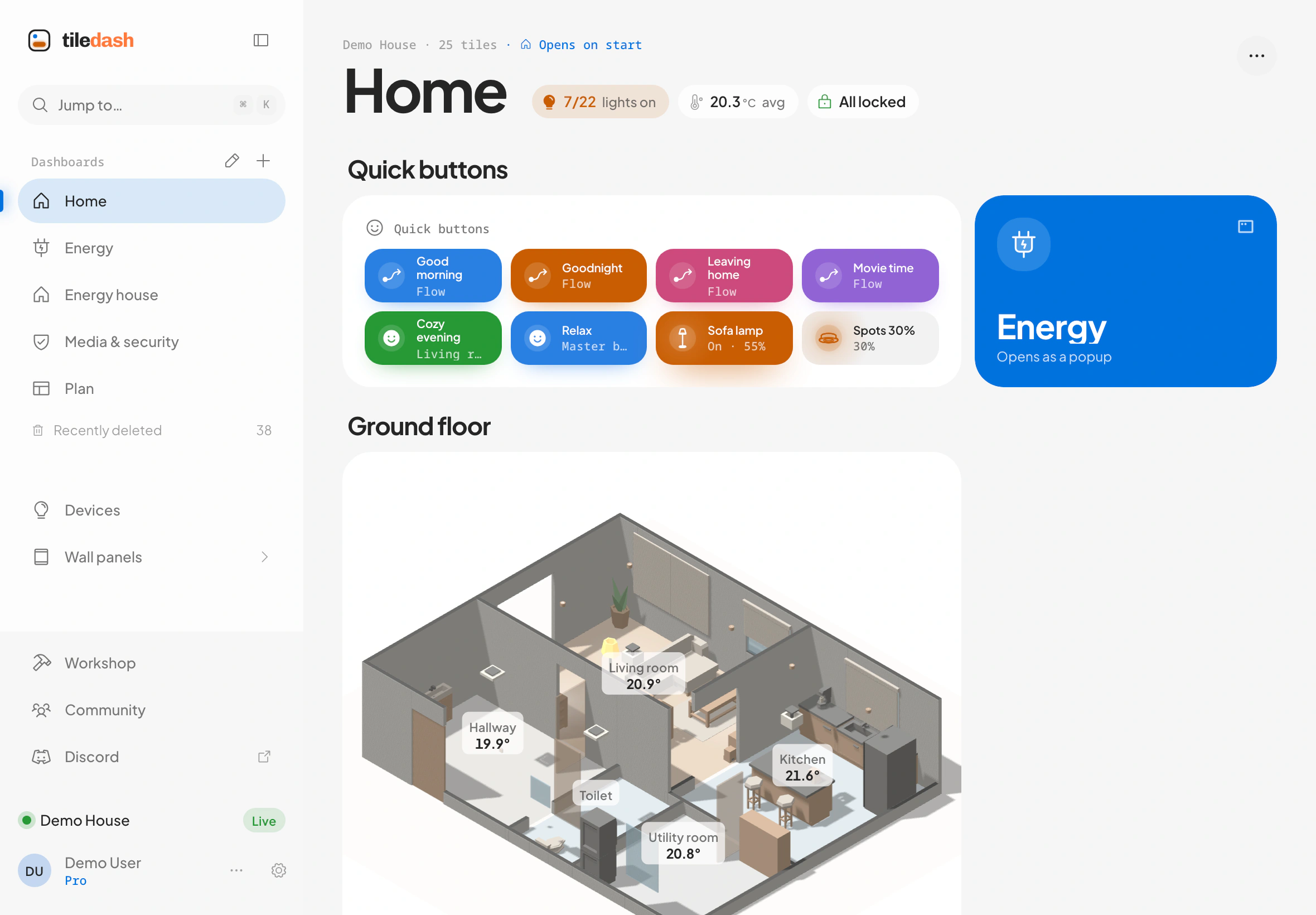
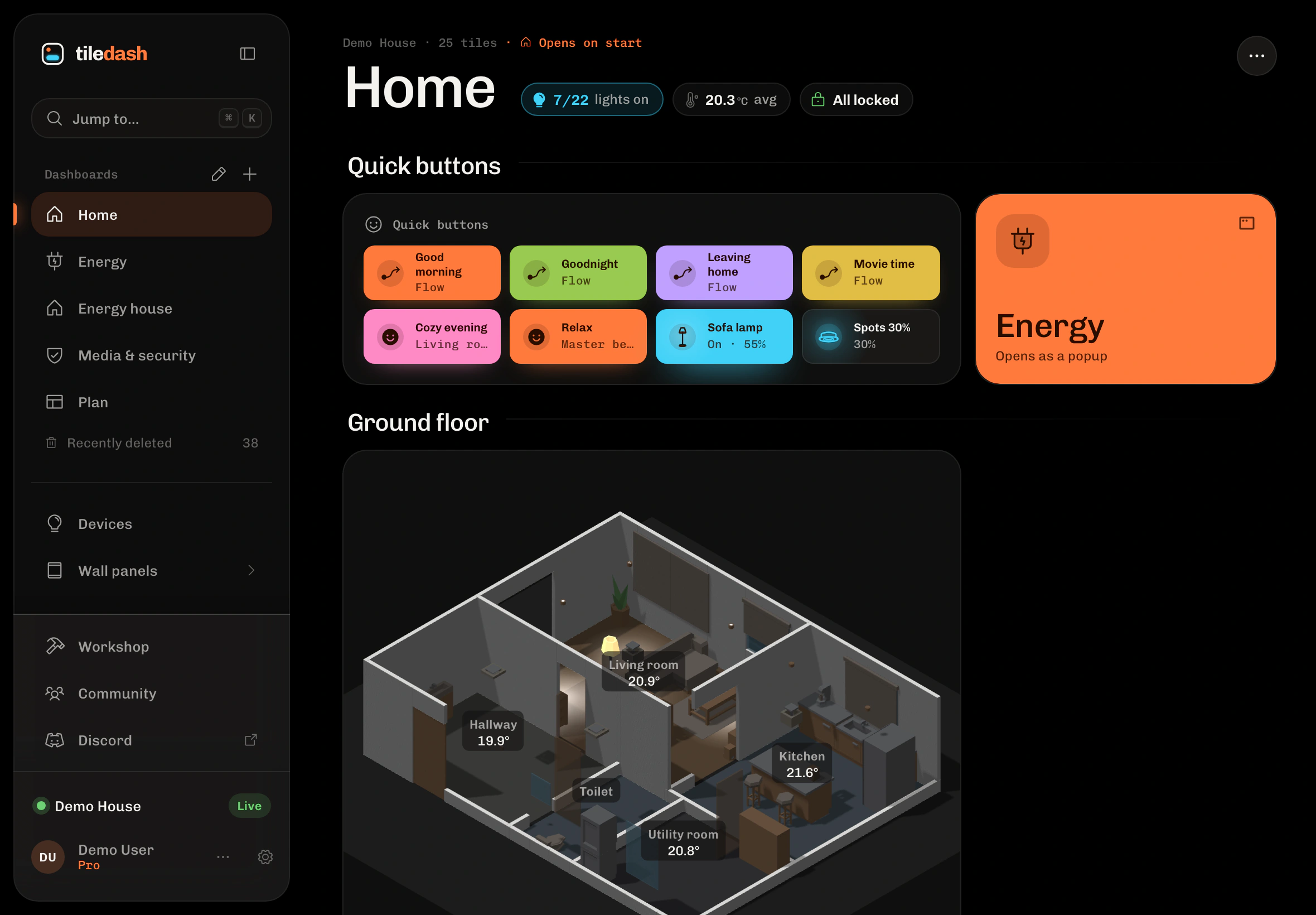
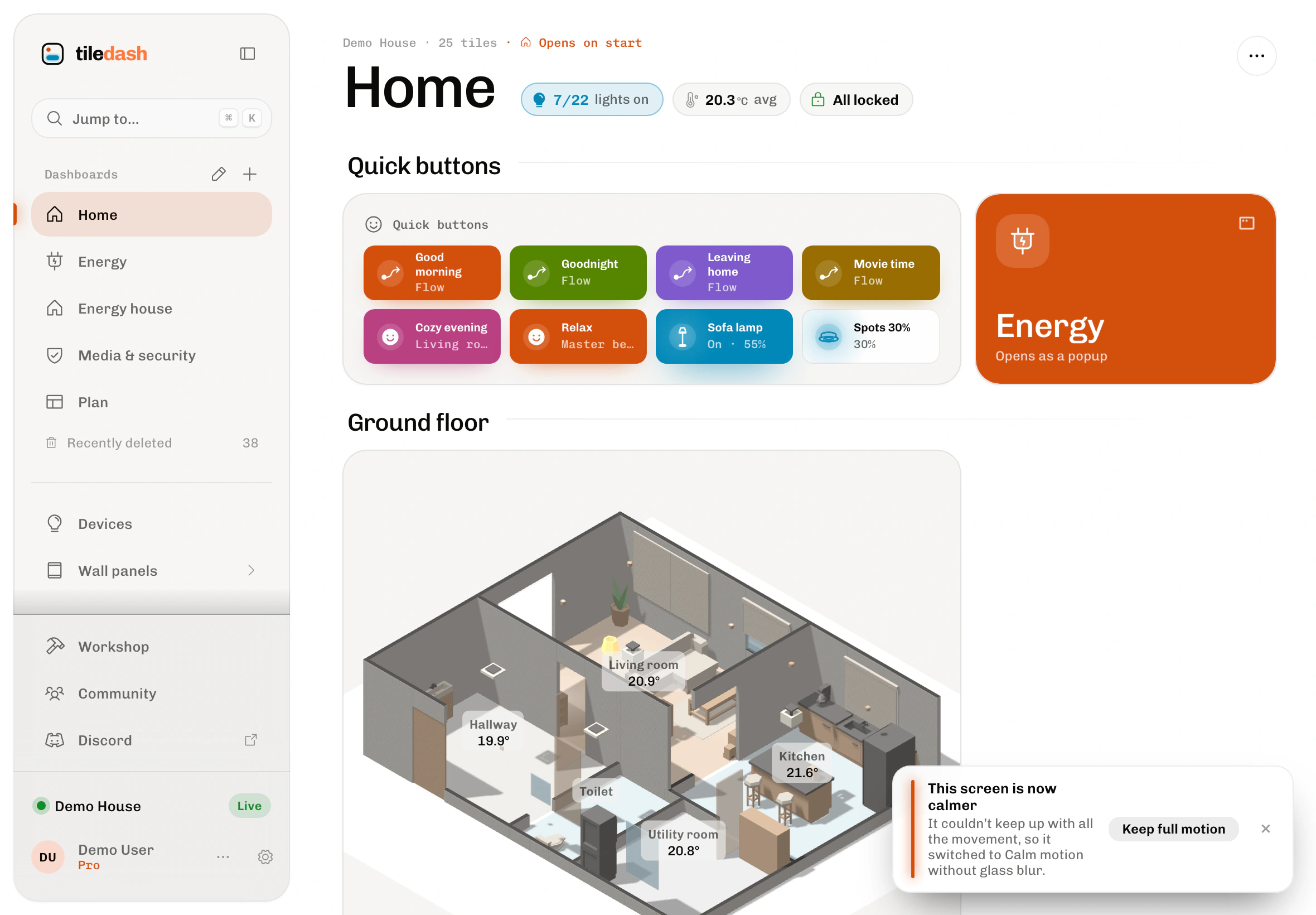
19:30 regn hos Homey-en din

Homey-en din,
på hver vegg.

Levende dashbord for nettbrettet ved døra, skjermen på kjøkkenet og e-blekkpanelet i gangen.

Gratis for alltid. Ingen prøvetid, ingen frist, intet kort.

Logg inn med Homey
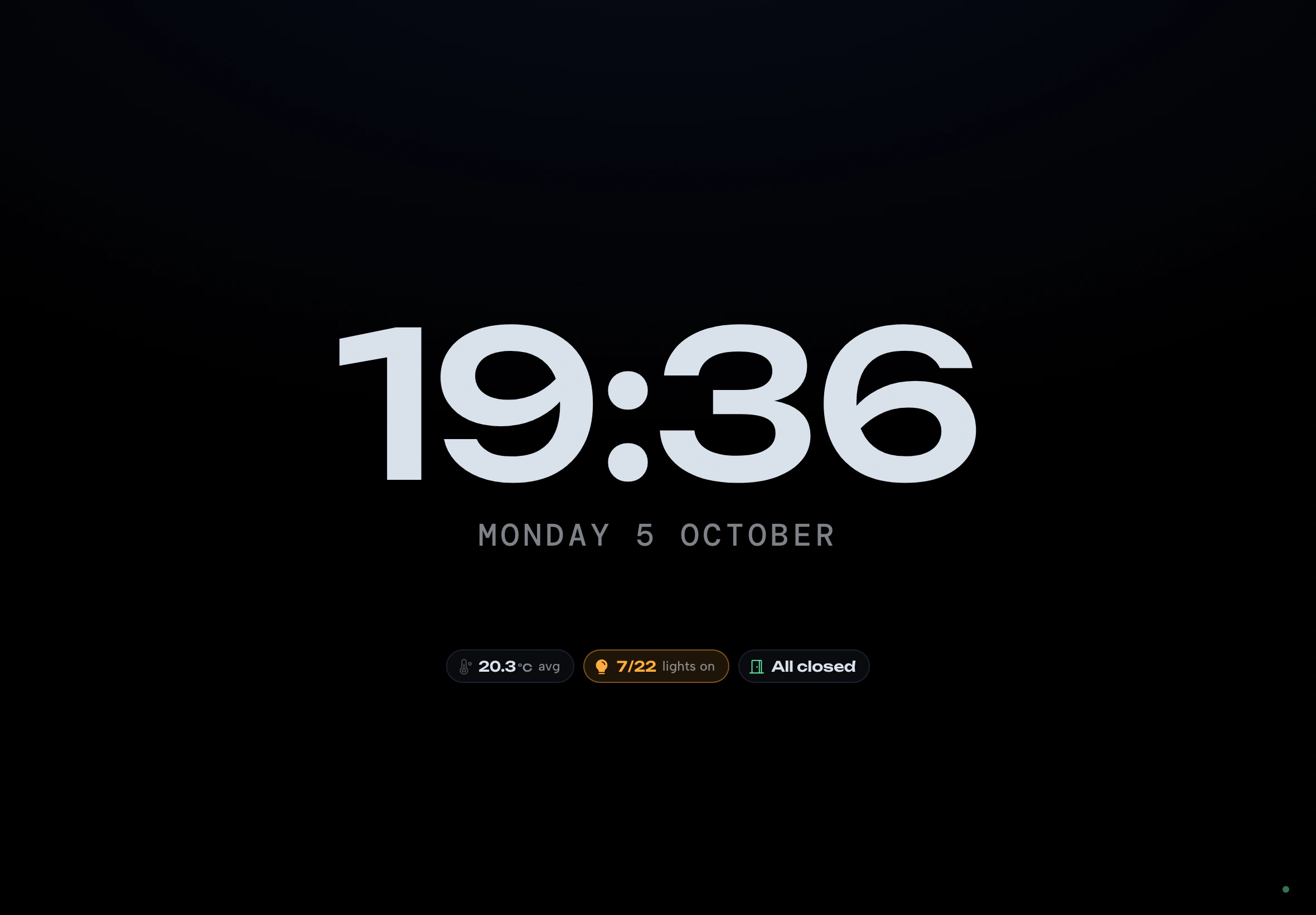
Et Tiledash-veggpanel om natten, dempet til klokken
Været hos Homey-en din, bak flisene dineLevende bakgrunner er en del av Pro

Funksjoner

Kan Homey-en din gjøre det, kan en flis gjøre det.

  • Rett fra Homey-en dinPå dine egne dashbord går direkteverdier og trykk fra skjermen din til Homey-en din, ikke gjennom oss.
  • Et oppsett per skjermSkrivebord, veggnettbrett, telefon eller e-blekk får hver sitt. Et kjøkkennettbrett kobles til med en kode.
  • Huset ditt, direkte ovenfraTegn det én gang: lys gløder der de henger, persienner viser hvor langt nede de er.
  • Energi du kan seSolceller, batteri, strømnett og bil, i bevegelse mens det skjer, og de billigste timene fremover.
  • Historikk du velgerDager, måneder eller år av en hvilken som helst måleverdi i en graf, lagret så lenge abonnementet ditt sier.
  • Hele HomeyFlows, Logic-variabler, stemninger og alle enheter, med trykk, hold og dobbelttrykk.

Se alle funksjoner

Plantegninger

Huset ditt, direkte, ovenfra

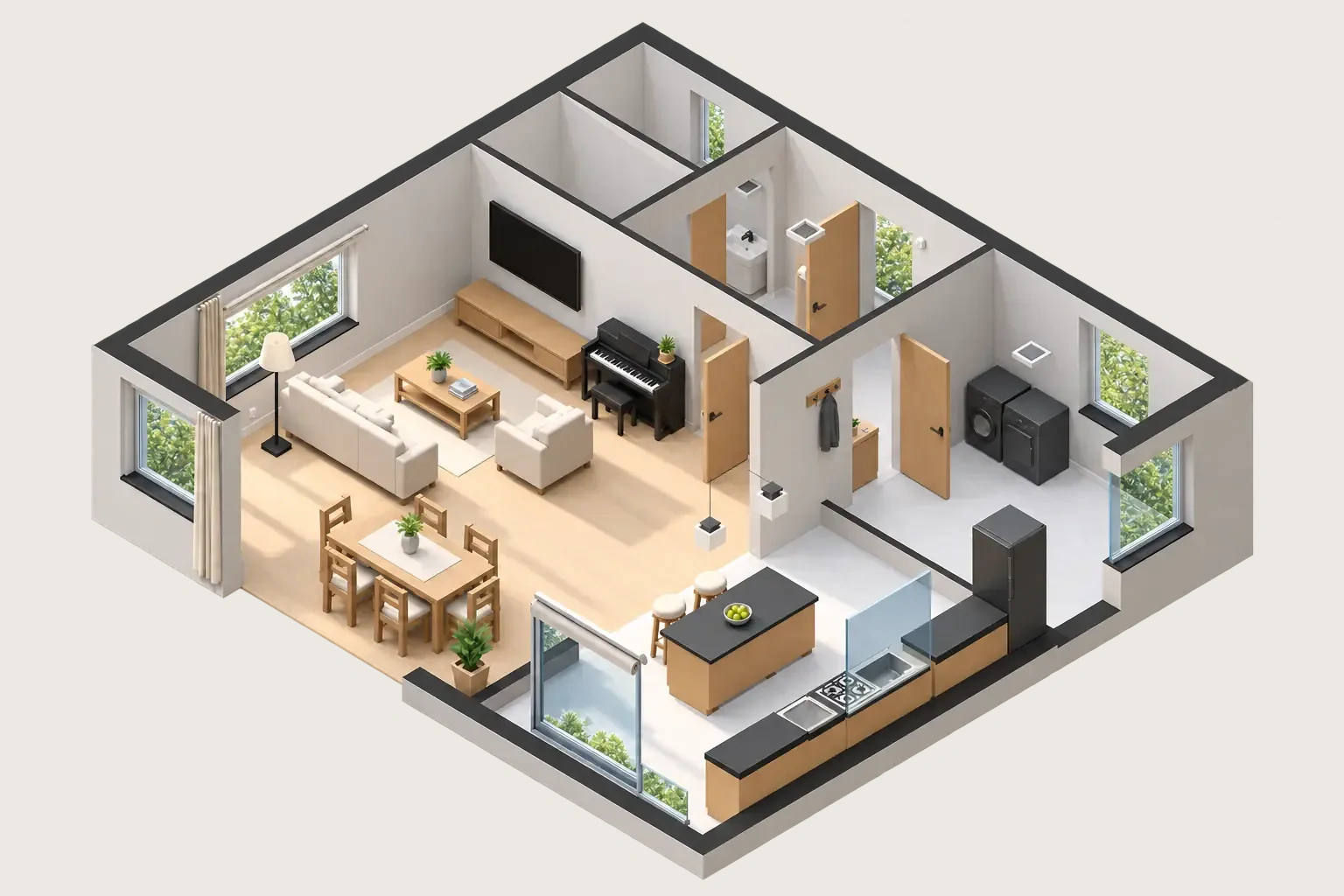
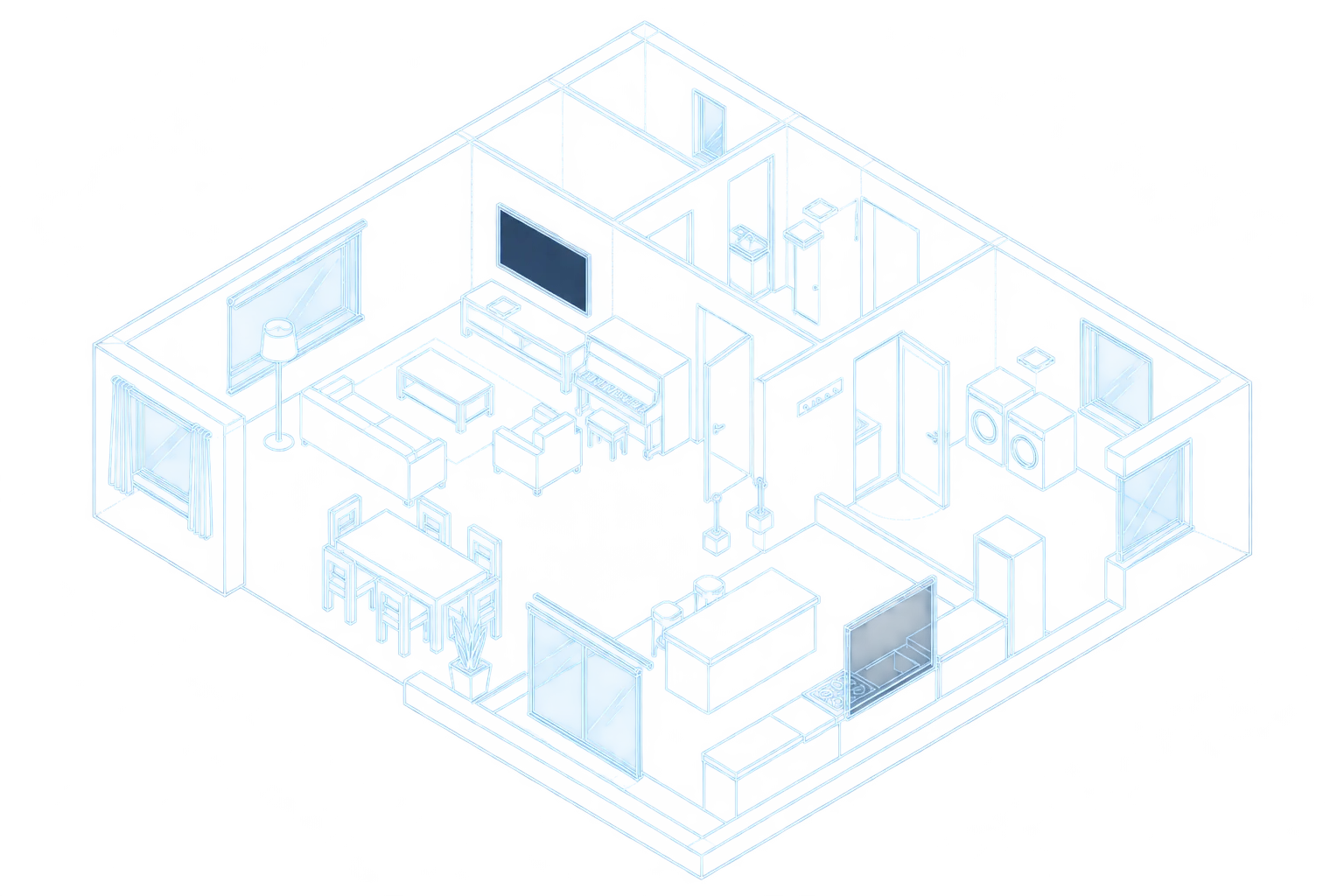
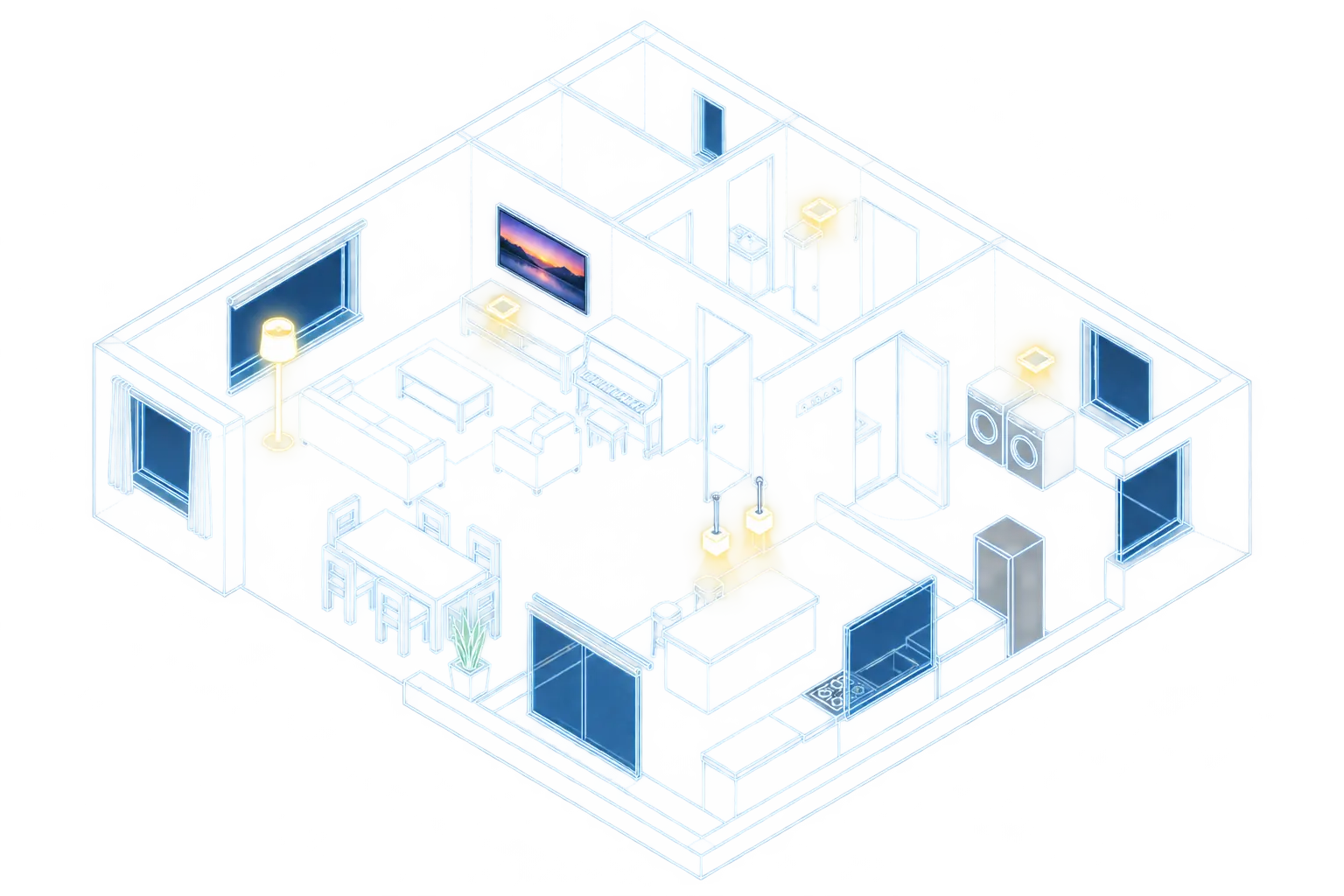
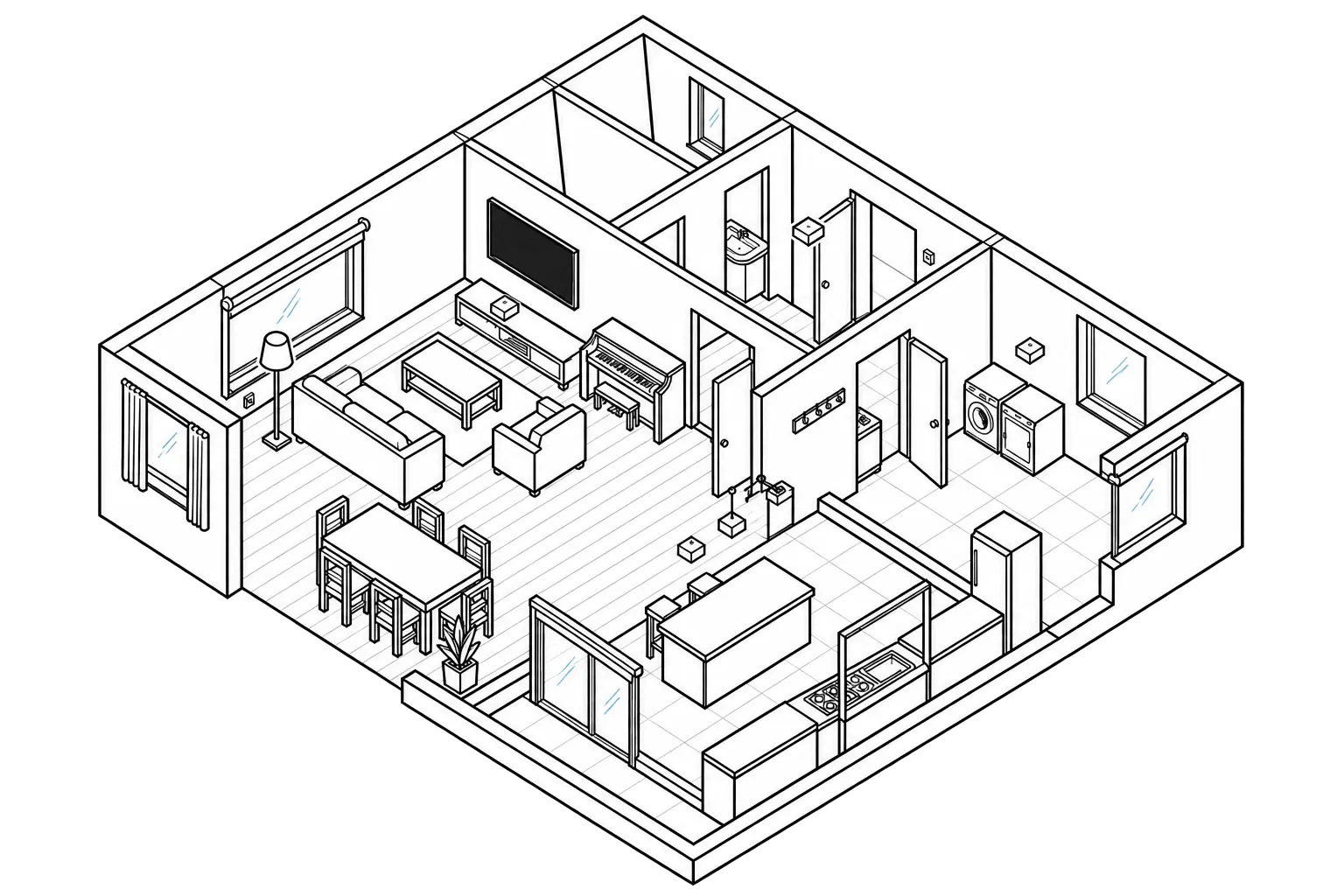
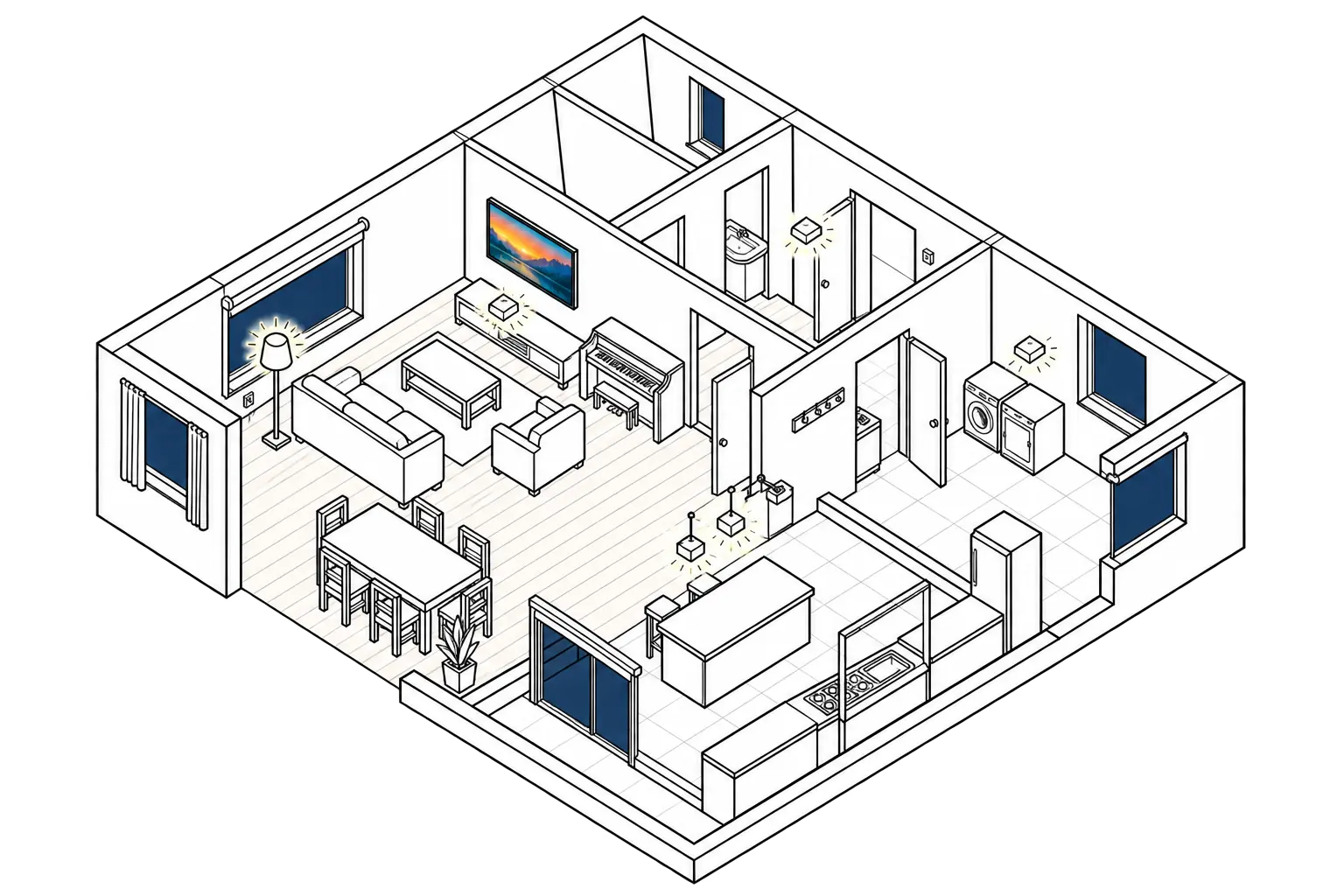
Tegn hjemmet ditt én gang og se det direkte: hvert rom, hvert lys, hver persienne, der den faktisk er.

NyDemohusets 1. etasje i 2.5D: møblerte rom, en lampe som lyser i stua, lukkede gardiner og temperaturen i hvert rom
  • Tegnet på minutter

    Start fra sonene til Homey-en din, eller tegn over et bilde av plantegningen din. Rom smetter på plass, og vegger viser lengden sin mens du tegner.

  • Direkte, rom for rom

    Lys gløder der de henger, persienner og gardiner viser hvor langt nede de er, dører og låser hvordan de står, hvert rom sin varme.

  • Møblert

    Rundt femti møbler tegnet fra gratis, åpne 3D-modellsett, eller dine egne: skann en stol med telefonen, eller installer en fra Community.

  • Ett trykk unna

    Trykk på en lampe for å slå den av eller på, hold for hurtighandlingene. I 2D på alle skjermer, i 2.5D, eller som et 3D-dukkehus med Pro.

Les guiden om plantegninger

Bilder av hjemmet ditt

Huset ditt, i stilen du liker

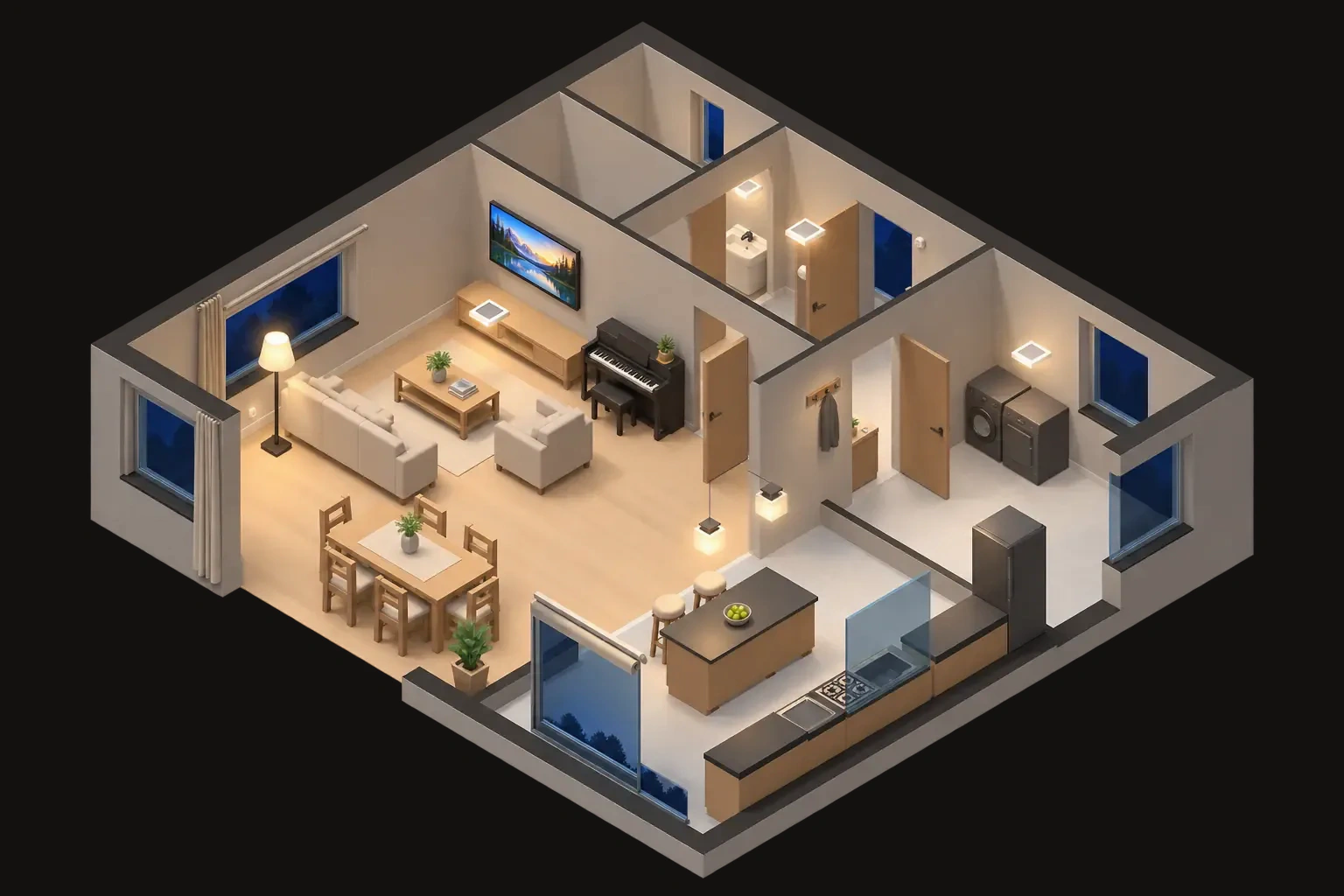
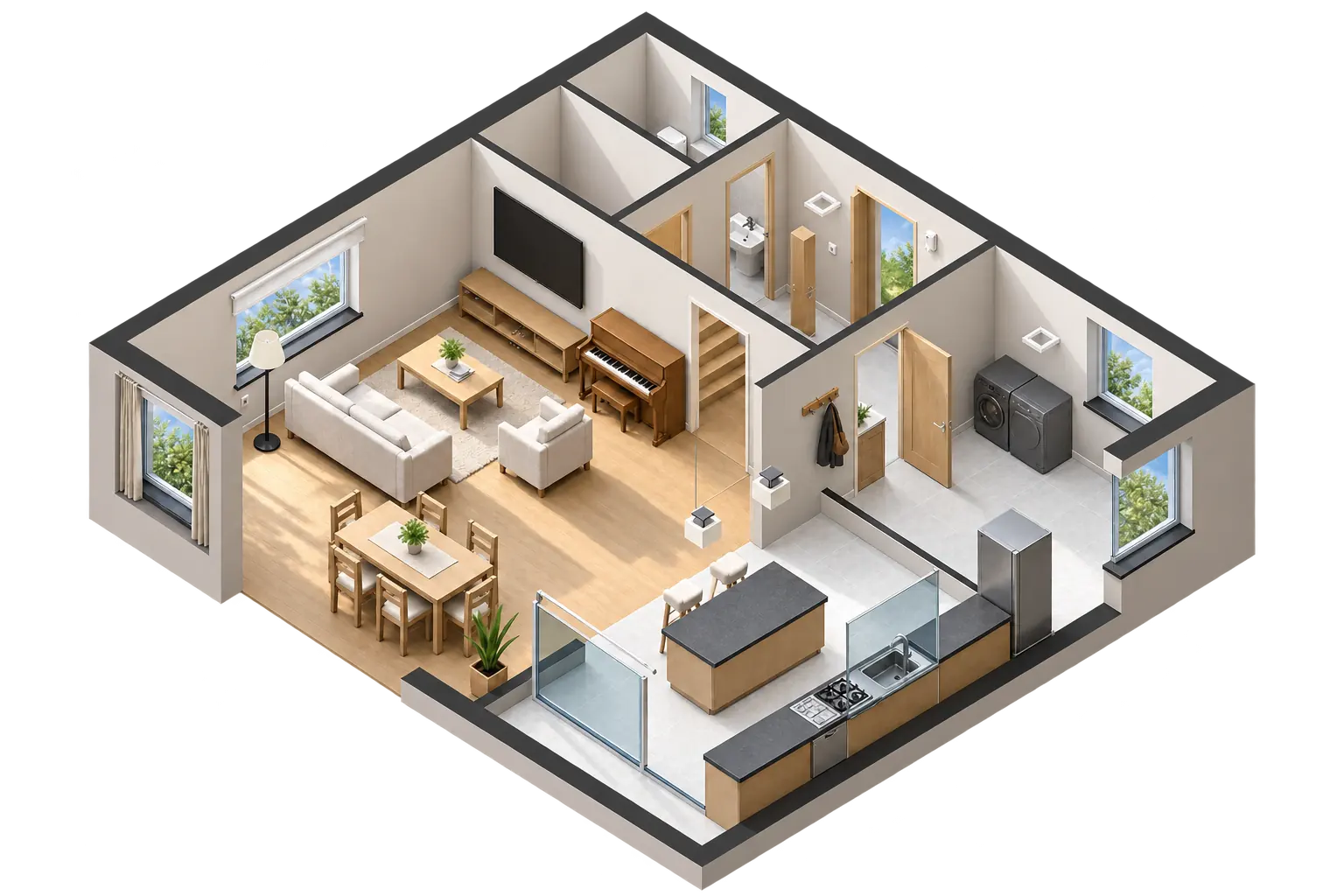
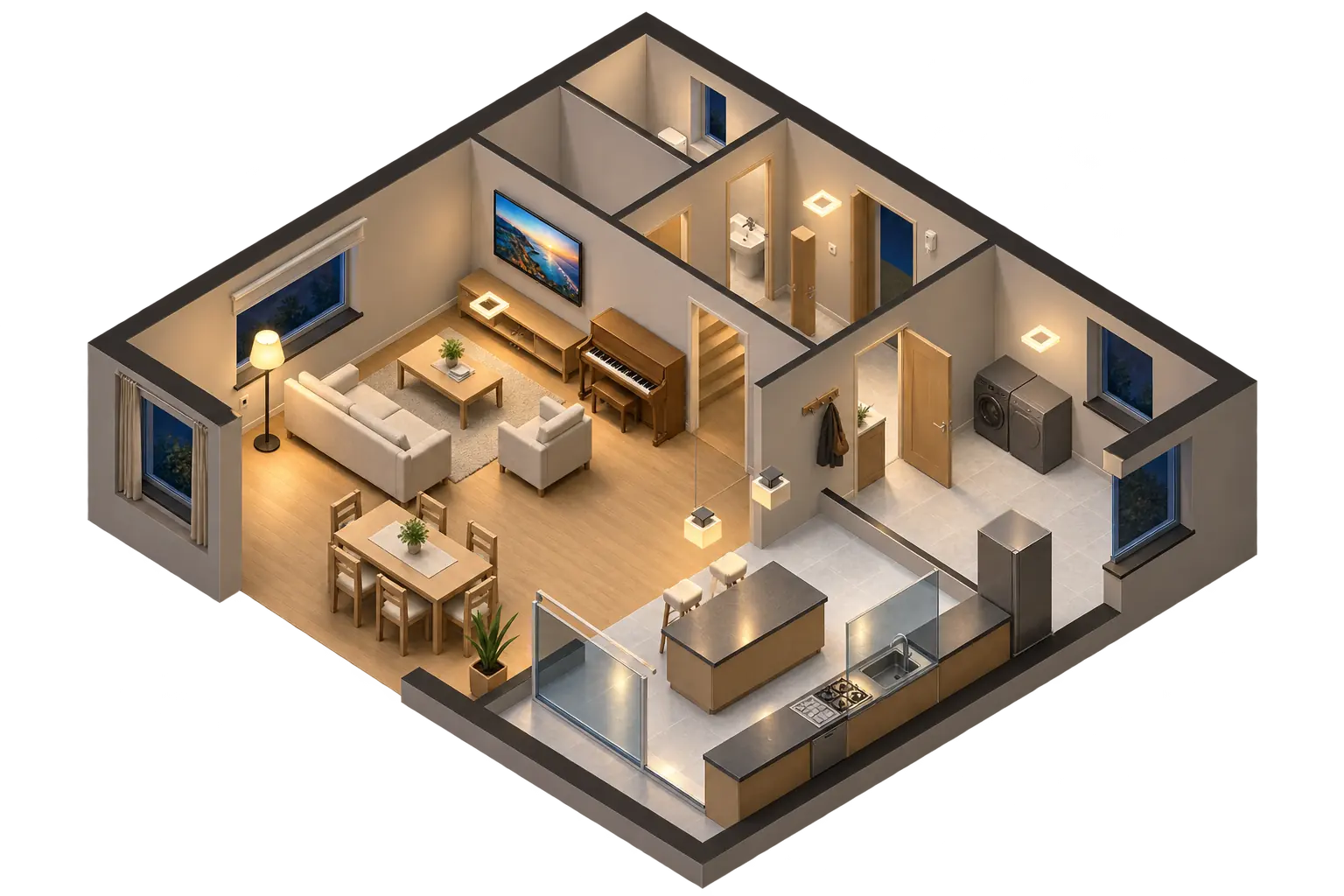
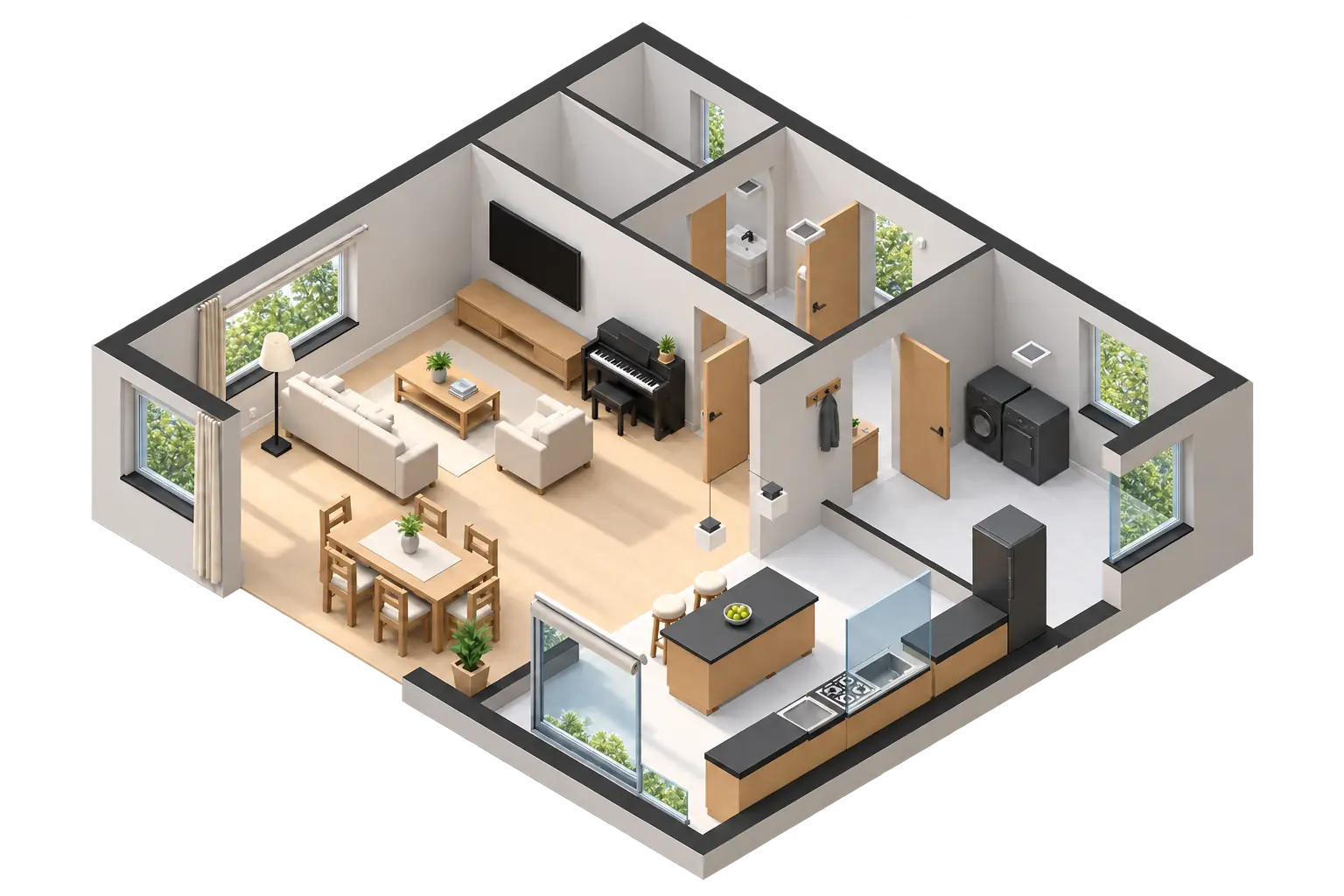
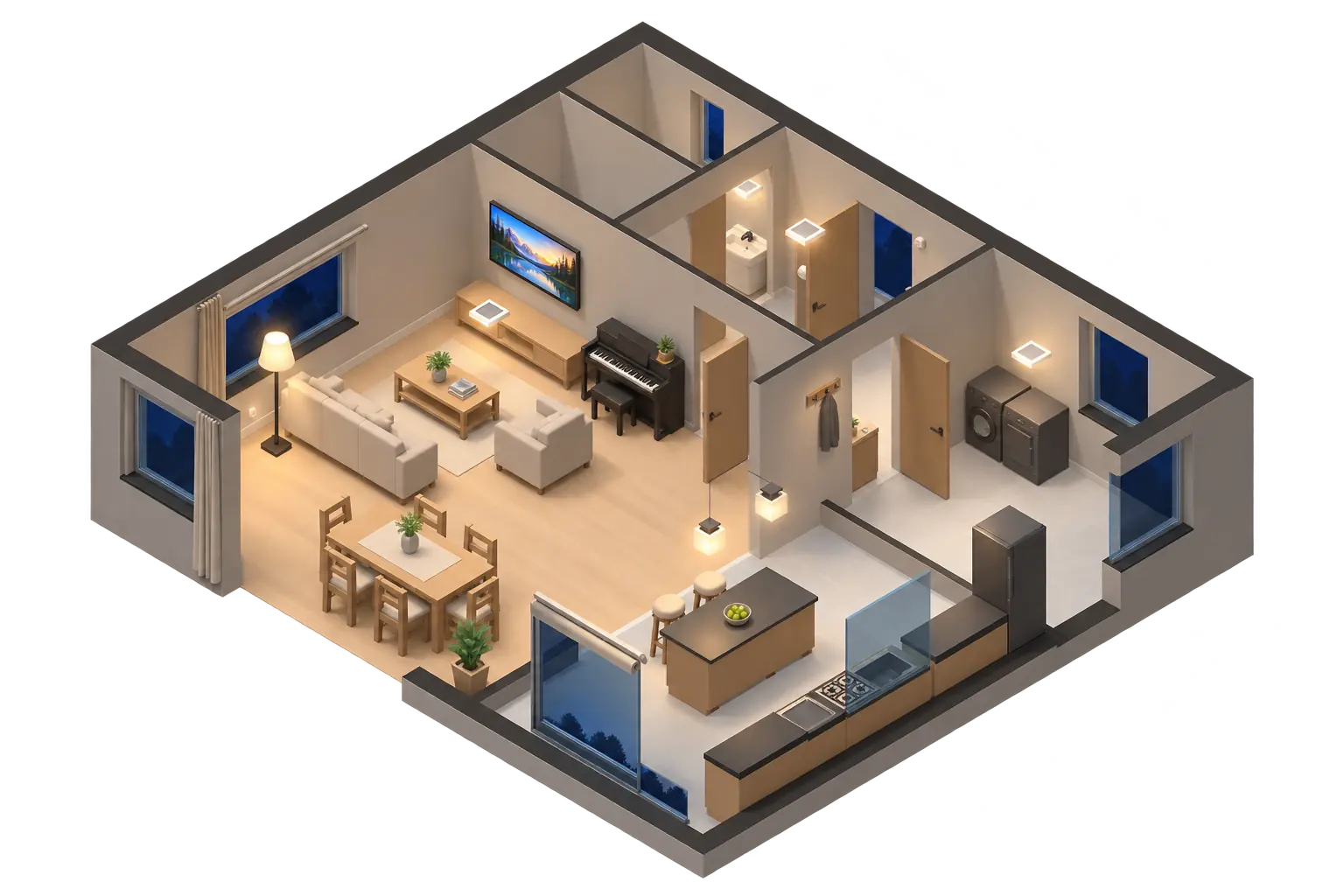
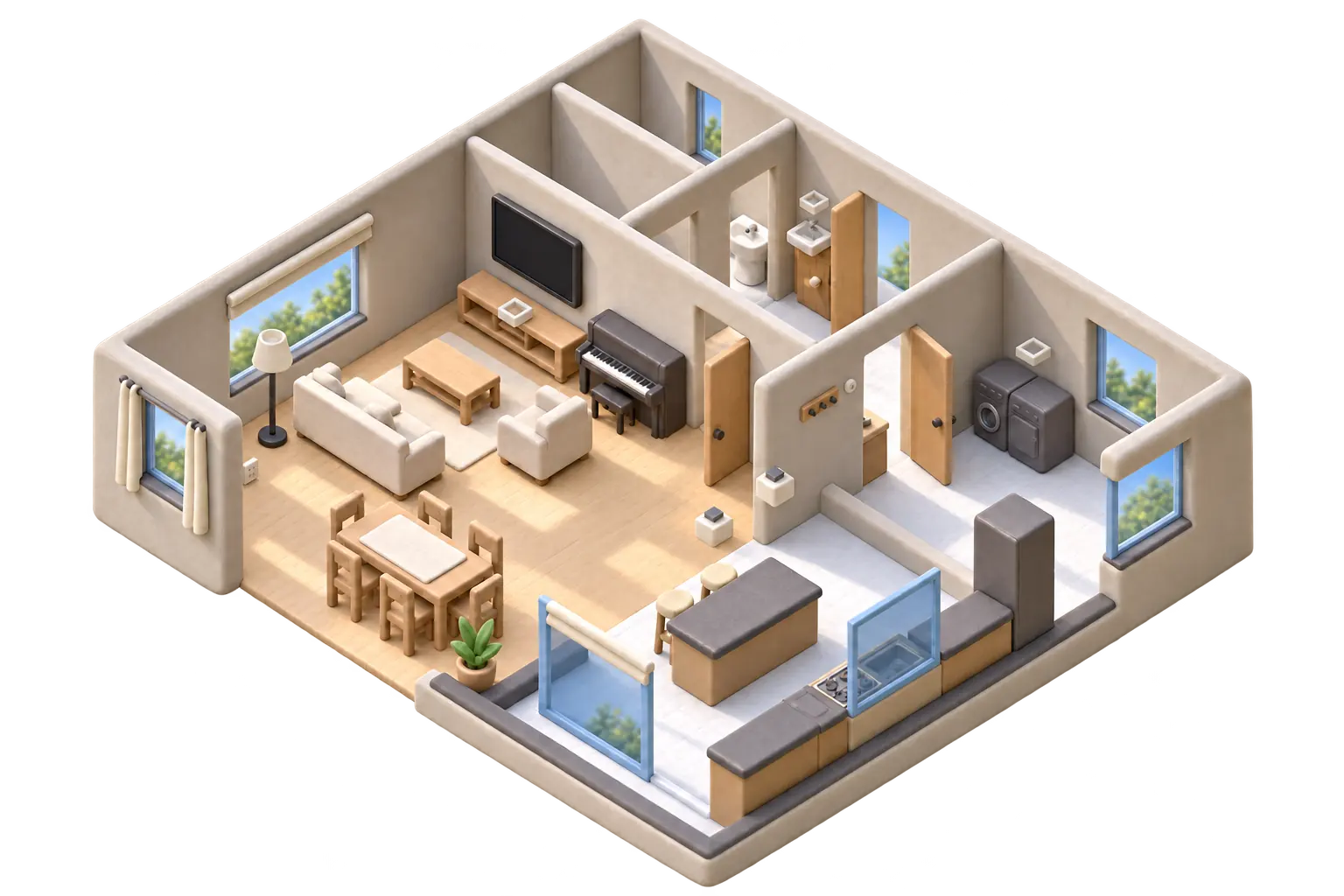
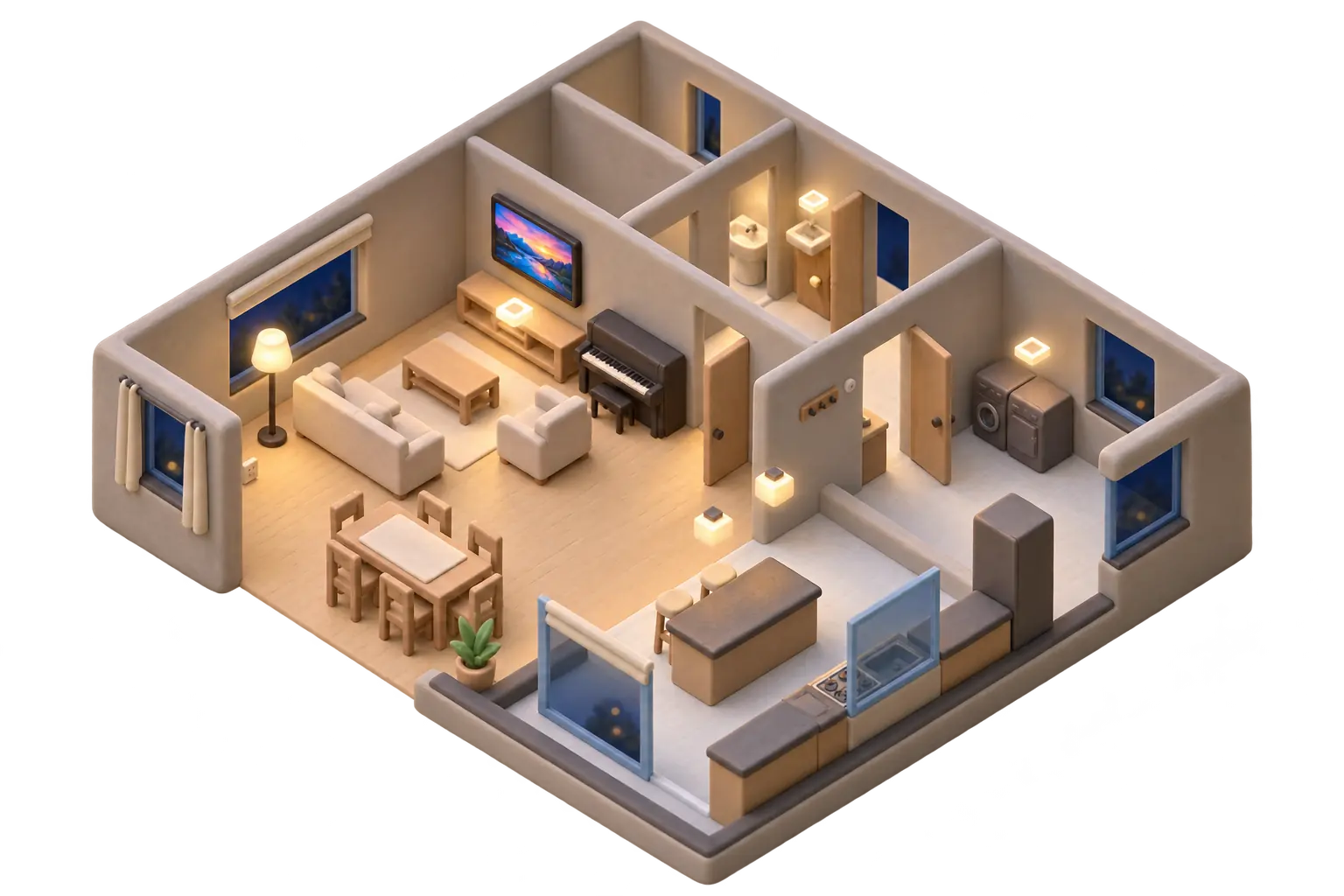
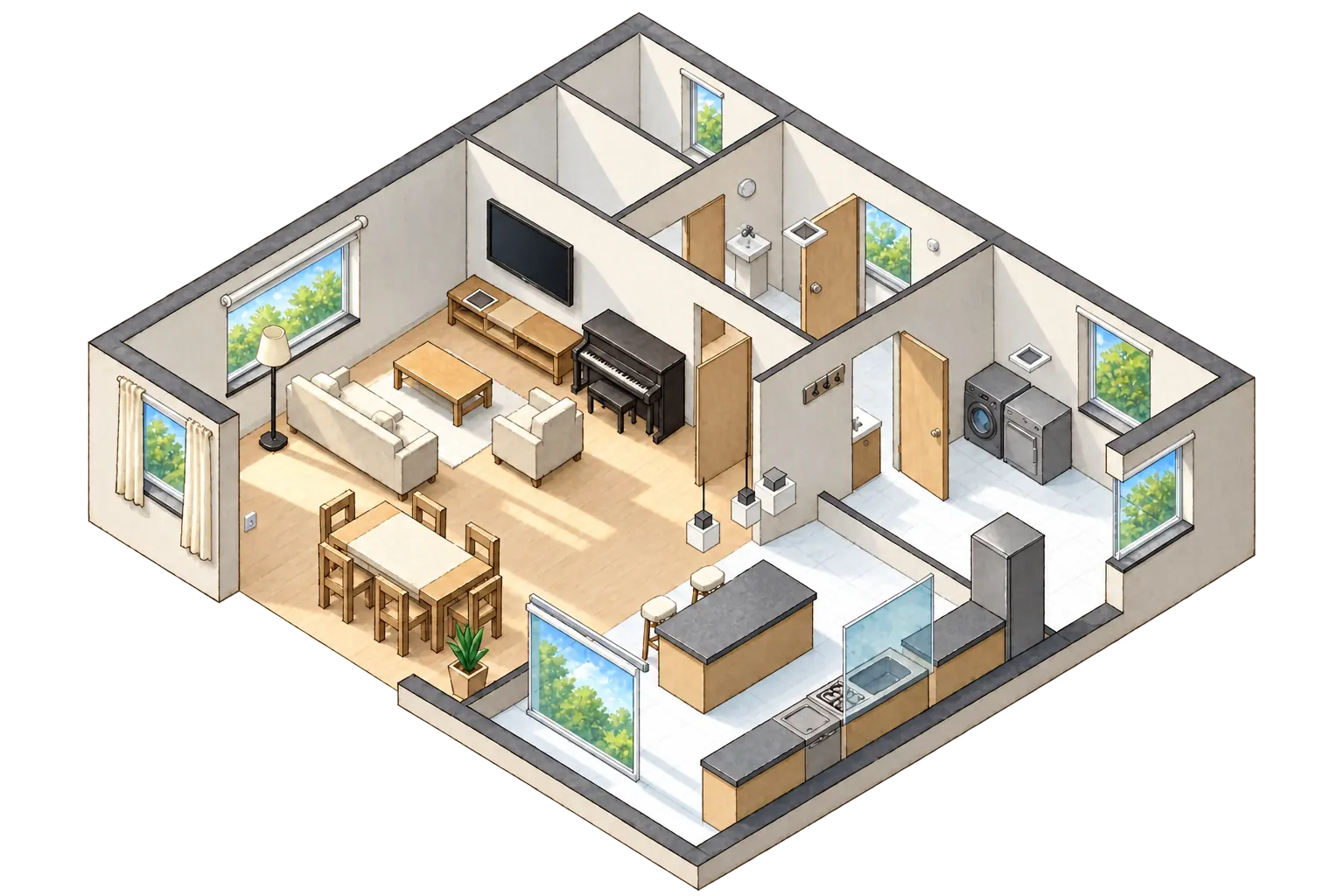
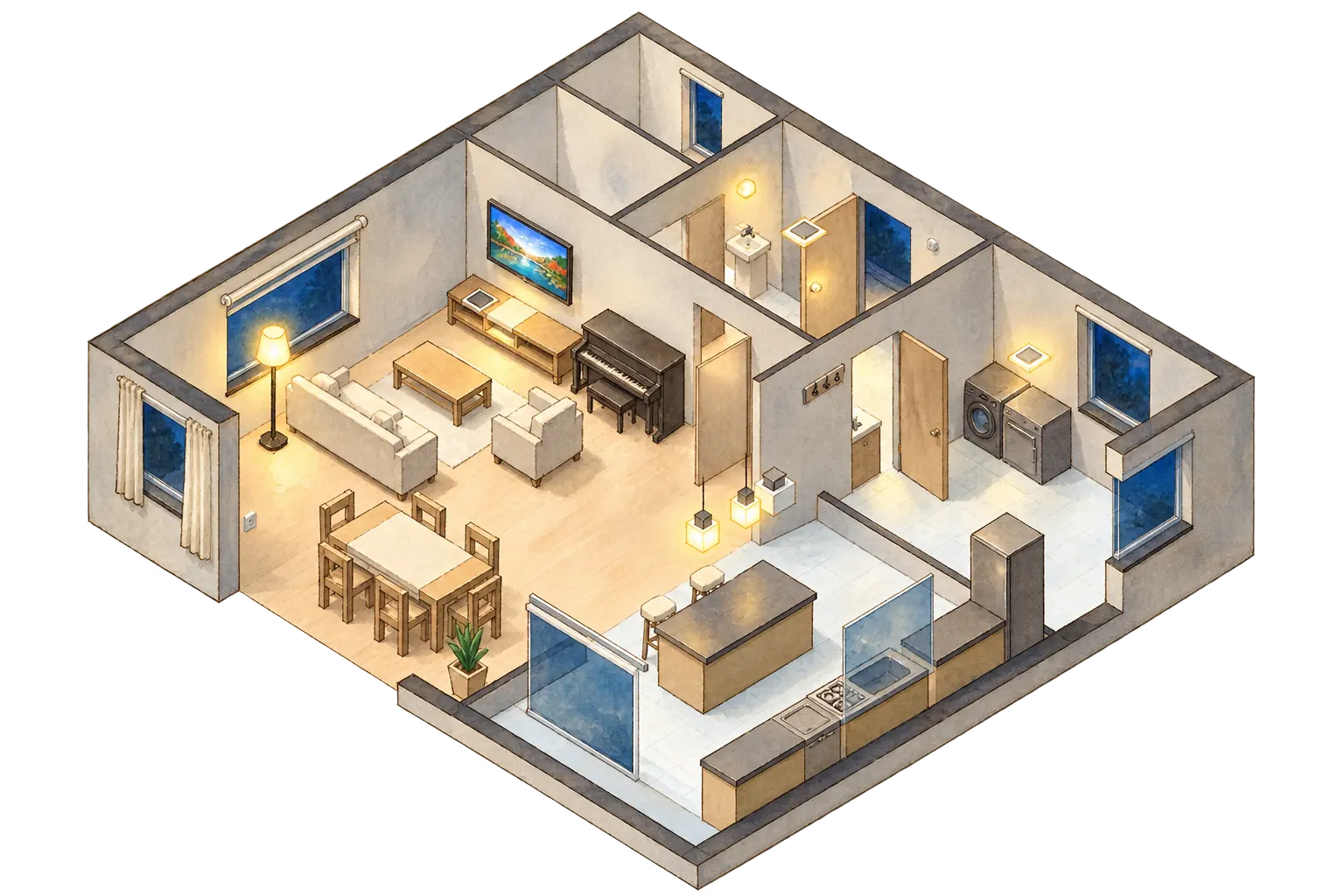
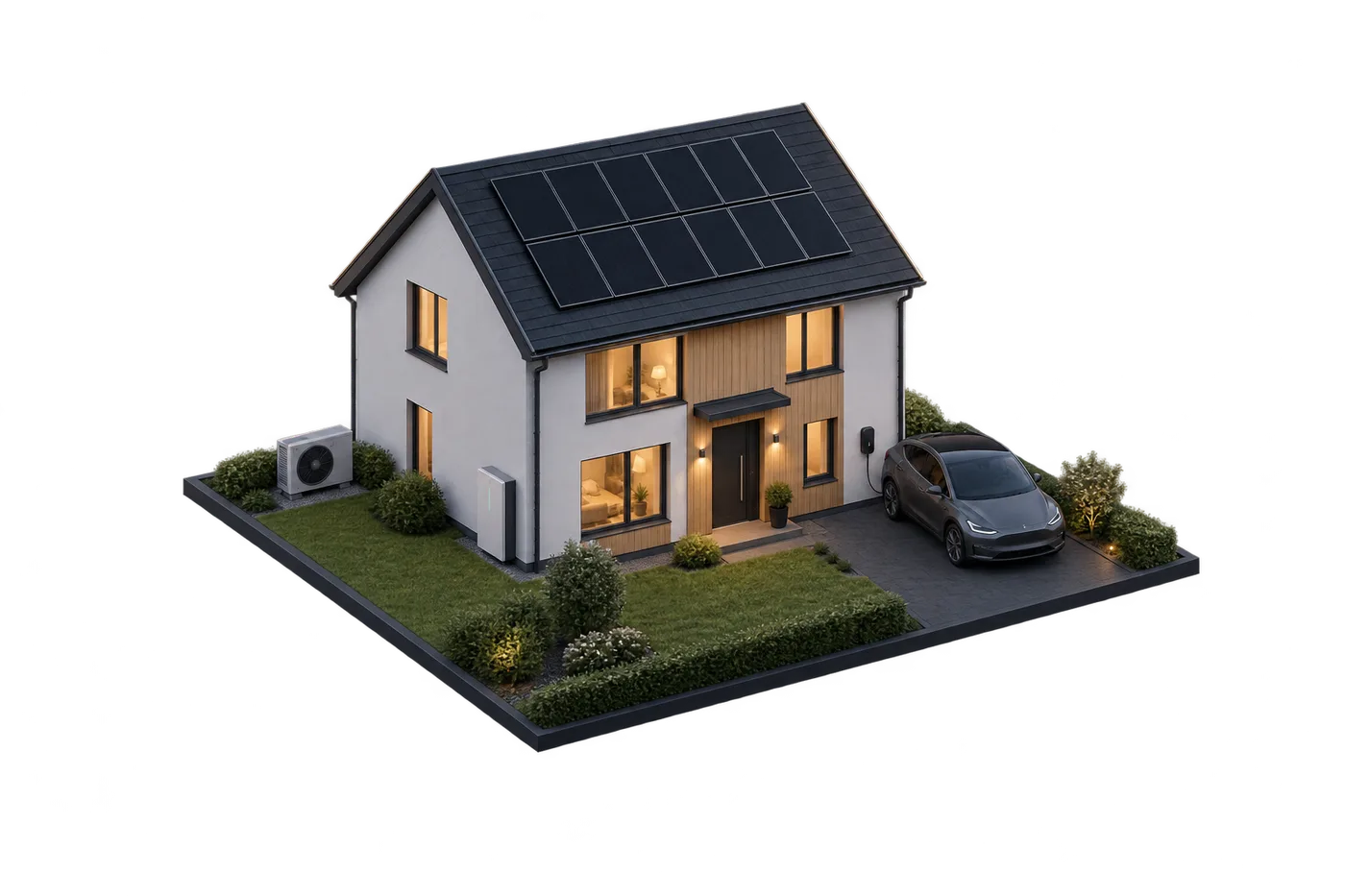
Gjør en etasje av plantegningen din om til et bilde, på dagtid og om kvelden, naturtro eller malt. Dine egne vegger, møbler og lamper, der de står. Laget med bildekreditter.

En etasje av plantegningen, som bilde på dagtidDen samme etasjen om kvelden
  • Trykk virker fortsatt. Trykk på en lampe i bildet for å slå den av og på, som på live-planen.
  • Dag og kveld. Hvert bilde kommer i begge, etter tiden på døgnet.
  • Fra din egen plantegning. Veggene, møblene og lampene dine, tegnet der de står. Laget med bildekreditter.

Energi

Energien din, på huset ditt

Se med et blikk hvor strømmen din går: fra panelene på taket, inn i batteriet og bilen, og tilbake til strømnettet.

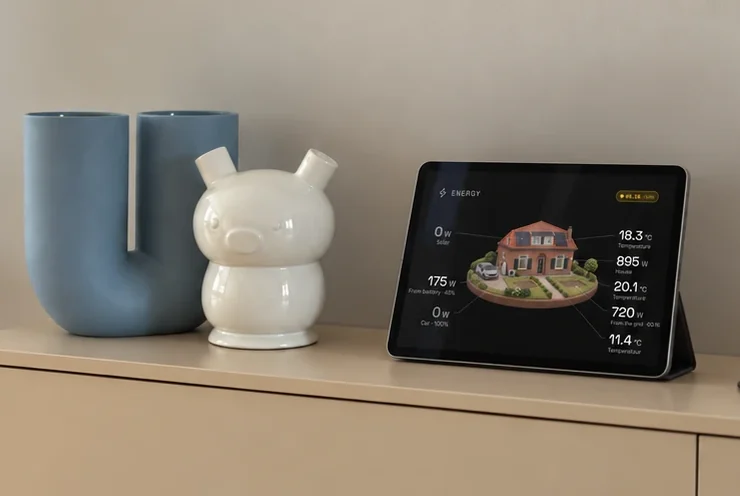
NyEt nettbrett på en skjenk ved siden av to vaser, som viser Energihus: 175 W fra batteriet, 895 W brukt i huset og 720 W fra strømnettet, med temperaturer vist rundt huset
  • Funnet av seg selv

    Den leser energimålerne dine: solceller på taket, strømnettet, hjemmebatteriet og bilen. Det hjemmet ditt ikke har, er ikke med på bildet.

  • Strøm du kan se

    Hver verdi sitter på sin del av huset og beveger seg med hjemmet ditt: det panelene lager, det bilen tar, det som går tilbake til strømnettet.

  • Måleverdiene dine, der de er

    Plasser en hvilken som helst måleverdi på et sted i huset: varmtvannet oppe, varmepumpen, en fase ved sikringsskapet, ute ved treet.

Sett opp et på fire minutter

Temaer

Et tema for hvert rom

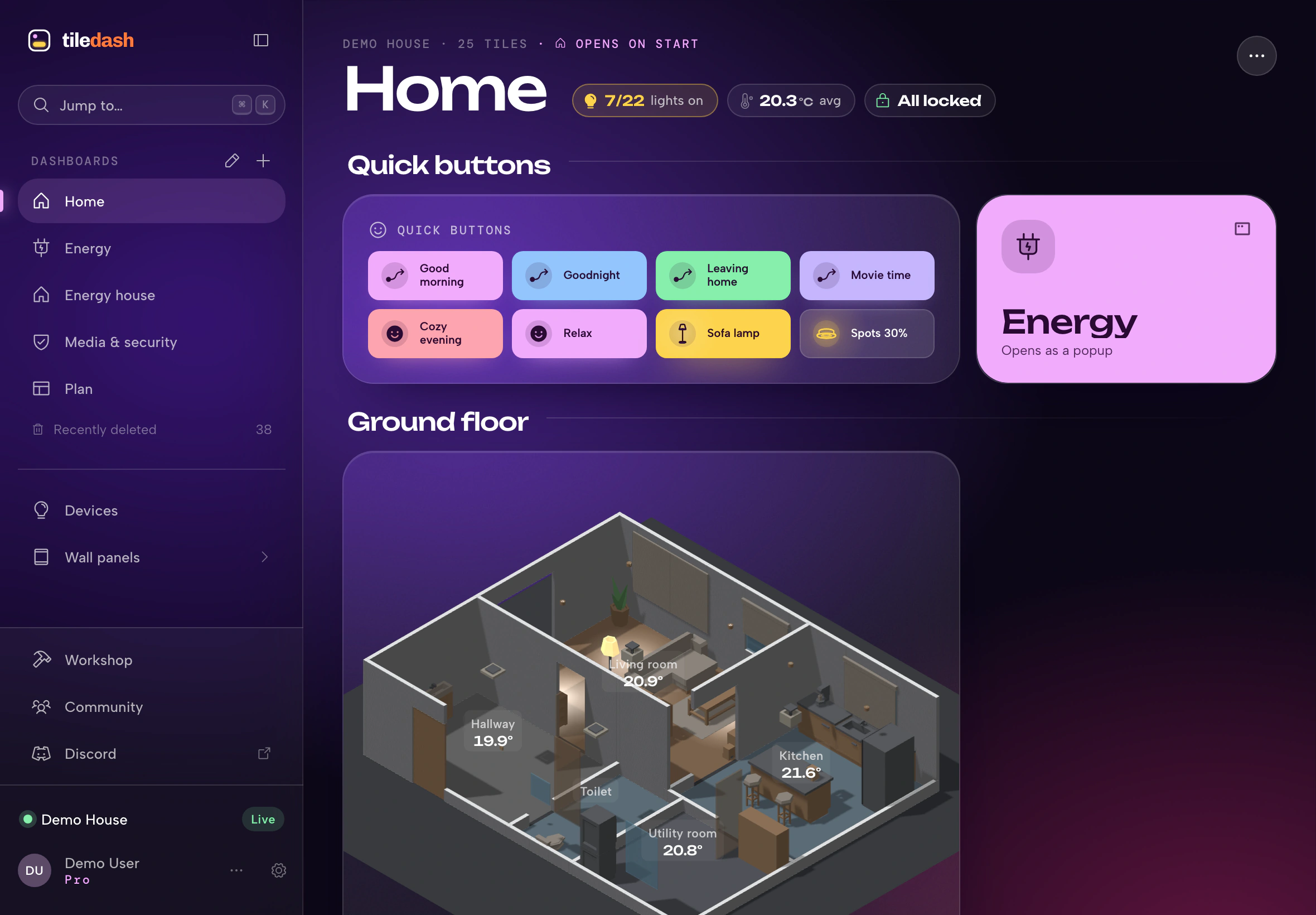
Dashbordet i Aurora
Aurora
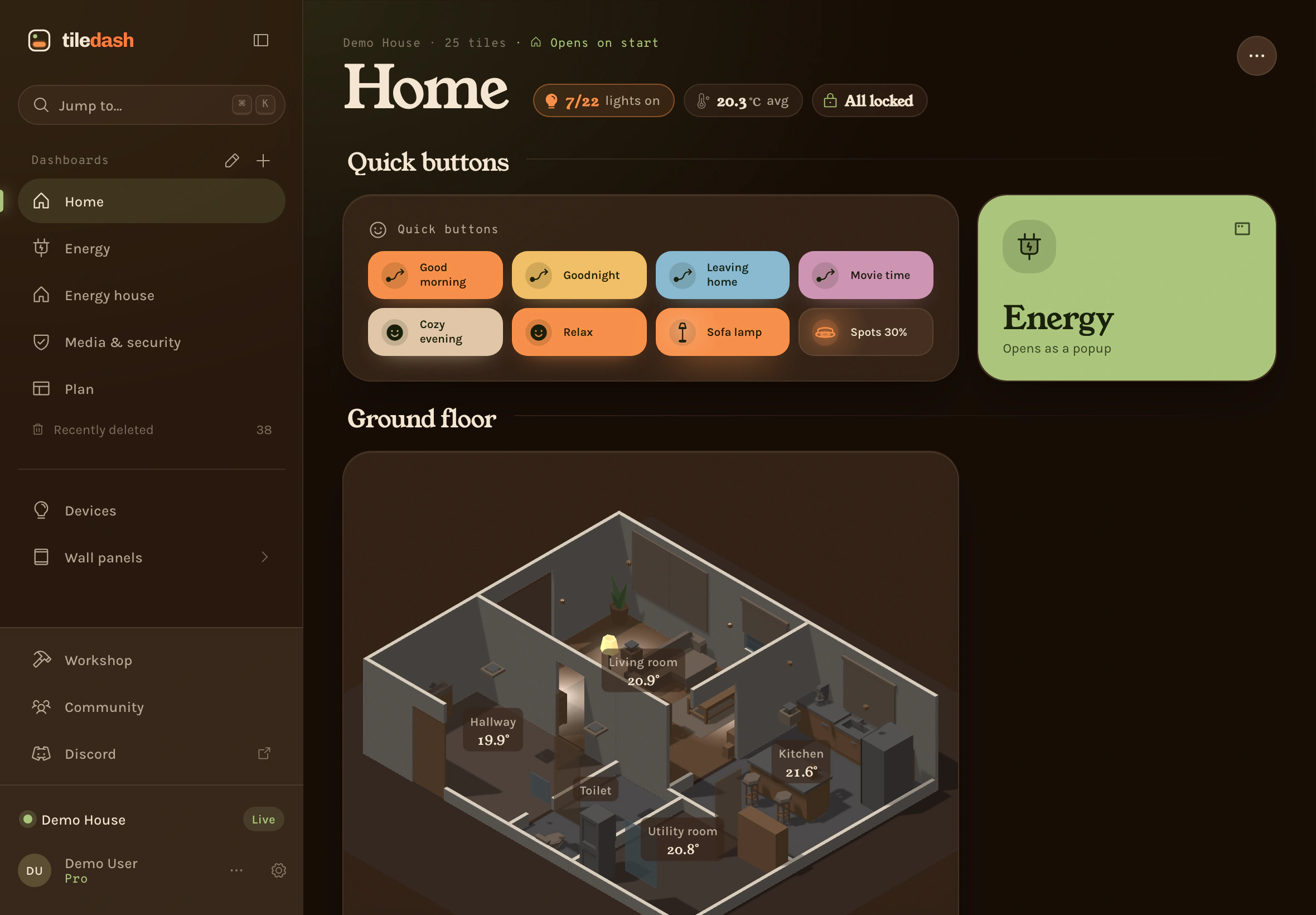
Dashbordet i Ember Lodge
Ember Lodge
Dashbordet i Halo Dark
Halo Dark
Dashbordet i Halo Light
Halo Light
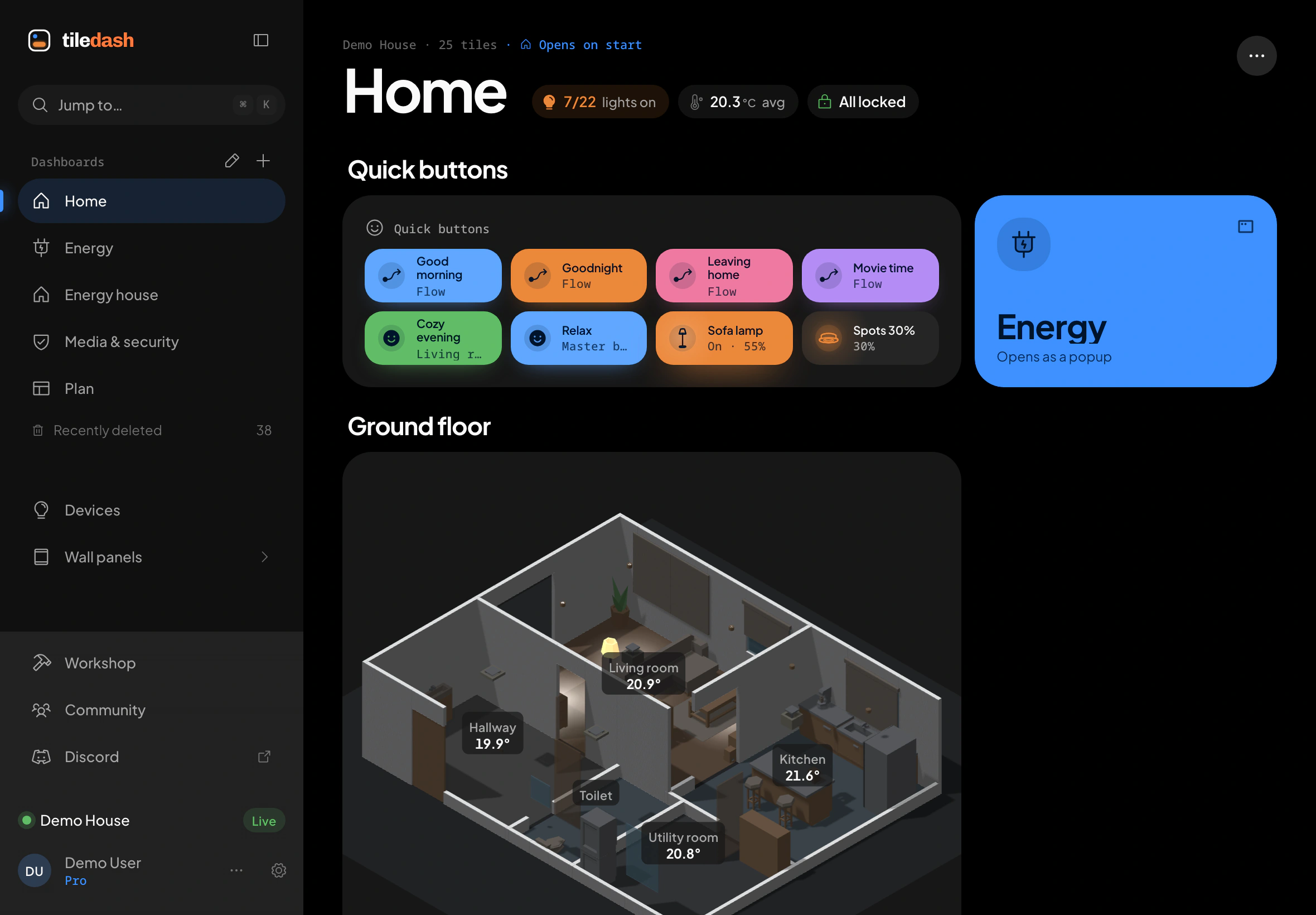
Dashbordet i Tiledash Dark
Tiledash Dark
Dashbordet i Tiledash Light
Tiledash Light

Eller lag ditt eget tema: dine farger, overganger, skrifter, hjørner og glød, og CSS for resten. Egne temaer er en del av Pro.

Gjør det til ditt

Lag det, del det, installer det.

Skriv en widget i HTML og Liquid og se den tegnes med dine egne enheter. Publiser den gratis i Community, eller installer det andre Homey-eiere har laget.

MalStilInnstillinger Ingen problemer med noen demo
room-comfort.liquid
{% let temp = cap.measure_temperature.value %}{% let humidity = cap.measure_humidity.value %}{% let tone = temp < 19 ? 'cool' : temp > 24 ? 'warm' : 'ok' %}<header class="head">  <hd-icon name="device.temperature"></hd-icon>  <span class="name">{{ device.name }}</span>  <span class="feel" data-tone="{{ tone }}">    {% if tone == 'cool' %}Cool{% elsif tone == 'warm' %}Warm{% else %}Comfortable{% endif %}  </span></header><button class="now" data-hd-on-click="toggleState('air')" aria-expanded="{% if state.air %}true{% else %}false{% endif %}">  <span class="big">{{= round(temp, 1) }}°</span>  <span class="sub">    {{ humidity | round }} % humidity    {% if humidity > 60 and temp > 22 %}· muggy{% endif %}  </span></button>{% if state.air %}  {% render 'value-row', label: 'CO₂', value: cap.measure_co2.text, unit: cap.measure_co2.unit %}  {% render 'value-row', label: 'Humidity', value: cap.measure_humidity.text, unit: cap.measure_humidity.unit %}{% else %}  <hd-sparkline variant="area">    <hd-series bind="{{ cap.measure_temperature }}"></hd-series>  </hd-sparkline>{% endif %}

Direkte, med dine egne enheter

  1. 01

    Widgeter

    HTML og Liquid, tegnet direkte med dine egne enheter mens du skriver.

  2. 02

    Partials

    Byggeklosser som widgetene dine deler, med typede innstillinger.

  3. 03

    3D-modeller

    Skann sofaen din med telefonen, eller la KI-en din bygge en, til plantegningene dine.

  4. 04

    TemaerPro

    Dine farger, overganger, skrifter, hjørner og glød, og CSS for resten.

  1. 01Lag det i VerkstedHver lagring tas vare på, med endringene.
  2. 02Publiser i CommunityGratis, fra appen eller kommandolinjen.
  3. 03Andre installerer detForhåndsvist på deres egne enheter først.
  4. 04Oppdateringer når demDe velger når, og kan gå tilbake.

Eller la assistenten du allerede bruker bygge det: Claude, ChatGPT, Copilot eller Cursor lager widgetene og 3D-modellene dine og sjekker dem i en direkte forhåndsvisning. ProSlik fungerer det

Bygget med din KI

Be om det. Se det dukke opp på veggen.

Tiledash støtter MCP, bransjestandarden for å koble KI-assistenter til apper. Koble til den du allerede bruker, så bygger den widgeter, dashbord, temaer og 3D-møbler med dine egne enheter, med en direkte forhåndsvisning før noe endres. En del av Pro.

KI-assistenten dinTiledash · MCP

ForhåndsvisningWidget

Forhåndsvisningen dukker opp mens den jobber.

Koble til assistenten din

  1. I Claude (claude.ai eller Claude-appen), åpne Innstillinger → Connectors og velg Add custom connector. På et Team- eller Enterprise-abonnement legger en eier den til først, under Admin settings.
  2. Kall den Tiledash og lim inn adressen nedenfor.
  3. Velg Connect: Tiledash ber deg logge inn med Homey-kontoen din og gi tillatelse.
  4. Be Claude om hjelp med en widget i en chat. Den kan åpne en direkte forhåndsvisning i nettleseren sin.
Adresse
https://my.tiledash.app/mcp
Alle stegene, i guiden
  1. Slå på utviklermodus i ChatGPT (i Innstillinger, under Apper og Avanserte innstillinger; hvilke abonnementer som har det, og hvor, endres av og til).
  2. Velg Opprett, kall den Tiledash, lim inn adressen nedenfor og velg OAuth (la klient-ID og hemmelighet stå tomme).
  3. Logg inn med Homey-kontoen din og gi tillatelse.
Adresse
https://my.tiledash.app/mcp
Alle stegene, i guiden
  1. Legg til serveren i .vscode/mcp.json i prosjektet ditt (eller i brukerinnstillingene).
  2. Start den fra filen, eller med MCP: List Servers. VS Code åpner Tiledash for å logge inn.
  3. Bruk den fra Copilot Chat i agentmodus.
.vscode/mcp.json
{
  "servers": {
    "tiledash": {
      "type": "http",
      "url": "https://my.tiledash.app/mcp"
    }
  }
}
Alle stegene, i guiden
  1. Legg til serveren i ~/.cursor/mcp.json (eller .cursor/mcp.json i et prosjekt).
  2. Cursor viser Tiledash under Settings → MCP med en knapp for å logge inn.
mcp.json
{
  "mcpServers": {
    "tiledash": {
      "url": "https://my.tiledash.app/mcp"
    }
  }
}
Alle stegene, i guiden
  1. Kjør kommandoen nedenfor i en terminal.
  2. I Claude Code, kjør /mcp og velg Tiledash for å logge inn.
Kommando
claude mcp add --transport http tiledash https://my.tiledash.app/mcp
Alle stegene, i guiden
  1. Legg til en ekstern MCP-server (streamable HTTP) med adressen nedenfor.
  2. Når appen spør, logger du inn med Homey-kontoen din og gir tillatelse. Ingen nøkkel å lime inn.
Adresse
https://my.tiledash.app/mcp
Alle stegene, i guiden

Dine data

Vi spør før vi ser.

Oppsettet ditt lagres kryptert, med en nøkkel bare for kontoen din. Tiledash-administratorene kan ikke se dashbordene, enhetene eller registreringene dine. Når vi trenger det for å hjelpe deg, spør vi først, sier hvorfor, og du bestemmer hvor lenge.

  1. 01

    Vi spør, og sier hvorfor

    Hvem som spør, hvorfor, og nøyaktig hvilke deler vi ville sett: enhetene dine, dashbordene dine, registreringene dine. Ingenting utenfor dem.

  2. 02

    Du bestemmer, og hvor lenge

    Nei er et helt greit svar. Eller ja, i 1 time, 1 dag eller 7 dager. Et spørsmål du lar ligge, utløper etter en uke.

  3. 03

    Du ser det mens det varer

    Sidepanelet ditt viser at kundestøtten kan se, med Avslutt rett der. Vi kan se, aldri endre, og hver titt havner i revisjonsloggen.

  4. 04

    Så stenges det igjen

    Den slutter av seg selv. Verdier vi fulgte med på en stund, slettes samtidig. Før ditt ja og etterpå er adminsidene og verktøyene våre stengt.

Spørsmålet, slik Tiledash stiller det.

Mens den varer, står det i sidepanelet ditt. Ett trykk avslutter den.

  • Stengt som standard

    Dashbord, enheter, registreringer, widgeter og bilder er stengt for oss til du sier ja.

  • Se, aldri endre

    En tilgang leser bare delene du tillot. Ingenting i den kan endre oppsettet ditt.

  • Hver titt logges

    Hvert spørsmål, svar og oppslag havner i revisjonsloggen, med hvem og hvorfor.

Våre egne KI-verktøy spør også først: uten ditt ja får de samme nei som adminsidene våre.

Det vi ser uten å spørre, for å holde Tiledash i gang, er kontoen din, navnene på Homey-ene dine og om de er tilkoblet. Slik fungerer kundestøtten Personvernerklæringen

Priser

Gratis. Ikke i 14 dager. For alltid.

Free

0 € for alltid

Ingen prøvetid. Ingen frist. Intet kort.

Free forblir gratis. Ingenting blir til en regning etter 14 dager, eller noensinne: du betaler bare når du selv velger Pro.

  • Alle widgeter, på alle skjermene dine
  • Én Homey, fem dashbord
  • Lag dine egne widgeter og del dem
  • En direkte plantegning av huset ditt
  • Et tilkoblet kjøkkennettbrett og en lenke til en gjest
  • En måned historikk for 25 måleverdier
Logg inn med Homey

Pro

4,99 € i måneden · 49 € i året

Bare når du vil ha det.

Alt i Free, pluss det som koster oss penger å drive. Avslutt når som helst; går du tilbake til Free, slettes ingenting.

  • KI-en din bygger widgeter, dashbord, temaer og 3D-modeller
  • Egne temaer og levende bakgrunner
  • Flere års historikk, og de gamle Homey Insights-dataene dine
  • Plantegninger i 3D
  • Fliser som starter Flowene dine, og Flows som endrer flisene dine
  • Tre Homey-er, 50 dashbord, skjermer uten grense
Alle forskjellene, side om side