







19:30 pluie chez votre Homey

Votre Homey,
sur chaque mur.

Des tableaux de bord en direct pour la tablette près de la porte, l’écran de la cuisine et l’écran e-ink de l’entrée.

Gratuit pour de bon. Sans essai, sans délai, sans carte.

Se connecter avec Homey
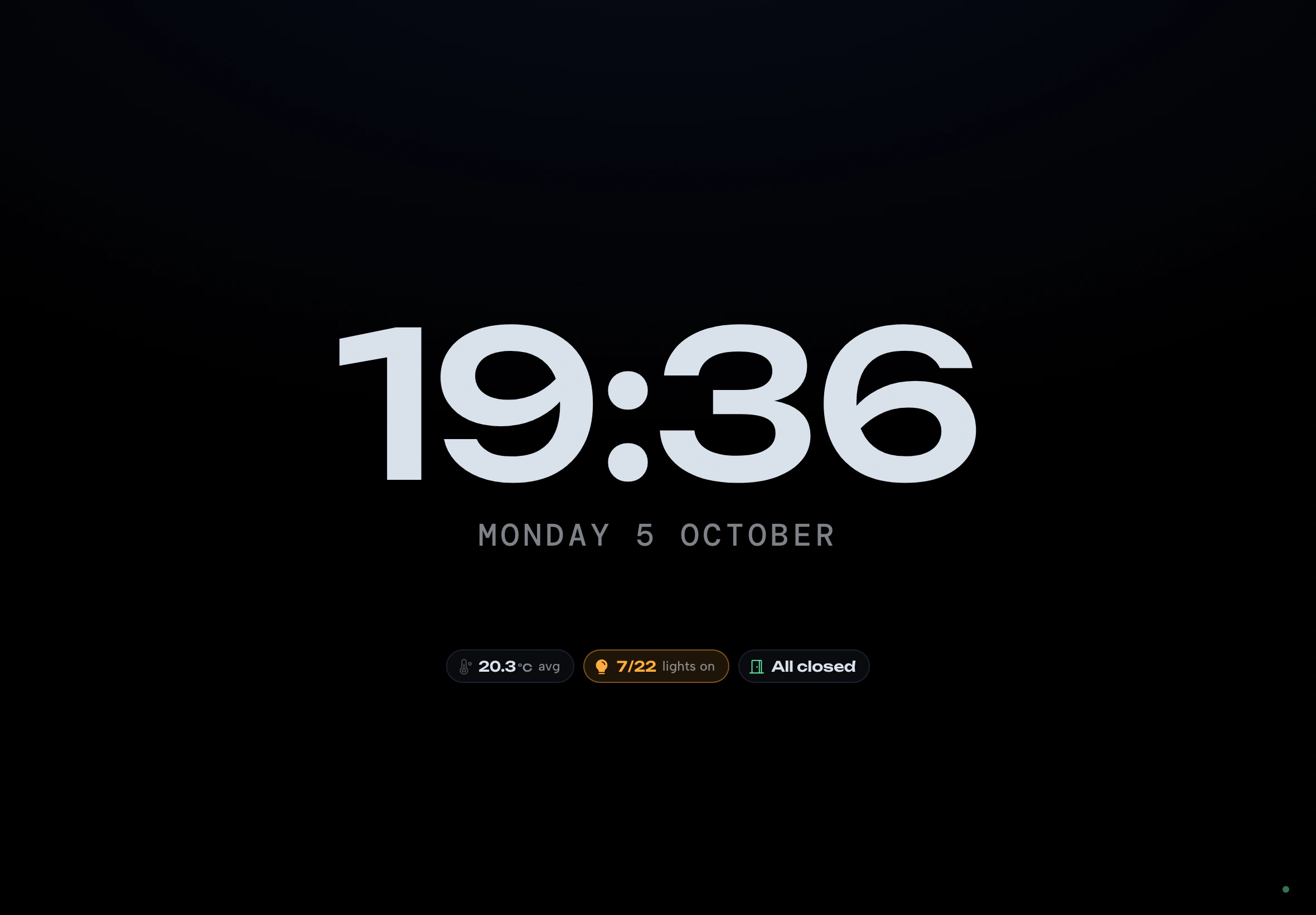
Un écran mural Tiledash la nuit, réduit à son horloge
La météo chez votre Homey, derrière vos tuilesLes fonds d’écran animés sont inclus dans Pro

Fonctionnalités

Si votre Homey sait le faire, une tuile aussi.

  • Directement depuis votre HomeySur vos propres tableaux de bord, les valeurs et les appuis vont de votre écran à votre Homey, sans passer par nous.
  • Une disposition par écranBureau, tablette murale, téléphone ou e-ink : chacun la sienne. Une tablette de cuisine s’associe par code.
  • Votre maison, en direct, vue d’en hautDessinez-la une fois : les lampes brillent là où elles sont, les stores montrent leur position.
  • L’énergie, visibleSolaire, batterie, réseau et voiture, en mouvement en temps réel, et les heures les moins chères à venir.
  • L’historique de votre choixDes jours, des mois ou des années de n’importe quelle mesure en graphique, conservés selon votre forfait.
  • Tout HomeyFlows, variables Logic, ambiances et tous les appareils, avec appui, appui long et double appui.

Voir toutes les fonctionnalités

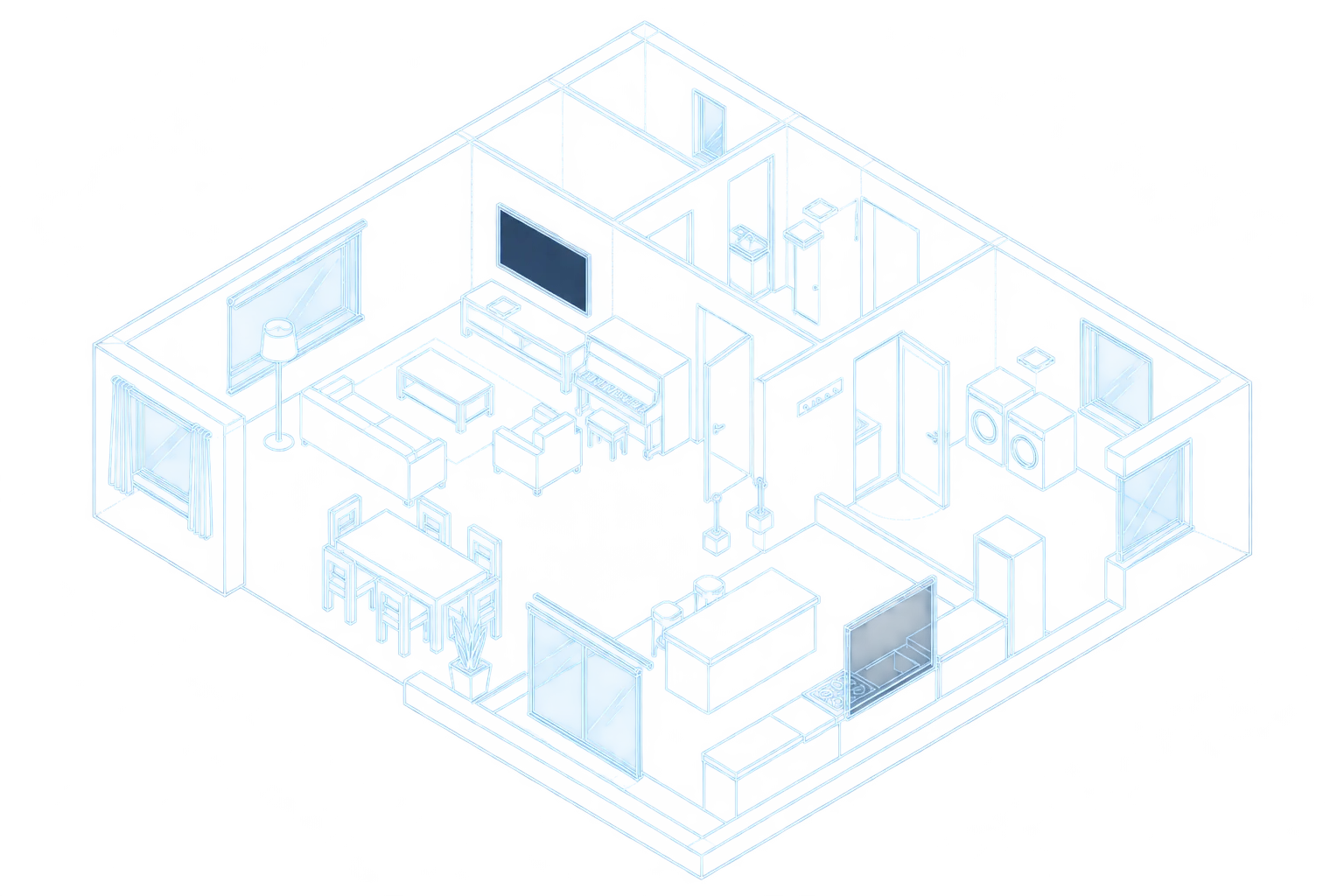
Plans d’étage

Votre maison, en direct, vue d’en haut

Dessinez votre maison une fois et voyez-la en direct : chaque pièce, chaque lampe, chaque store, là où ils sont vraiment.

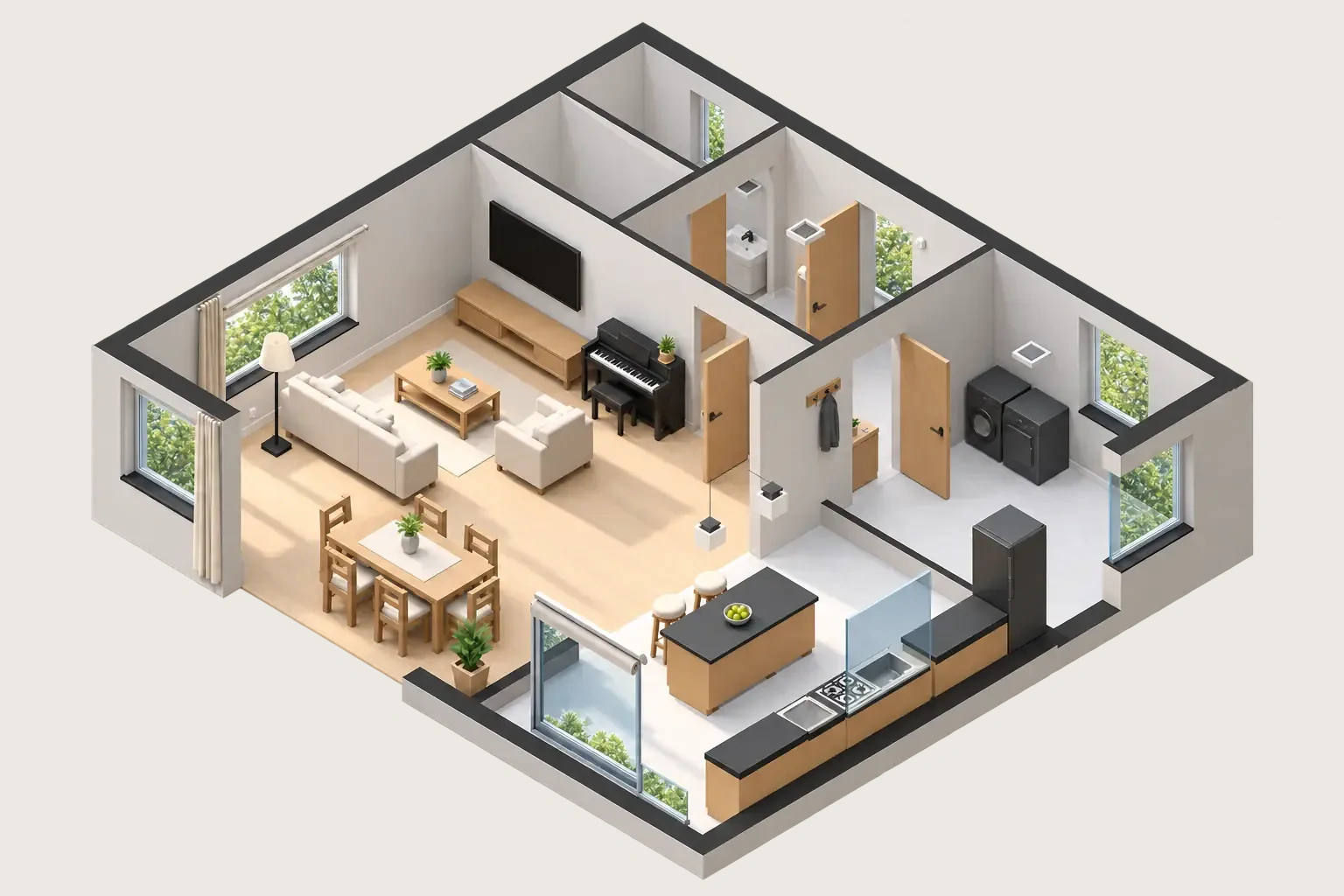
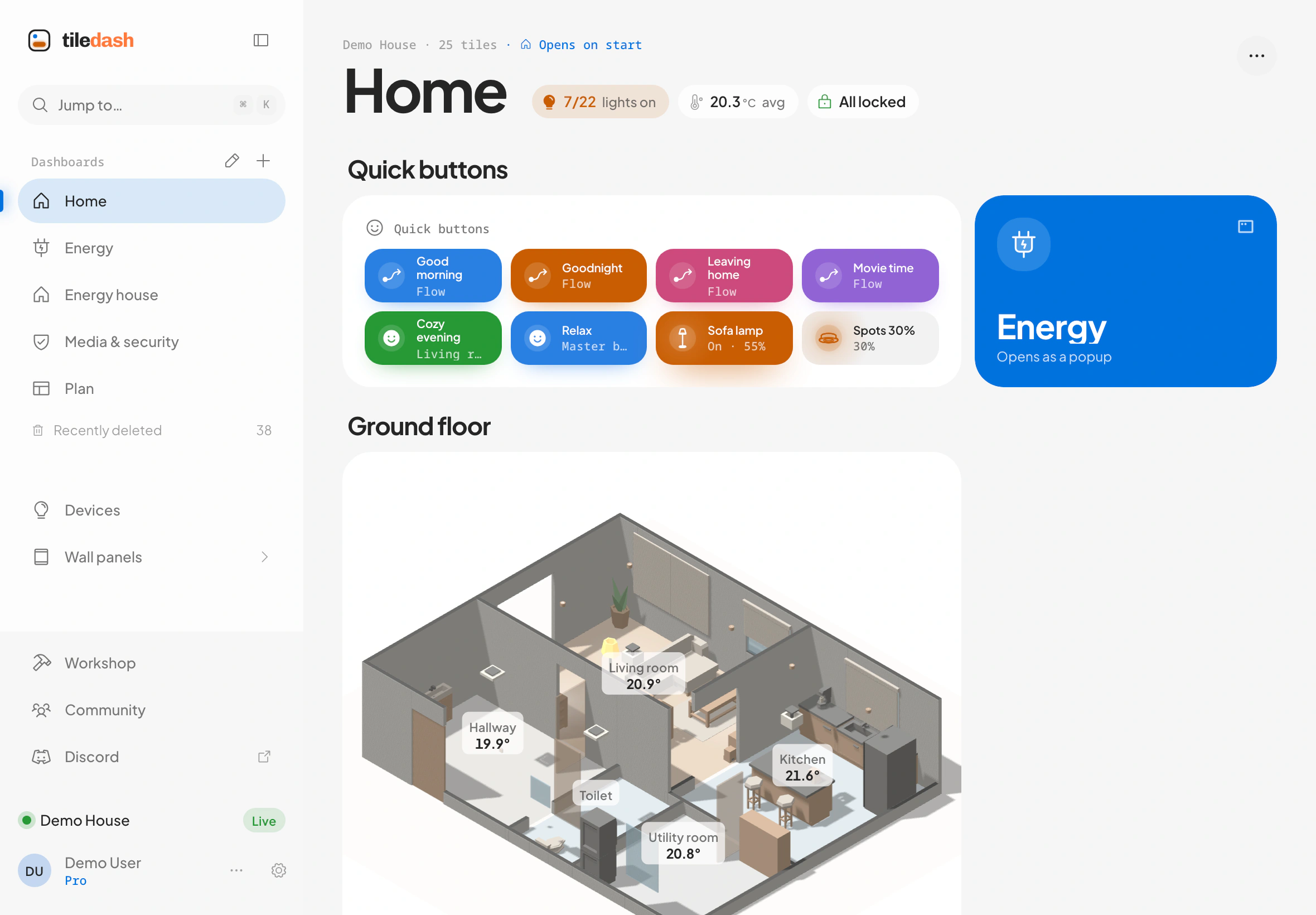
NouveauLe rez-de-chaussée de la maison de démo en 2.5D : pièces meublées, une lampe allumée dans le salon, rideaux fermés et la température de chaque pièce
  • Dessiné en quelques minutes

    Partez des zones de votre Homey, ou décalquez une image de votre plan. Les pièces s’emboîtent et les murs affichent leur longueur pendant le tracé.

  • En direct, pièce par pièce

    Les lampes brillent là où elles sont, stores et rideaux montrent leur position, portes et serrures leur état, chaque pièce sa température.

  • Meublé

    Une cinquantaine de meubles issus de kits de modèles 3D libres, ou les vôtres : scannez une chaise avec votre téléphone, ou installez-en un depuis la communauté.

  • À portée de doigt

    Appuyez sur une lampe pour l’allumer, longuement pour ses actions rapides. En 2D sur tout écran, en 2.5D, ou en maison de poupée 3D avec Pro.

Lire le guide des plans d’étage

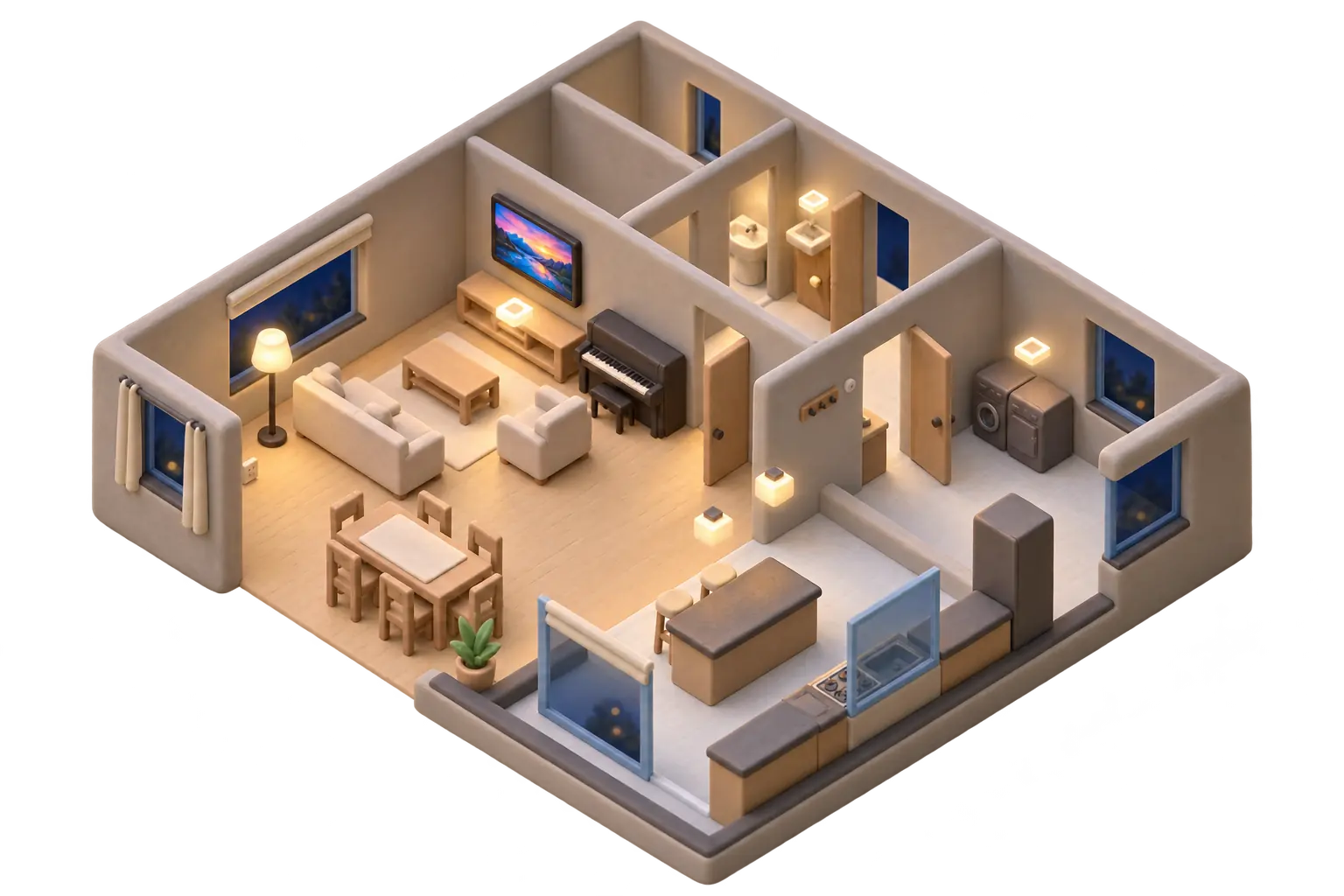
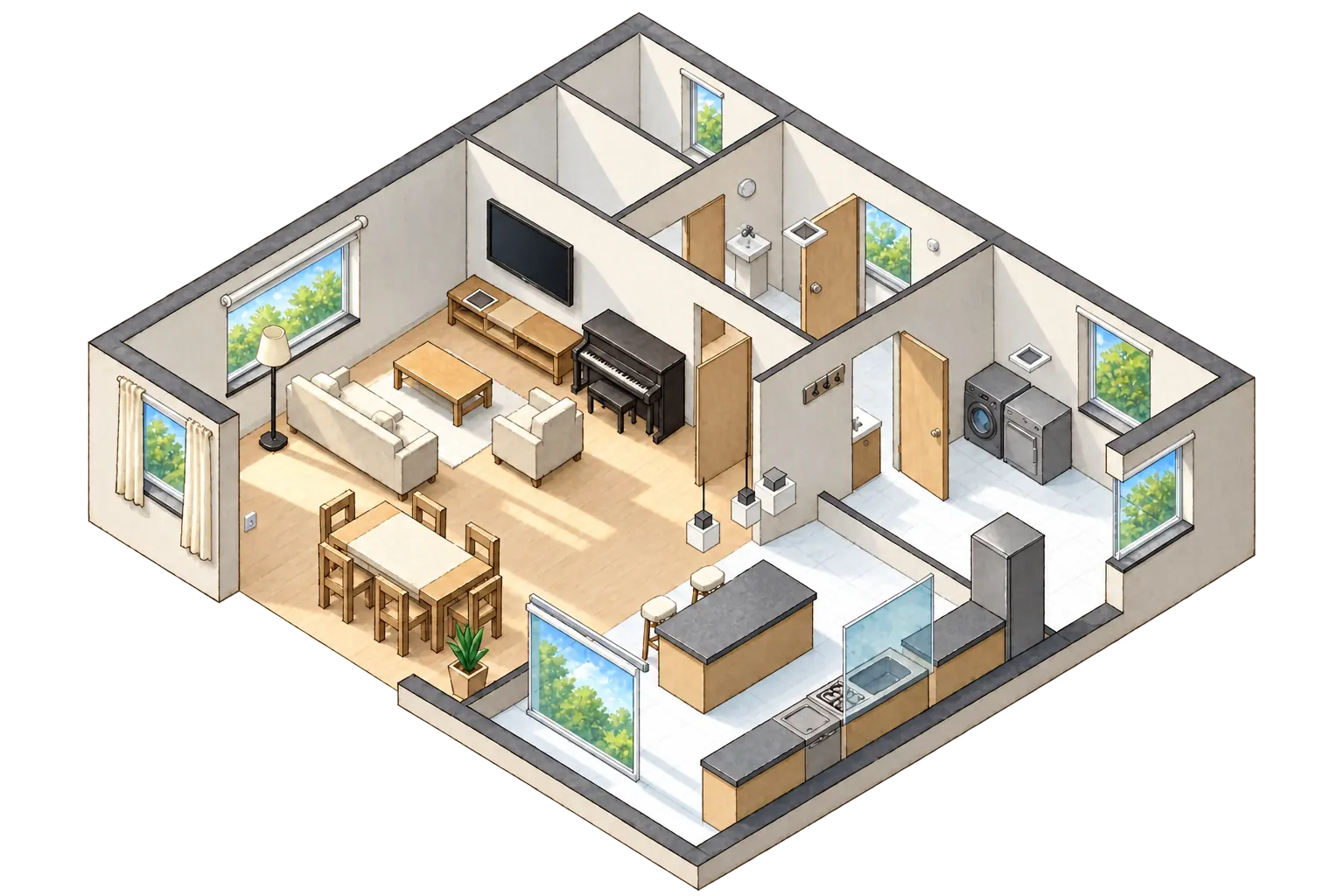
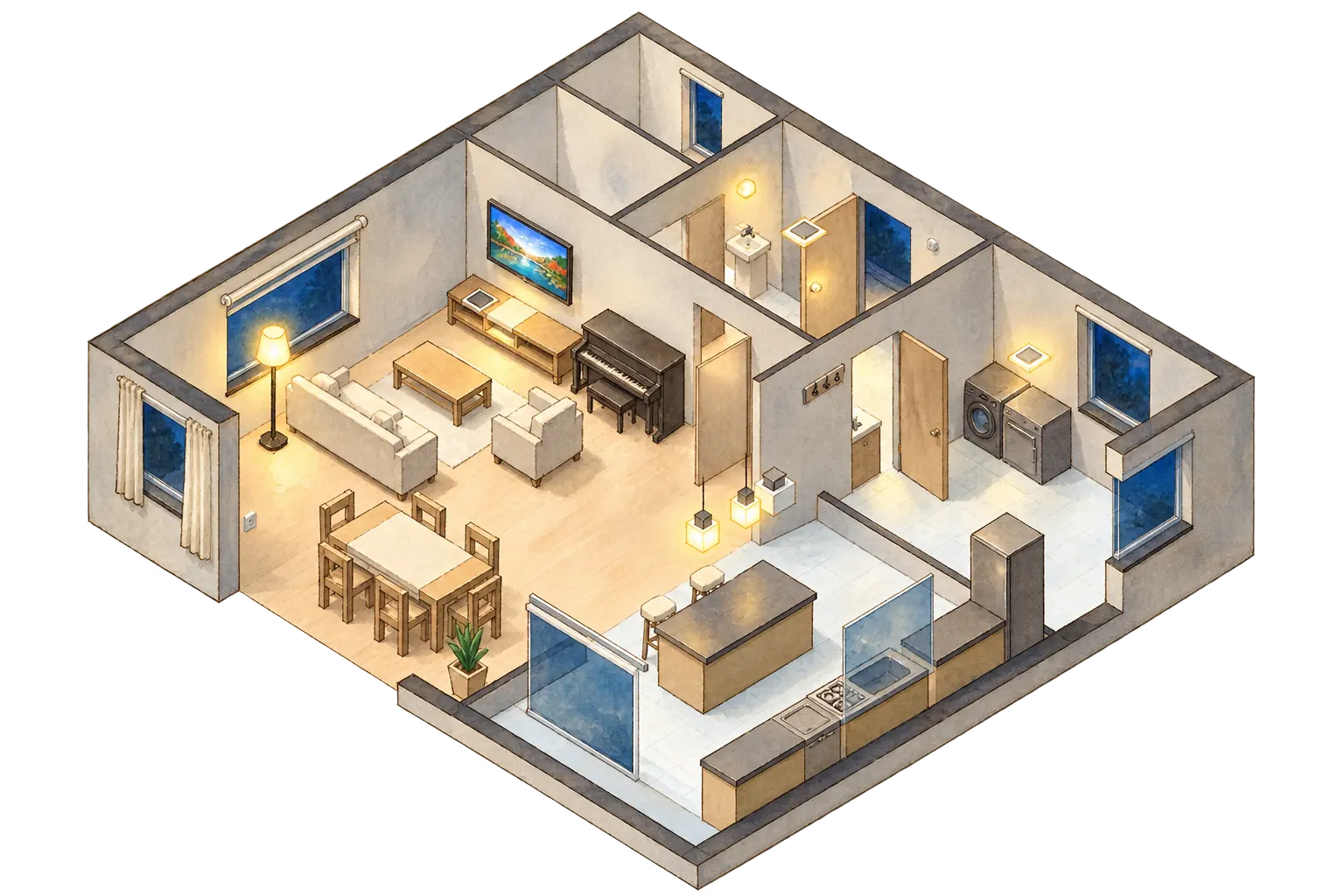
Des images de votre maison

Votre maison, dans le style que vous aimez

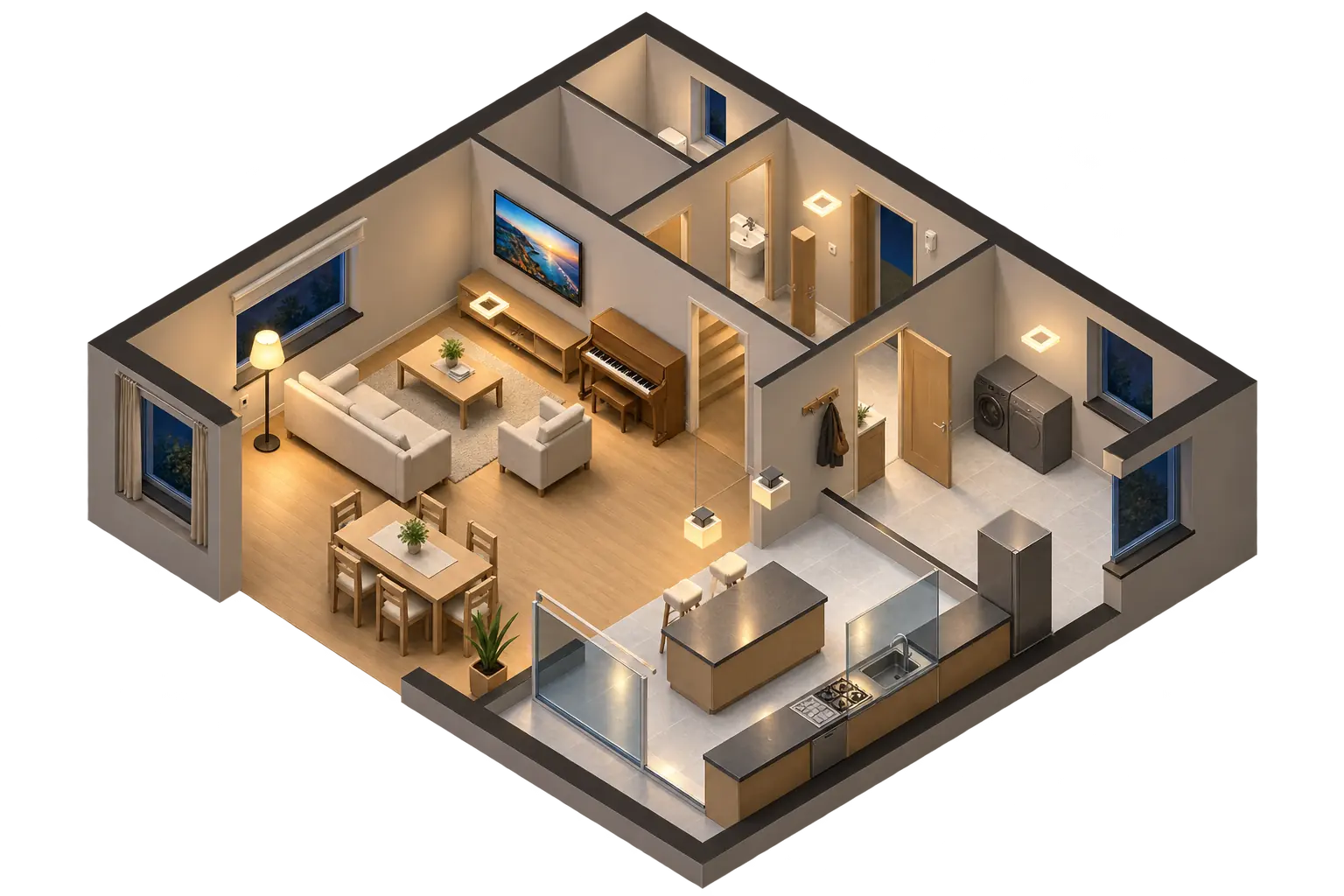
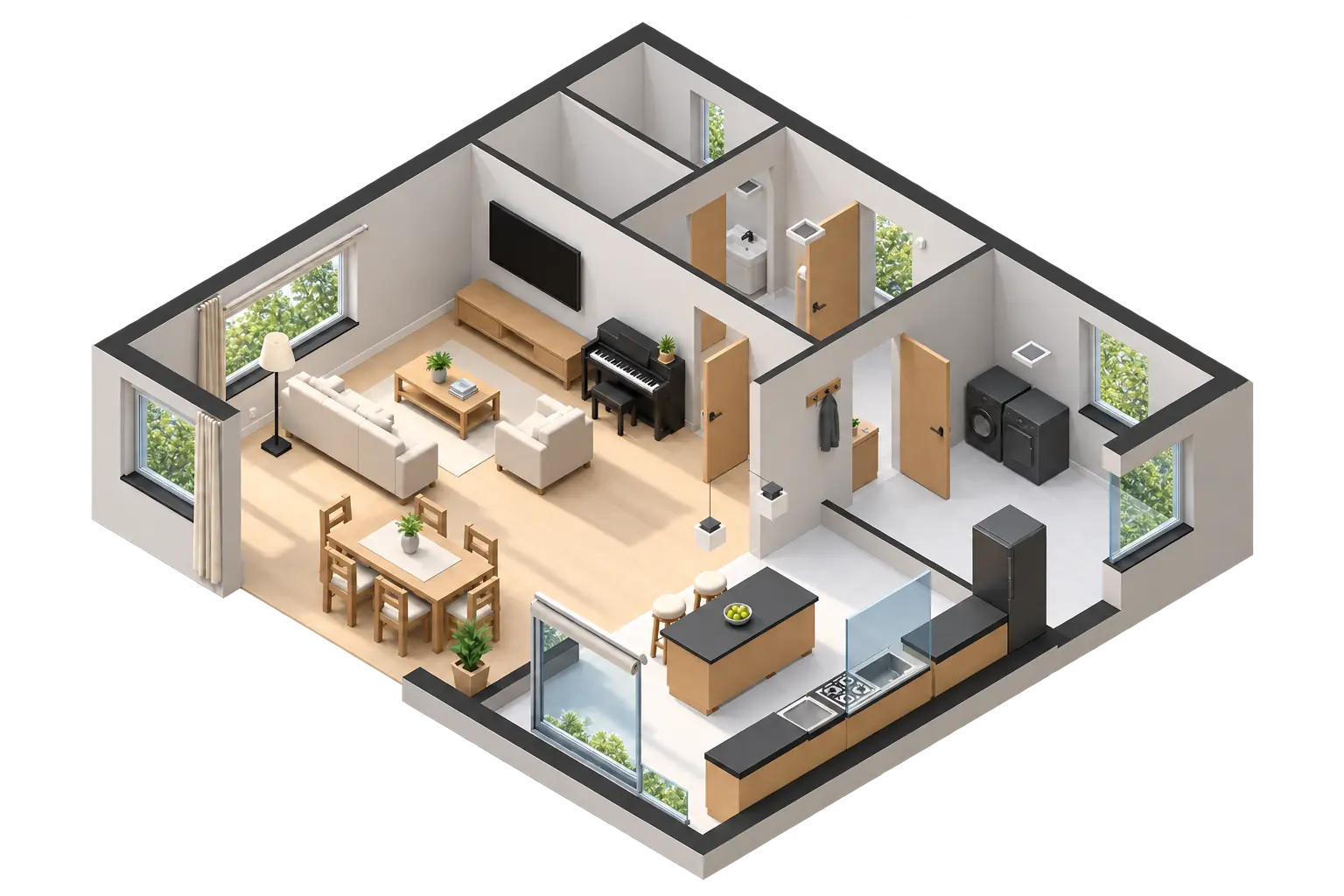
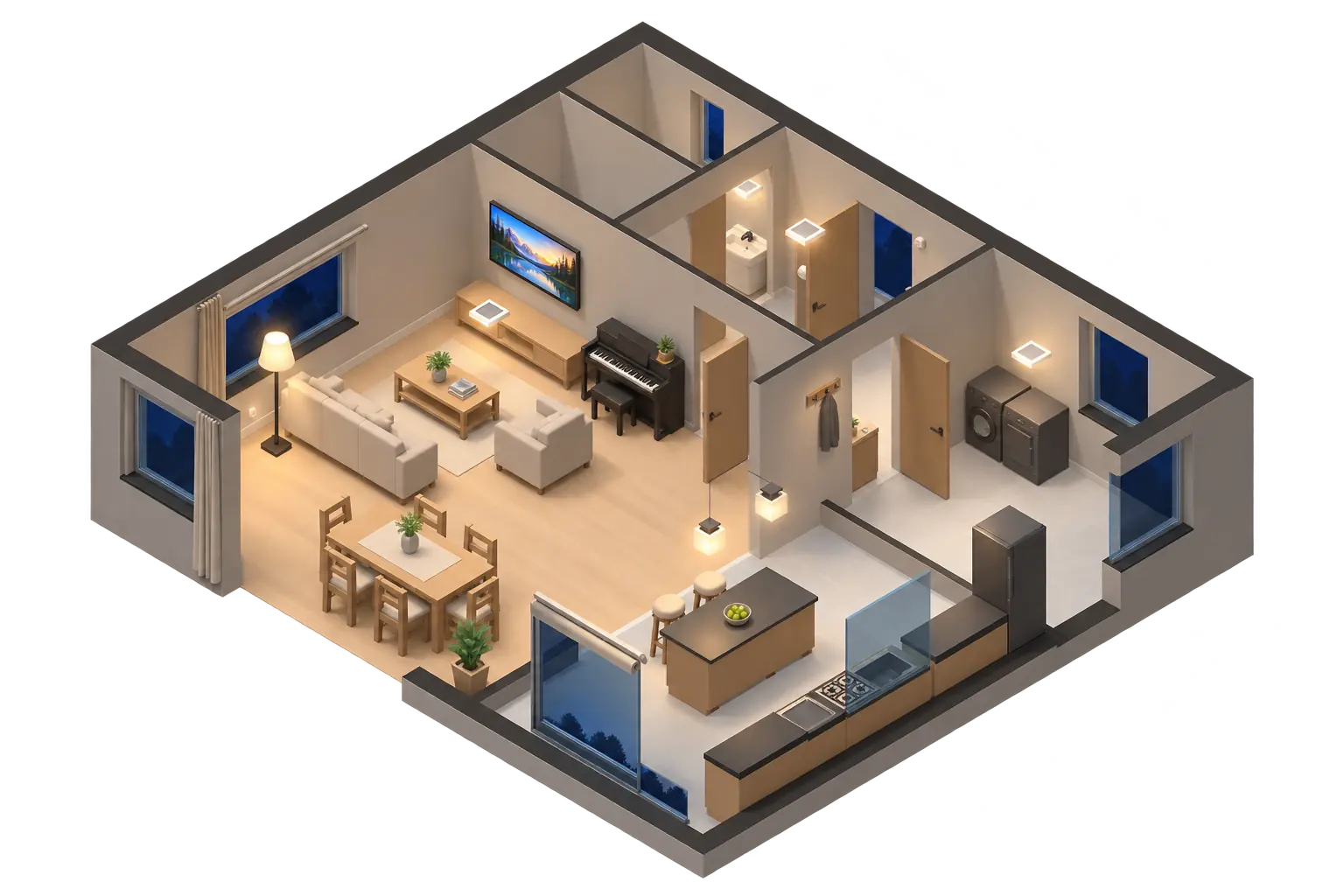
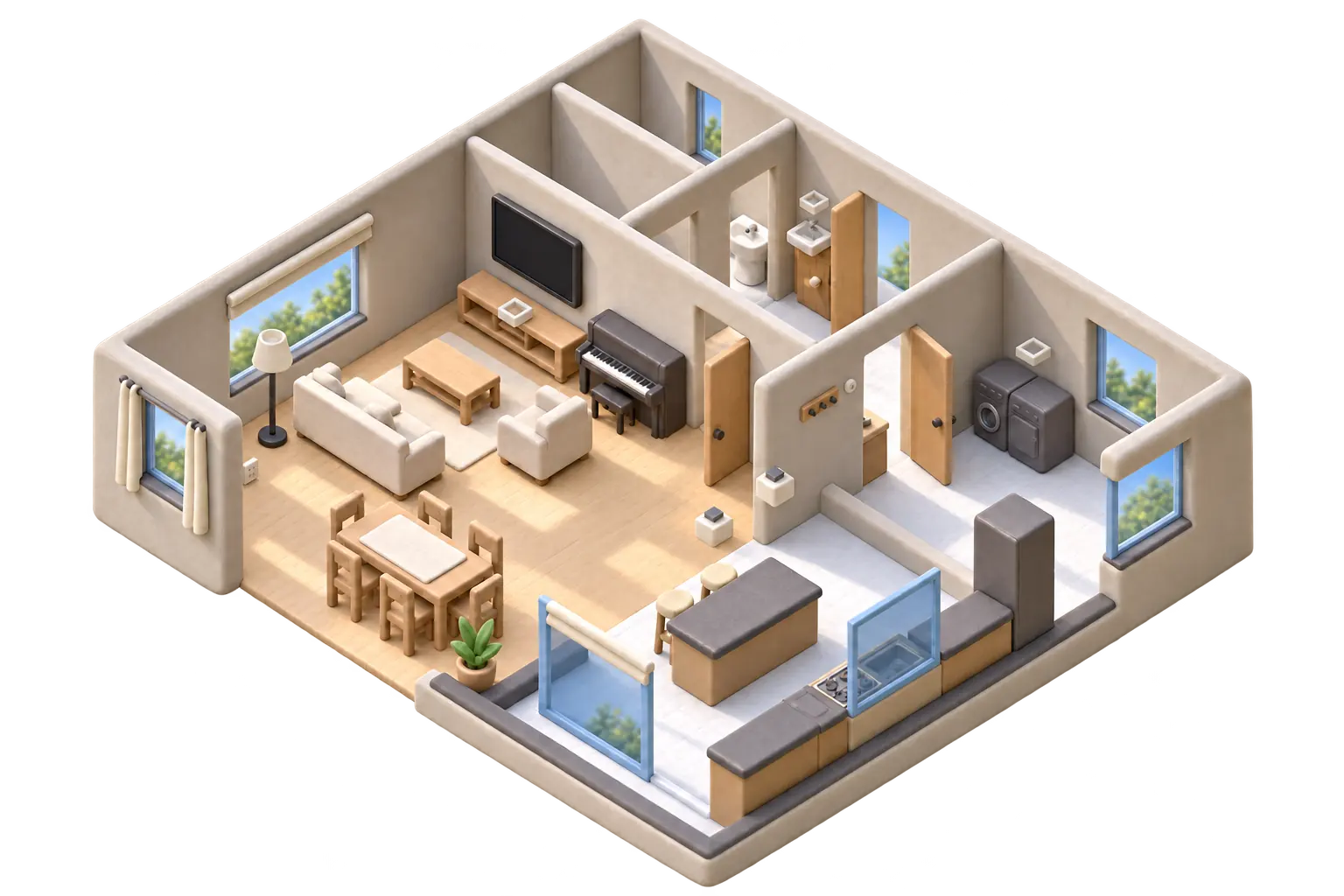
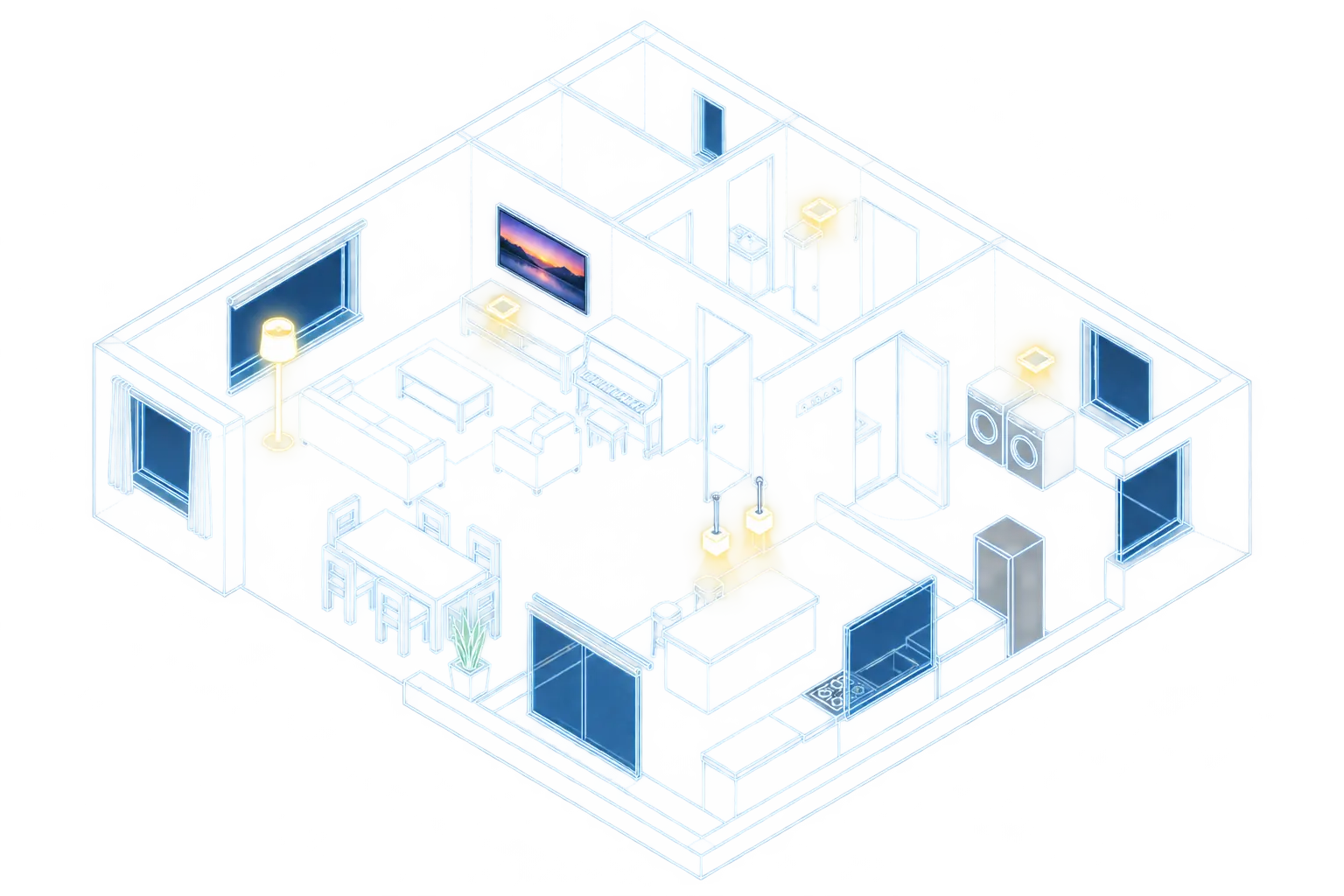
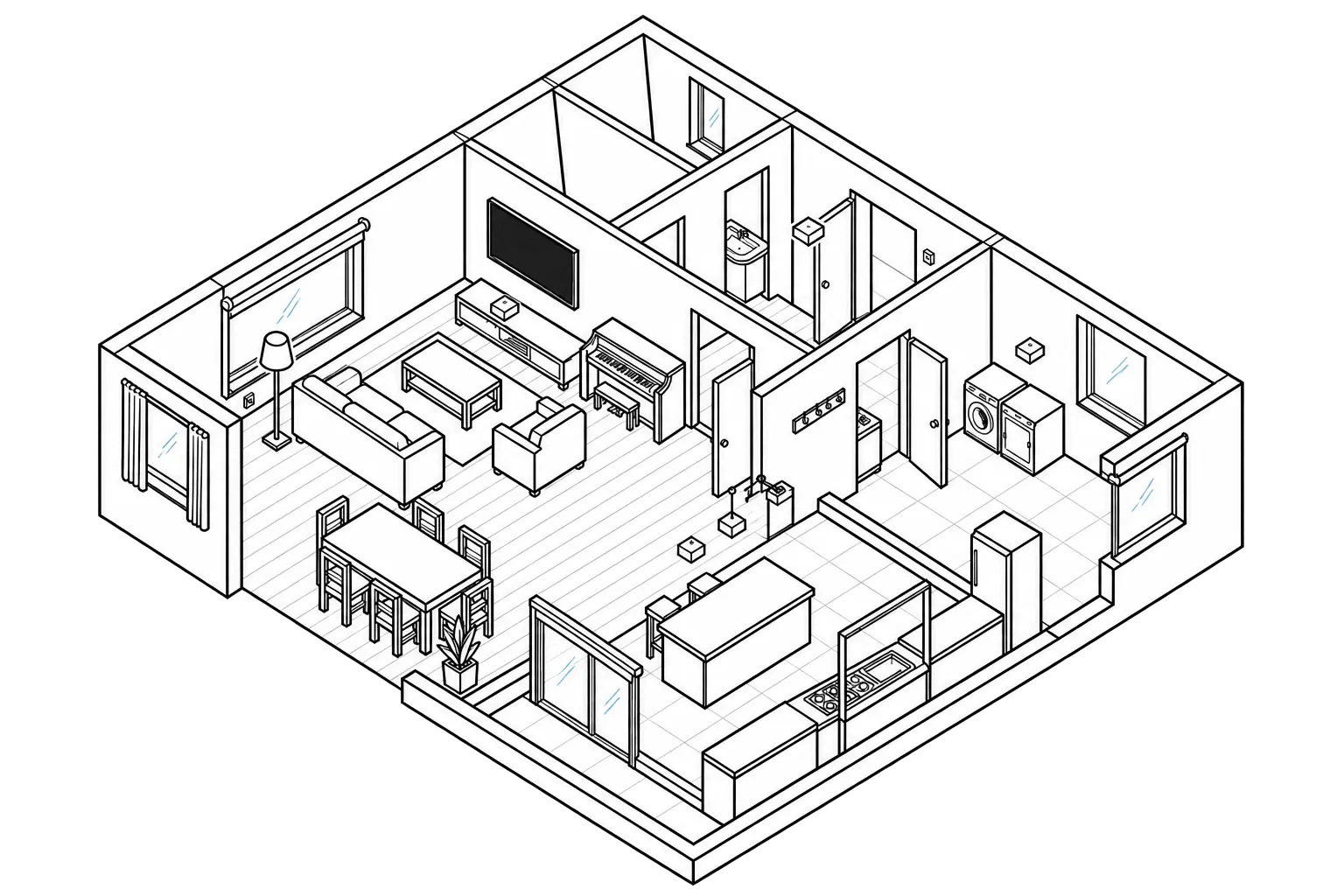
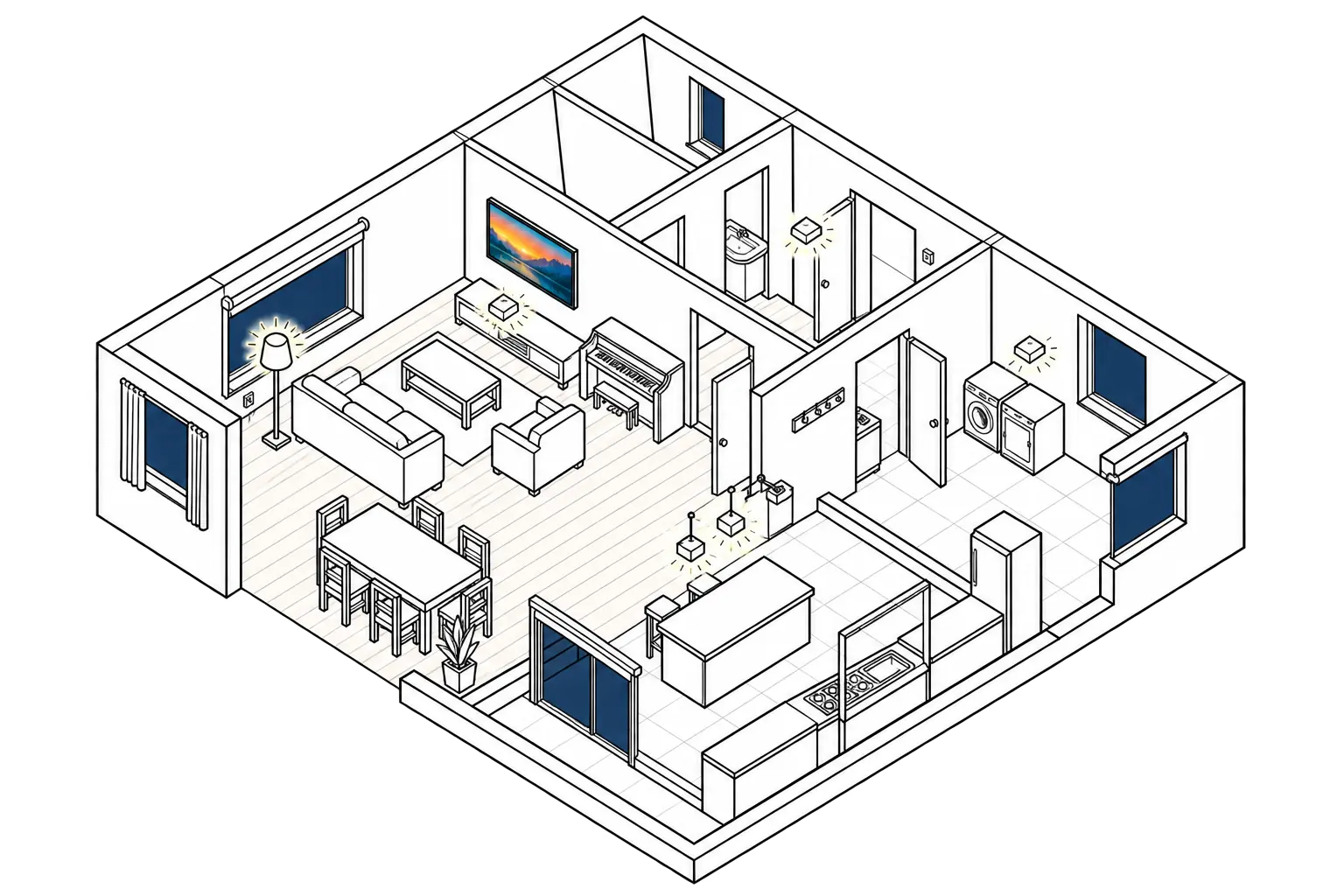
Transformez un étage de votre plan en image, de jour et le soir, réaliste ou peinte. Vos murs, vos meubles et vos lampes, là où ils sont. Créée avec des crédits d’image.

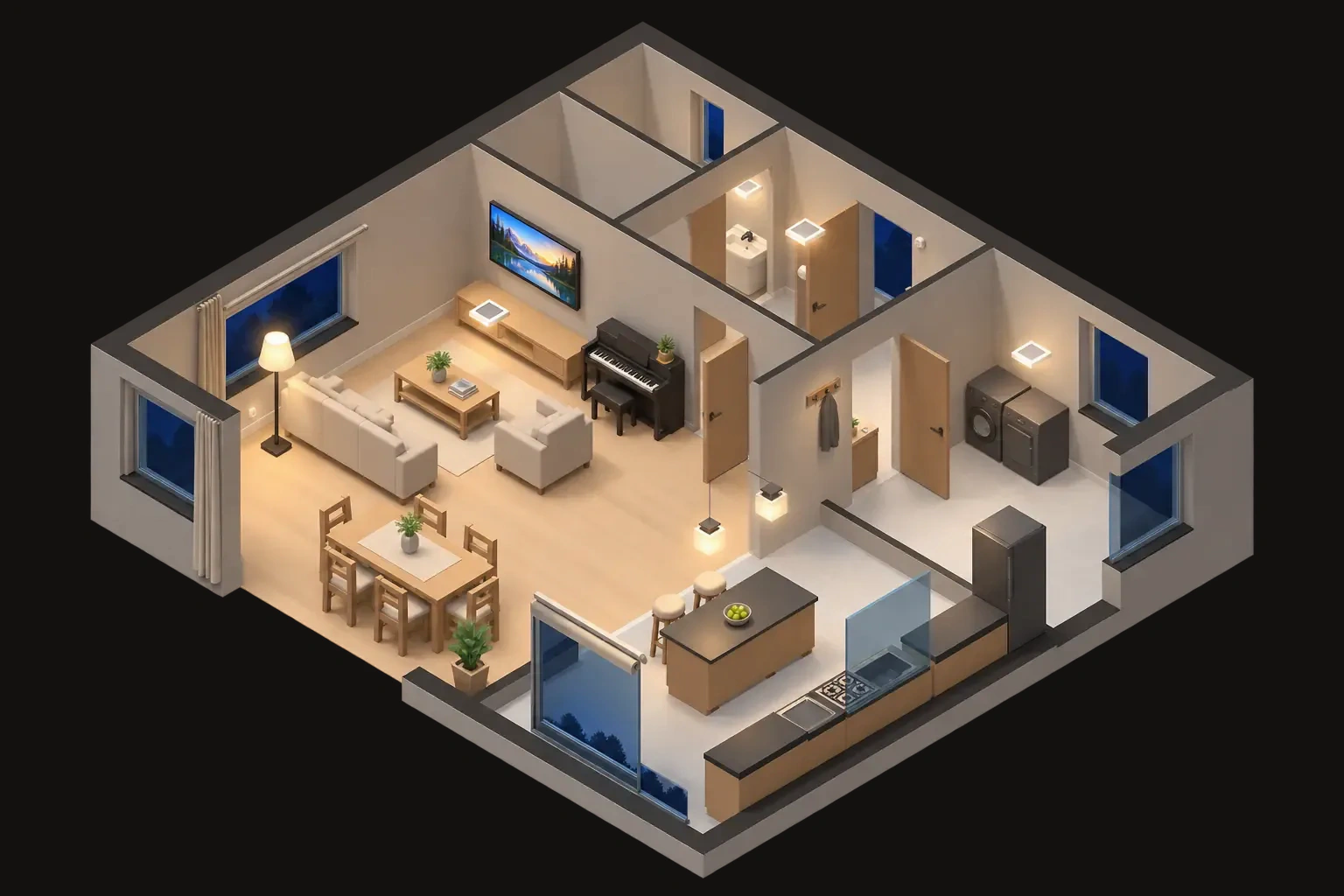
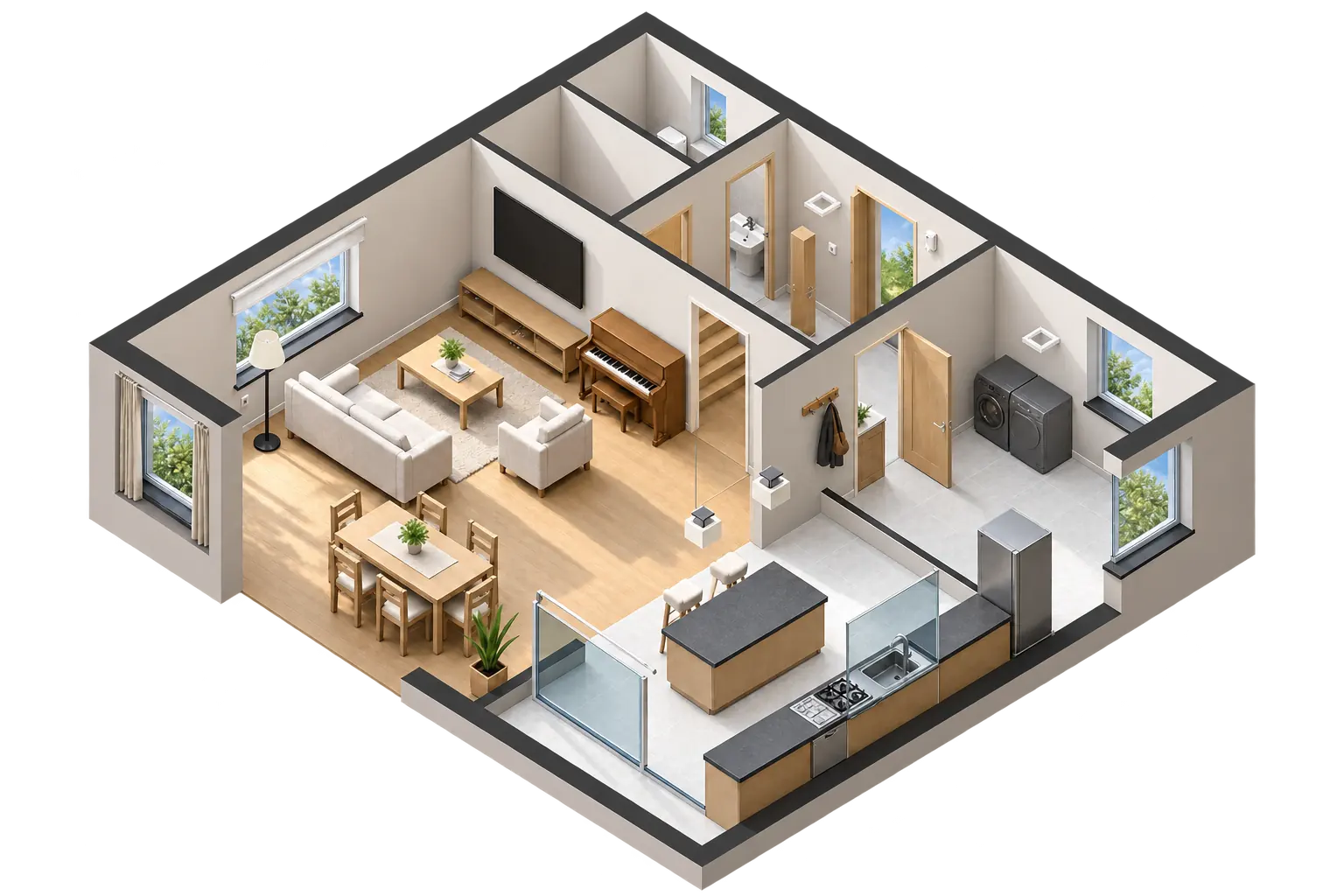
Un étage du plan, en image de jourLe même étage le soir
  • Les appuis marchent. Appuyez sur une lampe de l’image pour l’allumer, comme en direct.
  • Jour et soir. Chaque image existe dans les deux, selon l’heure.
  • D’après votre propre plan. Vos murs, meubles et lampes, dessinés là où ils sont. Créée avec des crédits d’image.

Énergie

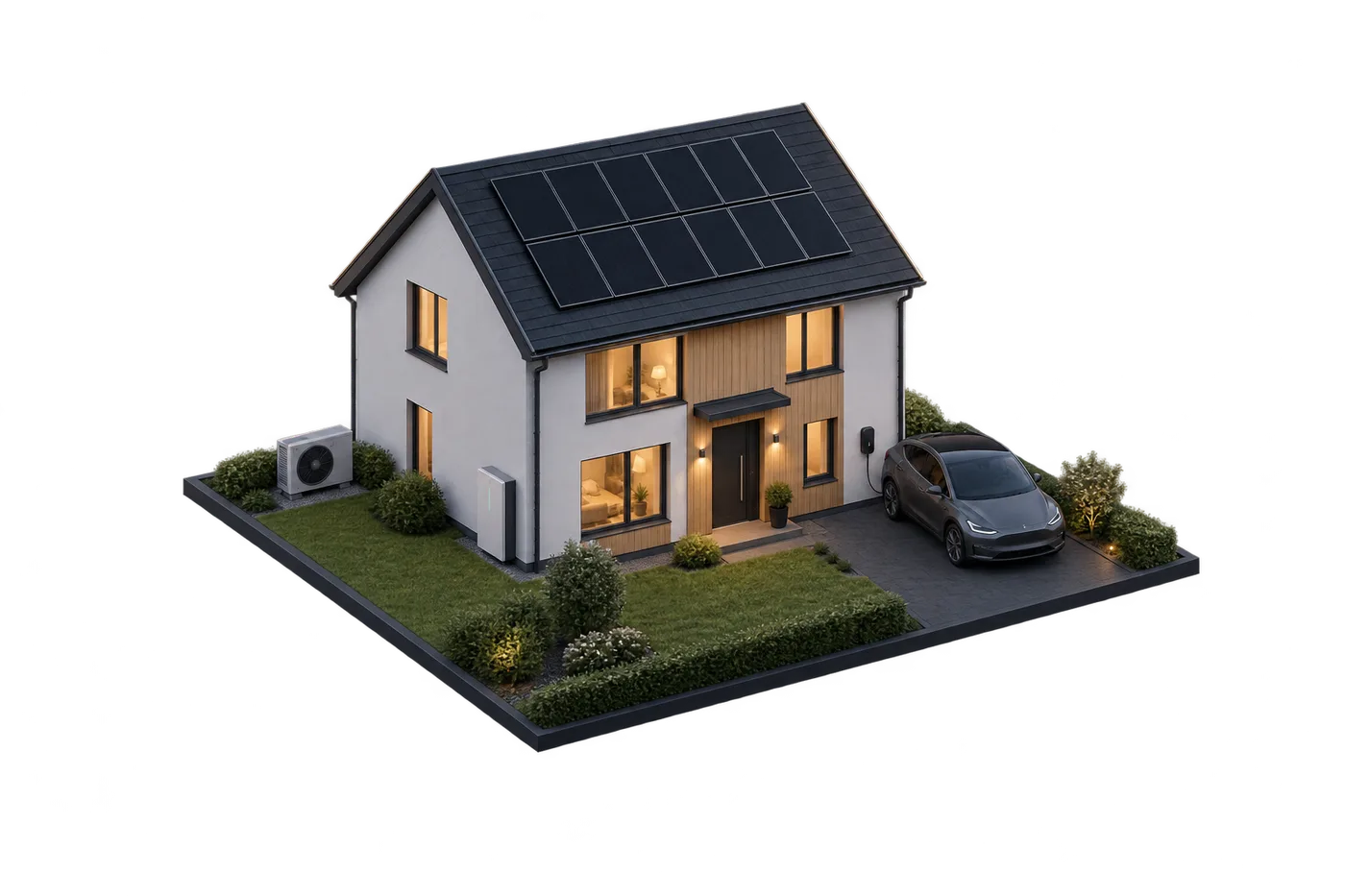
Votre énergie, sur votre maison

Voyez d’un coup d’œil où va votre énergie : des panneaux sur le toit vers la batterie et la voiture, et retour au réseau.

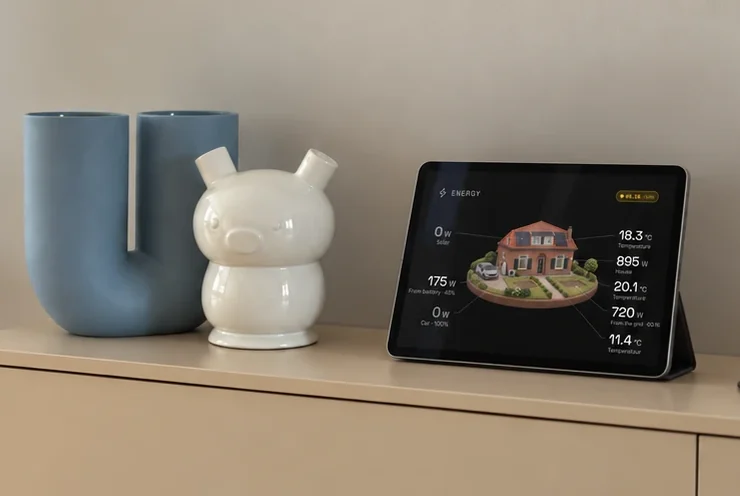
NouveauUne tablette sur un buffet à côté de deux vases, affichant l’Energy house : 175 W depuis la batterie, 895 W consommés dans la maison et 720 W depuis le réseau, avec les températures autour de la maison
  • Trouvé tout seul

    Il lit vos compteurs d’énergie : panneaux solaires sur le toit, réseau, batterie domestique et voiture. Ce que votre maison n’a pas n’apparaît pas.

  • La puissance, sous vos yeux

    Chaque valeur se place sur sa partie de la maison et bouge avec elle : ce que produisent les panneaux, ce que prend la voiture, ce qui retourne au réseau.

  • Vos mesures, là où elles sont

    Placez n’importe quelle mesure à un endroit de la maison : l’eau chaude à l’étage, la pompe à chaleur, une phase au tableau électrique, dehors près de l’arbre.

En installer une en quatre minutes

Thèmes

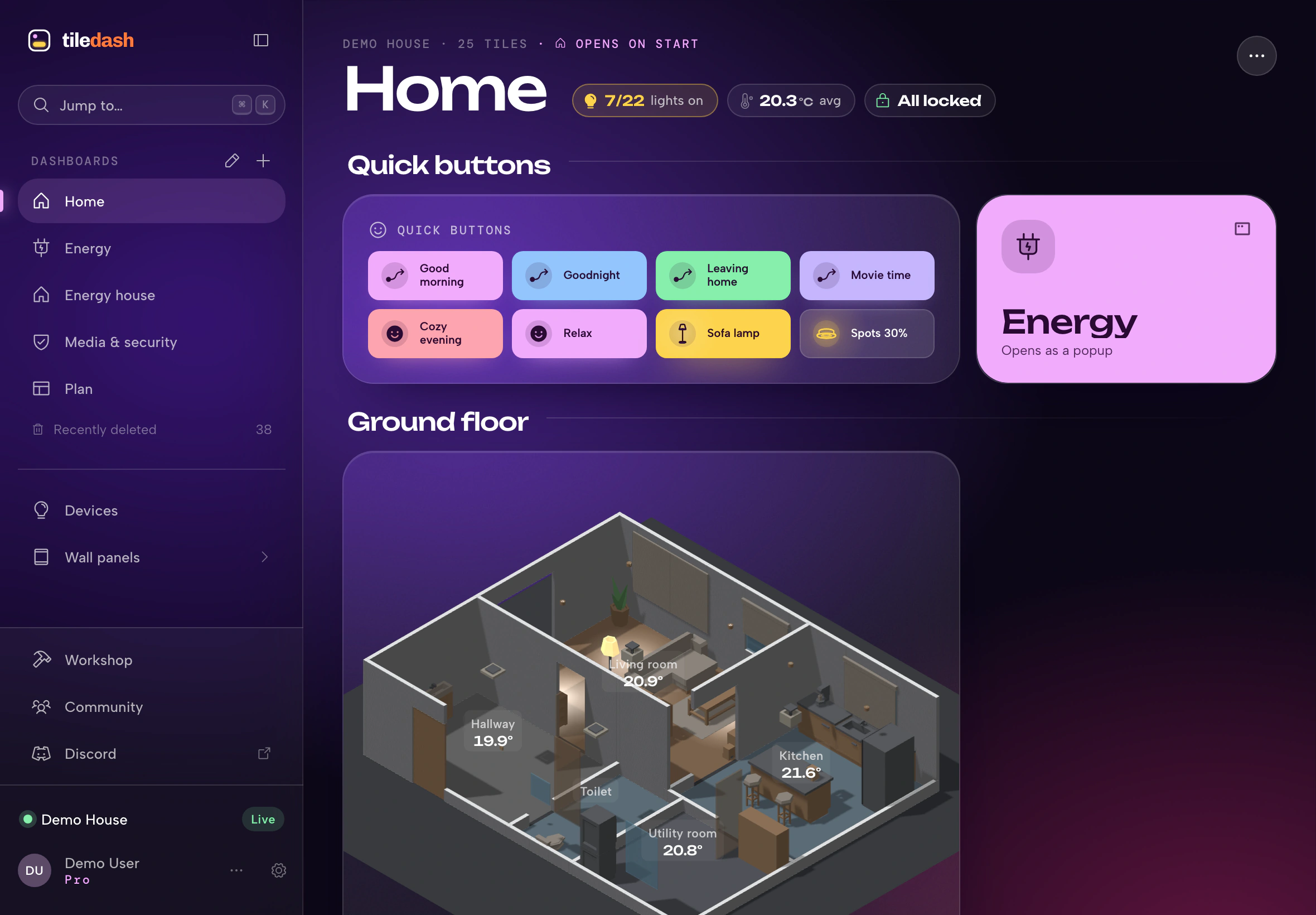
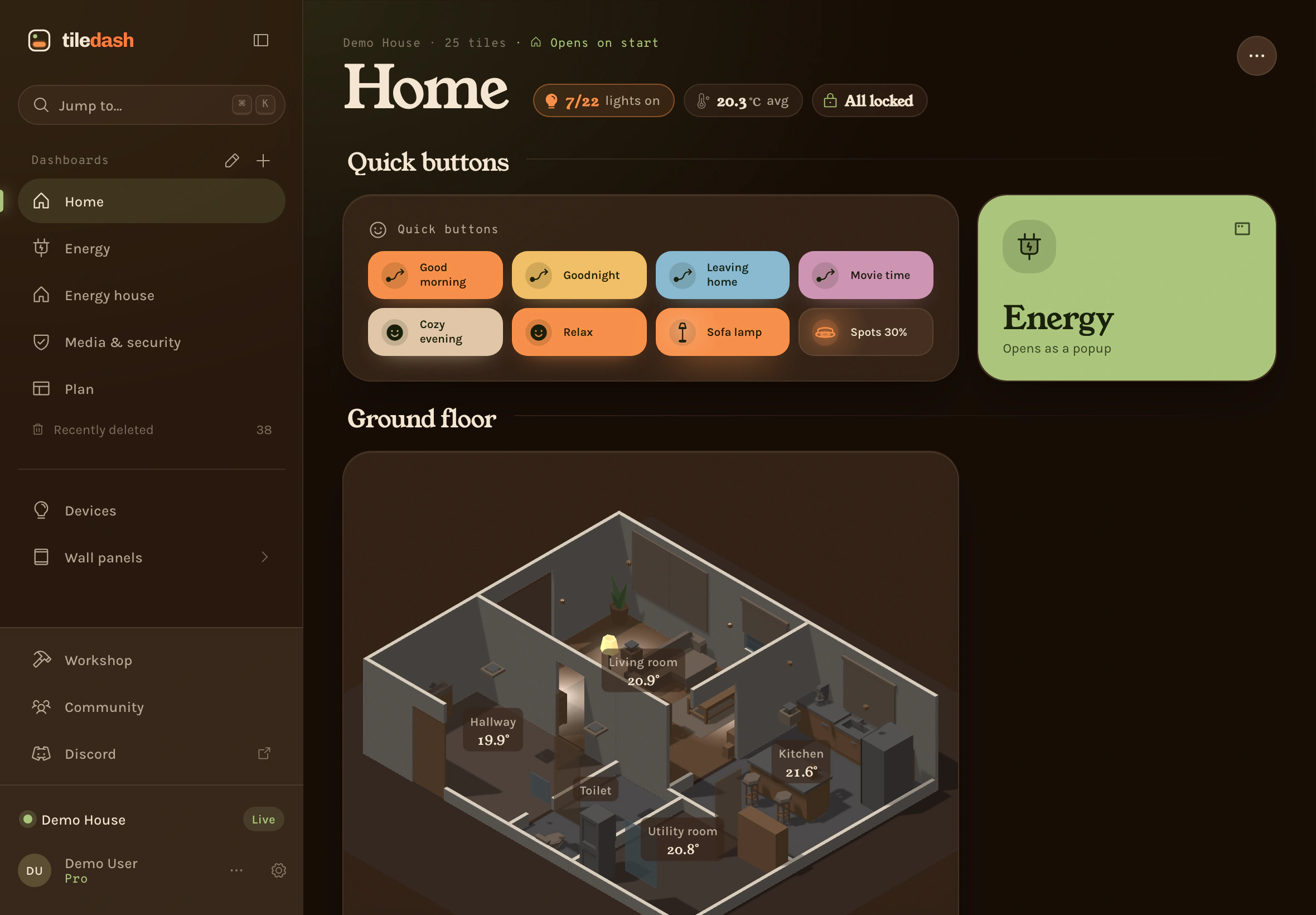
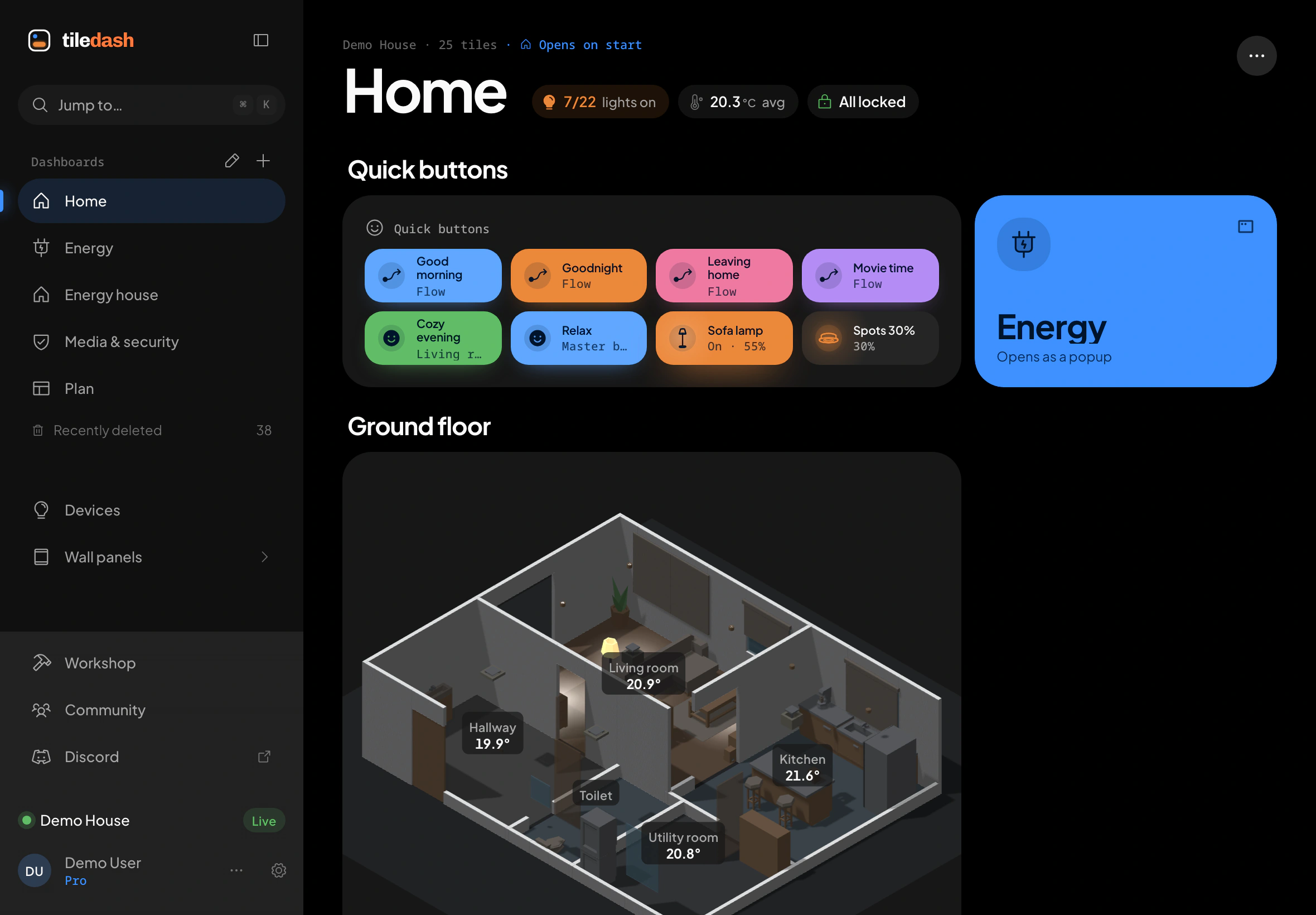
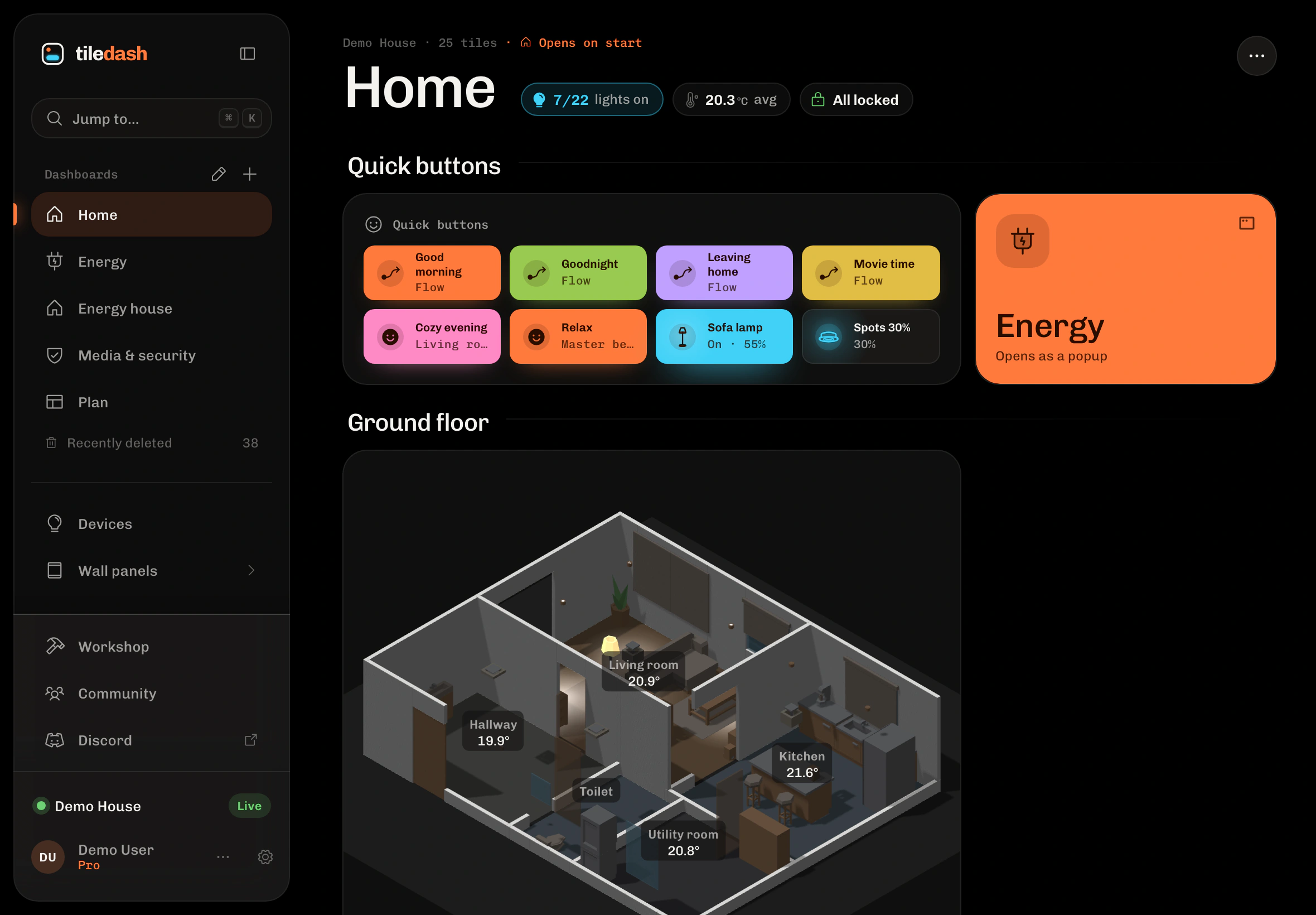
Un thème pour chaque pièce

Le tableau de bord en Aurora
Aurora
Le tableau de bord en Ember Lodge
Ember Lodge
Le tableau de bord en Halo Dark
Halo Dark
Le tableau de bord en Halo Light
Halo Light
Le tableau de bord en Tiledash Dark
Tiledash Dark
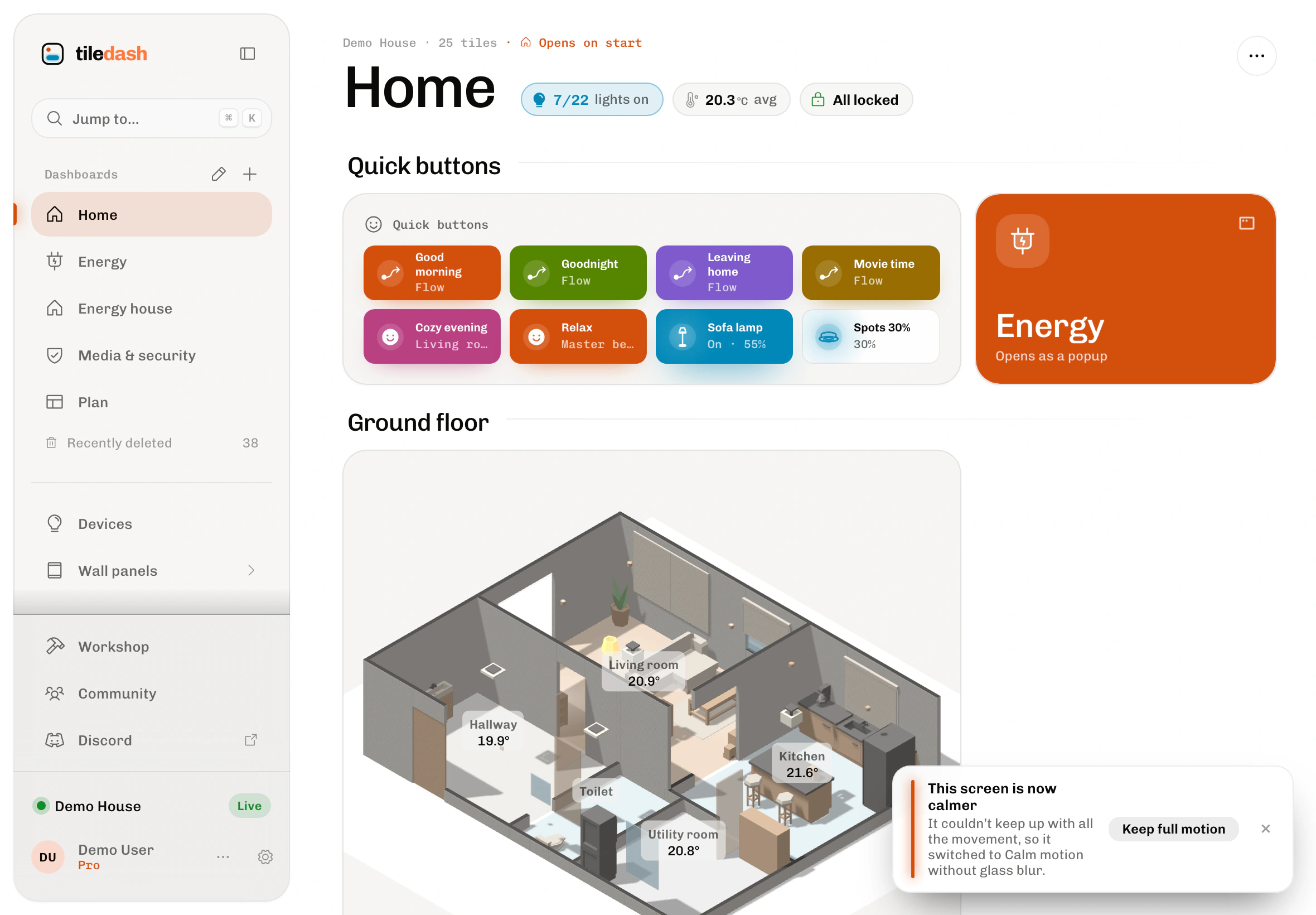
Le tableau de bord en Tiledash Light
Tiledash Light

Ou créez votre propre thème : vos couleurs, dégradés, polices, coins et lueur, et du CSS pour le reste. Les thèmes personnels sont inclus dans Pro.

À votre façon

Créez, partagez, installez.

Écrivez un widget en HTML et Liquid et voyez-le se dessiner avec vos propres appareils. Publiez-le gratuitement dans la communauté, ou installez ce que d’autres propriétaires de Homey ont créé.

ModèleStyleRéglages Aucun problème avec les démos
room-comfort.liquid
{% let temp = cap.measure_temperature.value %}{% let humidity = cap.measure_humidity.value %}{% let tone = temp < 19 ? 'cool' : temp > 24 ? 'warm' : 'ok' %}<header class="head">  <hd-icon name="device.temperature"></hd-icon>  <span class="name">{{ device.name }}</span>  <span class="feel" data-tone="{{ tone }}">    {% if tone == 'cool' %}Cool{% elsif tone == 'warm' %}Warm{% else %}Comfortable{% endif %}  </span></header><button class="now" data-hd-on-click="toggleState('air')" aria-expanded="{% if state.air %}true{% else %}false{% endif %}">  <span class="big">{{= round(temp, 1) }}°</span>  <span class="sub">    {{ humidity | round }} % humidity    {% if humidity > 60 and temp > 22 %}· muggy{% endif %}  </span></button>{% if state.air %}  {% render 'value-row', label: 'CO₂', value: cap.measure_co2.text, unit: cap.measure_co2.unit %}  {% render 'value-row', label: 'Humidity', value: cap.measure_humidity.text, unit: cap.measure_humidity.unit %}{% else %}  <hd-sparkline variant="area">    <hd-series bind="{{ cap.measure_temperature }}"></hd-series>  </hd-sparkline>{% endif %}

En direct, avec vos propres appareils

  1. 01

    Widgets

    HTML et Liquid, dessinés en direct avec vos appareils pendant que vous tapez.

  2. 02

    Fragments

    Des briques que vos widgets partagent, avec des réglages typés.

  3. 03

    Modèles 3D

    Scannez votre canapé avec votre téléphone, ou laissez votre IA le créer, pour vos plans d’étage.

  4. 04

    ThèmesPro

    Vos couleurs, dégradés, polices, coins et lueur, et du CSS pour le reste.

  1. 01Créez-le dans l’AtelierChaque sauvegarde gardée, avec ses changements.
  2. 02Publiez dans la communautéGratuit, depuis l’app ou la ligne de commande.
  3. 03D’autres l’installentD’abord prévisualisé sur leurs propres appareils.
  4. 04Les mises à jour leur parviennentIls choisissent quand et peuvent revenir.

Ou laissez l’assistant que vous utilisez déjà s’en charger : Claude, ChatGPT, Copilot ou Cursor créent vos widgets et modèles 3D et les vérifient dans un aperçu en direct. ProComment ça marche

Créé avec votre IA

Demandez-le. Regardez-le apparaître sur votre mur.

Tiledash prend en charge MCP, le standard du secteur pour connecter les assistants IA aux apps. Connectez celui que vous utilisez déjà : il crée widgets, tableaux de bord, thèmes et meubles 3D avec vos propres appareils, avec un aperçu en direct avant tout changement. Inclus dans Pro.

Votre assistant IATiledash · MCP

AperçuWidget

L’aperçu apparaît au fil du travail.

Connectez votre assistant

  1. Dans Claude (claude.ai ou l’app), ouvrez Paramètres → Connecteurs → Ajouter un connecteur personnalisé. En forfait Team ou Enterprise, un propriétaire l’ajoute d’abord (Paramètres d’administration).
  2. Nommez-le Tiledash et collez l’adresse ci-dessous.
  3. Choisissez Connecter : Tiledash vous demande de vous connecter avec votre compte Homey et d’autoriser l’accès.
  4. Dans un chat, demandez à Claude de l’aide pour un widget. Il peut l’afficher en direct dans son navigateur.
Adresse
https://my.tiledash.app/mcp
Toutes les étapes, dans le guide
  1. Dans ChatGPT, activez le mode développeur (dans Paramètres, sous Applications et Paramètres avancés ; les forfaits concernés et l’emplacement changent de temps en temps).
  2. Choisissez Créer, nommez-le Tiledash, collez l’adresse ci-dessous et choisissez OAuth (laissez l’ID client et le secret vides).
  3. Connectez-vous avec votre compte Homey et autorisez l’accès.
Adresse
https://my.tiledash.app/mcp
Toutes les étapes, dans le guide
  1. Ajoutez le serveur à .vscode/mcp.json dans votre projet (ou dans vos paramètres utilisateur).
  2. Démarrez-le depuis le fichier, ou avec MCP: List Servers. VS Code ouvre Tiledash pour vous connecter.
  3. Utilisez-le depuis Copilot Chat en mode agent.
.vscode/mcp.json
{
  "servers": {
    "tiledash": {
      "type": "http",
      "url": "https://my.tiledash.app/mcp"
    }
  }
}
Toutes les étapes, dans le guide
  1. Ajoutez le serveur à ~/.cursor/mcp.json (ou .cursor/mcp.json dans un projet).
  2. Cursor affiche Tiledash sous Settings → MCP avec un bouton de connexion.
mcp.json
{
  "mcpServers": {
    "tiledash": {
      "url": "https://my.tiledash.app/mcp"
    }
  }
}
Toutes les étapes, dans le guide
  1. Lancez la commande ci-dessous dans un terminal.
  2. Dans Claude Code, lancez /mcp et choisissez Tiledash pour vous connecter.
Commande
claude mcp add --transport http tiledash https://my.tiledash.app/mcp
Toutes les étapes, dans le guide
  1. Ajoutez un serveur MCP distant (streamable HTTP) avec l’adresse ci-dessous.
  2. Quand l’app le demande, connectez-vous avec votre compte Homey et autorisez l’accès. Aucune clé à coller.
Adresse
https://my.tiledash.app/mcp
Toutes les étapes, dans le guide

Vos données

Nous demandons avant de regarder.

Votre installation est stockée chiffrée, avec une clé propre à votre compte. Les administrateurs de Tiledash ne voient ni vos tableaux de bord, ni vos appareils, ni vos enregistrements. Si nous en avons besoin pour vous aider, nous demandons d’abord, disons pourquoi, et vous décidez pour combien de temps.

  1. 01

    Nous demandons, et disons pourquoi

    Qui demande, pourquoi, et exactement ce que nous verrions : vos appareils, vos tableaux de bord, vos enregistrements. Rien d’autre.

  2. 02

    Vous décidez, et pour combien de temps

    Non est une bonne réponse. Ou oui, pour 1 heure, 1 jour ou 7 jours. Une demande sans réponse expire au bout d’une semaine.

  3. 03

    Vous le voyez pendant l’accès

    Votre barre latérale indique que le support peut regarder, avec « Arrêter » juste à côté. Nous pouvons regarder, jamais modifier, et tout va au journal d’audit.

  4. 04

    Puis tout se referme

    L’accès se termine tout seul. Les valeurs suivies sont supprimées avec lui. Avant votre oui et après, nos pages et outils admin restent fermés.

La demande, telle que Tiledash la pose.

Pendant l’accès, votre barre latérale l’indique. Un appui y met fin.

  • Fermé par défaut

    Tableaux de bord, appareils, enregistrements, widgets et images nous restent fermés sans votre accord.

  • Regarder, jamais modifier

    Un accès ne voit que ce que vous avez autorisé. Rien ne peut y modifier votre installation.

  • Chaque consultation est notée

    Demandes, réponses et consultations vont au journal d’audit, avec qui et pourquoi.

Nos propres outils IA demandent aussi : sans votre accord, ils ont le même refus que nos pages admin.

Ce que nous voyons sans demander, pour faire tourner Tiledash : votre compte, le nom de vos Homey et s’ils sont connectés. Comment fonctionne le support Politique de confidentialité

Tarifs

Gratuit. Pas pour 14 jours. Pour de bon.

Free

0 € pour toujours

Sans essai. Sans délai. Sans carte.

Free reste gratuit. Rien ne devient payant après 14 jours, ni jamais : vous ne payez que si vous choisissez Pro vous-même.

  • Tous les widgets, sur tous vos écrans
  • Un Homey, cinq tableaux de bord
  • Créez vos propres widgets et partagez-les
  • Un plan d’étage de votre maison en direct
  • Une tablette de cuisine associée et un lien pour un invité
  • Un mois d’historique pour 25 mesures
Se connecter avec Homey

Pro

4,99 € par mois · 49 € par an

Seulement si vous le voulez.

Tout ce qu’offre Free, plus ce qui nous coûte à faire tourner. Résiliable à tout moment ; revenir à Free ne supprime rien.

  • Votre IA crée widgets, tableaux de bord, thèmes et modèles 3D
  • Vos propres thèmes et des fonds d’écran animés
  • Des années d’historique, et vos anciennes données Homey Insights
  • Plans d’étage en 3D
  • Des tuiles qui lancent vos Flows, et des Flows qui modifient vos tuiles
  • Trois Homey, 50 tableaux de bord, écrans illimités
Toutes les différences, côte à côte