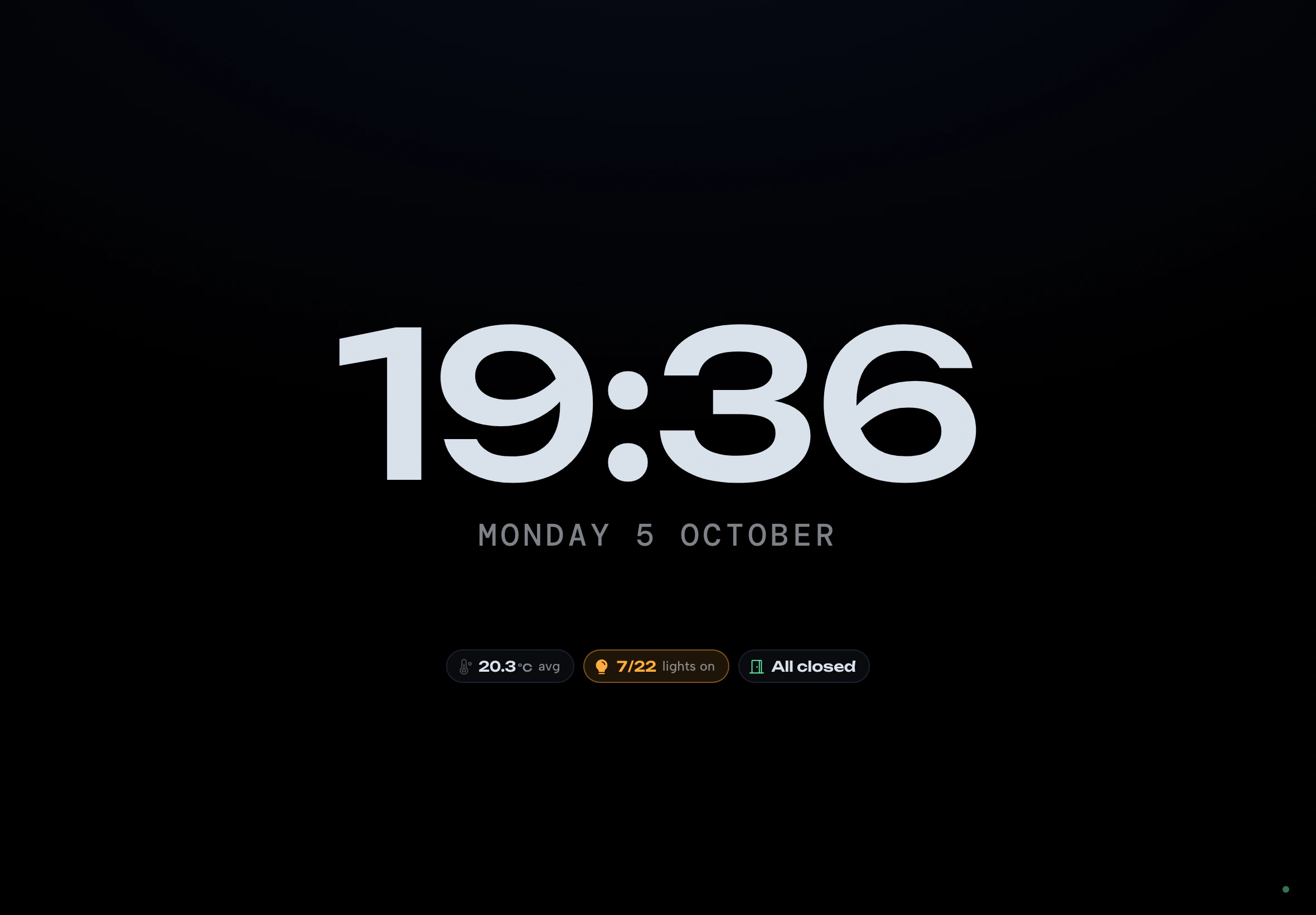
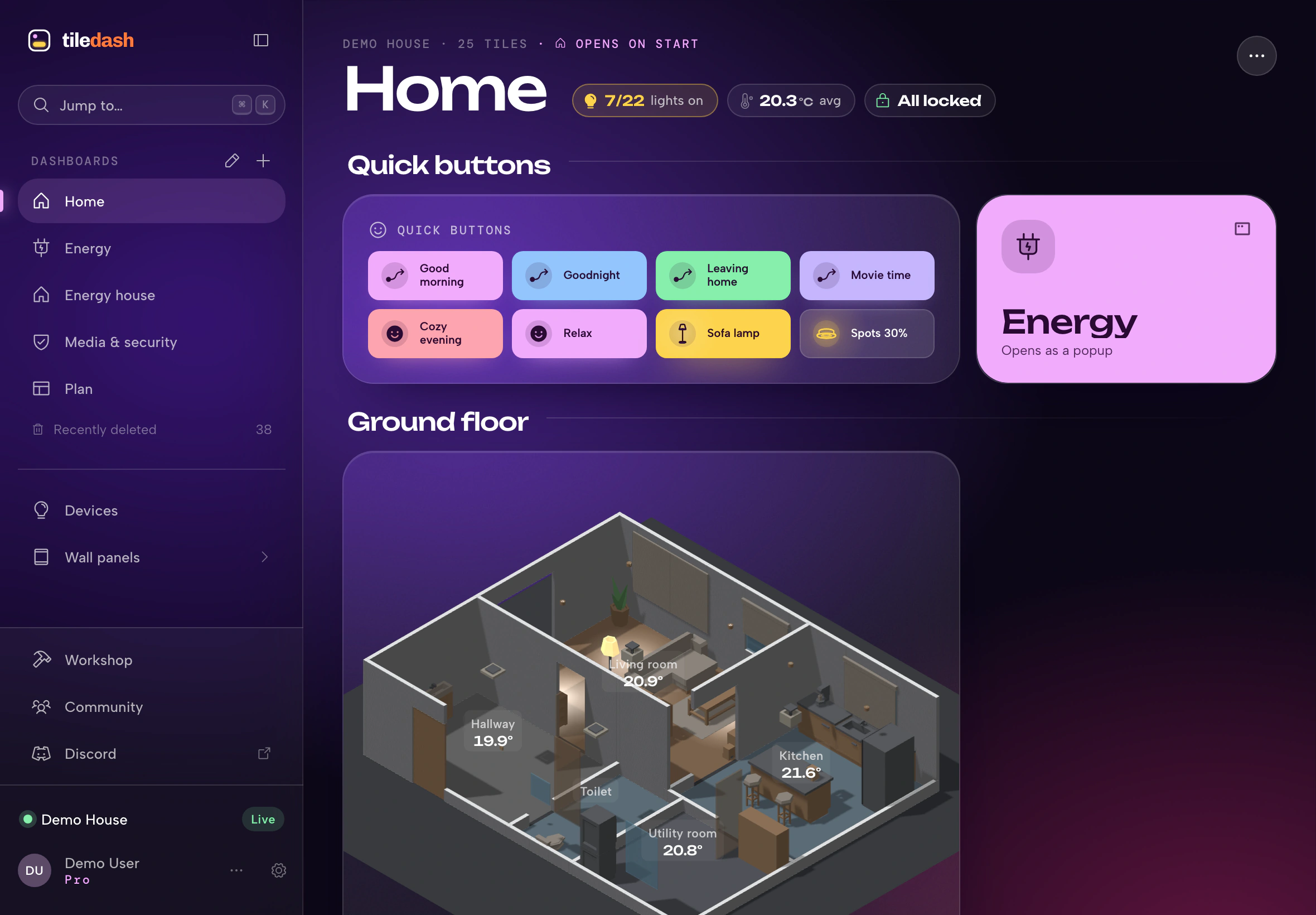
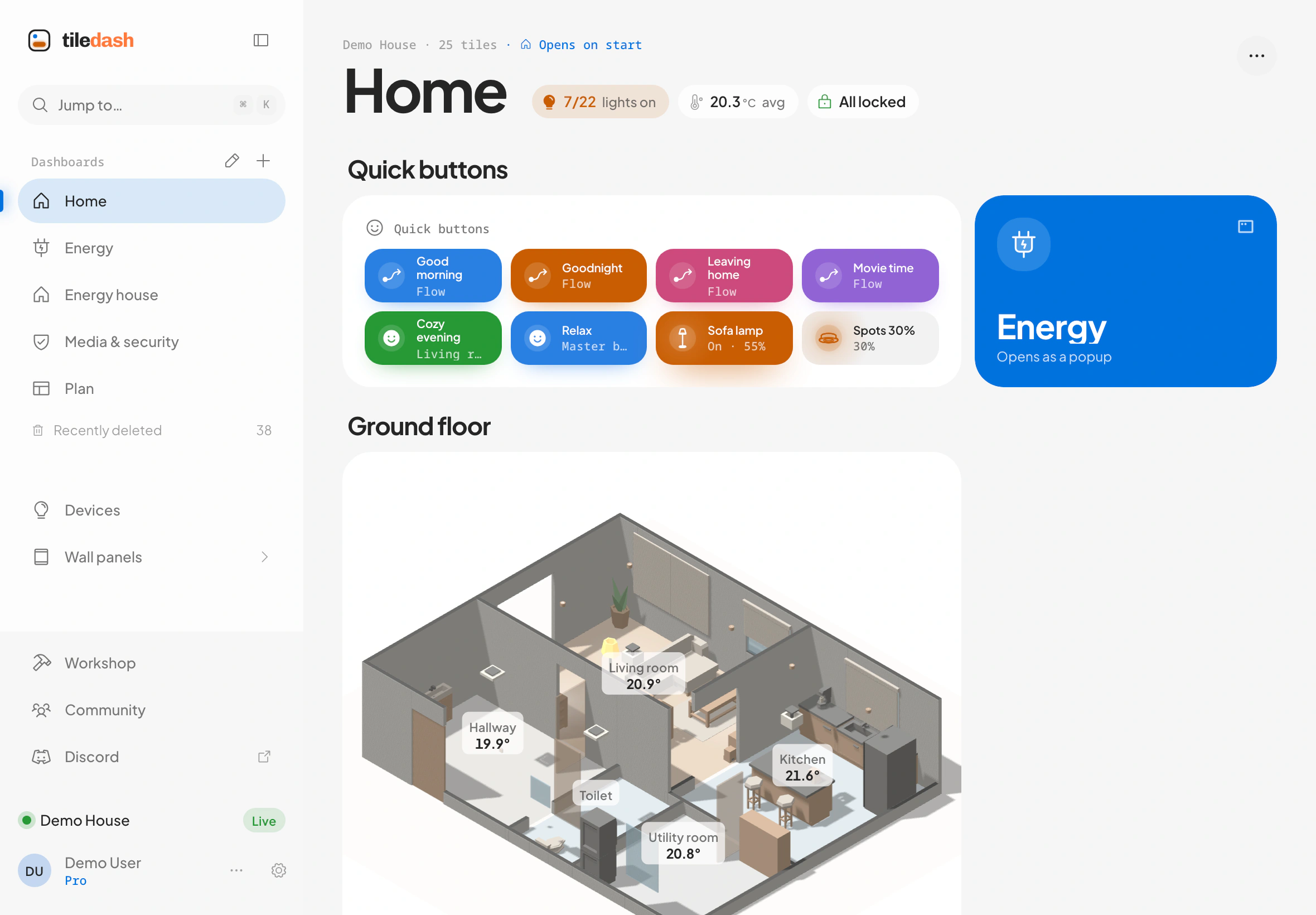
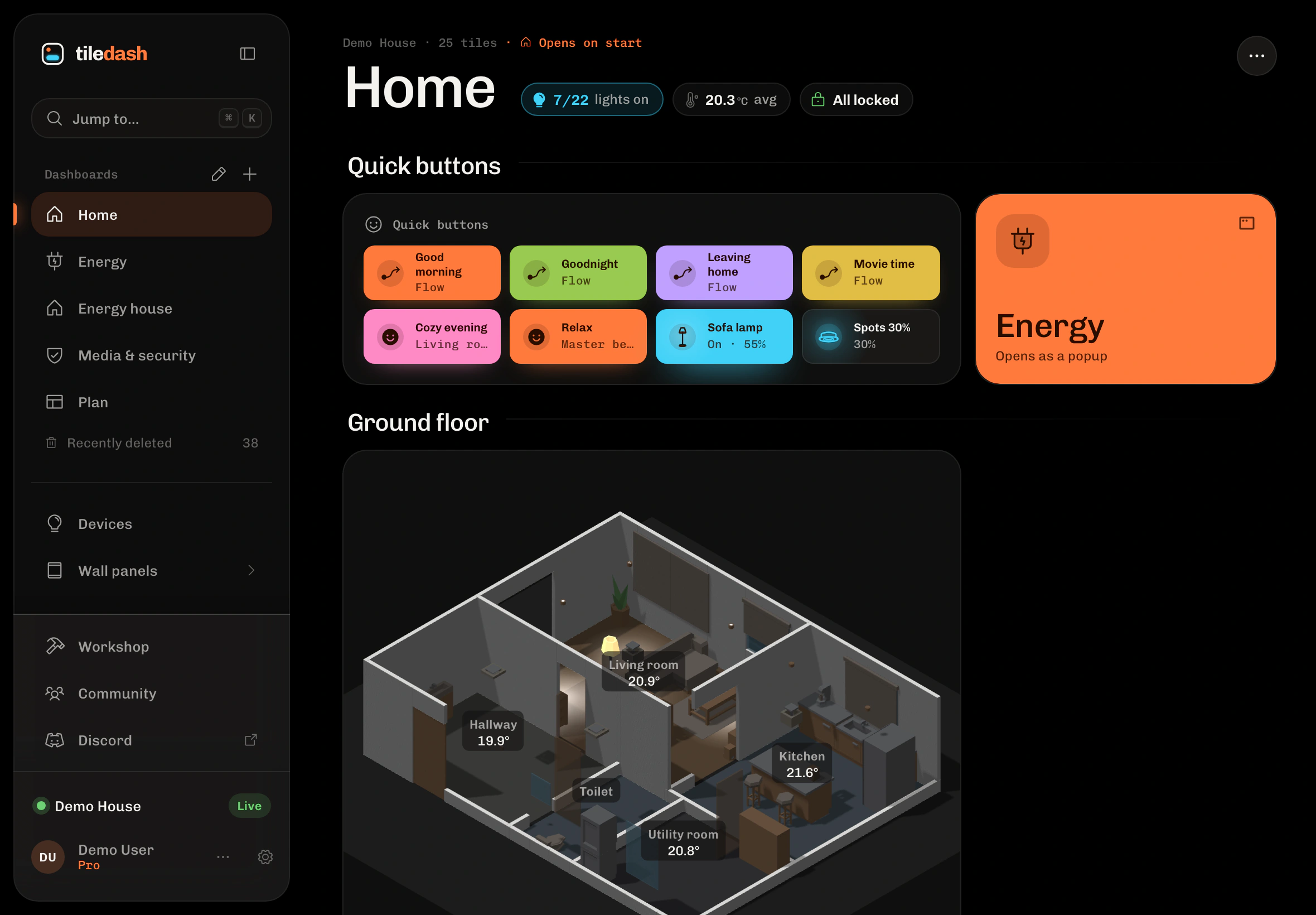
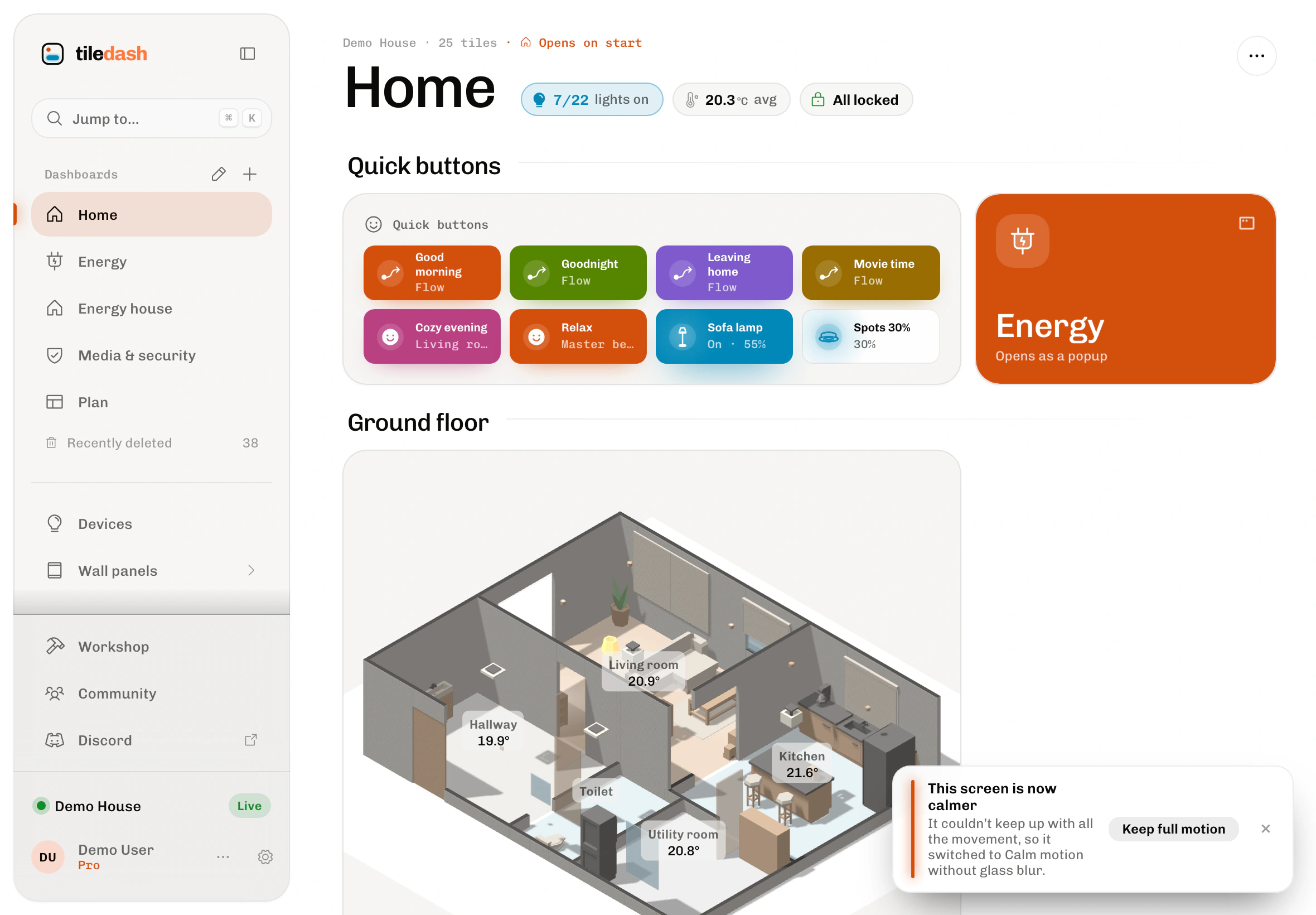
Zeichnen Sie Ihr Zuhause einmal und sehen Sie es live: jeden Raum, jede Lampe, jedes Rollo, da, wo es wirklich ist.
Neu
In Minuten gezeichnet
Beginnen Sie mit den Zonen Ihres Homey oder zeichnen Sie ein Bild Ihres Grundrisses nach. Räume rasten aneinander ein, Wände zeigen beim Zeichnen ihre Länge.
Live, Raum für Raum
Lampen leuchten, wo sie hängen, Rollos und Vorhänge zeigen, wie weit sie unten sind, Türen und Schlösser, wie sie stehen, jeder Raum seine Wärme.
Eingerichtet
Rund fünfzig Stücke aus freien, offenen 3D-Modell-Sets, oder Ihre eigenen: Scannen Sie einen Stuhl mit dem Handy oder installieren Sie einen aus der Community.
Nur einen Tipp entfernt
Tippen Sie auf eine Lampe, um sie zu schalten, halten Sie sie für Schnellaktionen. In 2D auf jedem Bildschirm, in 2,5D oder als 3D-Puppenhaus mit Pro.
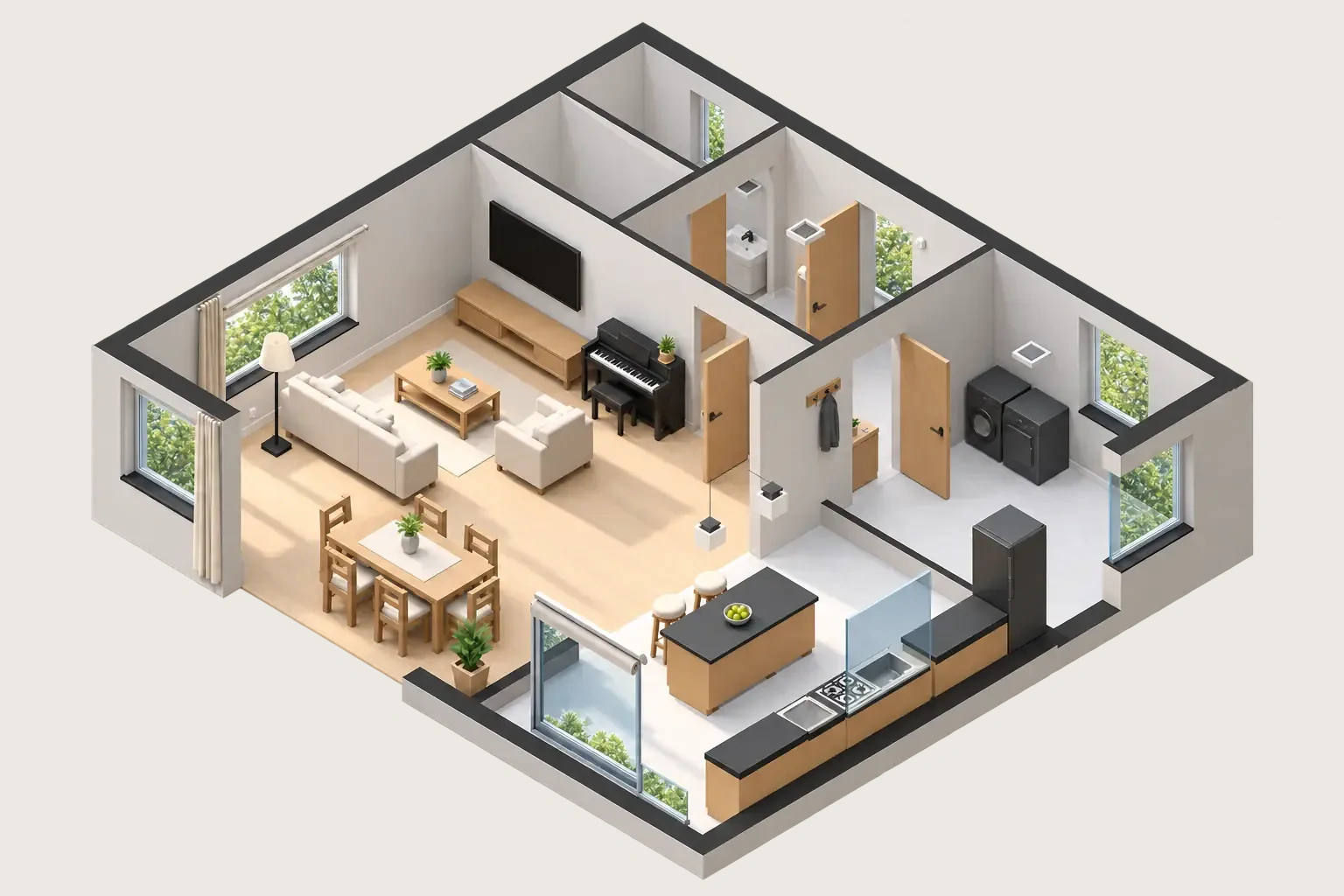
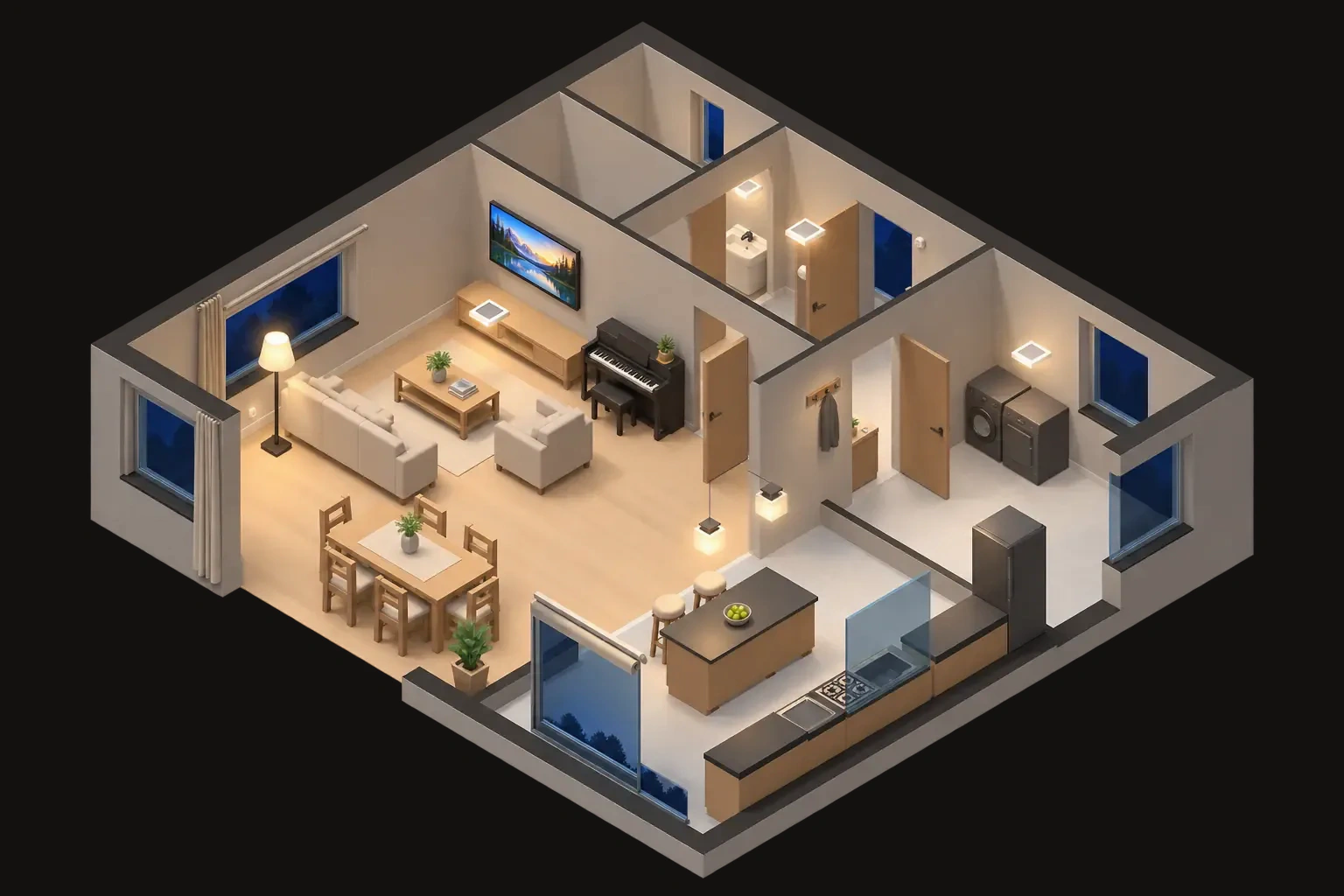
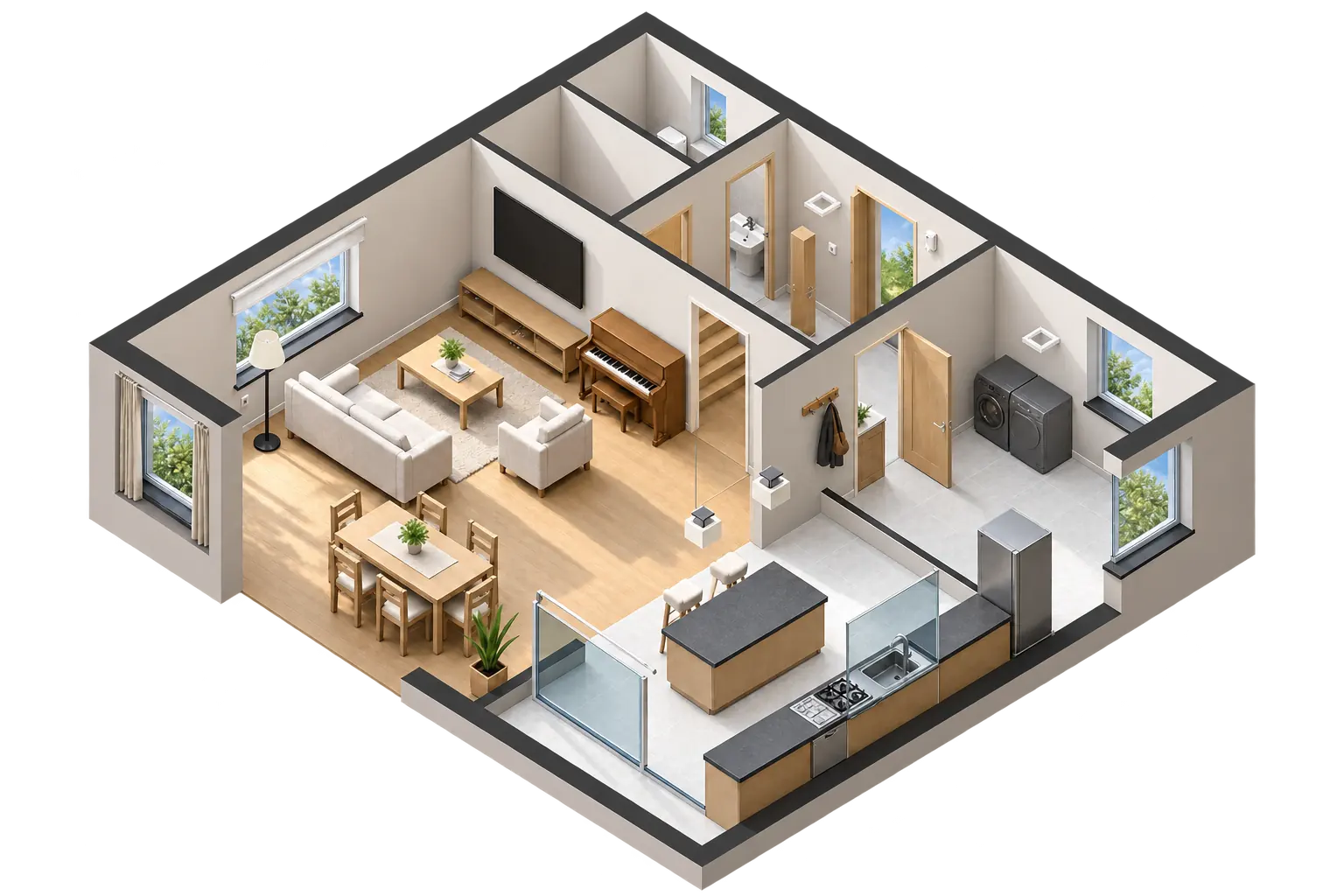
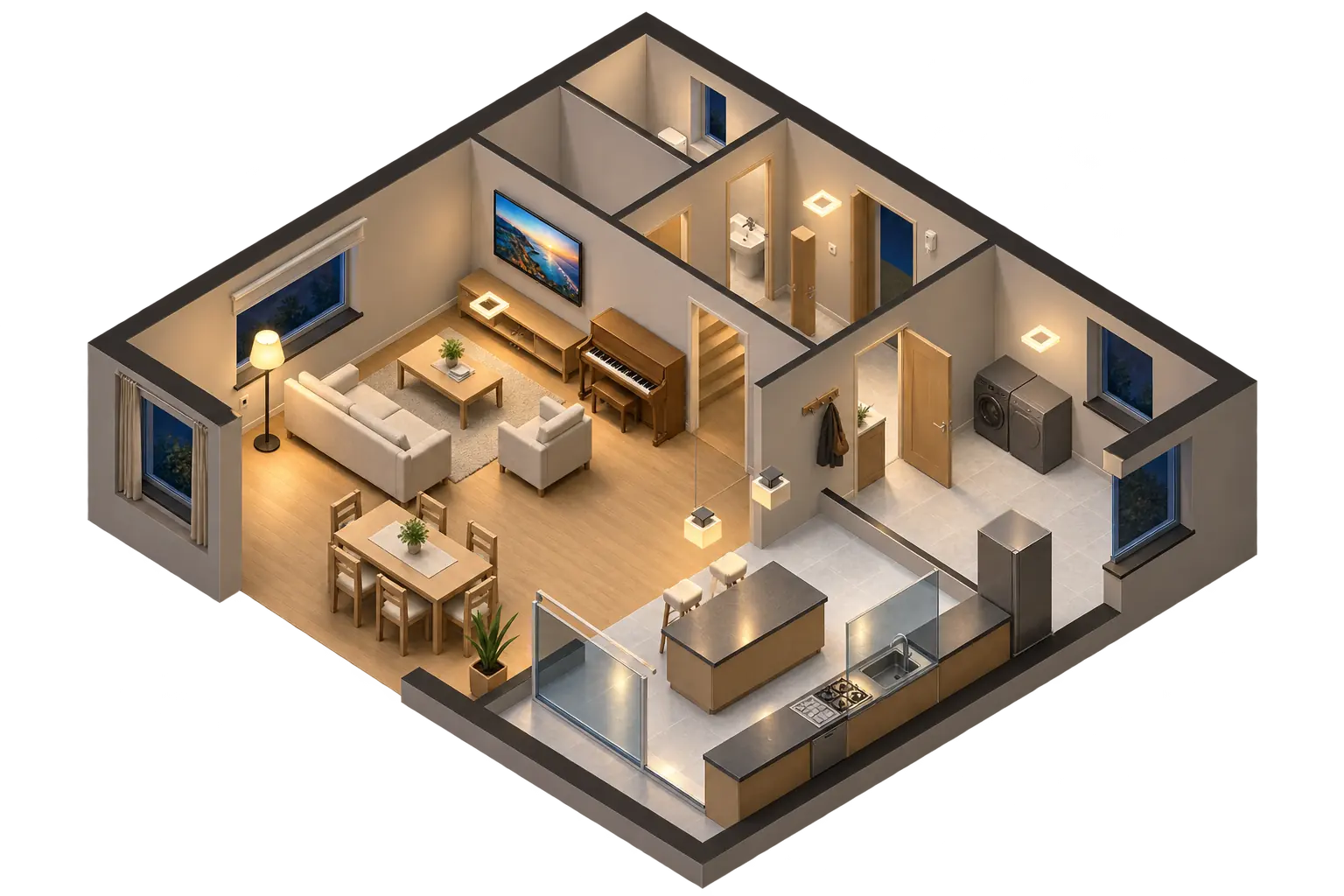
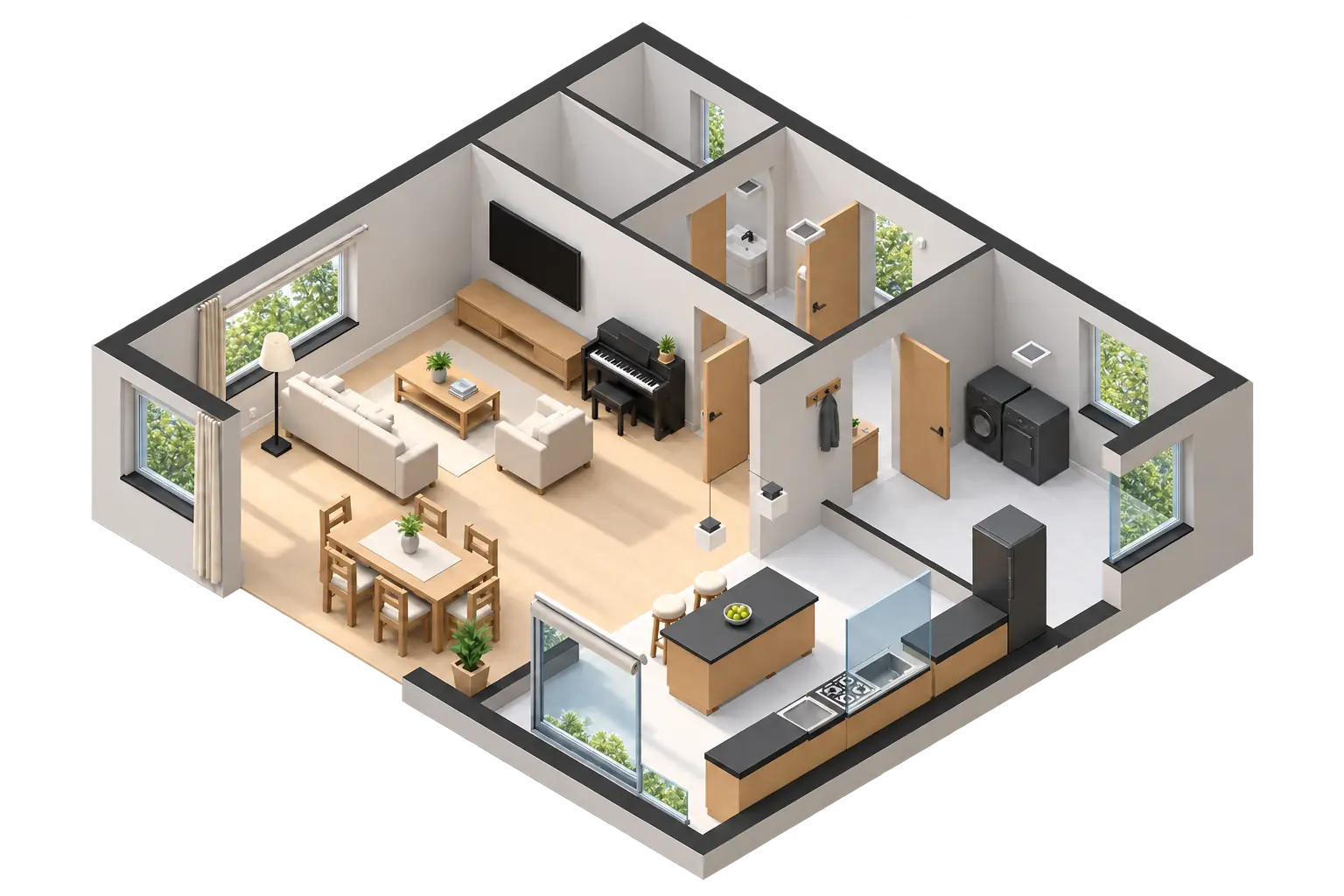
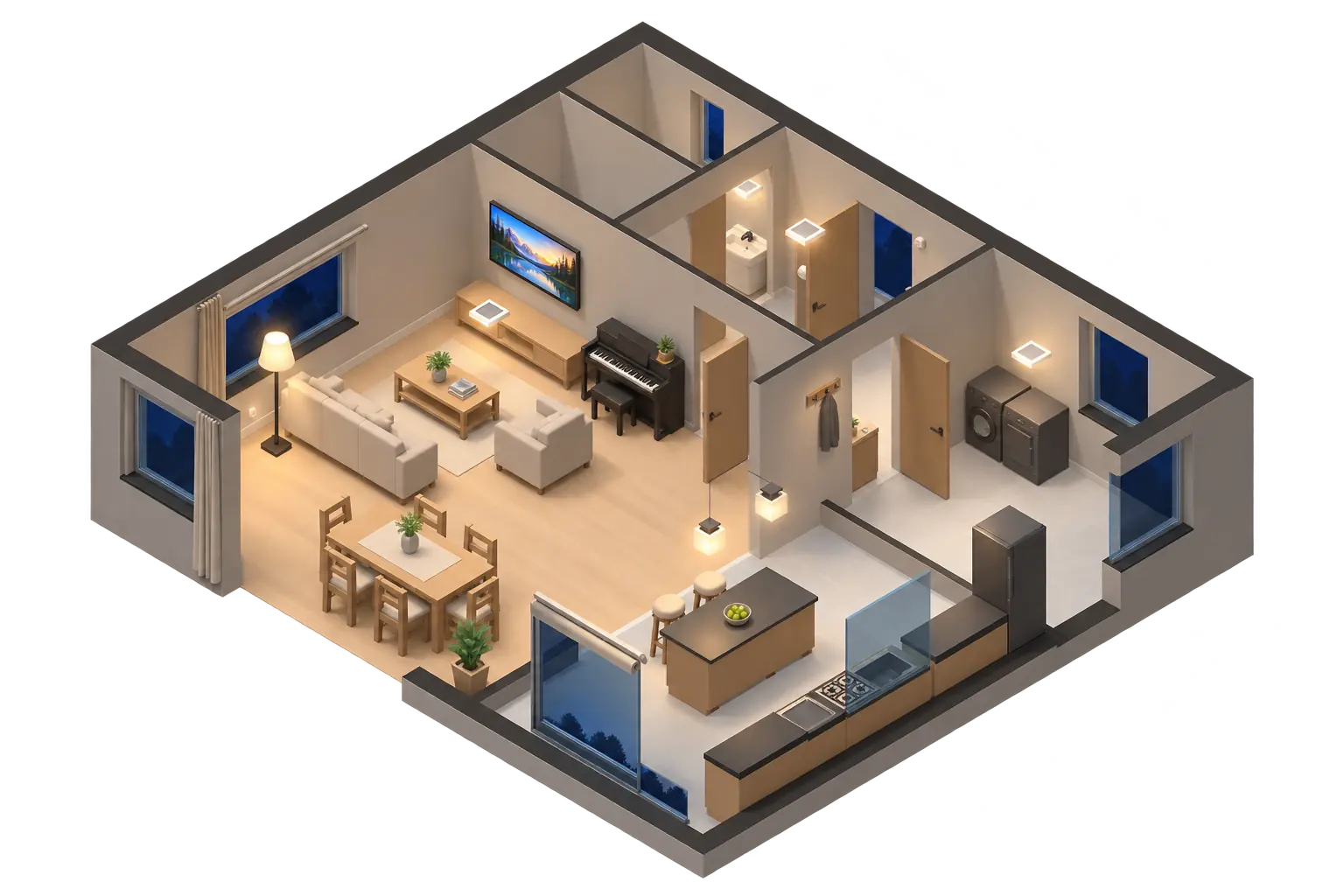
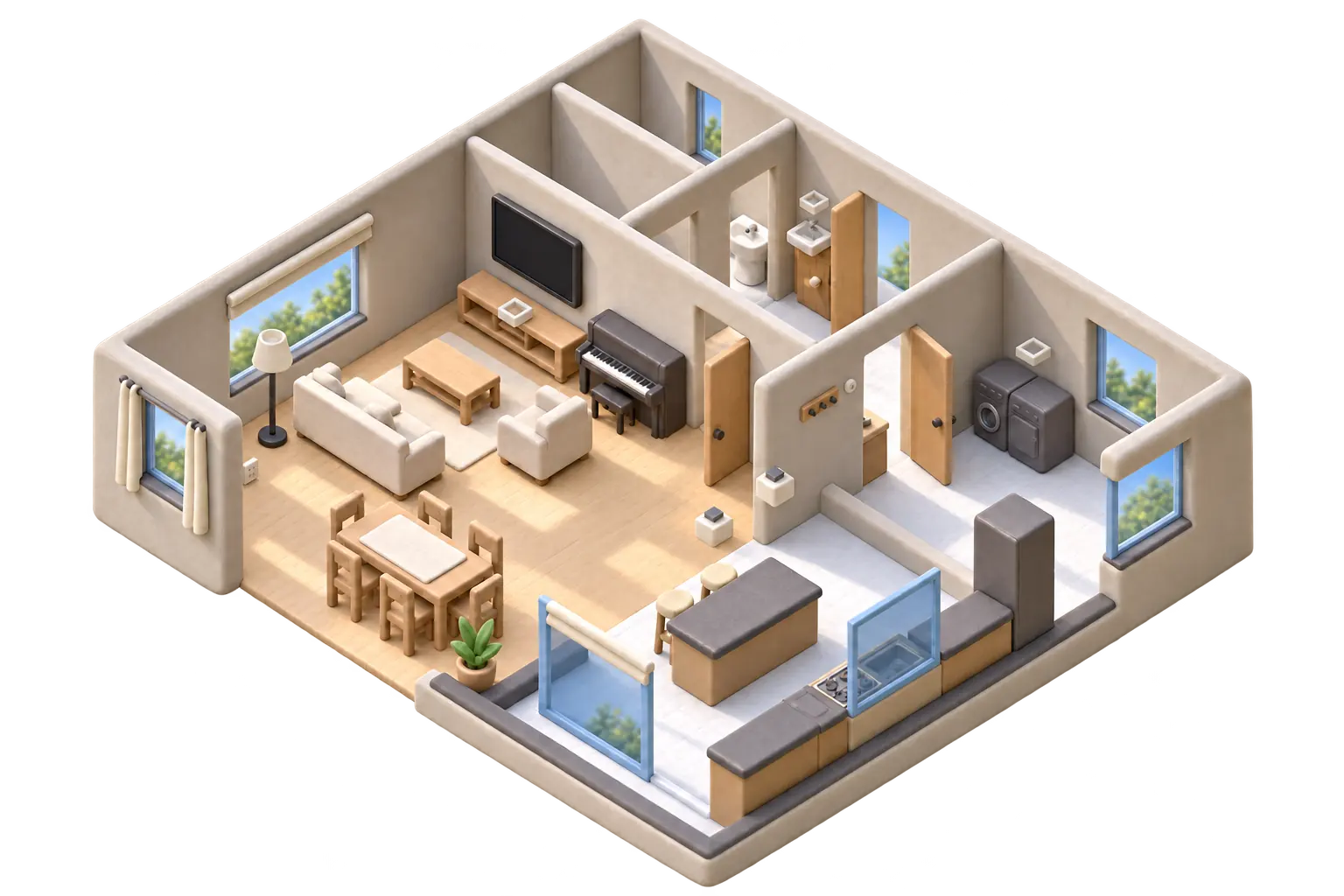
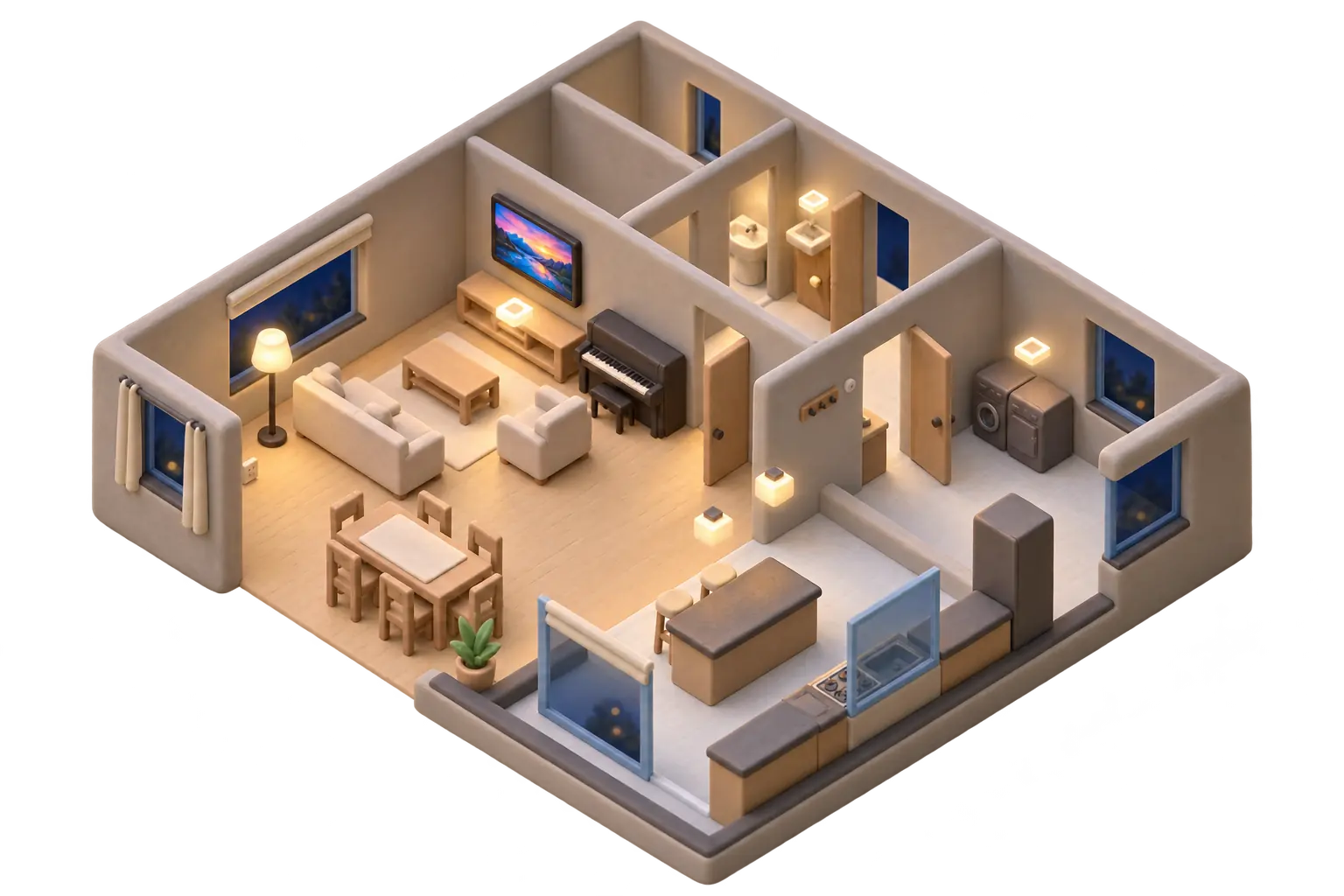
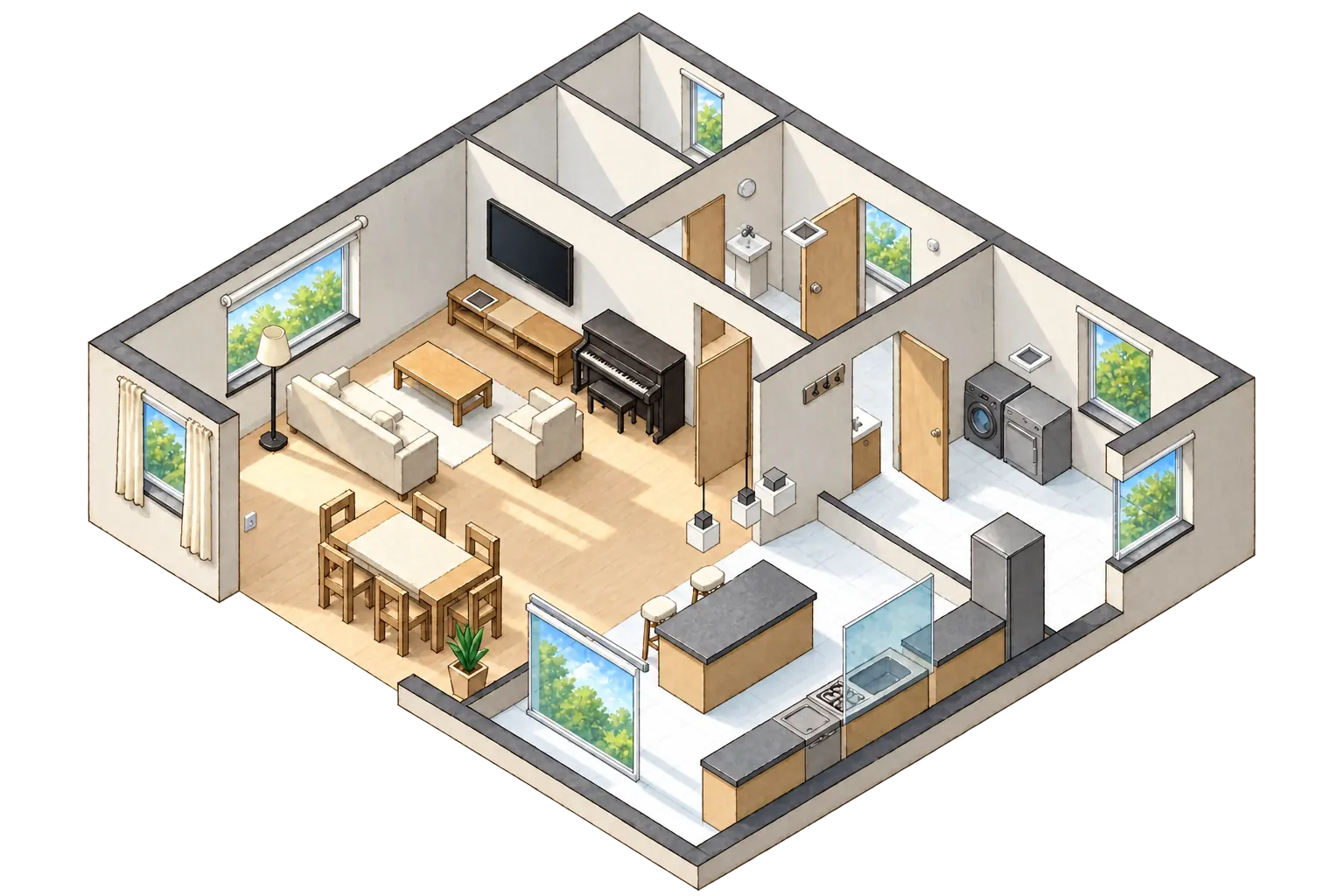
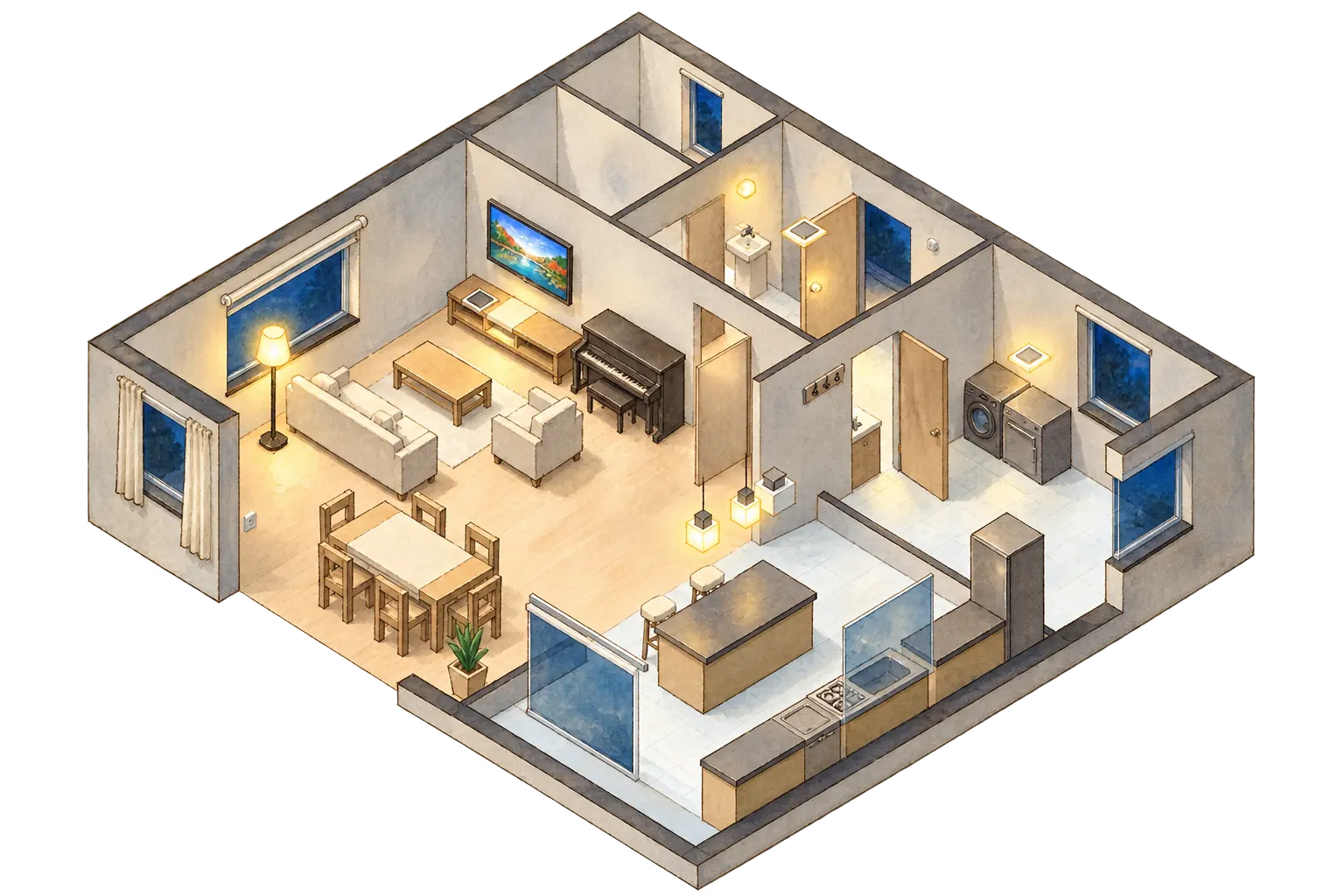
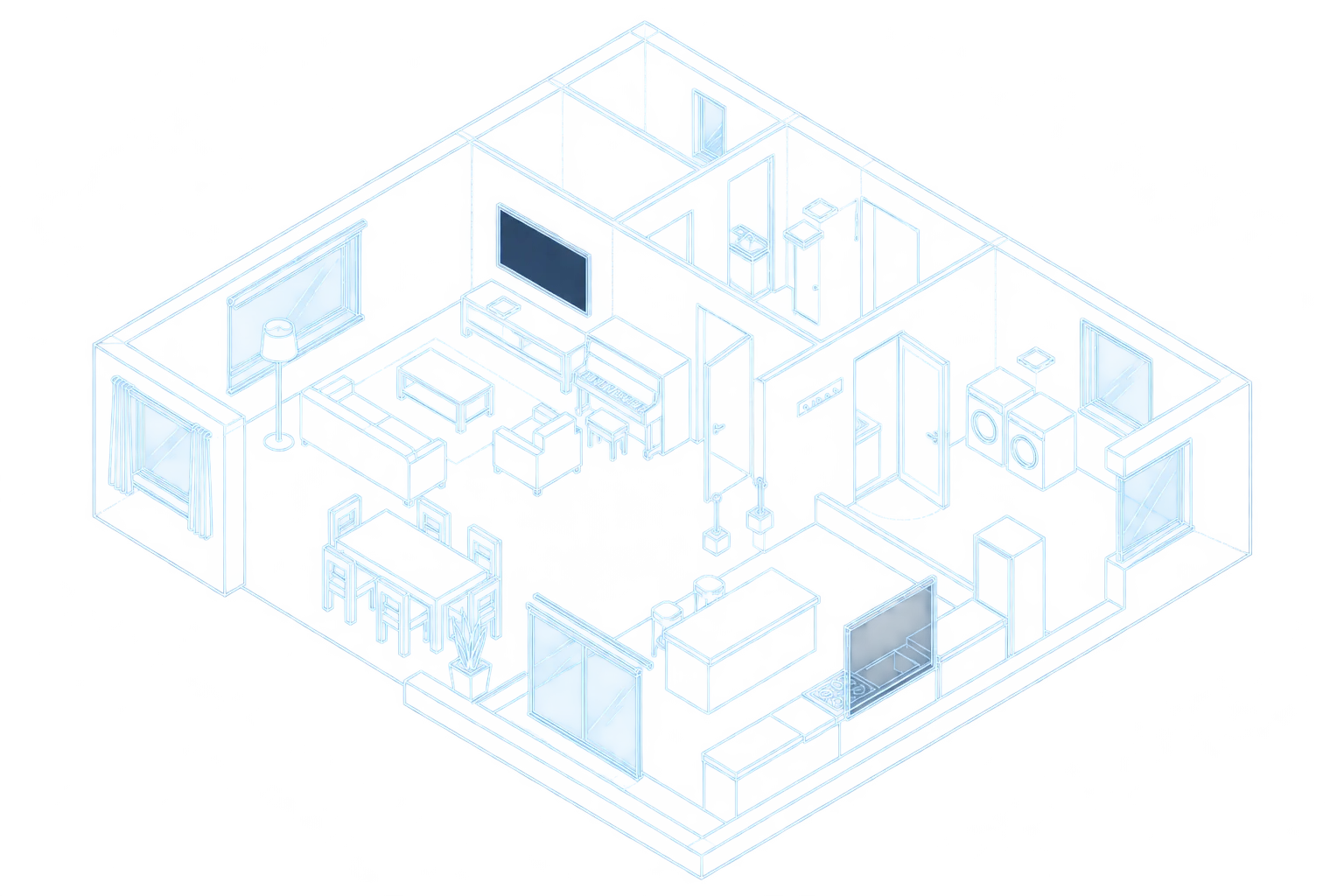
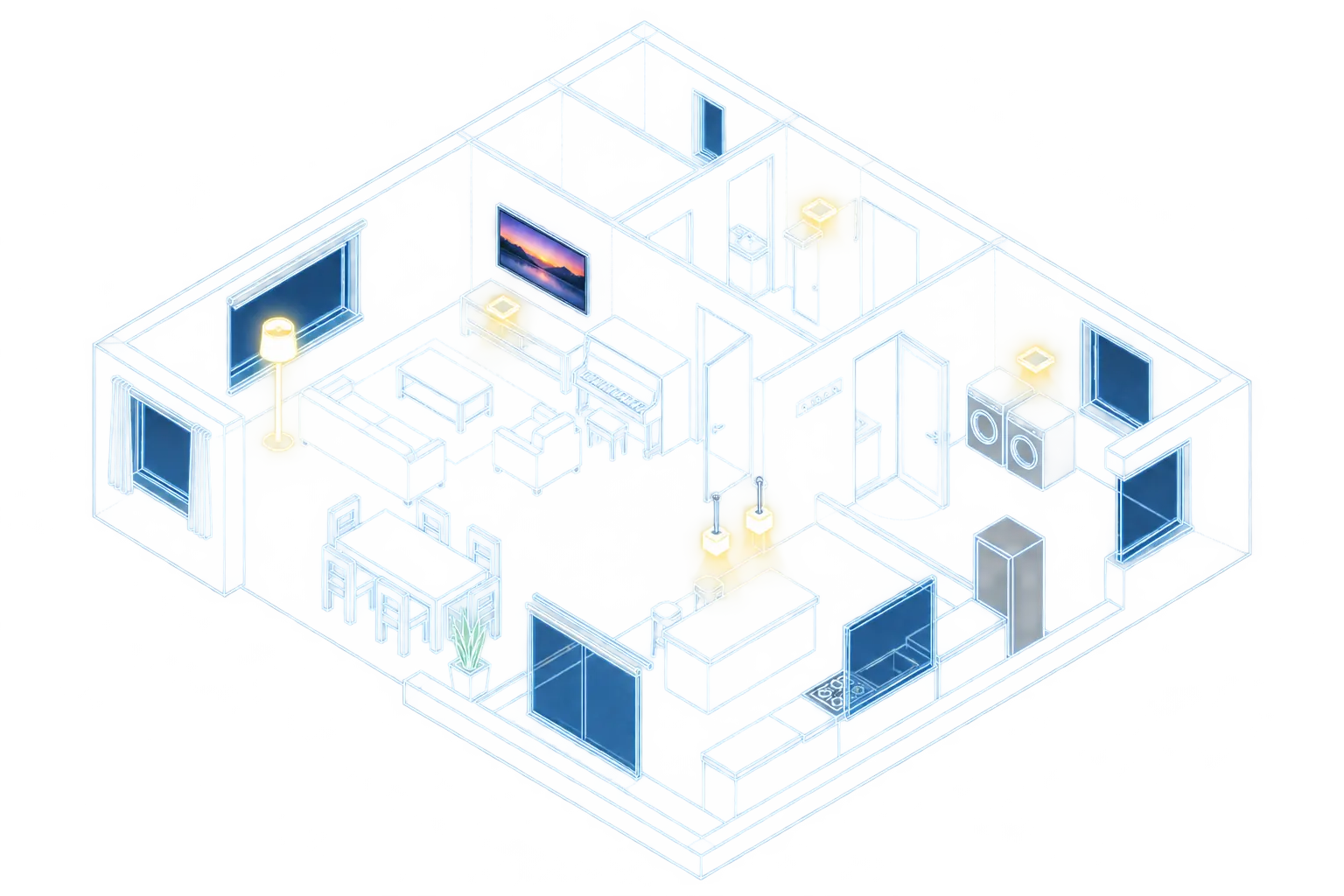
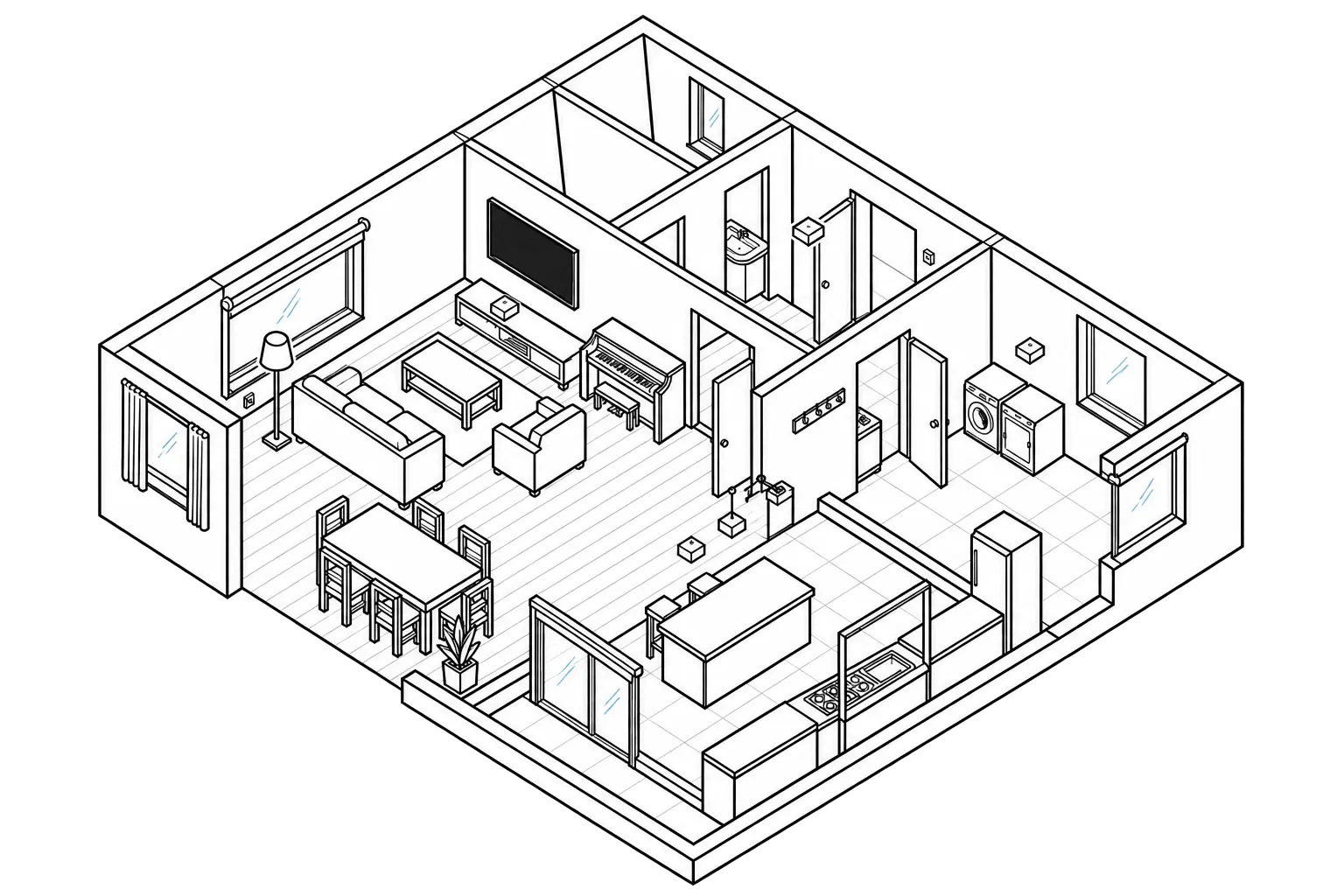
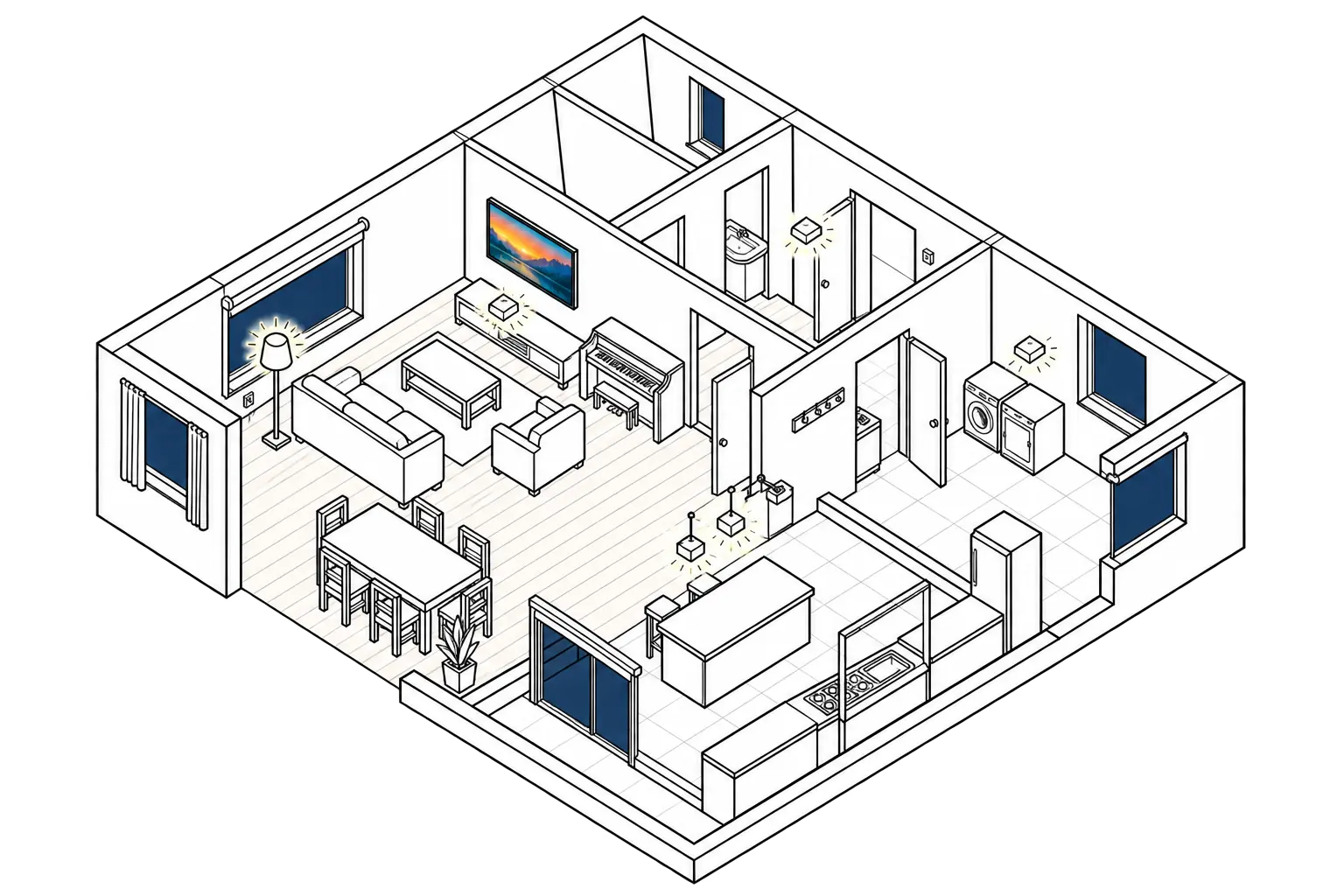
Machen Sie aus einer Etage Ihres Grundrisses ein Bild, am Tag und am Abend, naturgetreu oder gemalt. Ihre eigenen Wände, Möbel und Lampen, da, wo sie sind. Erstellt mit Credits für Hausbilder.
Eine Etage Ihres GrundrissesAbendTag
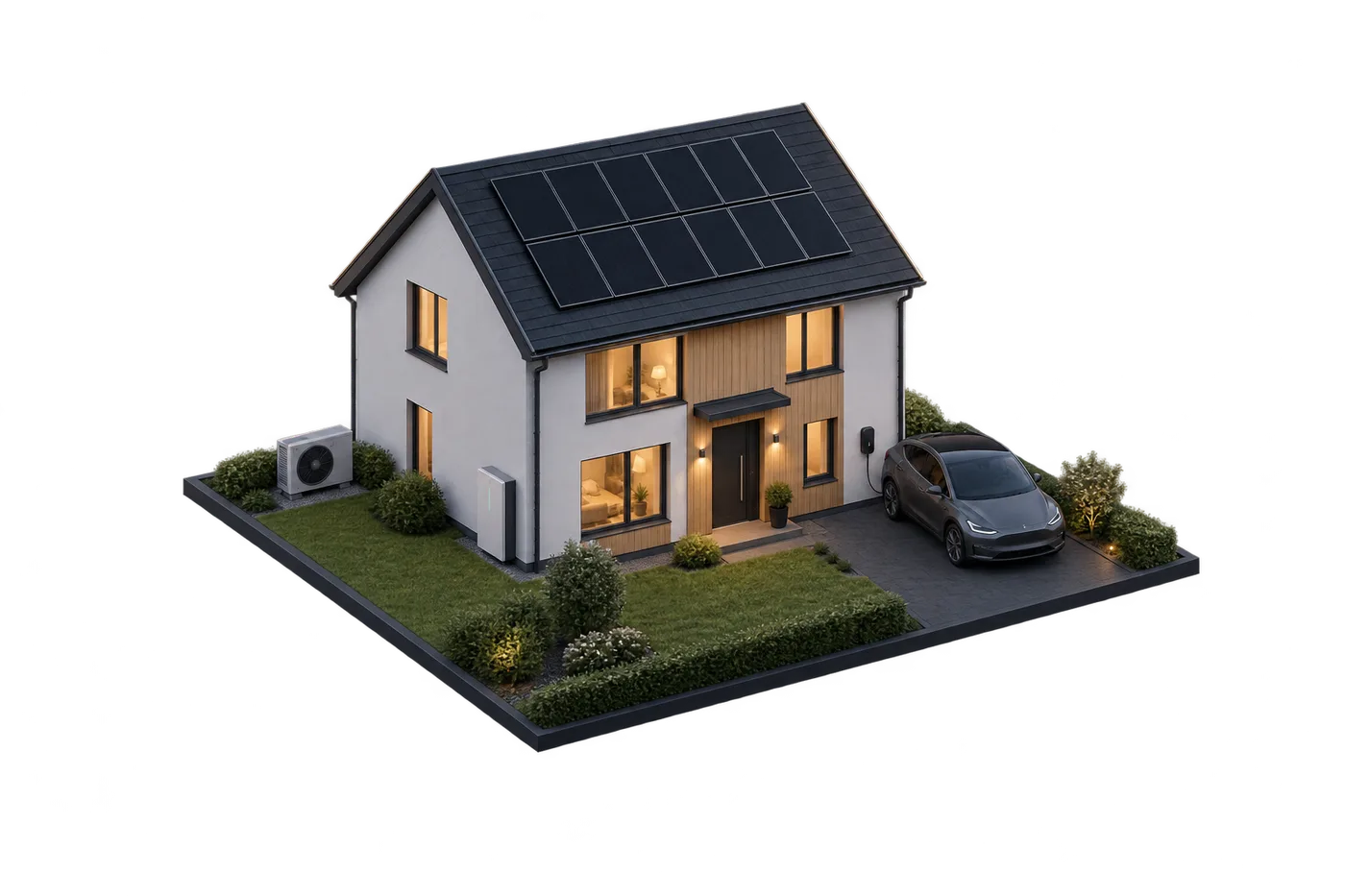
Wie ein Foto Ihres eigenen Hauses, freigestellt.
Eine Etage Ihres GrundrissesAbendTag
Weiches Licht und sanfte Schatten, wie bei Tiledash selbst.
Eine Etage Ihres GrundrissesAbendTag
Ein handgemachtes Ton-Diorama.
Eine Etage Ihres GrundrissesAbendTag
Tinte und weiches Aquarell, wie eine Skizze eines Architekten.
Eine Etage Ihres GrundrissesAbendTag
Helle technische Linien, gemacht für dunkle Dashboards.
Eine Etage Ihres GrundrissesAbendTag
Schwarze Linien auf Weiß: gemacht für E-Ink.
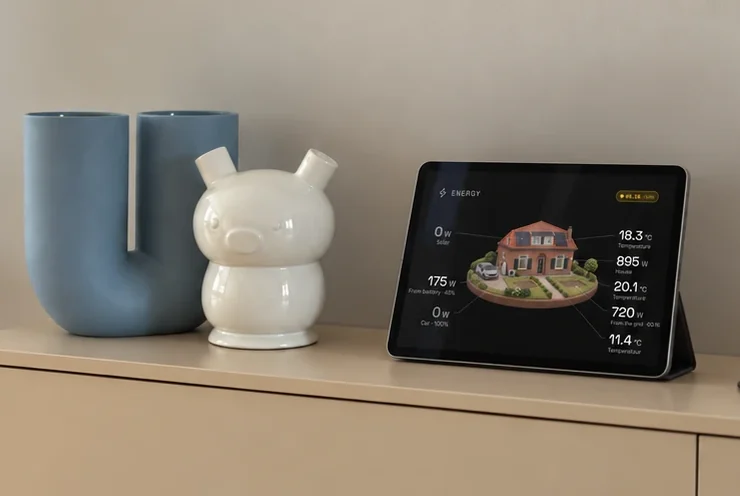
Ihr Haus, für das Energy house
Tippen geht weiter. Tippen Sie auf eine Lampe im Bild, um sie zu schalten, wie im Live-Plan.
Tag und Abend. Jedes Bild gibt es in beiden, passend zur Tageszeit.
Aus Ihrem eigenen Grundriss. Ihre Wände, Möbel und Lampen, da gezeichnet, wo sie sind. Erstellt mit Credits für Hausbilder.
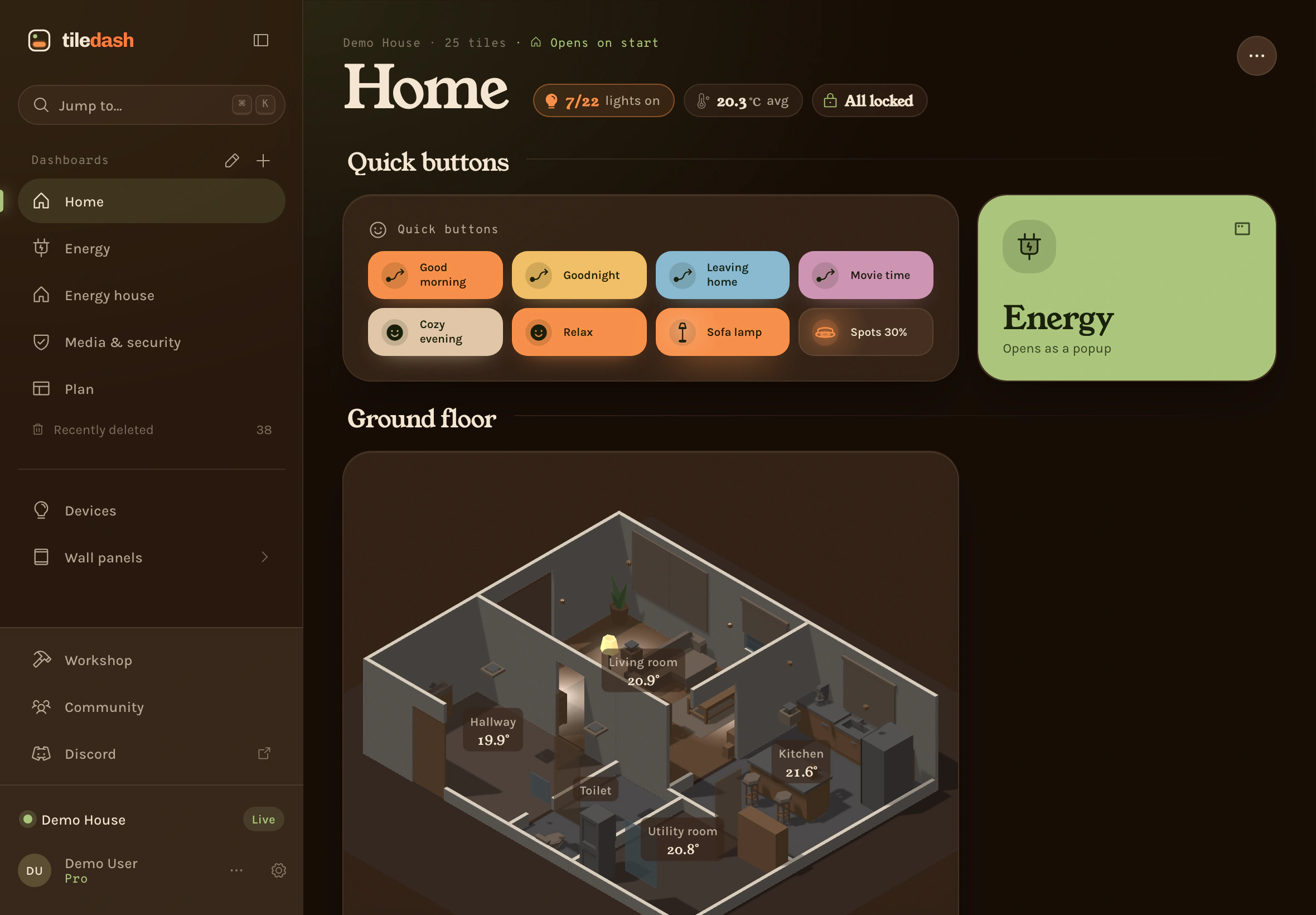
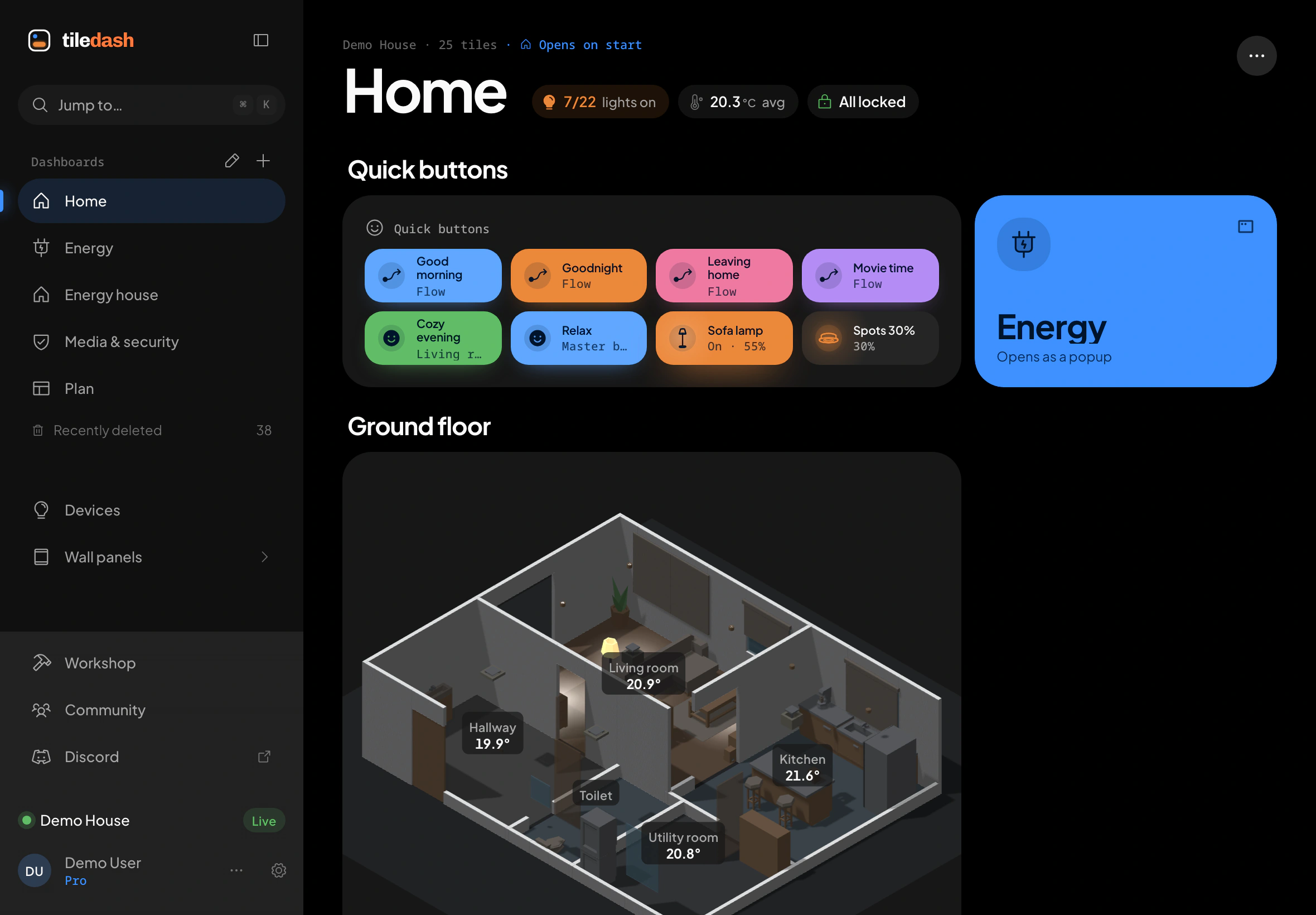
Oder erstellen Sie ein eigenes Design: Ihre Farben, Verläufe, Schriften, Ecken und Leuchten, und CSS für den Rest. Eigene Designs sind Teil von Pro.
Ganz Ihres
Erstellen, teilen, installieren.
Schreiben Sie ein Widget in HTML und Liquid und sehen Sie es mit Ihren eigenen Geräten entstehen. Veröffentlichen Sie es kostenlos in der Community oder installieren Sie, was andere Homey-Besitzer gemacht haben.
TemplateStilEinstellungen Mit keiner Demo ein Problem
Ihre Farben, Verläufe, Schriften, Ecken und Leuchten, und CSS für den Rest.
01In der Werkstatt erstellenJede Speicherung bleibt, mit ihren Änderungen.
02In der Community veröffentlichenKostenlos, per App oder Kommandozeile.
03Andere installieren esErst mit den eigenen Geräten angesehen.
04Updates kommen bei ihnen anSie wählen den Zeitpunkt und können zurück.
Oder lassen Sie den Assistenten bauen, den Sie schon nutzen: Claude, ChatGPT, Copilot oder Cursor erstellen Ihre Widgets und 3D-Modelle und prüfen sie in einer Live-Vorschau. ProSo funktioniert’s
Mit Ihrer KI gebaut
Bitten Sie darum. Sehen Sie es an Ihrer Wand erscheinen.
Tiledash unterstützt MCP, den Branchenstandard, um KI-Assistenten mit Apps zu verbinden. Verbinden Sie den, den Sie schon nutzen, und er baut Widgets, Dashboards, Designs und 3D-Möbel mit Ihren eigenen Geräten, mit einer Live-Vorschau, bevor sich etwas ändert. Teil von Pro.
Ihr KI-AssistentTiledash · MCP
VorschauWidget
Die Vorschau erscheint, während er arbeitet.
Ihren Assistenten verbinden
Wählen Sie in Claude (claude.ai oder App) Einstellungen → Konnektoren → Benutzerdefinierten Konnektor hinzufügen. Bei Team oder Enterprise fügt ihn vorher ein Inhaber in den Admin-Einstellungen hinzu.
Nennen Sie ihn Tiledash und fügen Sie die Adresse unten ein.
Wählen Sie Verbinden: Tiledash bittet Sie, sich mit Ihrem Homey-Konto anzumelden und den Zugriff zu erlauben.
Bitten Sie Claude im Chat um Hilfe bei einem Widget. Claude kann eine Live-Vorschau in seinem Browser öffnen.
Schalten Sie in ChatGPT den Entwicklermodus ein (in den Einstellungen unter Apps und Erweiterte Einstellungen; welche Abos ihn haben und wo, ändert sich ab und zu).
Wählen Sie Erstellen, nennen Sie ihn Tiledash, fügen Sie die Adresse unten ein und wählen Sie OAuth (Client-ID und Secret leer lassen).
Melden Sie sich mit Ihrem Homey-Konto an und erlauben Sie den Zugriff.
Ihre Einrichtung wird verschlüsselt gespeichert, mit einem Schlüssel nur für Ihr Konto. Die Admins von Tiledash sehen Ihre Dashboards, Geräte und Aufzeichnungen nicht. Wenn wir es brauchen, um Ihnen zu helfen, fragen wir zuerst, sagen warum, und Sie entscheiden, wie lange.
01
Wir fragen und sagen, warum
Wer fragt, warum und genau welche Teile wir sehen würden: Ihre Geräte, Ihre Dashboards, Ihre Aufzeichnungen. Nichts darüber hinaus.
02
Sie entscheiden, auch wie lange
Nein ist eine gute Antwort. Oder Ja, für 1 Stunde, 1 Tag oder 7 Tage. Eine unbeantwortete Frage läuft nach einer Woche ab.
03
Sie sehen es, solange er läuft
Ihre Seitenleiste zeigt, dass der Support mitsehen kann, mit Beenden gleich daneben. Wir können schauen, nie ändern, und jeder Blick kommt ins Protokoll.
04
Dann ist wieder zu
Er endet von selbst. Werte, die wir eine Weile verfolgt haben, werden mit ihm gelöscht. Vor Ihrem Ja und danach sind unsere Admin-Seiten und Tools zu.
Darf der Tiledash-Support nachsehen?
Jesse vom Tiledash-Support möchte einen Teil Ihrer Einrichtung sehen, um hierbei zu helfen:
Ihre Haustürkamera erscheint als Bewegungskachel, ohne ihr Bild. Wir würden gern sehen, wie Ihr Homey die Türklingel beschreibt.
Auf Sams Homey
Dazu gehören auch die Dashboards und Grundrisse von Noor und Daan auf diesem Homey.
Was sichtbar wäre
Ihre Geräte, Räume, Flows und Stimmungen
Werte direkt von Ihrem Homey und das Verfolgen einiger davon für eine Weile
Dashboards und Grundrisse
Verfolgte Werte werden gelöscht, wenn der Zugriff endet.
Wie lange1 Stunde1 Tag7 Tage
Der Support kann nur schauen, nichts ändern. Alles wird protokolliert; Sie können früher beenden.
AblehnenErlauben
Die Frage, wie Tiledash sie stellt.
Support kann mitsehenbis Do. 14:30Beenden
Solange er läuft, zeigt es Ihre Seitenleiste. Ein Tipp beendet ihn.
Standardmäßig verschlossen
Dashboards, Geräte, Aufzeichnungen, Widgets und Bilder bleiben für uns verschlossen, bis Sie Ja sagen.
Schauen, nie ändern
Ein Zugriff liest nur die Teile, die Sie erlaubt haben. Nichts darin kann Ihre Einrichtung ändern.
Jeder Blick wird protokolliert
Jede Frage, Antwort und Abfrage wird protokolliert: wer es war und warum.
Admin-Tool find_devices { user: "sam" } Die Person hat dem Support hierfür keinen Zugriff erlaubt.
Auch unsere eigenen KI-Tools fragen zuerst: Ohne Ihr Ja bekommen sie dasselbe Nein wie unsere Admin-Seiten.