Veiledninger
Korte gjennomganger av Tiledash, ett steg om gangen, med et bilde av hvert. Start øverst hvis du er ny.
1Logg inn og koble til HomeyTiledash-kontoen din, laget med Homey-kontoen din, og Homey-en din tilkoblet, klar for ditt første dashbord.
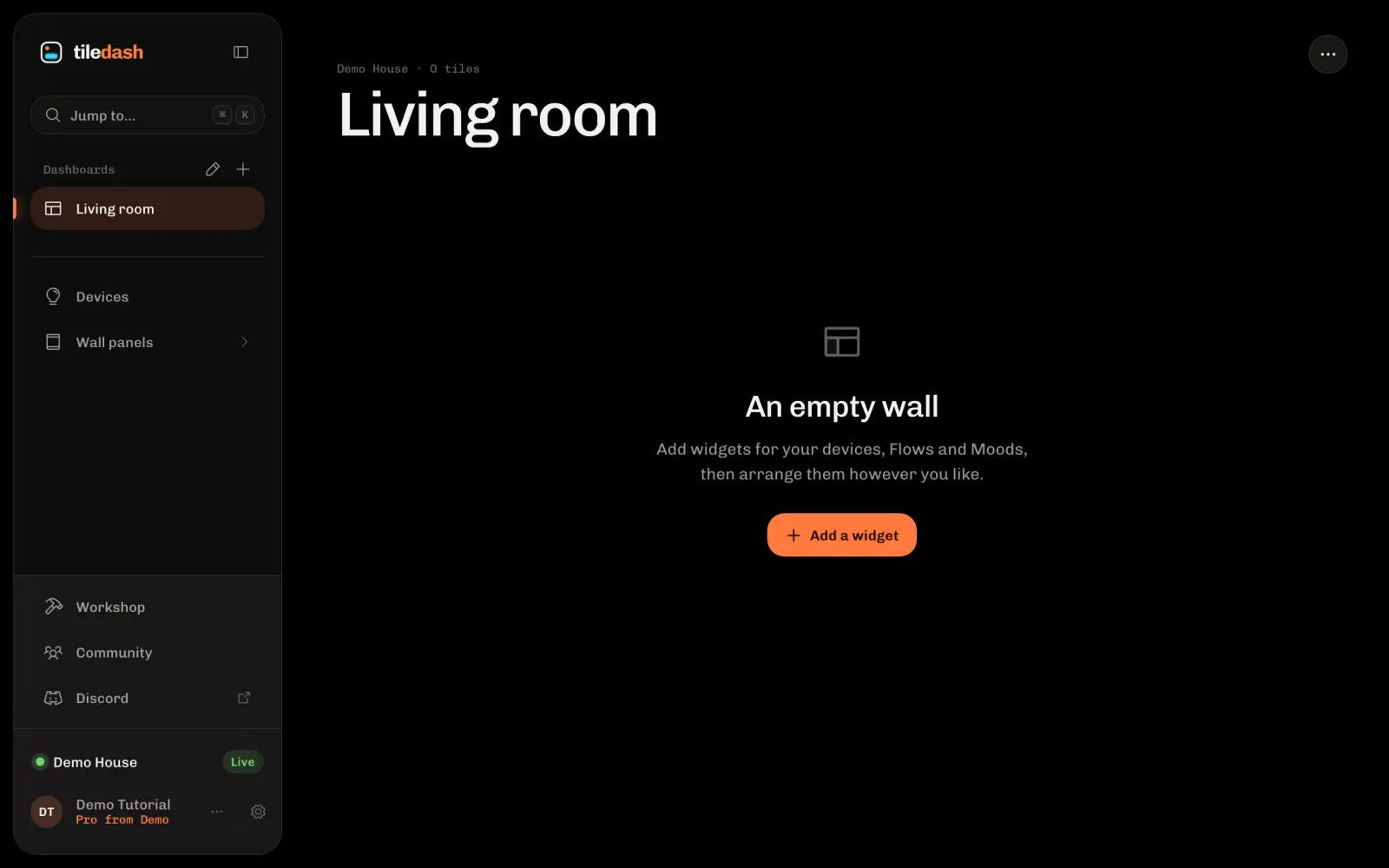
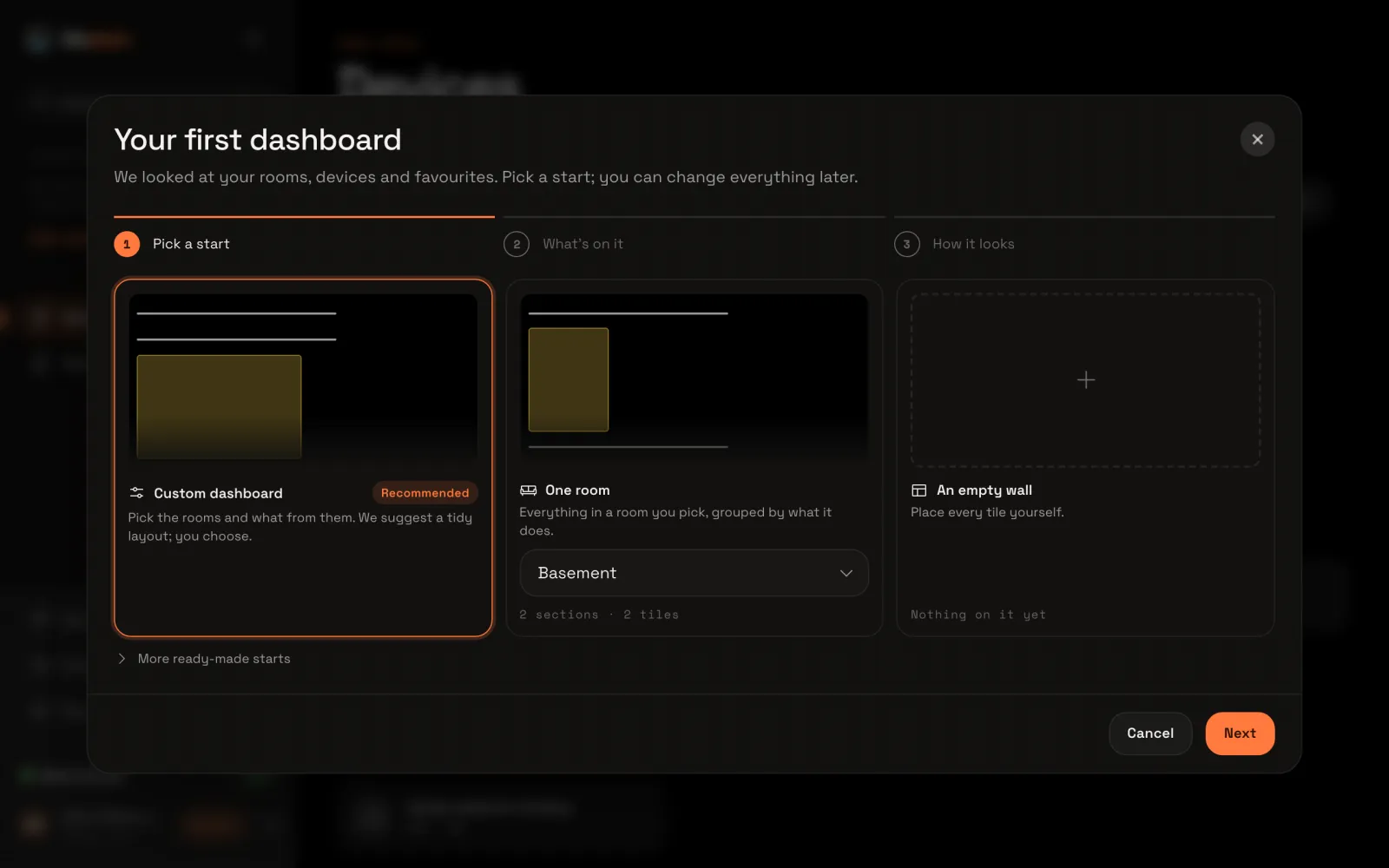
2Lag ditt første dashbordEt dashbord helt ditt eget, med navnet i sidepanelet, klart for de første widgetene.
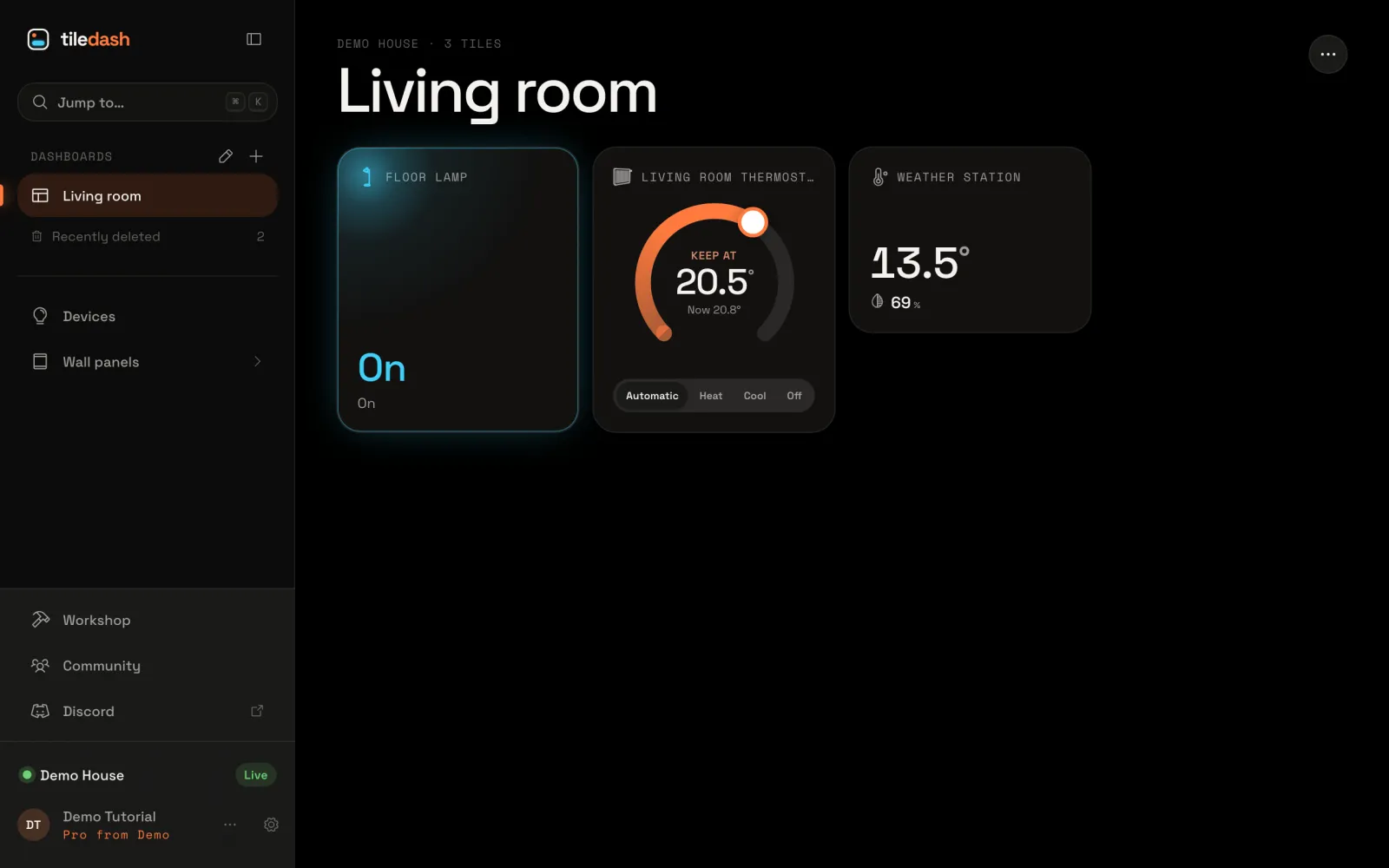
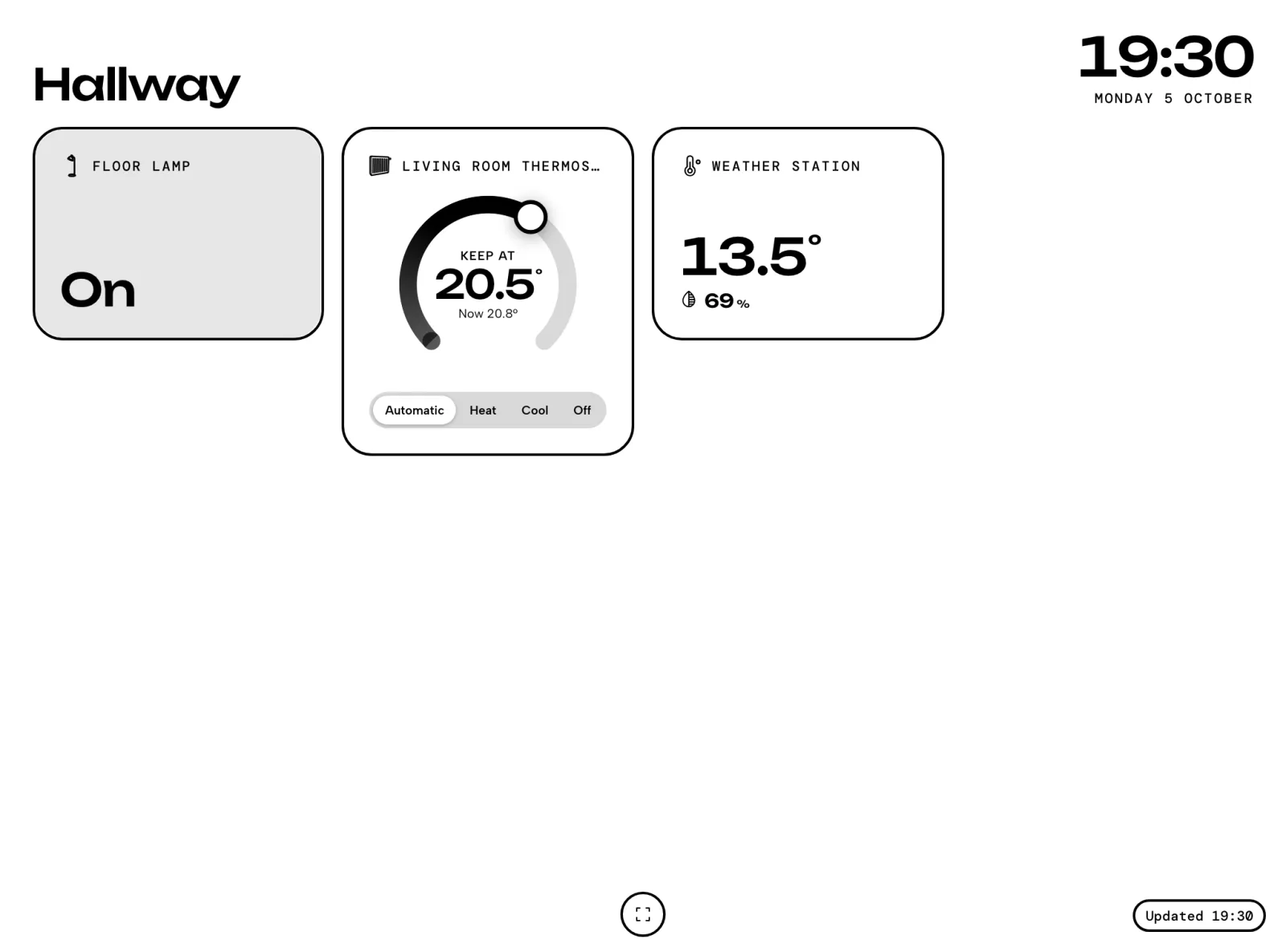
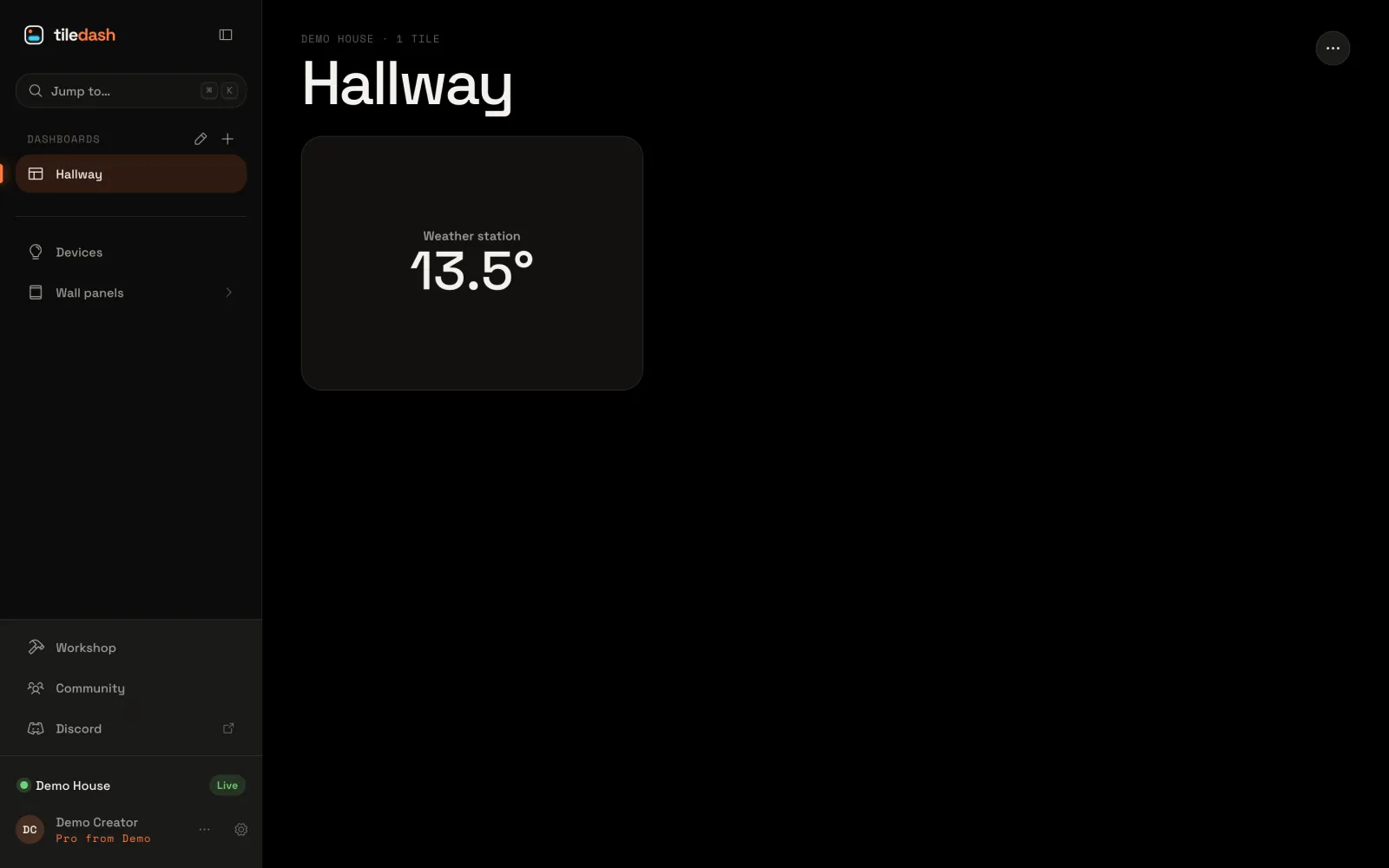
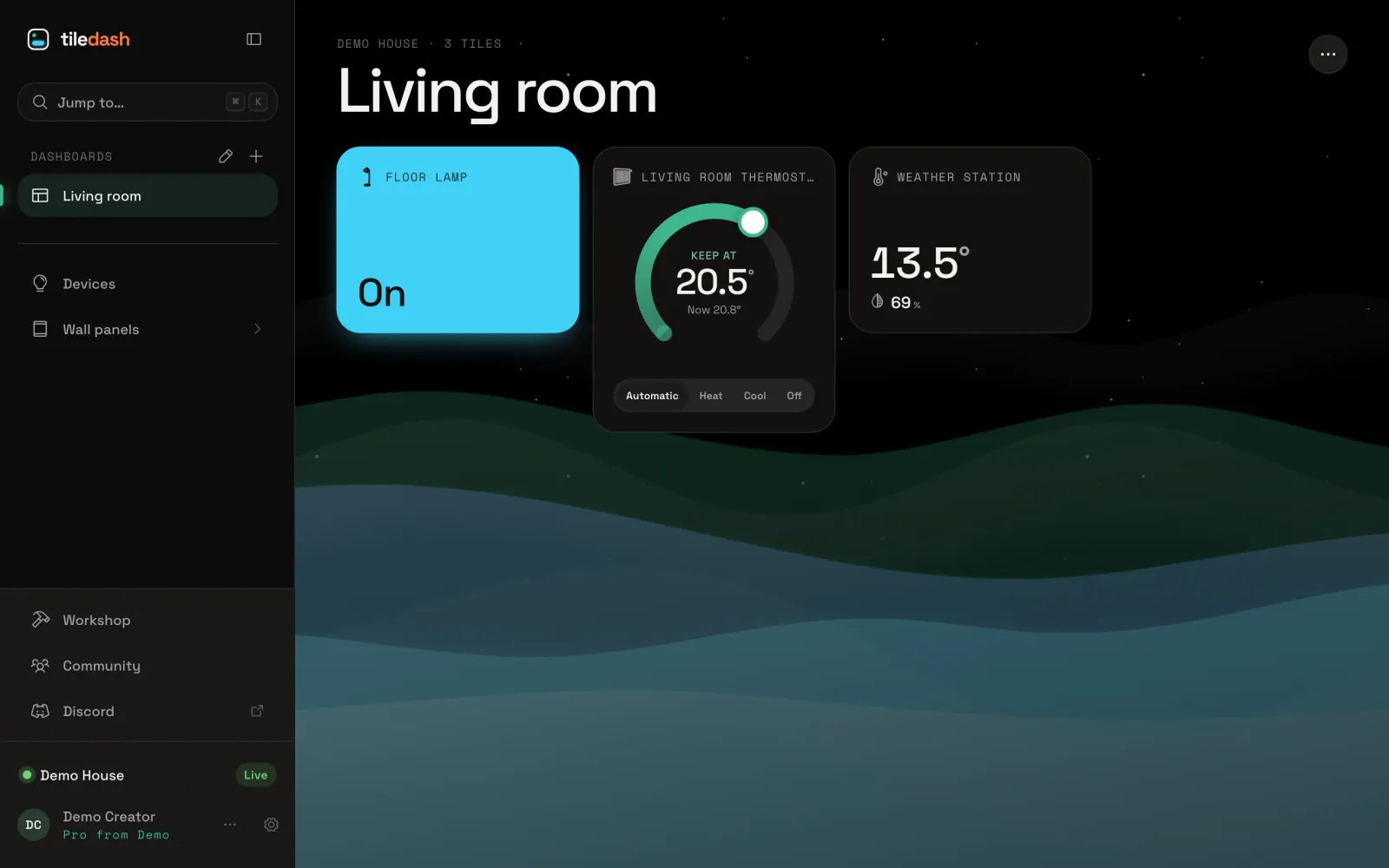
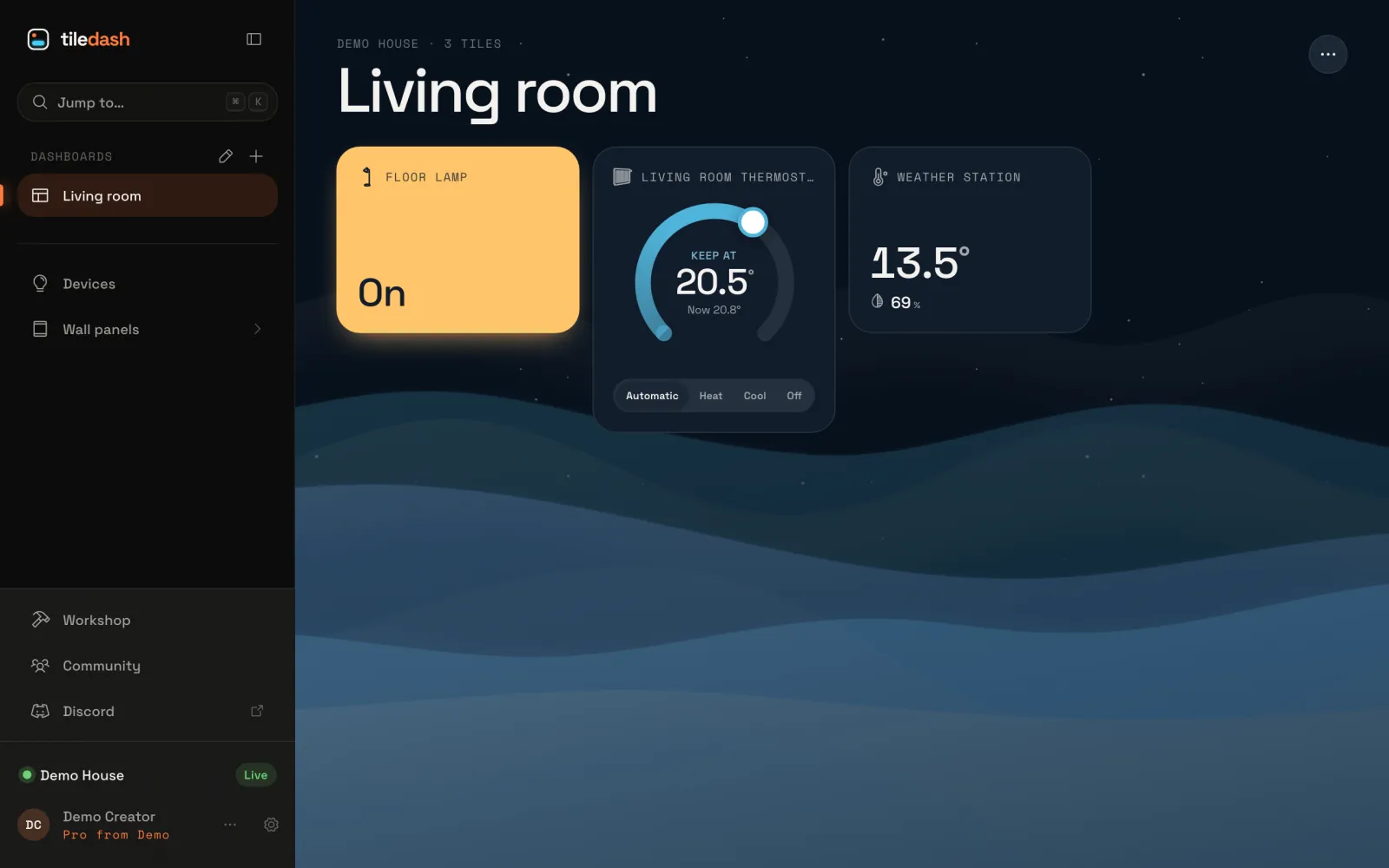
3Legg til de første widgetene dineEn lampe, termostaten din og værstasjonen på dashbordet ditt, direkte, med lampen like høy som termostaten.
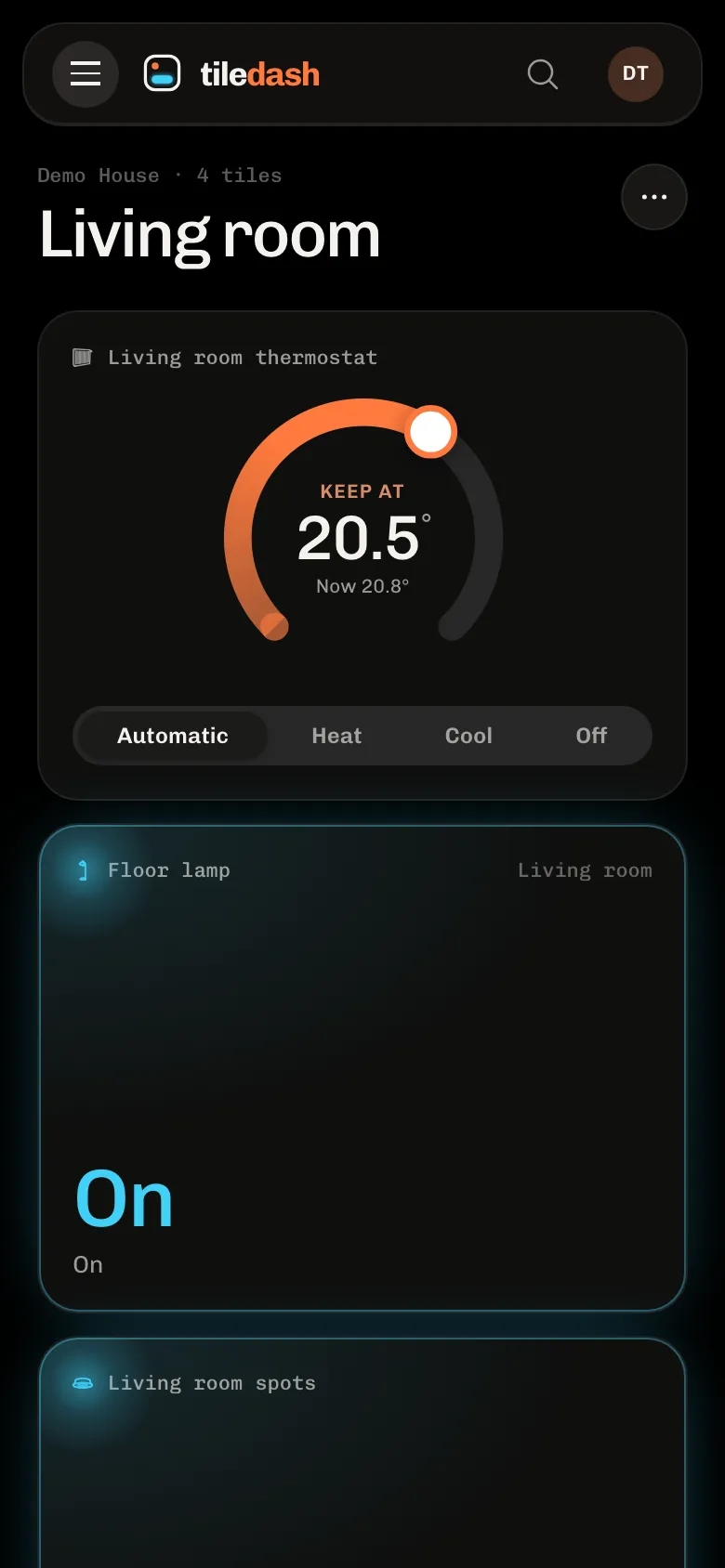
4Ordne fliser for hver skjermstørrelseGi dashbordet ditt et eget oppsett for telefoner, med termostaten først og værstasjonen utelatt, mens nettbrett og datamaskiner beholder sitt.
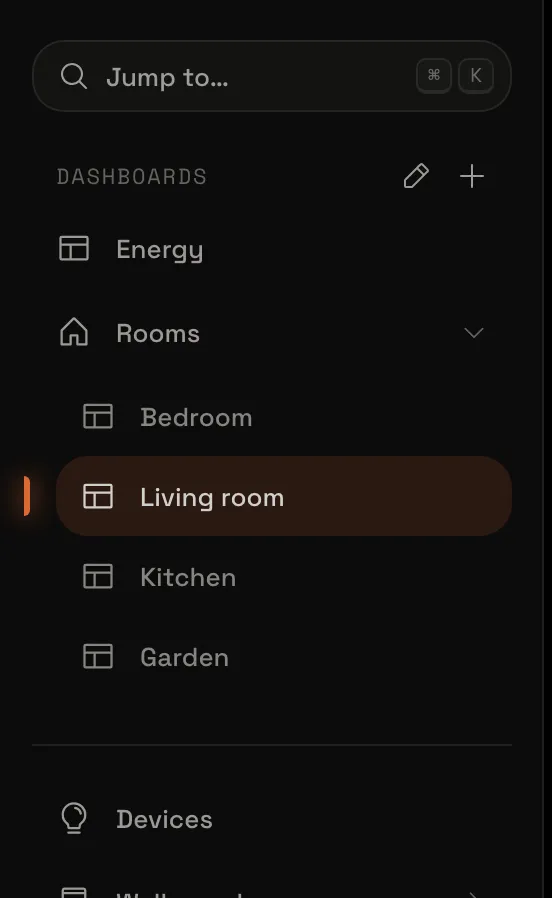
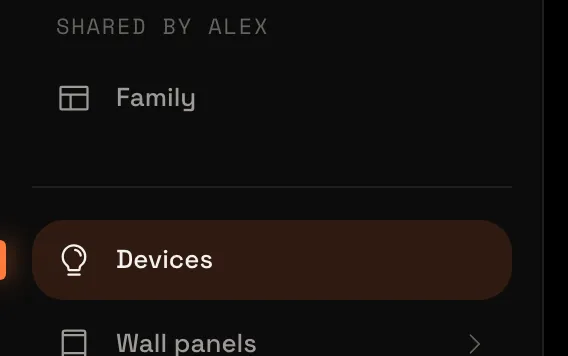
5Rydd i sidepanelet dittLegg romdashbordene dine i en egen gruppe, skjul en side du sjelden bruker, og gjør raske endringer med et høyreklikk.
6Koble til en e-blekkskjermEn e-blekkskjerm på veggen som kjører et veggpanel, koblet til med en kode og uten at innloggingen din ligger på den, i temaet du velger fra kontoen din.
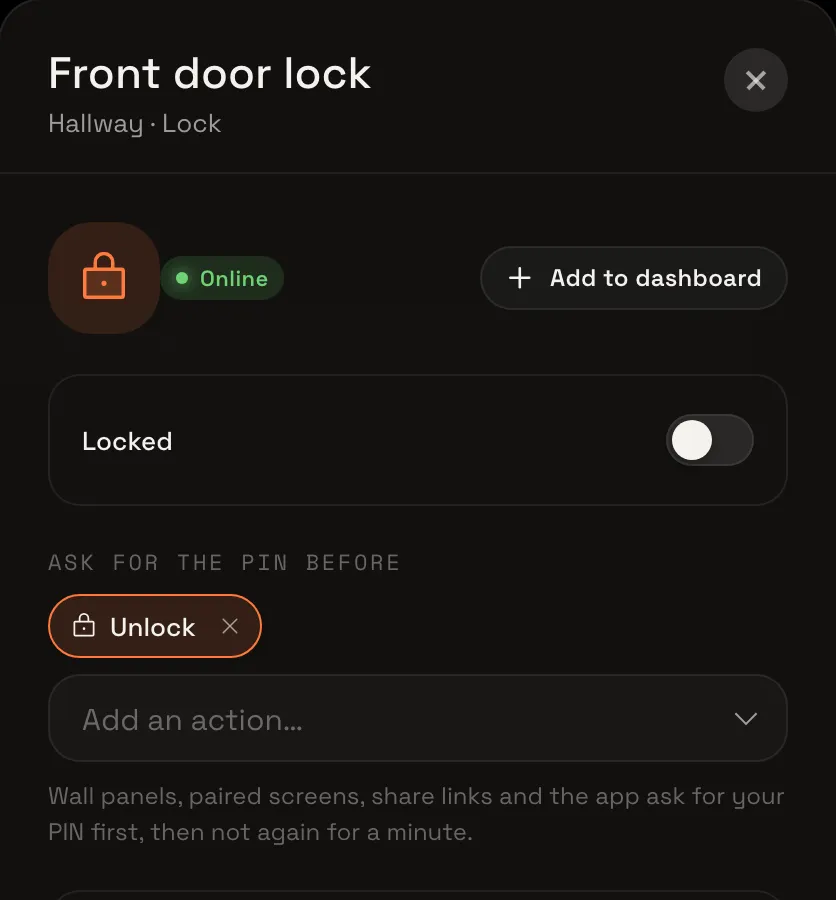
7Beskytt en handling med en PIN-kodeAngi PIN-koden din, velg hvilken enhetshandling som ber om den, og prøv å låse opp ytterdøra.
8Slipp husstanden din inn i Homey-en dinNoen andre som bruker Homey-en din ba om å bli med. Slipp dem inn, velg hvilke rom de kan se eller styre, og del et dashbord med dem.
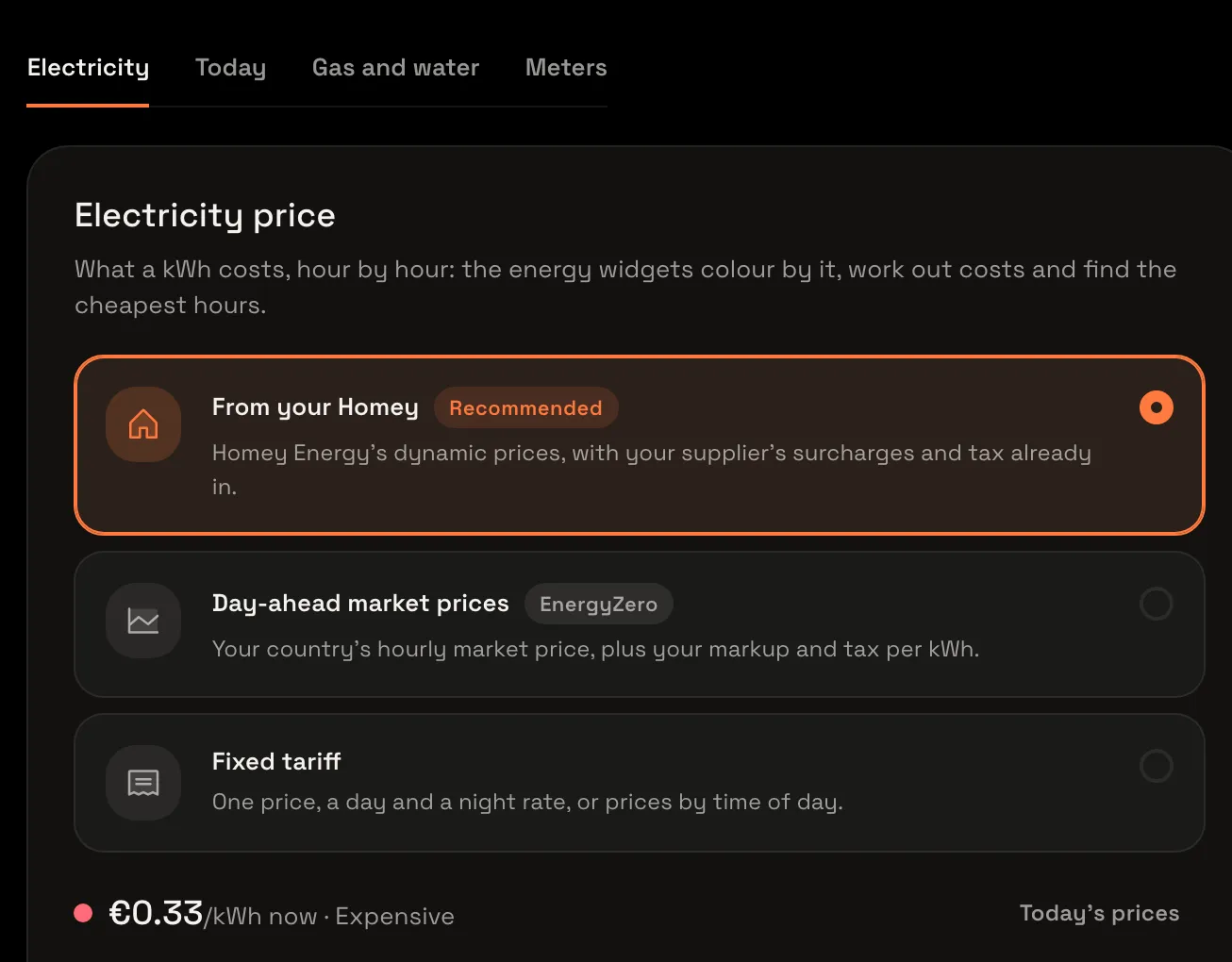
9Sett opp energiprisene og målerne dineSjekk hvor strømprisen din kommer fra, se dagens priser, legg til gass- og vannpriser, og sjekk målerne energiwidgetene teller.
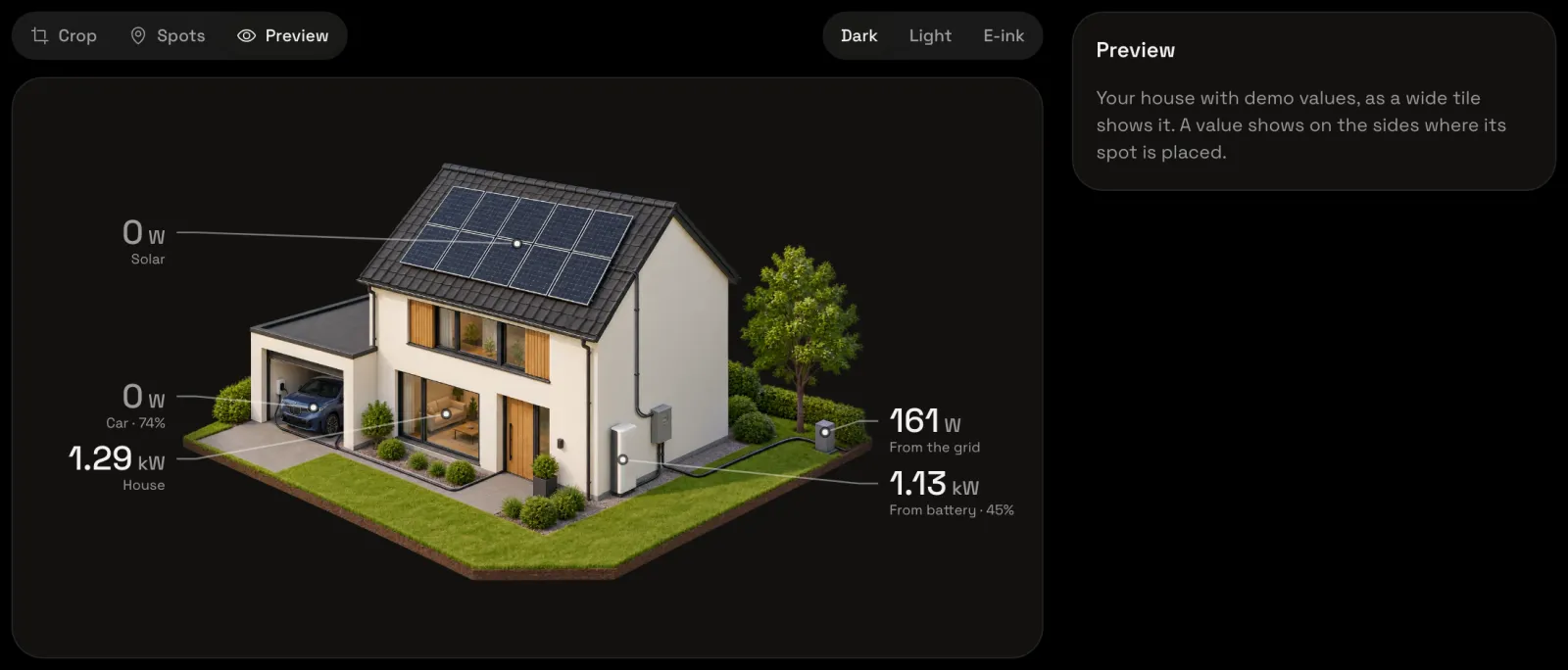
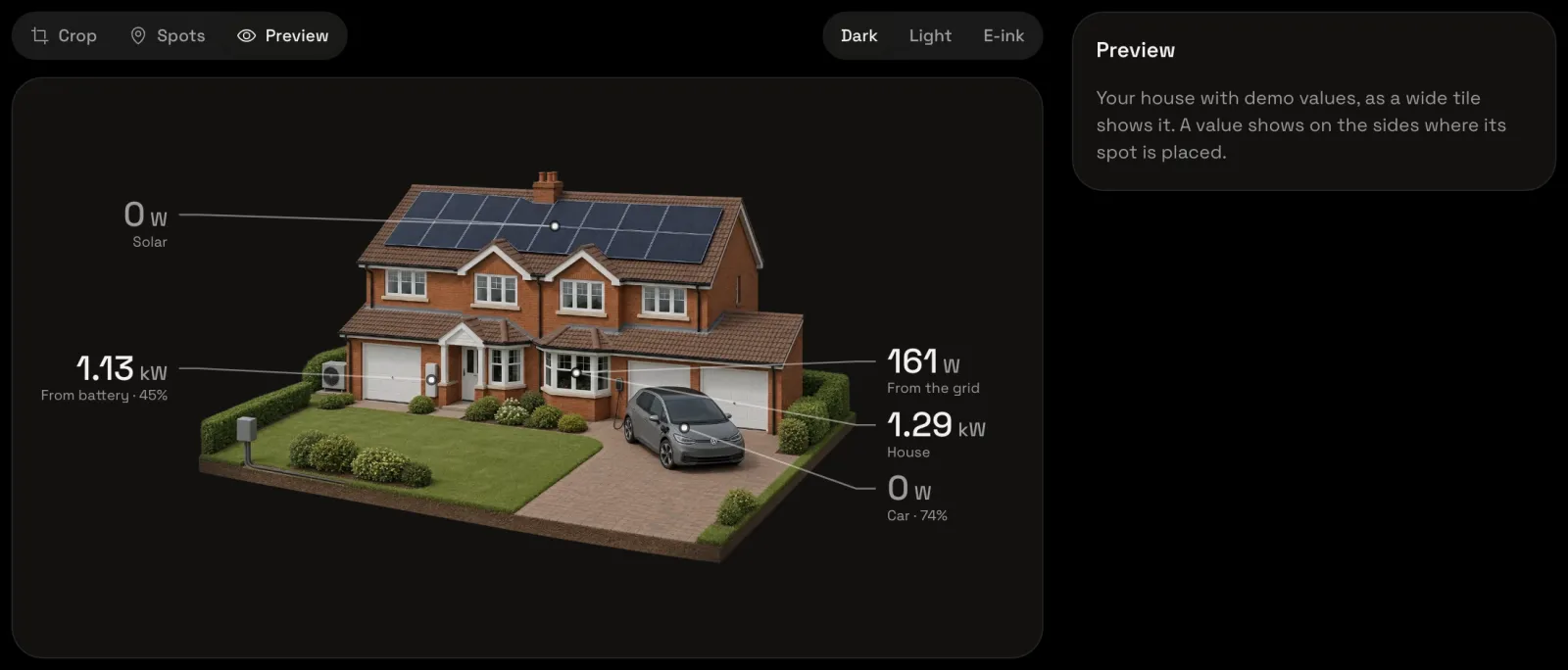
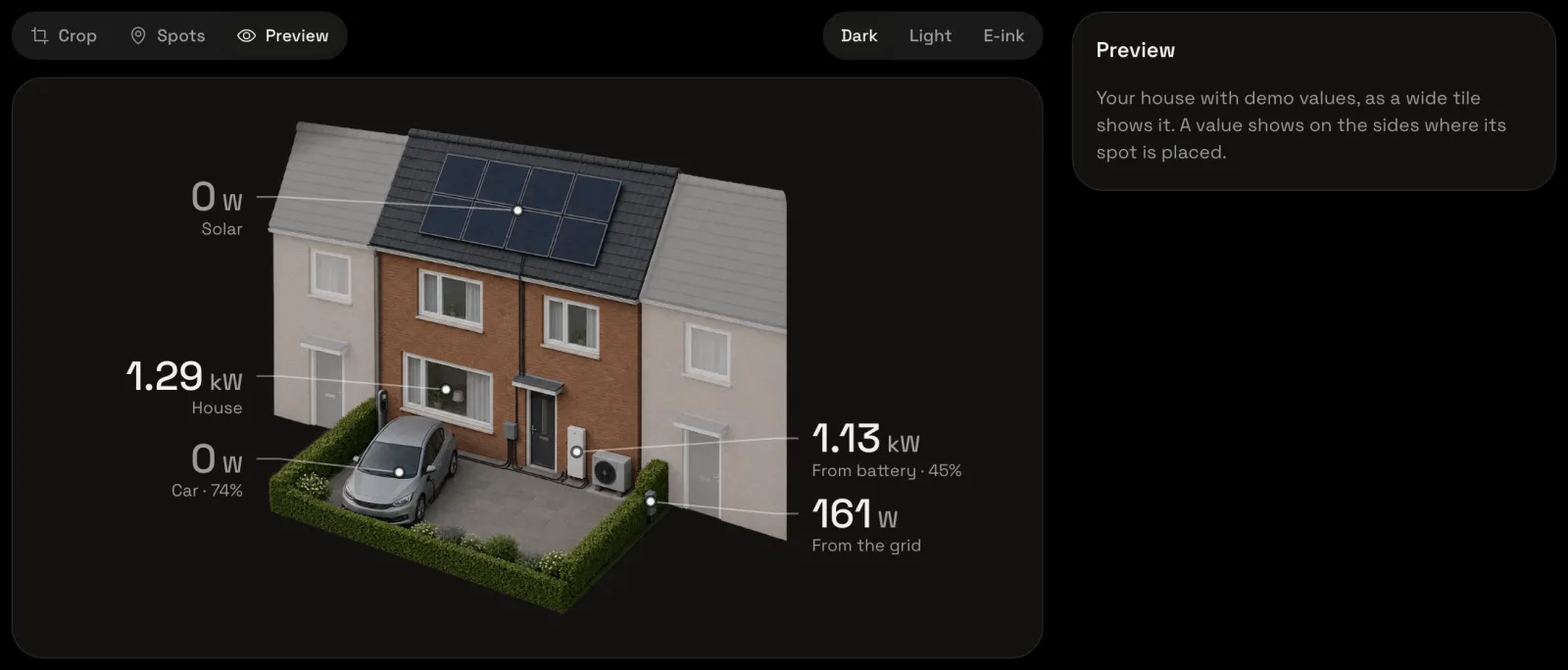
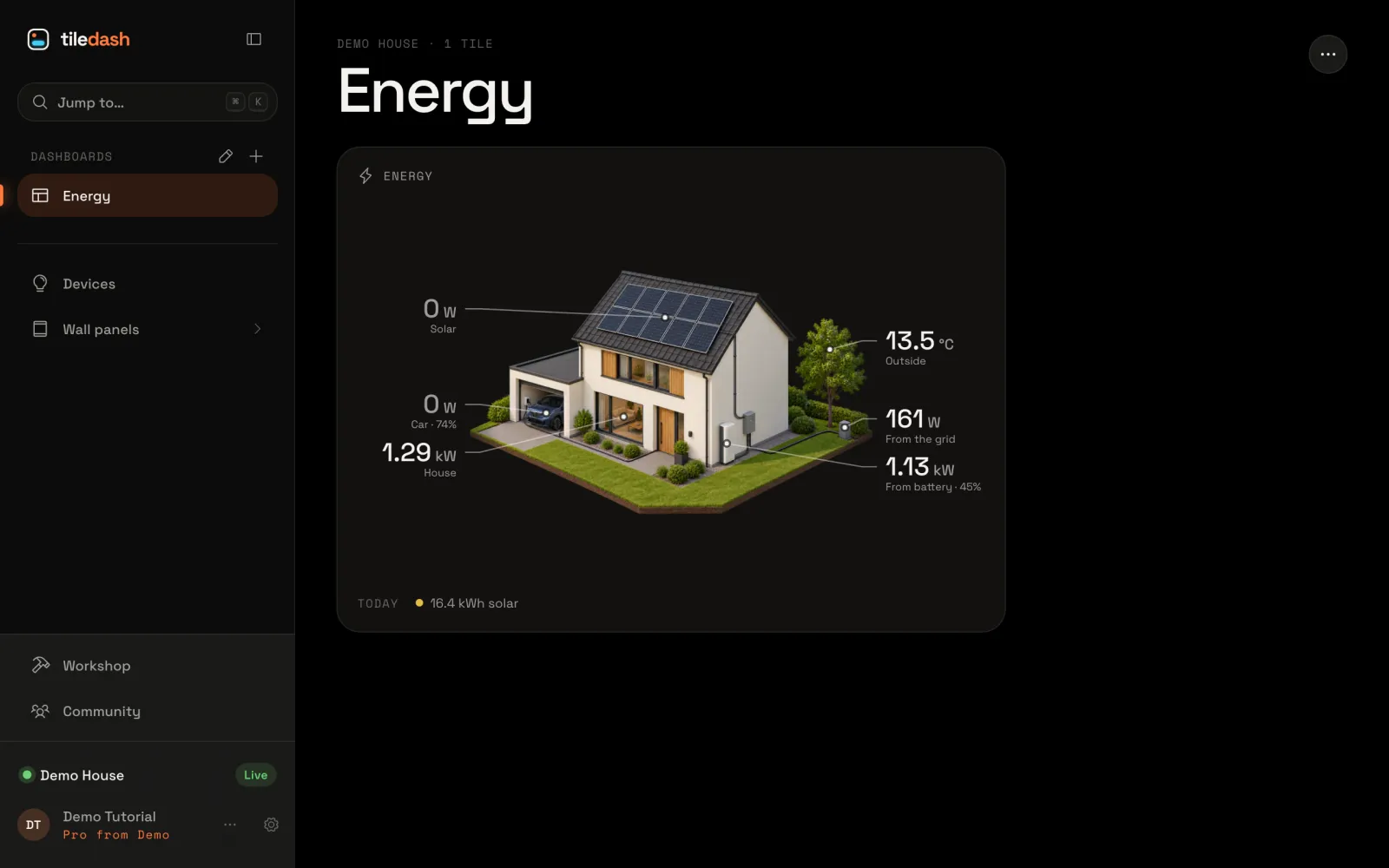
10Start huset ditt i 3D fra et Tiledash-husVelg et av de ferdige 3D-husene til Tiledash, med solceller, batteri, bil og resten allerede merket, og se hvordan energien din vises på det.
11Gjør et foto av huset ditt om til et 3D-bildeLast opp et foto av huset ditt, svar på noen spørsmål, og la Tiledash lage et 3D-bilde av det, med solceller, batteri, bil og resten allerede merket.
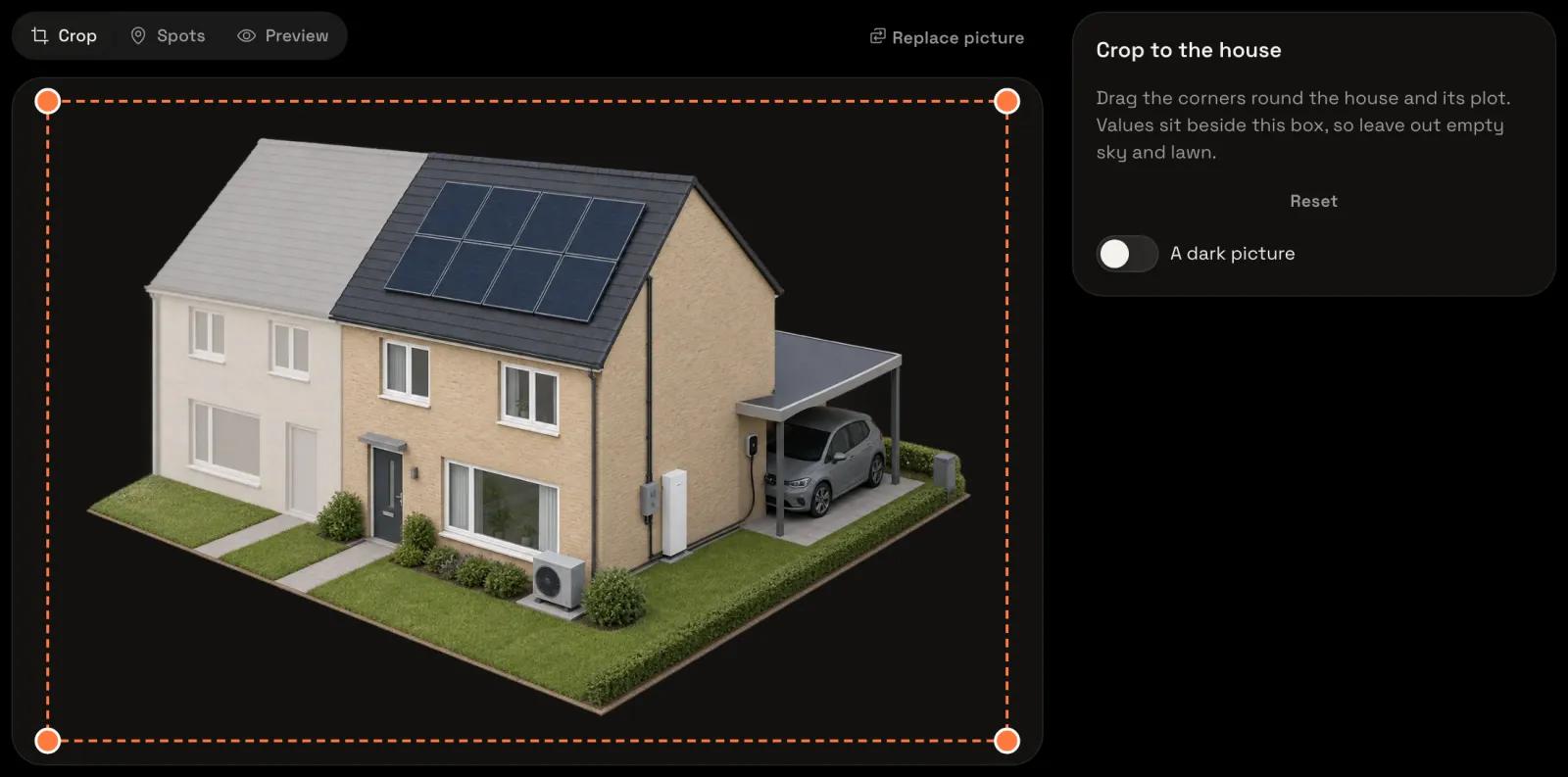
12Last opp ditt eget husbilde og plasser punkteneLast opp et 3D-bilde av huset ditt du allerede har, beskjær det til huset, og merk hvor solen, batteriet, bilen og resten er, med ett trykk hver.
13Lag et bilde av huset ditt i din egen chatLa Tiledash skrive prompten for et bilde av huset ditt, lag det i ChatGPT eller Gemini, og last opp det den lager.
14Vis huset ditt på et dashbordSett 3D-huset ditt på et dashbord med widgeten Energihus, velg hvilket hus den viser, og gi hagen temperaturen ute.
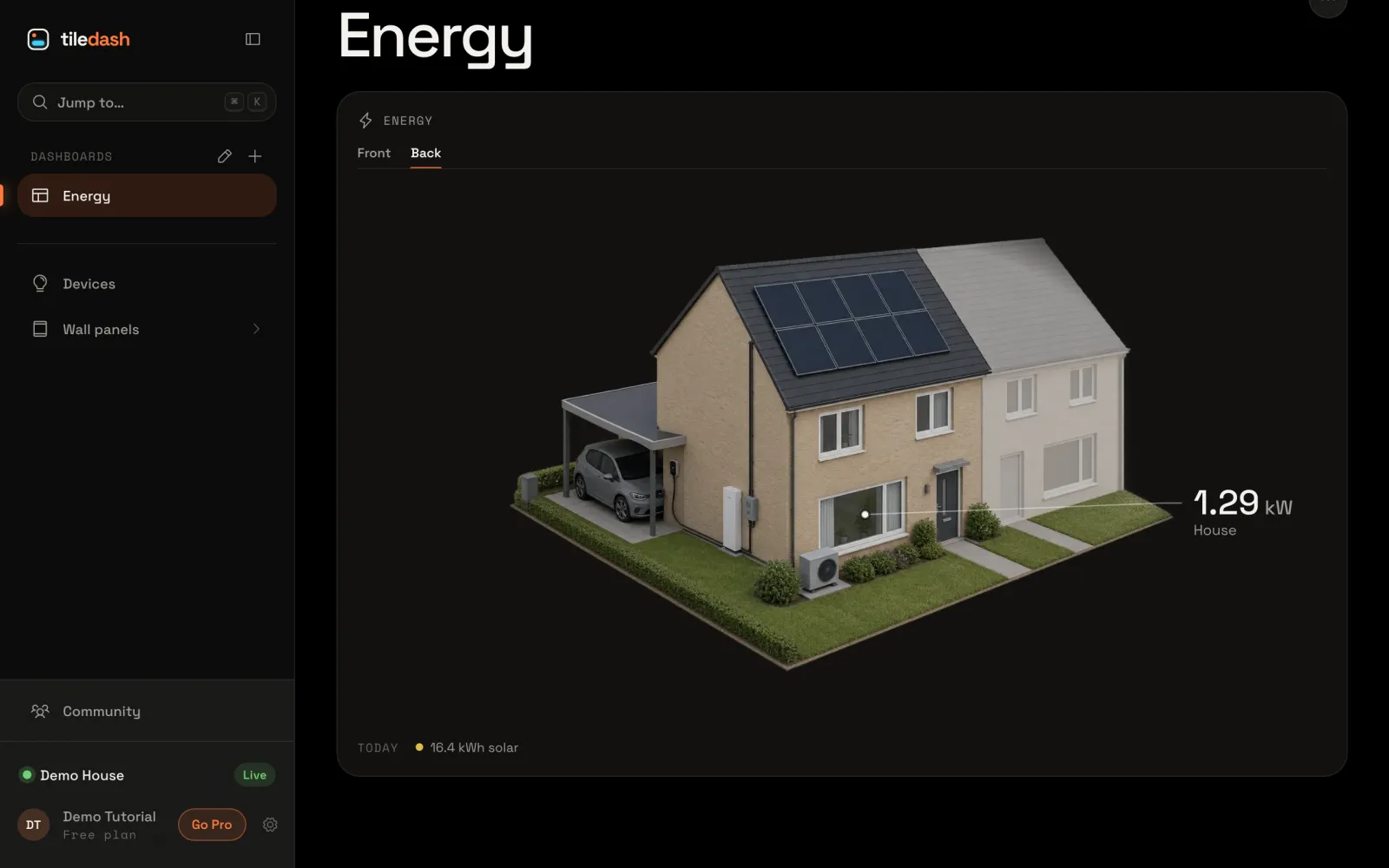
15Vis forsiden og baksiden av huset dittGi huset ditt en andre side med eget bilde og egne punkter, og bytt mellom sidene på flisen Energihus med faner.
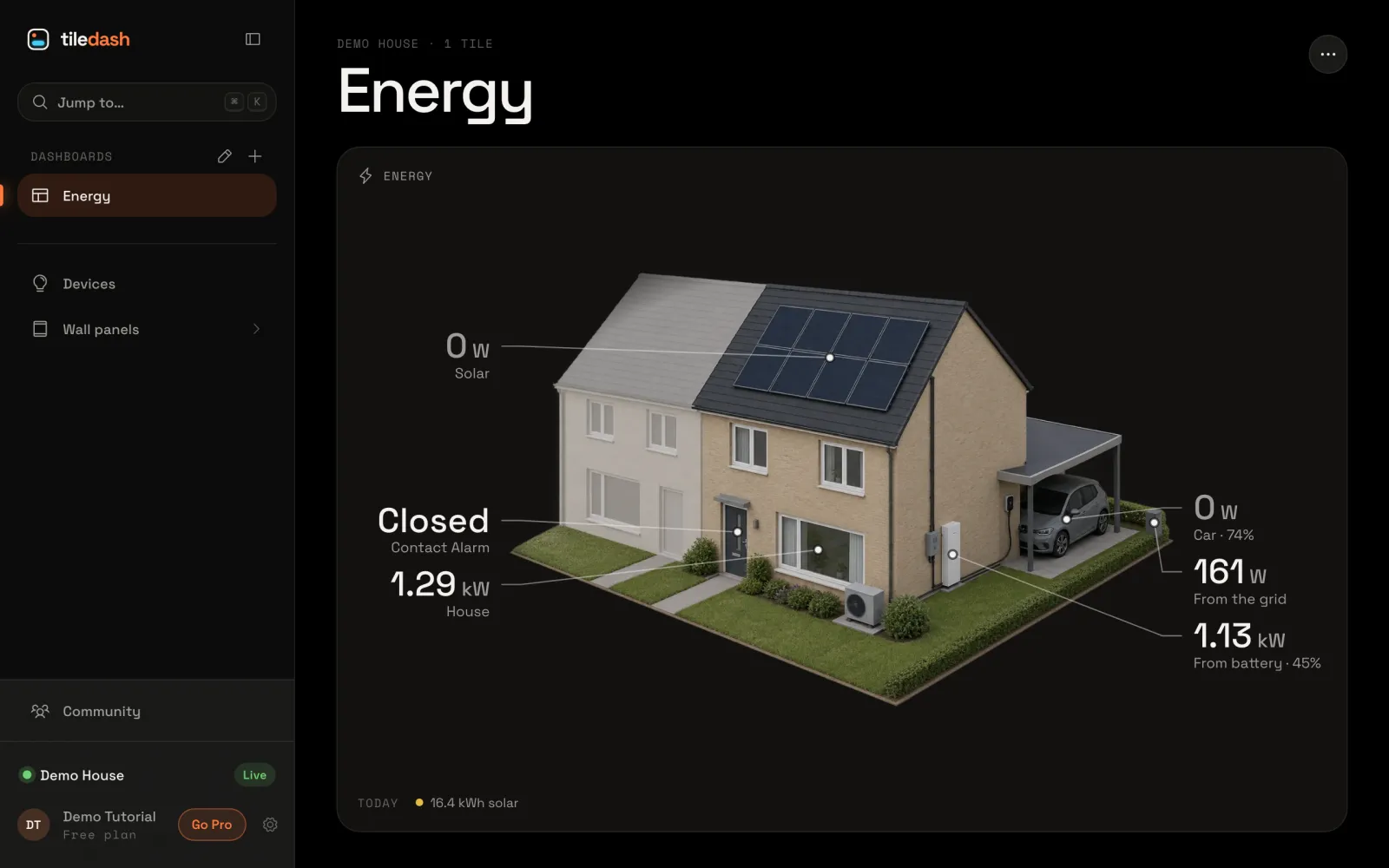
16Gi ditt eget punkt en verdiLegg til et eget punkt i bildet av huset ditt, for eksempel ytterdøra, og vis målingen fra en sensor der på flisen Energihus.
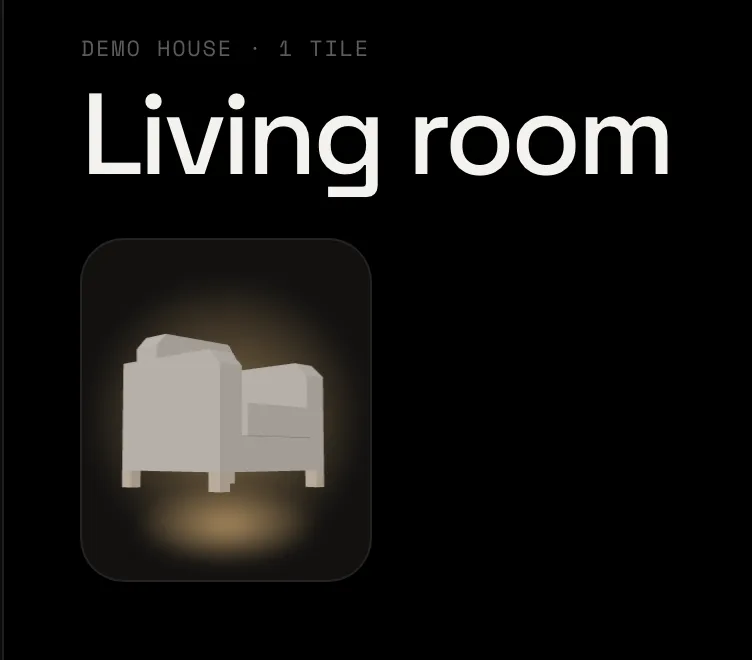
17Vis en 3D-modell på en flisEn lenestol på dashbordet ditt, snudd slik du vil i 3D, som gløder mens sofalampen er på.
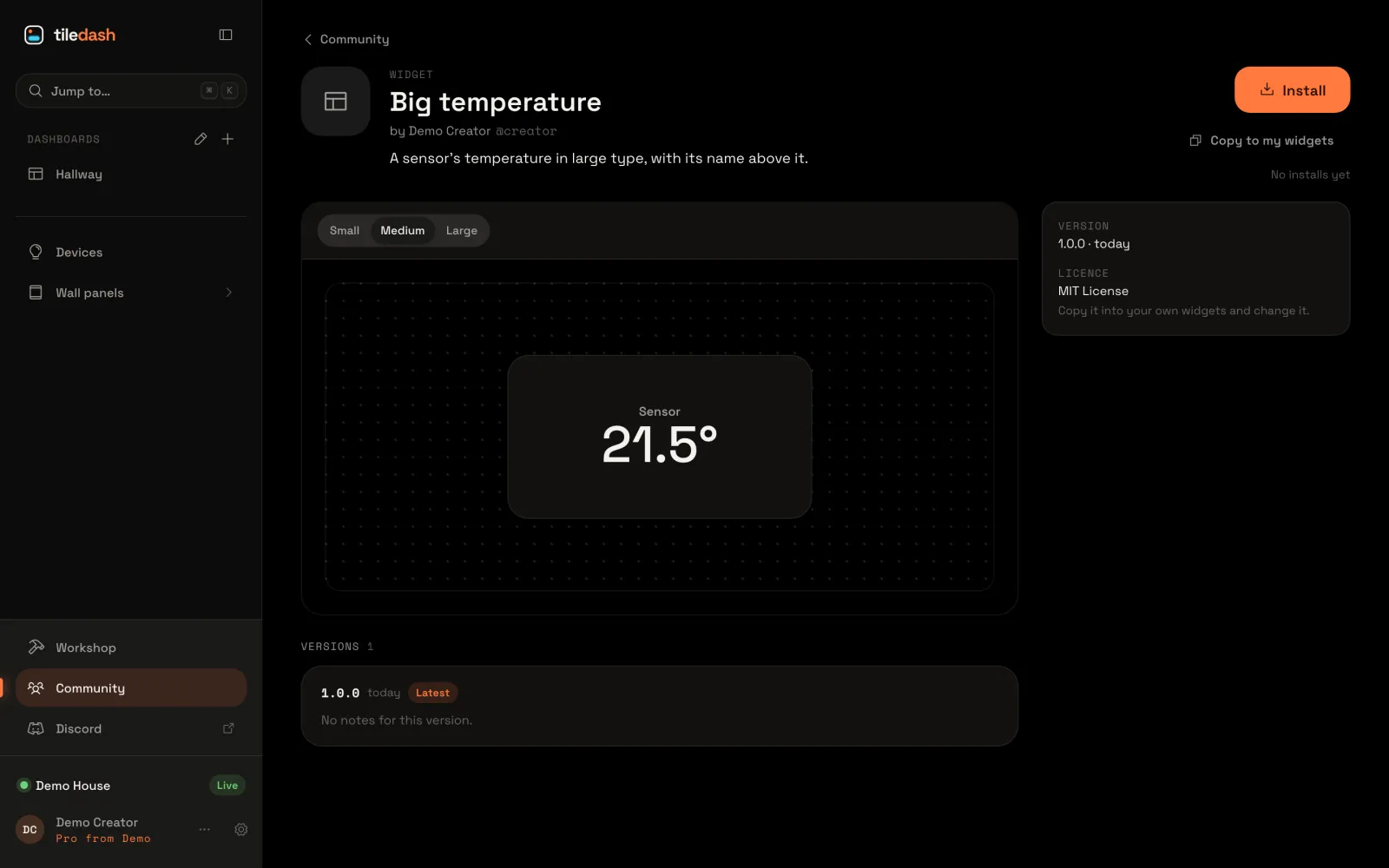
18Lag din egen widgetEn egen widget som viser temperaturen til en sensor med store tall, laget av tre korte stykker kode, lagret og på dashbordet ditt.
19Publiser widgeten din i CommunityWidgeten din i Community under et navn du velger selv, klar til å installeres av alle, fra editoren i noen få trinn.
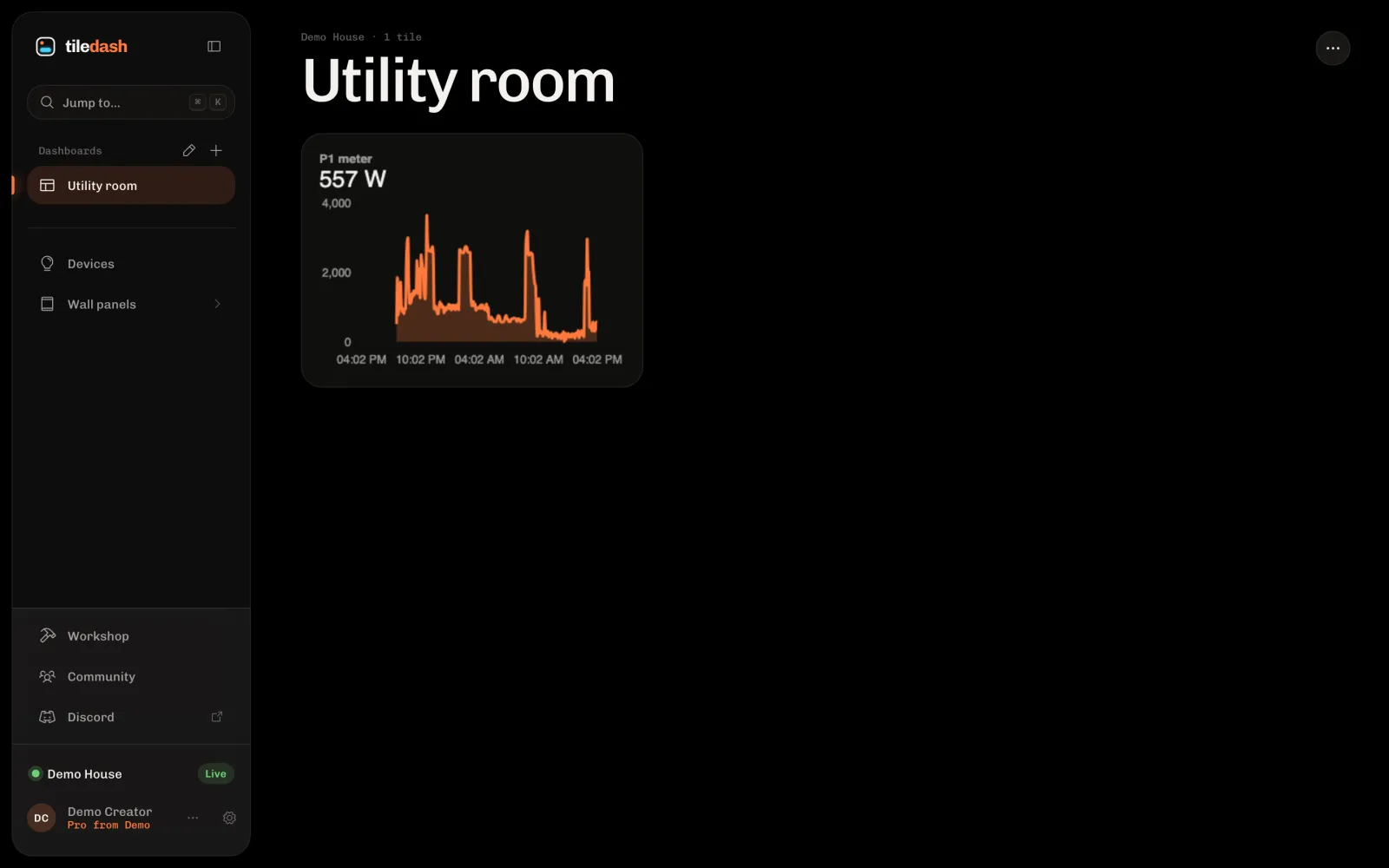
20Tegn et levende diagram med et skriptEn egen widget som tegner effekten til en måler de siste 24 timene med Chart.js, fra den registrerte historikken din, og legger til hver nye måling etter hvert som den kommer.
21Koble Tiledash til KI-en dinLegg til MCP-serveren til Tiledash i assistenten din, logg inn, og se over tilgangen før du kobler til.
22Koble fra en KI-assistentTa bort tilgangen en KI-assistent har til Tiledash, så nøkkelen og forhåndsvisningslenkene stopper med en gang.
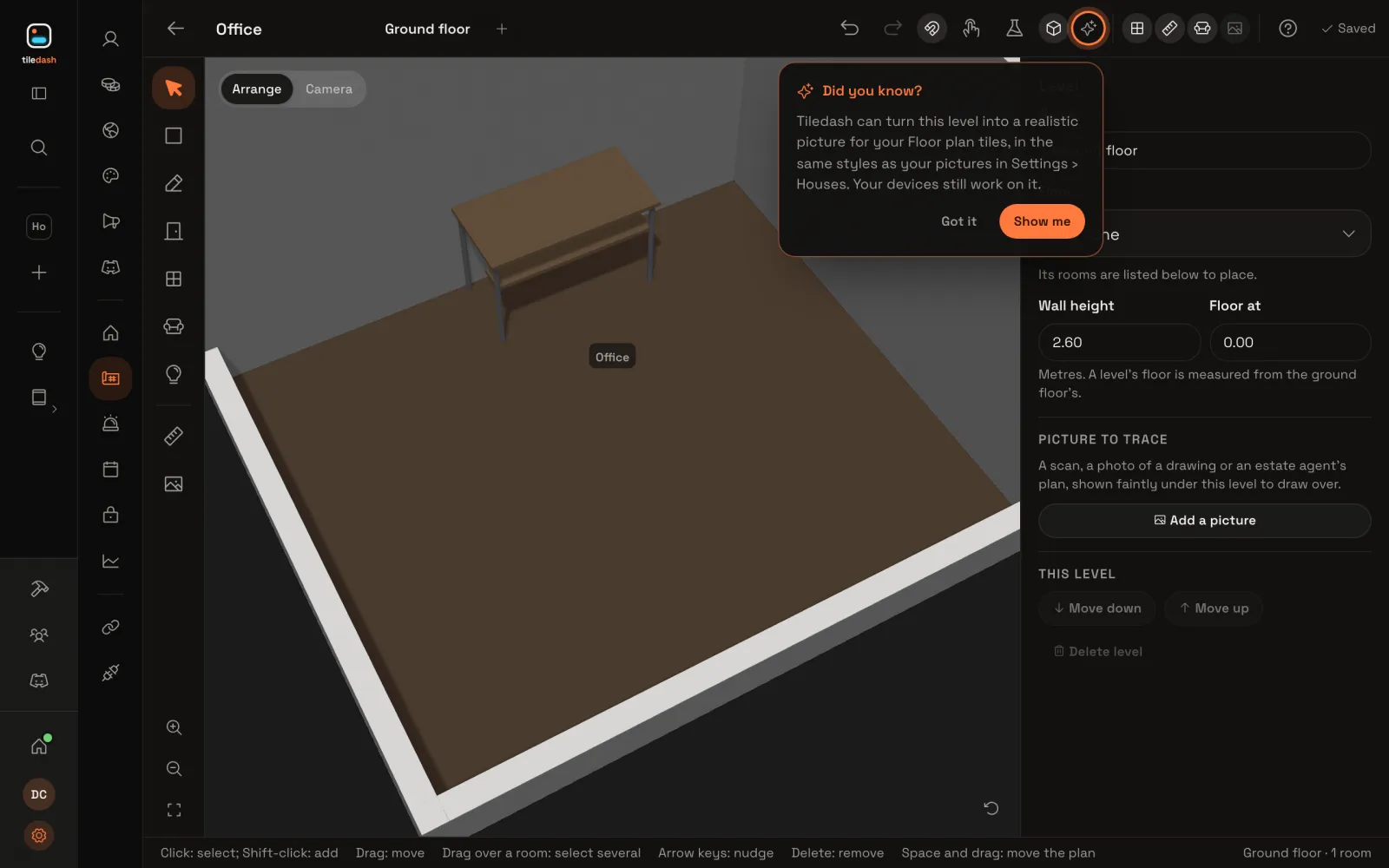
23Bygg en modell med KI-en dinBeskriv et skrivebord, finpuss det i en direkte forhåndsvisning, og sett de nye møblene dine inn i en plantegning.
24Lag ditt første temaStart et tema fra Tiledashs eget, gi det en farge, en bakgrunn i bevegelse og fliser som fylles når de er på, og bruk det på et dashbord.
25Lag et tema med KI-en dinBeskriv et tema, se det i en direkte forhåndsvisning, be om en endring, se hver lagring i Historikk, og bruk det på et dashbord.