







19:30 lluvia en tu Homey

Tu Homey,
en cada pared.

Dashboards en directo para la tableta junto a la puerta, la pantalla de la cocina y la pantalla e-ink del recibidor.

Gratis para siempre. Sin prueba, sin plazo, sin tarjeta.

Iniciar sesión con Homey
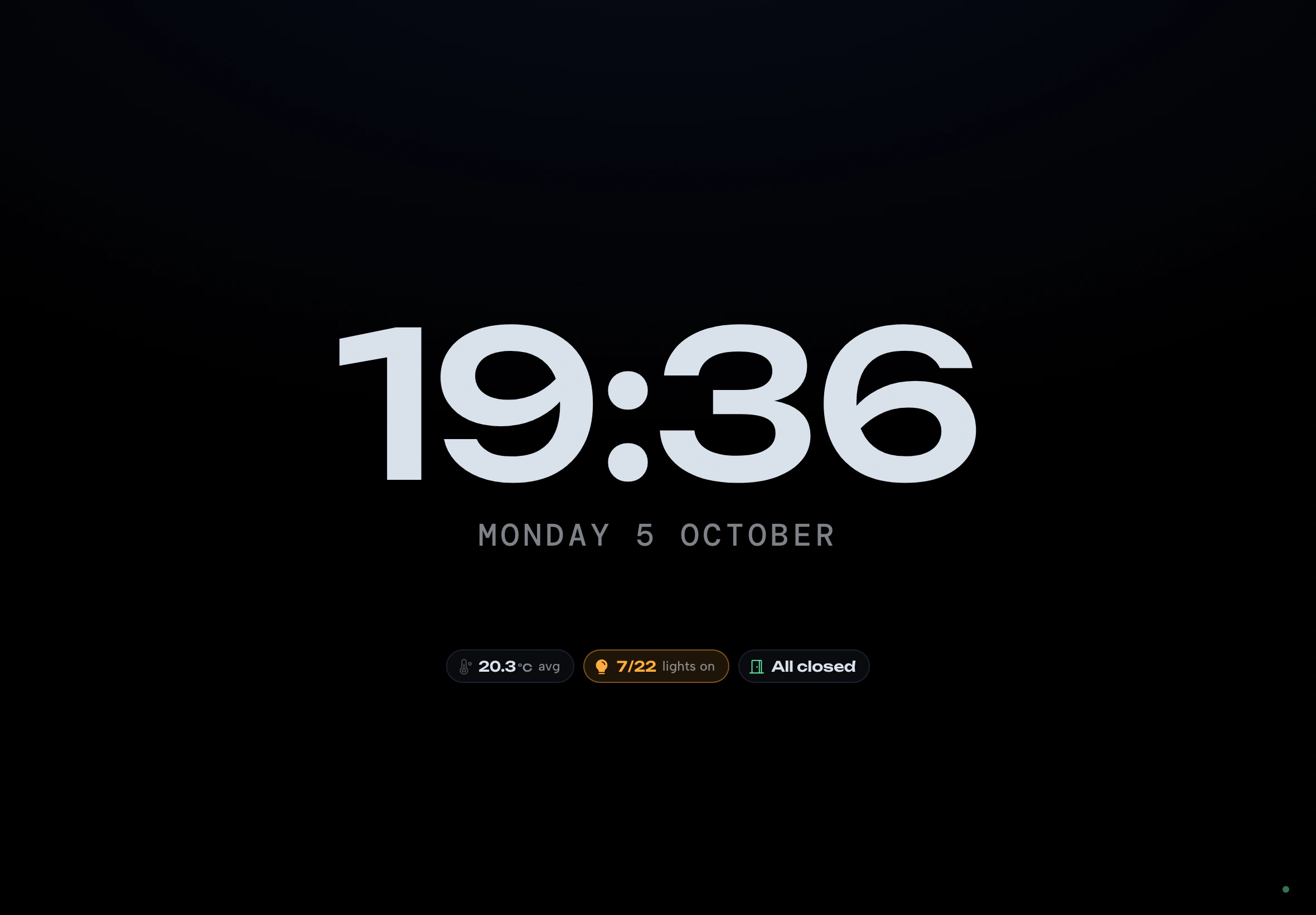
Un panel de pared de Tiledash de noche, atenuado hasta su reloj
El clima donde está tu Homey, detrás de tus mosaicosLos fondos de pantalla vivos son parte de Pro

Funciones

Si tu Homey puede hacerlo, un mosaico también.

  • Directo de tu HomeyEn tus propios dashboards, los valores en directo y los toques van de tu pantalla a tu Homey, sin pasar por nosotros.
  • Un diseño por pantallaOrdenador, tableta de pared, móvil o e-ink: cada uno el suyo. Una tableta de cocina se vincula con un código.
  • Tu casa, en directo desde arribaDibújala una vez: las luces brillan donde cuelgan, las persianas muestran cuánto están bajadas.
  • Energía a la vistaSolar, batería, red y coche, moviéndose al momento, y las horas más baratas por delante.
  • El historial que eligesDías, meses o años de cualquier lectura en un gráfico, guardados tanto tiempo como diga tu plan.
  • Todo HomeyFlows, variables de Logic, ambientes y cada dispositivo, con toque, pulsación larga y doble toque.

Ver todas las funciones

Planos

Tu casa, en directo, desde arriba

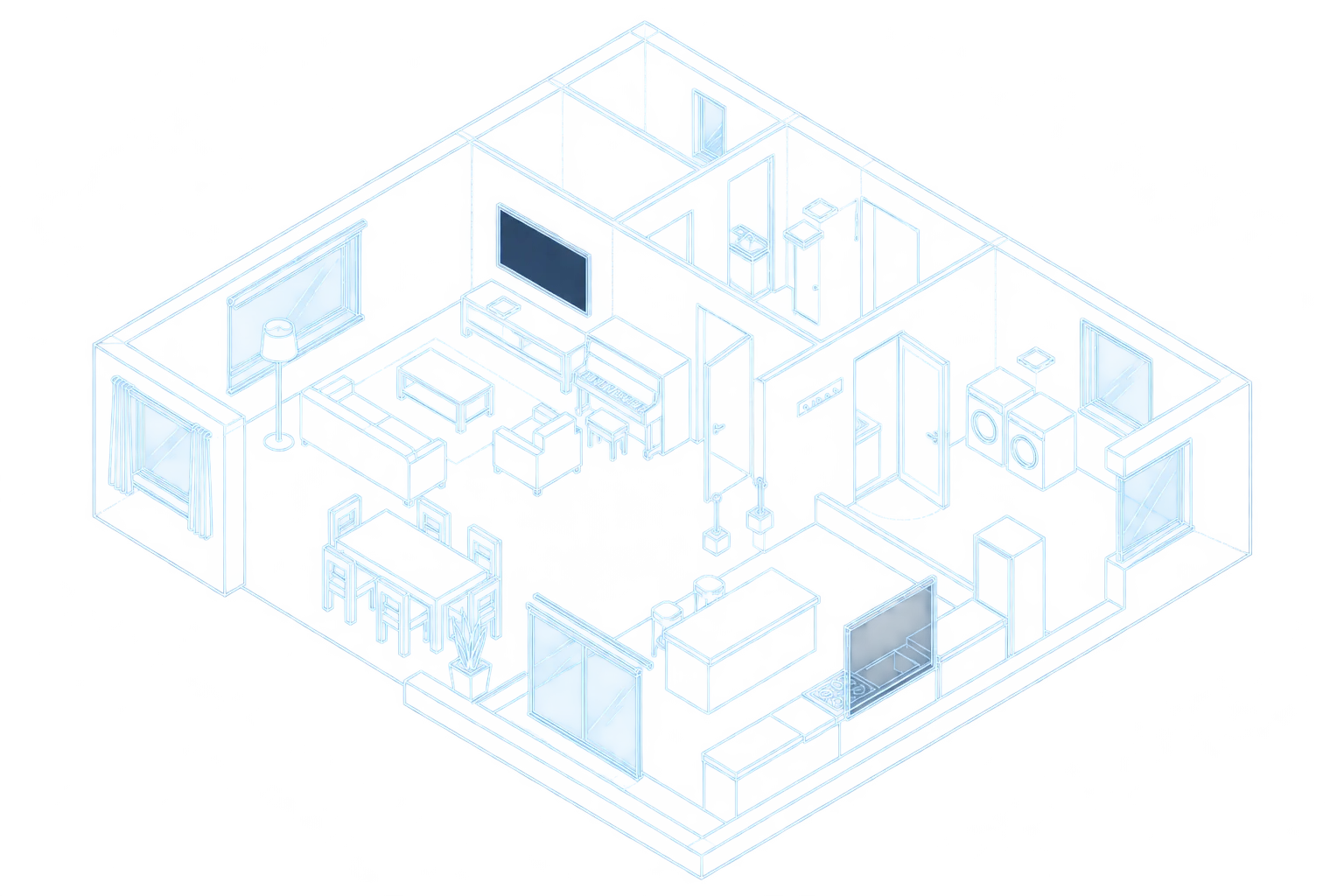
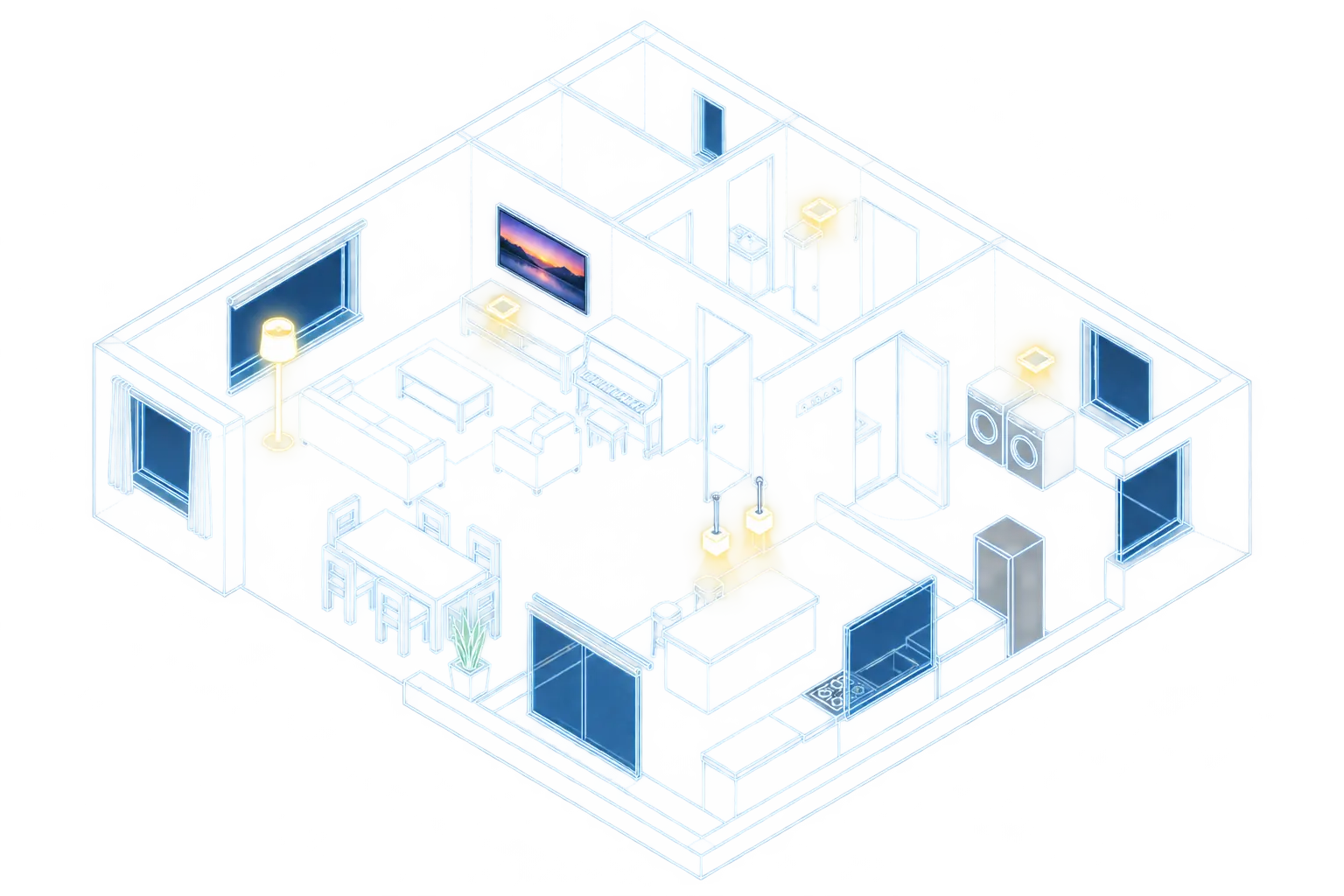
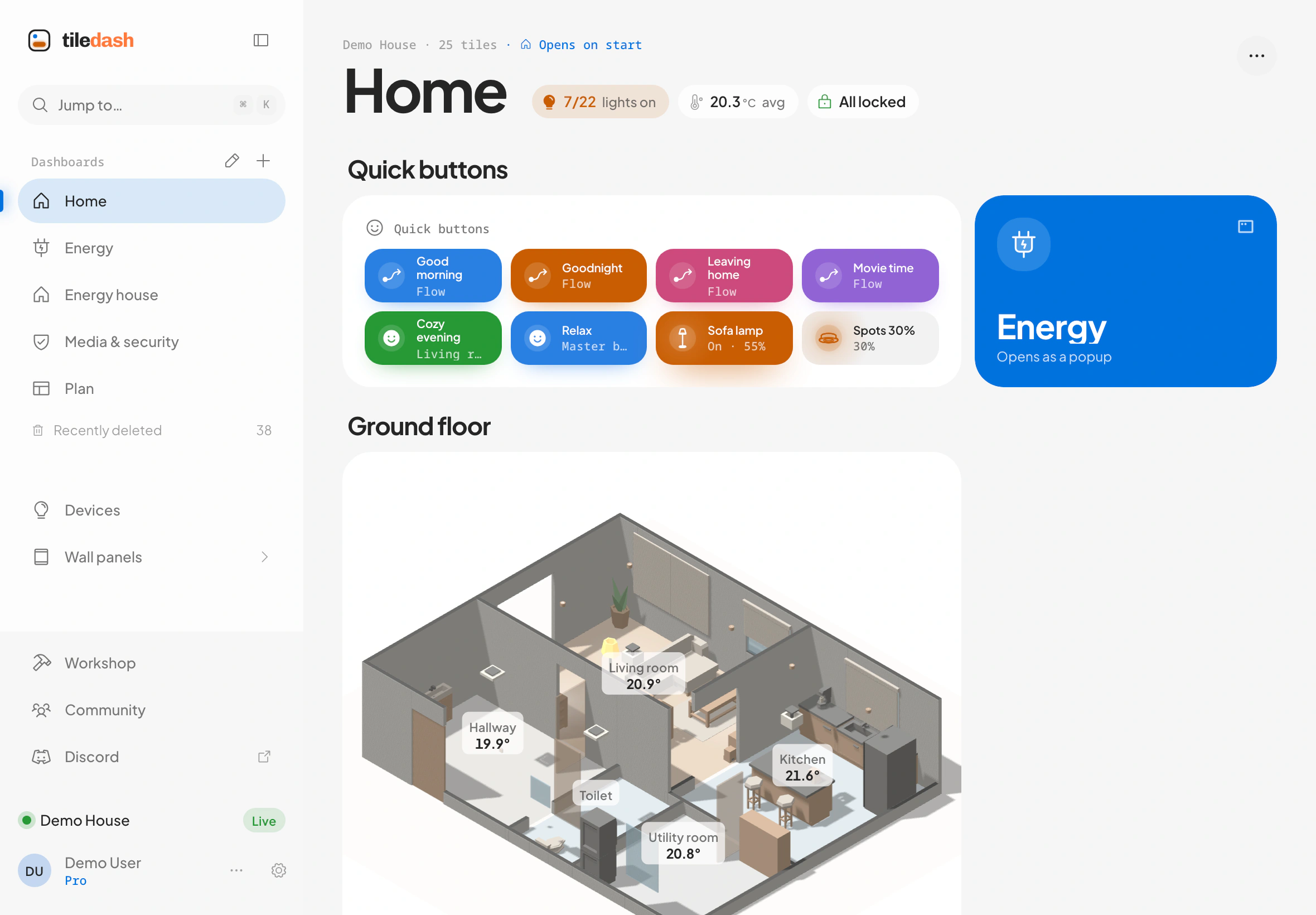
Dibuja tu casa una vez y mírala en directo: cada habitación, cada luz, cada persiana, donde realmente está.

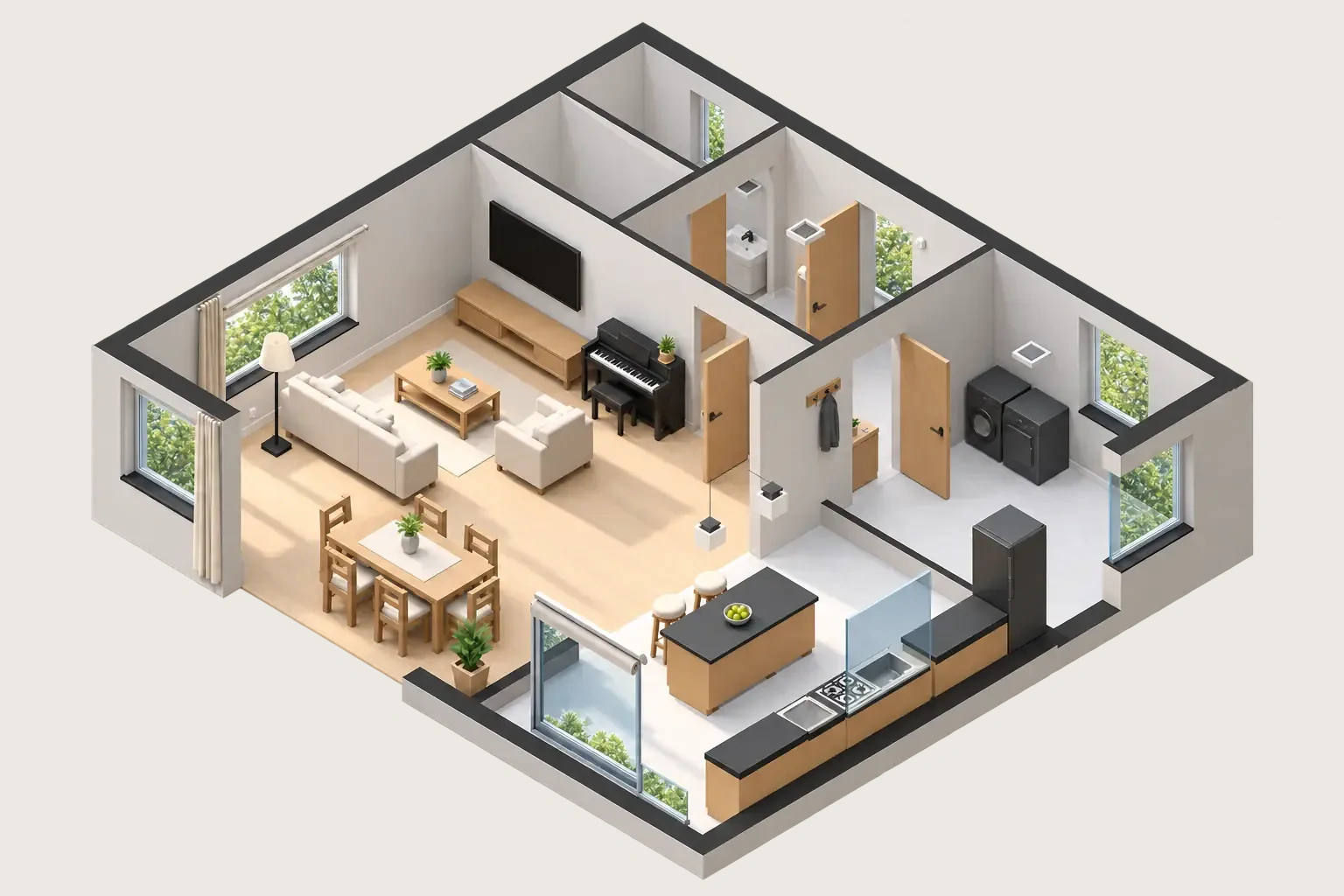
NuevoLa planta baja de la casa demo en 2.5D: habitaciones amuebladas, una lámpara encendida en el salón, cortinas cerradas y la temperatura de cada habitación
  • Dibujado en minutos

    Empieza con las zonas de tu Homey, o calca una imagen de tu plano. Las habitaciones encajan y las paredes muestran su longitud mientras dibujas.

  • Habitación a habitación, en directo

    Las luces brillan donde cuelgan, las persianas y cortinas muestran cuánto están bajadas, las puertas y cerraduras cómo están, cada habitación su temperatura.

  • Amueblado

    Unos cincuenta muebles de kits de modelos 3D libres y abiertos, o los tuyos: escanea una silla con el móvil o instala una de la comunidad.

  • A un toque

    Toca una lámpara para encenderla o apagarla; mantenla para acciones rápidas. En 2D en cualquier pantalla, en 2.5D o como casa de muñecas 3D con Pro.

Lee la guía de planos

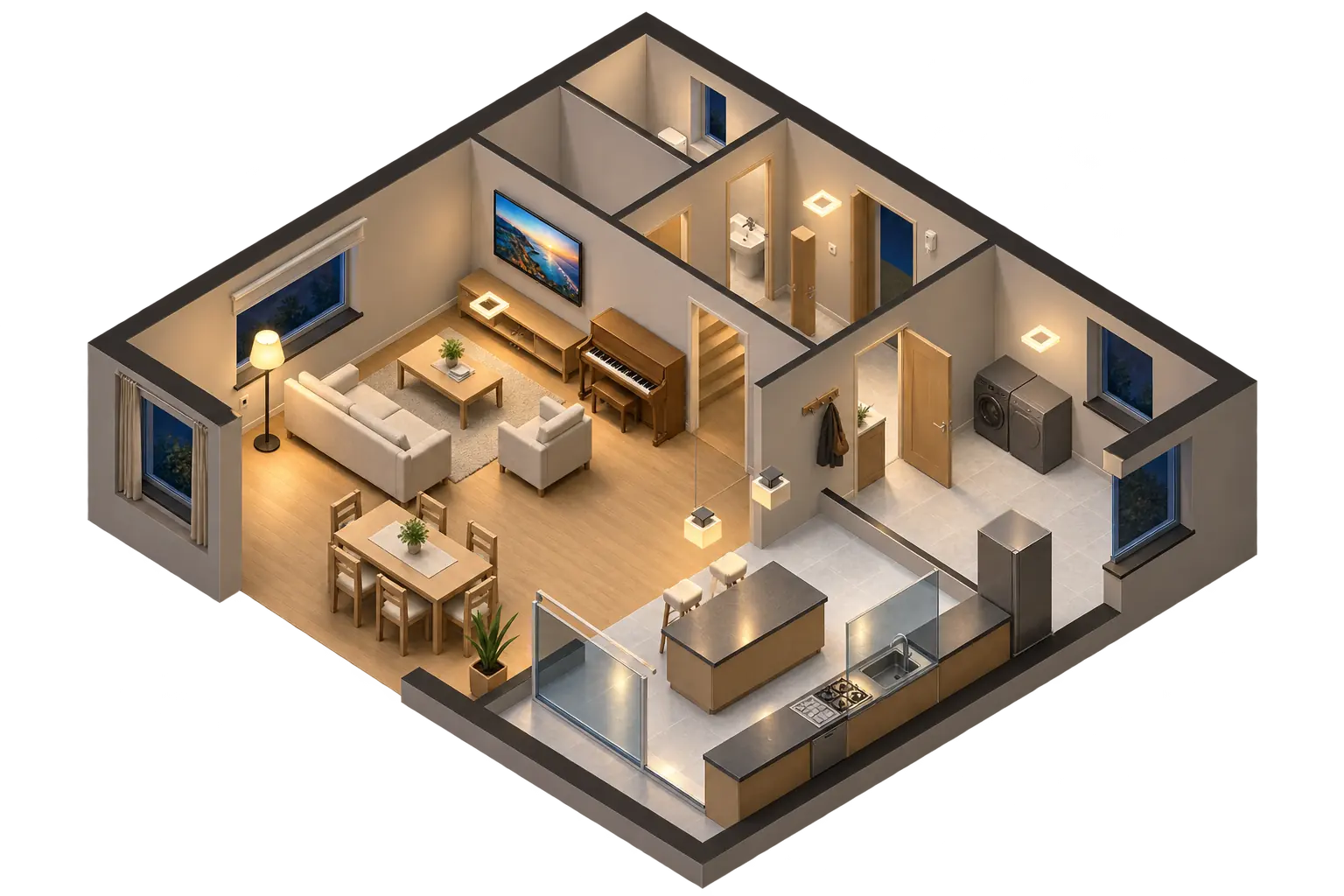
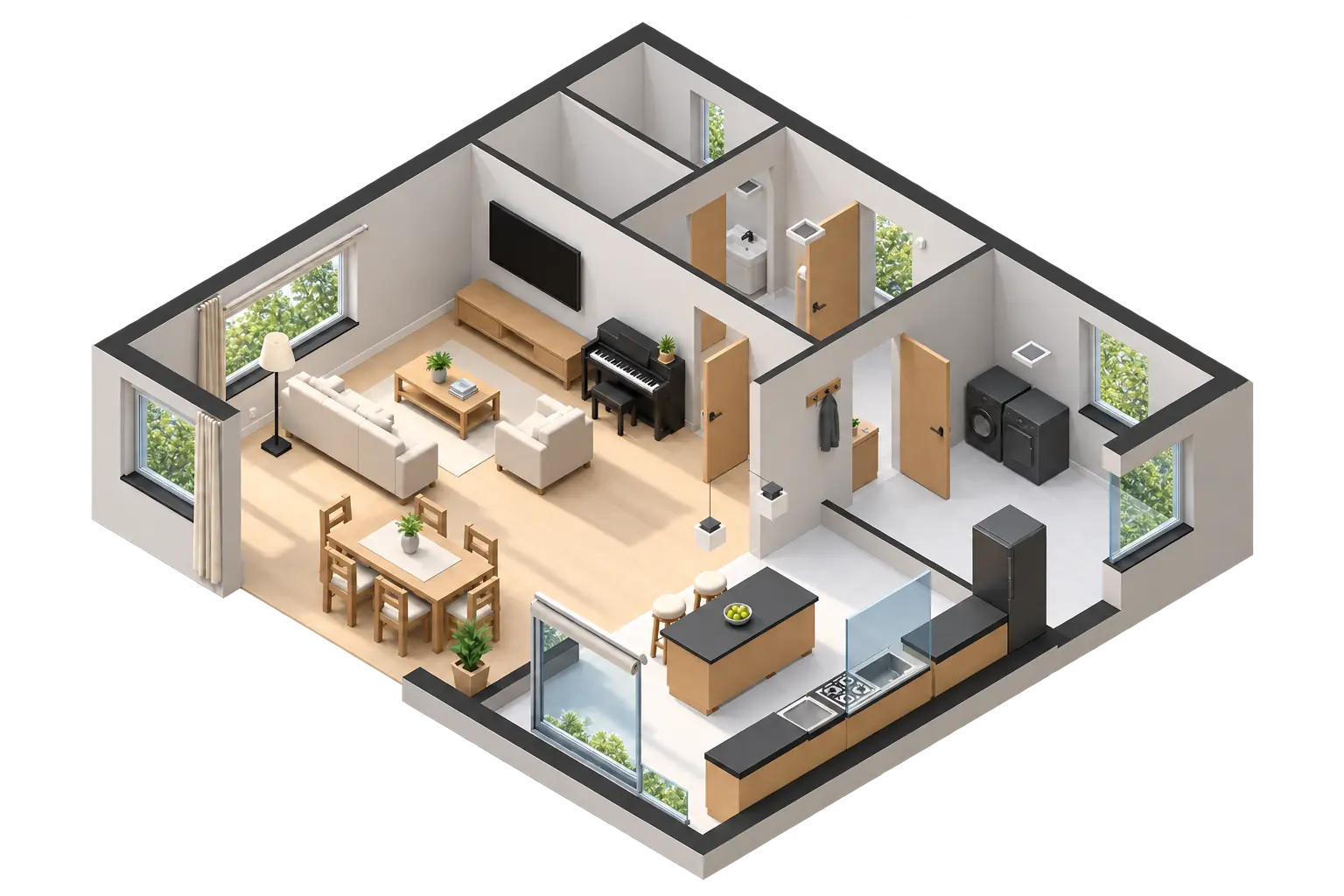
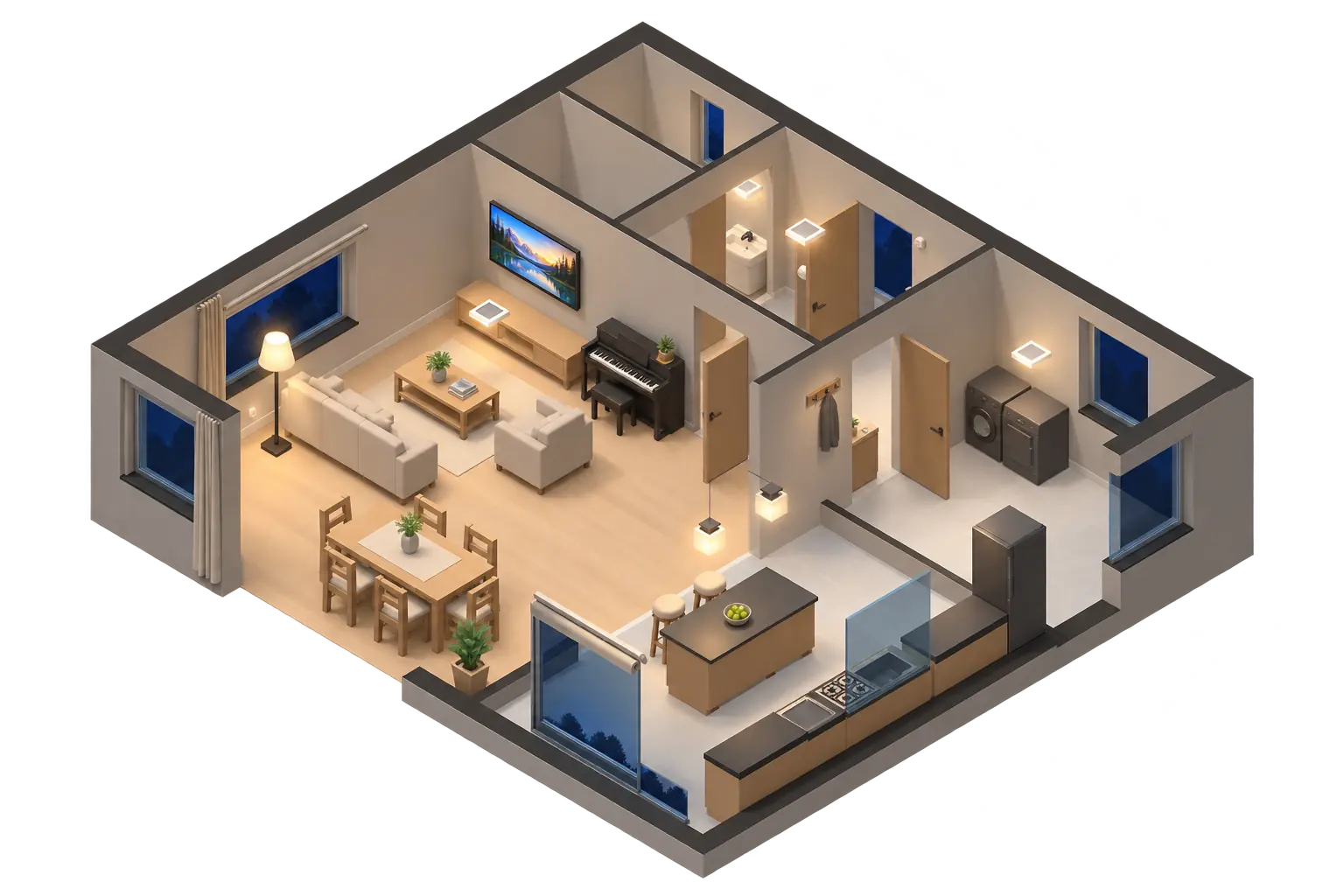
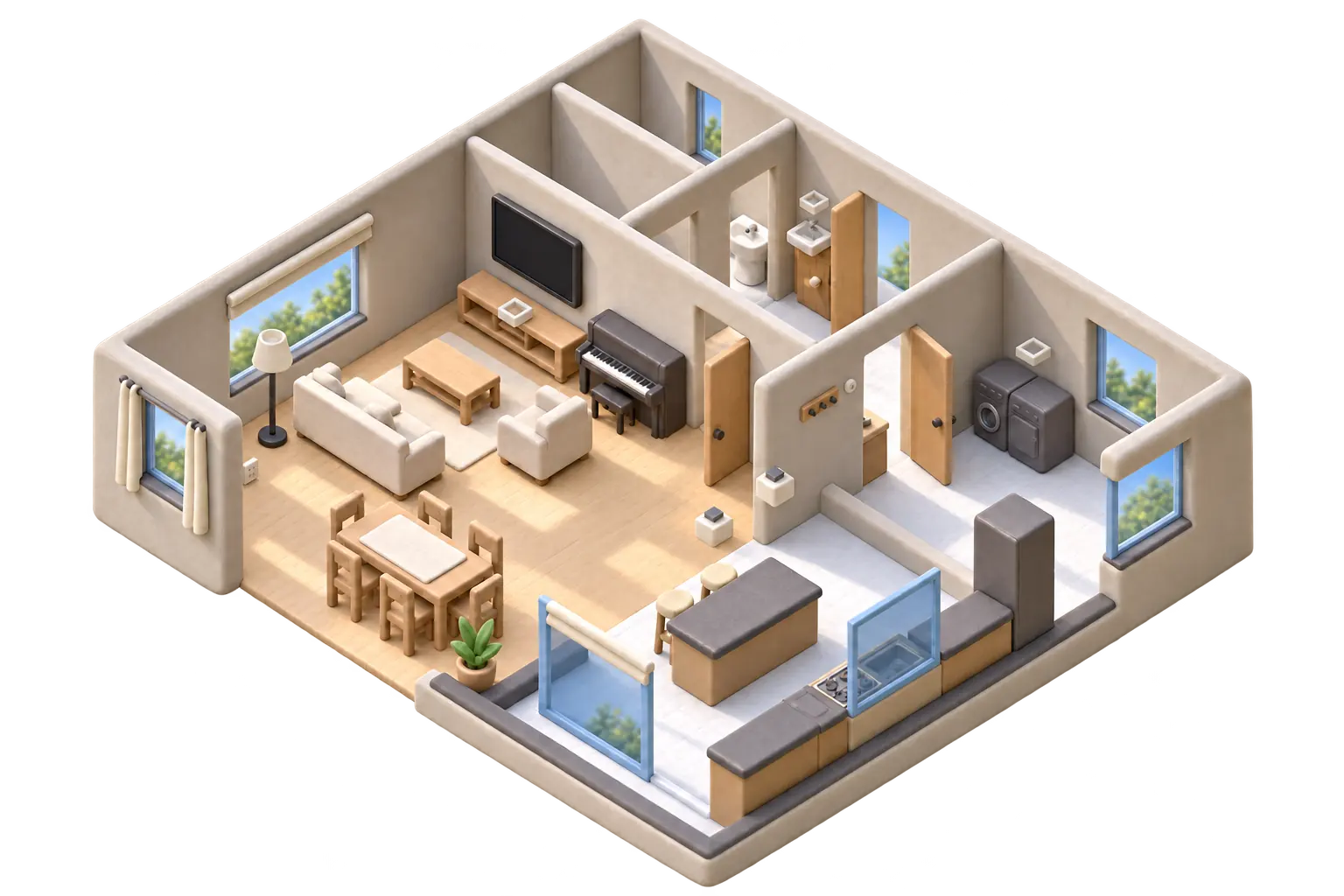
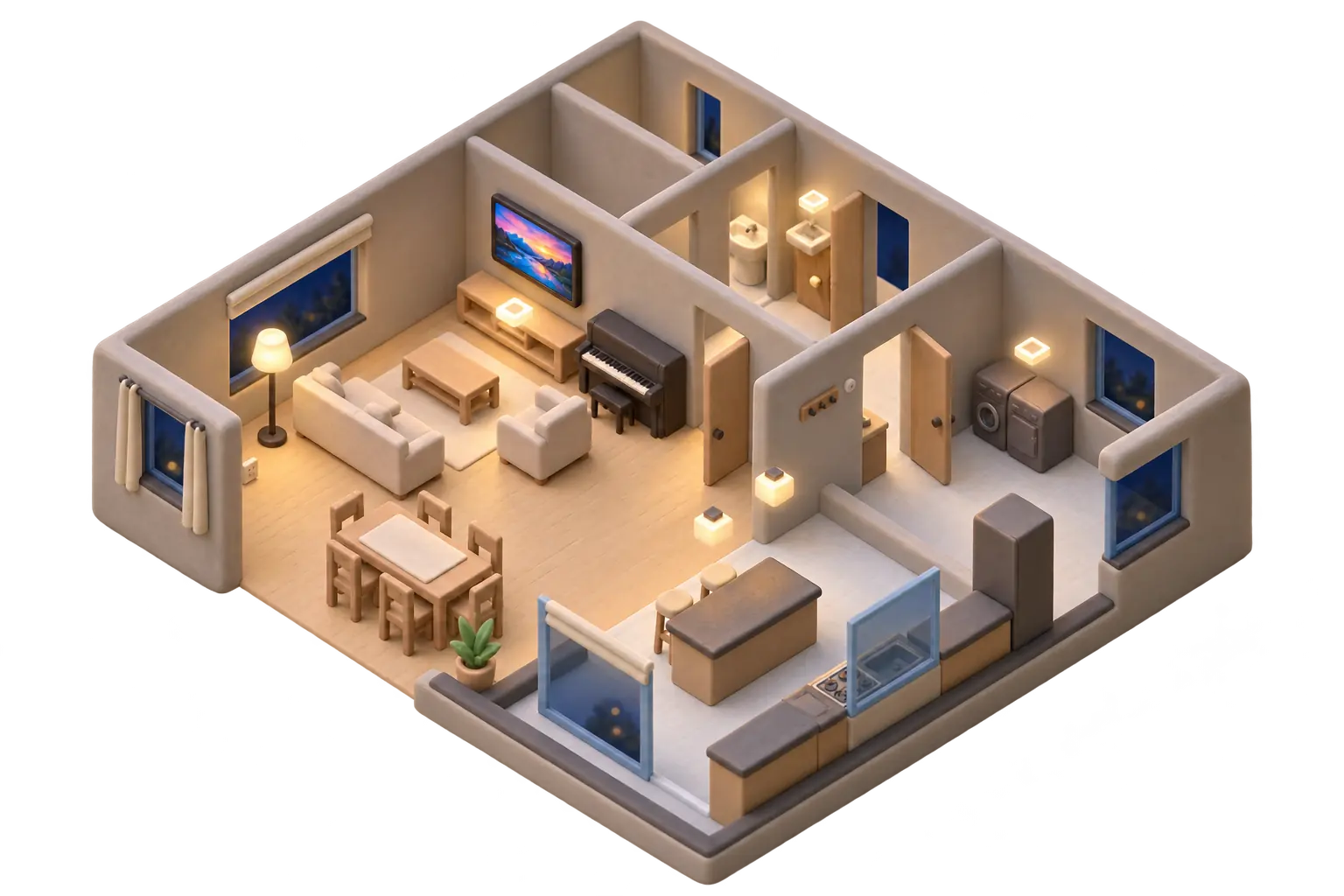
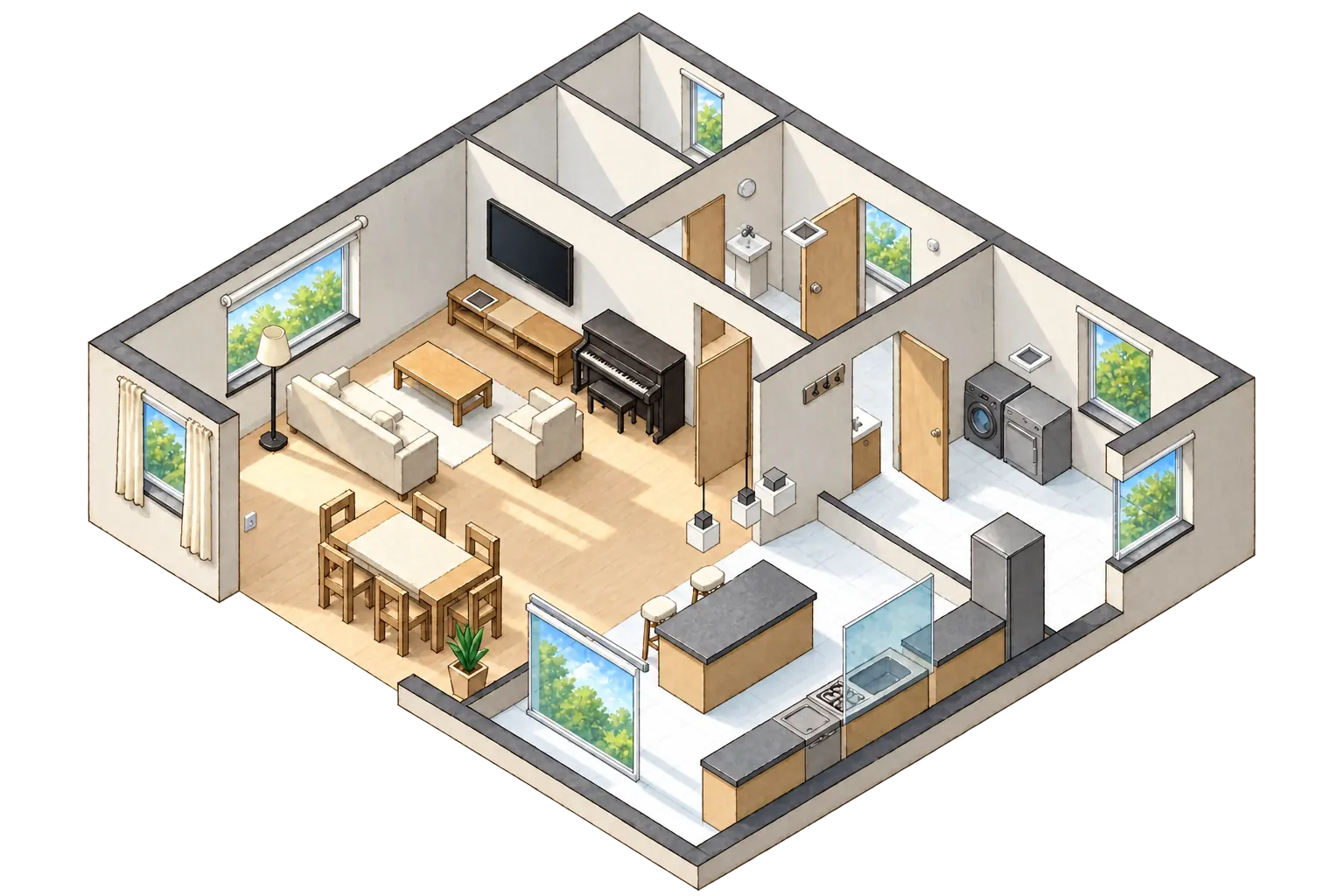
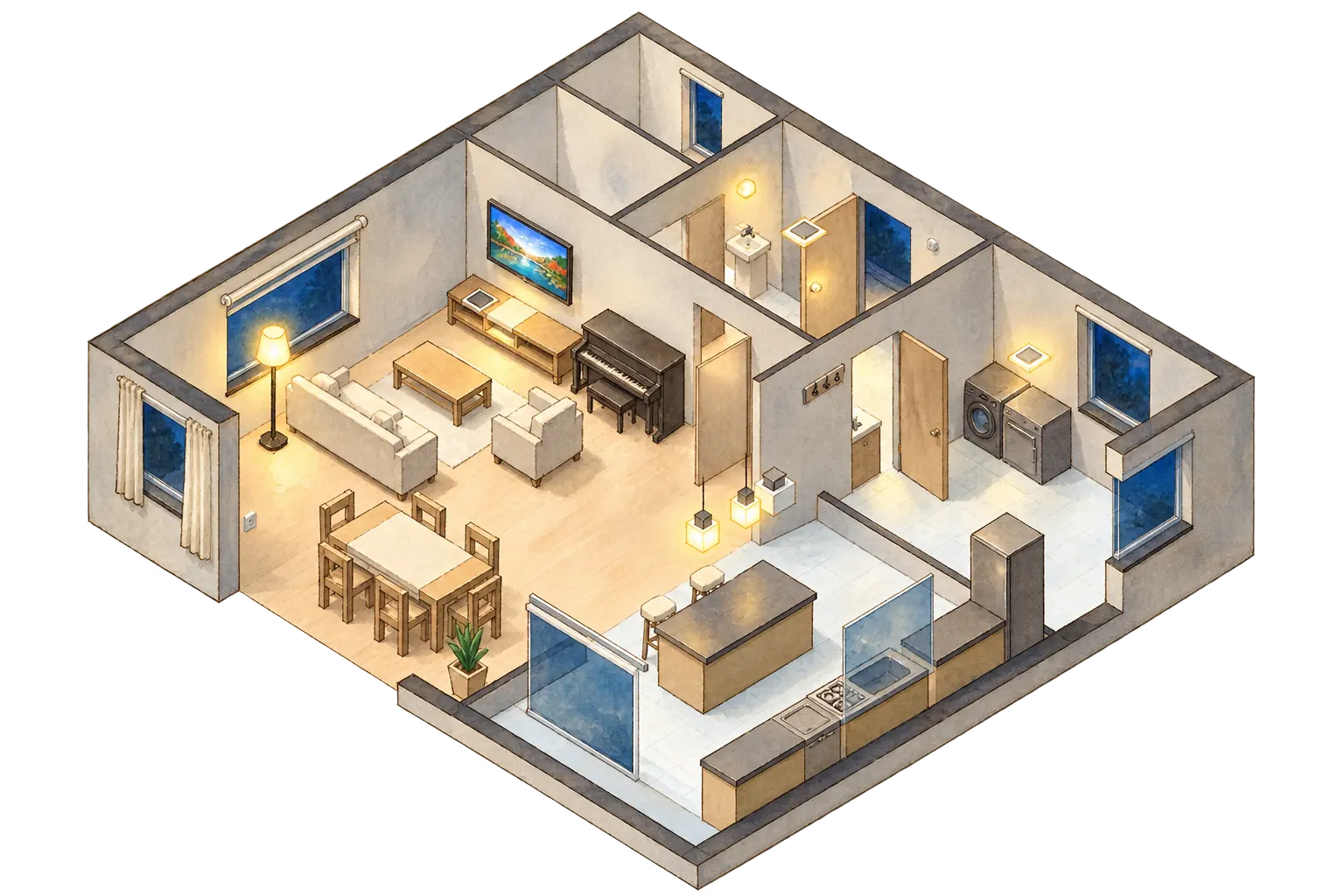
Imágenes de tu casa

Tu casa, en el estilo que te guste

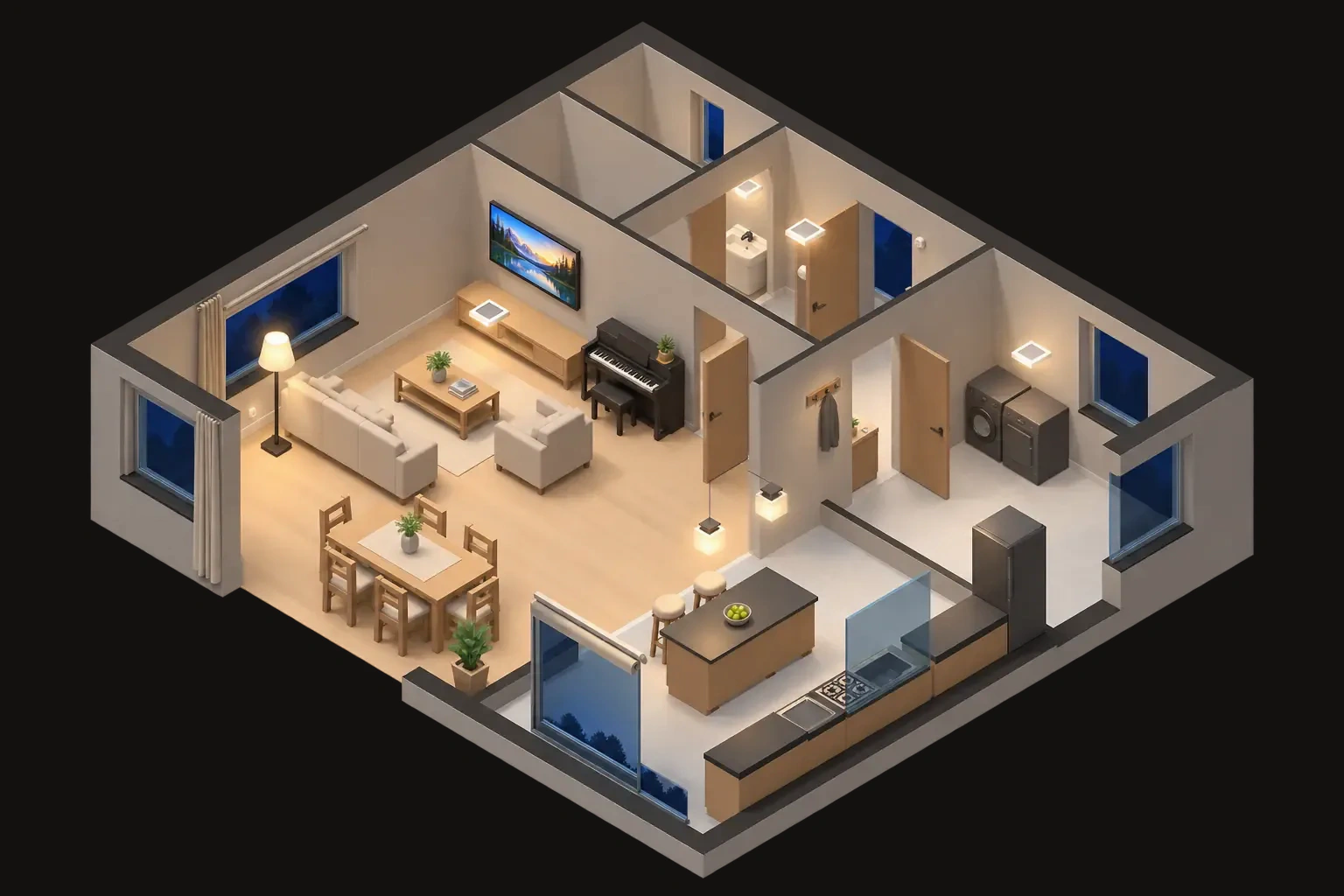
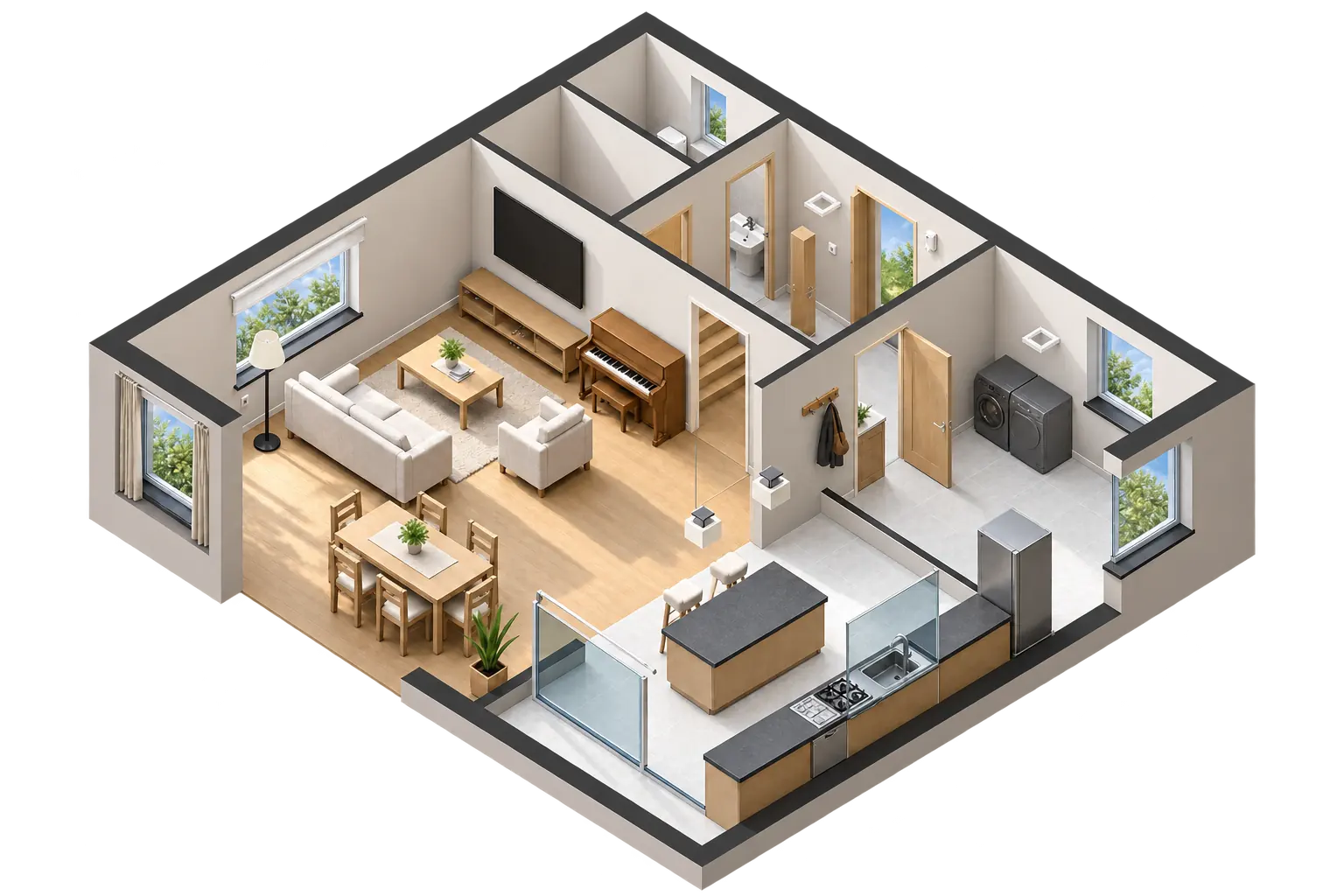
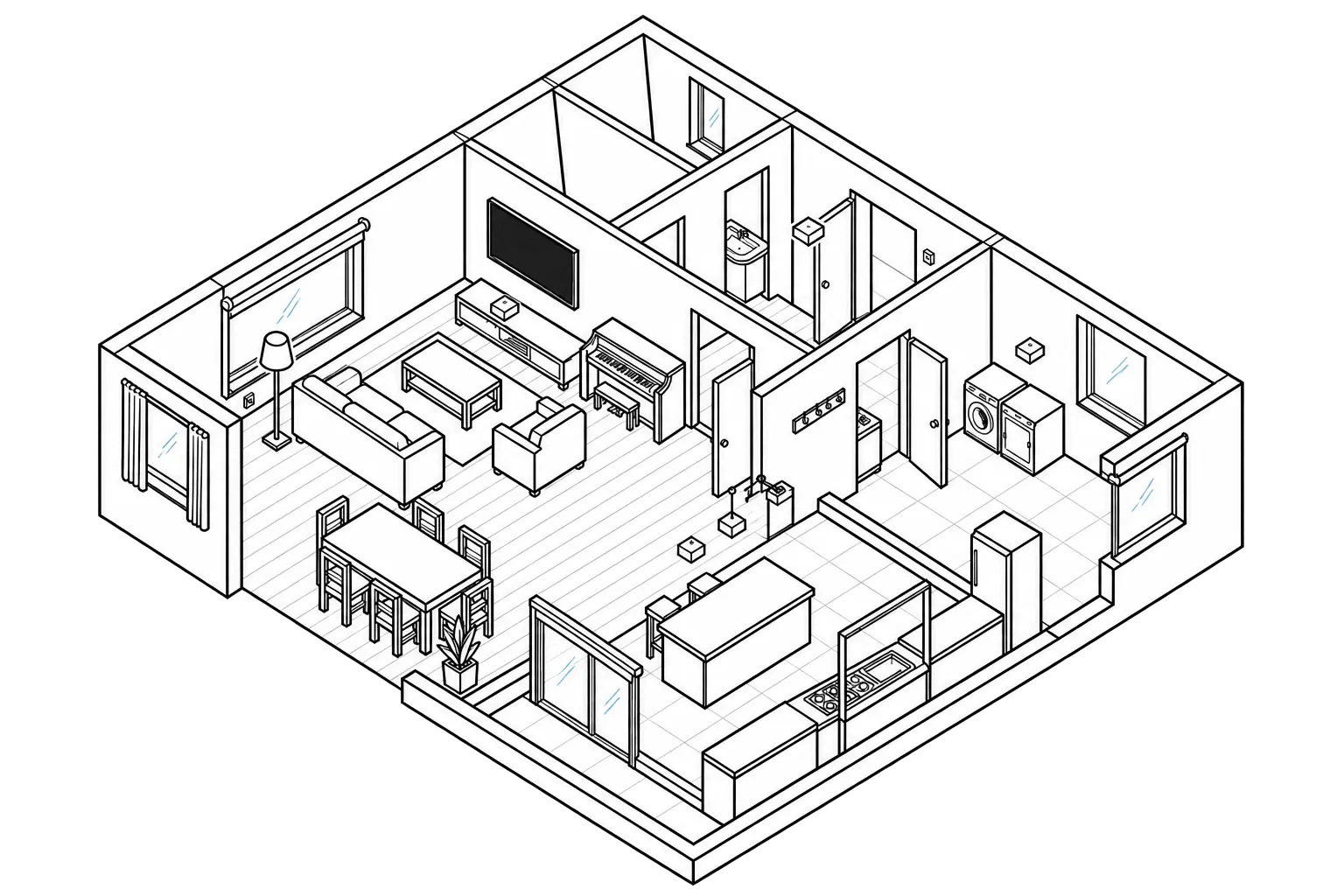
Convierte una planta de tu plano en una imagen, de día y de noche, realista o pintada. Tus propias paredes, muebles y lámparas, donde están. Se hace con créditos de imagen.

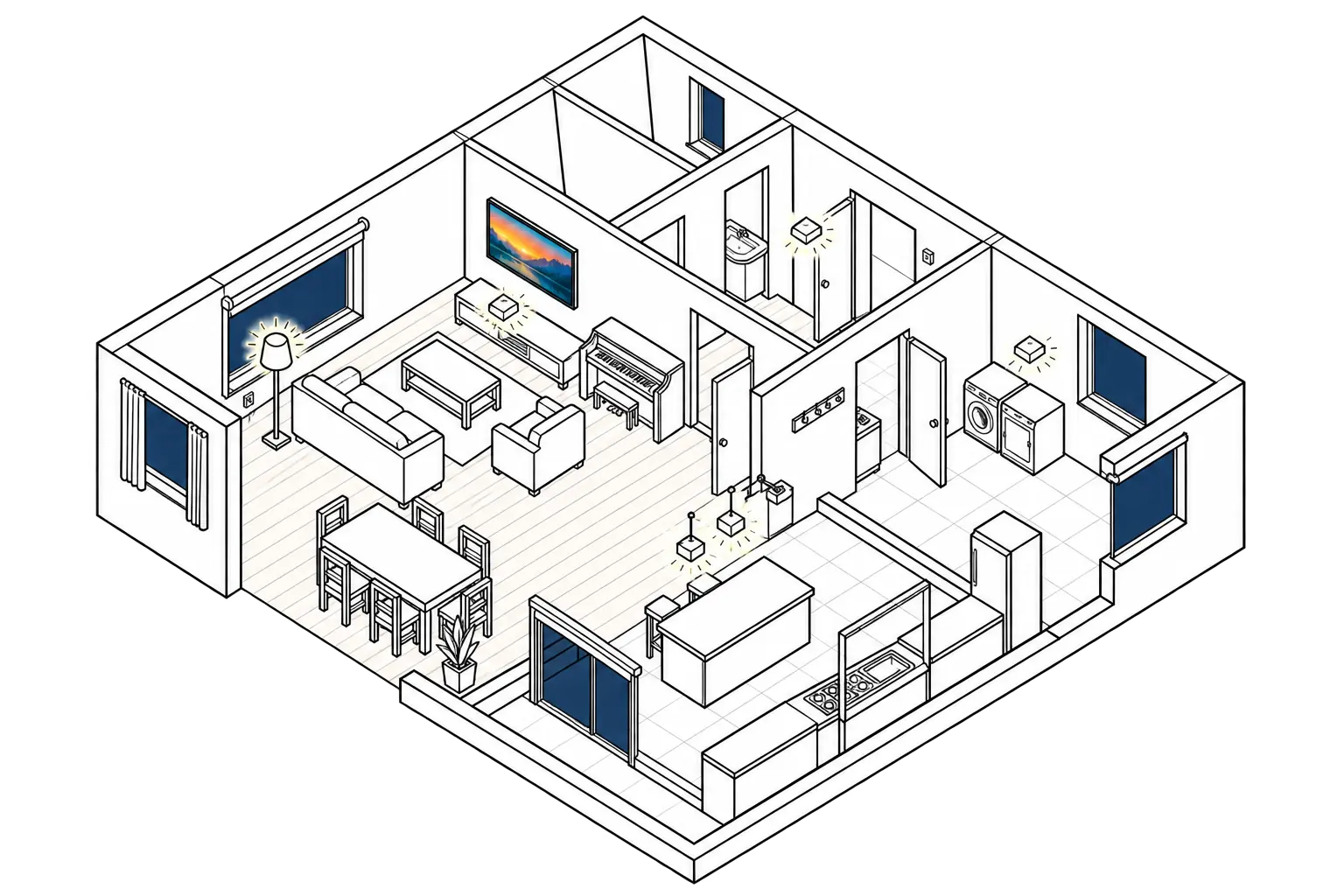
Una planta del plano, en imagen de díaLa misma planta de noche
  • Se puede tocar. Toca una lámpara en la imagen para encenderla, como en el plano en directo.
  • De día y de noche. Cada imagen viene en las dos versiones, según la hora del día.
  • De tu propio plano. Tus paredes, muebles y lámparas, dibujados donde están. Se hace con créditos de imagen.

Energía

Tu energía, sobre tu casa

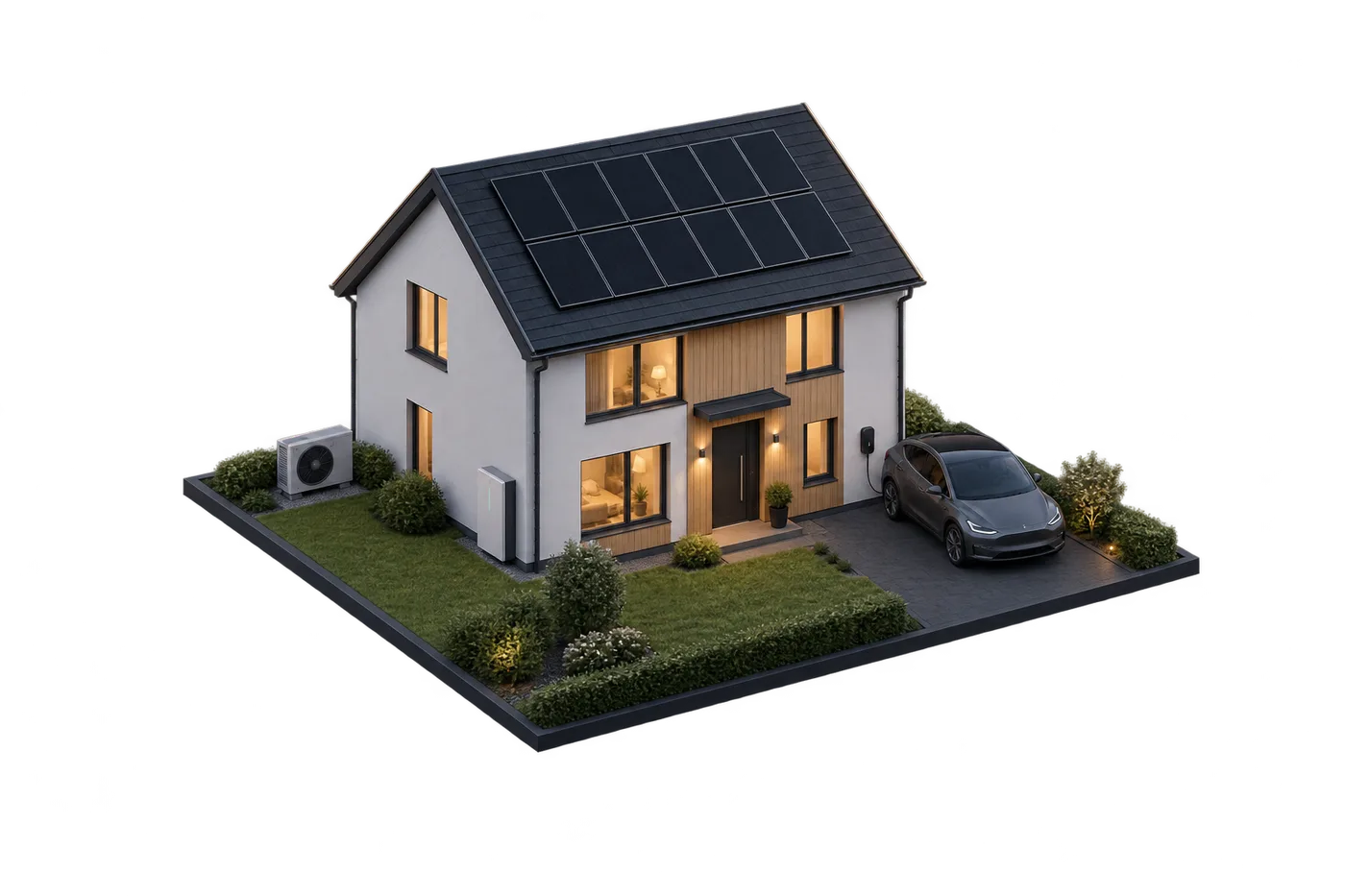
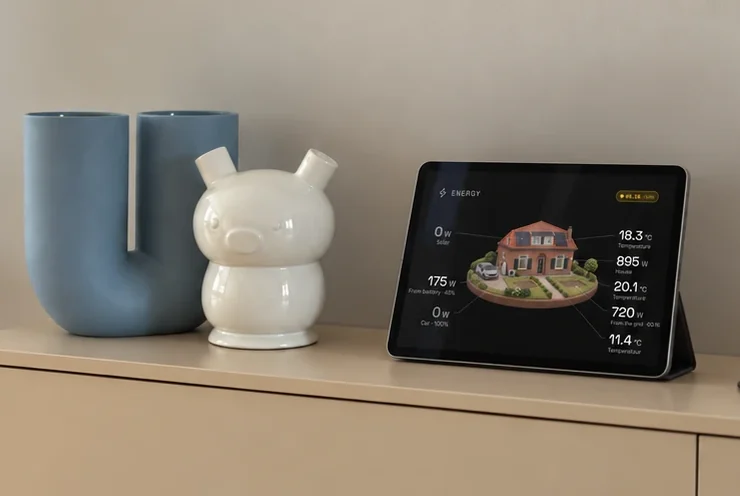
Ve de un vistazo adónde va tu energía: desde los paneles del tejado, a la batería y al coche, y de vuelta a la red.

NuevoUna tableta en un aparador junto a dos jarrones, con la Energy house: 175 W de la batería, 895 W consumidos en casa y 720 W de la red, con temperaturas señaladas alrededor de la casa
  • Lo encuentra solo

    Lee tus contadores de energía: la solar del tejado, la red, la batería de casa y el coche. Lo que tu casa no tiene no aparece en la imagen.

  • Potencia a la vista

    Cada valor está en su parte de la casa y se mueve con tu hogar: lo que producen los paneles, lo que toma el coche, lo que vuelve a la red.

  • Tus lecturas, donde están

    Coloca cualquier lectura en un lugar de la casa: el agua caliente arriba, la bomba de calor, una fase en el cuadro del contador, fuera junto al árbol.

Configura una en cuatro minutos

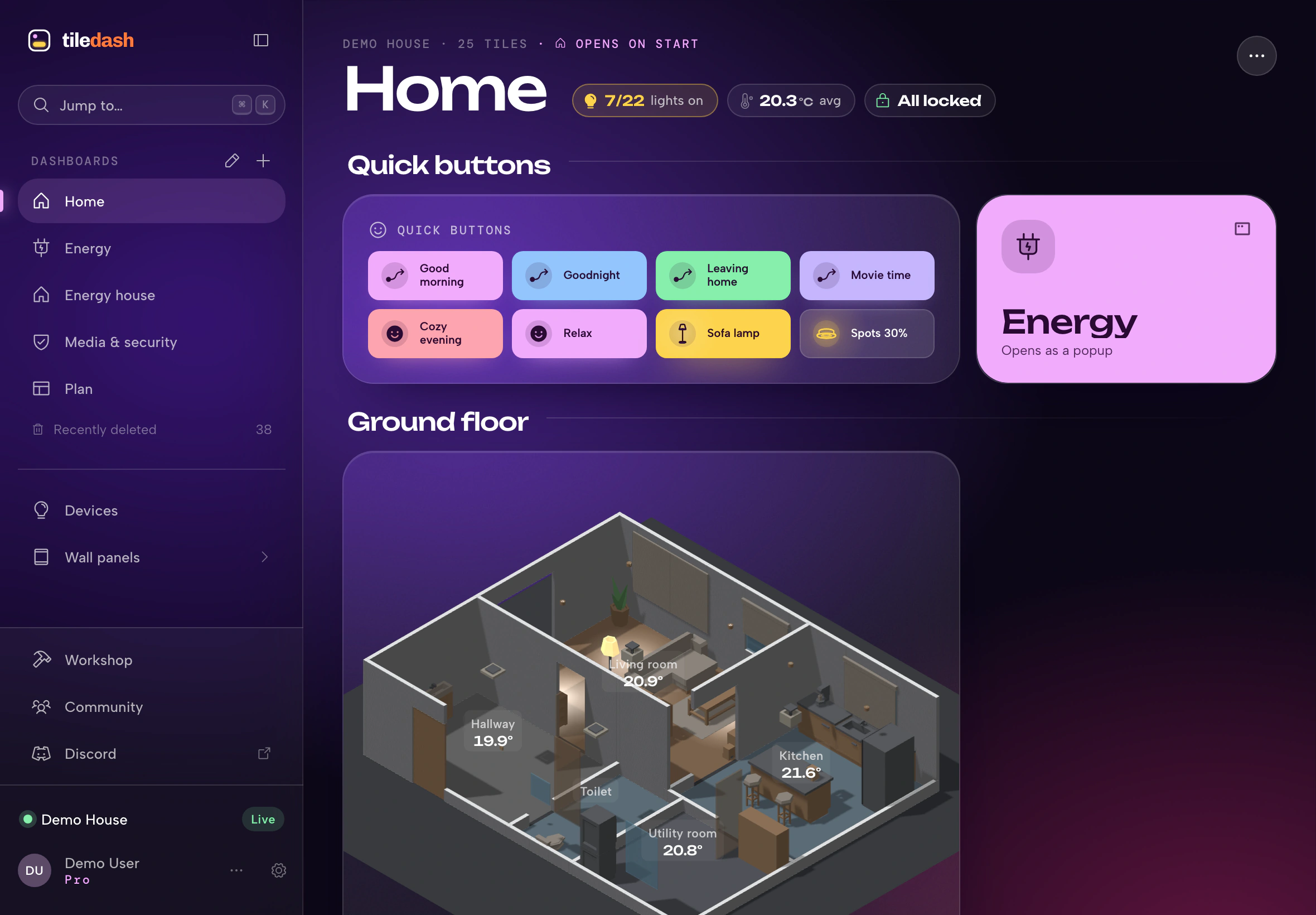
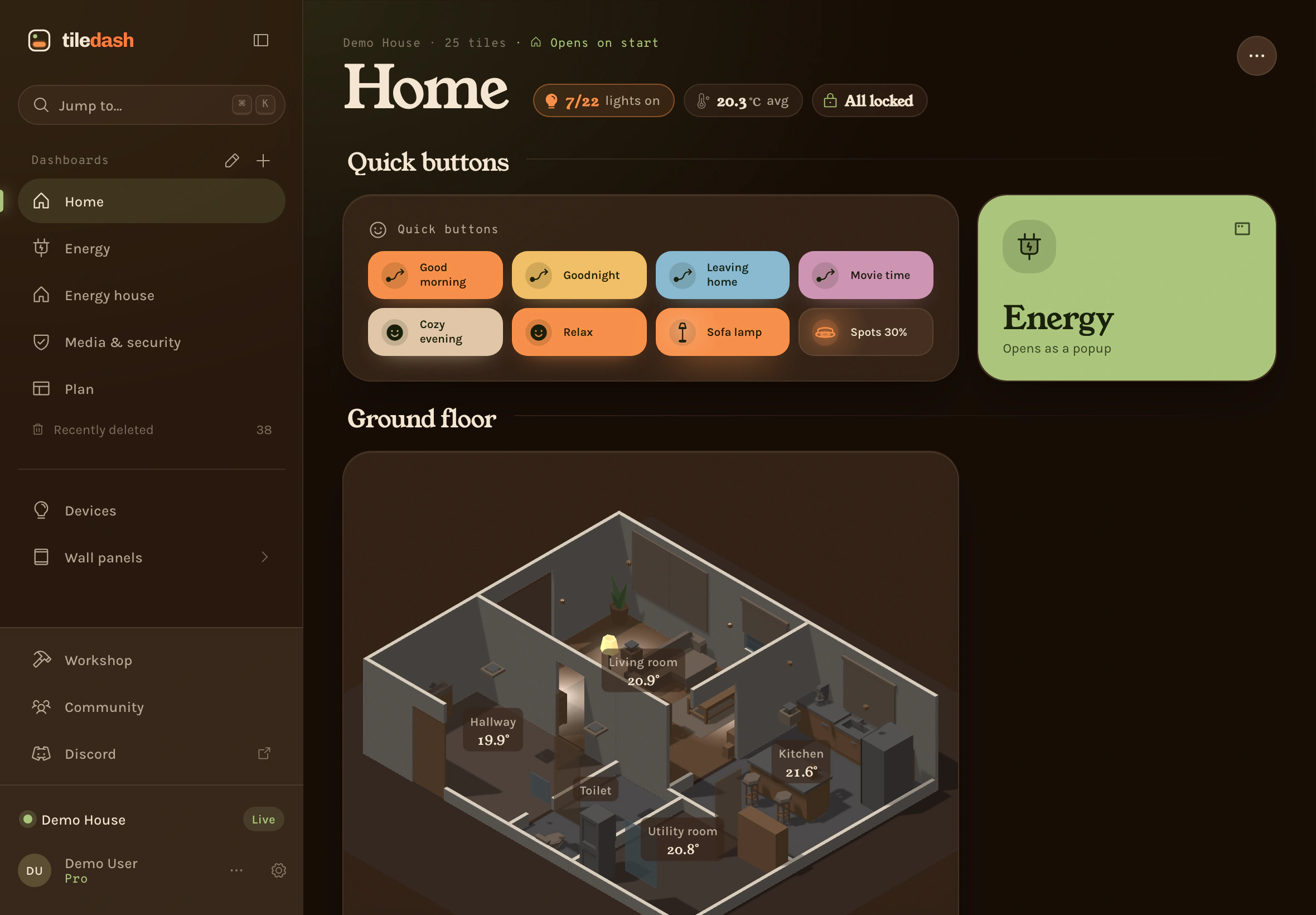
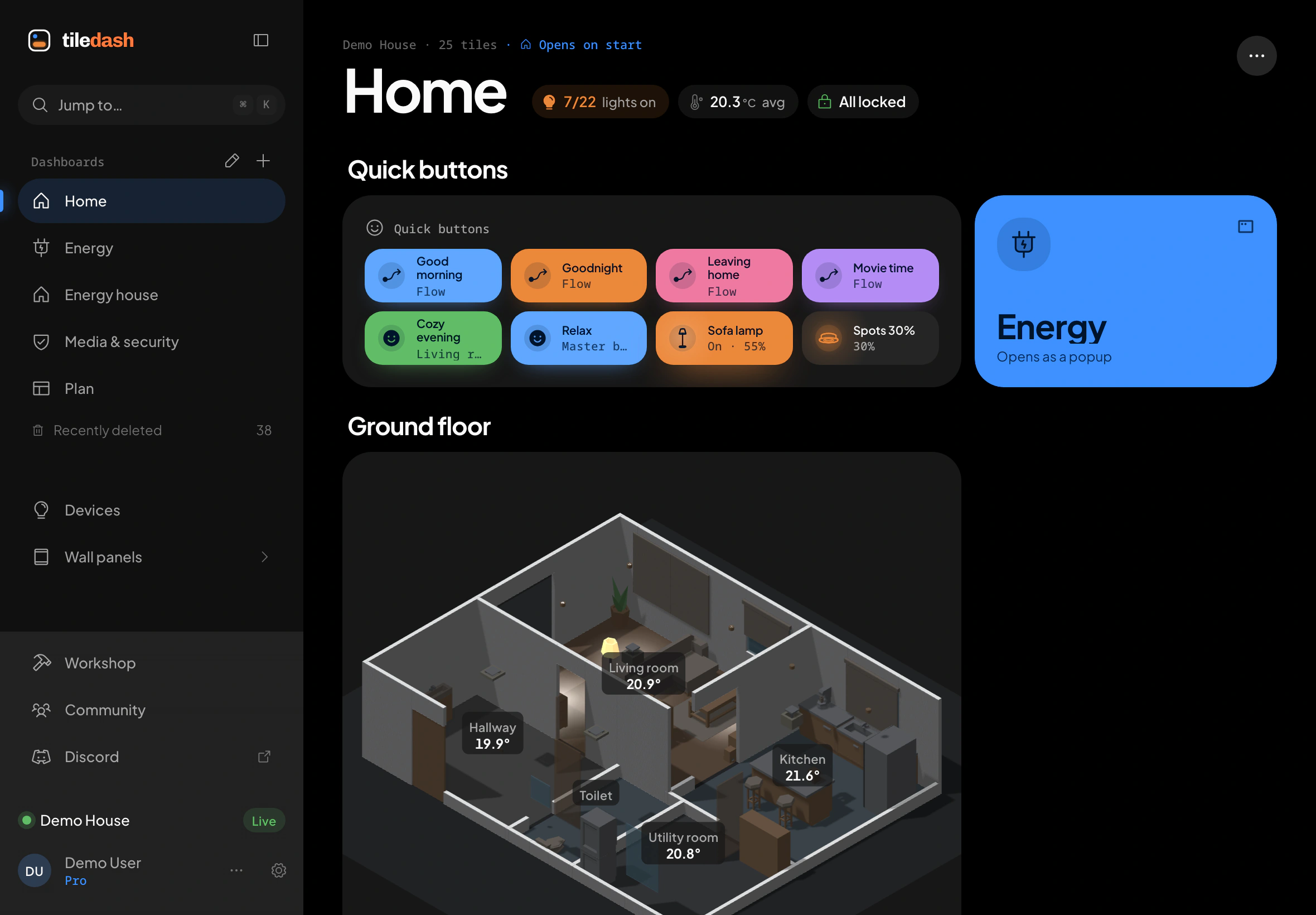
Temas

Un tema para cada habitación

El dashboard en Aurora
Aurora
El dashboard en Ember Lodge
Ember Lodge
El dashboard en Halo Dark
Halo Dark
El dashboard en Halo Light
Halo Light
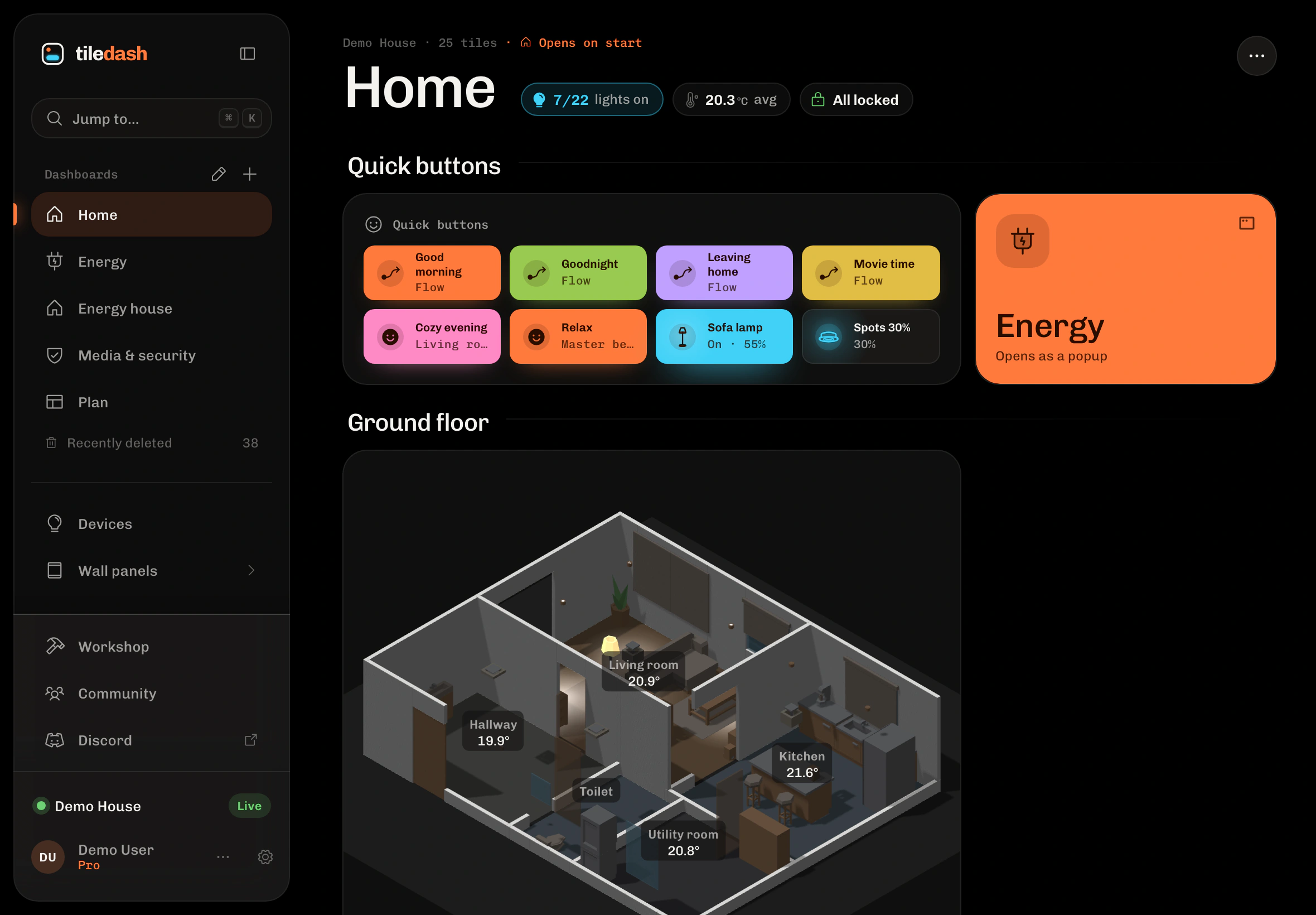
El dashboard en Tiledash Dark
Tiledash Dark
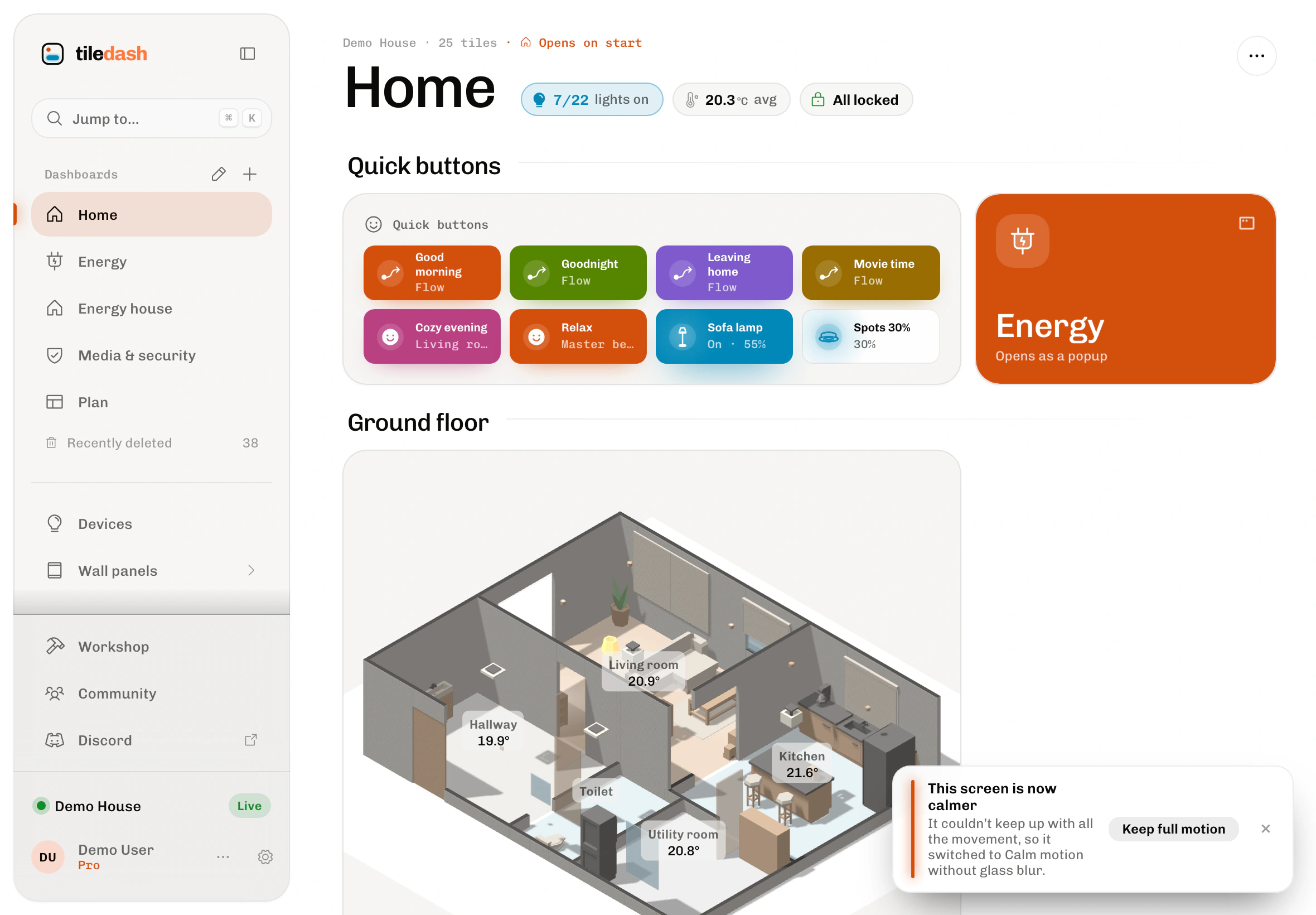
El dashboard en Tiledash Light
Tiledash Light

O crea un tema propio: tus colores, degradados, fuentes, esquinas y brillo, y CSS para el resto. Los temas propios son parte de Pro.

Hazlo tuyo

Créalo, compártelo, instálalo.

Escribe un widget en HTML y Liquid y míralo dibujarse con tus propios dispositivos. Publícalo gratis en la comunidad, o instala lo que han hecho otros usuarios de Homey.

PlantillaEstiloAjustes Sin problemas con ninguna demo
room-comfort.liquid
{% let temp = cap.measure_temperature.value %}{% let humidity = cap.measure_humidity.value %}{% let tone = temp < 19 ? 'cool' : temp > 24 ? 'warm' : 'ok' %}<header class="head">  <hd-icon name="device.temperature"></hd-icon>  <span class="name">{{ device.name }}</span>  <span class="feel" data-tone="{{ tone }}">    {% if tone == 'cool' %}Cool{% elsif tone == 'warm' %}Warm{% else %}Comfortable{% endif %}  </span></header><button class="now" data-hd-on-click="toggleState('air')" aria-expanded="{% if state.air %}true{% else %}false{% endif %}">  <span class="big">{{= round(temp, 1) }}°</span>  <span class="sub">    {{ humidity | round }} % humidity    {% if humidity > 60 and temp > 22 %}· muggy{% endif %}  </span></button>{% if state.air %}  {% render 'value-row', label: 'CO₂', value: cap.measure_co2.text, unit: cap.measure_co2.unit %}  {% render 'value-row', label: 'Humidity', value: cap.measure_humidity.text, unit: cap.measure_humidity.unit %}{% else %}  <hd-sparkline variant="area">    <hd-series bind="{{ cap.measure_temperature }}"></hd-series>  </hd-sparkline>{% endif %}

En directo, con tus propios dispositivos

  1. 01

    Widgets

    HTML y Liquid, dibujados en directo con tus propios dispositivos mientras escribes.

  2. 02

    Fragmentos

    Piezas que comparten tus widgets, con ajustes tipados.

  3. 03

    Modelos 3D

    Escanea tu sofá con el móvil, o deja que tu IA cree uno, para tus planos.

  4. 04

    TemasPro

    Tus colores, degradados, fuentes, esquinas y brillo, y CSS para el resto.

  1. 01Créalo en el TallerCada guardado se conserva, con sus cambios.
  2. 02Publícalo en la comunidadGratis, desde la app o la línea de comandos.
  3. 03Otros lo instalanCon vista previa en sus propios dispositivos.
  4. 04Les llegan las actualizacionesEllos eligen cuándo, y pueden volver atrás.

O deja que lo haga el asistente que ya usas: Claude, ChatGPT, Copilot o Cursor crean tus widgets y modelos 3D y los comprueban en una vista previa en directo. ProCómo funciona

Hecho con tu IA

Pídelo. Míralo aparecer en tu pared.

Tiledash es compatible con MCP, el estándar del sector para conectar asistentes de IA con apps. Conecta el que ya usas y crea widgets, dashboards, temas y muebles 3D con tus propios dispositivos, con una vista previa en directo antes de que cambie nada. Incluido en Pro.

Tu asistente de IATiledash · MCP

Vista previaWidget

La vista previa aparece mientras trabaja.

Conecta tu asistente

  1. En Claude (claude.ai o su app), abre Configuración → Conectores y elige Añadir conector personalizado. Con un plan Team o Enterprise, antes lo añade un propietario en Configuración de administrador.
  2. Llámalo Tiledash y pega la dirección de abajo.
  3. Elige Conectar: Tiledash te pide iniciar sesión con tu cuenta de Homey y permitirlo.
  4. En un chat, pide a Claude que te ayude con un widget. Puede abrir una vista previa en vivo en su navegador.
Dirección
https://my.tiledash.app/mcp
Todos los pasos, en la guía
  1. En ChatGPT, activa el modo de desarrollador (en Configuración, en Aplicaciones y Configuración avanzada; qué planes lo tienen, y dónde, cambia de vez en cuando).
  2. Elige Crear, llámalo Tiledash, pega la dirección de abajo y elige OAuth (deja vacíos el ID de cliente y el secreto).
  3. Inicia sesión con tu cuenta de Homey y permítelo.
Dirección
https://my.tiledash.app/mcp
Todos los pasos, en la guía
  1. Añade el servidor a .vscode/mcp.json en tu proyecto (o en tu configuración de usuario).
  2. Inícialo desde el archivo o con MCP: List Servers. VS Code abre Tiledash para iniciar sesión.
  3. Úsalo desde Copilot Chat en modo agente.
.vscode/mcp.json
{
  "servers": {
    "tiledash": {
      "type": "http",
      "url": "https://my.tiledash.app/mcp"
    }
  }
}
Todos los pasos, en la guía
  1. Añade el servidor a ~/.cursor/mcp.json (o .cursor/mcp.json en un proyecto).
  2. Cursor muestra Tiledash en Settings → MCP con un botón para iniciar sesión.
mcp.json
{
  "mcpServers": {
    "tiledash": {
      "url": "https://my.tiledash.app/mcp"
    }
  }
}
Todos los pasos, en la guía
  1. Ejecuta el comando de abajo en una terminal.
  2. En Claude Code, ejecuta /mcp y elige Tiledash para iniciar sesión.
Comando
claude mcp add --transport http tiledash https://my.tiledash.app/mcp
Todos los pasos, en la guía
  1. Añade un servidor MCP remoto (streamable HTTP) con la dirección de abajo.
  2. Cuando la app lo pida, inicia sesión con tu cuenta de Homey y dale permiso. No hay que pegar ninguna clave.
Dirección
https://my.tiledash.app/mcp
Todos los pasos, en la guía

Tus datos

Preguntamos antes de mirar.

Tu configuración se guarda cifrada, con una clave solo para tu cuenta. Los administradores de Tiledash no pueden ver tus dashboards, dispositivos ni registros. Cuando lo necesitamos para ayudarte, primero preguntamos, decimos por qué y tú decides durante cuánto tiempo.

  1. 01

    Preguntamos y decimos por qué

    Quién pregunta, el motivo y qué partes veríamos exactamente: tus dispositivos, tus dashboards, tus registros. Nada fuera de eso.

  2. 02

    Tú decides, y por cuánto tiempo

    Decir que no está bien. O que sí, durante 1 hora, 1 día o 7 días. Una pregunta sin respuesta caduca a la semana.

  3. 03

    Lo ves mientras dura

    Tu barra lateral indica que el soporte puede mirar, con Terminar justo ahí. Podemos mirar, nunca cambiar, y cada vistazo queda en el registro de auditoría.

  4. 04

    Después se vuelve a cerrar

    Termina solo. Los valores que seguimos durante un tiempo se eliminan con él. Antes de tu sí y después, nuestras páginas y herramientas de administrador están cerradas.

La pregunta, tal como la hace Tiledash.

Mientras dura, tu barra lateral lo indica. Un toque lo termina.

  • Cerrado por defecto

    Dashboards, dispositivos, registros, widgets e imágenes siguen cerrados para nosotros hasta que digas que sí.

  • Mirar, nunca cambiar

    Un acceso solo lee las partes que permitiste. Nada en él puede cambiar tu configuración.

  • Cada vistazo queda registrado

    Cada pregunta, respuesta y lectura queda en el registro de auditoría, con quién y por qué.

Nuestras herramientas de IA preguntan igual: sin tu sí, reciben el mismo no que las páginas de administrador.

Lo que vemos sin preguntar, para que Tiledash funcione, es tu cuenta, los nombres de tus Homey y si están conectados. Cómo funciona el soporte La política de privacidad

Precios

Gratis. No durante 14 días. Para siempre.

Free

0 € para siempre

Sin prueba. Sin plazo. Sin tarjeta.

Free sigue siendo gratis. Nada se convierte en una factura a los 14 días, ni nunca: solo pagas si eliges Pro tú mismo.

  • Todos los widgets, en todas tus pantallas
  • Un Homey, cinco dashboards
  • Crea tus propios widgets y compártelos
  • Un plano de tu casa en directo
  • Una tableta de cocina vinculada y un enlace para un invitado
  • Un mes de historial para 25 lecturas
Iniciar sesión con Homey

Pro

4,99 € al mes · 49 € al año

Solo cuando lo quieras.

Todo lo de Free, más lo que nos cuesta mantener en marcha. Cancela cuando quieras; volver a Free nunca borra nada.

  • Tu IA crea widgets, dashboards, temas y modelos 3D
  • Tus propios temas y fondos de pantalla vivos
  • Años de historial, y tus datos antiguos de Homey Insights
  • Planos en 3D
  • Mosaicos que inician tus flows, y flows que cambian tus mosaicos
  • Tres Homey, 50 dashboards, pantallas sin límite
Cada diferencia, lado a lado