Tutorial
Publica tu widget en la comunidad
Tu widget en la comunidad con un nombre propio, para que cualquiera lo instale, desde el editor y en pocos pasos.
- Duración
- Unos 3 minutos
- Pasos
- 5
Lo que obtendrás

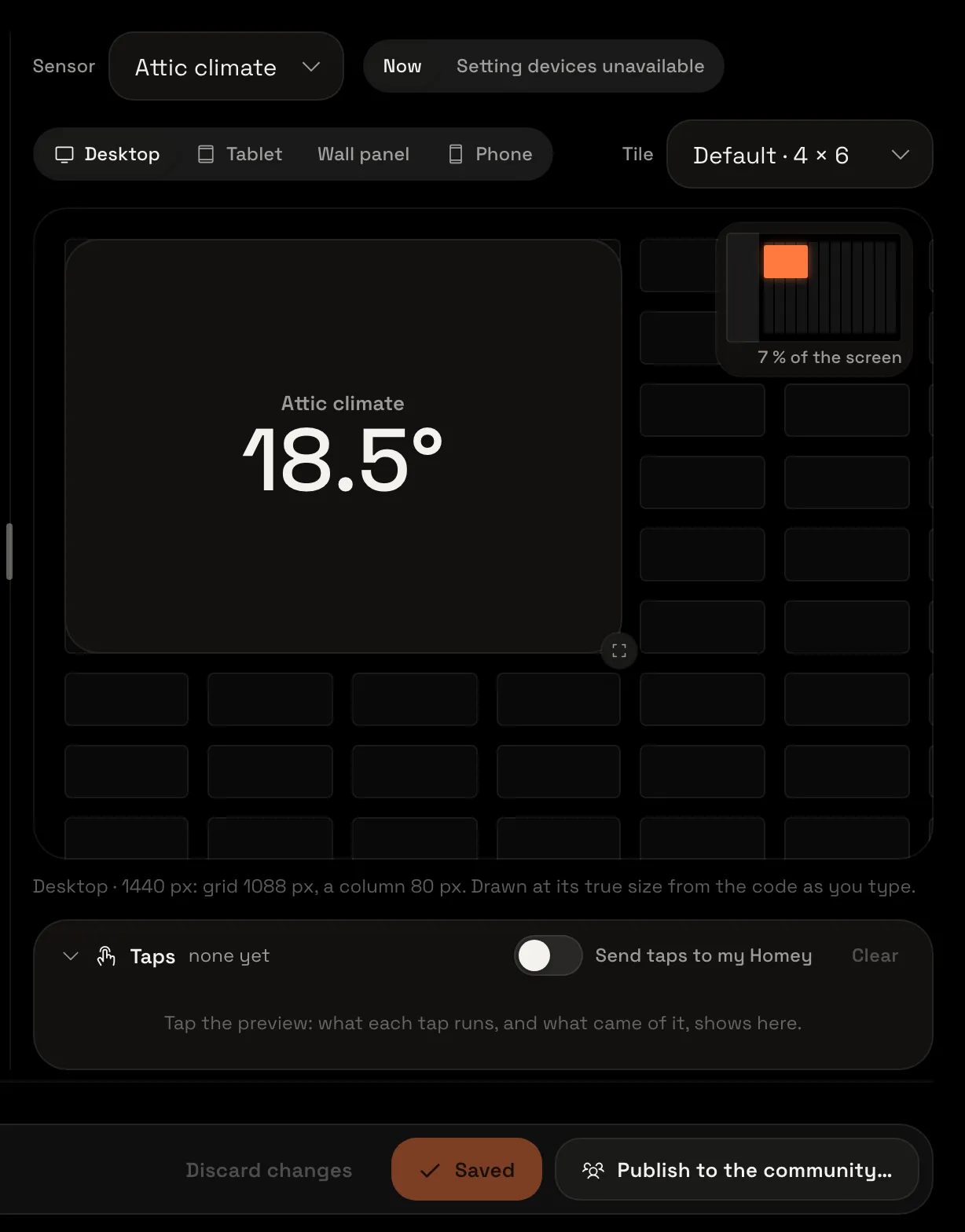
Abre Publicar en la comunidad
Abre tu widget en el editor, desde el Taller, y elige Publicar en la comunidad… abajo. La primera vez, te pide tu nombre en la comunidad.
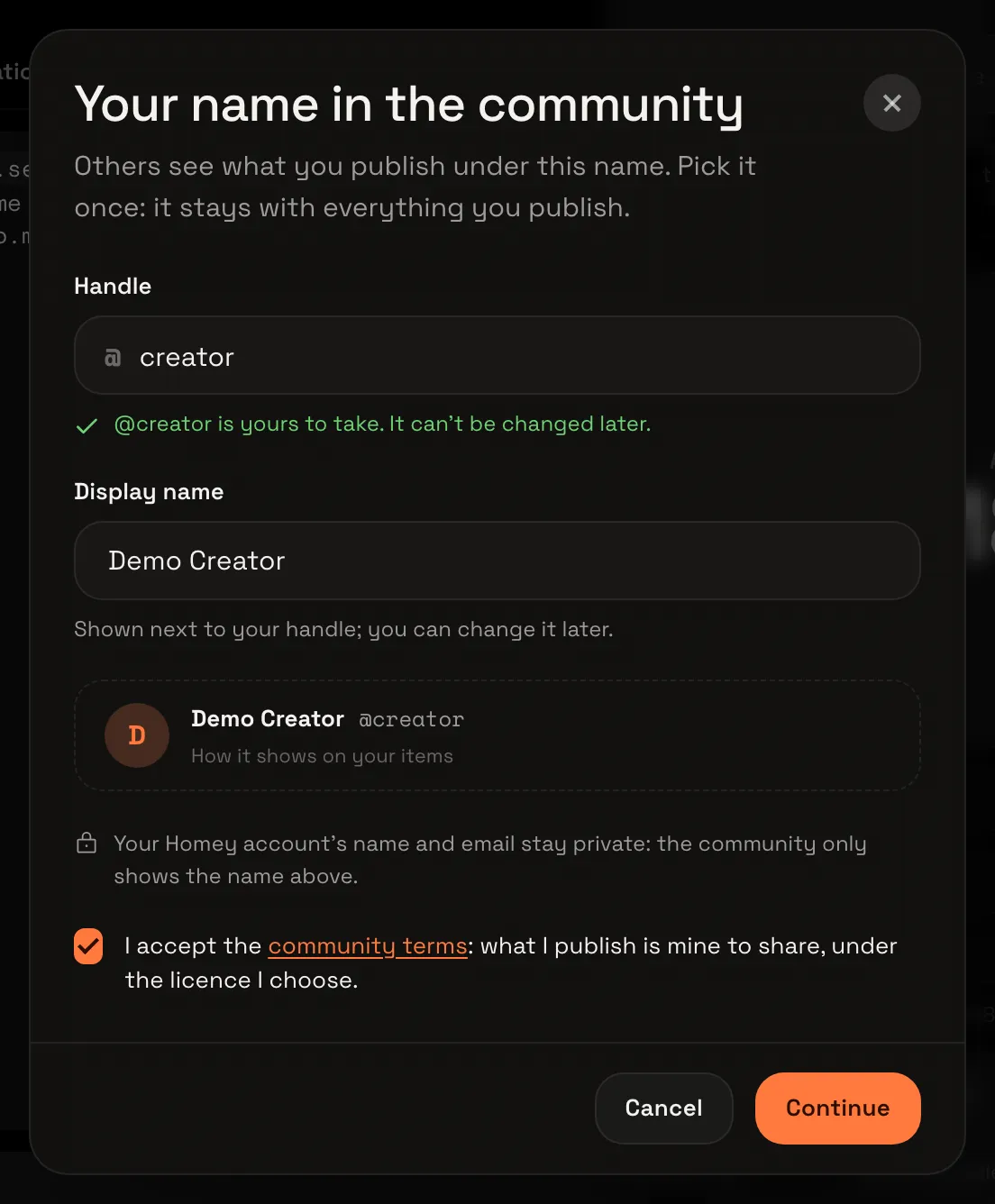
Elige tu nombre en la comunidad
Escribe un Nombre de usuario (1), el nombre con el que se listan tus widgets, como @creator; no se puede cambiar después. Escribe un Nombre visible (2) que se muestra junto a él, marca que aceptas las condiciones de la comunidad (3) y elige Continuar. El nombre y el correo de tu cuenta de Homey siguen siendo privados.
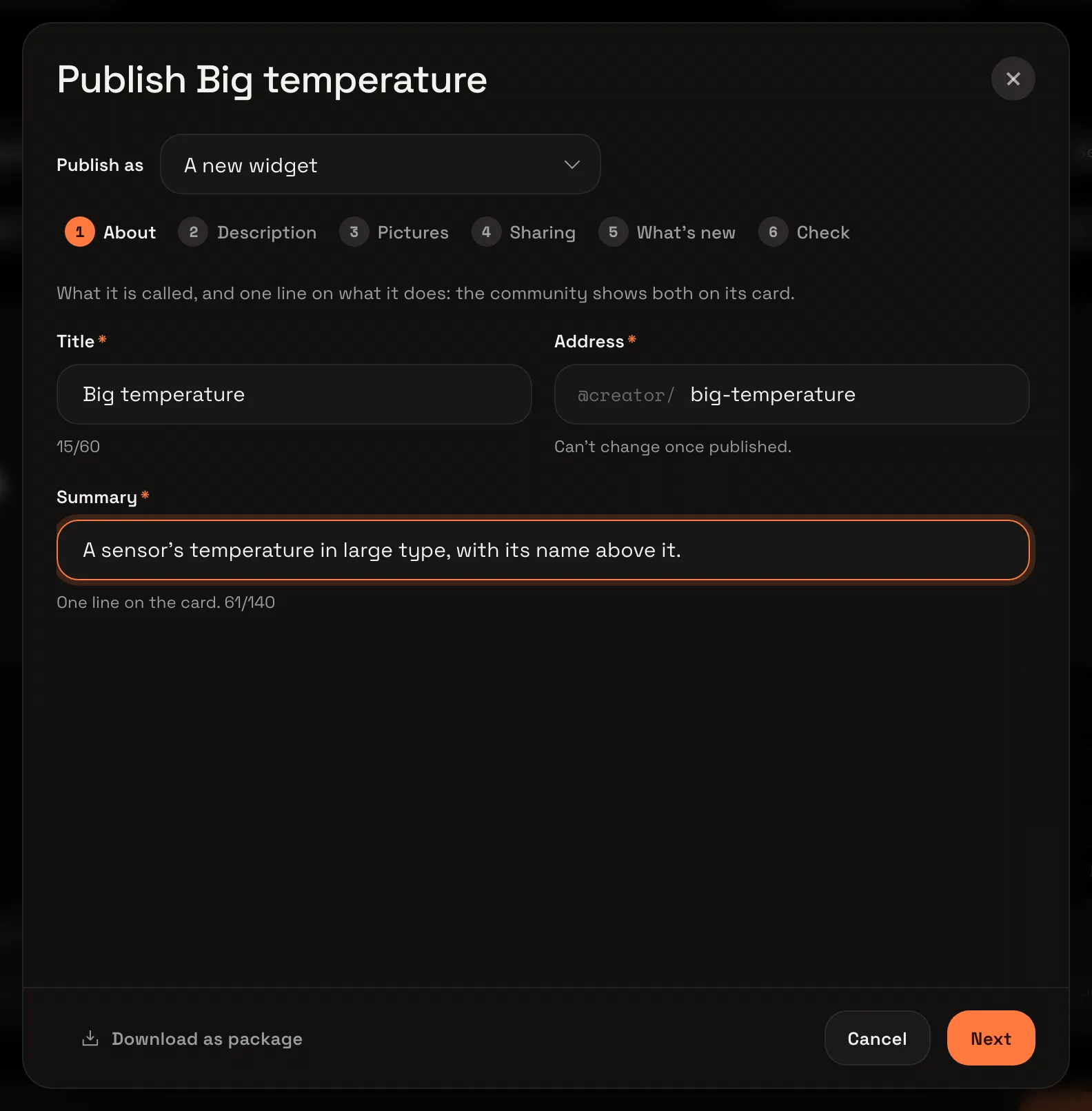
Cuenta qué es
Publicar Big temperature se abre en General, el primero de sus pasos arriba. El título viene de tu widget, y su dirección es tu nombre de usuario con el nombre del widget. Escribe un Resumen (1), una línea para su tarjeta, y elige Siguiente.
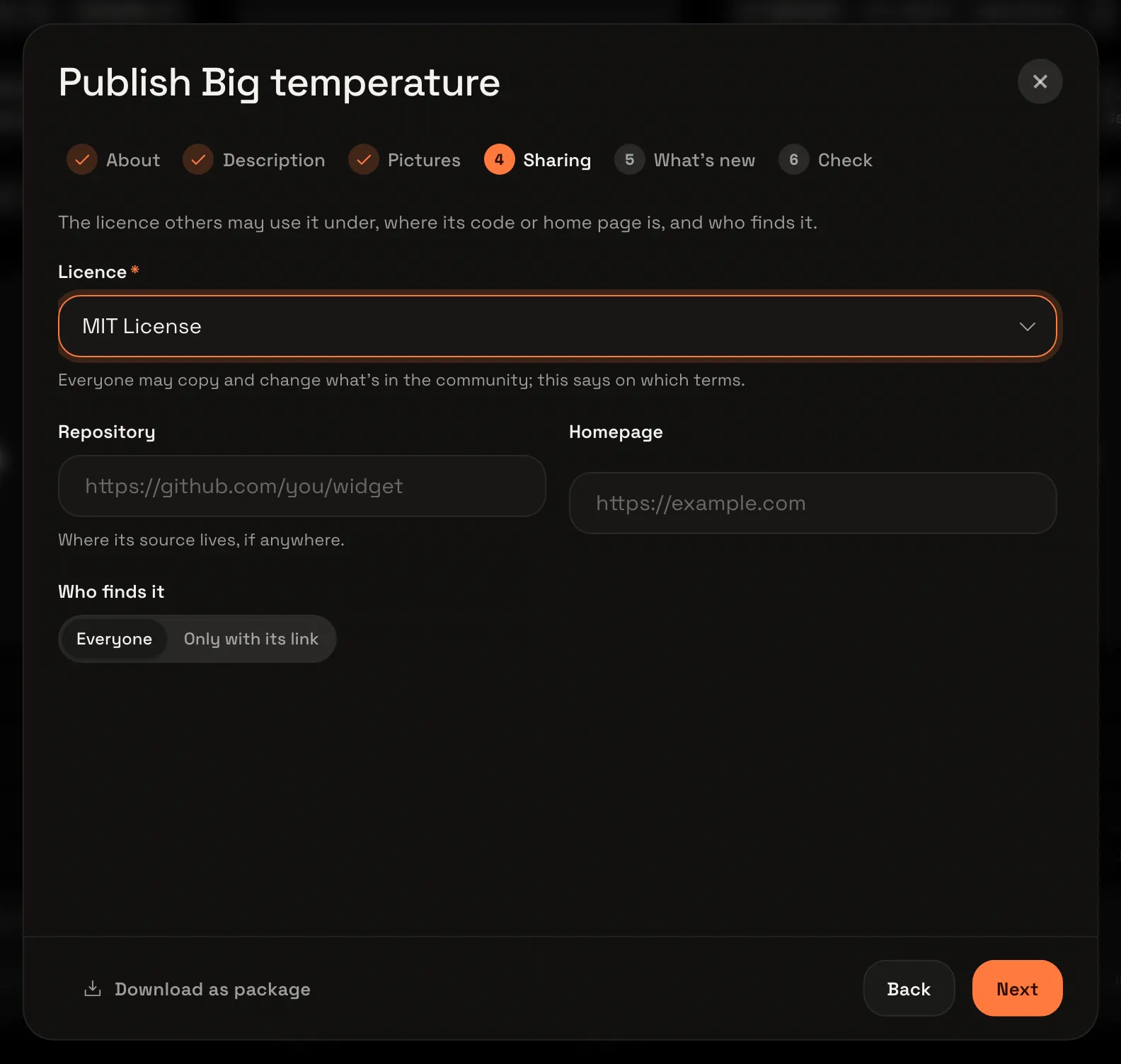
Elige una licencia
Descripción e Imágenes son opcionales: pasa de largo con Siguiente, o rellénalos. En Compartir, elige una Licencia (1): indica con qué condiciones otros pueden copiarlo y cambiarlo. Elige Siguiente, y Siguiente otra vez en Novedades, donde puedes añadir notas para la primera versión.
Revísalo y publica
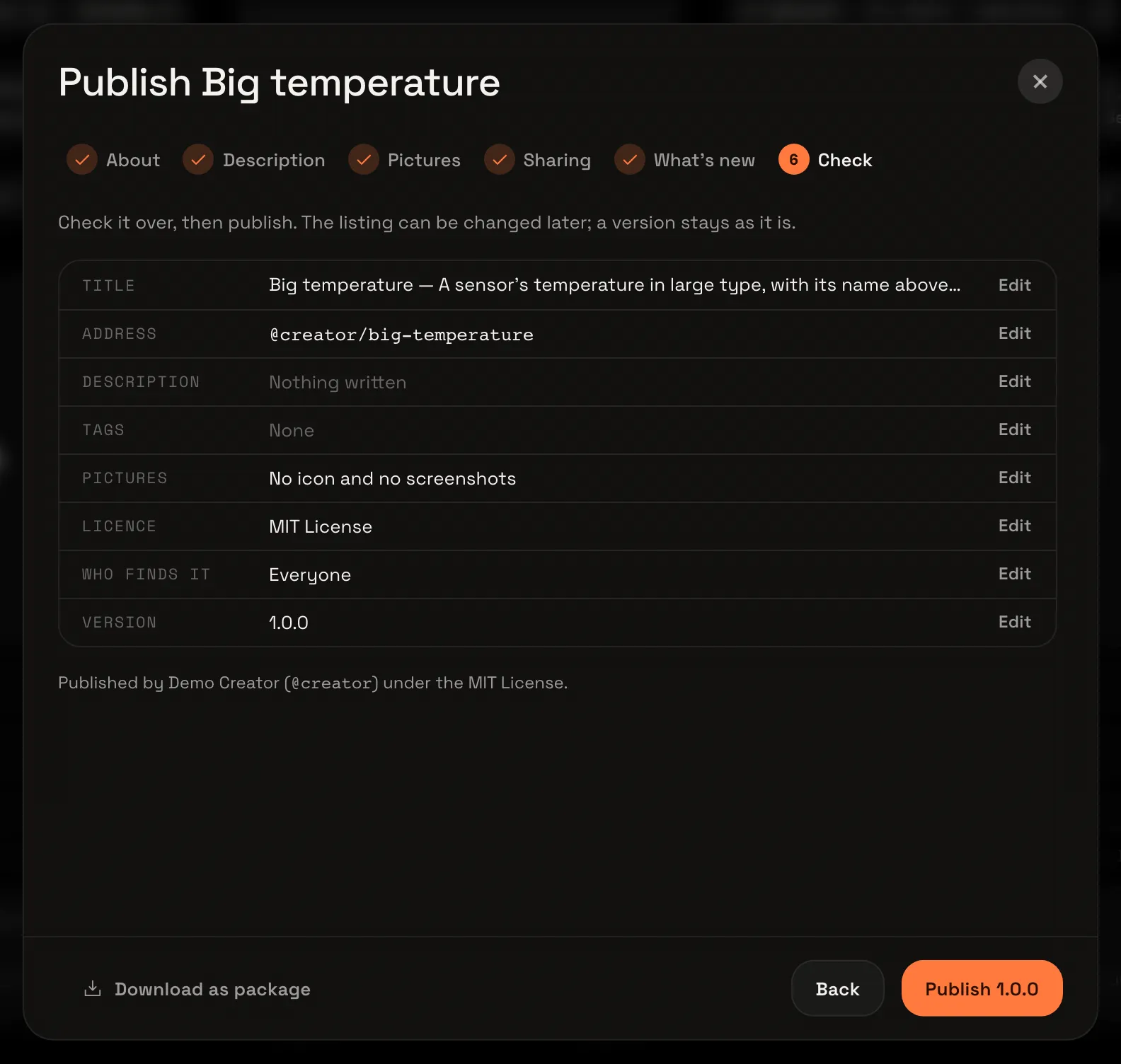
Revisar lo resume todo, con Editar junto a cada línea para volver a ella. La primera versión es la 1.0.0: elige Publicar 1.0.0. Dice Publicado: tu widget está en la comunidad como @creator/big-temperature.
Está en la comunidad
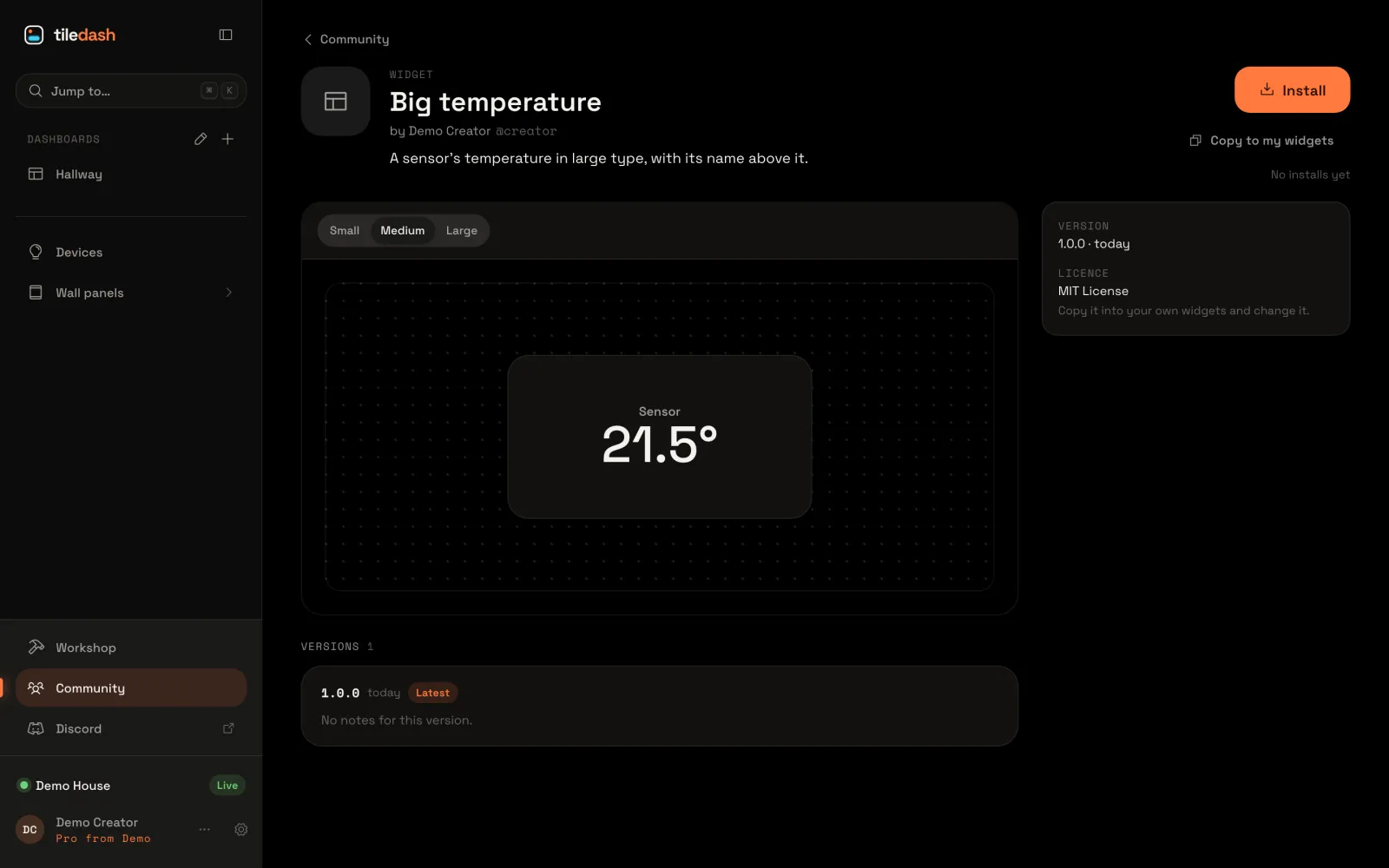
Elige Abrir en la comunidad. Ahora cualquiera puede encontrar tu widget allí, instalarlo o copiarlo en sus propios widgets. Cuando guardes cambios más adelante, Publicar en la comunidad… publica una versión nueva, y quienes lo tienen reciben la actualización.
La comunidad tiene el resto: versiones, editar la ficha, retirar una versión y publicar desde la línea de comandos.


