Tutorial
Dibuja un gráfico en directo con un script
Un widget propio que dibuja la potencia de un contador durante las últimas 24 horas con Chart.js, a partir de tu historial registrado, y añade cada lectura nueva a medida que llega.
- Duración
- Unos 10 minutos
- Pasos
- 7
Lo que obtendrás

Empieza un widget vacío
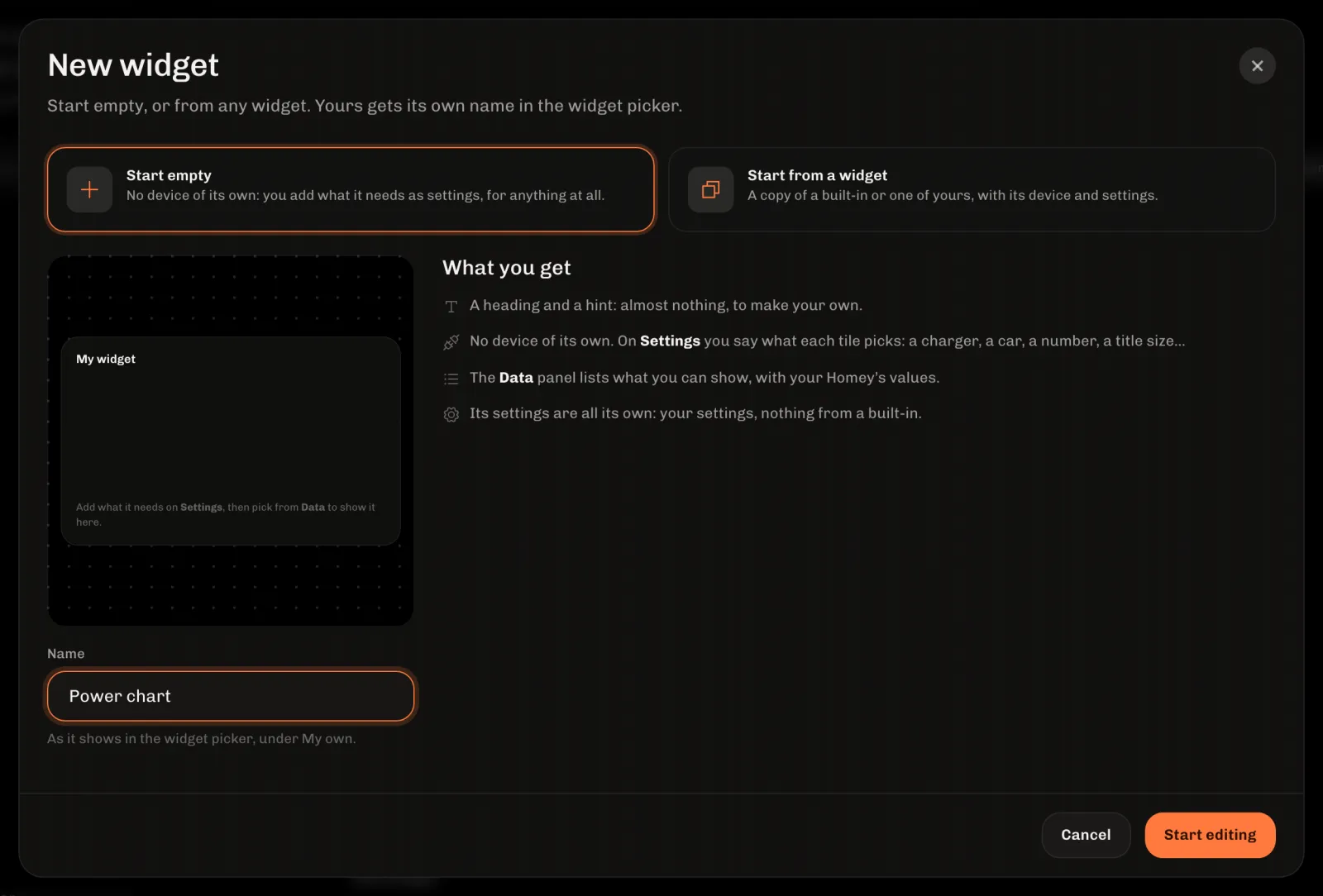
En la barra lateral, elige Taller, luego Nuevo → Widget y Empezar vacío. Llámalo Power chart y elige Empezar a editar. Se abre el editor.
Añade su ajuste
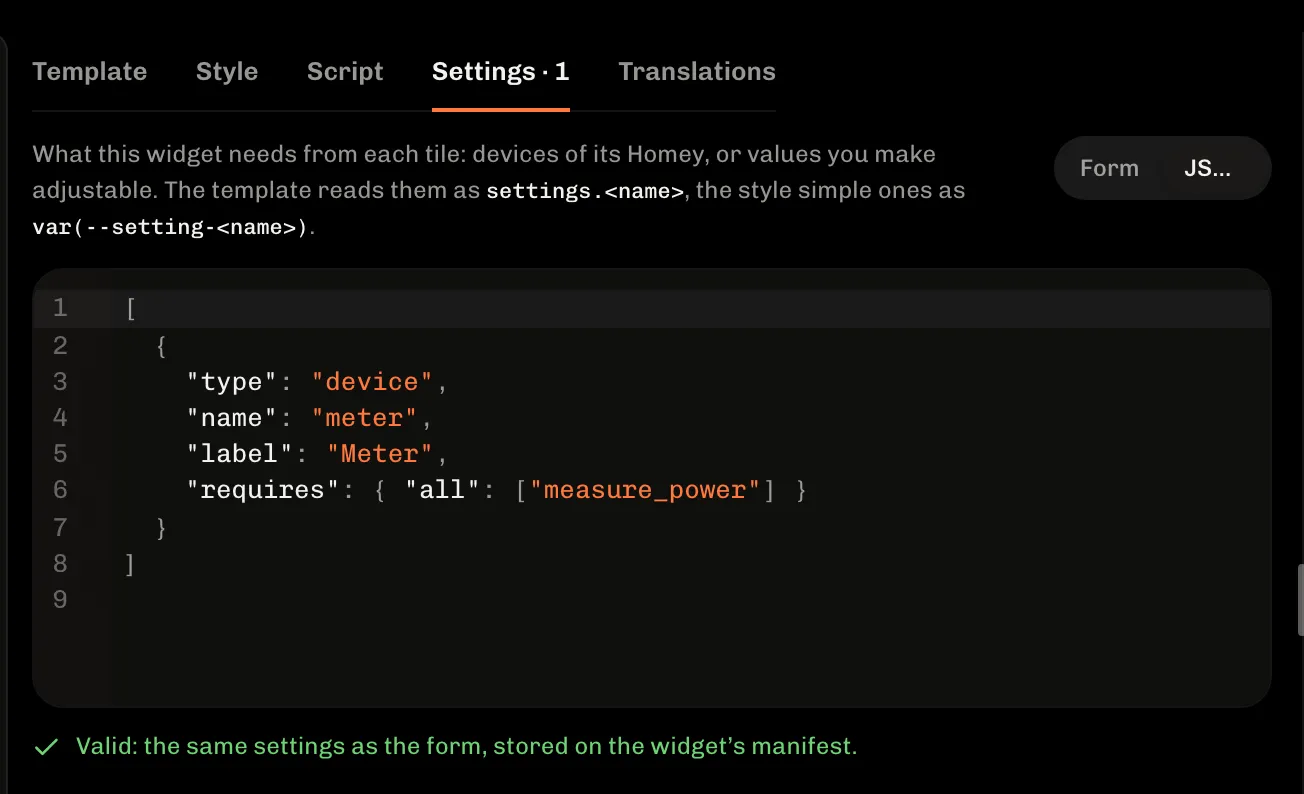
El widget tiene un ajuste: el contador que dibuja, cualquier dispositivo que mida potencia. Abre la pestaña Ajustes, elige JSON y pega encima de lo que haya:
[ { "type": "device", "name": "meter", "label": "Meter", "requires": { "all": ["measure_power"] } }]El editor dice que el ajuste es válido, y la pestaña pasa a decir Ajustes · 1.
Añade la plantilla y el estilo
La plantilla muestra el nombre del contador y su potencia actual, y deja una parte vacía para el gráfico.
data-scriptmarca esa parte como del script: la plantilla deja en paz lo que el script dibuja en ella. En la pestaña Plantilla, pega:{%- assign meter = settings.meter -%}<div class="tile"> <p class="name">{{ meter.name }}</p> <p class="now">{{ meter.cap.measure_power.value | round }} W</p> <div class="chart" data-script></div></div>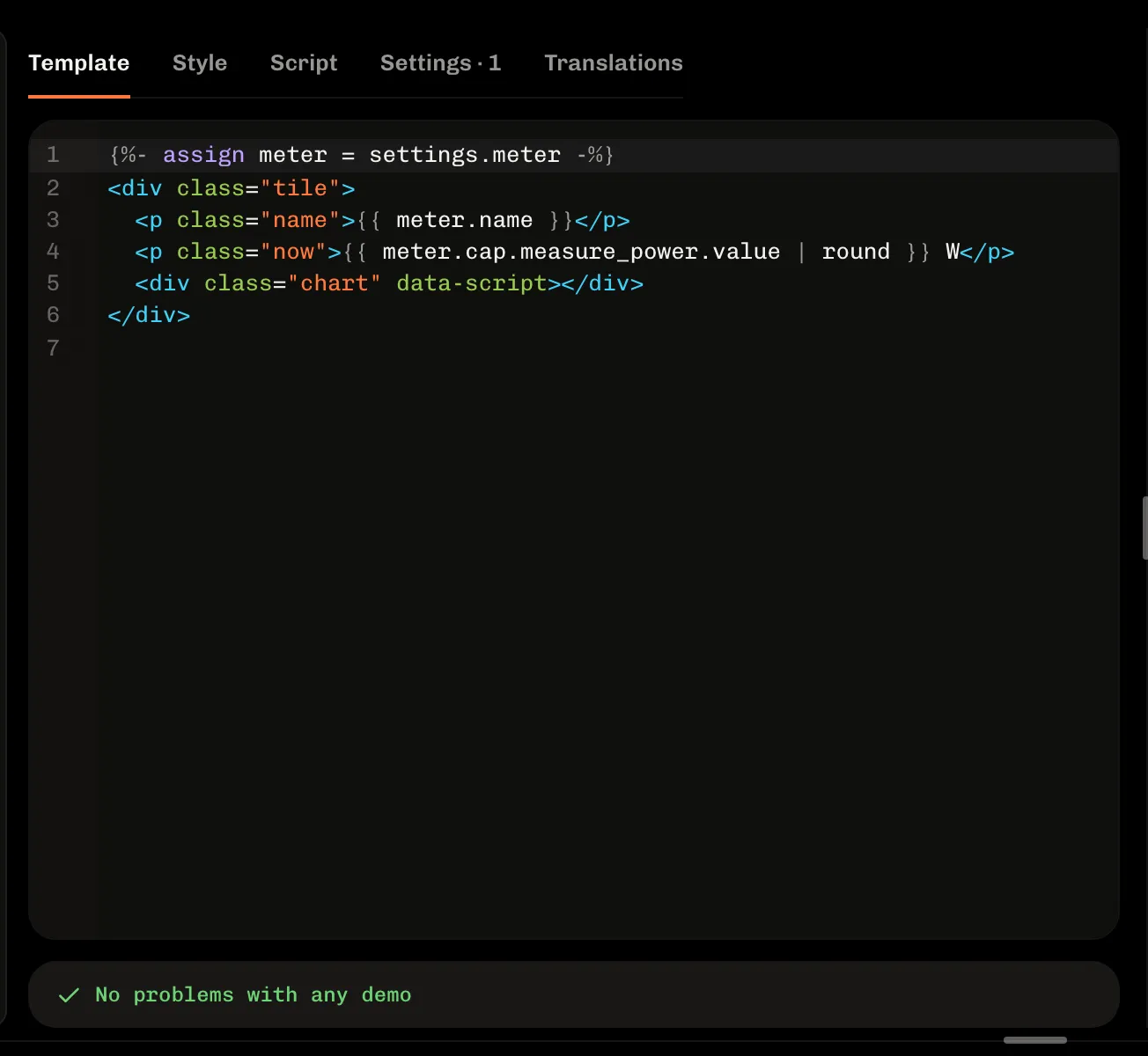
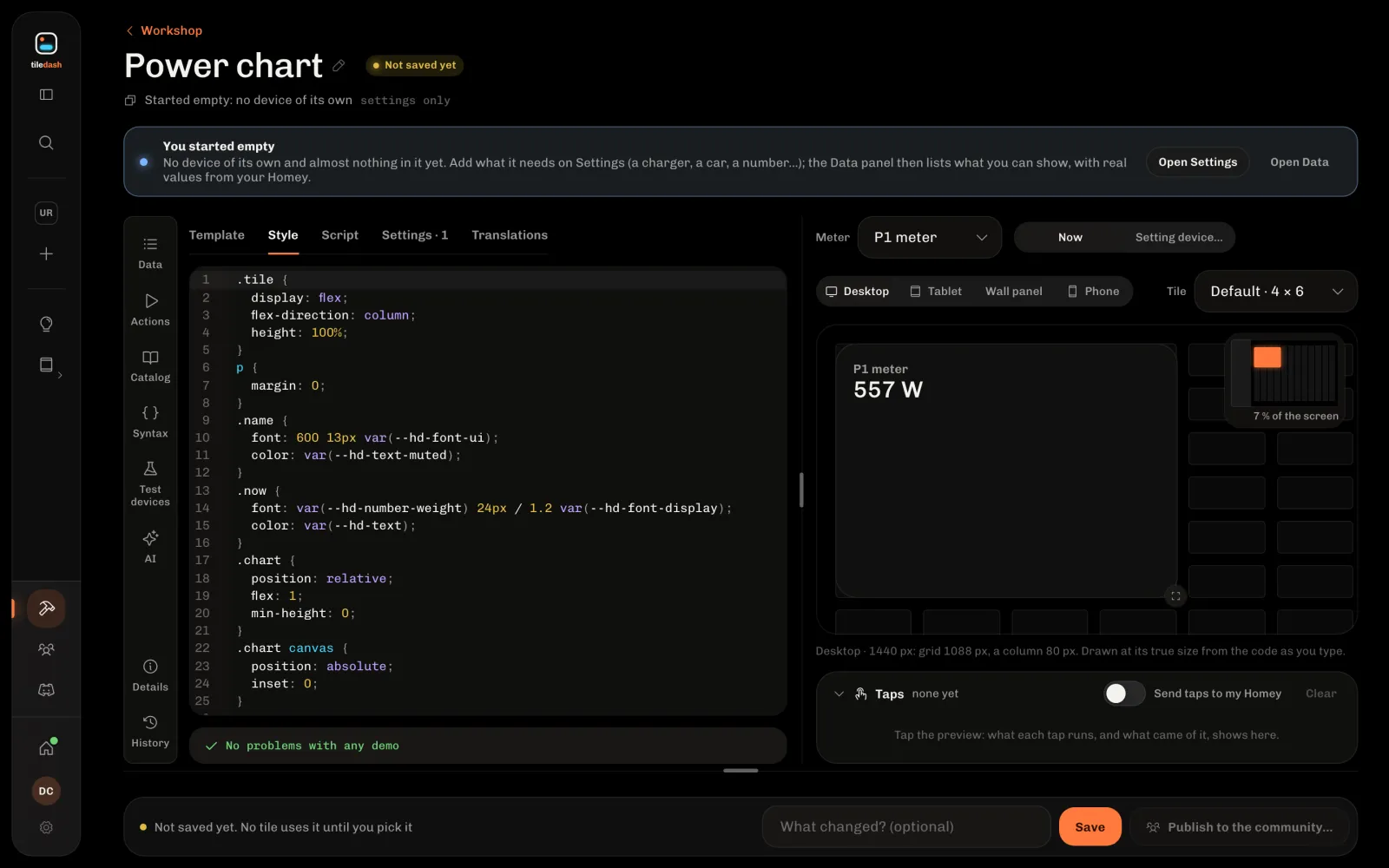
El estilo pone el gráfico bajo el número y deja que ocupe el resto del mosaico. En la pestaña Estilo, pega:
.tile { display: flex; flex-direction: column; height: 100%;}p { margin: 0;}.name { font: 600 13px var(--hd-font-ui); color: var(--hd-text-muted);}.now { font: var(--hd-number-weight) 24px / 1.2 var(--hd-font-display); color: var(--hd-text);}.chart { position: relative; flex: 1; min-height: 0;}.chart canvas { position: absolute; inset: 0;}El editor dice Ningún problema con las demos, y la vista previa muestra un contador inventado con su potencia. Un contador inventado no tiene historial que dibujar, así que en Meter, sobre la vista previa, elige el tuyo, como P1 meter.
Añade el script
El script dibuja el gráfico. Abre la pestaña Script y elige Añadir un script.
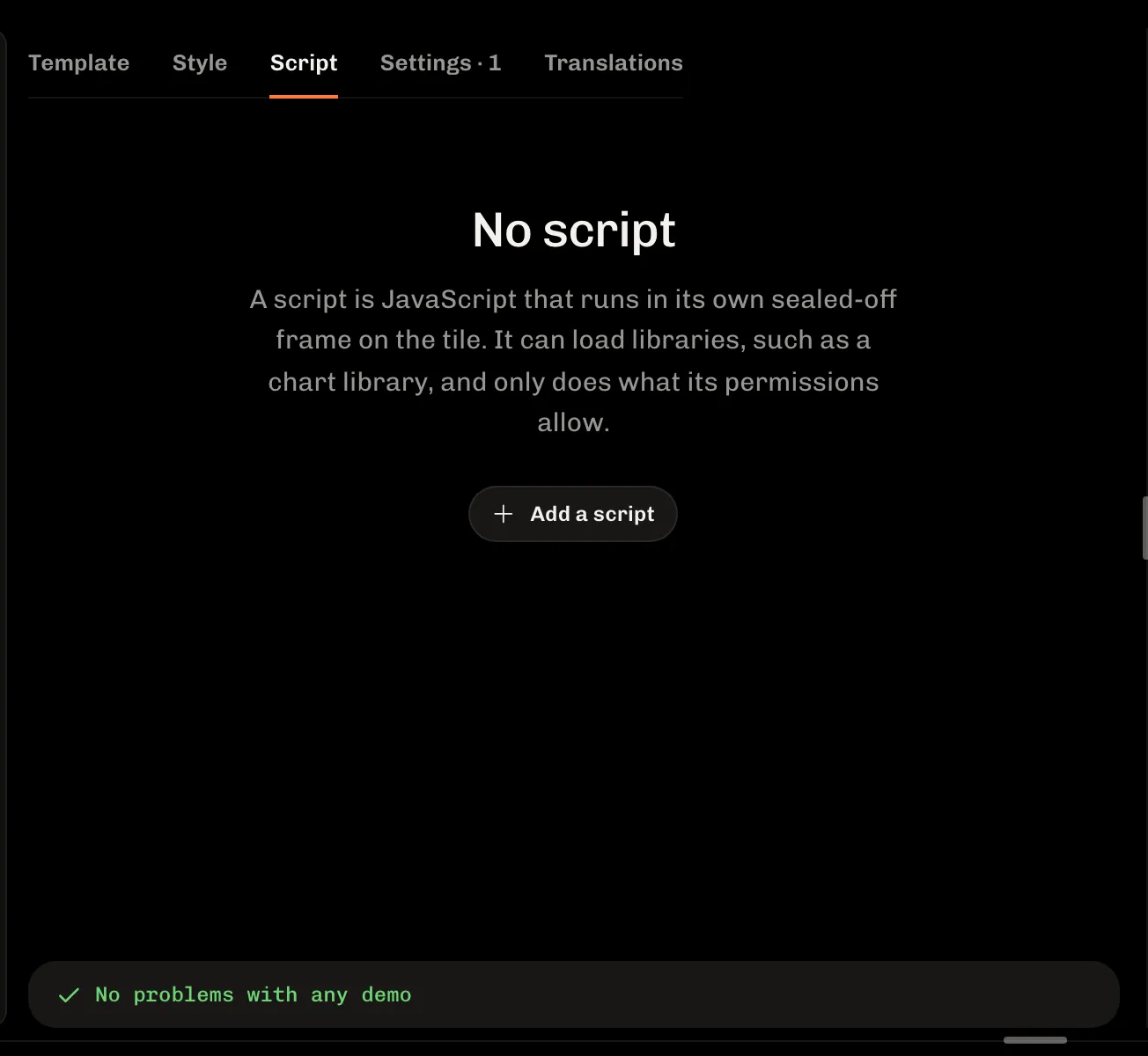
El editor de scripts se abre con un pequeño ejemplo. Pega encima:
// La potencia del contador durante las últimas 24 horas, con un punto añadido cada vez que cambia.const DAY = 24 * 60 * 60 * 1000;const part = tiledash.root.querySelector('.chart');const canvas = document.createElement('canvas');part.append(canvas);// Los colores y la fuente del tema, a partir de sus variables CSS.const theme = (name) => getComputedStyle(part).getPropertyValue(name);Chart.defaults.font.family = theme('--hd-font-ui');Chart.defaults.color = theme('--hd-text-muted');// El acento del tema, translúcido para el área bajo la línea.function accent(alpha) { const pixel = document.createElement('canvas').getContext('2d'); pixel.fillStyle = theme('--hd-accent'); pixel.fillRect(0, 0, 1, 1); const [r, g, b] = pixel.getImageData(0, 0, 1, 1).data; return `rgba(${r}, ${g}, ${b}, ${alpha})`;}const hour = (time) => new Date(time).toLocaleTimeString(tiledash.language, { hour: '2-digit', minute: '2-digit' });const chart = new Chart(canvas, { type: 'line', data: { datasets: [ { data: [], fill: 'start', tension: 0.35, pointRadius: 0, borderColor: accent(1), backgroundColor: accent(0.25), }, ], }, options: { maintainAspectRatio: false, animation: false, parsing: false, plugins: { legend: { display: false } }, scales: { x: { type: 'linear', ticks: { stepSize: DAY / 4, maxRotation: 0, callback: hour }, grid: { display: false }, }, y: { ticks: { maxTicksLimit: 3 } }, }, },});let meter = null;let points = null;tiledash.on('context', async ({ settings }) => { const power = settings?.meter?.cap?.measure_power?.value; if (typeof power !== 'number') return; // Un contador nuevo: empieza con su historial registrado. if (settings.meter.id !== meter) { meter = settings.meter.id; points = tiledash .history({ device: meter, capability: 'measure_power', from: Date.now() - DAY }) .then((history) => (history?.points ?? []).map(([x, y]) => ({ x, y }))) .catch(() => []); } const shown = await points; shown.push({ x: Date.now(), y: power }); // Las últimas 24 horas a lo largo de la parte inferior, hasta ahora. Object.assign(chart.options.scales.x, { min: Date.now() - DAY, max: Date.now() }); chart.data.datasets[0].data = shown; chart.update();});Crea un canvas en la parte del gráfico y lo dibuja con Chart.js, con el color de acento del tema. Pide una sola vez el historial registrado del contador de las últimas 24 horas y luego añade un punto cada vez que cambia la potencia.
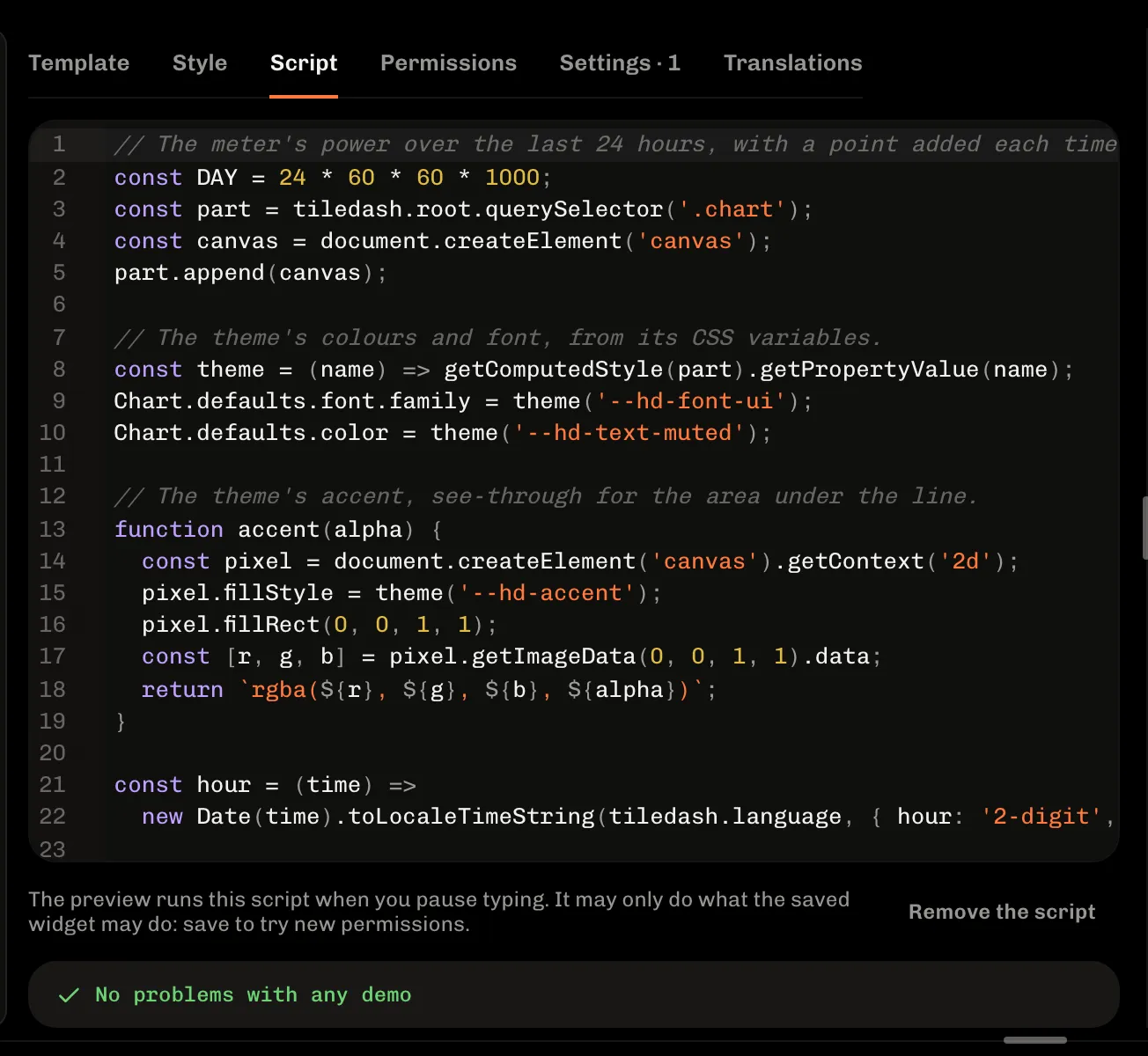
Permite Chart.js y el historial
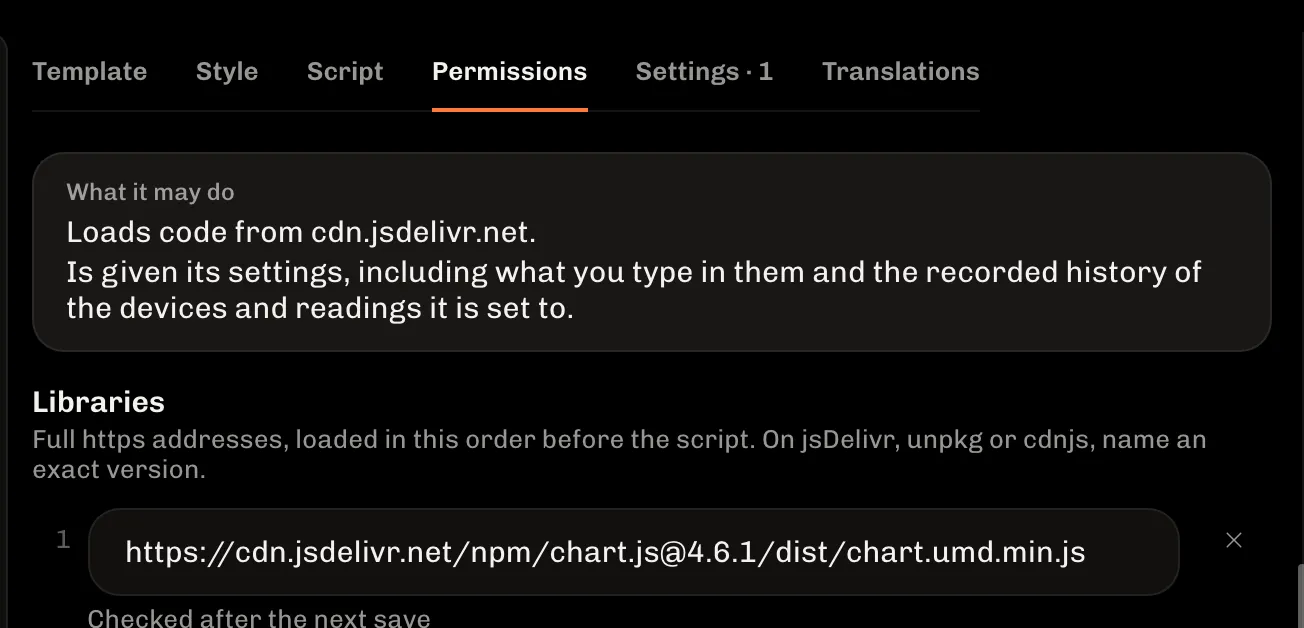
Un script no puede hacer nada hasta que se lo permites. Abre la pestaña Permisos, elige Añadir una biblioteca y escribe la dirección de Chart.js:
https://cdn.jsdelivr.net/npm/[email protected]/dist/chart.umd.min.jsLo que puede hacer ahora dice que carga código de cdn.jsdelivr.net.
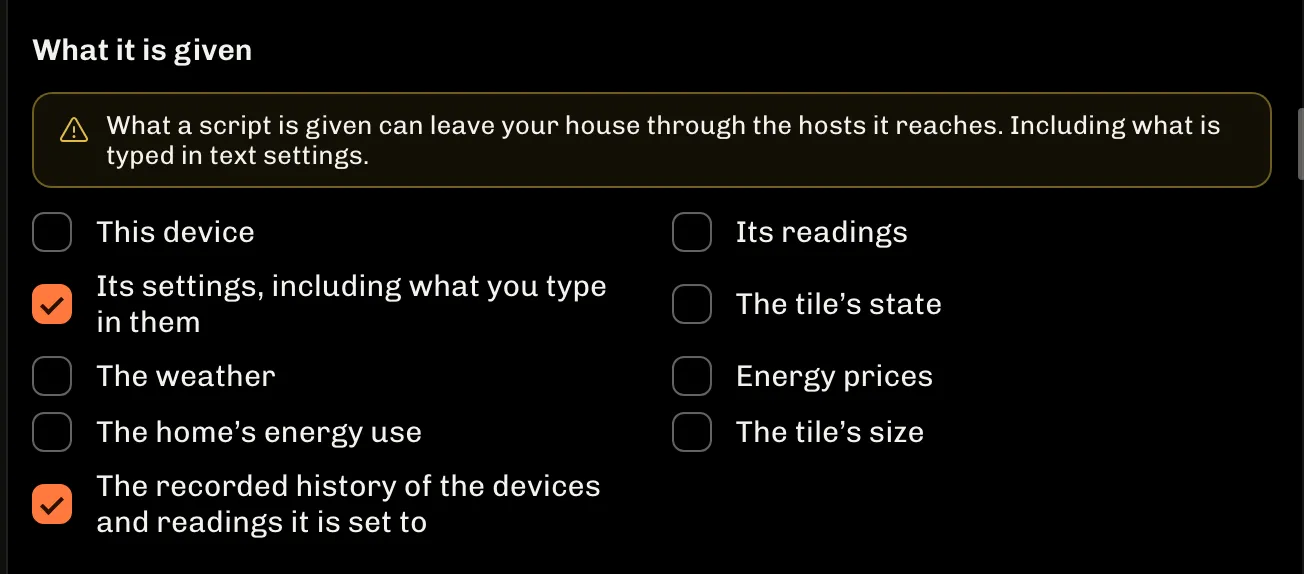
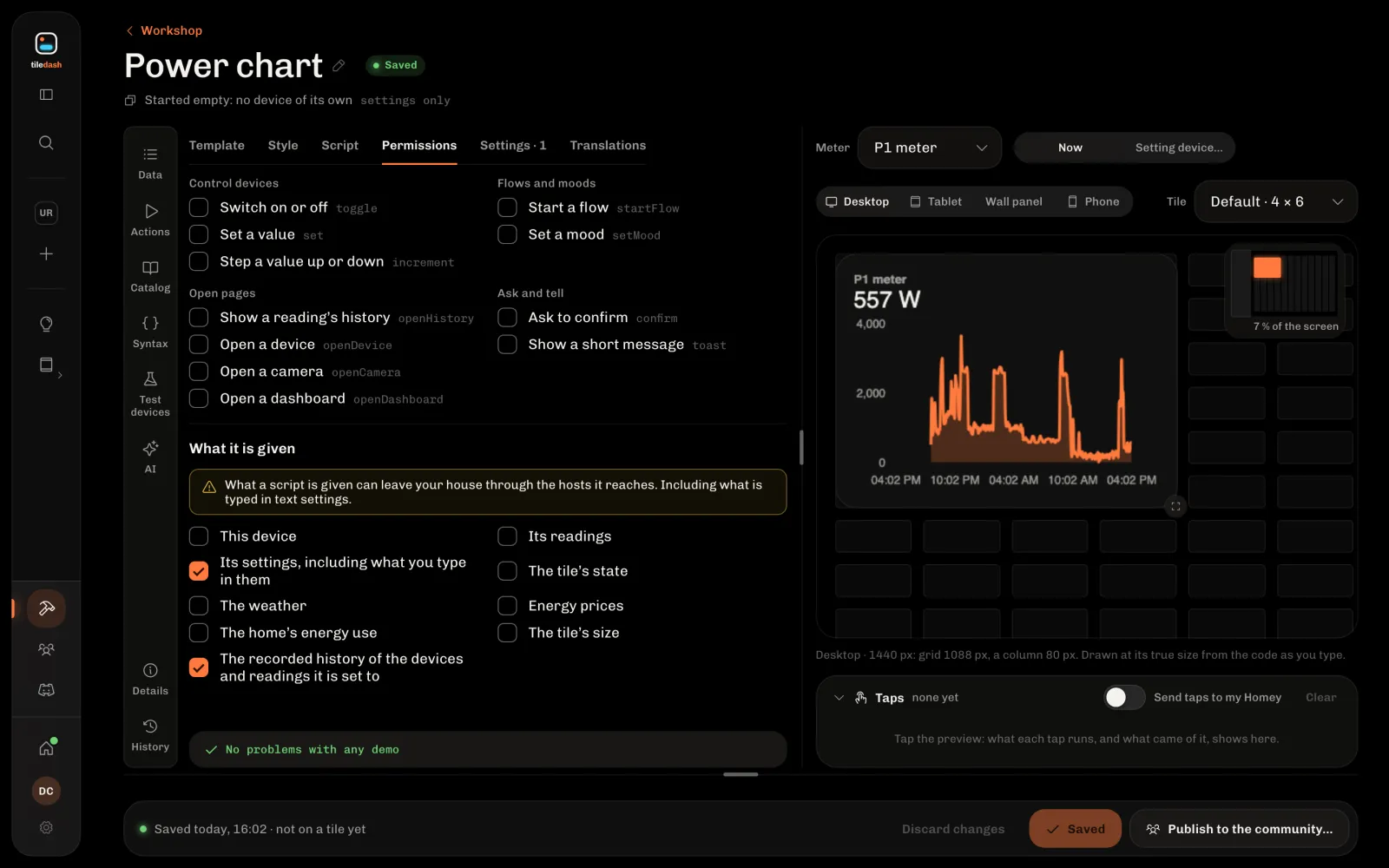
Desplázate hasta Lo que recibe. Desmarca Este dispositivo, ya que el widget no tiene dispositivo propio, y marca Sus ajustes, incluido lo que escribes en ellos y El historial guardado de los dispositivos y lecturas elegidos.
Guárdalo
Elige Guardar abajo. Dice Guardado. La vista previa ejecuta un script solo con los permisos que has guardado, así que el gráfico se muestra ya: las últimas 24 horas de tu contador.

Añádelo a un dashboard
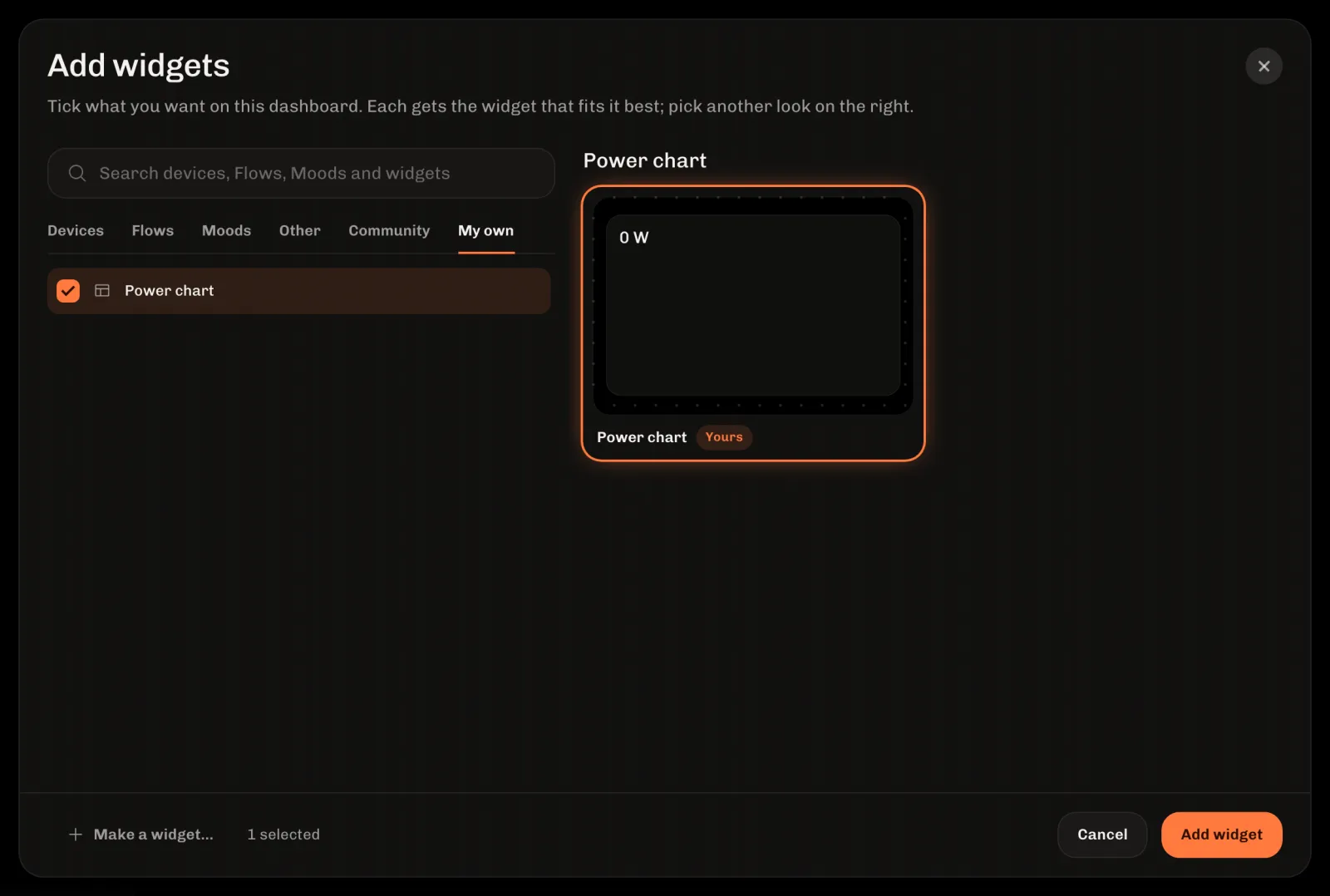
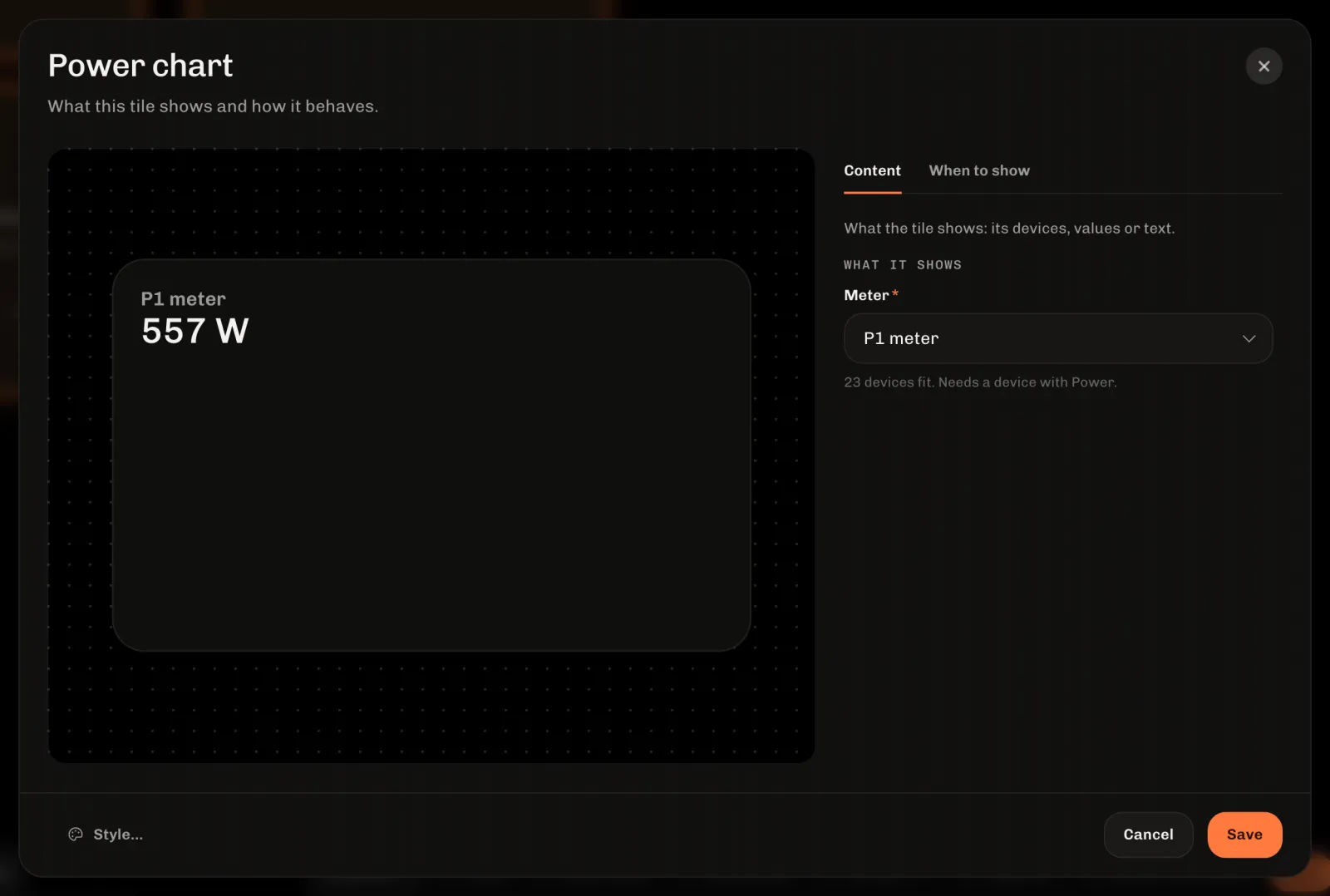
Abre tu dashboard y elige Añadir un widget. En la pestaña Míos, marca Power chart y elige Añadir widget. Los ajustes del mosaico se abren solos, porque necesita un contador: en Meter, elige tu contador de energía, como P1 meter, y elige Guardar.
Tu gráfico está en tu dashboard
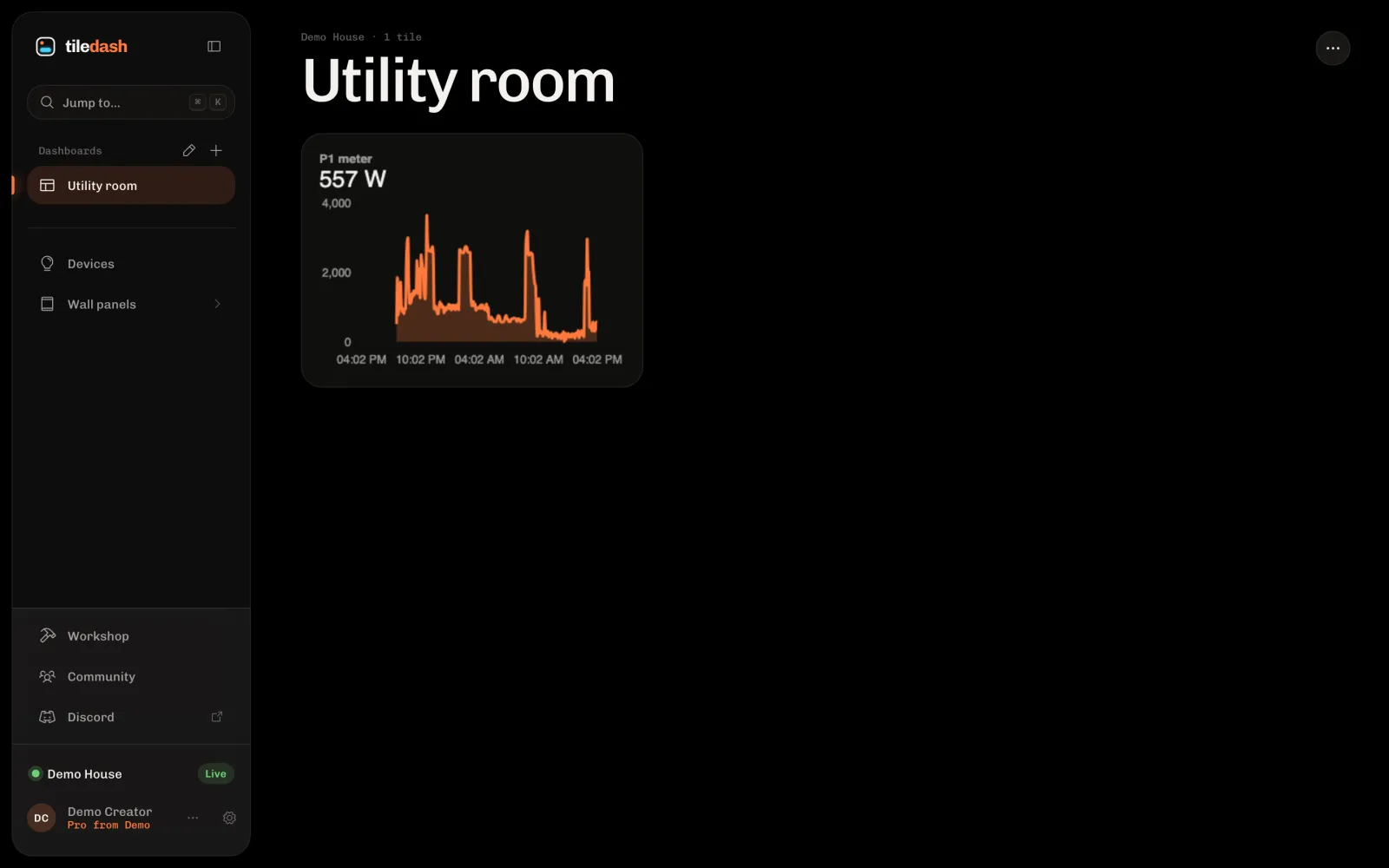
Elige Listo arriba a la derecha. El mosaico dibuja las últimas 24 horas de tu contador, y un punto nuevo cada vez que cambia su potencia.
A continuación: todo lo que puede hacer un script, y lo que puede ver, está en Scripts. Para hacer el gráfico tuyo, añade botones para otros periodos, o lee el historial registrado de otra lectura.


