Tutoriales
Recorridos cortos por Tiledash, paso a paso, con una imagen de cada uno. Si eres nuevo, empieza por el primero.
1Inicia sesión y conecta tu HomeyTu cuenta de Tiledash, creada con tu cuenta de Homey, y tu Homey conectado, listo para tu primer dashboard.
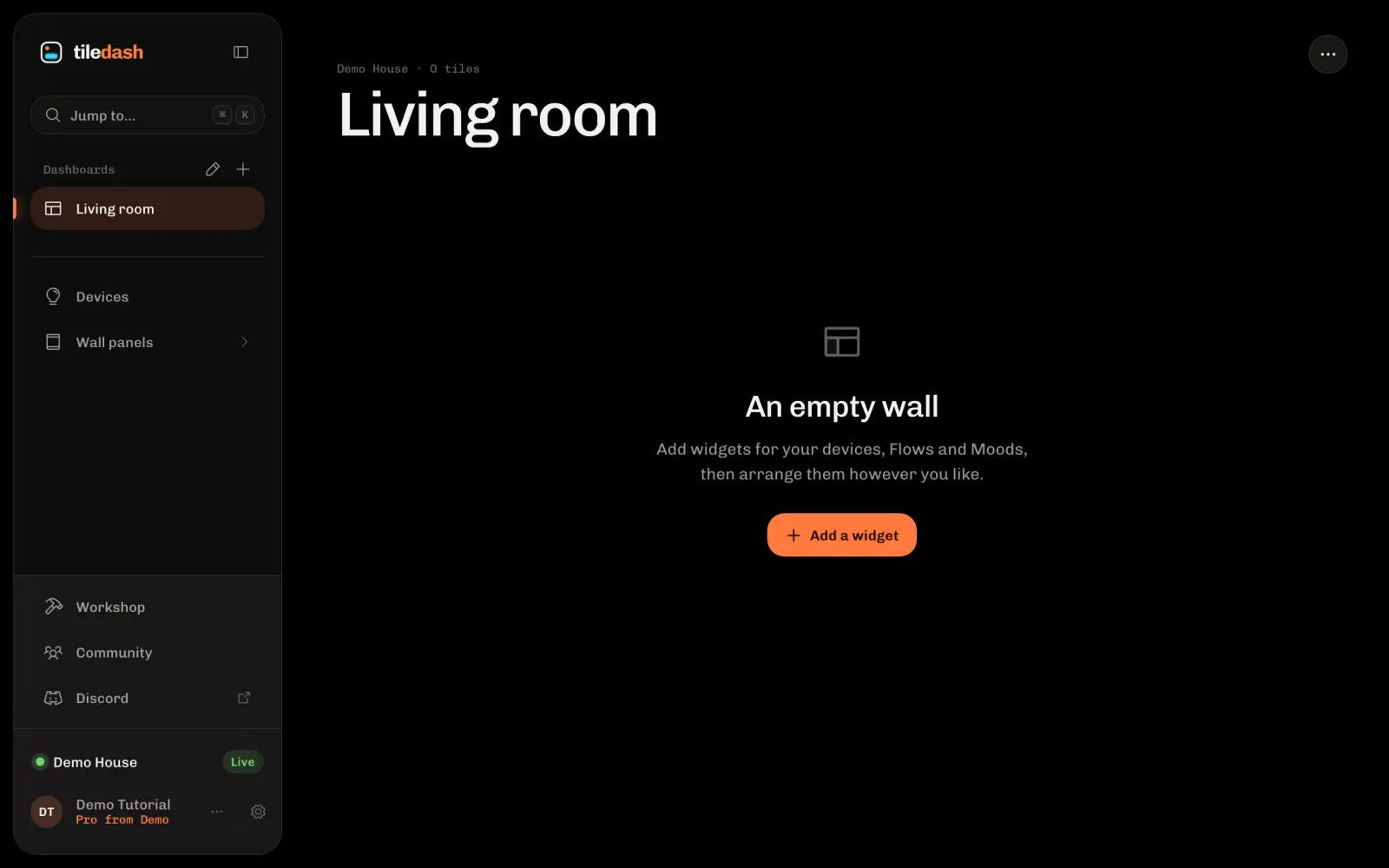
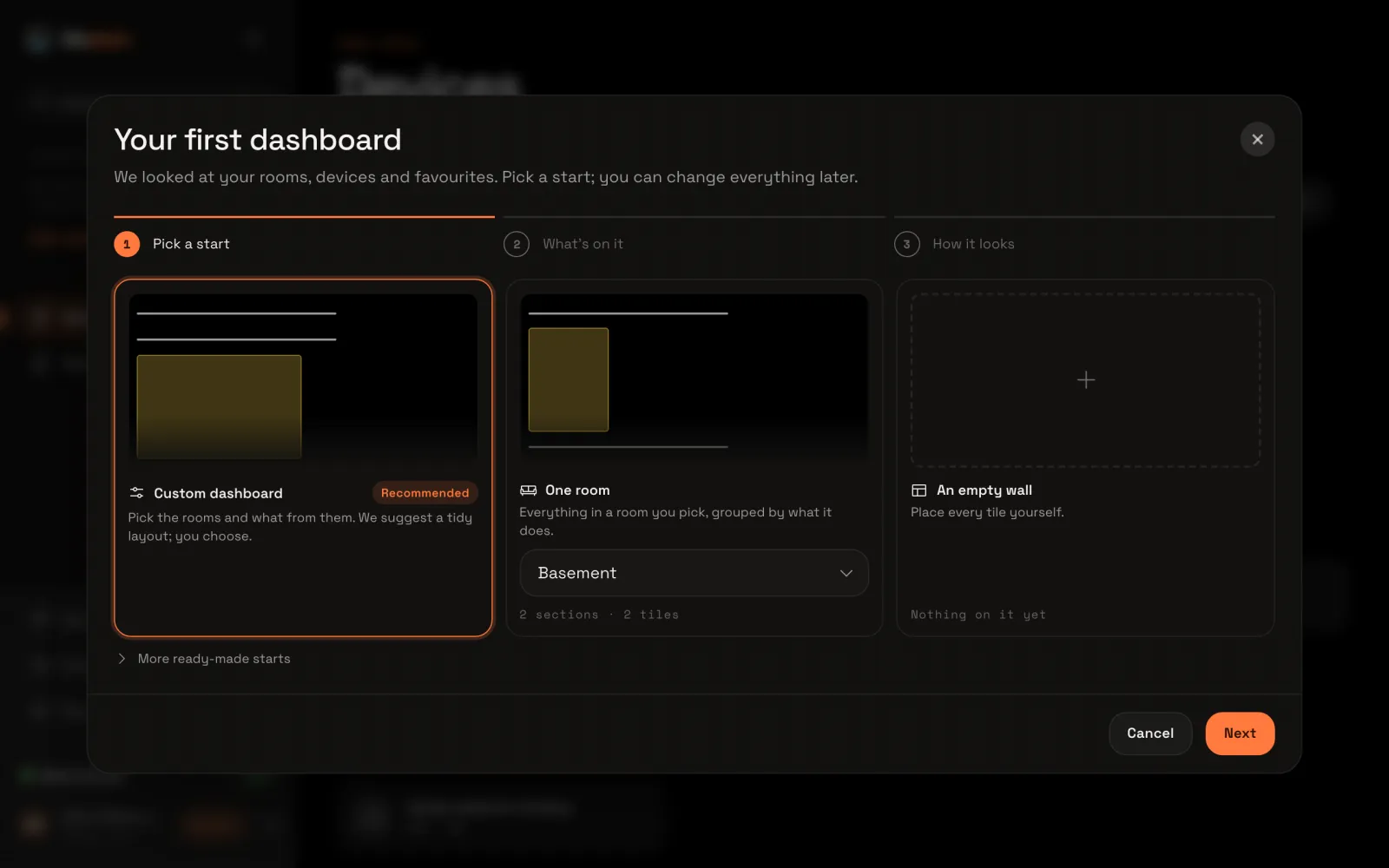
2Crea tu primer dashboardUn dashboard propio, con su nombre en la barra lateral, listo para sus primeros widgets.
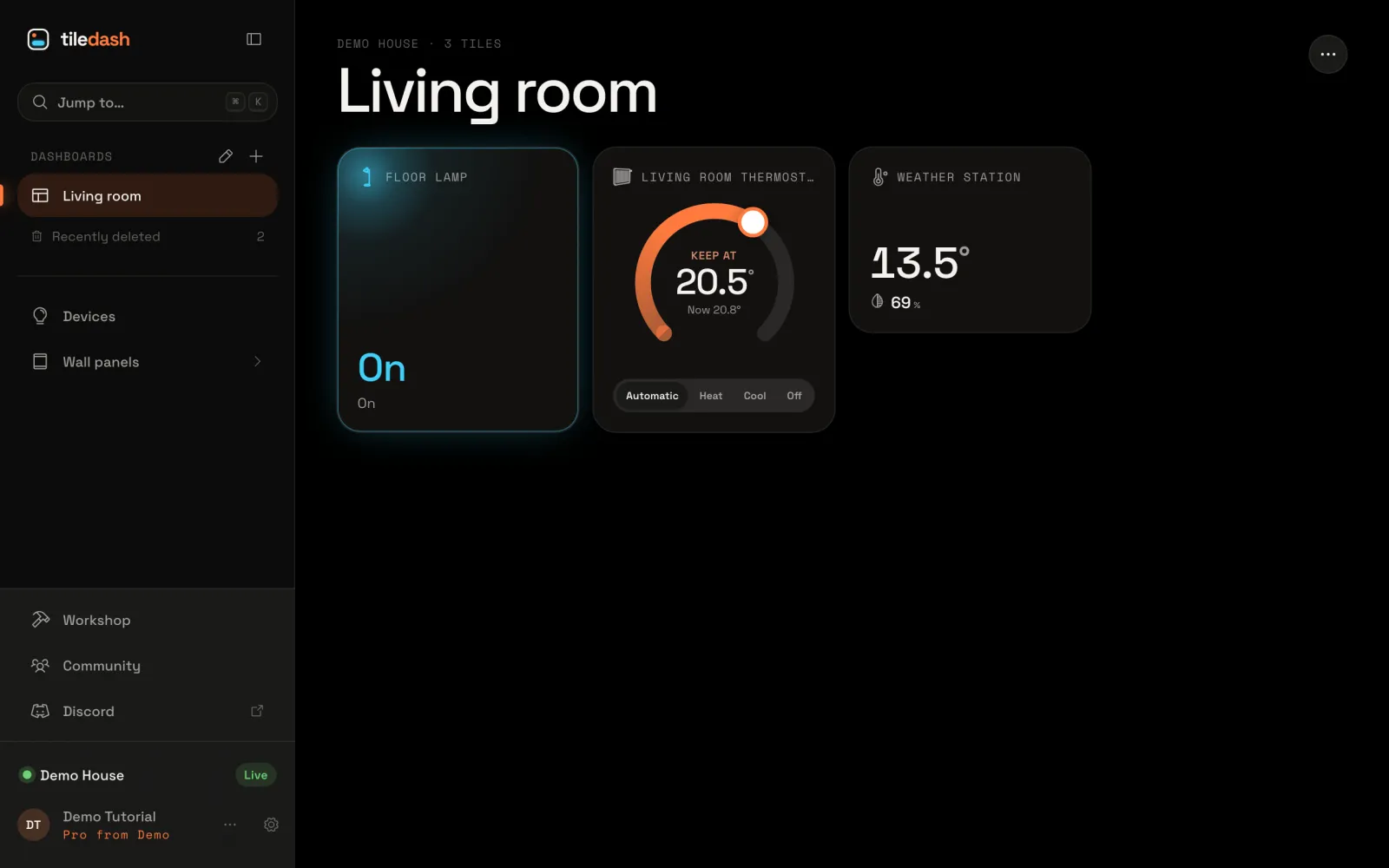
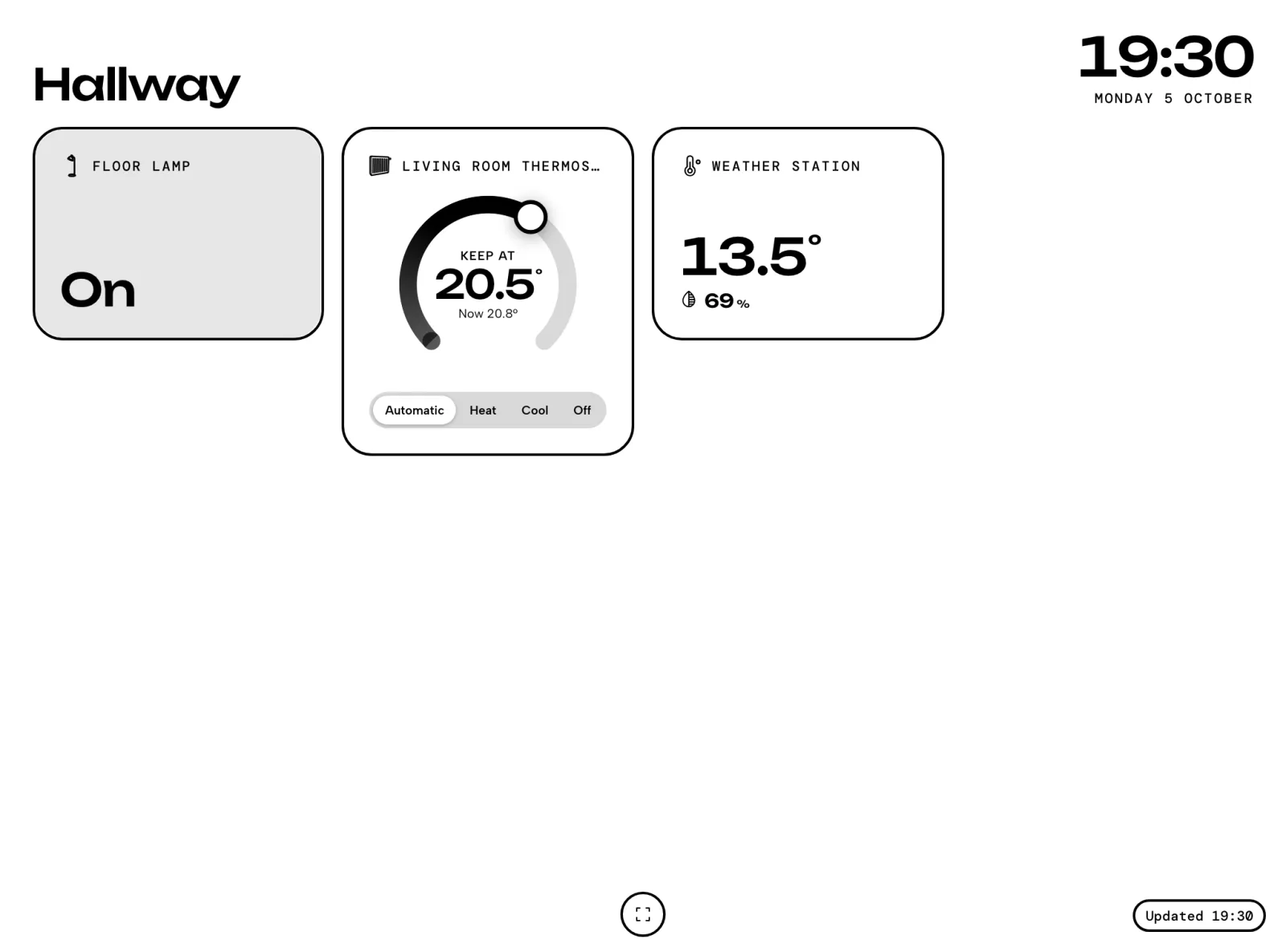
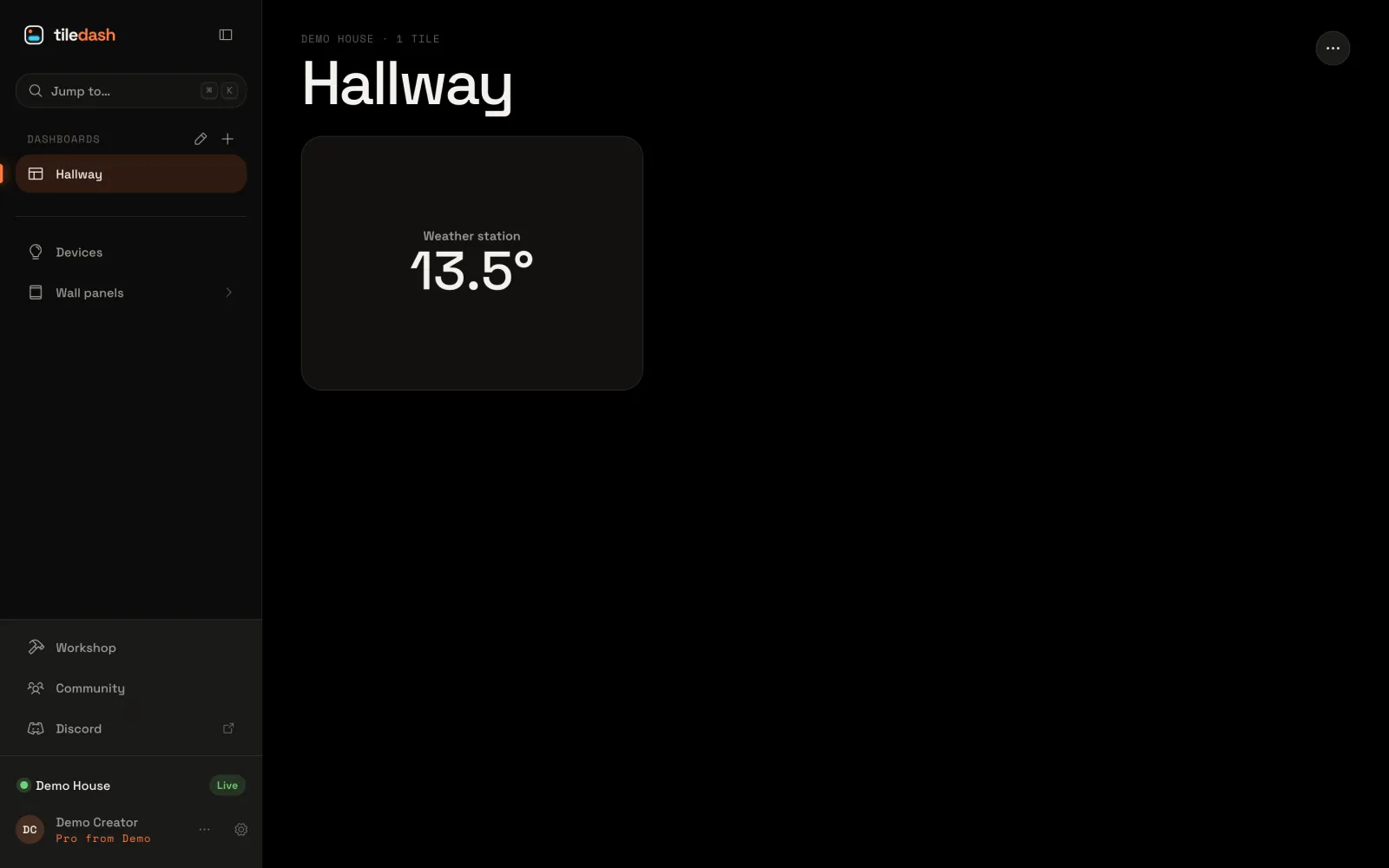
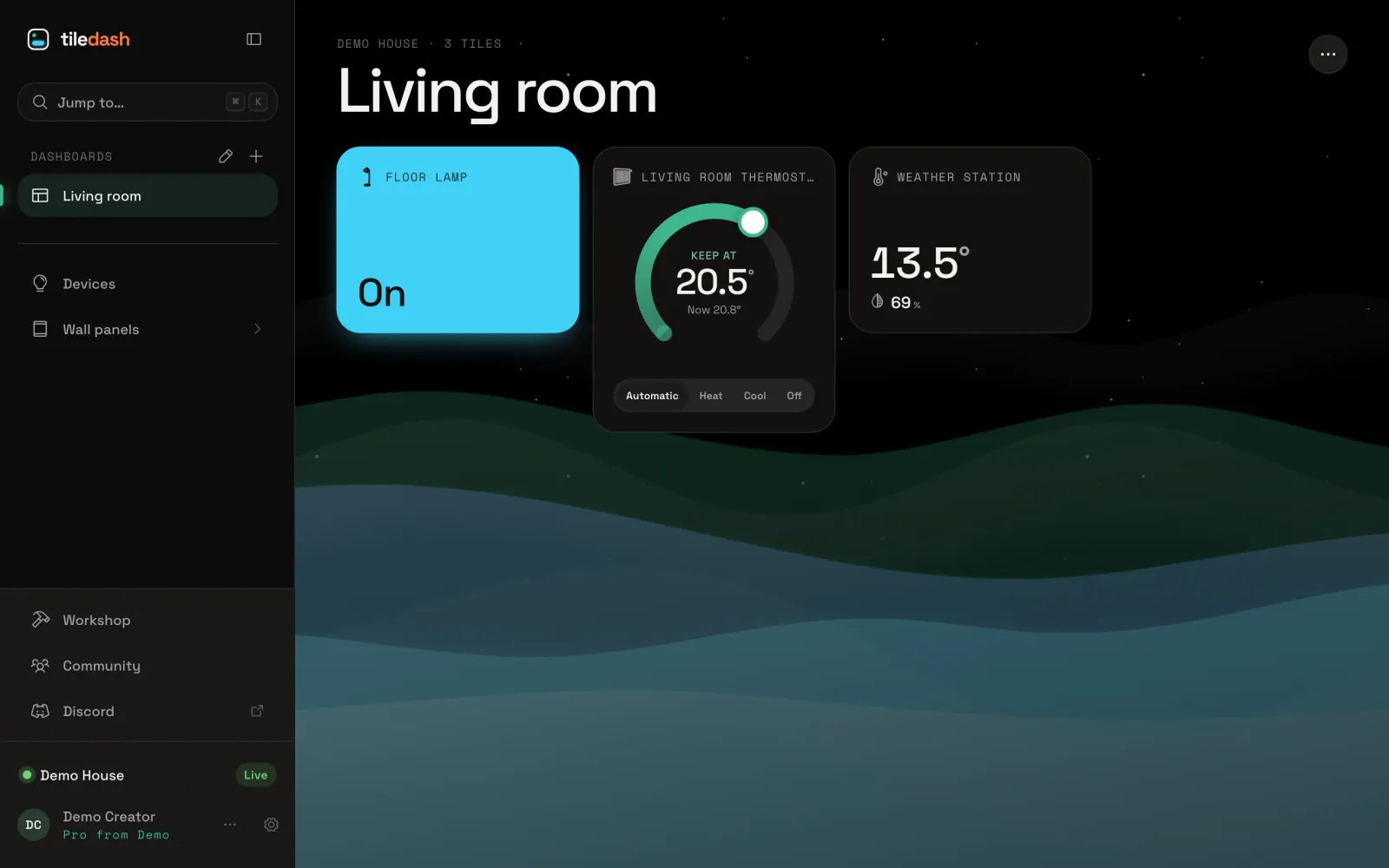
3Añade tus primeros widgetsUna lámpara, tu termostato y la estación meteorológica en tu dashboard, en directo, con la lámpara tan alta como el termostato.
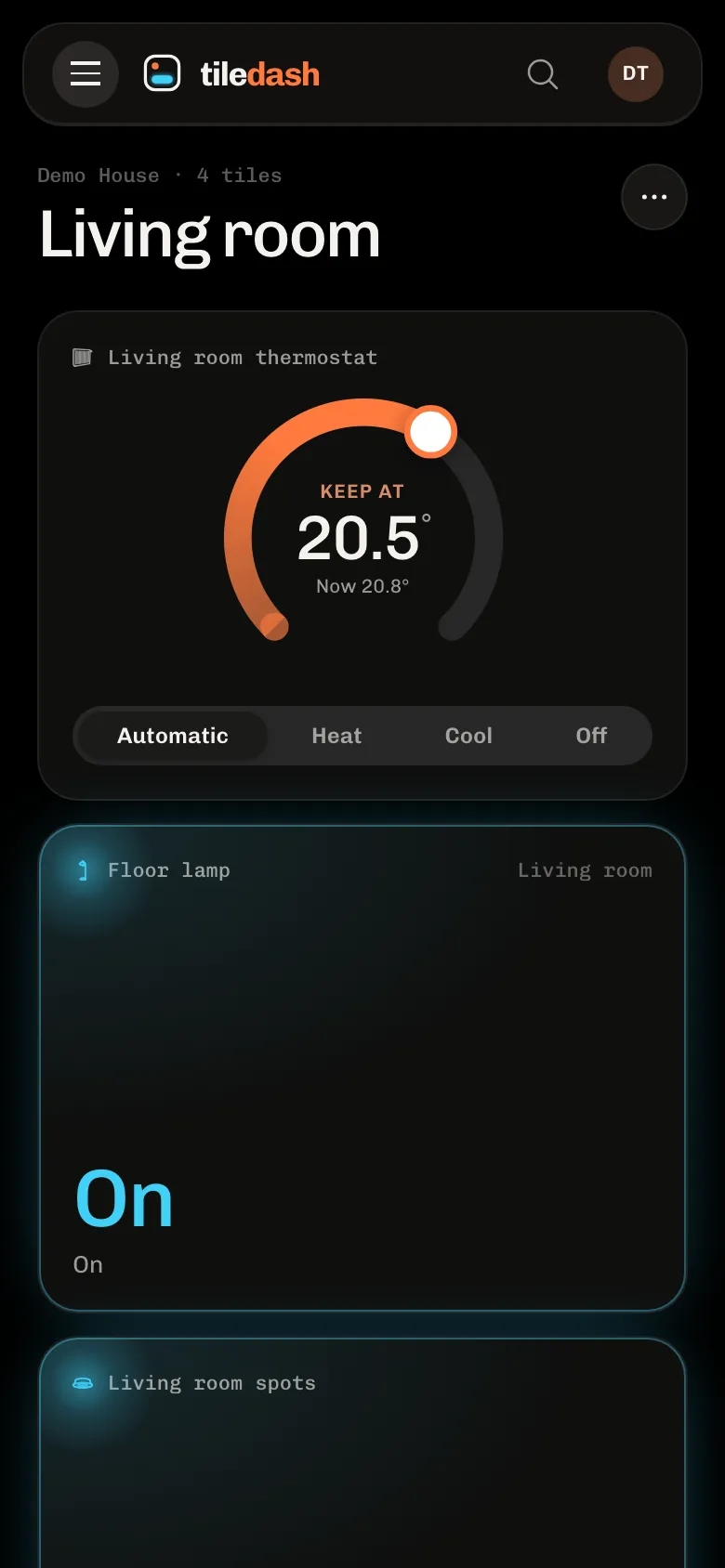
4Organiza los mosaicos para cada tamaño de pantallaDale a tu dashboard su propia disposición para móviles, con el termostato primero y la estación meteorológica fuera, mientras las tabletas y los ordenadores conservan la suya.
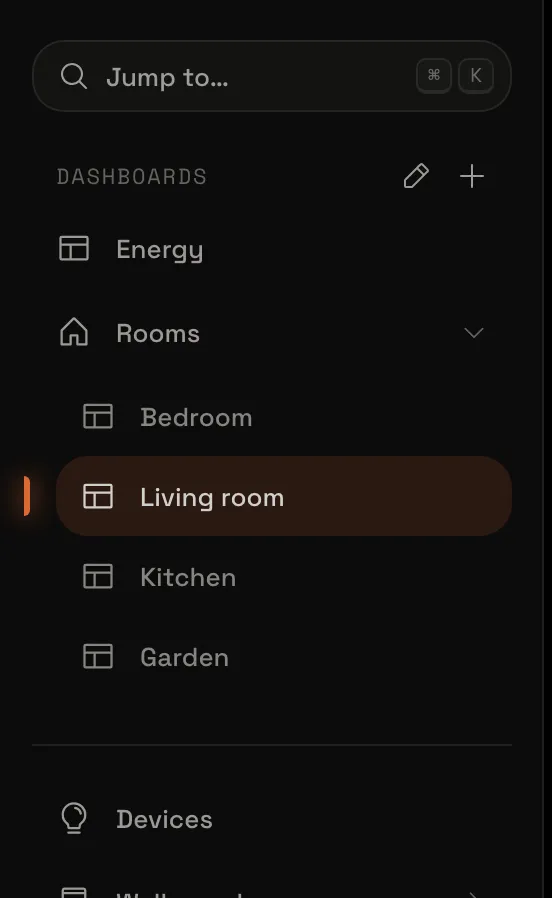
5Ordena tu barra lateralPon tus dashboards de habitaciones en un grupo propio, oculta una página que usas poco y haz cambios rápidos con un clic derecho.
6Conecta una pantalla e-inkUna pantalla e-ink en tu pared con un panel de pared, vinculada con un código y sin tu inicio de sesión, con el tema que elijas desde tu cuenta.
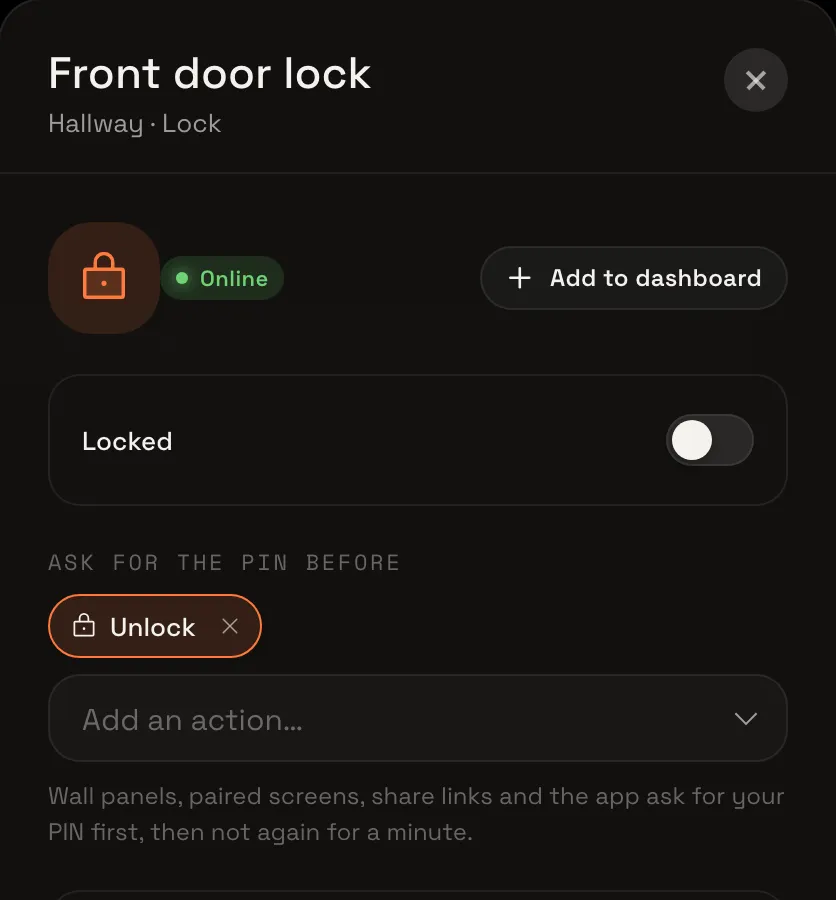
7Protege una acción con un PINDefine tu PIN, elige qué acción de un dispositivo lo pide e intenta desbloquear tu puerta de entrada.
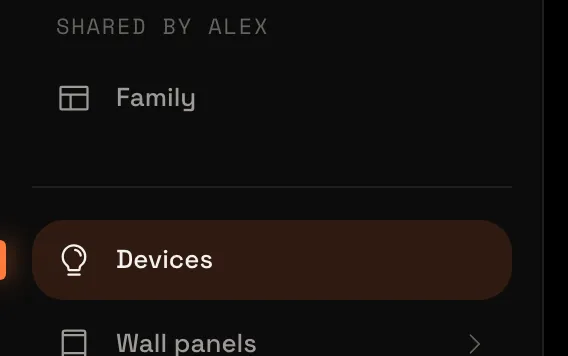
8Deja entrar a tu hogar en tu HomeyOtra persona que usa tu Homey ha pedido unirse. Déjala entrar, elige qué habitaciones puede ver o controlar y comparte un dashboard con ella.
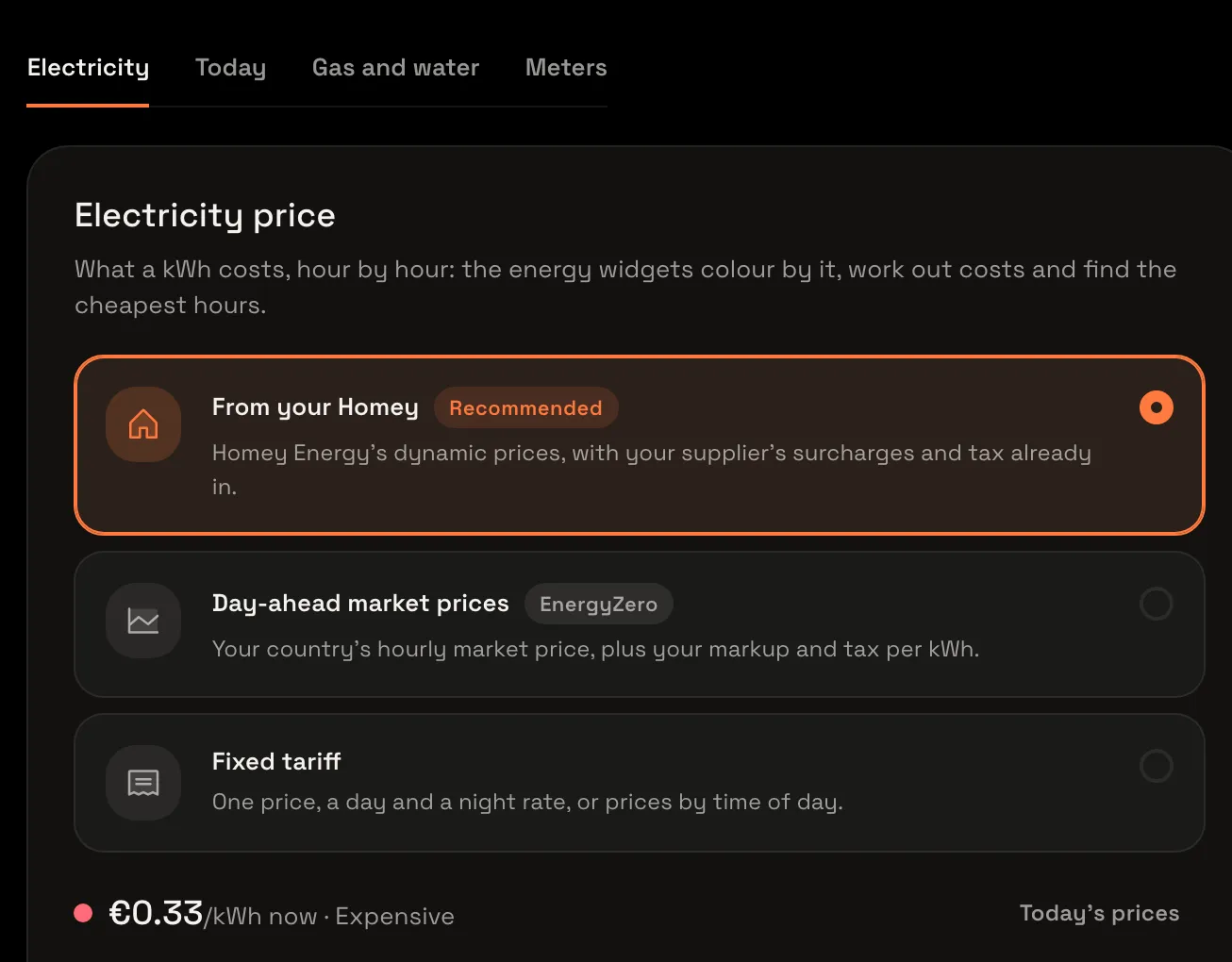
9Configura tus precios y contadores de energíaComprueba de dónde viene el precio de tu electricidad, mira los precios de hoy, añade los precios del gas y del agua y revisa los contadores que cuentan los widgets de energía.
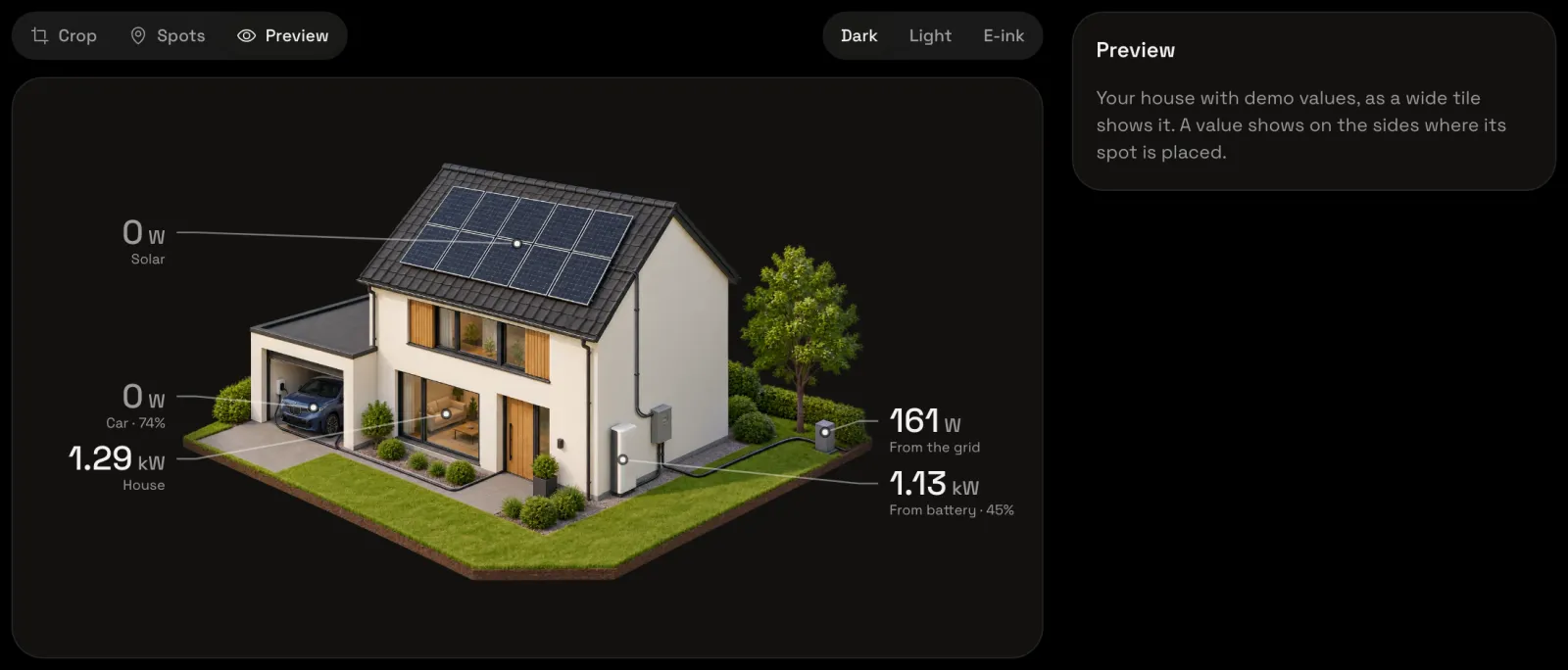
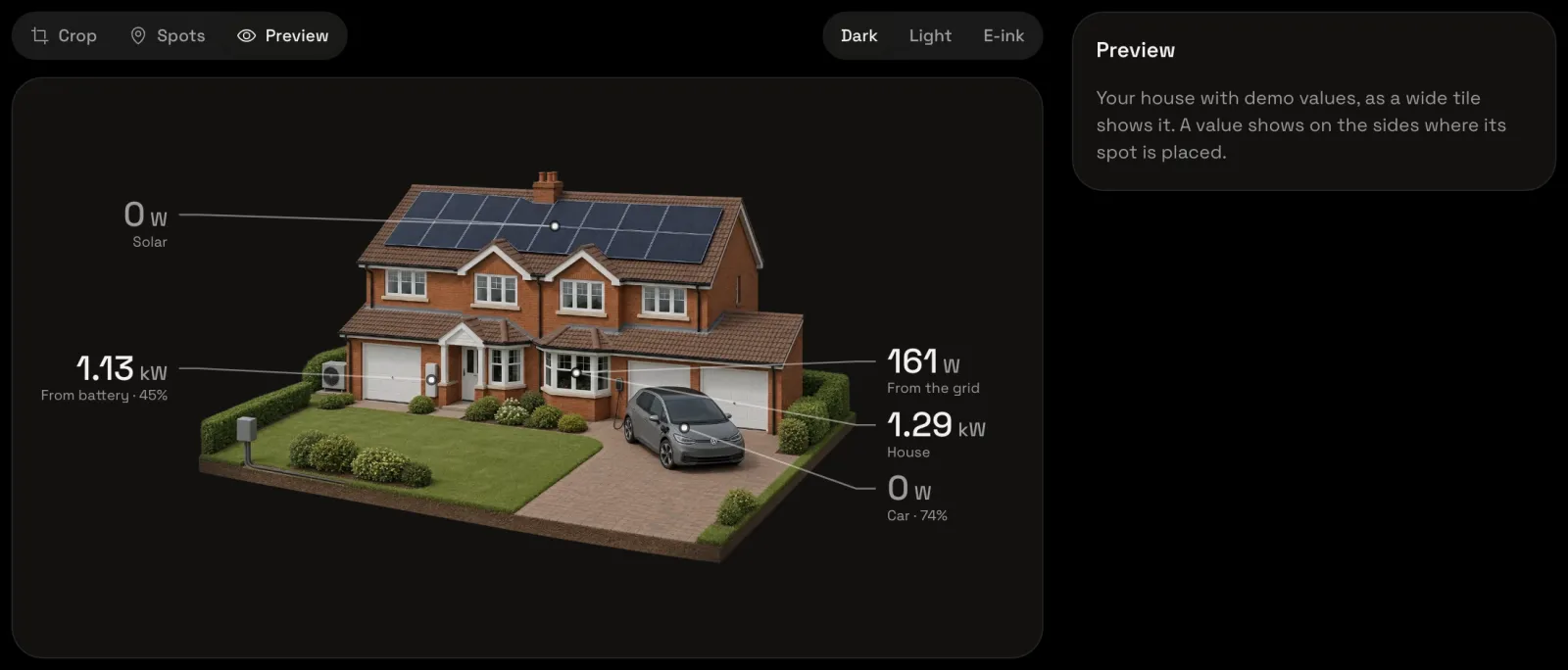
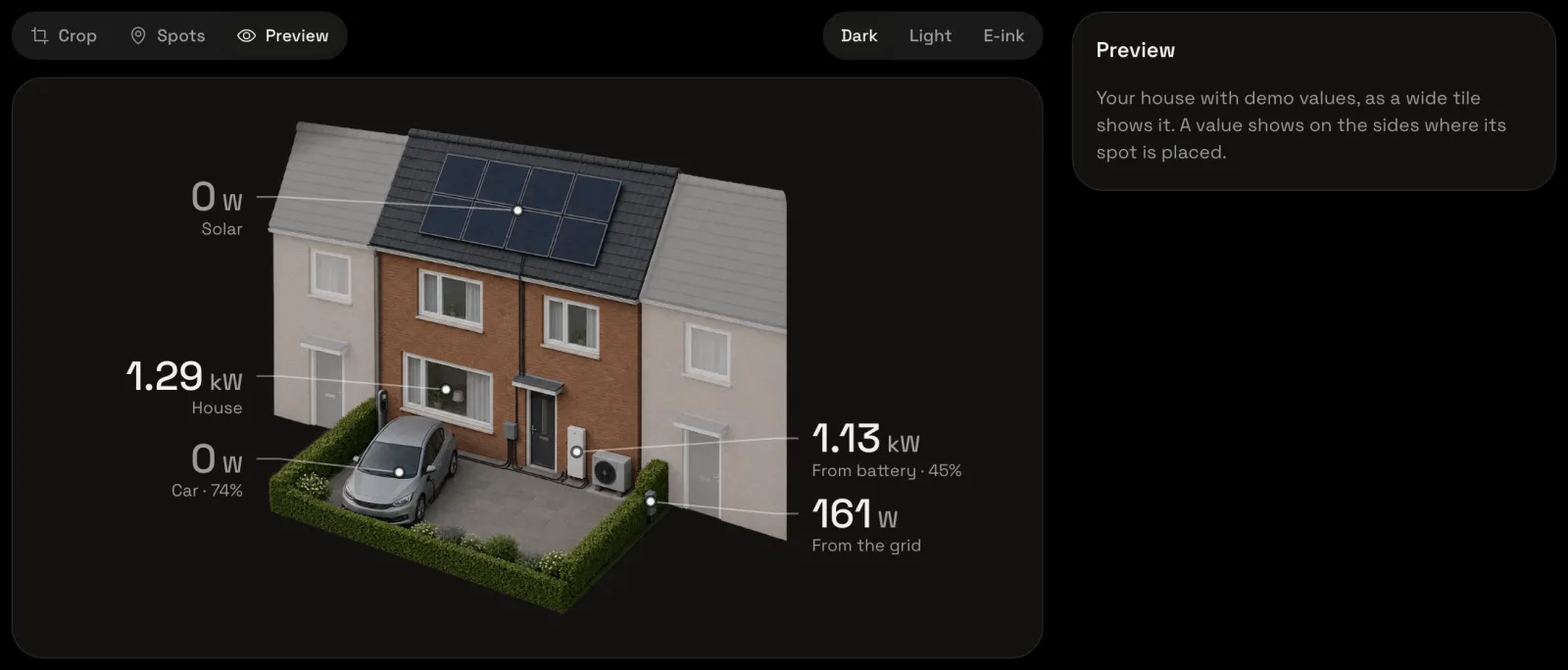
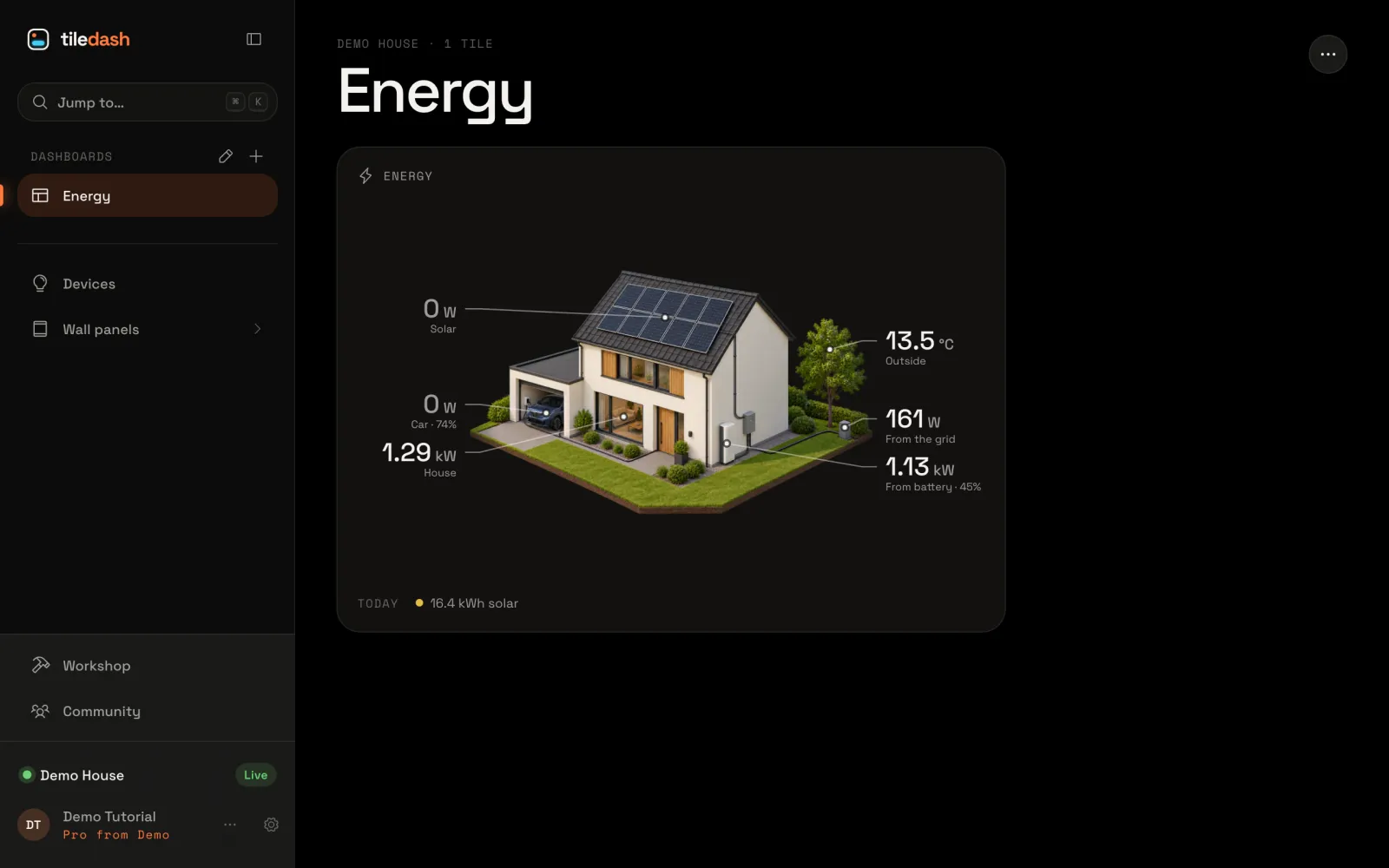
10Empieza tu casa en 3D a partir de una casa de TiledashElige una de las casas 3D ya hechas de Tiledash, con su energía solar, su batería, su coche y lo demás ya marcados, y mira cómo se muestra tu energía en ella.
11Convierte una foto de tu casa en una imagen 3DSube una foto de tu casa, responde unas preguntas y deja que Tiledash cree una imagen 3D con su energía solar, su batería, su coche y lo demás ya marcados.
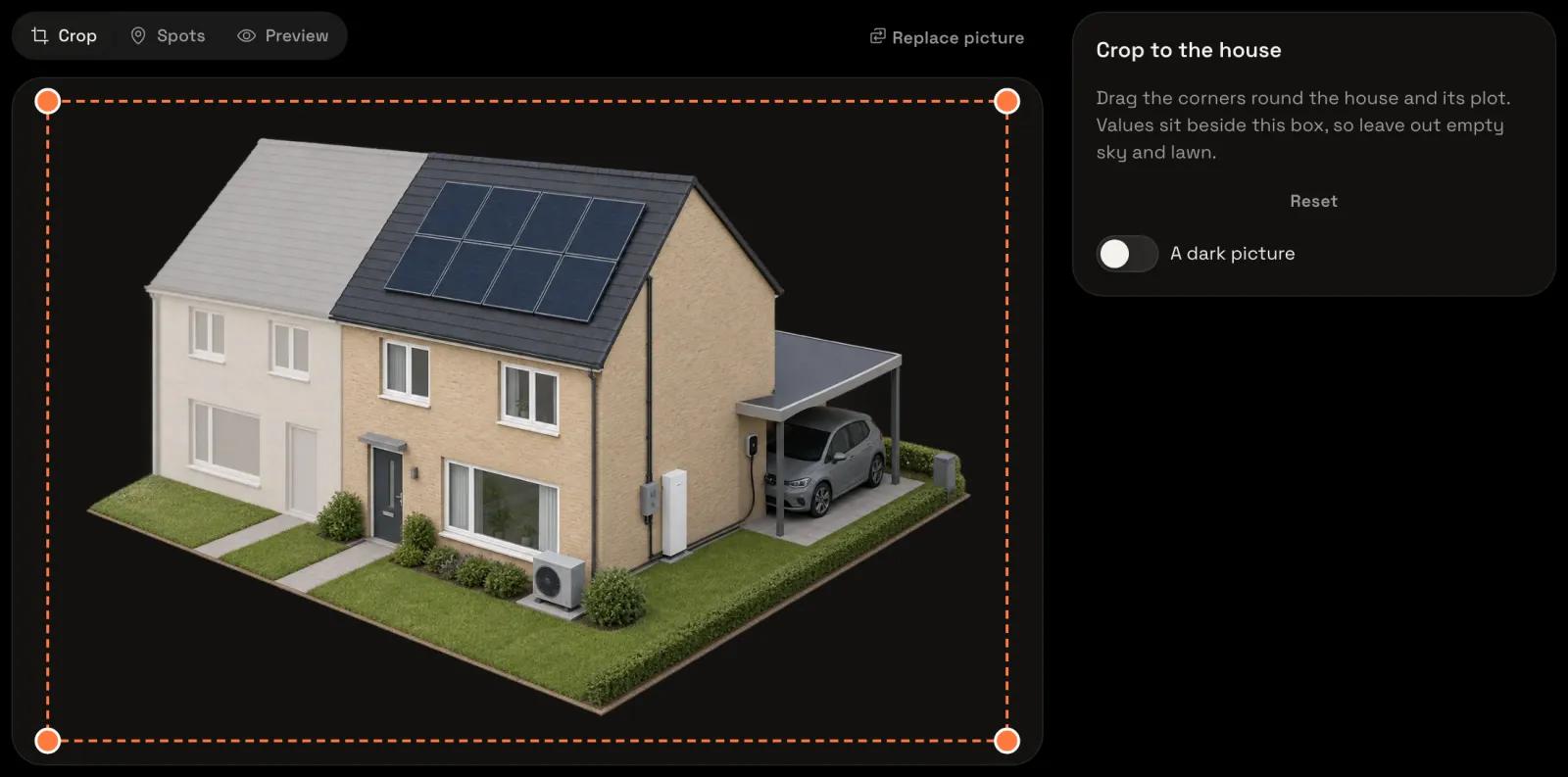
12Sube la imagen de tu propia casa y coloca sus lugaresSube una imagen 3D de tu casa que ya tengas, recórtala a la casa y marca dónde están tu energía solar, tu batería, tu coche y lo demás, con un toque cada uno.
13Crea una imagen de tu casa en tu propio chatDeja que Tiledash escriba el prompt para una imagen de tu casa, créala en ChatGPT o Gemini y sube lo que cree.
14Muestra tu casa en un dashboardPon tu casa en 3D en un dashboard con el widget Energy house, elige qué casa muestra y dale al jardín la temperatura exterior.
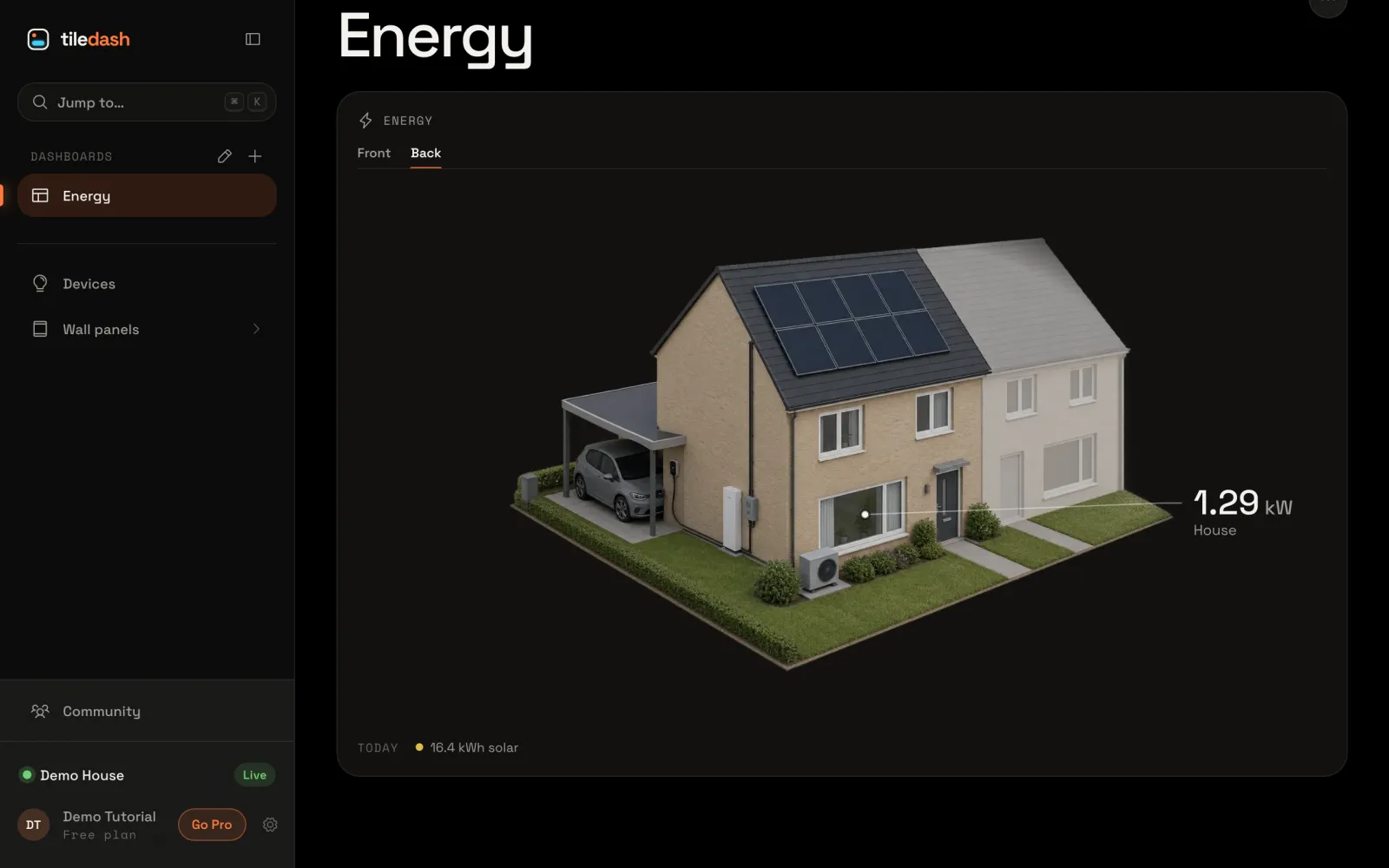
15Muestra la parte delantera y trasera de tu casaDale a tu casa un segundo lado con su propia imagen y sus lugares, y cambia de lado en el mosaico Energy house con pestañas.
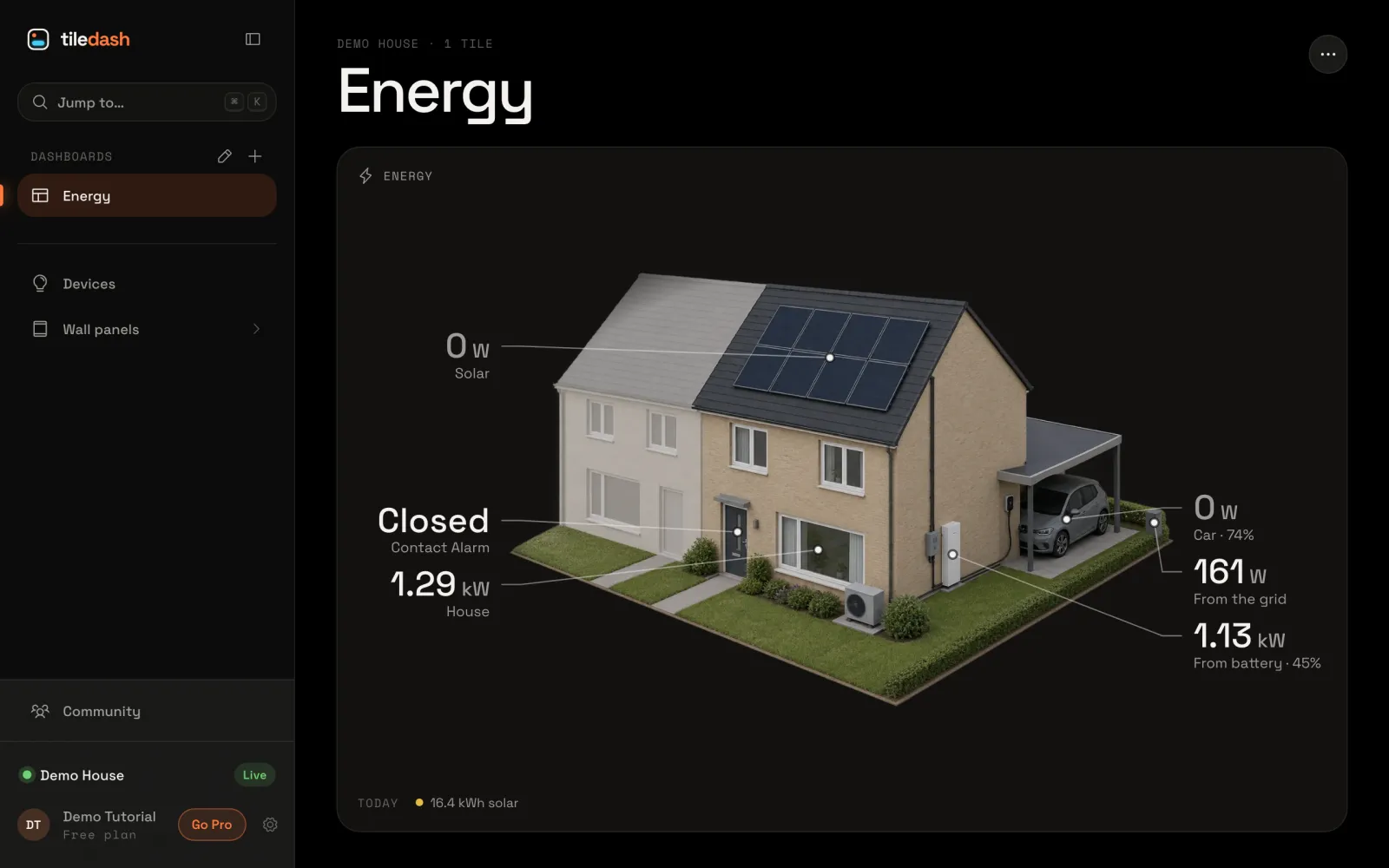
16Dale un valor a tu propio lugarAñade un lugar propio a la imagen de tu casa, como la puerta de entrada, y muestra allí la lectura de un sensor en el mosaico Energy house.
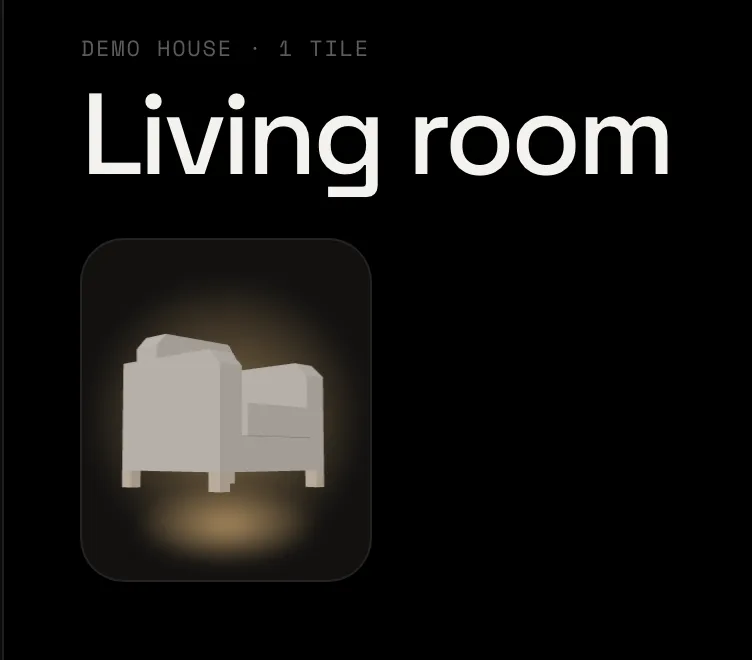
17Muestra un modelo 3D en un mosaicoUn sillón en tu dashboard, girado como quieras en 3D, que brilla mientras la lámpara del sofá está encendida.
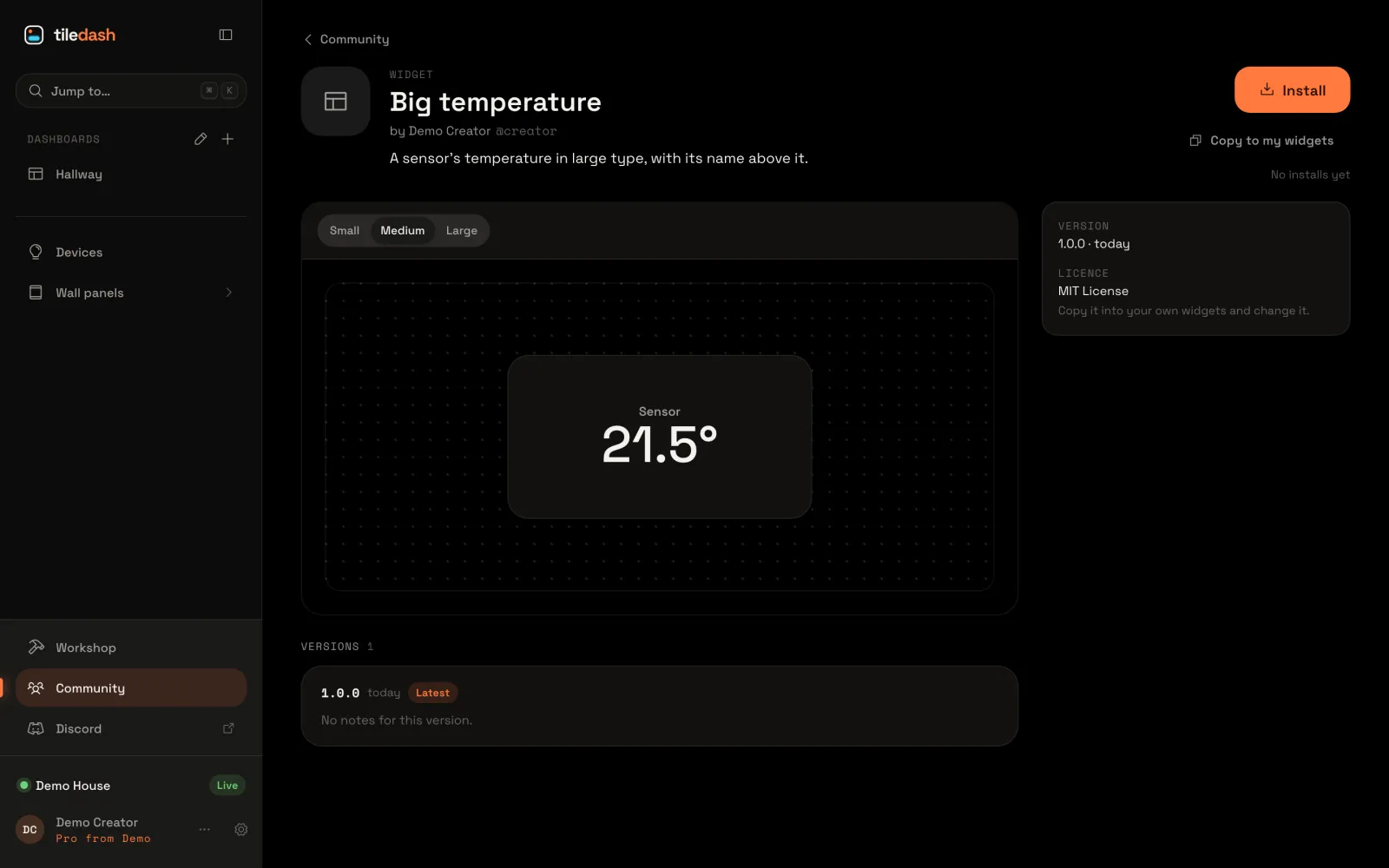
18Crea tu propio widgetUn widget propio que muestra la temperatura de un sensor en letra grande, hecho con tres fragmentos cortos de código, guardado y en tu dashboard.
19Publica tu widget en la comunidadTu widget en la comunidad con un nombre propio, para que cualquiera lo instale, desde el editor y en pocos pasos.
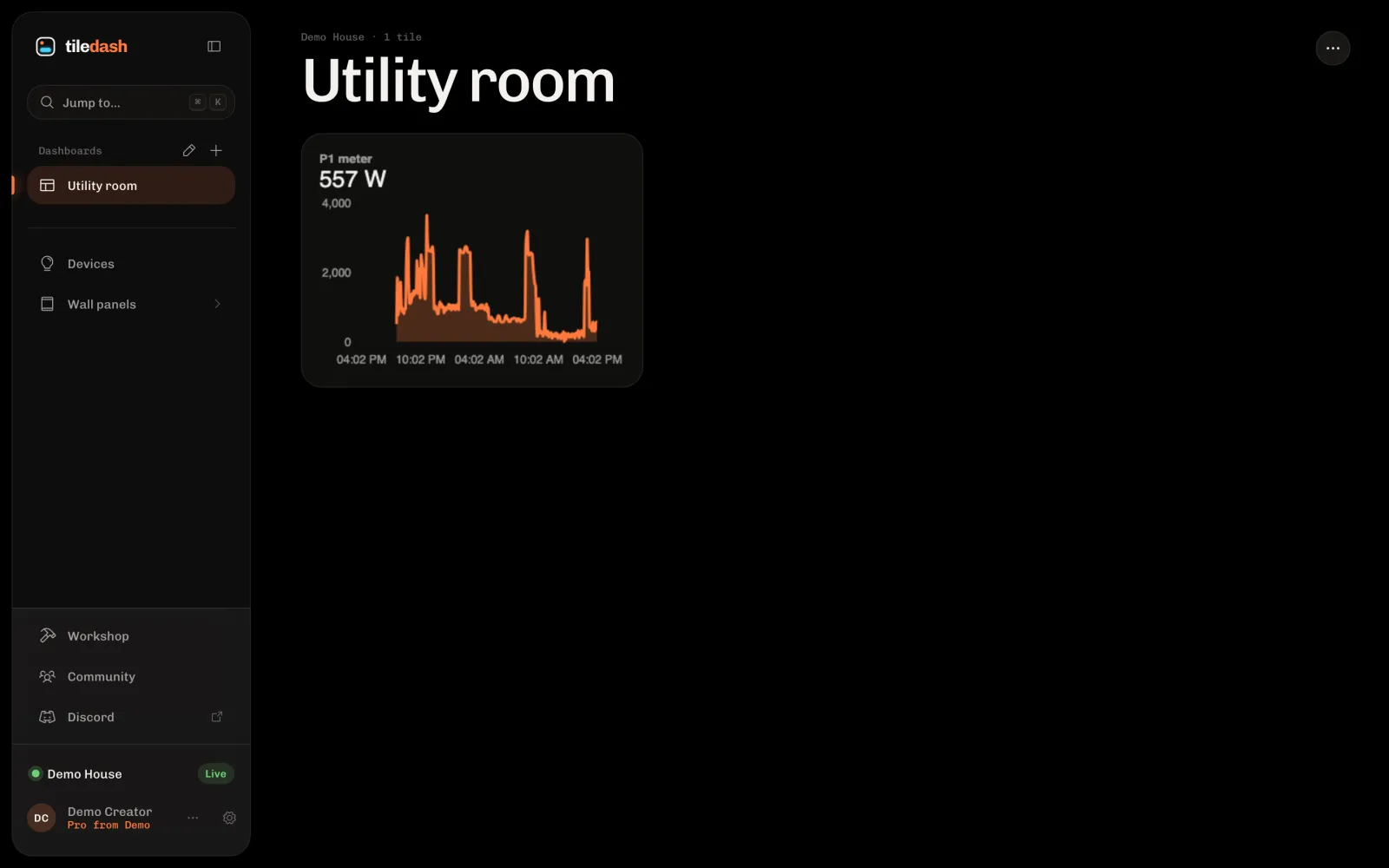
20Dibuja un gráfico en directo con un scriptUn widget propio que dibuja la potencia de un contador durante las últimas 24 horas con Chart.js, a partir de tu historial registrado, y añade cada lectura nueva a medida que llega.
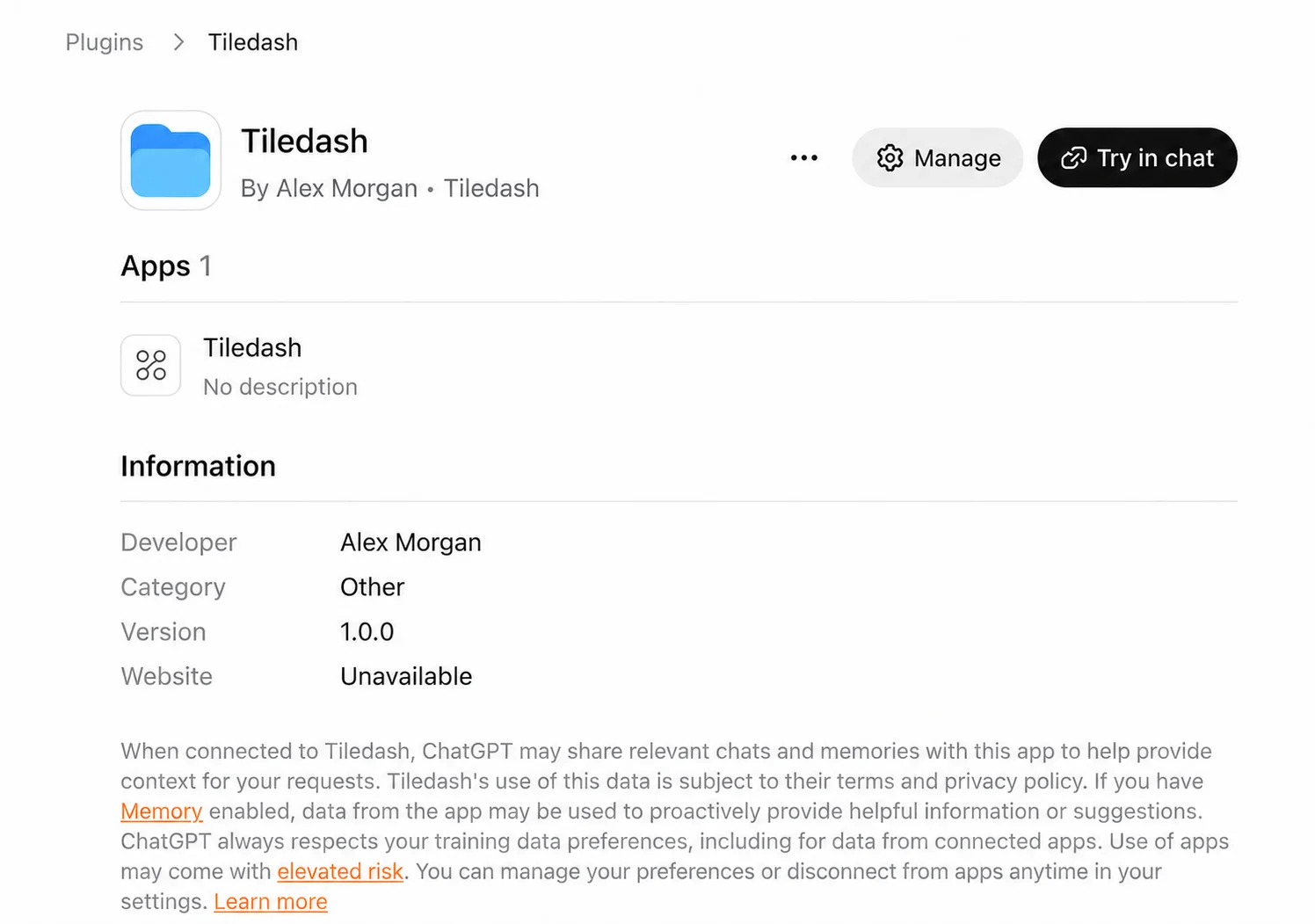
21Conecta Tiledash a tu IAAñade el servidor MCP de Tiledash a tu asistente, inicia sesión y revisa el acceso antes de conectar.
22Desconecta un asistente de IARetira el acceso de un asistente de IA a tu Tiledash, para que su clave y sus enlaces de vista previa dejen de funcionar al instante.
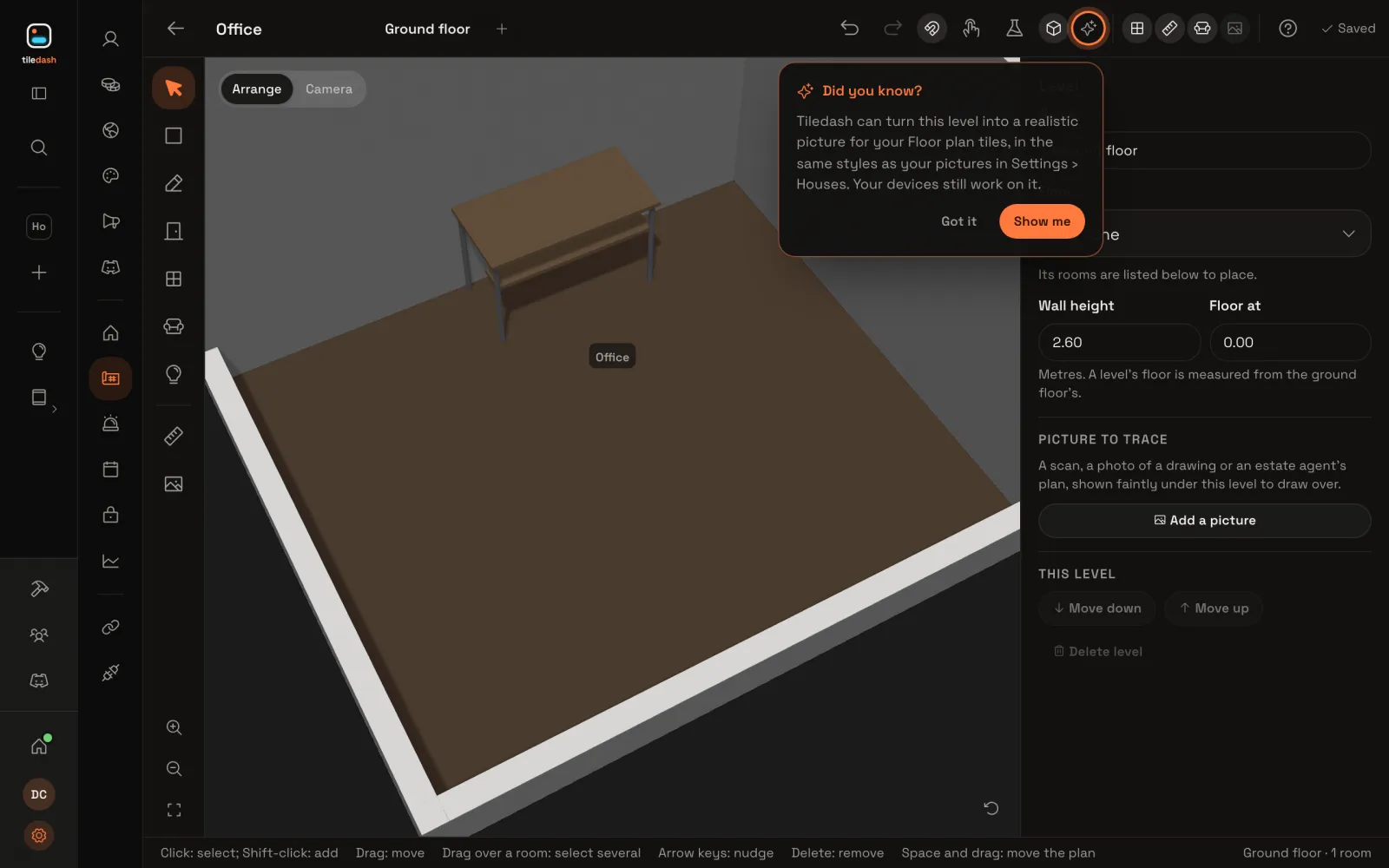
23Crea un modelo con tu IADescribe un escritorio, afínalo en una vista previa en directo y coloca tu mueble nuevo en un plano.
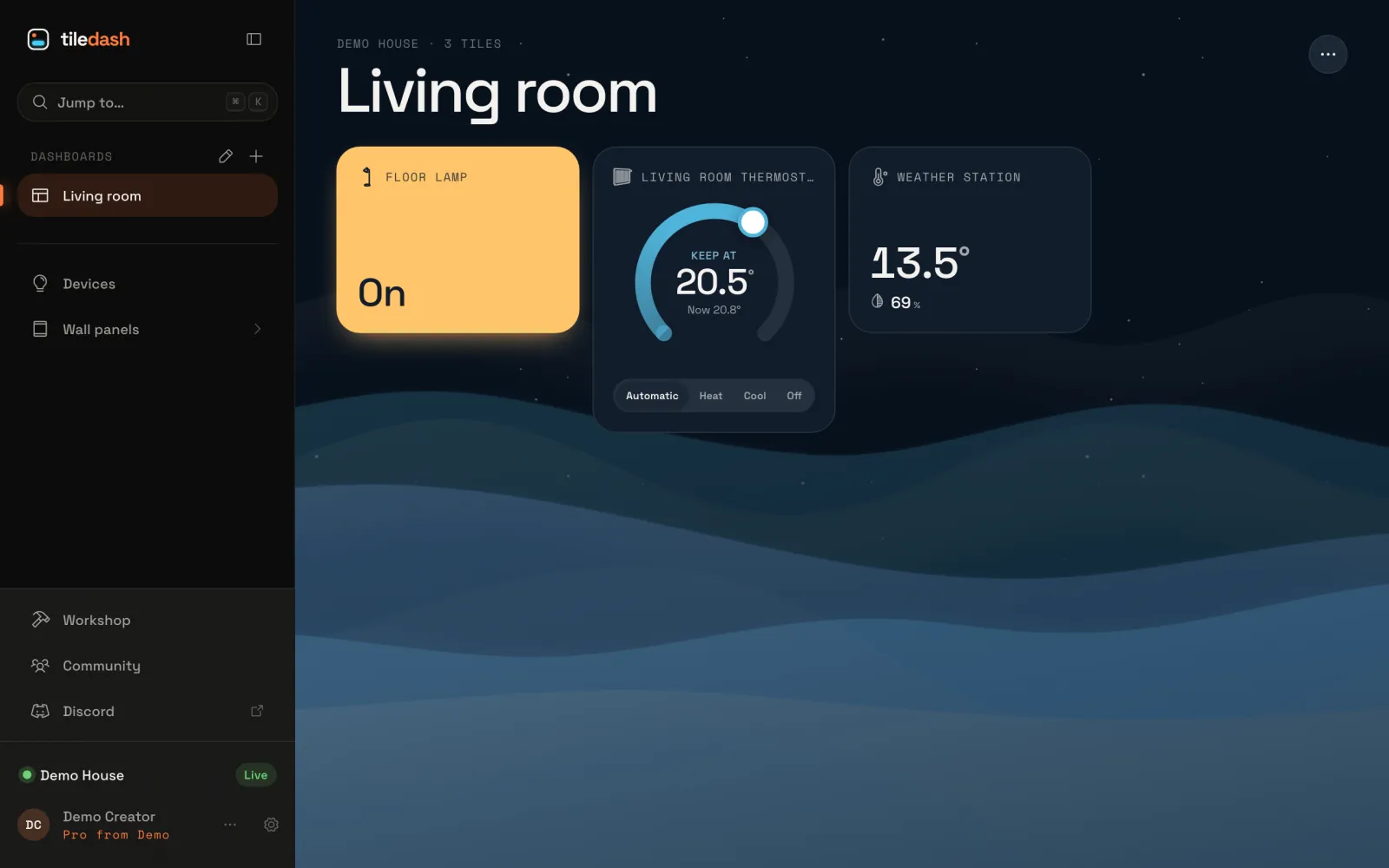
24Crea tu primer temaEmpieza un tema a partir del propio de Tiledash, dale un color, un fondo en movimiento y mosaicos que se rellenan al estar encendidos, y ponlo en un dashboard.
25Crea un tema con tu IADescribe un tema, míralo en una vista previa en directo, pide un cambio, consulta cada guardado en Historial y ponlo en un dashboard.