Tutorial
Crea tu propio widget
Un widget propio que muestra la temperatura de un sensor en letra grande, hecho con tres fragmentos cortos de código, guardado y en tu dashboard.
- Duración
- Unos 5 minutos
- Pasos
- 7
Lo que obtendrás

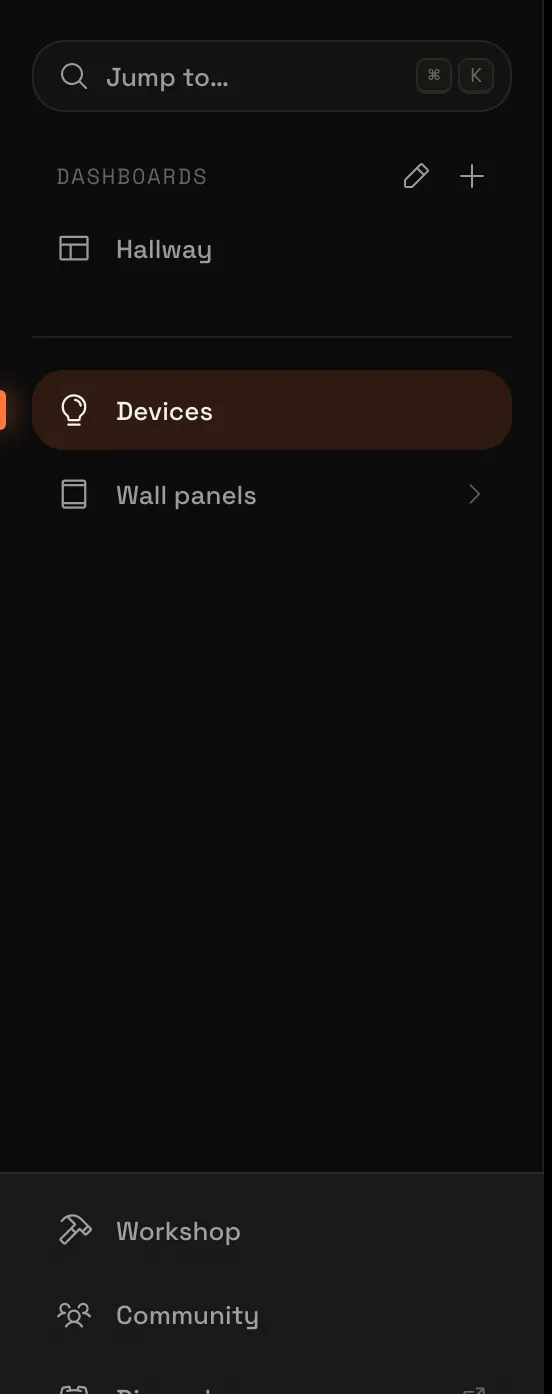
Abre el Taller
En la barra lateral, elige Taller. La página enumera todo lo que has creado, con los widgets primero, con el buscador y Nuevo arriba.
Empieza vacío
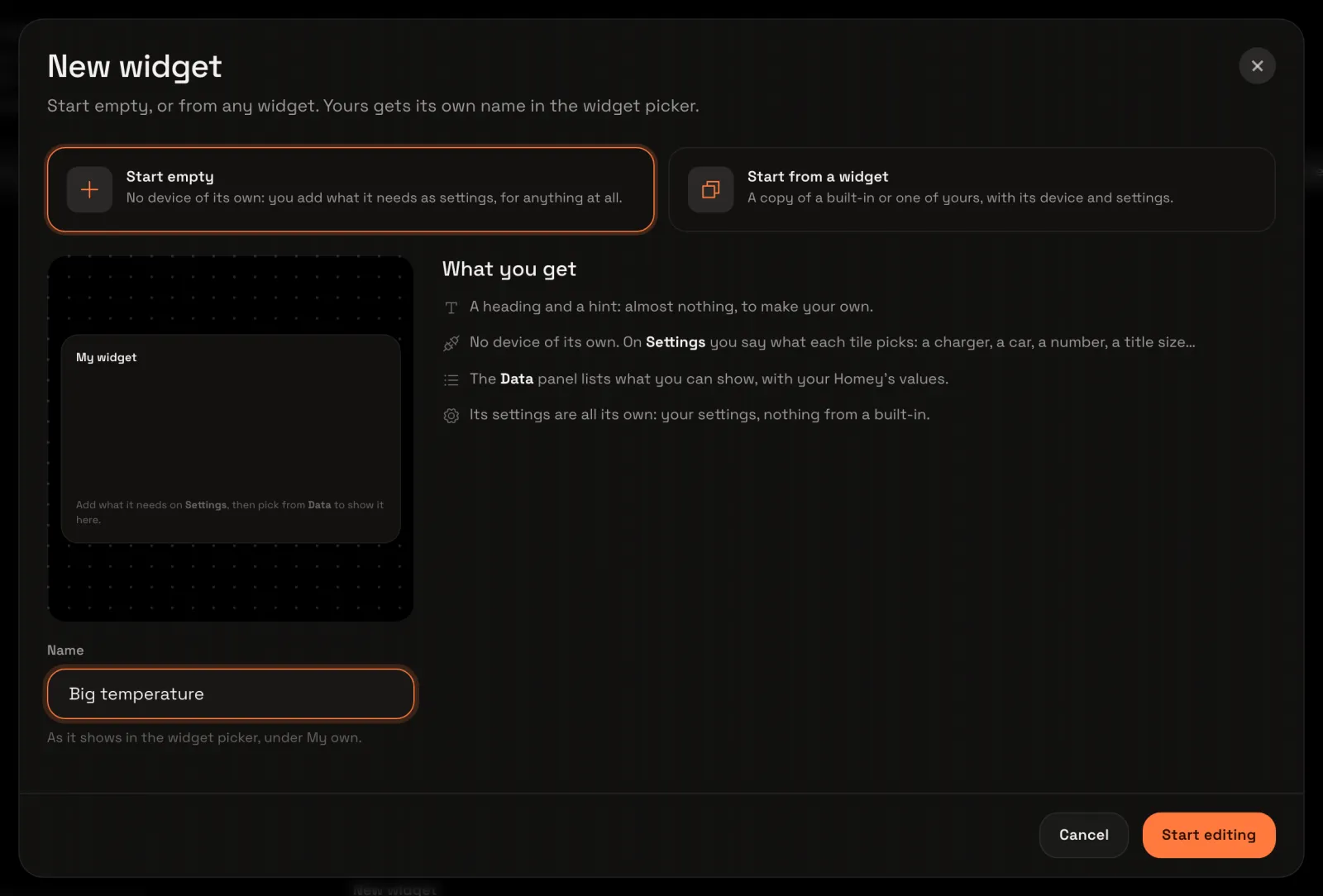
Elige Nuevo → Widget y luego Empezar vacío: un widget sin dispositivo propio, que elige su dispositivo mediante un ajuste. Llámalo Big temperature y elige Empezar a editar. Se abre el editor, y dice que empezó vacío.
Añade sus ajustes
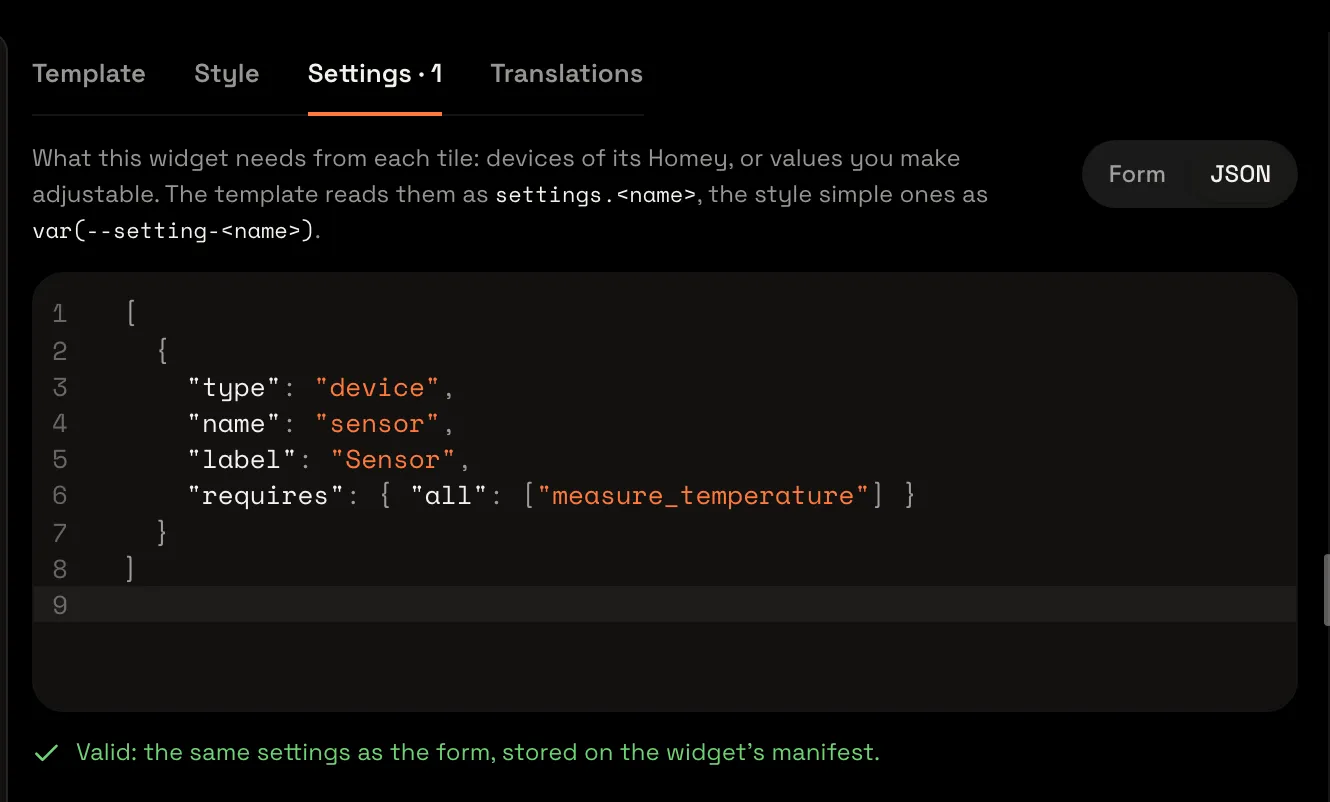
Los ajustes son lo que elige cada mosaico; este widget tiene uno, un sensor que mide la temperatura. Abre la pestaña Ajustes, elige JSON y pega encima de lo que haya:
[ { "type": "device", "name": "sensor", "label": "Sensor", "requires": { "all": ["measure_temperature"] } }]El editor dice que los ajustes son válidos, y Ajustes de un mosaico pide un Sensor.
Añade la plantilla y el estilo
La plantilla dice lo que muestra el mosaico: el nombre del sensor y su temperatura. En la pestaña Plantilla, pega encima de lo que haya:
{%- assign sensor = settings.sensor -%}<p class="name">{{ sensor.name }}</p><p class="temp">{{ sensor.cap.measure_temperature.value | temp }}</p>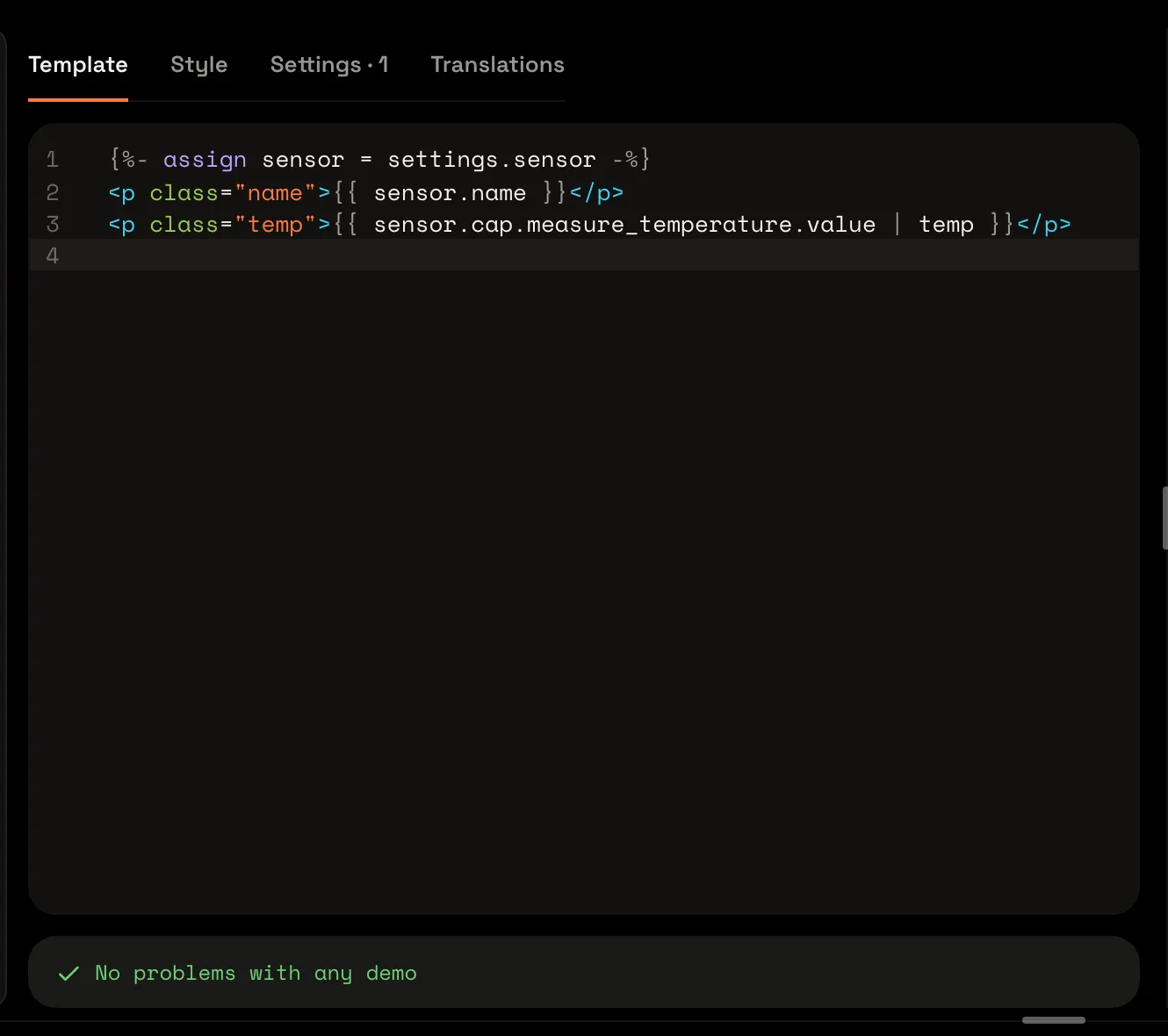
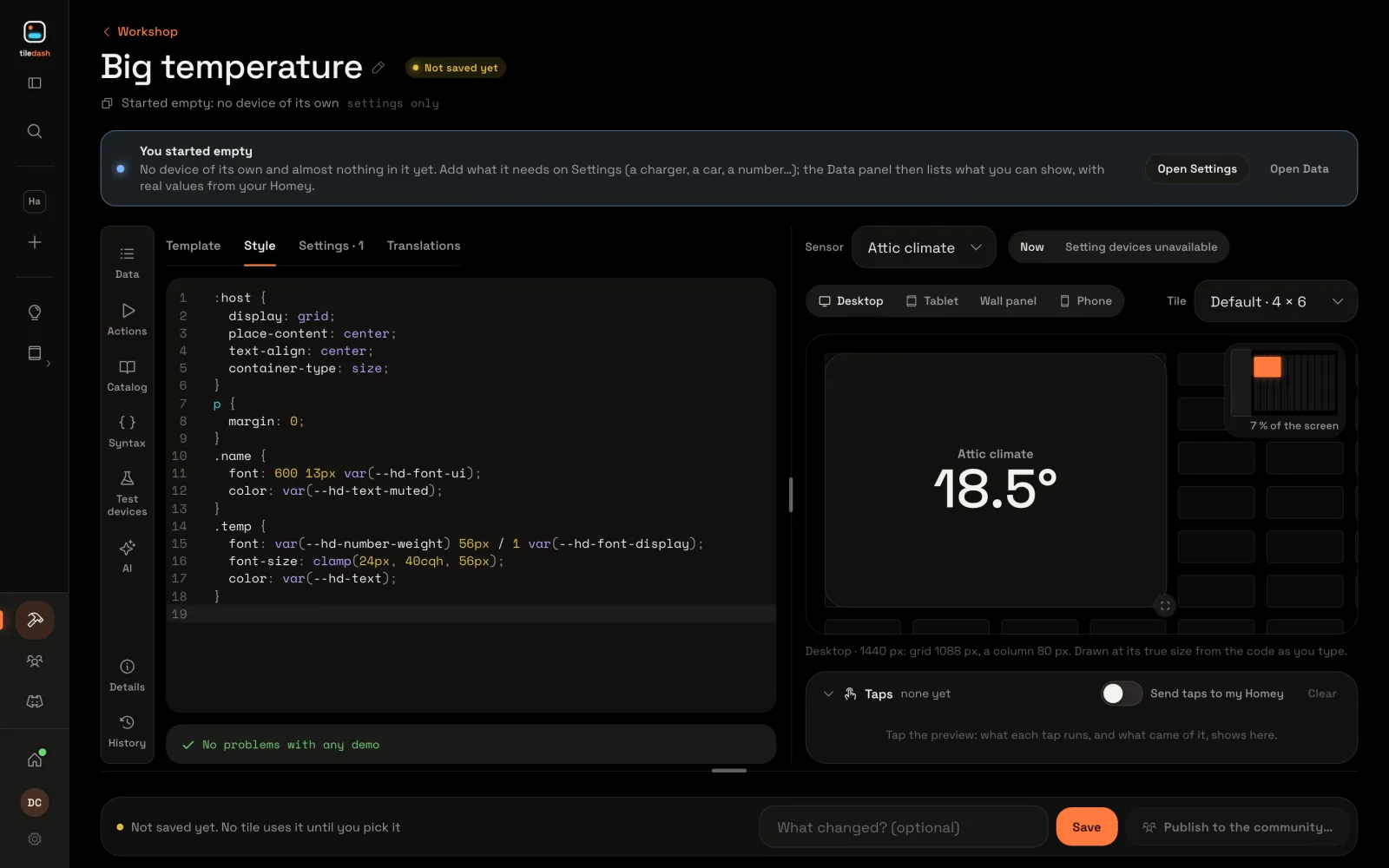
El estilo dice cómo se ve: el número tan grande como permita el espacio del mosaico, hasta 56 píxeles. En la pestaña Estilo, pega:
:host { display: grid; place-content: center; text-align: center; container-type: size;}p { margin: 0;}.name { font: 600 13px var(--hd-font-ui); color: var(--hd-text-muted);}.temp { font: var(--hd-number-weight) 56px / 1 var(--hd-font-display); font-size: clamp(24px, 40cqh, 56px); color: var(--hd-text);}El editor dice Ningún problema con las demos, y la vista previa muestra un sensor tuyo con su temperatura en letra grande.
Guárdalo
Elige Guardar abajo. Dice Guardado, y tu widget está en el selector de widgets.

Añádelo a un dashboard
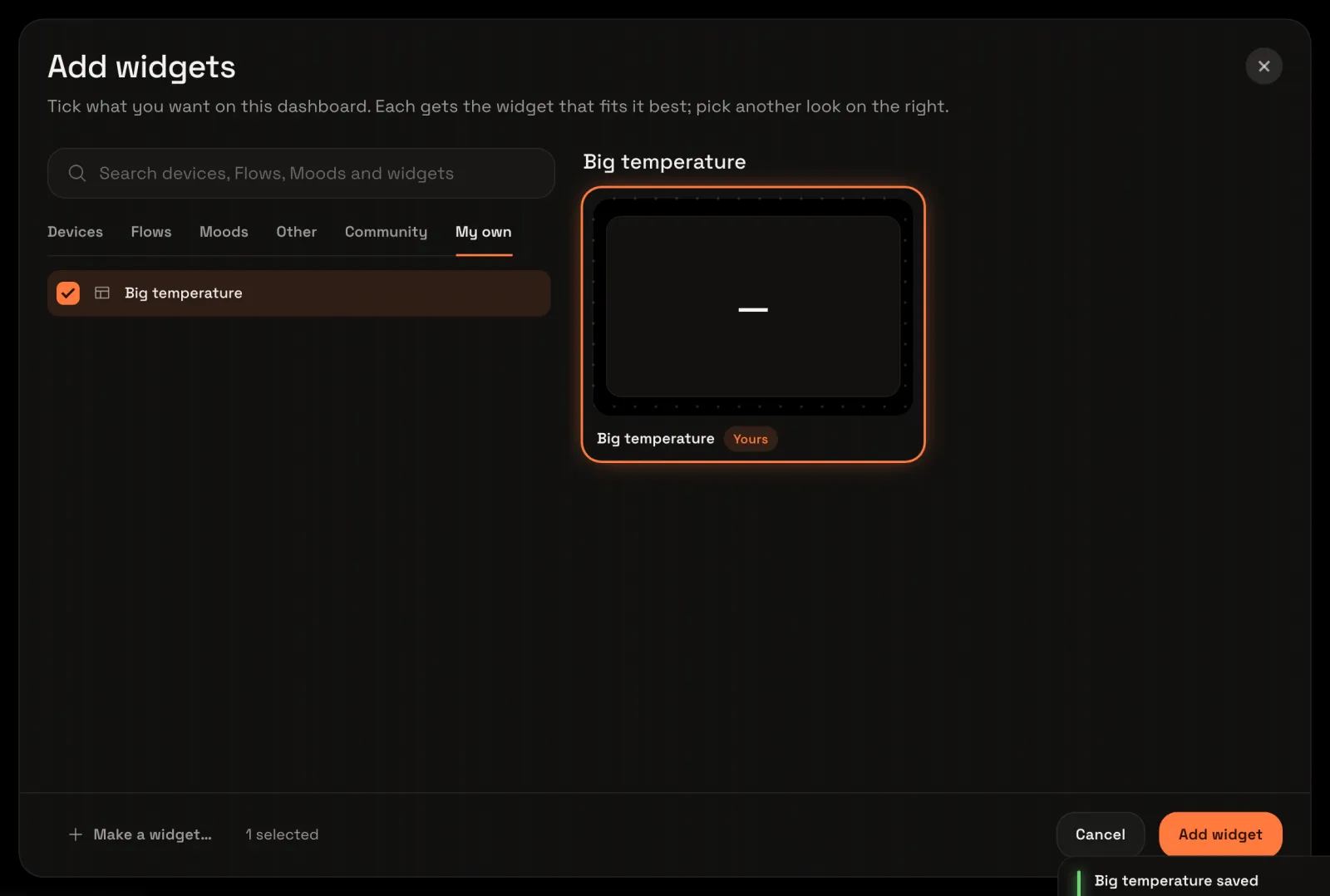
Abre tu dashboard y elige Añadir un widget (o Widget en el modo de edición). Tus widgets están en la pestaña Míos: marca Big temperature y elige Añadir widget. Los ajustes del mosaico se abren solos, porque necesita un sensor.
Elige su sensor
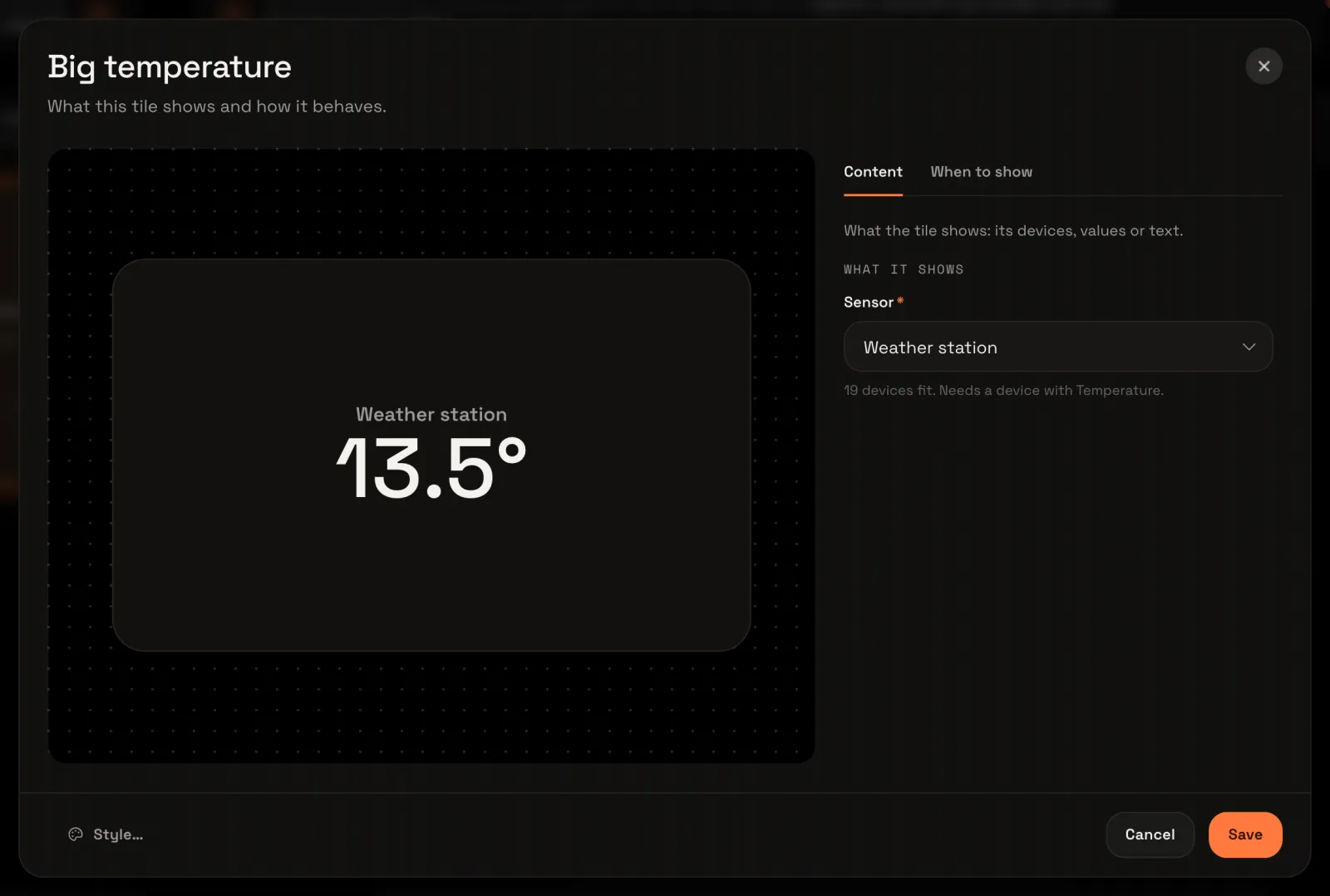
En Sensor, elige el que quieras en el mosaico, como tu Weather station, y elige Guardar.
Tu widget está en tu dashboard
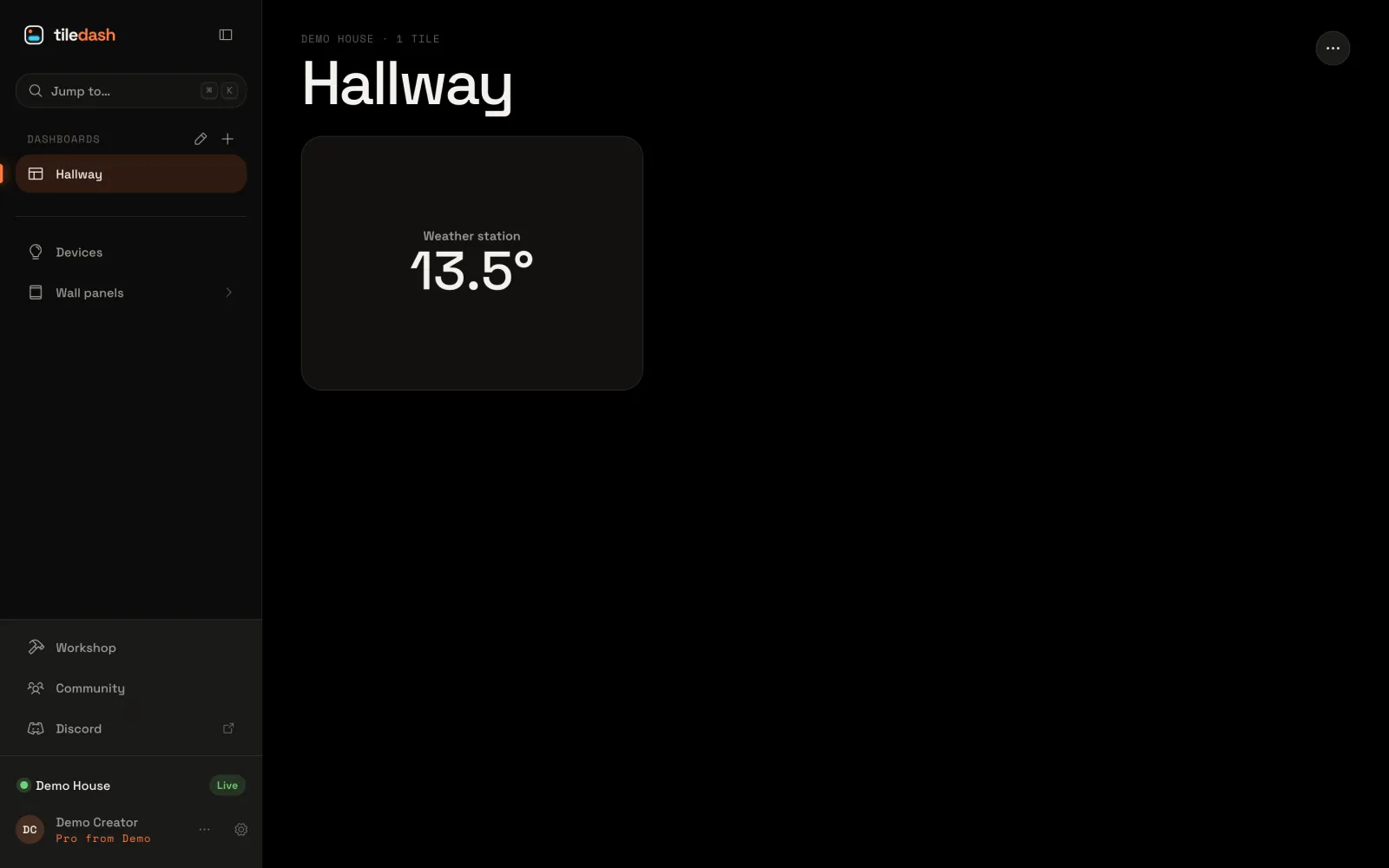
Elige Listo arriba a la derecha. Tu mosaico muestra el sensor en directo: aquí la estación meteorológica a 13,5°.
A continuación: publícalo en la comunidad, para que otros también puedan usarlo. Cómo funcionan las plantillas está en Cómo funciona un widget y en la referencia de plantillas.


