Novedades de Tiledash

Cada versión, de la más nueva a la más antigua: lo que ya puedes hacer, lo que funciona mejor y lo que hemos arreglado. Tiledash se actualiza solo, así que ya lo tienes todo.

  1. v26.34.02 novedades1 mejora

    Nuevo

    • Tu asistente guarda los dashboards en carpetas de la barra lateral

      Cuando un asistente de IA crea un dashboard, lo pone en una carpeta adecuada de la barra lateral en lugar de arriba del todo. Pídele que ordene tu barra lateral y te propondrá qué dashboards van en cada carpeta antes de mover nada. También puede dejar la barra lateral como estaba.

      Read the guide
    • Elige el color de una luz desde su ventana emergente

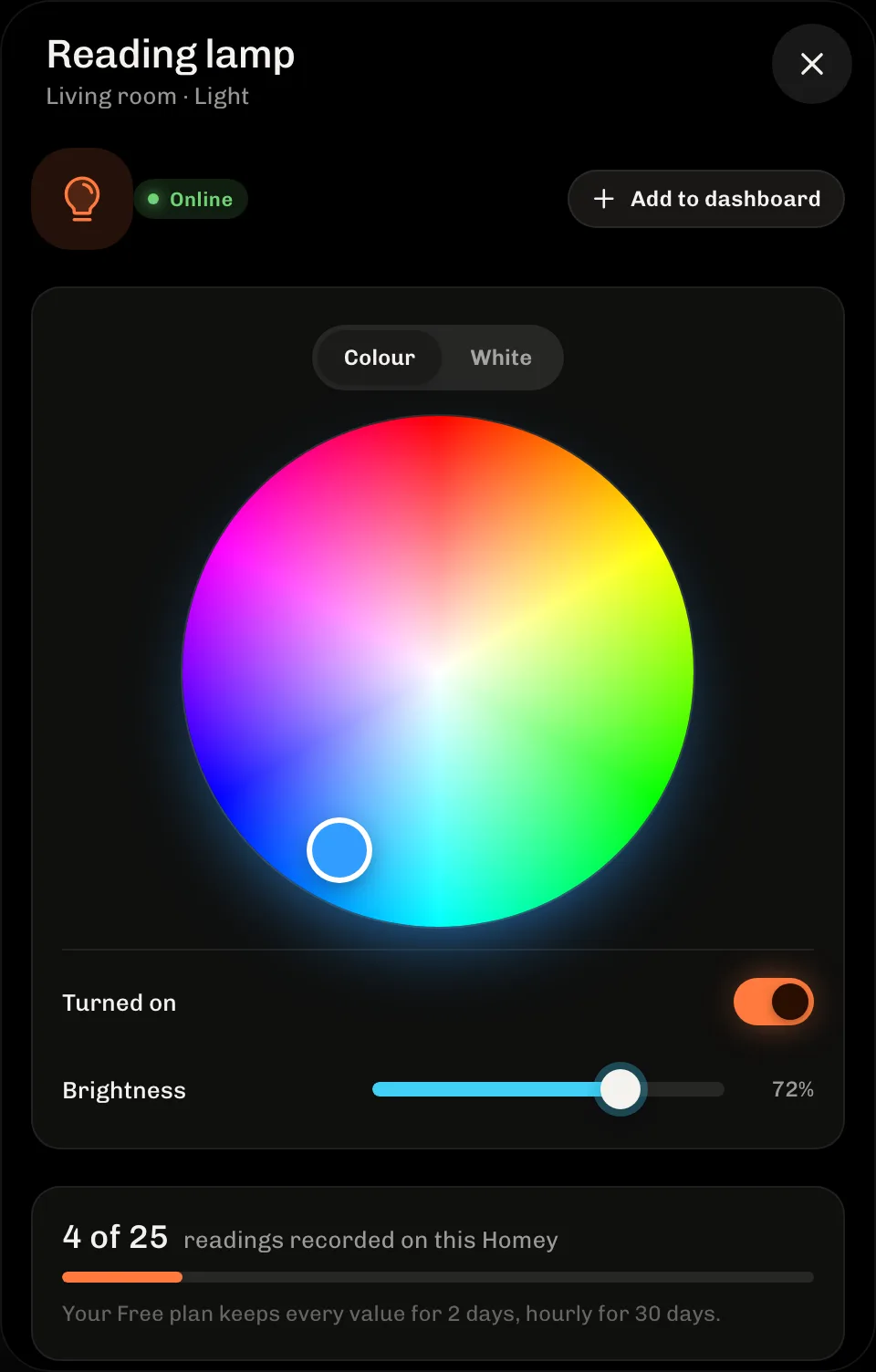
      La ventana emergente de una luz de color ahora tiene una rueda de color, y la lámpara cambia mientras arrastras. Un botón de un widget puede abrirla, así que un mosaico de luz pequeño también puede ajustar el color.

      Ventana emergente de una luz de color con su rueda de color
      Ventana emergente de una luz de color con su rueda de color

    Mejorado

    • Vistas previas de widgets de la Comunidad que muestran algo

      Los widgets de la Comunidad que mostraban una tarjeta casi vacía, como Battery cabinet o Plano, ahora tienen una vista previa con valores de demostración. Publicar un widget tiene un nuevo paso Vista previa: mantén la demo de Tiledash o muestra los valores de la vista previa de tu editor. Los nombres de tus dispositivos nunca se publican. Un widget con script muestra su primera captura de pantalla en su tarjeta.

  2. v26.33.161 novedad1 mejora
    Nuevo

    Los widgets pueden ejecutar su propio código

    Un widget ahora puede llevar su propio JavaScript, para lo que una plantilla no puede hacer, como una librería de gráficos o un canvas. Se ejecuta aislado de la app y solo hace lo que has permitido.

    Una pestaña Script

    El editor de widgets tiene una pestaña Script para su JavaScript, con autocompletado, y una pestaña Permisos para lo que el código puede cargar, alcanzar, hacer y ver. La vista previa lo ejecuta mientras escribes.

    Junto con su plantilla

    El código trabaja con la plantilla y el estilo del widget, no en su lugar. Se dibujan primero en el marco, con componentes como iconos, valores e interruptores incluidos, y el código añade lo que ellos no pueden hacer.

    Gráficos con tu historial

    Un script puede leer el historial que Tiledash registró de las lecturas a las que está ajustado su mosaico, así que un gráfico empieza con las últimas horas o días en vez de vacío.

    Aislado

    El código se ejecuta en un marco en un sitio web propio. No puede alcanzar la app, tu Homey ni tu cuenta, solo lo que sus permisos le dan, y solo puede accionar algo justo después de que pulses dentro de él.

    Librerías externas, comprobadas

    Una librería de gráficos u otra librería externa se fija al archivo exacto que guardaste y se comprueba en bases de datos públicas de seguridad. El malware conocido se rechaza.

    En la Comunidad

    Los widgets que ejecutan código lo indican en su tarjeta y muestran lo que su código puede hacer antes de instalarlos. Una actualización que puede hacer más espera tu aprobación.
    Read the guide

    Mejorado

    • Los gráficos del editor muestran el historial registrado de tus dispositivos

      Cuando creas un widget con un gráfico, la vista previa ahora dibuja lo registrado de los dispositivos de tu propio Homey, como hacen tus dashboards. Antes solo dibujaba el historial de los dispositivos de prueba.

  3. v26.33.101 mejora

    Mejorado

    • Los widgets de la Comunidad nombran los sitios de donde vienen sus imágenes

      Publicar un widget desde la app ahora también nombra los sitios de donde vienen sus imágenes. Desde el 19 de diciembre, un widget de la Comunidad solo muestra imágenes de los sitios que nombra, o de una dirección que hayas escrito en sus ajustes.

      Si publicaste un widget que muestra imágenes de la web, publica una versión nueva antes de esa fecha.

      Read the guide
  4. v26.33.91 corrección

    Corregido

    • Los enlaces de vista previa y la descarga de datos vuelven a mostrar nombres

      Desde la 26.33.6, Cuenta › Asistentes de IA mostraba los enlaces de vista previa de un asistente sin el nombre del widget, y los registros de Descargar tus datos salían sin el nombre de su dispositivo. Ahora ambos muestran sus nombres.

  5. v26.33.62 mejoras2 correcciones

    Mejorado

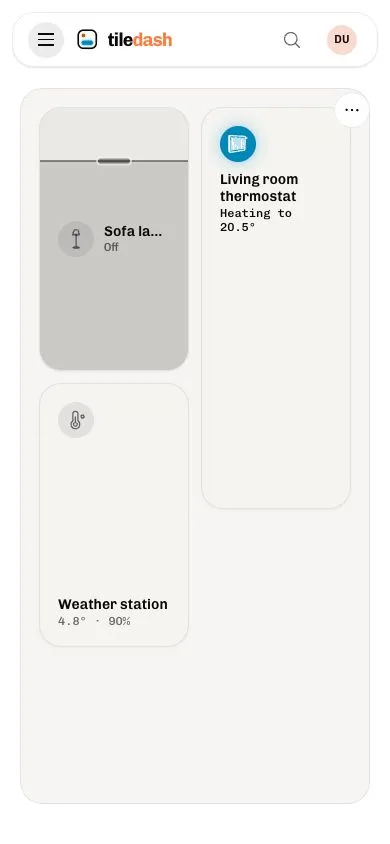
    • Oculta la barra de la app en tu teléfono

      Oculta la barra de la app del Teléfono para tener más espacio, con navegación, búsqueda y edición en un Menú compacto. Cada dashboard recuerda su elección, y Menú puede traer la barra de vuelta. Las pilas y otros widgets de pantalla completa también usan el espacio extra.

      Más espacio de pantalla con Menú siempre a mano
      Más espacio de pantalla con Menú siempre a mano
      Read the guide
    • Edita un dashboard y ve el resultado

      Editar un dashboard ahora se parece al resultado. Listo, Widget, los tamaños de pantalla y todo lo demás están en una barra en la parte inferior, y un título oculto sigue oculto. Pliega la barra para ver todo el dashboard.

      Read the guide

    Corregido

    • El texto de la cámara ya no empieza en inglés

      En un idioma distinto del inglés, un mosaico de cámara podía mostrar su texto en inglés un momento mientras cargaba la página. Ahora espera los textos de la página antes de mostrarlos.

      Issue #2
    • Un dashboard compartido muestra su nombre una vez

      La página de un enlace para compartir, y un dashboard compartido contigo dentro de Tiledash, mostraban el nombre del dashboard dos veces: arriba en la página y otra vez en la Cabecera del dashboard. Ahora lo muestra una vez, en la Cabecera, y arriba sigue indicándose cómo se comparte.

  6. v26.33.53 mejoras

    Mejorado

    • Arrastra mosaicos a grupos y pilas, y sácalos de nuevo

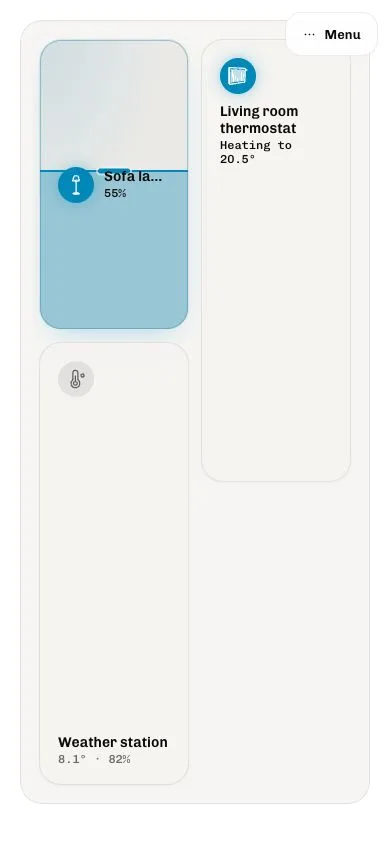
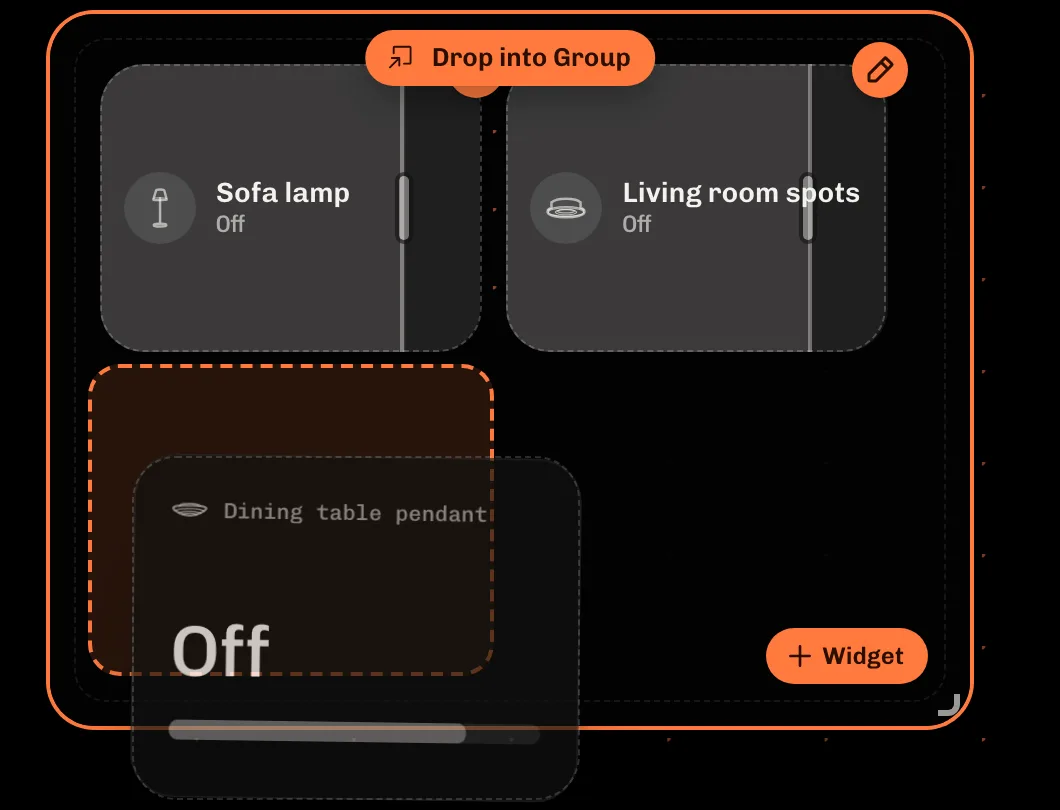
      En modo edición, arrastra un mosaico sobre un grupo o una pila y mantenlo ahí: se abre donde está, los mosaicos de dentro se apartan y sueltas donde debe ir el mosaico. Saca un mosaico de un grupo o pila abierto de la misma forma, hacia otra de sus páginas o hacia otro grupo u otra pila. Deshacer tras Mover a ahora devuelve los mosaicos exactamente a donde estaban.

      Un grupo abierto en su sitio, con el hueco del mosaico
      Un grupo abierto en su sitio, con el hueco del mosaico
      Read the guide
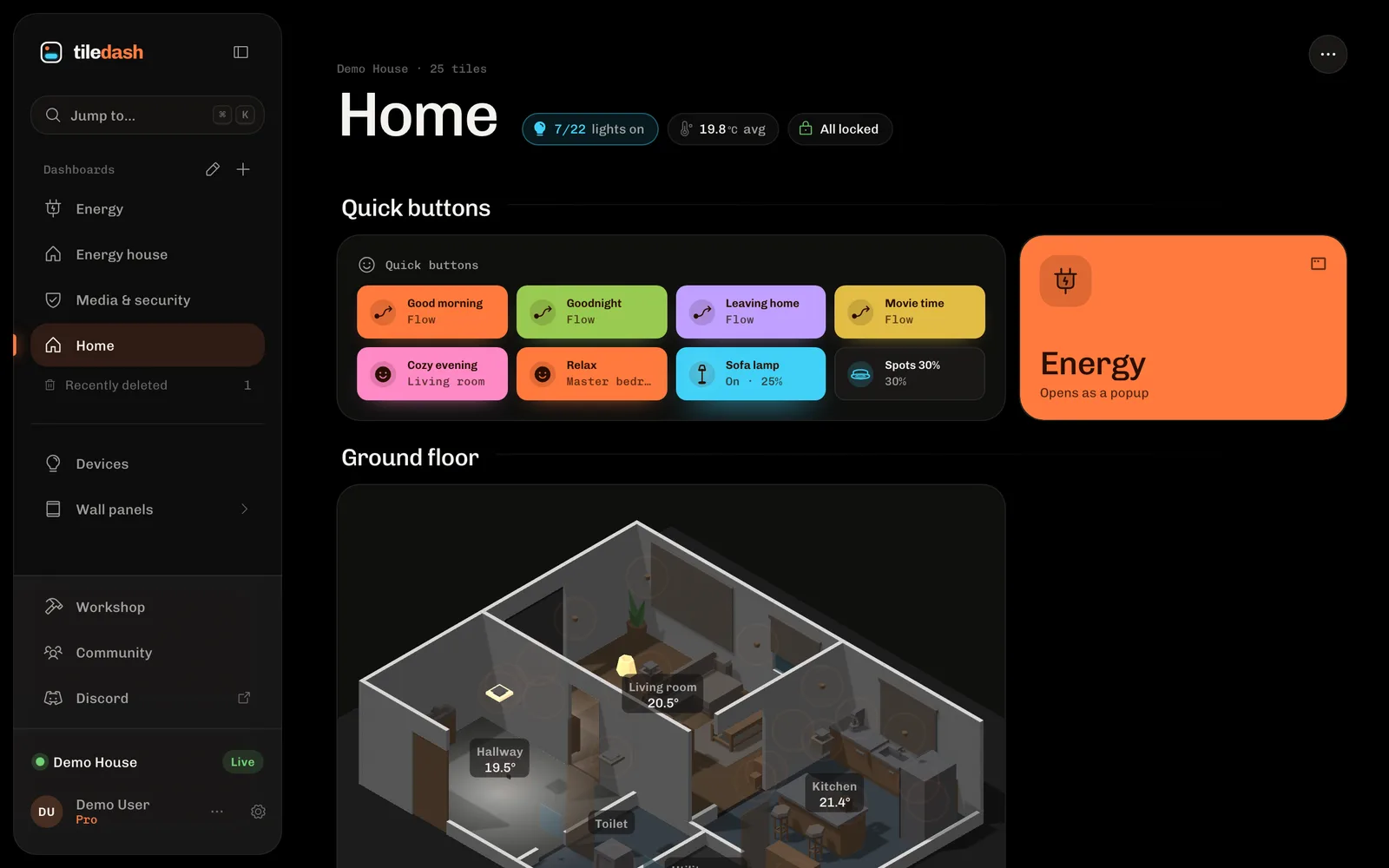
    • El título de cada dashboard es ahora un mosaico Cabecera

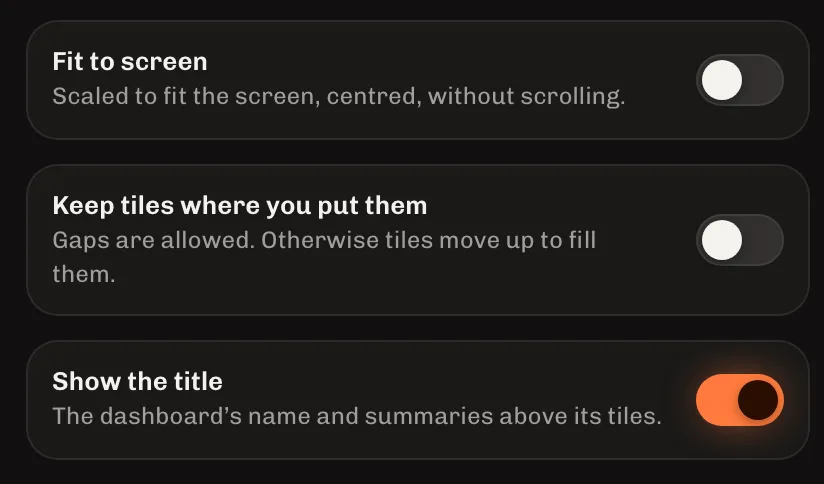
      Los títulos de tus dashboards ahora son mosaicos Cabecera, también en los que ya tienes. Puedes mover, redimensionar y personalizar el título como cualquier otro mosaico. Sus resúmenes se han traspasado, y los mosaicos bajaron para dejar sitio. Desactiva Mostrar el título en los ajustes del dashboard para quitarla, o actívalo para recuperarla.

      El dashboard Casa con su Cabecera en lugar del título
      El dashboard Casa con su Cabecera en lugar del título1 de 2
      Mostrar el título añade o quita la Cabecera
      Mostrar el título añade o quita la Cabecera2 de 2
      Read the guide
    • Editar dashboards en el teléfono es más fácil

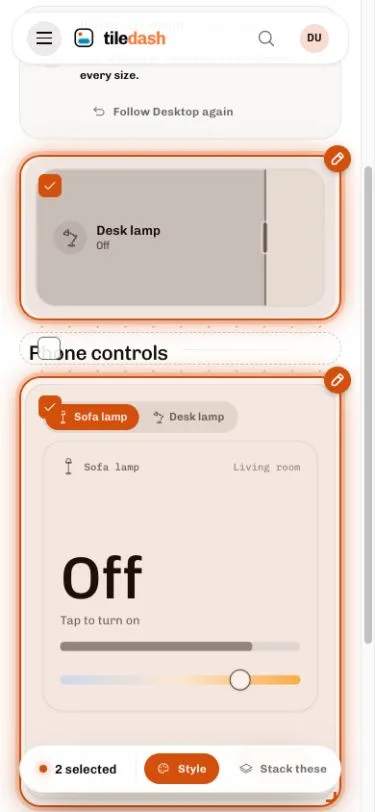
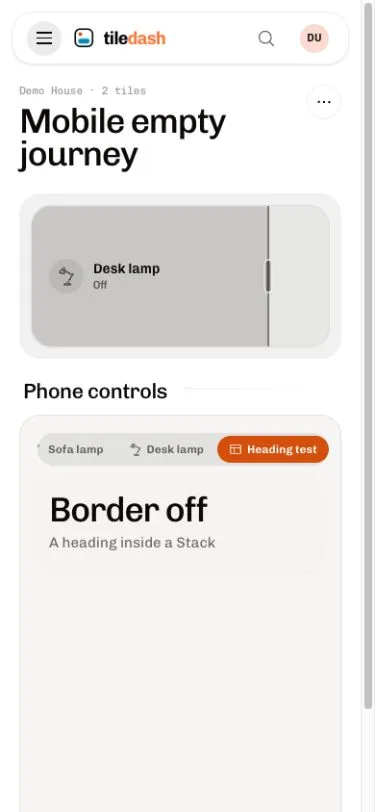
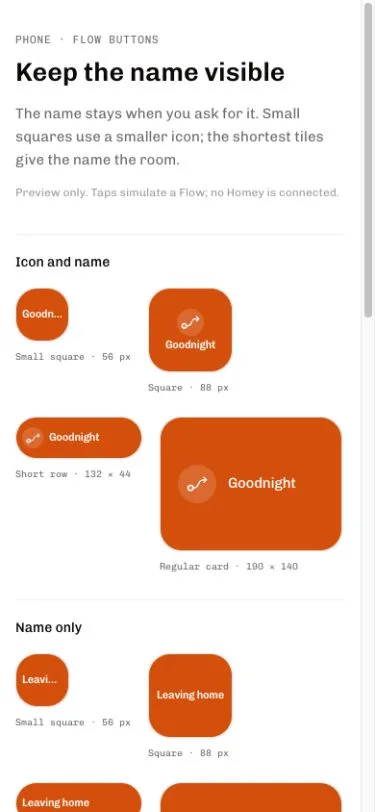
      Selecciona varios mosaicos con el tacto para darles estilo, agruparlos o apilarlos, con selecciones fiables en los selectores y encabezados que conservan sus bordes. Cualquier widget puede llenar un tamaño de pantalla, conservando los demás acoplamientos y restaurando su colocación al desactivarlo; las pilas conservan su área al organizar. Los botones de Flow pequeños conservan sus nombres, y los mapas se desplazan con un dedo y se mueven o amplían con dos.

      Selecciona varios mosaicos con el tacto
      Selecciona varios mosaicos con el tacto1 de 6
      Un encabezado en una Pila conserva su ajuste de borde
      Un encabezado en una Pila conserva su ajuste de borde2 de 6
      Los botones de Flow pequeños conservan sus nombres
      Los botones de Flow pequeños conservan sus nombres3 de 6
      Desplaza con un dedo y mueve el mapa con dos
      Desplaza con un dedo y mueve el mapa con dos4 de 6
      Haz que una Pila llene la pantalla del teléfono
      Haz que una Pila llene la pantalla del teléfono5 de 6
      Organizar conserva el área de pantalla completa
      Organizar conserva el área de pantalla completa6 de 6
  7. v26.33.37 novedades5 mejoras2 correcciones

    Nuevo

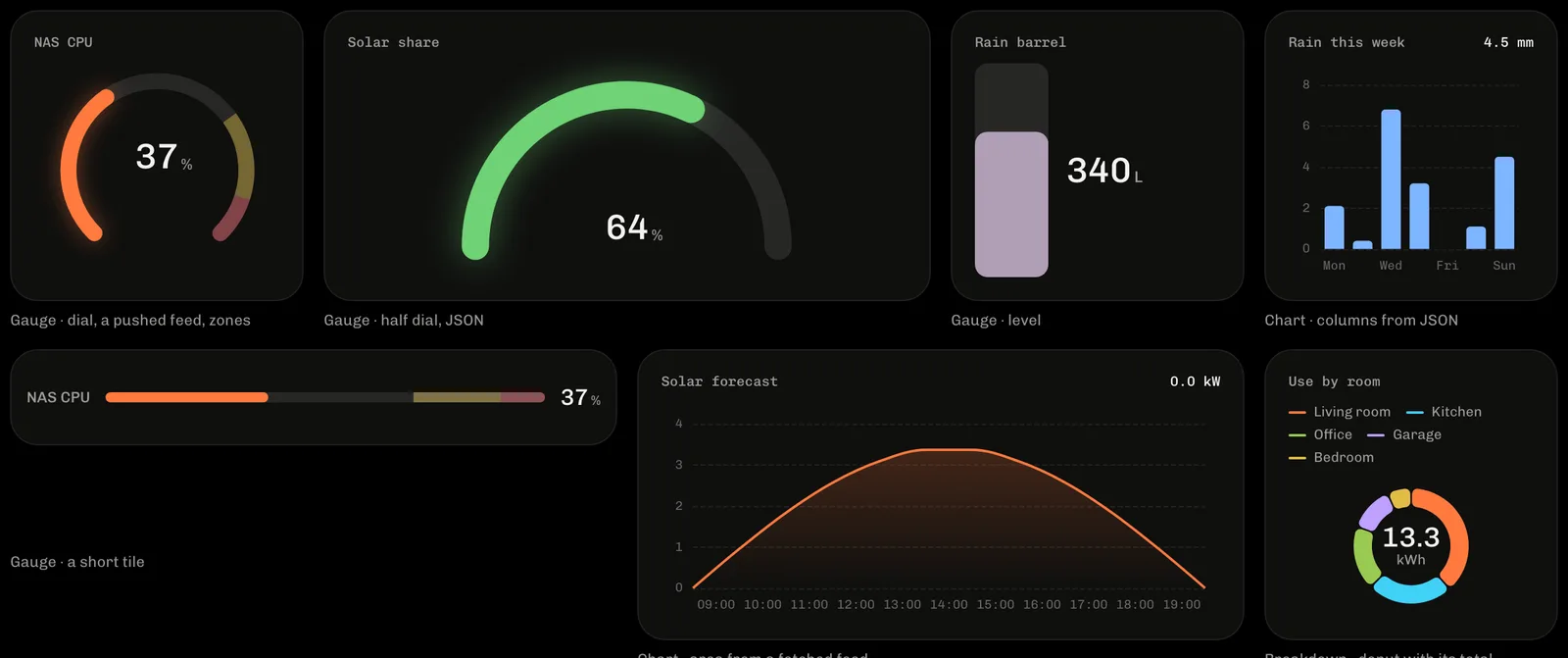
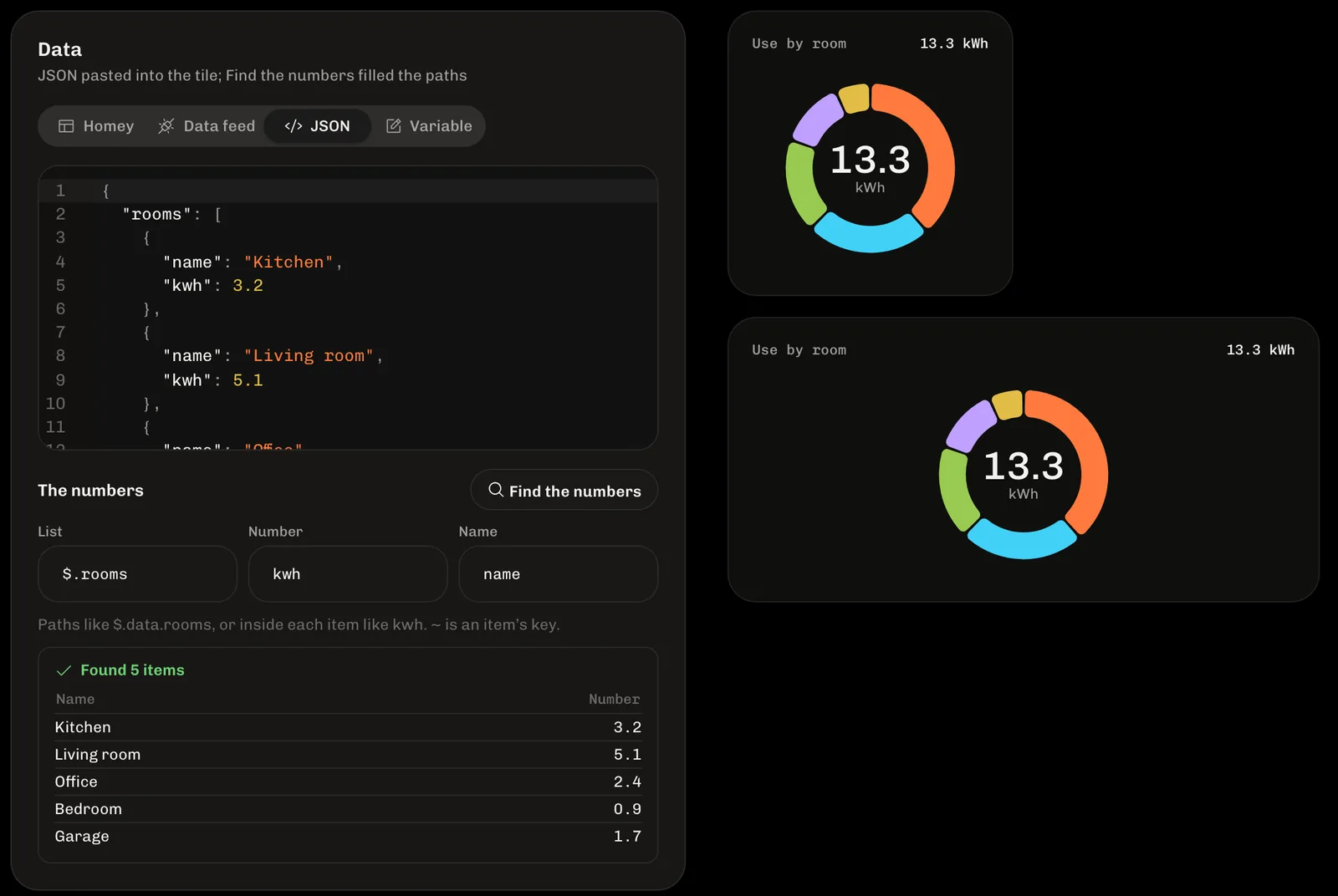
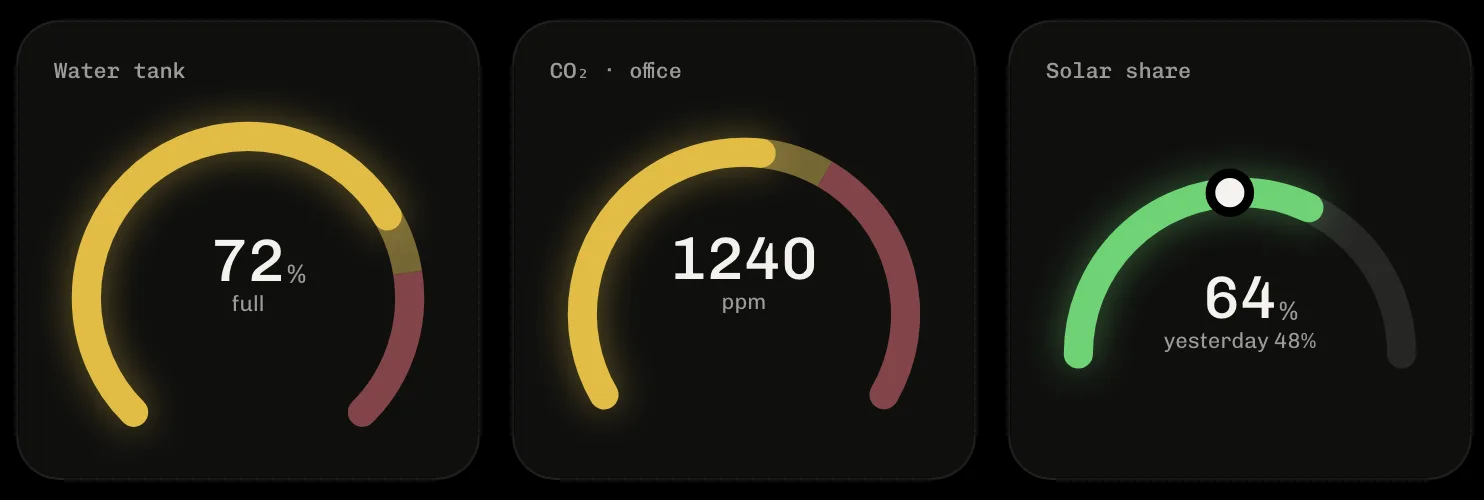
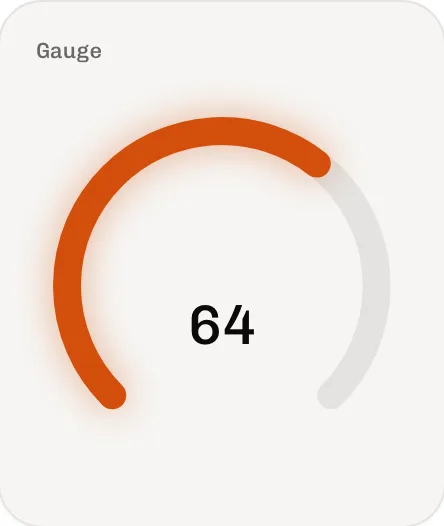
    • Widgets Indicador, Gráfico y Desglose para cualquier dato

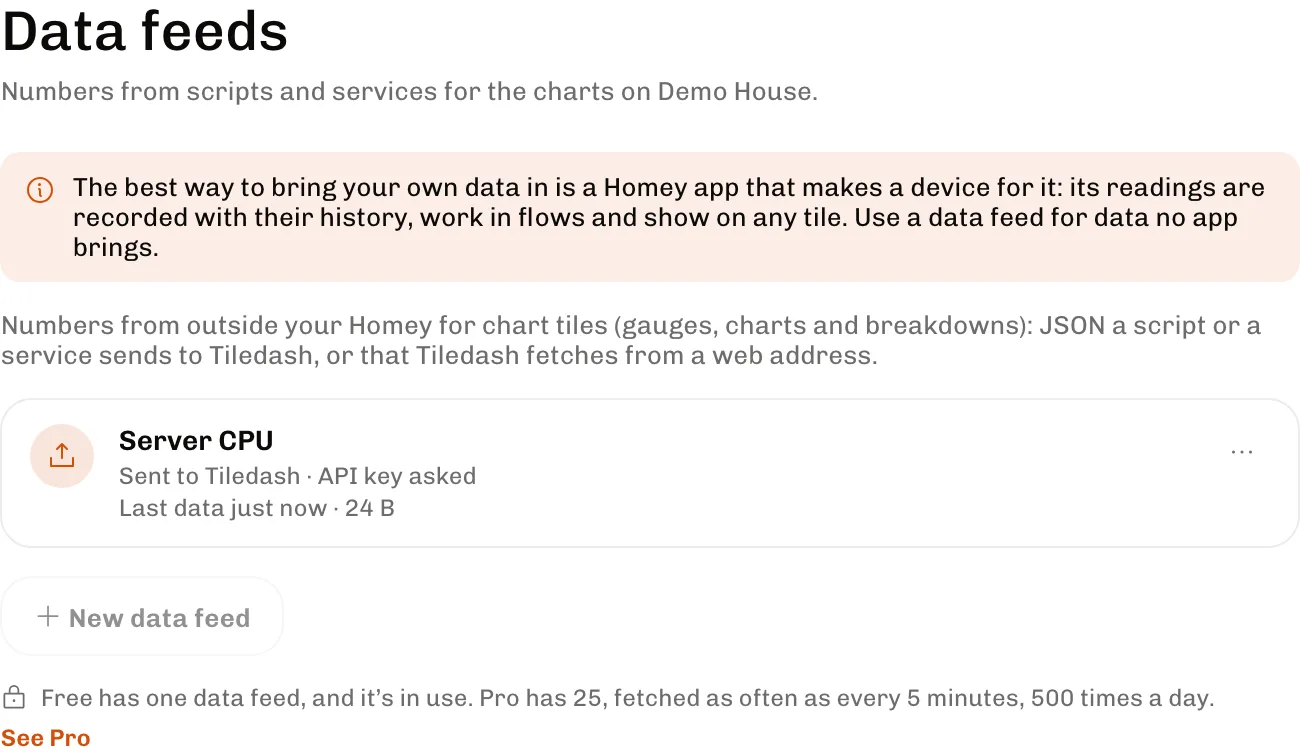
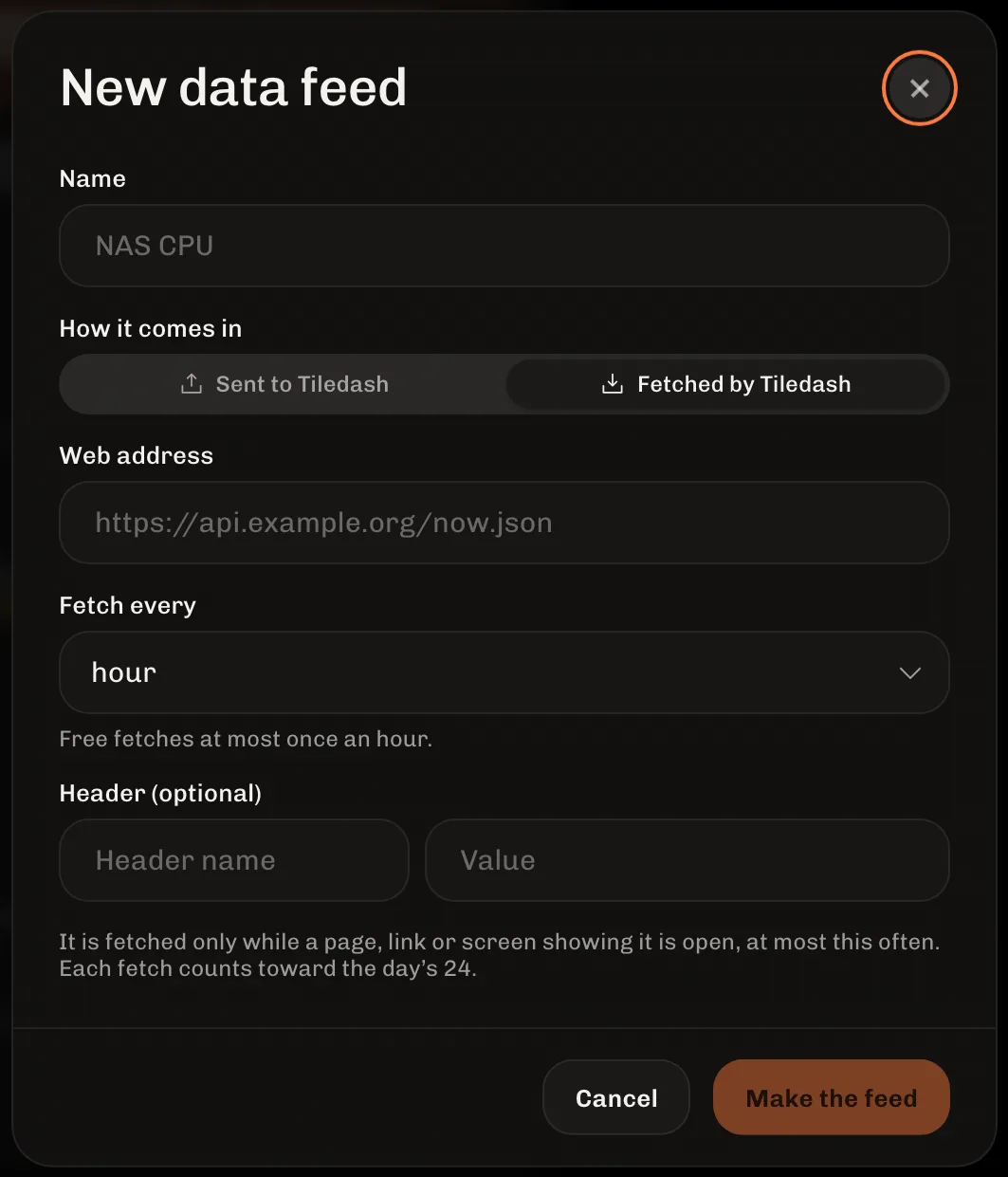
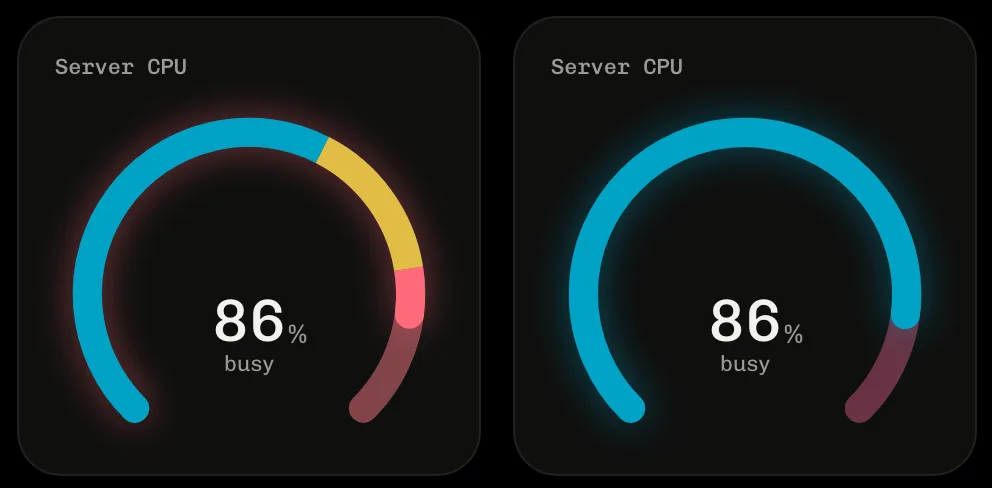
      Tres widgets nuevos dibujan números de tu Homey, de JSON escrito en el mosaico, de una variable de texto o de una fuente de datos: JSON que tus propios scripts envían a Tiledash, o que Tiledash obtiene de una dirección web. Un indicador con zonas de aviso y de peligro en los colores que elijas, un gráfico en el tiempo y un desglose como donut, pastel o lista de barras. Free tiene una fuente de datos, Pro 25. Tus propios widgets también pueden dibujar estos gráficos.

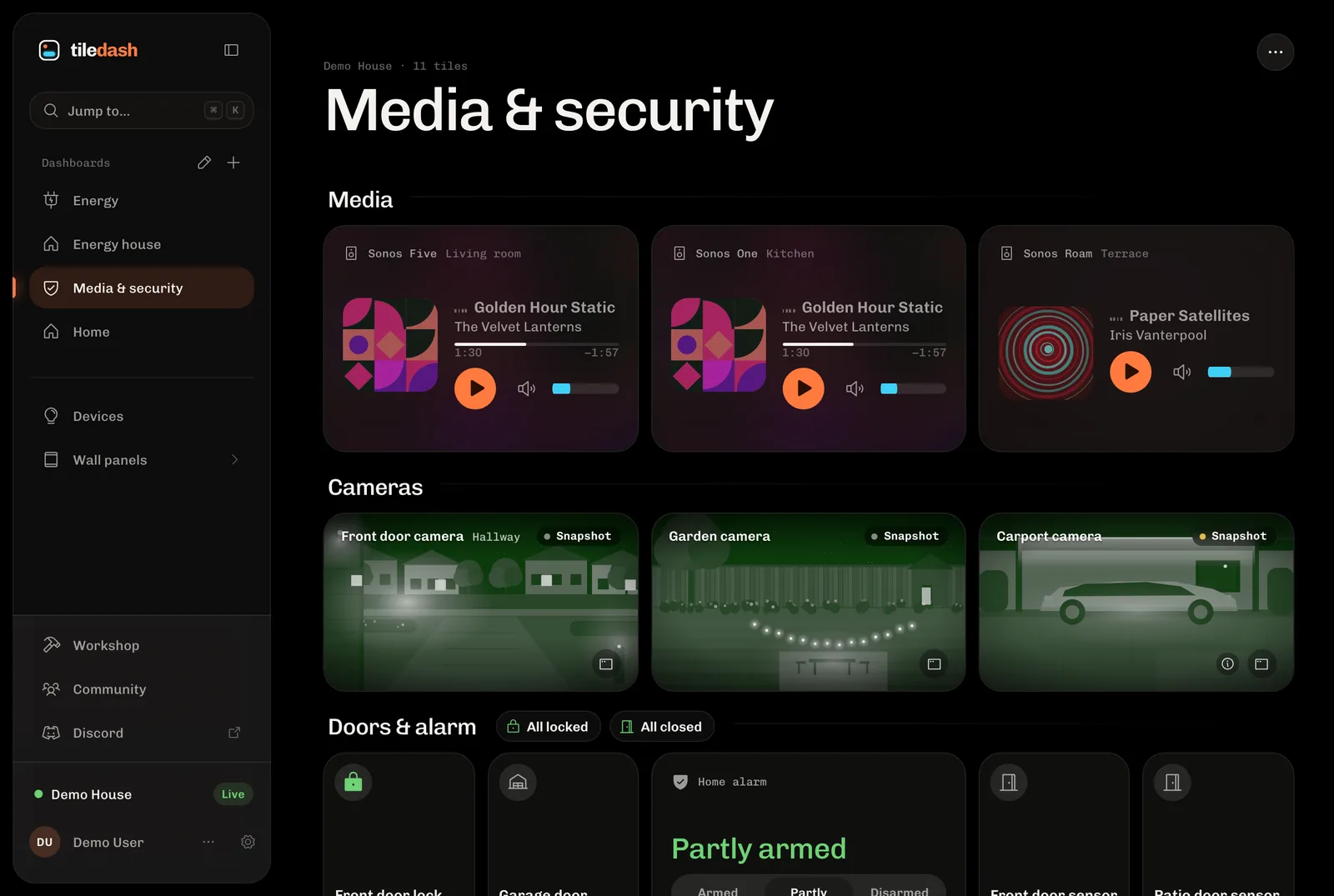
      Indicadores, un depósito, columnas, un donut y uno bajo
      Indicadores, un depósito, columnas, un donut y uno bajo1 de 9
      El ajuste Datos encuentra los números en JSON
      El ajuste Datos encuentra los números en JSON2 de 9
      Indicadores con zonas de color, dial ancho y medio dial
      Indicadores con zonas de color, dial ancho y medio dial3 de 9
      Líneas, áreas y columnas a partir de JSON simple
      Líneas, áreas y columnas a partir de JSON simple4 de 9
      Un pastel, un donut con total, una rosa y listas de barras
      Un pastel, un donut con total, una rosa y listas de barras5 de 9
      Una fuente de datos a la que tus scripts envían JSON
      Una fuente de datos a la que tus scripts envían JSON6 de 9
      Un indicador con la CPU de un ordenador desde una fuente
      Un indicador con la CPU de un ordenador desde una fuente7 de 9
      Una fuente que Tiledash obtiene de una dirección web
      Una fuente que Tiledash obtiene de una dirección web8 de 9
      Zonas coloreadas por tramos, o de un solo color
      Zonas coloreadas por tramos, o de un solo color9 de 9
      Read the guide Read the guide
    • Fuentes de datos desde Flows de Homey, asistentes de IA y copias de seguridad

      Un Flow de Homey puede enviar JSON a una fuente de datos con la nueva tarjeta de la app Tiledash, y tu asistente de IA puede listar tus fuentes y configurar las que se obtienen de una dirección. Las copias de seguridad ahora también guardan tus fuentes de datos.

      Read the guide
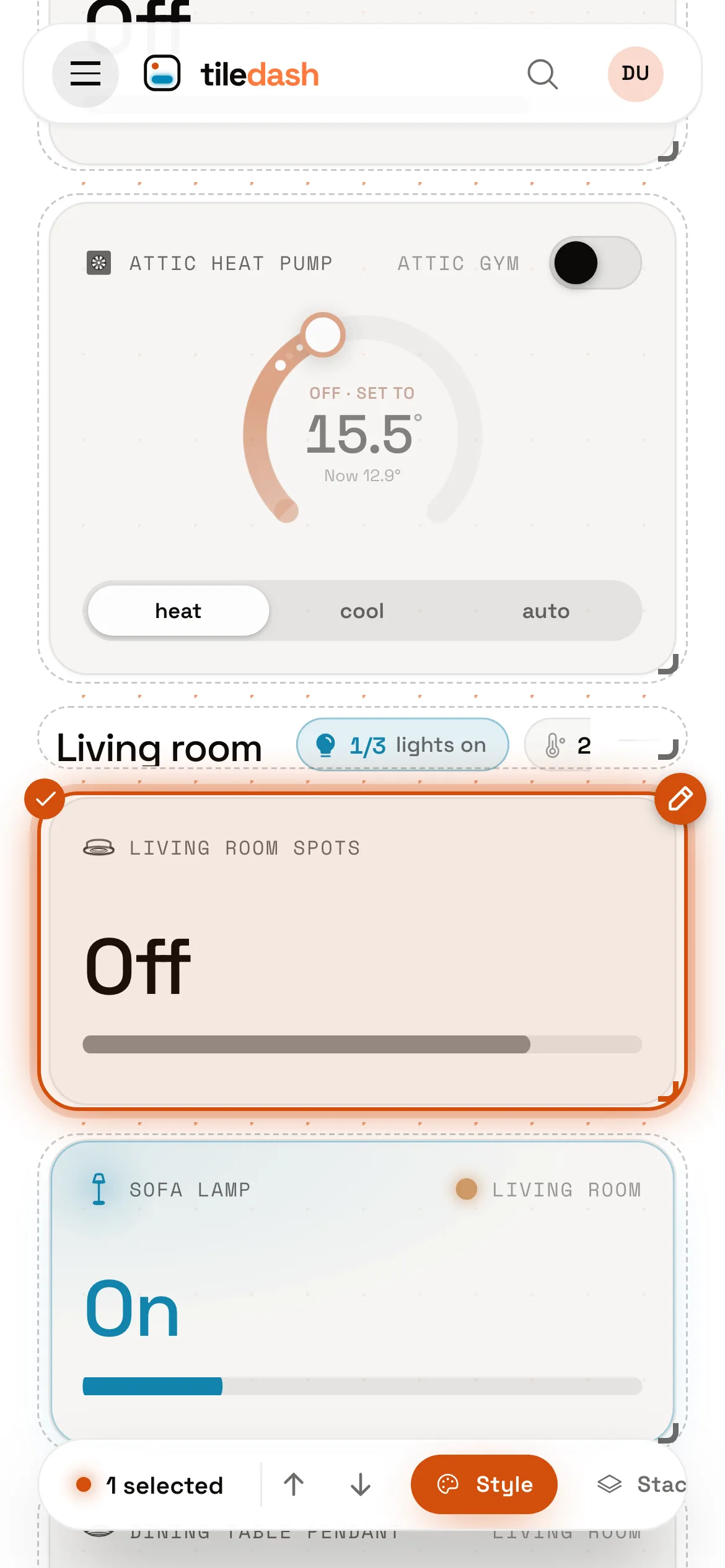
    • Edita tus dashboards en un teléfono

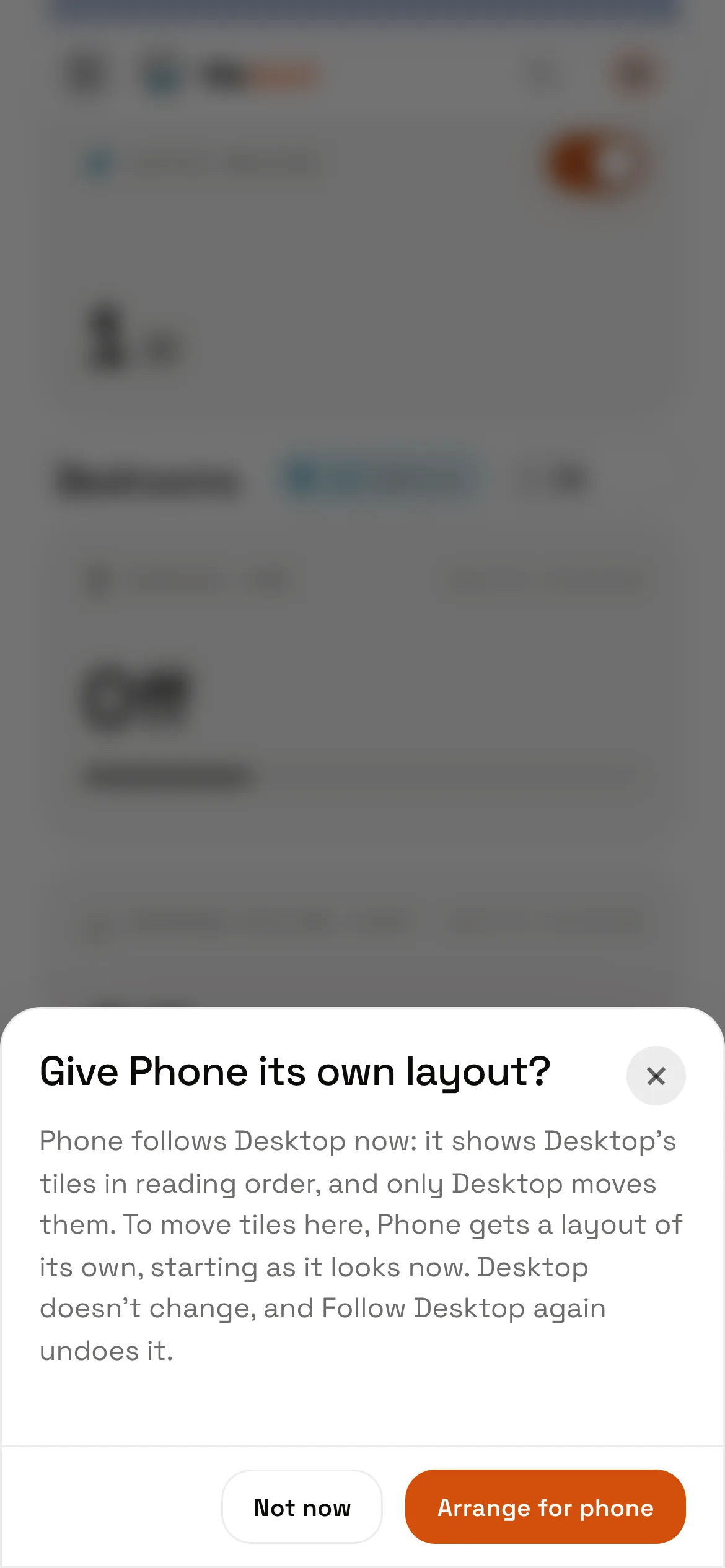
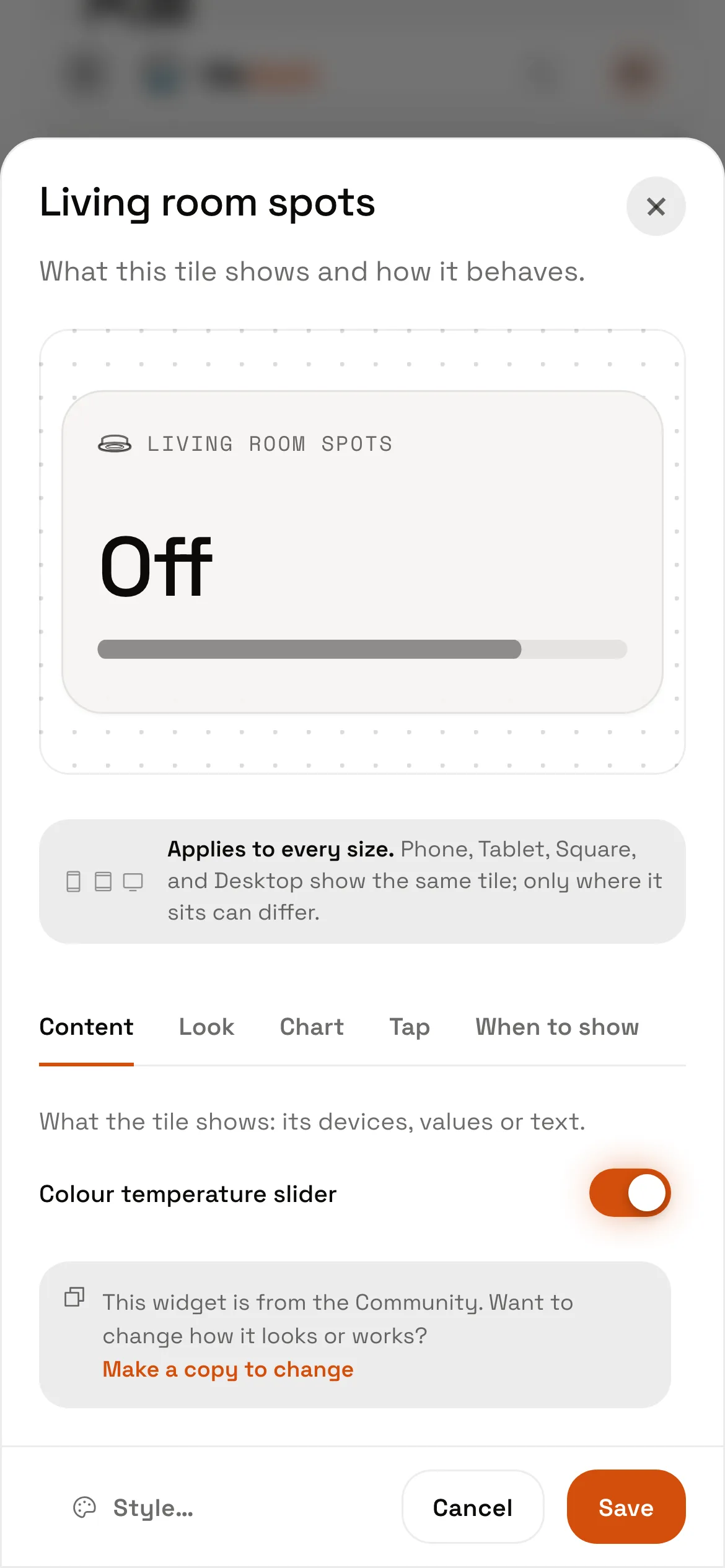
      Editar dashboard ahora funciona en un teléfono. Toca un mosaico para cambiar sus ajustes o su estilo, añade widgets y mueve mosaicos con las flechas arriba y abajo; el primer movimiento pregunta si Teléfono debe tener una disposición propia. Los diálogos también se ajustan mejor a la pantalla de un teléfono.

      Mueve un mosaico arriba o abajo con las flechas
      Mueve un mosaico arriba o abajo con las flechas1 de 3
      El primer movimiento da a Teléfono su propia disposición
      El primer movimiento da a Teléfono su propia disposición2 de 3
      Los ajustes de un mosaico en un teléfono
      Los ajustes de un mosaico en un teléfono3 de 3
      Read the guide
    • Agrupa mosaicos en un recuadro propio

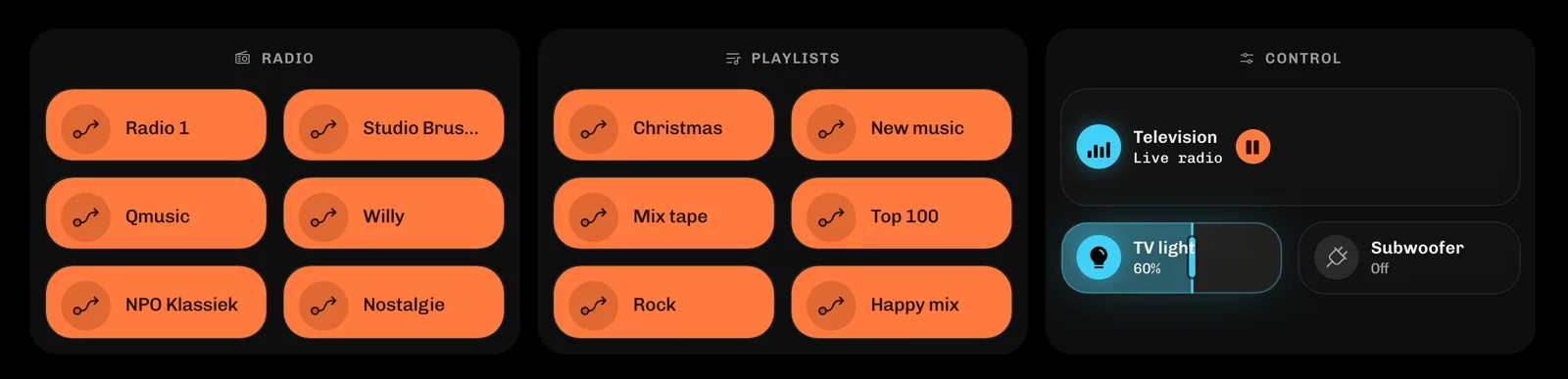
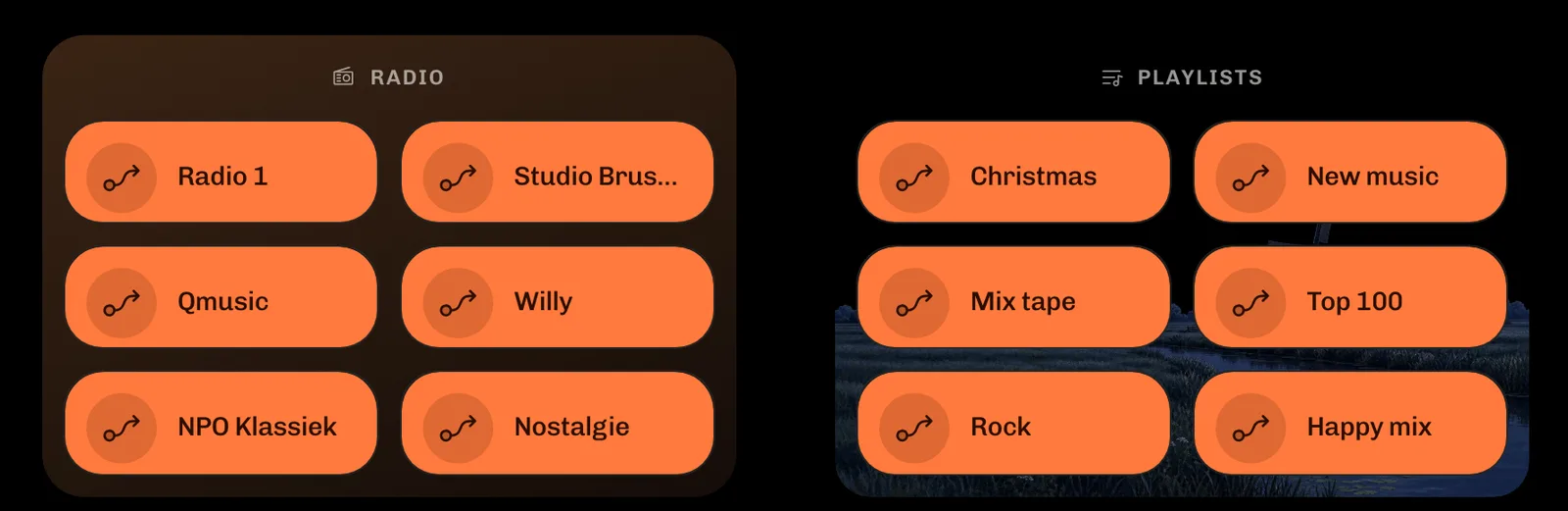
      Selecciona mosaicos mientras editas y elige Agrupar estos para juntarlos en un recuadro, con título e icono si quieres. Estilo… da al grupo su propio fondo, un color, un degradado o una de tus imágenes, y los mosaicos de dentro conservan su aspecto en cada tamaño de pantalla.

      Radio, Listas y Control, cada uno un grupo
      Radio, Listas y Control, cada uno un grupo1 de 2
      Un degradado o una imagen tuya de fondo
      Un degradado o una imagen tuya de fondo2 de 2
      Read the guide
    • El título de tu dashboard como mosaico

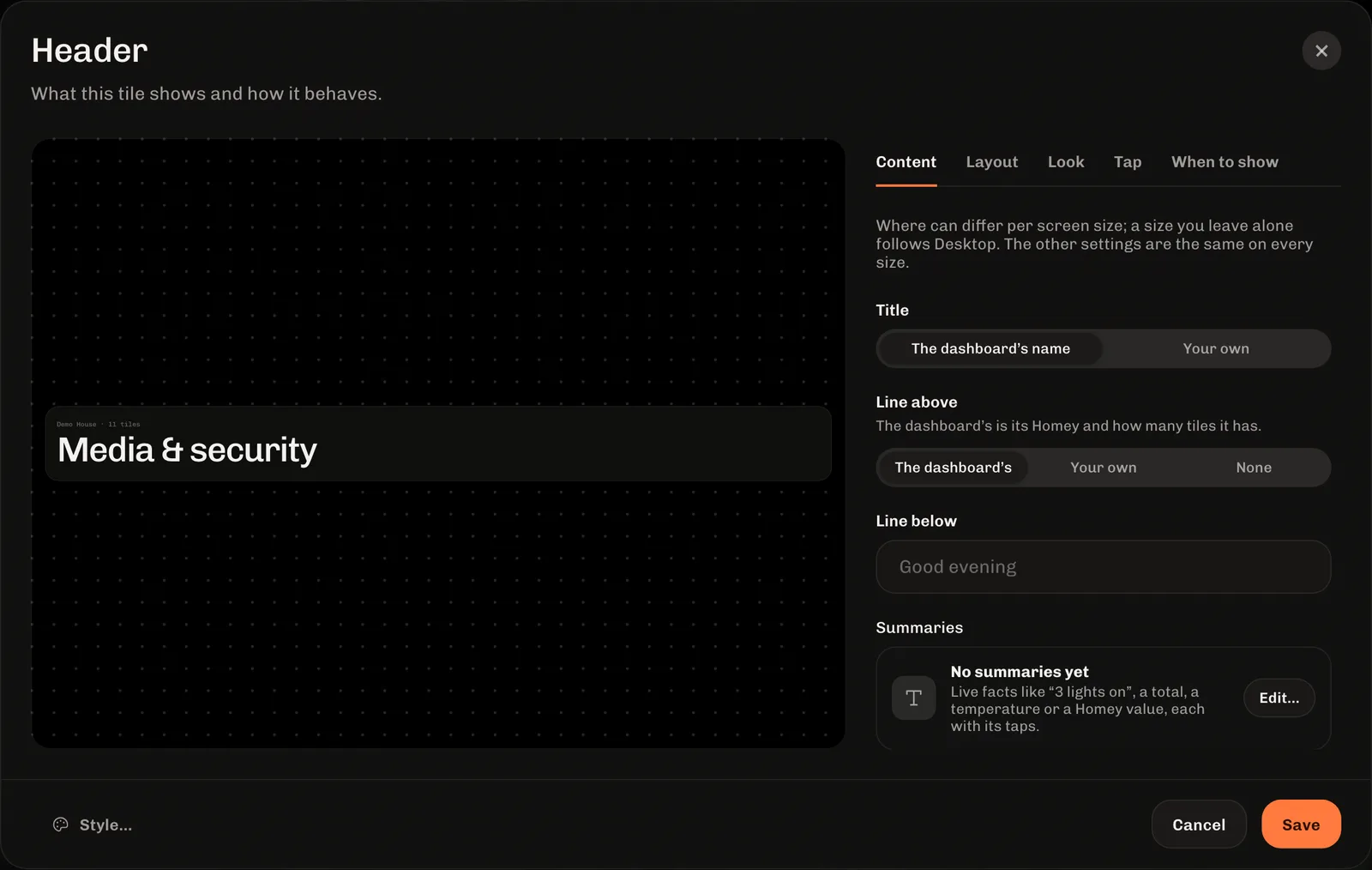
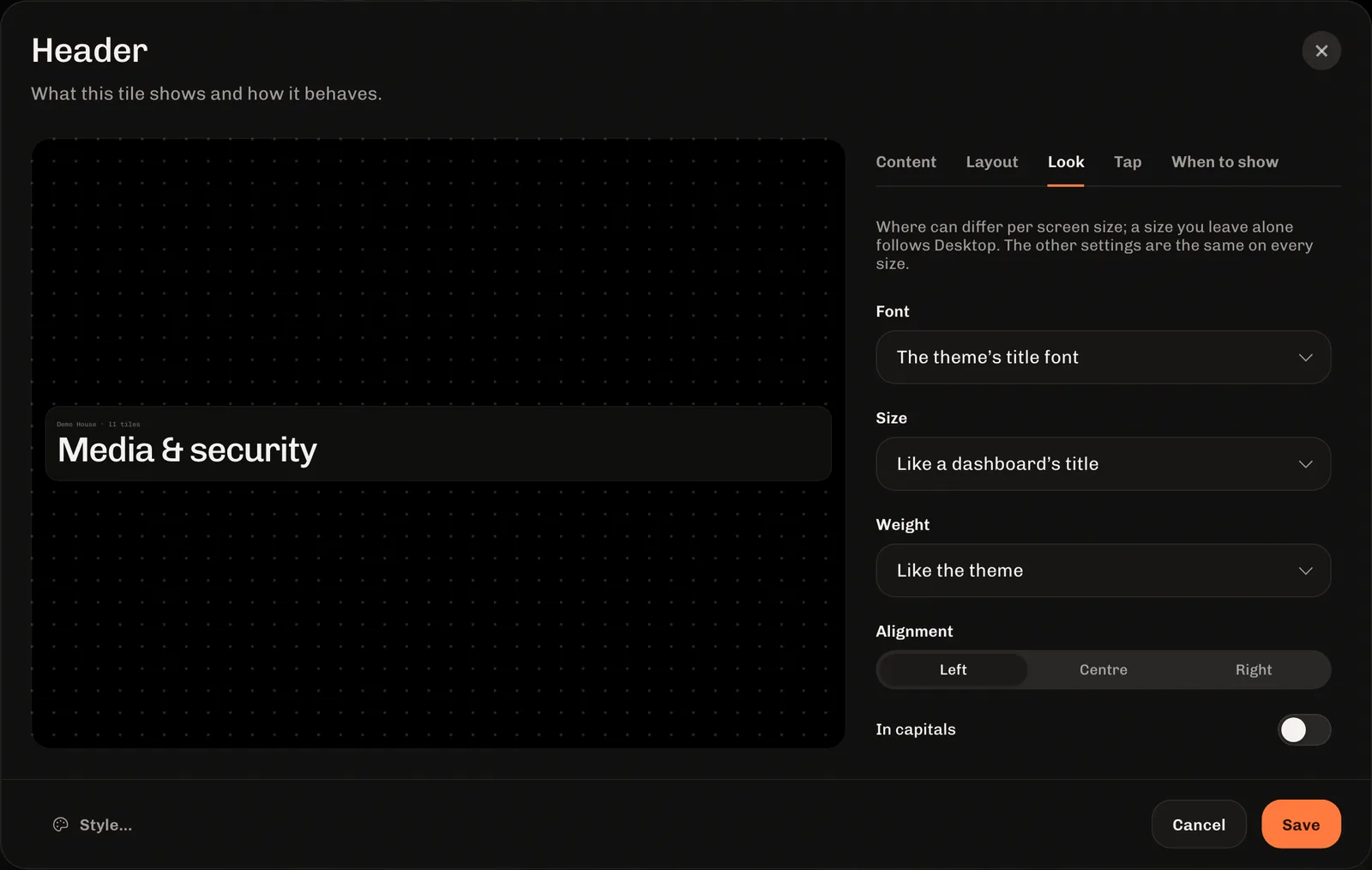
      El nuevo widget Cabecera muestra el nombre de un dashboard, la línea de encima y sus resúmenes como un mosaico que puedes mover, redimensionar y personalizar. Elige su fuente, tamaño, grosor y alineación, pon los resúmenes al lado o debajo, o escribe tu propio texto para el título de una sección.

      Una Cabecera en lugar del título del dashboard
      Una Cabecera en lugar del título del dashboard1 de 3
      Su título, líneas y resúmenes
      Su título, líneas y resúmenes2 de 3
      Su fuente, tamaño, grosor y alineación
      Su fuente, tamaño, grosor y alineación3 de 3
      Read the guide
    • Configura toda tu casa de una vez

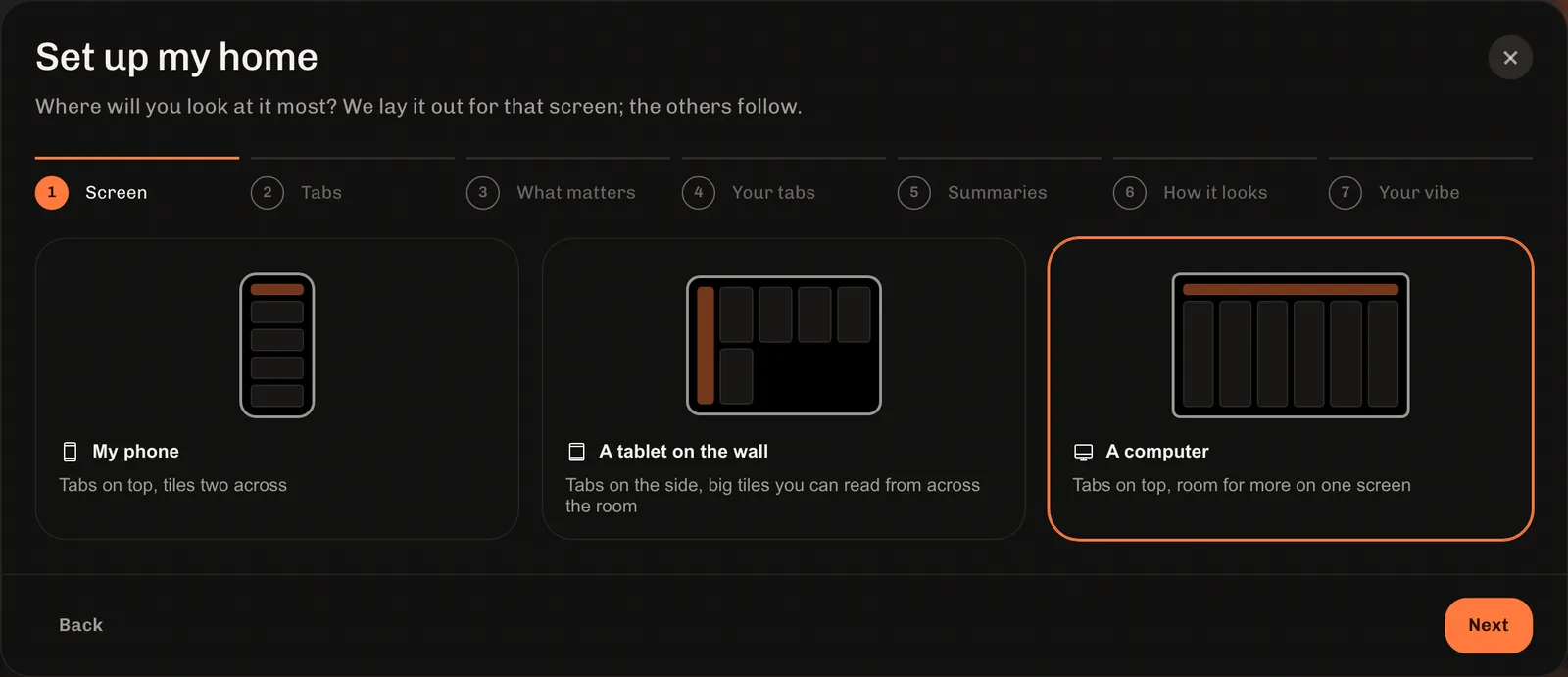
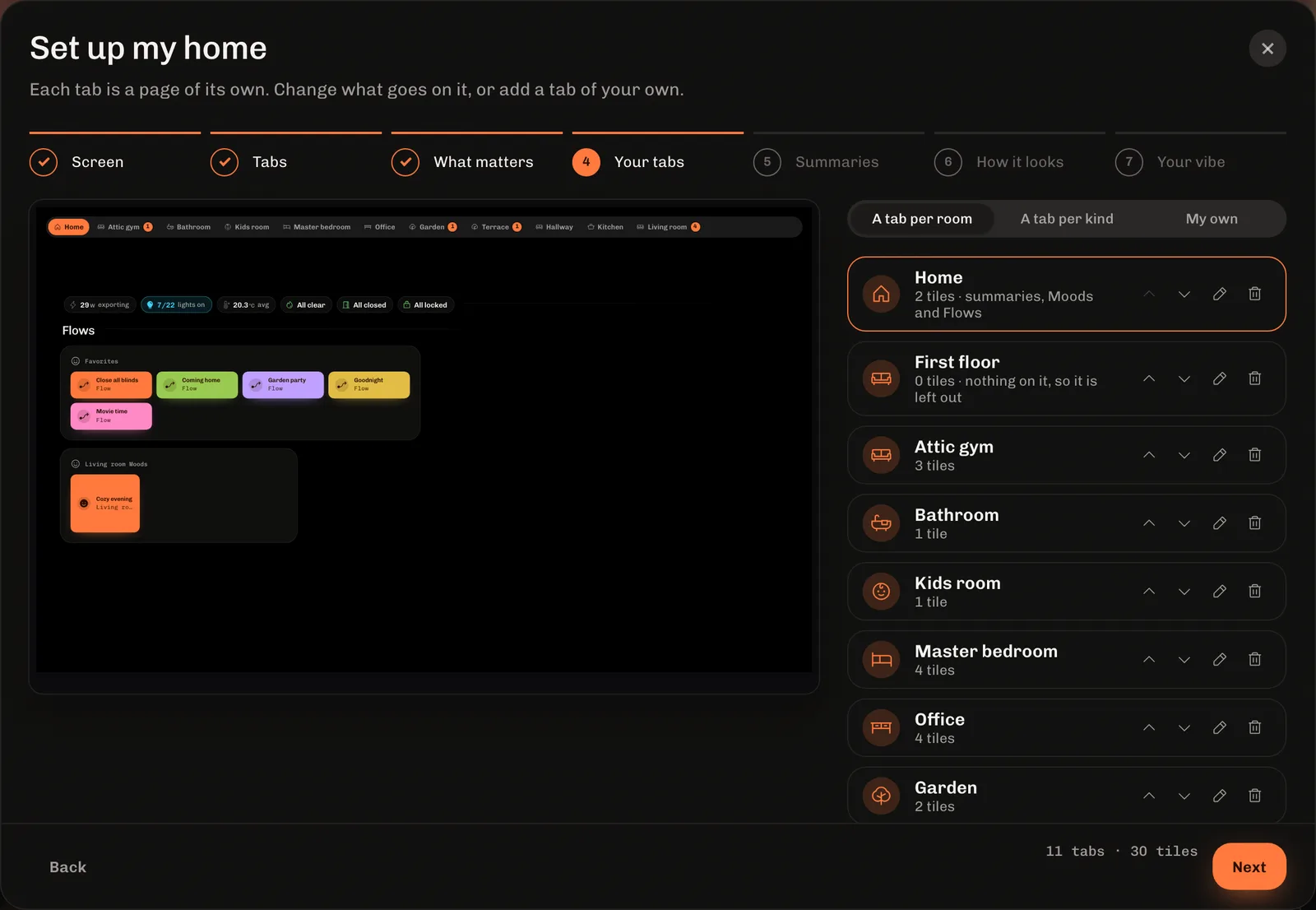
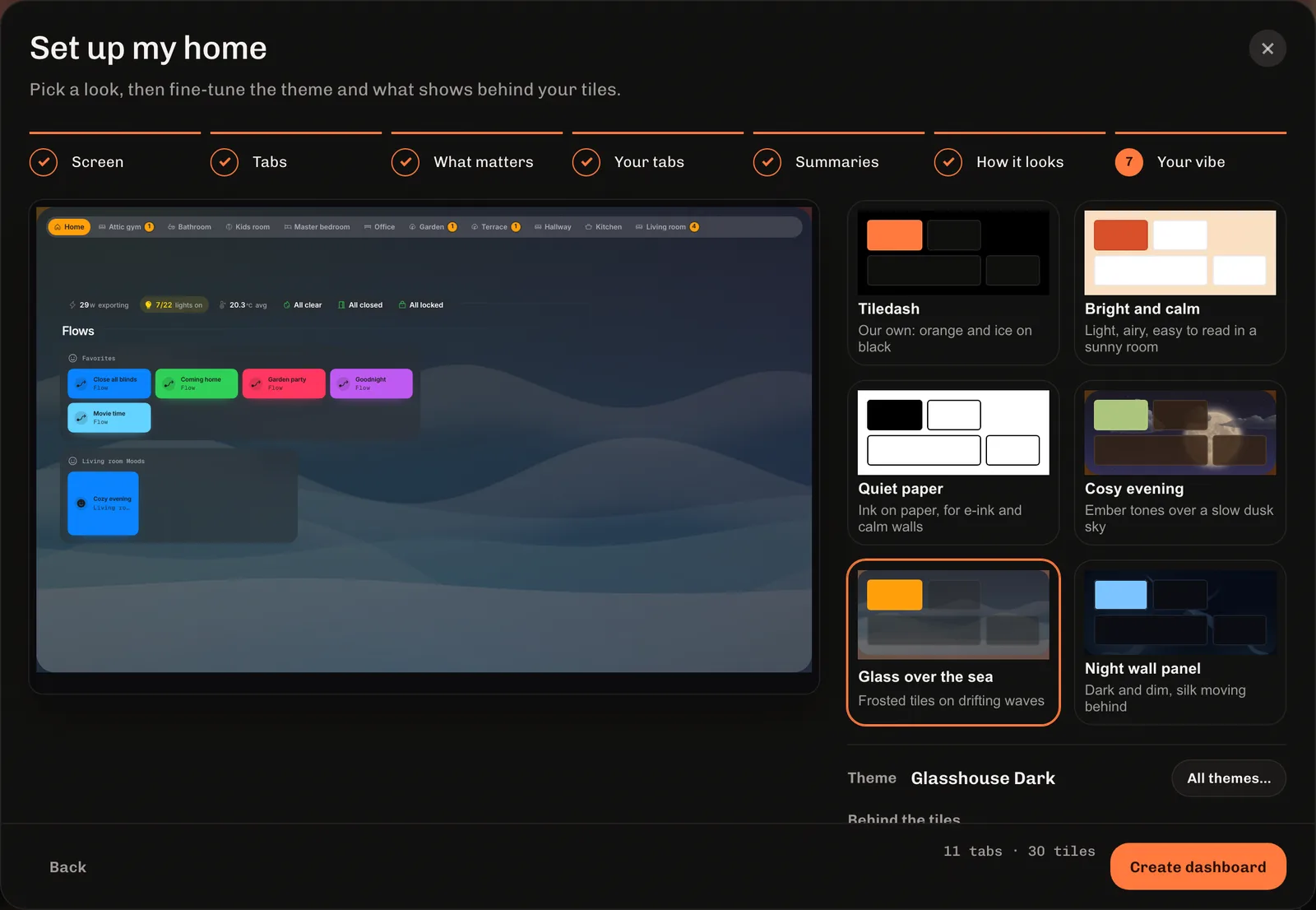
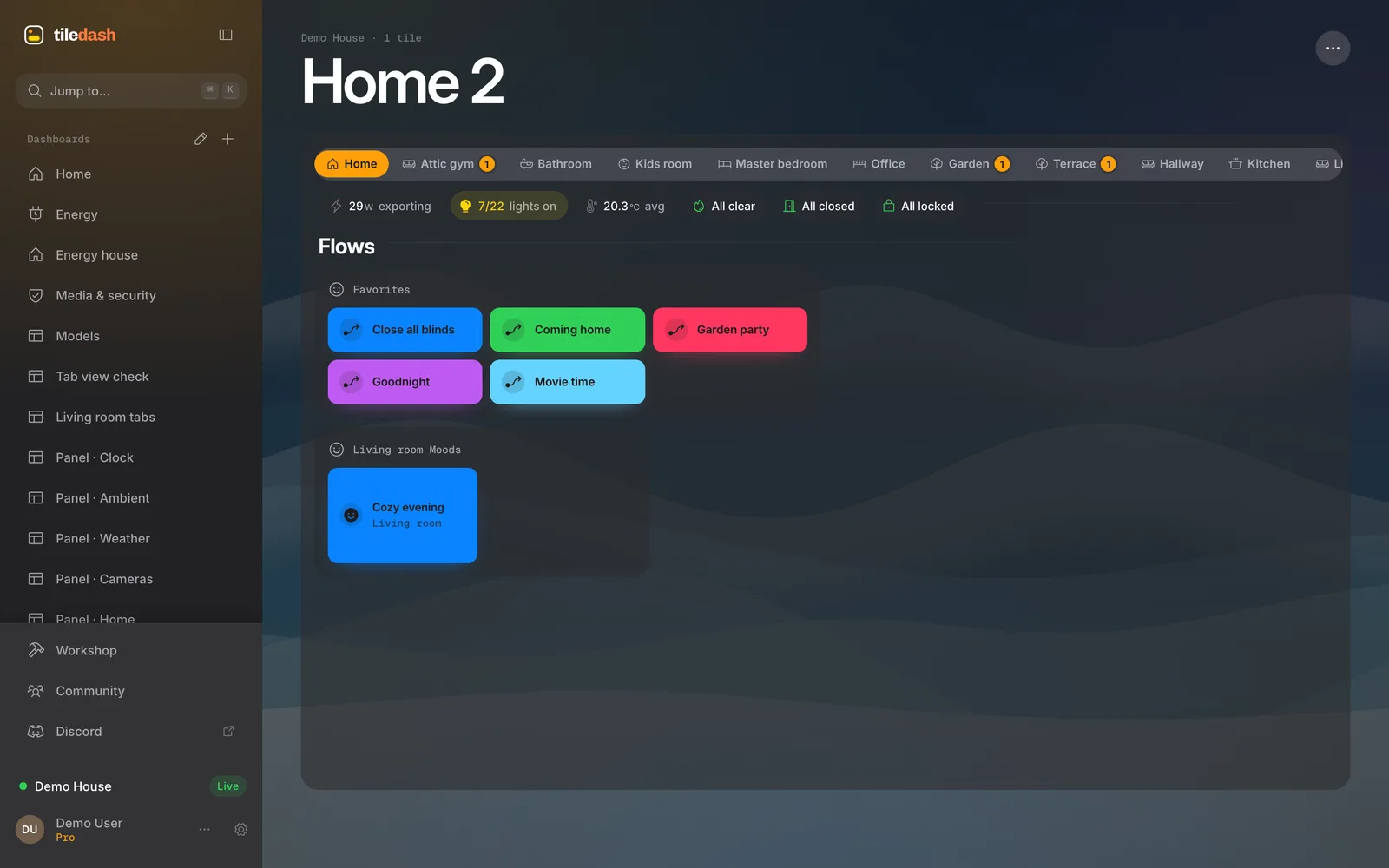
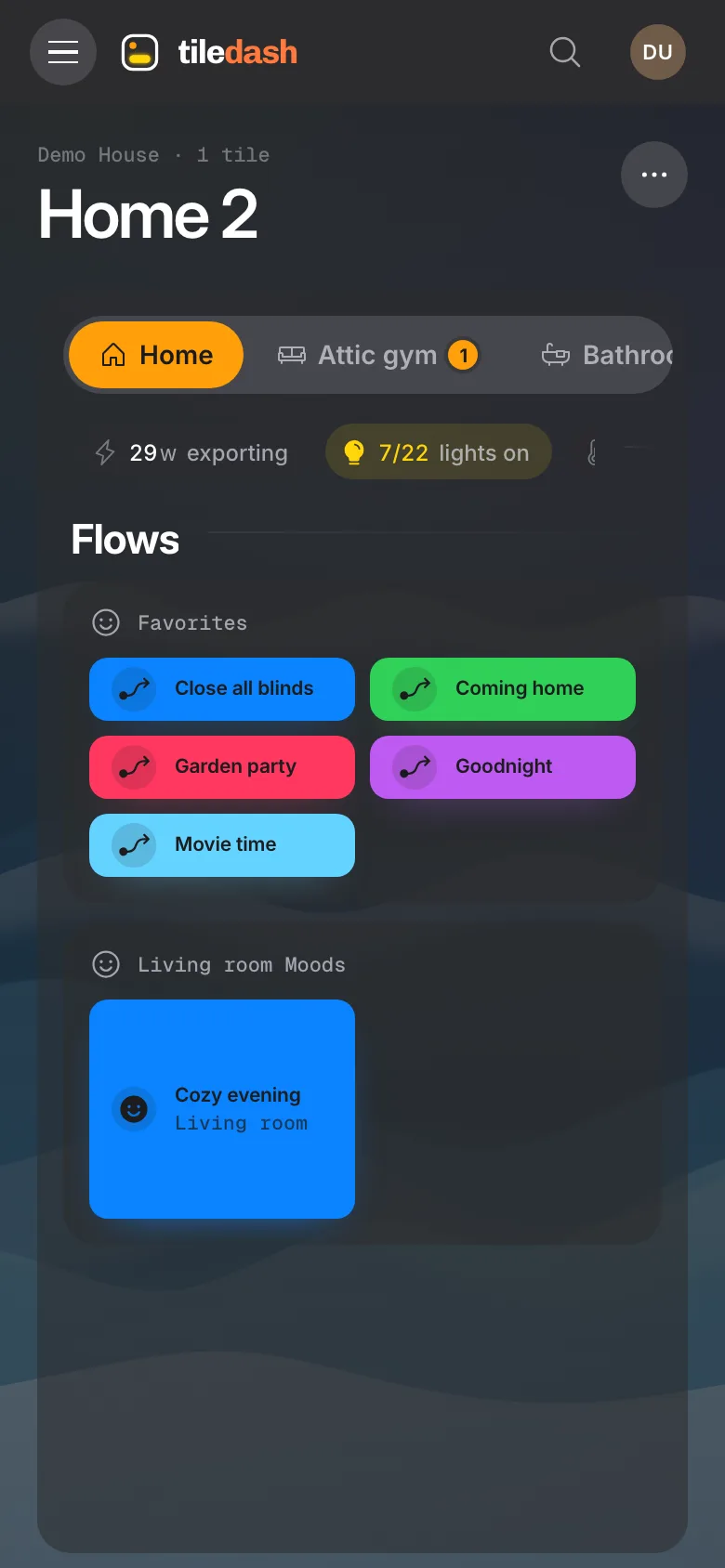
      Nuevo dashboard ahora empieza con Configurar mi casa. Responde unas preguntas (tu pantalla, qué te importa, una pestaña por habitación, por tipo o a tu manera) y elige un estilo, y Tiledash crea un dashboard con pestañas, resúmenes e insignias en las pestañas. Las páginas de una pila ahora pueden tener encabezados, y sus mosaicos se reorganizan en un teléfono.

      Elige la pantalla que más usas
      Elige la pantalla que más usas1 de 5
      Una pestaña por habitación, por tipo o a tu manera
      Una pestaña por habitación, por tipo o a tu manera2 de 5
      Un aspecto para empezar, con vista previa en tus mosaicos
      Un aspecto para empezar, con vista previa en tus mosaicos3 de 5
      El dashboard que crea, en un ordenador
      El dashboard que crea, en un ordenador4 de 5
      Las mismas pestañas en un teléfono
      Las mismas pestañas en un teléfono5 de 5
      Read the guide
    • Un diseño Cuadrado para paneles de pared cuadrados

      Tiledash tiene un diseño Cuadrado junto a Teléfono, Tableta y Escritorio, para pantallas cuadradas como una pantalla táctil de Raspberry Pi. Un dashboard sigue a Escritorio hasta que lo organizas para Cuadrado, y sus mosaicos llenan la pantalla exactamente. La guía muestra cómo montar un panel de pared cuadrado con los widgets TileView como pantalla inteligente.

      Read the guide Read the guide

    Mejorado

    • Arrastra mosaicos en Teléfono, Tableta y Cuadrado sin esperar

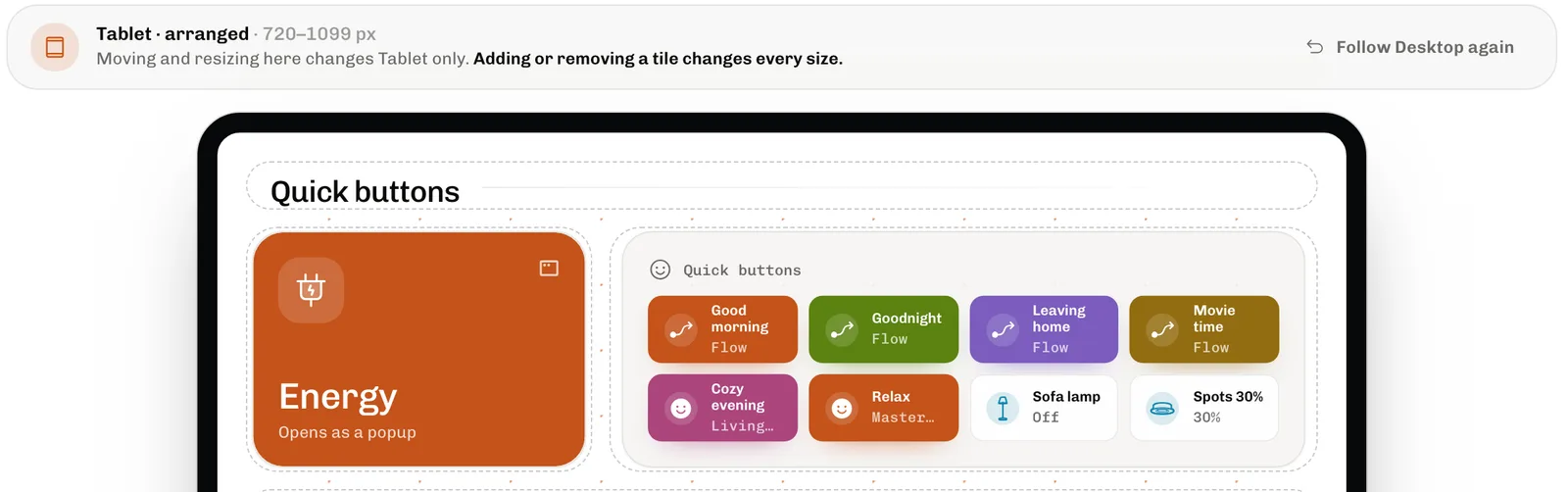
      Al editar un tamaño de pantalla que aún sigue a Escritorio, ahora puedes arrastrar y redimensionar mosaicos enseguida. El primer movimiento da a ese tamaño su propia disposición y conserva tu movimiento; Escritorio queda como estaba.

      Energía arrastrada a la izquierda en Tableta, ya organizada
      Energía arrastrada a la izquierda en Tableta, ya organizada
      Read the guide
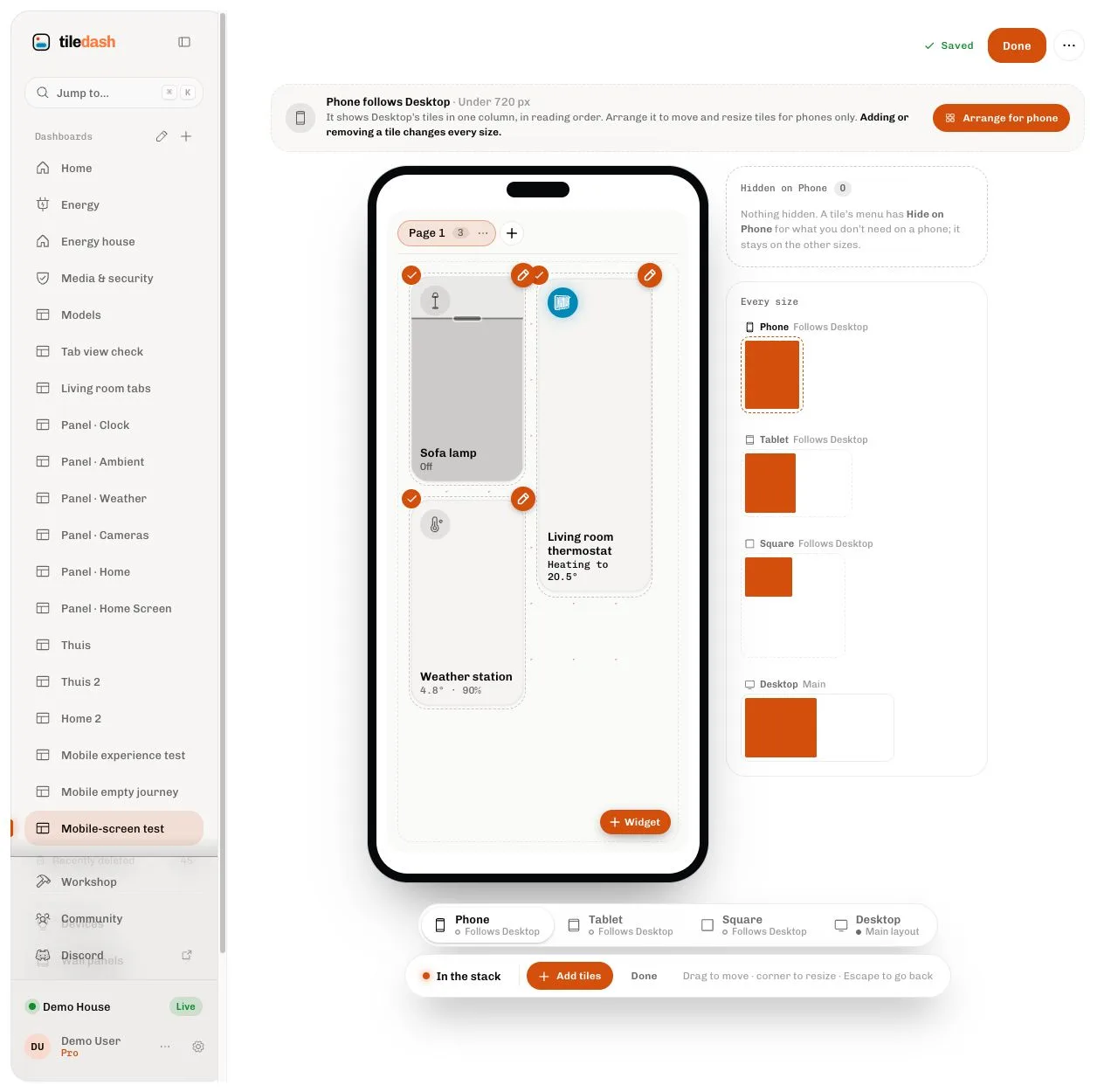
    • Organiza tu diseño de Teléfono en una pantalla de teléfono de verdad

      El diseño Teléfono ahora se edita en un teléfono con la forma de un iPhone, y los mosaicos que no caben se desplazan dentro, como en el teléfono. Un mosaico acoplado abajo se queda en el borde inferior de la pantalla, y una pila se abre para editar justo donde está en todos los tamaños de pantalla.

      Read the guide
    • Las páginas de una Pila crecen al añadir mosaicos

      Una página de pila llena ahora pone los mosaicos nuevos bajo su última fila y se desplaza hasta ellos, en lugar de decir que no hay sitio. Una pila acoplada arriba o abajo se puede arrastrar tan alta como la pantalla, y una página sin mosaicos aún conserva su pestaña.

      Read the guide
    • El tema propio de Tiledash tiene una fuente nueva

      Tiledash Dark y Light ahora usan Chivo, con las etiquetas escritas como una frase normal, y el logotipo las sigue. Los demás temas y tus propios temas conservan sus fuentes.

      Tiledash Dark en Chivo, con etiquetas como una frase
      Tiledash Dark en Chivo, con etiquetas como una frase
      Read the guide
    • El título se queda sobre las pestañas acopladas a un lado

      Una Pila acoplada a ras de un lado ya no aparta el título del dashboard ni el ⋯. Empieza bajo el título y sube al desplazarte, hasta ocupar toda la altura.

      Read the guide

    Corregido

    • Elegir… funciona en los mosaicos mientras editas

      Elegir… en un mosaico que aún necesita un ajuste no hacía nada mientras editabas el dashboard. Ahora abre los ajustes del mosaico.

    • Los indicadores muestran el brillo como porcentaje

      Un indicador o desglose que mostraba el brillo de una luz, la posición de una persiana o un volumen enseñaba 1 cuando estaba al 70%. Ahora muestra 70.

  8. v26.32.152 novedades1 corrección

    Nuevo

    • Tus datos se guardan cifrados, con una clave solo para tu cuenta

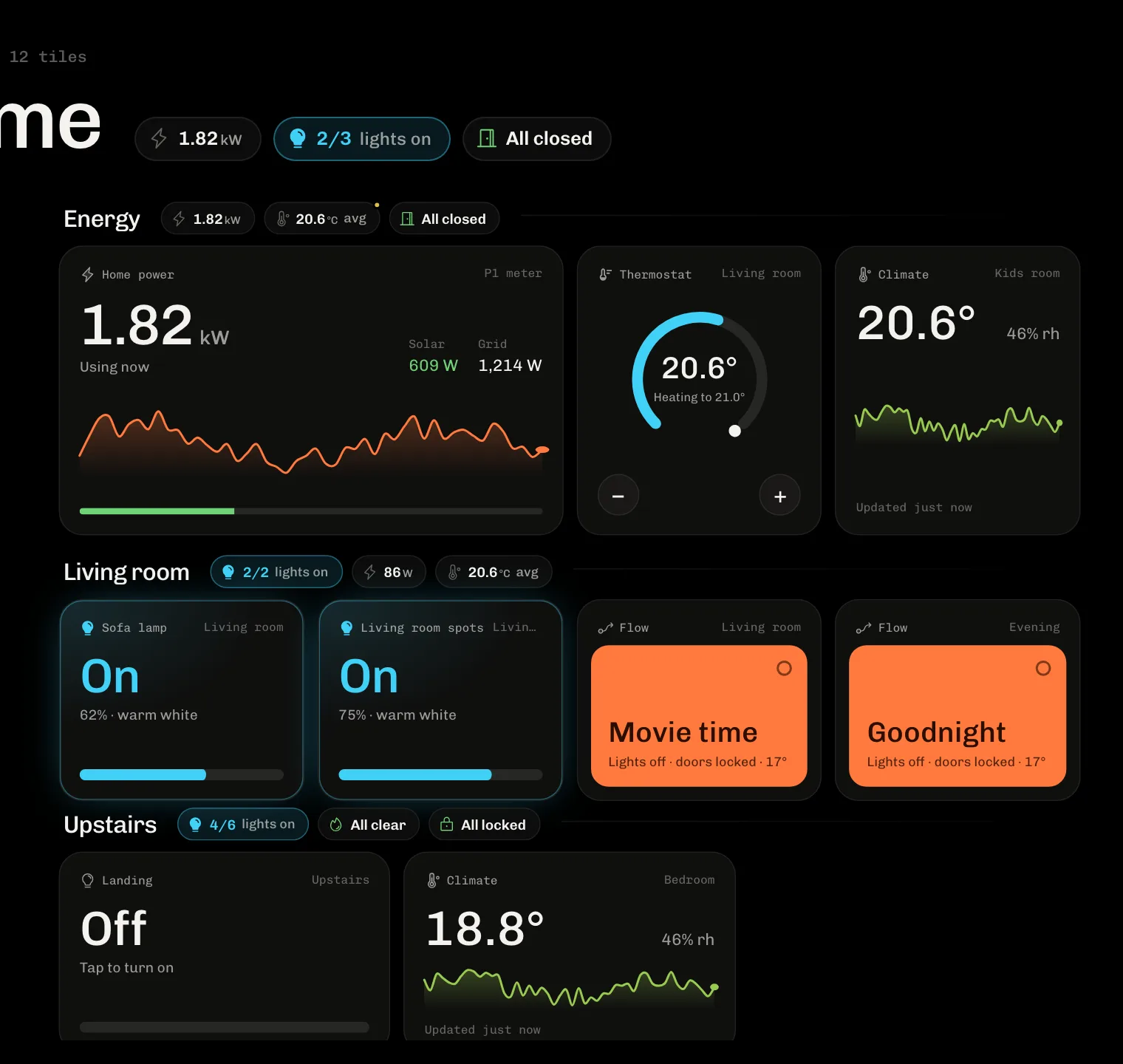
      Tus dashboards, dispositivos, planos, imágenes y ajustes ahora se guardan cifrados, con una clave solo para tu cuenta, así que una copia de la base de datos o una copia de seguridad no muestra nada de tu configuración. El soporte sigue preguntando antes de mirar, y al eliminar tu cuenta se destruye su clave.
      Read the guide Tus datos, cifrados por cuenta
    • Widgets TileView y temas Glance para un panel de pared tipo pantalla inteligente

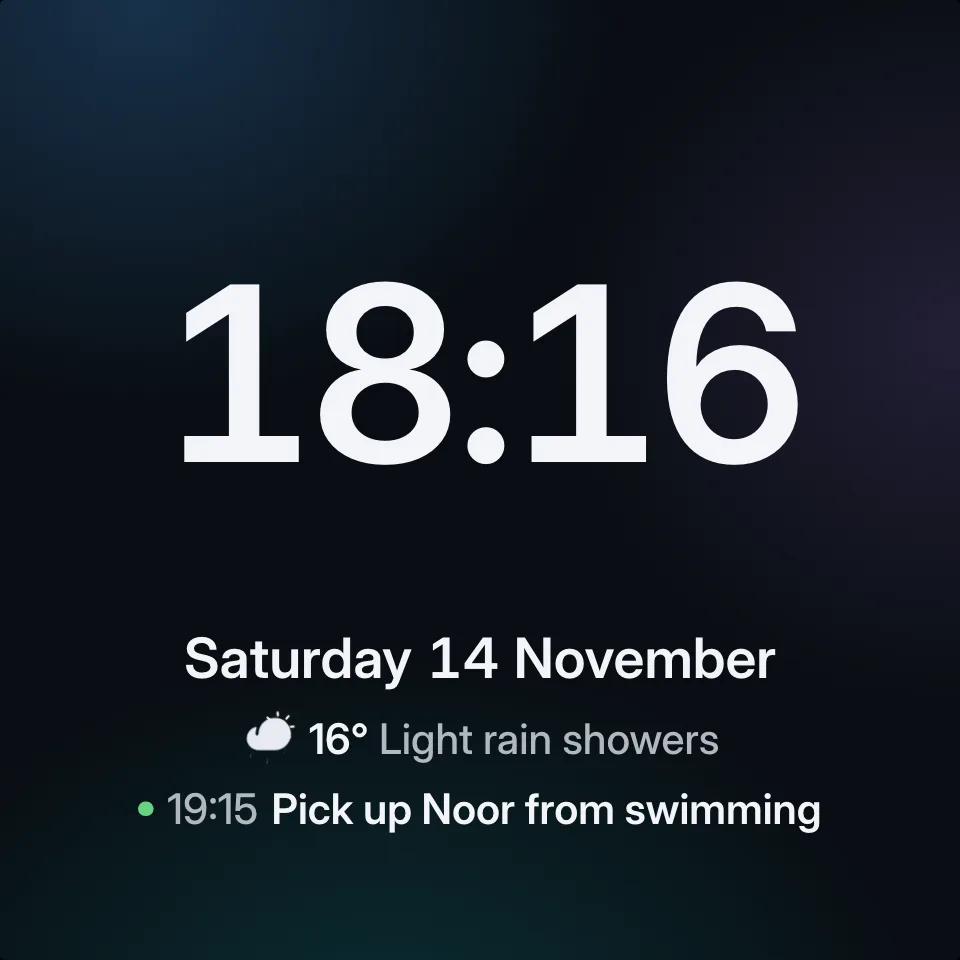
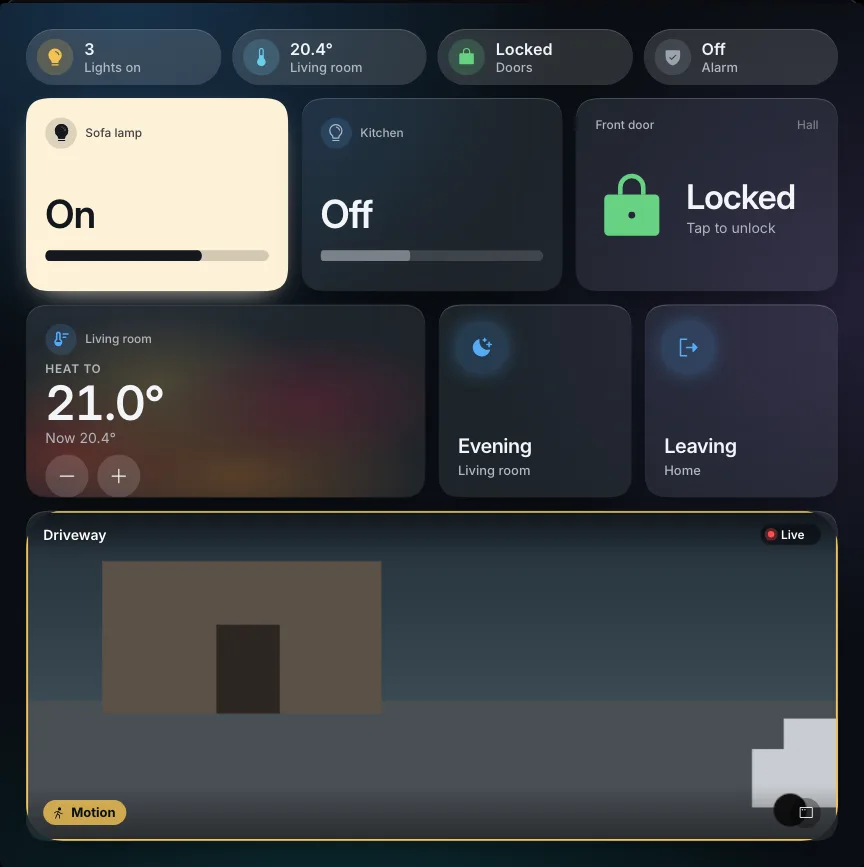
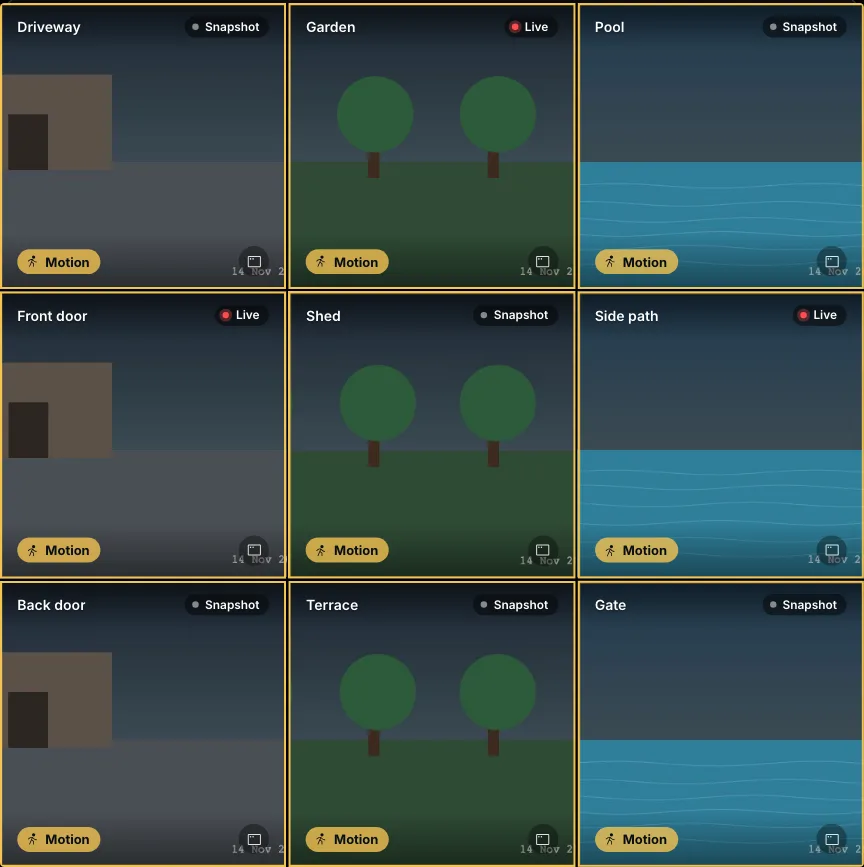
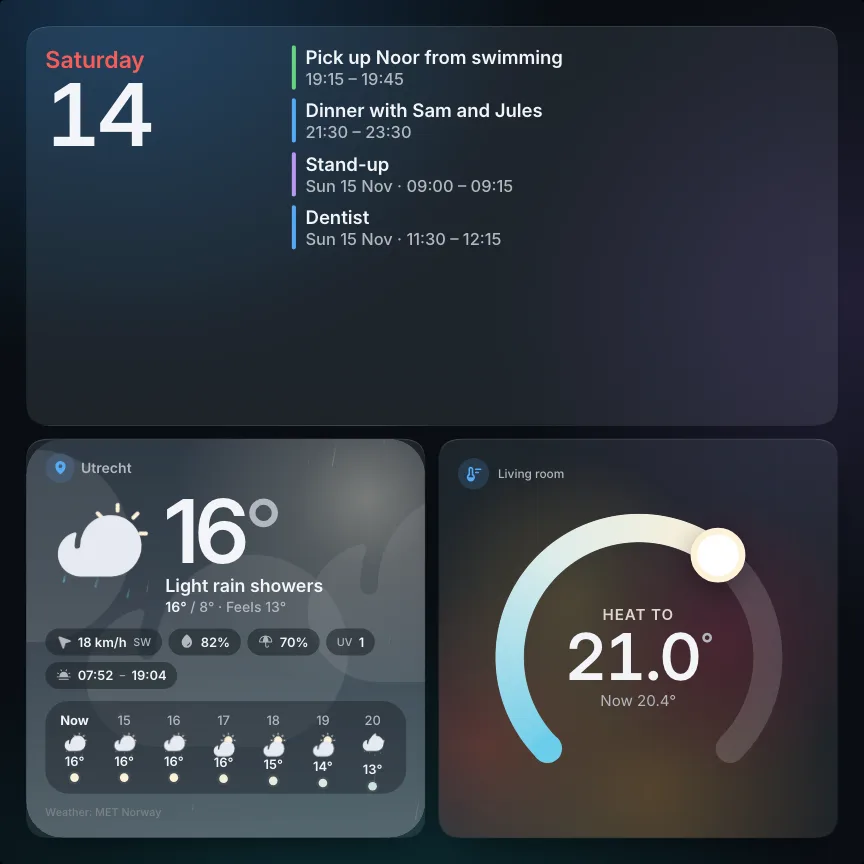
      Siete widgets nuevos de la Comunidad convierten un panel de pared en una pantalla inteligente: relojes grandes, un marco de fotos, luz ambiente, el tiempo a pantalla completa, hasta nueve cámaras, tu agenda y el estado de la casa. Dales un sensor de movimiento y muestran más cuando alguien se acerca. Los nuevos temas Glance añaden cristal esmerilado, y una pila ahora puede pasar sus páginas hacia arriba y abajo.

      TileView Reloj con alguien cerca
      TileView Reloj con alguien cerca1 de 5
      Una pantalla de casa con TileView Estado y una cámara
      Una pantalla de casa con TileView Estado y una cámara2 de 5
      TileView Cámaras con nueve señales
      TileView Cámaras con nueve señales3 de 5
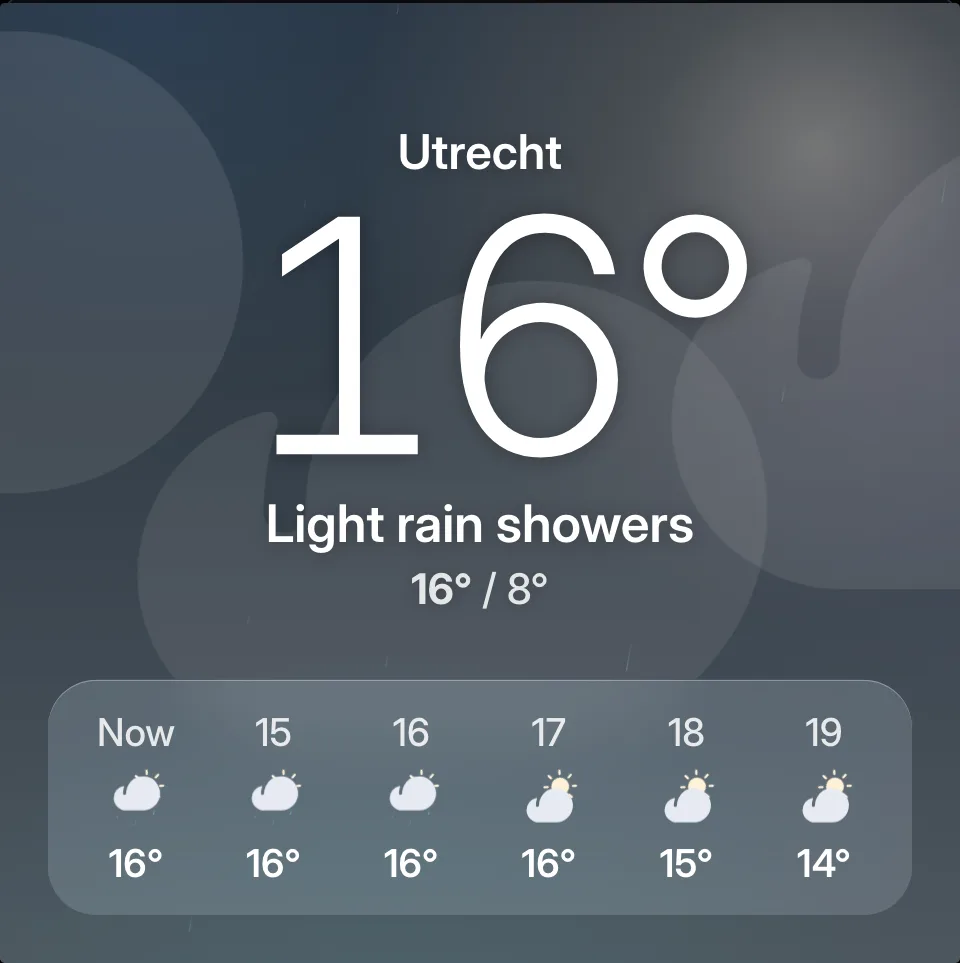
      TileView Tiempo con las próximas horas
      TileView Tiempo con las próximas horas4 de 5
      TileView A continuación con tiempo y clima
      TileView A continuación con tiempo y clima5 de 5
      Read the guide Read the guide

    Corregido

    • Las vistas previas de temas muestran el fondo tras una barra lateral flotante

      En la vista previa de un tema, el fondo se detenía en la barra lateral, así que el hueco alrededor de una barra lateral flotante mostraba un color liso. Ahora llega hasta detrás de la barra lateral, como la imagen de un dashboard.

  9. v26.32.142 novedades5 mejoras3 correcciones

    Nuevo

    • Reproduce cámaras que solo mostraban instantáneas

      Algunas apps de cámara no dejan salir su vídeo en directo a un navegador, así que un mosaico Cámara solo mostraba instantáneas. Añade la cámara de nuevo como Cámara para Tiledash en la app Tiledash de tu Homey Pro y ponla en el mosaico: se reproduce en directo, con la instantánea y el movimiento de la cámara. Hasta que Athom la apruebe, está en la versión de prueba de la app: la guía enlaza a ella.

      Read the guide
    • Colores translúcidos en tu propio tema

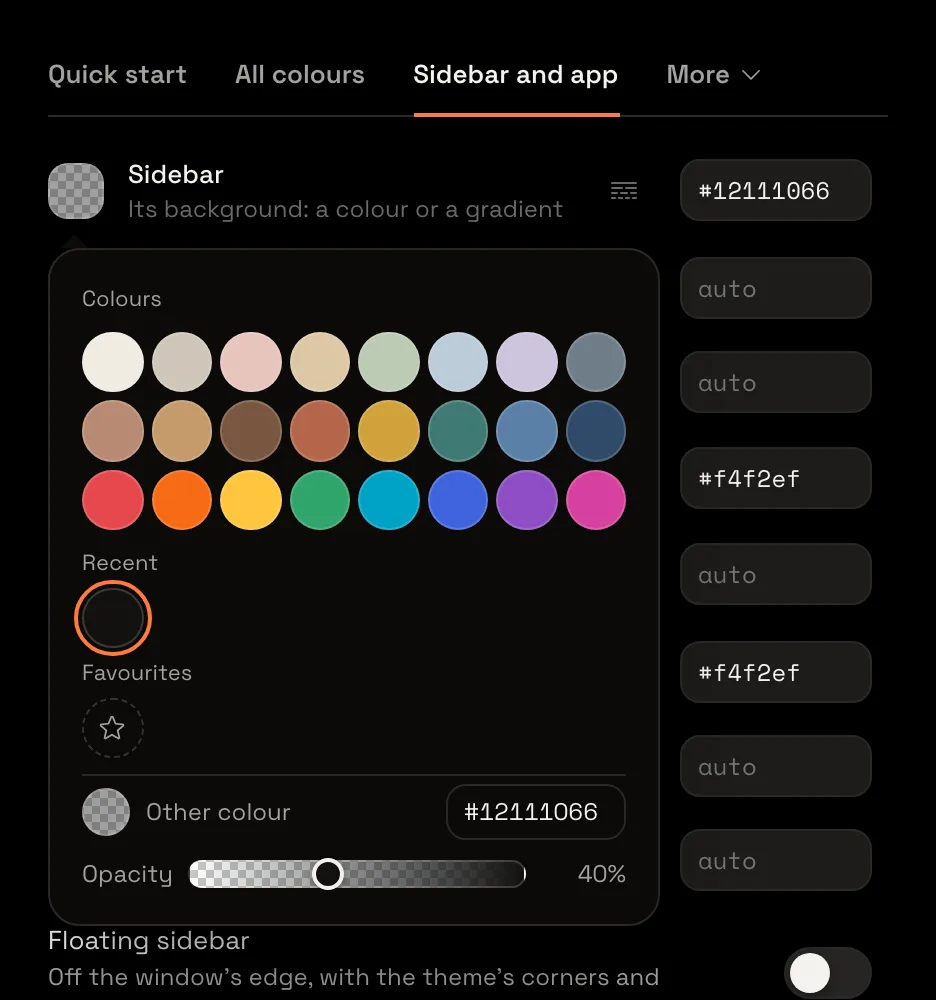
      Todos los colores del editor de temas pueden ser ahora translúcidos: escribe un código de color de ocho dígitos o arrastra Opacidad en el selector de color. Da a la barra lateral un color translúcido y se vuelve de cristal, con la imagen de tu dashboard asomando a través.

      Barra lateral translúcida sobre la imagen del dashboard
      Barra lateral translúcida sobre la imagen del dashboard1 de 2
      El control Opacidad del selector de color
      El control Opacidad del selector de color2 de 2
      Read the guide

    Mejorado

    • Las pantallas en Suave omiten el desenfoque del cristal

      Con el movimiento en Suave o Ninguno, los mosaicos de cristal se dibujan sin su desenfoque, lo que es mucho más ligero para tabletas y paneles de pared.

    • Una sola elección de fondo en la pestaña Aspecto de un dashboard

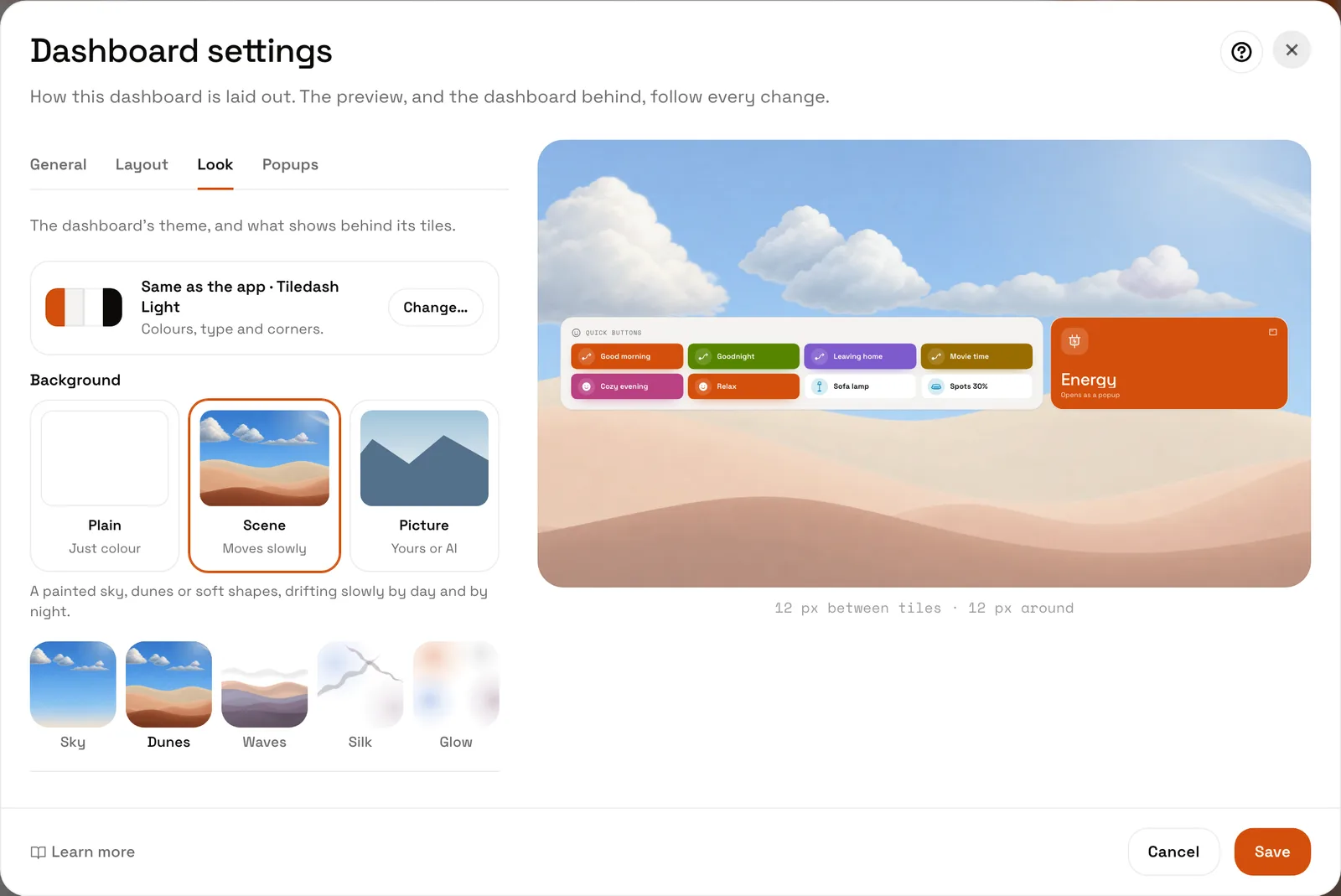
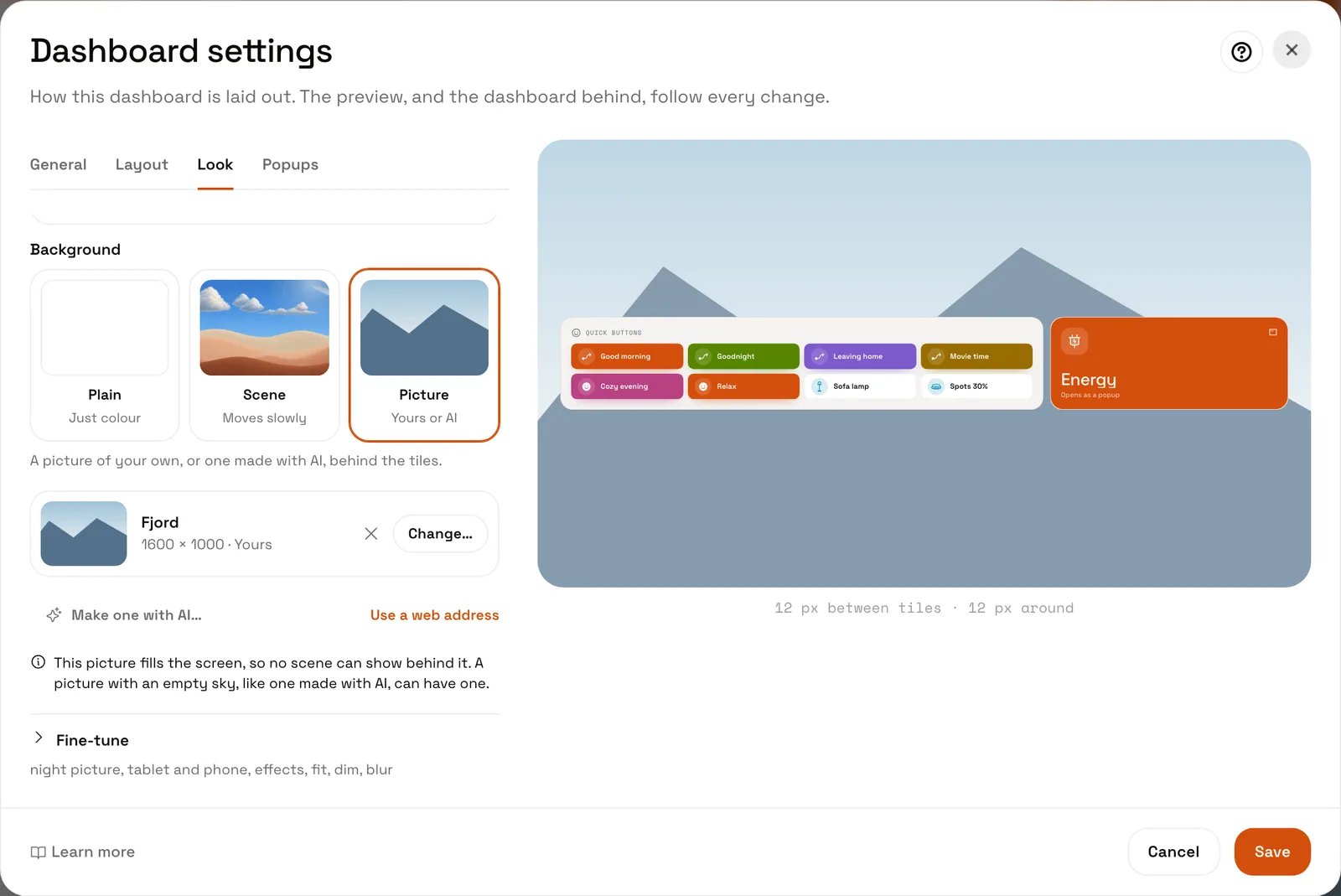
      El fondo del tema, una escena en movimiento y una imagen son ahora una sola elección de Fondo en la pestaña Aspecto: Tema, Liso, Escena o Imagen. Solo se muestran los ajustes de tu elección; el resto está en Ajuste fino.
      Fondo › Escena, con las dunas
      Fondo › Escena, con las dunas1 de 2
      Fondo › Imagen, el resto en Ajuste fino
      Fondo › Imagen, el resto en Ajuste fino2 de 2
      Read the guide
    • Las imágenes del dashboard llenan la ventana y se funden entre dashboards

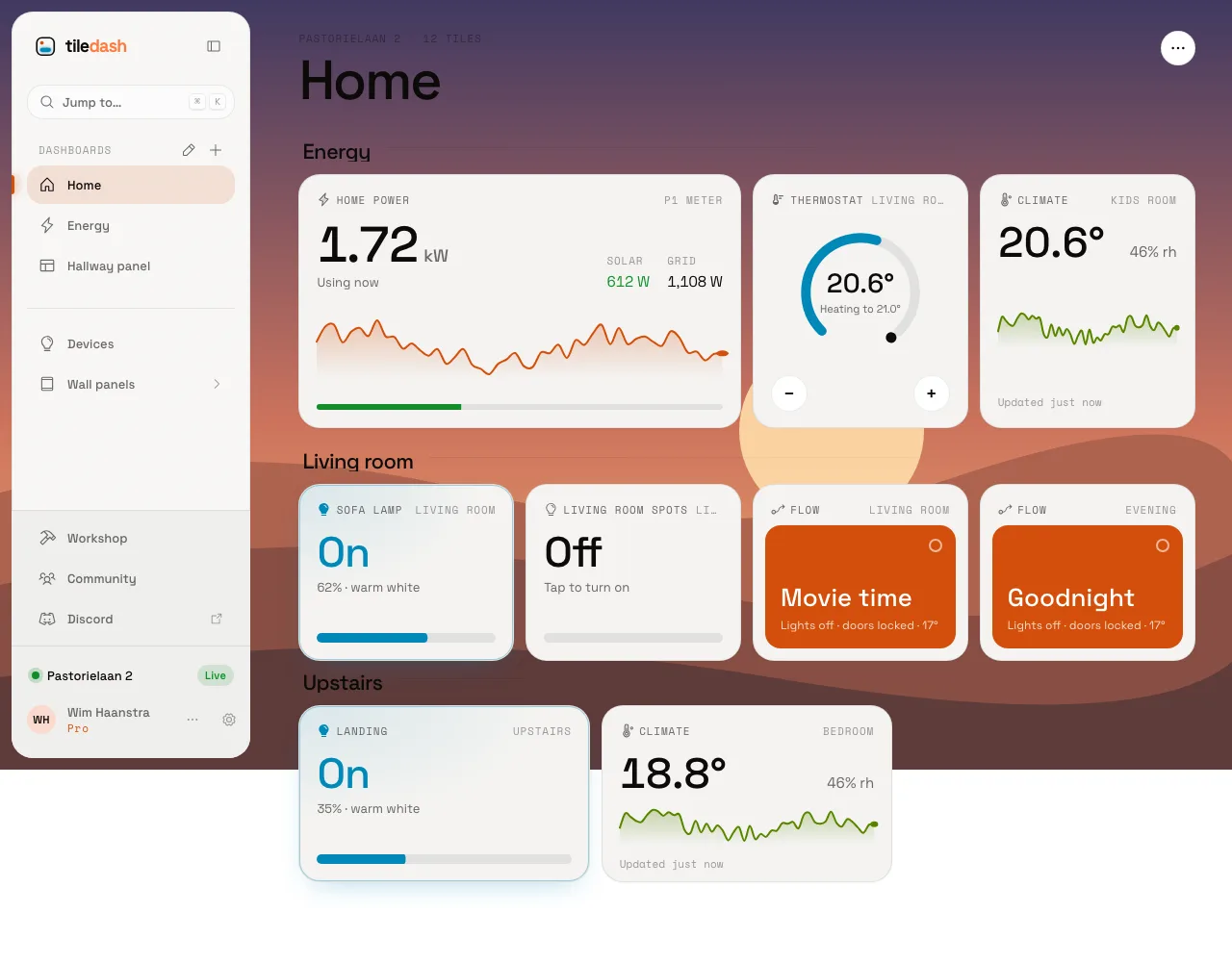
      La imagen de fondo de un dashboard ahora llena toda la ventana, también alrededor de la barra lateral, cuando la barra lateral de tu tema flota. Al cambiar de dashboard, una imagen se funde con la siguiente.

      La imagen alrededor de una barra lateral flotante
      La imagen alrededor de una barra lateral flotante
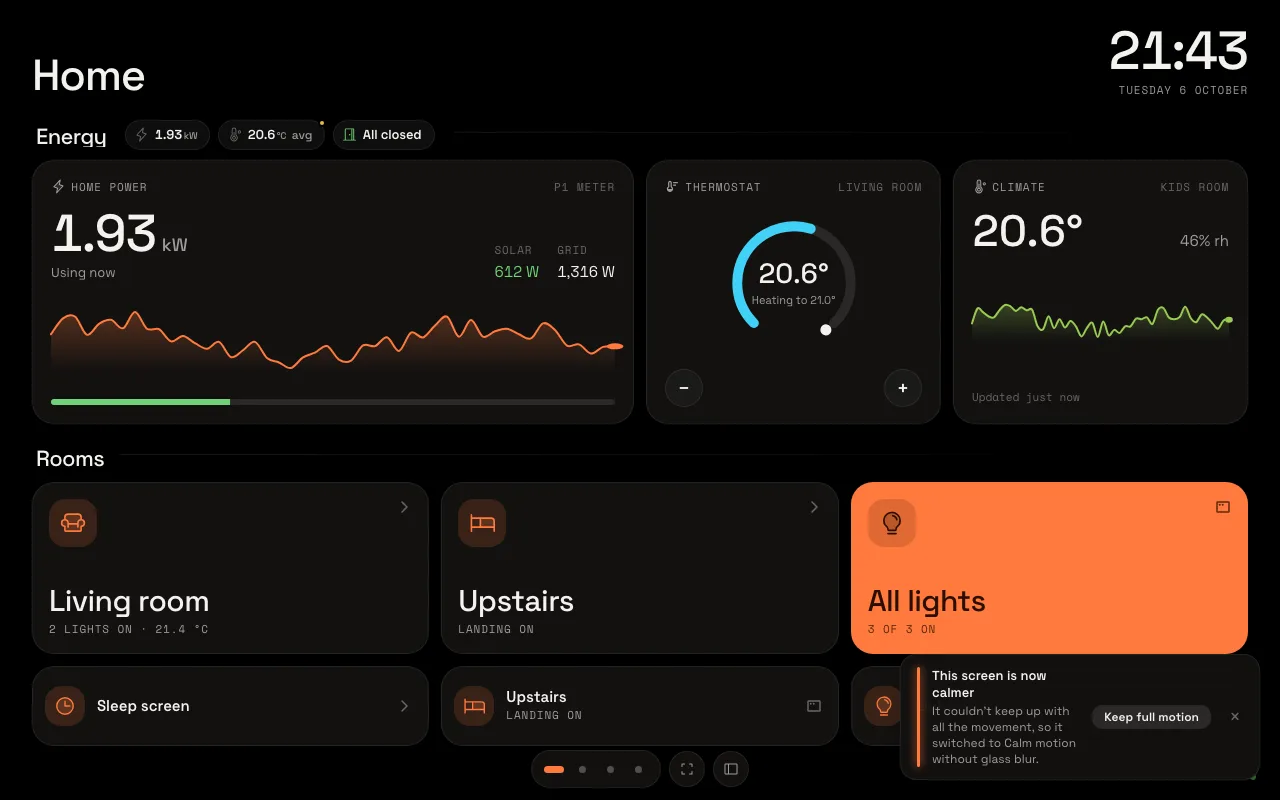
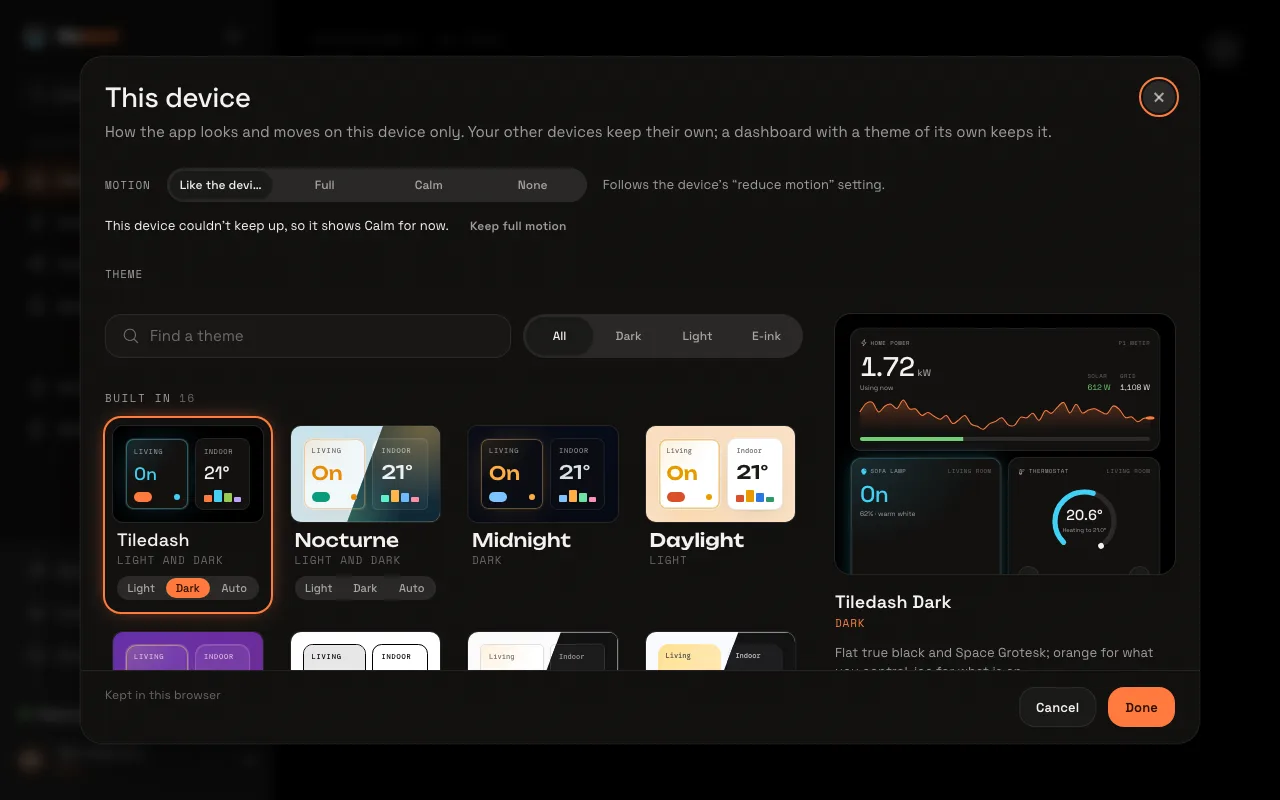
    • Las pantallas lentas se calman solas

      Una pantalla que no puede con los mosaicos en movimiento ahora pasa sola a Suave y lo dice, en lugar de ir a tirones. Mantener movimiento lo deshace, y Este dispositivo también lo muestra. Se queda en Suave una semana.

      El aviso cuando una pantalla se calma sola
      El aviso cuando una pantalla se calma sola1 de 2
      Este dispositivo lo indica, con Mantener movimiento
      Este dispositivo lo indica, con Mantener movimiento2 de 2
    • Paneles de pared más fluidos

      Deslizar entre páginas es más fluido, los mosaicos solo redibujan la parte cuyo valor cambió, y los mosaicos fuera de la vista esperan hasta que los vuelves a ver.

    Corregido

    • Los mosaicos de cámara vuelven a probar el vídeo en directo de cámaras RTSP

      Los mosaicos de cámara vuelven a probar el vídeo en directo de las cámaras RTSP. Homey transmite la mayoría como vídeo que un navegador puede reproducir; cuando no lo hace, o cuando la app de la cámara solo deja que la app de Homey reproduzca su vídeo, la pequeña «i» del mosaico lo dice y la instantánea se queda.

    • La vista previa del editor de temas muestra bien su barra lateral

      En el editor de temas, la barra lateral de la vista previa solo mostraba iconos y era más estrecha que la real, y en una pantalla ancha la vista previa quedaba pequeña en el centro. Ahora la barra lateral muestra sus etiquetas con su ancho real, y la vista previa llena el espacio junto a los ajustes.

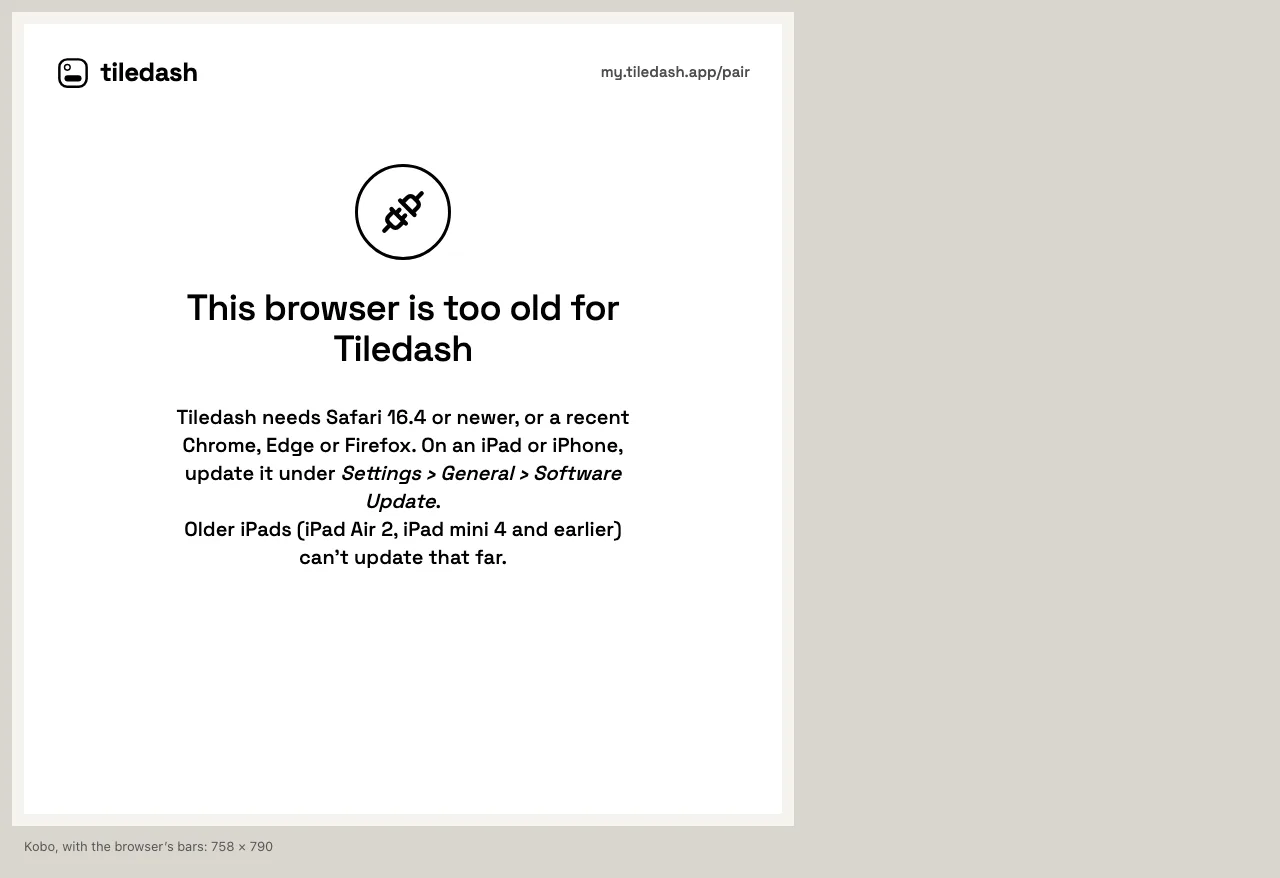
    • Los navegadores demasiado antiguos para Tiledash lo dicen

      Un navegador que no puede ejecutar Tiledash (iPads con iPadOS 15 o anterior) ahora muestra una página que dice qué necesita, en lugar de una pantalla en blanco.

      Lo que muestra un navegador demasiado antiguo para Tiledash
      Lo que muestra un navegador demasiado antiguo para Tiledash
  10. v26.32.112 novedades8 mejoras3 correcciones

    Nuevo

    • Vuelve a una versión anterior de un dashboard

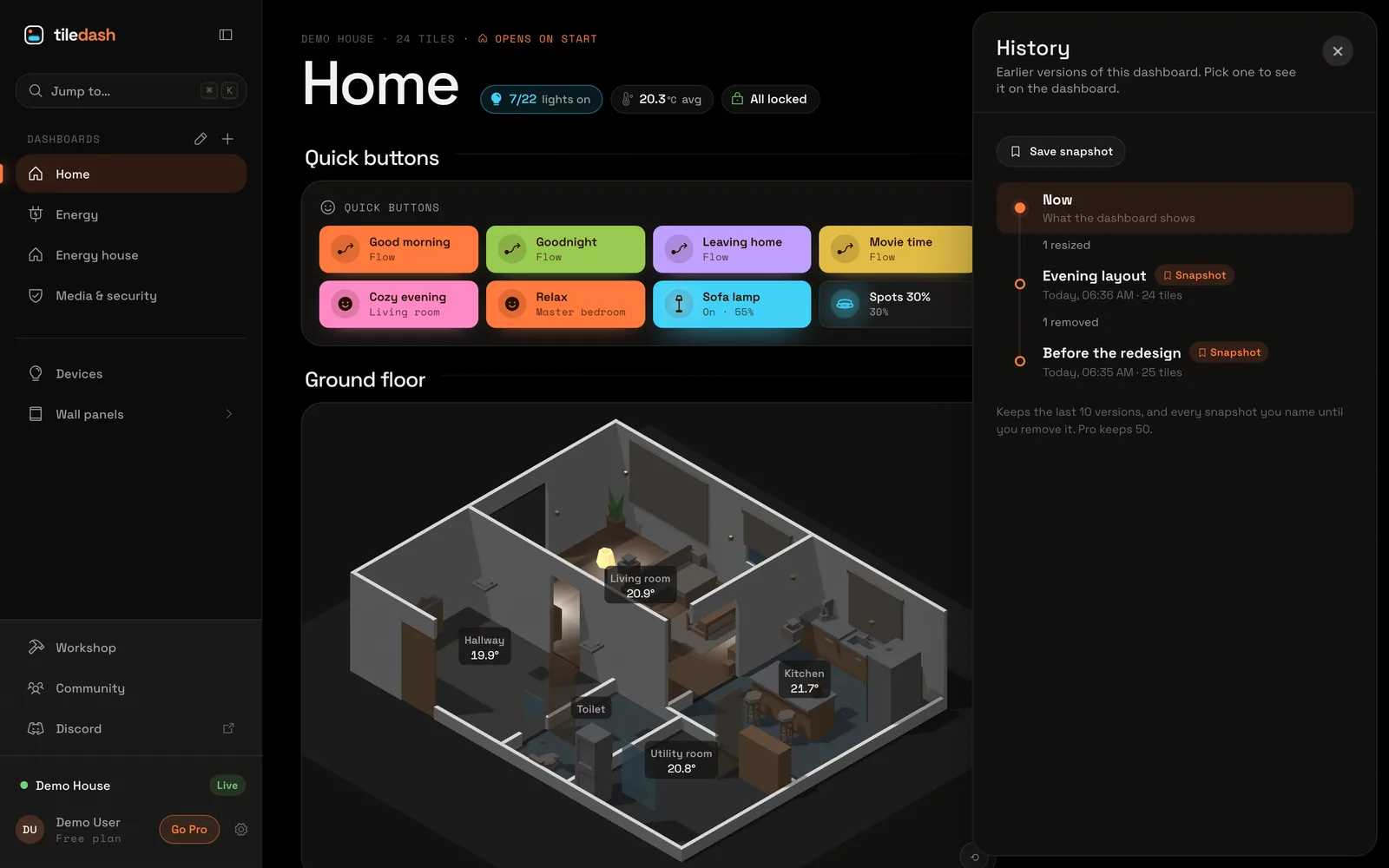
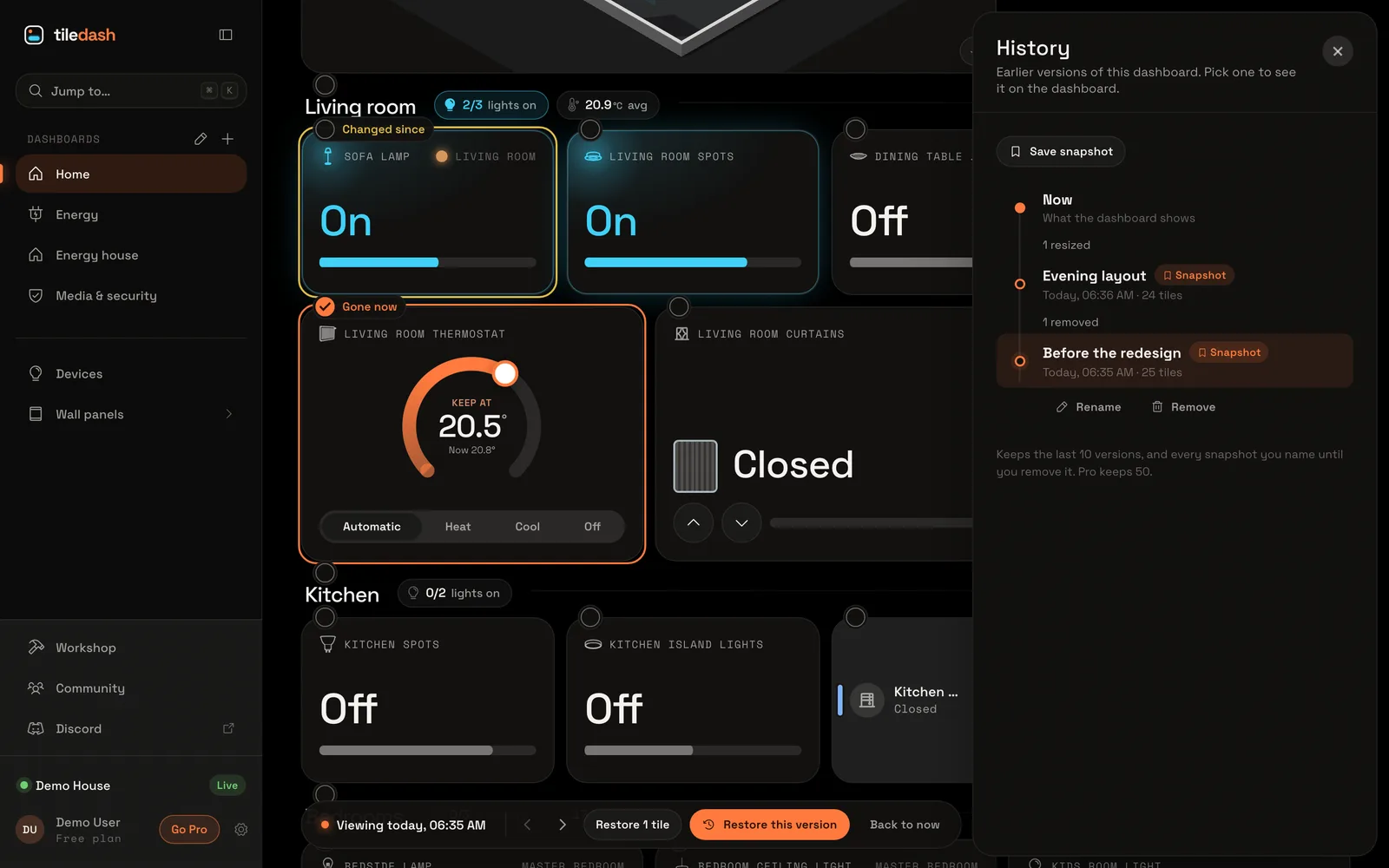
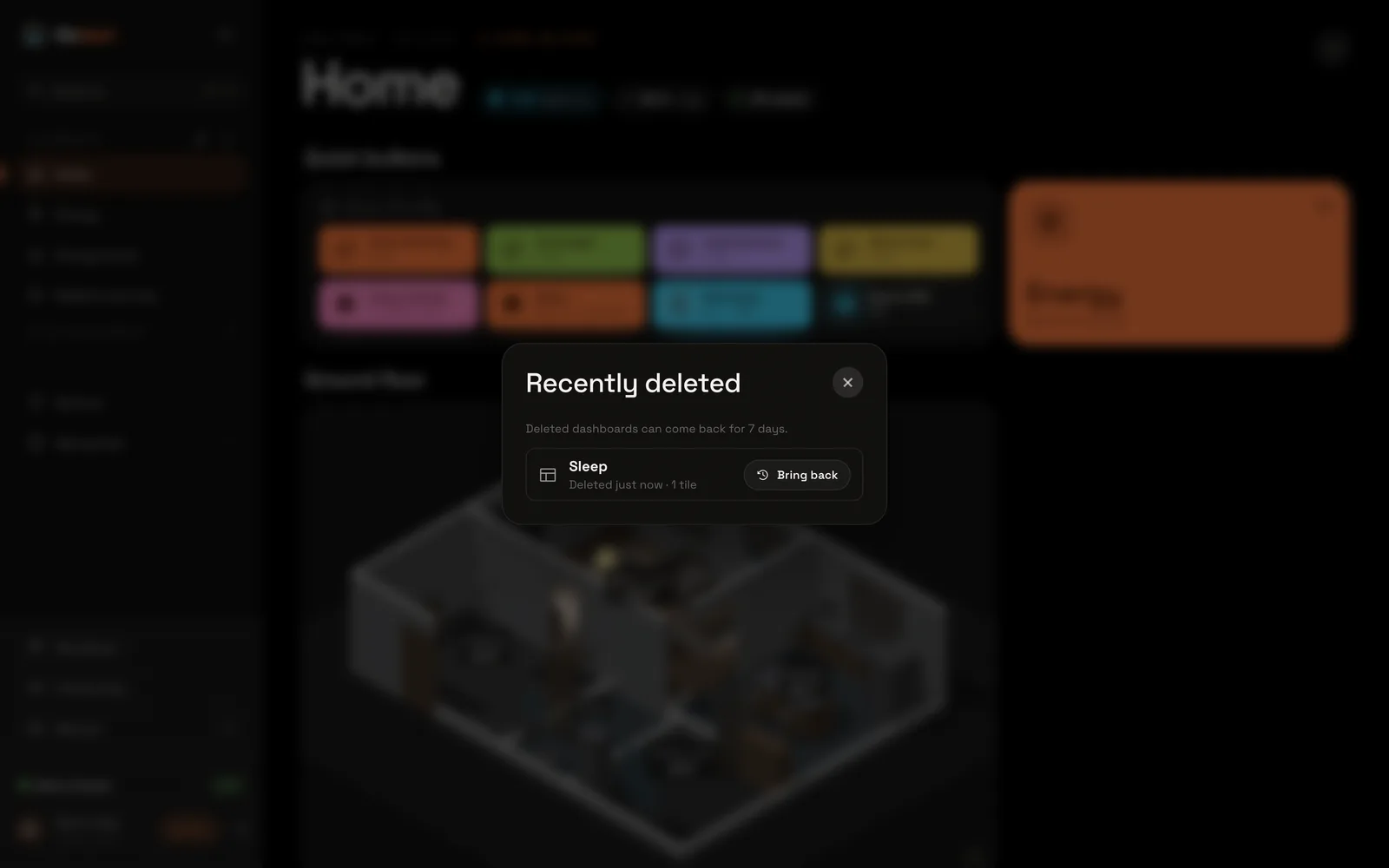
      Tus dashboards ahora guardan su historial. Abre Historial en el menú ⋯ de un dashboard para ver versiones anteriores en el propio dashboard y restaura todo de una vez o solo los mosaicos que elijas. Guarda una instantánea con nombre antes de un cambio grande y recupera un dashboard eliminado hasta 7 días después.

      La sección Historial junto al dashboard
      La sección Historial junto al dashboard1 de 3
      Una versión anterior, con un mosaico eliminado marcado
      Una versión anterior, con un mosaico eliminado marcado2 de 3
      Recupera un dashboard que eliminaste
      Recupera un dashboard que eliminaste3 de 3
    • Muestra un dashboard dentro de un mosaico o una página de Pila

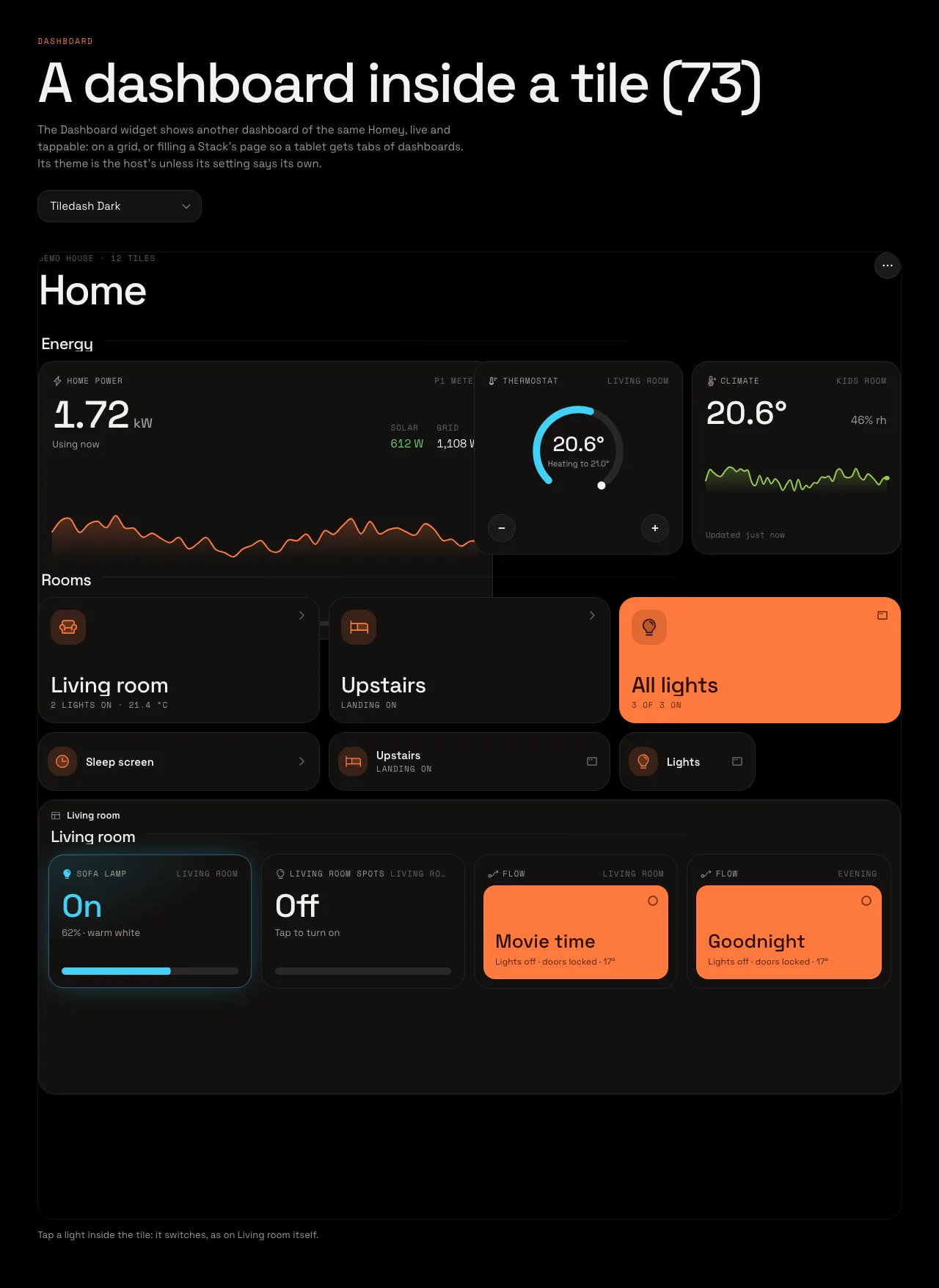
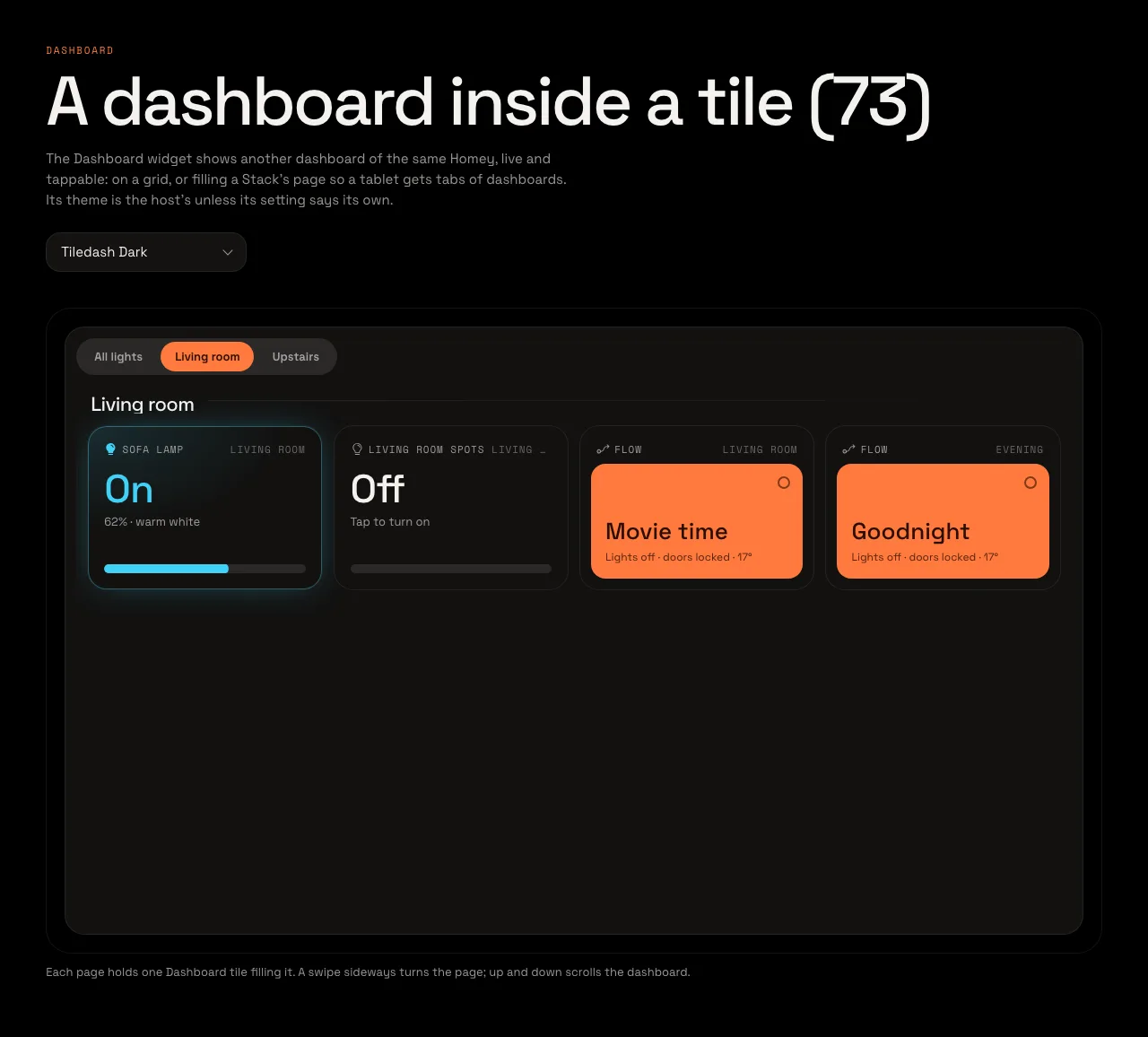
      El nuevo widget Panel muestra otro de tus dashboards en vivo dentro de un mosaico, con su propio tema o el de este. En una Pila, + › Mostrar un dashboard… añade una página que muestra uno, así que una tableta tiene pestañas con tus dashboards. Los enlaces para compartir y los miembros de tu hogar también lo ven.

      El salón, en vivo dentro de un mosaico de Casa
      El salón, en vivo dentro de un mosaico de Casa1 de 2
      Una Pila cuyas páginas son dashboards
      Una Pila cuyas páginas son dashboards2 de 2
      Read the guide

    Mejorado

    • Resultados de búsqueda y una Comunidad más simple en Añadir widgets

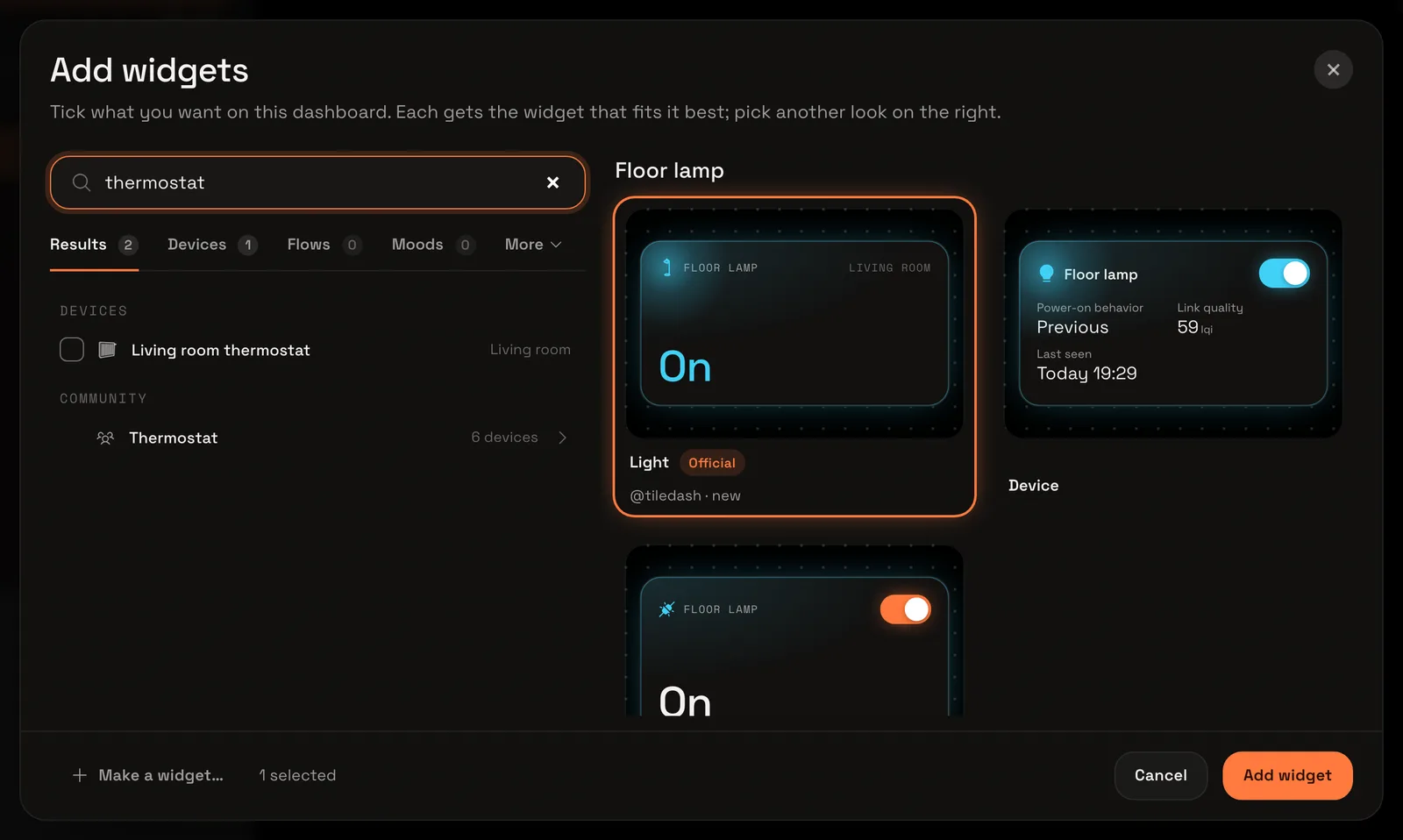
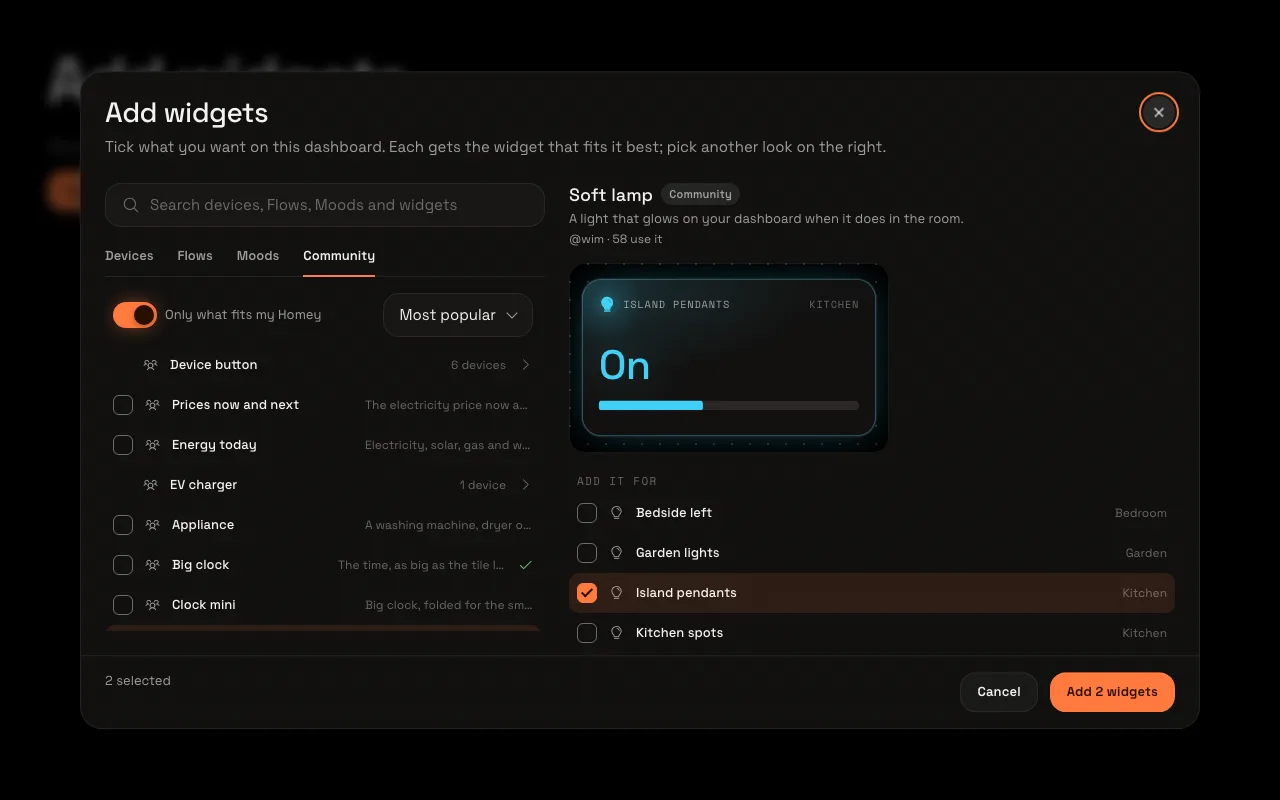
      Buscar en la ventana Añadir widgets abre ahora una pestaña Resultados con lo encontrado en todas las pestañas y en toda la Comunidad. La pestaña Comunidad es una lista sencilla de widgets que puedes ordenar por popularidad, nombre o novedad. Elige un widget para luces u otros dispositivos y marca después para cuáles añadirlo.

      Resultados reúne lo que la búsqueda halla en cada pestaña
      Resultados reúne lo que la búsqueda halla en cada pestaña1 de 2
      Un widget para luces, marcado para dos lámparas
      Un widget para luces, marcado para dos lámparas2 de 2
      Read the guide
    • El mosaico Cámara acepta cualquier dispositivo con vídeo

      Un timbre u otro dispositivo con cámara ahora también puede mostrarse como mosaico Cámara: elige Cámara en los ajustes del mosaico o al añadirlo. Un mosaico nuevo para un timbre sigue siendo un Timbre, que también muestra su cámara.

    • La nota del vídeo de un mosaico Cámara ahora es una pequeña «i»

      Por qué un mosaico Cámara muestra instantáneas en lugar de vídeo en directo es ahora una pequeña «i» al pie del mosaico, ya no una línea sobre la imagen. Pasa el cursor por encima, o tócala, para leerlo.

    • Elige cada cuánto actualiza su instantánea un mosaico Cámara; RTSP lo explica

      Elige cada cuánto obtiene un mosaico Cámara una instantánea nueva. Una cámara cuyo vídeo en directo es RTSP, que los navegadores no pueden reproducir, ahora lo dice y muestra sus instantáneas en lugar de intentarlo una y otra vez.

    • Los gráficos se abren más rápido

      El primer gráfico de una página carga en mucho menos de la mitad del tiempo, porque solo se descargan las partes que los gráficos necesitan.

    • Los dashboards arrancan más rápido

      Tiledash descarga aproximadamente un tercio menos antes de mostrar tu primer dashboard, y los mosaicos solo se redibujan cuando cambia algo de lo que muestran. Los paneles de pared y las pantallas pequeñas lo notan más.

    • Los mosaicos de energía responden al instante

      Los mosaicos de energía y precios muestran enseguida lo último leído y se actualizan un momento después, en lugar de esperar a tu Homey.

    • Las páginas cargan más rápido

      Tiledash descarga menos en cada página. Las notas de la versión solo se cargan cuando hay algo nuevo que mostrar, Ajustes carga cada sección al abrirla, y los widgets y textos llegan solo en tu idioma y se quedan en caché entre visitas.

    Corregido

    • Una instantánea de cámara que se actualiza a menudo ya no parpadea en oscuro

      Una cámara cuya instantánea se actualiza varias veces por segundo ya no hace que su mosaico parpadee en oscuro con cada imagen nueva.

    • Un mosaico de cámara cuyo vídeo en directo no arranca ya no parpadea

      Un mosaico de cámara cuyo vídeo en directo no arranca ahora mantiene estable su instantánea mientras lo reintenta, en lugar de parpadear. Una imagen que no se actualiza conserva la última en pantalla.

    • La lista de tus modelos 3D vuelve a abrirse rápido

      Abrir la lista de modelos, o un dashboard con mosaicos de modelo, ya no espera al archivo de cada modelo.

Pon tu casa en una pantalla esta noche.

Inicia sesión con tu cuenta de Homey, elige los dashboards que quieras y mira cómo se llenan. Tarda un par de minutos.

Iniciar sesión con Homey