Funktionen
Alles, was Tiledash kann
Jede Funktion auf einer eigenen Seite: was sie tut, wie sie aussieht und die Tutorials und Anleitungen, die zeigen, wie es geht.
Erste Schritte
Vom Anmelden bis zu einem Dashboard an der Wand, in wenigen Minuten.

Dashboards und Bildschirme
Ein Dashboard für jeden Bildschirm im Haus: den Schreibtisch, die Wand, ein Smartphone und E-Ink.
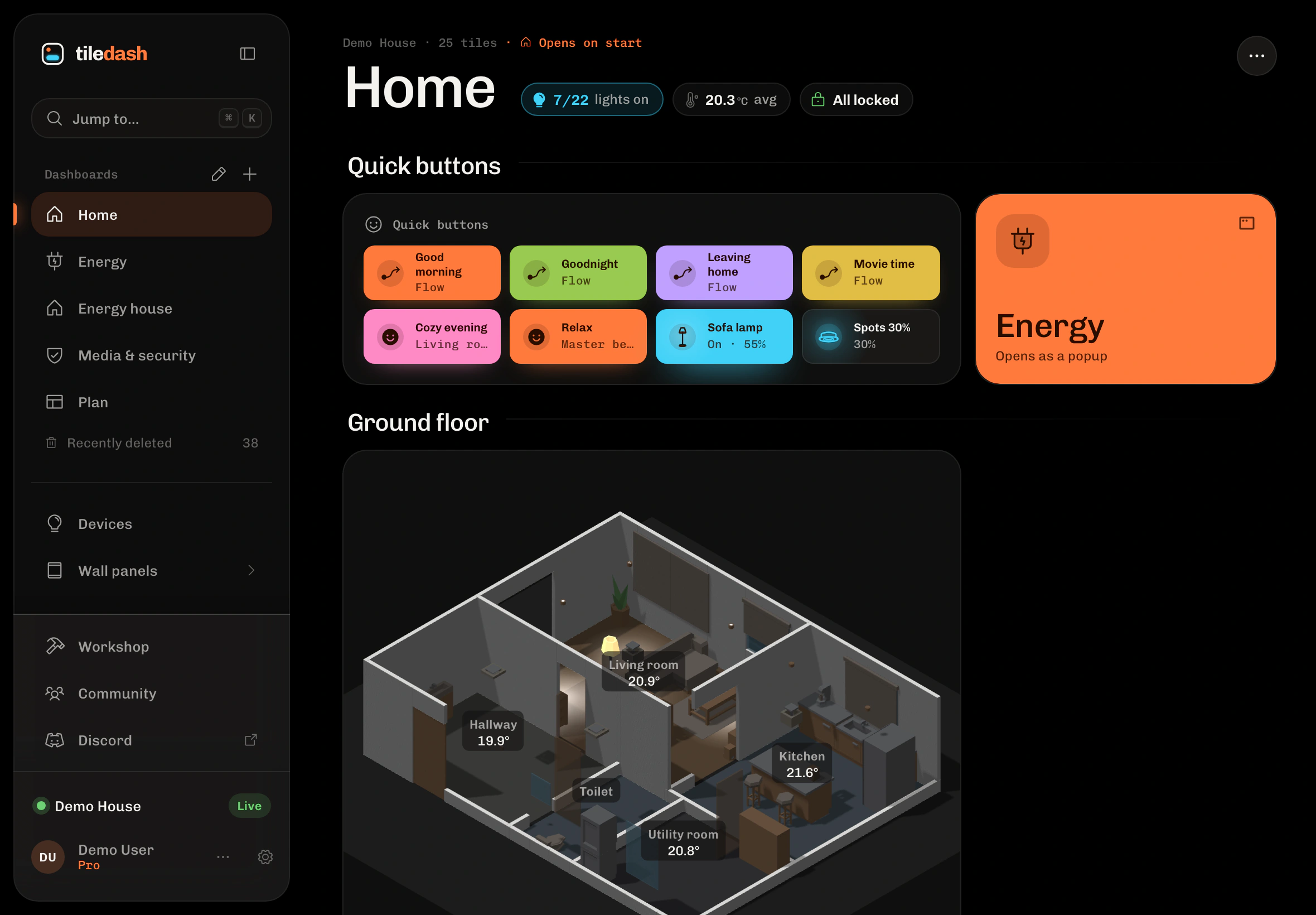
- Auf dem Smartphone bearbeiten Ihre Dashboards, vom Sofa aus geändertÄndern Sie Ihre Dashboards vom Sofa aus. Tippen Sie auf eine Kachel, um ihre Einstellungen oder ihren Stil zu ändern, fügen Sie Widgets hinzu und verschieben Sie Kacheln mit den Pfeilen, alles auf Ihrem Smartphone.
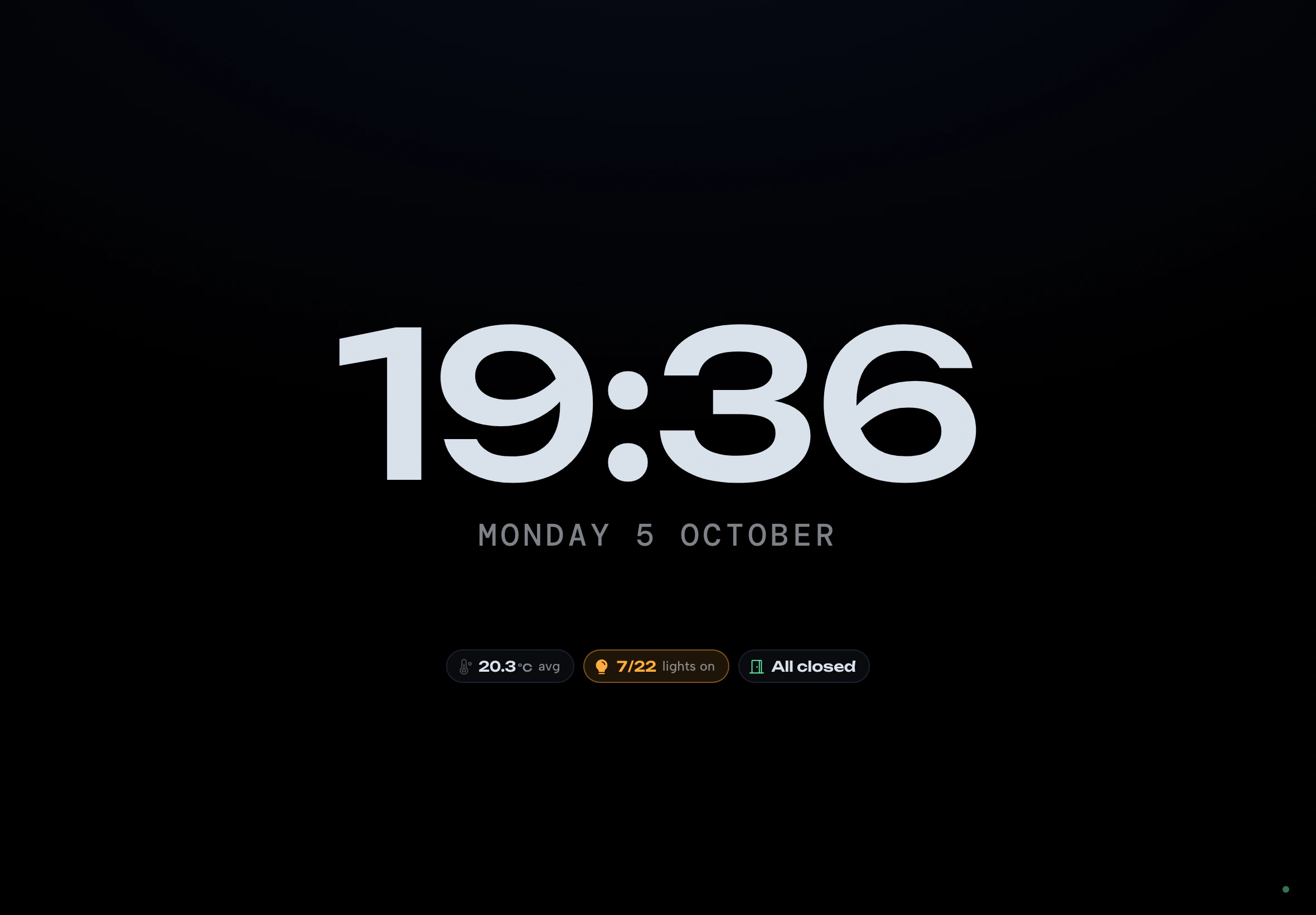
- Ein Smart Display Ruhig im Bild, Ihr Zuhause, wenn Sie näher kommenMachen Sie aus einem quadratischen Touchscreen ein Smart Display mit bildschirmfüllenden Ansichten für Uhrzeit, Fotos, Wetter, Kameras und Ihr Zuhause, die mehr zeigen, wenn jemand näher kommt.
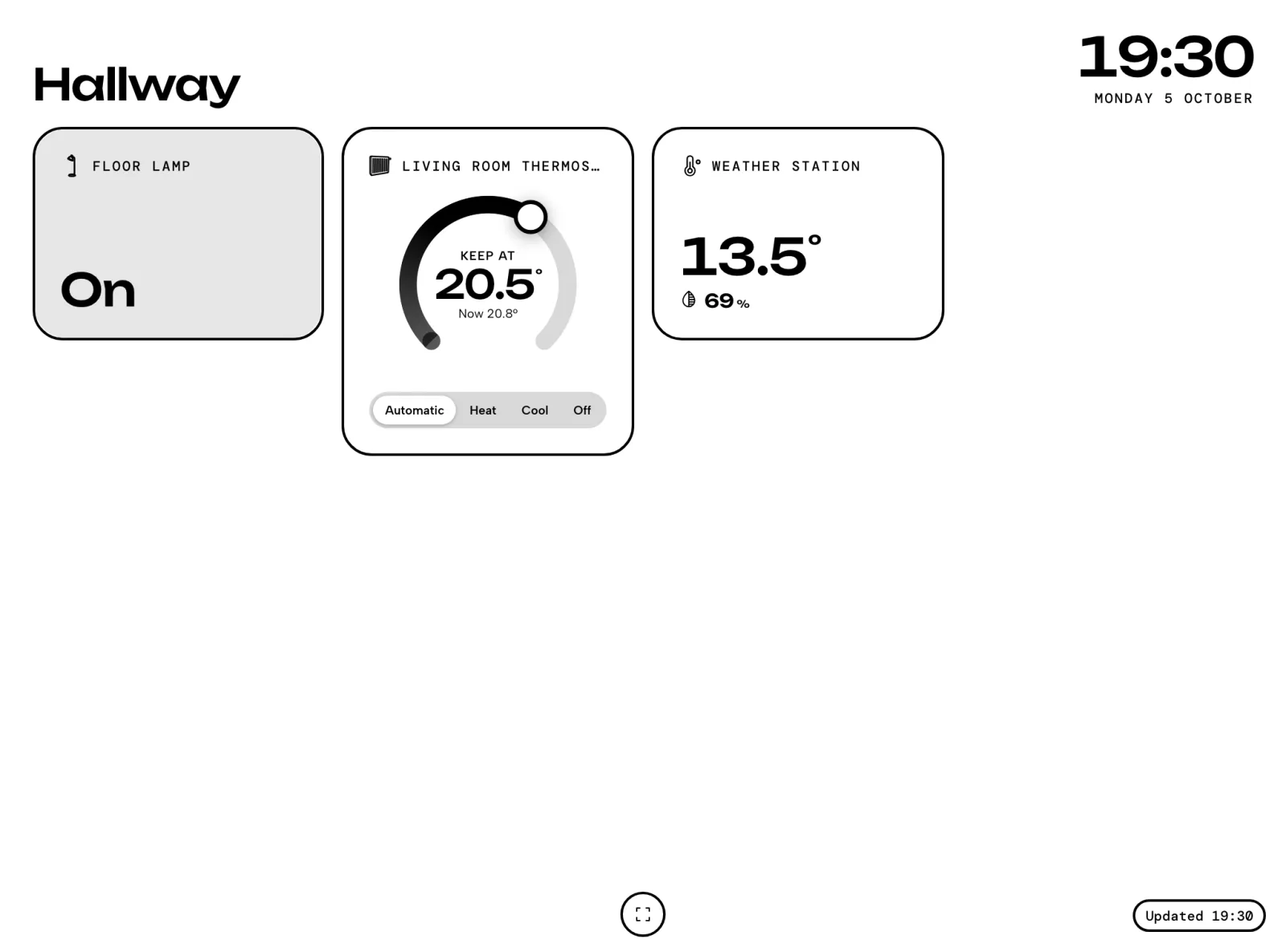
- Dashboards und Popups Ein Tipp zum nächsten DashboardÖffnen Sie ein Dashboard aus einem anderen, setzen Sie eine Navigationsleiste auf einen Bildschirm und lassen Sie ein Dashboard von selbst aufgehen, wenn etwas passiert.
- Stapel und Tab-Ansichten Mehr an derselben StelleSetzen Sie mehrere Kacheln an eine Stelle und wechseln Sie mit Tabs, durch Wischen oder alle paar Sekunden zwischen ihnen, machen Sie aus einem Stapel die Tab-Ansicht eines Tablets, seitlich am Bildschirm angedockt, oder gruppieren Sie Kacheln auf einem eigenen Panel.
- Tippen, halten und doppelt tippen Drei Dinge aus einer KachelJede Kachel kann bei einem Tipp eines tun, beim Halten ein anderes und bei einem Doppeltipp ein drittes, vom Schalten eines Lichts bis zum Setzen einer Logic-Variable oder dem Aufruf eines Shelly-Relais.
- Zeigen, wenn es darauf ankommt Die richtigen Kacheln zur richtigen ZeitEine Kachel kann außer Sicht bleiben, bis sie wichtig wird, wie die Waschmaschine, solange sie läuft, oder die Gästekacheln im Gästemodus, und sich ausblenden, solange sie nichts zu zeigen hat.
- Alarme Ein Alarm auf jedem BildschirmRauch, ein Wasserschaden, die Alarmanlage, die Türklingel, Bewegung oder eine Tür können Ihre Wandpanels aufwecken und den Bildschirm übernehmen, samt der Kamera, die das Geschehen sieht.
- Kameras Ihre Kameras, liveSpielen Sie die Kameras Ihres Homey live auf einer Kachel ab, öffnen Sie eine, wenn die Türklingel läutet, zeigen Sie bis zu neun gleichzeitig auf einem Wandpanel, und spielen Sie Kameras ab, deren App nur Schnappschüsse lieferte.
- Verlauf Ein Verlauf, den Sie wählenZeichnen Sie die Messwerte auf, die Ihnen wichtig sind, und sehen Sie Tage, Monate oder Jahre davon in einem Diagramm, auf einer Kachel oder auf einer eigenen Seite.
- Kacheln in Ihren Flows ProIhre Flows und Ihre Kacheln, in beide RichtungenLassen Sie eine Kachel Ihrem Homey melden, dass sie gedrückt wurde, damit ein Flow startet, und lassen Sie Ihre Flows diese Kachel schalten, ihr einen Text, eine Farbe oder ein Symbol geben oder sie ausblenden.
- Dashboard-Verlauf Zurück zu einem früheren DashboardJedes Dashboard behält seine früheren Versionen. Sehen Sie sich eine direkt auf dem Dashboard an und stellen Sie dann alles wieder her oder nur die Kacheln, die Sie auswählen.
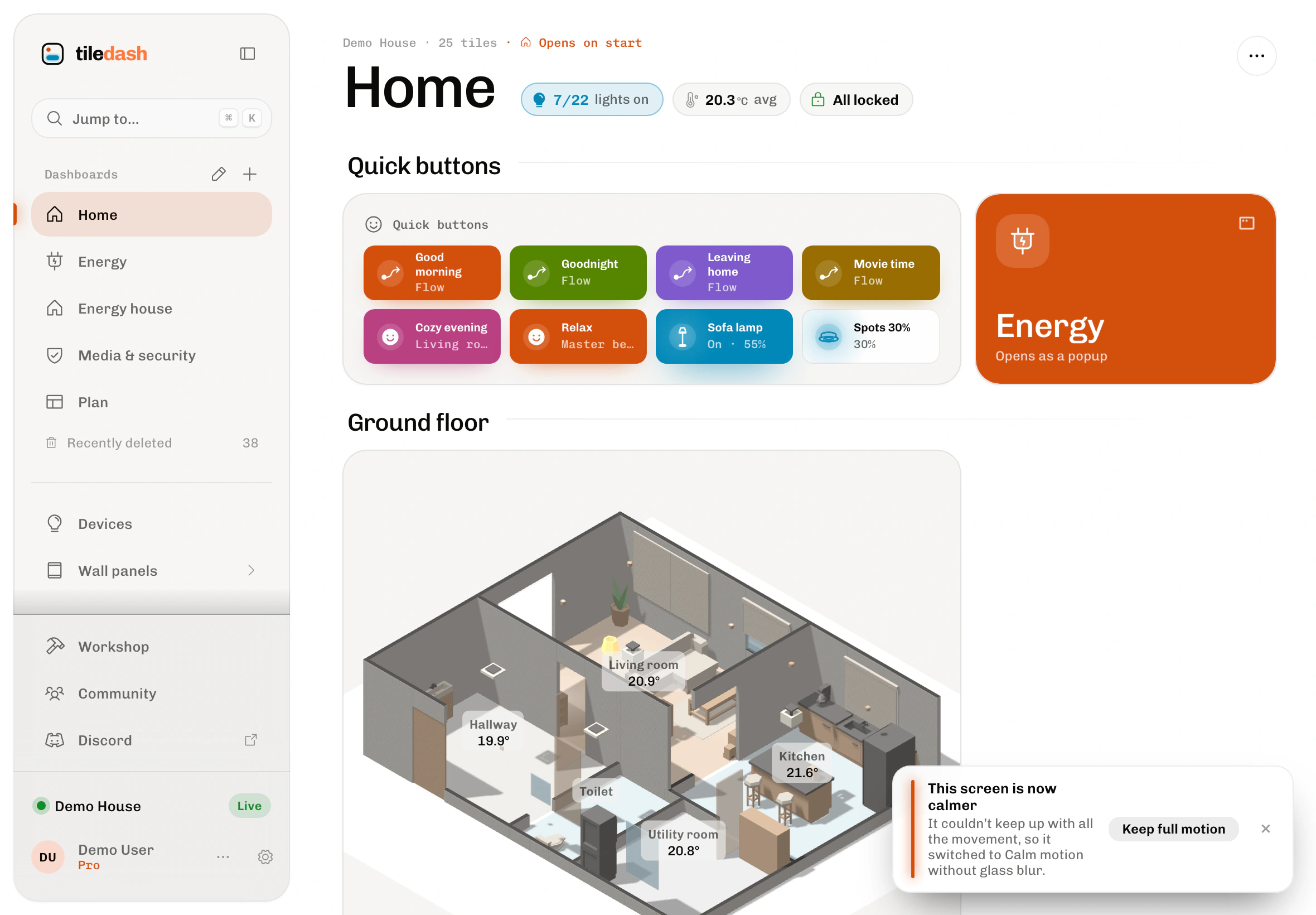
Ihr Haus und Energie
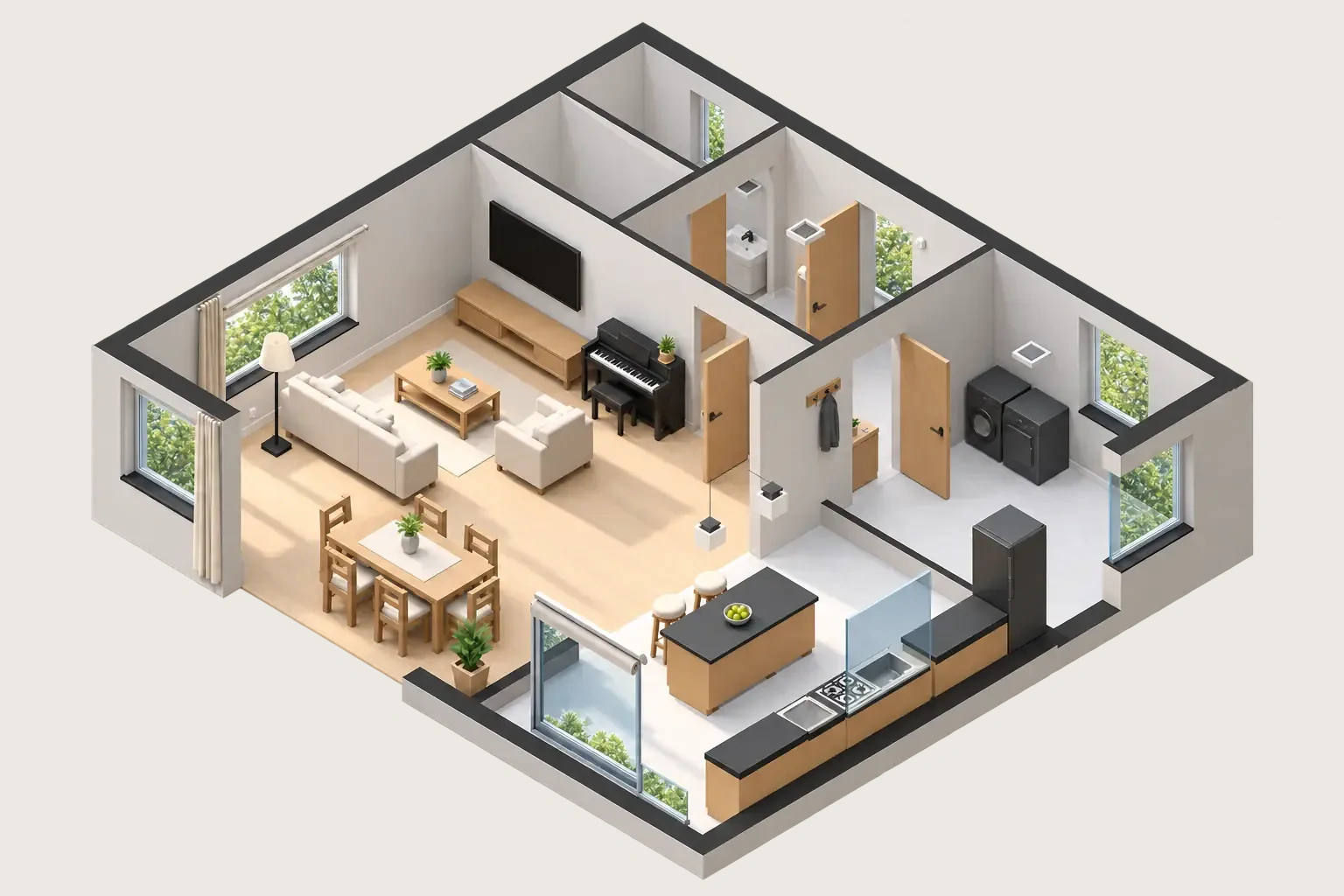
Ihr Zuhause von oben, in Bildern und in 3D, mit Ihrer Energie darauf.
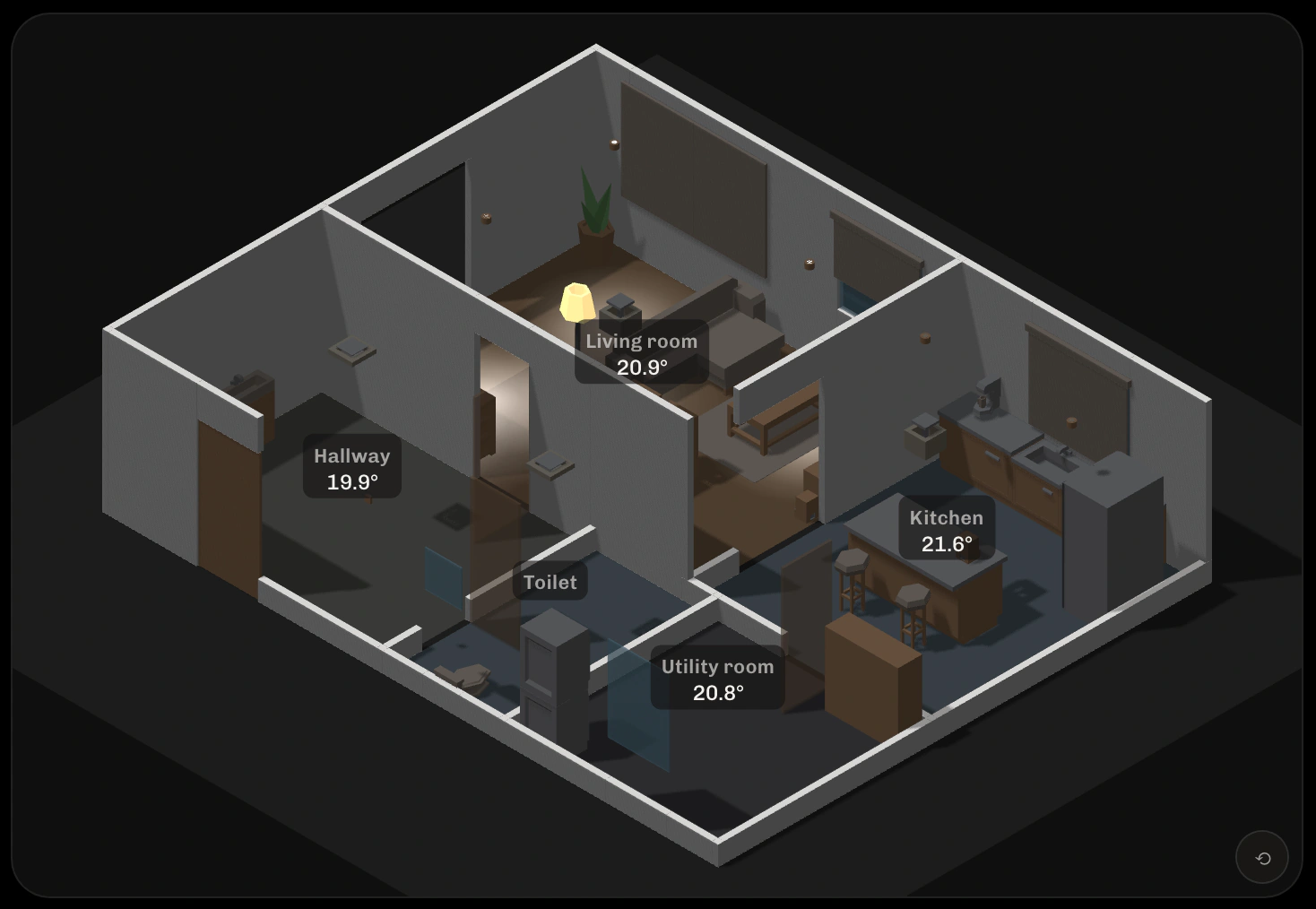
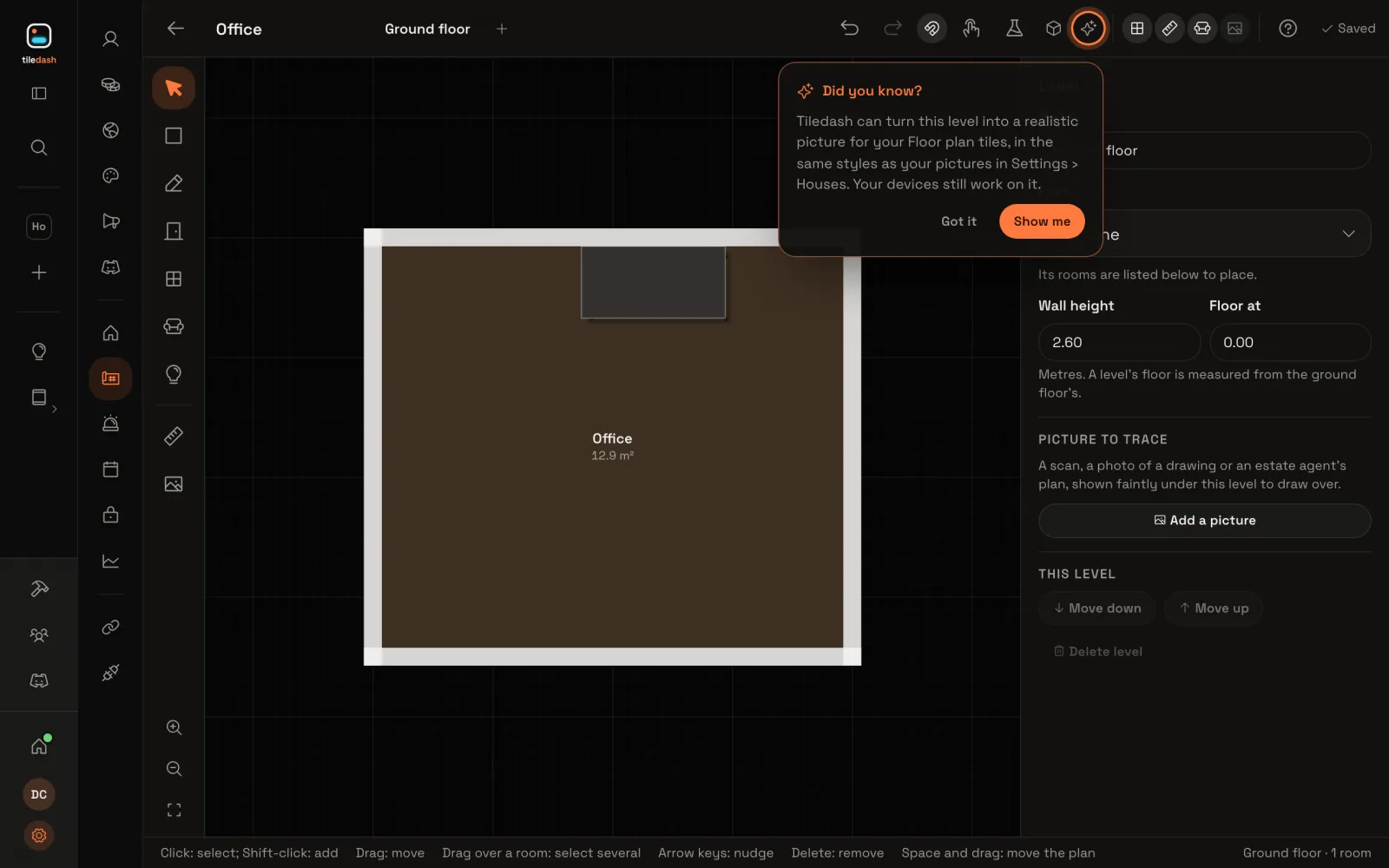
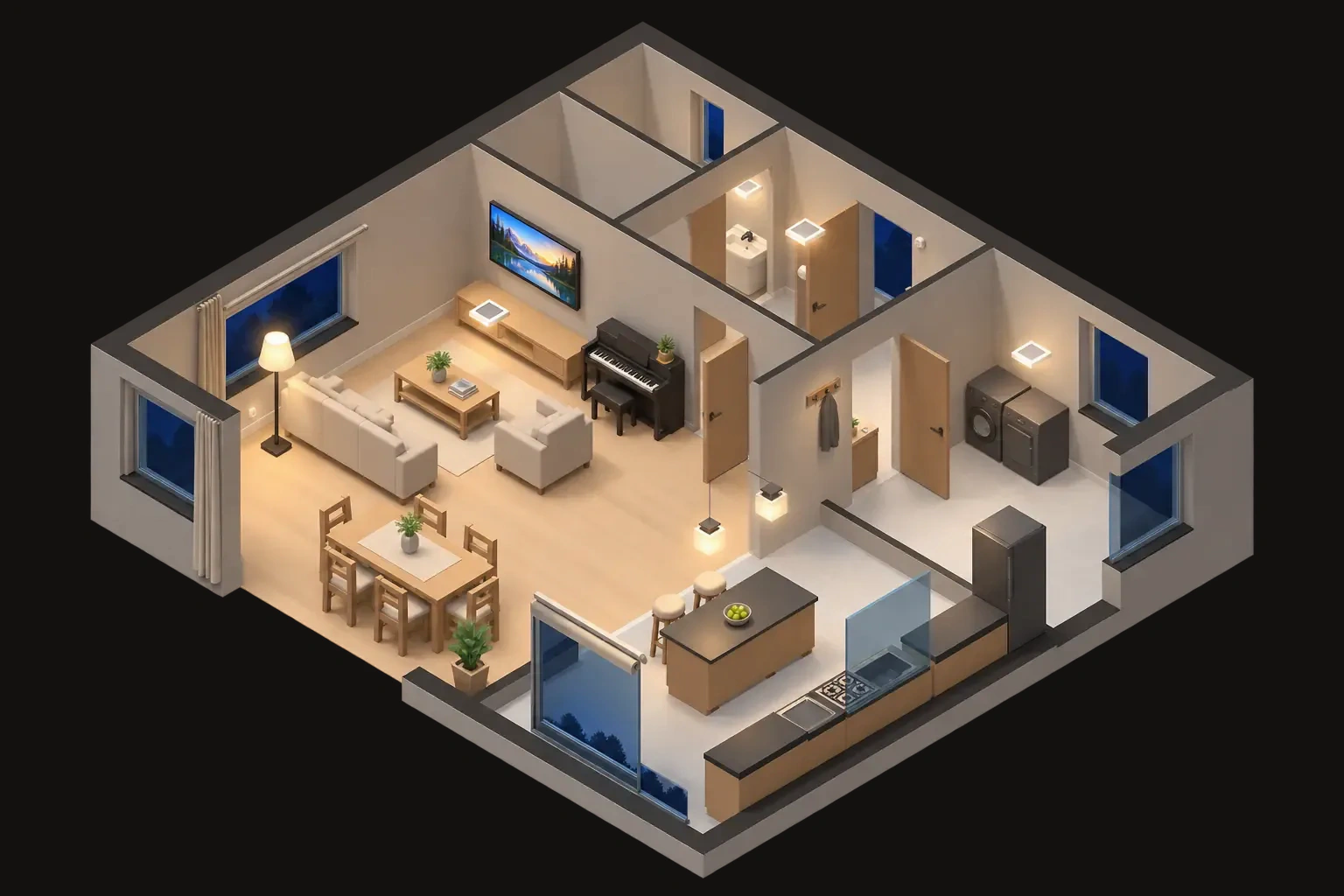
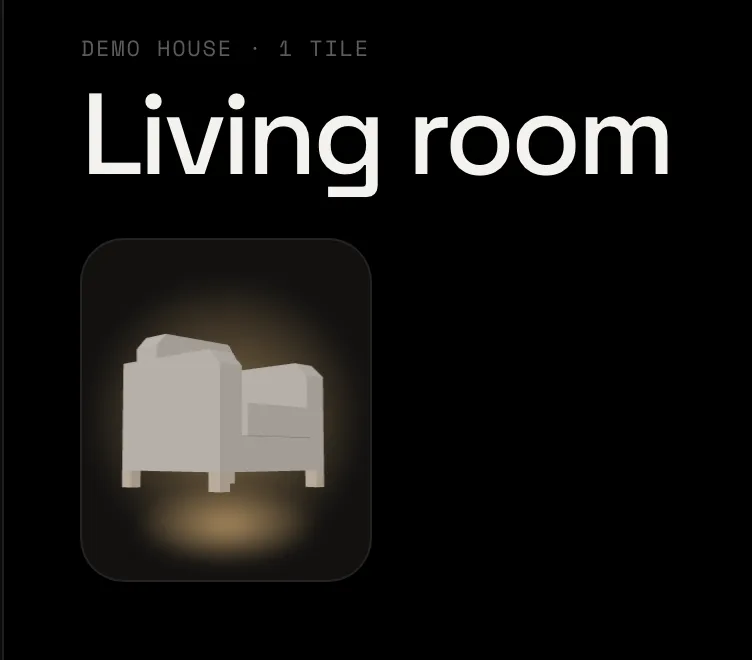
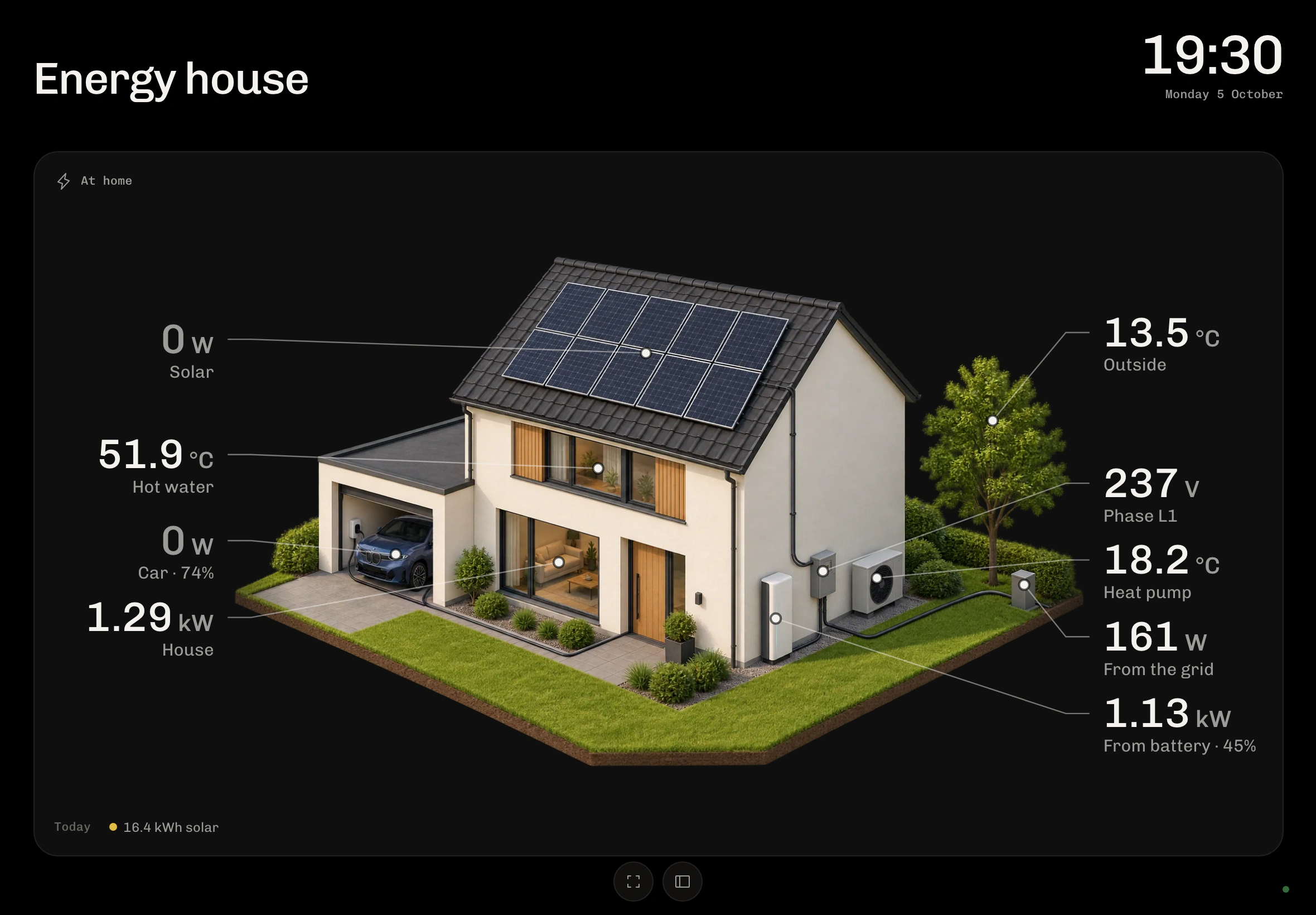
- Energie und Preise Was Strom kostet, dort, wo Sie hinsehenStrom, Solar, Gas und Wasser Ihres Homey und Ihre Energiepreise, in Diagrammen, auf Ihren eigenen Kacheln und in den Übersichten einer Überschrift, damit Sie sehen, was der Strom zum Zeitpunkt der Nutzung gekostet hat.
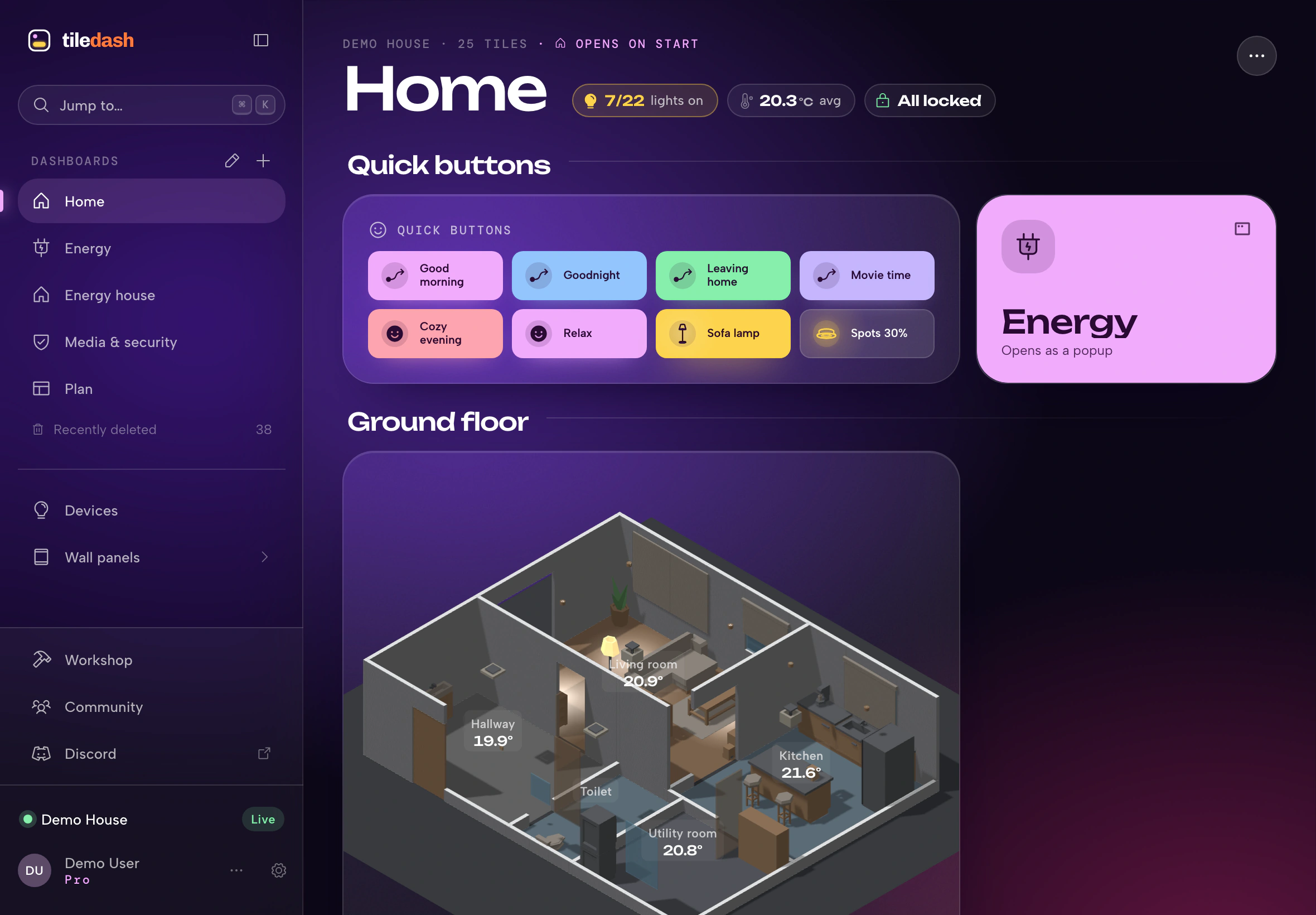
- Räume und wer zu Hause ist Raum für Raum, Person für PersonGeben Sie jedem Raum seinen Player, seine Lichter, Jalousien und Stimmungen und steuern Sie alles mit einem Tipp, zeigen Sie Widgets zu einem Raum und sehen Sie, wer aus Ihrem Haushalt zu Hause, unterwegs oder im Schlaf ist.



Aussehen und Bedienung
Designs für jeden Raum und ein eigenes Design.
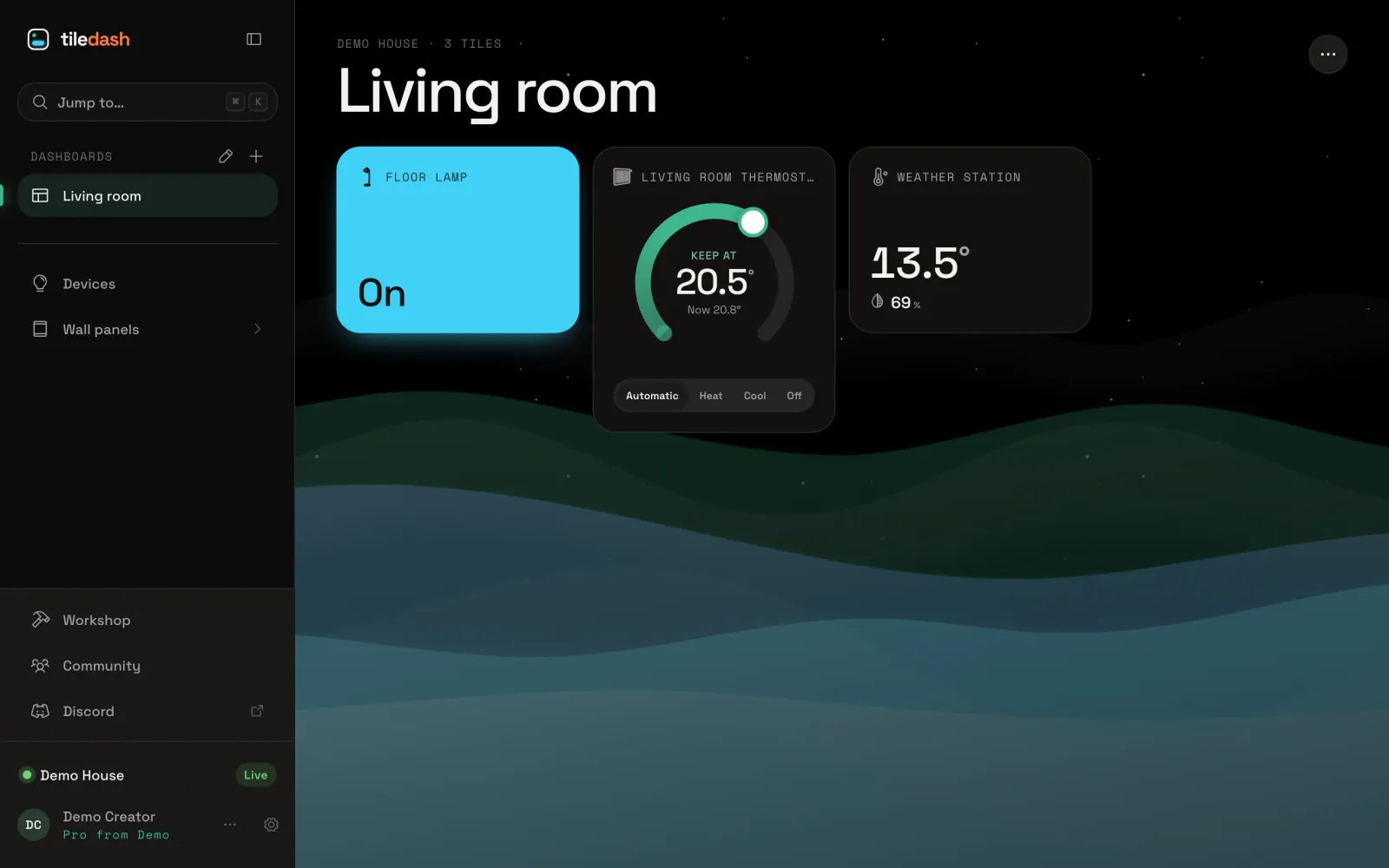
- Hintergrundbilder ProEtwas hinter den KachelnLegen Sie ein eigenes Bild hinter die Kacheln eines Dashboards oder eine lebendige Szene, die langsam dahintreibt und das Wetter draußen zeigt.
- Ihre Sprache Tiledash spricht Ihre SpracheTiledash auf Englisch, Niederländisch, Deutsch, Spanisch, Französisch, Norwegisch, Schwedisch und Dänisch, mit Datum, Uhrzeit und Zahlen in Ihrer Schreibweise und Widgets, die die Sprache jedes Betrachters sprechen.
- Bilder und Farben Ein Bild hinter jeder KachelEine Bibliothek Ihrer Bilder mit ruhigen von Tiledash, ein Bild hinter jeder Kachel und eine Farbauswahl mit Ihren Favoriten auf jedem Gerät.

Freigabe und Haushalt
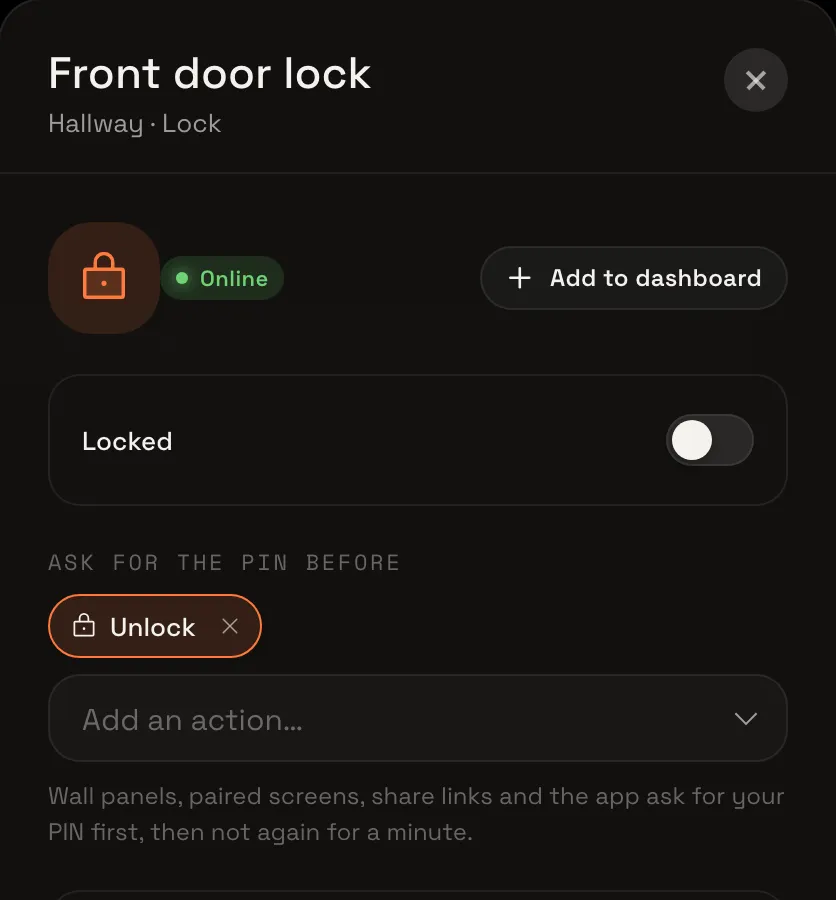
Ihr Haushalt drin, Gäste per Link und eine Aktion hinter einer PIN.
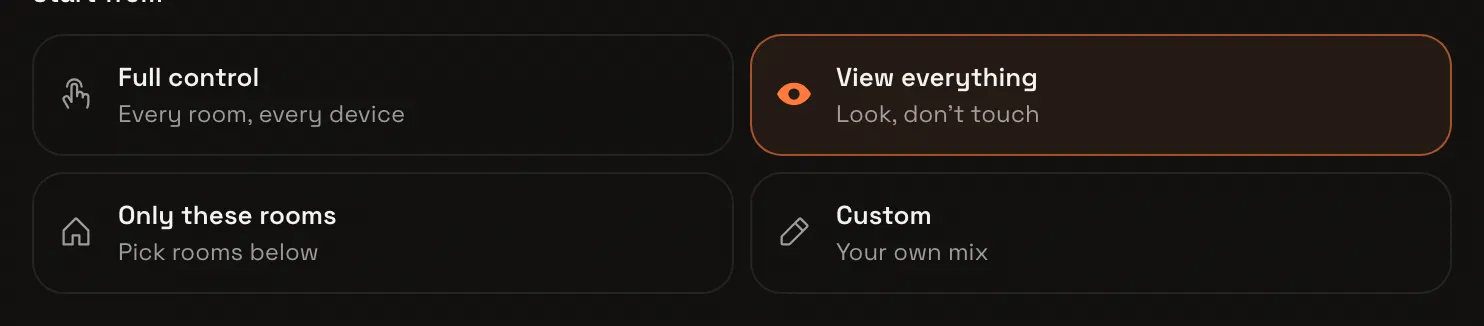
- Freigabelinks und Bildschirme Ein Dashboard für einen GastTeilen Sie ein Dashboard per Link mit einem Gast oder koppeln Sie ein Tablet an der Wand mit einem sechsstelligen Code, ohne Ihre Anmeldung herauszugeben.


Ihre KI
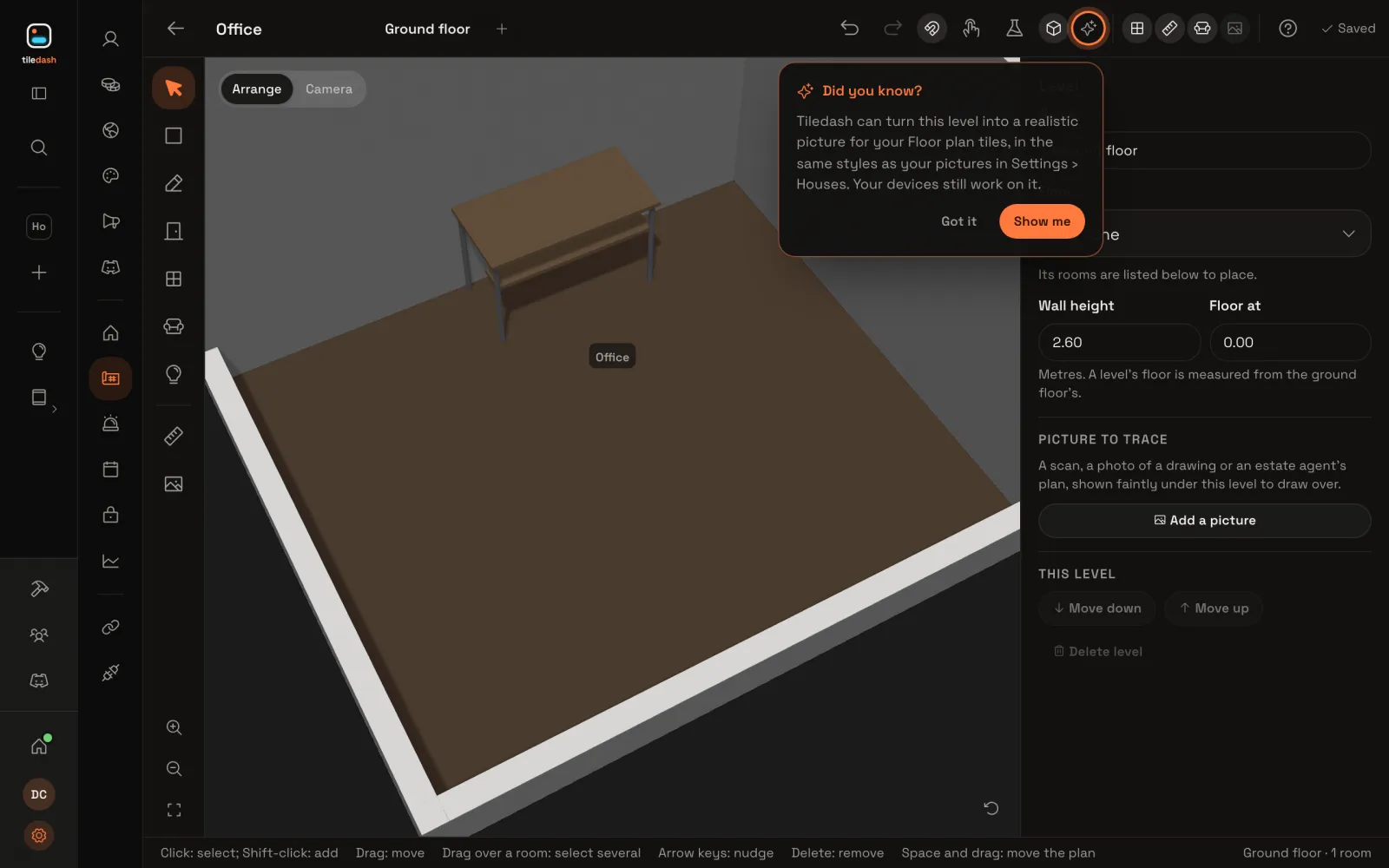
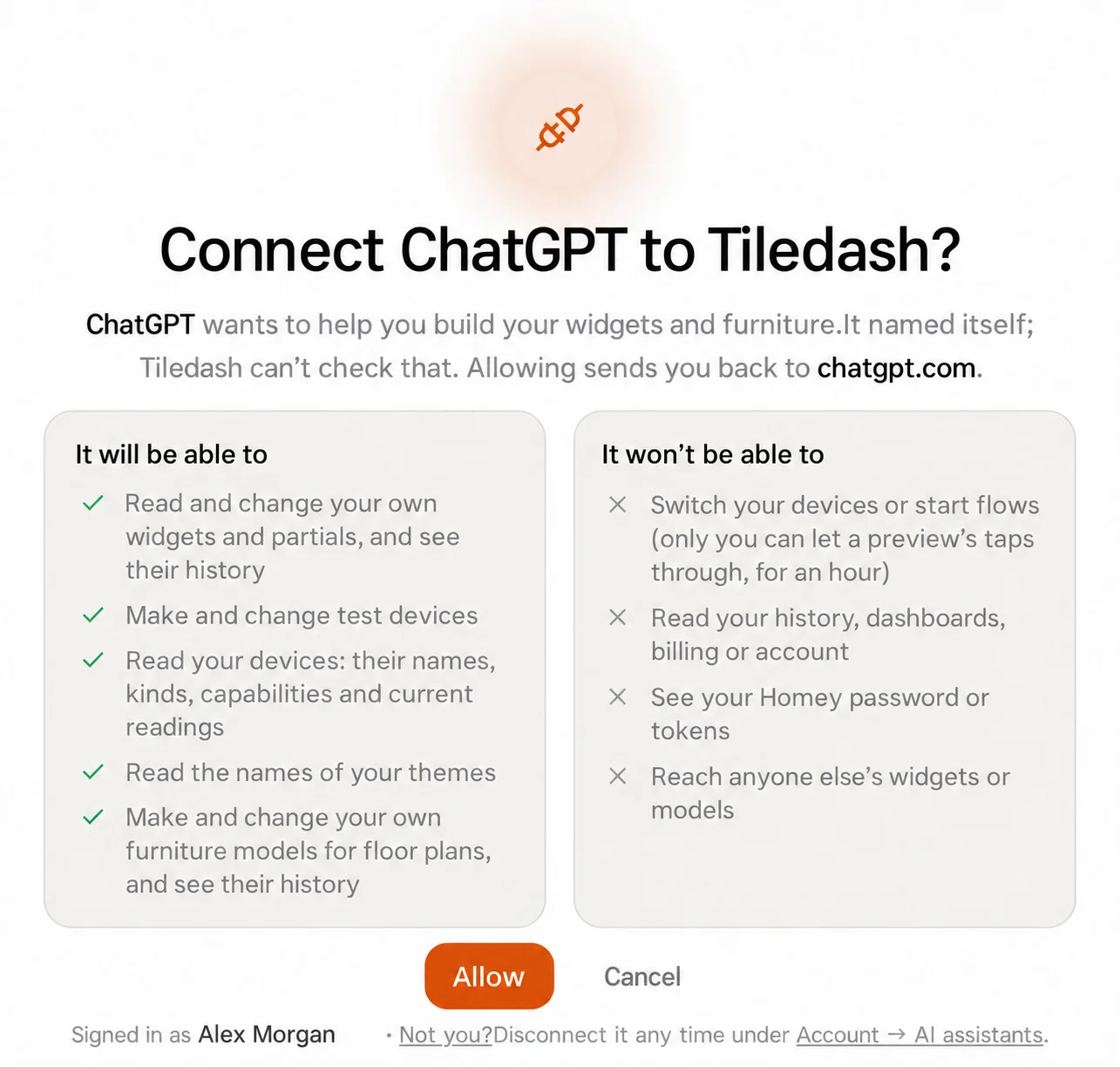
Der Assistent, den Sie schon nutzen, der für Sie baut.

Selbst erstellen
Eigene Widgets und die Community, um sie zu teilen.
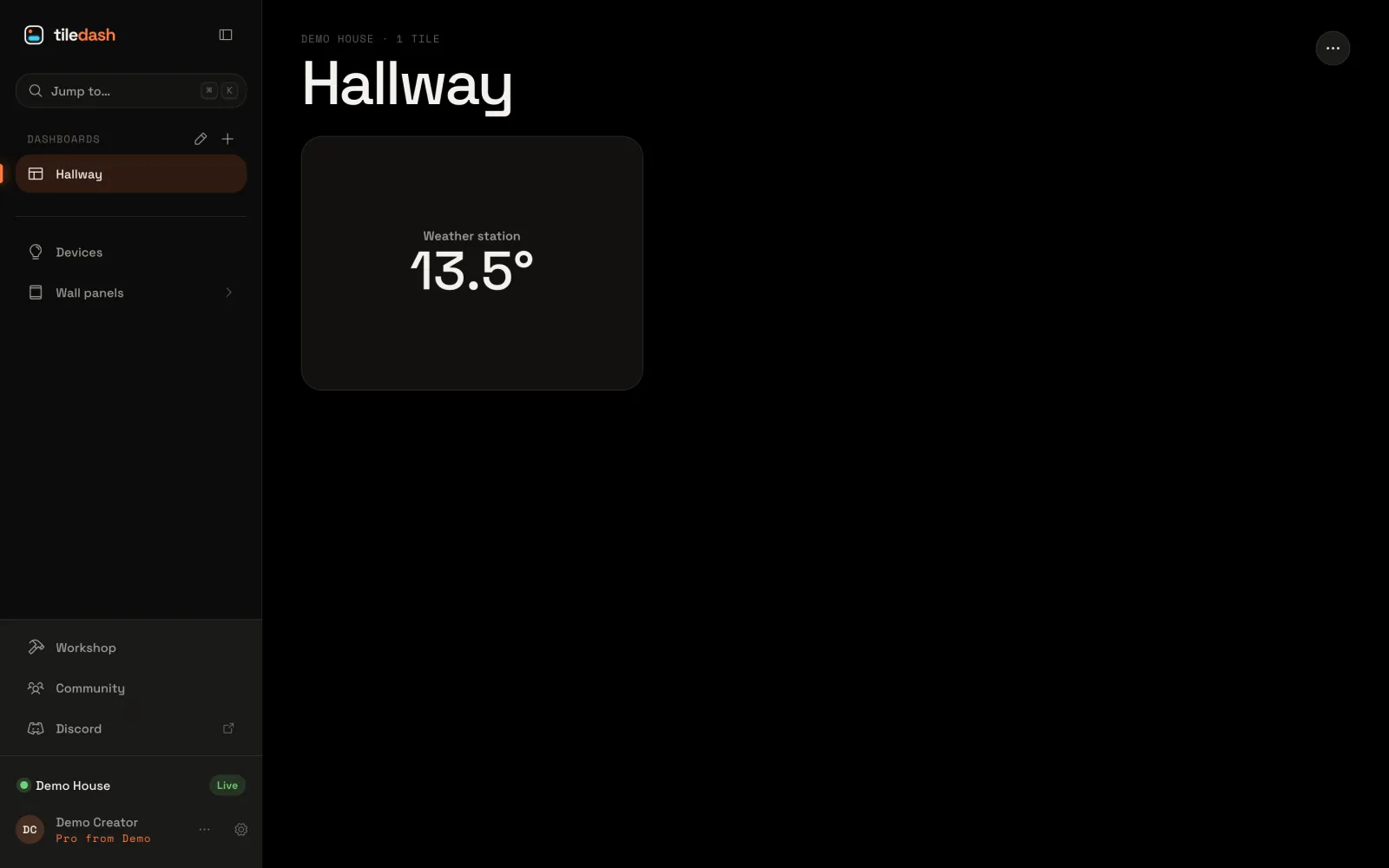
- Widget-Skripte Eigener Code, abgeschottetGeben Sie Ihrem Widget eigenes JavaScript und externe Bibliotheken, für das, was eine Vorlage nicht kann, etwa eine Diagrammbibliothek oder ein Canvas. Es läuft abgeschottet von der App und tut nur, was Sie erlaubt haben.
- Die Community Was andere Homey-Besitzer gemacht habenWidgets, Designs, Partials und 3D-Modelle von Tiledash und von anderen Homey-Besitzern, zum Ausprobieren mit Ihren eigenen Geräten und zum Installieren, wo Sie sie brauchen. Stöbern Sie ohne Konto auf community.tiledash.app.
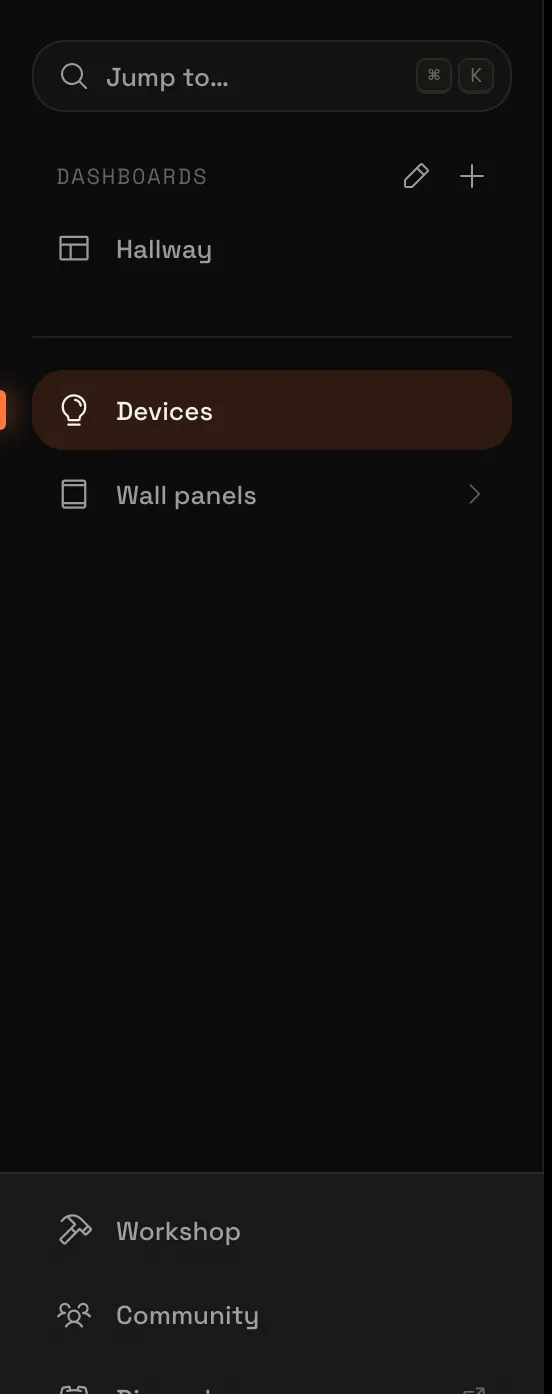
- Kalender, Wetter und mehr Mehr als Ihre GeräteWidgets, die Ihre Kalender zeigen, die Vorhersage für einen Ort Ihrer Wahl und was zuletzt auf Ihrem Homey passiert ist, mit Bedienelementen, die eine Kachel füllen.
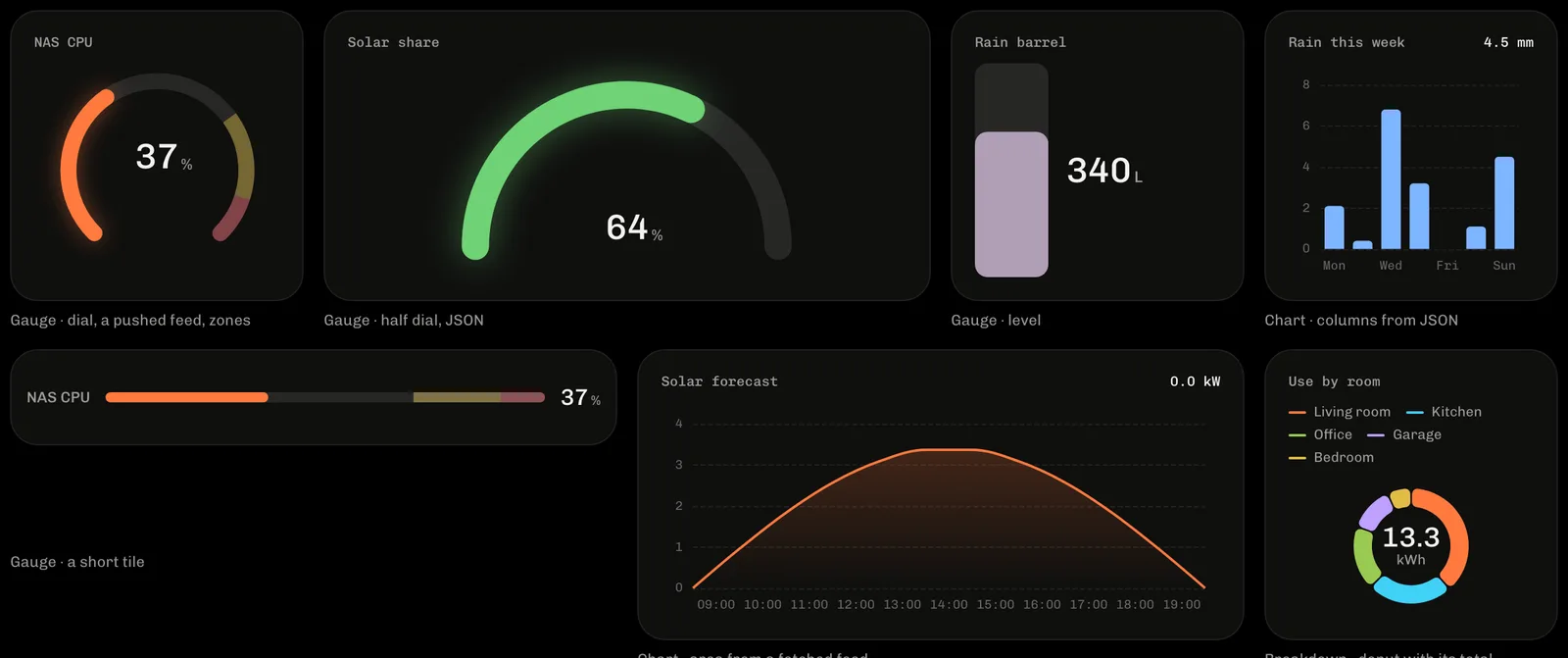
- Über die Kommandozeile Veröffentlichen aus Ihrem eigenen EditorPrüfen, packen und veröffentlichen Sie Ihre Widgets, Designs und Partials mit dem Befehl tiledash in der Tiledash Community, aus Ihrem Terminal oder aus GitHub Actions.


Ihre Daten
Was Tiledash aufbewahrt und wer es sehen darf.
- Der Support fragt zuerst Wir fragen, bevor wir hinsehenDie Admins von Tiledash können Ihre Dashboards, Geräte oder Aufzeichnungen nicht sehen. Wenn wir es zur Hilfe für Sie müssen, fragen wir zuerst, nennen den Grund und Sie entscheiden, wie lange.
- Pro Konto verschlüsselt Ihre Daten, mit Ihrem eigenen Schlüssel gesichertIhre Dashboards, Geräte, Grundrisse, Bilder und Einstellungen werden verschlüsselt gespeichert, mit einem Schlüssel allein für Ihr Konto. Eine Kopie der Datenbank oder ein Backup zeigt nichts von Ihrem Setup.