Ihre KI
Fragen Sie danach. Sehen Sie zu, wie es an Ihrer Wand erscheint.
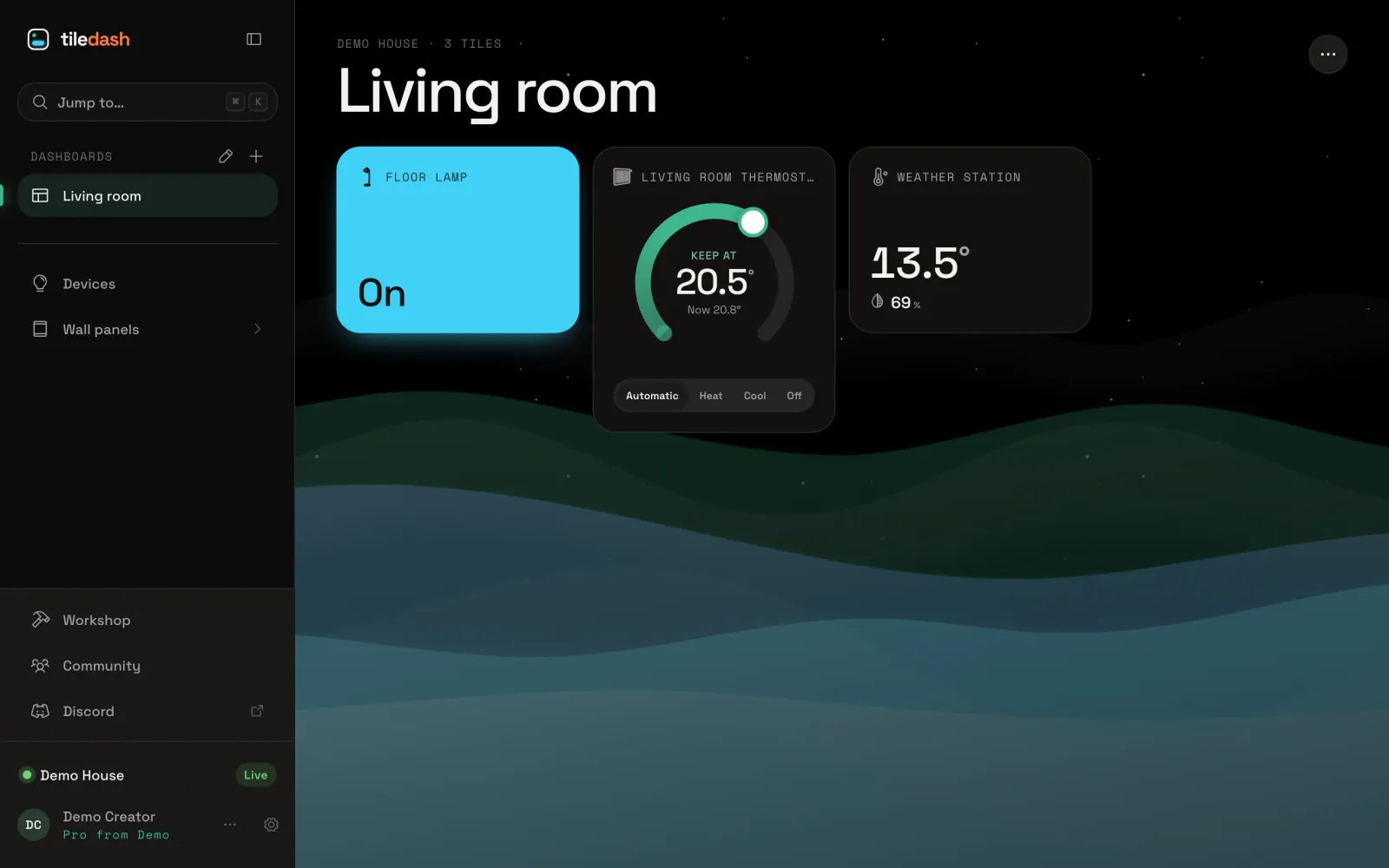
Verbinden Sie den Assistenten, den Sie schon nutzen, und er baut Dashboards, Widgets, Designs und 3D-Möbel für Ihre eigenen Geräte, mit einer Live-Vorschau, bevor sich etwas ändert.
Teil von Pro

- Der Assistent, den Sie nutzenClaude, ChatGPT, Copilot, Cursor oder Claude Code, verbunden über MCP, den Standard, um einem Assistenten Tools zu geben.
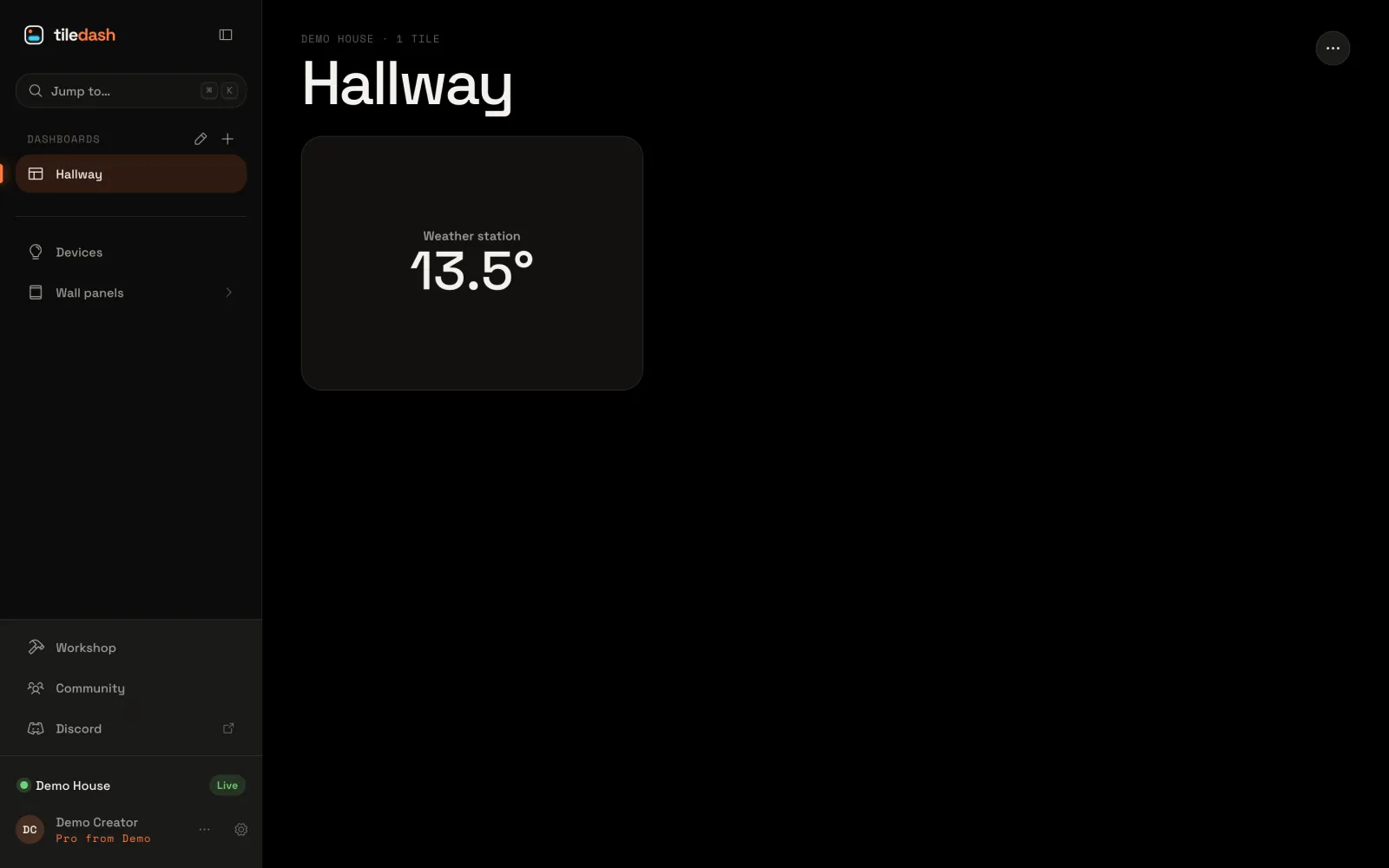
- Erst ein EntwurfEr baut einen Entwurf, ohne Ihre Bildschirme anzufassen. Prüfen Sie ihn auf Smartphone, Tablet und Desktop und sagen Sie ihm dann, dass er anwenden soll, was Sie gesehen haben.
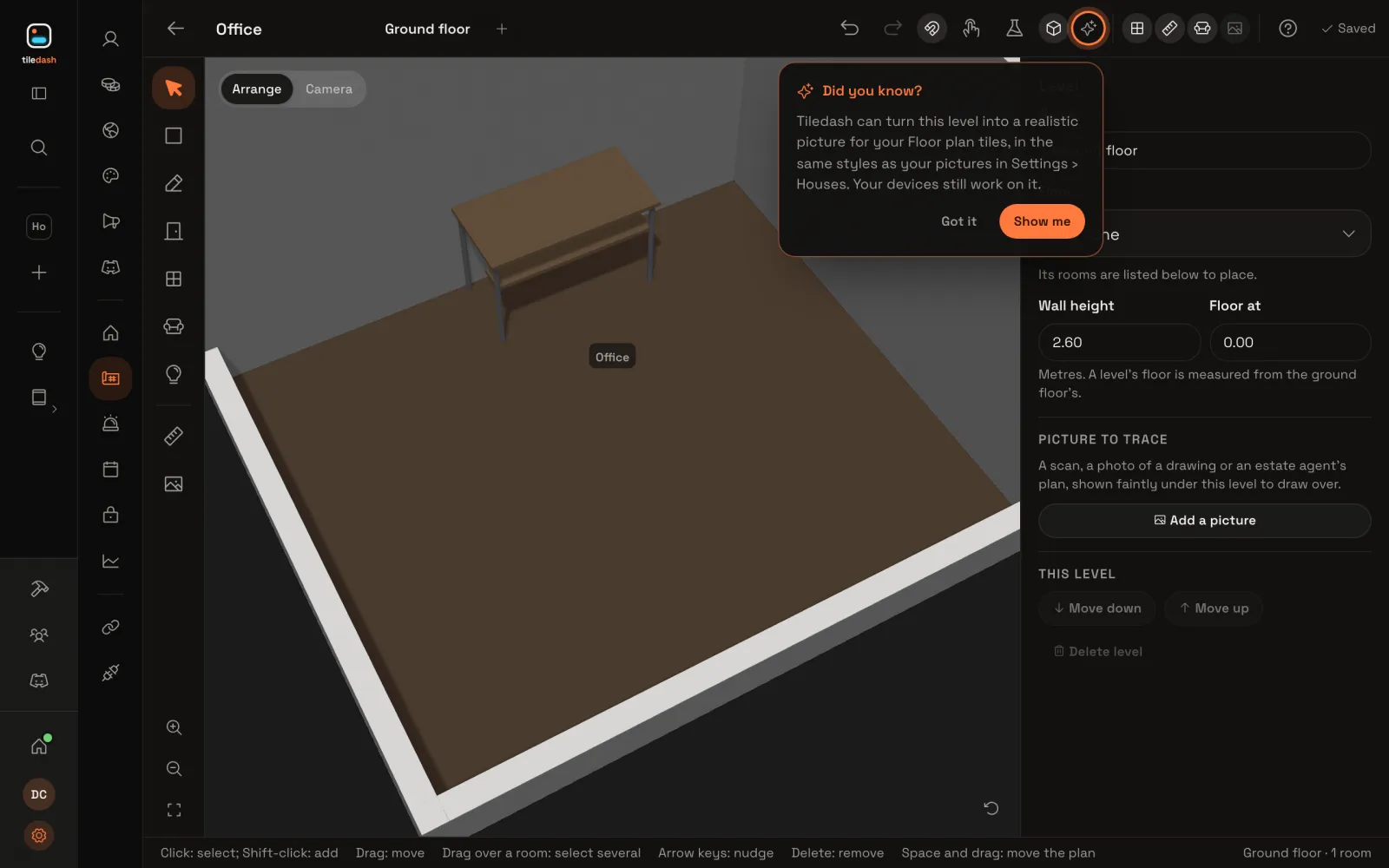
- Auch Möbel und DesignsBeschreiben Sie einen Schreibtisch oder einen Look, verfeinern Sie ihn in einer Live-Vorschau und platzieren Sie ihn in Ihrem Grundriss oder auf einem Dashboard.
- Er fragt zuerstDas Installieren aus der Community, das Anwenden eines Entwurfs und das Löschen warten jeweils auf Ihr Ja.
So geht’s
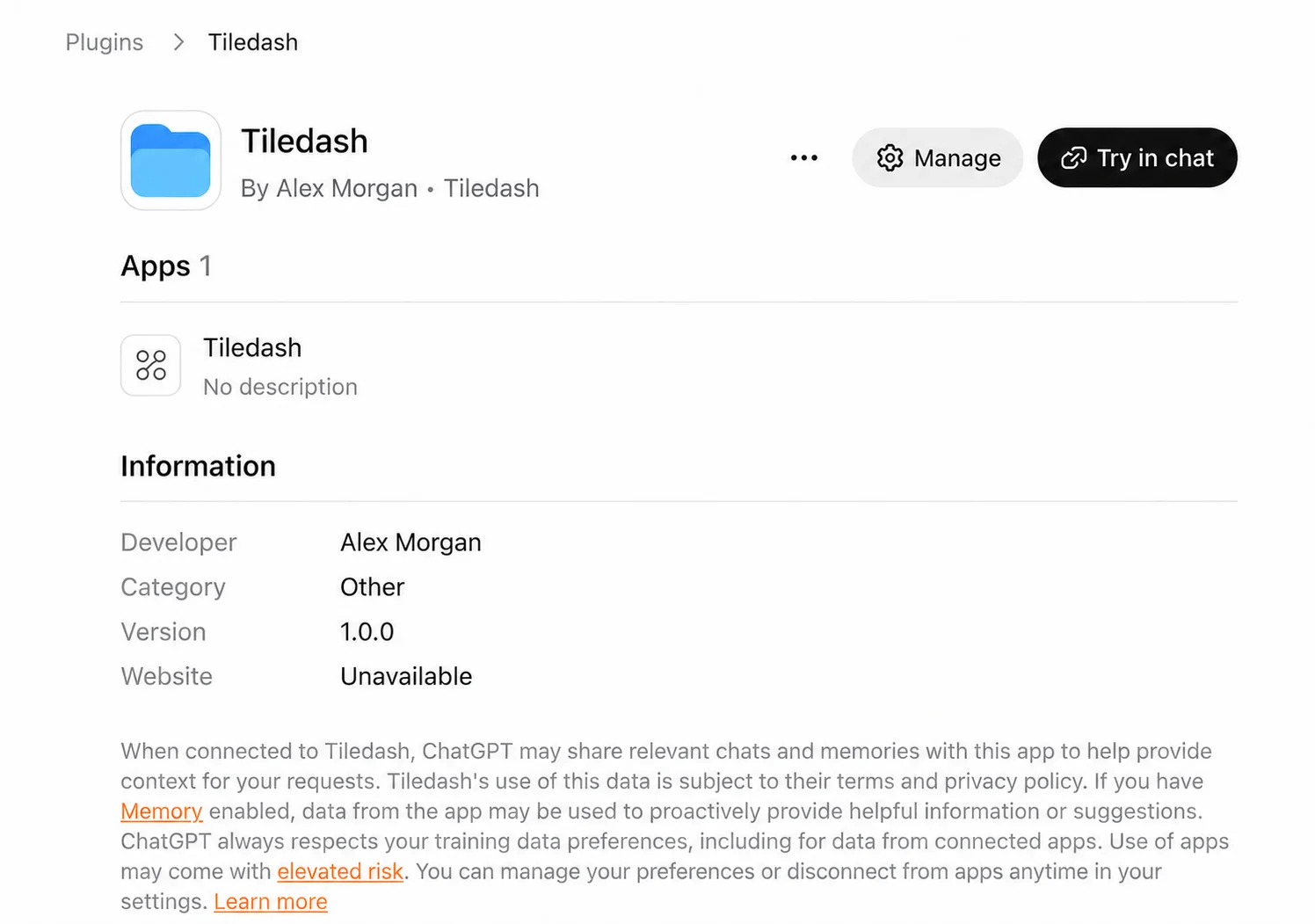
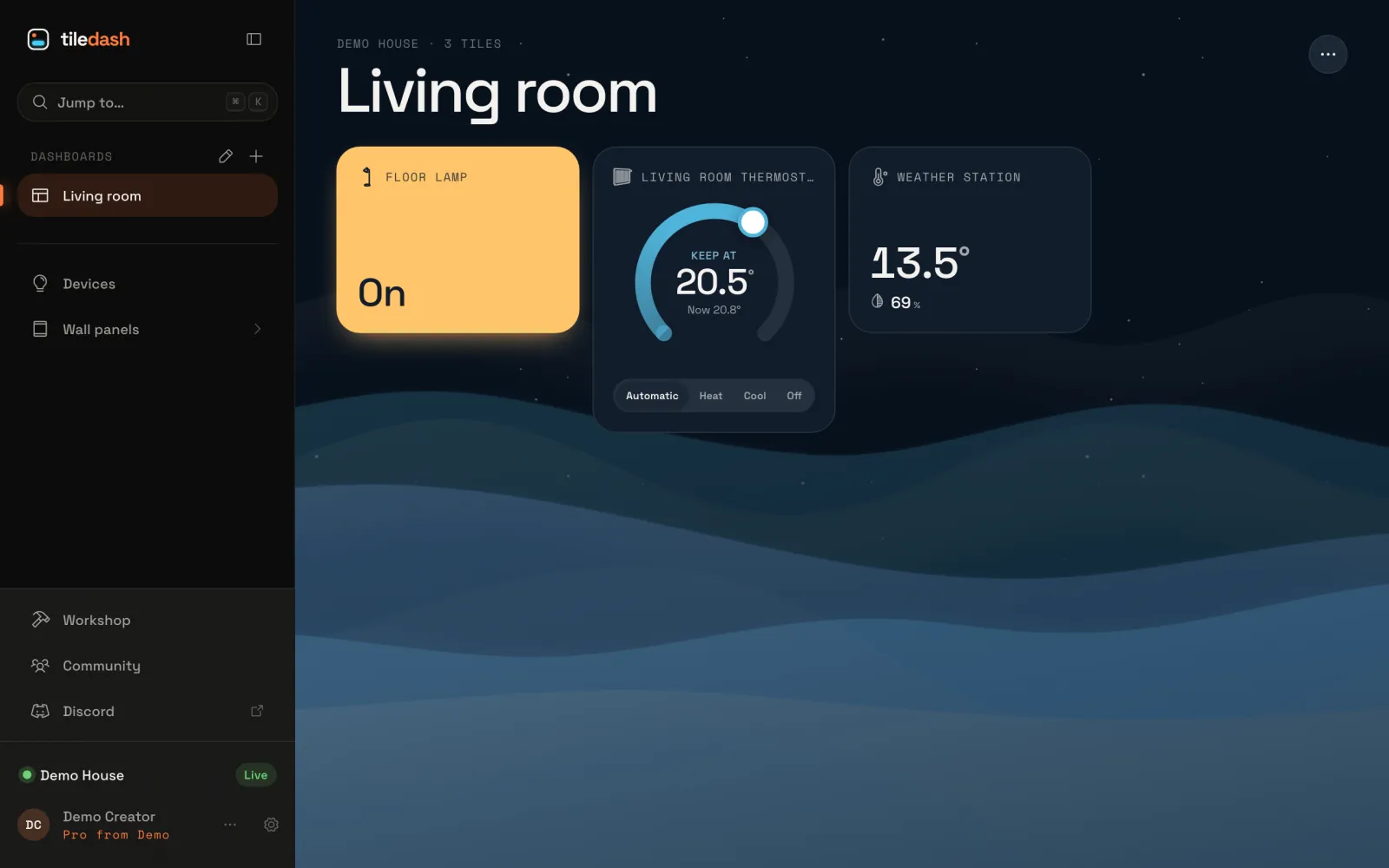

- Ihren KI-Assistenten verbindenClaude, ChatGPT, Copilot, Cursor oder Claude Code über MCP mit Tiledash verbinden und sehen, worauf der Assistent zugreifen kann.
- Was Ihre KI bauen kannWas Ihr KI-Assistent in Tiledash baut: Dashboards, Widgets, Partials, Möbel und Designs, und was Sie von ihm verlangen können.


Passt gut zu