Dashboards und Bildschirme
Ein Tipp zum nächsten Dashboard
Öffnen Sie ein Dashboard aus einem anderen, setzen Sie eine Navigationsleiste auf einen Bildschirm und lassen Sie ein Dashboard von selbst aufgehen, wenn etwas passiert.
Kostenlos, in jedem Konto
- Von jeder Kachel aus öffnenJede Kachel, jeder Übersichts-Chip und jede Schaltfläche kann ein anderes Dashboard öffnen, als Seite, als Popup oder als Seitenpanel.
- Eine NavigationsleisteEine Leiste mit Dashboards, zwischen denen Sie mit einem Tipp wechseln, das aktuell angezeigte markiert. Angedockt bleibt sie auf jedem Dashboard, das sie auflistet, wie die Tab-Leiste einer App.
- Öffnen, wenn etwas passiertDie Türklingel läutet, und ihre Kamera öffnet sich; die Leistung steigt über 3000 W, und das Energie-Dashboard öffnet sich.
So geht’s
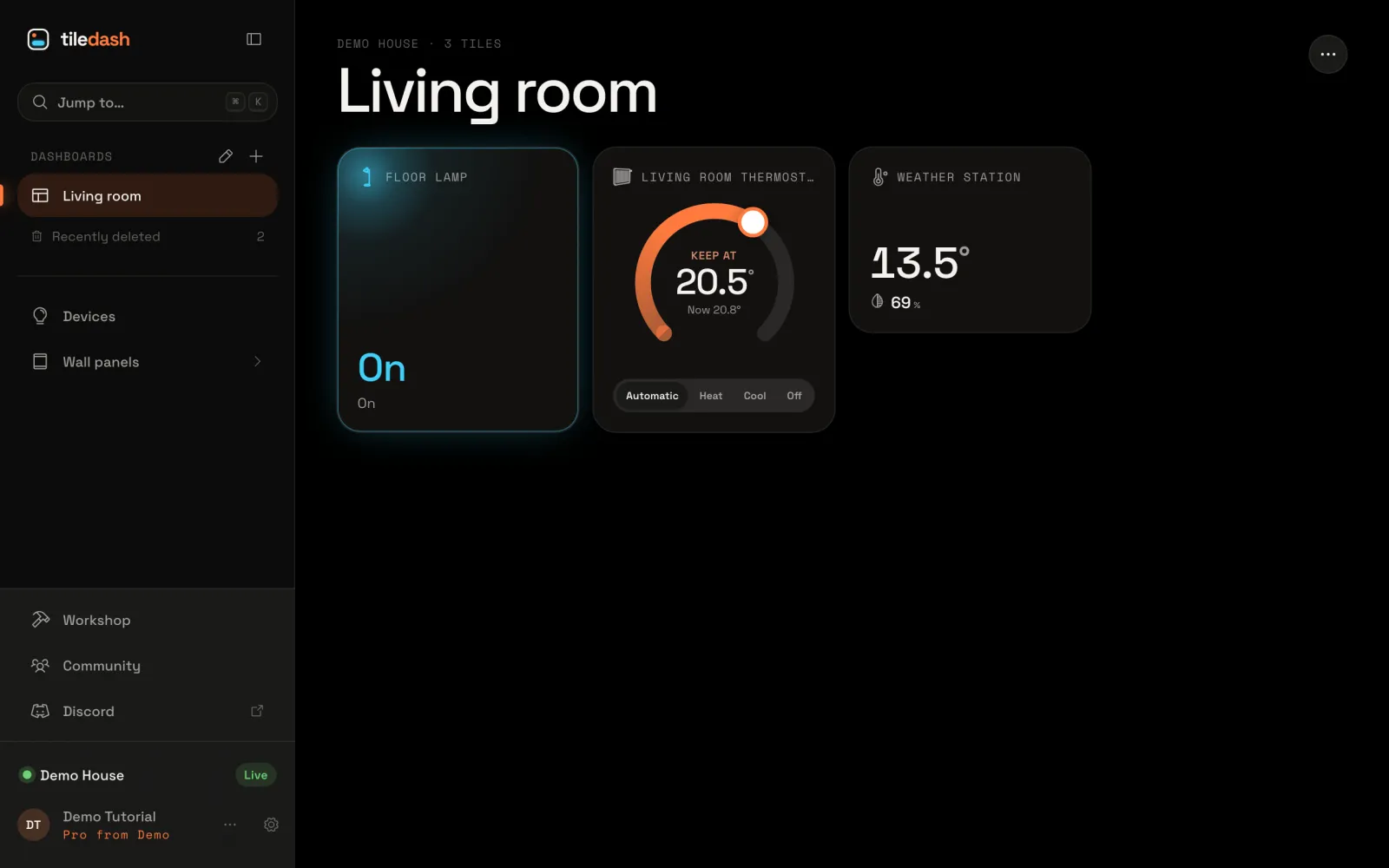
- Dashboards und Popups öffnenÖffnen Sie ein Dashboard von einem anderen aus, fügen Sie eine Navigationsleiste hinzu, senden Sie eine Webanfrage und lassen Sie Popups aufgehen, wenn etwas passiert.
- Kacheln, die mehr könnenZeigen Sie eine Kachel nur, wenn es darauf ankommt, stellen Sie beliebige Daten als Diagramm dar, legen Sie Kacheln in ein Widget und stapeln Sie Kacheln übereinander.

Passt gut zu
- Alarme Ein Alarm auf jedem BildschirmRauch, ein Wasserschaden, die Alarmanlage, die Türklingel, Bewegung oder eine Tür können Ihre Wandpanels aufwecken und den Bildschirm übernehmen, samt der Kamera, die das Geschehen sieht.