Alle Tutorials

Tutorials

Kurze Rundgänge durch Tiledash, Schritt für Schritt, mit einem Bild zu jedem. Wenn Sie neu sind, fangen Sie oben an.
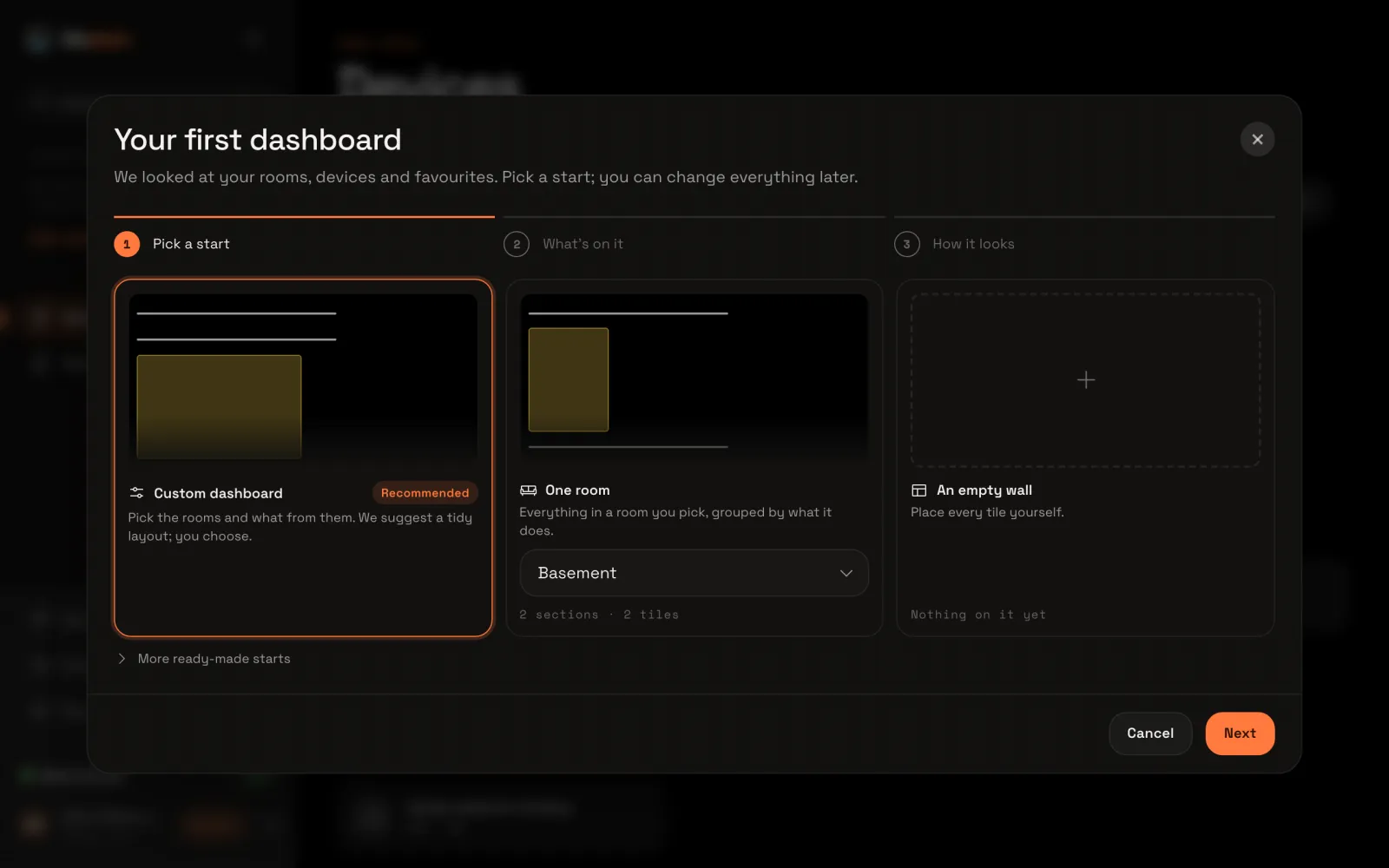
  1. Tiledash mit verbundenem Homey und geöffnetem Fenster Ihr erstes Dashboard, Eigenes Dashboard empfohlen1Anmelden und Ihren Homey verbindenIhr Tiledash-Konto, erstellt mit Ihrem Homey-Konto, und Ihr verbundener Homey, bereit für Ihr erstes Dashboard.2 Min.4 Schritte
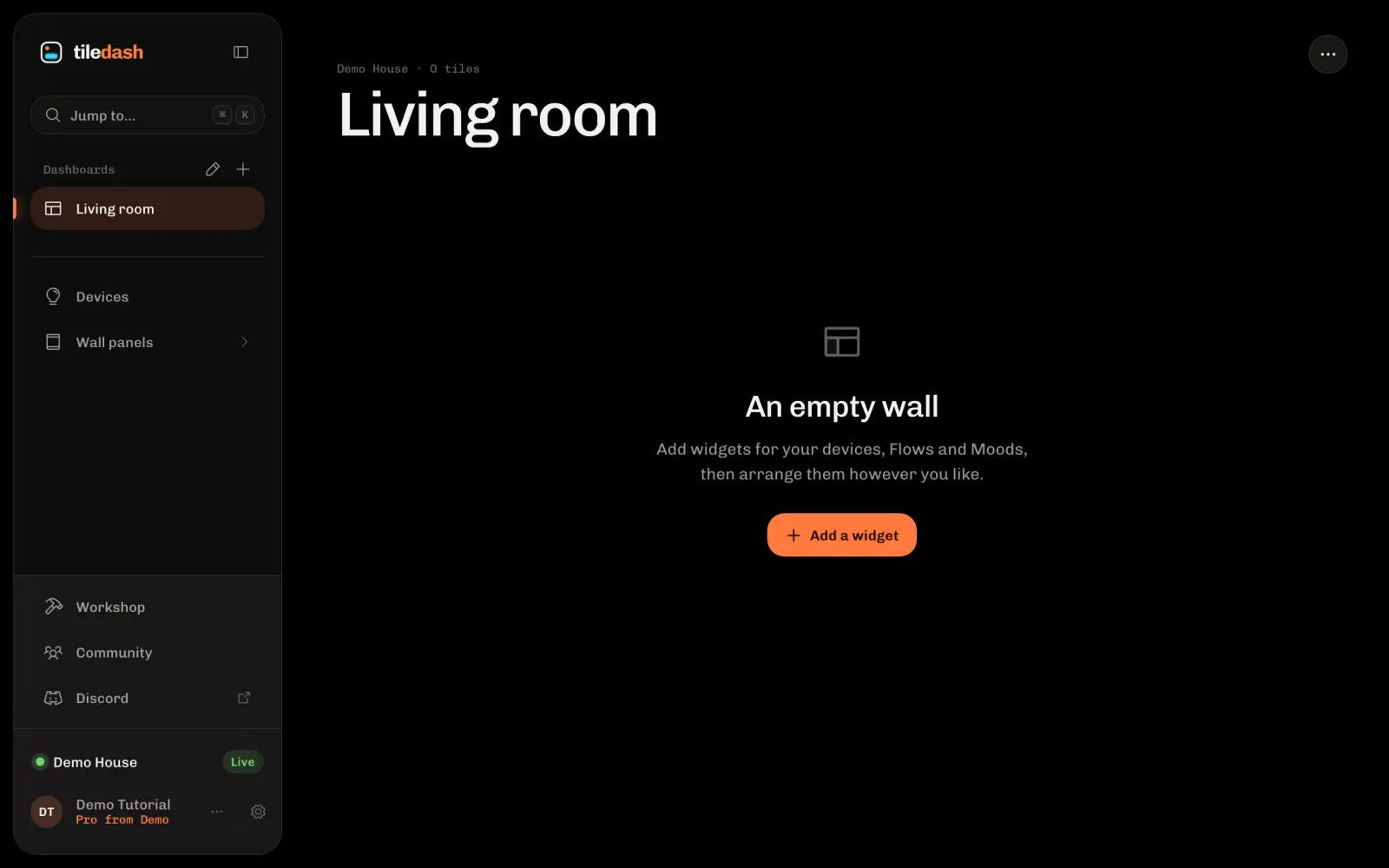
  2. Ihr neues Dashboard Living room, leer, mit Widget hinzufügen in der Mitte2Ihr erstes Dashboard erstellenEin eigenes Dashboard, mit seinem Namen in der Seitenleiste, bereit für die ersten Widgets.3 Min.3 Schritte
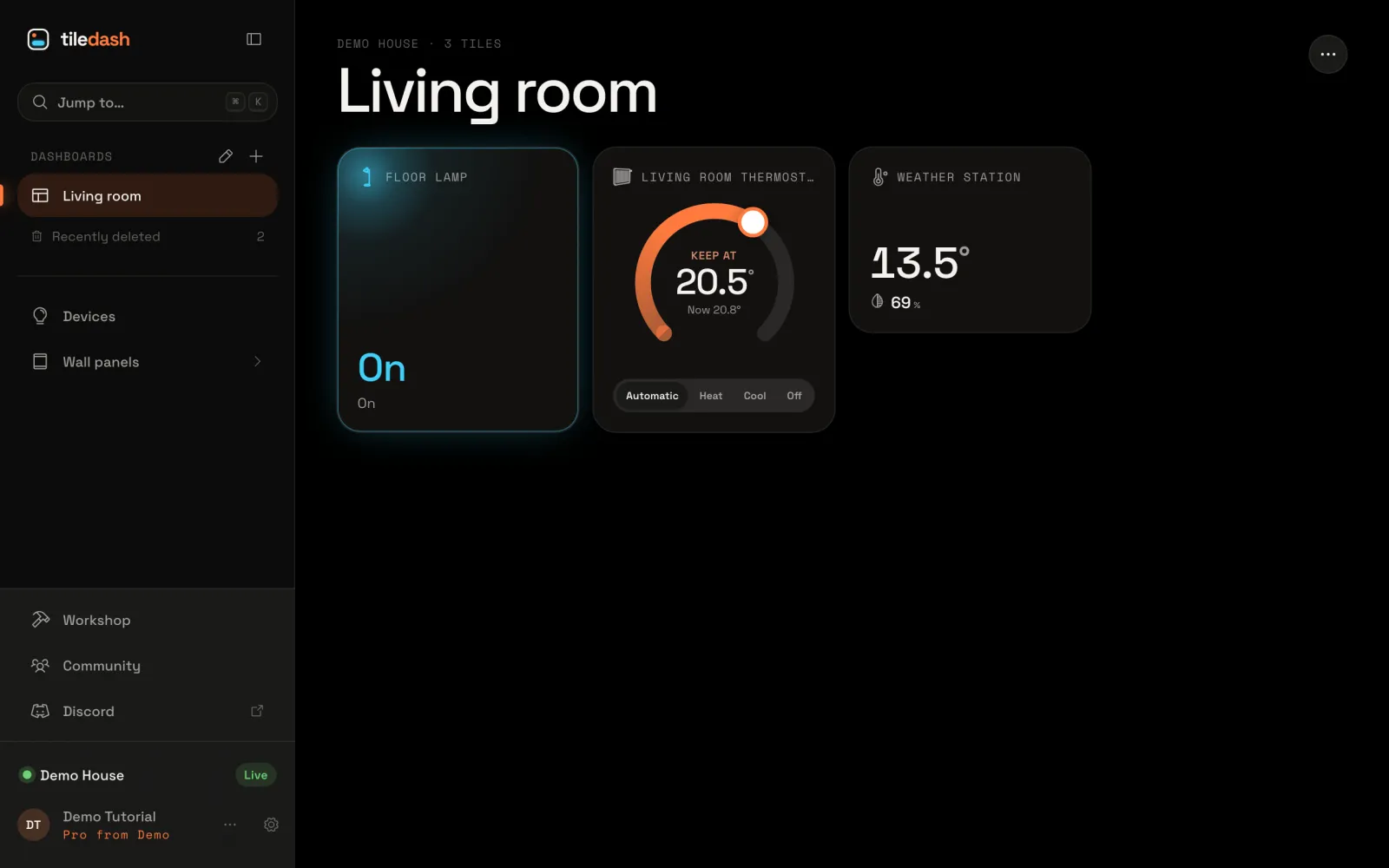
  3. Das Dashboard Living room mit der Stehlampe, dem Thermostat und der Wetterstation3Ihre ersten Widgets hinzufügenEine Lampe, Ihr Thermostat und die Wetterstation auf Ihrem Dashboard, live, mit der Lampe so hoch gemacht wie das Thermostat.4 Min.7 Schritte
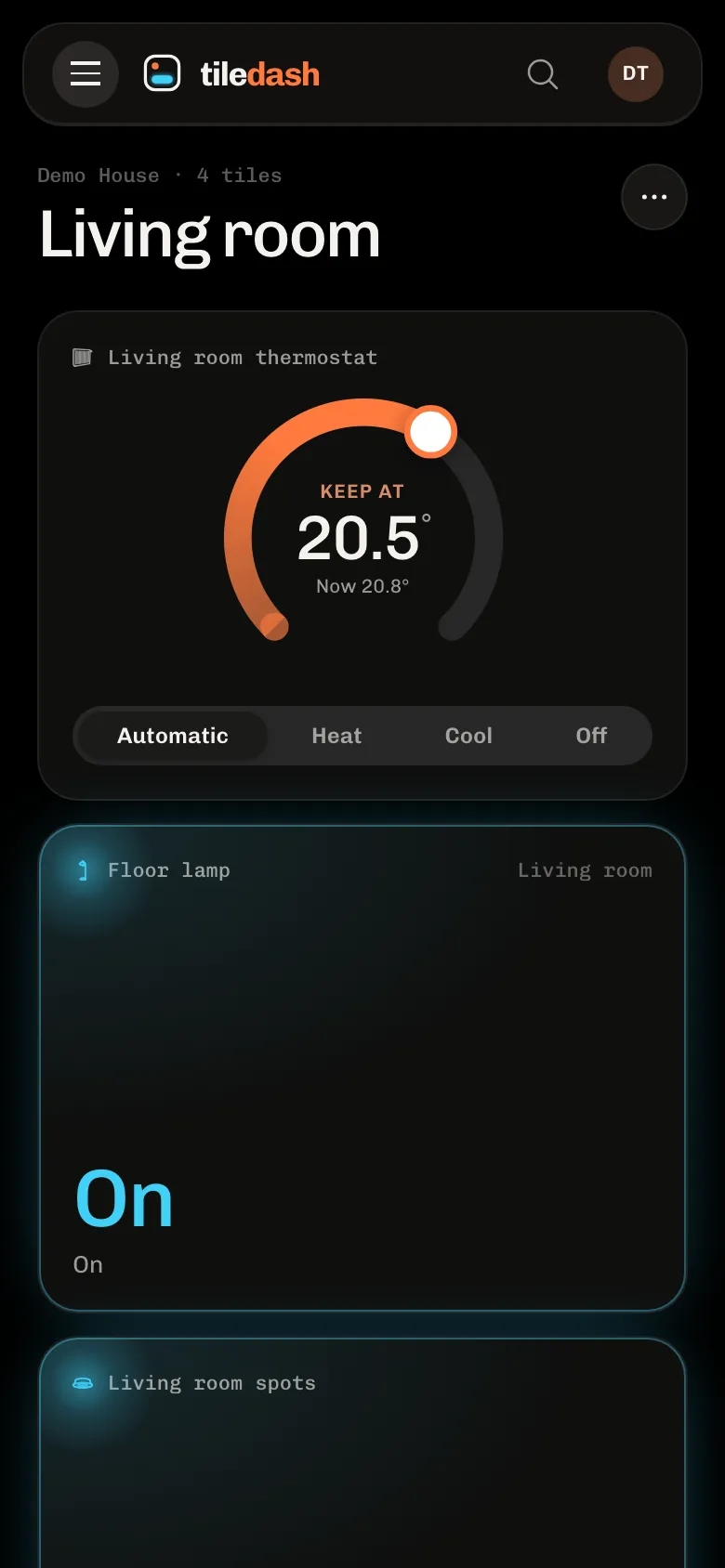
  4. Das Dashboard Living room auf einem Smartphone, das Thermostat zuerst und die Stehlampe darunter4Kacheln für jede Bildschirmgröße anordnenGeben Sie Ihrem Dashboard eine eigene Anordnung für Smartphones, mit dem Thermostat zuerst und ohne die Wetterstation, während Tablets und Desktops ihre behalten.5 Min.7 Schritte
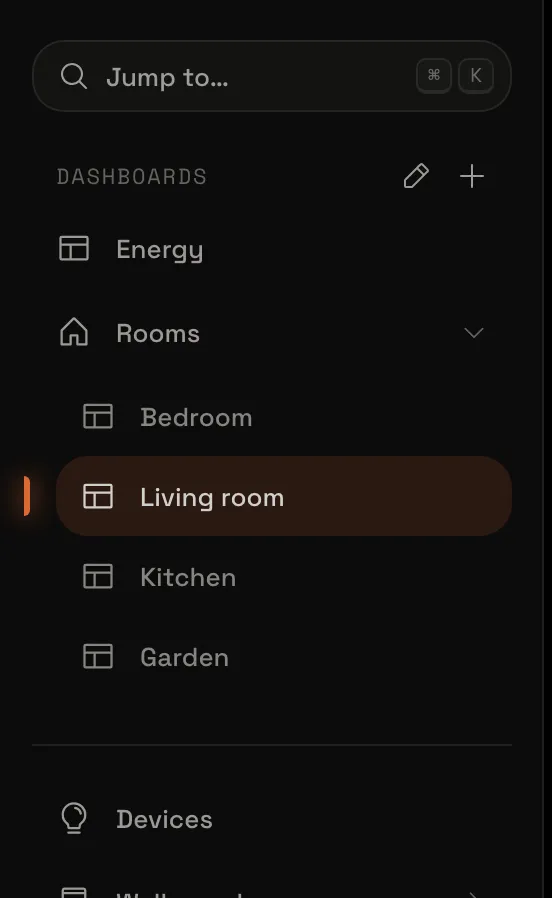
  5. Die Seitenleiste mit Energy und der geöffneten Gruppe Rooms, in der Bedroom, Living room, Kitchen und Garden stehen5Ihre Seitenleiste aufräumenSetzen Sie Ihre Raum-Dashboards in eine eigene Gruppe, blenden Sie eine selten genutzte Seite aus und nehmen Sie schnelle Änderungen per Rechtsklick vor.4 Min.7 Schritte
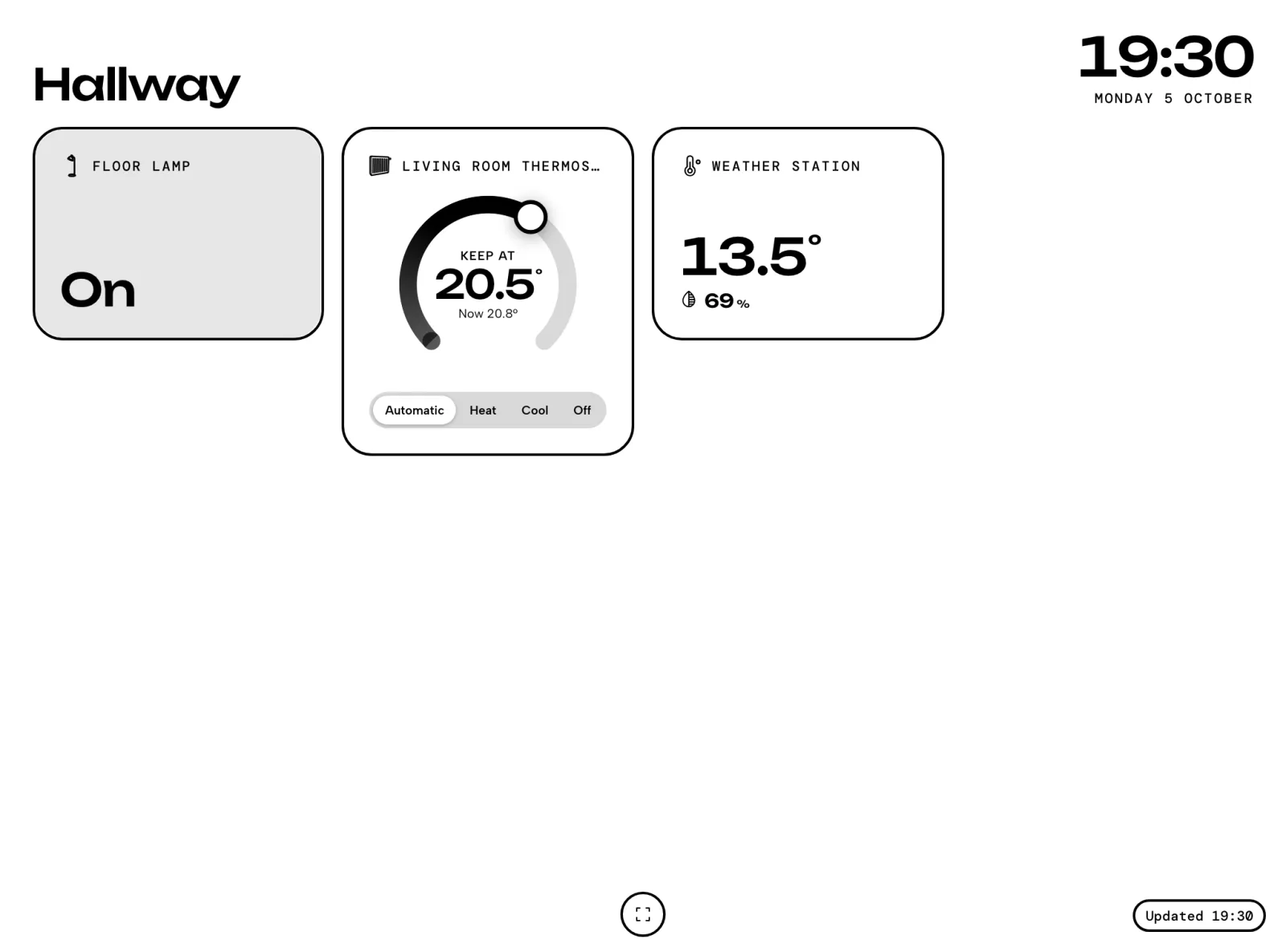
  6. Der E-Ink-Bildschirm zeigt das Panel Hallway in Schwarzweiß, mit Aktualisiert um 19:30 in der Ecke6Einen E-Ink-Bildschirm verbindenEin E-Ink-Bildschirm an Ihrer Wand, der ein Wandpanel zeigt, mit einem Code gekoppelt und ohne Ihre Anmeldung darauf, in dem Design, das Sie in Ihrem Konto wählen.4 Min.7 Schritte
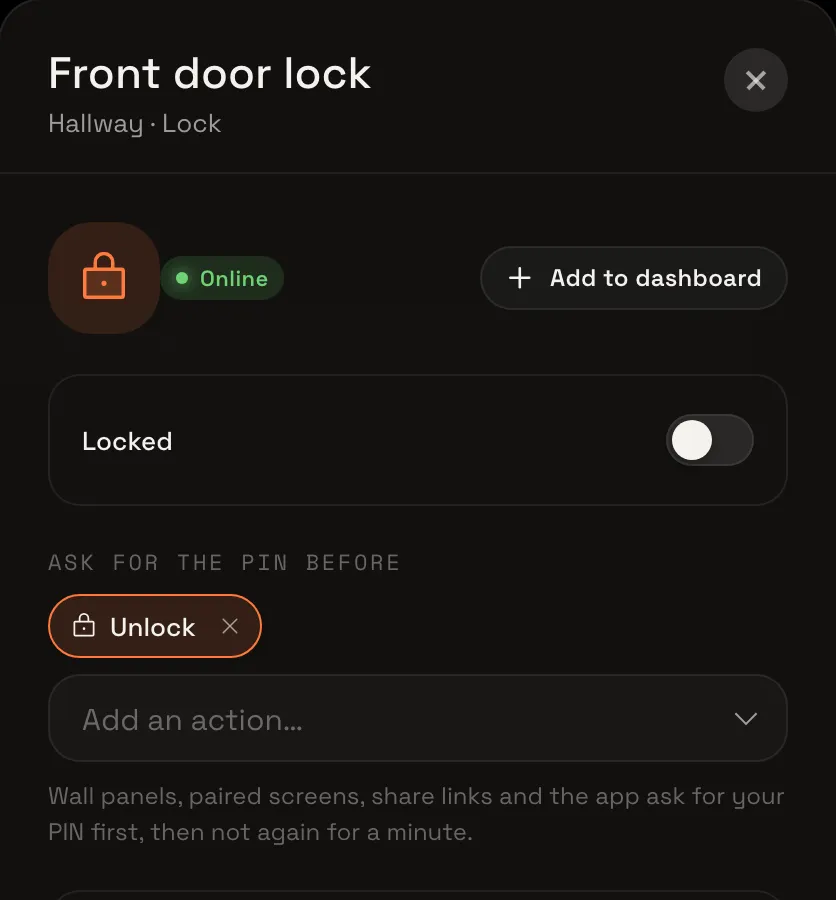
  7. Das Schloss der Haustür nach dem Entriegeln, mit Entriegeln unter Vorher nach der PIN fragen aufgeführt7Eine Aktion mit einer PIN schützenLegen Sie Ihre PIN fest, wählen Sie, welche Geräteaktion nach ihr fragt, und probieren Sie, Ihre Haustür zu entriegeln.5 Min.6 Schritte
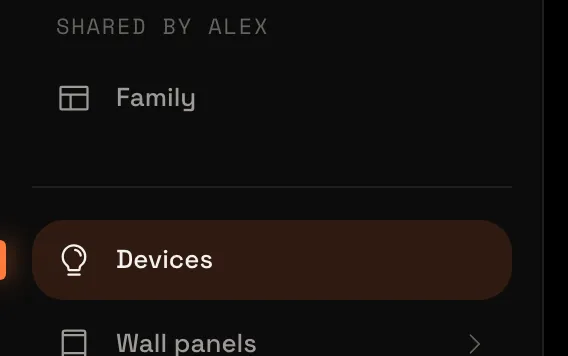
  8. Sams Seitenleiste, mit Family unter Geteilt von Alex8Ihren Haushalt in Ihren Homey lassenJemand anderes, der Ihren Homey nutzt, hat um Zugang gebeten. Lassen Sie die Person herein, wählen Sie, welche Räume sie sehen oder schalten darf, und teilen Sie ein Dashboard mit ihr.3 Min.8 Schritte
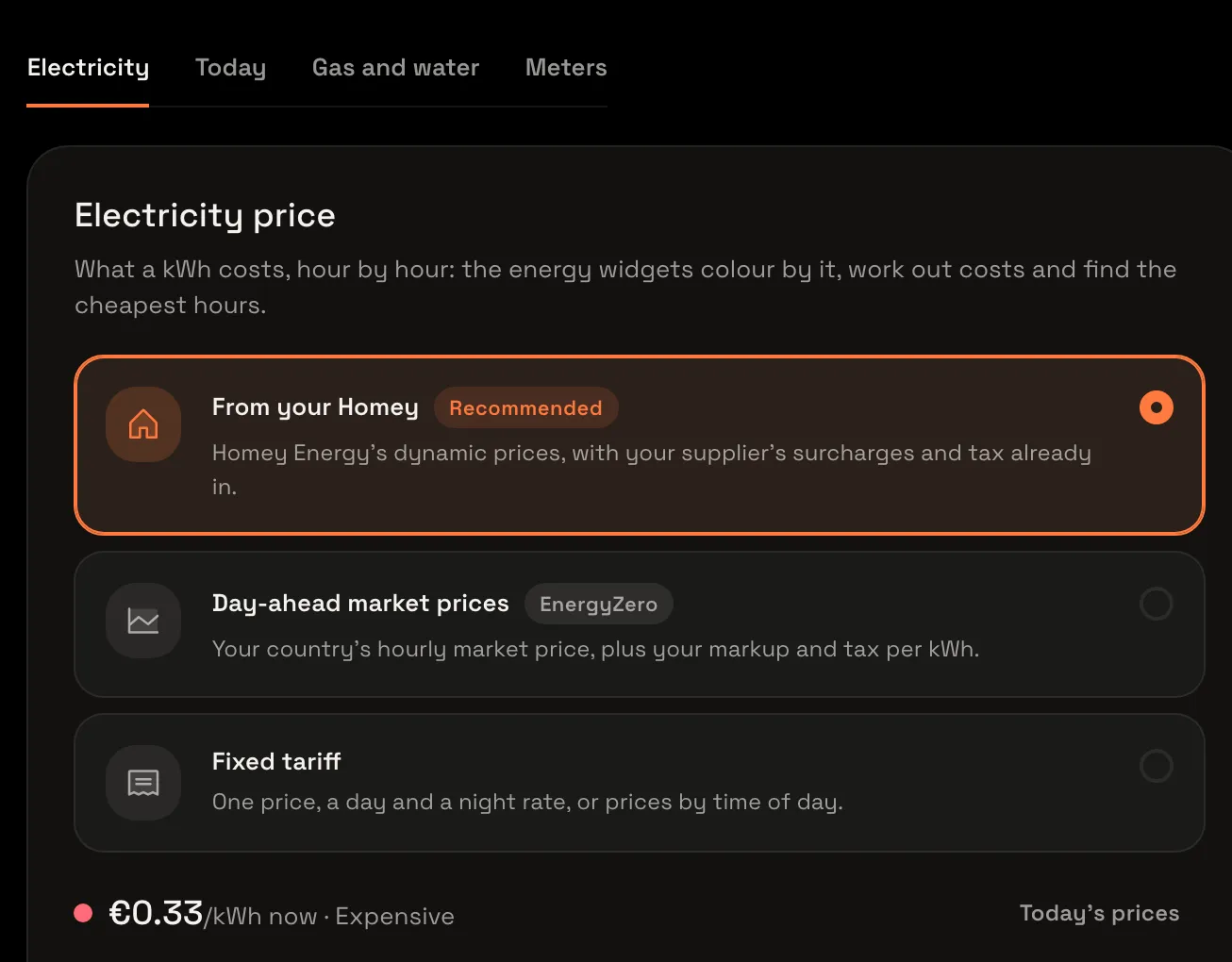
  9. Der Tab Strom mit Von Ihrem Homey gewählt und dem Preis einer kWh darunter9Ihre Energiepreise und Zähler einrichtenPrüfen Sie, woher Ihr Strompreis kommt, sehen Sie die heutigen Preise, fügen Sie Gas- und Wasserpreise hinzu und kontrollieren Sie die Zähler, die die Energie-Widgets zählen.3 Min.6 Schritte
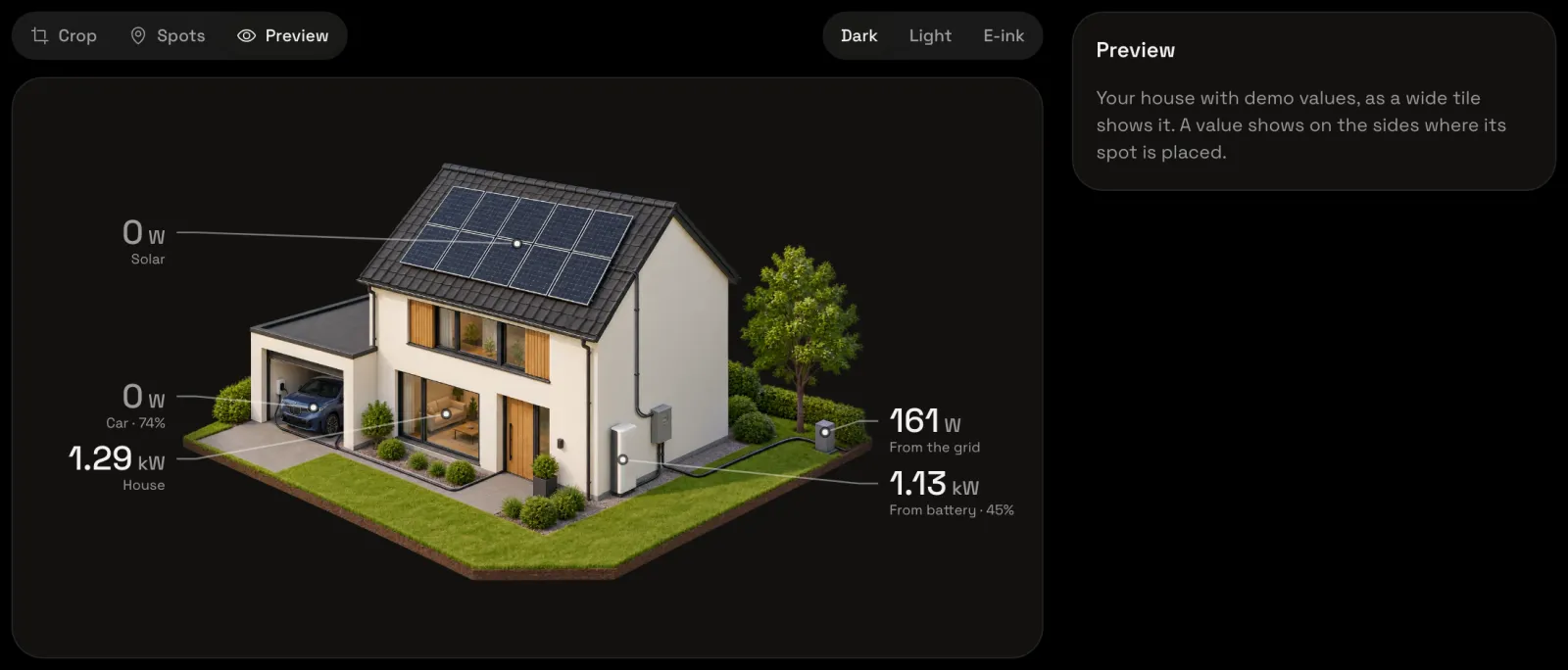
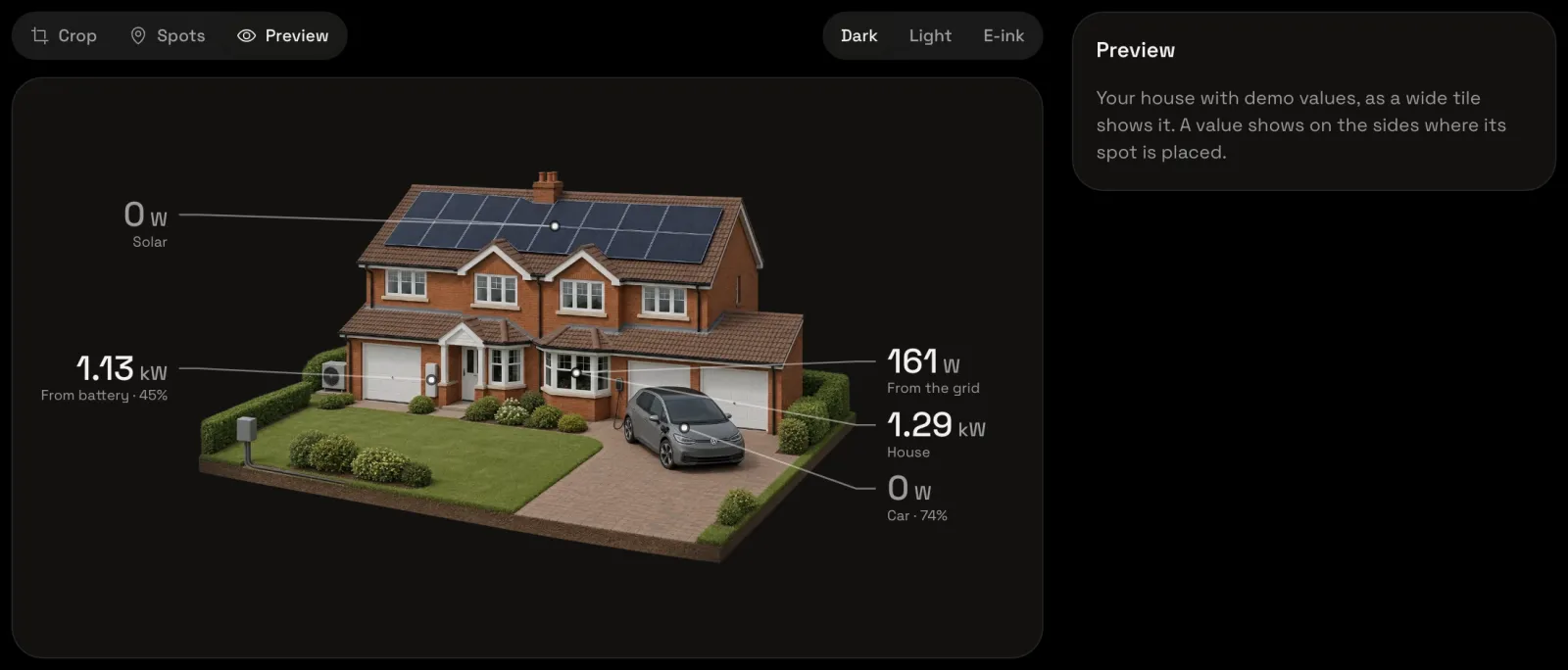
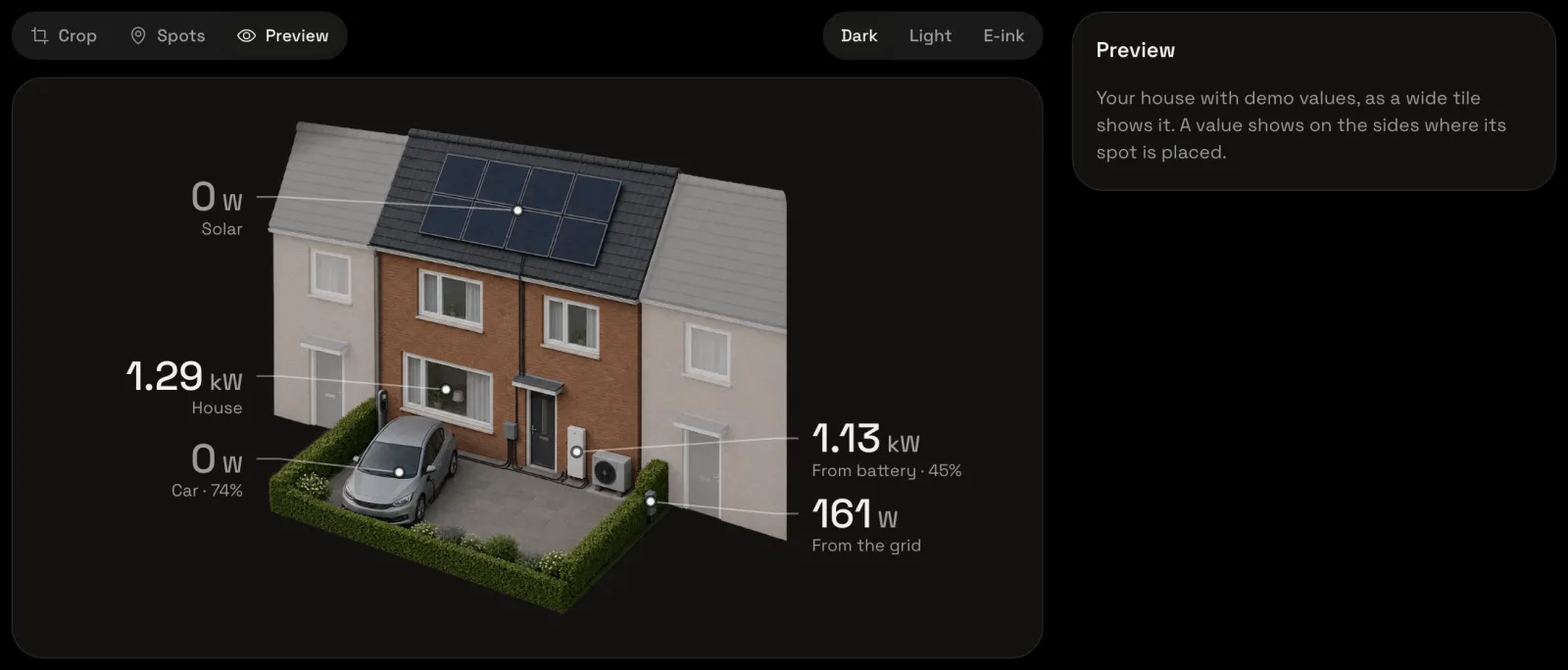
  10. Die Vorschau des Haus-Editors, mit dem Einfamilienhaus, das Werte für Solar, Auto, Hausverbrauch, Netz und Batterie zeigt10Ihr Haus in 3D aus einem Tiledash-Haus startenWählen Sie eines der fertigen 3D-Häuser von Tiledash, mit Solaranlage, Batterie, Auto und allem Übrigen schon markiert, und sehen Sie, wie Ihre Energie darauf erscheint.3 Min.6 Schritte
  11. Die Vorschau des Haus-Editors mit dem Bild, das Tiledash erstellt hat, und den Werten für Solar, Hausverbrauch, Auto, Batterie und Netz11Aus einem Foto Ihres Hauses ein 3D-Bild machenLaden Sie ein Foto Ihres Hauses hoch, beantworten Sie ein paar Fragen und lassen Sie Tiledash ein 3D-Bild daraus machen, mit Solaranlage, Batterie, Auto und allem Übrigen schon markiert.5 Min.7 Schritte
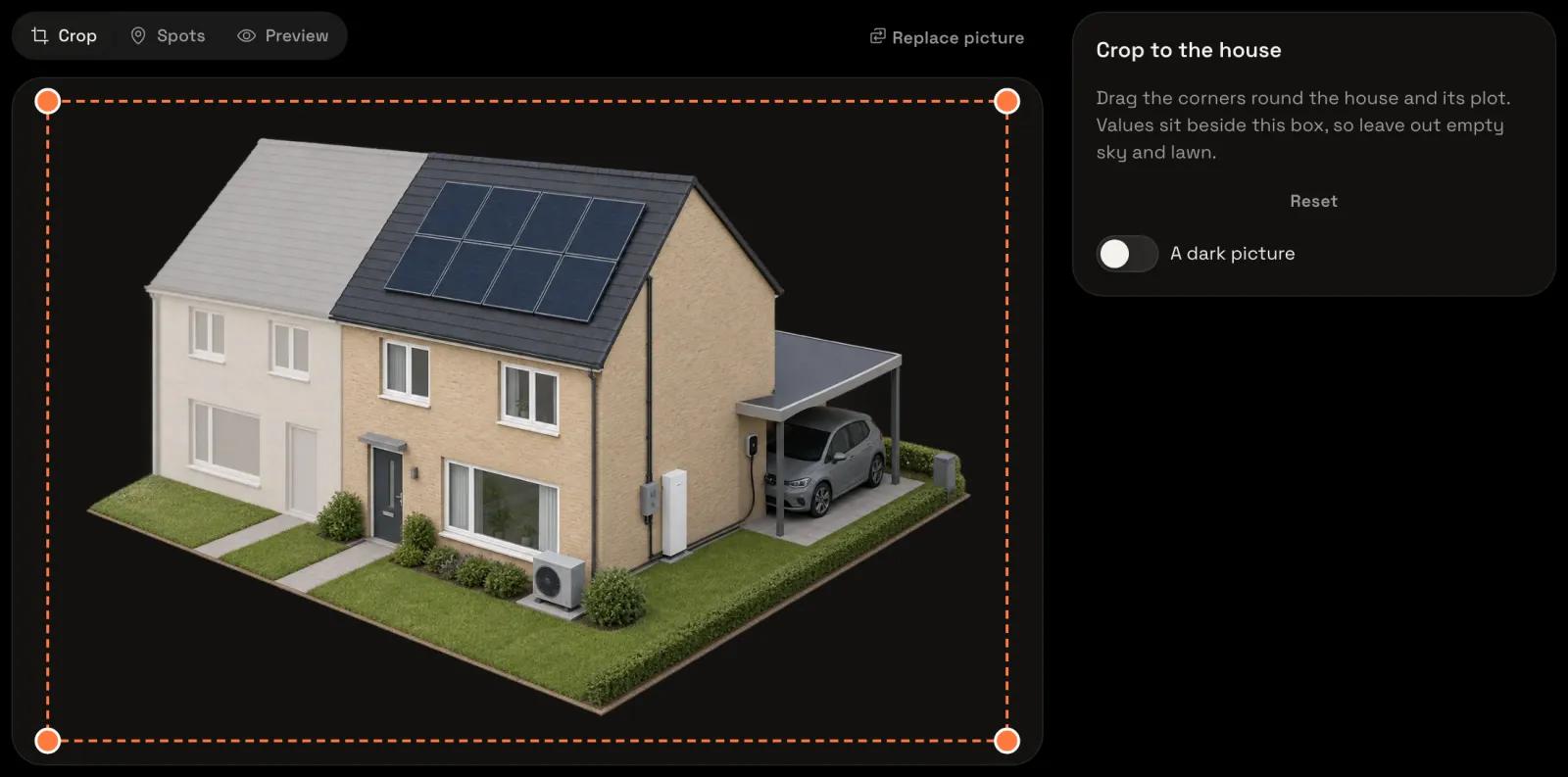
  12. Die Vorschau des Haus-Editors mit Ihrem eigenen Bild, mit Solar, Hausverbrauch, Auto, Batterie und Netz12Ihr eigenes Hausbild hochladen und seine Stellen platzierenLaden Sie ein 3D-Bild Ihres Hauses hoch, das Sie schon haben, schneiden Sie es auf das Haus zu und markieren Sie, wo Solaranlage, Batterie, Auto und alles Übrige sind, mit je einem Tipp.5 Min.6 Schritte
  13. Der Haus-Editor mit dem hochgeladenen Bild, bereit zum Zuschneiden13Ein Bild Ihres Hauses im eigenen Chat erstellenLassen Sie Tiledash den Prompt für ein Bild Ihres Hauses schreiben, erstellen Sie es in ChatGPT oder Gemini und laden Sie das Ergebnis hoch.5 Min.6 Schritte
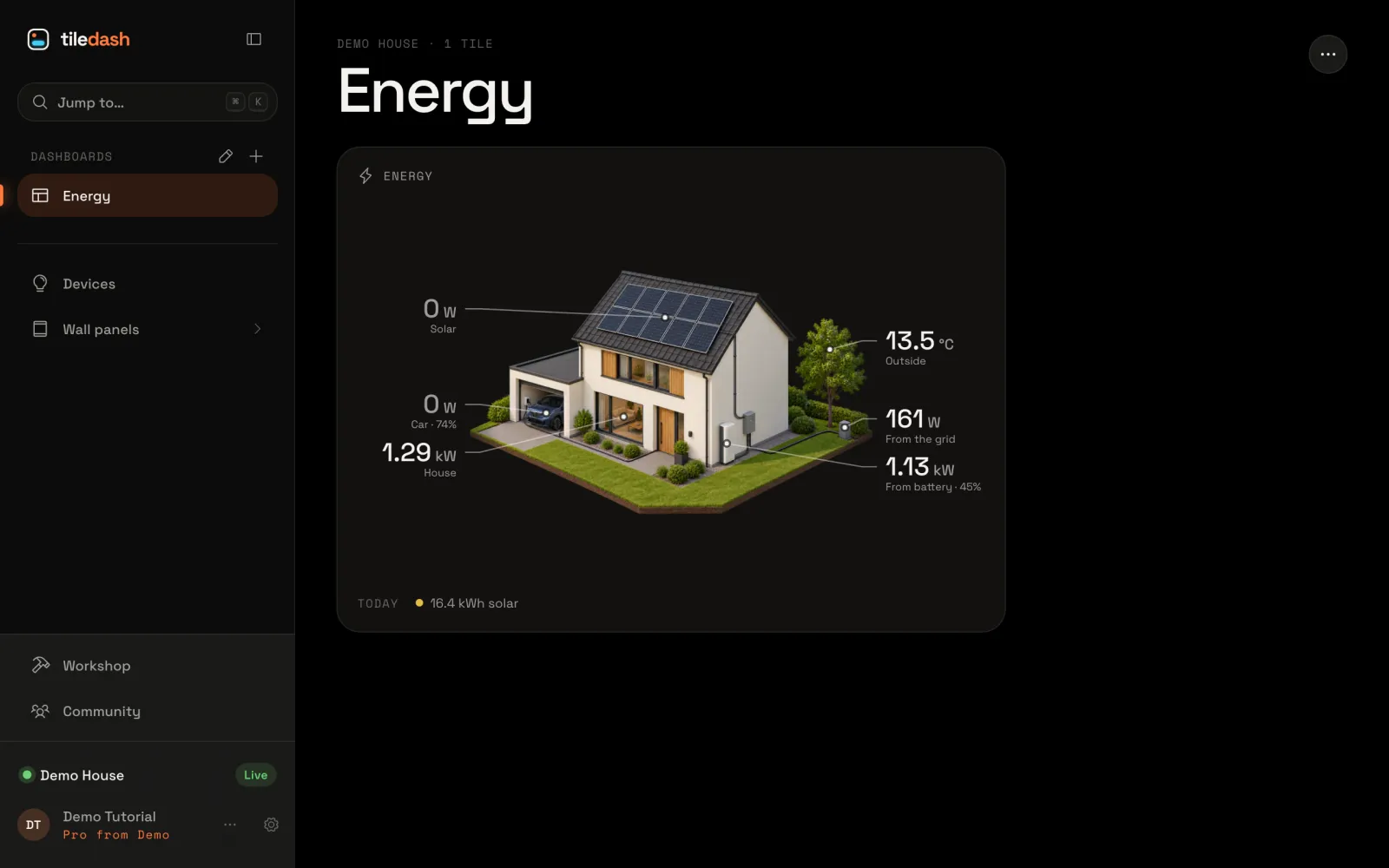
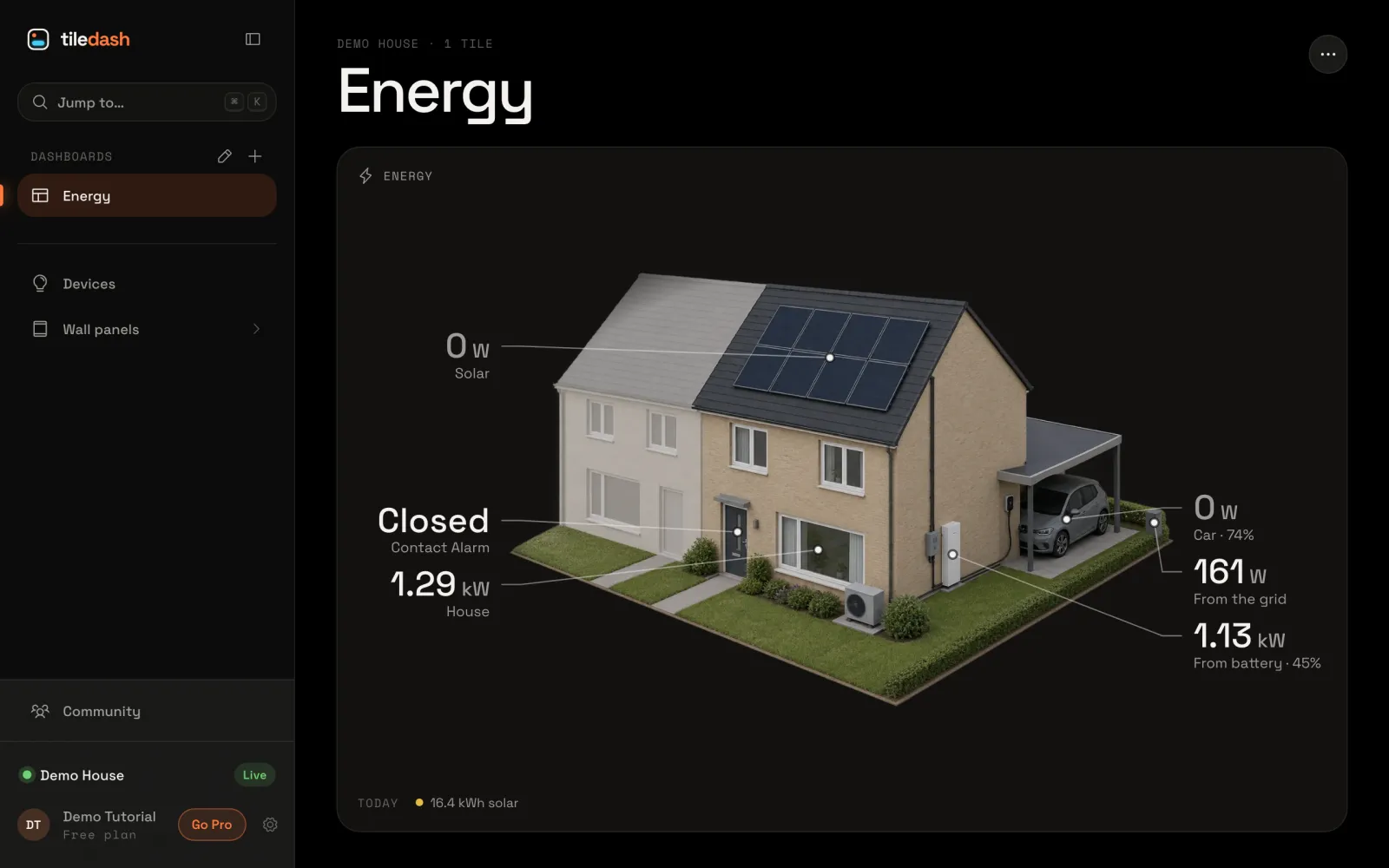
  14. Das Dashboard Energy mit Ihrem Haus, seiner Solaranlage, dem Auto, dem Hausverbrauch, dem Netz und der Batterie sowie Outside am Baum14Ihr Haus auf einem Dashboard zeigenStellen Sie Ihr 3D-Haus mit dem Widget Energiehaus auf ein Dashboard, wählen Sie, welches Haus es zeigt, und geben Sie dem Garten die Temperatur draußen.4 Min.5 Schritte
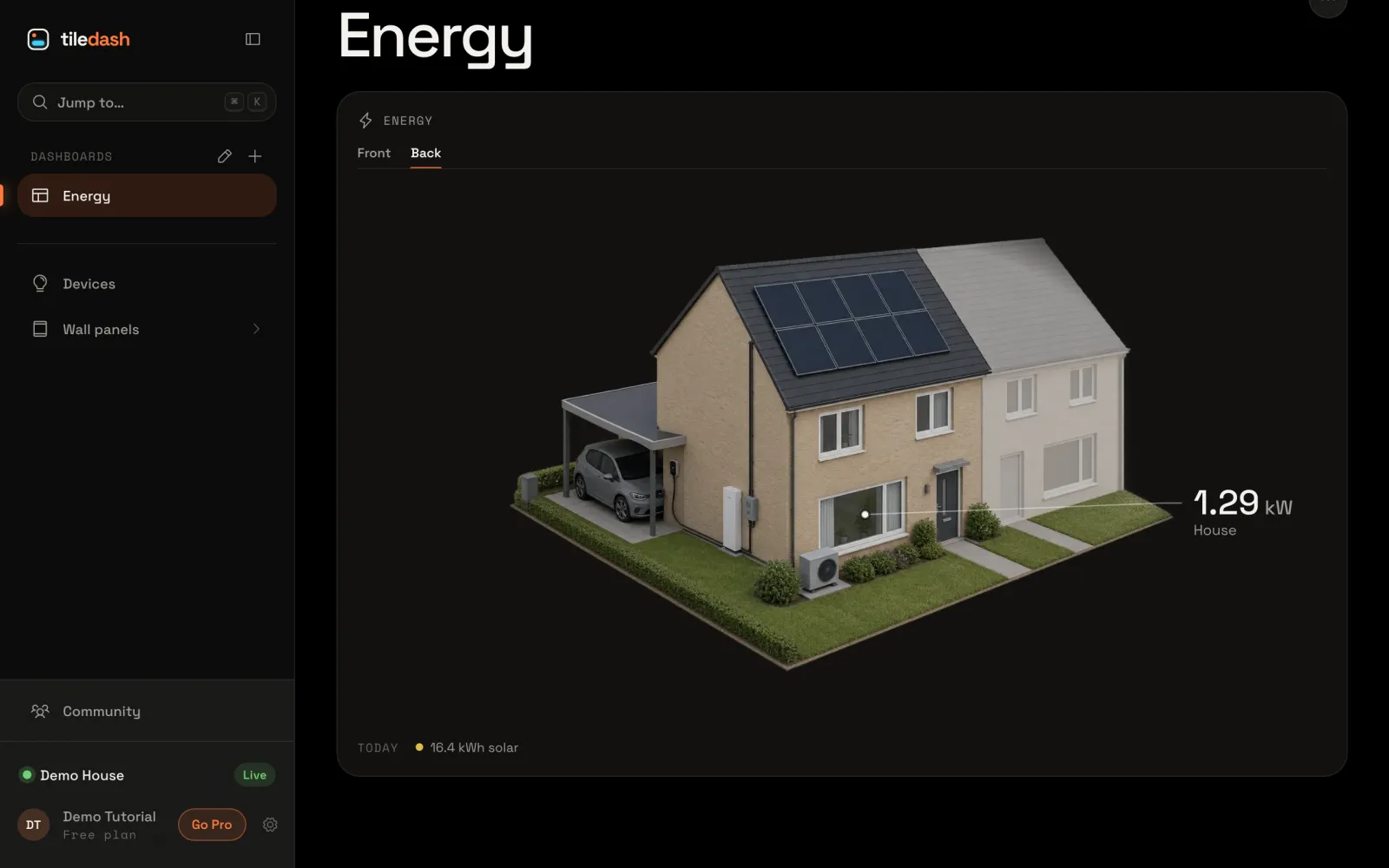
  15. Die Kachel Energy house mit den Tabs Vorderseite und Rückseite, die die Rückseite des Hauses zeigt15Vorder- und Rückseite Ihres Hauses zeigenGeben Sie Ihrem Haus eine zweite Seite mit eigenem Bild und eigenen Stellen und wechseln Sie auf der Kachel Energy house mit Tabs zwischen den Seiten.4 Min.5 Schritte
  16. Die Kachel Energy house mit Geschlossen, das auf die Haustür des Hauses zeigt16Ihrer eigenen Stelle einen Wert gebenFügen Sie dem Bild Ihres Hauses eine eigene Stelle hinzu, etwa die Haustür, und zeigen Sie dort den Messwert eines Sensors auf der Kachel Energy house.4 Min.2 Schritte
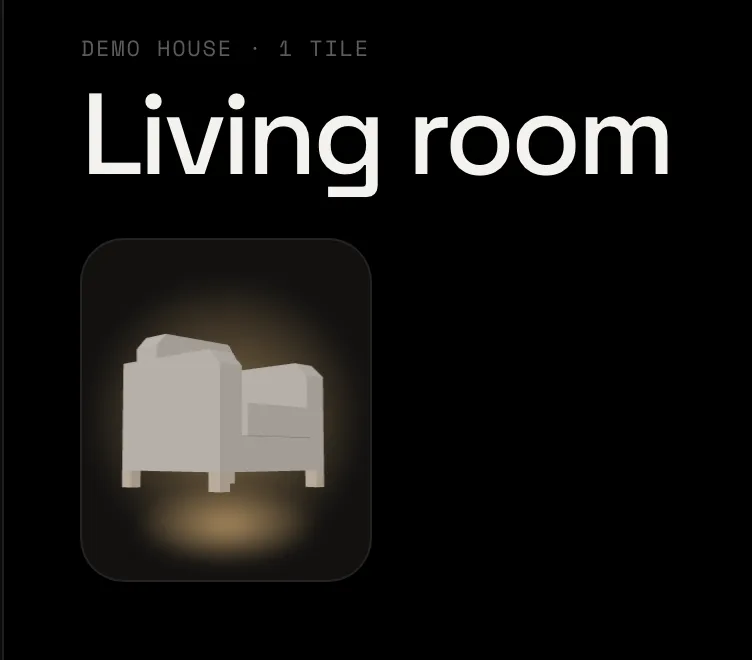
  17. Das Dashboard Living room mit dem Sessel auf seiner Kachel, im Licht der Lampe leuchtend17Ein 3D-Modell auf einer Kachel zeigenEin Sessel auf Ihrem Dashboard, in 3D so gedreht, wie Sie möchten, und leuchtend, solange die Sofalampe an ist.3 Min.7 Schritte
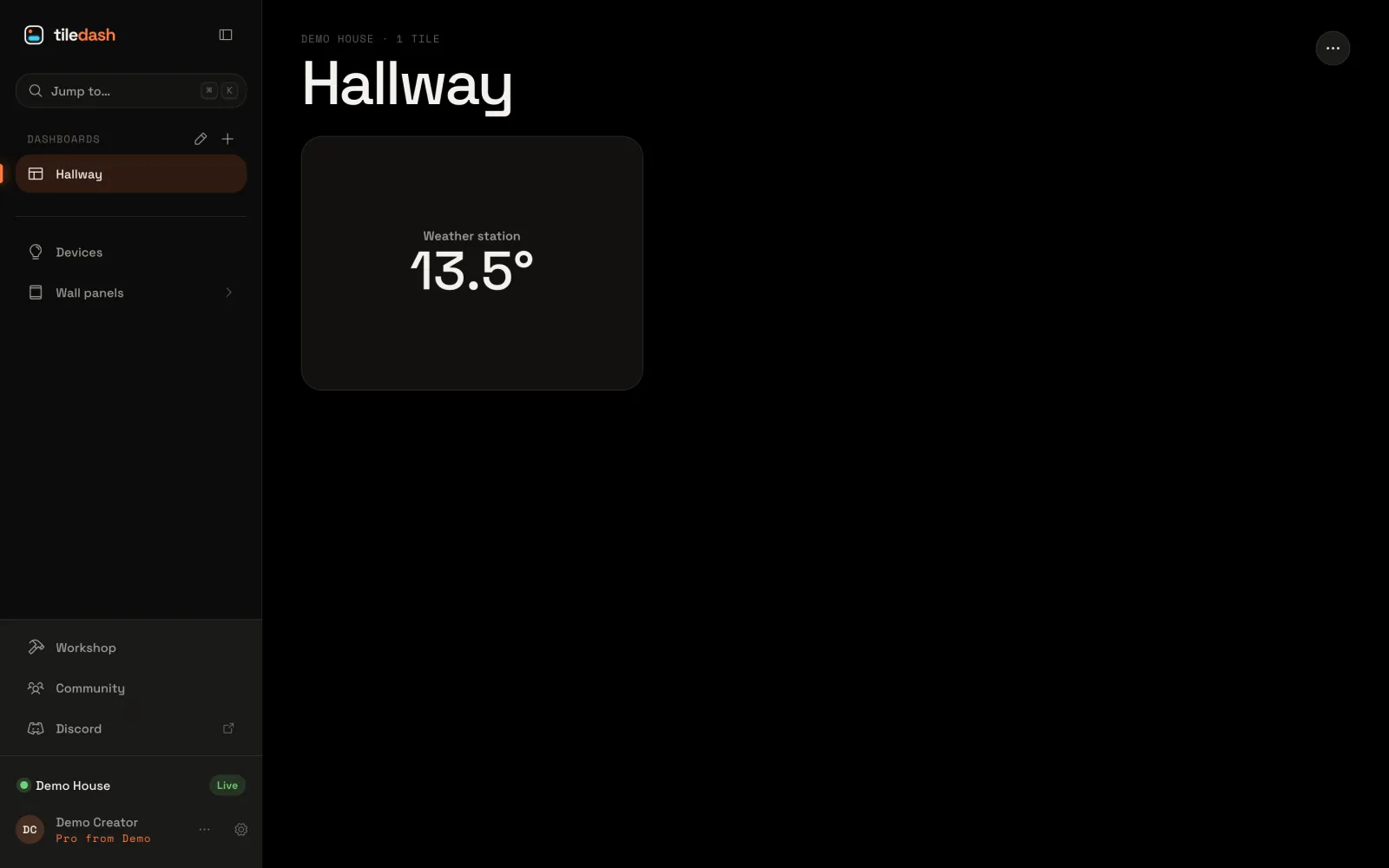
  18. Das Dashboard Hallway mit der Kachel Big temperature, die Wetterstation bei 13,5°18Ihr eigenes Widget erstellenEin eigenes Widget, das die Temperatur eines Sensors in großer Schrift zeigt, aus drei kurzen Stücken Code gebaut, gespeichert und auf Ihrem Dashboard.5 Min.7 Schritte
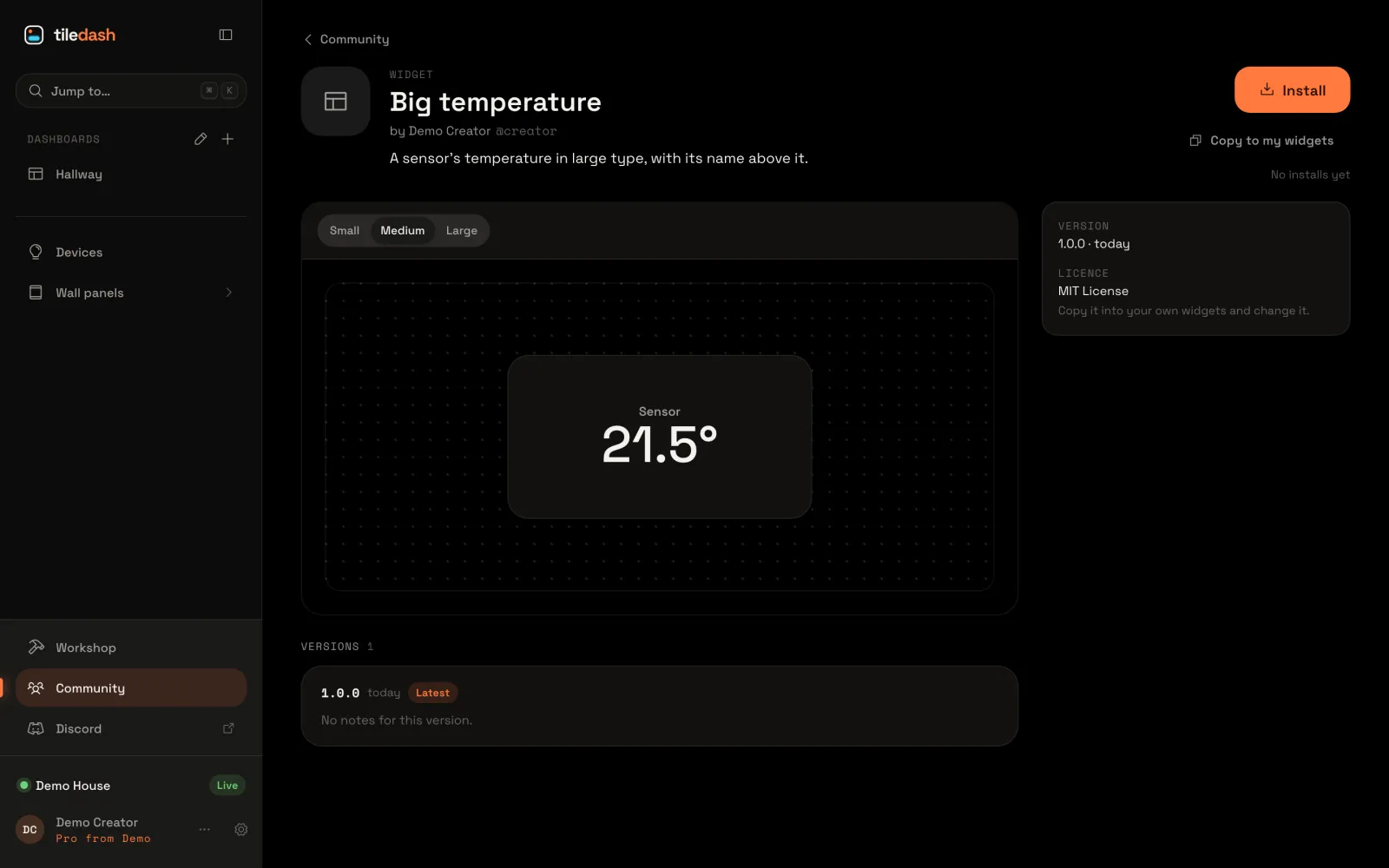
  19. Die Seite von Big temperature in der Community, von Demo Creator @creator, Version 1.0.0 unter der MIT License19Ihr Widget in der Community veröffentlichenIhr Widget in der Community unter einem eigenen Namen, für alle zum Installieren, aus dem Editor in wenigen Schritten.3 Min.5 Schritte
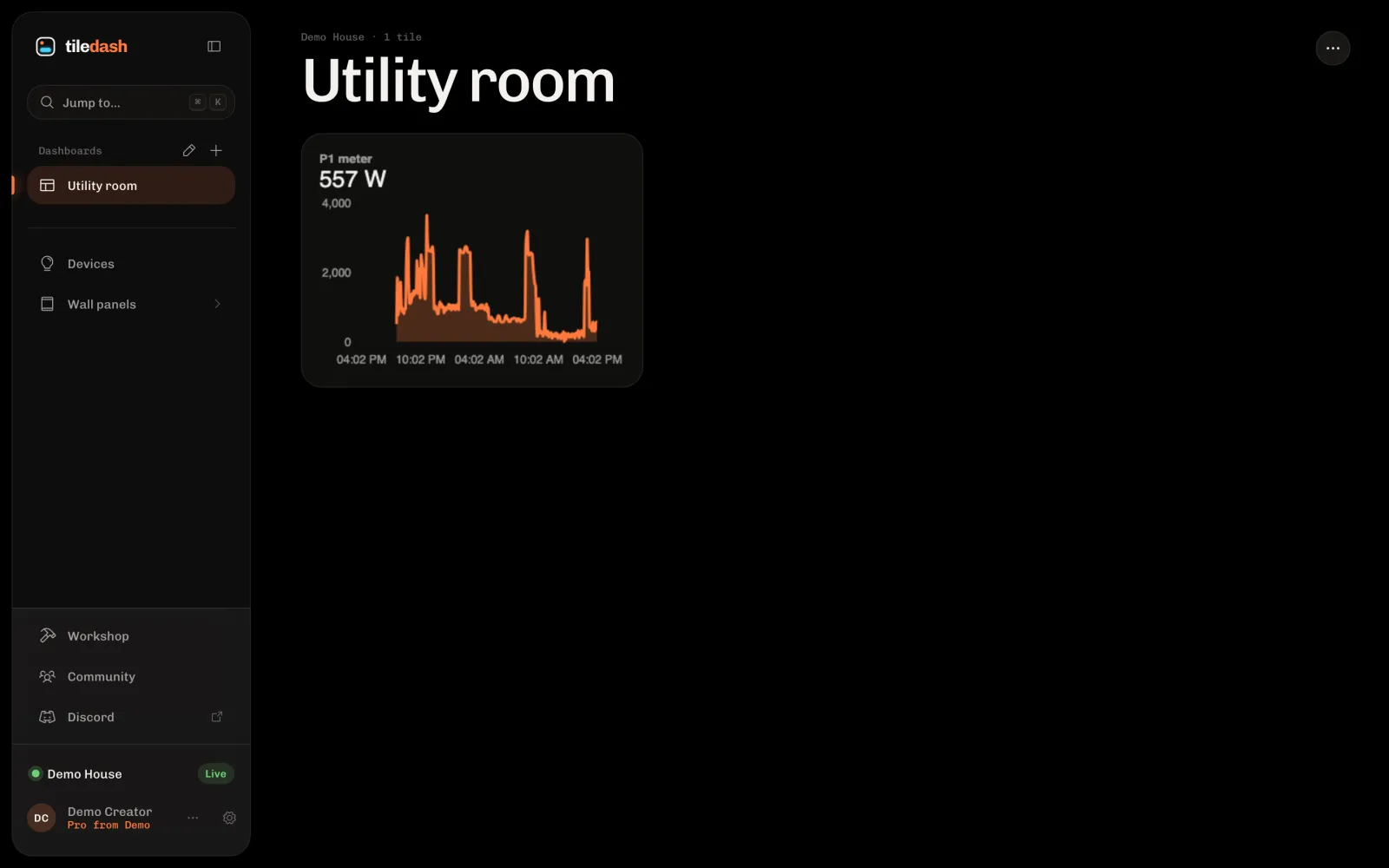
  20. Das Dashboard Utility room mit der Kachel Power chart, die letzten 24 Stunden des Zählers P1 meter als orangefarbenes Flächendiagramm20Ein Live-Diagramm mit einem Skript zeichnenEin eigenes Widget, das die Leistung eines Zählers der letzten 24 Stunden mit Chart.js aus Ihrem aufgezeichneten Verlauf zeichnet und jeden neuen Messwert ergänzt, sobald er eintrifft.10 Min.7 Schritte
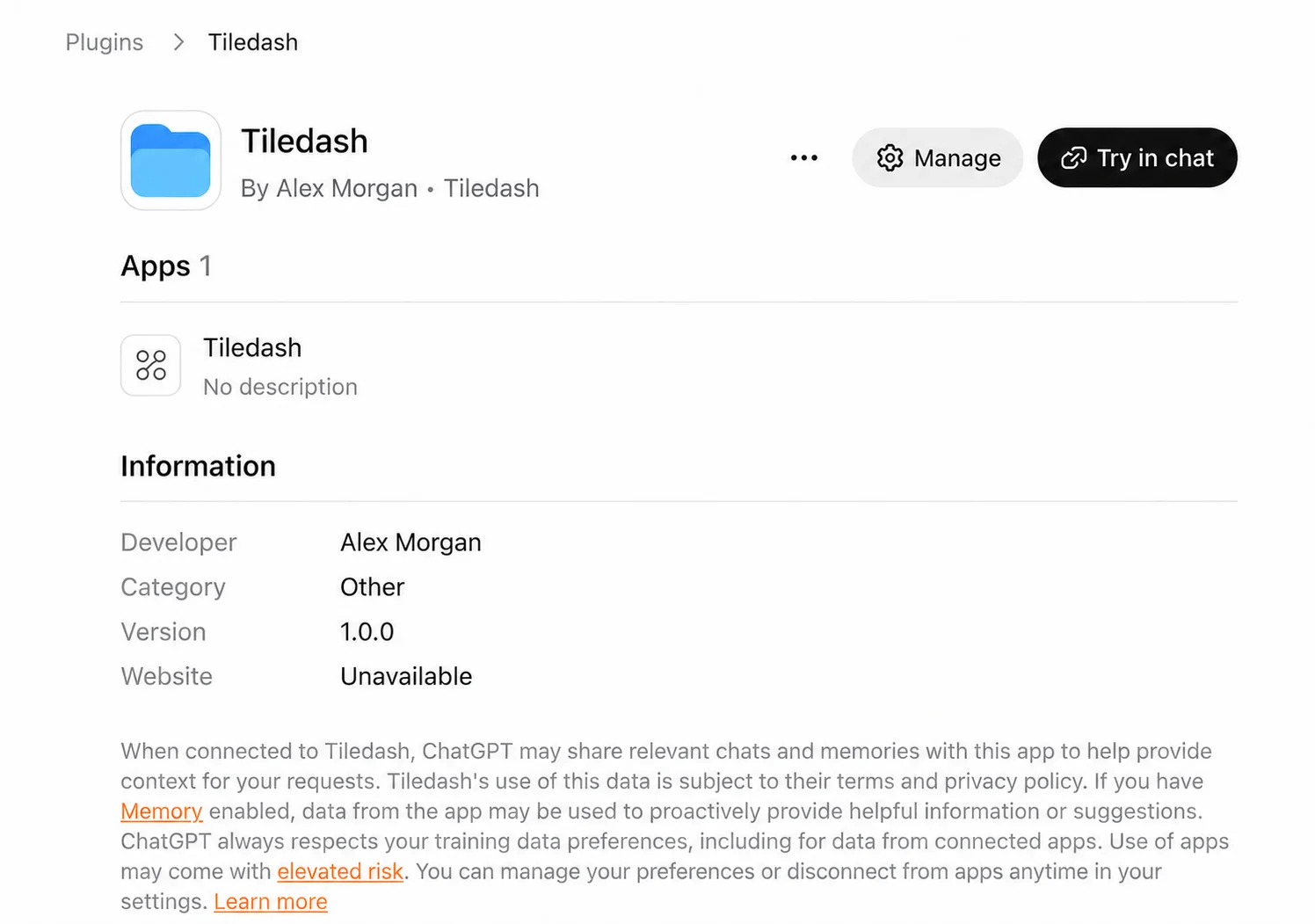
  21. Tiledash in ChatGPT installiert, mit der Schaltfläche zum Ausprobieren im Chat21Tiledash mit Ihrer KI verbindenFügen Sie den MCP-Server von Tiledash Ihrem Assistenten hinzu, melden Sie sich an und prüfen Sie den Zugriff, bevor Sie die Verbindung herstellen.5 Min.4 Schritte
  22. Unter KI-Assistenten steht bei Verbunden, dass noch kein Assistent verbunden ist22Einen KI-Assistenten trennenEntziehen Sie einem KI-Assistenten den Zugriff auf Ihr Tiledash, sodass sein Schlüssel und seine Vorschau-Links sofort aufhören zu funktionieren.2 Min.4 Schritte
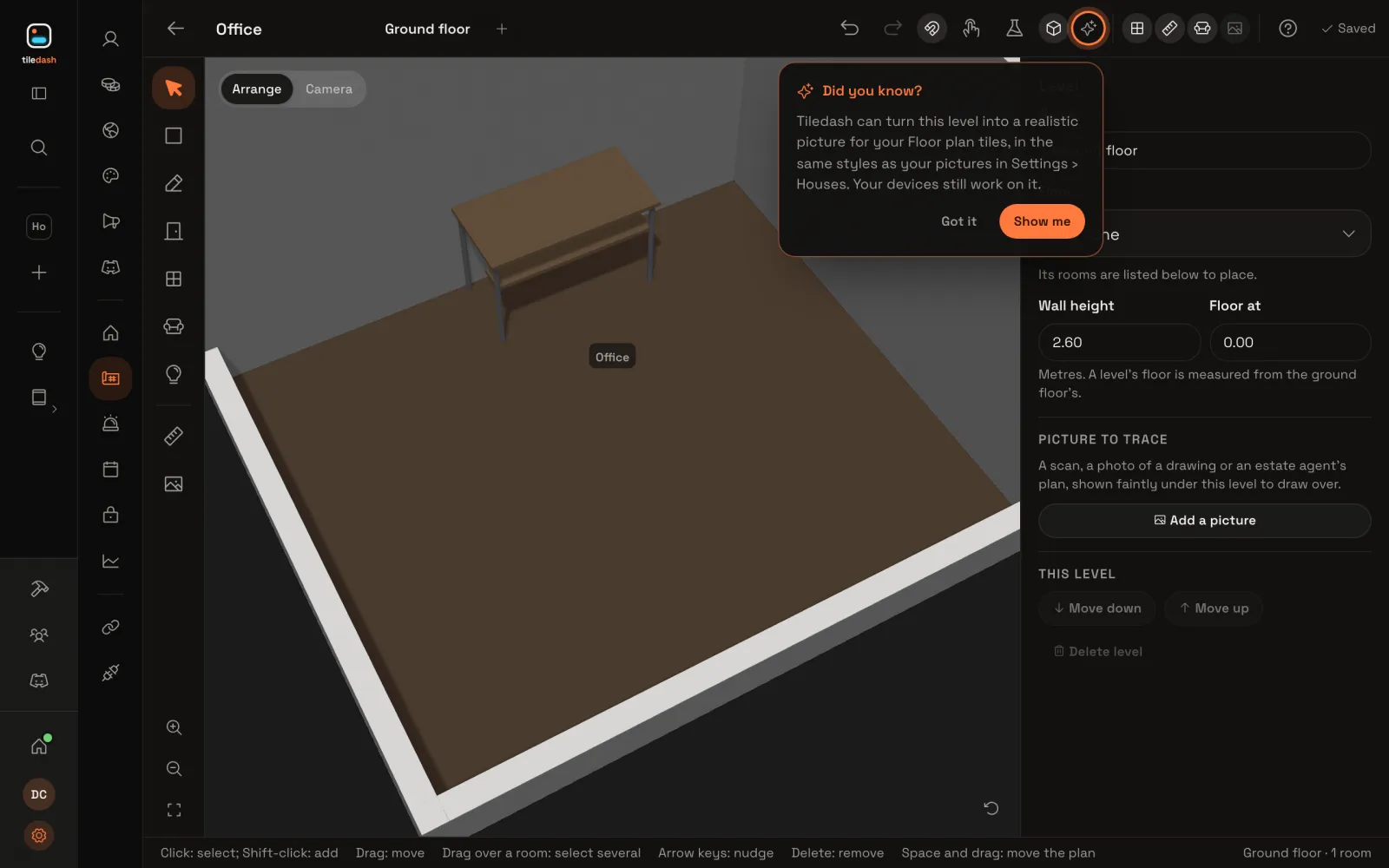
  23. Der Studio desk in einem Büro, in 3D dargestellt23Ein Modell mit Ihrer KI bauenBeschreiben Sie einen Schreibtisch, verfeinern Sie ihn in einer Live-Vorschau und stellen Sie Ihr neues Möbelstück in einem Grundriss auf.10 Min.7 Schritte
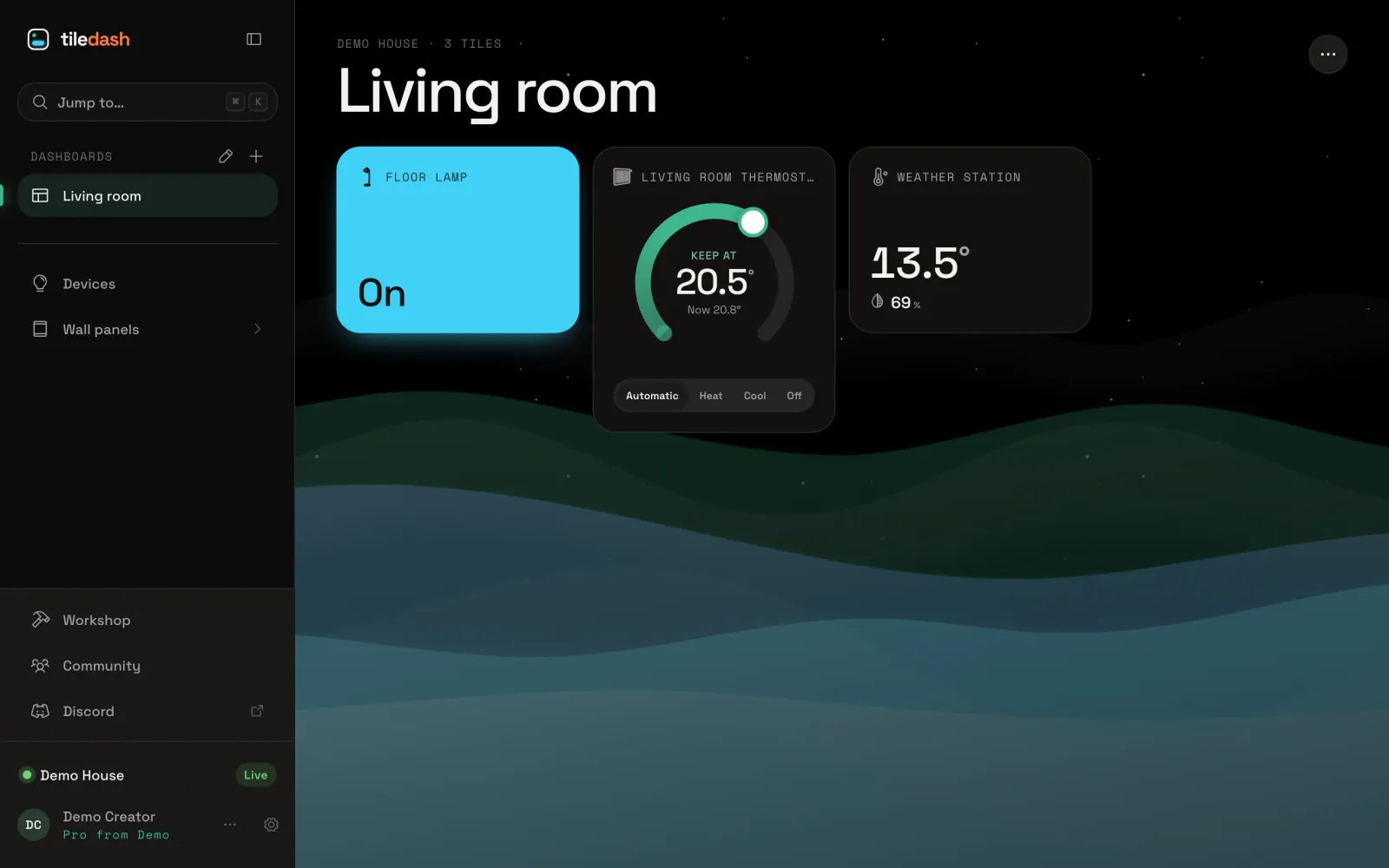
  24. Das Dashboard Living room im neuen Design, mit Wellen und Sternen hinter den Kacheln und der gefüllten Kachel der Stehlampe24Ihr erstes Design erstellenStarten Sie ein Design von dem von Tiledash aus, geben Sie ihm eine Farbe, einen bewegten Hintergrund und Kacheln, die sich füllen, wenn sie an sind, und setzen Sie es auf ein Dashboard.5 Min.7 Schritte
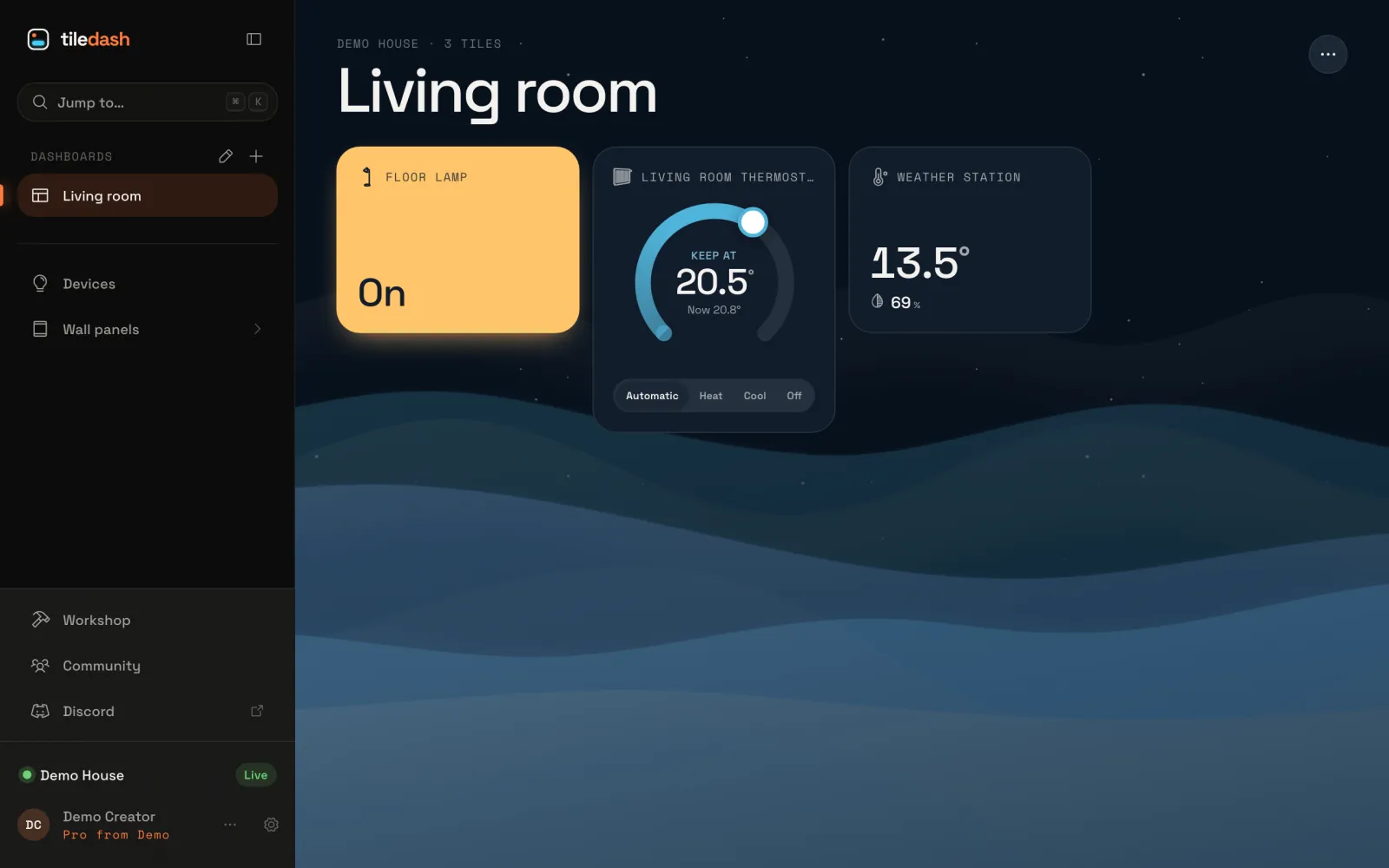
  25. Das Dashboard Living room im Design Harbour night, tiefblau mit Wellen hinter den Kacheln und der warmgelb gefüllten Kachel der Lampe25Ein Design mit Ihrer KI erstellenBeschreiben Sie ein Design, sehen Sie es in einer Live-Vorschau, bitten Sie um eine Änderung, sehen Sie jede Speicherung unter Versionen und setzen Sie es auf ein Dashboard.5 Min.5 Schritte