Neu in Tiledash

Jede Version, die neueste zuerst: was Sie jetzt tun können, was besser funktioniert und was wir behoben haben. Tiledash aktualisiert sich selbst, Sie haben also schon alles.

  1. v26.34.02 neu1 verbessert

    Neu

    • Ihr KI-Assistent legt Dashboards in Ordner der Seitenleiste

      Wenn ein KI-Assistent ein Dashboard baut, legt er es in einen passenden Ordner der Seitenleiste statt ganz nach oben. Bitten Sie ihn, Ihre Seitenleiste aufzuräumen, schlägt er zuerst vor, welche Dashboards in welchen Ordner kommen, bevor er etwas verschiebt. Er kann die Seitenleiste auch wieder so herstellen, wie sie war.

      Read the guide
    • Die Farbe einer Lampe in ihrem Popup wählen

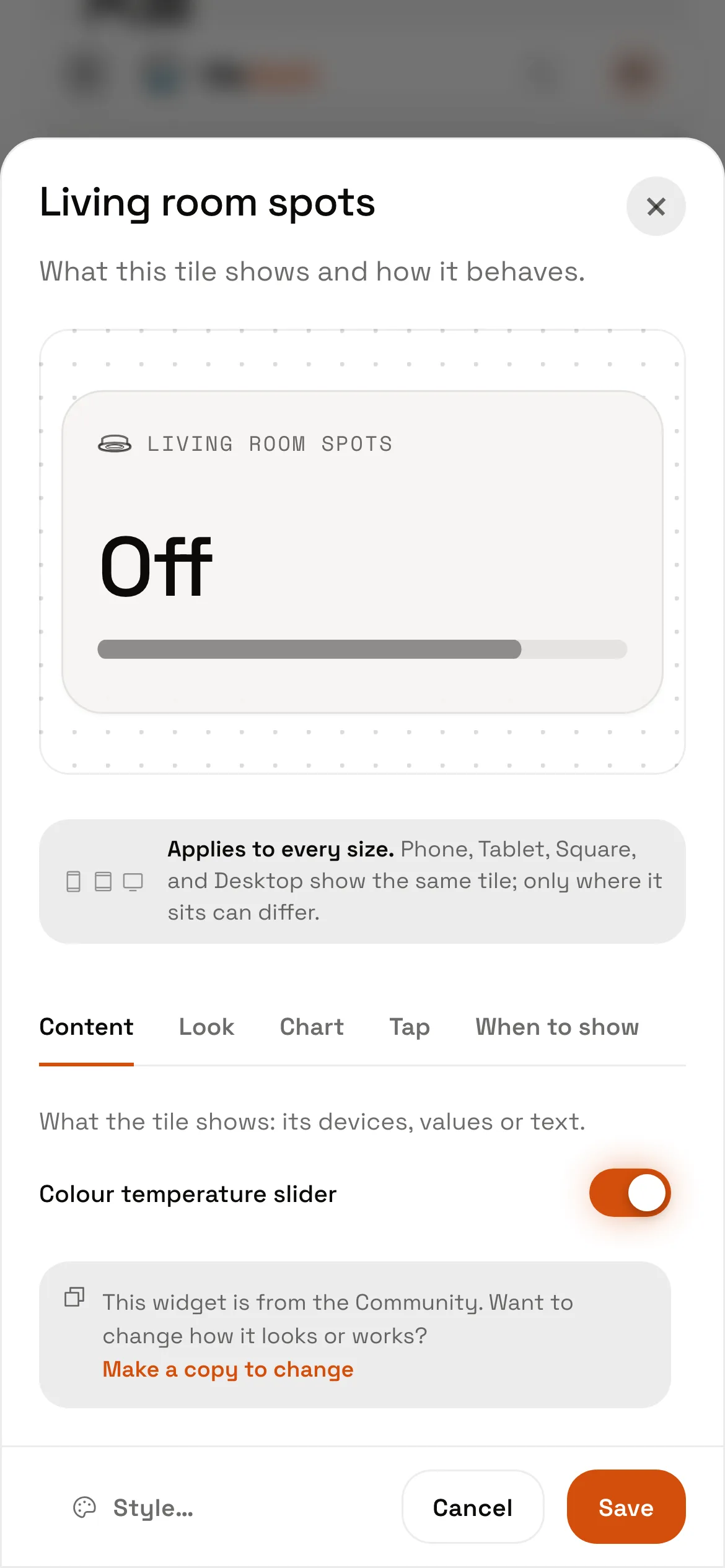
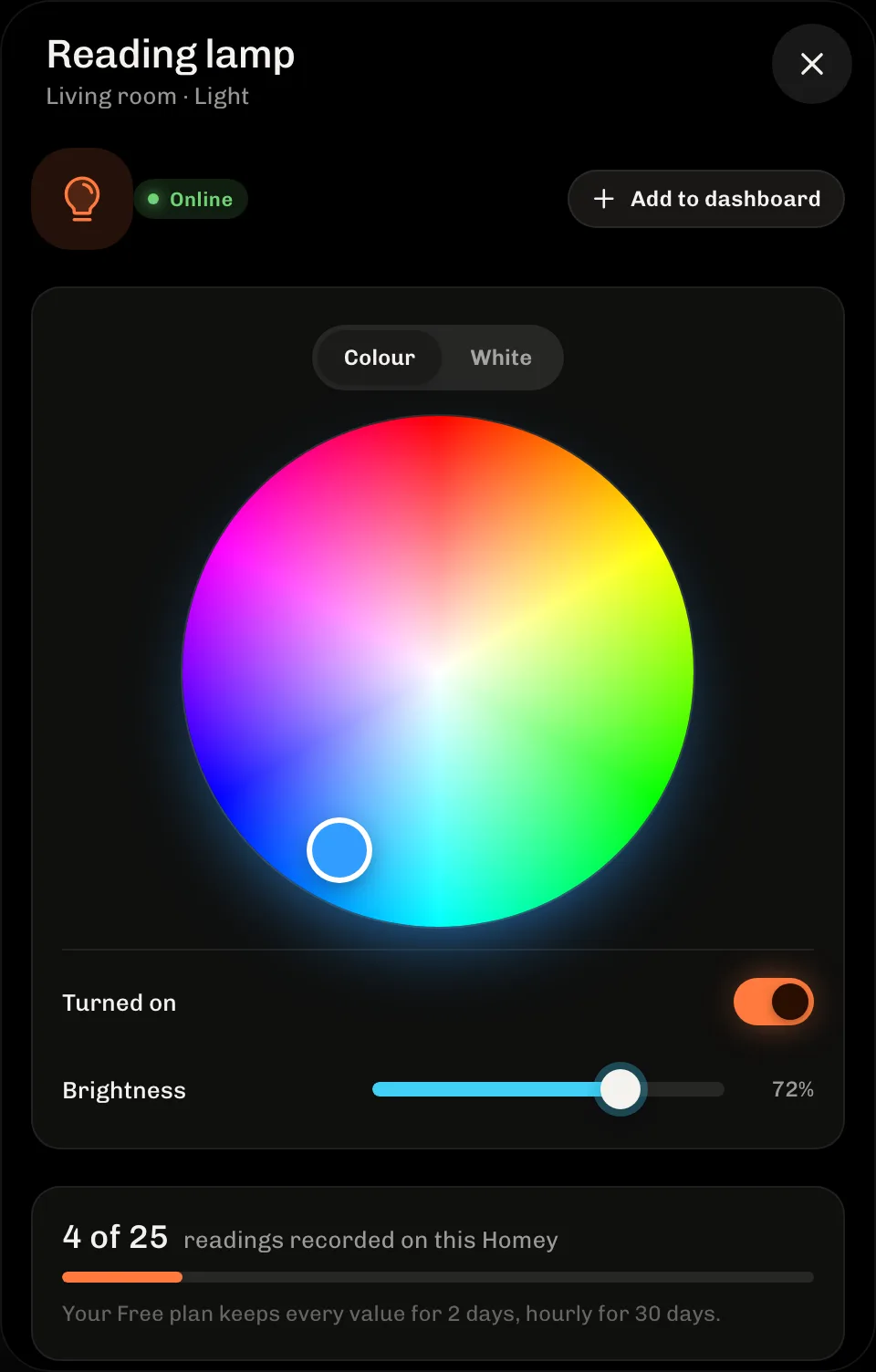
      Das Popup einer Farblampe hat jetzt ein Farbrad, und die Lampe ändert sich, während Sie ziehen. Eine Schaltfläche in einem Widget kann das Popup öffnen, sodass auch eine kleine Lampenkachel die Farbe einstellen kann.

      Das Popup einer Farblampe mit seinem Farbrad
      Das Popup einer Farblampe mit seinem Farbrad

    Verbessert

    • Community-Widgets zeigen in ihrer Vorschau etwas

      Community-Widgets, die eine fast leere Karte zeigten, etwa Battery cabinet oder Grundriss, zeigen in ihrer Vorschau jetzt Demowerte. Beim Veröffentlichen eines Widgets gibt es einen neuen Schritt „Vorschau“: Behalten Sie die Demo von Tiledash, oder zeigen Sie die Werte Ihrer Vorschau im Editor. Die Namen Ihrer Geräte werden nie veröffentlicht. Ein Widget mit Skript zeigt seinen ersten Screenshot auf seiner Karte.

  2. v26.33.161 neu1 verbessert
    Neu

    Widgets können ihren eigenen Code ausführen

    Ein Widget kann jetzt sein eigenes JavaScript mitbringen, für das, was ein Template nicht kann, etwa eine Diagrammbibliothek oder ein Canvas. Es läuft abgeschottet von der App und tut nur, was Sie erlaubt haben.

    Ein Tab „Skript“

    Der Widget-Editor hat einen Tab „Skript“ für sein JavaScript, mit Vervollständigung, und einen Tab „Berechtigungen“ dafür, was der Code laden, erreichen, tun und sehen darf. Die Vorschau führt ihn beim Tippen aus.

    Mit seinem Template

    Der Code arbeitet mit Template und Stil des Widgets, nicht anstelle von ihnen. Sie werden zuerst im Frame gezeichnet, samt Komponenten wie Symbolen, Werten und Schaltern, und der Code ergänzt, was sie nicht können.

    Diagramme aus Ihrem Verlauf

    Ein Skript kann den Verlauf lesen, den Tiledash für die Werte seiner Kachel aufgezeichnet hat, sodass ein Diagramm mit den letzten Stunden oder Tagen beginnt statt leer.

    Abgeschottet

    Der Code läuft in einem Frame auf einer eigenen Website. Er erreicht weder die App noch Ihren Homey noch Ihr Konto, nur was seine Berechtigungen ihm geben, und er kann nur direkt nach einem Druck darin etwas schalten.

    Externe Bibliotheken, geprüft

    Eine Diagramm- oder andere externe Bibliothek wird auf die genaue gespeicherte Datei festgelegt und mit öffentlichen Sicherheitsdatenbanken abgeglichen. Bekannte Schadsoftware wird abgelehnt.

    In der Community

    Widgets, die Code ausführen, sagen es auf ihrer Karte und zeigen vor der Installation, was ihr Code darf. Ein Update, das mehr darf, wartet auf Sie.
    Read the guide

    Verbessert

    • Diagramme im Widget-Editor zeigen den aufgezeichneten Verlauf Ihrer Geräte

      Wenn Sie ein Widget mit einem Diagramm bauen, zeichnet die Vorschau jetzt, was für die Geräte Ihres eigenen Homey aufgezeichnet wurde, wie Ihre Dashboards es tun. Vorher zeichnete sie nur den Verlauf von Testgeräten.

  3. v26.33.101 verbessert

    Verbessert

    • Community-Widgets nennen die Seiten, von denen ihre Bilder kommen

      Beim Veröffentlichen eines Widgets aus der App werden jetzt auch die Seiten genannt, von denen seine Bilder kommen. Ab dem 19. Dezember zeigt ein Community-Widget Bilder nur von den Seiten, die es nennt, oder von einer Adresse, die Sie in seinen Einstellungen eingegeben haben.

      Wenn Sie ein Widget veröffentlicht haben, das Bilder aus dem Web zeigt, veröffentlichen Sie vorher eine neue Version.

      Read the guide
  4. v26.33.91 behoben

    Behoben

    • Vorschau-Links und Ihr Datendownload nennen Widget und Gerät wieder

      Seit 26.33.6 listete Konto › KI-Assistenten die Vorschau-Links eines Assistenten ohne den Namen des Widgets auf, und die Aufzeichnungen unter „Ihre Daten herunterladen“ kamen ohne den Namen ihres Geräts. Beide zeigen ihre Namen wieder.

  5. v26.33.62 verbessert2 behoben

    Verbessert

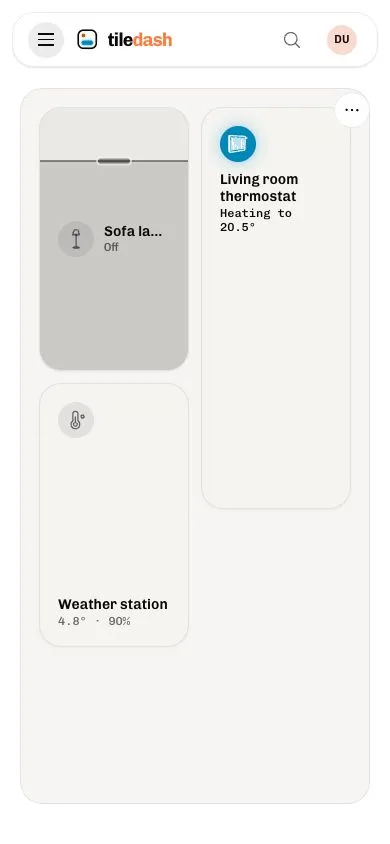
    • Die App-Leiste auf dem Smartphone ausblenden

      Blenden Sie die App-Leiste des Smartphones für mehr Platz aus, mit Navigation, Suche und Bearbeiten in einem kompakten „Menü“. Jedes Dashboard merkt sich seine Wahl, und „Menü“ kann die Leiste zurückholen. Auch Stapel und andere Vollbild-Widgets nutzen den zusätzlichen Platz.

      Mehr Platz auf dem Bildschirm, „Menü“ immer in Reichweite
      Mehr Platz auf dem Bildschirm, „Menü“ immer in Reichweite
      Read the guide
    • Ein Dashboard bearbeiten und das Ergebnis sehen

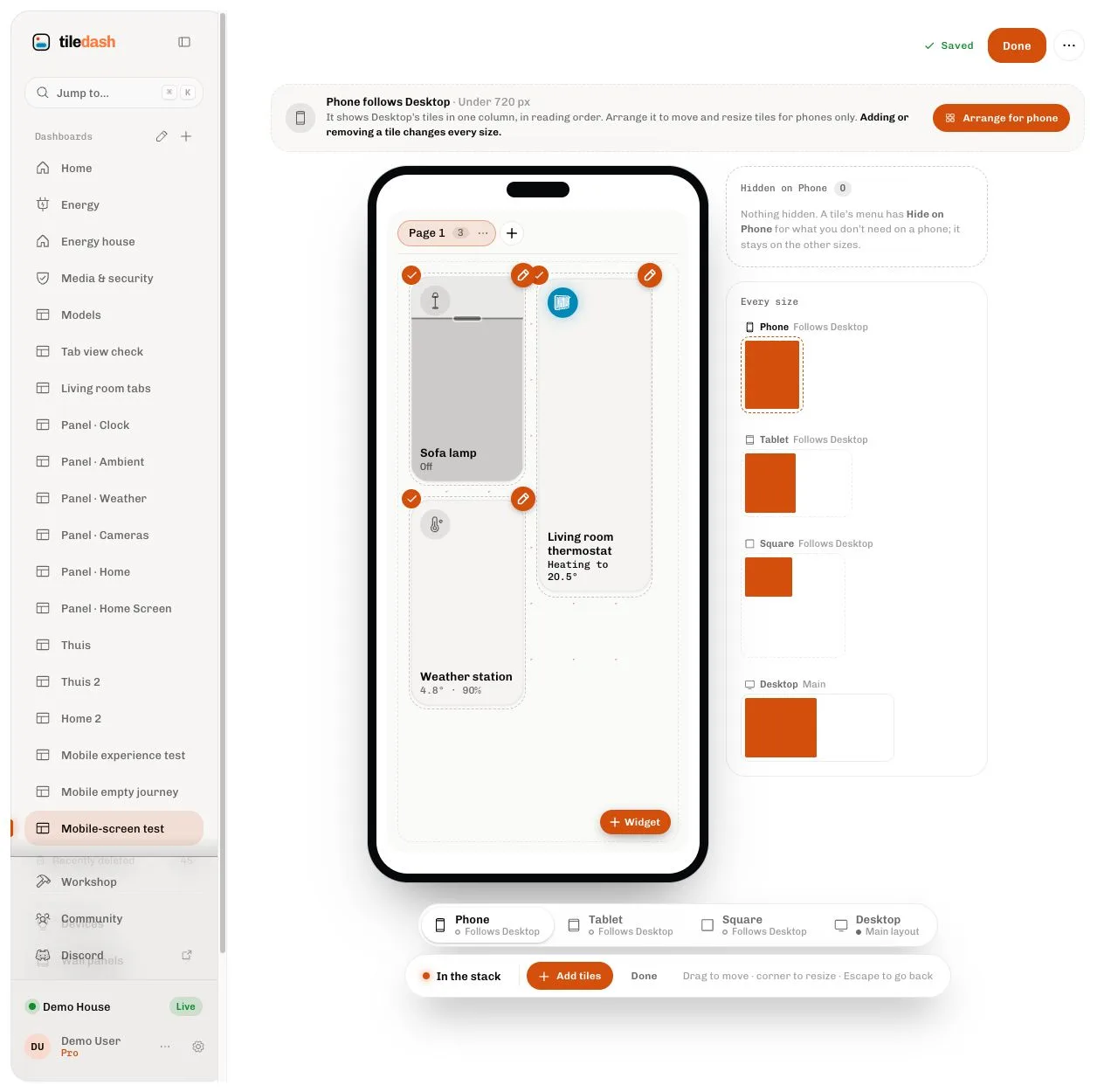
      Das Bearbeiten eines Dashboards sieht jetzt aus wie das Ergebnis. „Fertig“, „Widget“, die Bildschirmgrößen und alles andere sitzen in einer Leiste unten, und ein ausgeblendeter Titel bleibt ausgeblendet. Klappen Sie die Leiste ein, um das ganze Dashboard zu sehen.

      Read the guide

    Behoben

    • Kamera-Texte beginnen nicht mehr auf Englisch

      In einer anderen Sprache als Englisch konnte eine Kamera-Kachel ihren Text beim Laden der Seite kurz auf Englisch zeigen. Jetzt wartet sie auf die Texte der Seite, bevor sie sie zeigt.

      Issue #2
    • Ein geteiltes Dashboard zeigt seinen Namen nur einmal

      Die Seite eines Freigabelinks und ein Dashboard, das innerhalb von Tiledash mit Ihnen geteilt wurde, zeigten den Namen des Dashboards doppelt: oben auf der Seite und noch einmal in der Kopfzeile des Dashboards. Jetzt steht er nur einmal in der Kopfzeile, und wie es geteilt ist, steht weiter oben auf der Seite.

  6. v26.33.53 verbessert

    Verbessert

    • Kacheln in Gruppen und Stapel ziehen und wieder heraus

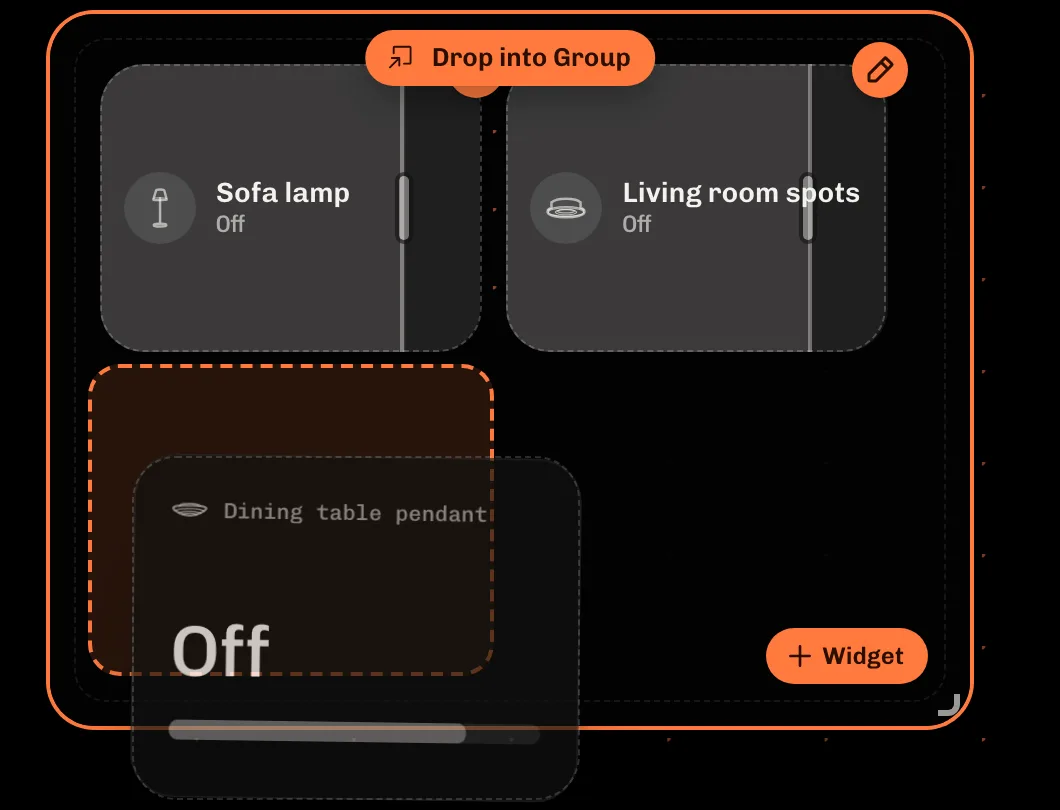
      Ziehen Sie im Bearbeitungsmodus eine Kachel auf eine Gruppe oder einen Stapel und halten Sie sie dort: Er öffnet sich an Ort und Stelle, die Kacheln darin weichen aus, und Sie lassen dort los, wo die Kachel hin soll. Ziehen Sie eine Kachel auf dieselbe Weise aus einer offenen Gruppe oder einem offenen Stapel heraus, auf eine andere seiner Seiten oder in eine andere Gruppe oder einen anderen Stapel. „Rückgängig“ nach „Verschieben in“ setzt Kacheln jetzt genau dorthin zurück, wo sie waren.

      Eine Gruppe, offen, mit dem Feld, wo die Kachel landet
      Eine Gruppe, offen, mit dem Feld, wo die Kachel landet
      Read the guide
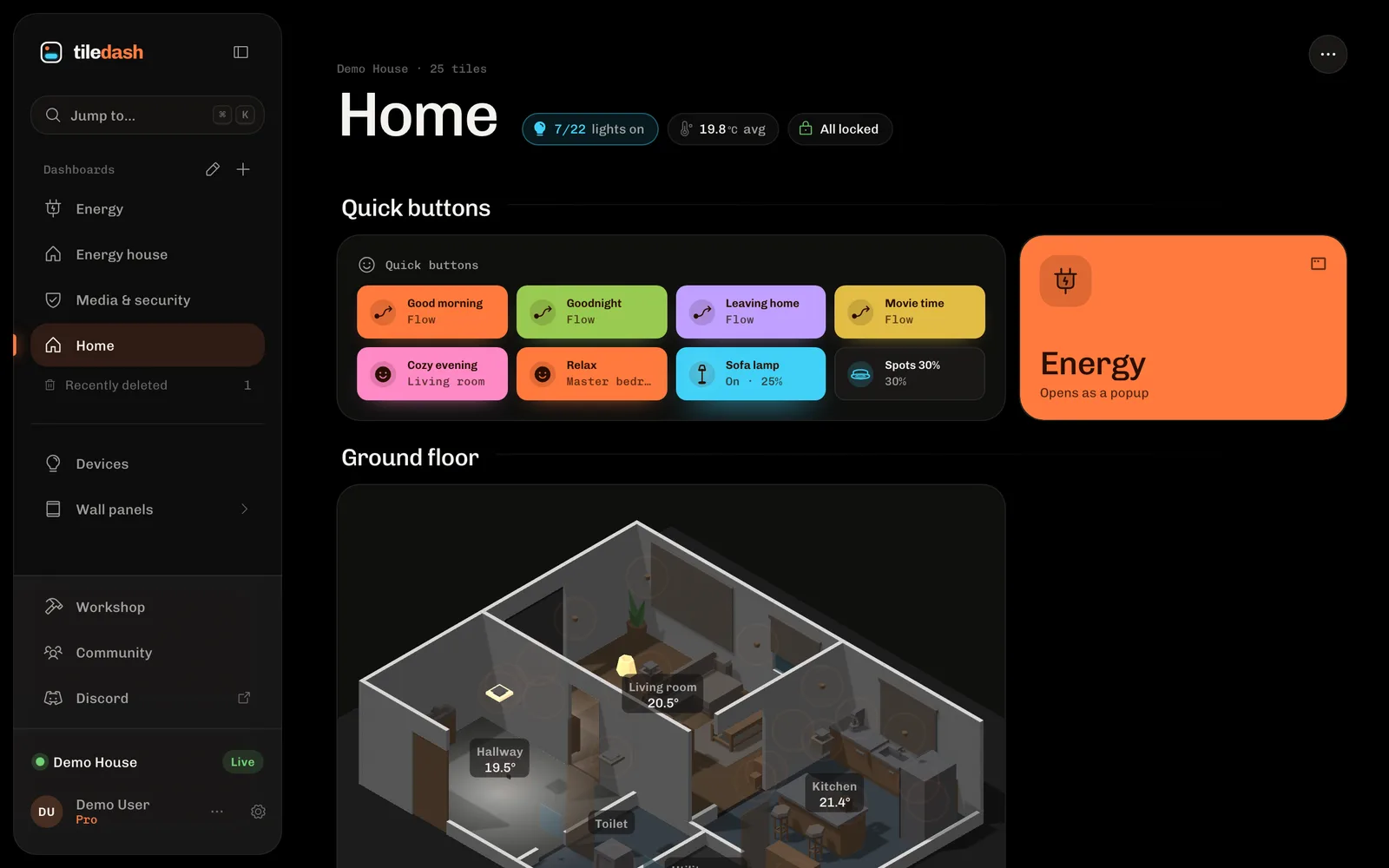
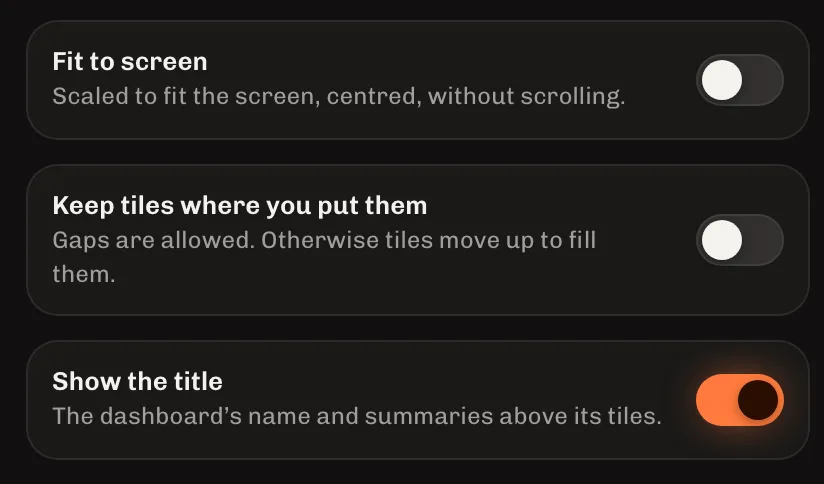
    • Der Titel jedes Dashboards ist jetzt eine Kachel „Kopfzeile“

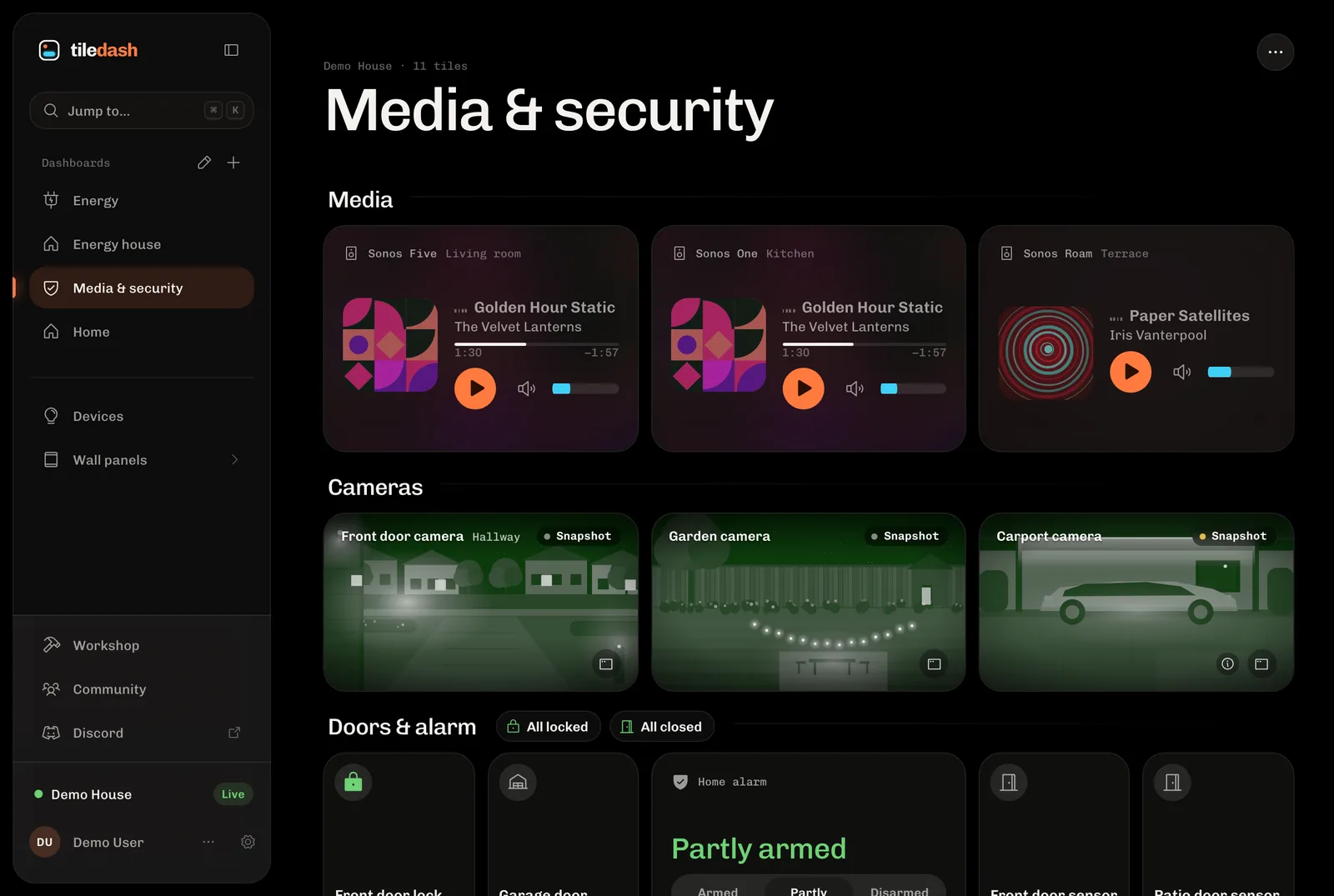
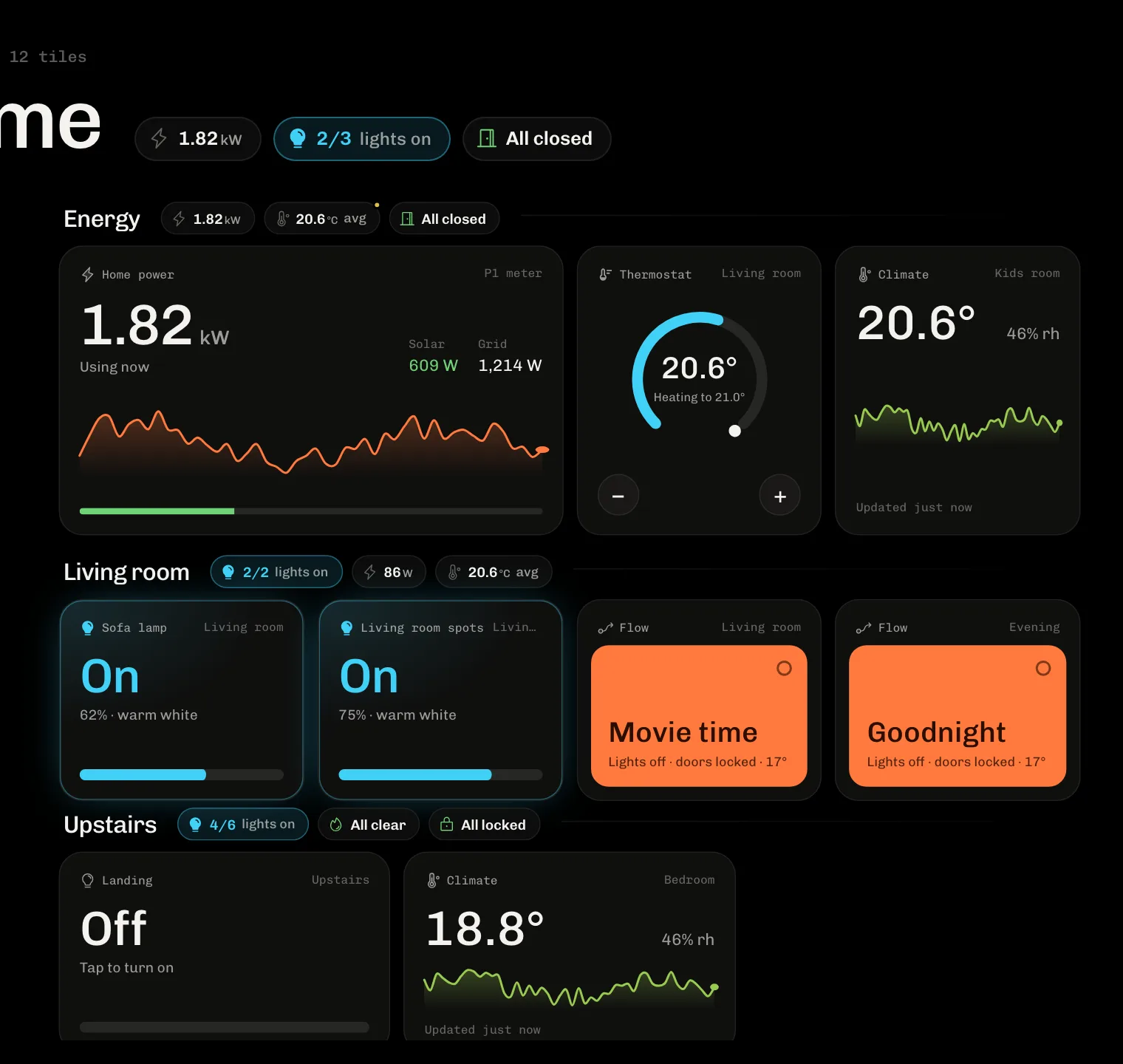
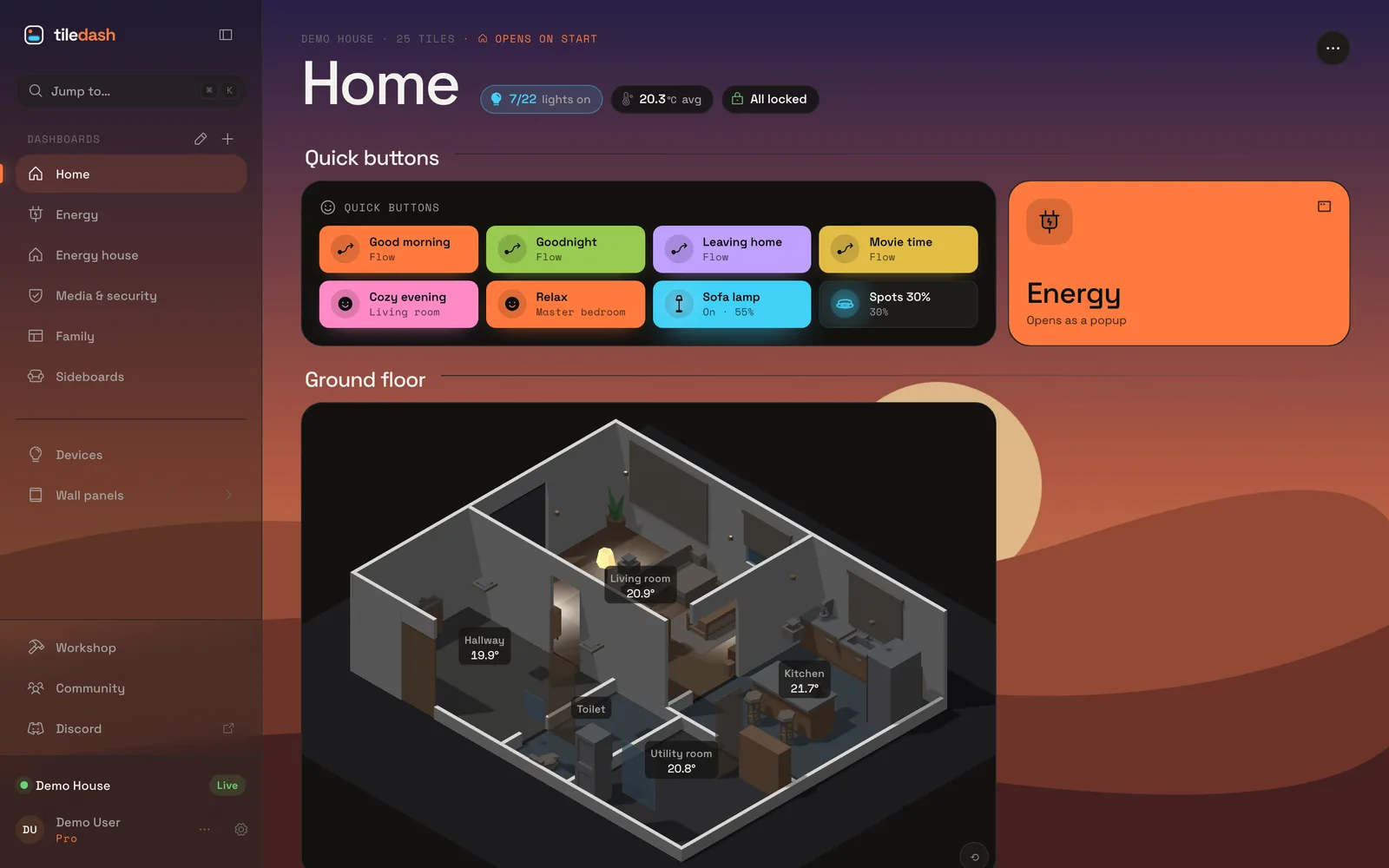
      Die Titel Ihrer Dashboards sind jetzt Kacheln „Kopfzeile“, auch bei denen, die Sie schon haben. Sie können den Titel wie jede andere Kachel verschieben, in der Größe ändern und gestalten. Seine Übersichten sind mitgekommen, und die Kacheln sind nach unten gerückt, um Platz zu machen. Schalten Sie „Titel anzeigen“ in den Dashboard-Einstellungen aus, um ihn zu entfernen, oder wieder ein, um ihn zurückzuholen.

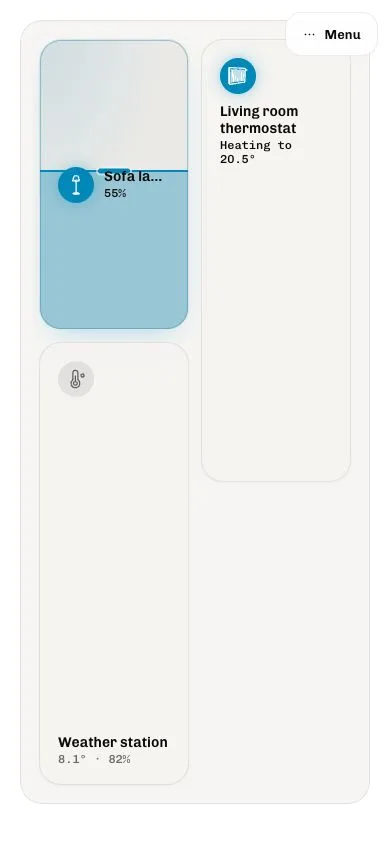
      Das Dashboard „Home“ mit seiner Kopfzeile statt des Titels
      Das Dashboard „Home“ mit seiner Kopfzeile statt des Titels1 von 2
      „Titel anzeigen“ fügt die Kopfzeile hinzu oder entfernt sie
      „Titel anzeigen“ fügt die Kopfzeile hinzu oder entfernt sie2 von 2
      Read the guide
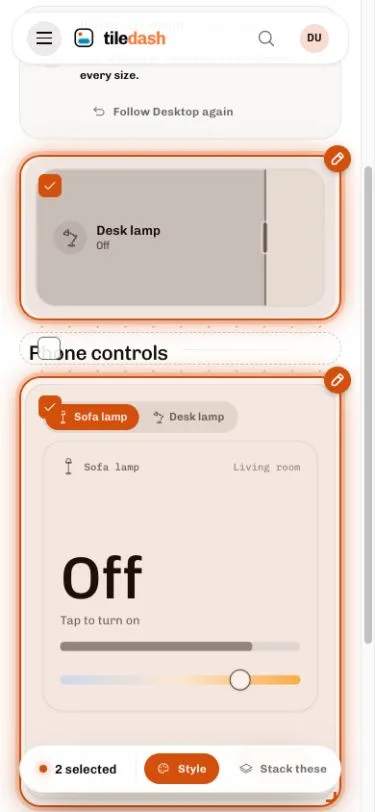
    • Einfacheres Bearbeiten von Dashboards auf dem Smartphone

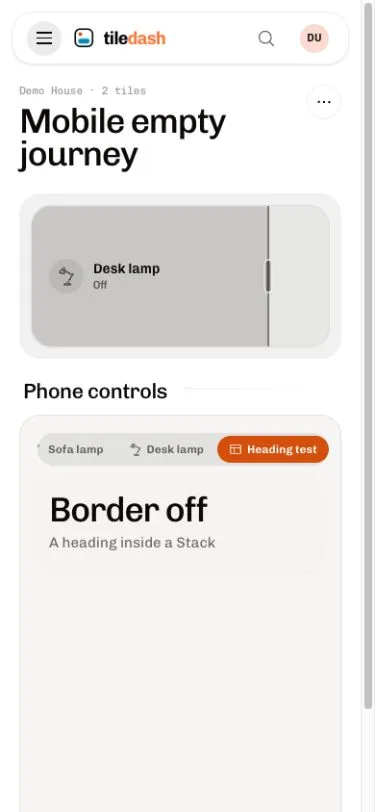
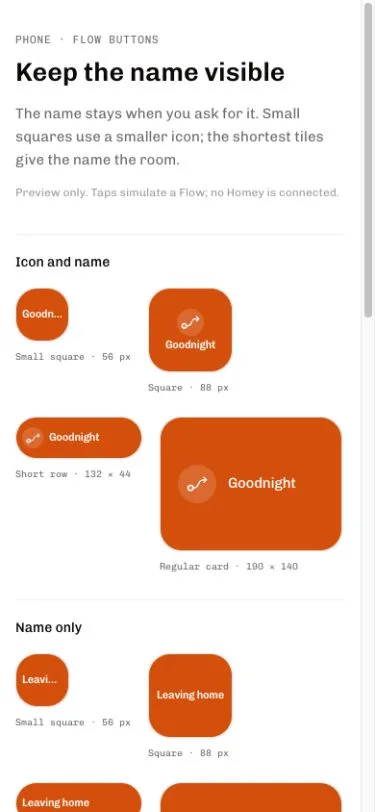
      Wählen Sie mehrere Kacheln per Touch aus, um sie zu gestalten, zu gruppieren oder zu stapeln, mit verlässlichen Auswahlen und Überschriften, die ihre gewählten Rahmen behalten. Jedes Widget kann eine Bildschirmgröße füllen, behält andere Docks und stellt seine Platzierung wieder her, wenn es ausgeschaltet wird; Stapel behalten beim Anordnen ihren Bereich. Kleine Flow-Tasten behalten ihre Namen, und Karten scrollen mit einem Finger und lassen sich mit zweien verschieben oder zoomen.

      Mehrere Kacheln per Touch auswählen
      Mehrere Kacheln per Touch auswählen1 von 6
      Eine Überschrift im Stapel behält ihre Rahmeneinstellung
      Eine Überschrift im Stapel behält ihre Rahmeneinstellung2 von 6
      Kleine Flow-Tasten behalten ihre gewählten Namen
      Kleine Flow-Tasten behalten ihre gewählten Namen3 von 6
      Mit einem Finger scrollen, die Karte mit zwei verschieben
      Mit einem Finger scrollen, die Karte mit zwei verschieben4 von 6
      Einen Stapel den Smartphone-Bildschirm füllen lassen
      Einen Stapel den Smartphone-Bildschirm füllen lassen5 von 6
      „Einrichten“ behält den Vollbildbereich
      „Einrichten“ behält den Vollbildbereich6 von 6
  7. v26.33.37 neu5 verbessert2 behoben

    Neu

    • Widgets „Anzeige“, „Diagramm“ und „Aufteilung“ für beliebige Daten

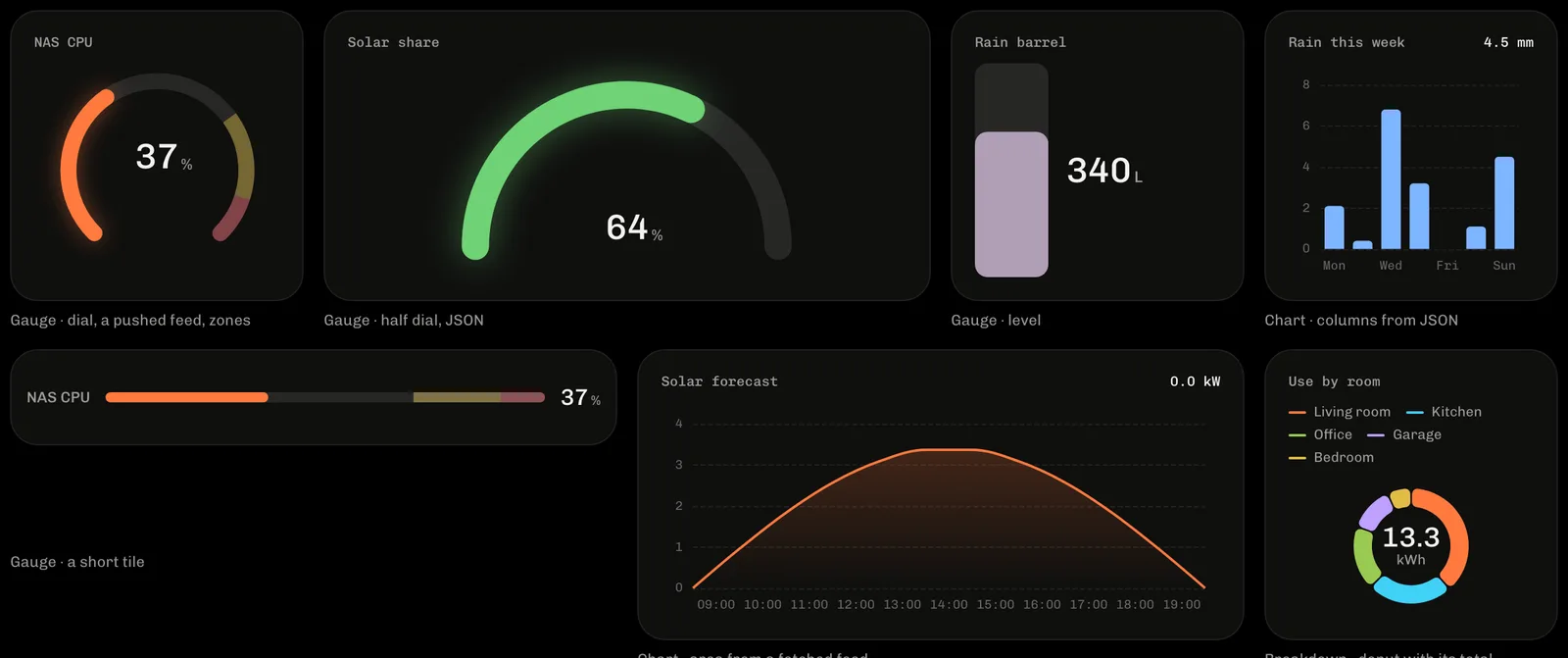
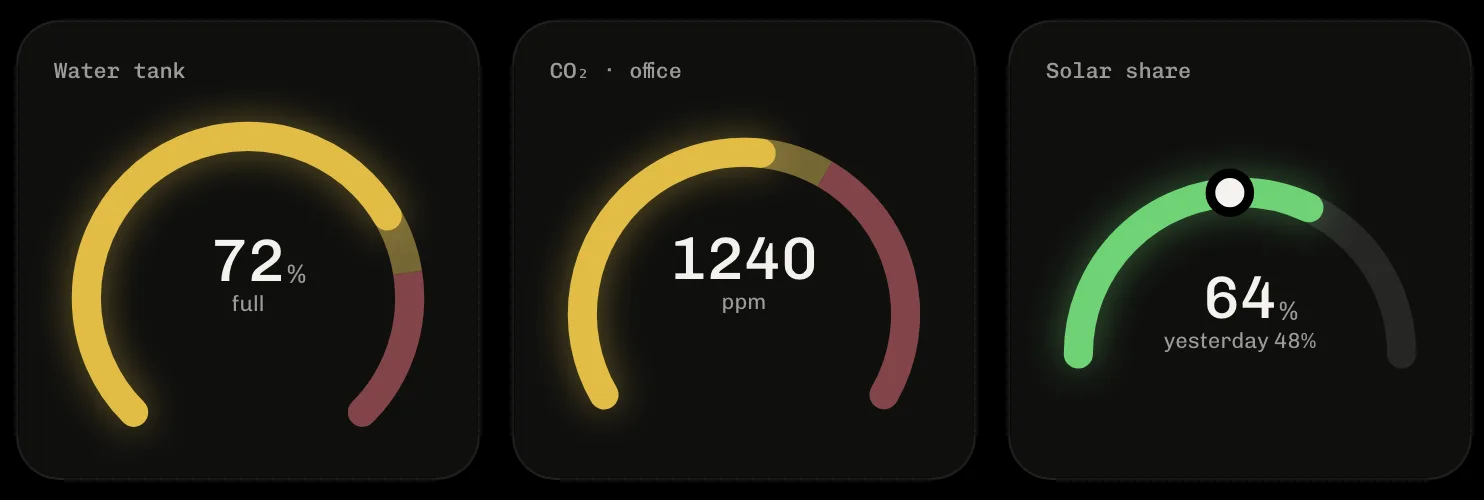
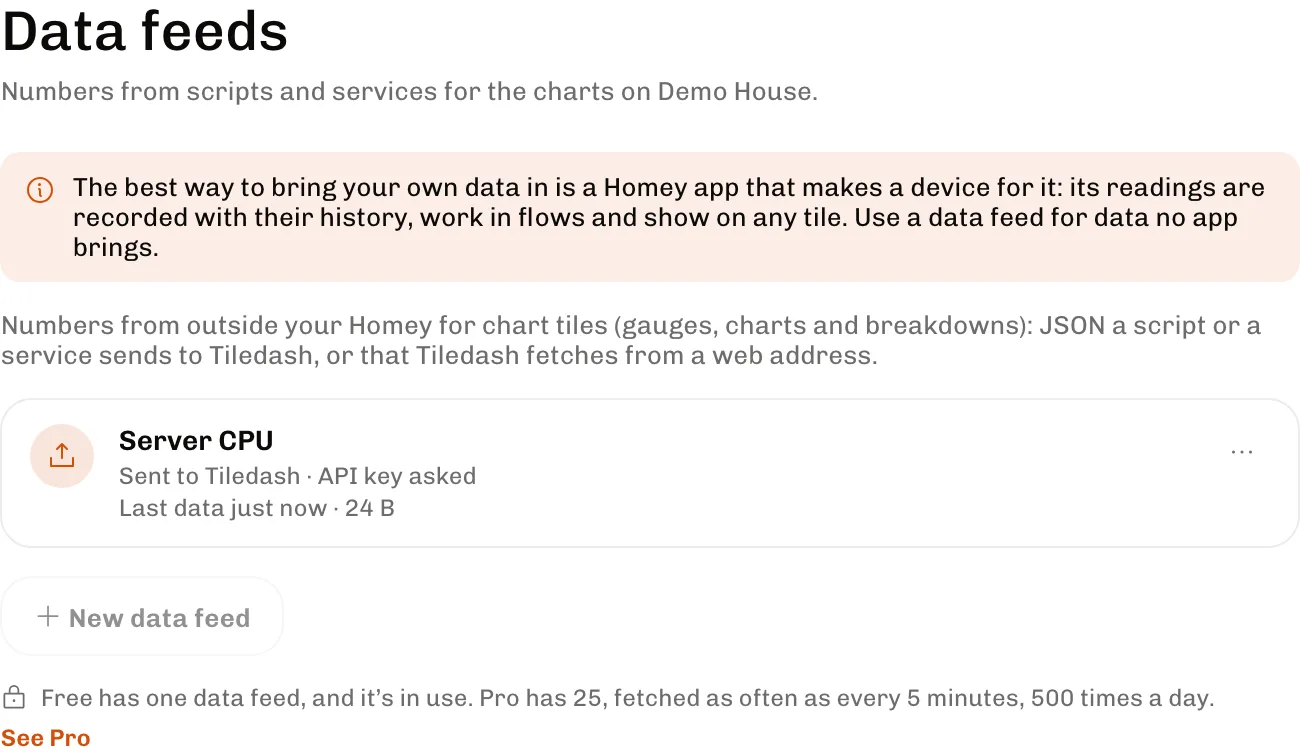
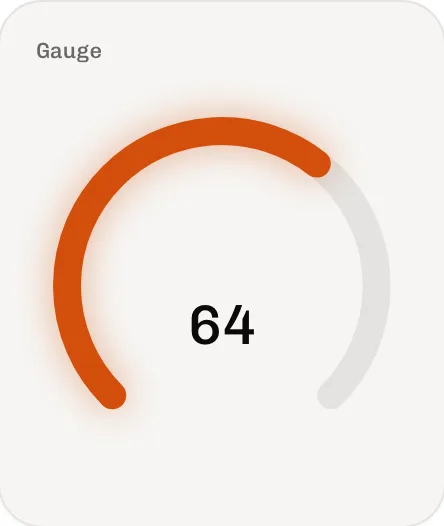
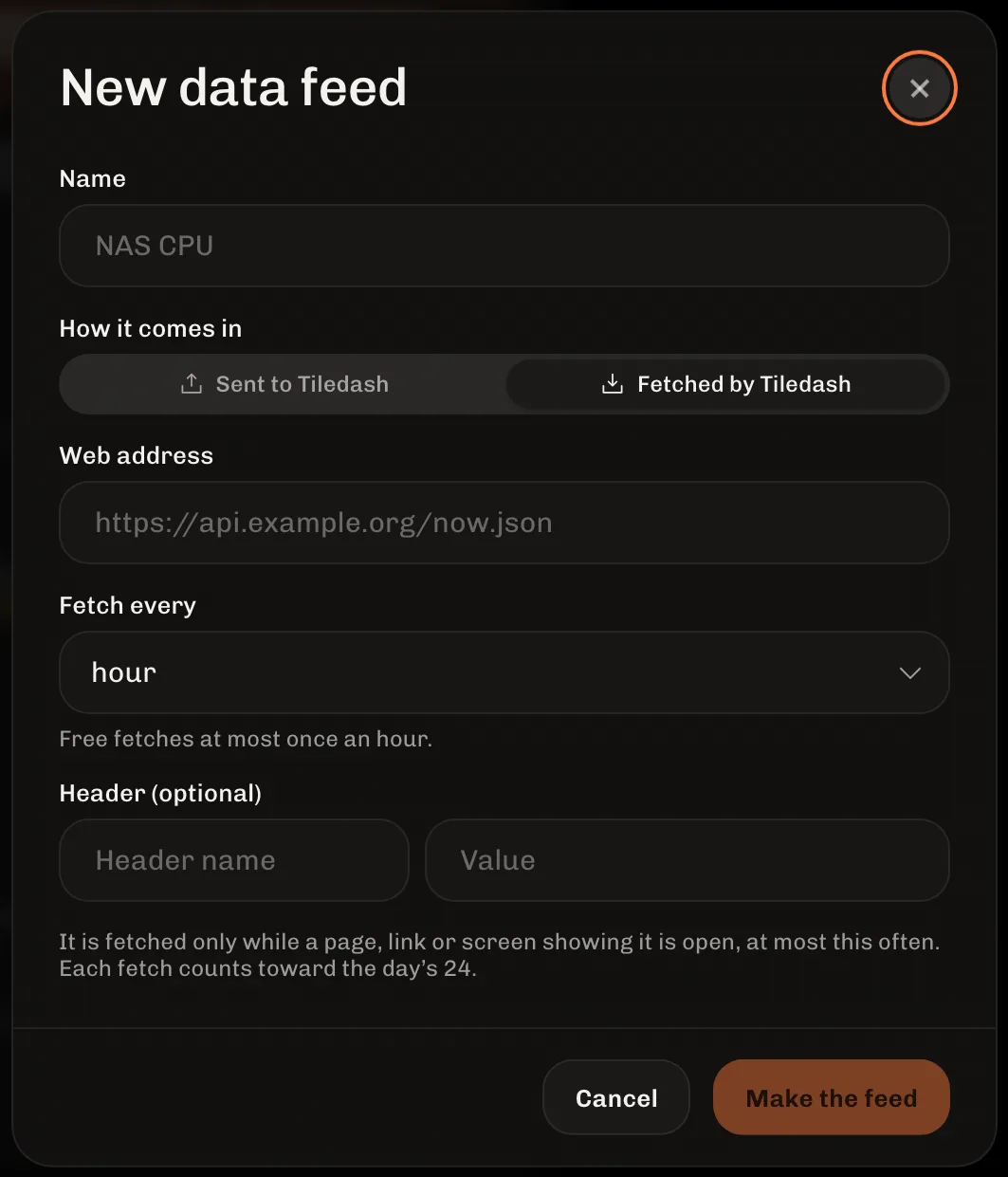
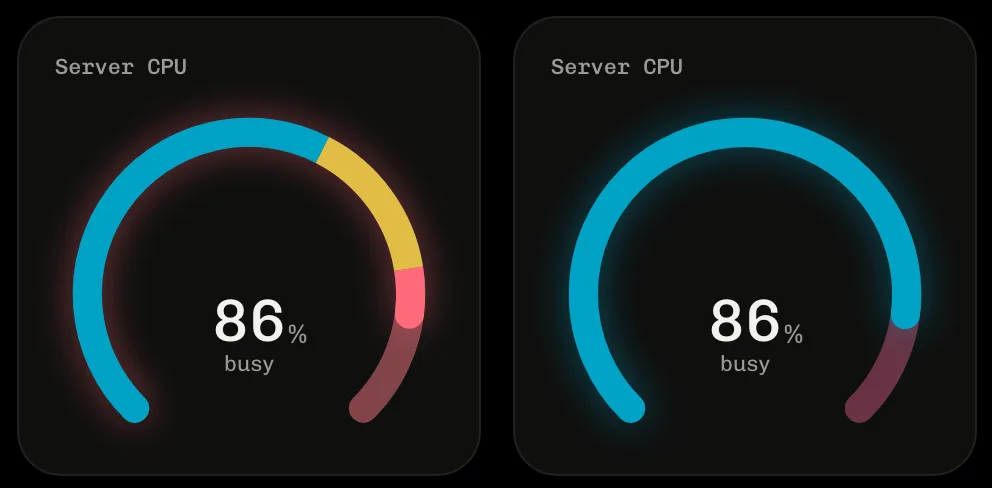
      Drei neue Widgets zeichnen Zahlen aus Ihrem Homey, aus JSON, das Sie in die Kachel tippen, aus einer Textvariable oder einem Datenfeed: JSON, das Ihre eigenen Skripte an Tiledash senden oder das Tiledash von einer Webadresse holt. Eine Anzeige mit Warn- und Gefahrenzonen in Farben Ihrer Wahl, ein Diagramm über die Zeit und eine Aufteilung als Donut, Kreis oder Balkenliste. Free hat einen Datenfeed, Pro 25. Auch Ihre eigenen Widgets können diese Diagramme zeichnen.

      Anzeigen, ein Tank, Säulen, ein Donut und eine flache Kachel
      Anzeigen, ein Tank, Säulen, ein Donut und eine flache Kachel1 von 9
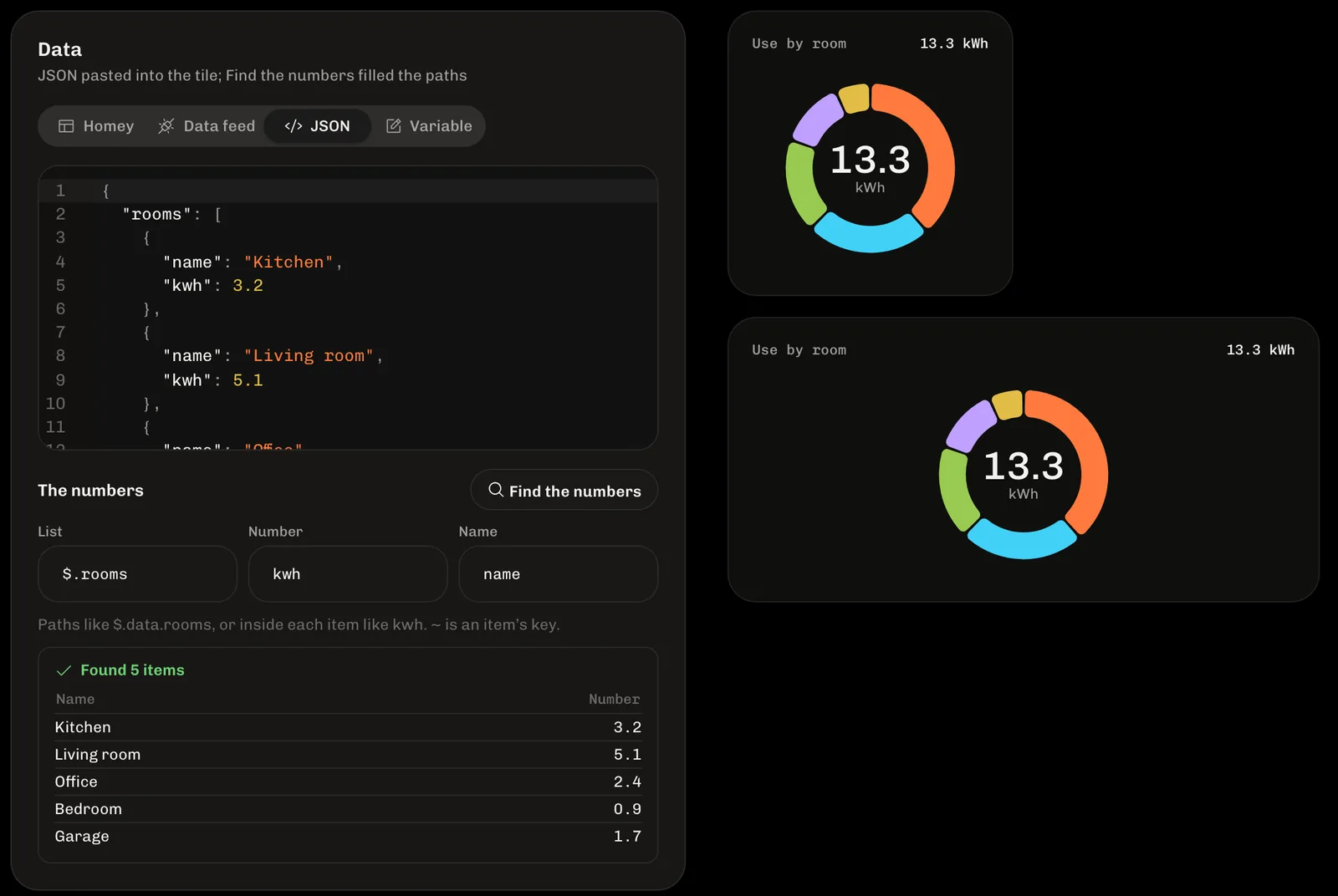
      Die Einstellung „Daten“ findet die Zahlen in JSON
      Die Einstellung „Daten“ findet die Zahlen in JSON2 von 9
      Anzeigen mit farbigen Zonen, größerem und halbem Zifferblatt
      Anzeigen mit farbigen Zonen, größerem und halbem Zifferblatt3 von 9
      Linien, Flächen und Säulen aus schlichtem JSON
      Linien, Flächen und Säulen aus schlichtem JSON4 von 9
      Ein Kreis, ein Donut mit Summe, eine Rose, Balkenlisten
      Ein Kreis, ein Donut mit Summe, eine Rose, Balkenlisten5 von 9
      Ein Datenfeed, an den Ihre eigenen Skripte JSON senden
      Ein Datenfeed, an den Ihre eigenen Skripte JSON senden6 von 9
      Eine Anzeige für die CPU eines Computers aus einem Datenfeed
      Eine Anzeige für die CPU eines Computers aus einem Datenfeed7 von 9
      Ein Datenfeed, den Tiledash von einer Webadresse holt
      Ein Datenfeed, den Tiledash von einer Webadresse holt8 von 9
      Zonen teilweise gefärbt oder in einer Farbe
      Zonen teilweise gefärbt oder in einer Farbe9 von 9
      Read the guide Read the guide
    • Datenfeeds aus Homey-Flows, von KI-Assistenten und in Sicherungen

      Ein Homey-Flow kann mit der neuen Karte der Tiledash-App JSON an einen Datenfeed senden, und Ihr KI-Assistent kann Ihre Feeds auflisten und abgerufene einrichten. Sicherungen behalten jetzt auch Ihre Datenfeeds.

      Read the guide
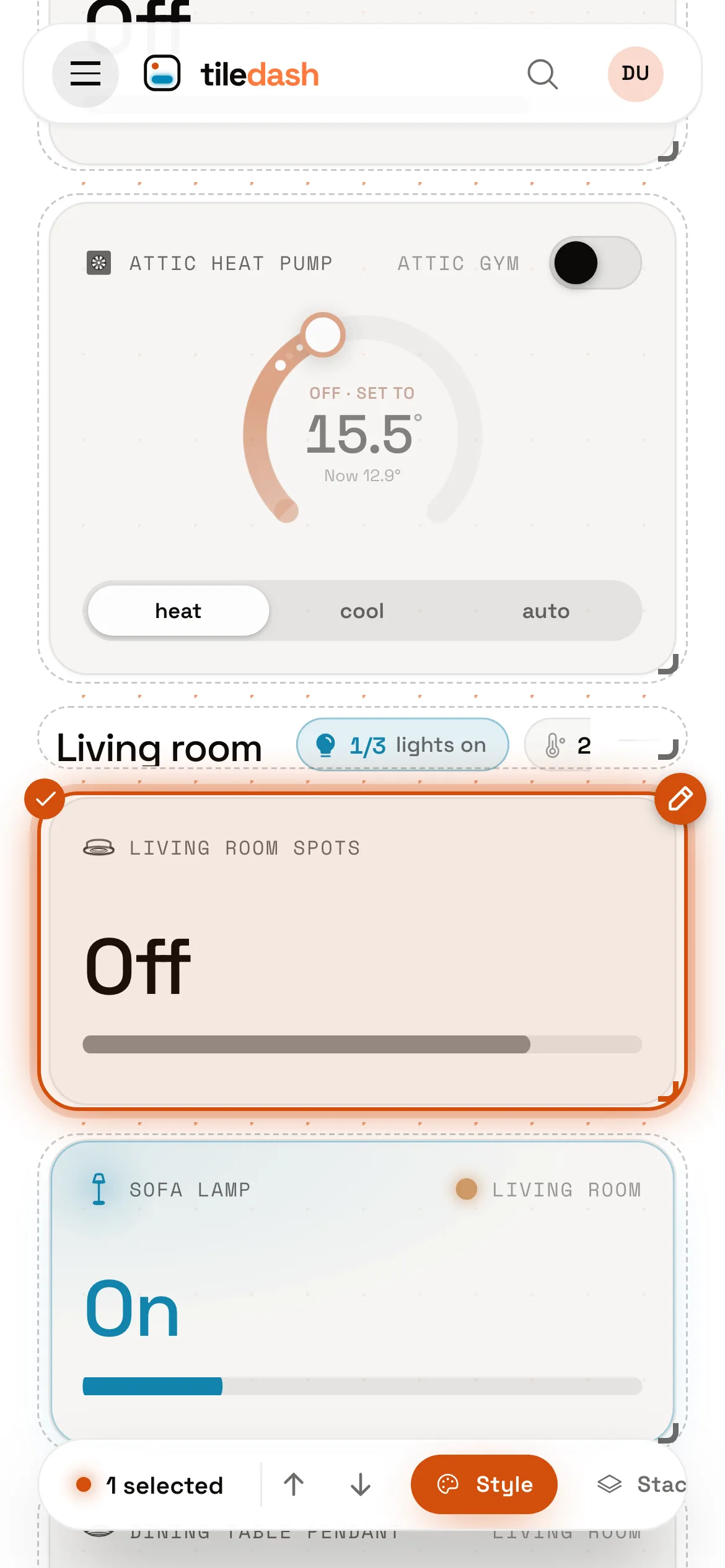
    • Ihre Dashboards auf dem Smartphone bearbeiten

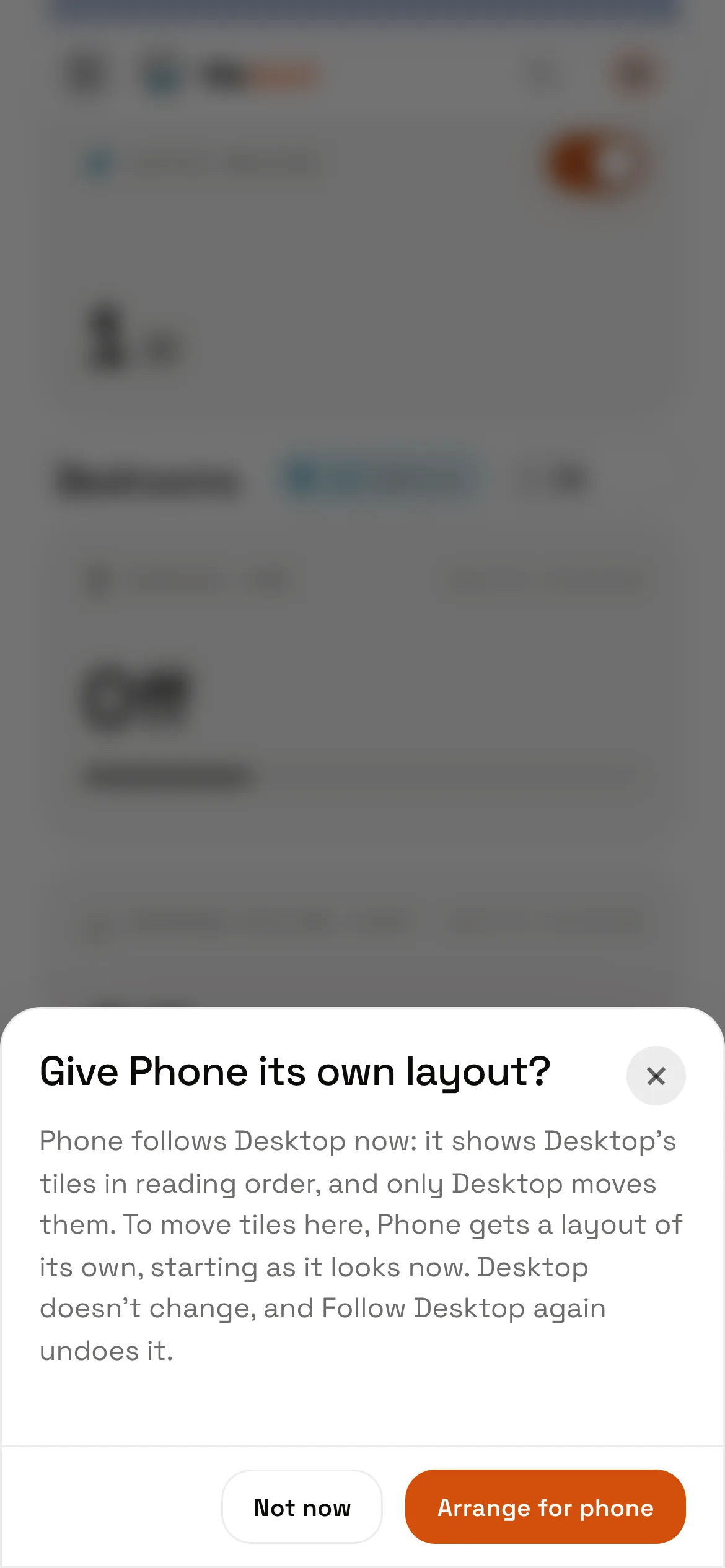
      „Dashboard bearbeiten“ funktioniert jetzt auf dem Smartphone. Tippen Sie auf eine Kachel, um ihre Einstellungen oder ihren Stil zu ändern, fügen Sie Widgets hinzu und verschieben Sie Kacheln mit den Pfeilen nach oben und unten; die erste Bewegung fragt, ob das Smartphone ein eigenes Layout bekommen soll. Dialoge passen auch besser auf den Bildschirm eines Smartphones.

      Eine Kachel mit den Pfeilen nach oben oder unten verschieben
      Eine Kachel mit den Pfeilen nach oben oder unten verschieben1 von 3
      Die erste Bewegung gibt dem Smartphone ein eigenes Layout
      Die erste Bewegung gibt dem Smartphone ein eigenes Layout2 von 3
      Die Einstellungen einer Kachel auf dem Smartphone
      Die Einstellungen einer Kachel auf dem Smartphone3 von 3
      Read the guide
    • Kacheln auf einem eigenen Panel gruppieren

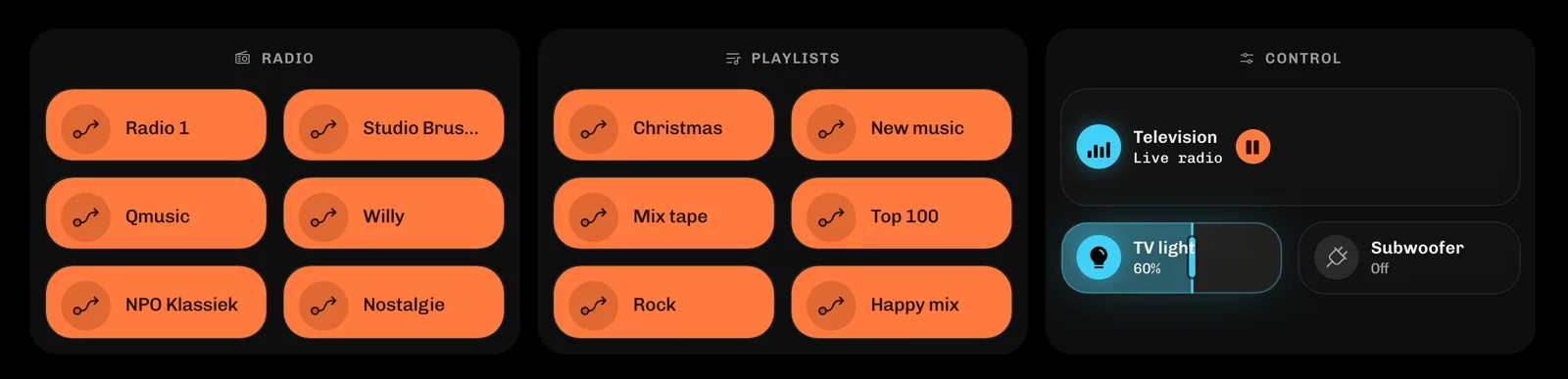
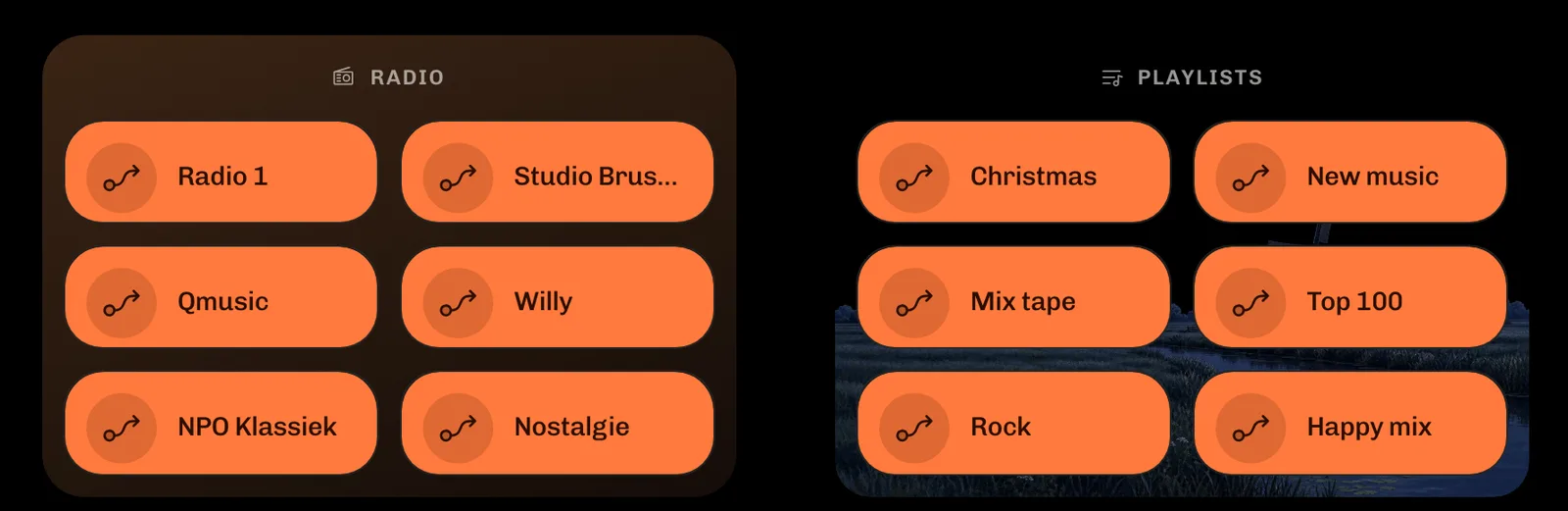
      Wählen Sie beim Bearbeiten Kacheln aus und wählen Sie „Diese gruppieren“, um sie auf einem Panel zusammenzufassen, auf Wunsch mit Titel und Symbol. „Stil…“ gibt der Gruppe einen eigenen Hintergrund, eine Farbe, einen Verlauf oder eines Ihrer Bilder, und die Kacheln darin behalten auf jeder Bildschirmgröße ihr eigenes Aussehen.

      Radio, Playlists und Steuerung, jeweils eine Gruppe
      Radio, Playlists und Steuerung, jeweils eine Gruppe1 von 2
      Ein Verlauf oder ein eigenes Bild dahinter
      Ein Verlauf oder ein eigenes Bild dahinter2 von 2
      Read the guide
    • Der Titel Ihres Dashboards als Kachel

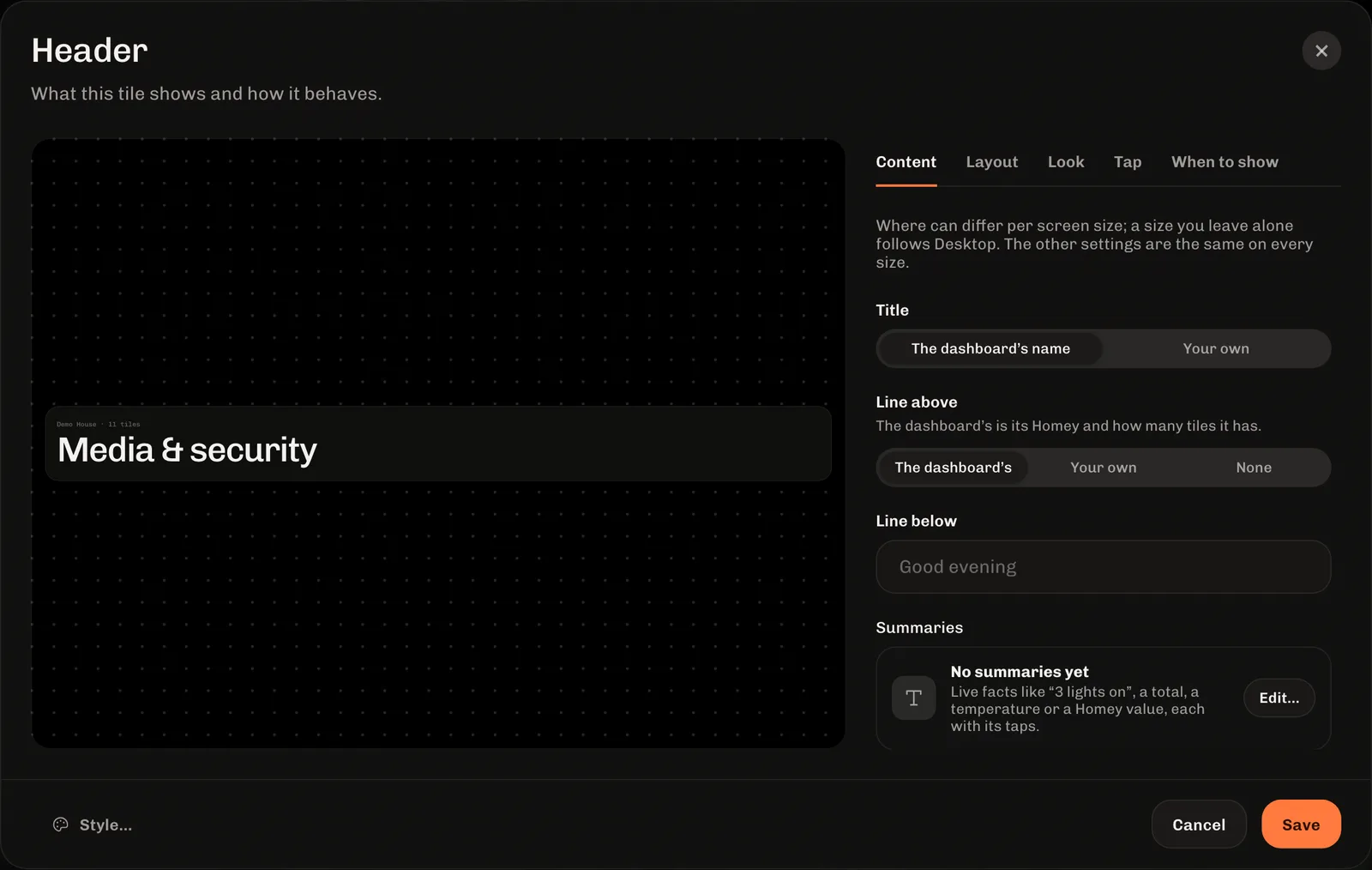
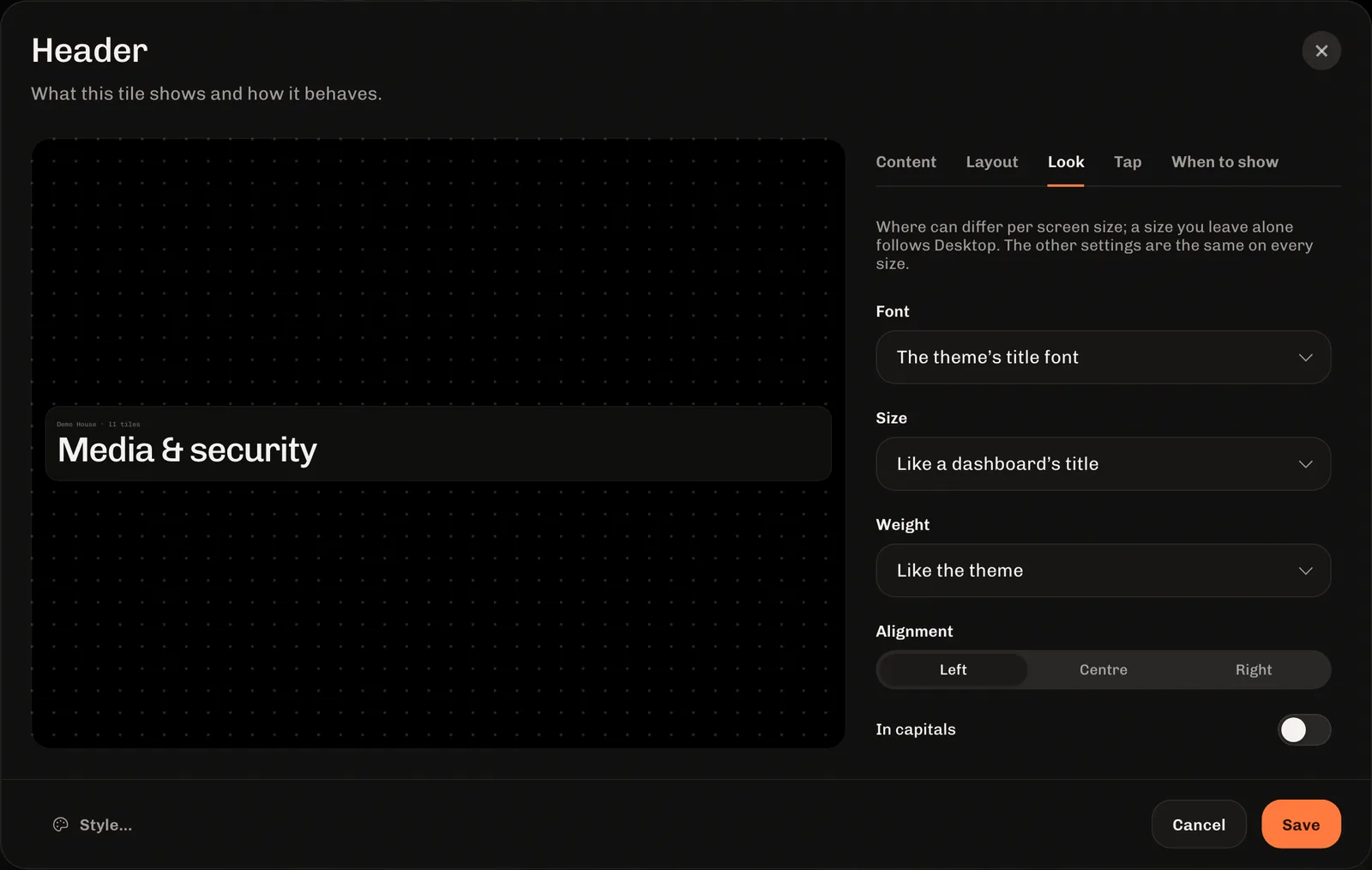
      Das neue Widget „Kopfzeile“ zeigt den Namen eines Dashboards, die Zeile darüber und seine Übersichten als Kachel, die Sie verschieben, in der Größe ändern und gestalten können. Wählen Sie Schrift, Größe, Stärke und Ausrichtung, setzen Sie die Übersichten neben oder unter den Titel oder tippen Sie einen eigenen Text für einen Abschnittstitel.

      Eine Kopfzeile statt des Titels des Dashboards
      Eine Kopfzeile statt des Titels des Dashboards1 von 3
      Titel, Zeilen und Übersichten
      Titel, Zeilen und Übersichten2 von 3
      Schrift, Größe, Stärke und Ausrichtung
      Schrift, Größe, Stärke und Ausrichtung3 von 3
      Read the guide
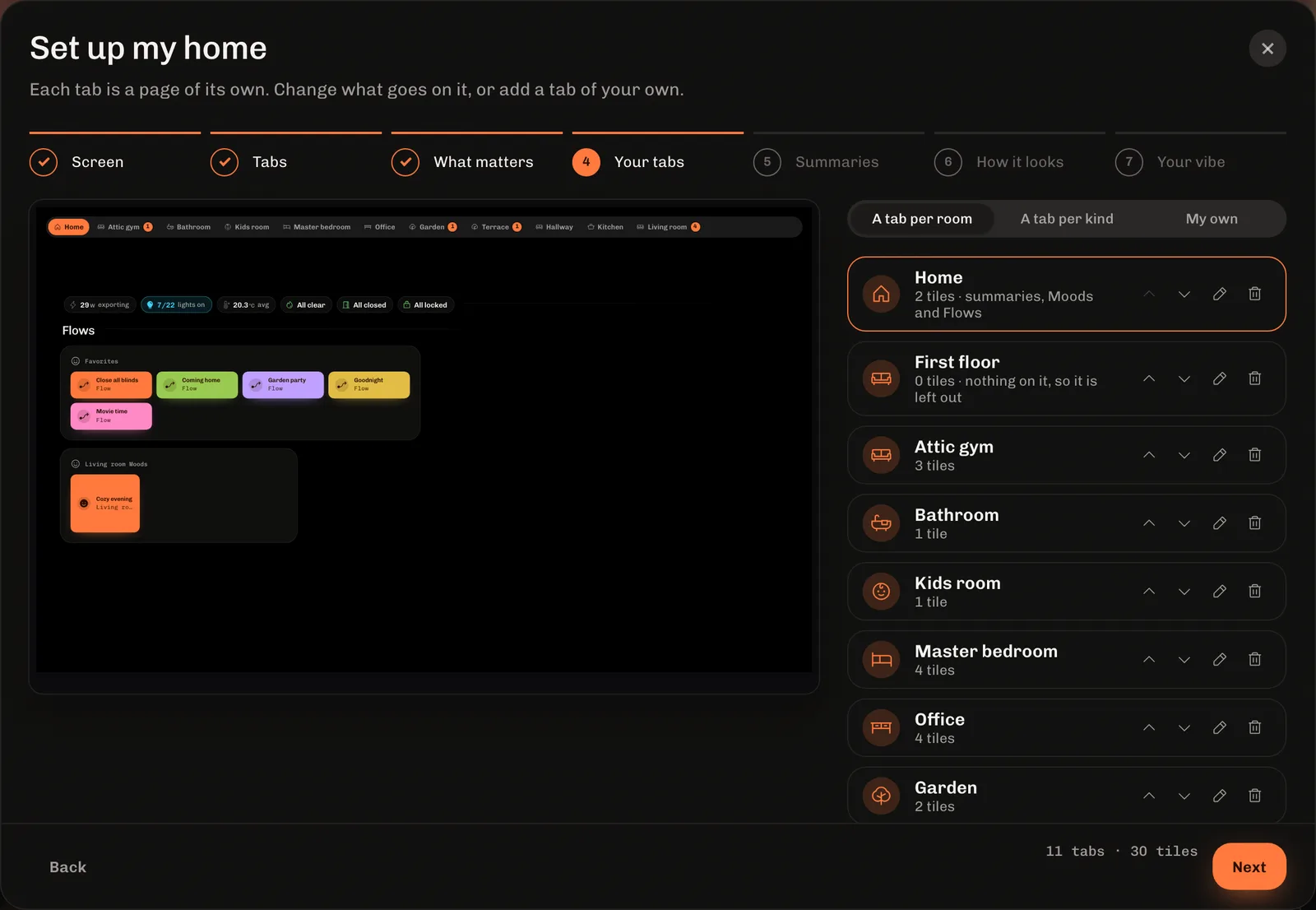
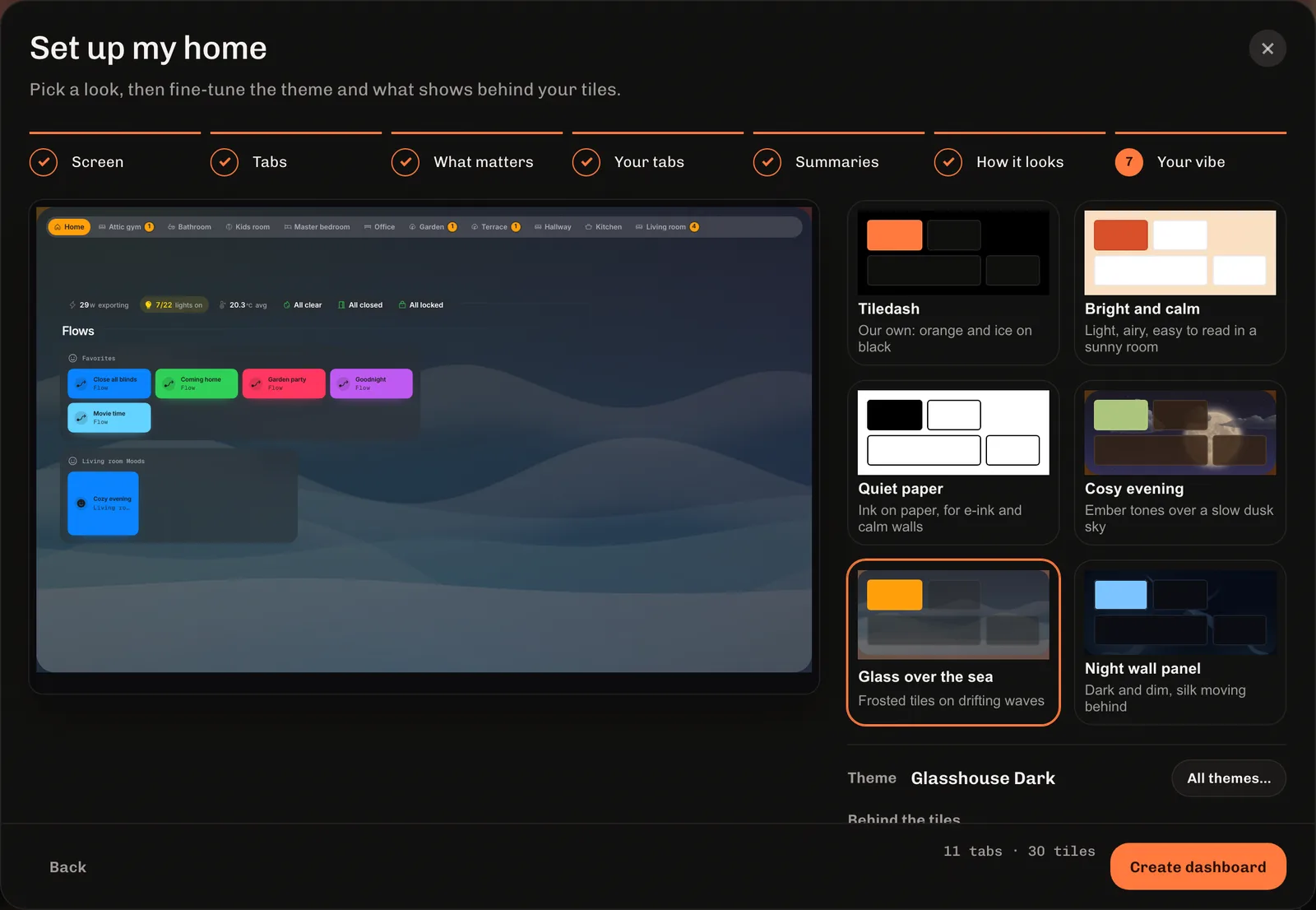
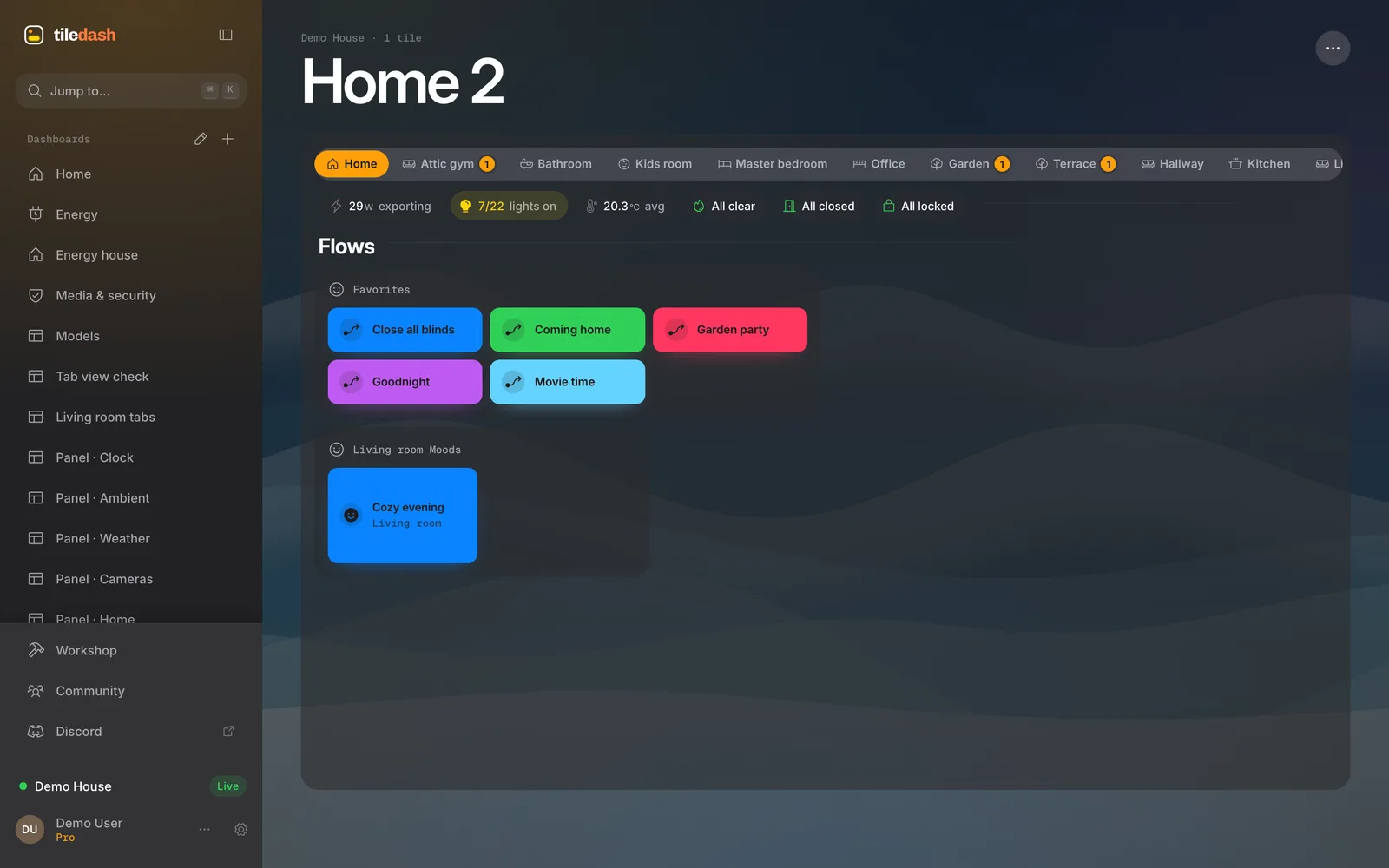
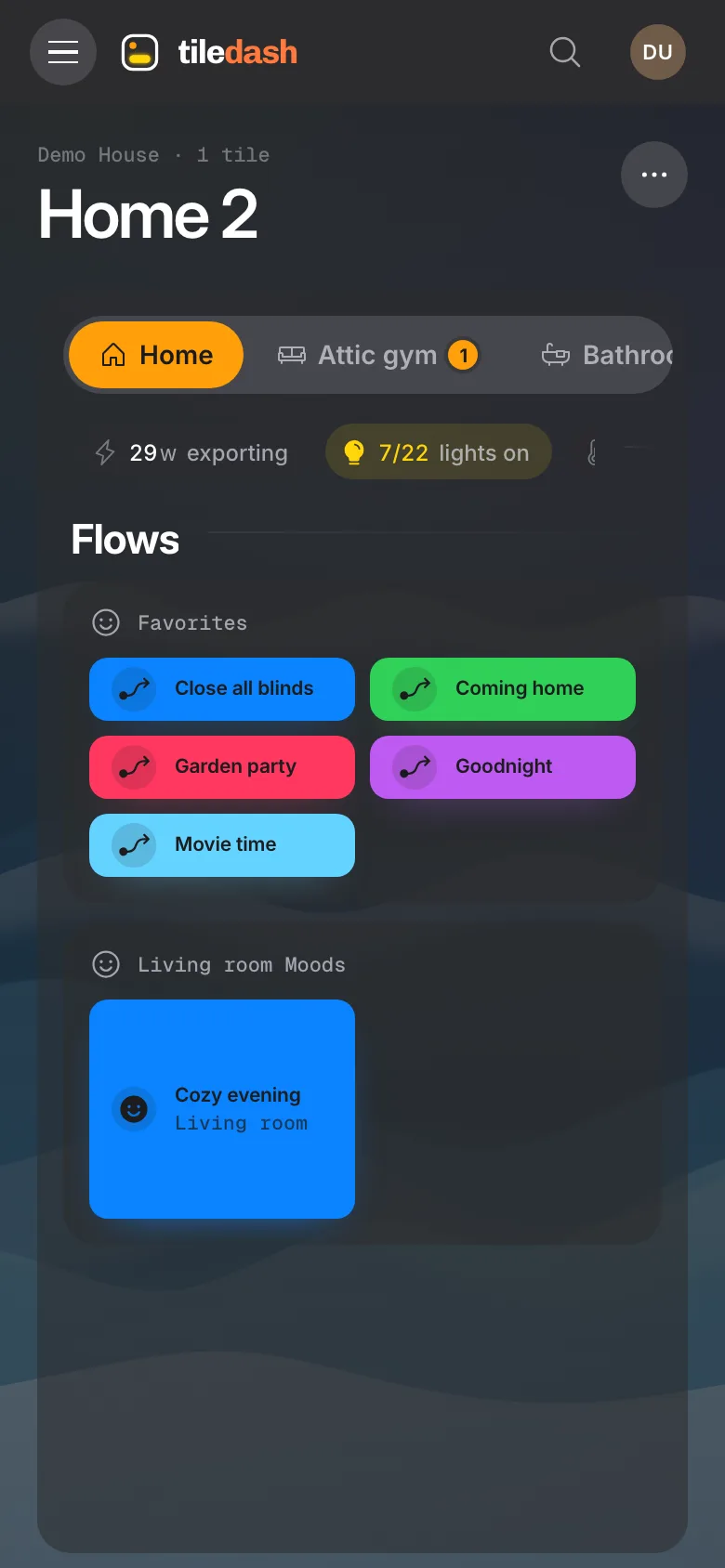
    • Ihr ganzes Zuhause in einem Zug einrichten

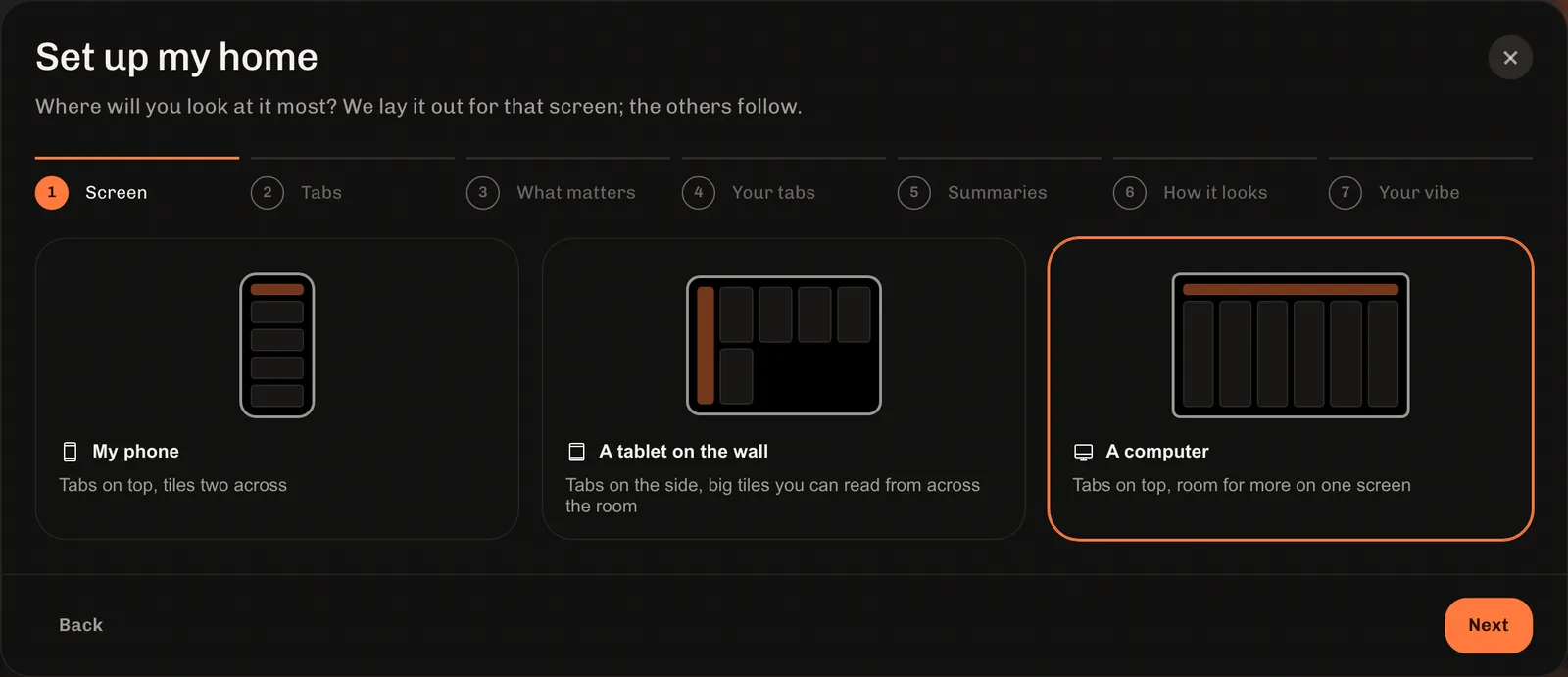
      „Neues Dashboard“ beginnt jetzt mit „Mein Zuhause einrichten“. Beantworten Sie ein paar Fragen (Ihr Bildschirm, was wichtig ist, ein Tab pro Raum, pro Art oder ganz Ihr eigener) und wählen Sie einen Stil, und Tiledash baut ein Dashboard mit Tabs, Übersichten und Tab-Badges. Stapel-Seiten können jetzt Überschriften enthalten, und ihre Kacheln ordnen sich auf dem Smartphone neu an.

      Wählen Sie den Bildschirm, den Sie am meisten nutzen
      Wählen Sie den Bildschirm, den Sie am meisten nutzen1 von 5
      Ein Tab pro Raum, pro Art oder ganz Ihr eigener
      Ein Tab pro Raum, pro Art oder ganz Ihr eigener2 von 5
      Ein Stil zum Starten, in der Vorschau auf Ihren Kacheln
      Ein Stil zum Starten, in der Vorschau auf Ihren Kacheln3 von 5
      Das Dashboard, das daraus entsteht, auf einem Computer
      Das Dashboard, das daraus entsteht, auf einem Computer4 von 5
      Dieselben Tabs auf einem Smartphone
      Dieselben Tabs auf einem Smartphone5 von 5
      Read the guide
    • Ein Layout „Quadrat“ für quadratische Wandpanels

      Tiledash hat neben Smartphone, Tablet und Desktop ein Layout „Quadrat“ für quadratische Bildschirme wie ein Touch-Display für den Raspberry Pi. Ein Dashboard folgt dem Desktop, bis Sie es für „Quadrat“ anordnen, und seine Kacheln füllen den Bildschirm genau aus. Die Anleitung zeigt, wie Sie ein quadratisches Panel mit den TileView-Widgets als Smart Display einrichten.

      Read the guide Read the guide

    Verbessert

    • Kacheln auf Smartphone, Tablet und Quadrat gleich ziehen

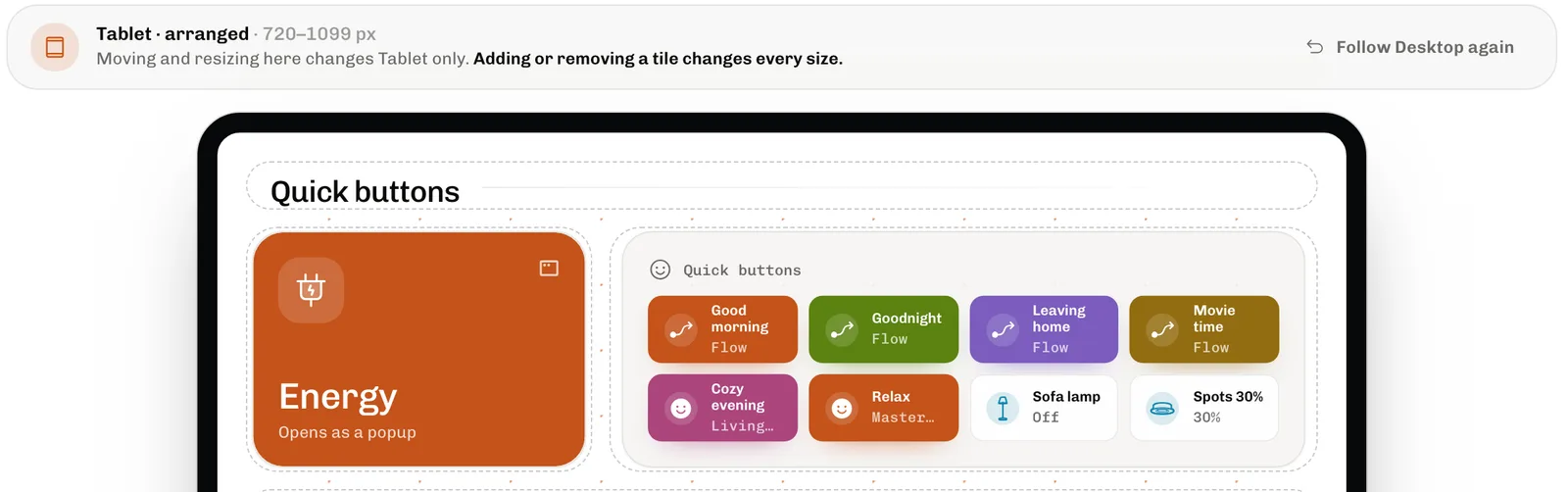
      Beim Bearbeiten einer Bildschirmgröße, die noch dem Desktop folgt, können Sie Kacheln jetzt sofort ziehen und in der Größe ändern. Die erste Bewegung gibt dieser Größe ihre eigene Anordnung und behält Ihre Bewegung; der Desktop bleibt, wie er war.

      „Energie“ auf dem Tablet nach links gezogen, nun angeordnet
      „Energie“ auf dem Tablet nach links gezogen, nun angeordnet
      Read the guide
    • Ihr Smartphone-Layout auf einem echten Smartphone-Bildschirm anordnen

      Das Smartphone-Layout wird jetzt in einem Smartphone in der Form eines iPhones bearbeitet, und Kacheln, die nicht passen, scrollen darin, wie auf dem Smartphone. Eine unten angedockte Kachel bleibt am unteren Bildschirmrand, und ein Stapel öffnet sich zum Bearbeiten genau dort, wo er auf jeder Bildschirmgröße liegt.

      Read the guide
    • Stapel-Seiten wachsen mit jeder neuen Kachel

      Eine volle Stapel-Seite nimmt neue Kacheln jetzt unter ihrer letzten Zeile auf und scrollt dorthin, statt zu sagen, dass kein Platz ist. Ein Stapel, der oben oder unten angedockt ist, lässt sich so hoch wie der Bildschirm ziehen, und eine Seite ohne Kacheln behält ihren Tab.

      Read the guide
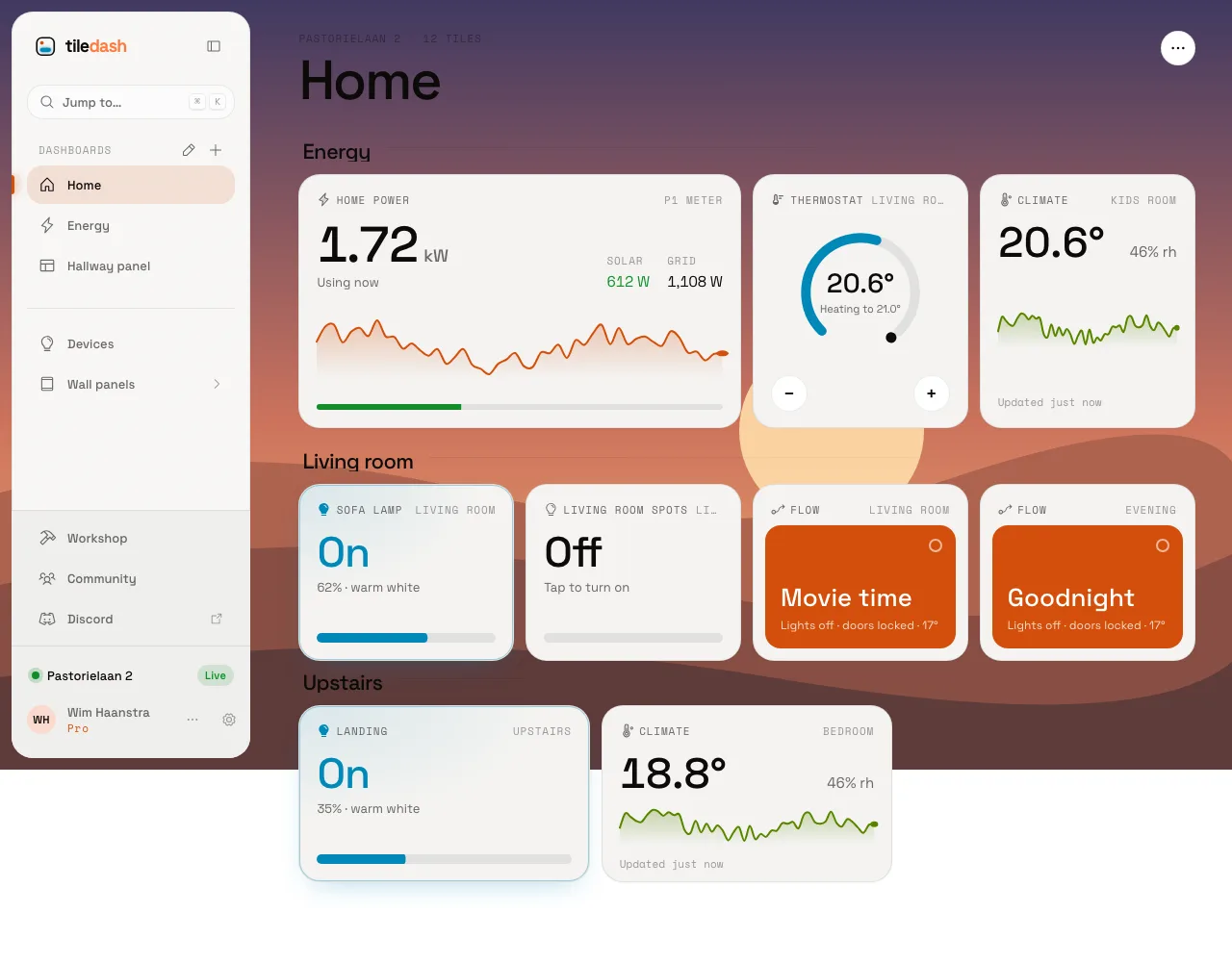
    • Das eigene Design von Tiledash hat eine neue Schrift

      Tiledash Dark und Light nutzen jetzt Chivo, mit Beschriftungen in normaler Satzschreibung, und das Logo folgt. Andere Designs und Ihre eigenen Designs behalten ihre Schriften.

      Tiledash Dark in Chivo, mit Beschriftungen in Satzschreibung
      Tiledash Dark in Chivo, mit Beschriftungen in Satzschreibung
      Read the guide
    • Der Titel bleibt über Tabs, die an einer Seite angedockt sind

      Ein Stapel, der bündig an einer Seite angedockt ist, schiebt Titel und ⋯ des Dashboards nicht mehr zur Seite. Er beginnt unter dem Titel und rückt beim Scrollen nach oben, bis er die ganze Höhe hat.

      Read the guide

    Behoben

    • „Auswählen…“ funktioniert auf Kacheln beim Bearbeiten

      „Auswählen…“ auf einer Kachel, die noch eine Einstellung braucht, tat beim Bearbeiten des Dashboards nichts. Jetzt öffnet es die Einstellungen der Kachel.

    • Anzeigen zeigen die Helligkeit in Prozent

      Eine Anzeige oder Aufteilung, die die Helligkeit einer Lampe, die Position einer Jalousie oder eine Lautstärke zeigte, zeigte 1, wenn sie bei 70 % stand. Jetzt zeigt sie 70.

  8. v26.32.152 neu1 behoben

    Neu

    • Ihre Daten liegen verschlüsselt, mit einem Schlüssel nur für Ihr Konto

      Ihre Dashboards, Geräte, Grundrisse, Bilder und Einstellungen werden jetzt verschlüsselt gespeichert, mit einem Schlüssel nur für Ihr Konto, sodass eine Kopie der Datenbank oder eine Sicherung nichts von Ihrem Setup zeigt. Der Support fragt weiterhin, bevor er hinsieht, und das Löschen Ihres Kontos vernichtet seinen Schlüssel.

      Read the guide Ihre Daten, pro Konto verschlüsselt
    • TileView-Widgets und Glance-Designs für ein Smart-Display-Wandpanel

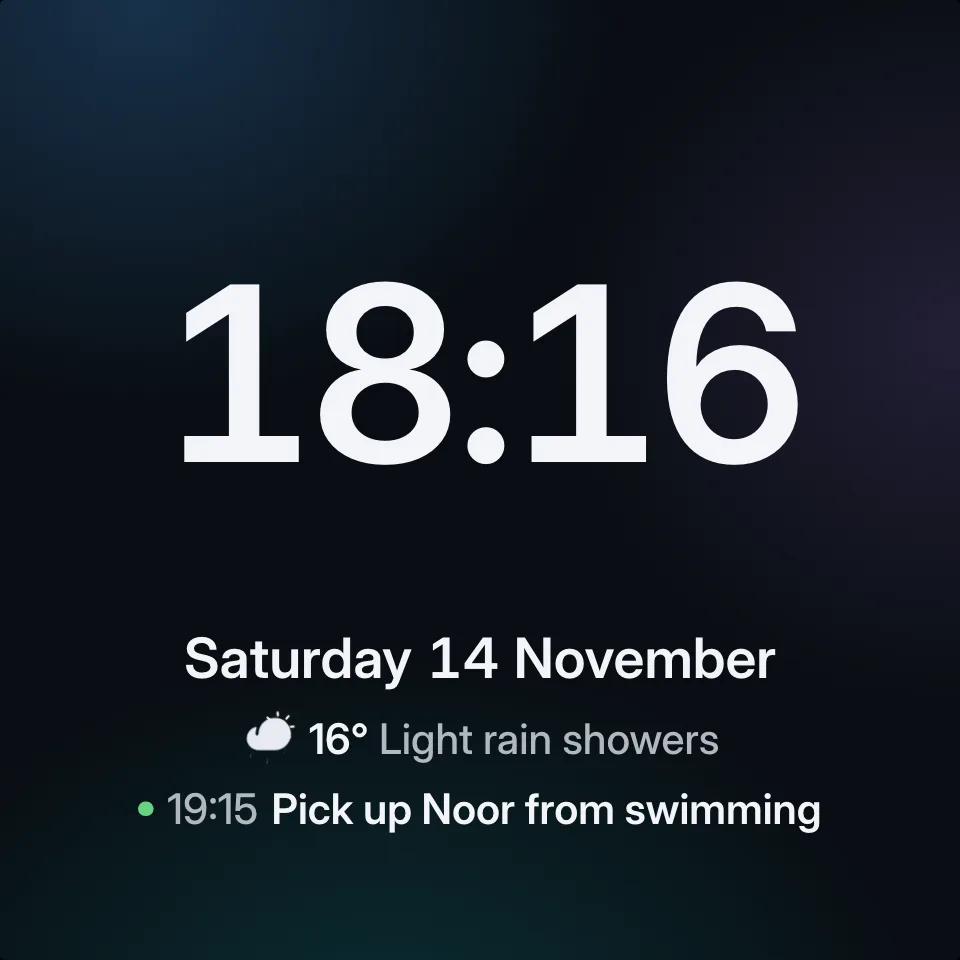
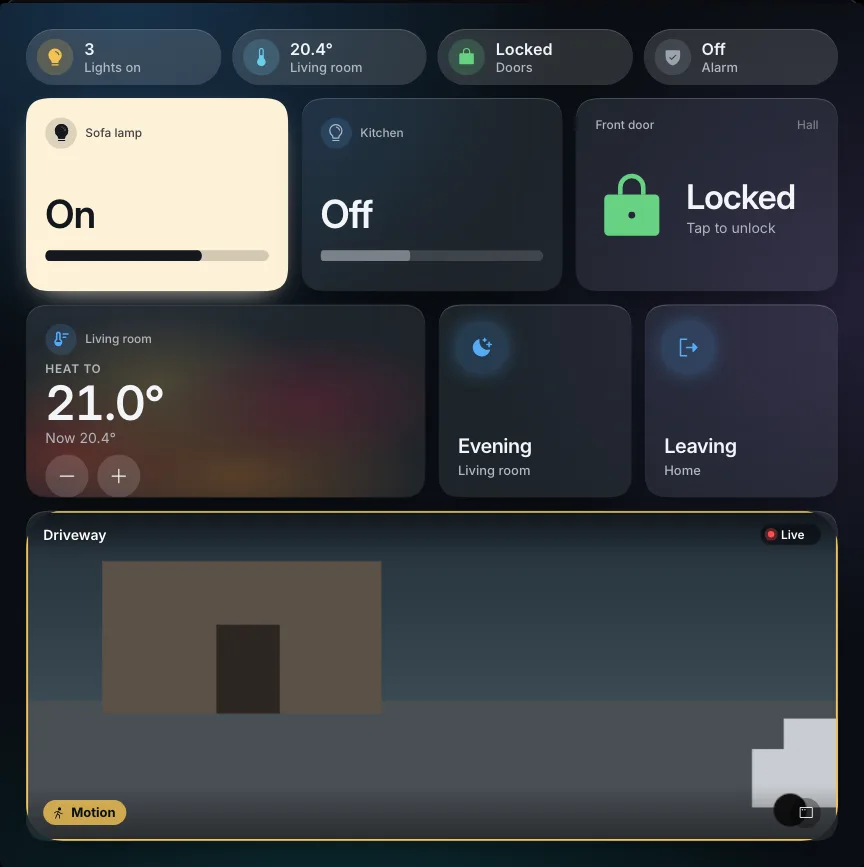
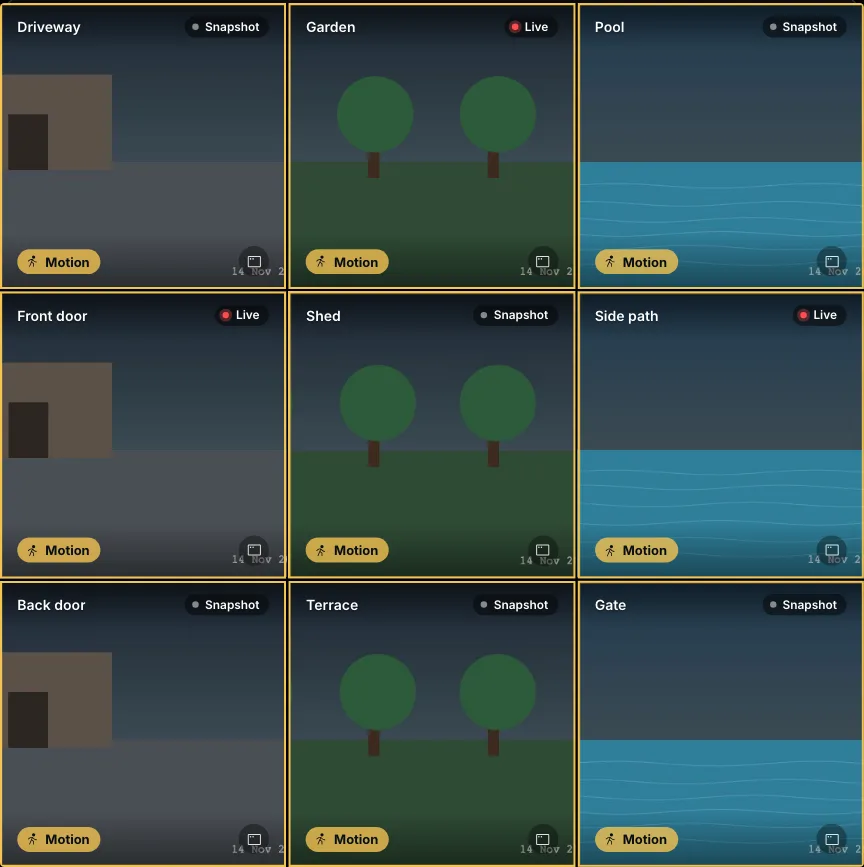
      Sieben neue Community-Widgets machen aus einem Wandpanel ein Smart Display: große Uhren, einen Bilderrahmen, Ambientelicht, Vollbild-Wetter, bis zu neun Kameras, Ihren Terminkalender und den Hausstatus. Geben Sie ihnen einen Bewegungsmelder, und sie zeigen mehr, wenn jemand näher kommt. Die neuen Glance-Designs bringen Milchglas, und ein Stapel kann seine Seiten jetzt nach oben und unten blättern.

      „TileView Uhr“, wenn jemand nah ist
      „TileView Uhr“, wenn jemand nah ist1 von 5
      Ein Zuhause-Bildschirm mit „TileView Status“ und Kamera
      Ein Zuhause-Bildschirm mit „TileView Status“ und Kamera2 von 5
      „TileView Kameras“ mit neun Streams
      „TileView Kameras“ mit neun Streams3 von 5
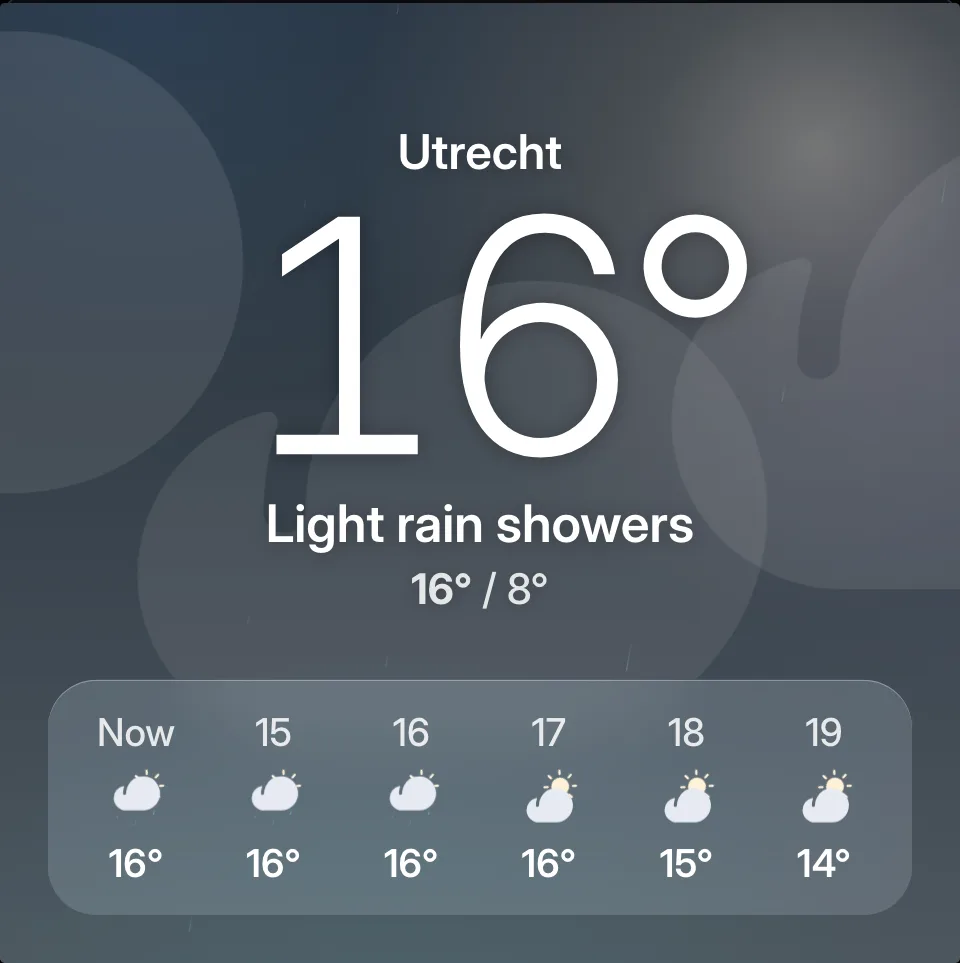
      „TileView Wetter“ mit den kommenden Stunden
      „TileView Wetter“ mit den kommenden Stunden4 von 5
      „TileView Als Nächstes“ mit Wetter und Klima
      „TileView Als Nächstes“ mit Wetter und Klima5 von 5
      Read the guide Read the guide

    Behoben

    • Design-Vorschauen zeigen den Hintergrund rund um eine schwebende Seitenleiste

      In der Vorschau eines Designs hörte der Hintergrund an der Seitenleiste auf, sodass der Raum rund um eine schwebende Seitenleiste eine einfarbige Fläche zeigte. Er läuft jetzt hinter der Seitenleiste durch, wie das Bild eines Dashboards.

  9. v26.32.142 neu5 verbessert3 behoben

    Neu

    • Kameras abspielen, die bisher nur Schnappschüsse zeigten

      Manche Kamera-Apps halten ihr Livevideo aus dem Browser heraus, daher zeigte eine Kamera-Kachel nur Schnappschüsse. Fügen Sie die Kamera in der Tiledash-App auf Ihrem Homey Pro erneut als Camera for Tiledash hinzu und legen Sie diese auf die Kachel: Sie spielt live, mit Schnappschuss und Bewegung der Kamera. Solange Athom sie nicht freigibt, ist sie in der Testversion der App: Die Anleitung verlinkt sie.
      Read the guide
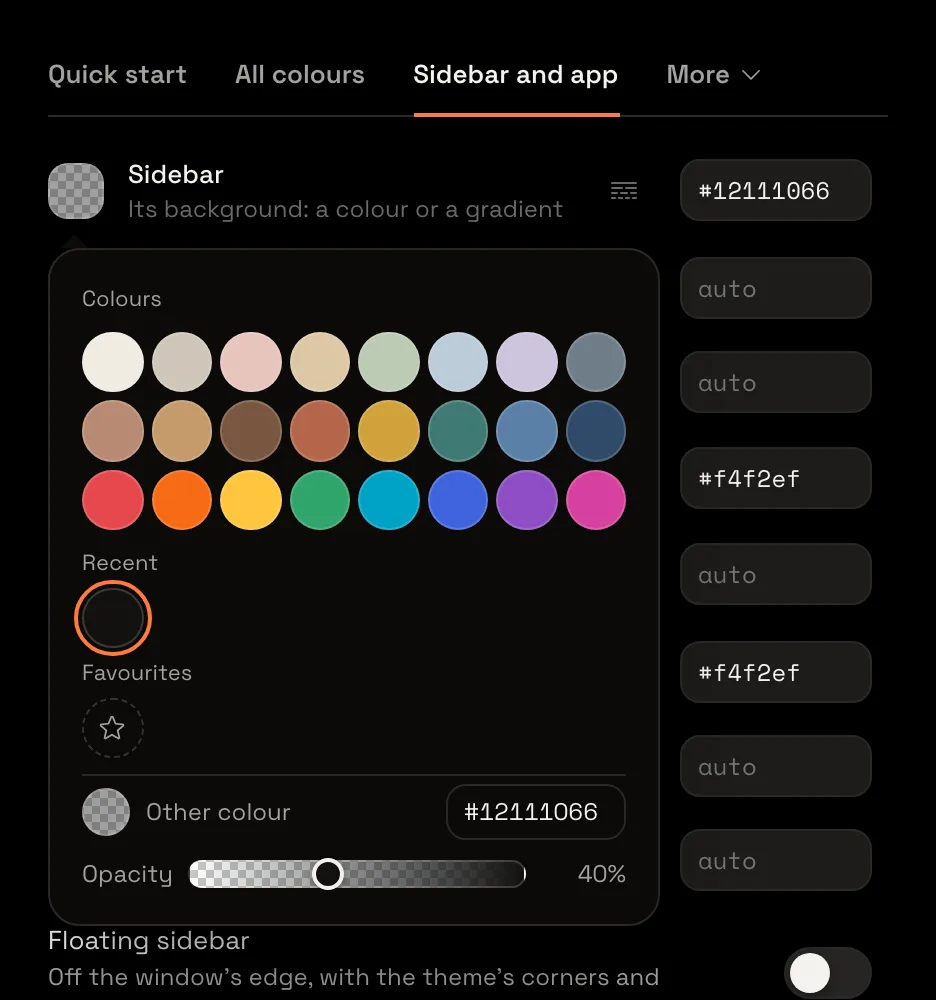
    • Durchsichtige Farben in Ihrem eigenen Design

      Jede Farbe im Design-Editor kann jetzt durchsichtig sein: Geben Sie einen achtstelligen Farbcode ein oder ziehen Sie in der Farbauswahl „Deckkraft“. Geben Sie der Seitenleiste eine durchsichtige Farbe, und sie wird zu Glas, durch das das Bild Ihres Dashboards scheint.

      Durchsichtige Seitenleiste über dem Bild eines Dashboards
      Durchsichtige Seitenleiste über dem Bild eines Dashboards1 von 2
      Der Deckkraft-Regler der Farbauswahl
      Der Deckkraft-Regler der Farbauswahl2 von 2
      Read the guide

    Verbessert

    • Ruhige Bildschirme sparen sich die Glasunschärfe

      Bei Bewegung „Ruhig“ oder „Keine“ werden Glaskacheln ohne ihre Unschärfe gezeichnet, was für Tablets und Wandpanels viel leichter ist.

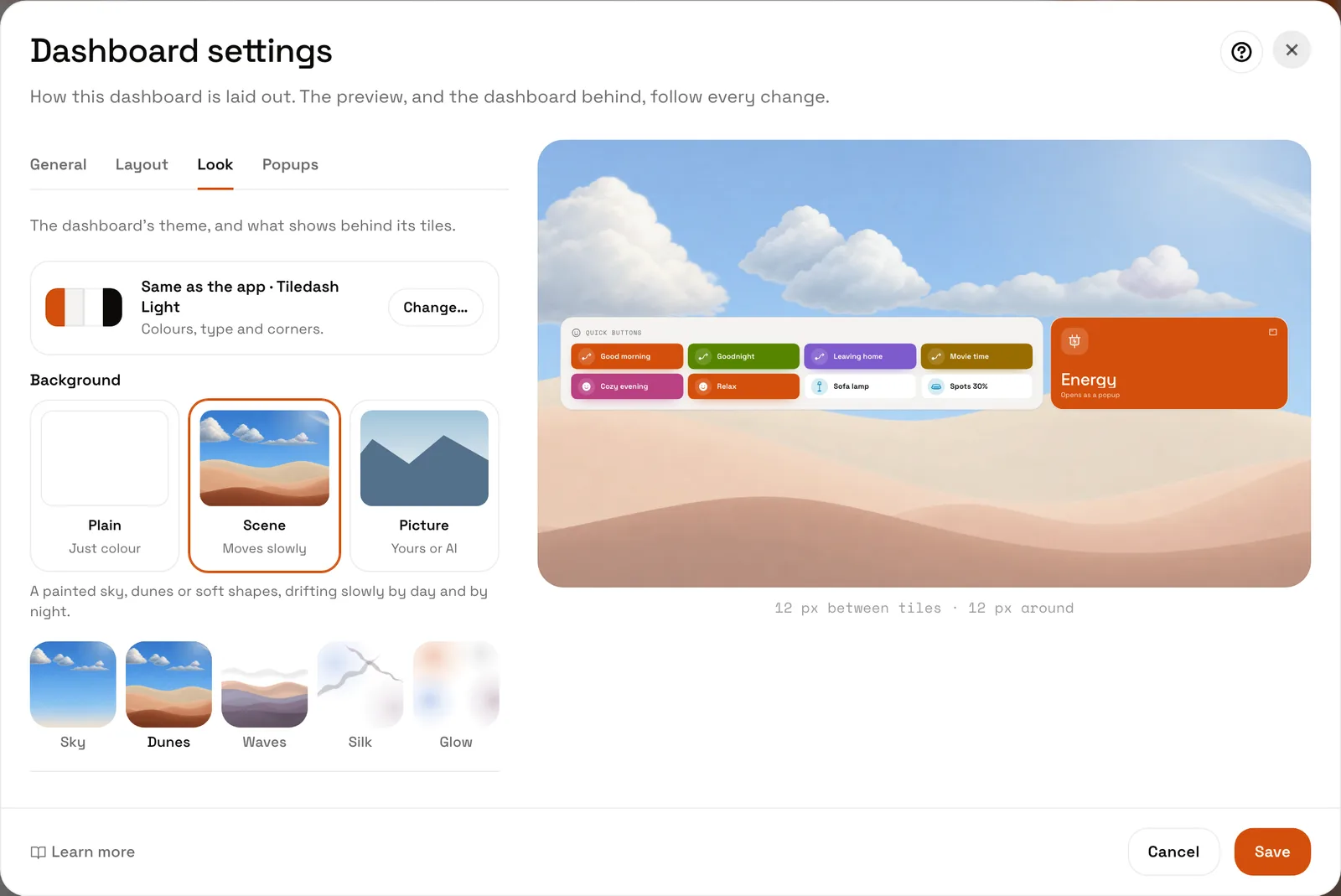
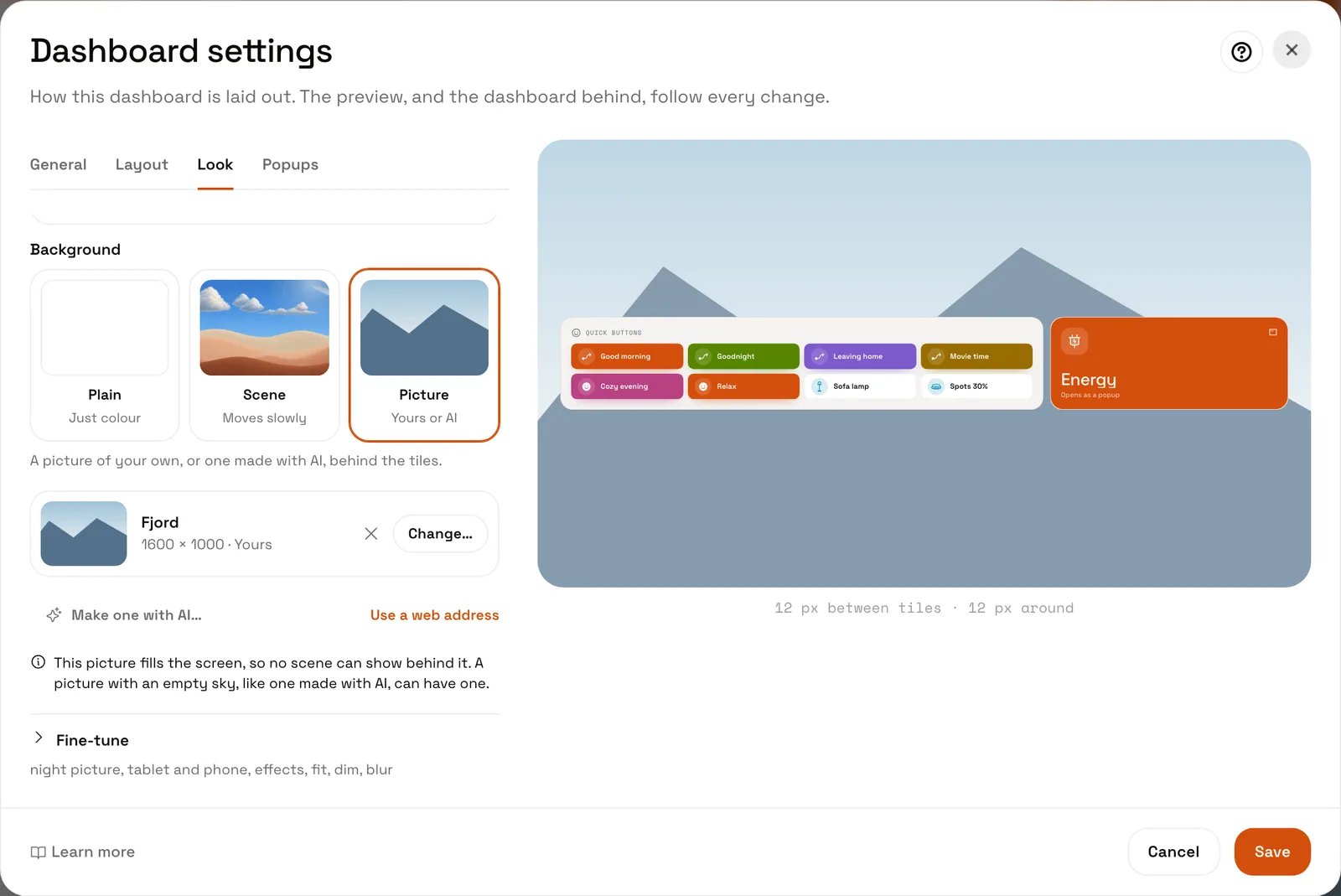
    • Eine Hintergrundwahl auf dem Tab „Aussehen“ eines Dashboards

      Der Hintergrund des Designs, eine bewegte Szene und ein Bild sind jetzt eine einzige Wahl „Hintergrund“ auf dem Tab „Aussehen“: Design, Schlicht, Szene oder Bild. Nur die Einstellungen für Ihre Wahl erscheinen, der Rest steht unter „Feinabstimmung“.

      Hintergrund › Szene, mit den Dünen
      Hintergrund › Szene, mit den Dünen1 von 2
      Hintergrund › Bild, der Rest unter „Feinabstimmung“
      Hintergrund › Bild, der Rest unter „Feinabstimmung“2 von 2
      Read the guide
    • Dashboard-Bilder füllen das Fenster und blenden zwischen Dashboards über

      Das Hintergrundbild eines Dashboards füllt jetzt das ganze Fenster, auch rund um die Seitenleiste, wenn die Seitenleiste Ihres Designs schwebt. Beim Wechseln der Dashboards blendet ein Bild ins nächste über.

      Das Bild rund um eine schwebende Seitenleiste
      Das Bild rund um eine schwebende Seitenleiste
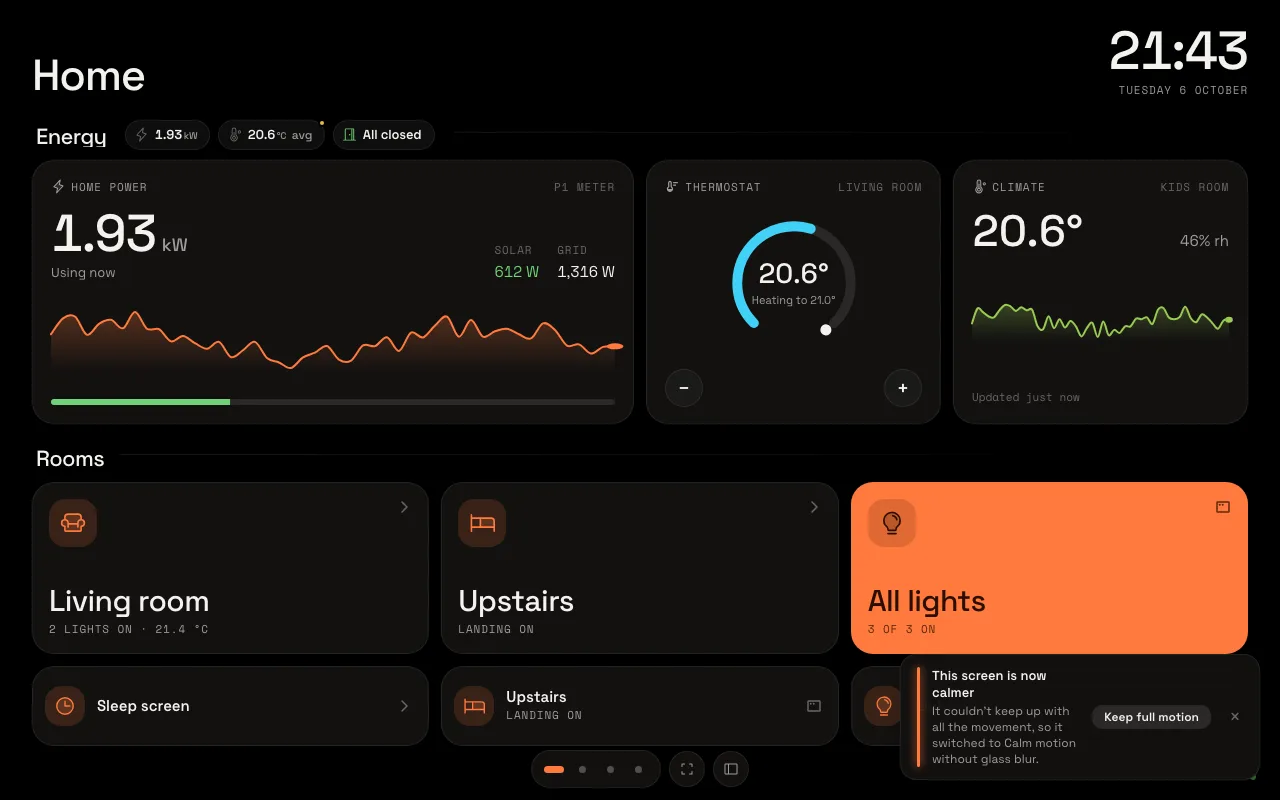
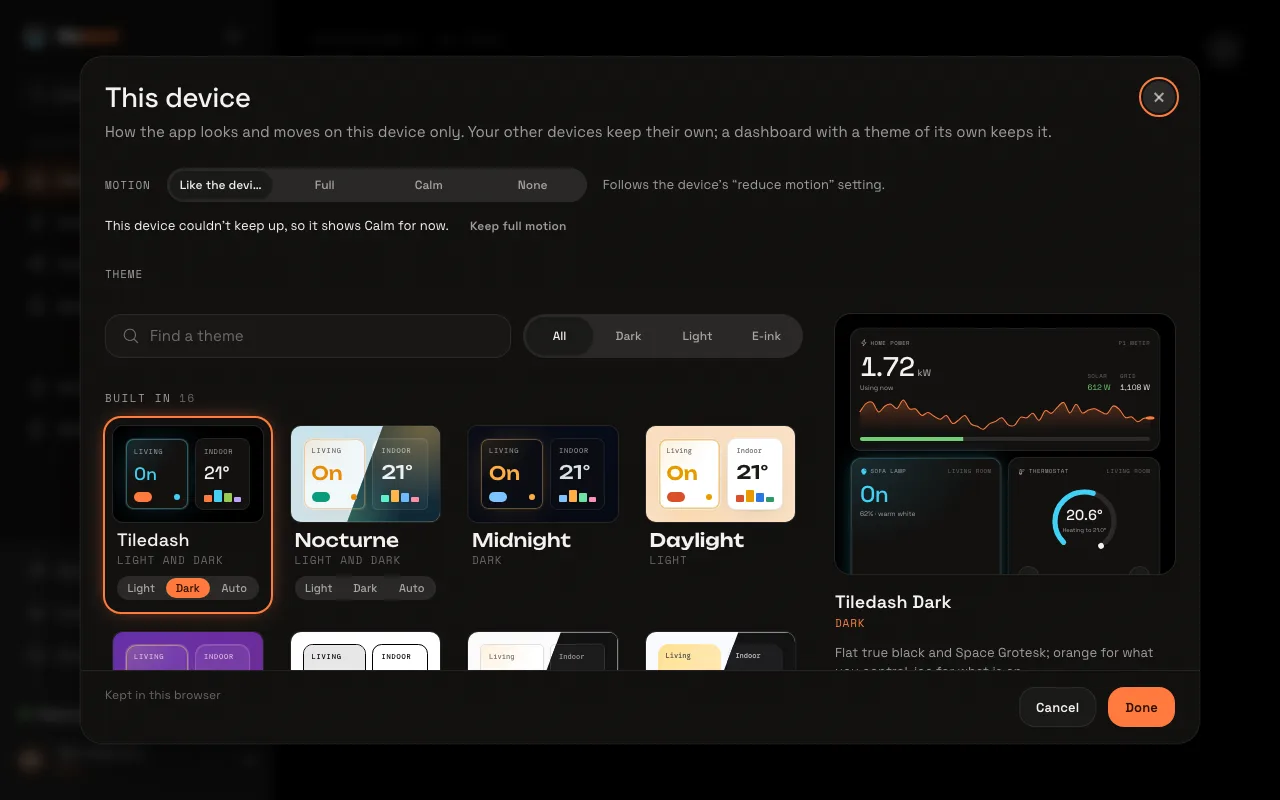
    • Langsame Bildschirme beruhigen sich von selbst

      Ein Bildschirm, der mit bewegten Kacheln nicht mithält, schaltet jetzt von selbst auf „Ruhig“ und sagt das, statt zu ruckeln. „Volle Bewegung behalten“ macht es rückgängig, und „Dieses Gerät“ zeigt es auch. Er bleibt eine Woche lang ruhig.

      Der Hinweis, wenn sich ein Bildschirm selbst beruhigt
      Der Hinweis, wenn sich ein Bildschirm selbst beruhigt1 von 2
      Dieses Gerät sagt es, mit „Volle Bewegung behalten“
      Dieses Gerät sagt es, mit „Volle Bewegung behalten“2 von 2
    • Flüssigere Wandpanels

      Das Wischen zwischen Seiten ist flüssiger, Kacheln zeichnen nur den Teil neu, dessen Wert sich geändert hat, und Kacheln außerhalb des Sichtbereichs warten, bis Sie sie wieder sehen.

    Behoben

    • Kamera-Kacheln versuchen das Livevideo von RTSP-Kameras wieder

      Kamera-Kacheln versuchen das Livevideo von RTSP-Kameras wieder. Homey gibt die meisten als Video weiter, das ein Browser abspielen kann; wenn nicht oder wenn die App der Kamera nur der Homey-App erlaubt, ihr Video abzuspielen, sagt das kleine „i“ auf der Kachel es, und der Schnappschuss bleibt.

    • Die Vorschau des Design-Editors zeigt ihre Seitenleiste richtig

      Im Design-Editor zeigte die Seitenleiste der Vorschau nur Symbole und war schmaler als die echte, und auf einem breiten Bildschirm saß die Vorschau klein in der Mitte. Die Seitenleiste zeigt jetzt ihre Beschriftungen in echter Breite, und die Vorschau füllt den Platz neben den Einstellungen.
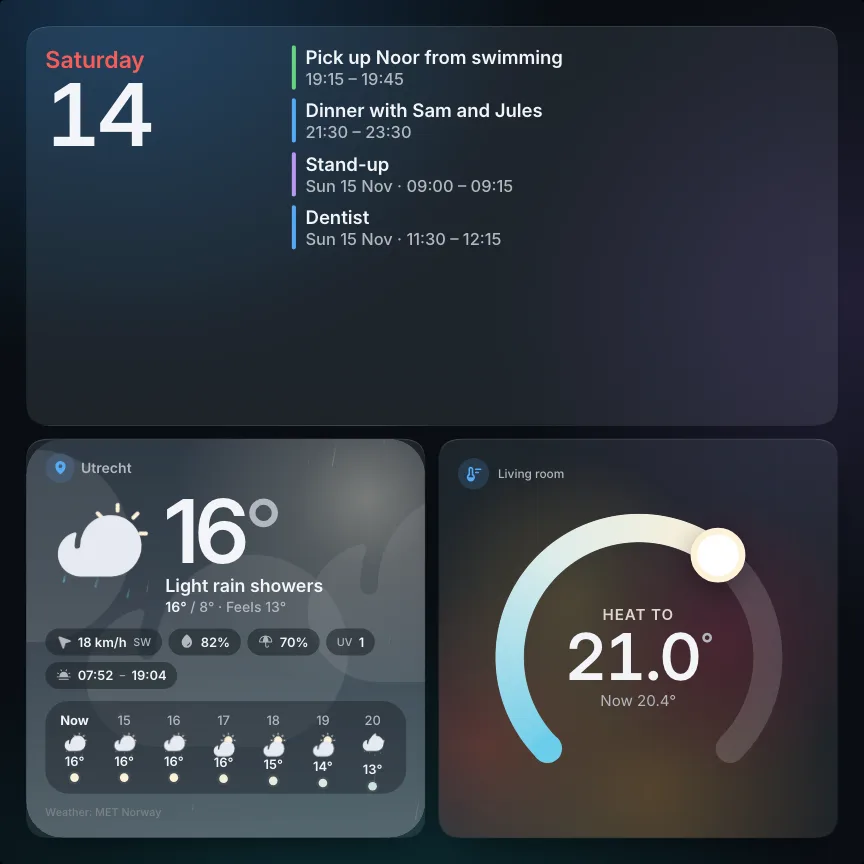
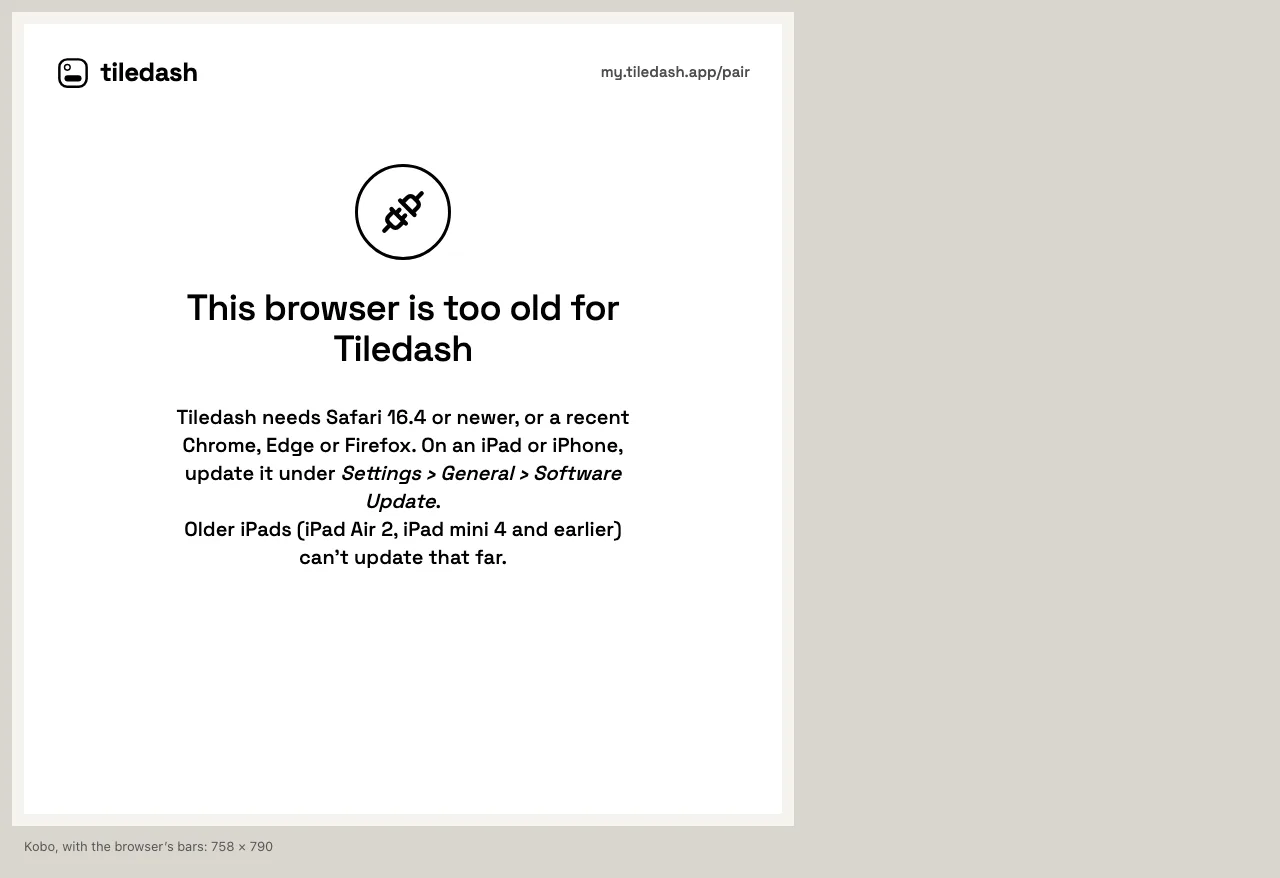
    • Zu alte Browser für Tiledash sagen es

      Ein Browser, der Tiledash nicht ausführen kann (iPads mit iPadOS 15 und älter), zeigt jetzt eine Seite, die sagt, was er braucht, statt eines leeren Bildschirms.

      Was ein Browser zeigt, der für Tiledash zu alt ist
      Was ein Browser zeigt, der für Tiledash zu alt ist
  10. v26.32.112 neu8 verbessert3 behoben

    Neu

    • Zu einer früheren Version eines Dashboards zurückgehen

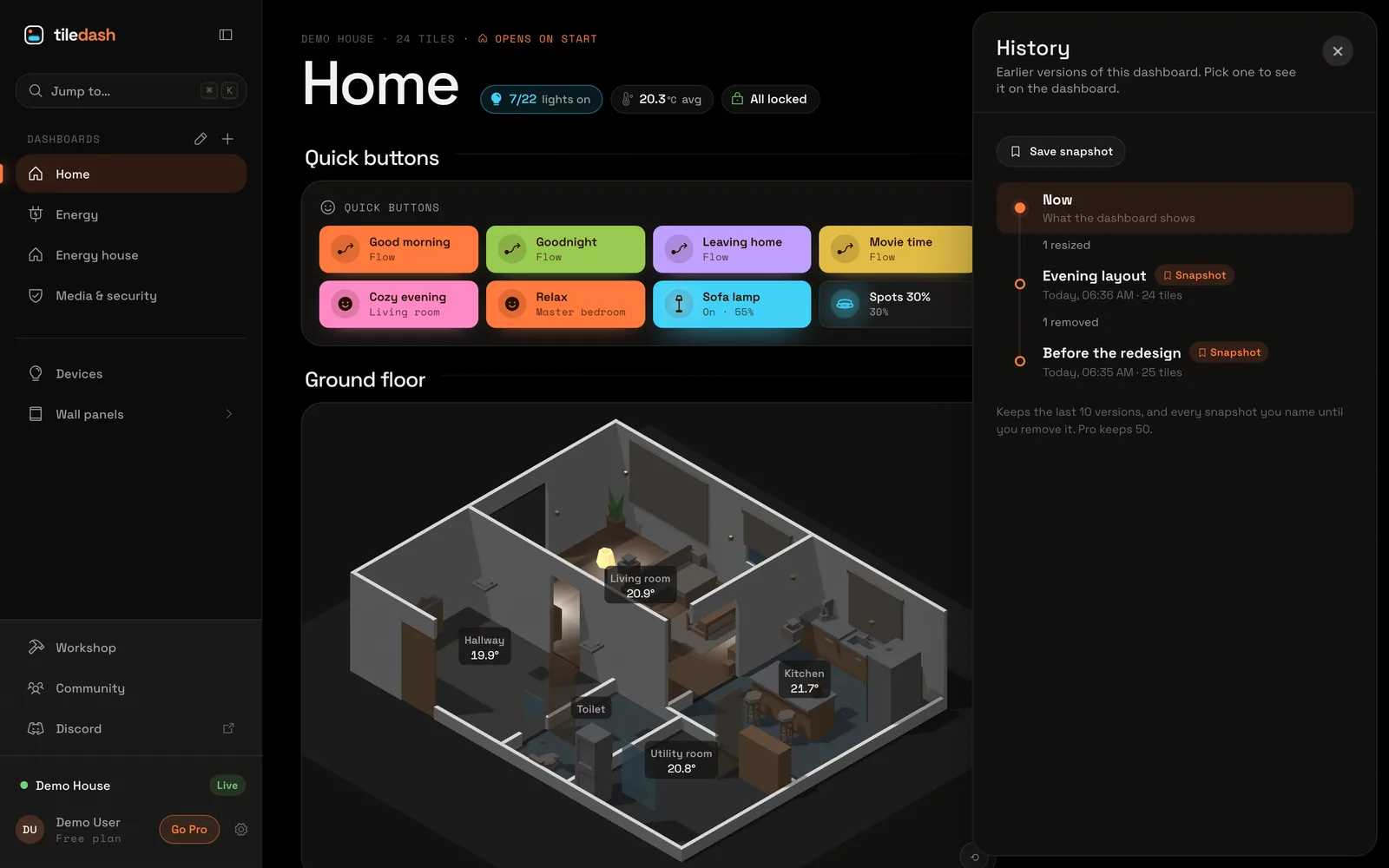
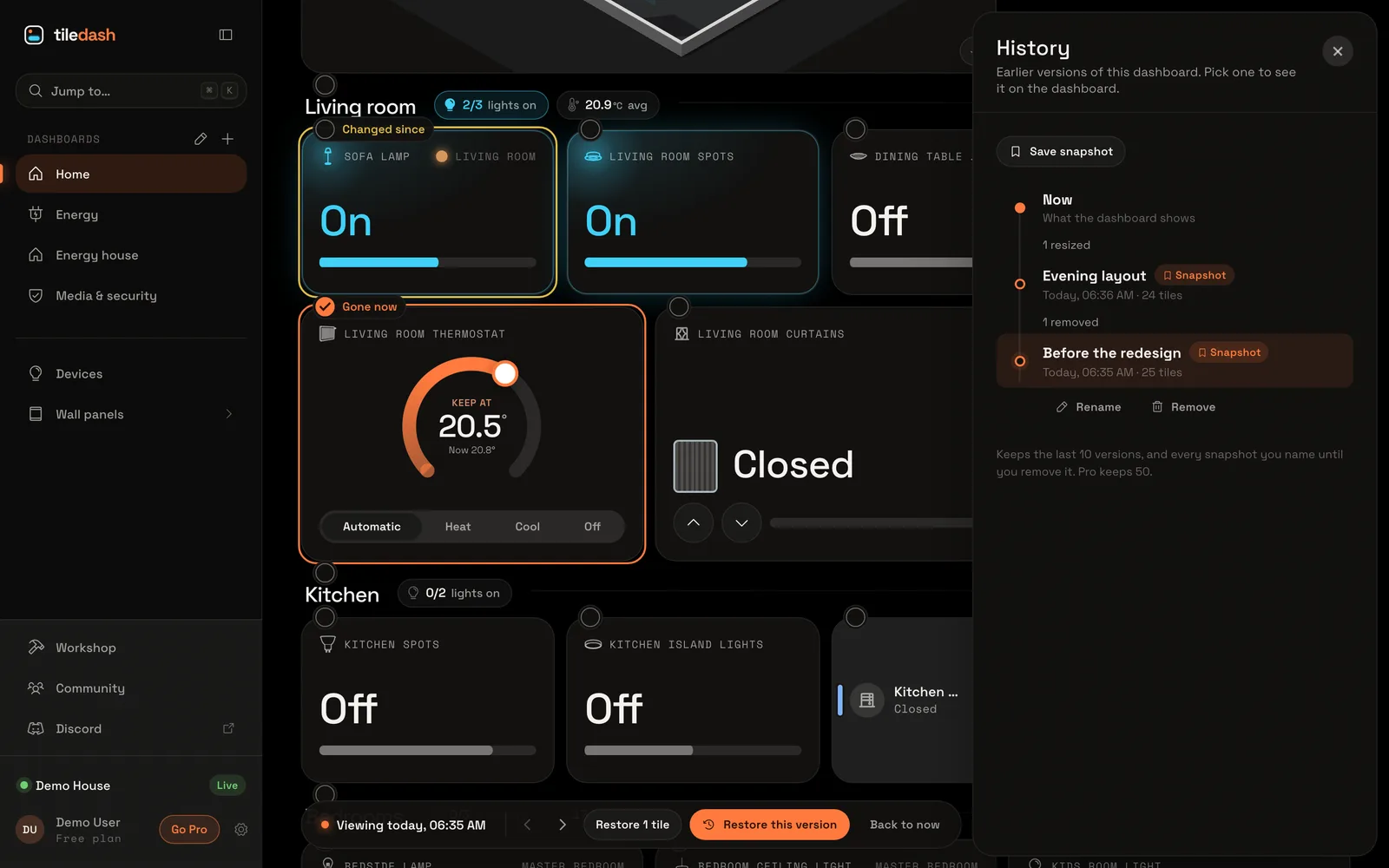
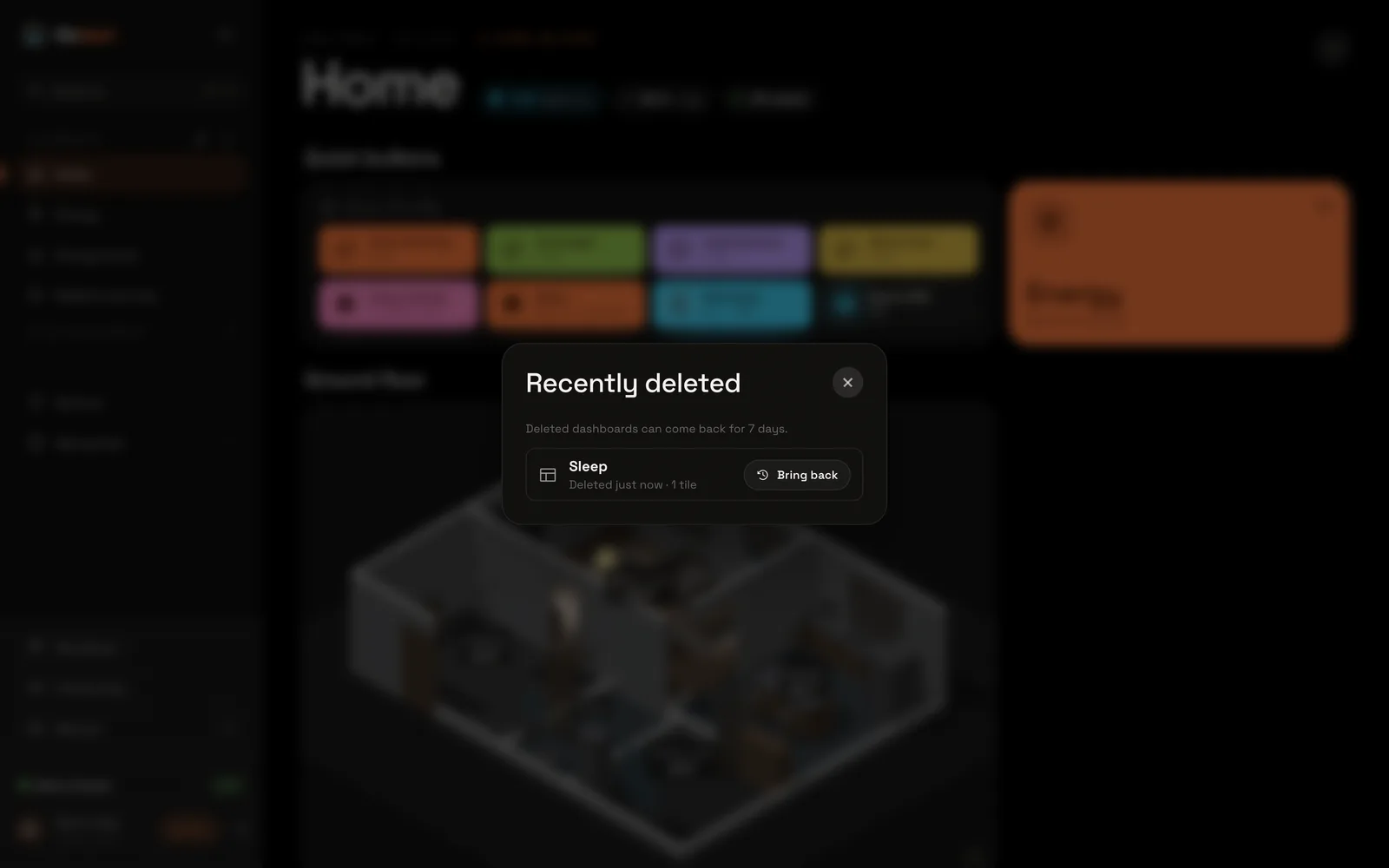
      Ihre Dashboards behalten jetzt ihren Verlauf. Öffnen Sie „Verlauf“ im Menü ⋯ eines Dashboards, um frühere Versionen direkt auf dem Dashboard zu sehen, und stellen Sie dann alles oder nur die Kacheln wieder her, die Sie wählen. Speichern Sie vor einer großen Änderung einen Snapshot mit Namen, und holen Sie ein gelöschtes Dashboard bis zu 7 Tage lang zurück.

      Das Fenster „Verlauf“ neben dem Dashboard
      Das Fenster „Verlauf“ neben dem Dashboard1 von 3
      Frühere Version, entfernte Kachel zum Zurückholen gewählt
      Frühere Version, entfernte Kachel zum Zurückholen gewählt2 von 3
      Ein gelöschtes Dashboard zurückholen
      Ein gelöschtes Dashboard zurückholen3 von 3
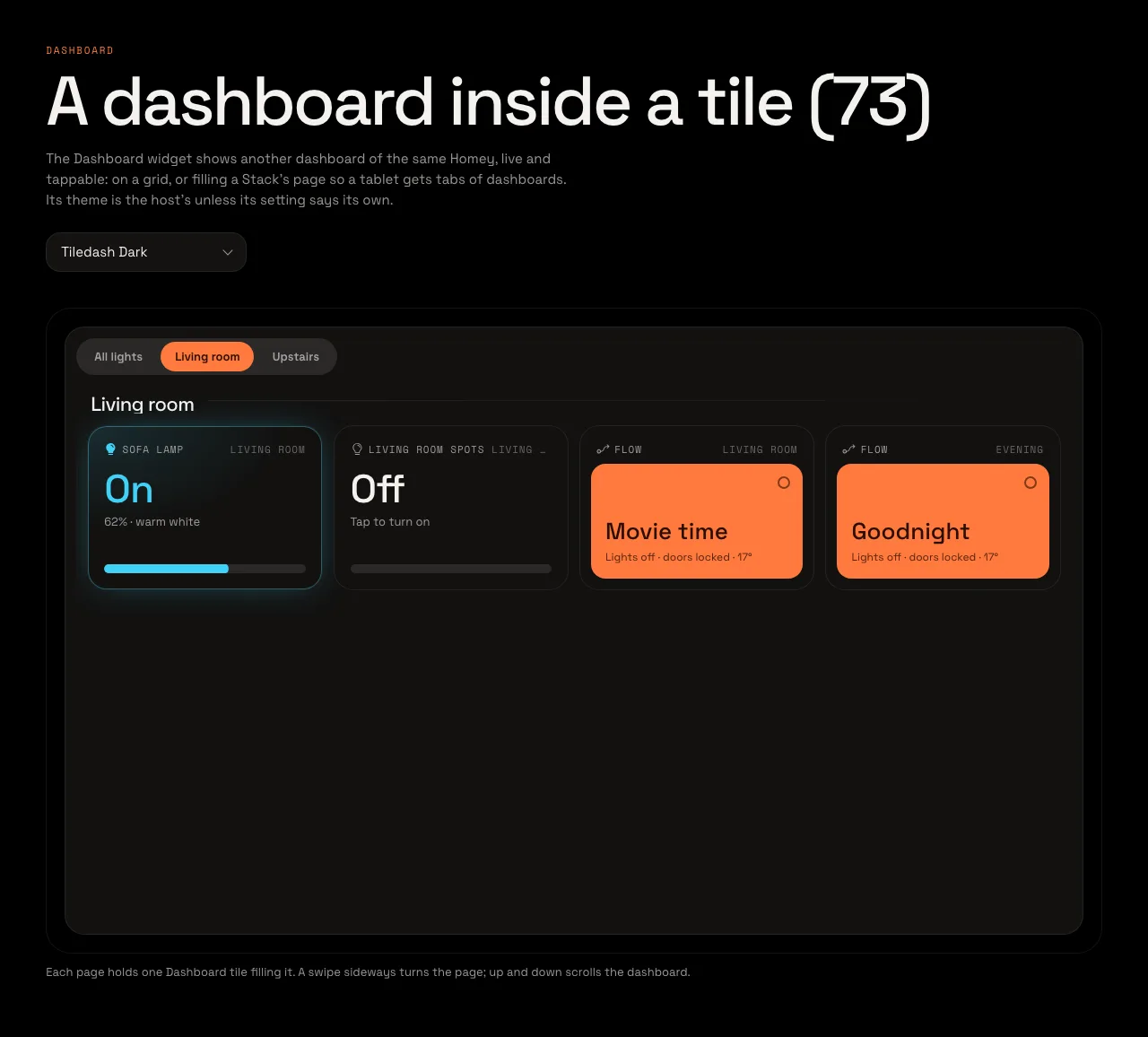
    • Ein Dashboard in einer Kachel oder Stapel-Seite zeigen

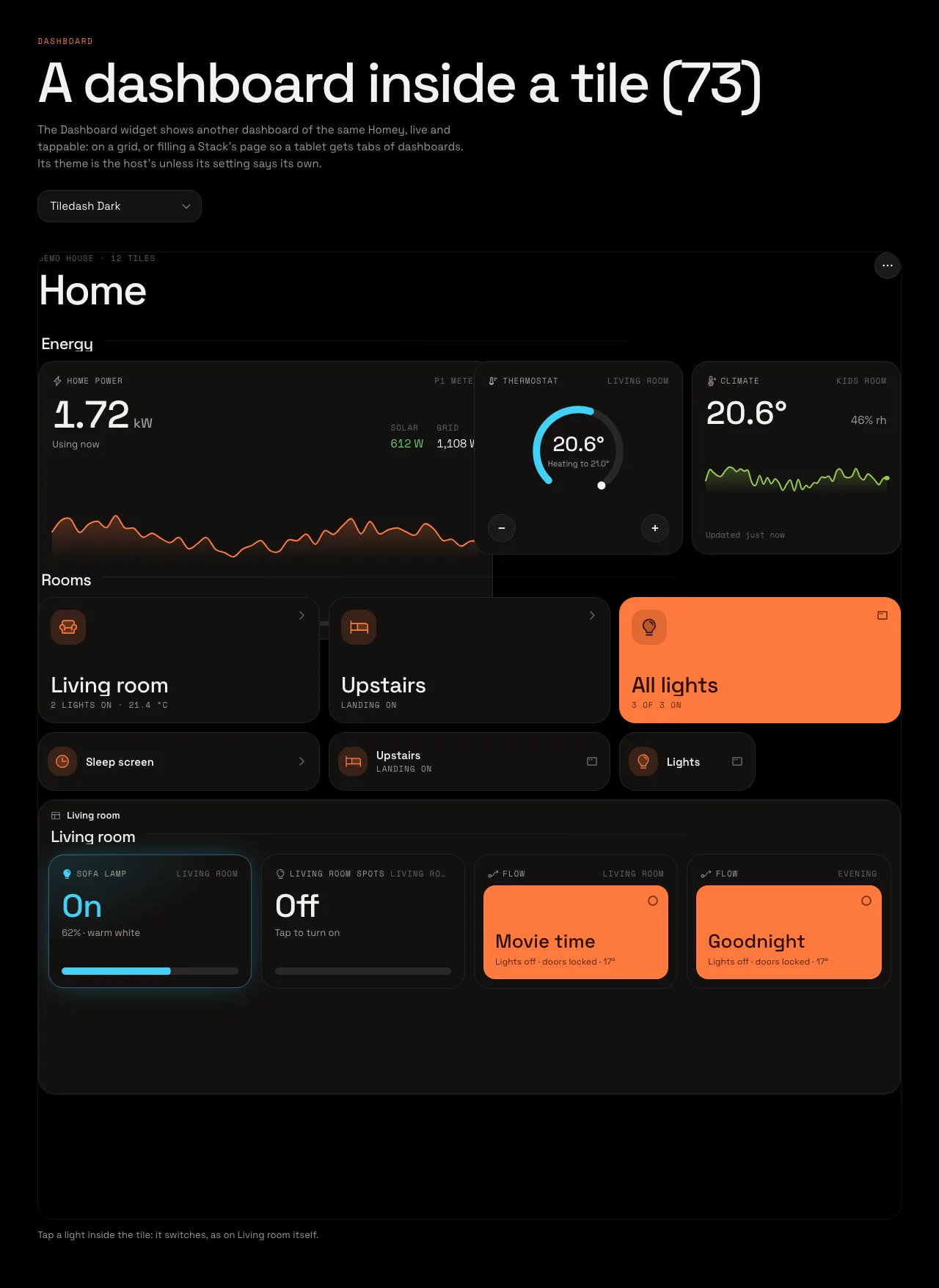
      Das neue Widget „Dashboard“ zeigt ein anderes Ihrer Dashboards live in einer Kachel, in dessen eigenem Design oder in diesem. In einem Stapel fügt + › „Dashboard anzeigen…“ eine Seite hinzu, die eines zeigt, sodass ein Tablet Tabs Ihrer Dashboards bekommt. Auch Freigabelinks und Haushaltsmitglieder sehen es.

      Das Wohnzimmer, live in einer Kachel auf „Home“
      Das Wohnzimmer, live in einer Kachel auf „Home“1 von 2
      Ein Stapel, dessen Seiten Dashboards sind
      Ein Stapel, dessen Seiten Dashboards sind2 von 2
      Read the guide

    Verbessert

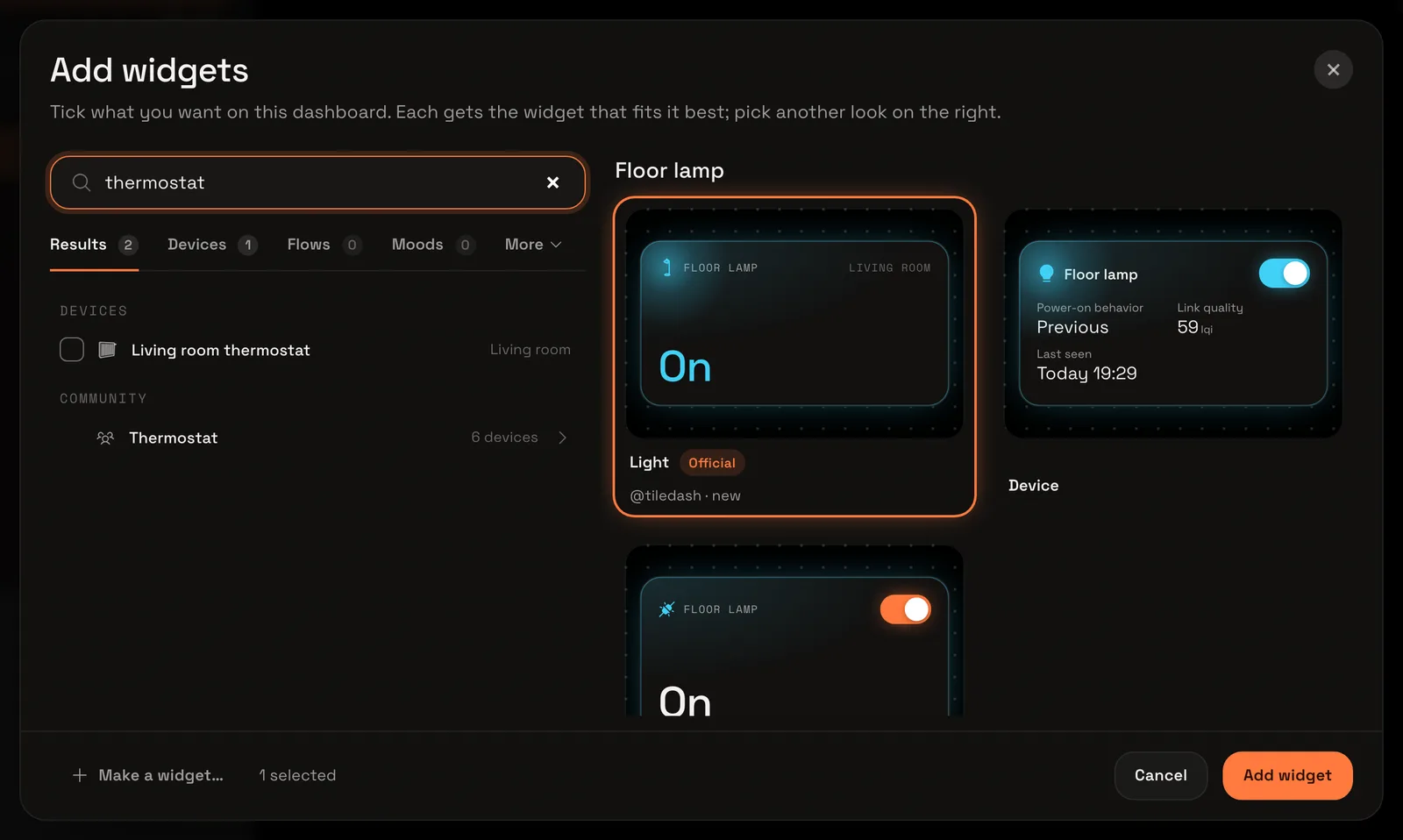
    • Suchergebnisse und eine einfachere Community in „Widgets hinzufügen“

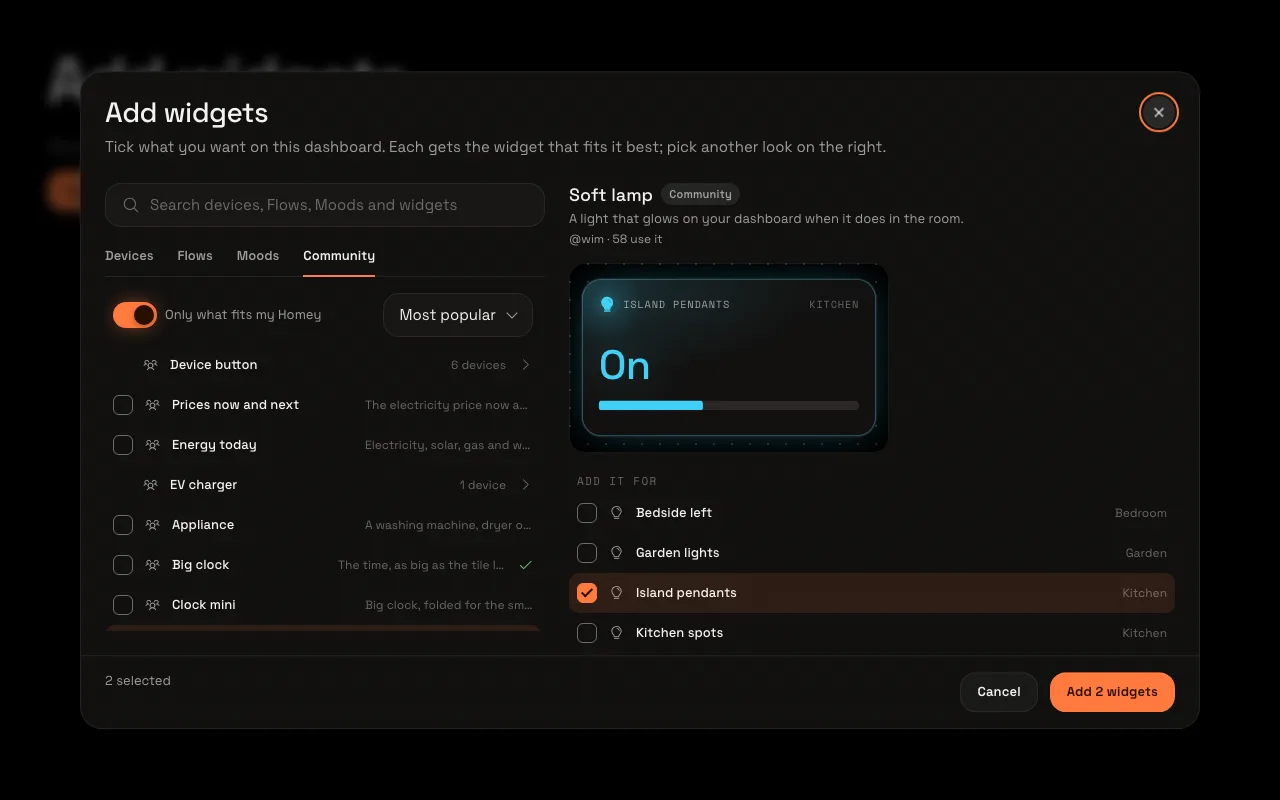
      Eine Suche im Fenster „Widgets hinzufügen“ öffnet jetzt einen Tab „Ergebnisse“ mit dem, was sie in jedem Tab und in der gesamten Community gefunden hat. Der Tab „Community“ ist eine schlichte Liste von Widgets, die Sie nach Beliebtheit, Name oder Neuestem ordnen können. Wählen Sie ein Widget für Lampen oder andere Geräte und haken Sie dann an, für welche es hinzugefügt wird.

      „Ergebnisse“ sammelt, was eine Suche in jedem Tab findet
      „Ergebnisse“ sammelt, was eine Suche in jedem Tab findet1 von 2
      Ein Widget für Lampen, für zwei Lampen angehakt
      Ein Widget für Lampen, für zwei Lampen angehakt2 von 2
      Read the guide
    • Die Kachel „Kamera“ nimmt jedes Gerät mit Video

      Eine Türklingel oder ein anderes Gerät mit Kamera lässt sich jetzt auch als Kachel „Kamera“ zeigen: Wählen Sie „Kamera“ in den Einstellungen der Kachel oder beim Hinzufügen. Eine neue Kachel für eine Türklingel bleibt eine „Türklingel“, die ebenfalls ihre Kamera zeigt.

    • Der Hinweis zum Video einer Kamera-Kachel ist jetzt ein kleines „i“

      Warum eine Kamera-Kachel Schnappschüsse statt Livevideo zeigt, steht jetzt als kleines „i“ am unteren Rand der Kachel und nicht mehr als Zeile quer über dem Bild. Fahren Sie darüber oder tippen Sie darauf, um den Grund zu lesen.

    • Abstand der Schnappschüsse wählbar; RTSP-Kameras nennen den Grund

      Wählen Sie, wie oft eine Kamera-Kachel einen neuen Schnappschuss holt. Eine Kamera, deren Livevideo RTSP ist, das Browser nicht abspielen können, sagt das jetzt und zeigt ihre Schnappschüsse, statt es immer wieder zu versuchen.

    • Diagramme öffnen schneller

      Das erste Diagramm auf einer Seite lädt in deutlich weniger als der halben Zeit von vorher, weil nur die Teile heruntergeladen werden, die die Diagramme brauchen.

    • Dashboards starten schneller

      Tiledash lädt etwa ein Drittel weniger herunter, bevor Ihr erstes Dashboard erscheint, und Kacheln zeichnen sich nur neu, wenn sich etwas ändert, das sie zeigen. Wandpanels und kleine Bildschirme spüren es am meisten.

    • Energiekacheln antworten sofort

      Energie- und Preiskacheln zeigen sofort, was zuletzt gelesen wurde, und aktualisieren sich einen Moment später, statt auf Ihren Homey zu warten.

    • Seiten laden schneller

      Tiledash lädt auf jeder Seite weniger herunter. Die Release Notes laden nur, wenn es etwas Neues zu zeigen gibt, die Einstellungen laden jeden Bereich erst beim Öffnen, und Widgets und Texte kommen nur in Ihrer Sprache und bleiben zwischen Besuchen im Cache.

    Behoben

    • Ein Schnappschuss, der oft wechselt, blinkt nicht mehr dunkel

      Eine Kamera, deren Schnappschuss sich mehrmals pro Sekunde aktualisiert, lässt ihre Kachel bei jedem neuen Bild nicht mehr dunkel aufblinken.

    • Eine Kamera-Kachel, deren Livevideo nicht startet, flackert nicht mehr

      Eine Kamera-Kachel, deren Livevideo nicht startet, hält jetzt ihren Schnappschuss ruhig, während sie es erneut versucht, statt zu flackern. Ein Bild, das sich nicht aktualisieren lässt, behält das letzte auf dem Bildschirm.

    • Ihre Liste der 3D-Modelle öffnet wieder schnell

      Das Öffnen der Modellliste oder eines Dashboards mit Modell-Kacheln wartet nicht mehr auf die Datei jedes einzelnen Modells.

Bringen Sie Ihr Zuhause heute Abend auf einen Bildschirm.

Melden Sie sich mit Ihrem Homey-Konto an, wählen Sie die gewünschten Dashboards und sehen Sie zu, wie sie sich füllen. Das dauert ein paar Minuten.

Mit Homey anmelden