Ihre KI
Worauf Ihr Assistent zugreifen kann
Alle Tools, die Tiledash Ihrem KI-Assistenten über MCP bereitstellt, worauf er auf Ihrem Homey zugreifen kann und was er vorher bei Ihnen erfragt.
Teil von Pro
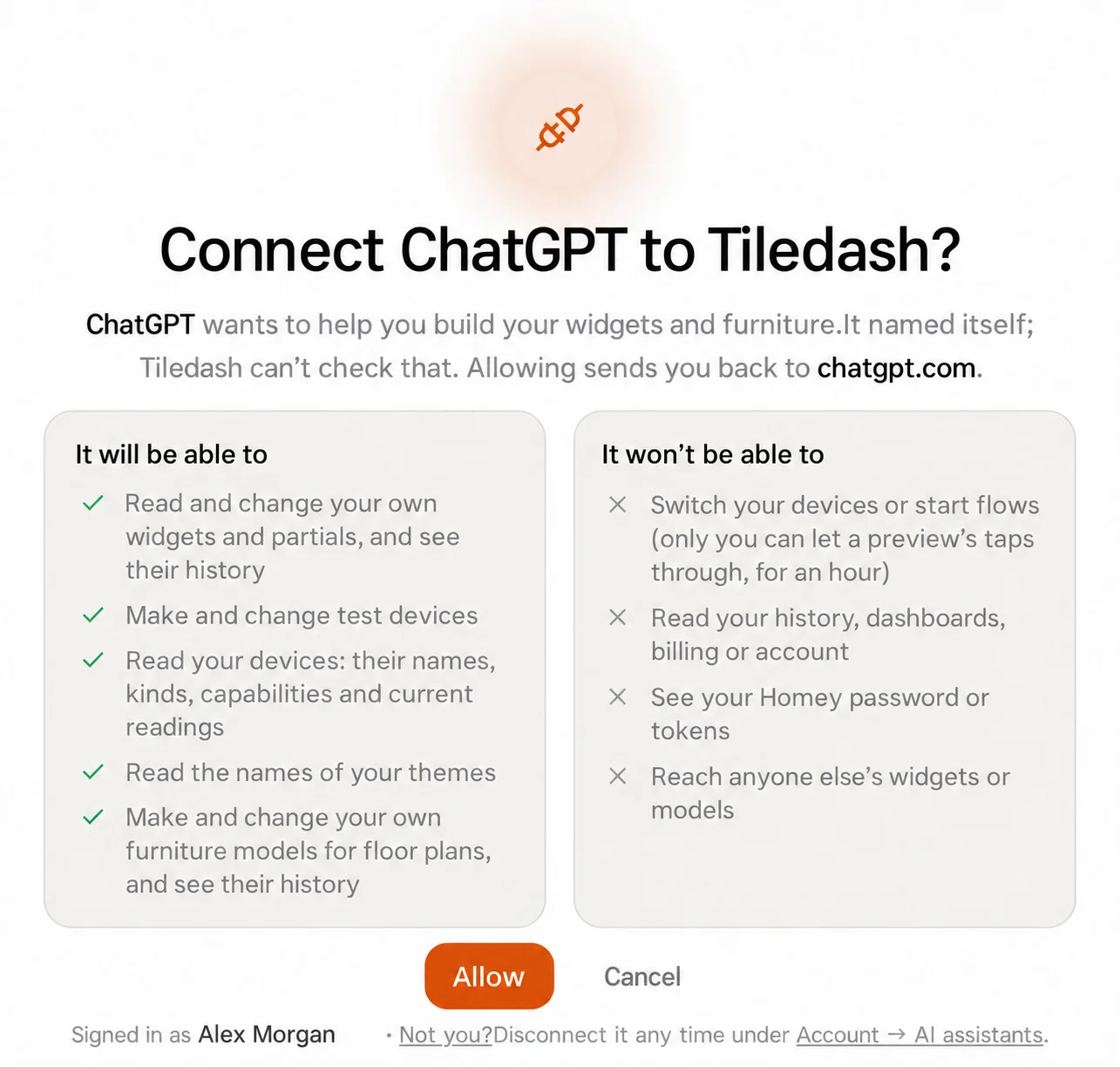
- Jedes Tool, aufgelistetÜber siebzig Tools für Dashboards, Widgets, Partials, Designs, Modelle und Ihre Grundrisse, jeweils mit dem, was sie tun.
- Sie entscheiden, worauf er zugreiftBeim Verbinden sehen Sie, was er anfragt, und Sie können ihn jederzeit trennen.
- Nichts geht verlorenWidgets, Designs und Modelle behalten ihre Speicherstände, ein Dashboard seine Versionen. So lässt sich jede Änderung rückgängig machen.
So geht’s
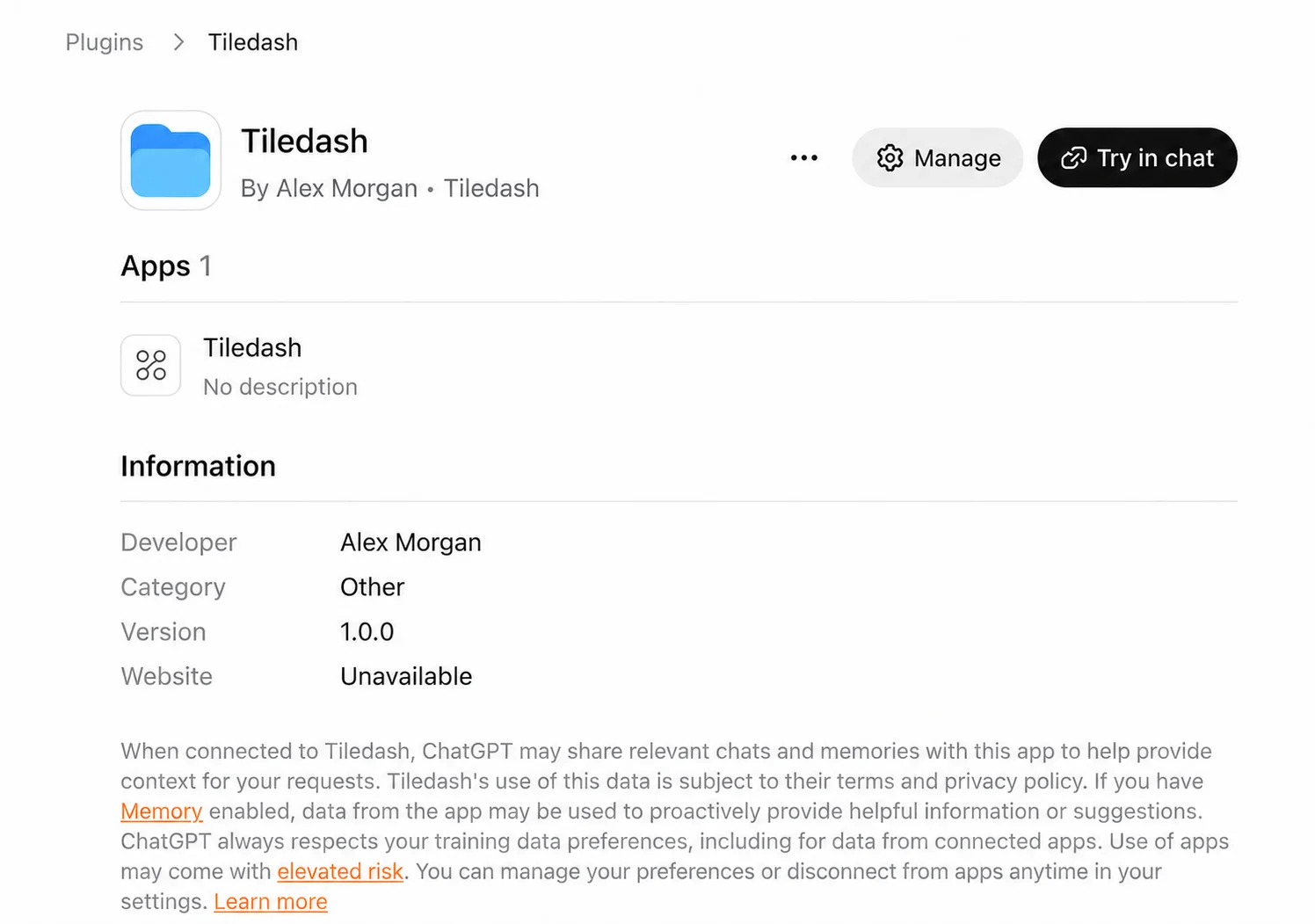

- Die KI-WerkzeugeJedes Werkzeug, das Tiledash Ihrem KI-Assistenten über MCP gibt, und das Arbeiten mit Dateien.
- Ihren KI-Assistenten verbindenClaude, ChatGPT, Copilot, Cursor oder Claude Code über MCP mit Tiledash verbinden und sehen, worauf der Assistent zugreifen kann.

Passt gut zu
- Über die Kommandozeile Veröffentlichen aus Ihrem eigenen EditorPrüfen, packen und veröffentlichen Sie Ihre Widgets, Designs und Partials mit dem Befehl tiledash in der Tiledash Community, aus Ihrem Terminal oder aus GitHub Actions.
