Tutorial
Ihre ersten Widgets hinzufügen
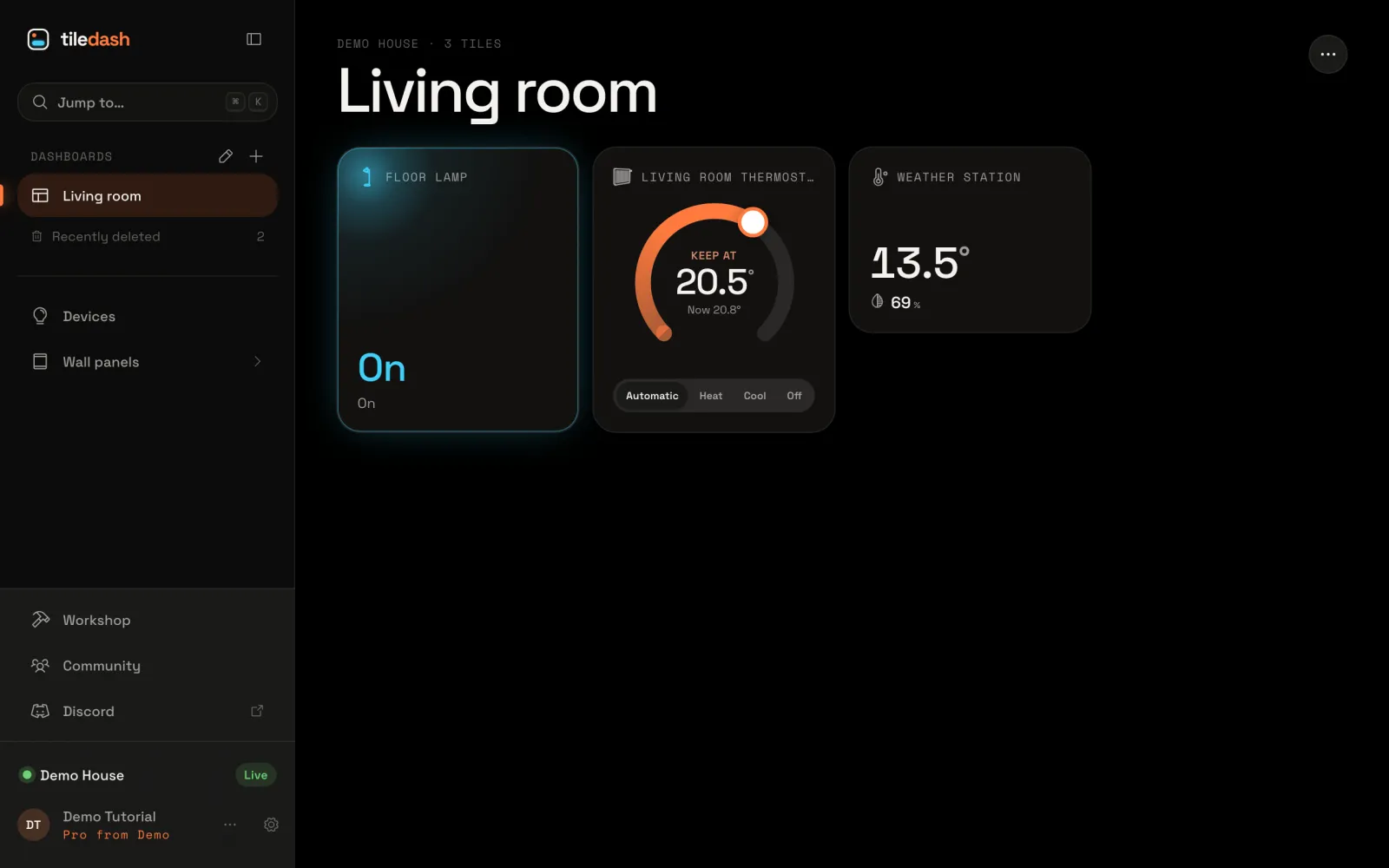
Eine Lampe, Ihr Thermostat und die Wetterstation auf Ihrem Dashboard, live, mit der Lampe so hoch gemacht wie das Thermostat.
- Dauer
- Etwa 4 Minuten
- Schritte
- 7
Was Sie am Ende haben

Die Widget-Auswahl öffnen
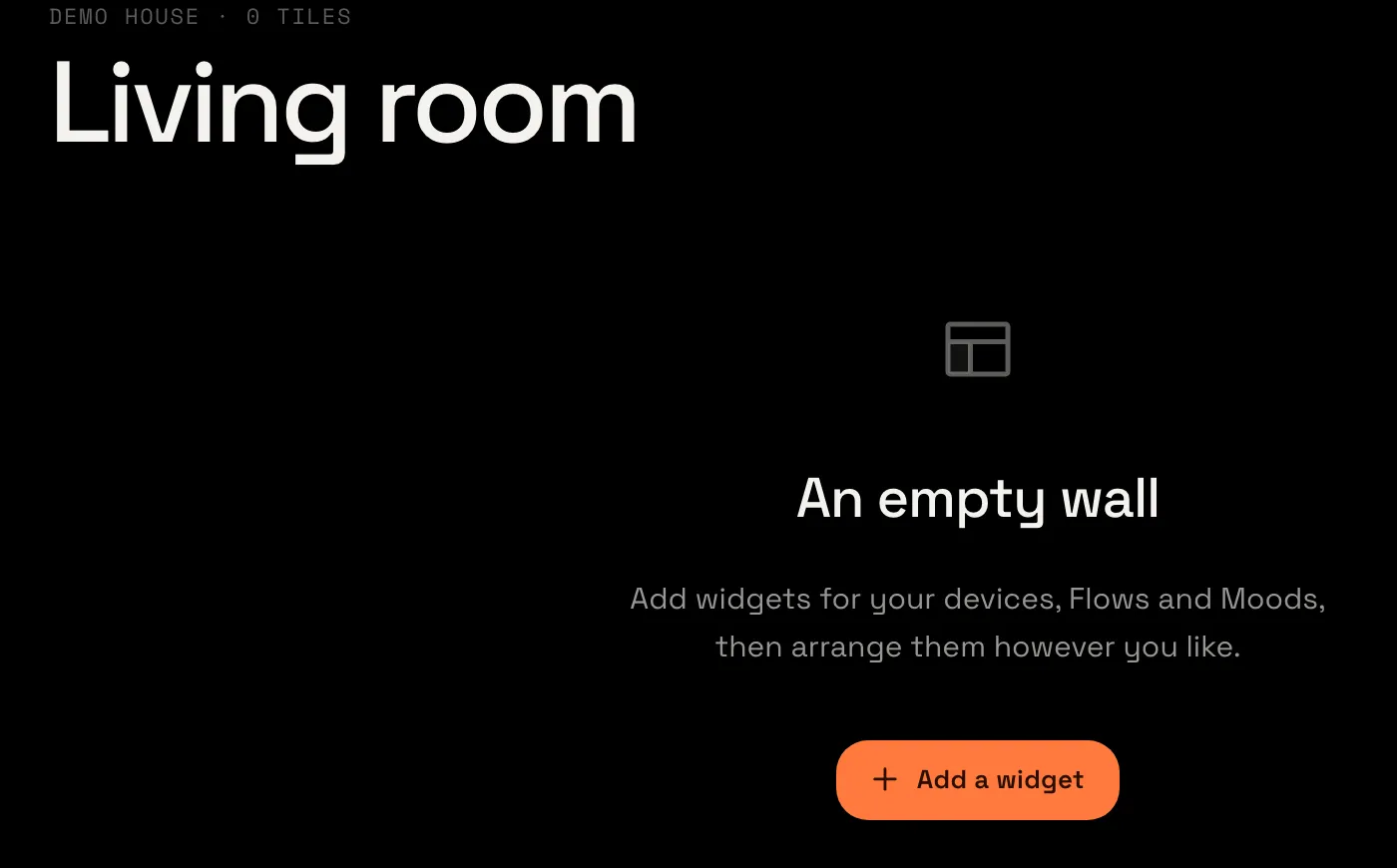
Öffnen Sie Ihr leeres Dashboard Living room und wählen Sie Widget hinzufügen. Das Fenster Widgets hinzufügen öffnet sich, mit Ihren Geräten nach Raum sortiert.
Eine Lampe wählen
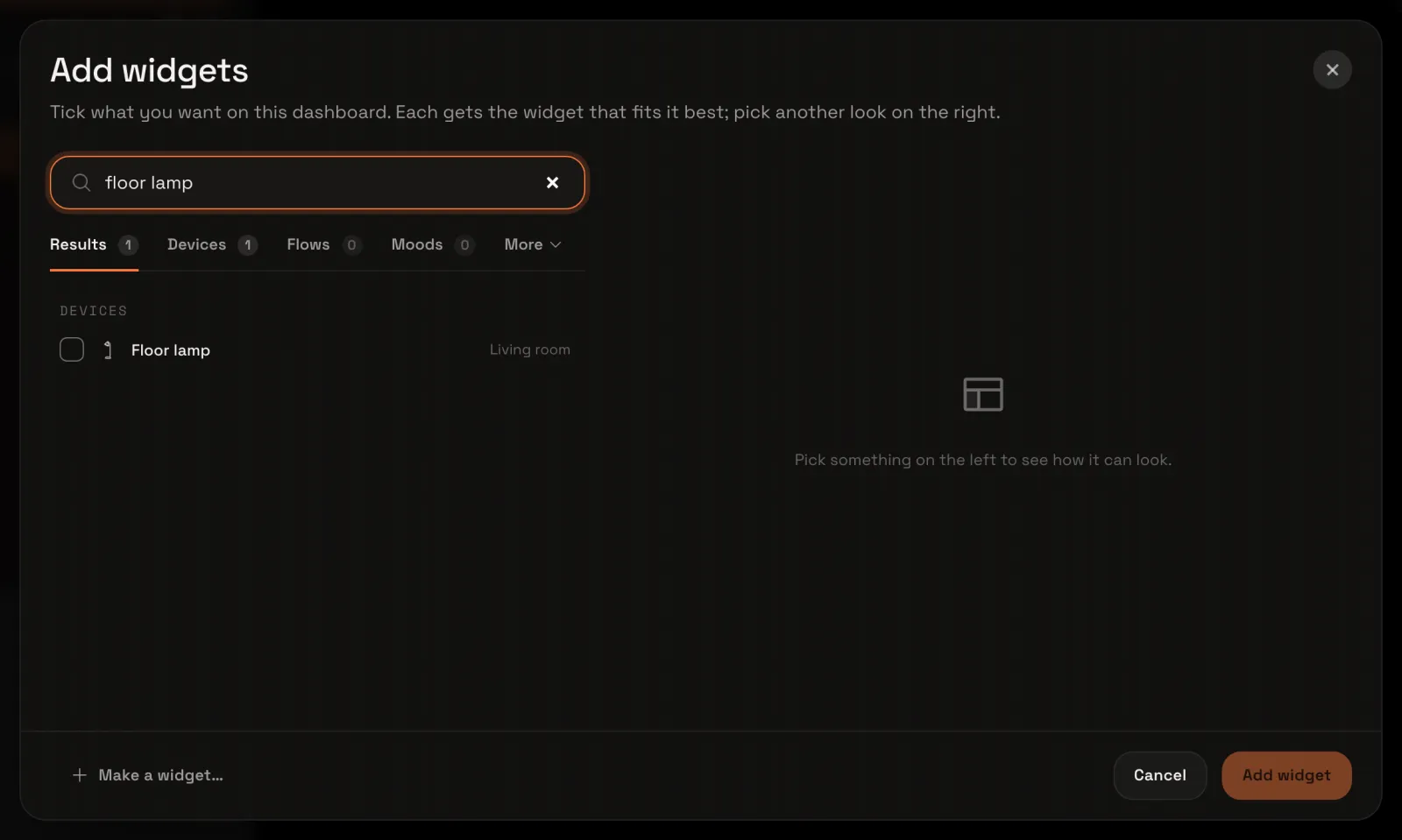
Tippen Sie oben in der Suche floor lamp ein. Ein Tab Ergebnisse öffnet sich, der nur zeigt, was passt. Haken Sie Floor lamp an: Rechts erscheinen die Aussehen, wobei Lampe, das offizielle Aussehen von Tiledash, zuerst gewählt ist, und in der Fußzeile steht 1 ausgewählt.
Das Thermostat hinzufügen
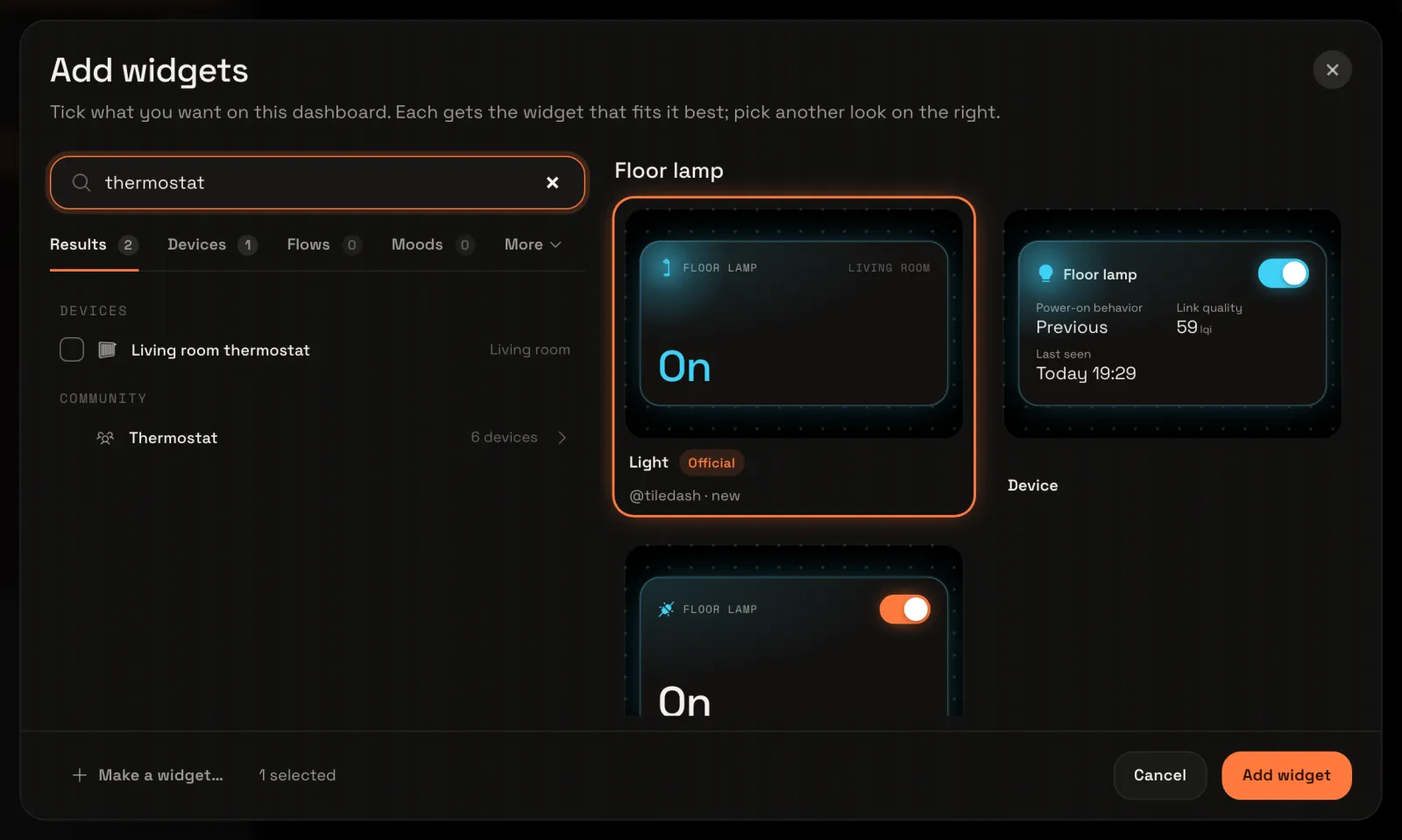
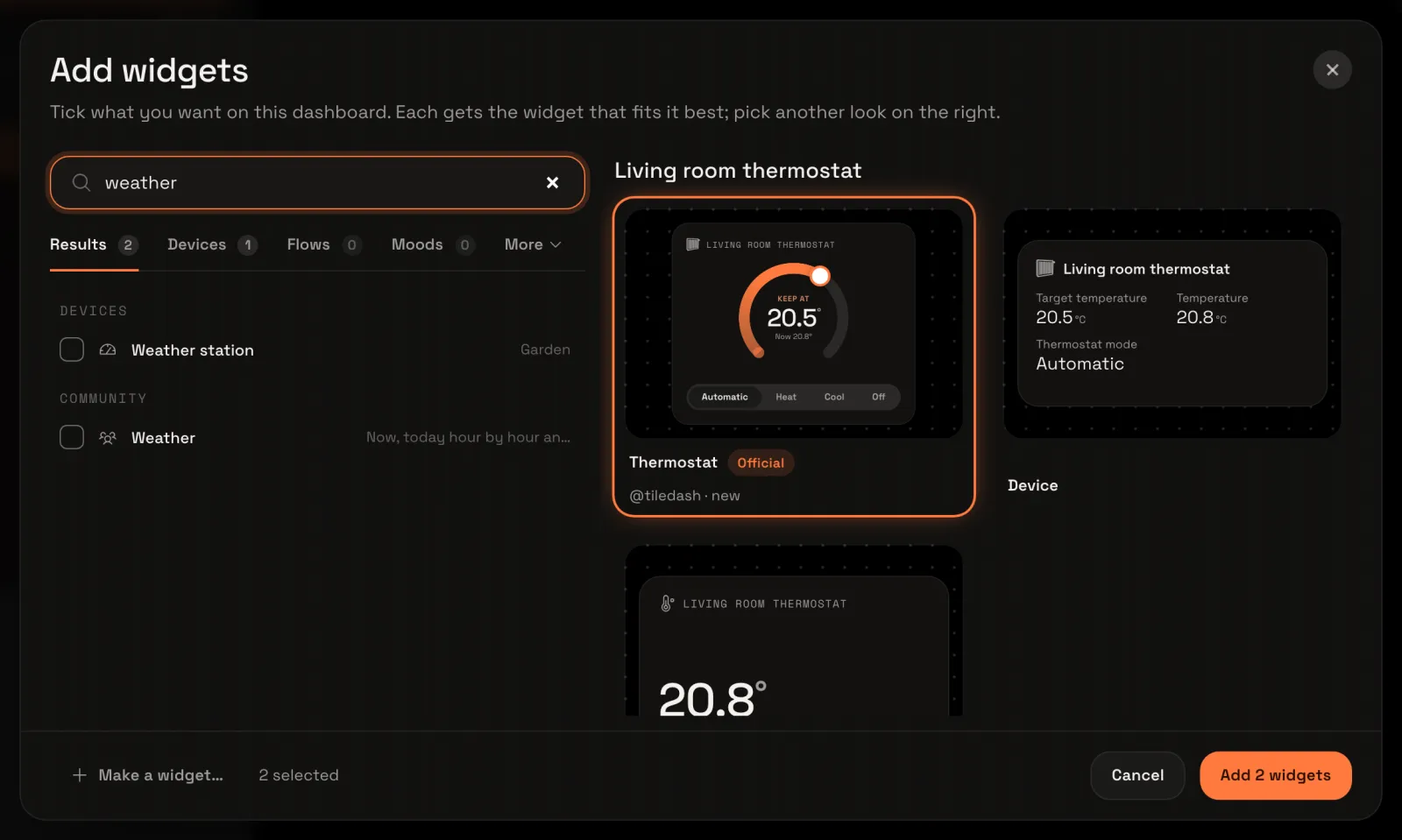
Tippen Sie thermostat ein und haken Sie Living room thermostat an. Die Lampe bleibt angehakt: In der Fußzeile steht jetzt 2 ausgewählt, und Thermostat ist das Aussehen, das es bekommt.
Die Wetterstation hinzufügen
Tippen Sie weather ein und haken Sie Weather station an. Rechts erscheinen die Aussehen, und die Schaltfläche unten sagt jetzt 3 Widgets hinzufügen.
Alles hinzufügen
Wählen Sie 3 Widgets hinzufügen. Das Fenster schließt sich, und die Lampe, das Thermostat und die Wetterstation sind auf Ihrem Dashboard. Es ist jetzt im Bearbeitungsmodus, bereit zum Anordnen, und eine Meldung sagt 3 Widgets hinzugefügt.
Die Lampe höher machen
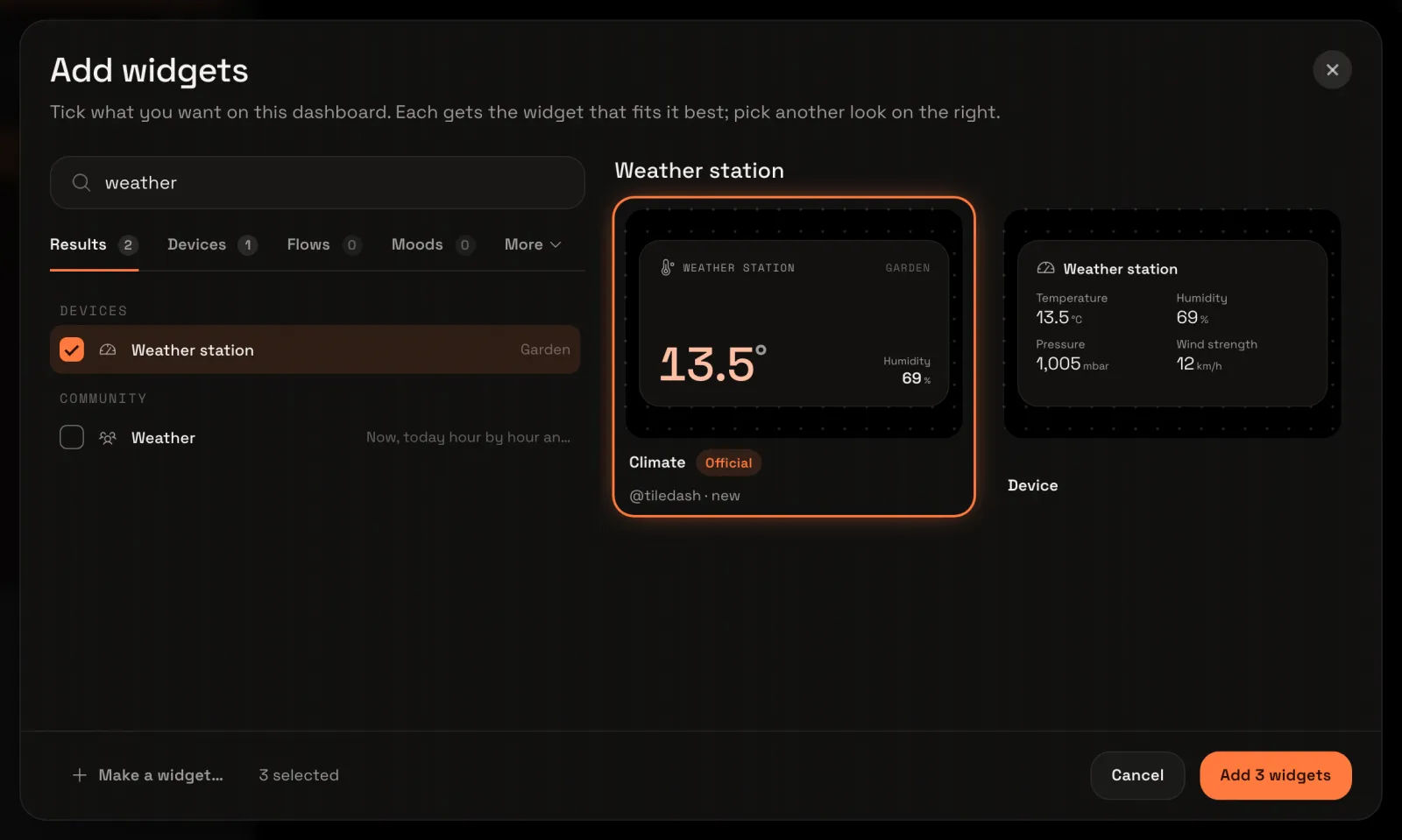
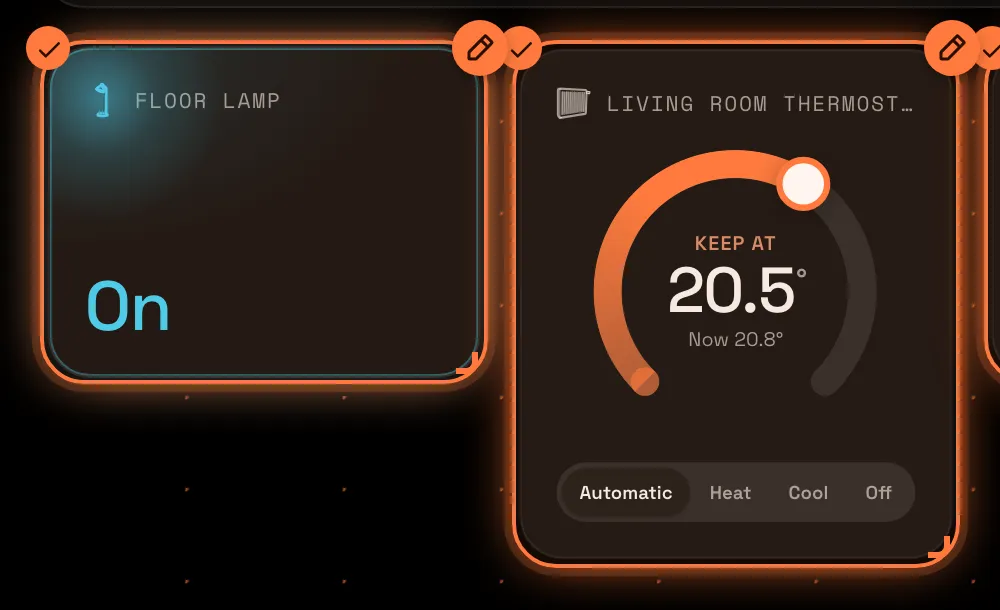
Im Bearbeitungsmodus hat jede Kachel unten rechts eine Eckklammer. Ziehen Sie die Klammer der Lampe nach unten, bis die Größe an der Lampe 3 × 6 anzeigt: so hoch wie das Thermostat. Das Dashboard speichert von selbst, und in der Kopfzeile steht Gespeichert.
Das Bearbeiten beenden
Wählen Sie oben rechts Fertig. Der Bearbeitungsmodus endet, und das Dashboard-Menü (⋯) ist wieder dort, wo Fertig war.
Ihre Widgets sind live
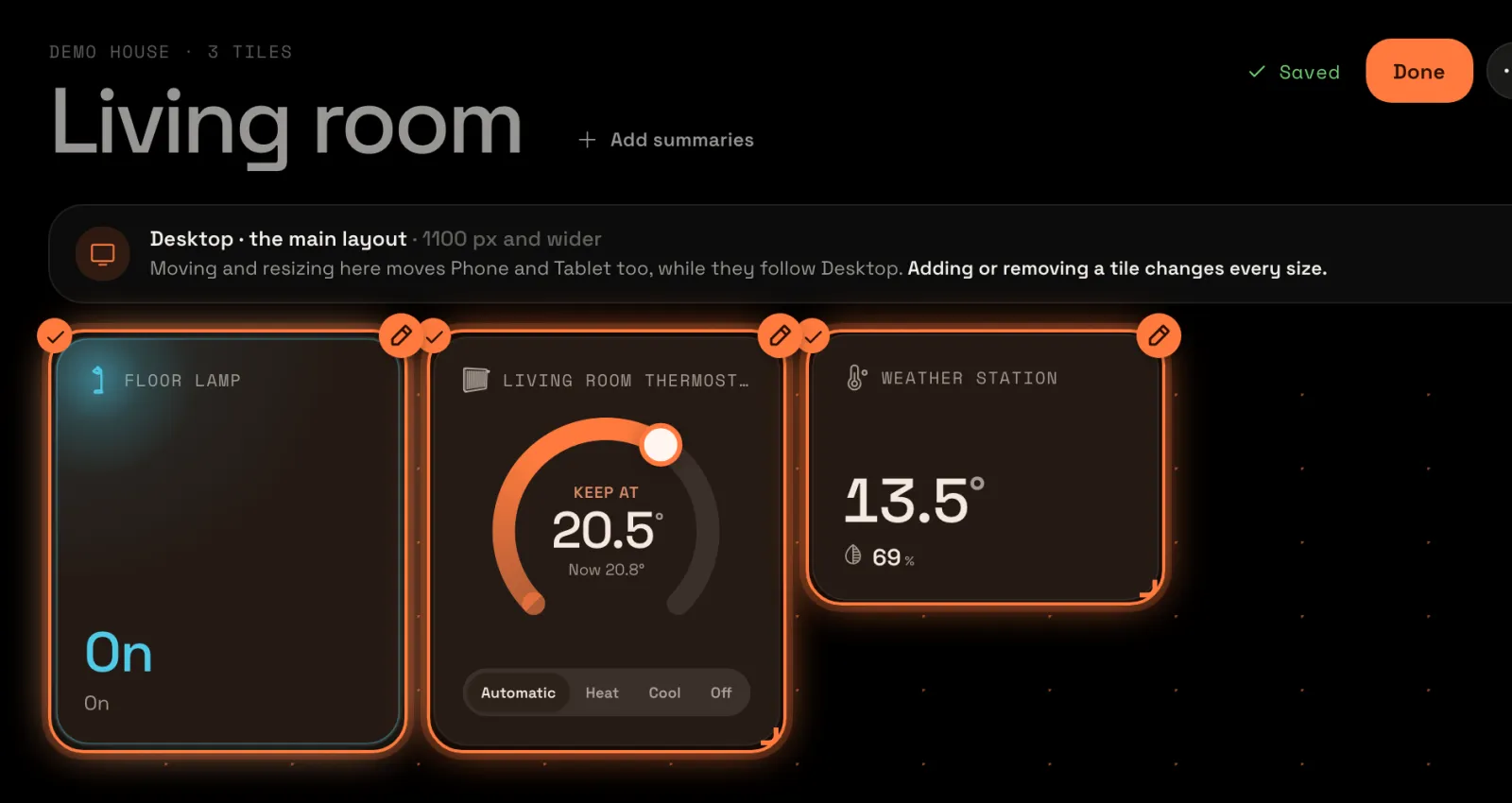
Die Lampe zeigt, dass sie Ein ist, das Thermostat lässt sich hoch- und herunterdrehen, und die Wetterstation zeigt Temperatur und Luftfeuchtigkeit in Ihrem Garten. Sie ändern sich, wie sich Ihr Zuhause ändert.
Um zu ändern, was eine Kachel zeigt oder wie sie aussieht, bearbeiten Sie das Dashboard und öffnen das Menü der Kachel: siehe eine Kachel konfigurieren und gestalten. Alle Widgets finden Sie in der Widget-Galerie. Als Nächstes: Kacheln für jede Bildschirmgröße anordnen, damit Ihr Smartphone sie auf seine eigene Art zeigt.