Tutorial
Muestra tu casa en un dashboard
Pon tu casa en 3D en un dashboard con el widget Energy house, elige qué casa muestra y dale al jardín la temperatura exterior.
- Duración
- Unos 4 minutos
- Pasos
- 5
Lo que obtendrás

Tu casa está lista en Ajustes › Casas: creada a partir de una casa de Tiledash, una foto o tu propia imagen. Ahora ponla en un dashboard, en directo. Aquí va a un dashboard vacío llamado Energy; sirve cualquier dashboard.
Añade el Energy house
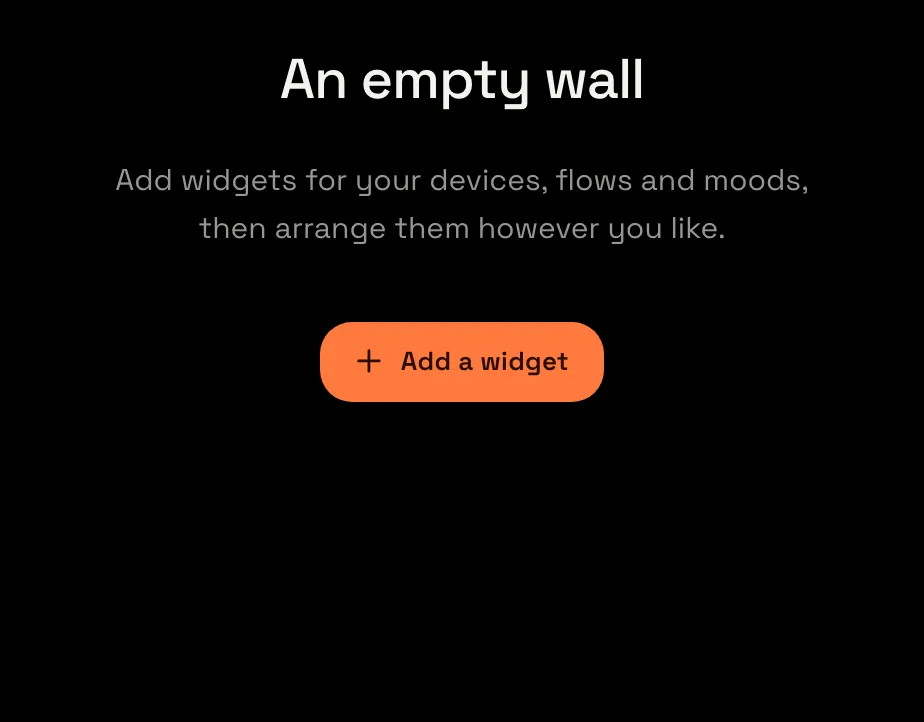
Abre tu dashboard Energy en la barra lateral. Un dashboard vacío ofrece Añadir un widget; elígelo.
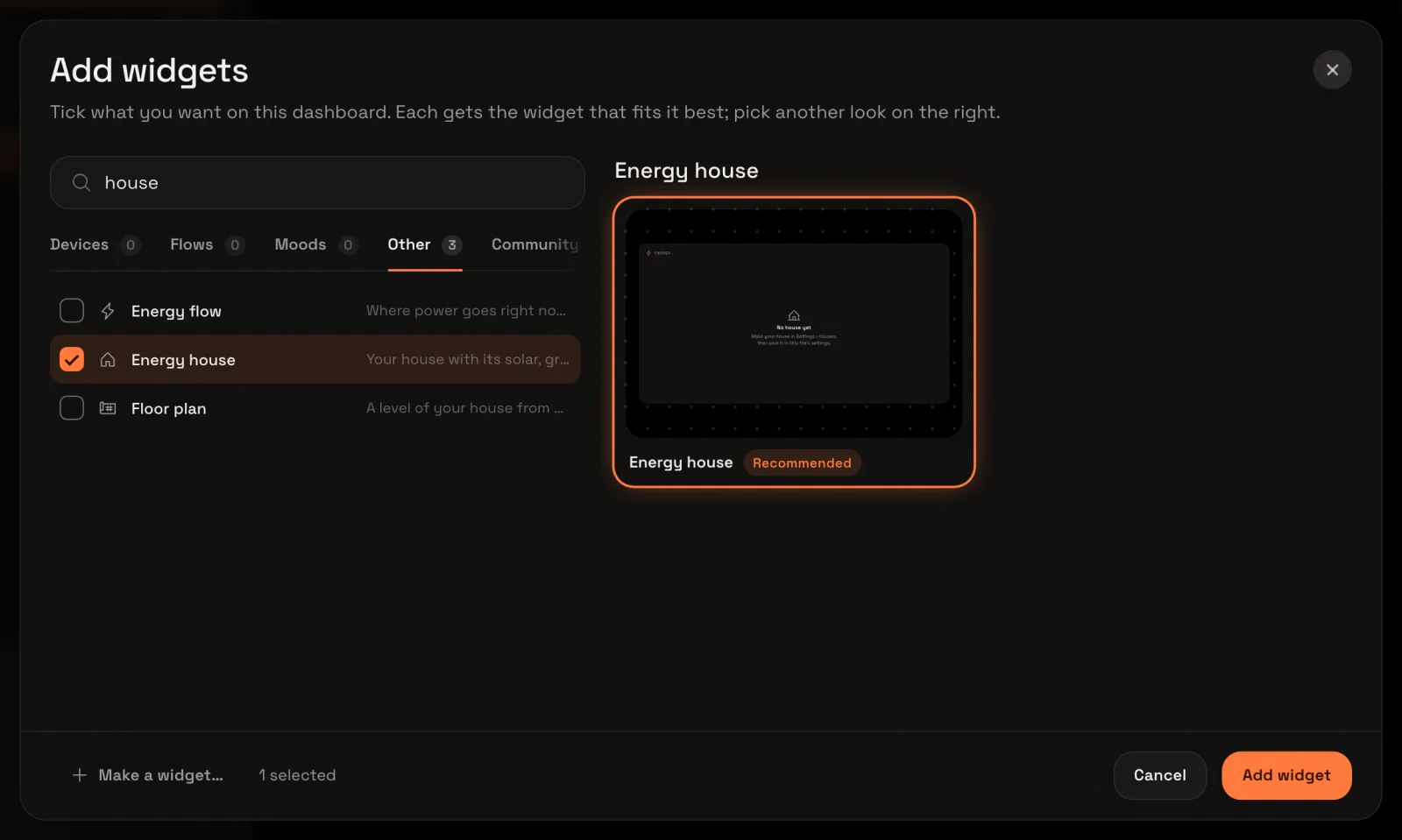
Se abre el selector de widgets. Escribe house en el buscador, elige la pestaña Otros y marca Energy house. Luego elige Añadir widget.
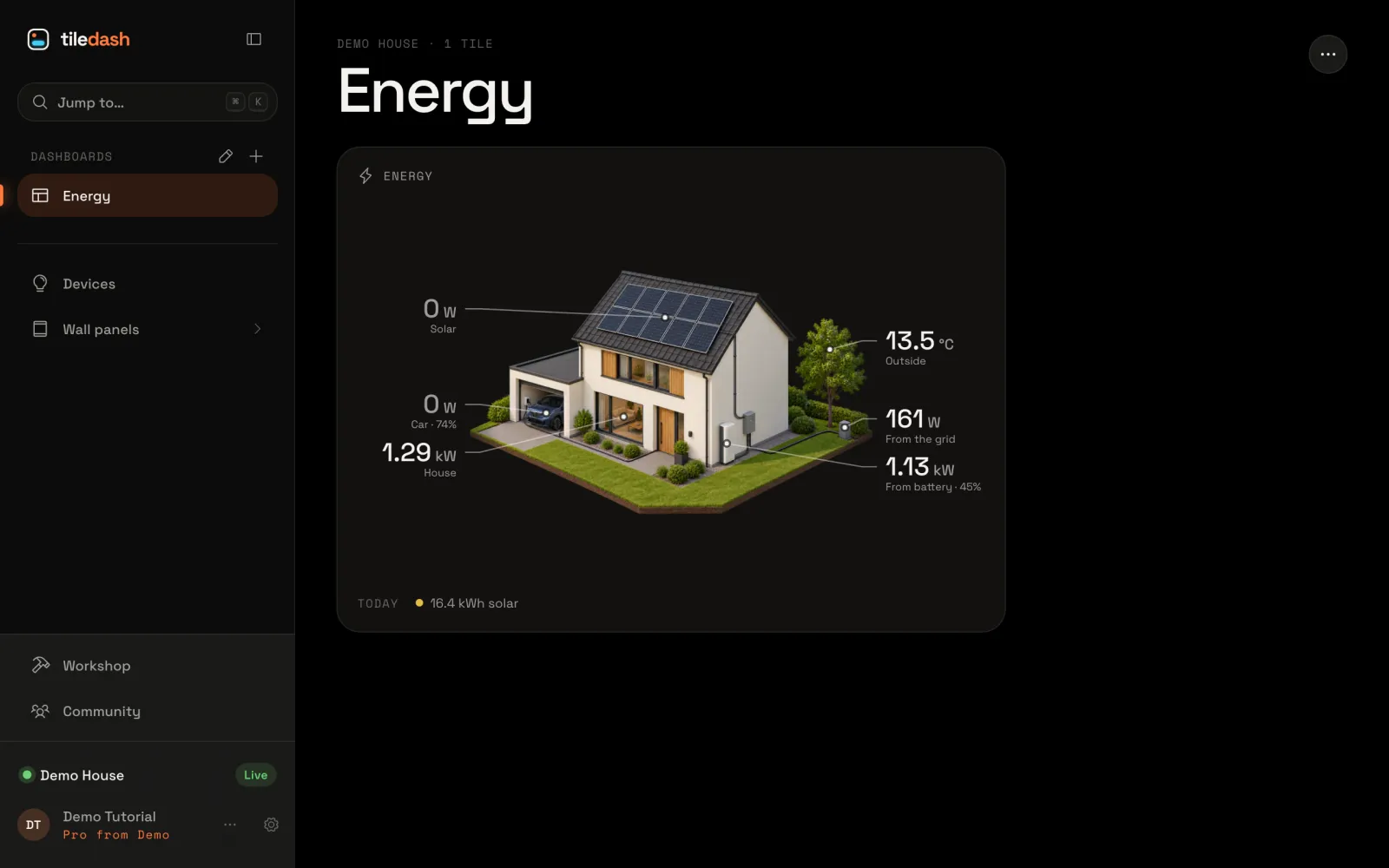
La ventana se cierra y el mosaico muestra tu casa, con tu energía solar, tu batería y tu coche detectados automáticamente.
Abre los ajustes del mosaico
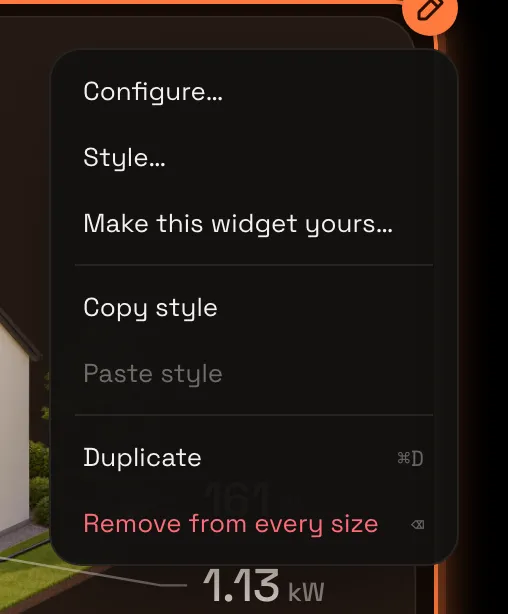
El dashboard está ahora en modo de edición. Señala el mosaico y elige su menú ⋯, luego Configurar….
Elige tu casa
Se abren los ajustes del mosaico. En Casa aparecen tus casas con sus imágenes; elige la que muestra este mosaico, aquí Our house. Si solo tienes una casa, ya está elegida. Gestiona tus casas en Ajustes › Casas te lleva a las casas en sí.
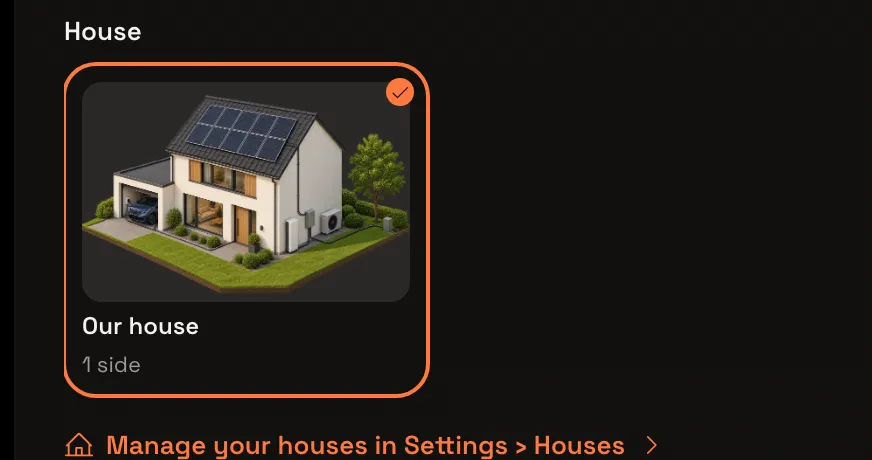
Elige Guardar. Luego elige Listo arriba a la derecha para terminar el modo de edición.

Dale un valor al jardín
Un lugar puede mostrar cualquier lectura de tu Homey, no solo energía. Dale al jardín la temperatura exterior: elige el engranaje al pie de la barra lateral para abrir Ajustes.

En el menú de Ajustes, elige Casas, luego tu casa.
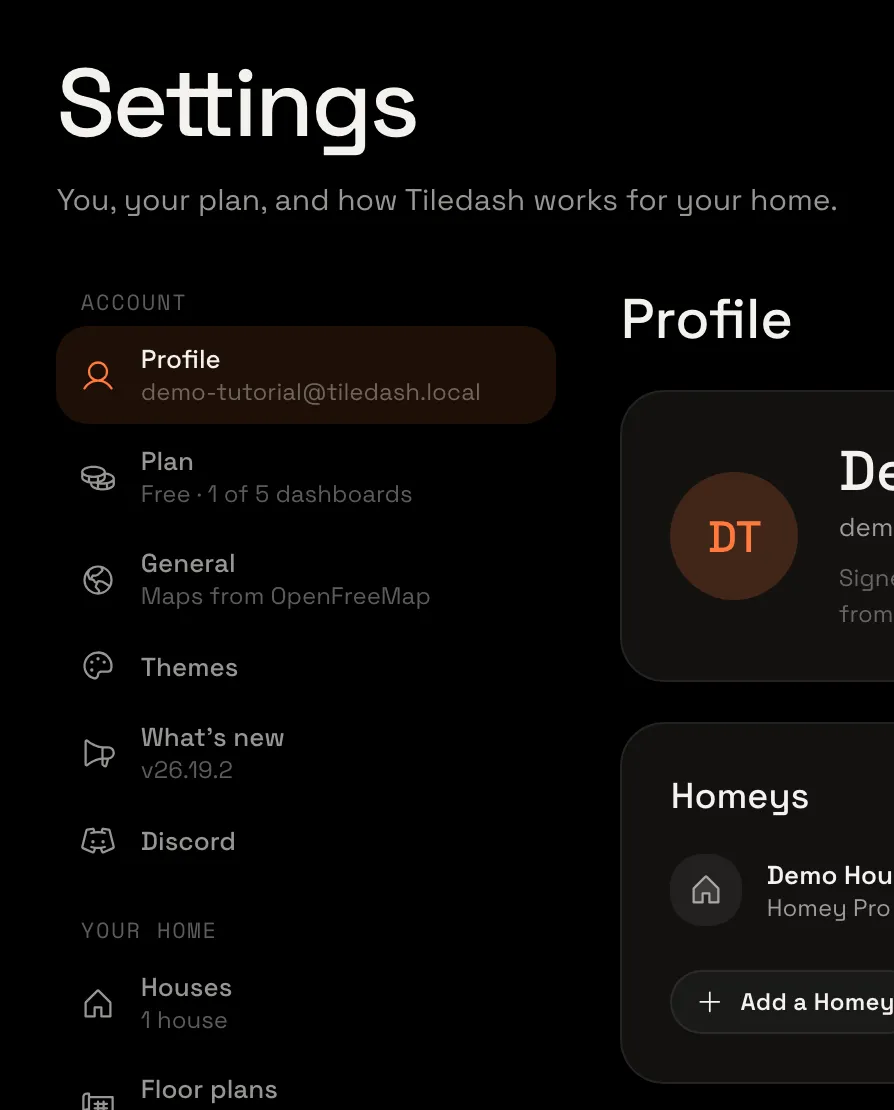
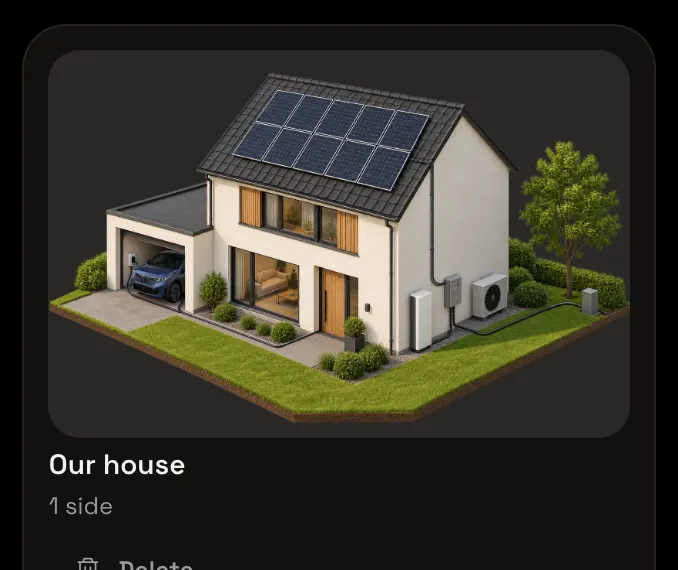
Elige Lugares encima de la imagen. En la lista de la derecha, elige Garden.
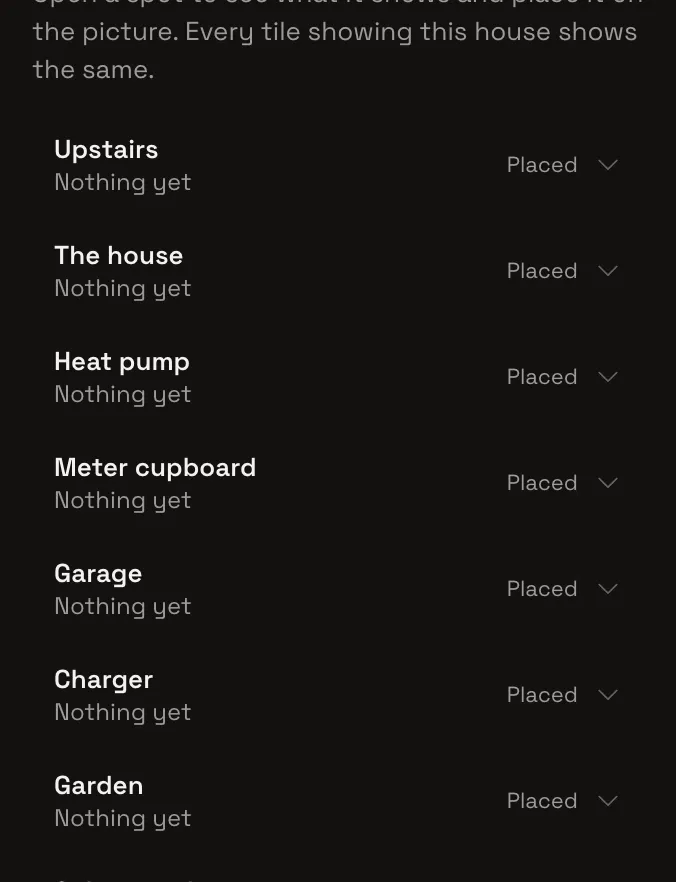
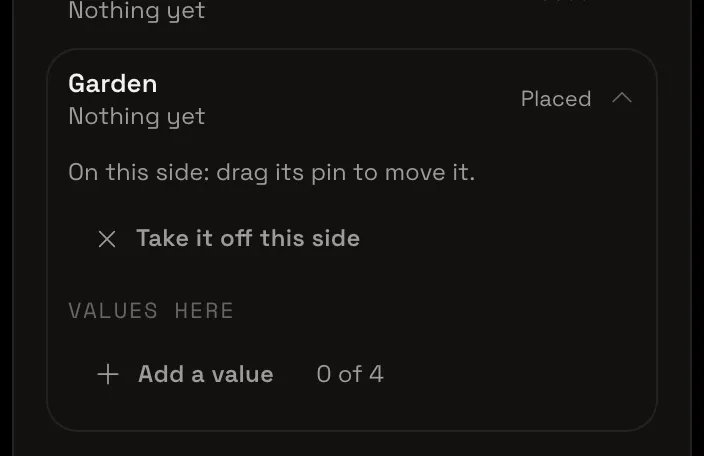
Se abre el jardín: está colocado en este lado y aún no tiene valores (0 de 4). Elige Añadir un valor.
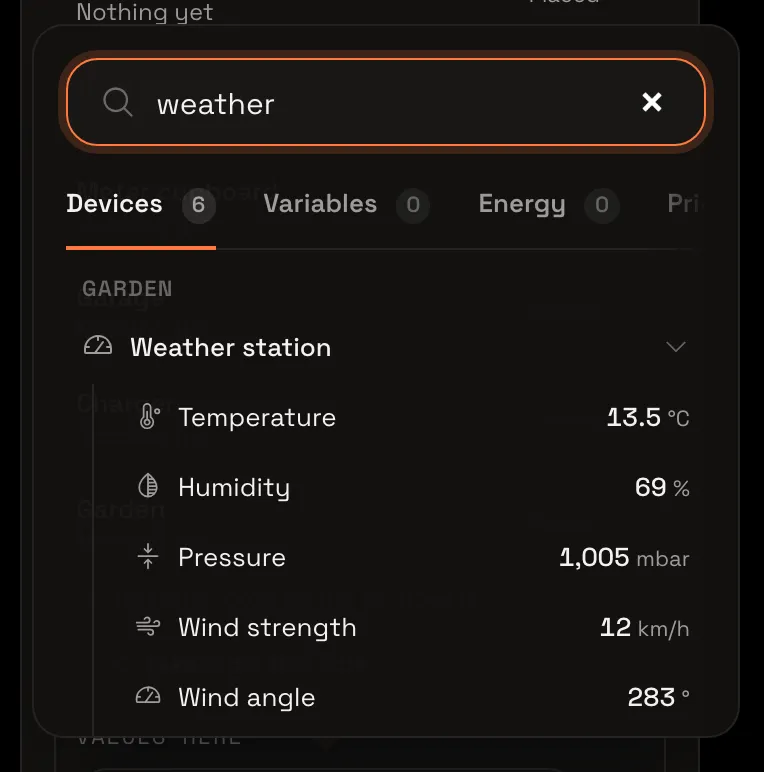
Elige el campo que aparece, escribe weather y elige la Temperatura de la estación meteorológica. Se abre el valor, con su Lectura.
Llámalo Exterior
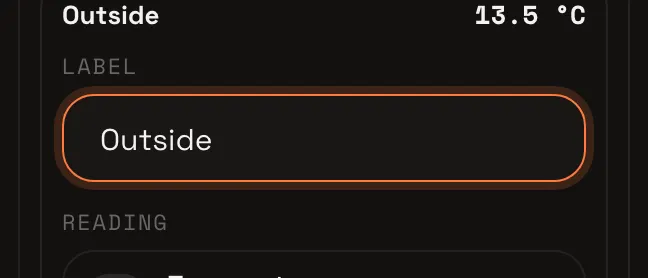
En Etiqueta, escribe Exterior: es la línea bajo el valor en la casa. El jardín ahora dice lo que muestra, y la casa se guarda sola.
Tu casa en un dashboard
Abre otra vez tu dashboard Energy. La casa muestra lo que consume tu hogar, de dónde viene su energía y adónde va, y la temperatura exterior junto al árbol. Los valores cambian a medida que cambia tu casa.
Todos los mosaicos que muestran esta casa enseñan los mismos valores; dale más lugares uno igual del mismo modo. En un panel de pared, la casa puede llenar la pantalla: consulta los paneles de pared. Hay más sobre los widgets de energía en la guía de energía, todos los ajustes de este están en la galería de widgets, y una imagen de la parte trasera de tu casa está en Muestra la parte delantera y trasera de tu casa.