Tutoriels
De courts parcours dans Tiledash, étape par étape, avec une image pour chacune. Commencez par le haut si vous débutez.
1Vous connecter et relier votre HomeyVotre compte Tiledash, créé avec votre compte Homey, et votre Homey connecté, prêts pour votre premier tableau de bord.
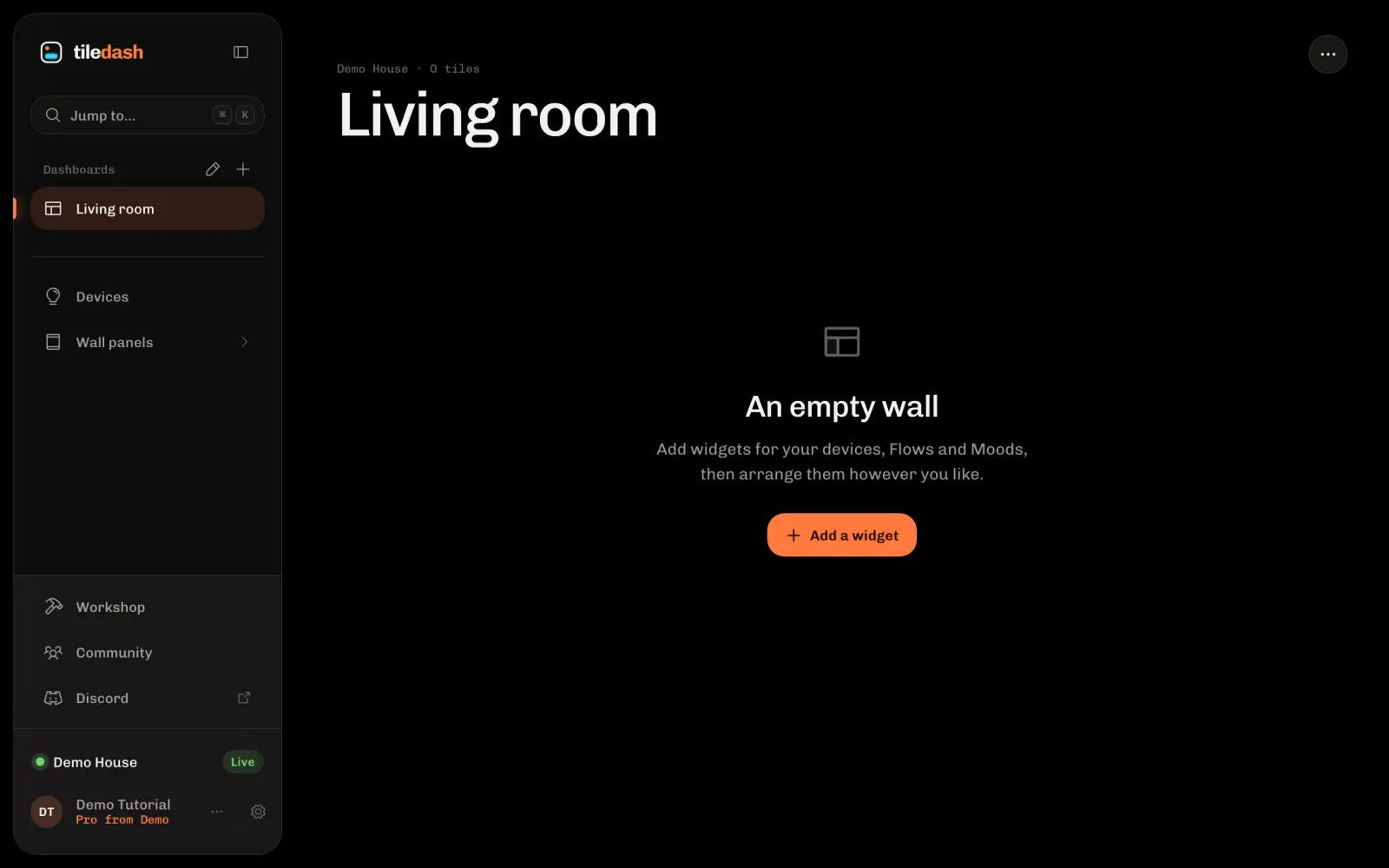
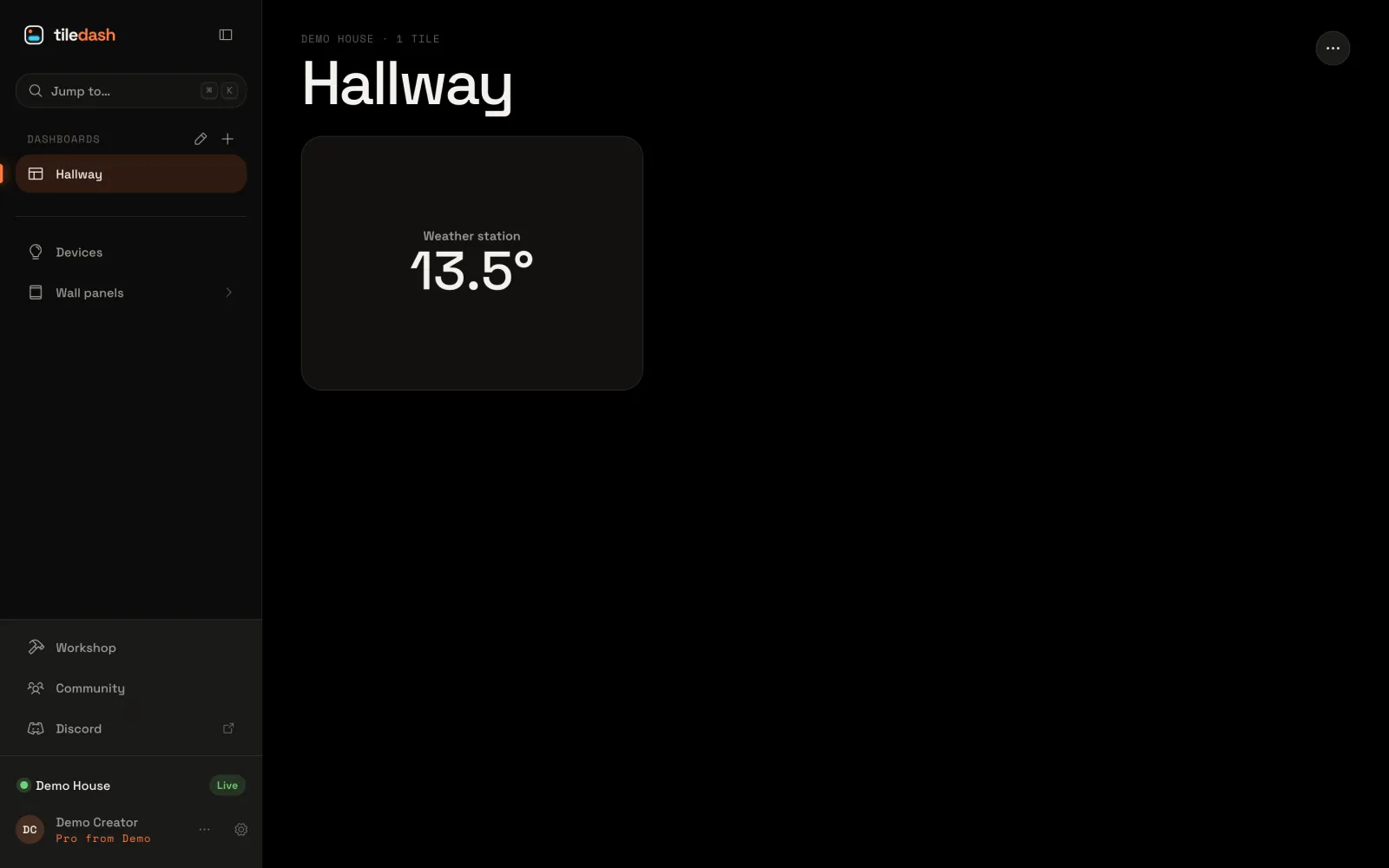
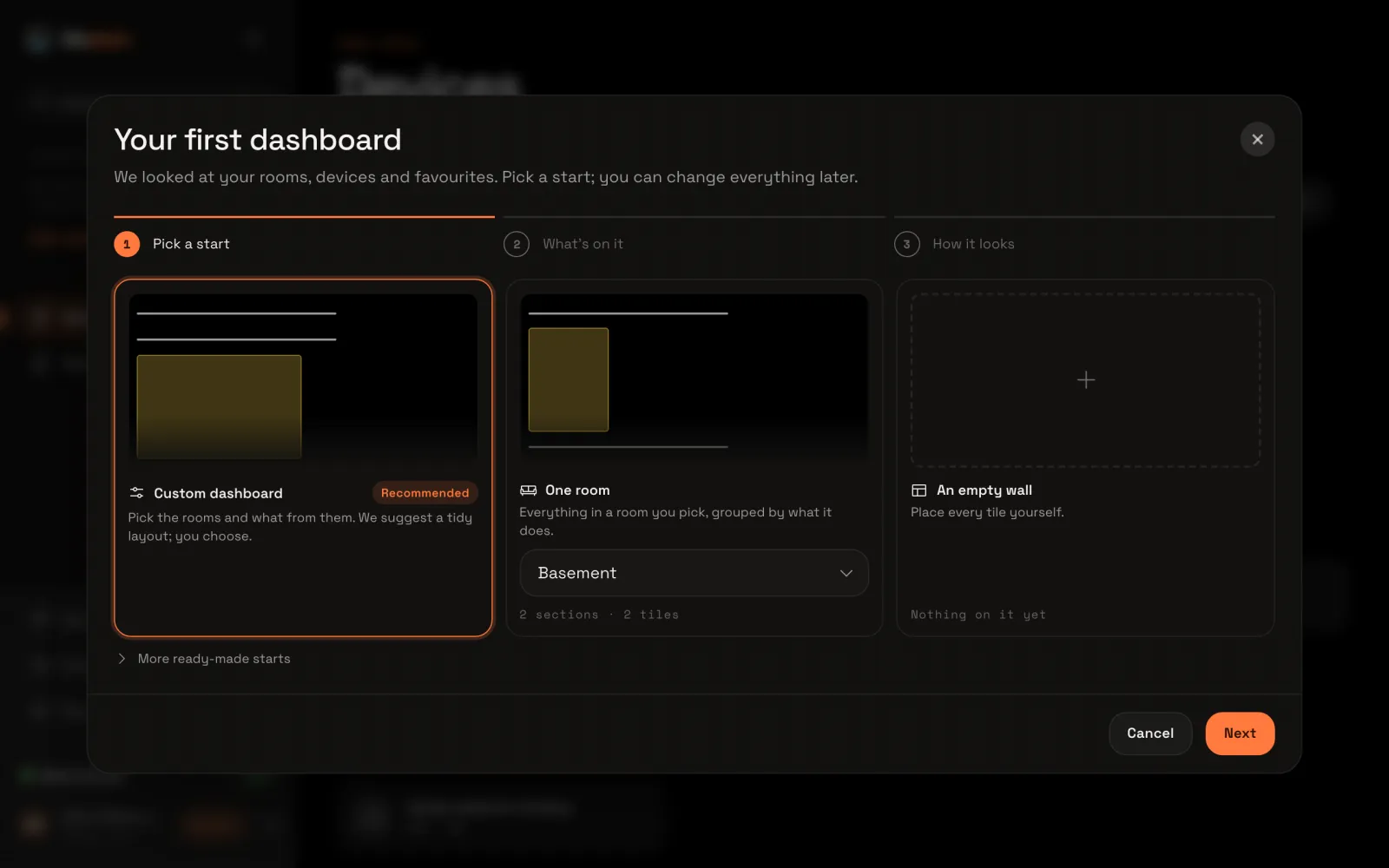
2Créer votre premier tableau de bordUn tableau de bord à vous, avec son nom dans la barre latérale, prêt pour ses premiers widgets.
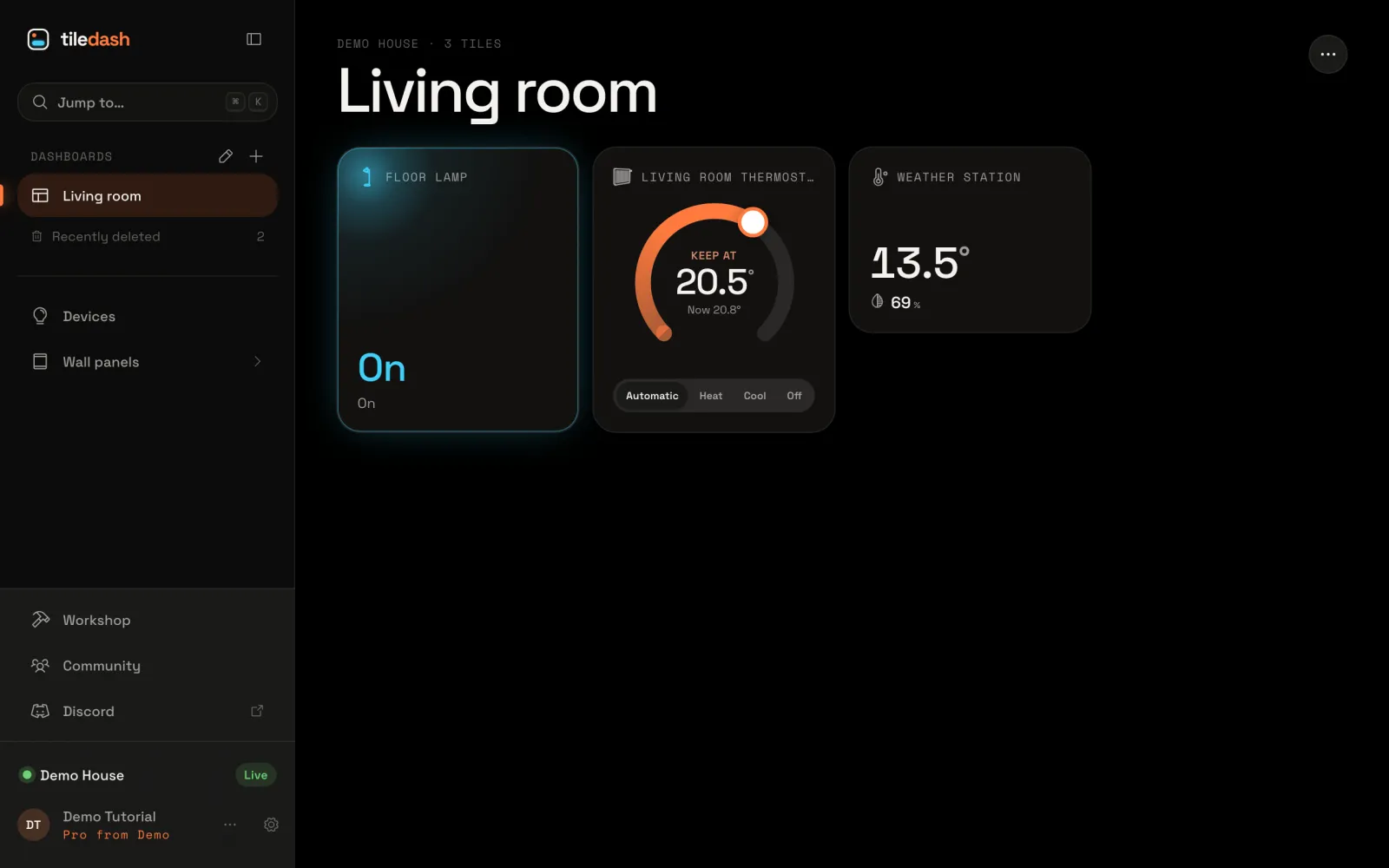
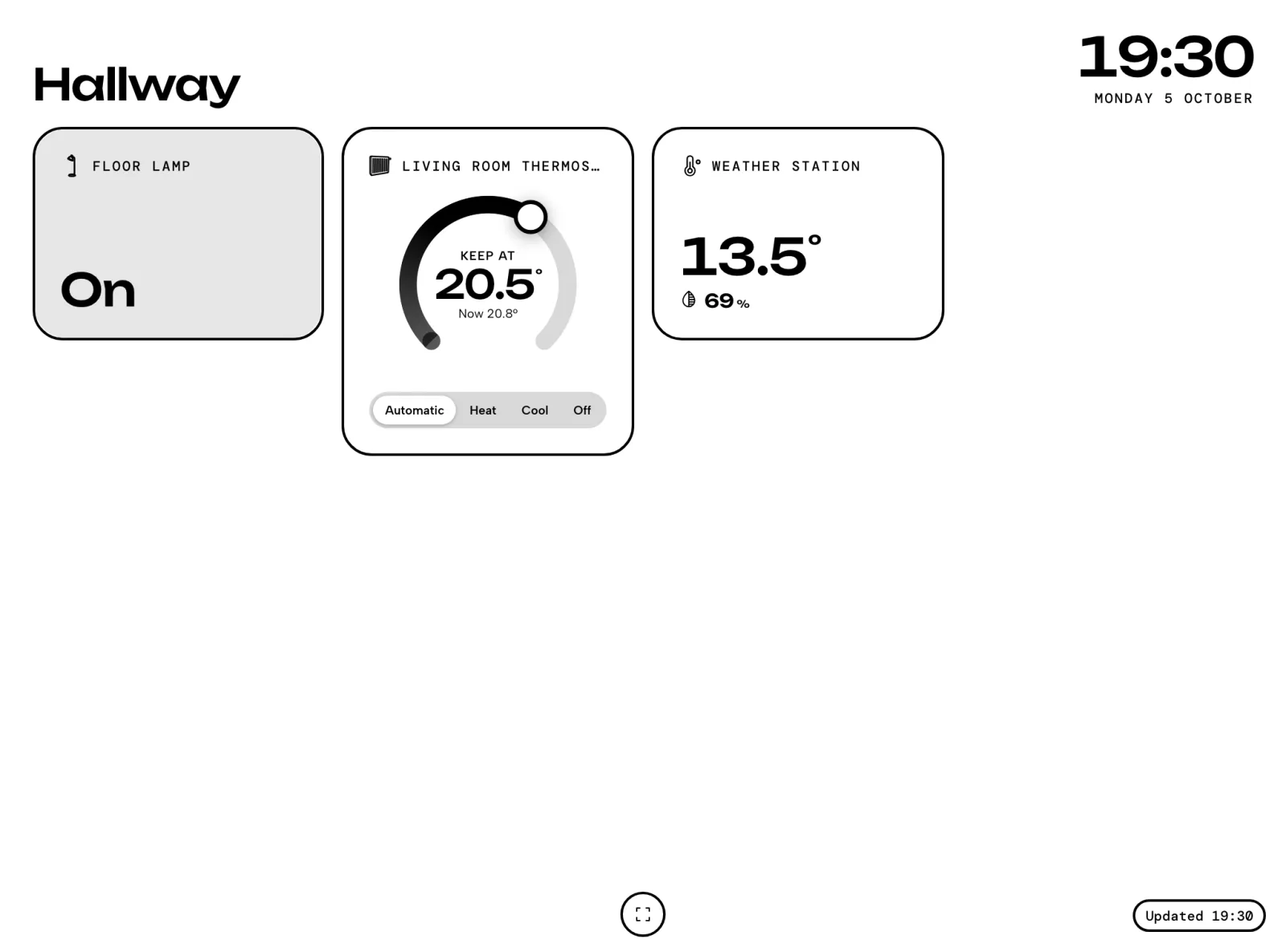
3Ajouter vos premiers widgetsUne lampe, votre thermostat et la station météo sur votre tableau de bord, en direct, avec la lampe aussi haute que le thermostat.
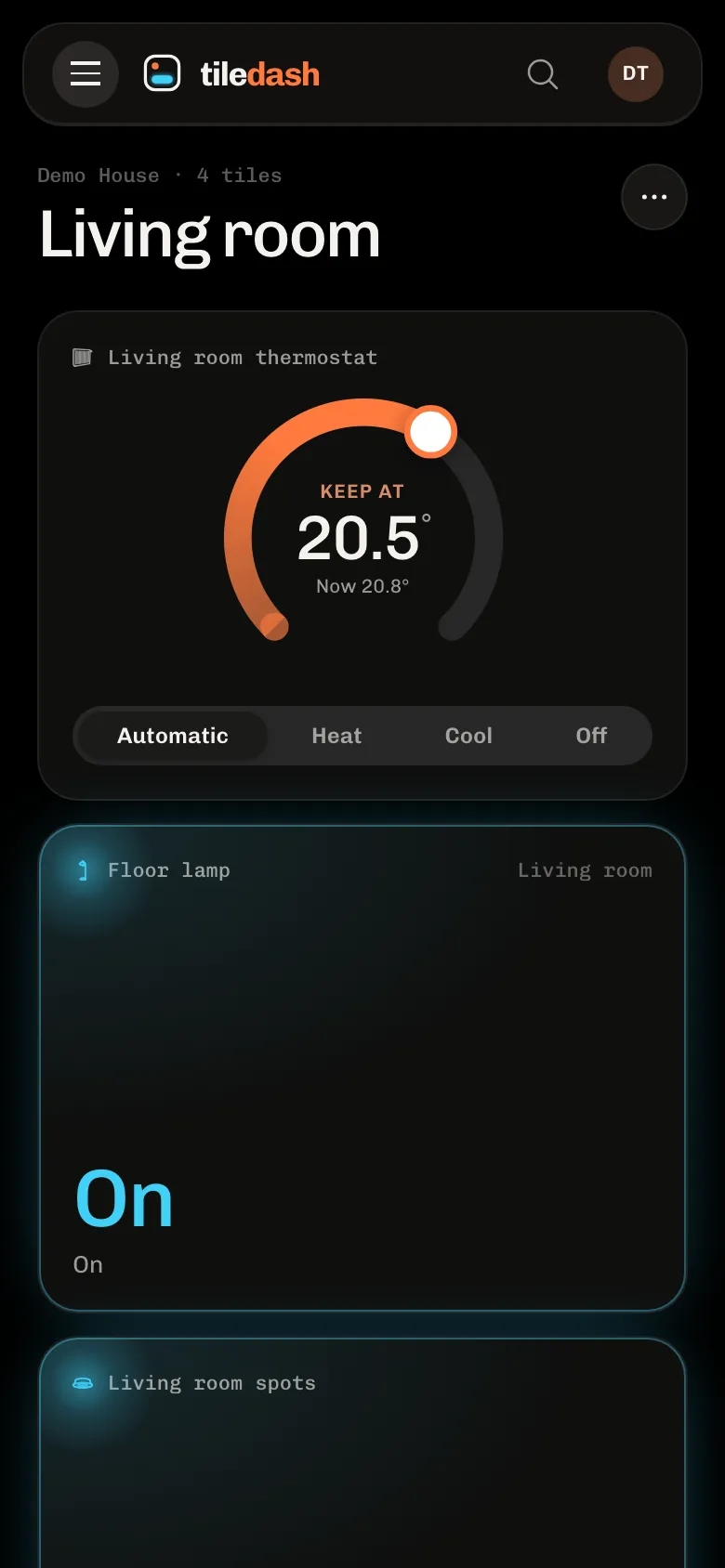
4Organiser les tuiles pour chaque taille d’écranDonnez à votre tableau de bord sa propre disposition pour les téléphones, avec le thermostat en premier et la station météo laissée de côté, pendant que les tablettes et les ordinateurs gardent la leur.
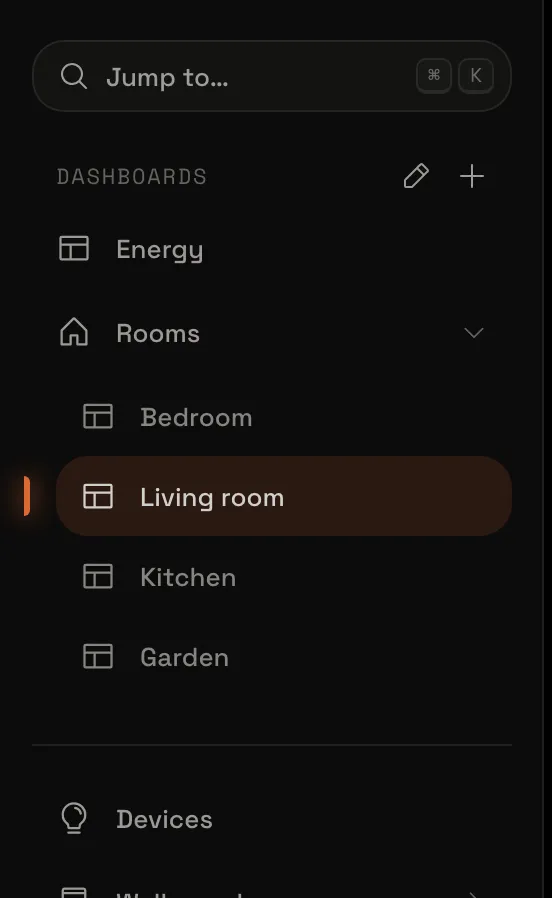
5Mettre de l’ordre dans votre barre latéraleRangez vos tableaux de bord de pièces dans un groupe à part, masquez une page que vous utilisez peu, et faites des changements rapides avec un clic droit.
6Connecter un écran e-inkUn écran e-ink sur votre mur qui affiche un écran mural, associé avec un code et sans votre identifiant dessus, dans le thème que vous choisissez depuis votre compte.
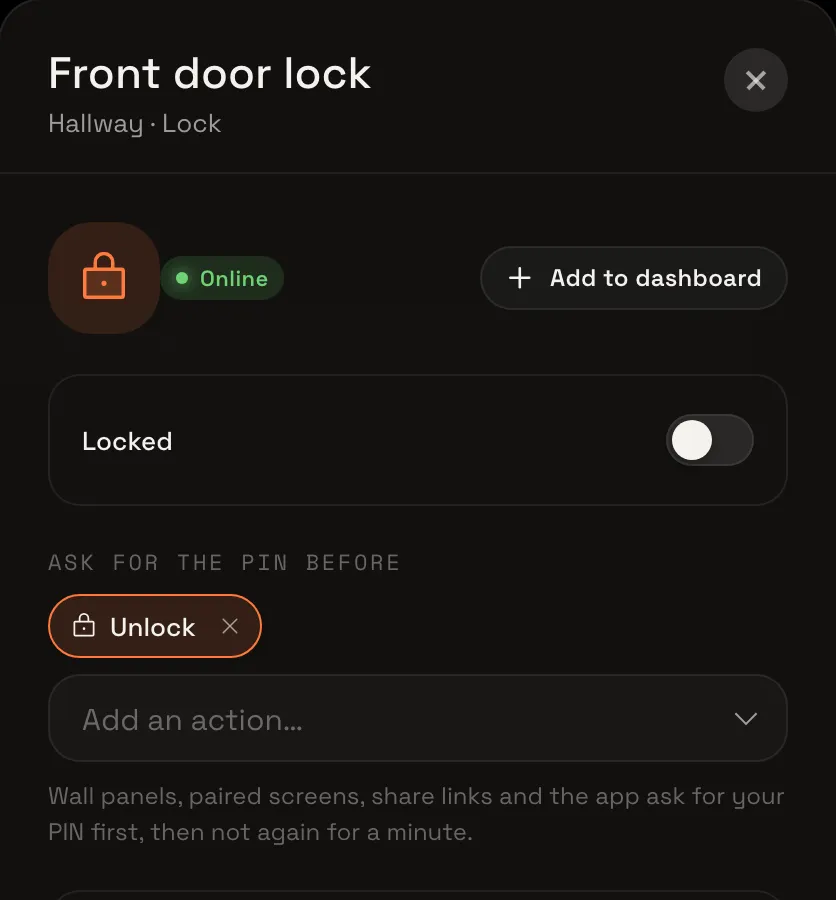
7Protéger une action avec un code PINDéfinissez votre code PIN, choisissez quelle action d’un appareil le demande, et essayez de déverrouiller votre porte d’entrée.
8Accueillir votre foyer dans votre HomeyUne autre personne qui utilise votre Homey a demandé à vous rejoindre. Acceptez-la, choisissez les pièces qu’elle peut voir ou commander, et partagez un tableau de bord avec elle.
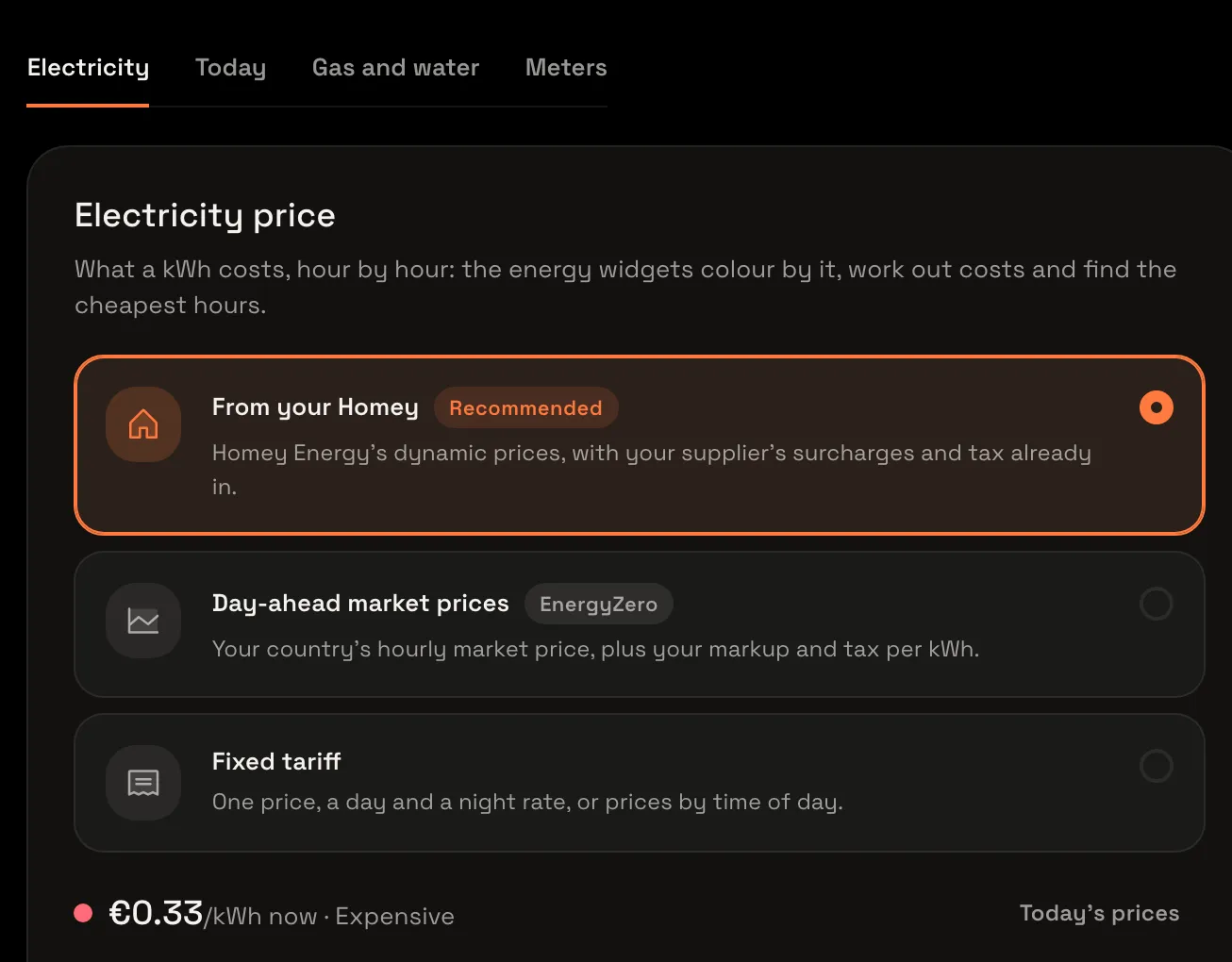
9Régler vos prix d’énergie et vos compteursVérifiez d’où vient votre prix de l’électricité, consultez les prix du jour, ajoutez les prix du gaz et de l’eau, et contrôlez les compteurs que comptent les widgets d’énergie.
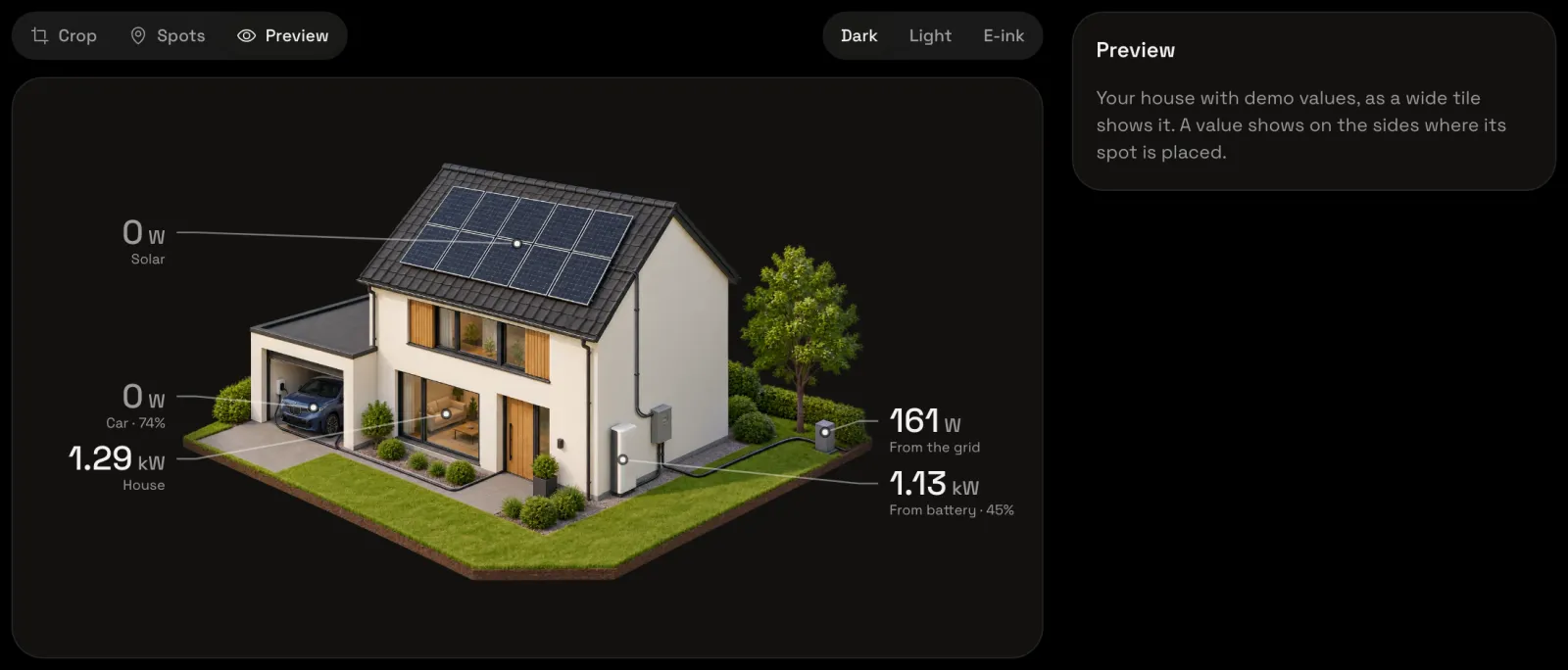
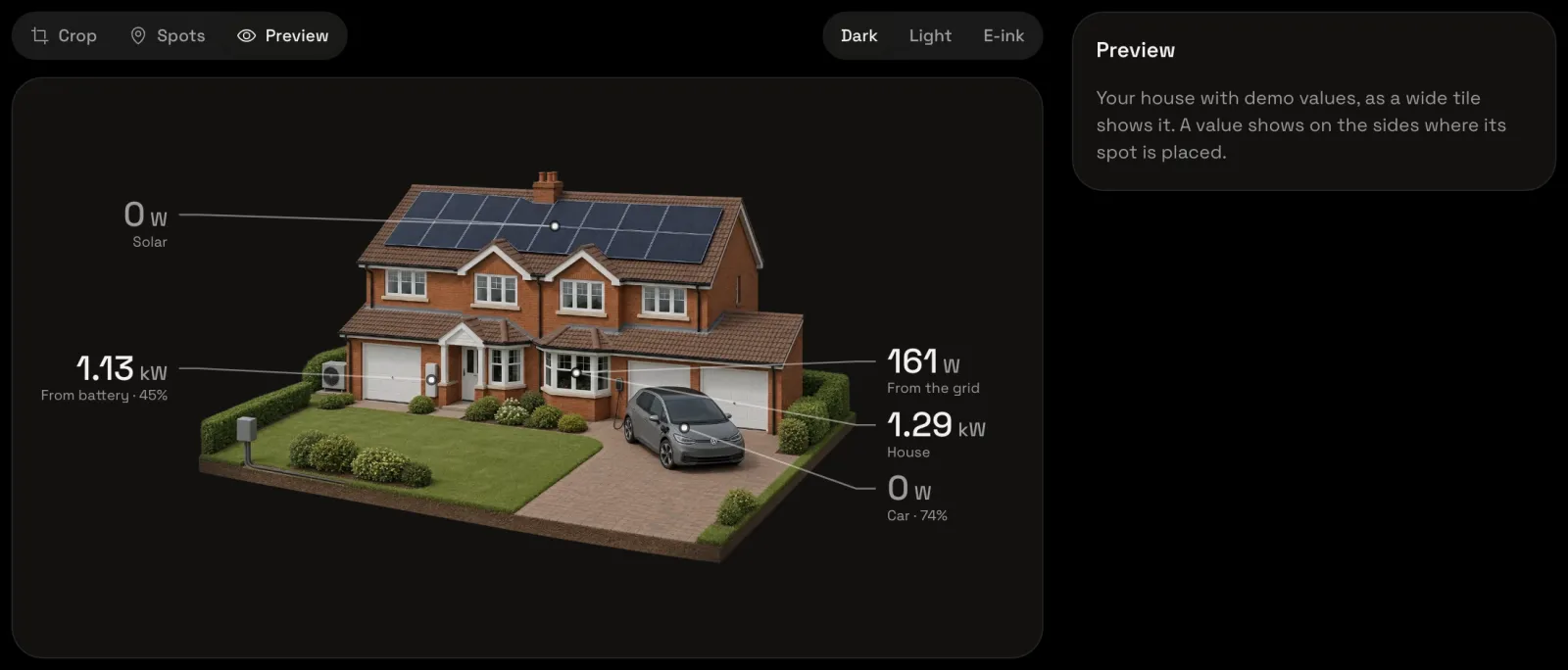
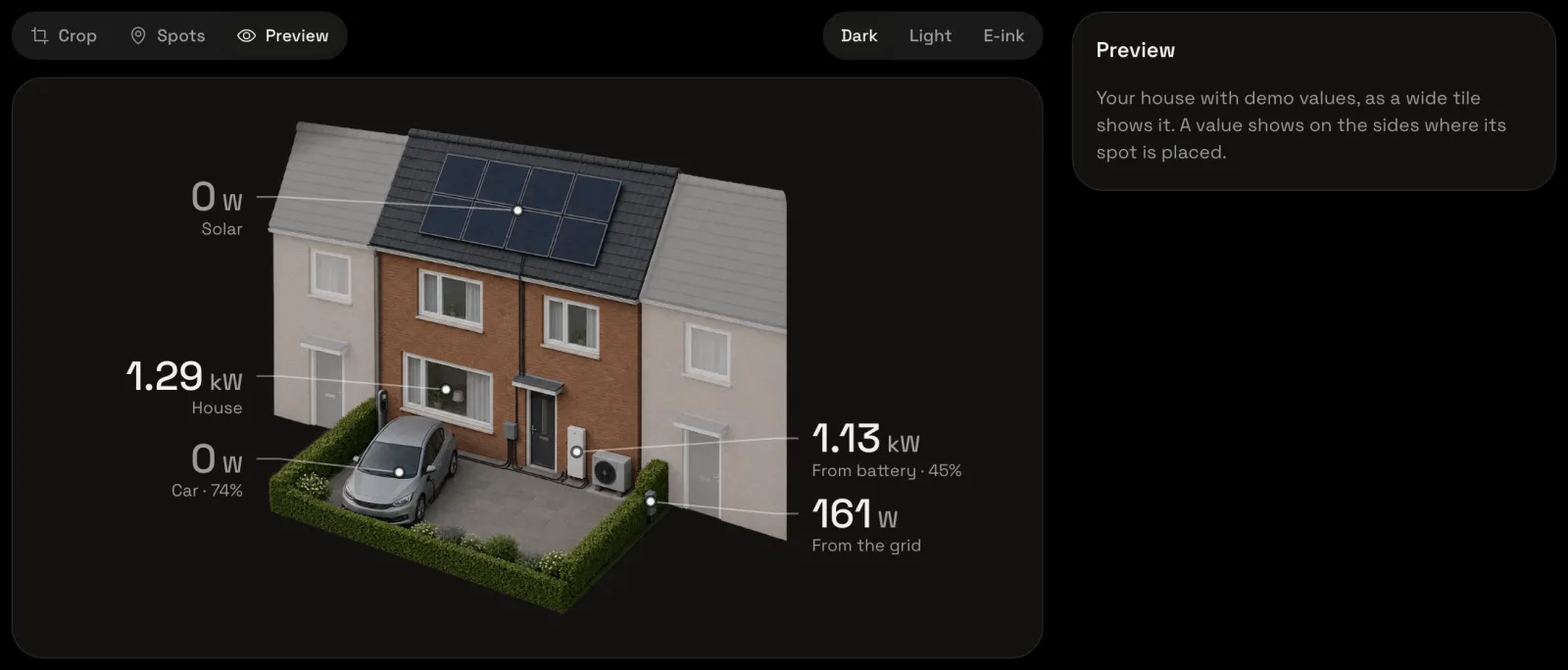
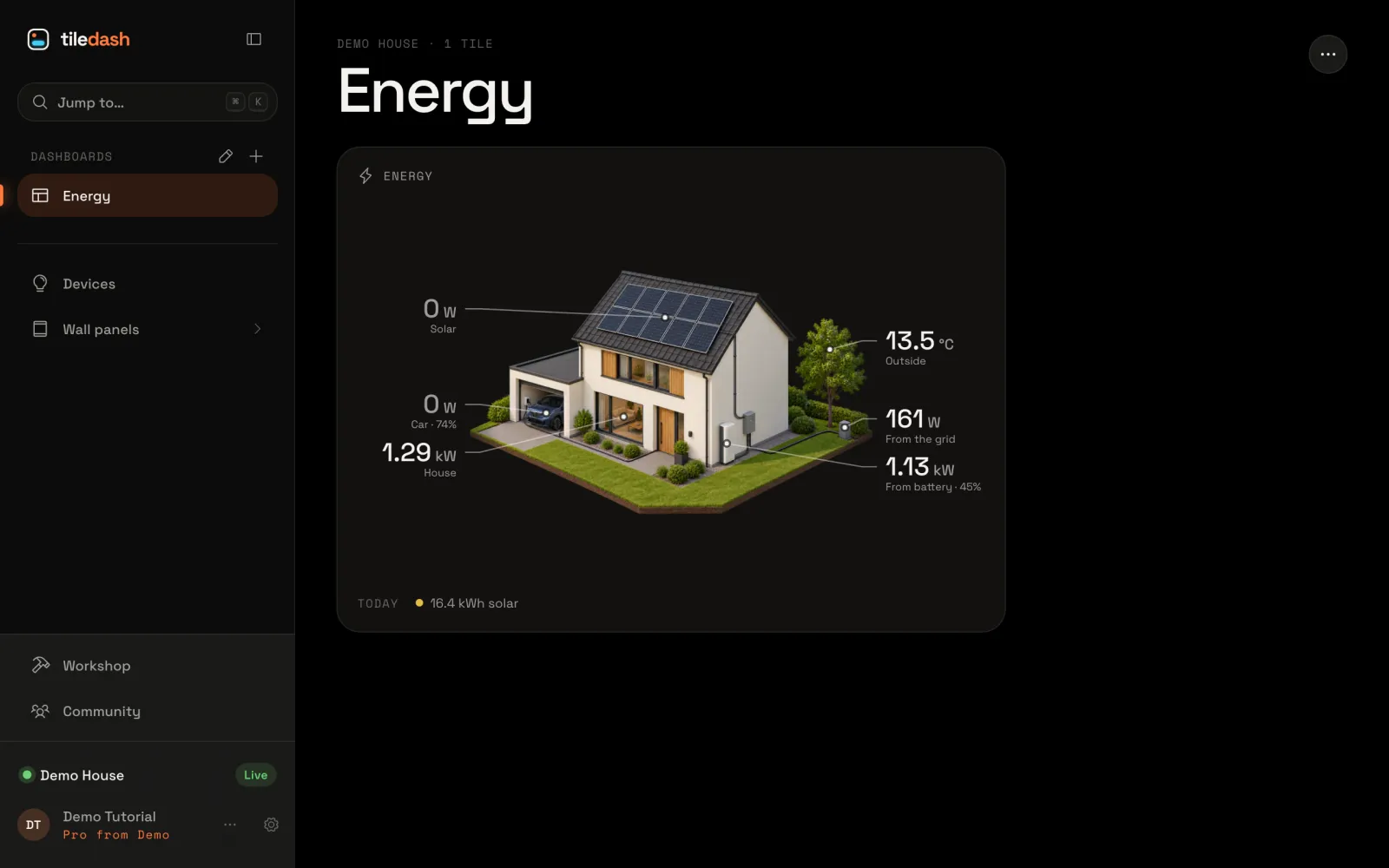
10Créer votre maison en 3D à partir d’une maison TiledashChoisissez l’une des maisons 3D toutes faites de Tiledash, avec son solaire, sa batterie, sa voiture et le reste déjà repérés, et voyez comment votre énergie s’y affiche.
11Transformer une photo de votre maison en image 3DImportez une photo de votre maison, répondez à quelques questions et laissez Tiledash en faire une image 3D, avec le solaire, la batterie, la voiture et le reste déjà repérés.
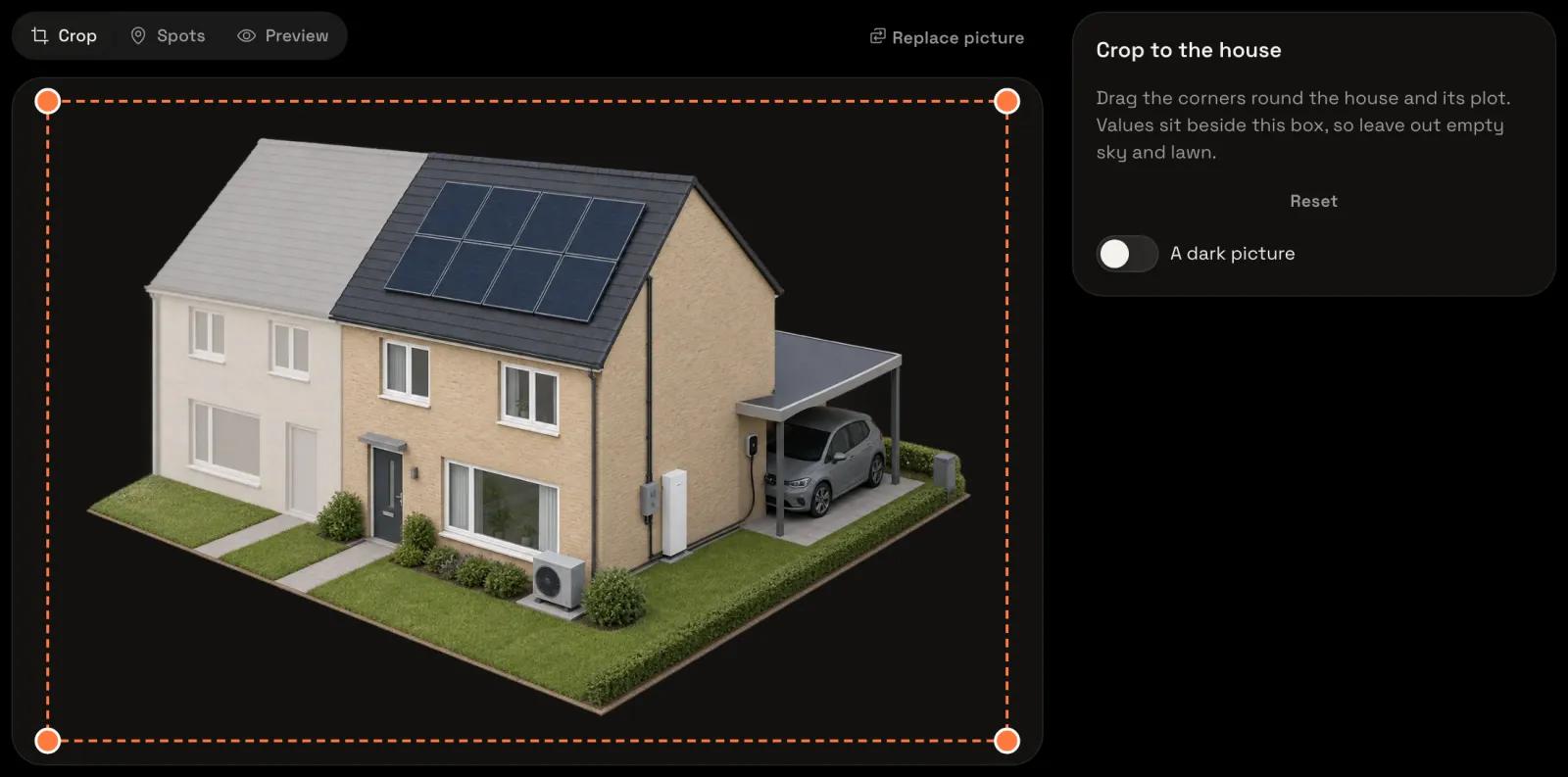
12Importer votre propre image de maison et placer ses repèresImportez une image 3D de votre maison que vous avez déjà, recadrez-la sur la maison et marquez où se trouvent votre solaire, votre batterie, votre voiture et le reste, un toucher chacun.
13Créer une image de votre maison avec votre propre IALaissez Tiledash écrire le prompt d’une image de votre maison, créez-la dans ChatGPT ou Gemini et importez le résultat.
14Afficher votre maison sur un tableau de bordPlacez votre maison en 3D sur un tableau de bord avec le widget Energy house, choisissez la maison affichée et donnez à son jardin la température extérieure.
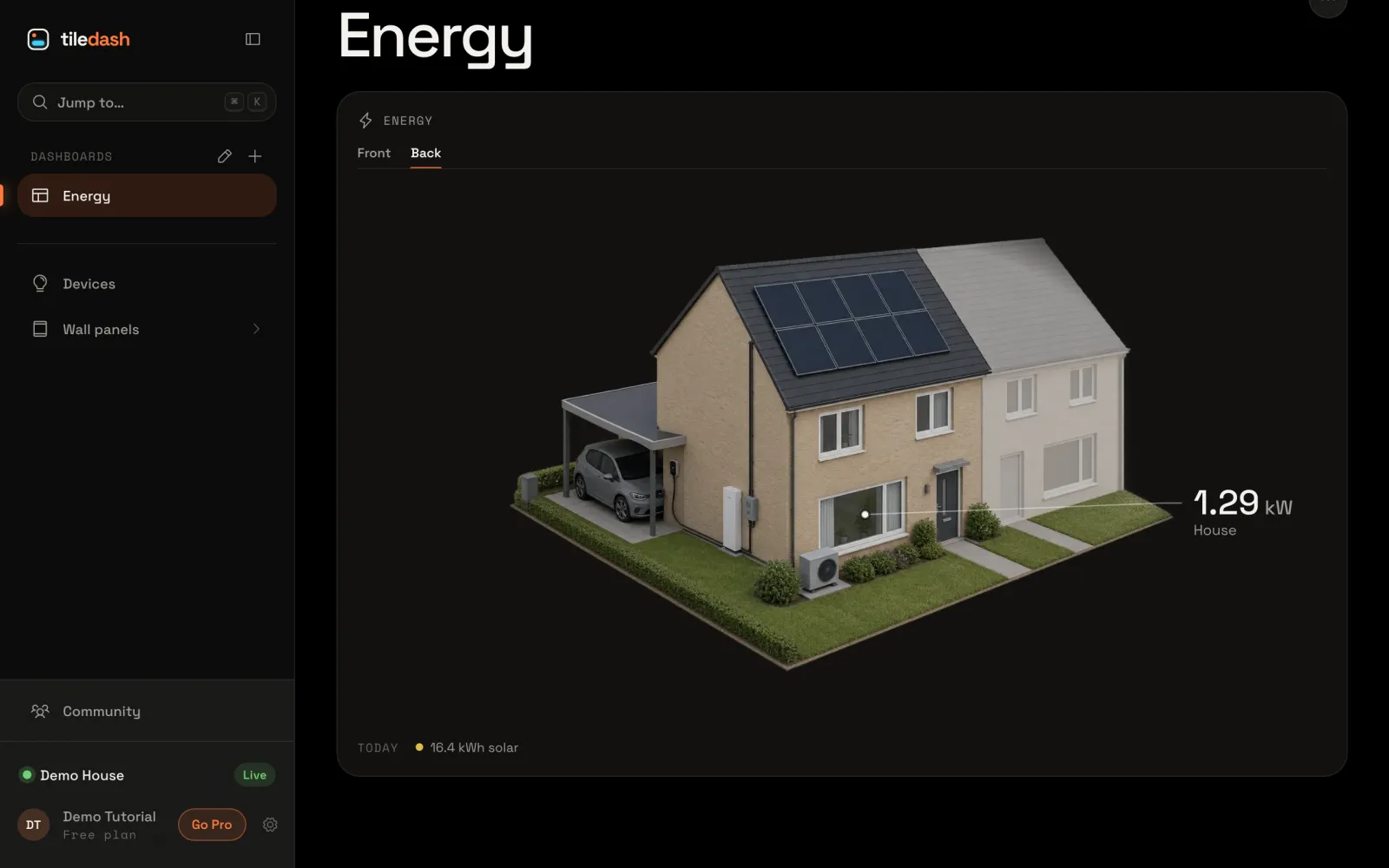
15Afficher l’avant et l’arrière de votre maisonDonnez à votre maison un deuxième côté avec sa propre image et ses repères, et passez d’un côté à l’autre sur la tuile Energy house avec des onglets.
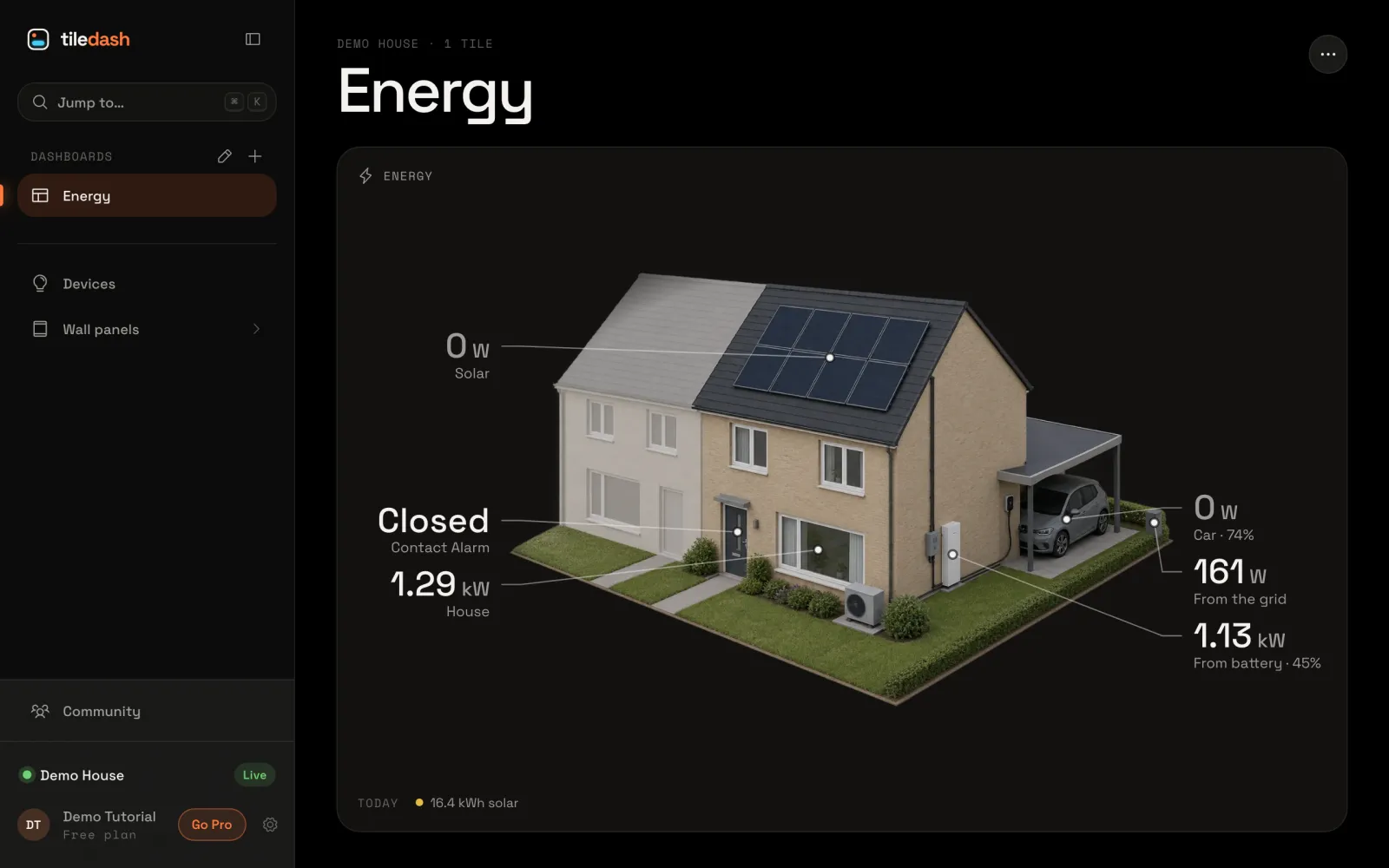
16Donner une valeur à votre propre repèreAjoutez un repère à vous sur l’image de votre maison, comme la porte d’entrée, et affichez-y la mesure d’un capteur sur la tuile Energy house.
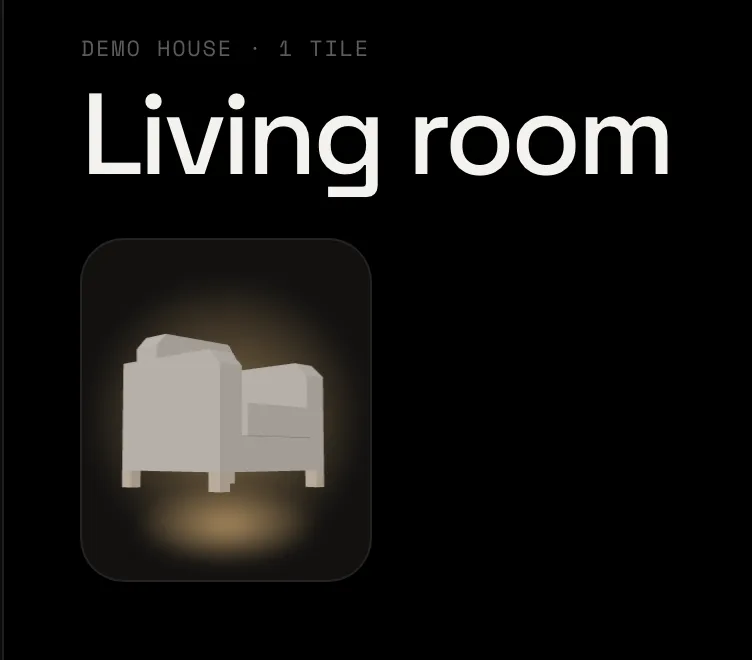
17Afficher un modèle 3D sur une tuileUn fauteuil sur votre tableau de bord, tourné comme vous voulez en 3D, qui brille tant que la lampe du canapé est allumée.
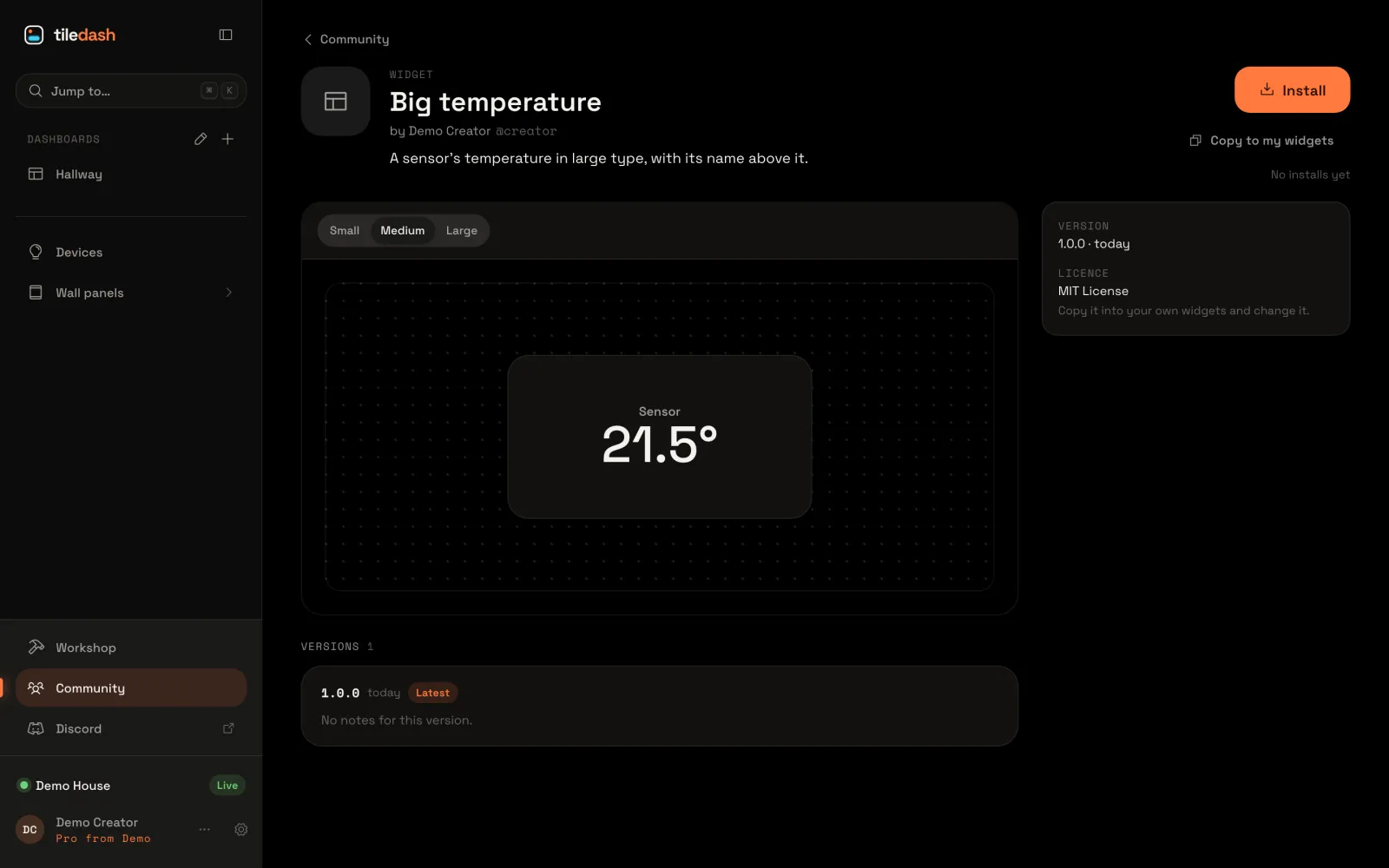
18Créer votre propre widgetUn widget à vous qui affiche la température d’un capteur en grands caractères, construit à partir de trois courts morceaux de code, enregistré et sur votre tableau de bord.
19Publier votre widget dans la communautéVotre widget dans la communauté sous un nom à vous, que chacun peut installer, depuis l’éditeur en quelques étapes.
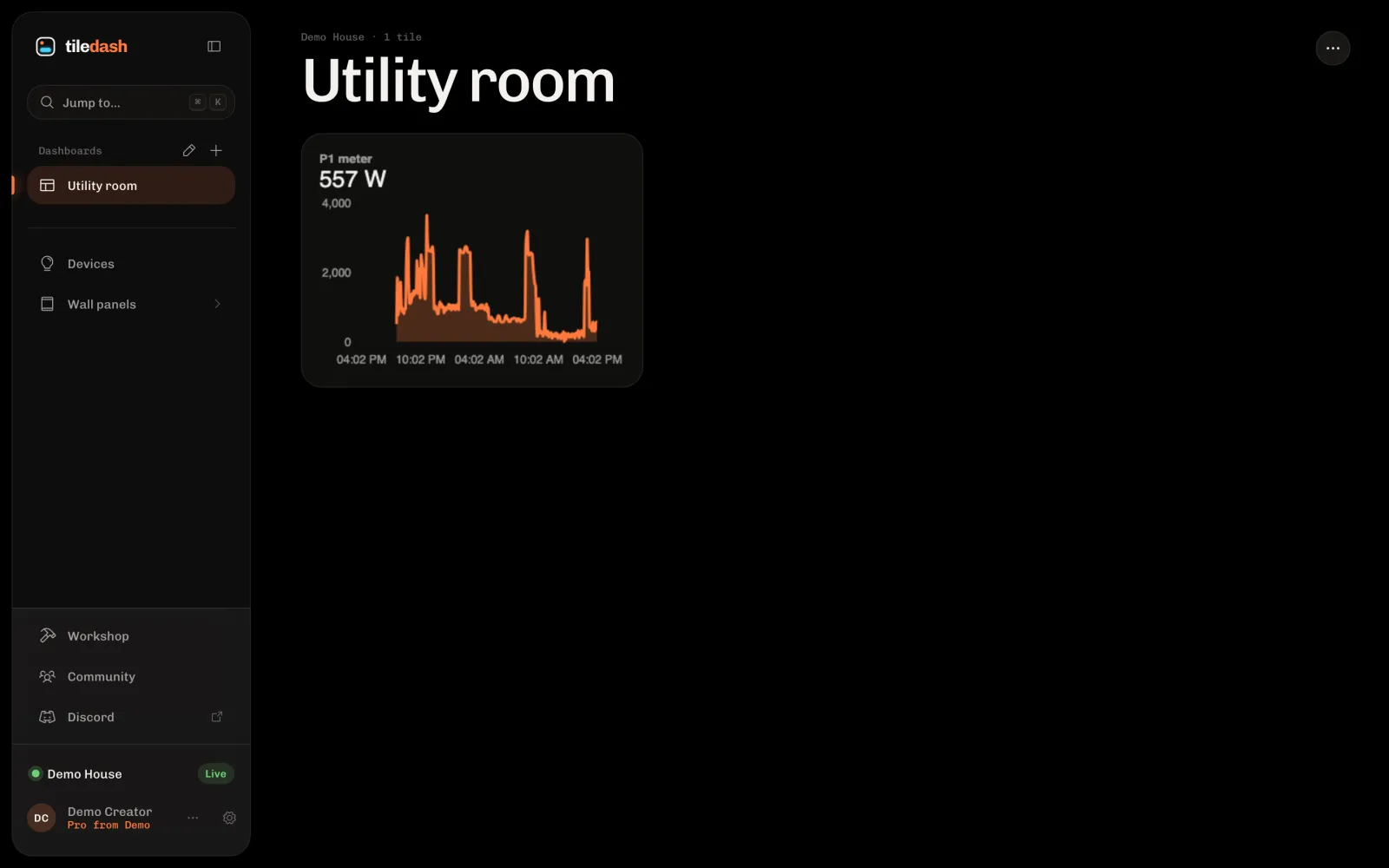
20Dessiner un graphique en direct avec un scriptUn widget à vous qui dessine la puissance d’un compteur sur les dernières 24 heures avec Chart.js, à partir de votre historique enregistré, et ajoute chaque nouvelle mesure à mesure qu’elle arrive.
21Connecter Tiledash à votre IAAjoutez le serveur MCP de Tiledash à votre assistant, connectez-vous et vérifiez les accès avant de relier.
22Déconnecter un assistant IARetirez à un assistant IA l’accès à votre Tiledash, pour que sa clé et ses liens d’aperçu s’arrêtent aussitôt.
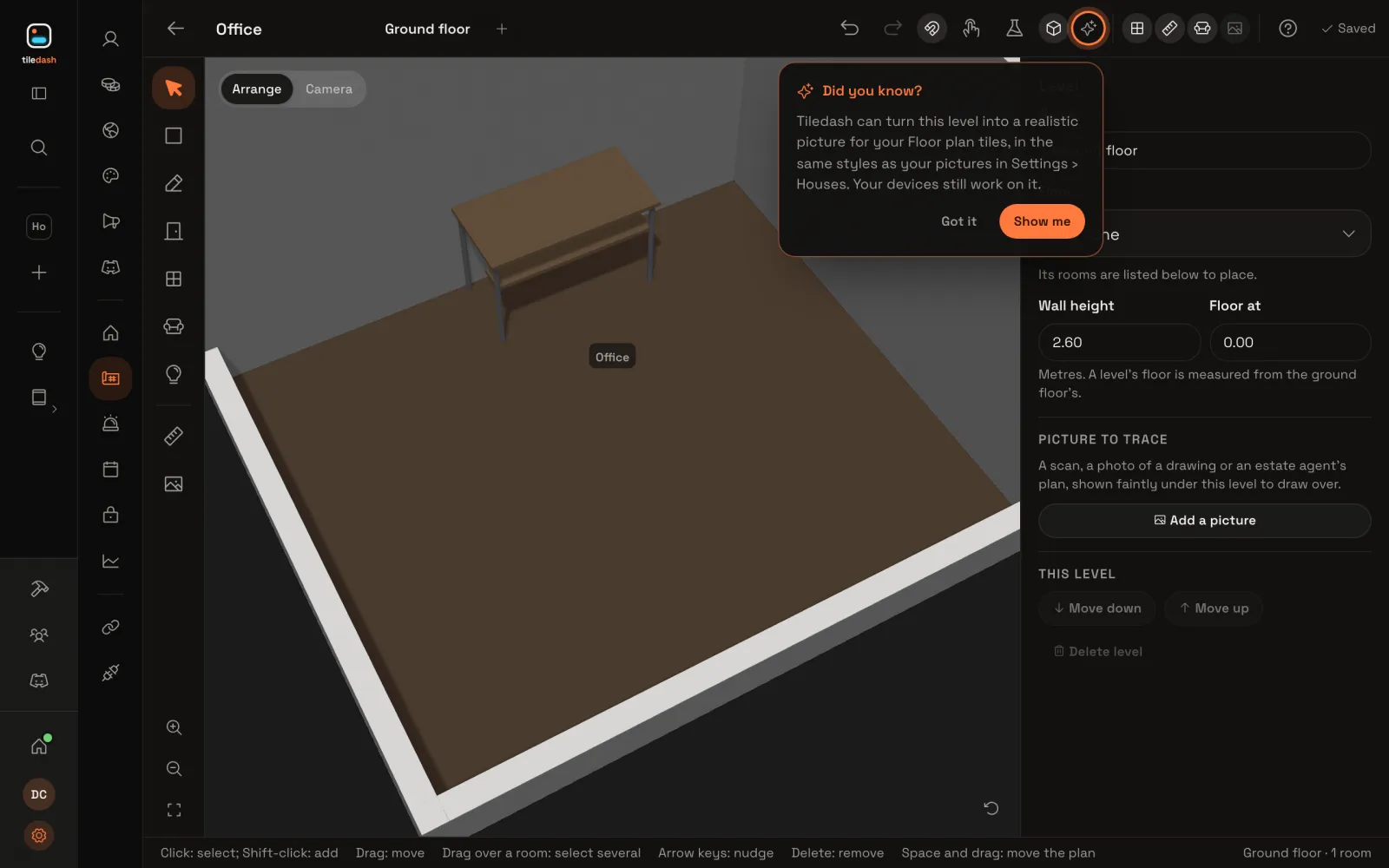
23Construire un modèle avec votre IADécrivez un bureau, affinez-le dans un aperçu en direct et placez votre nouveau meuble dans un plan d’étage.
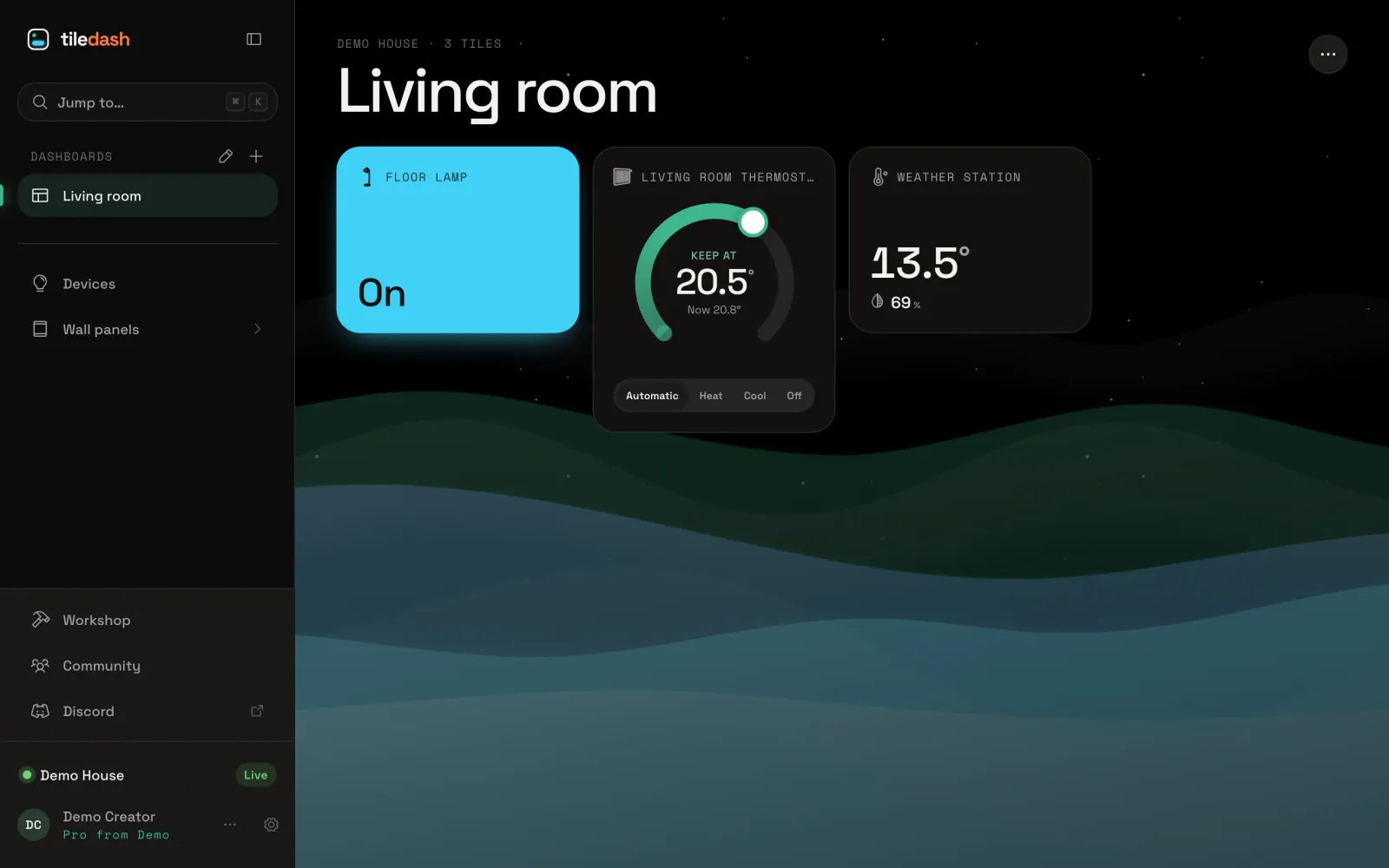
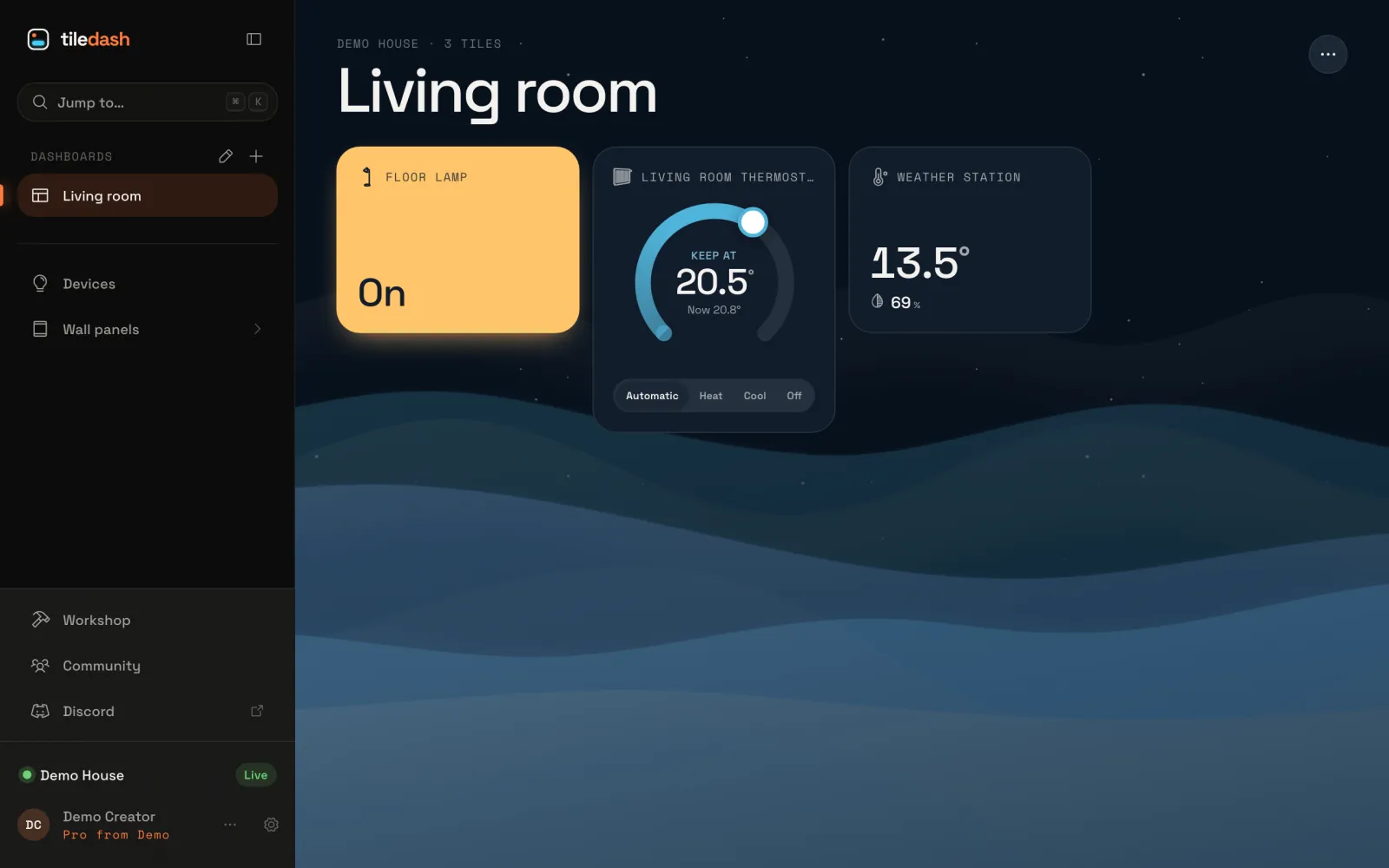
24Créer votre premier thèmePartez d’un thème de Tiledash, donnez-lui une couleur, un arrière-plan animé et des tuiles qui se remplissent quand elles sont allumées, puis placez-le sur un tableau de bord.
25Créer un thème avec votre IADécrivez un thème, regardez-le dans un aperçu en direct, demandez un changement, voyez chaque enregistrement dans l’Historique, et placez-le sur un tableau de bord.