Tutoriel
Afficher votre maison sur un tableau de bord
Placez votre maison en 3D sur un tableau de bord avec le widget Energy house, choisissez la maison affichée et donnez à son jardin la température extérieure.
- Durée
- Environ 4 minutes
- Étapes
- 5
Ce que vous obtenez

Votre maison est prête sous Réglages › Maisons : créée à partir d’une maison Tiledash, d’une photo ou de votre propre image. Placez-la maintenant sur un tableau de bord, en direct. Ici, elle va sur un tableau de bord vide nommé Energy ; n’importe quel tableau de bord convient.
Ajouter la maison Energy house
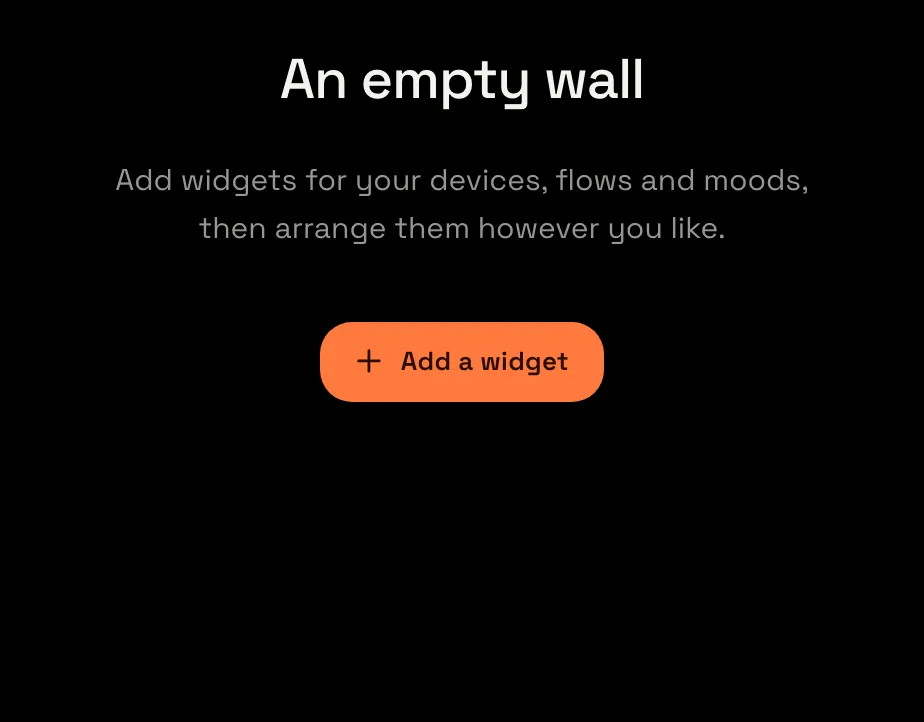
Ouvrez votre tableau de bord Energy dans la barre latérale. Un tableau de bord vide propose Ajouter un widget ; choisissez-le.
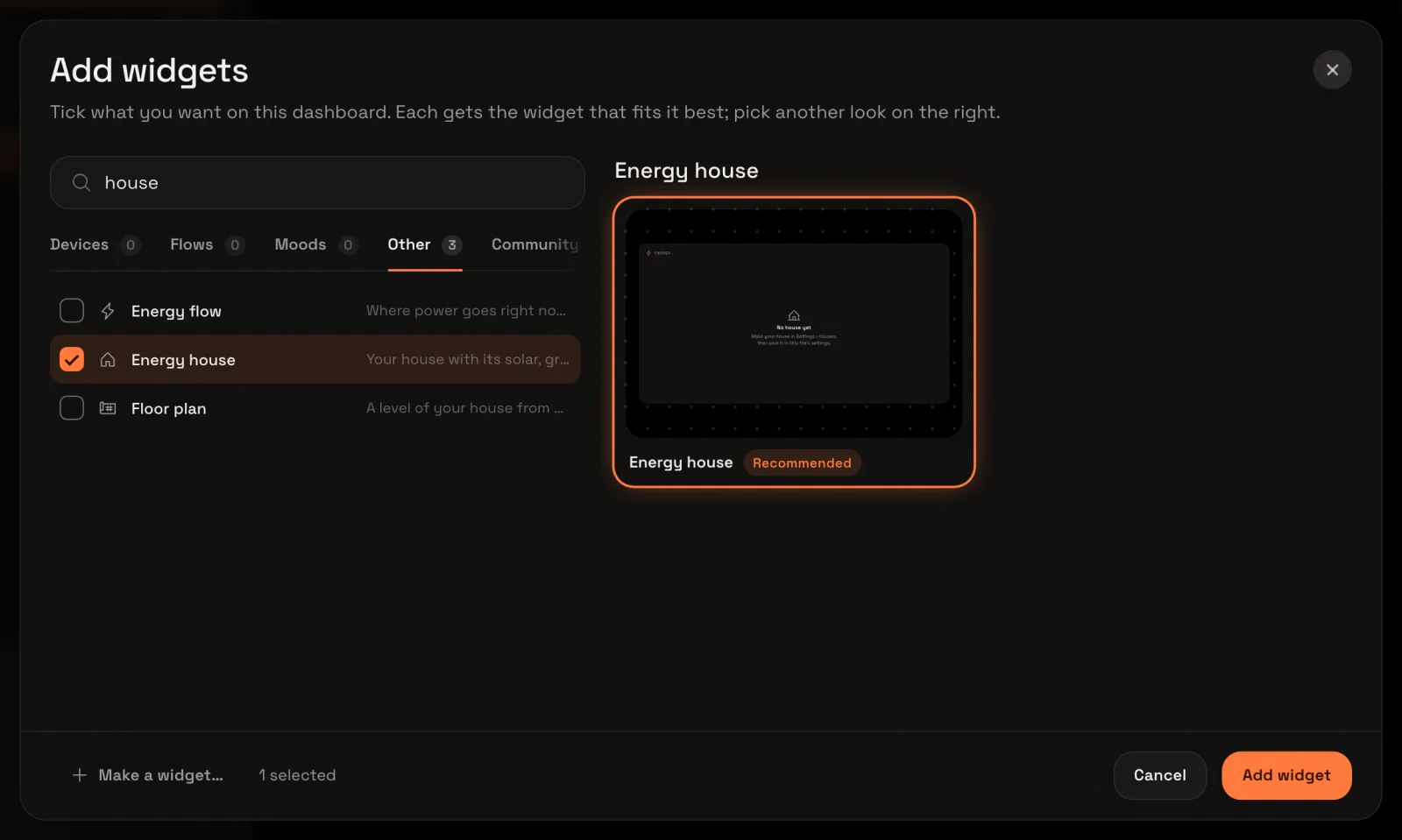
Le sélecteur de widgets s’ouvre. Saisissez house dans la recherche, choisissez l’onglet Autres et cochez Energy house. Choisissez ensuite Ajouter le widget.
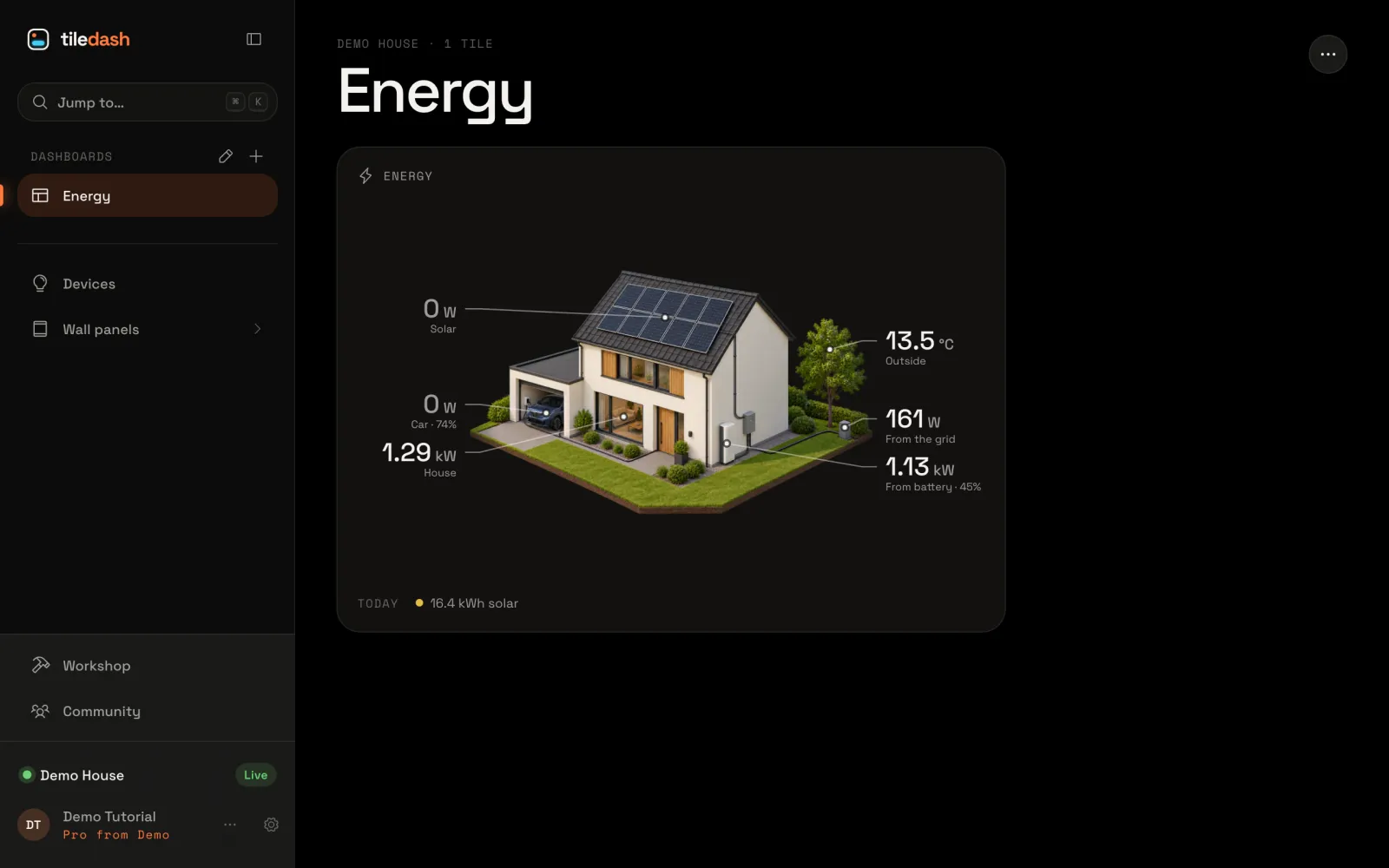
La fenêtre se ferme et la tuile affiche votre maison, avec votre solaire, votre batterie et votre voiture trouvés tout seuls.
Ouvrir les réglages de la tuile
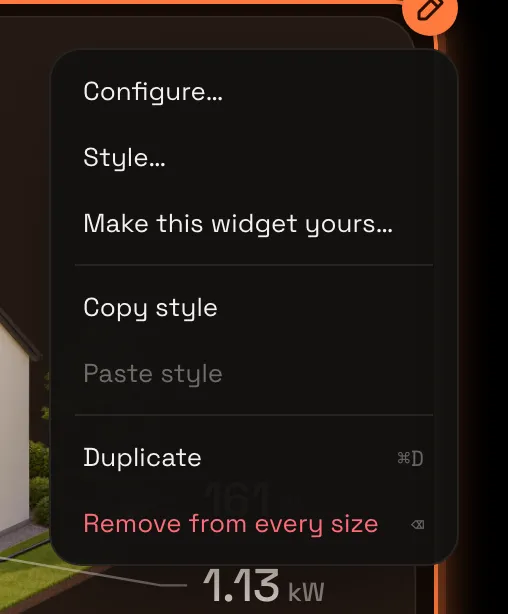
Le tableau de bord est maintenant en mode édition. Pointez la tuile et choisissez son menu ⋯, puis Configurer….
Choisir votre maison
Les réglages de la tuile s’ouvrent. Sous Maison, vos maisons sont listées avec leurs images ; choisissez celle qu’affiche cette tuile, ici Our house. Avec une seule maison, elle est déjà choisie. Gérez vos maisons dans Réglages › Maisons vous mène aux maisons elles-mêmes.
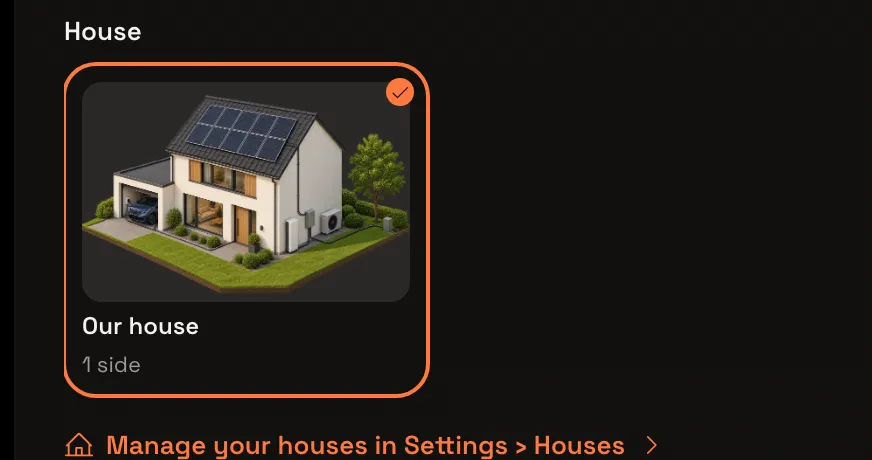
Choisissez Enregistrer. Choisissez ensuite Terminé en haut à droite pour quitter le mode édition.

Donner une valeur au jardin
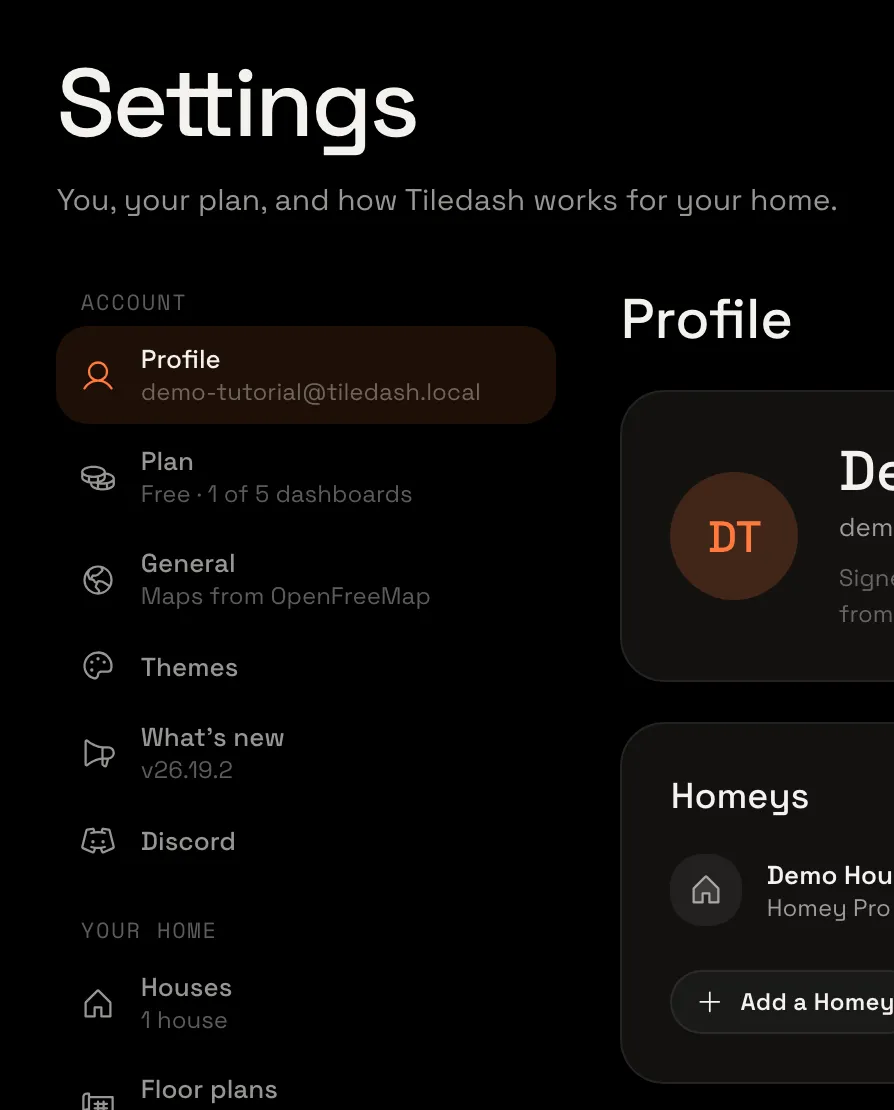
Un repère peut afficher n’importe quelle mesure de votre Homey, pas seulement l’énergie. Donnez au jardin la température extérieure : choisissez l’engrenage en bas de la barre latérale pour ouvrir les Réglages.

Dans le menu des Réglages, choisissez Maisons, puis votre maison.
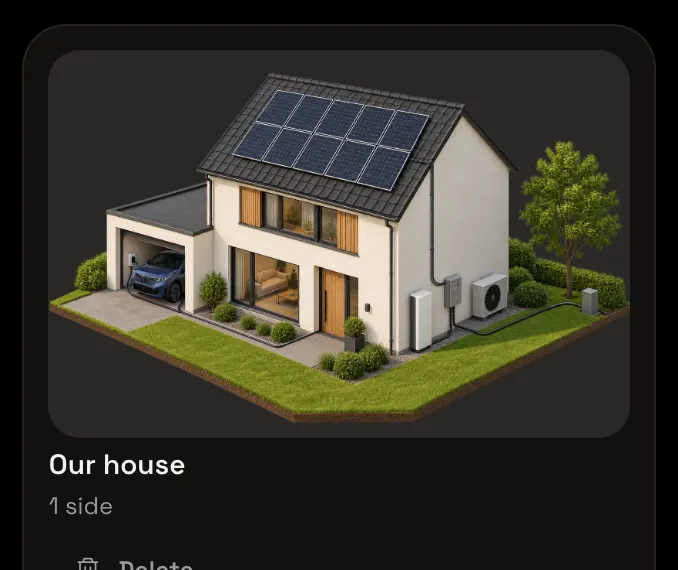
Choisissez Repères au-dessus de l’image. Dans la liste à droite, choisissez Jardin.
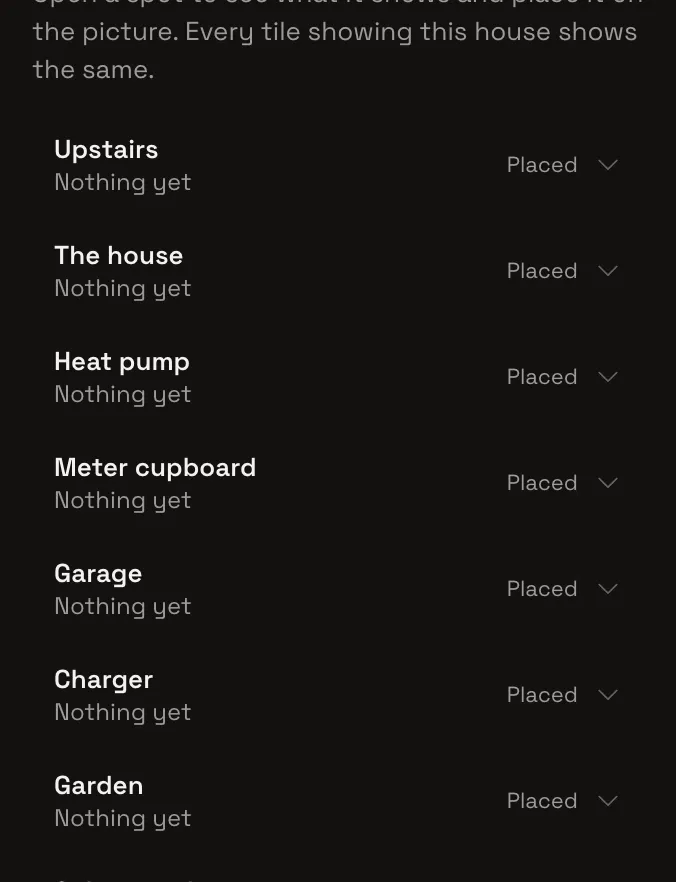
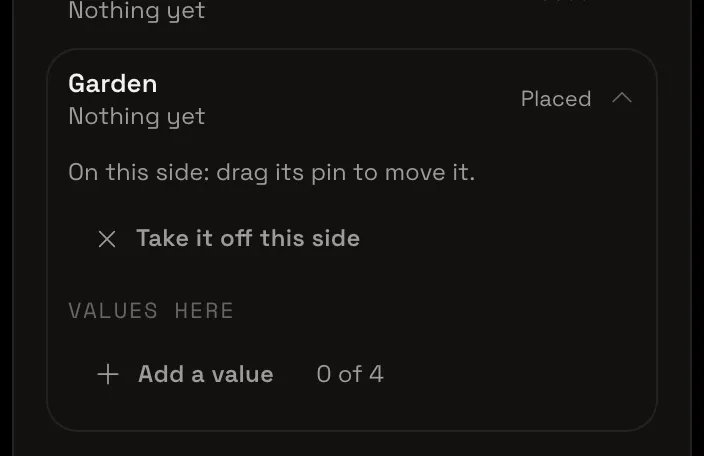
Le jardin s’ouvre : il est placé sur ce côté et n’a pas encore de valeur (0/4). Choisissez Ajouter une valeur.
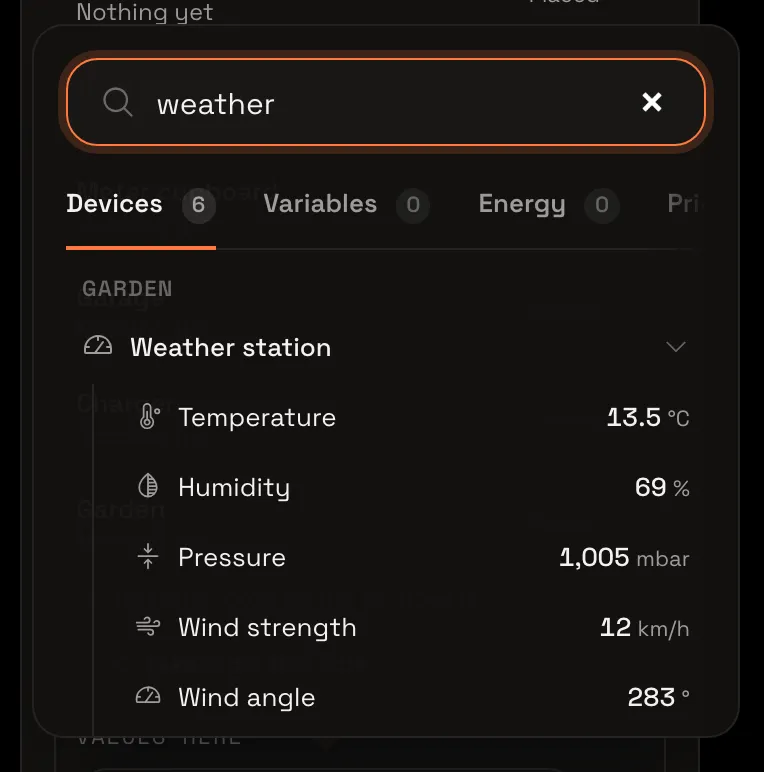
Choisissez le champ qui apparaît, saisissez weather et choisissez la Température de la station météo. La valeur s’ouvre, avec sa Mesure.
L’appeler Outside
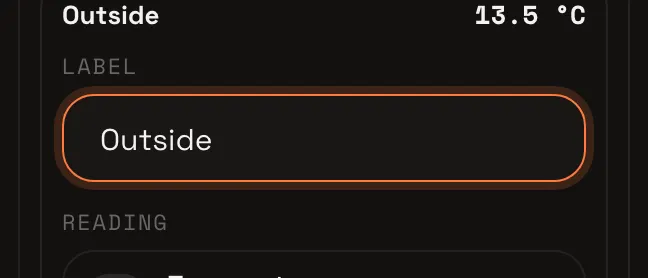
Dans Libellé, saisissez Outside : c’est la ligne sous la valeur, sur la maison. Le jardin indique maintenant ce qu’il affiche, et la maison s’enregistre toute seule.
Votre maison sur un tableau de bord
Rouvrez votre tableau de bord Energy. La maison montre ce que consomme votre logement, d’où vient son électricité et où elle va, et la température extérieure près de l’arbre. Les valeurs changent en même temps que votre maison.
Chaque tuile qui affiche cette maison montre les mêmes valeurs ; donnez-en à d’autres repères de la même façon. Sur un écran mural, la maison peut remplir l’écran : voir écrans muraux. Vous en saurez plus sur les widgets d’énergie dans le guide de l’énergie, chaque réglage de celui-ci se trouve dans la galerie de widgets, et une image de l’arrière de votre maison, dans Afficher l’avant et l’arrière de votre maison.