Les nouveautés de Tiledash

Chaque version, la plus récente d’abord : ce que vous pouvez faire, ce qui marche mieux et ce que nous avons corrigé. Tiledash se met à jour tout seul, vous avez donc déjà tout.

  1. v26.34.02 nouveautés1 amélioration

    Nouveau

    • L’assistant range les tableaux de bord dans des dossiers de la barre latérale

      Quand un assistant IA crée un tableau de bord, il le range dans un dossier adapté de la barre latérale au lieu de le mettre tout en haut. Demandez-lui de ranger votre barre latérale et il vous propose quels tableaux de bord vont dans quel dossier avant de déplacer quoi que ce soit. Il peut aussi remettre la barre latérale comme avant.

      Read the guide
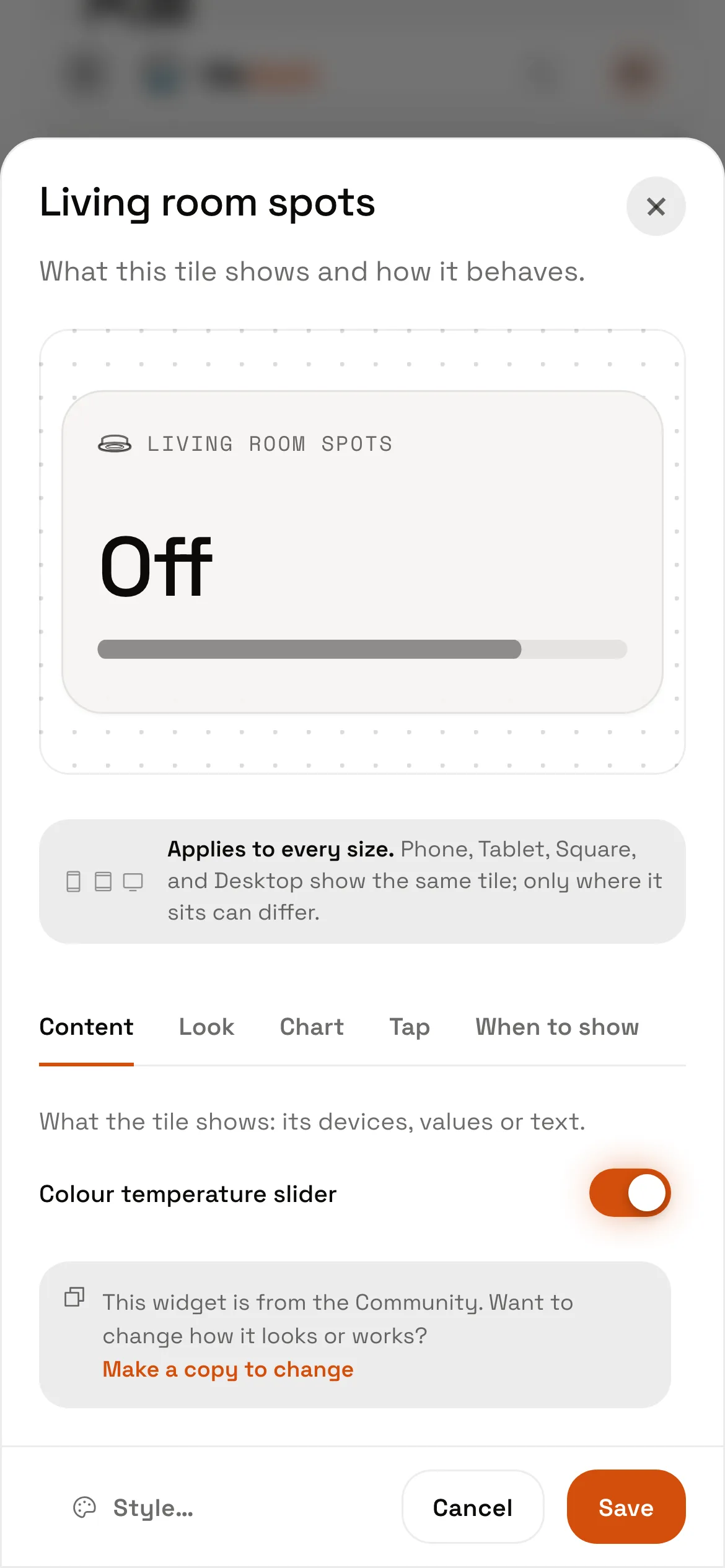
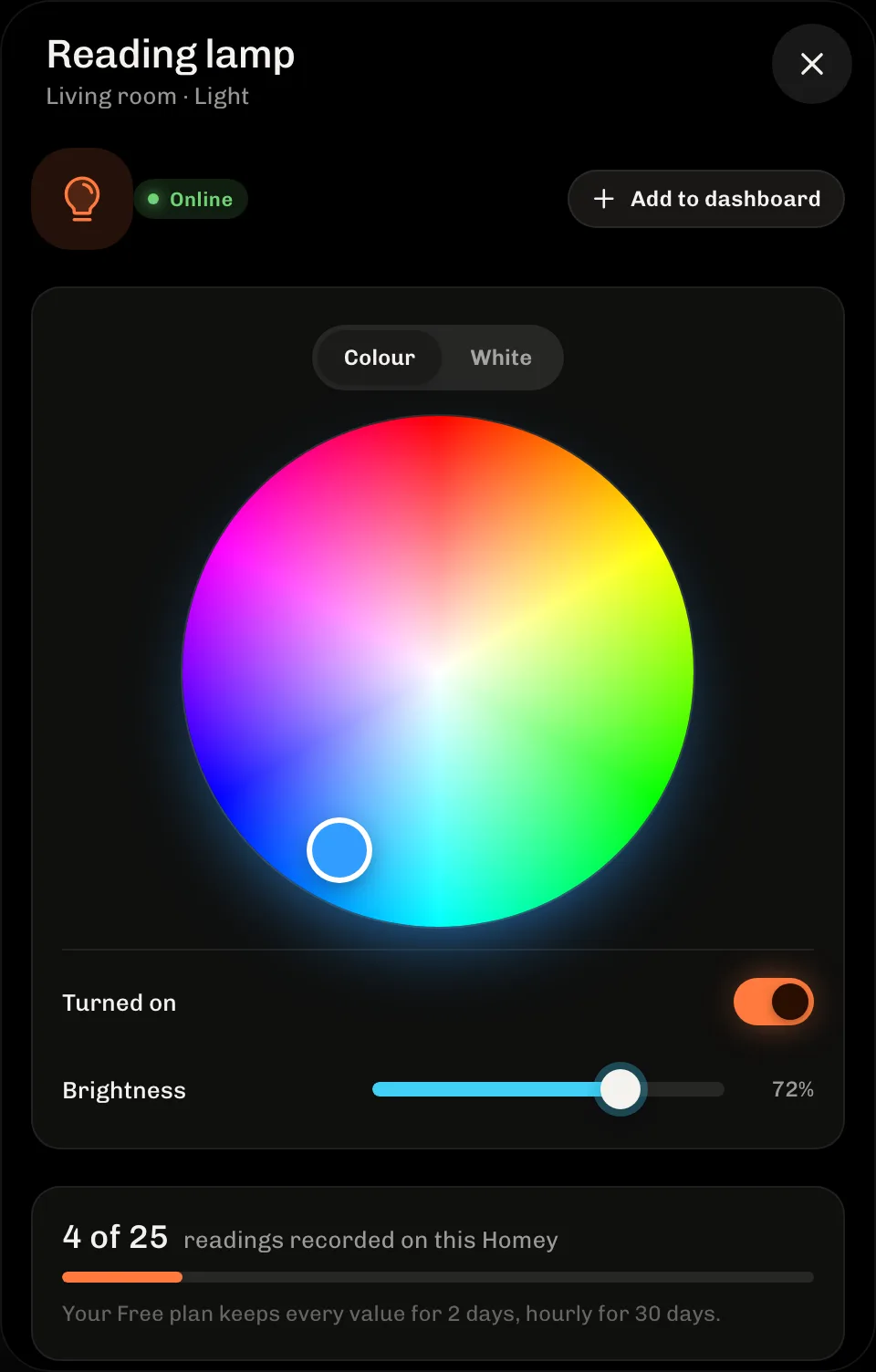
    • Choisir la couleur d’une lampe depuis son pop-up

      Le pop-up d’une lampe couleur a maintenant une roue chromatique, et la lampe change de couleur pendant que vous déplacez le curseur. Un bouton de widget peut l’ouvrir, si bien qu’une petite tuile de lampe peut quand même régler la couleur.

      Le pop-up d’une lampe couleur avec sa roue chromatique
      Le pop-up d’une lampe couleur avec sa roue chromatique

    Amélioré

    • Des aperçus de widgets de la communauté qui montrent quelque chose

      Les widgets de la communauté qui affichaient une carte presque vide, comme Battery cabinet ou Plan d’étage, ont maintenant un aperçu avec des valeurs de démo. La publication d’un widget a une nouvelle étape Aperçu : gardez la démo de Tiledash ou montrez les valeurs de l’aperçu de votre éditeur. Les noms de vos appareils ne sont jamais publiés. Un widget avec un script affiche sa première capture d’écran sur sa carte.

  2. v26.33.161 nouveauté1 amélioration
    Nouveau

    Les widgets peuvent exécuter leur propre code

    Un widget peut maintenant porter son propre JavaScript, pour ce qu’un modèle ne peut pas faire, comme une bibliothèque de graphiques ou un canvas. Il s’exécute isolé de l’app et ne fait que ce que vous avez autorisé.

    Un onglet Script

    L’éditeur de widget a un onglet Script pour son JavaScript, avec complétion, et un onglet Autorisations pour ce que le code peut charger, atteindre, faire et voir. L’aperçu l’exécute pendant que vous tapez.

    Avec son modèle

    Le code travaille avec le modèle et le style du widget, sans les remplacer. Ils sont dessinés d’abord dans le cadre, composants compris (icônes, valeurs, interrupteurs), et le code ajoute ce qu’ils ne savent pas faire.

    Des graphiques depuis votre historique

    Un script peut lire l’historique que Tiledash a enregistré pour les mesures de sa tuile, si bien qu’un graphique démarre avec les dernières heures ou les derniers jours au lieu d’être vide.

    Isolé du reste

    Le code s’exécute dans un cadre sur un site web à part. Il ne peut atteindre ni l’app, ni votre Homey, ni votre compte, seulement ce que ses autorisations lui donnent, et il ne peut actionner quelque chose que juste après un appui de votre part dans le cadre.

    Bibliothèques externes, vérifiées

    Une bibliothèque de graphiques ou une autre bibliothèque externe est épinglée au fichier exact que vous avez enregistré et vérifiée dans les bases de données publiques de sécurité. Les logiciels malveillants connus sont refusés.

    Dans la communauté

    Les widgets qui exécutent du code l’indiquent sur leur carte et montrent ce que leur code peut faire avant l’installation. Une mise à jour qui peut en faire plus attend votre accord.
    Read the guide

    Amélioré

    • Les graphiques de l’éditeur montrent l’historique enregistré de vos appareils

      Quand vous créez un widget avec un graphique, l’aperçu dessine maintenant ce qui a été enregistré pour les appareils de votre propre Homey, comme vos tableaux de bord. Avant, il ne dessinait l’historique que pour les appareils de test.
  3. v26.33.101 amélioration

    Amélioré

    • Les widgets de la communauté nomment les sites d’où viennent leurs images

      Publier un widget depuis l’app nomme maintenant aussi les sites d’où viennent ses images. À partir du 19 décembre, un widget de la communauté n’affiche que des images venant des sites qu’il nomme, ou d’une adresse saisie dans ses réglages.

      Si vous avez publié un widget qui affiche des images du web, publiez une nouvelle version d’ici là.

      Read the guide
  4. v26.33.91 correction

    Corrigé

    • Liens d’aperçu et données téléchargées : widget et appareil nommés de nouveau

      Depuis la 26.33.6, Compte › Assistants IA listait les liens d’aperçu d’un assistant sans le nom du widget, et les enregistrements de Télécharger vos données arrivaient sans le nom de leur appareil. Les deux affichent de nouveau leurs noms.

  5. v26.33.62 améliorations2 corrections

    Amélioré

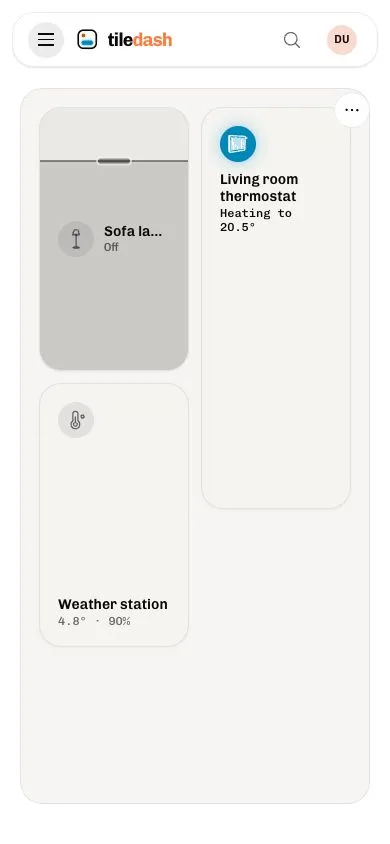
    • Masquer la barre de l’application sur votre téléphone

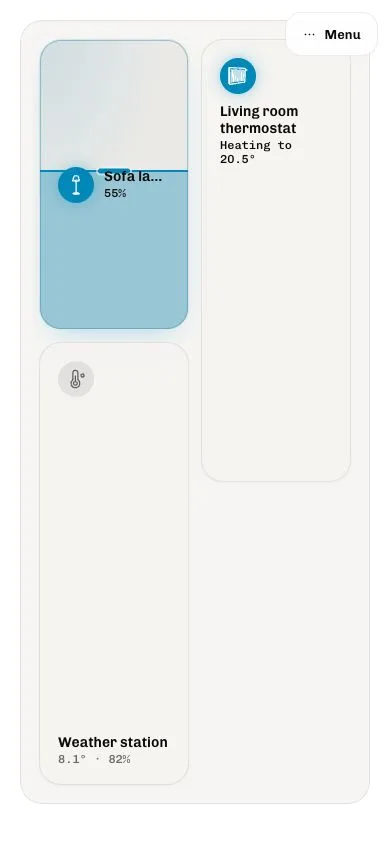
      Masquez la barre de l’application Téléphone pour gagner de la place, avec navigation, recherche et modification dans un Menu compact. Chaque tableau de bord retient son choix, et Menu peut ramener la barre. Les Piles et les autres widgets plein écran profitent aussi de l’espace en plus.

      Plus de place à l’écran, avec Menu toujours à portée
      Plus de place à l’écran, avec Menu toujours à portée
      Read the guide
    • Modifier un tableau de bord et voir le résultat

      Modifier un tableau de bord ressemble maintenant au résultat. Terminé, Widget, les tailles d’écran et tout le reste tiennent dans une seule barre en bas, et un titre masqué reste masqué. Repliez la barre pour voir tout le tableau de bord.
      Read the guide

    Corrigé

    • Le texte de la caméra ne commence plus en anglais

      Dans une langue autre que l’anglais, une tuile Caméra pouvait afficher son texte en anglais un instant pendant le chargement de la page. Elle attend maintenant les textes de la page avant de les afficher.

      Issue #2
    • Un tableau de bord partagé affiche son nom une seule fois

      La page d’un lien de partage, et un tableau de bord partagé avec vous dans Tiledash, affichaient le nom du tableau de bord deux fois : en haut de la page et à nouveau dans l’En-tête du tableau de bord. Il ne s’affiche plus qu’une fois, dans l’En-tête, avec la façon dont il est partagé toujours en haut.
  6. v26.33.53 améliorations

    Amélioré

    • Glisser des tuiles dans des groupes et des Piles, et les en ressortir

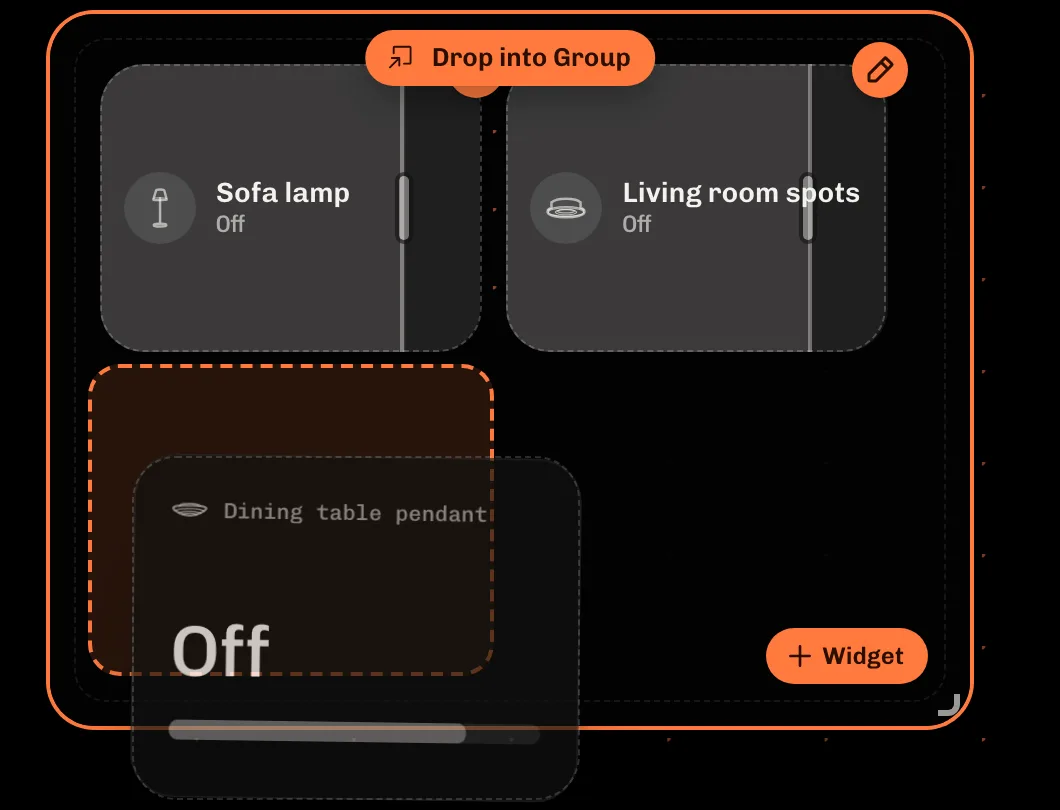
      En mode modification, faites glisser une tuile sur un groupe ou une Pile et maintenez-la : il s’ouvre sur place, les tuiles qui s’y trouvent s’écartent, et vous relâchez là où la tuile doit aller. Faites glisser une tuile hors d’un groupe ou d’une Pile ouverts de la même façon, vers une autre de ses pages ou dans un autre groupe ou une autre Pile. Annuler après Mettre dans remet maintenant les tuiles exactement où elles étaient.

      Un groupe ouvert sur place, avec la case où la tuile se pose
      Un groupe ouvert sur place, avec la case où la tuile se pose
      Read the guide
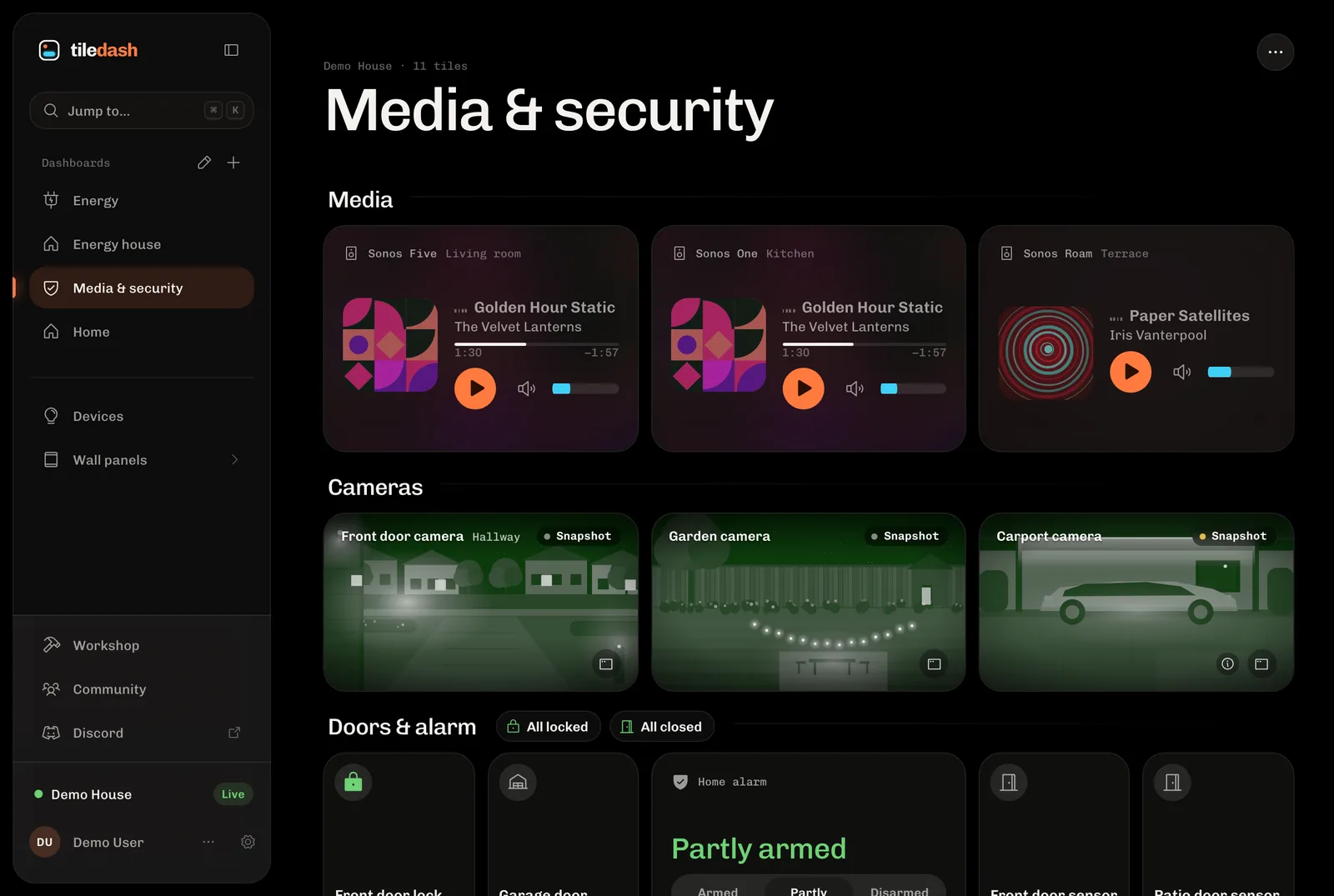
    • Le titre de chaque tableau de bord est maintenant une tuile En-tête

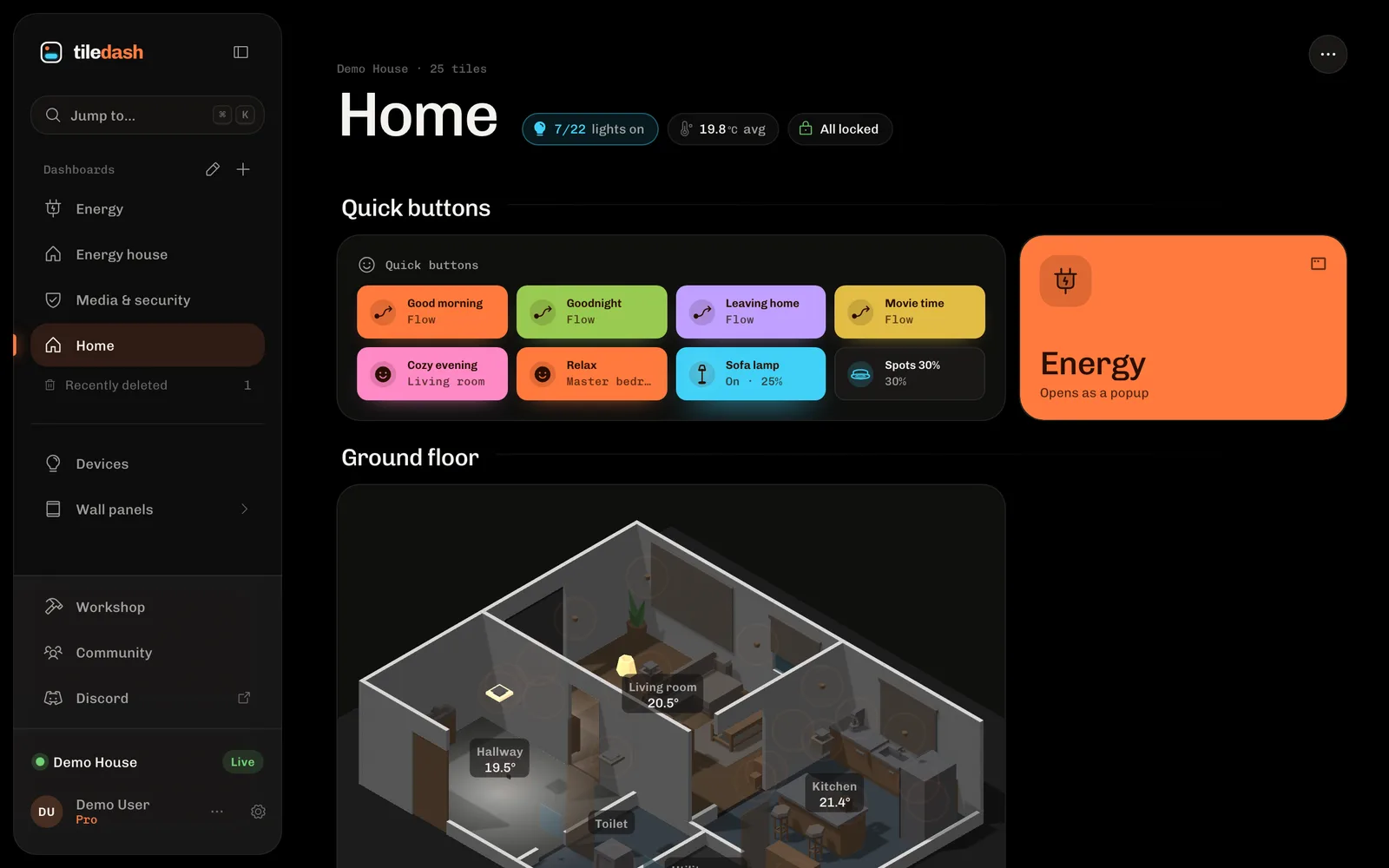
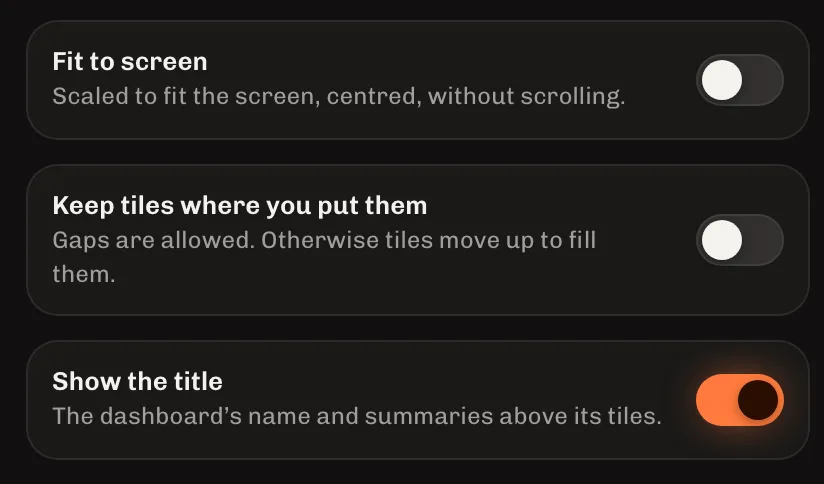
      Les titres de vos tableaux de bord sont maintenant des tuiles En-tête, y compris sur ceux que vous avez déjà. Vous pouvez déplacer, redimensionner et mettre en forme le titre comme n’importe quelle autre tuile. Ses résumés l’ont suivi, et les tuiles sont descendues pour lui faire de la place. Désactivez Afficher le titre dans les réglages du tableau de bord pour le retirer, ou réactivez-le pour le ramener.

      Le tableau Maison avec son En-tête à la place du titre
      Le tableau Maison avec son En-tête à la place du titre1 sur 2
      Afficher le titre ajoute ou retire l’En-tête
      Afficher le titre ajoute ou retire l’En-tête2 sur 2
      Read the guide
    • Modifier ses tableaux de bord plus facilement sur un téléphone

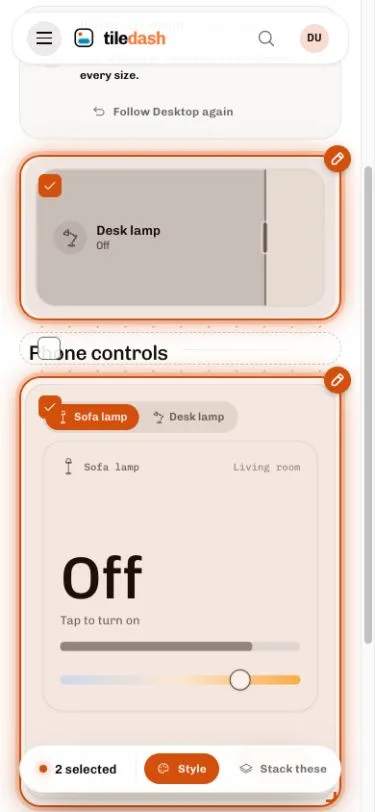
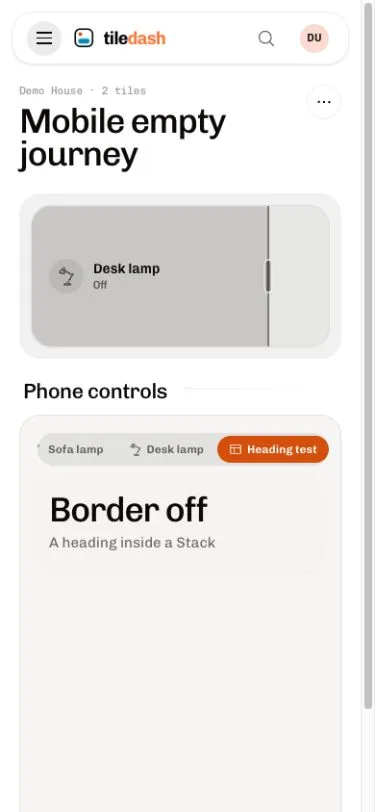
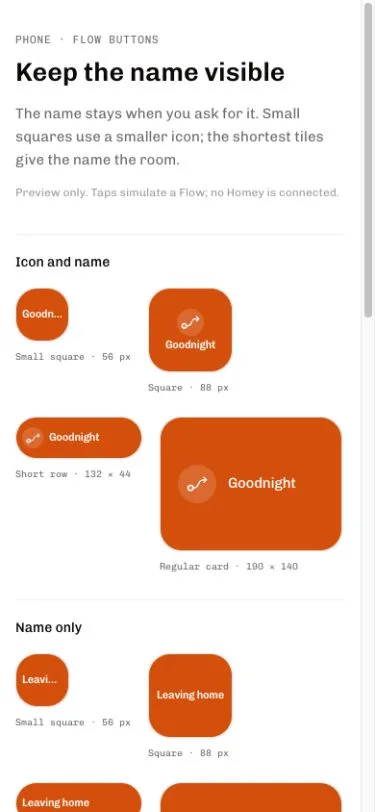
      Sélectionnez plusieurs tuiles au toucher pour les mettre en forme, les grouper ou les empiler, avec des sélections fiables dans le sélecteur et des titres qui gardent leurs bordures. N’importe quel widget peut remplir une taille d’écran, en gardant les autres ancrages et en retrouvant sa place quand on le désactive ; les Piles gardent leur zone pendant l’organisation. Les petits boutons Flow gardent leurs noms, et les cartes défilent avec un doigt et se déplacent ou zooment avec deux.

      Sélectionnez plusieurs tuiles au toucher
      Sélectionnez plusieurs tuiles au toucher1 sur 6
      Un titre dans une Pile garde son réglage de bordure
      Un titre dans une Pile garde son réglage de bordure2 sur 6
      Les petits boutons Flow gardent leurs noms choisis
      Les petits boutons Flow gardent leurs noms choisis3 sur 6
      Défilez à un doigt, déplacez la carte à deux
      Défilez à un doigt, déplacez la carte à deux4 sur 6
      Laissez une Pile remplir l’écran du téléphone
      Laissez une Pile remplir l’écran du téléphone5 sur 6
      Organiser garde la zone plein écran
      Organiser garde la zone plein écran6 sur 6
  7. v26.33.37 nouveautés5 améliorations2 corrections

    Nouveau

    • Widgets Jauge, Graphique et Répartition pour toutes vos données

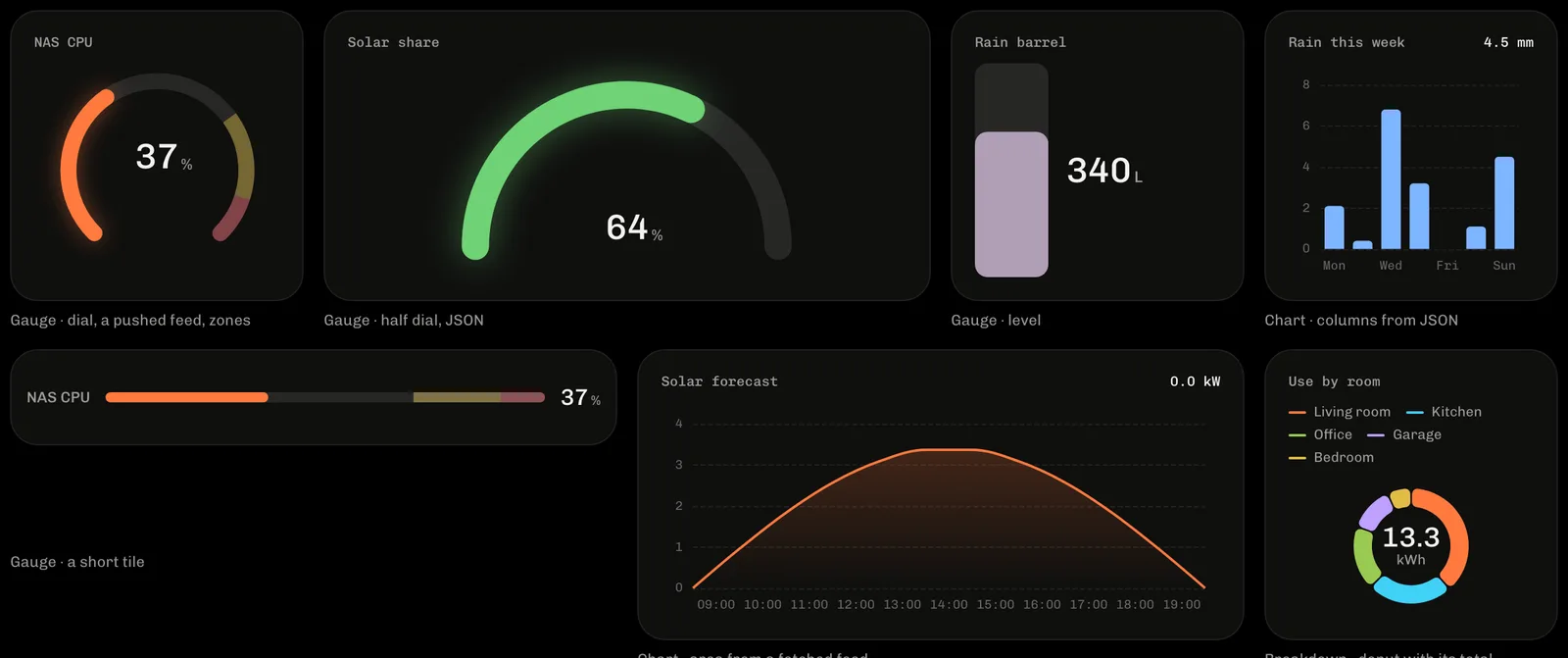
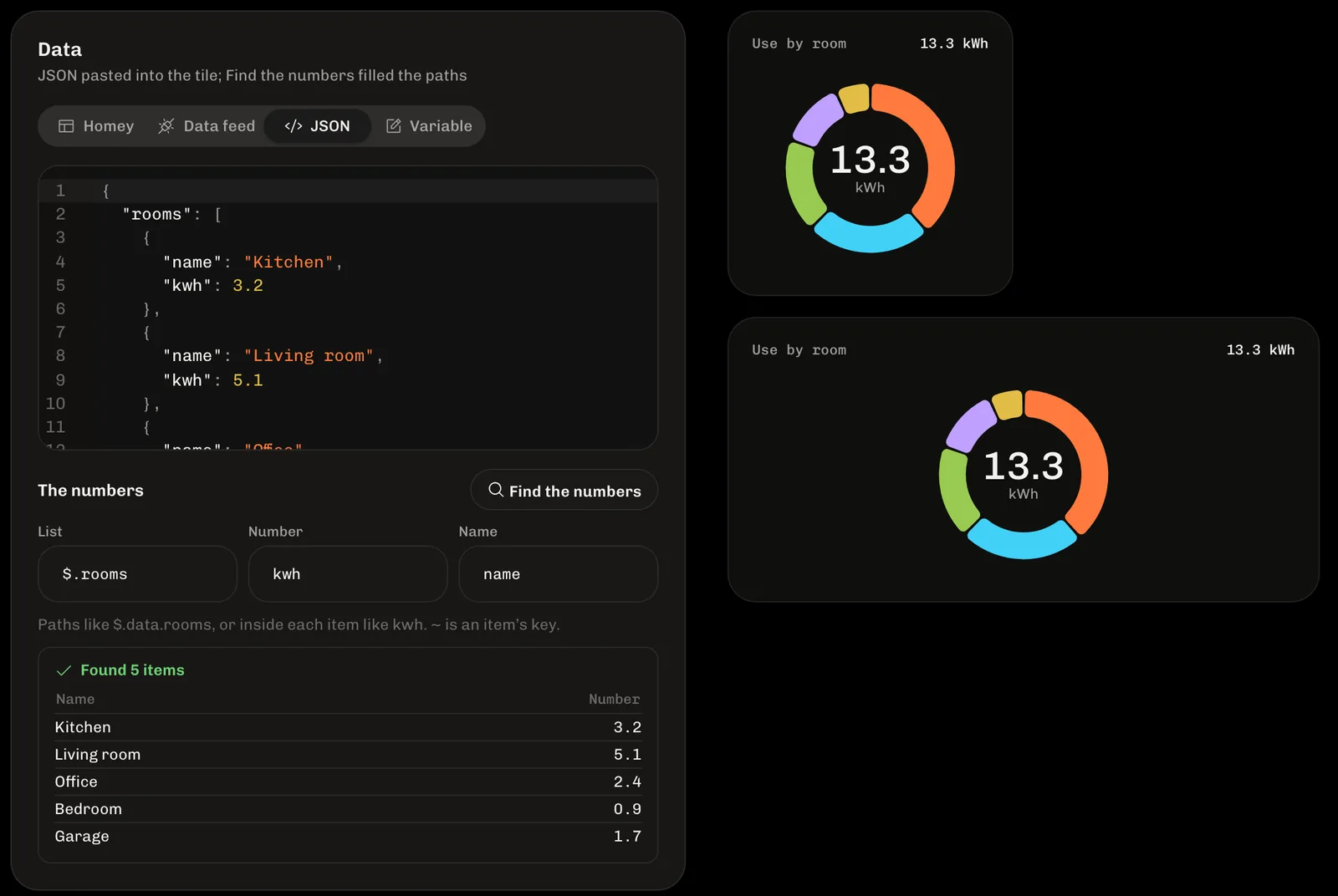
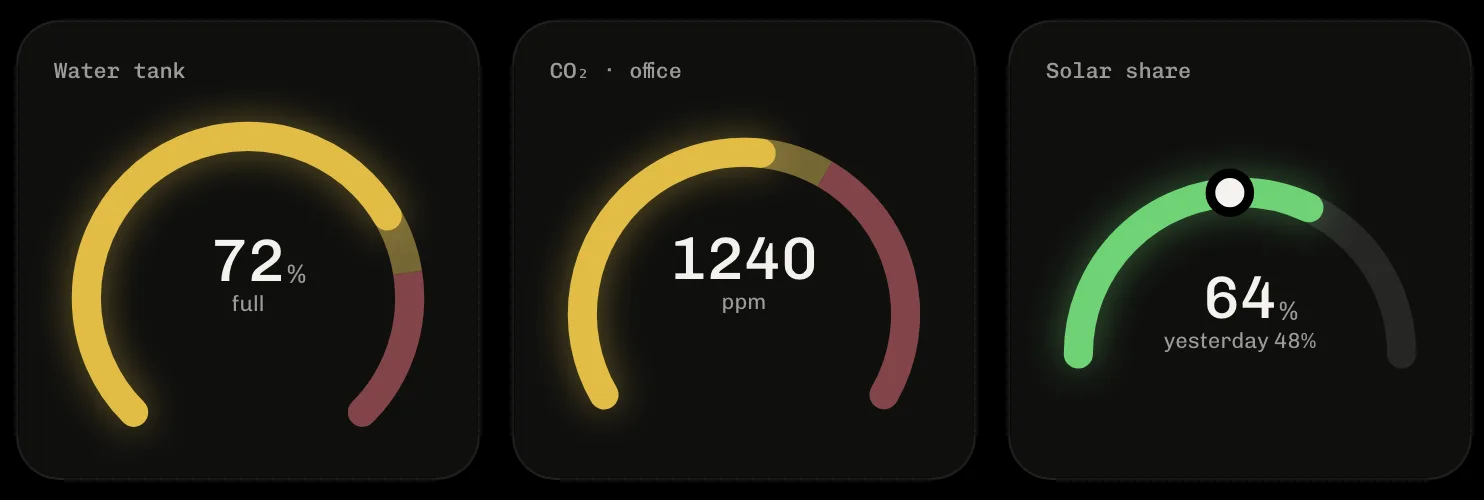
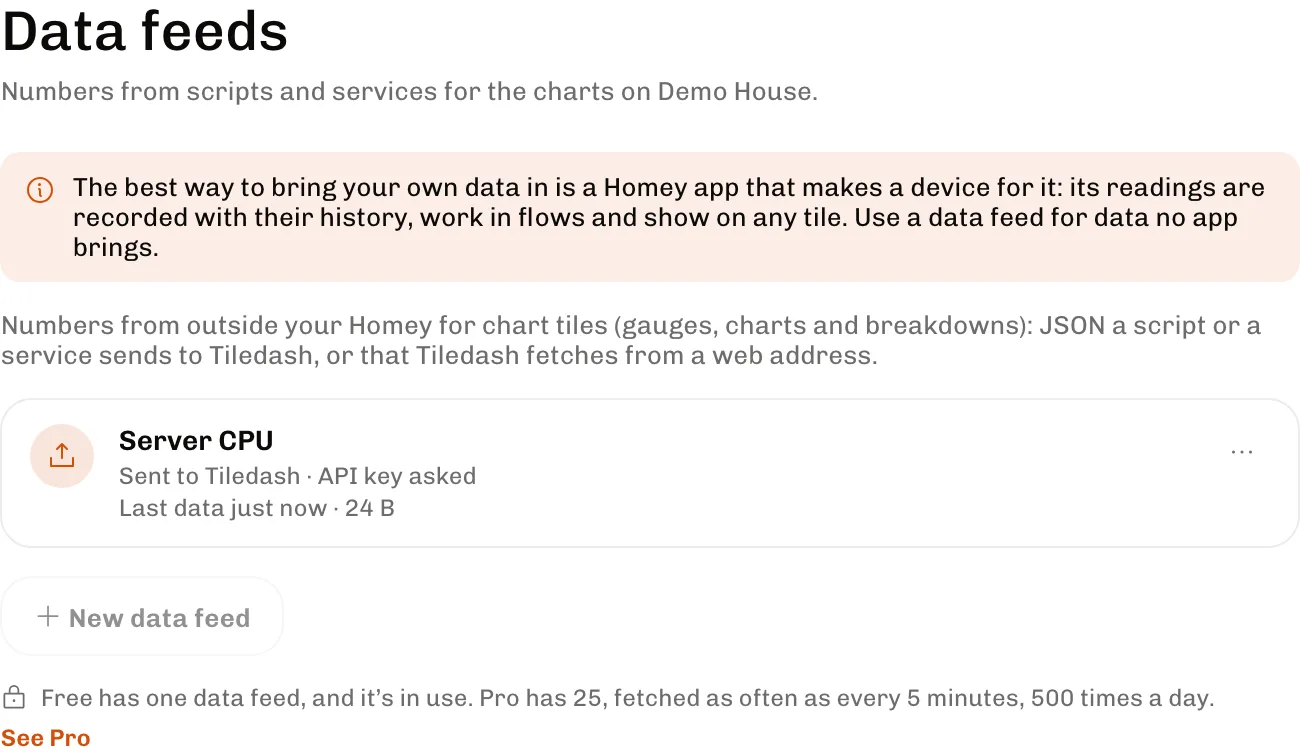
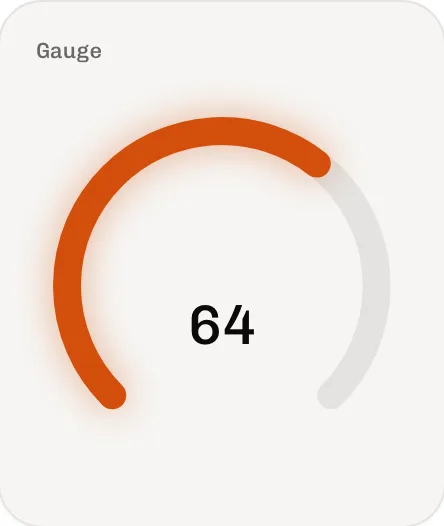
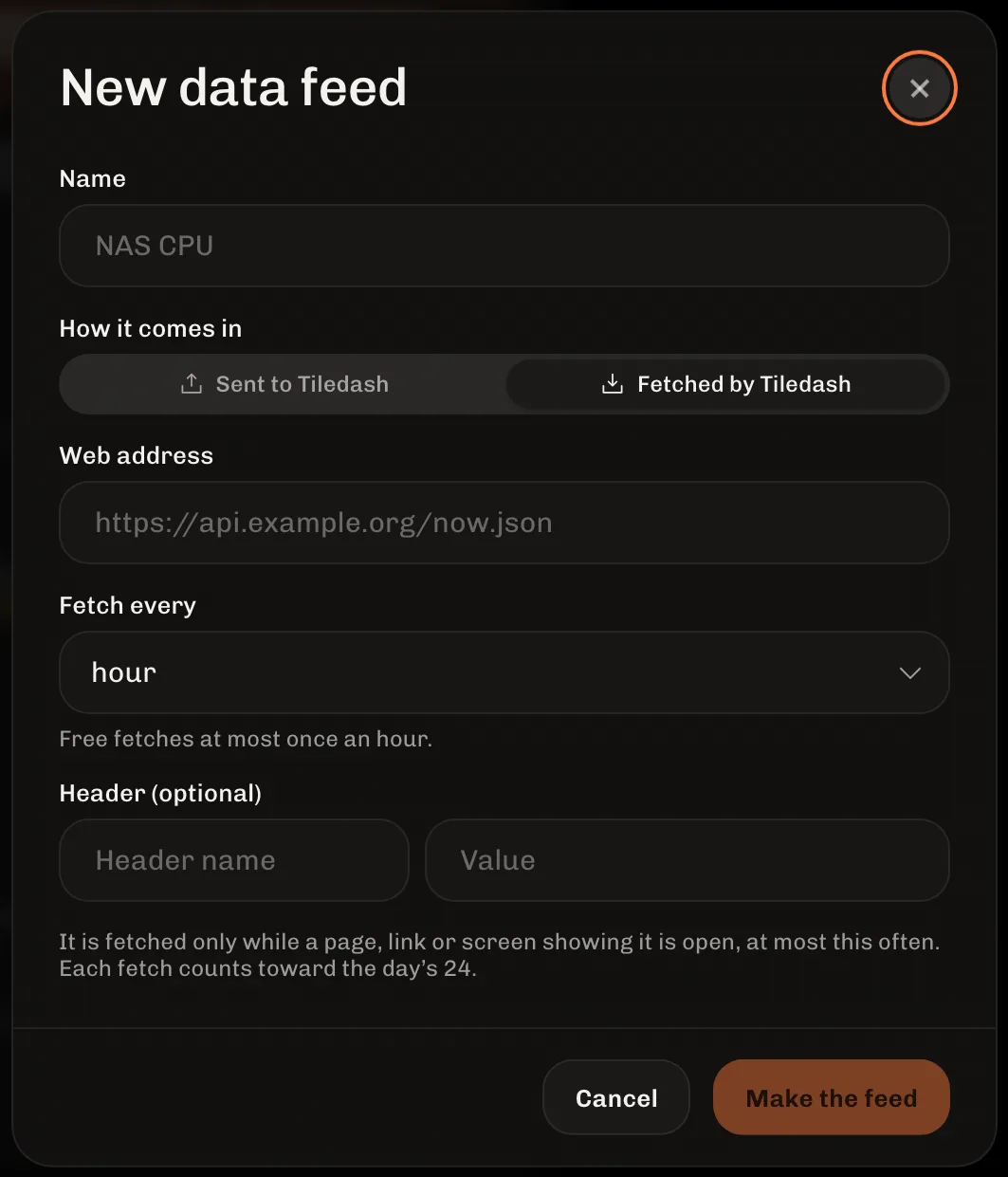
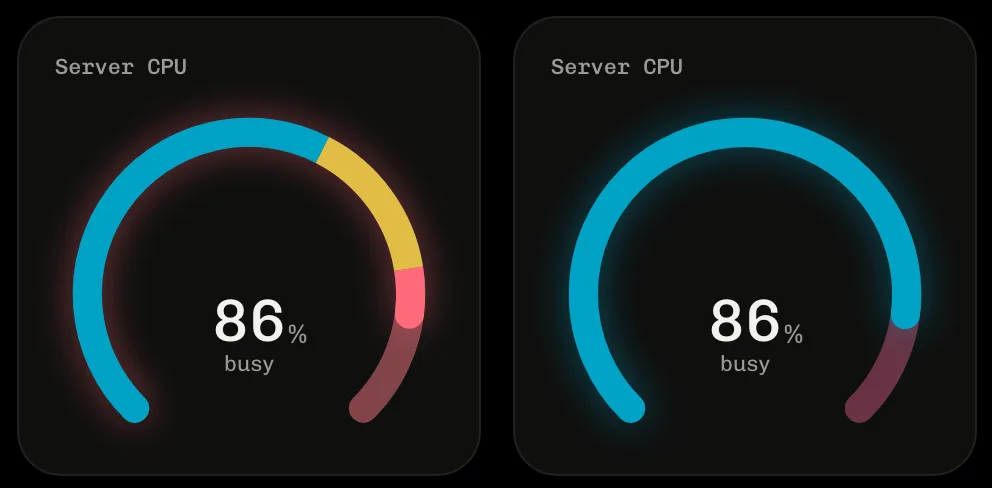
      Trois nouveaux widgets dessinent des nombres venant de votre Homey, d’un JSON saisi dans la tuile, d’une variable texte ou d’un flux de données : un JSON que vos propres scripts envoient à Tiledash, ou que Tiledash récupère à une adresse web. Une jauge avec des zones d’avertissement et de danger dans les couleurs de votre choix, un graphique dans le temps, et une répartition en anneau, camembert ou liste de barres. Free a un flux de données, Pro en a 25. Vos propres widgets peuvent aussi dessiner ces graphiques.

      Jauges, réservoir, colonnes, anneau et tuile basse
      Jauges, réservoir, colonnes, anneau et tuile basse1 sur 9
      Le réglage Données trouve les nombres dans le JSON
      Le réglage Données trouve les nombres dans le JSON2 sur 9
      Jauges à zones colorées, cadran large et demi-cadran
      Jauges à zones colorées, cadran large et demi-cadran3 sur 9
      Lignes, aires et colonnes à partir de JSON simple
      Lignes, aires et colonnes à partir de JSON simple4 sur 9
      Un camembert, un anneau avec son total, une rose, des barres
      Un camembert, un anneau avec son total, une rose, des barres5 sur 9
      Un flux de données auquel vos scripts envoient du JSON
      Un flux de données auquel vos scripts envoient du JSON6 sur 9
      Une jauge du processeur d’un ordinateur, via un flux
      Une jauge du processeur d’un ordinateur, via un flux7 sur 9
      Un flux de données que Tiledash récupère à une adresse web
      Un flux de données que Tiledash récupère à une adresse web8 sur 9
      Zones colorées par partie, ou d’une seule couleur
      Zones colorées par partie, ou d’une seule couleur9 sur 9
      Read the guide Read the guide
    • Des flux de données depuis les Flows Homey, les assistants IA et les sauvegardes

      Un Flow Homey peut envoyer du JSON à un flux de données avec la nouvelle carte de l’app Tiledash, et votre assistant IA peut lister vos flux et configurer ceux qui sont récupérés. Les sauvegardes gardent maintenant aussi vos flux de données.

      Read the guide
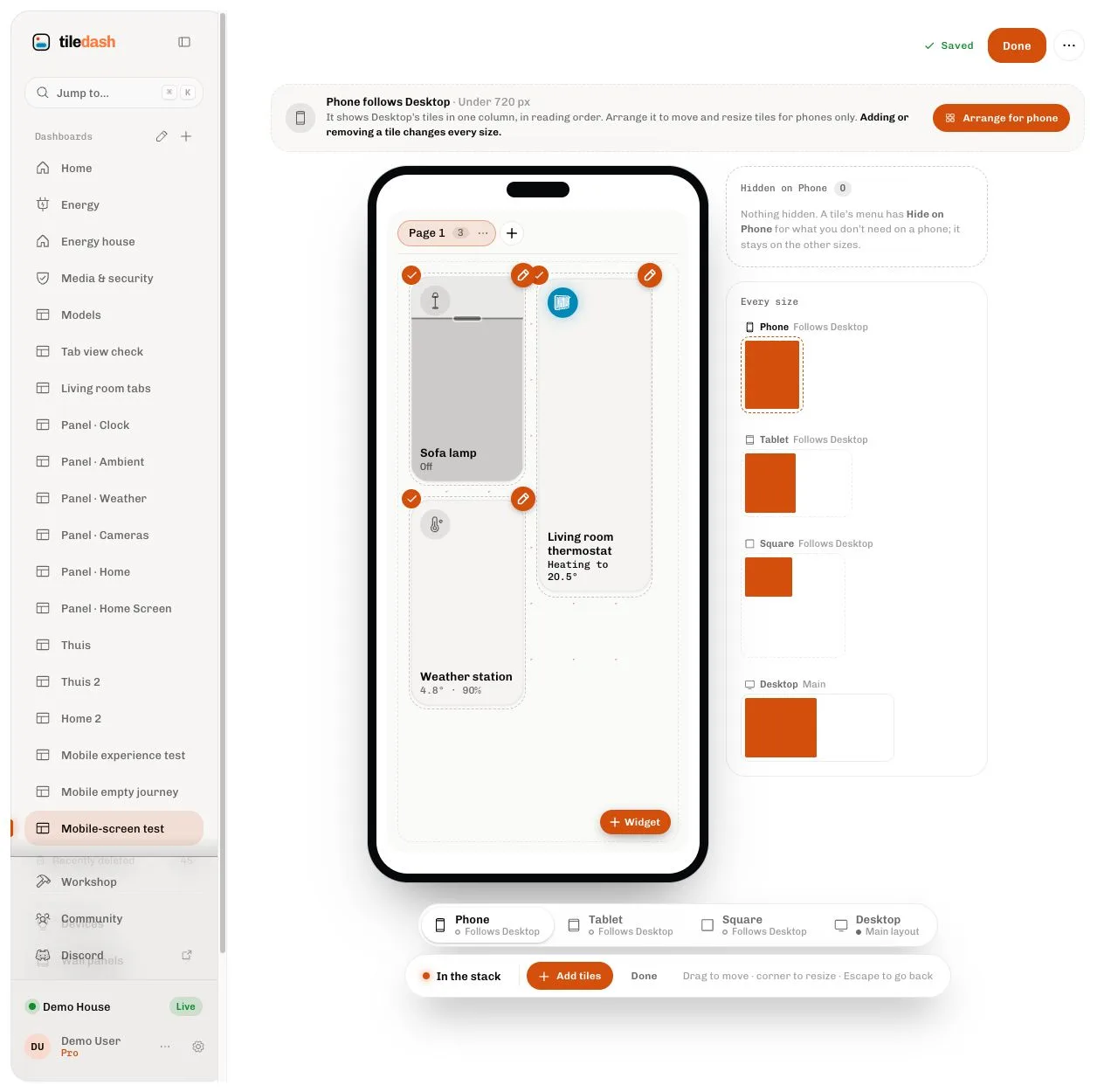
    • Modifiez vos tableaux de bord sur un téléphone

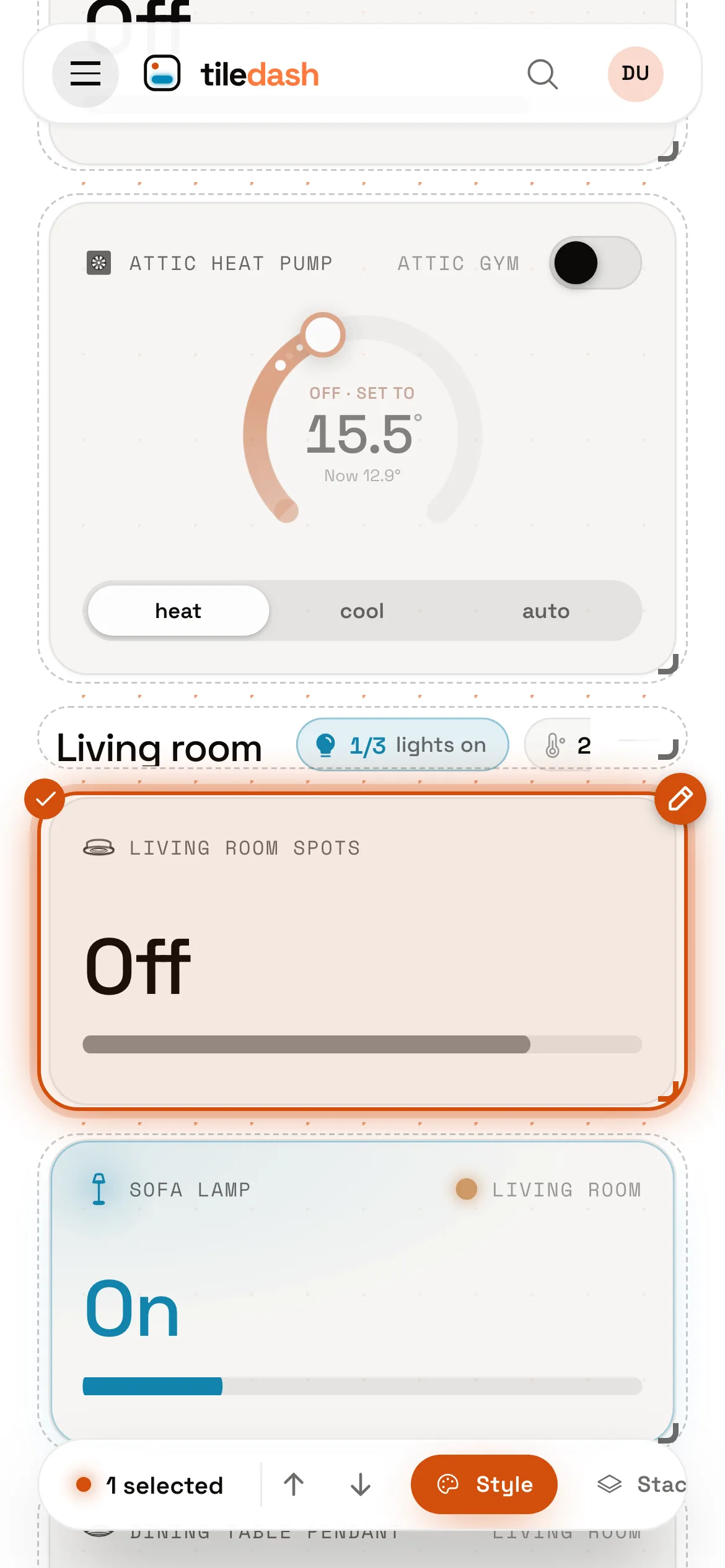
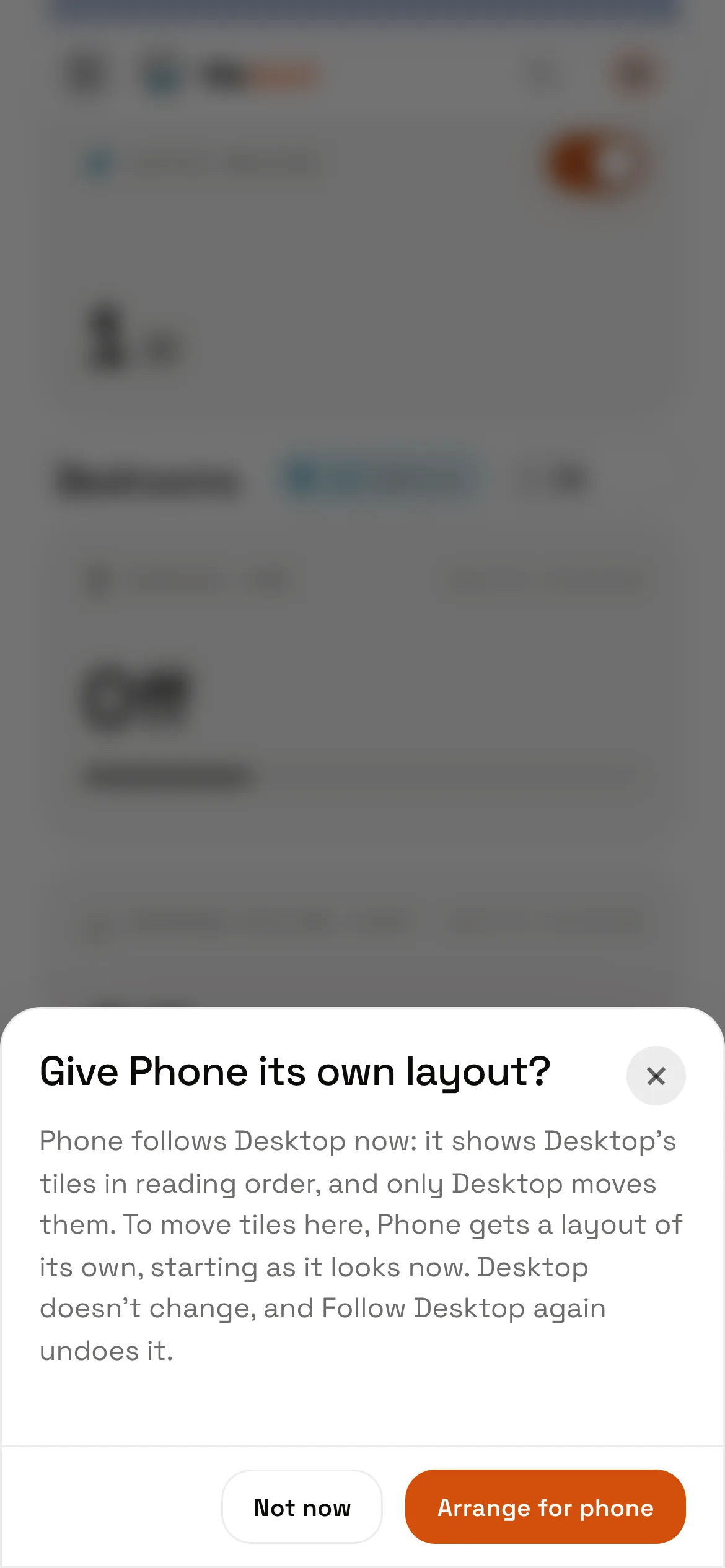
      Modifier le tableau de bord fonctionne maintenant sur un téléphone. Touchez une tuile pour changer ses réglages ou son style, ajoutez des widgets et déplacez les tuiles avec les flèches haut et bas ; le premier déplacement demande si Téléphone doit avoir une disposition à lui. Les fenêtres s’adaptent aussi mieux à l’écran d’un téléphone.

      Déplacez une tuile vers le haut ou le bas avec les flèches
      Déplacez une tuile vers le haut ou le bas avec les flèches1 sur 3
      Le premier déplacement donne à Téléphone sa disposition
      Le premier déplacement donne à Téléphone sa disposition2 sur 3
      Les réglages d’une tuile sur un téléphone
      Les réglages d’une tuile sur un téléphone3 sur 3
      Read the guide
    • Regrouper des tuiles sur un panneau à part

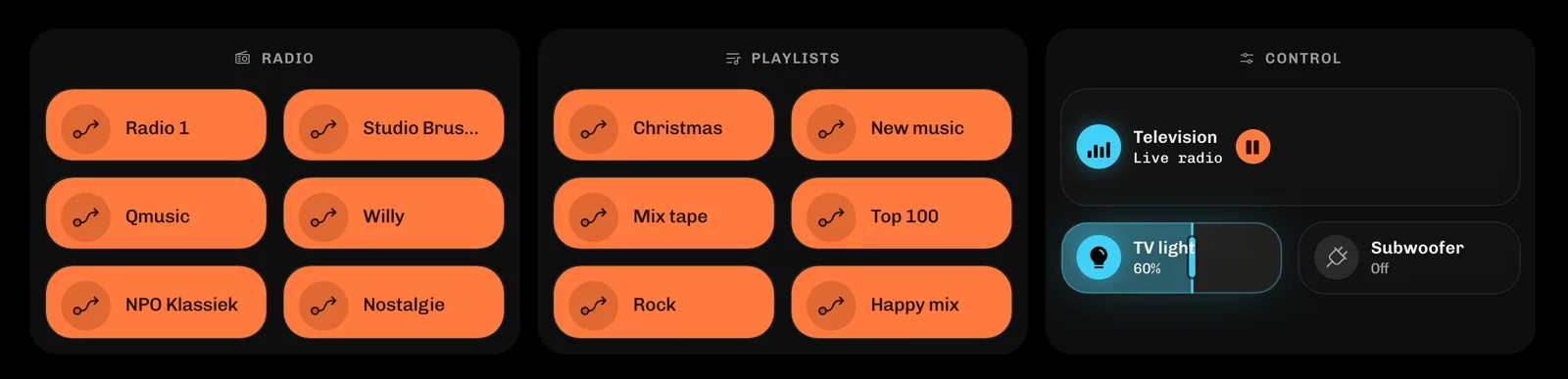
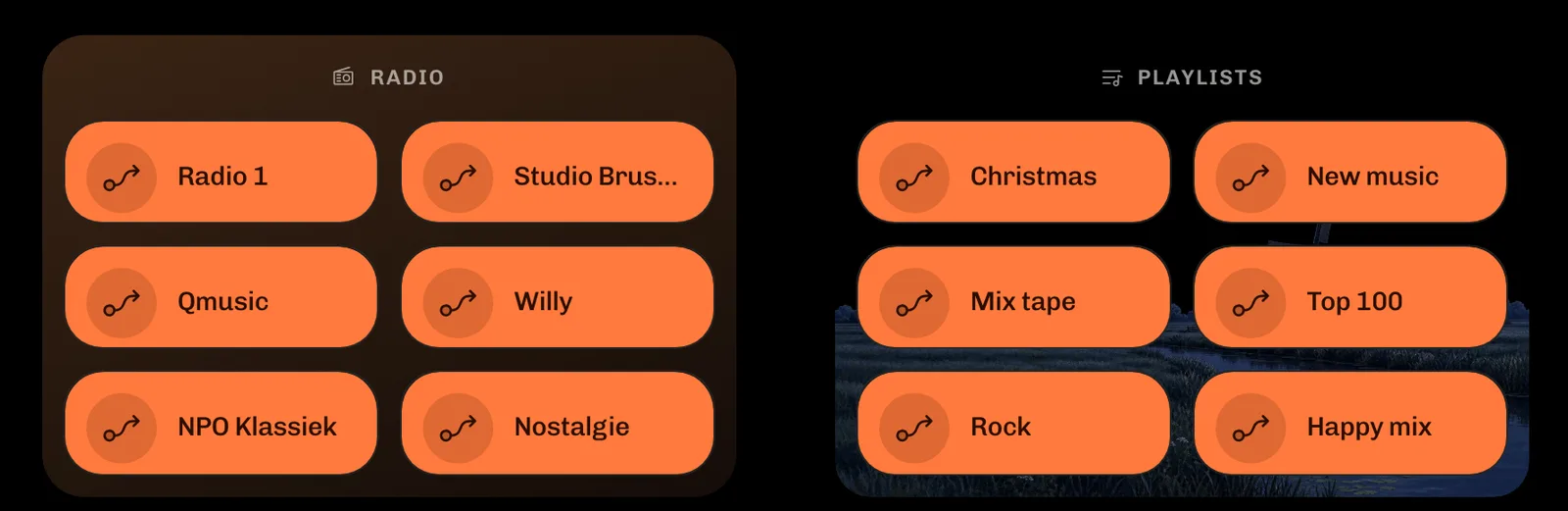
      Sélectionnez des tuiles en modifiant et choisissez Grouper pour les réunir sur un panneau, avec un titre et une icône si vous voulez. Style… donne au groupe son propre arrière-plan, une couleur, un dégradé ou l’une de vos images, et les tuiles à l’intérieur gardent leur propre apparence sur chaque taille d’écran.

      Radio, Playlists et Contrôle, chacun un groupe
      Radio, Playlists et Contrôle, chacun un groupe1 sur 2
      Un dégradé ou une image à vous derrière
      Un dégradé ou une image à vous derrière2 sur 2
      Read the guide
    • Le titre de votre tableau de bord en tuile

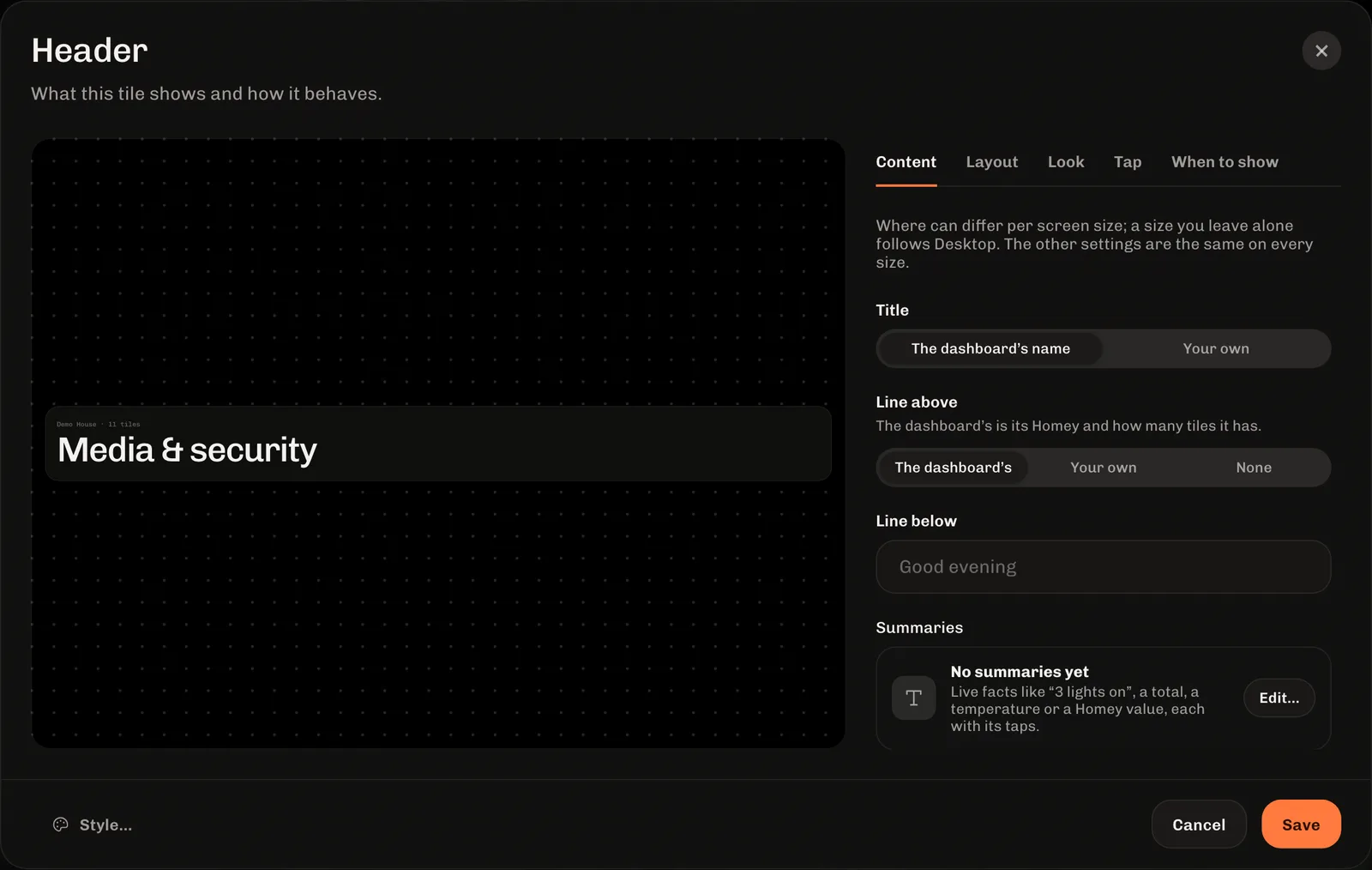
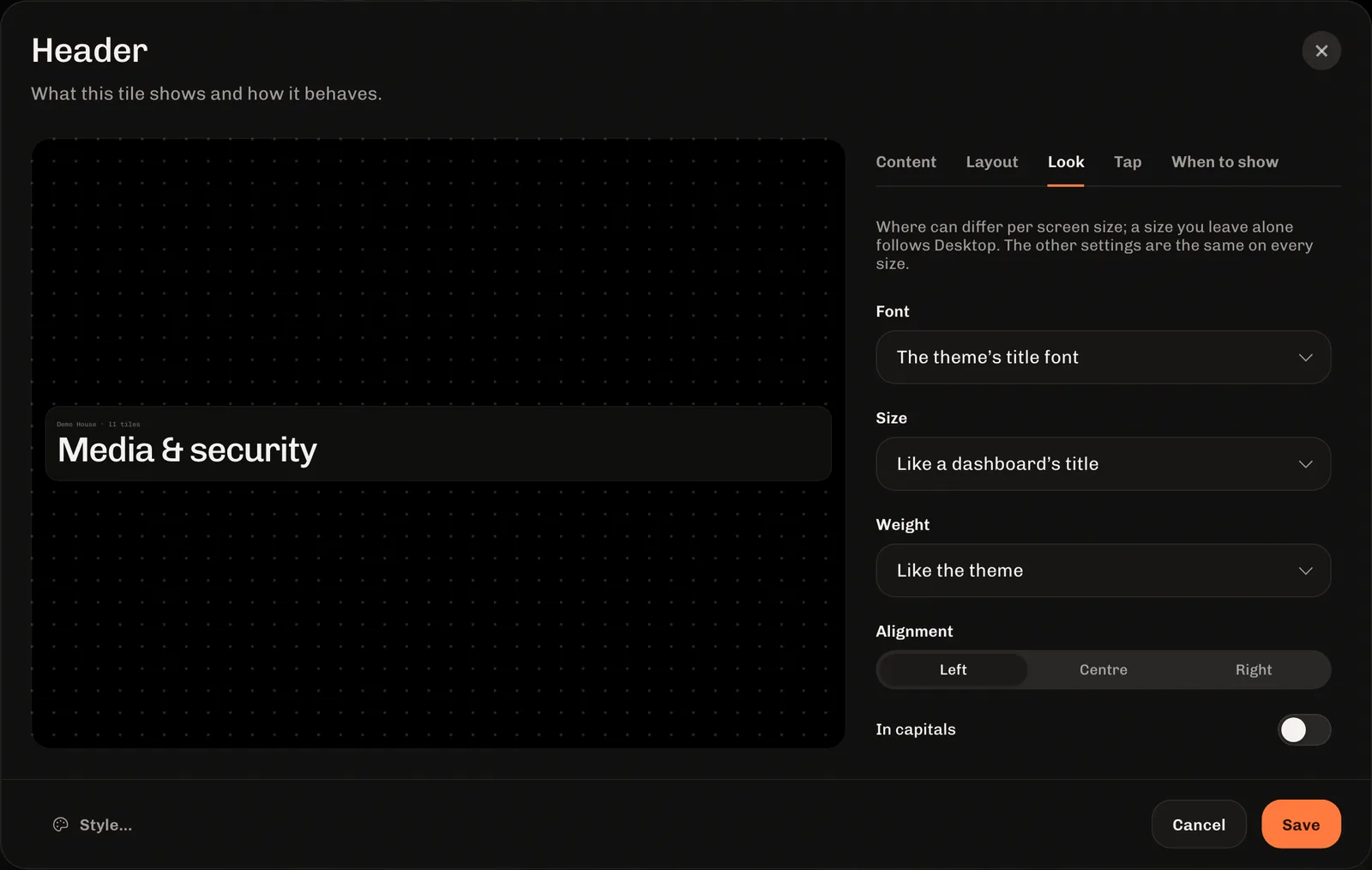
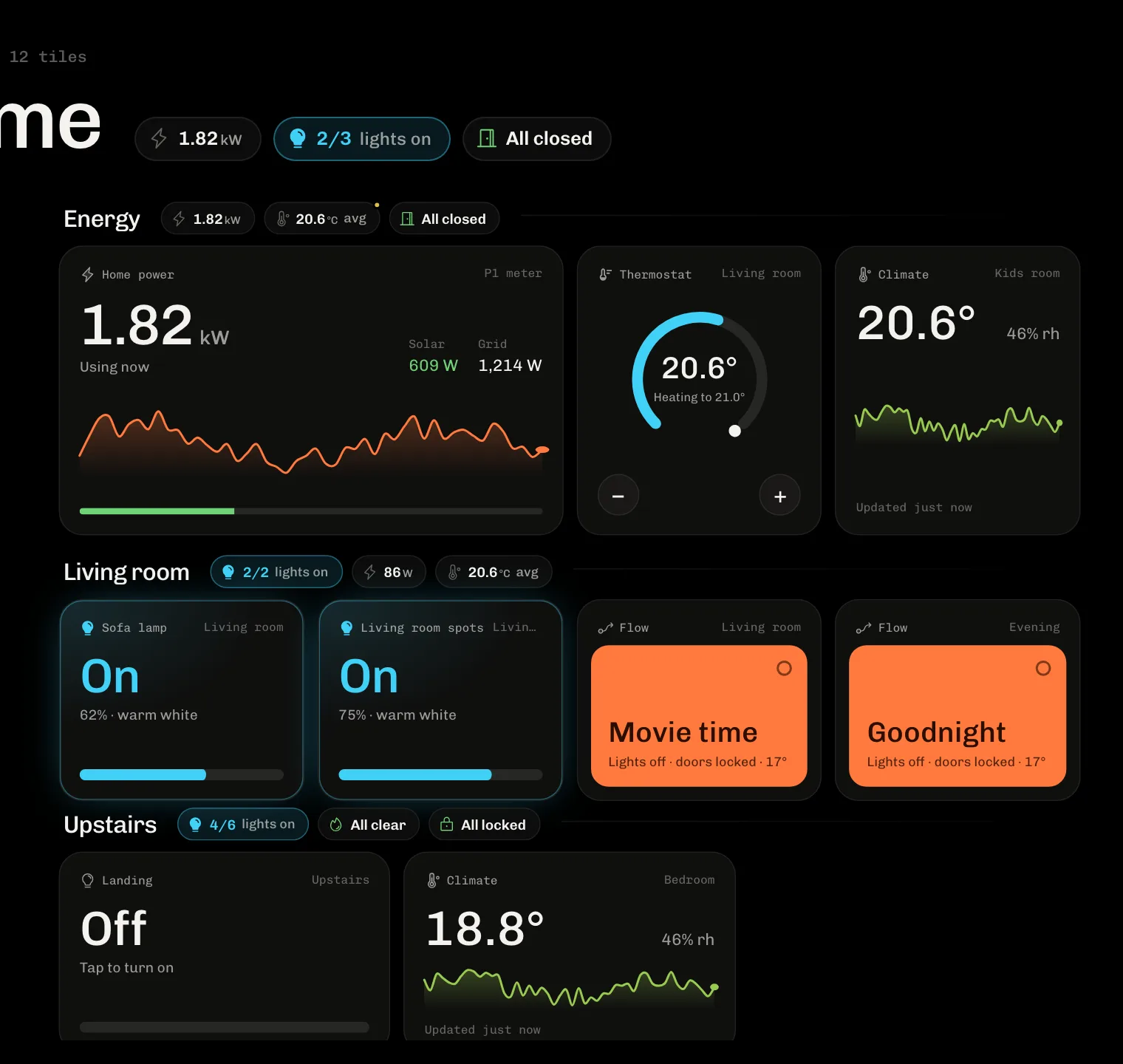
      Le nouveau widget En-tête affiche le nom d’un tableau de bord, la ligne au-dessus et ses résumés sous forme de tuile que vous pouvez déplacer, redimensionner et mettre en forme. Choisissez sa police, sa taille, sa graisse et son alignement, placez les résumés à côté ou en dessous, ou saisissez votre propre texte pour un titre de section.

      Un En-tête à la place du titre du tableau de bord
      Un En-tête à la place du titre du tableau de bord1 sur 3
      Son titre, ses lignes et ses résumés
      Son titre, ses lignes et ses résumés2 sur 3
      Sa police, sa taille, sa graisse et son alignement
      Sa police, sa taille, sa graisse et son alignement3 sur 3
      Read the guide
    • Configurez toute votre maison d’un coup

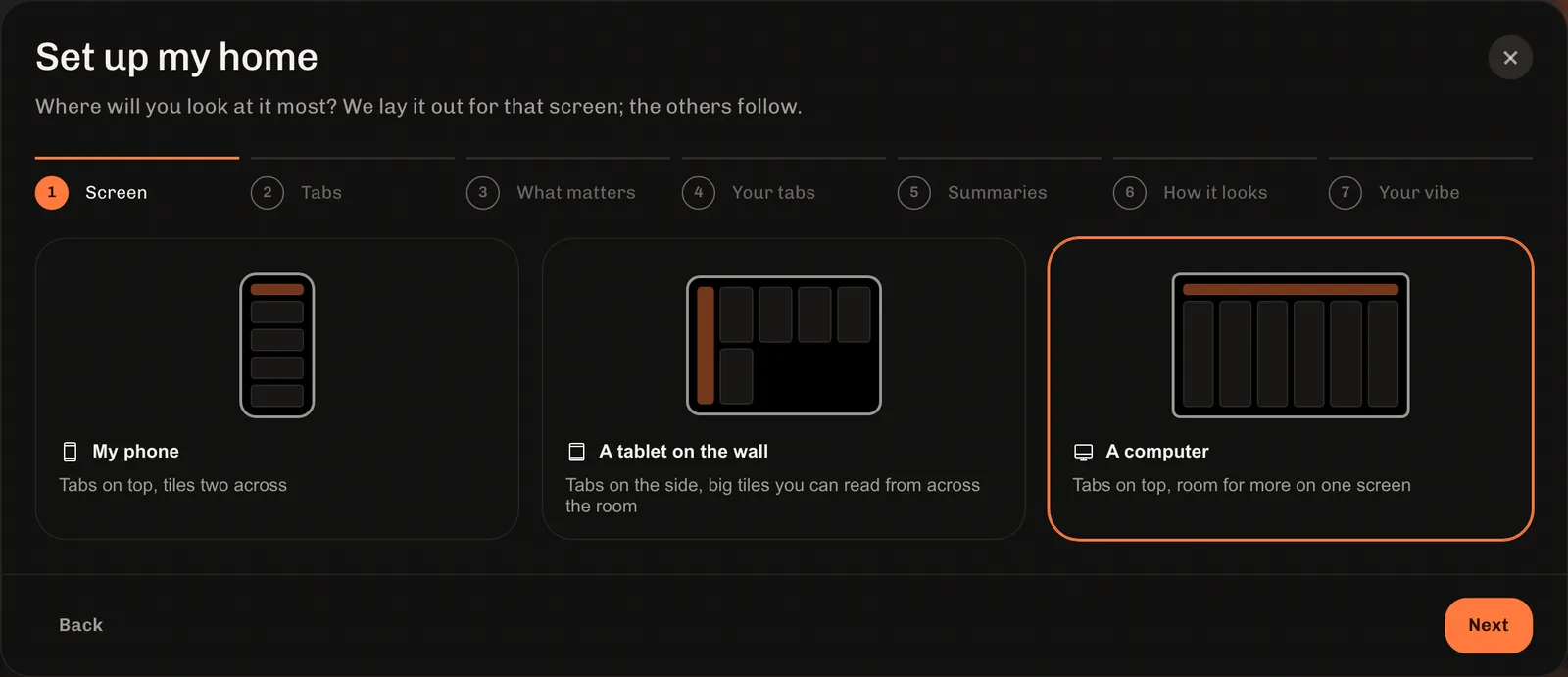
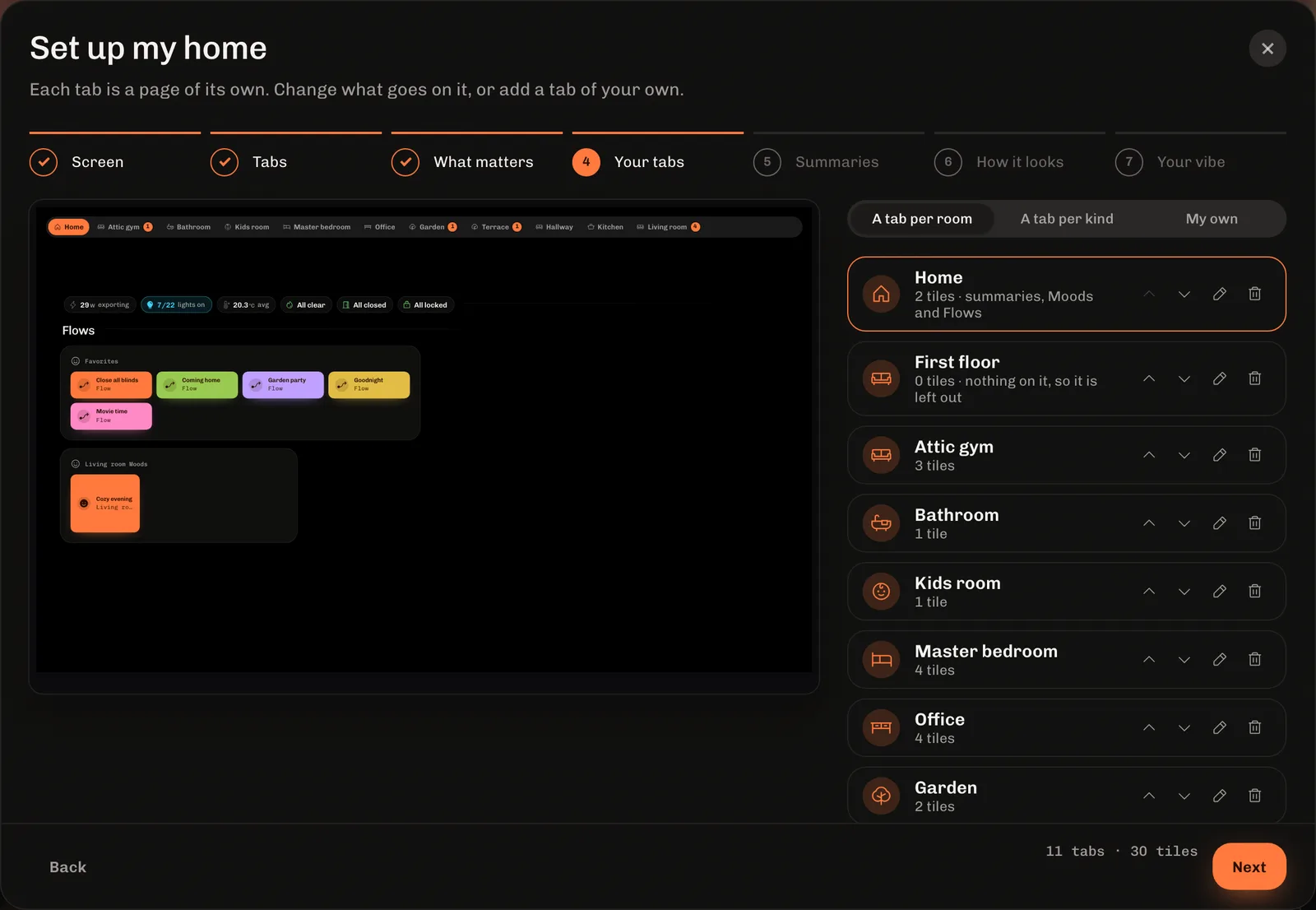
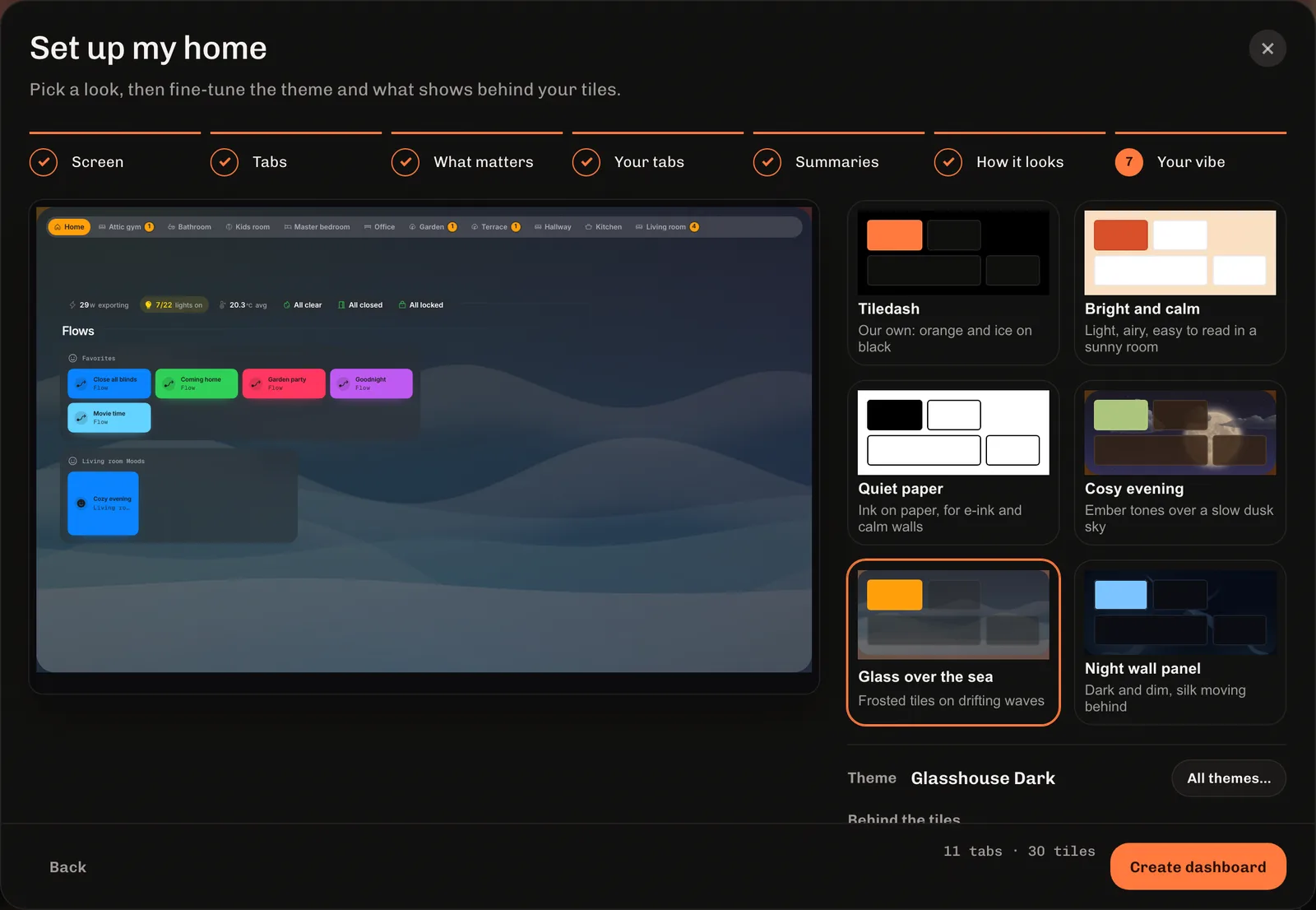
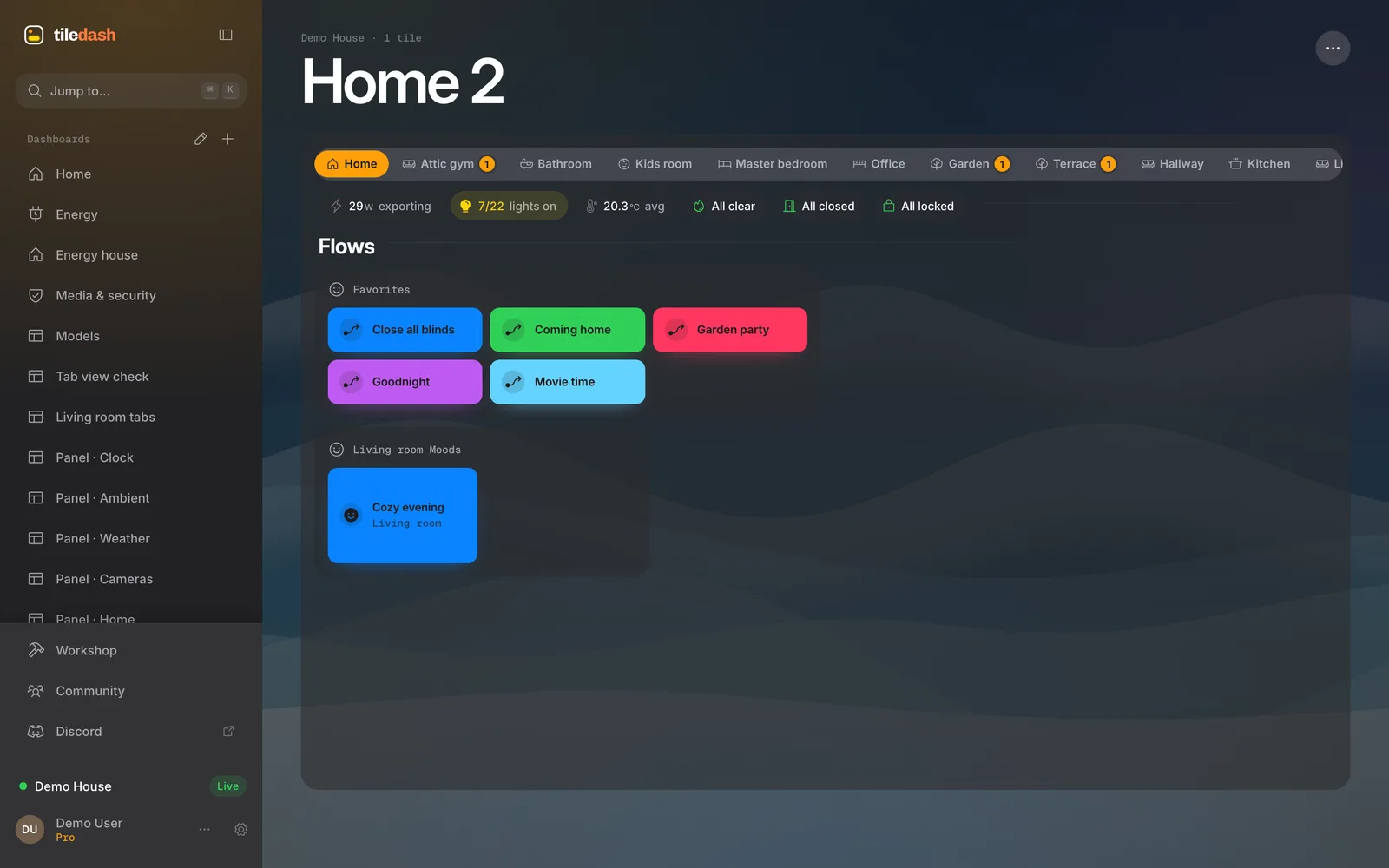
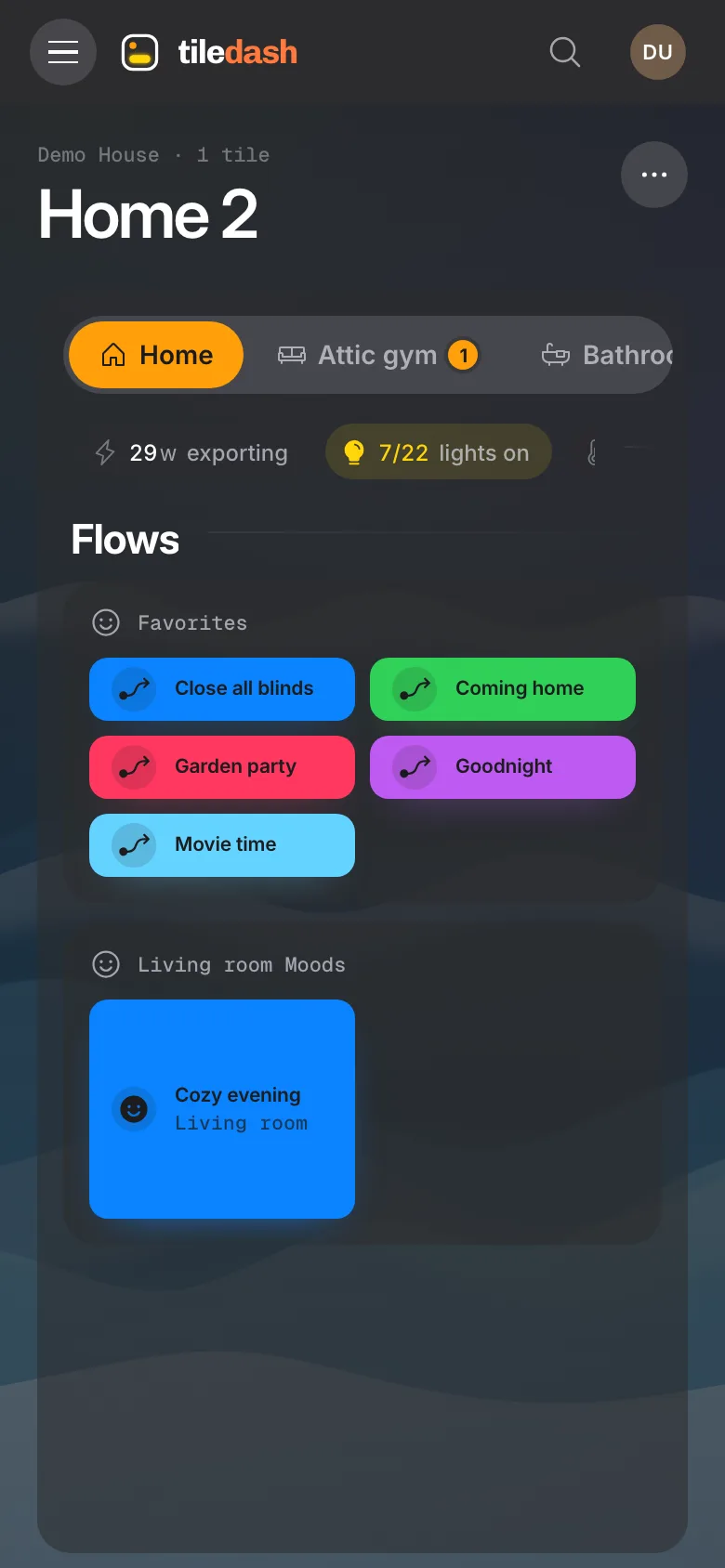
      Nouveau tableau de bord commence maintenant par Configurer ma maison. Répondez à quelques questions (votre écran, ce qui compte, un onglet par pièce, par type ou à vous) et choisissez un style, et Tiledash construit un tableau de bord avec des onglets, des résumés et des badges d’onglet. Les pages d’une Pile peuvent maintenant contenir des titres, et leurs tuiles se réorganisent sur un téléphone.

      Choisissez l’écran que vous utilisez le plus
      Choisissez l’écran que vous utilisez le plus1 sur 5
      Un onglet par pièce, par type ou à vous
      Un onglet par pièce, par type ou à vous2 sur 5
      Un style de départ, aperçu sur vos tuiles
      Un style de départ, aperçu sur vos tuiles3 sur 5
      Le tableau de bord créé, sur un ordinateur
      Le tableau de bord créé, sur un ordinateur4 sur 5
      Les mêmes onglets sur un téléphone
      Les mêmes onglets sur un téléphone5 sur 5
      Read the guide
    • Une disposition Carré pour les écrans muraux carrés

      Tiledash a une disposition Carré à côté de Téléphone, Tablette et Ordinateur, pour les écrans carrés comme un écran tactile Raspberry Pi. Un tableau de bord suit Ordinateur jusqu’à ce que vous l’organisiez pour Carré, et ses tuiles remplissent exactement l’écran. Le guide montre comment installer un écran carré avec les widgets TileView, en écran connecté.

      Read the guide Read the guide

    Amélioré

    • Glisser les tuiles sur Téléphone, Tablette et Carré tout de suite

      En modifiant une taille d’écran qui suit encore Ordinateur, vous pouvez maintenant glisser et redimensionner les tuiles tout de suite. Le premier déplacement donne à cette taille son propre agencement et garde votre déplacement ; Ordinateur reste comme avant.

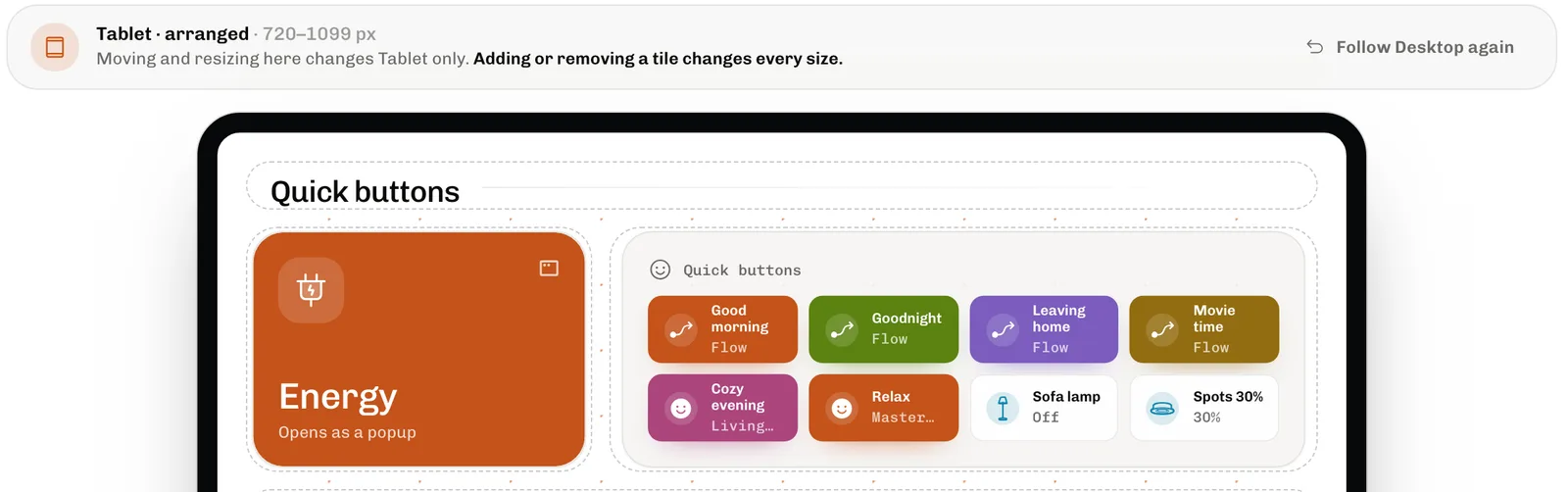
      Énergie glissée à gauche sur Tablette, maintenant organisée
      Énergie glissée à gauche sur Tablette, maintenant organisée
      Read the guide
    • Organisez votre disposition Téléphone dans un vrai écran de téléphone

      La disposition Téléphone se modifie maintenant dans un téléphone de la forme d’un iPhone, et les tuiles qui ne tiennent pas défilent à l’intérieur, comme sur le téléphone. Une tuile ancrée en bas reste au bord inférieur de l’écran, et une pile s’ouvre pour modification à sa place sur chaque taille d’écran.

      Read the guide
    • Les pages d’une Pile s’agrandissent à mesure que vous ajoutez des tuiles

      Une page de Pile pleine accueille maintenant les nouvelles tuiles sous sa dernière rangée et défile jusqu’à elles, au lieu d’indiquer qu’il n’y a pas de place. Une Pile ancrée en haut ou en bas peut être étirée aussi haut que l’écran, et une page sans tuile garde son onglet.

      Read the guide
    • Le thème propre à Tiledash a une nouvelle police

      Tiledash Dark et Light utilisent maintenant Chivo, avec des libellés en casse de phrase, et le logo suit. Les autres thèmes et vos propres thèmes gardent leurs polices.

      Tiledash Dark en Chivo, libellés en casse de phrase
      Tiledash Dark en Chivo, libellés en casse de phrase
      Read the guide
    • Le titre reste au-dessus des onglets ancrés sur un côté

      Une Pile ancrée contre un côté ne repousse plus le titre du tableau de bord et son ⋯. Elle commence sous le titre et remonte quand vous faites défiler, jusqu’à occuper toute la hauteur.

      Read the guide

    Corrigé

    • Choisir… fonctionne sur les tuiles pendant la modification

      Choisir… sur une tuile qui attend encore un réglage ne faisait rien pendant la modification du tableau de bord. Il ouvre maintenant les réglages de la tuile.

    • Les jauges affichent la luminosité en pourcentage

      Une jauge ou une répartition affichant la luminosité d’une lampe, la position d’un store ou un volume affichait 1 alors qu’elle était à 70 %. Elle affiche maintenant 70.

  8. v26.32.152 nouveautés1 correction

    Nouveau

    • Vos données sont stockées chiffrées, avec une clé propre à votre compte

      Vos tableaux de bord, appareils, plans d’étage, images et réglages sont maintenant stockés chiffrés, avec une clé propre à votre compte : une copie de la base de données ou une sauvegarde ne montre rien de votre configuration. Le support demande toujours avant de regarder, et supprimer votre compte détruit sa clé.

      Read the guide Vos données, chiffrées par compte
    • Widgets TileView et thèmes Glance pour un écran mural façon écran connecté

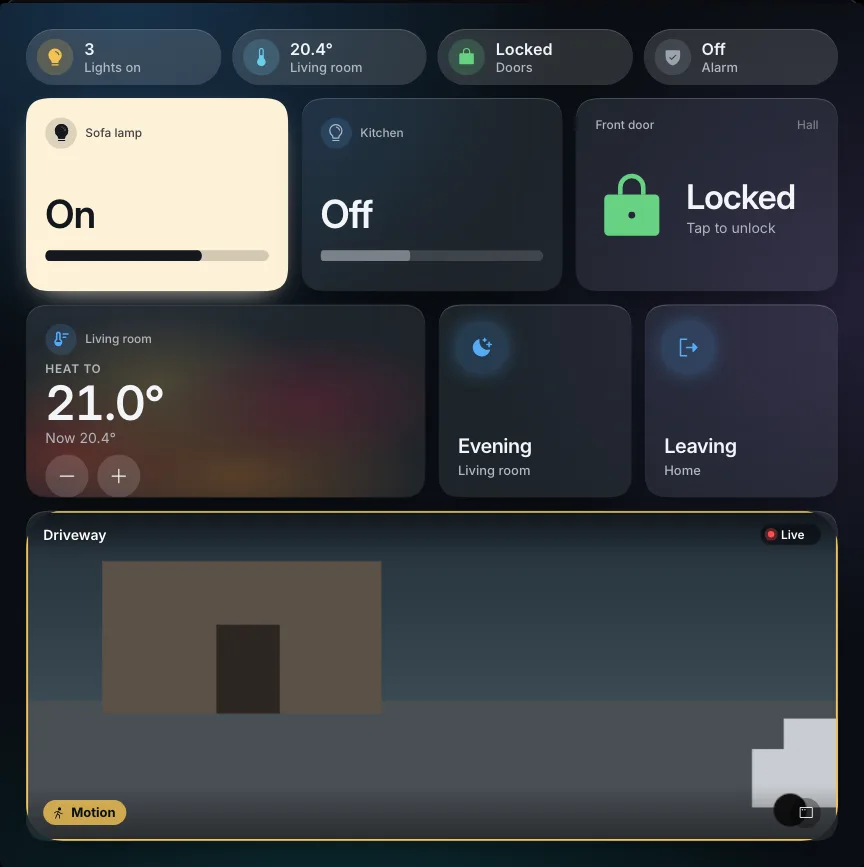
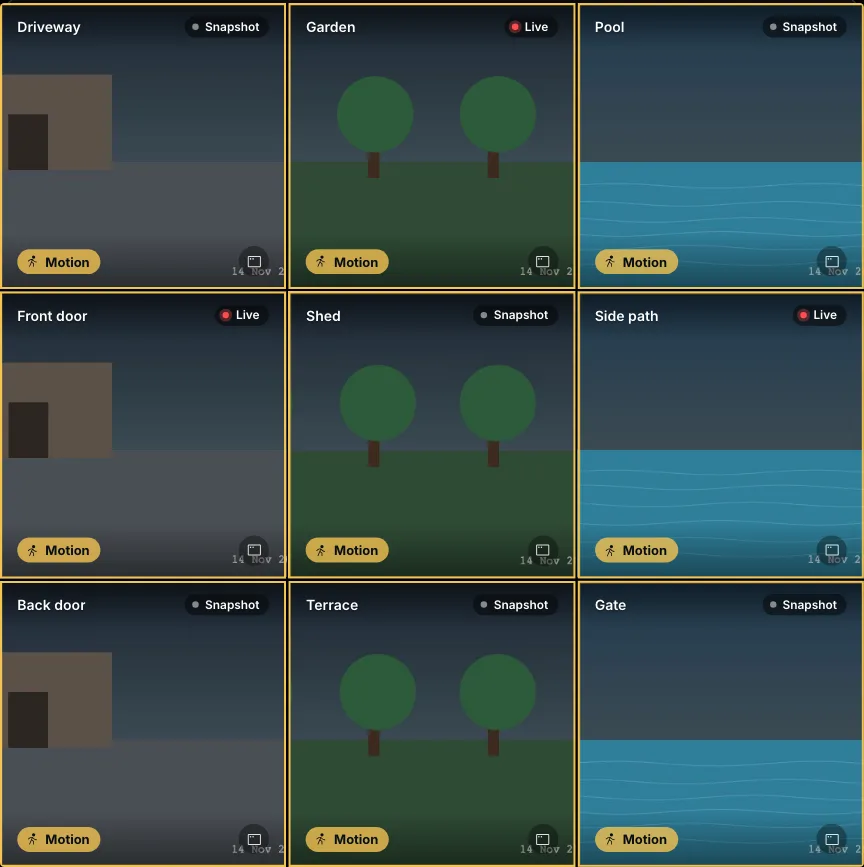
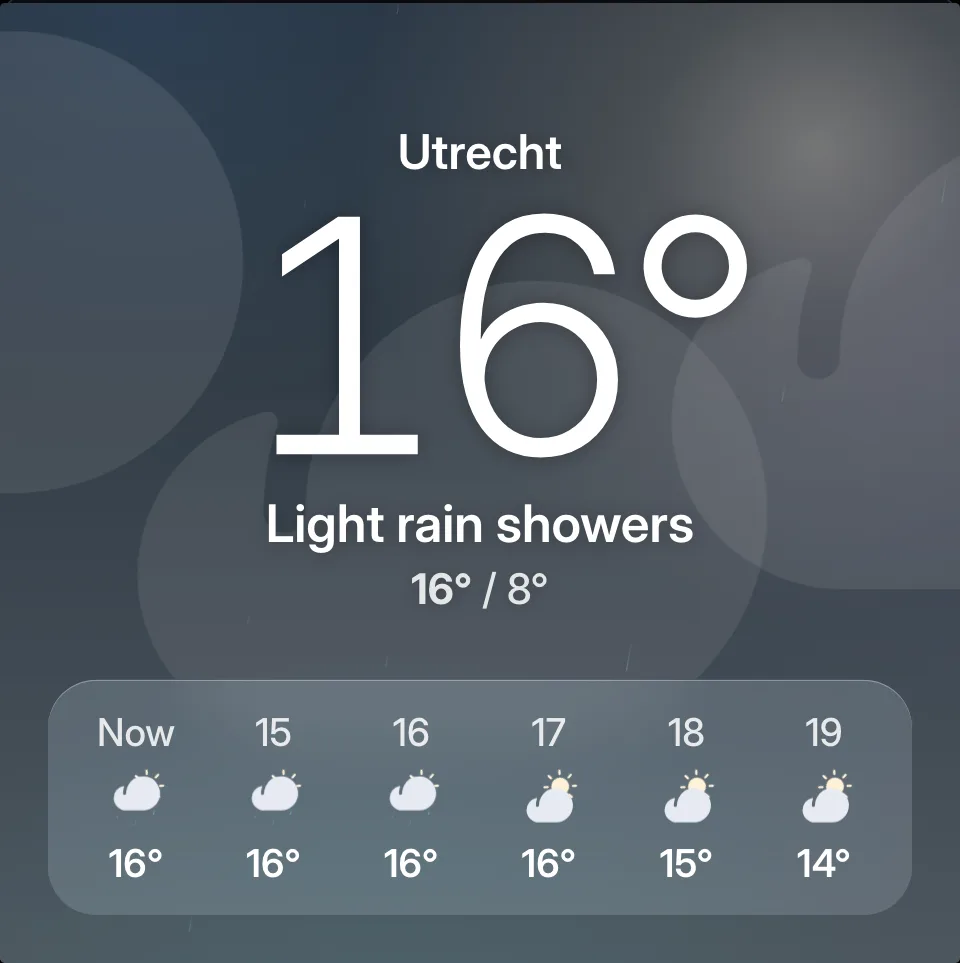
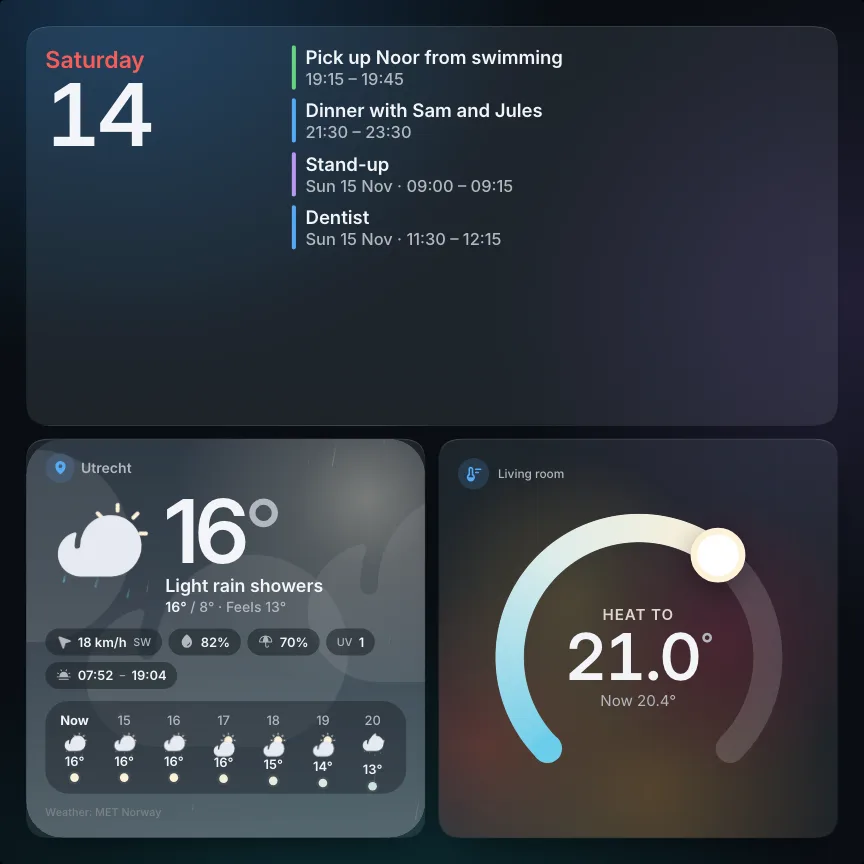
      Sept nouveaux widgets de la communauté transforment un écran mural en écran connecté : grandes horloges, cadre photo, lumière d’ambiance, météo plein écran, jusqu’à neuf caméras, votre agenda et l’état de la maison. Donnez-leur un détecteur de mouvement et ils en montrent plus quand quelqu’un s’approche. Les nouveaux thèmes Glance ajoutent du verre dépoli, et une pile peut maintenant tourner ses pages vers le haut et vers le bas.

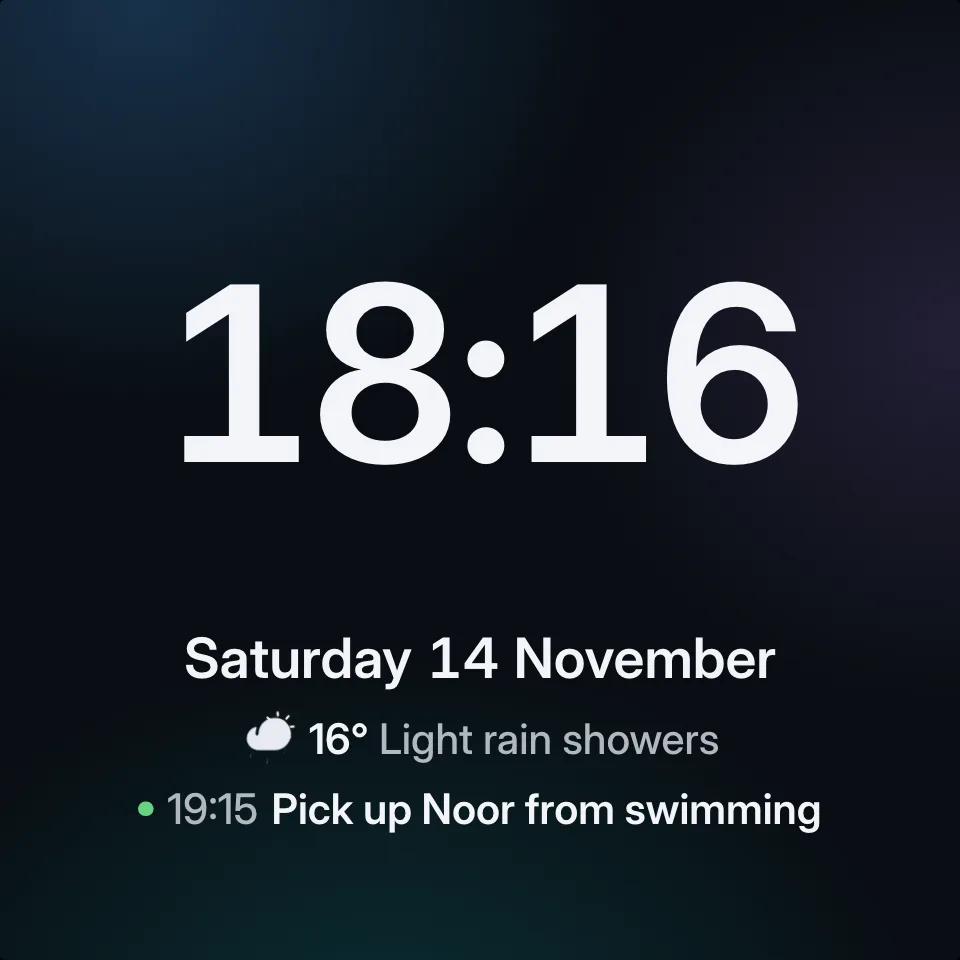
      TileView Horloge quand quelqu’un est proche
      TileView Horloge quand quelqu’un est proche1 sur 5
      Un accueil avec TileView État et une caméra
      Un accueil avec TileView État et une caméra2 sur 5
      TileView Caméras avec neuf flux
      TileView Caméras avec neuf flux3 sur 5
      TileView Météo avec les heures à venir
      TileView Météo avec les heures à venir4 sur 5
      TileView À suivre avec météo et climat
      TileView À suivre avec météo et climat5 sur 5
      Read the guide Read the guide

    Corrigé

    • Les aperçus de thème montrent le fond autour d’une barre latérale flottante

      Dans l’aperçu d’un thème, l’arrière-plan s’arrêtait à la barre latérale, si bien que l’espace autour d’une barre latérale flottante montrait une couleur unie. Il passe maintenant derrière la barre latérale, comme l’image d’un tableau de bord.

  9. v26.32.142 nouveautés5 améliorations3 corrections

    Nouveau

    • Lire les caméras qui n’affichaient que des instantanés

      Certaines apps de caméra gardent leur vidéo en direct hors d’un navigateur, si bien qu’une tuile Caméra n’affichait que des instantanés. Ajoutez à nouveau la caméra comme Caméra pour Tiledash dans l’app Tiledash sur votre Homey Pro et mettez-la sur la tuile : elle se lit en direct, avec l’instantané et le mouvement de la caméra. Tant qu’Athom ne l’a pas approuvée, elle est dans la version de test de l’app : le guide y renvoie.

      Read the guide
    • Des couleurs transparentes dans votre propre thème

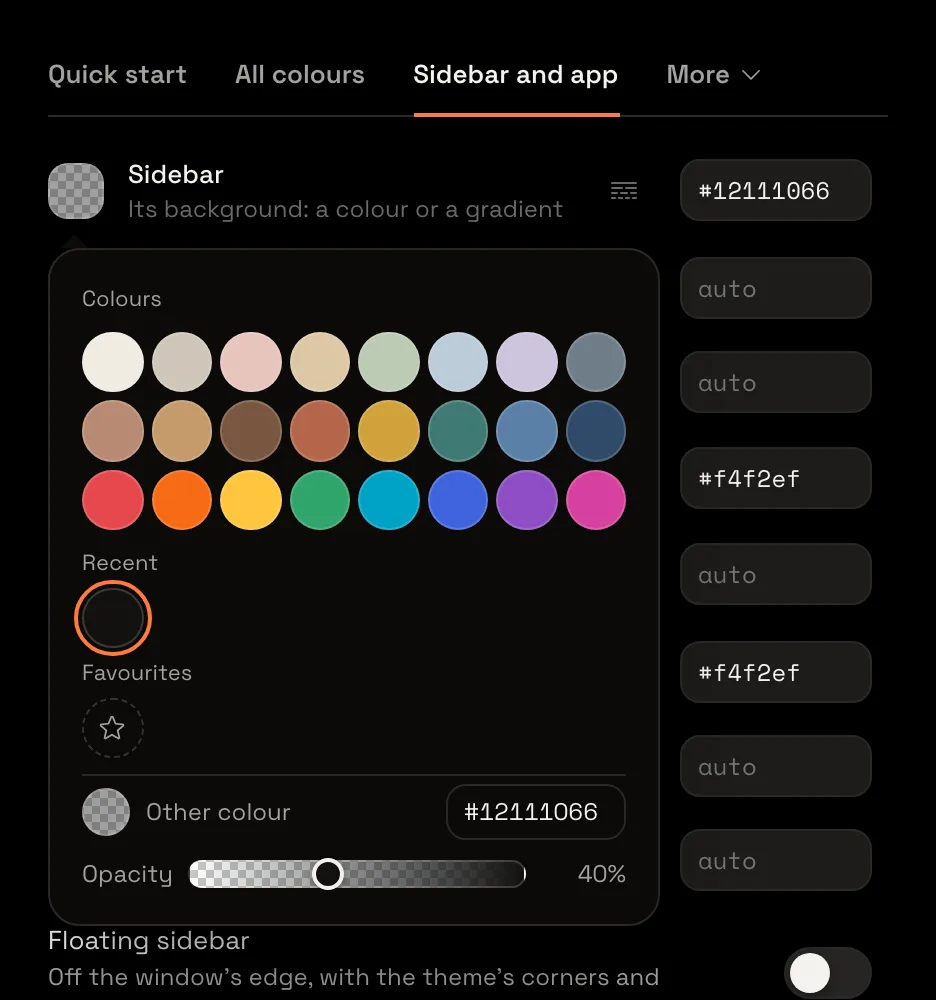
      Chaque couleur de l’éditeur de thème peut maintenant être transparente : saisissez un code couleur à huit chiffres, ou faites glisser Opacité dans le sélecteur de couleur. Donnez une couleur transparente à la barre latérale et elle devient verre, avec l’image de votre tableau de bord qui transparaît.

      Une barre latérale transparente sur l’image du fond
      Une barre latérale transparente sur l’image du fond1 sur 2
      Le curseur d’opacité du sélecteur de couleur
      Le curseur d’opacité du sélecteur de couleur2 sur 2
      Read the guide

    Amélioré

    • Les écrans Calme se passent du flou de verre

      Avec les animations sur Calme ou Aucune, les tuiles en verre sont dessinées sans leur flou, ce qui est bien plus léger pour les tablettes et les écrans muraux.

    • Un seul choix d’arrière-plan dans l’onglet Apparence d’un tableau de bord

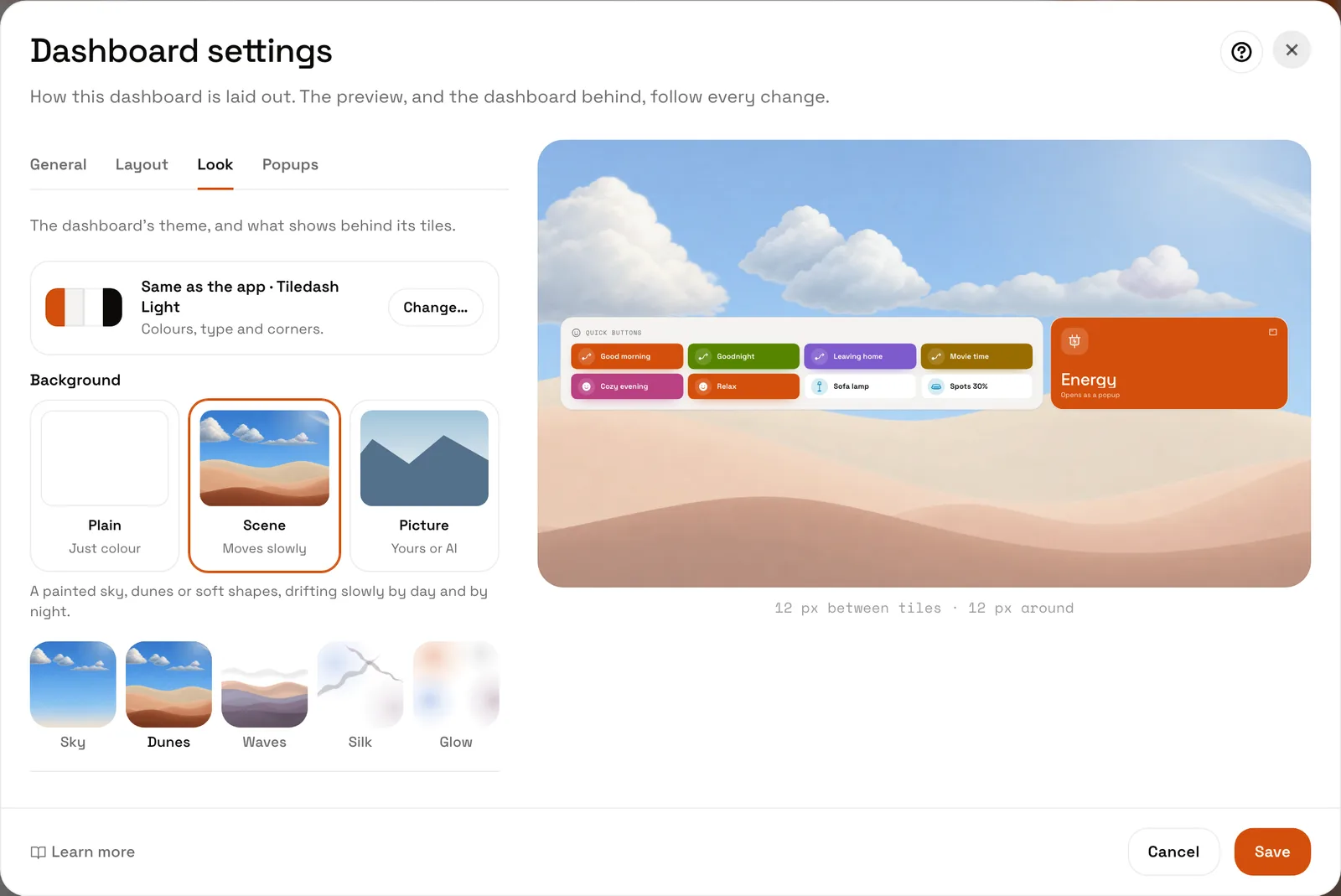
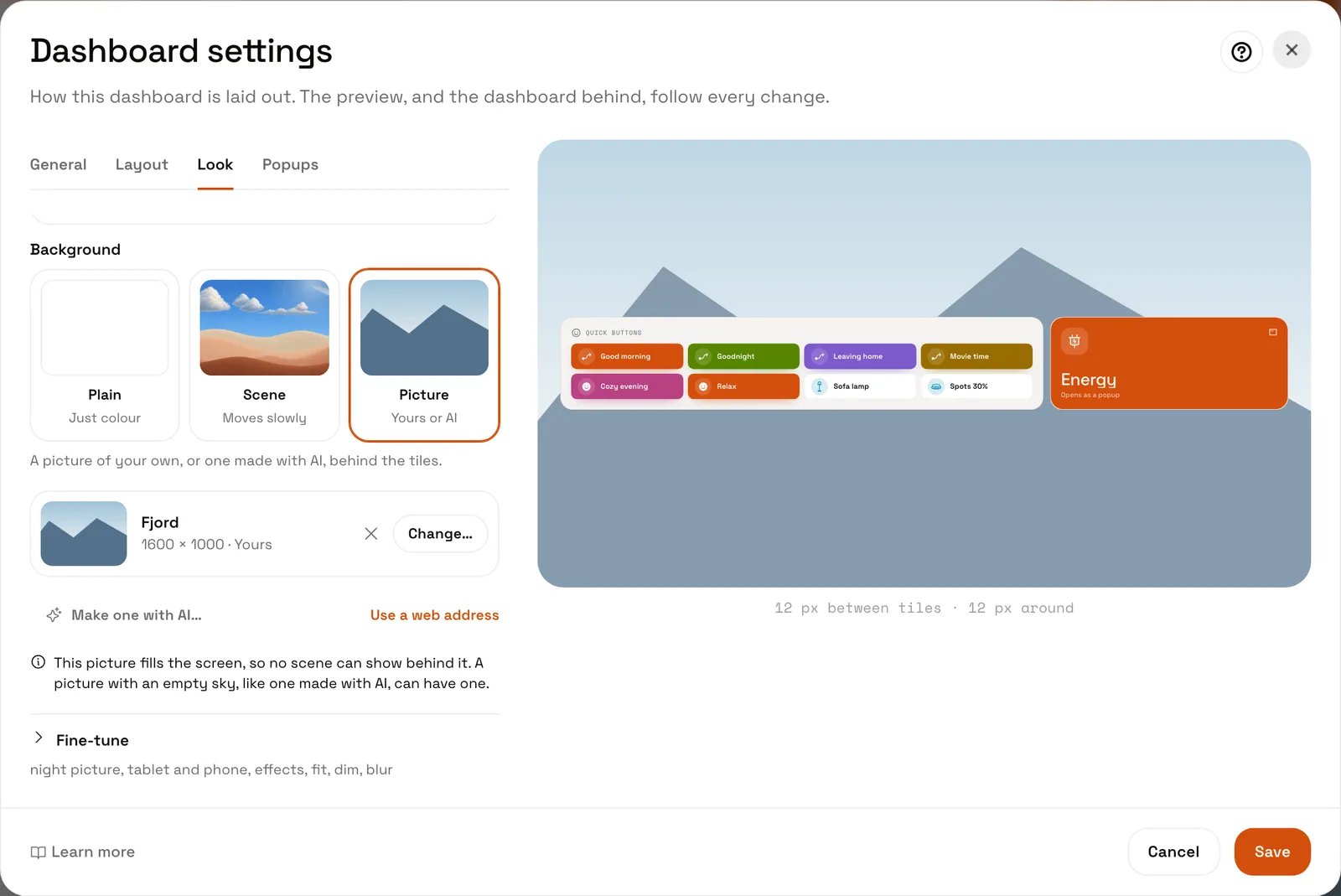
      L’arrière-plan du thème, une scène animée et une image forment maintenant un seul choix Arrière-plan dans l’onglet Apparence : Thème, Uni, Scène ou Image. Seuls les réglages de votre choix s’affichent, le reste est sous Affiner.

      Arrière-plan › Scène, avec les dunes
      Arrière-plan › Scène, avec les dunes1 sur 2
      Arrière-plan › Image, le reste sous Affiner
      Arrière-plan › Image, le reste sous Affiner2 sur 2
      Read the guide
    • Les images remplissent la fenêtre et passent en fondu entre tableaux de bord

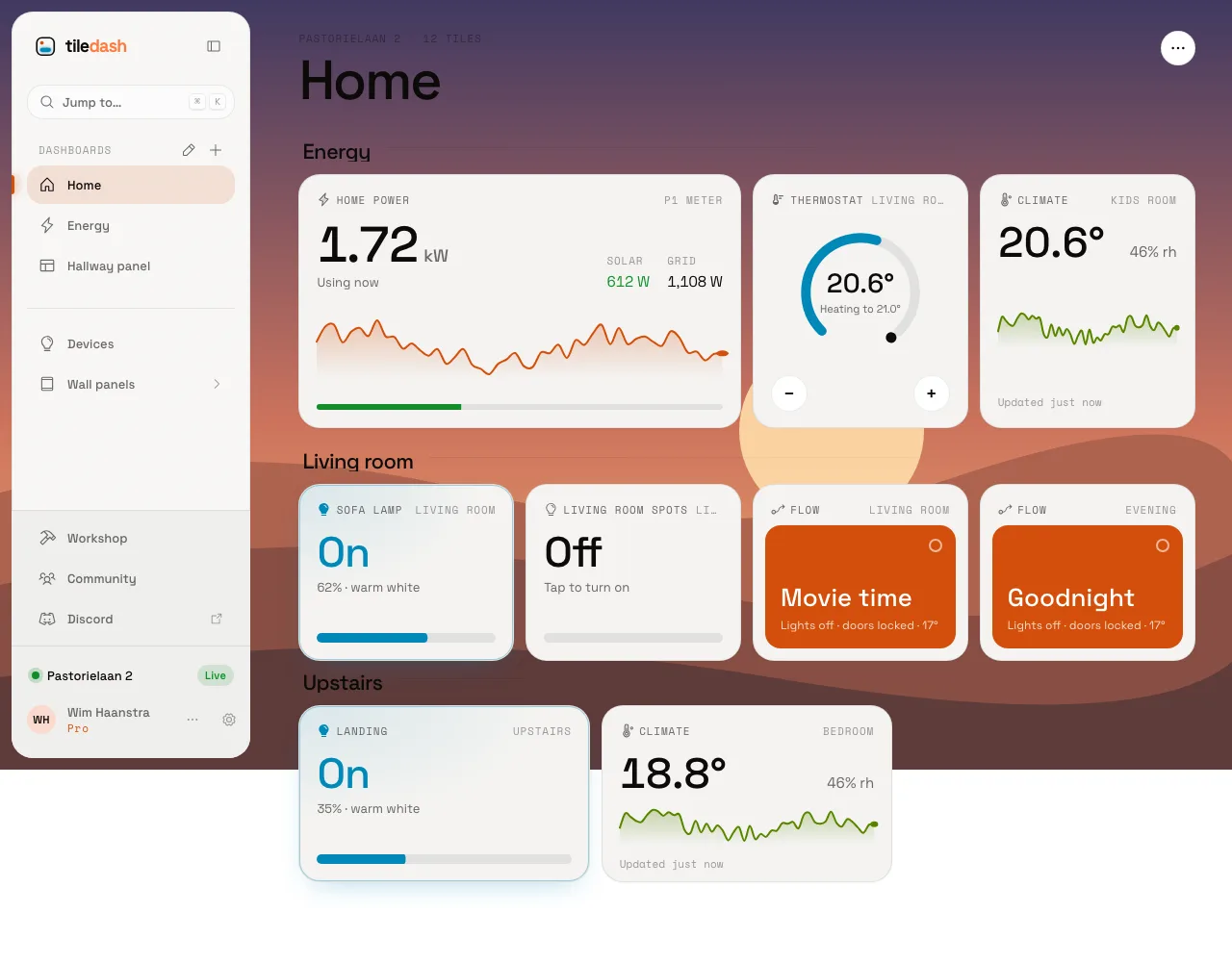
      L’image d’arrière-plan d’un tableau de bord remplit maintenant toute la fenêtre, autour de la barre latérale aussi, quand la barre latérale de votre thème flotte. Passer d’un tableau de bord à l’autre enchaîne les images en fondu.

      L’image autour d’une barre latérale flottante
      L’image autour d’une barre latérale flottante
    • Les écrans lents se calment tout seuls

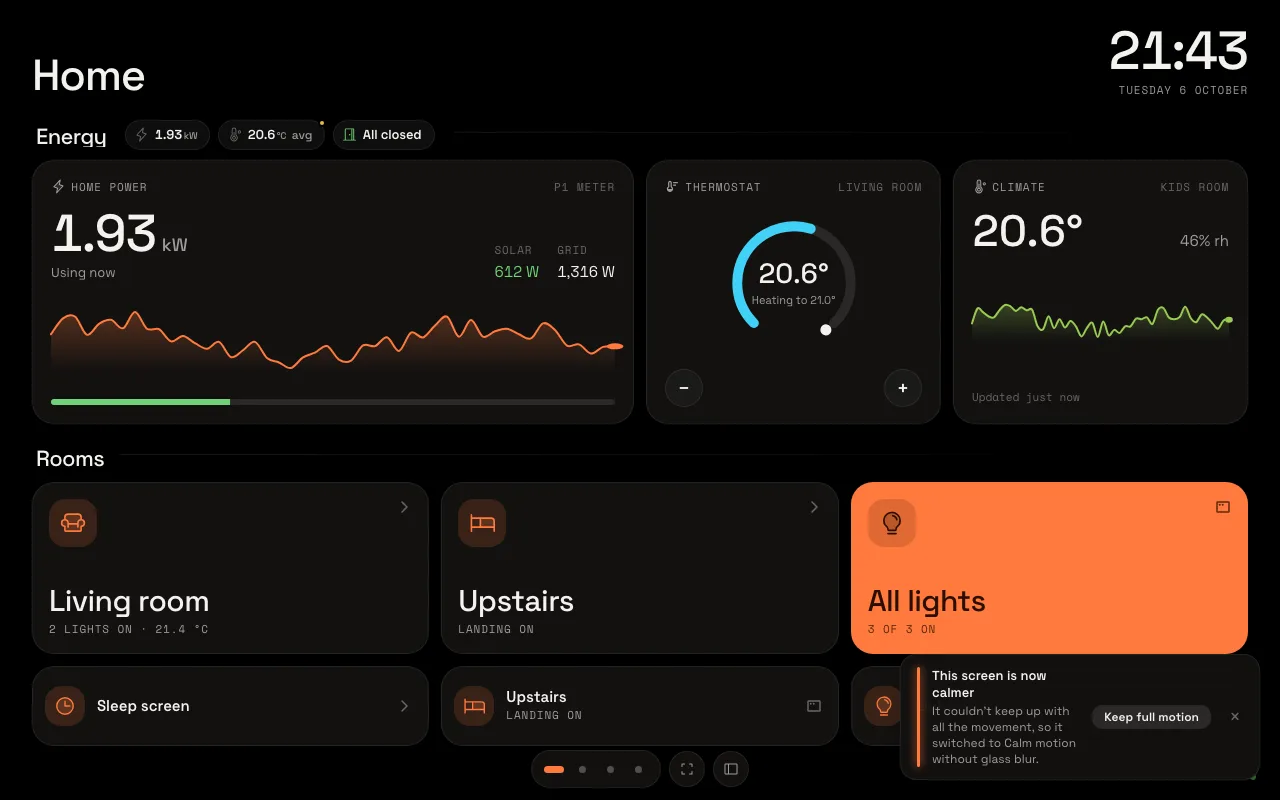
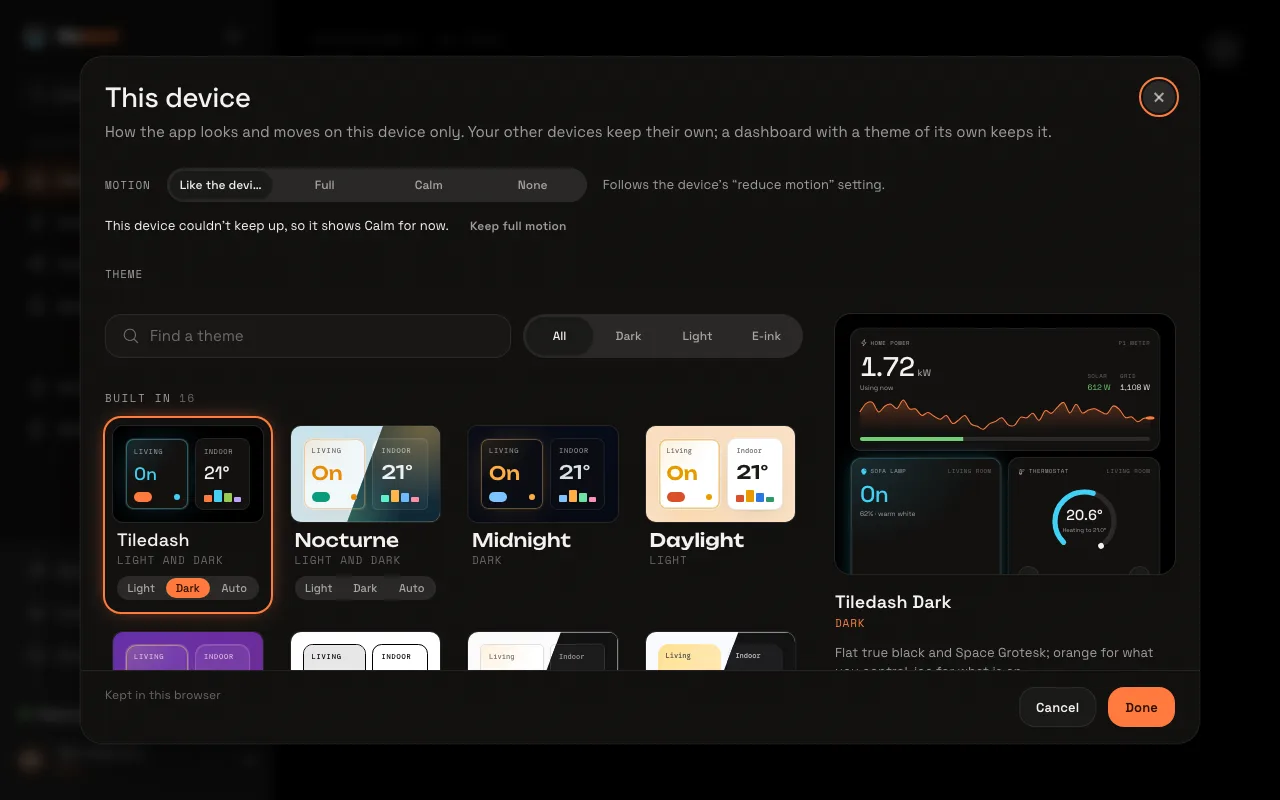
      Un écran qui ne suit pas les tuiles animées passe maintenant tout seul en Calme et le dit, au lieu de saccader. Garder tout le mouvement annule ce changement, et Cet appareil l’indique aussi. Il reste calme pendant une semaine.

      L’avis quand un écran se calme tout seul
      L’avis quand un écran se calme tout seul1 sur 2
      Cet appareil l’indique, avec Garder tout le mouvement
      Cet appareil l’indique, avec Garder tout le mouvement2 sur 2
    • Des écrans muraux plus fluides

      Le balayage entre les pages est plus fluide, les tuiles ne redessinent que la partie dont la valeur a changé, et les tuiles hors de vue attendent que vous les revoyiez.

    Corrigé

    • Les tuiles Caméra réessaient la vidéo en direct des caméras RTSP

      Les tuiles Caméra essaient de nouveau la vidéo en direct des caméras RTSP. Homey en transmet la plupart sous forme de vidéo qu’un navigateur sait lire ; quand ce n’est pas le cas, ou quand l’app de la caméra ne laisse que l’app Homey lire sa vidéo, le petit « i » de la tuile le dit et l’instantané reste.

    • L’aperçu de l’éditeur de thème affiche correctement sa barre latérale

      Dans l’éditeur de thème, la barre latérale de l’aperçu n’affichait que des icônes et était plus étroite que la vraie, et sur un grand écran l’aperçu restait petit au milieu. La barre latérale affiche maintenant ses libellés à sa vraie largeur, et l’aperçu remplit l’espace à côté des réglages.

    • Les navigateurs trop anciens pour Tiledash le disent

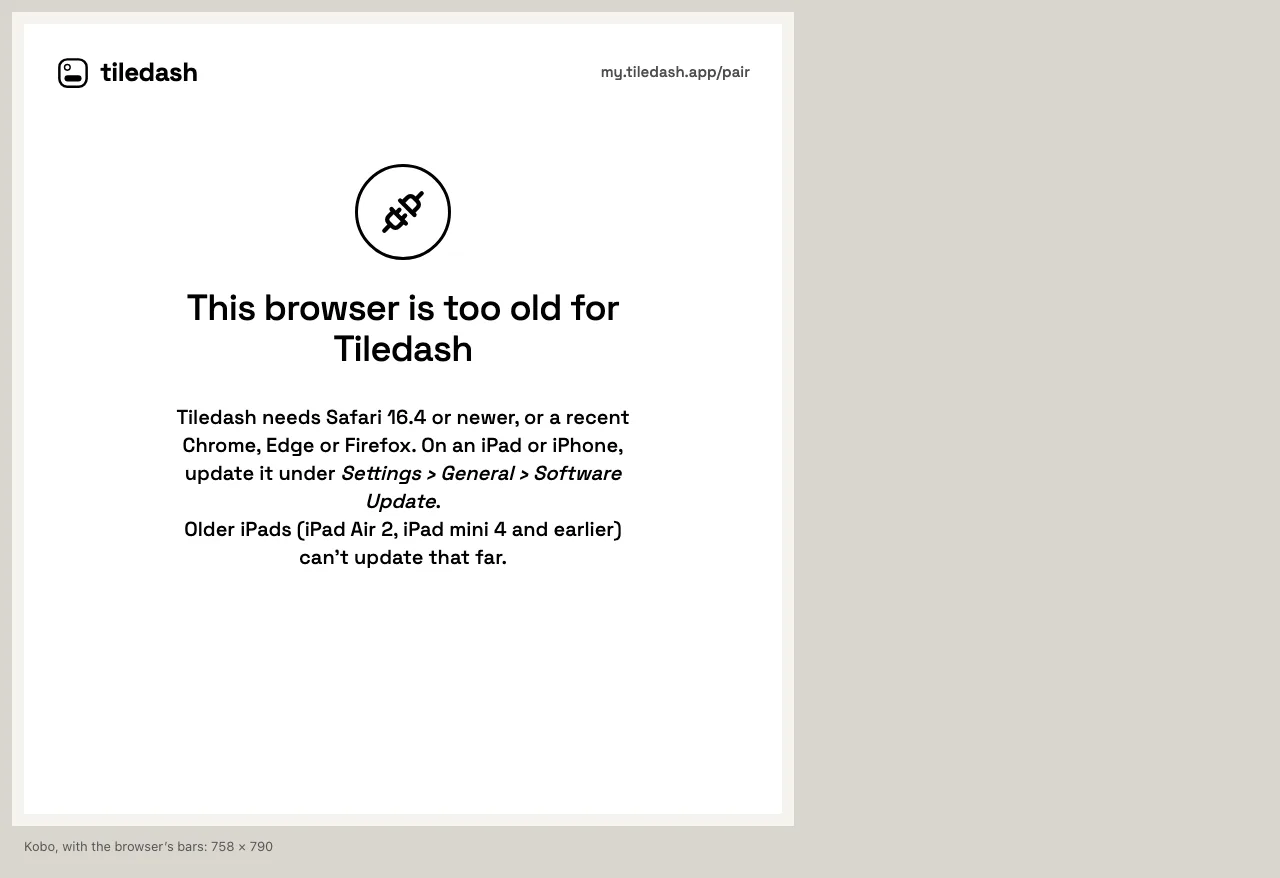
      Un navigateur qui ne peut pas faire tourner Tiledash (iPad sous iPadOS 15 et antérieur) affiche maintenant une page qui dit ce qu’il faut, au lieu d’un écran blanc.

      Ce que montre un navigateur trop ancien pour Tiledash
      Ce que montre un navigateur trop ancien pour Tiledash
  10. v26.32.112 nouveautés8 améliorations3 corrections

    Nouveau

    • Revenir à une version antérieure d’un tableau de bord

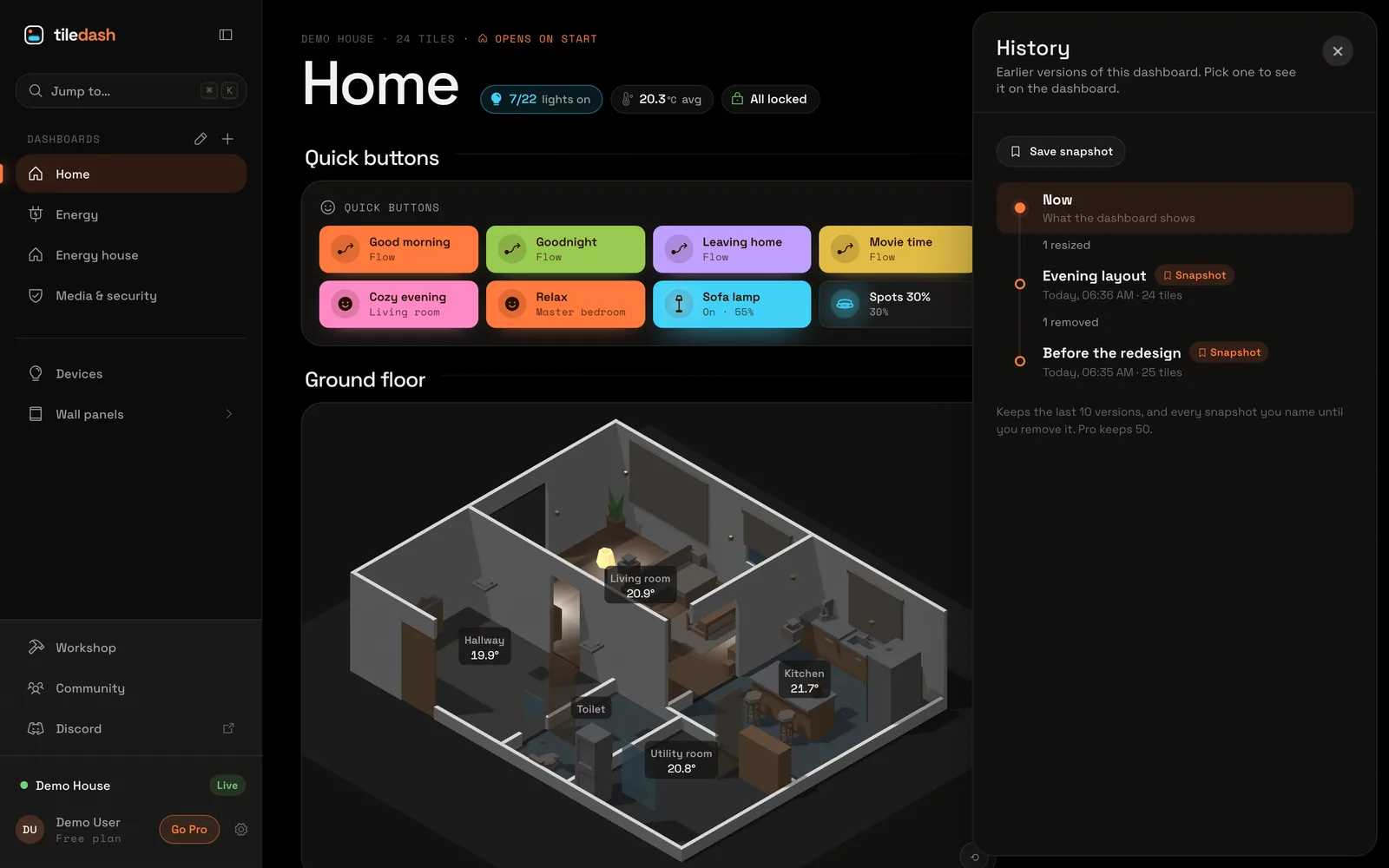
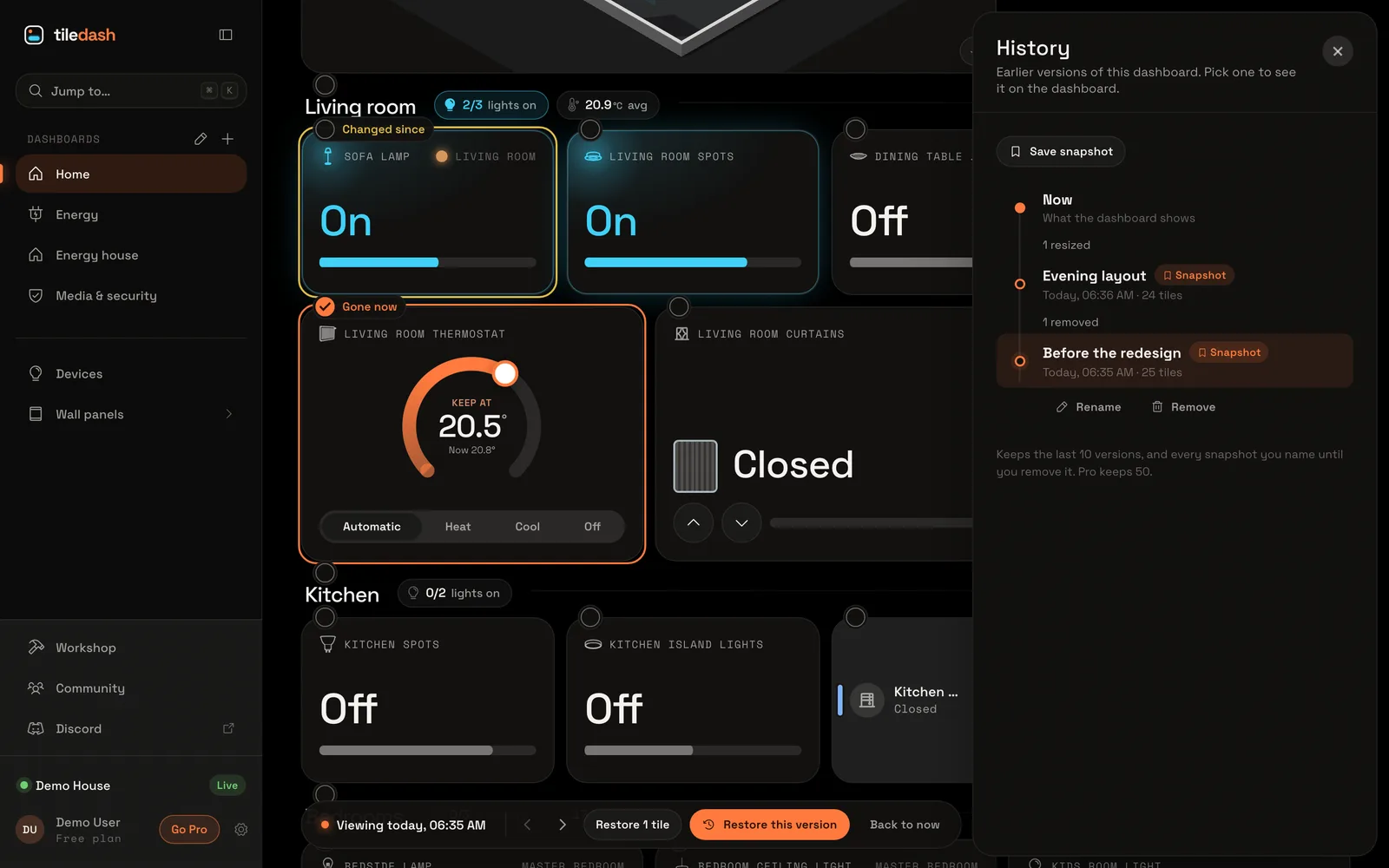
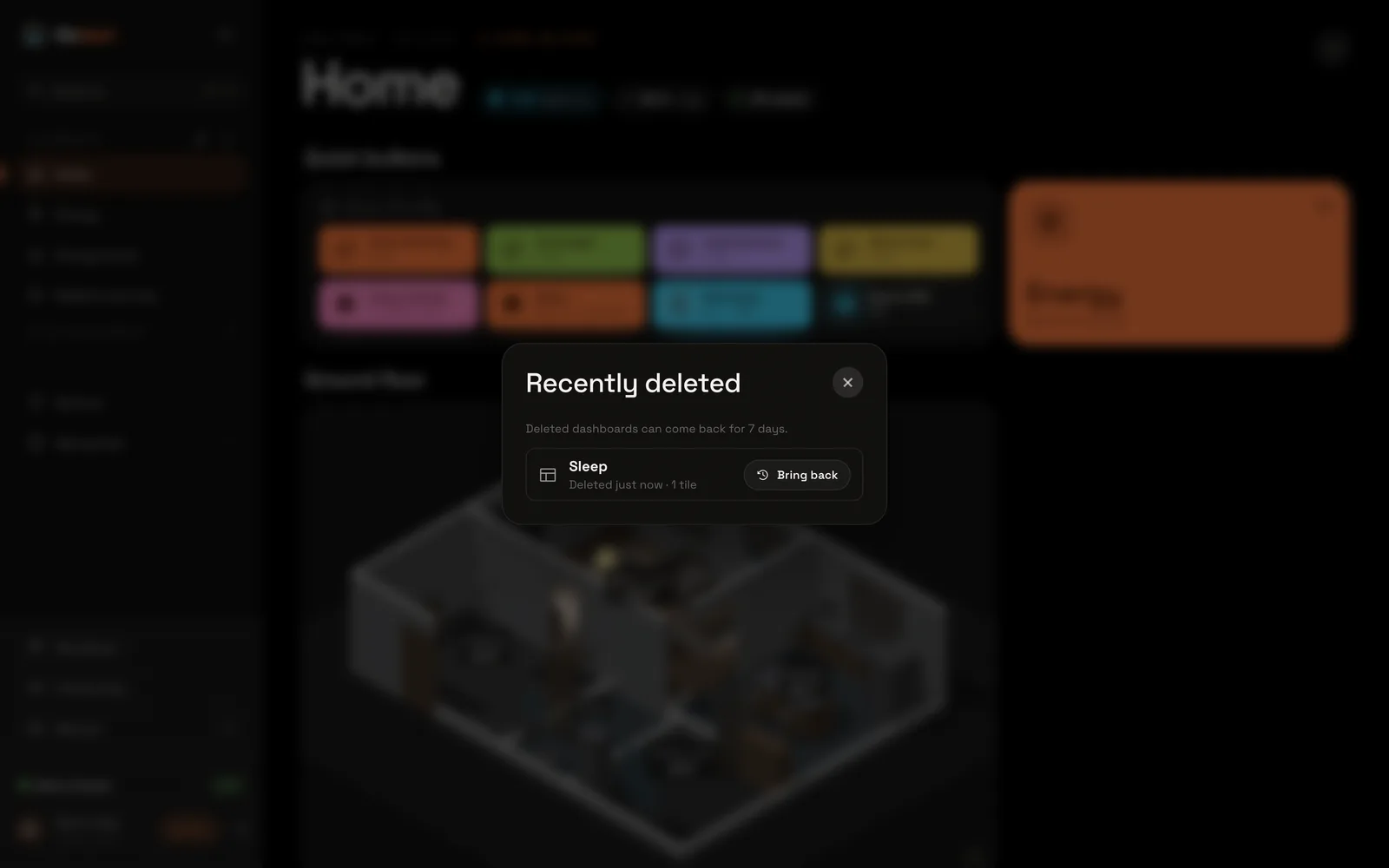
      Vos tableaux de bord gardent maintenant leur historique. Ouvrez Historique dans le menu ⋯ d’un tableau de bord pour voir ses versions antérieures sur le tableau de bord lui-même, puis restaurez-en une en entier ou seulement les tuiles de votre choix. Enregistrez un instantané nommé avant un gros changement, et récupérez un tableau de bord supprimé pendant 7 jours.

      Le panneau Historique à côté du tableau de bord
      Le panneau Historique à côté du tableau de bord1 sur 3
      Une version antérieure, une tuile supprimée à restaurer
      Une version antérieure, une tuile supprimée à restaurer2 sur 3
      Récupérer un tableau de bord que vous avez supprimé
      Récupérer un tableau de bord que vous avez supprimé3 sur 3
    • Afficher un tableau de bord dans une tuile ou une page de Pile

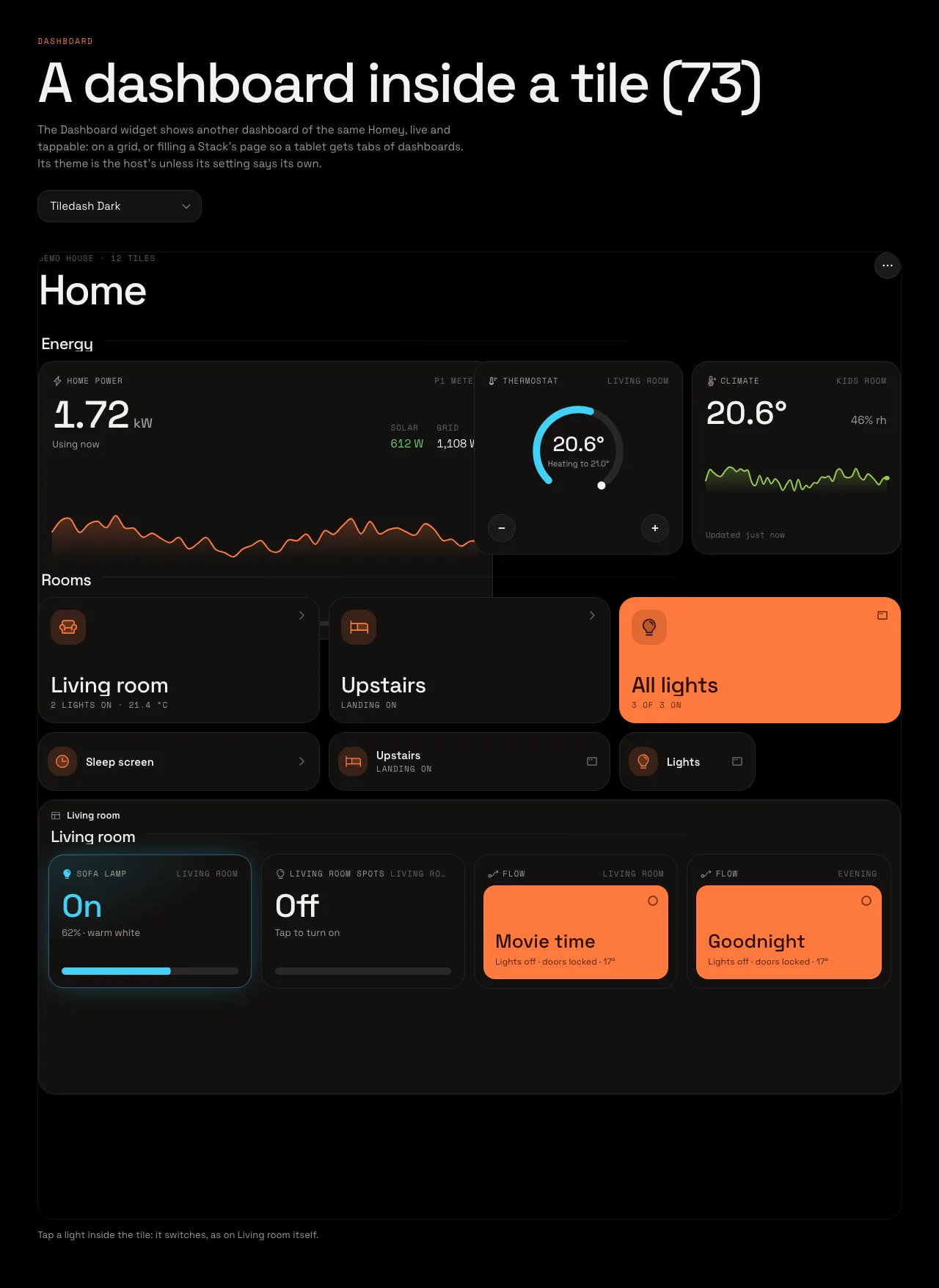
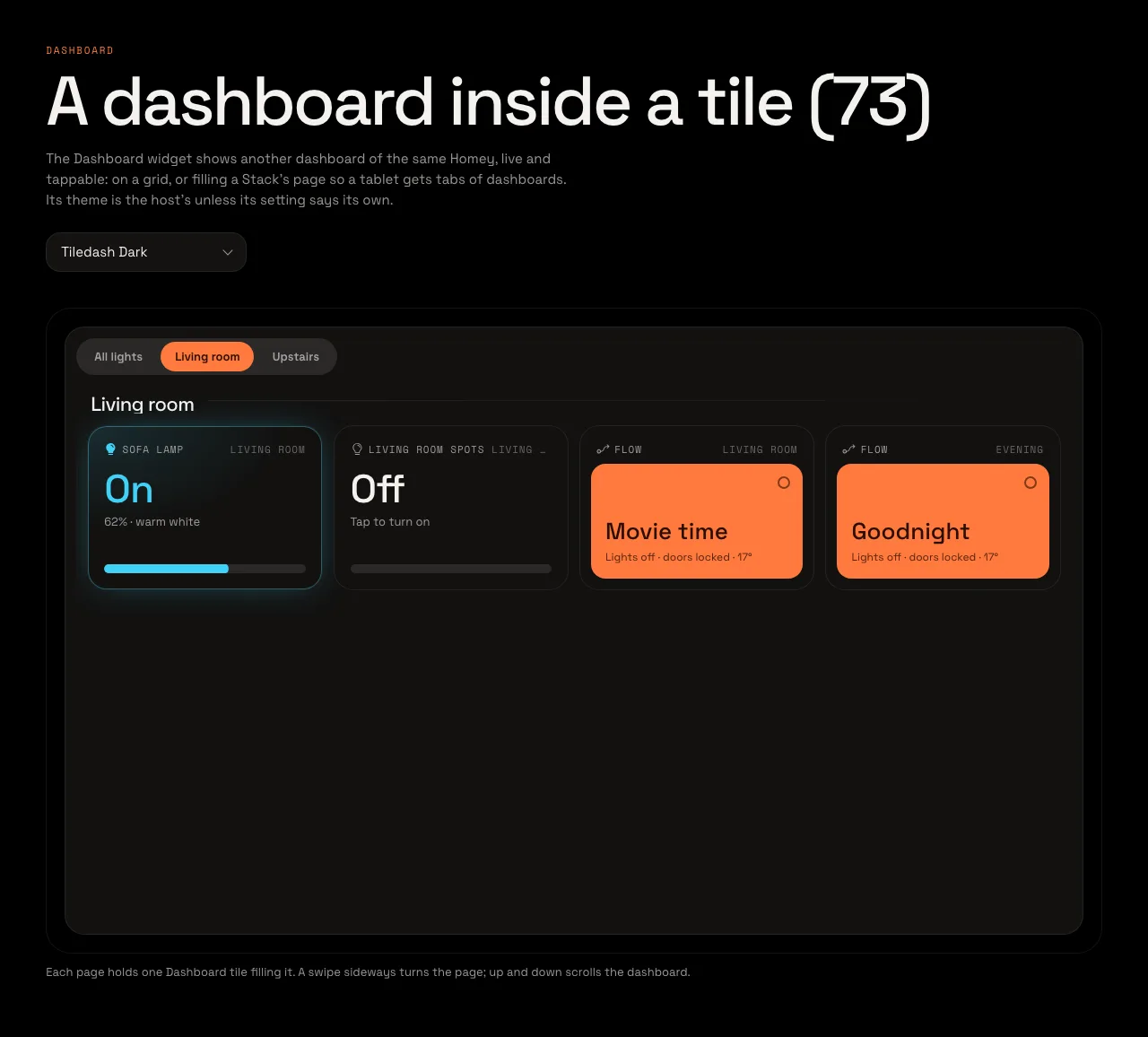
      Le nouveau widget Tableau de bord affiche un autre de vos tableaux de bord en direct dans une tuile, avec son propre thème ou celui du tableau de bord actuel. Sur une Pile, + › Afficher un tableau de bord… ajoute une page qui en montre un, de sorte qu’une tablette obtient des onglets de vos tableaux de bord. Les liens de partage et les membres du foyer le voient aussi.

      Salon, en direct dans une tuile sur Maison
      Salon, en direct dans une tuile sur Maison1 sur 2
      Une Pile dont les pages sont des tableaux de bord
      Une Pile dont les pages sont des tableaux de bord2 sur 2
      Read the guide

    Amélioré

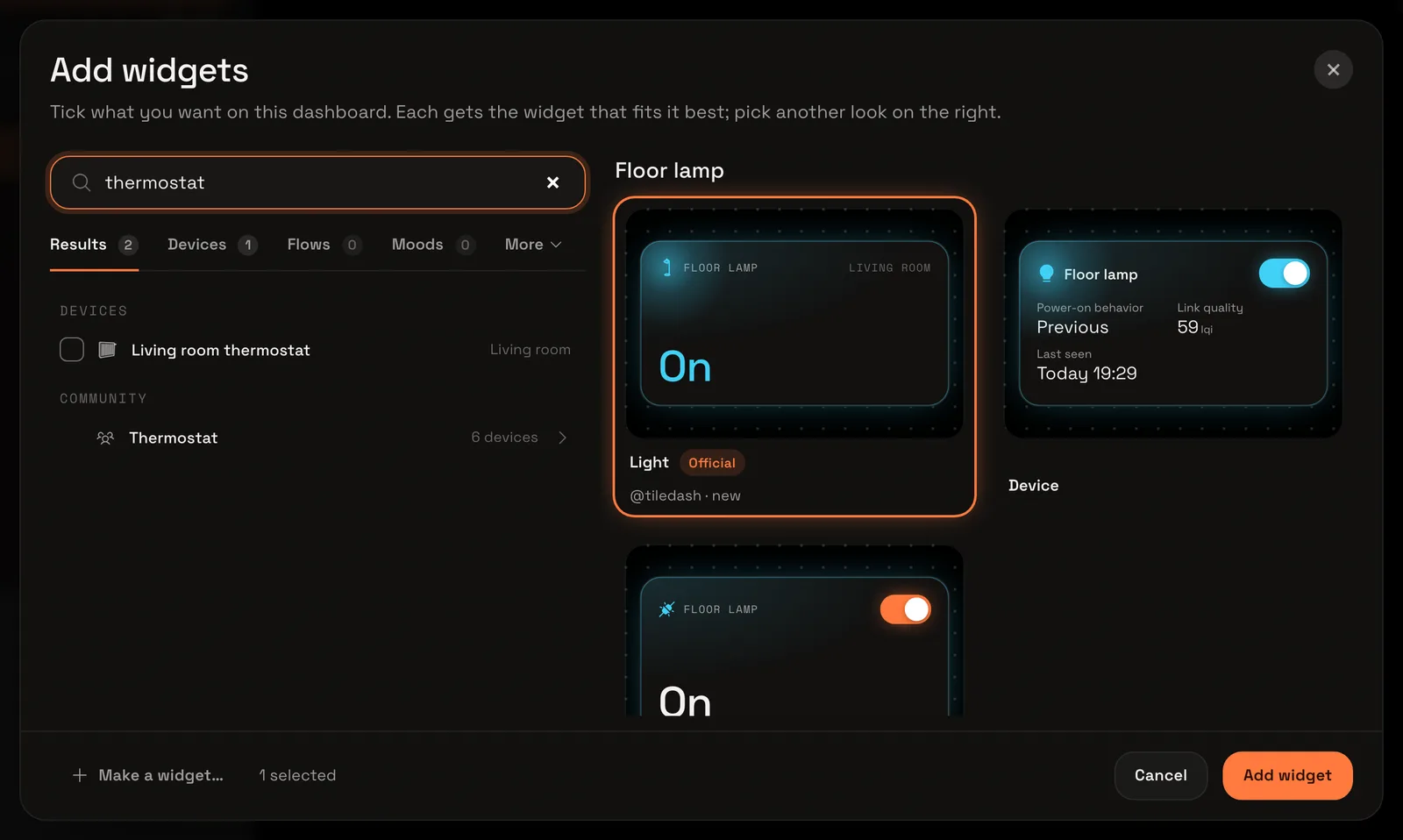
    • Résultats de recherche et communauté plus simple dans Ajouter des widgets

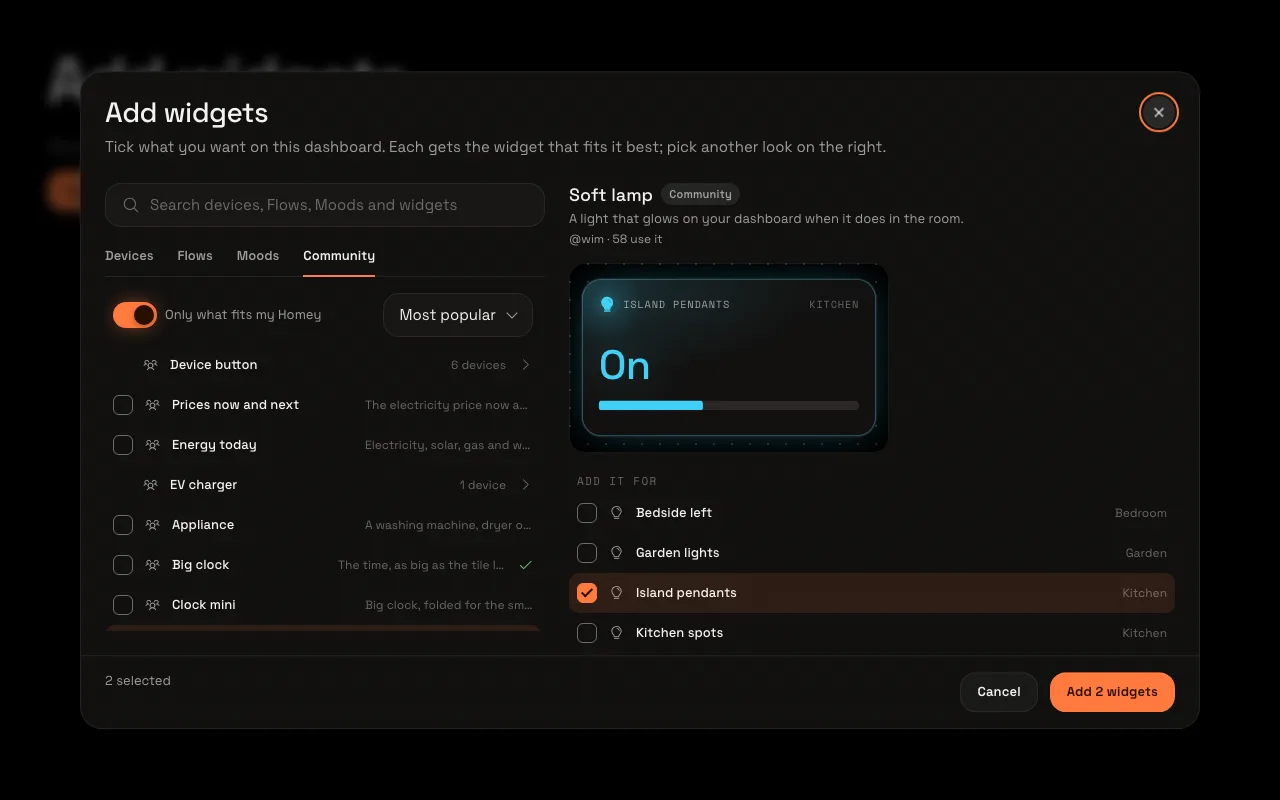
      Une recherche dans la fenêtre Ajouter des widgets ouvre maintenant un onglet Résultats avec ce qu’elle a trouvé dans chaque onglet et dans toute la communauté. L’onglet Communauté devient une simple liste de widgets, triable par popularité, nom ou nouveauté. Choisissez un widget pour les lampes ou d’autres appareils, puis cochez ceux pour lesquels l’ajouter.

      Résultats réunit ce qu’une recherche trouve partout
      Résultats réunit ce qu’une recherche trouve partout1 sur 2
      Un widget pour les lampes, coché pour deux lampes
      Un widget pour les lampes, coché pour deux lampes2 sur 2
      Read the guide
    • La tuile Caméra accepte tout appareil avec une vidéo

      Une sonnette ou un autre appareil avec caméra peut maintenant aussi s’afficher en tuile Caméra : choisissez Caméra dans les réglages de la tuile ou à l’ajout. Une nouvelle tuile pour une sonnette reste une Sonnette, qui affiche aussi sa caméra.

    • La note sur la vidéo d’une tuile Caméra est maintenant un petit « i »

      La raison pour laquelle une tuile Caméra affiche des instantanés plutôt que de la vidéo en direct est maintenant un petit « i » en bas de la tuile, et non plus une ligne sur l’image. Survolez-le ou touchez-le pour lire pourquoi.

    • Fréquence des instantanés d’une tuile Caméra ; les caméras RTSP disent pourquoi

      Choisissez la fréquence à laquelle une tuile Caméra récupère un nouvel instantané. Une caméra dont la vidéo en direct est en RTSP, que les navigateurs ne savent pas lire, le dit maintenant et affiche ses instantanés au lieu de réessayer sans cesse.

    • Les graphiques s’ouvrent plus vite

      Le premier graphique d’une page se charge en bien moins de la moitié du temps d’avant, car seules les parties dont les graphiques ont besoin sont téléchargées.

    • Les tableaux de bord démarrent plus vite

      Tiledash télécharge environ un tiers de moins avant l’affichage de votre premier tableau de bord, et les tuiles ne se redessinent que lorsque ce qu’elles affichent change. Les écrans muraux et les petits écrans en profitent le plus.

    • Les tuiles d’énergie répondent aussitôt

      Les tuiles d’énergie et de prix affichent aussitôt la dernière mesure lue et se mettent à jour un instant plus tard, au lieu d’attendre votre Homey.

    • Les pages se chargent plus vite

      Tiledash télécharge moins à chaque page. Les notes de version ne se chargent que lorsqu’il y a du nouveau, Réglages charge chaque section à son ouverture, et les widgets et les textes arrivent dans votre langue seulement et restent en cache entre deux visites.

    Corrigé

    • Un instantané de caméra souvent actualisé ne clignote plus en sombre

      Une caméra dont l’instantané se met à jour plusieurs fois par seconde ne fait plus clignoter sa tuile en sombre à chaque nouvelle image.

    • Une tuile Caméra dont la vidéo en direct ne démarre pas ne scintille plus

      Une tuile Caméra dont la vidéo en direct ne démarre pas garde maintenant son instantané stable pendant qu’elle réessaie, au lieu de scintiller. Une image qui ne s’actualise pas laisse la dernière à l’écran.

    • La liste de vos modèles 3D s’ouvre de nouveau rapidement

      Ouvrir la liste des modèles, ou un tableau de bord avec des tuiles Modèle, n’attend plus le fichier de chaque modèle.

Votre maison sur un écran, dès ce soir.

Connectez-vous avec votre compte Homey, choisissez les tableaux de bord voulus et regardez-les se remplir. Cela prend quelques minutes.

Se connecter avec Homey