Tutorial
Ihr Haus auf einem Dashboard zeigen
Stellen Sie Ihr 3D-Haus mit dem Widget Energiehaus auf ein Dashboard, wählen Sie, welches Haus es zeigt, und geben Sie dem Garten die Temperatur draußen.
- Dauer
- Etwa 4 Minuten
- Schritte
- 5
Was Sie am Ende haben

Ihr Haus ist unter Einstellungen › Häuser bereit: erstellt aus einem Tiledash-Haus, einem Foto oder Ihrem eigenen Bild. Jetzt stellen Sie es live auf ein Dashboard. Hier kommt es auf ein leeres Dashboard namens Energy; jedes Dashboard funktioniert.
Das Energy house hinzufügen
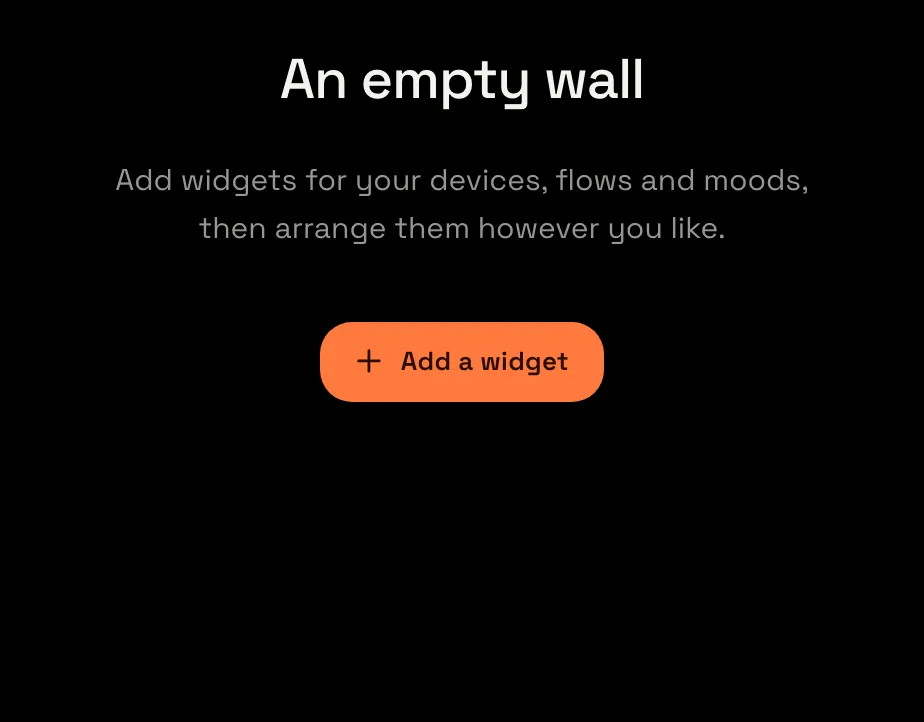
Öffnen Sie Ihr Dashboard Energy in der Seitenleiste. Ein leeres Dashboard bietet Widget hinzufügen an; wählen Sie es.
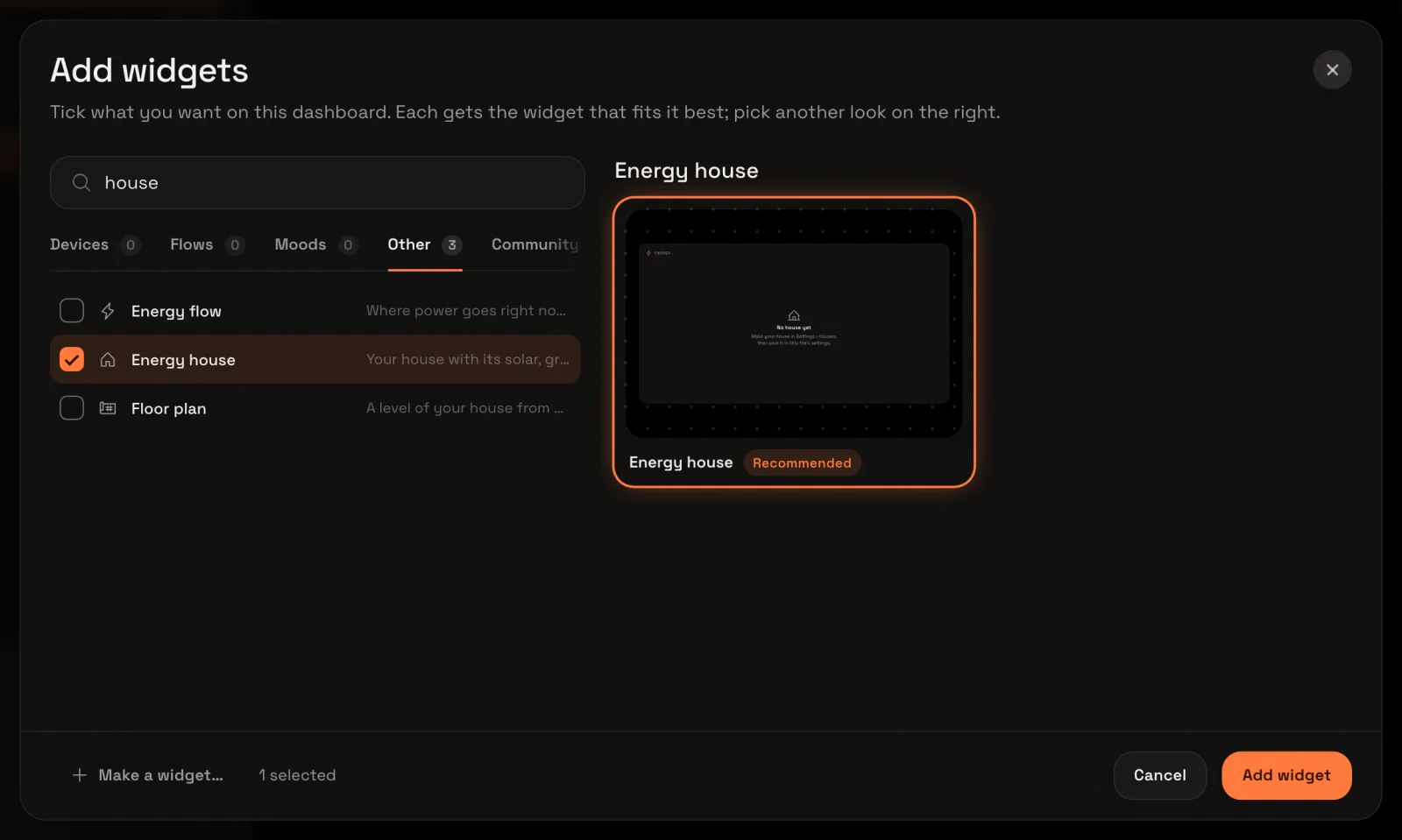
Die Widget-Auswahl öffnet sich. Tippen Sie house in die Suche, wählen Sie den Tab Sonstige und haken Sie Energy house an. Wählen Sie dann Widget hinzufügen.
Das Fenster schließt sich, und die Kachel zeigt Ihr Haus, wobei Ihre Solaranlage, Batterie und Ihr Auto von selbst gefunden wurden.
Die Einstellungen der Kachel öffnen
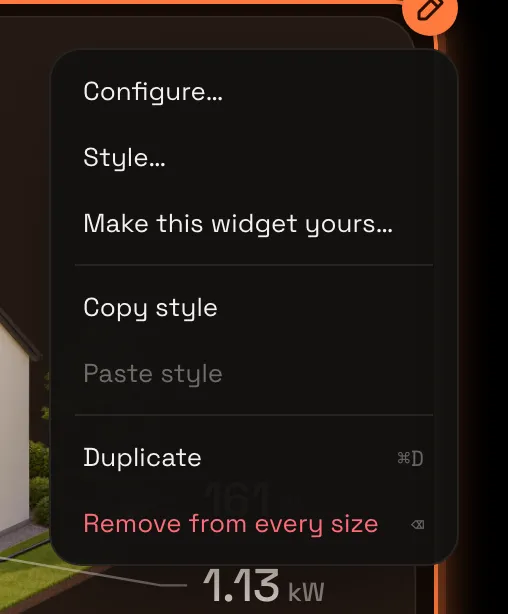
Das Dashboard ist jetzt im Bearbeitungsmodus. Zeigen Sie auf die Kachel, wählen Sie ihr Menü ⋯ und dann Konfigurieren….
Ihr Haus wählen
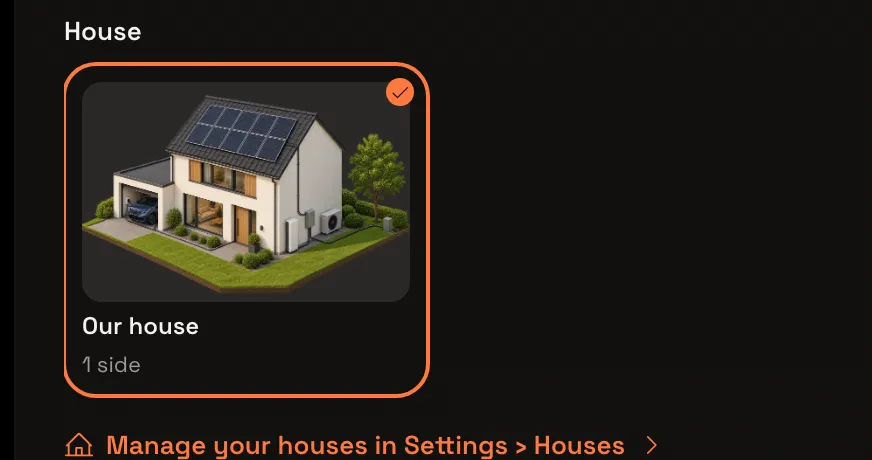
Die Einstellungen der Kachel öffnen sich. Unter Haus sind Ihre Häuser mit ihren Bildern aufgeführt; wählen Sie das, das diese Kachel zeigt, hier Our house. Bei nur einem Haus ist es schon gewählt. Verwalten Sie Ihre Häuser unter Einstellungen › Häuser führt Sie zu den Häusern selbst.
Wählen Sie Speichern. Wählen Sie dann oben rechts Fertig, um den Bearbeitungsmodus zu beenden.

Dem Garten einen Wert geben
Eine Stelle kann jeden Messwert Ihres Homey zeigen, nicht nur Energie. Geben Sie dem Garten die Temperatur draußen: Wählen Sie das Zahnrad unten in der Seitenleiste, um die Einstellungen zu öffnen.

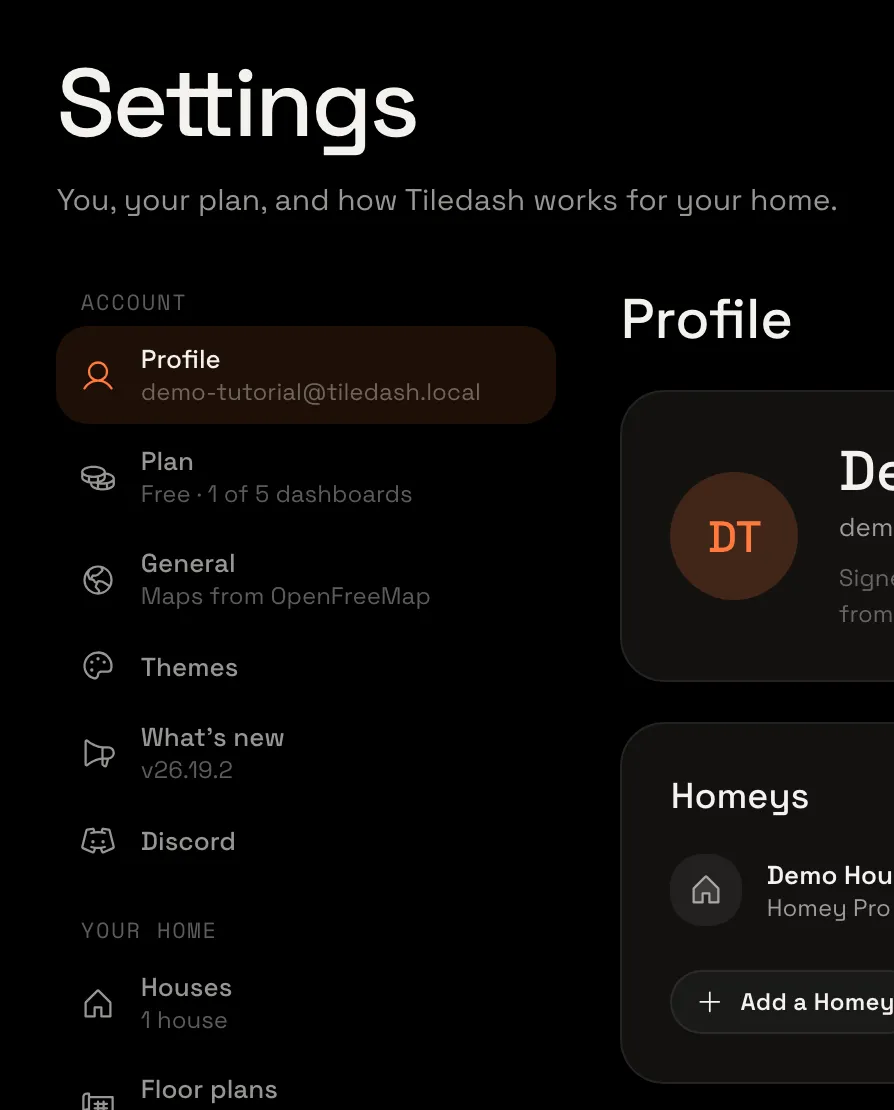
Wählen Sie im Einstellungsmenü Häuser und dann Ihr Haus.
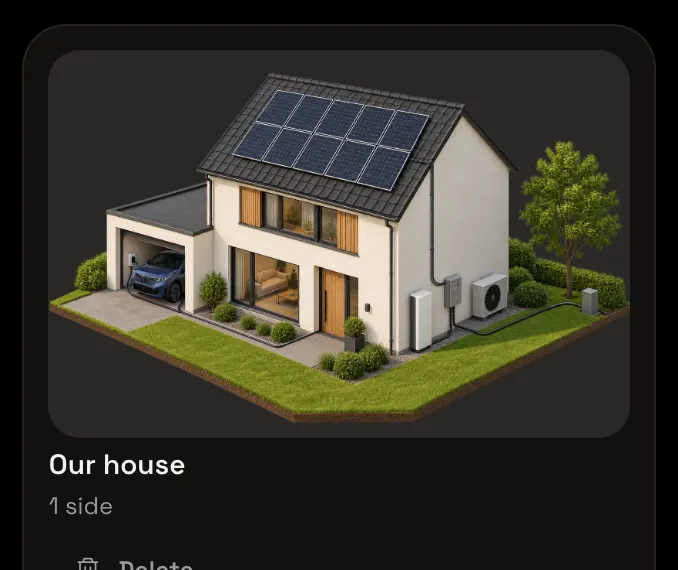
Wählen Sie über dem Bild Stellen. Wählen Sie in der Liste rechts Garten.
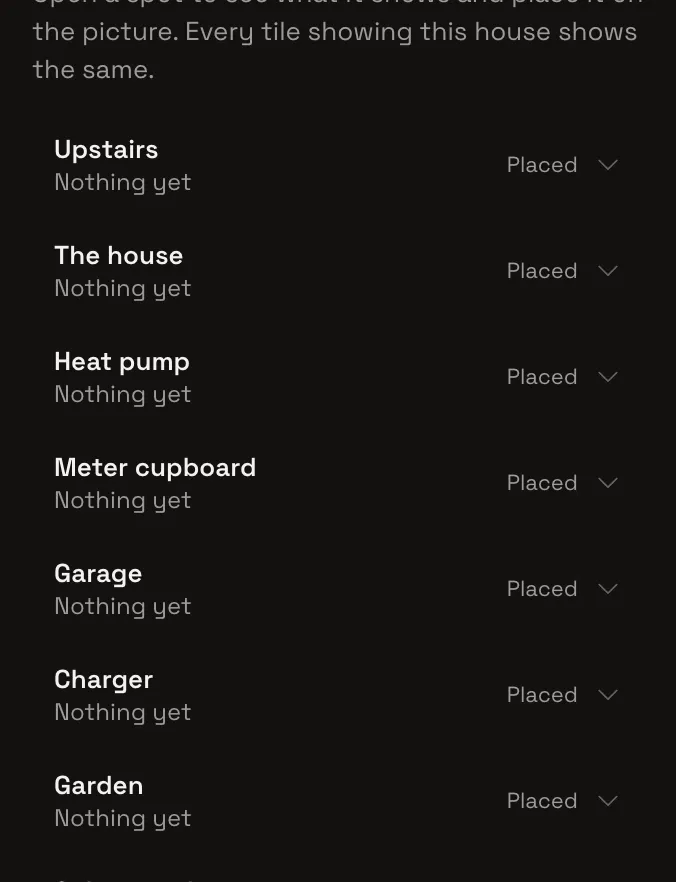
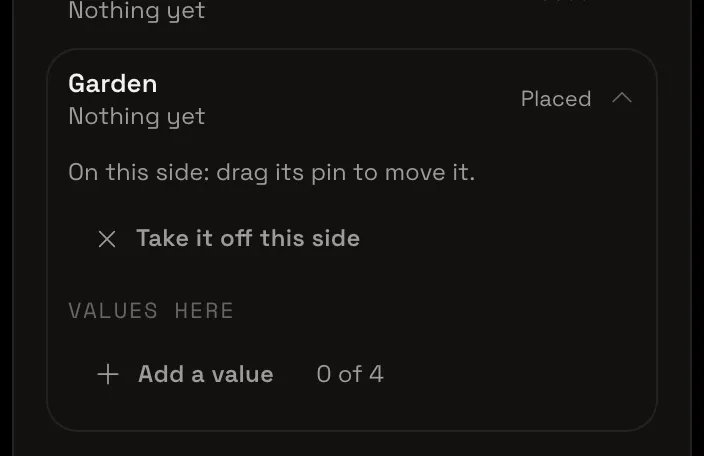
Der Garten öffnet sich: Er ist auf dieser Seite platziert und hat noch keine Werte (0 von 4). Wählen Sie Wert hinzufügen.
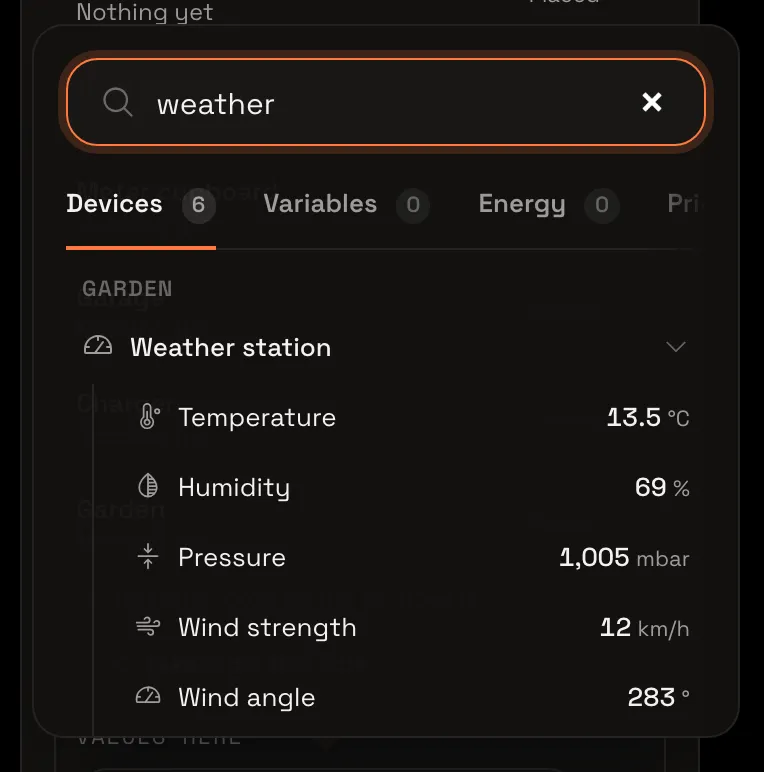
Wählen Sie das Feld, das erscheint, tippen Sie weather ein und wählen Sie die Temperature der Wetterstation. Der Wert öffnet sich, mit seinem Messwert.
Outside daraus machen
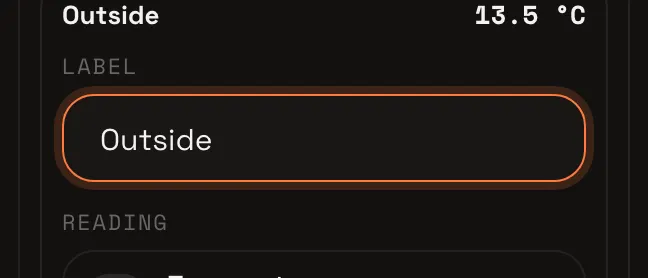
Tippen Sie unter Bezeichnung Outside ein: Das ist die Zeile unter dem Wert am Haus. Der Garten sagt jetzt, was er zeigt, und das Haus speichert von selbst.
Ihr Haus auf einem Dashboard
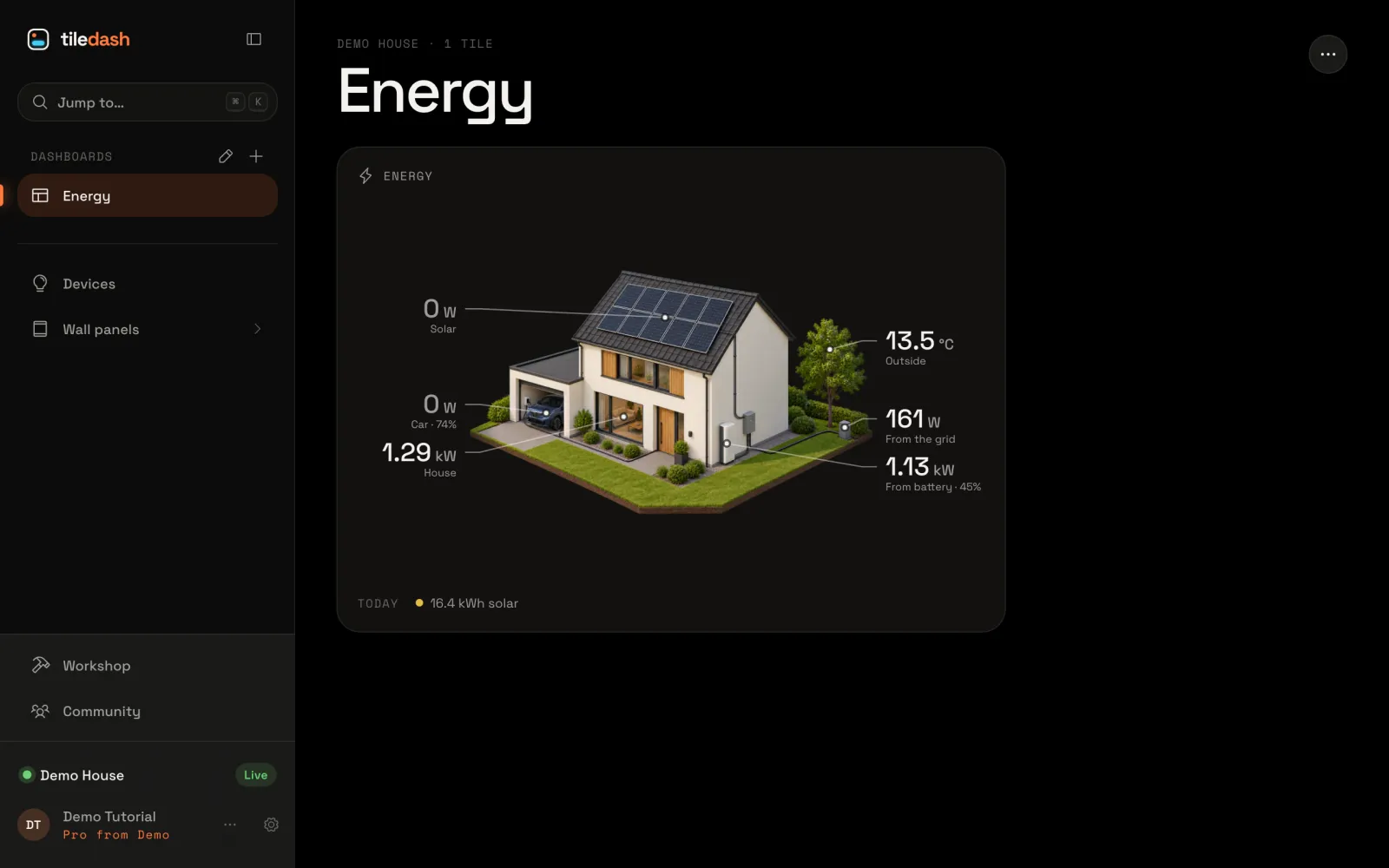
Öffnen Sie Ihr Dashboard Energy noch einmal. Das Haus zeigt, was Ihr Zuhause verbraucht, woher der Strom kommt und wohin er geht, und die Temperatur draußen am Baum. Die Werte ändern sich, wie sich Ihr Zuhause ändert.
Jede Kachel, die dieses Haus zeigt, zeigt dieselben Werte; geben Sie weiteren Stellen auf dieselbe Weise einen. Auf einem Wandpanel kann das Haus den Bildschirm füllen: siehe Wandpanels. Mehr zu den Energie-Widgets steht im Energie-Leitfaden, jede Einstellung dieses Widgets in der Widget-Galerie, und ein Bild von der Rückseite Ihres Hauses in Vorder- und Rückseite Ihres Hauses zeigen.