Nyt i Tiledash

Alle udgivelser, nyeste først: hvad du kan nu, hvad der virker bedre, og hvad vi har rettet. Tiledash opdaterer sig selv, så du har det hele allerede.

  1. v26.34.02 nye1 forbedret

    Nyt

    • Din assistent lægger dashboards i mapper i sidepanelet

      Når en AI-assistent bygger et dashboard, lægger den det i en passende mappe i sidepanelet i stedet for øverst. Bed den rydde op i dit sidepanel, så foreslår den, hvilke dashboards der skal i hvilken mappe, før den flytter noget. Den kan også sætte sidepanelet tilbage, som det var.

      Read the guide
    • Vælg en lampes farve i dens pop op-vindue

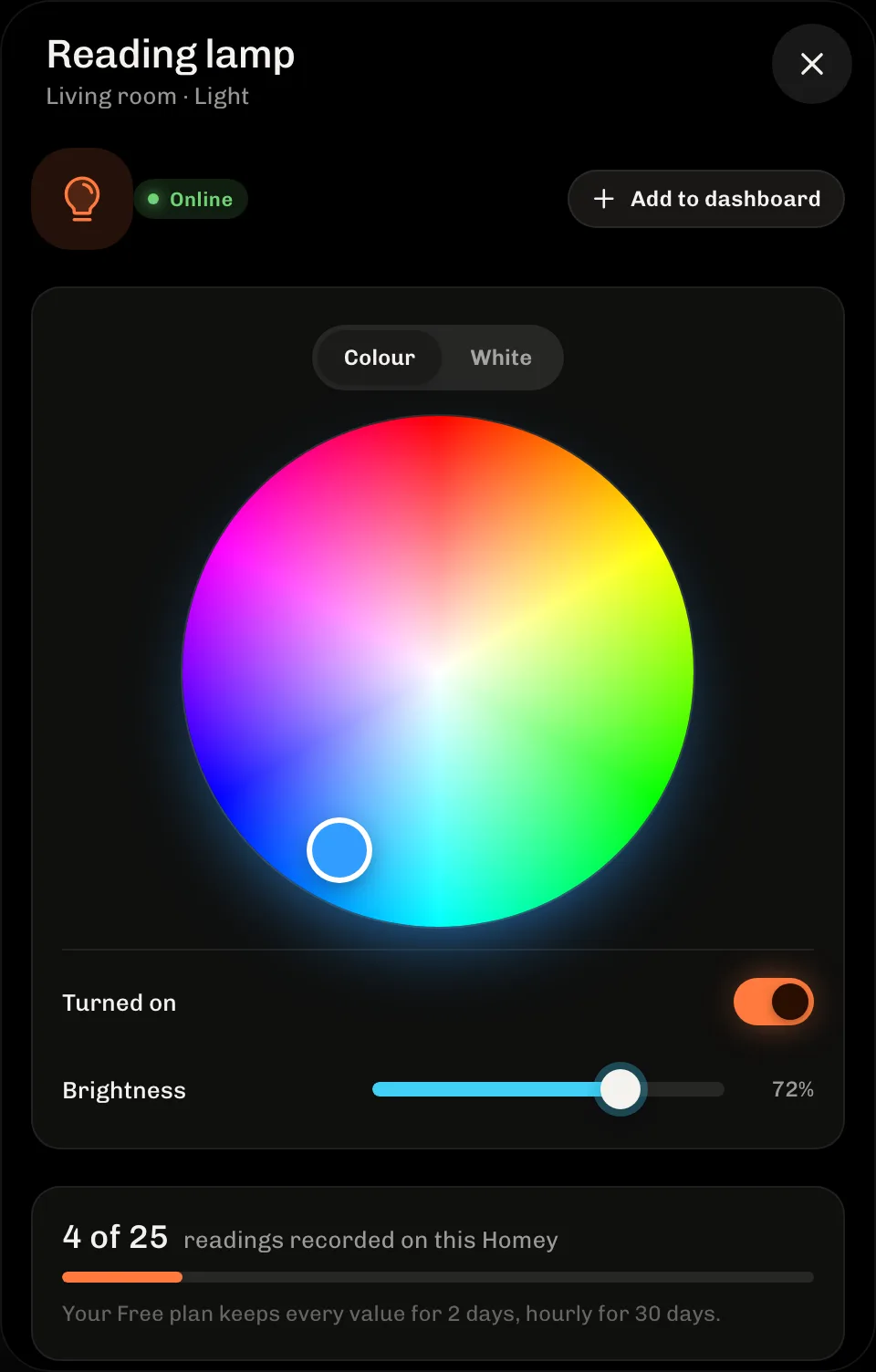
      En farvelampes pop op-vindue har nu et farvehjul, og lampen skifter, mens du trækker. En knap i en widget kan åbne det, så et lille lampefelt stadig kan indstille farven.

      En farvelampes pop op-vindue med dets farvehjul
      En farvelampes pop op-vindue med dets farvehjul

    Forbedret

    • Forhåndsvisninger af Community-widgets, der viser noget

      Community-widgets, der viste et næsten tomt kort, som Battery cabinet eller Plantegning, forhåndsvises nu med demoværdier. Når du udgiver en widget, er der et nyt trin, Forhåndsvisning: behold Tiledash’ demo, eller vis værdierne fra din forhåndsvisning i editoren. Navnene på dine enheder bliver aldrig udgivet. En widget med et script viser sit første skærmbillede på sit kort.

  2. v26.33.161 ny1 forbedret
    Nyt

    Widgets kan køre deres egen kode

    En widget kan nu bære sin egen JavaScript, til det, en skabelon ikke kan, som et diagrambibliotek eller et canvas. Den kører afskærmet fra appen og gør kun det, du har tilladt.

    Fanen Script

    Widgeteditoren har en fane Script til dens JavaScript, med kodeforslag, og en fane Tilladelser til, hvad koden må indlæse, nå, gøre og se. Forhåndsvisningen kører den, mens du skriver.

    Sammen med skabelonen

    Koden arbejder sammen med widgettens skabelon og stil, ikke i stedet for dem. De tegnes først i rammen, med komponenter som ikoner, værdier og kontakter, og koden tilføjer det, de ikke kan.

    Diagrammer fra din historik

    Et script kan læse den historik, Tiledash har registreret for de måleværdier, dets felt er sat til, så et diagram starter med de seneste timer eller dage i stedet for at være tomt.

    Afskærmet

    Koden kører i en ramme på et websted for sig. Den kan ikke nå appen, din Homey eller din konto, kun det, dens tilladelser giver, og den kan kun tænde eller slukke noget lige efter, du trykker inde i den.

    Eksterne biblioteker, tjekket

    Et diagrambibliotek eller et andet eksternt bibliotek låses til den præcise fil, du gemte, og tjekkes mod offentlige sikkerhedsdatabaser. Kendt malware afvises.

    I Community

    Widgets, der kører kode, siger det på deres kort og viser, hvad deres kode må gøre, før du installerer. En opdatering, der må mere, venter på dig.
    Read the guide

    Forbedret

    • Diagrammer i widgeteditoren viser dine enheders registrerede historik

      Når du bygger en widget med et diagram, tegner forhåndsvisningen nu det, der er registreret for enhederne på din egen Homey, som dine dashboards gør. Før tegnede den kun historik for testenheder.

  3. v26.33.101 forbedret

    Forbedret

    • Community-widgets nævner de sider, deres billeder kommer fra

      Når du udgiver en widget fra appen, nævner den nu også de sider, dens billeder kommer fra. Fra 19. december viser en Community-widget kun billeder fra de sider, den nævner, eller fra en adresse, du har skrevet i dens indstillinger.

      Hvis du har udgivet en widget, der viser billeder fra nettet, så udgiv en ny version inden da.

      Read the guide
  4. v26.33.91 rettet

    Rettet

    • Forhåndsvisningslinks og dine data nævner igen deres widget og enhed

      Siden 26.33.6 listede Indstillinger › Dit hjem › AI-assistenter en assistents forhåndsvisningslinks uden widgettens navn, og de registrerede måleværdier i Download dine data kom uden deres enheds navn. Begge viser igen deres navne.

  5. v26.33.62 forbedret2 rettet

    Forbedret

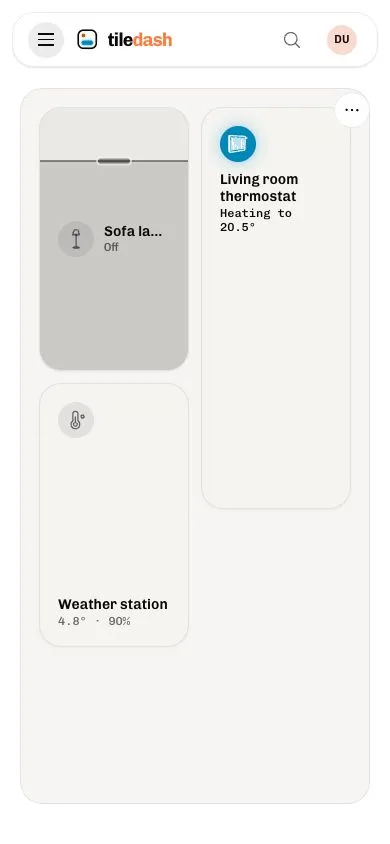
    • Skjul applinjen på din telefon

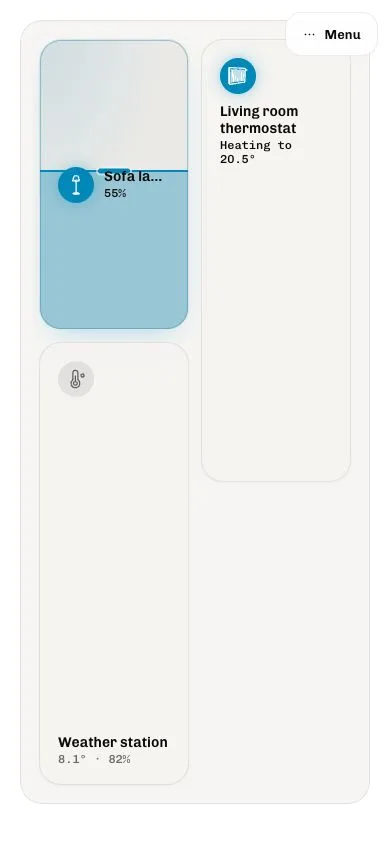
      Skjul Telefon-applinjen for mere plads, med navigation, søgning og redigering i en kompakt Menu. Hvert dashboard husker sit valg, og Menu kan hente linjen tilbage. Stakke og andre fuldskærmswidgets bruger også den ekstra plads.

      Mere skærmplads med Menu altid inden for rækkevidde
      Mere skærmplads med Menu altid inden for rækkevidde
      Read the guide
    • Redigér et dashboard og se resultatet

      Redigering af et dashboard ligner nu resultatet. Færdig, Widget, skærmstørrelserne og alt andet sidder i én linje nederst, og en skjult titel forbliver skjult. Fold linjen sammen for at se hele dashboardet.

      Read the guide

    Rettet

    • Kameratekst starter ikke længere på engelsk

      På andre sprog end engelsk kunne et kamerafelt vise sin tekst på engelsk et øjeblik, mens siden indlæstes. Nu venter det på sidens tekster, før det viser dem.

      Issue #2
    • Et delt dashboard viser sit navn én gang

      Et delingslinks side, og et dashboard delt med dig inde i Tiledash, viste dashboardets navn to gange: én gang øverst på siden og igen i dashboardets Sidehoved. Nu vises det én gang, i Sidehovedet, med hvordan det er delt stadig øverst.

  6. v26.33.53 forbedret

    Forbedret

    • Træk felter ind i grupper og stakke, og ud igen

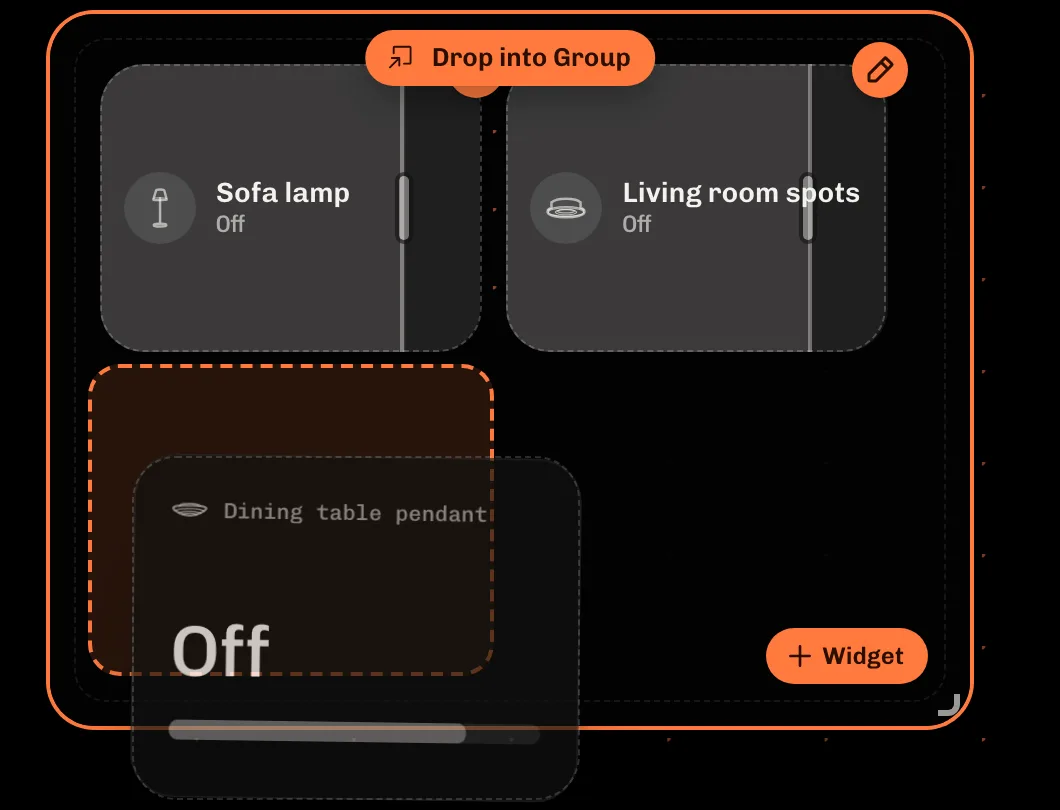
      I redigeringstilstand: træk et felt hen på en gruppe eller stak og hold det der: den åbner, hvor den er, felterne derinde flytter sig af vejen, og du slipper, hvor feltet skal være. Træk et felt ud af en åben gruppe eller stak på samme måde, hen på en anden af dens sider eller ind i en anden gruppe eller stak. Fortryd efter Læg i lægger nu felter tilbage præcis, hvor de var.

      En gruppe åbnet på stedet, med boksen hvor feltet lander
      En gruppe åbnet på stedet, med boksen hvor feltet lander
      Read the guide
    • Hvert dashboards titel er nu et Sidehoved-felt

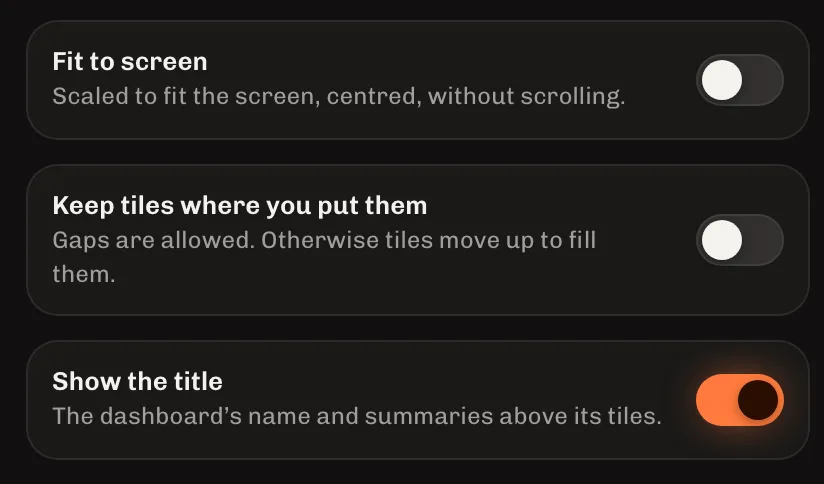
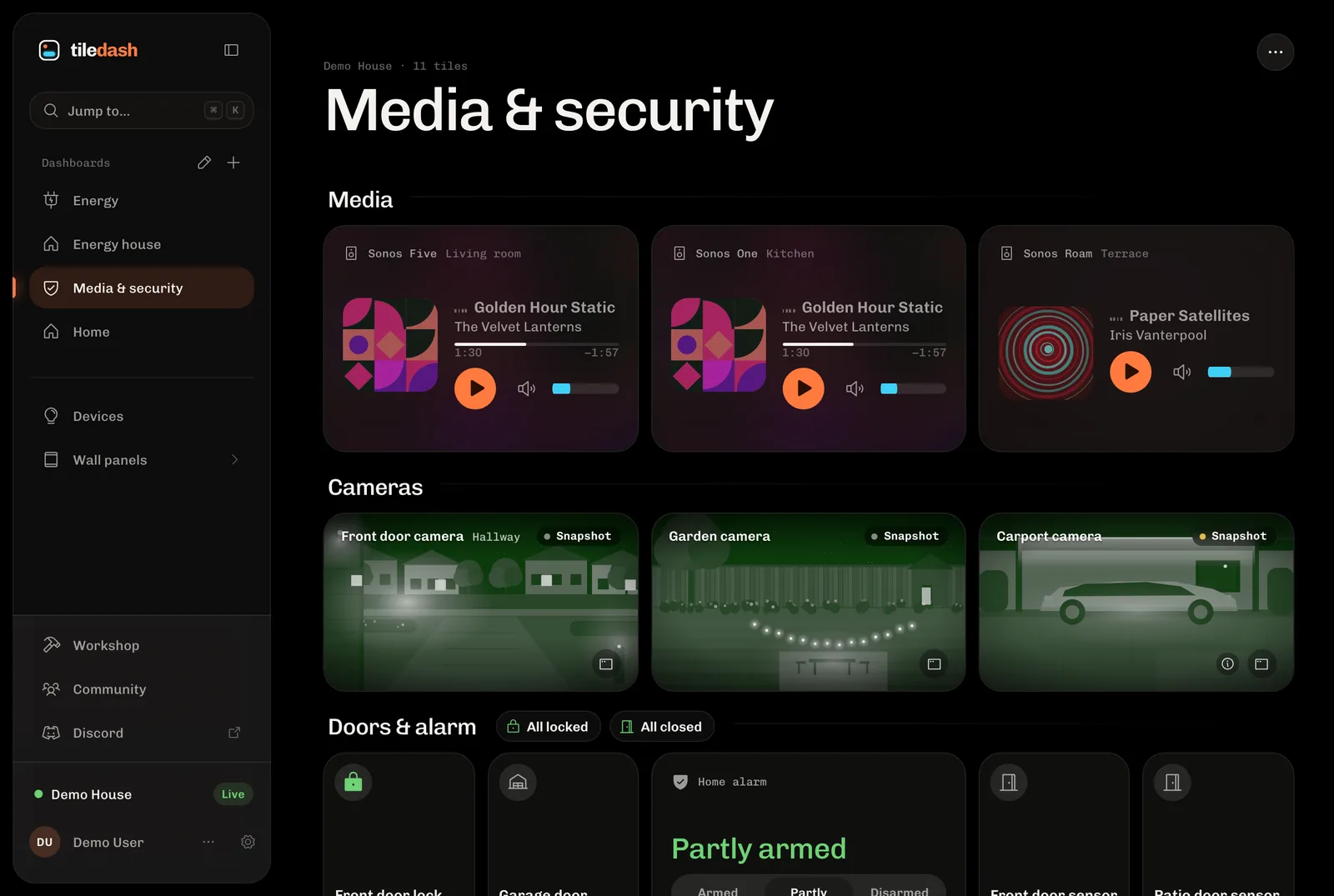
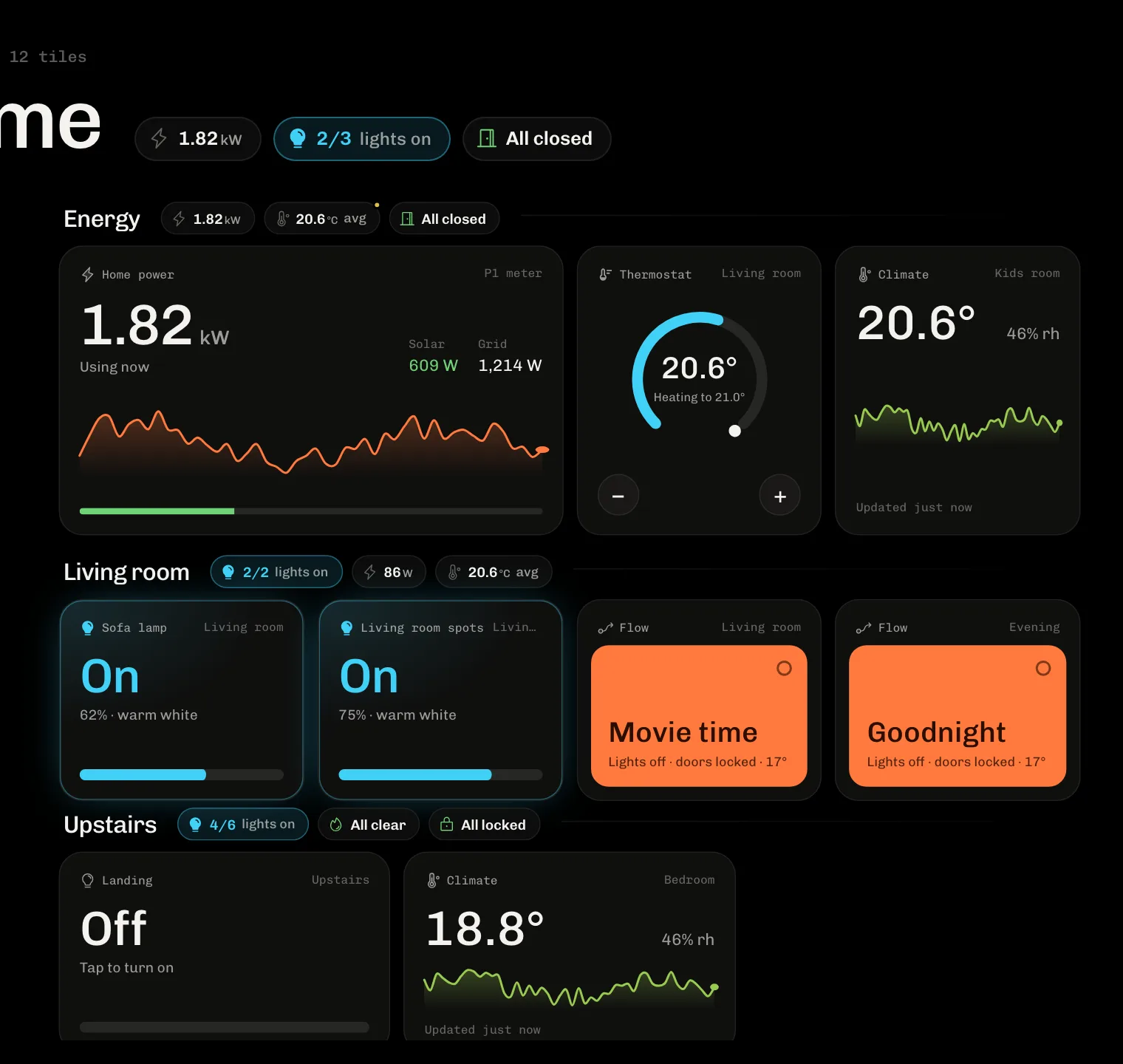
      Dine dashboards titler er nu Sidehoved-felter, også på dem, du allerede har. Du kan flytte, ændre størrelse på og style titlen som ethvert andet felt. Dens oversigter kom med, og felterne rykkede ned for at give plads. Slå Vis titlen fra i dashboardindstillingerne for at fjerne den, eller slå den til igen for at få den tilbage.

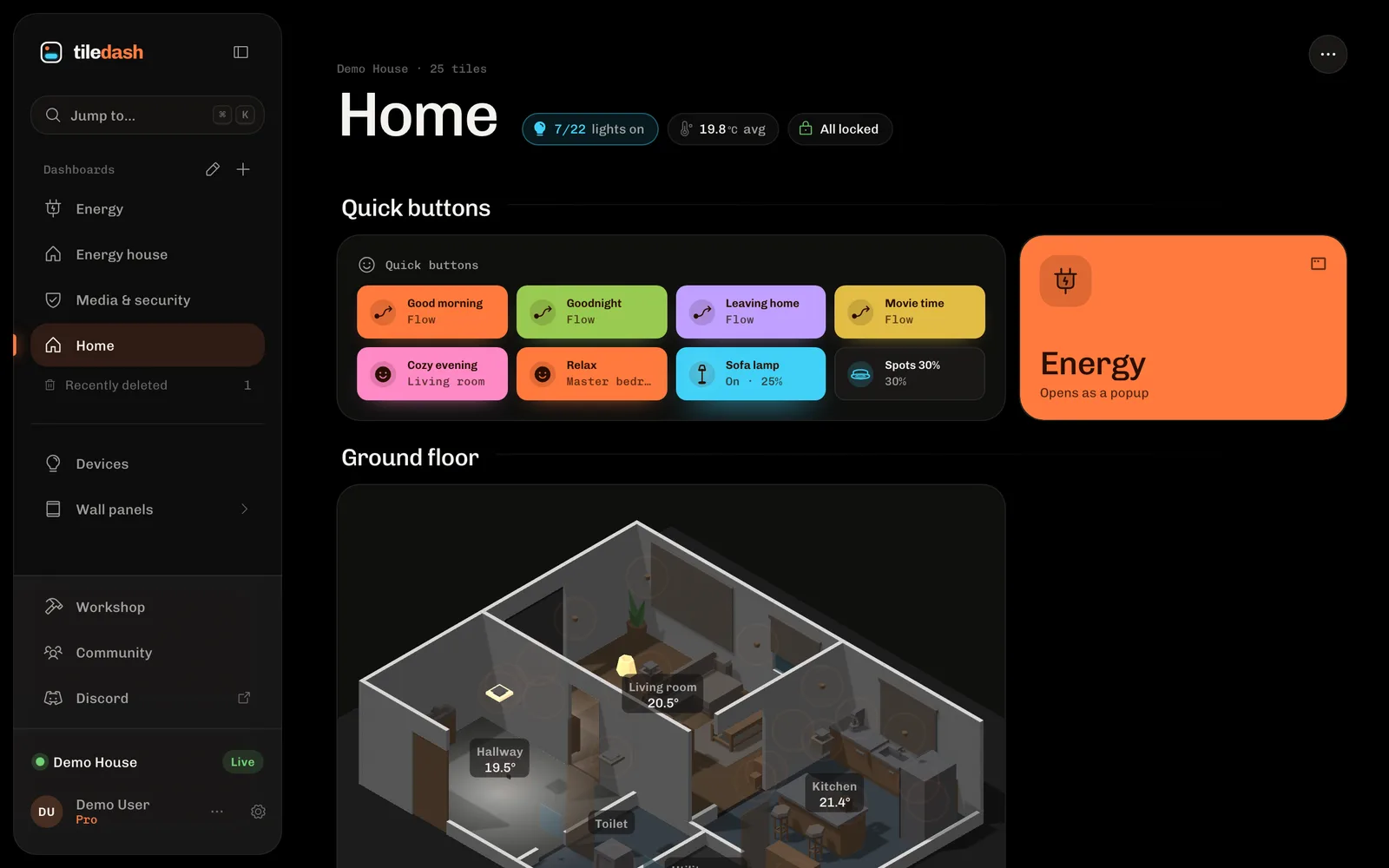
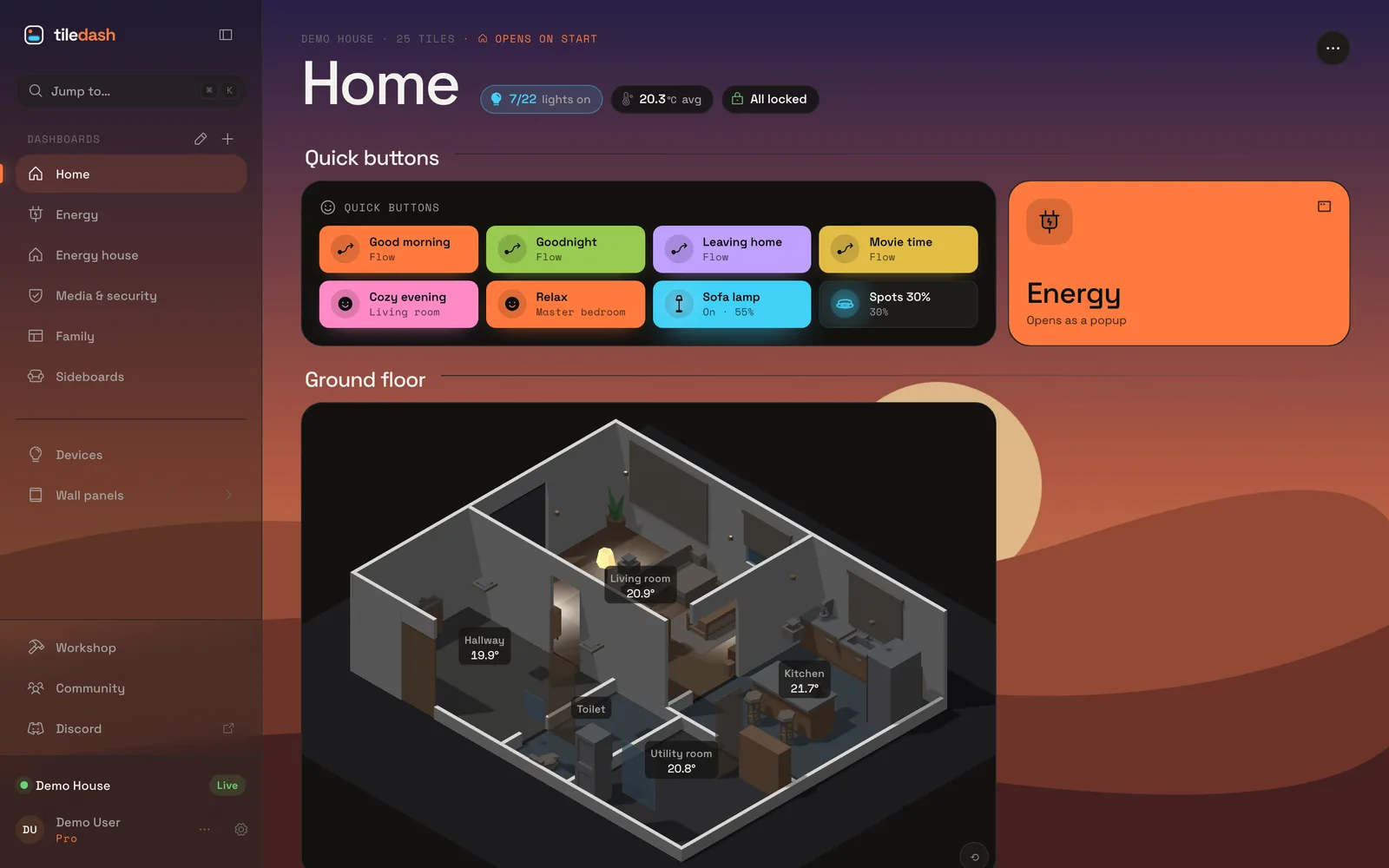
      Home-dashboardet med sit Sidehoved i stedet for titlen
      Home-dashboardet med sit Sidehoved i stedet for titlen1 af 2
      Vis titlen tilføjer eller fjerner Sidehovedet
      Vis titlen tilføjer eller fjerner Sidehovedet2 af 2
      Read the guide
    • Nemmere redigering af dashboards på din telefon

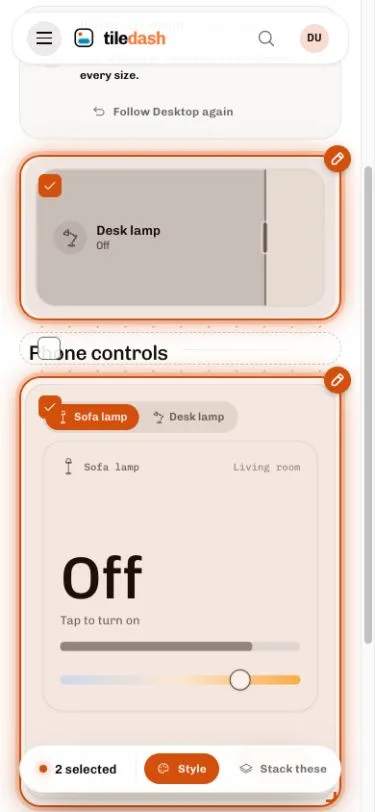
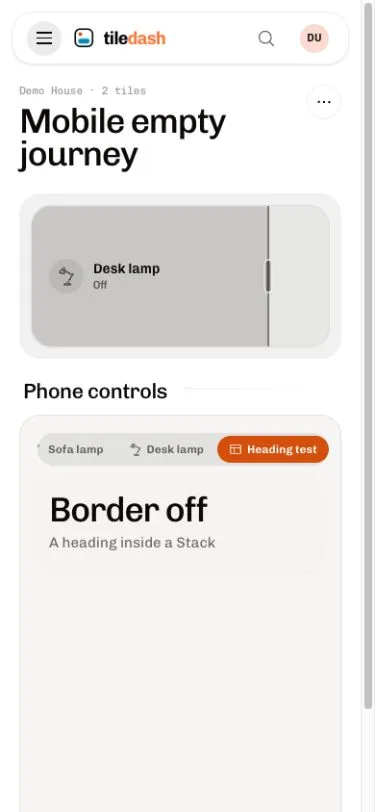
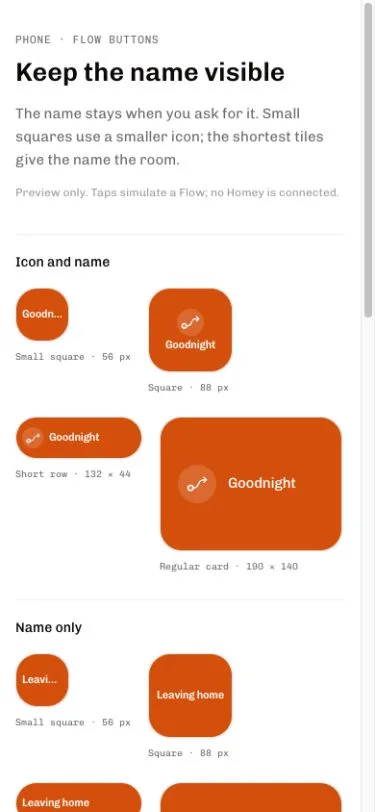
      Vælg flere felter med berøring for at style, gruppere eller stable dem, med pålidelige valg i vælgerne og overskrifter, der beholder deres valgte kanter. Enhver widget kan fylde en skærmstørrelse, beholde andre fastgørelser og gendanne sin plads, når den slås fra; stakke beholder deres område, mens du arrangerer. Små Flow-knapper beholder deres navne, og kort ruller med én finger og flyttes eller zoomes med to.

      Vælg flere felter med berøring
      Vælg flere felter med berøring1 af 6
      En overskrift i en Stak beholder sin kantindstilling
      En overskrift i en Stak beholder sin kantindstilling2 af 6
      Små Flow-knapper beholder deres valgte navne
      Små Flow-knapper beholder deres valgte navne3 af 6
      Rul med én finger og flyt kortet med to
      Rul med én finger og flyt kortet med to4 af 6
      Lad en Stak fylde telefonens skærm
      Lad en Stak fylde telefonens skærm5 af 6
      Arrangér beholder området i fuld skærm
      Arrangér beholder området i fuld skærm6 af 6
  7. v26.33.37 nye5 forbedret2 rettet

    Nyt

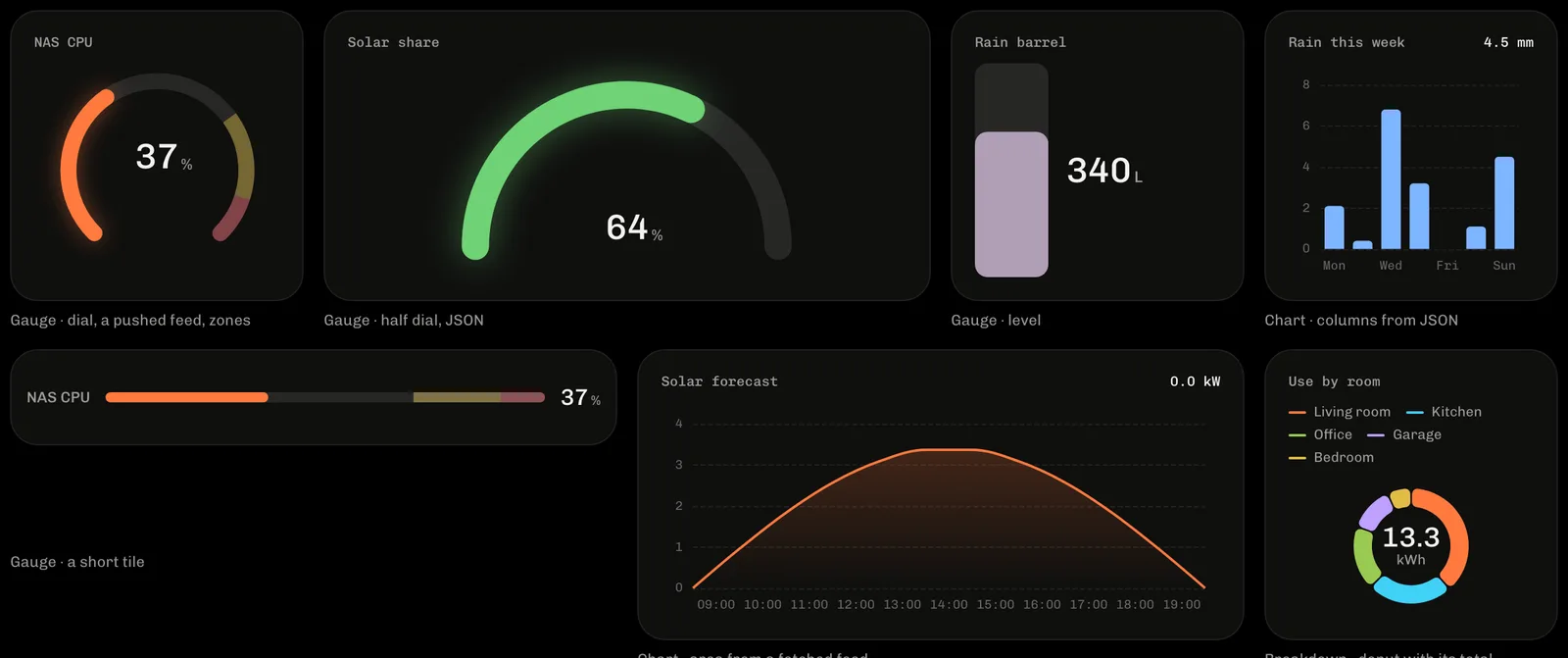
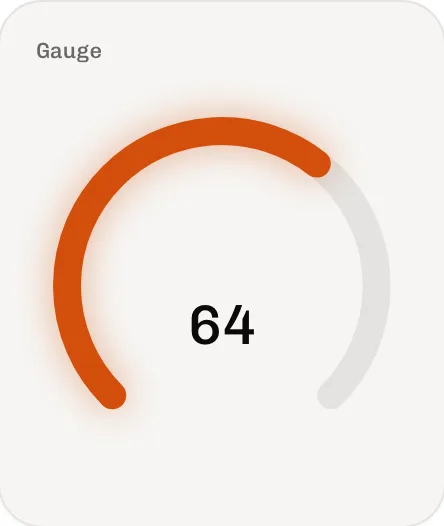
    • Måler-, Diagram- og Fordeling-widgets til alle slags data

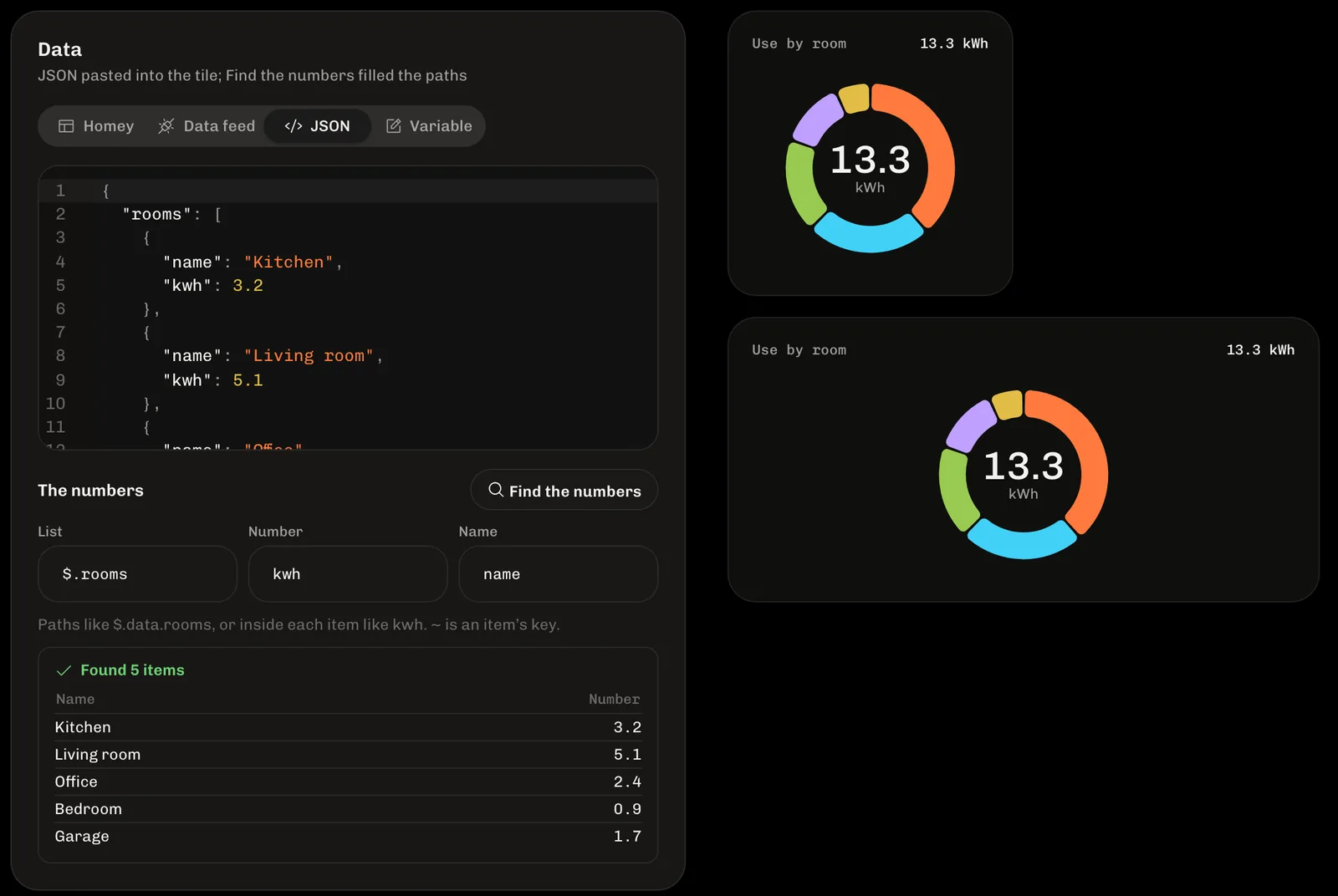
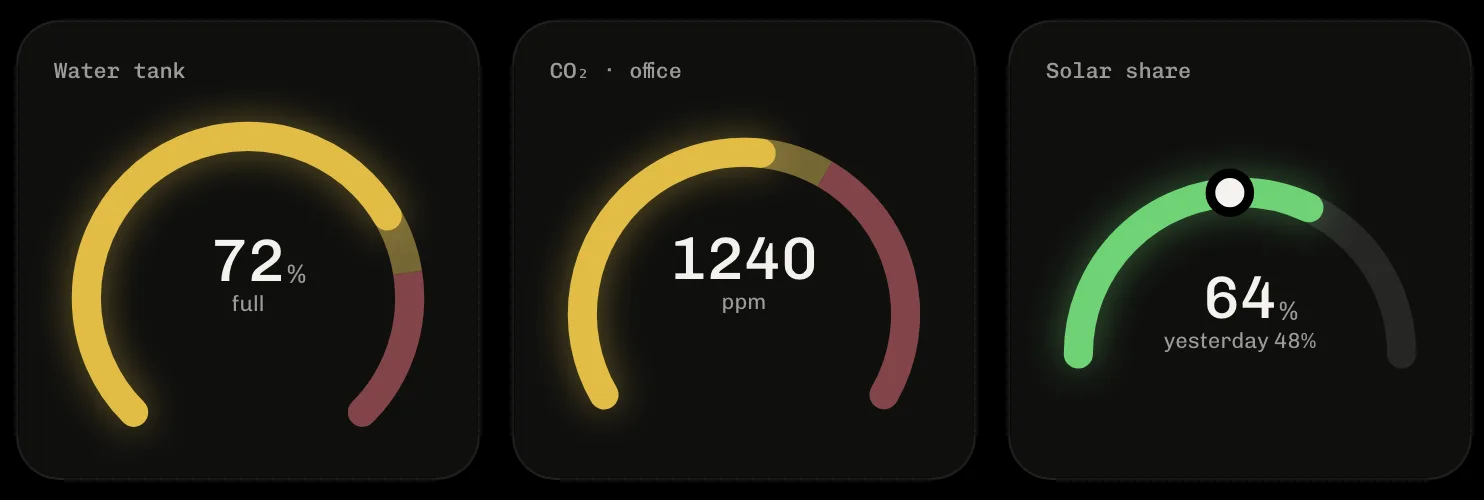
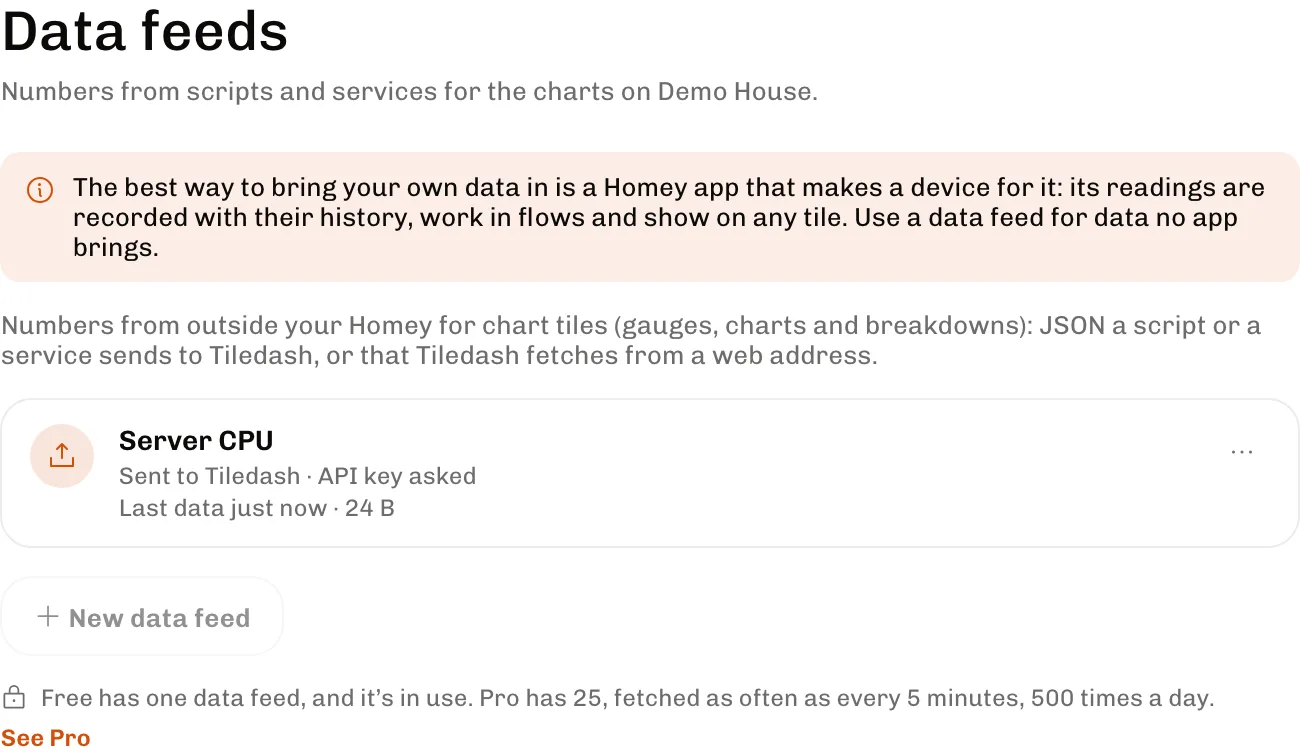
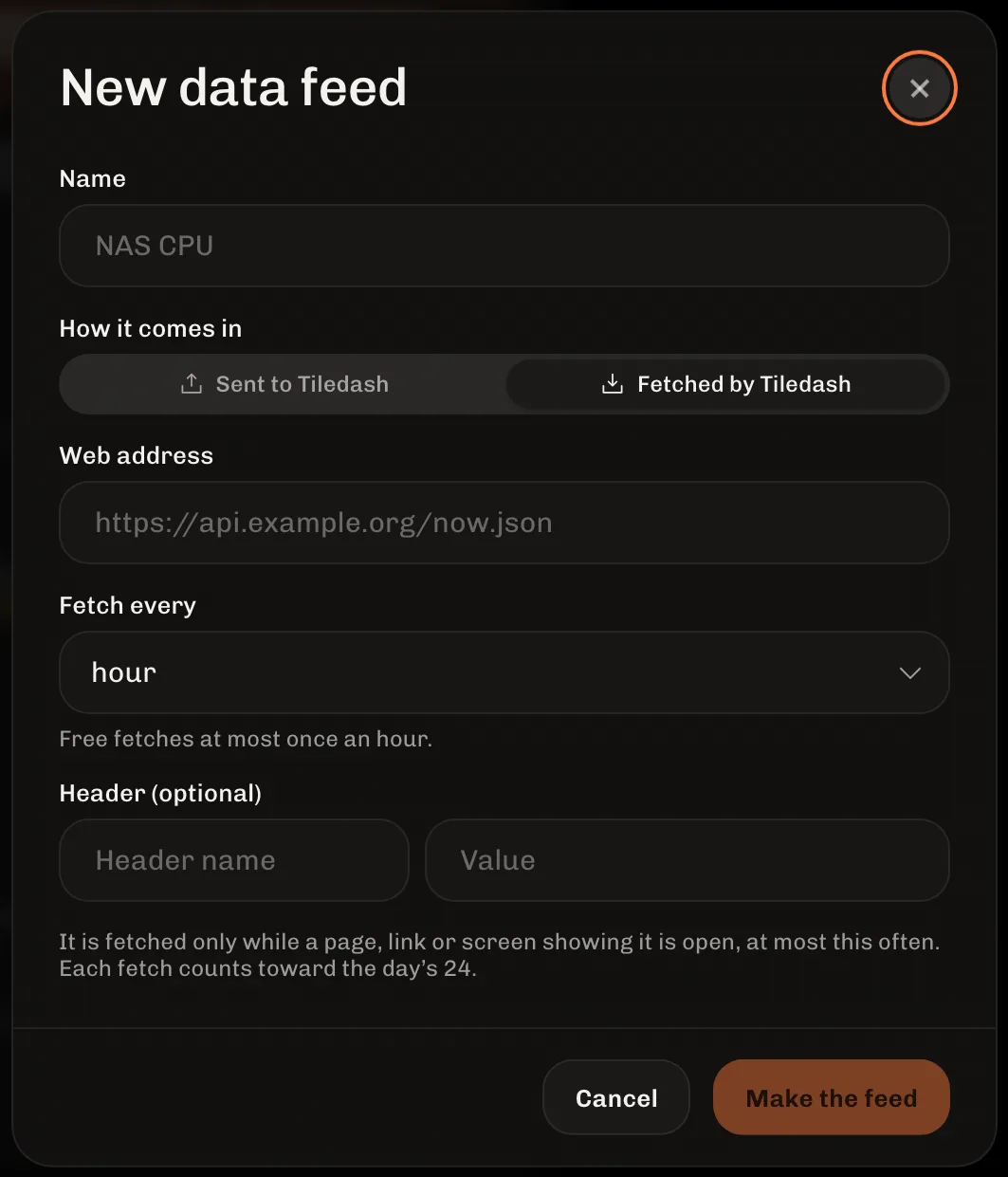
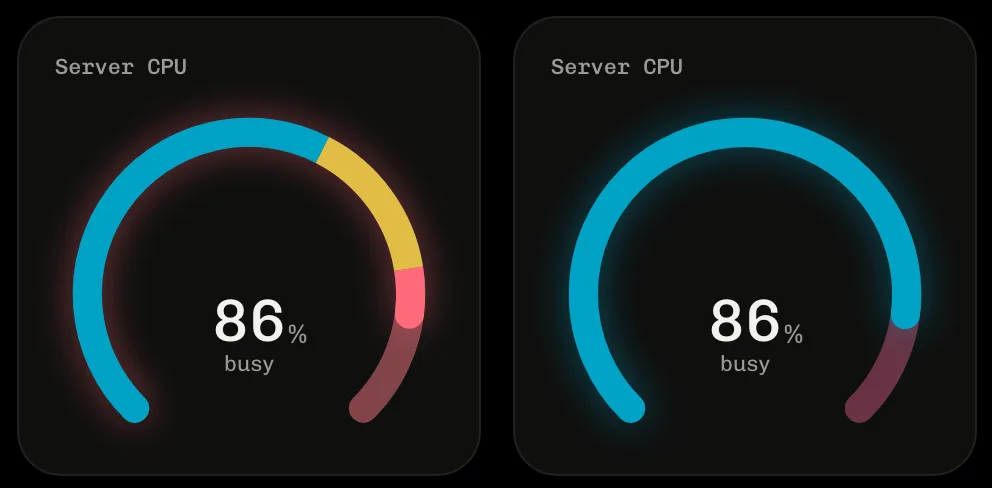
      Tre nye widgets tegner tal fra din Homey, JSON skrevet ind i feltet, en tekstvariabel eller et datafeed: JSON, dine egne scripts sender til Tiledash, eller som Tiledash henter fra en webadresse. En måler med advarsels- og farezoner i farver, du vælger, et diagram over tid og en fordeling som donut, cirkeldiagram eller søjleliste. Free har ét datafeed, Pro 25. Dine egne widgets kan også tegne disse diagrammer.

      Målere, en tank, søjler, en donut og et lavt felt
      Målere, en tank, søjler, en donut og et lavt felt1 af 9
      Indstillingen Data finder tallene i JSON
      Indstillingen Data finder tallene i JSON2 af 9
      Målere med farvede zoner, en bredere skive og en halvskive
      Målere med farvede zoner, en bredere skive og en halvskive3 af 9
      Linjer, flader og søjler ud fra almindelig JSON
      Linjer, flader og søjler ud fra almindelig JSON4 af 9
      En cirkel, en donut med sin sum, en rose og søjlelister
      En cirkel, en donut med sin sum, en rose og søjlelister5 af 9
      Et datafeed, dine egne scripts sender JSON til
      Et datafeed, dine egne scripts sender JSON til6 af 9
      En måler med en computers CPU fra et datafeed
      En måler med en computers CPU fra et datafeed7 af 9
      Et datafeed, Tiledash henter fra en webadresse
      Et datafeed, Tiledash henter fra en webadresse8 af 9
      Zoner farvet del for del, eller i én farve
      Zoner farvet del for del, eller i én farve9 af 9
      Read the guide Read the guide
    • Datafeeds fra Homey-Flows, AI-assistenter og sikkerhedskopier

      Et Homey-Flow kan sende JSON til et datafeed med Tiledash-appens nye kort, og din AI-assistent kan vise dine feeds og sætte hentede op. Sikkerhedskopier gemmer nu også dine datafeeds.

      Read the guide
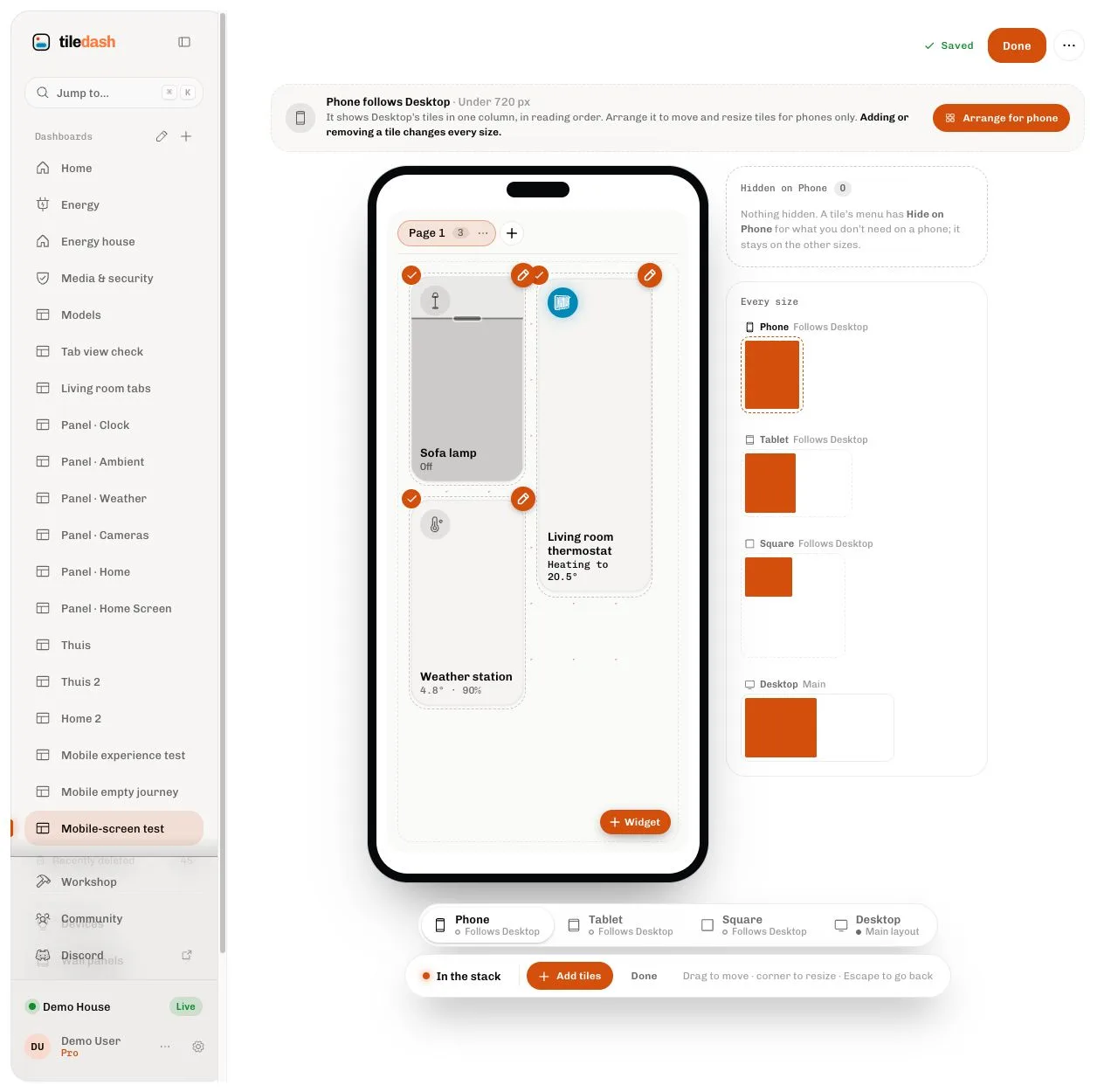
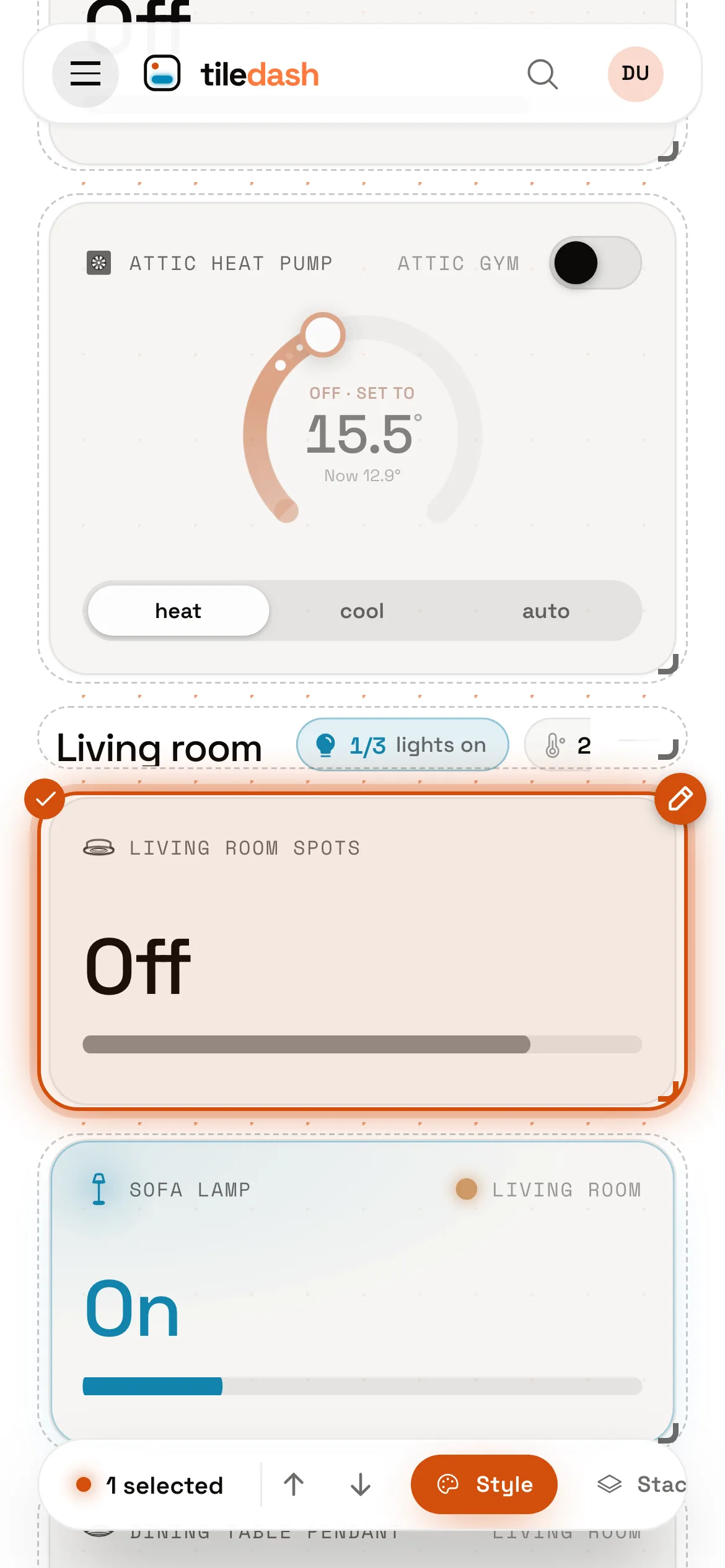
    • Redigér dine dashboards på en telefon

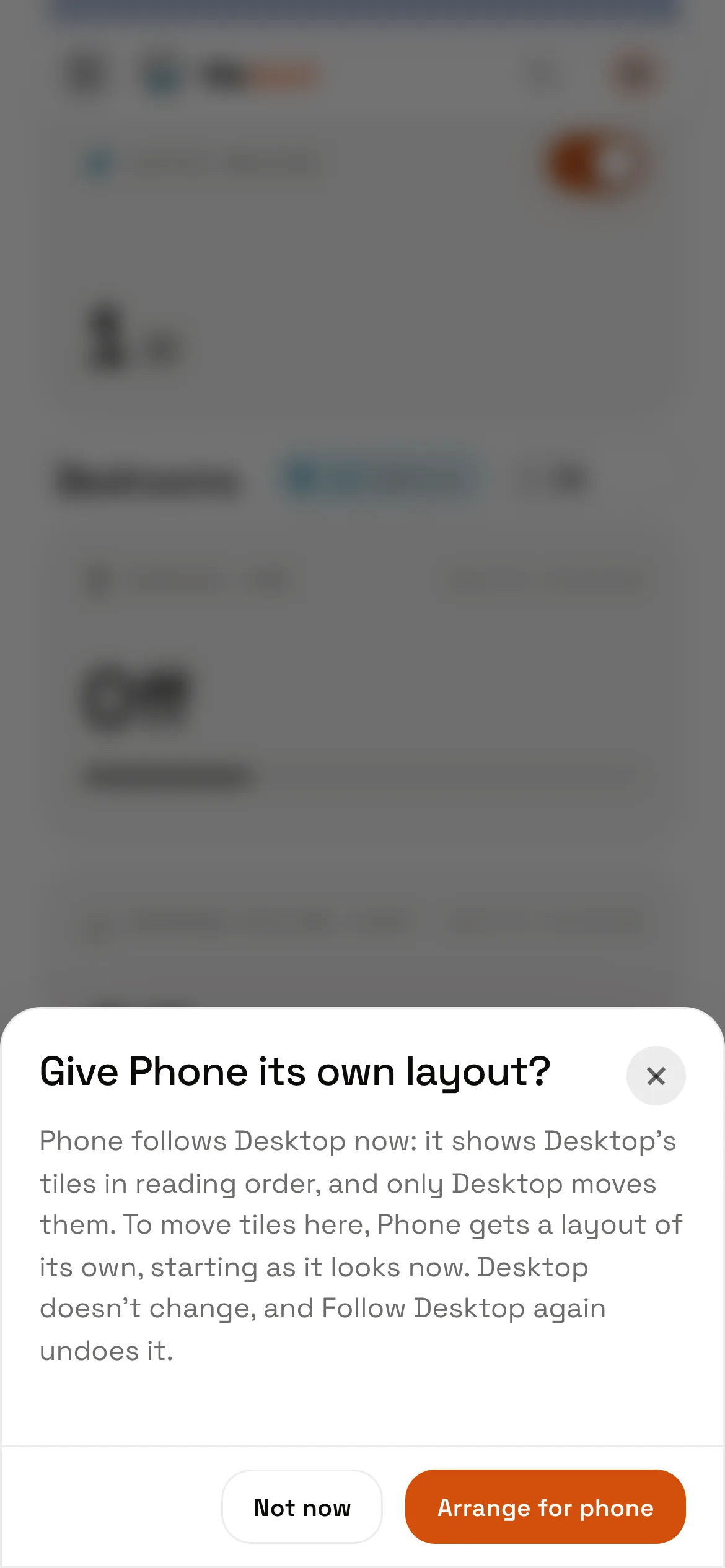
      Redigér dashboard virker nu på en telefon. Tryk på et felt for at ændre dets indstillinger eller stil, tilføj widgets, og flyt felter med pilene op og ned; det første træk spørger, om Telefon skal have et layout for sig selv. Dialoger passer også bedre til en telefons skærm.

      Flyt et felt op eller ned med pilene
      Flyt et felt op eller ned med pilene1 af 3
      Det første træk giver Telefon sit eget layout
      Det første træk giver Telefon sit eget layout2 af 3
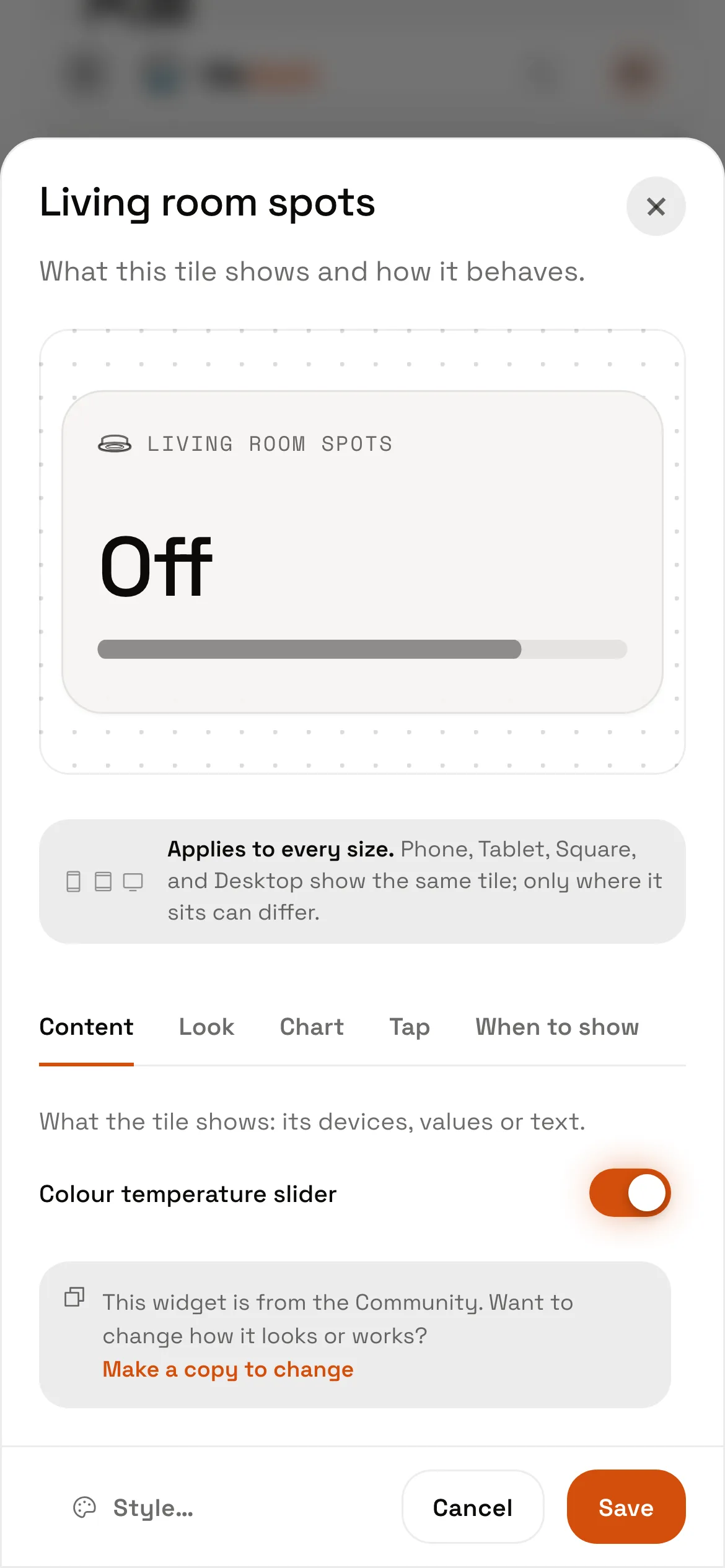
      Et felts indstillinger på en telefon
      Et felts indstillinger på en telefon3 af 3
      Read the guide
    • Gruppér felter på et panel for sig

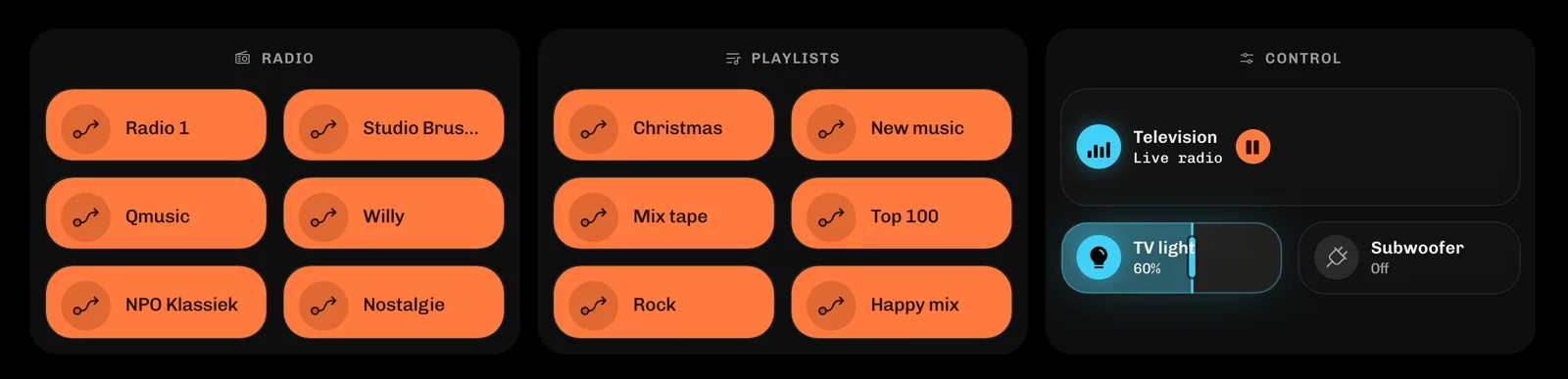
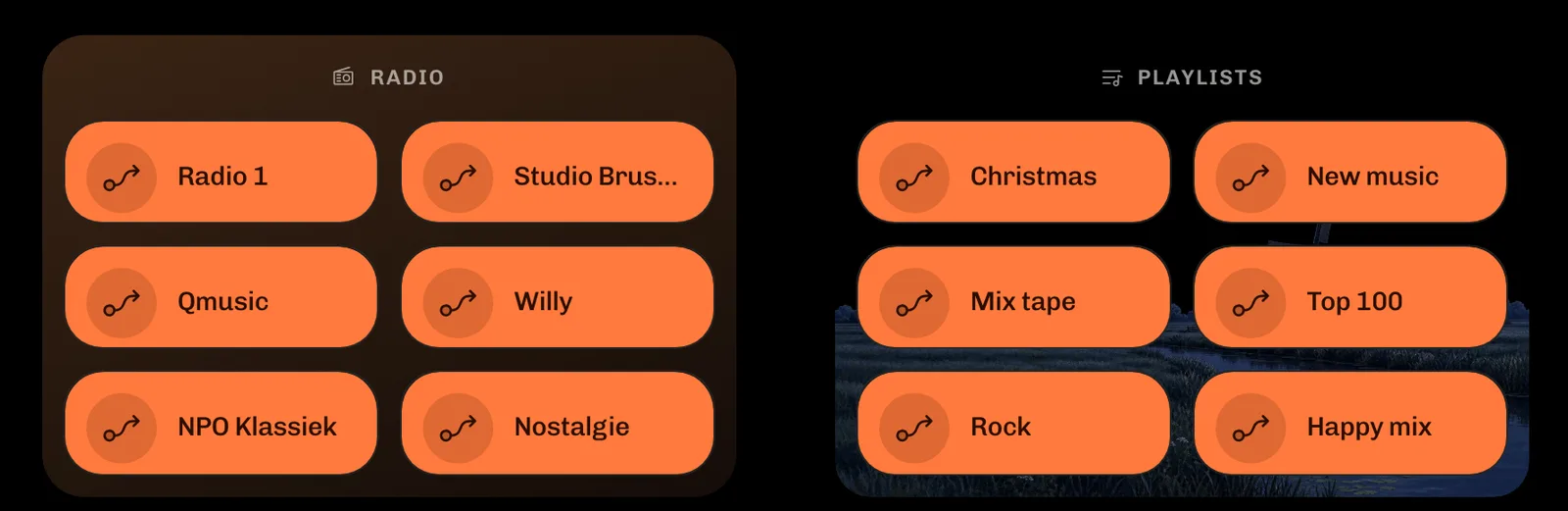
      Vælg felter, mens du redigerer, og vælg Gruppér disse for at samle dem på ét panel, med en titel og et ikon, hvis du vil. Stil… giver gruppen sin egen baggrund, en farve, en gradient eller et af dine billeder, og felterne indeni beholder deres eget udseende på alle skærmstørrelser.

      Radio, Playlists og Control, hver en gruppe
      Radio, Playlists og Control, hver en gruppe1 af 2
      En gradient eller et billede af din egen bag den
      En gradient eller et billede af din egen bag den2 af 2
      Read the guide
    • Dit dashboards titel som et felt

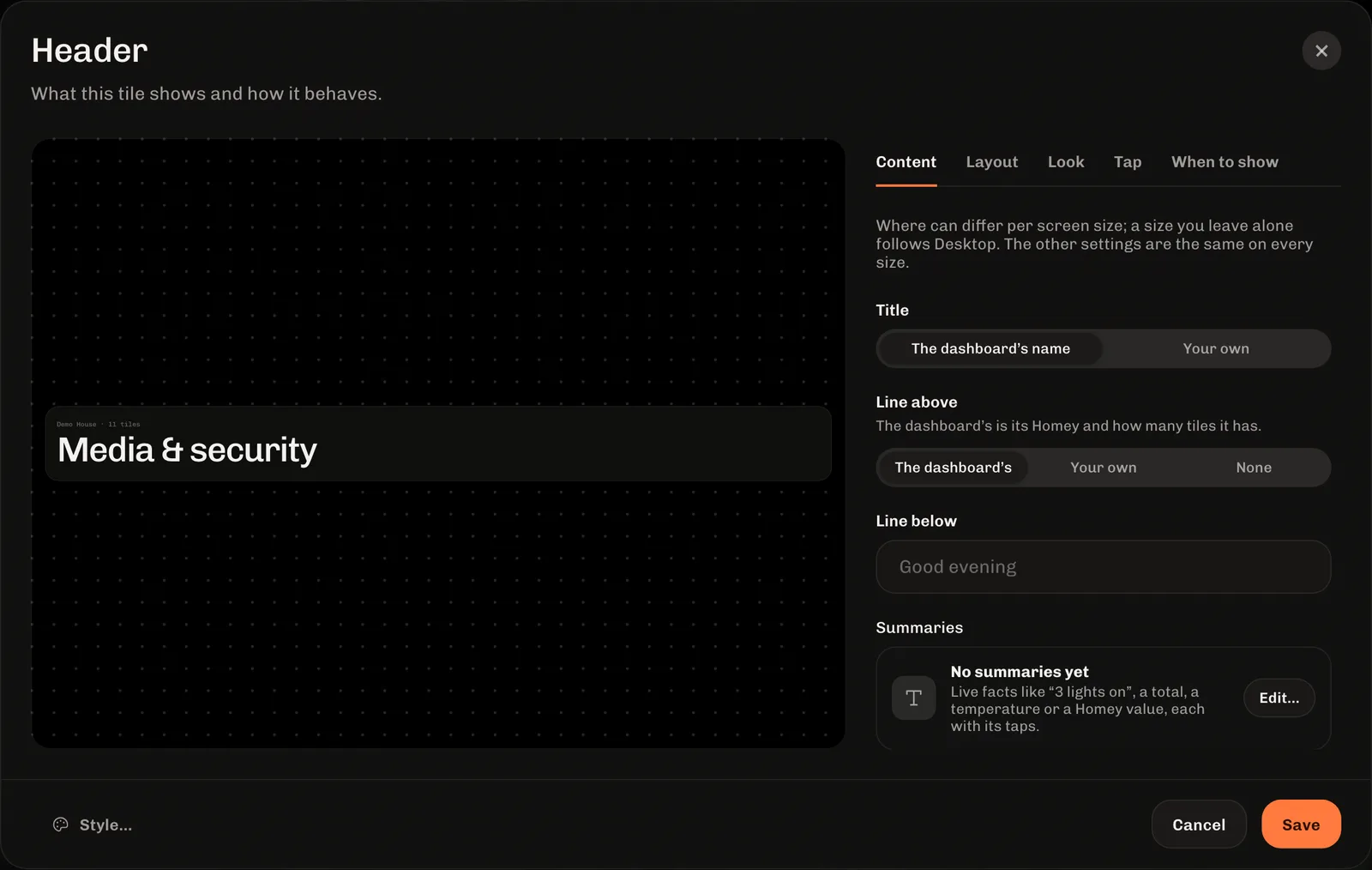
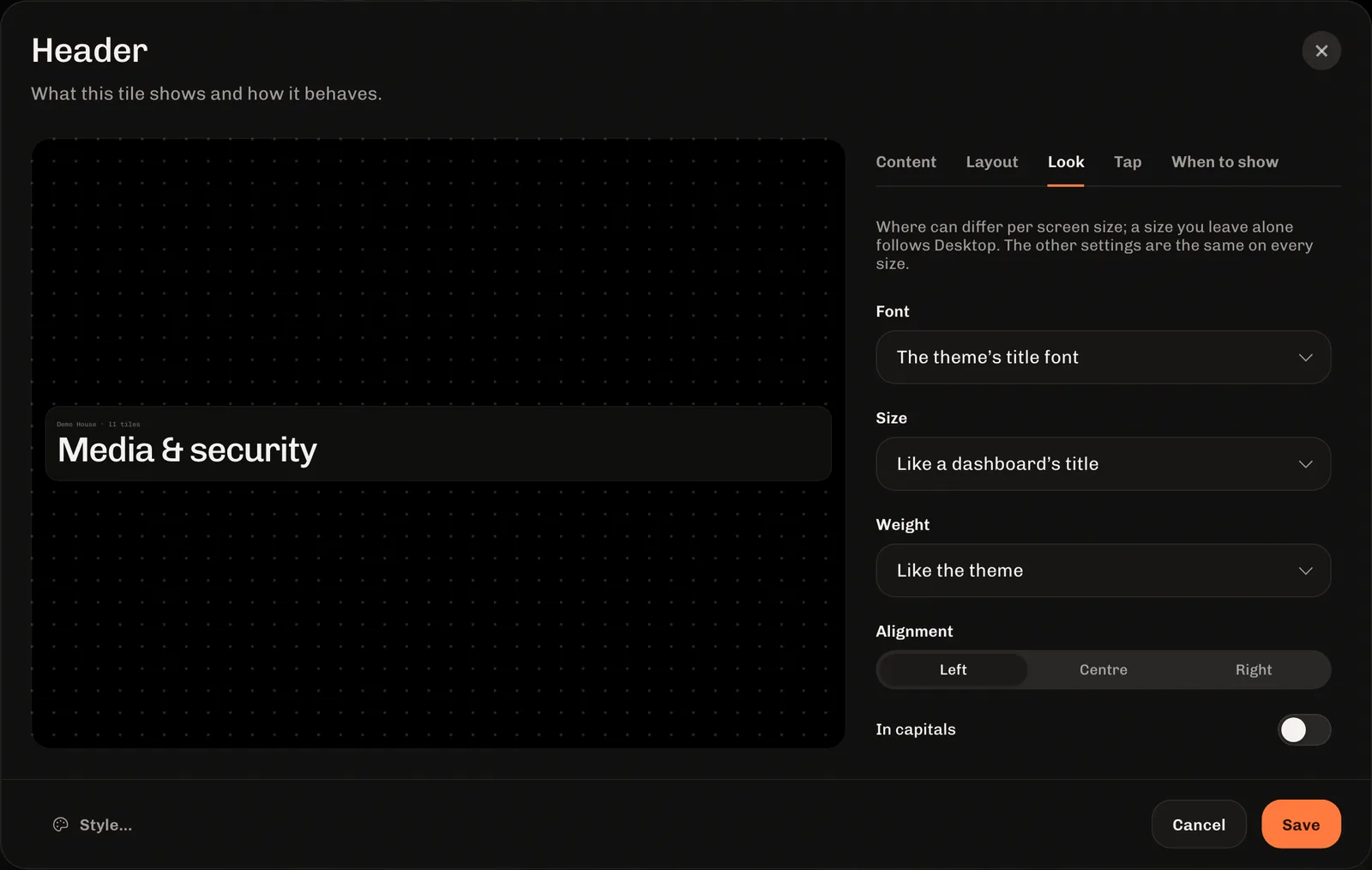
      Den nye Sidehoved-widget viser et dashboards navn, linjen over det og dets oversigter som et felt, du kan flytte, ændre størrelse på og style. Vælg dets skrifttype, størrelse, vægt og justering, sæt oversigterne ved siden af eller under, eller skriv din egen tekst til en sektionstitel.

      Et Sidehoved i stedet for dashboardets titel
      Et Sidehoved i stedet for dashboardets titel1 af 3
      Dets titel, linjer og oversigter
      Dets titel, linjer og oversigter2 af 3
      Dets skrifttype, størrelse, vægt og justering
      Dets skrifttype, størrelse, vægt og justering3 af 3
      Read the guide
    • Sæt hele dit hjem op i ét hug

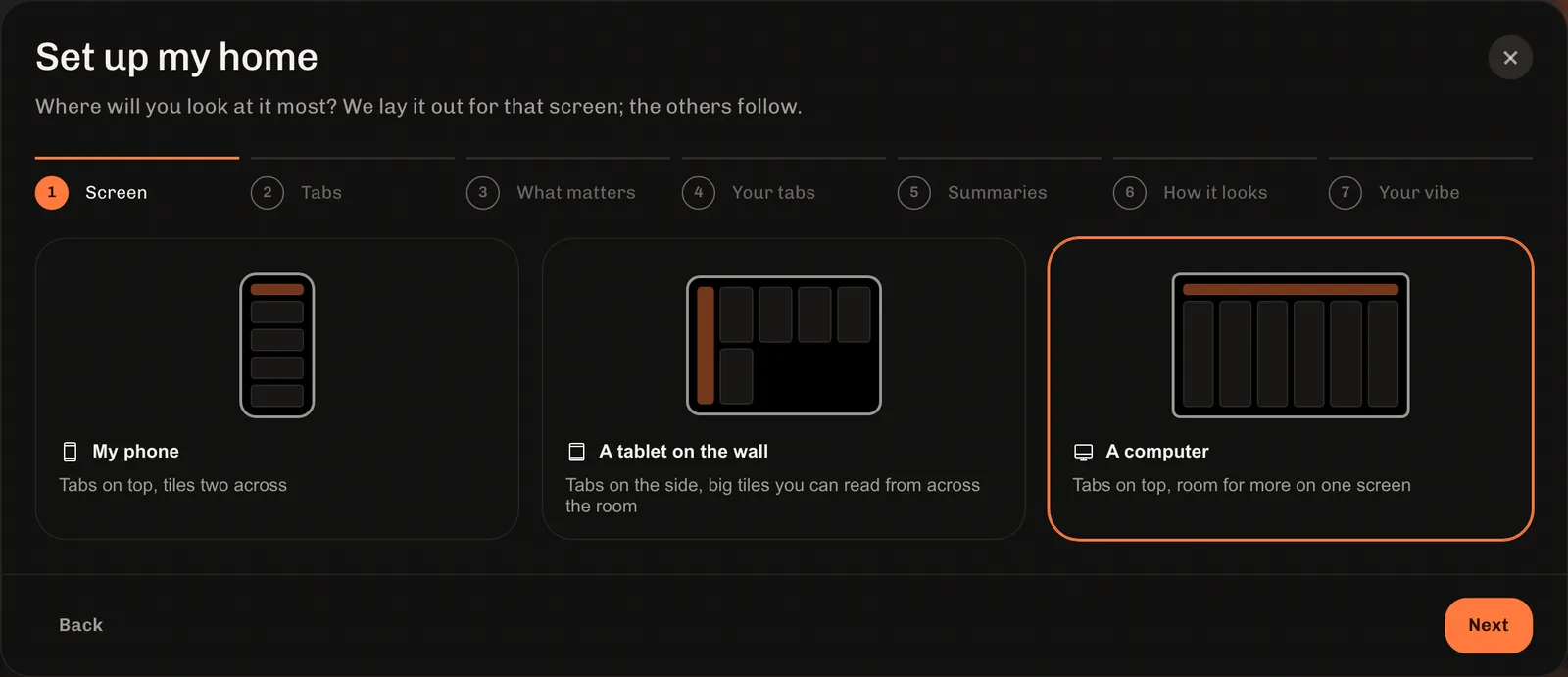
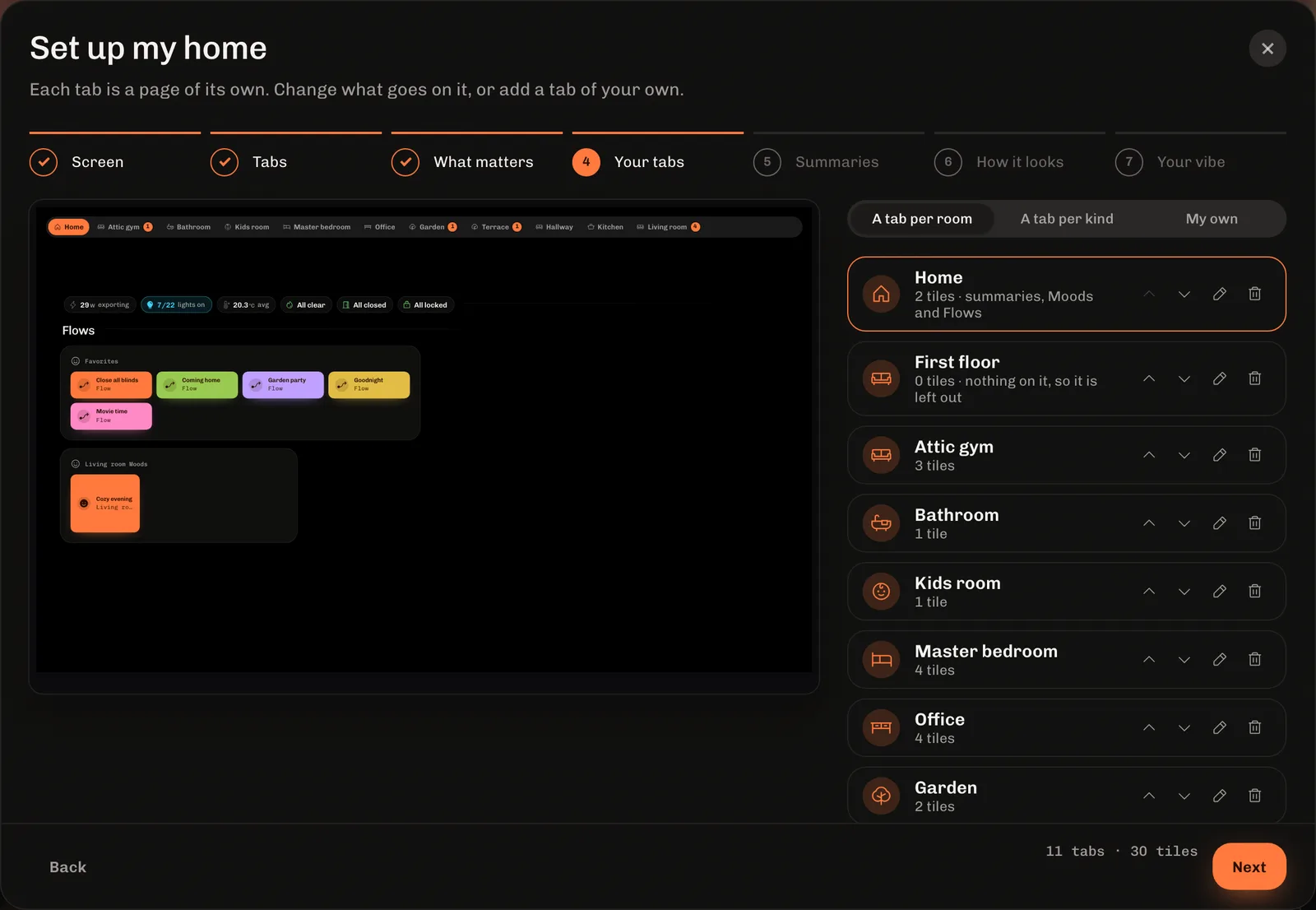
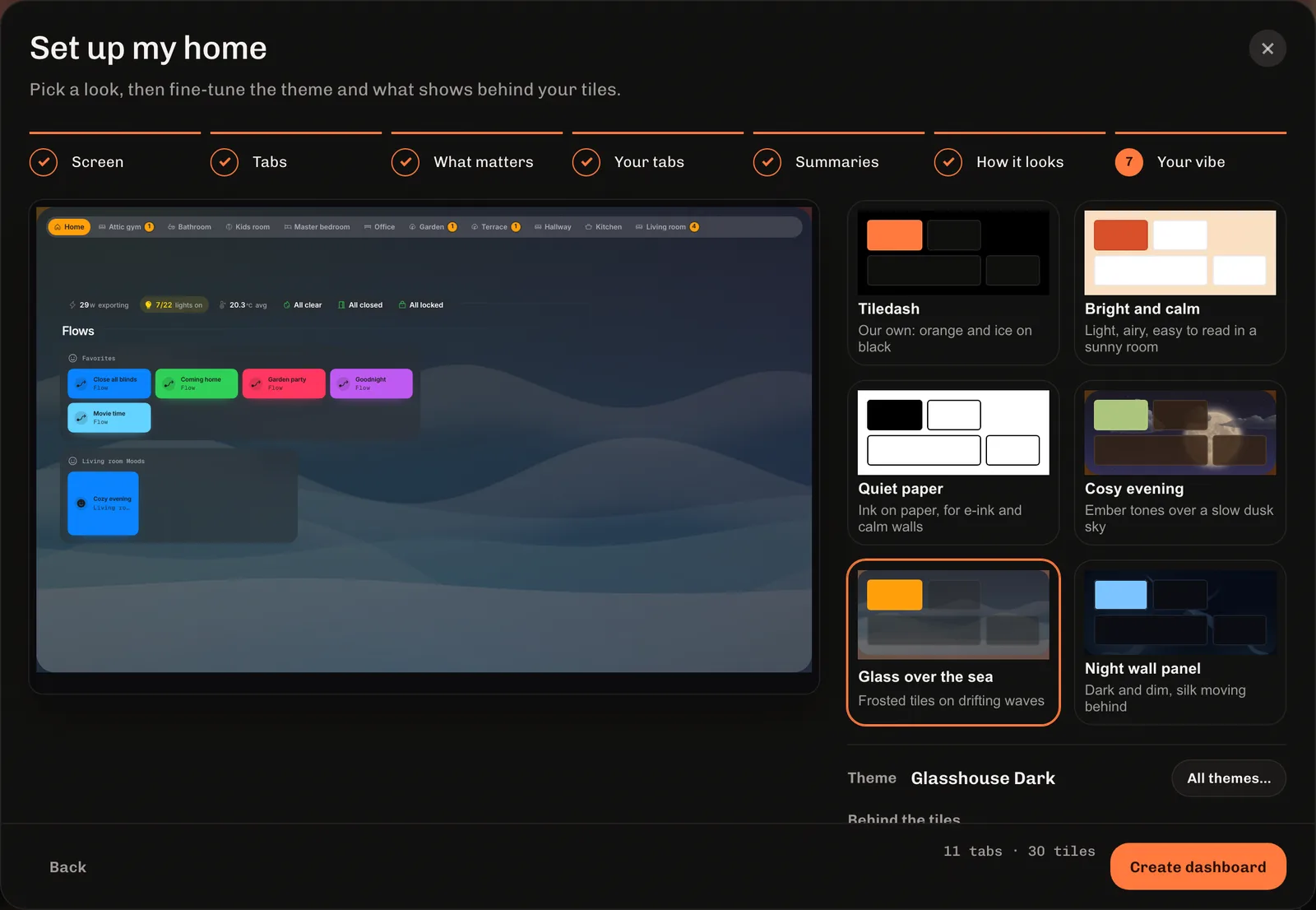
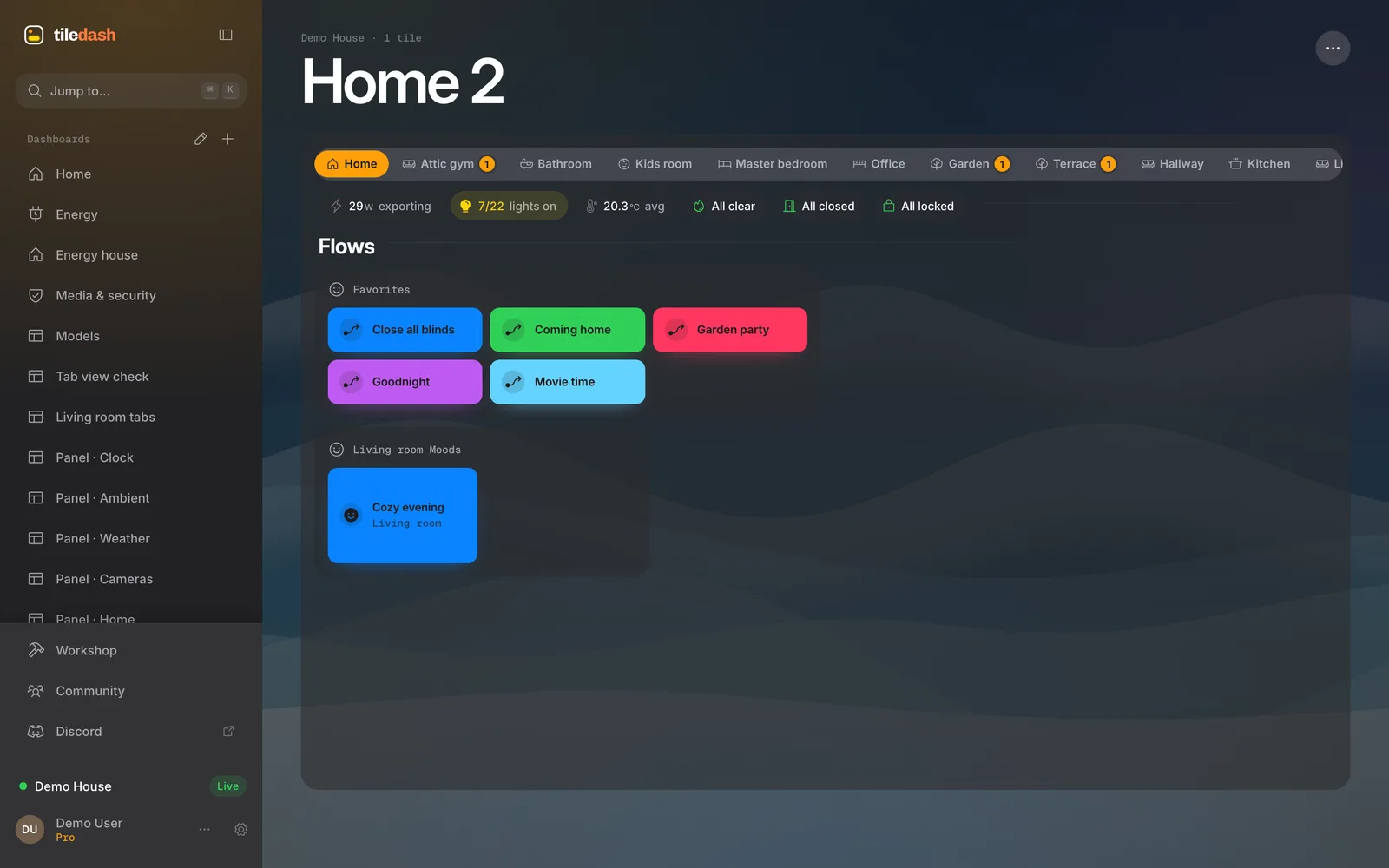
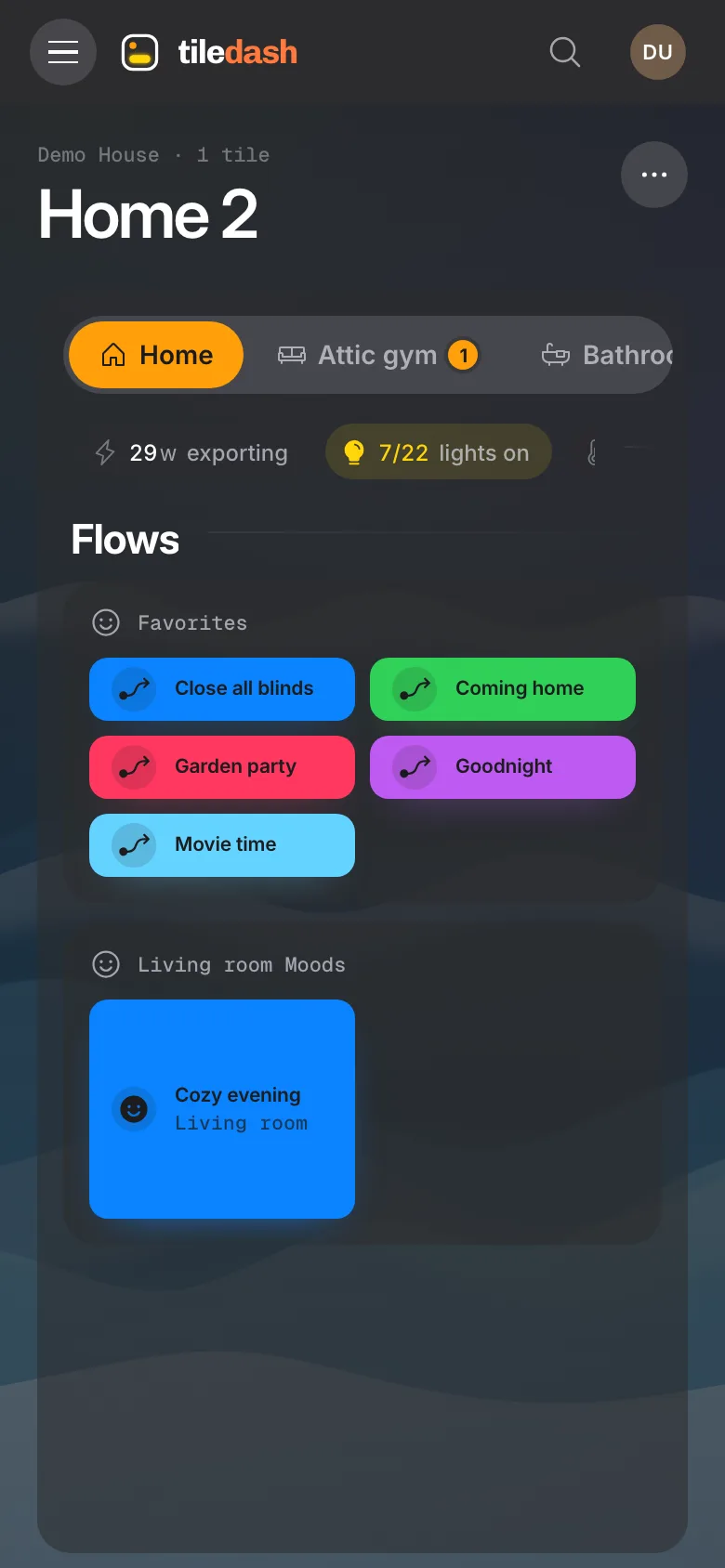
      Nyt dashboard starter nu med Sæt mit hjem op. Svar på et par spørgsmål (din skærm, hvad der er vigtigt, en fane pr. rum, pr. slags eller din egen) og vælg en stil, så bygger Tiledash ét dashboard med faner, oversigter og mærkater på fanerne. Sider i en Stak kan nu rumme overskrifter, og deres felter arrangeres om på en telefon.

      Vælg den skærm, du bruger mest
      Vælg den skærm, du bruger mest1 af 5
      En fane pr. rum, pr. slags eller din egen
      En fane pr. rum, pr. slags eller din egen2 af 5
      Et udseende at starte fra, vist på dine felter
      Et udseende at starte fra, vist på dine felter3 af 5
      Det dashboard, den laver, på en computer
      Det dashboard, den laver, på en computer4 af 5
      De samme faner på en telefon
      De samme faner på en telefon5 af 5
      Read the guide
    • Et Kvadrat-layout til kvadratiske vægpaneler

      Tiledash har et Kvadrat-layout ved siden af Telefon, Tablet og Computer, til kvadratiske skærme som en Raspberry Pi-touchskærm. Et dashboard følger Computer, til du arrangerer det til Kvadrat, og dets felter fylder skærmen præcist. Vejledningen viser, hvordan du sætter et kvadratisk panel op med TileView-widgets som smart display.

      Read the guide Read the guide

    Forbedret

    • Træk felter på Telefon, Tablet og Kvadrat med det samme

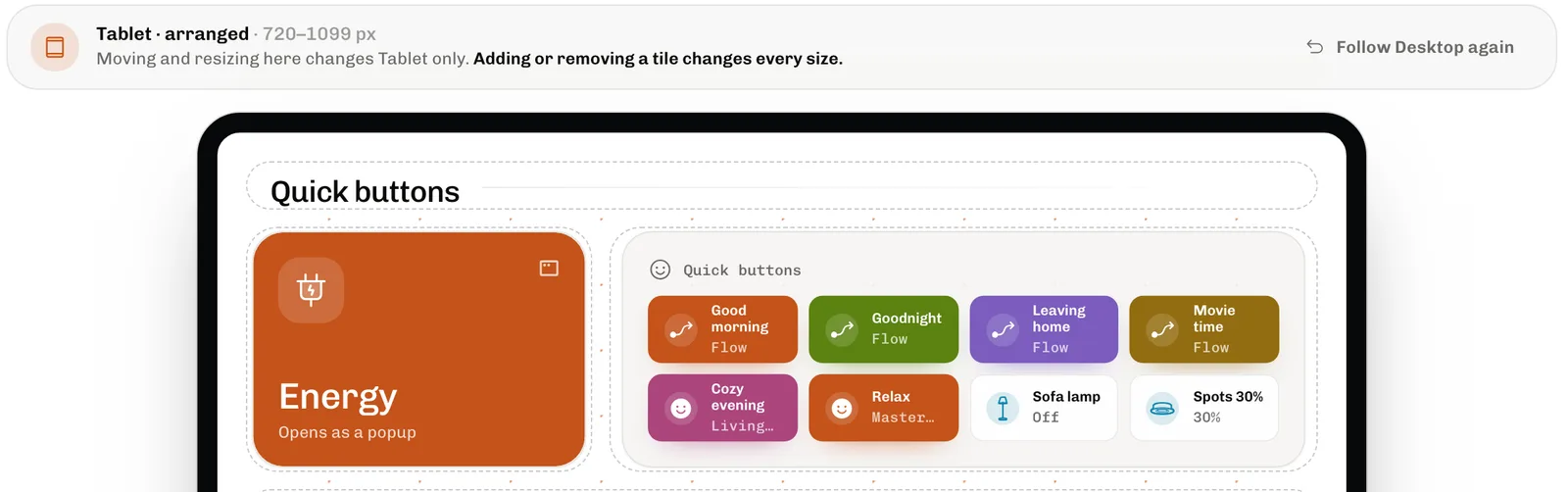
      Mens du redigerer en skærmstørrelse, der stadig følger Computer, kan du nu trække og ændre størrelse på felter med det samme. Det første træk giver den størrelse sit eget arrangement og beholder dit træk; Computer forbliver, som den var.

      Energy trukket til venstre på Tablet, som nu er arrangeret
      Energy trukket til venstre på Tablet, som nu er arrangeret
      Read the guide
    • Arrangér dit telefonlayout i en rigtig telefonskærm

      Telefonlayoutet redigeres nu i en telefon på størrelse med en iPhone, og felter, der ikke kan være der, ruller indeni, som på telefonen. Et felt fastgjort i bunden bliver på skærmens nederste kant, og en stak åbner til redigering lige der, hvor den er, på alle skærmstørrelser.

      Read the guide
    • Sider i en Stak vokser, efterhånden som du tilføjer felter

      En fuld side i en stak tager nu nye felter under sin sidste række og ruller til dem, i stedet for at sige, at der ikke er plads. En stak fastgjort øverst eller nederst kan trækkes lige så høj som skærmen, og en side uden felter endnu beholder sin fane.

      Read the guide
    • Tiledashs eget tema har en ny skrifttype

      Tiledash Dark og Light bruger nu Chivo, med etiketter i almindelig skrivemåde med stort kun i begyndelsen, og logoet følger med. Andre temaer og dine egne temaer beholder deres skrifttyper.

      Tiledash Dark i Chivo, med etiketter i almindelig skrivemåde
      Tiledash Dark i Chivo, med etiketter i almindelig skrivemåde
      Read the guide
    • Titlen bliver over faner fastgjort på en side

      En Stak fastgjort helt ud til en side skubber ikke længere dashboardets titel og ⋯ til side. Den starter under titlen og rykker op, mens du ruller, til den har hele højden.

      Read the guide

    Rettet

    • Vælg… virker på felter, mens du redigerer

      Vælg… på et felt, der stadig mangler en indstilling, gjorde ingenting, mens du redigerede dashboardet. Nu åbner det feltets indstillinger.

    • Målere viser lysstyrke som en procent

      En måler eller fordeling, der viste et lys’ lysstyrke, en persiennes position eller en lydstyrke, viste 1, når den stod på 70 %. Nu viser den 70.

  8. v26.32.152 nye1 rettet

    Nyt

    • Dine data gemmes krypteret, med en nøgle til kun din konto

      Dine dashboards, enheder, plantegninger, billeder og indstillinger gemmes nu krypteret, med en nøgle til kun din konto, så en kopi af databasen eller en sikkerhedskopi ikke viser noget af din opsætning. Support spørger stadig, før den kigger, og når du sletter din konto, destrueres dens nøgle.

      Read the guide Dine data, krypteret pr. konto
    • TileView-widgets og Glance-temaer til et vægpanel som smart display

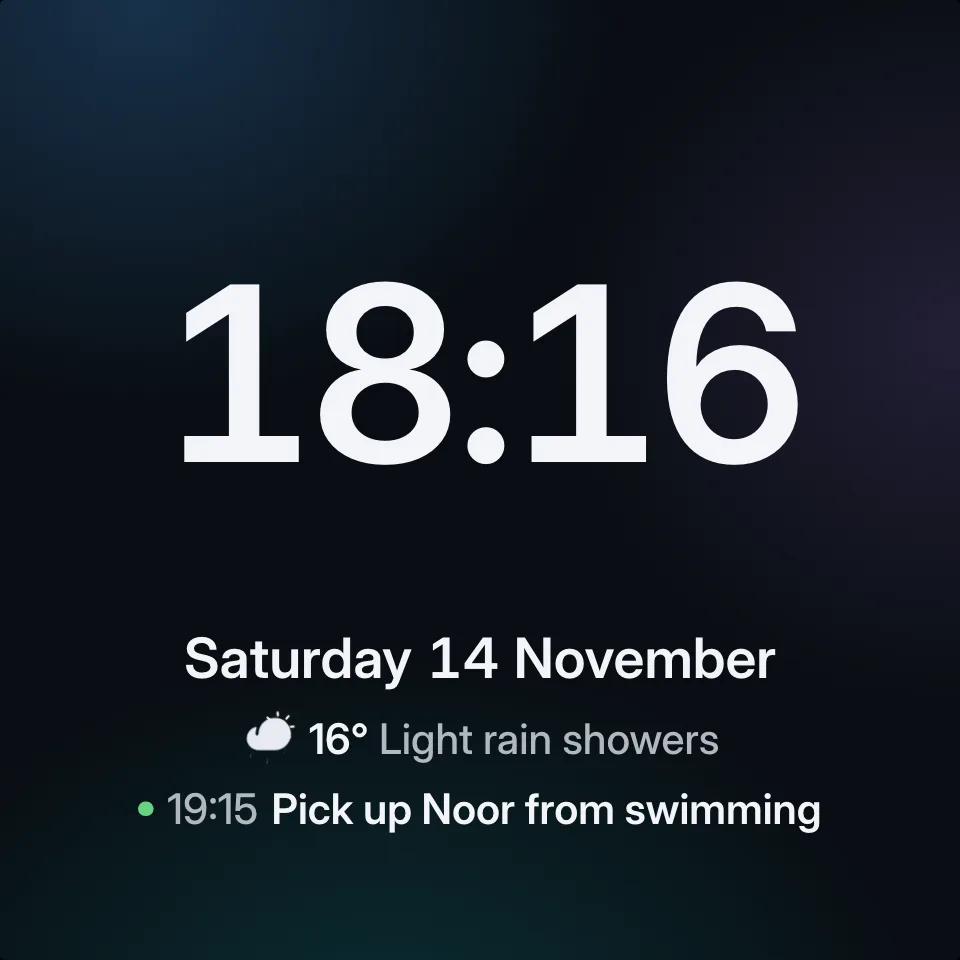
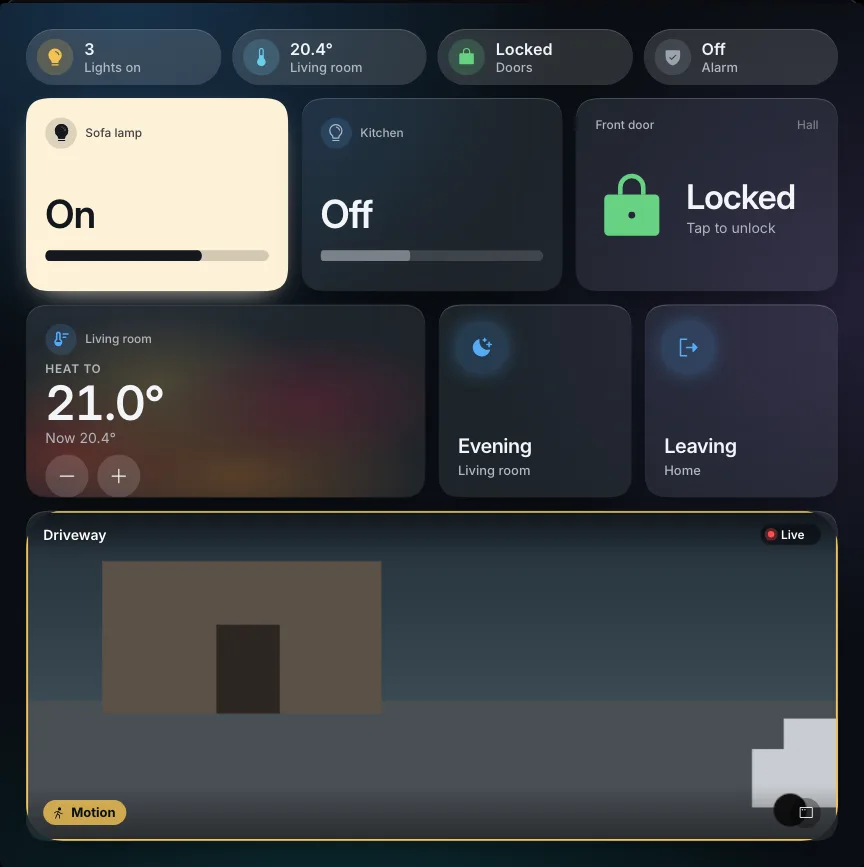
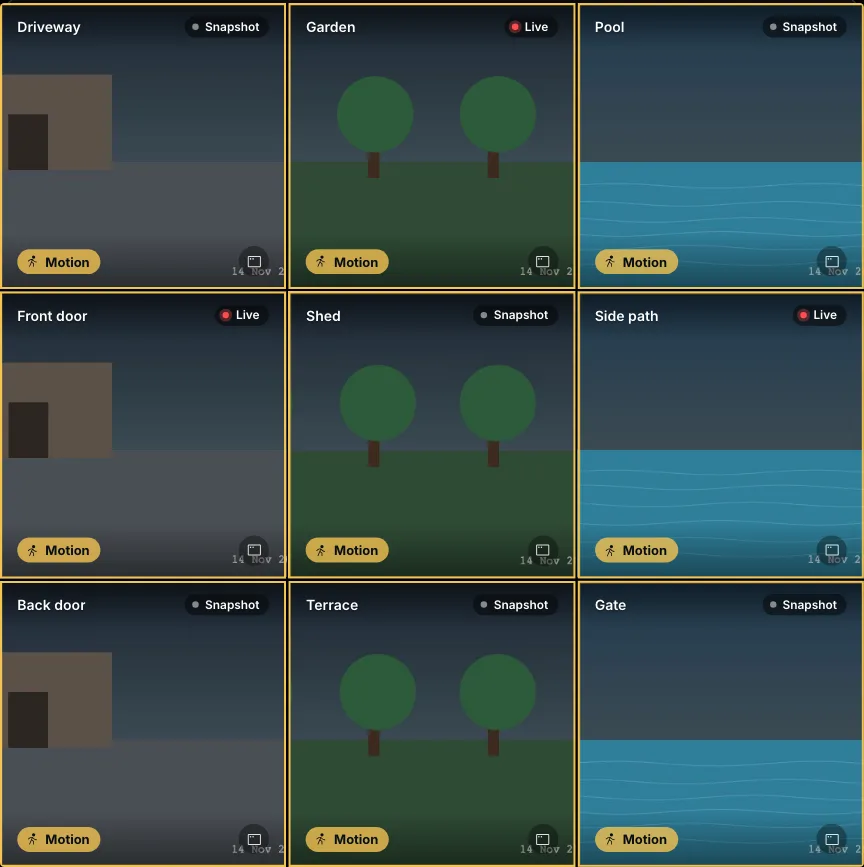
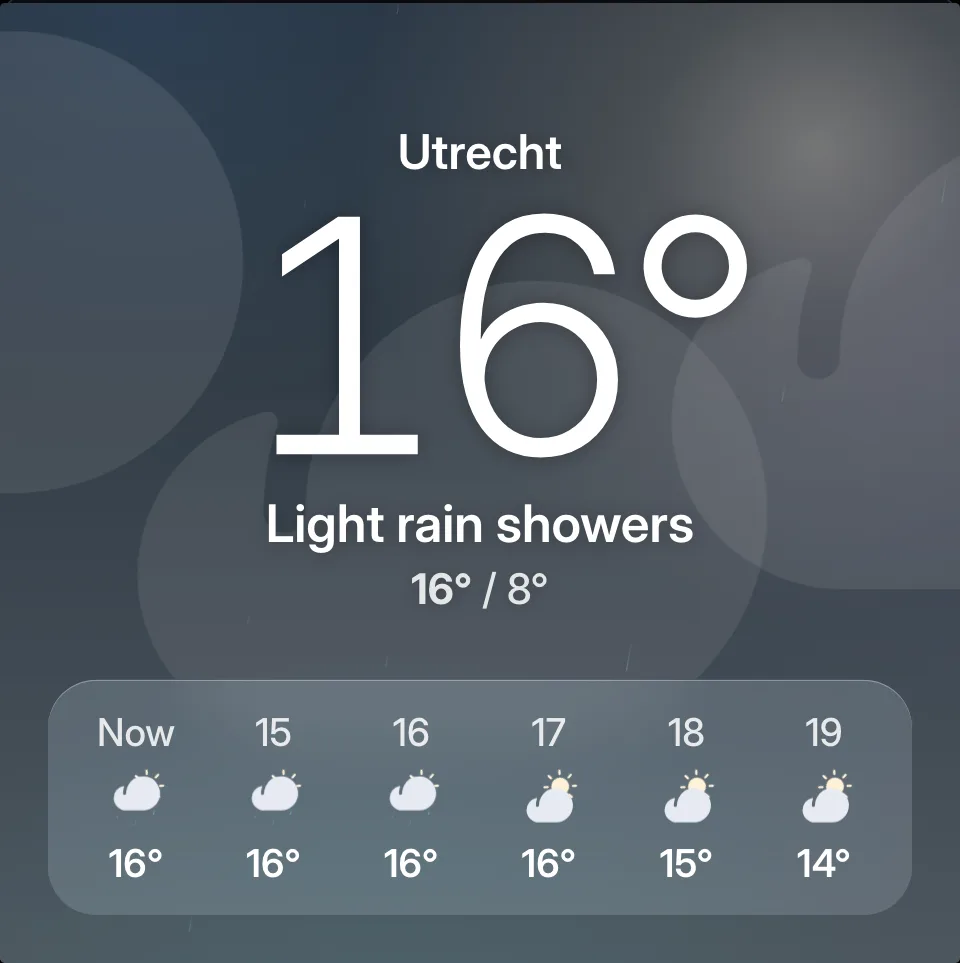
      Syv nye Community-widgets gør et vægpanel til et smart display: store ure, en billedramme, stemningslys, vejr i fuld skærm, op til ni kameraer, din kalender og husets status. Giv dem en bevægelsessensor, og de viser mere, når nogen kommer tæt på. De nye Glance-temaer giver frostet glas, og en stak kan nu vende sine sider op og ned.

      TileView Ur, når nogen er tæt på
      TileView Ur, når nogen er tæt på1 af 5
      En hjemmevisning med TileView Status og et kamera
      En hjemmevisning med TileView Status og et kamera2 af 5
      TileView Kameraer med ni feeds
      TileView Kameraer med ni feeds3 af 5
      TileView Vejr med de kommende timer
      TileView Vejr med de kommende timer4 af 5
      TileView Næste med vejr og klima
      TileView Næste med vejr og klima5 af 5
      Read the guide Read the guide

    Rettet

    • Temaforhåndsvisninger viser baggrunden rundt om et svævende sidepanel

      I et temas forhåndsvisning holdt baggrunden op ved sidepanelet, så mellemrummet rundt om et svævende sidepanel viste en ensfarvet farve. Nu løber den bag sidepanelet, som et dashboards billede gør.

  9. v26.32.142 nye5 forbedret3 rettet

    Nyt

    • Afspil kameraer, der kun viste øjebliksbilleder

      Nogle kamera-apps holder deres live video ude af en browser, så et Kamera-felt kun viste øjebliksbilleder. Tilføj kameraet igen som et Camera for Tiledash i Tiledash-appen på din Homey Pro, og sæt det på feltet: så afspilles det live, med kameraets øjebliksbillede og bevægelse. Indtil Athom godkender den, ligger den i appens testversion: vejledningen linker til den.

      Read the guide
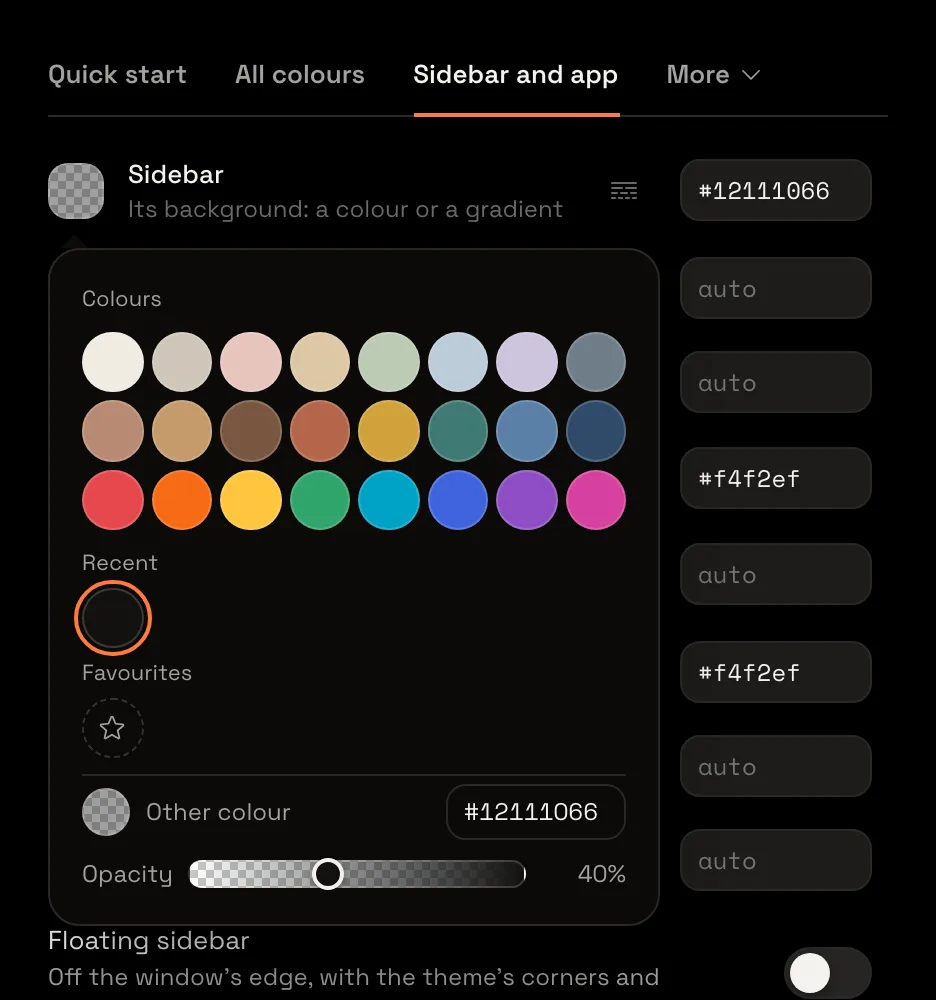
    • Gennemsigtige farver i dit eget tema

      Hver farve i temaeditoren kan nu være gennemsigtig: skriv en farvekode på otte cifre, eller træk i Opacitet i farvevælgeren. Giv sidepanelet en gennemsigtig farve, og det bliver til glas, så dit dashboards billede skinner igennem.

      Et gennemsigtigt sidepanel over et dashboards billede
      Et gennemsigtigt sidepanel over et dashboards billede1 af 2
      Farvevælgerens skyder for opacitet
      Farvevælgerens skyder for opacitet2 af 2
      Read the guide

    Forbedret

    • Rolige skærme springer glassets sløring over

      Med bevægelse sat til Rolig eller Ingen tegnes glasfelter uden deres sløring, hvilket er meget lettere for tablets og vægpaneler.

    • Ét valg af baggrund på et dashboards fane Udseende

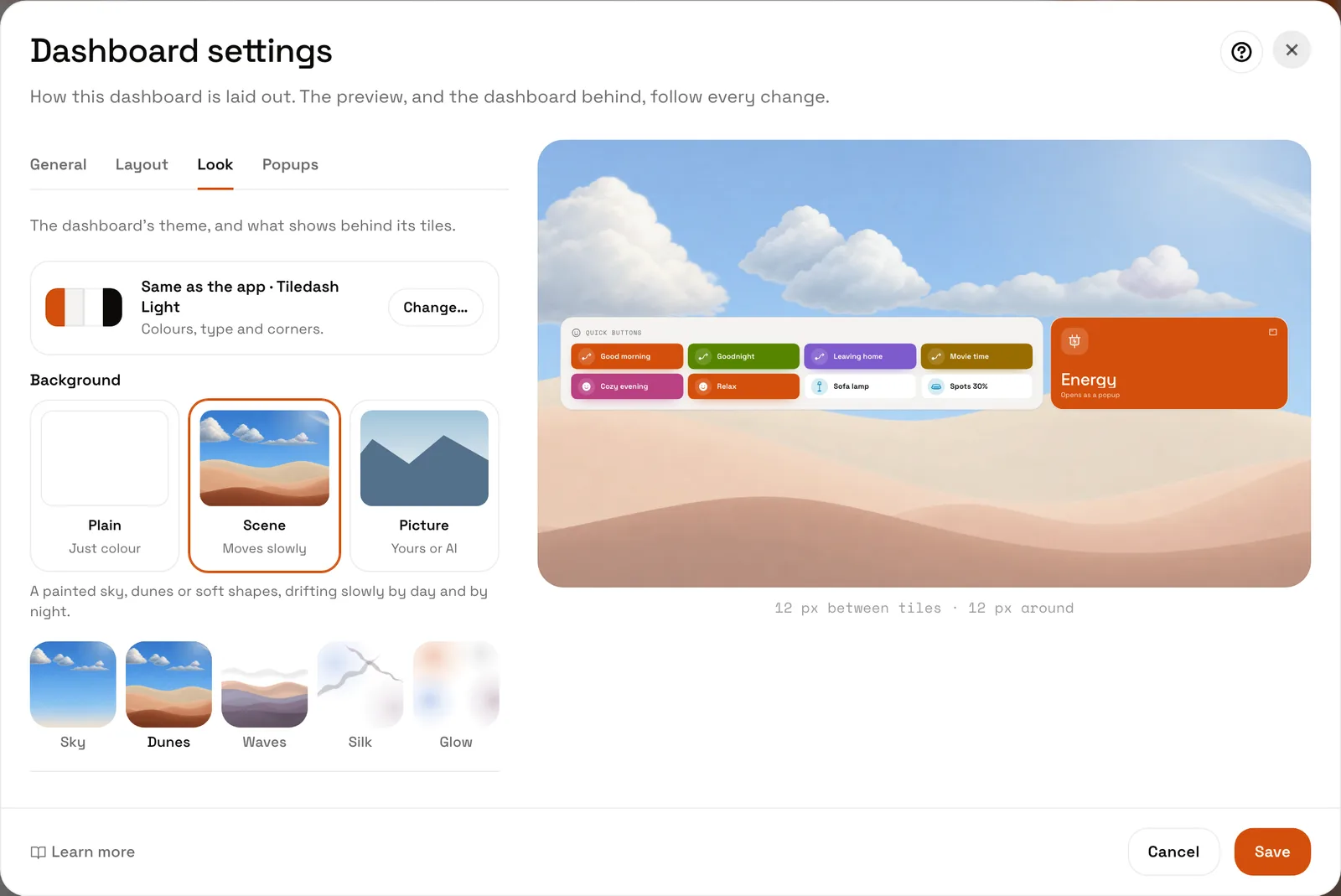
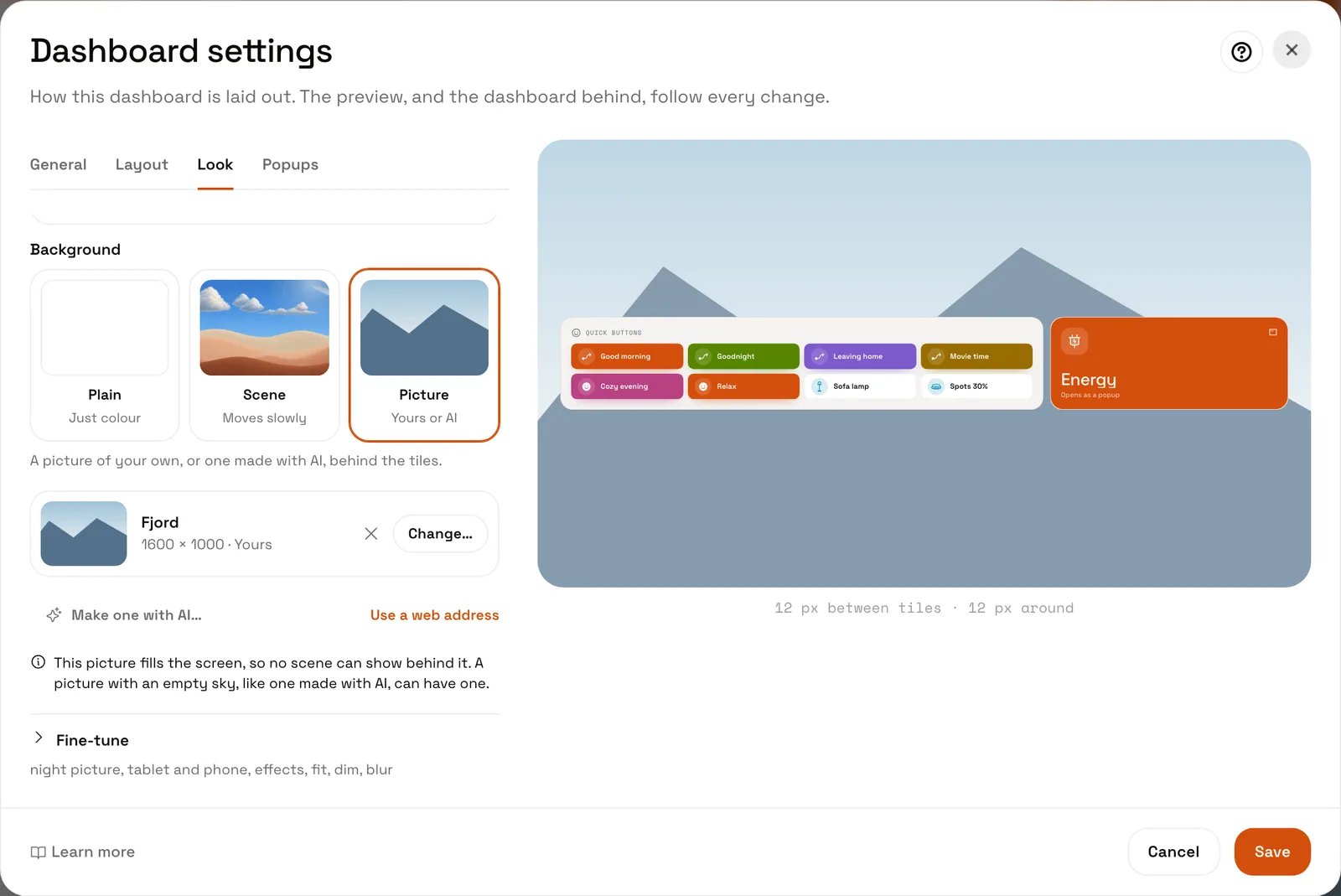
      Temaets baggrund, en bevægelig scene og et billede er nu ét valg, Baggrund, på fanen Udseende: Tema, Ensfarvet, Scene eller Billede. Kun indstillingerne til dit valg vises, resten er under Finjuster.

      Baggrund › Scene, med klitterne
      Baggrund › Scene, med klitterne1 af 2
      Baggrund › Billede, resten under Finjuster
      Baggrund › Billede, resten under Finjuster2 af 2
      Read the guide
    • Dashboardbilleder fylder vinduet og toner over mellem dashboards

      Et dashboards baggrundsbillede fylder nu hele vinduet, også rundt om sidepanelet, når dit temas sidepanel svæver. Når du skifter dashboard, toner det ene billede over i det næste.

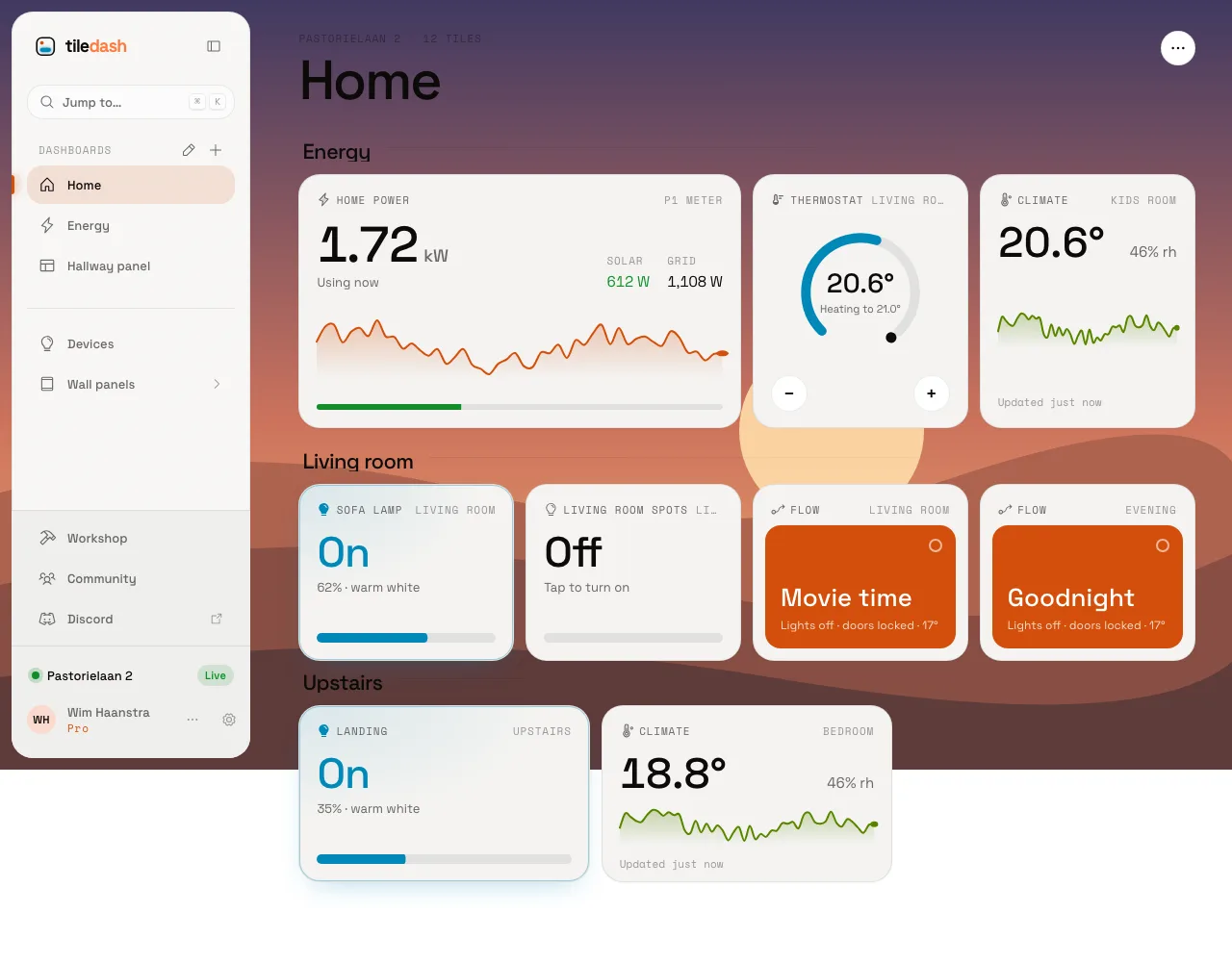
      Billedet rundt om et svævende sidepanel
      Billedet rundt om et svævende sidepanel
    • Langsomme skærme falder til ro af sig selv

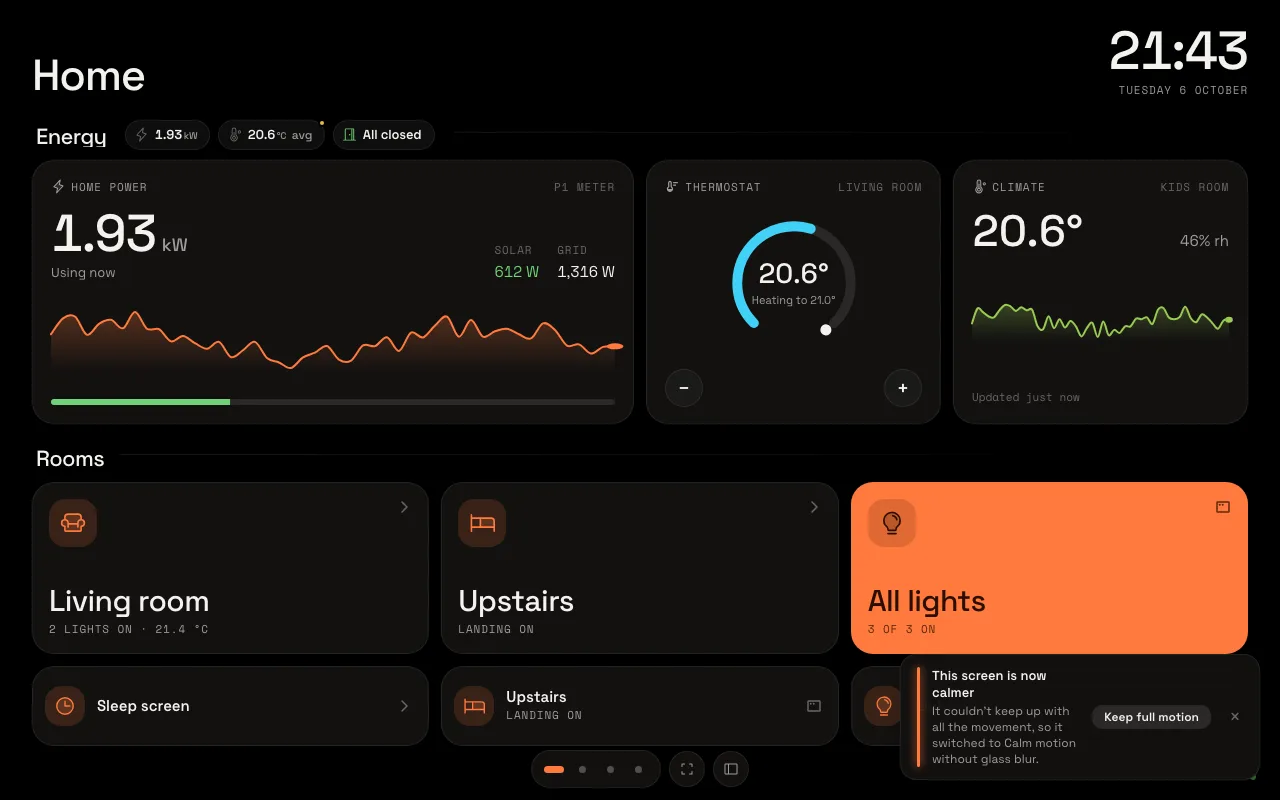
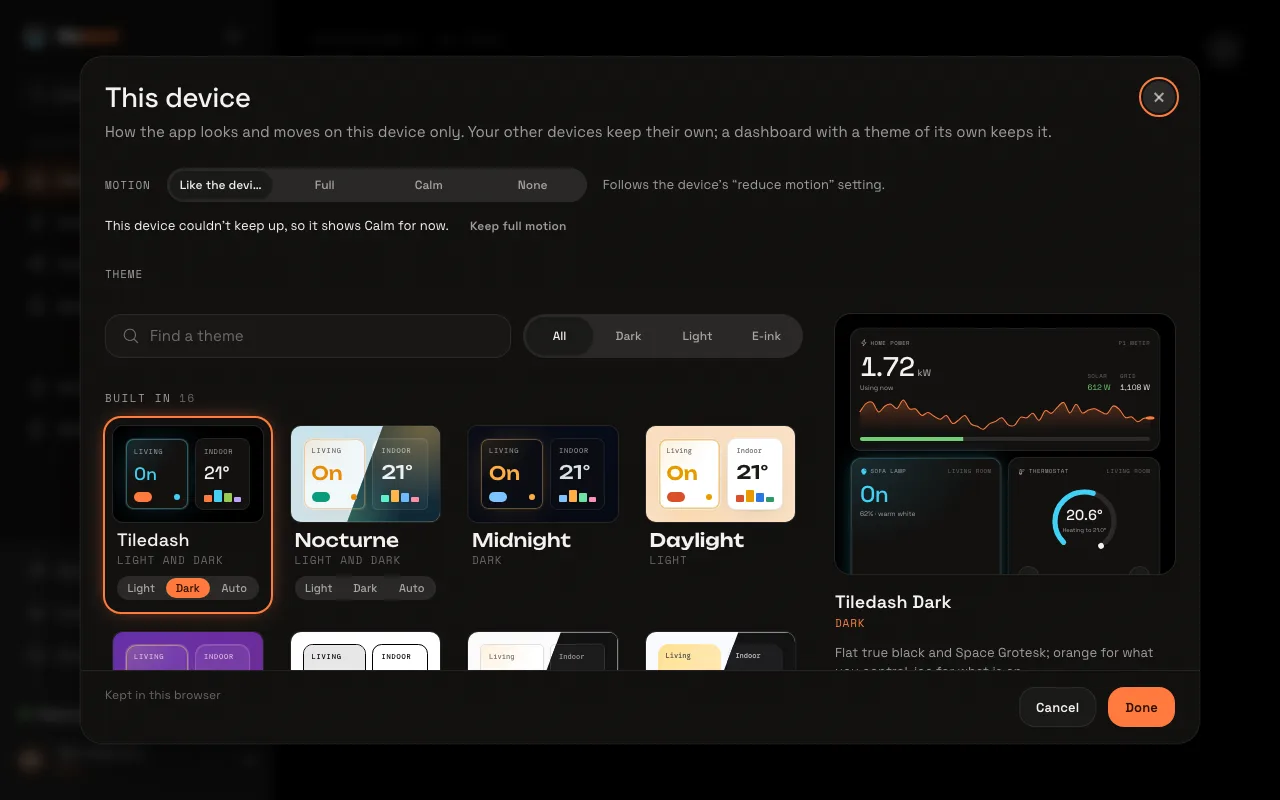
      En skærm, der ikke kan følge med bevægelige felter, skifter nu selv til Rolig og siger det, i stedet for at hakke. Behold fuld bevægelse fortryder det, og Denne enhed viser det også. Den bliver rolig i en uge.

      Beskeden, når en skærm falder til ro
      Beskeden, når en skærm falder til ro1 af 2
      Denne enhed siger det, med Behold fuld bevægelse
      Denne enhed siger det, med Behold fuld bevægelse2 af 2
    • Glattere vægpaneler

      Swipe mellem sider er glattere, felter tegner kun den del igen, hvis værdi ændrede sig, og felter uden for syne venter, til du ser dem igen.

    Rettet

    • Kamerafelter prøver RTSP-kameraers live video igen

      Kamerafelter prøver live video fra RTSP-kameraer igen. Homey videregiver de fleste som video, en browser kan afspille; når den ikke gør, eller når kameraets app kun lader Homey-appen afspille sin video, siger det lille »i« på feltet det, og øjebliksbilledet bliver.

    • Temaeditorens forhåndsvisning viser sit sidepanel rigtigt

      I temaeditoren viste forhåndsvisningens sidepanel kun ikoner og var smallere end det rigtige, og på en bred skærm sad forhåndsvisningen lille i midten. Nu viser sidepanelet sine navne i sin rigtige bredde, og forhåndsvisningen fylder pladsen ved siden af indstillingerne.

    • Browsere, der er for gamle til Tiledash, siger det

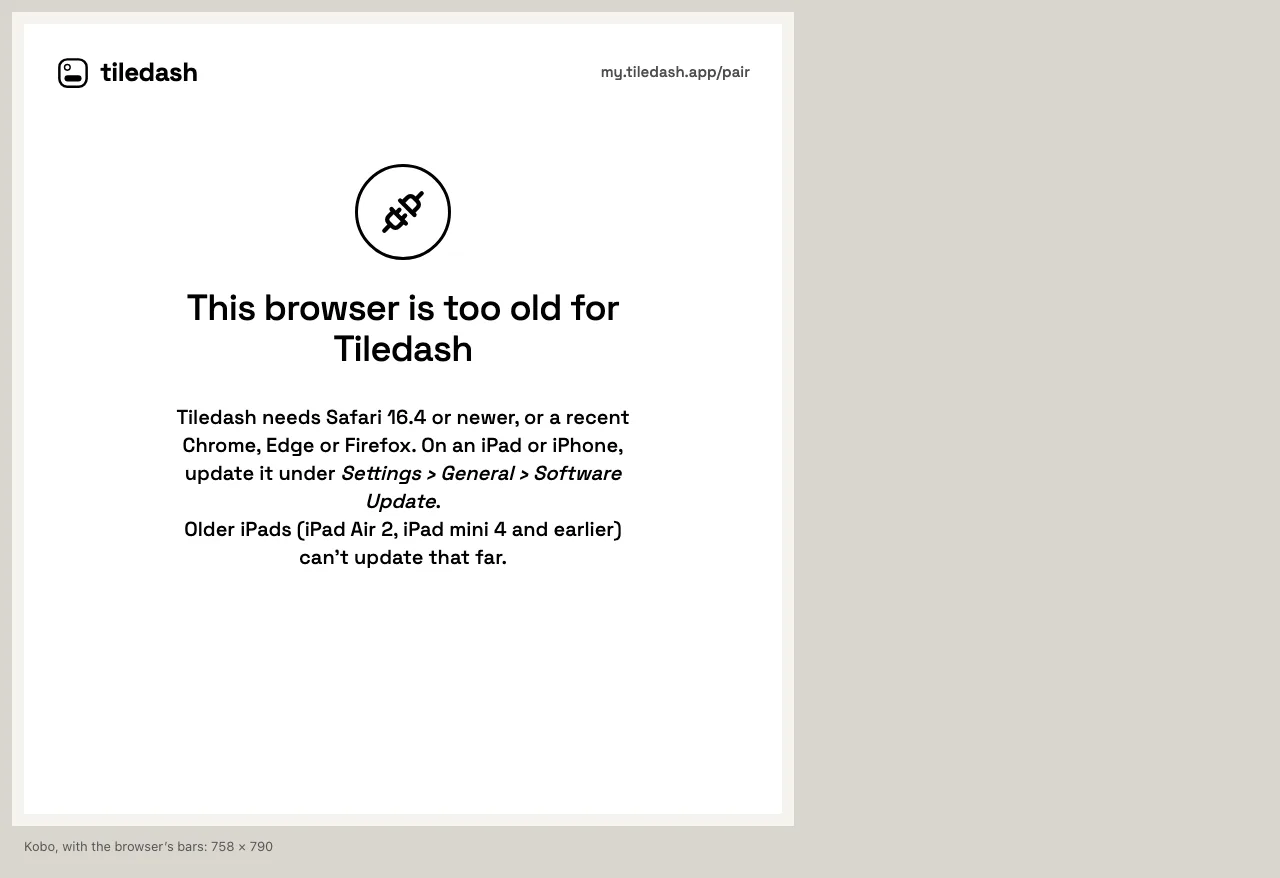
      En browser, der ikke kan køre Tiledash (iPads med iPadOS 15 og ældre), viser nu en side, der siger, hvad den har brug for, i stedet for en blank skærm.

      Hvad en browser, der er for gammel til Tiledash, viser
      Hvad en browser, der er for gammel til Tiledash, viser
  10. v26.32.112 nye8 forbedret3 rettet

    Nyt

    • Gå tilbage til en tidligere version af et dashboard

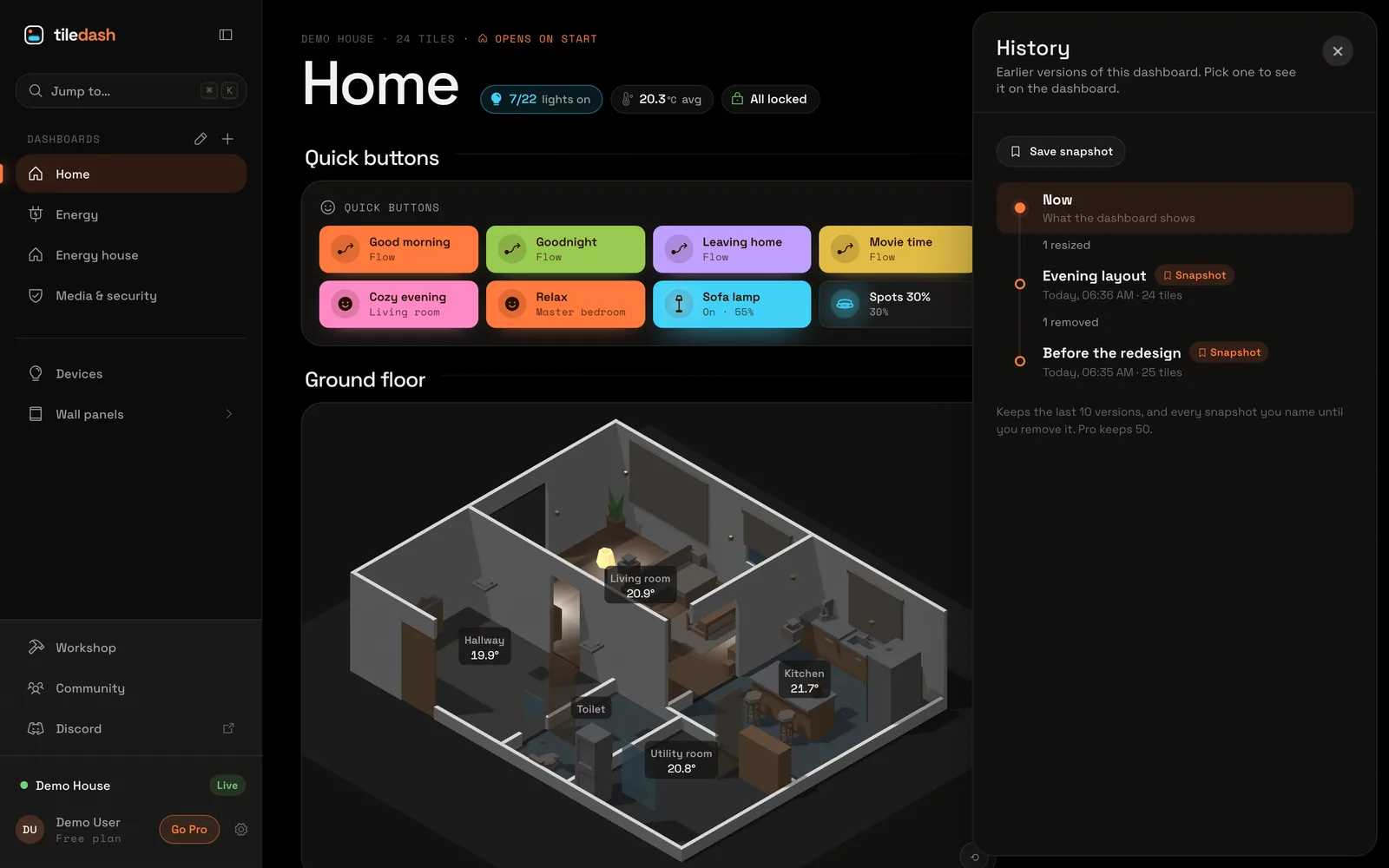
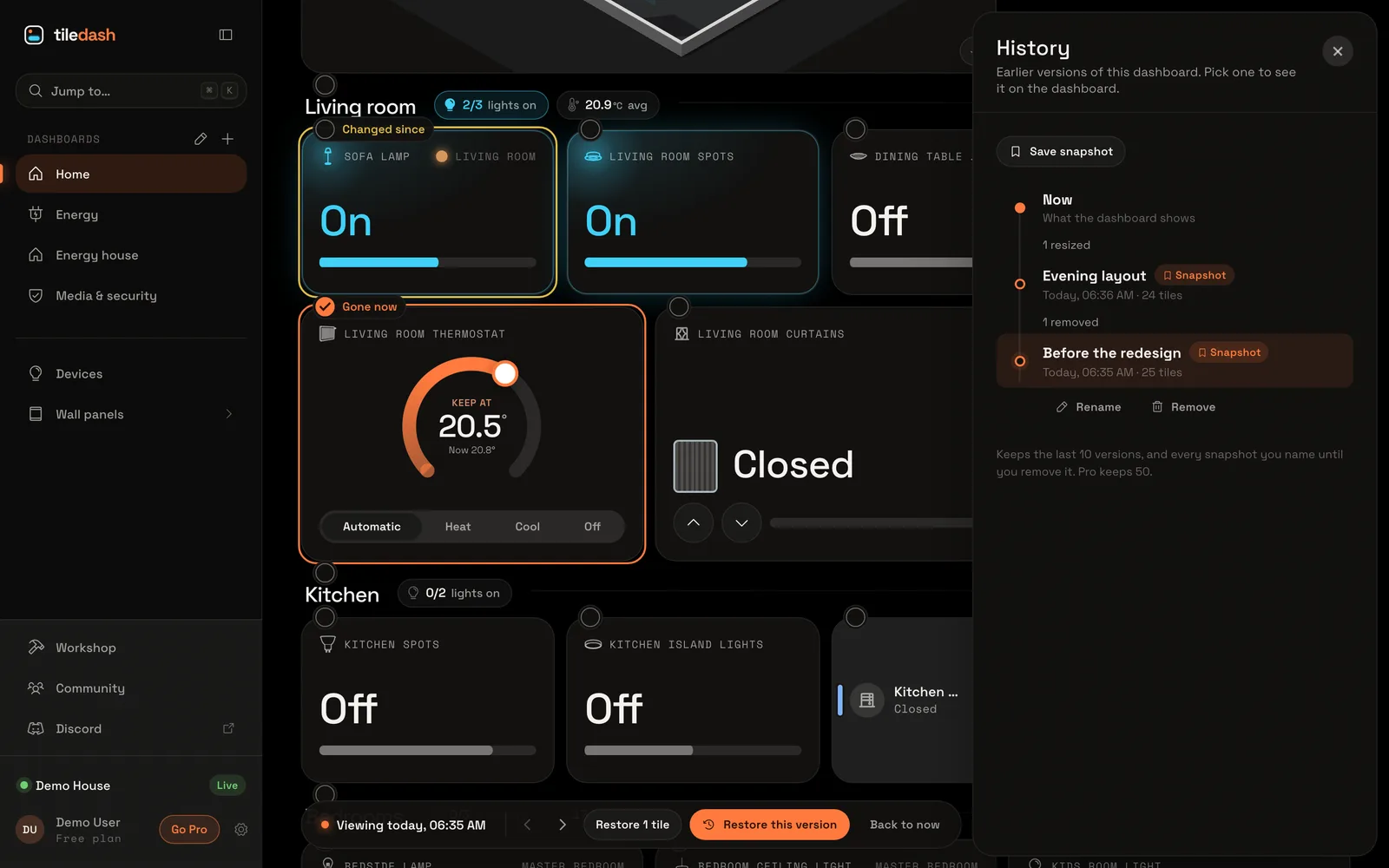
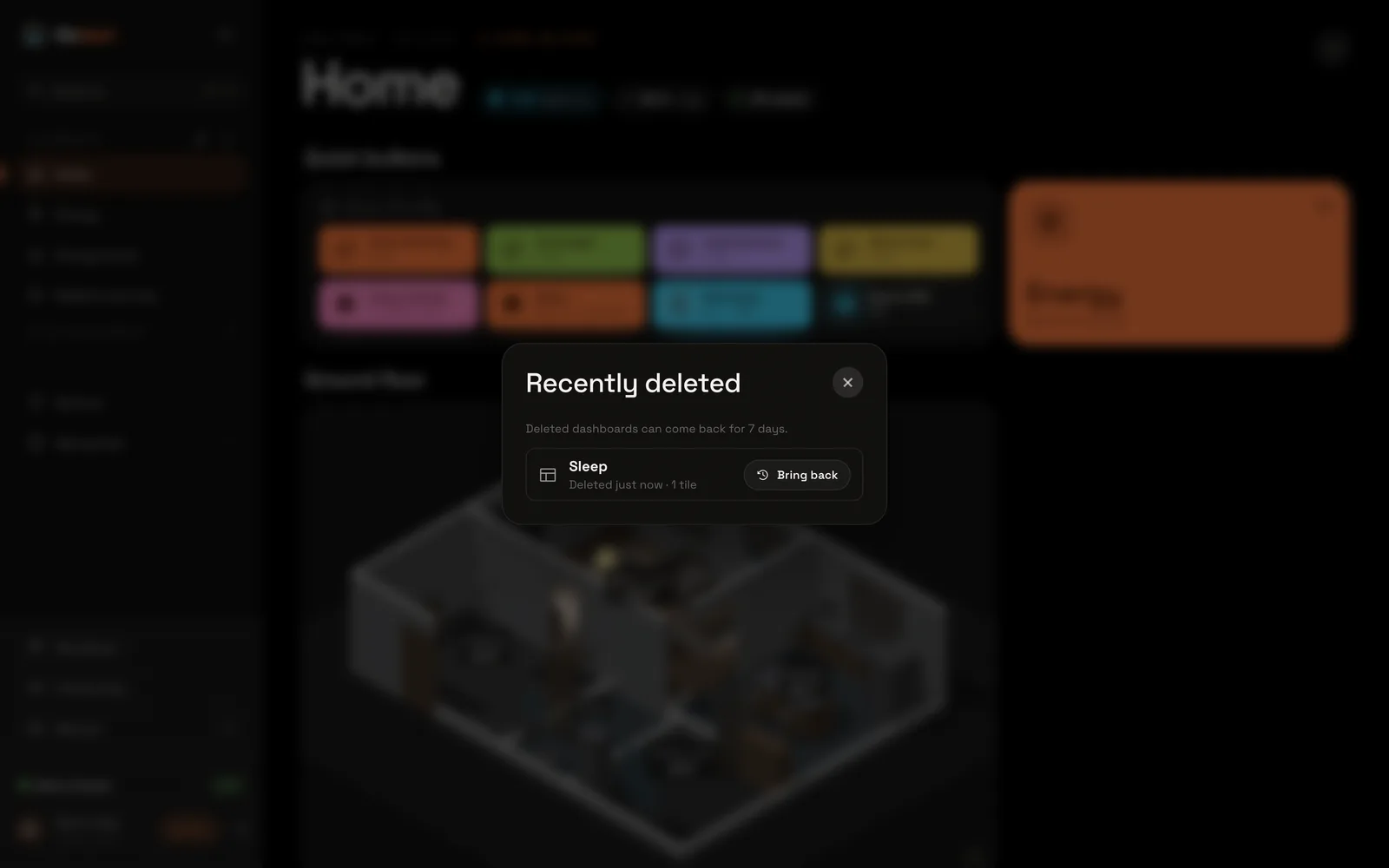
      Dine dashboards gemmer nu deres historik. Åbn Historik i et dashboards ⋯-menu for at se tidligere versioner på selve dashboardet, og gendan så hele én eller kun de felter, du vælger. Gem et øjebliksbillede med navn før en stor ændring, og få et dashboard tilbage, du har slettet, i op til 7 dage.

      Panelet Historik ved siden af dashboardet
      Panelet Historik ved siden af dashboardet1 af 3
      En tidligere version, et fjernet felt afkrydset
      En tidligere version, et fjernet felt afkrydset2 af 3
      Få et slettet dashboard tilbage
      Få et slettet dashboard tilbage3 af 3
    • Vis et dashboard i et felt eller på en Stak-side

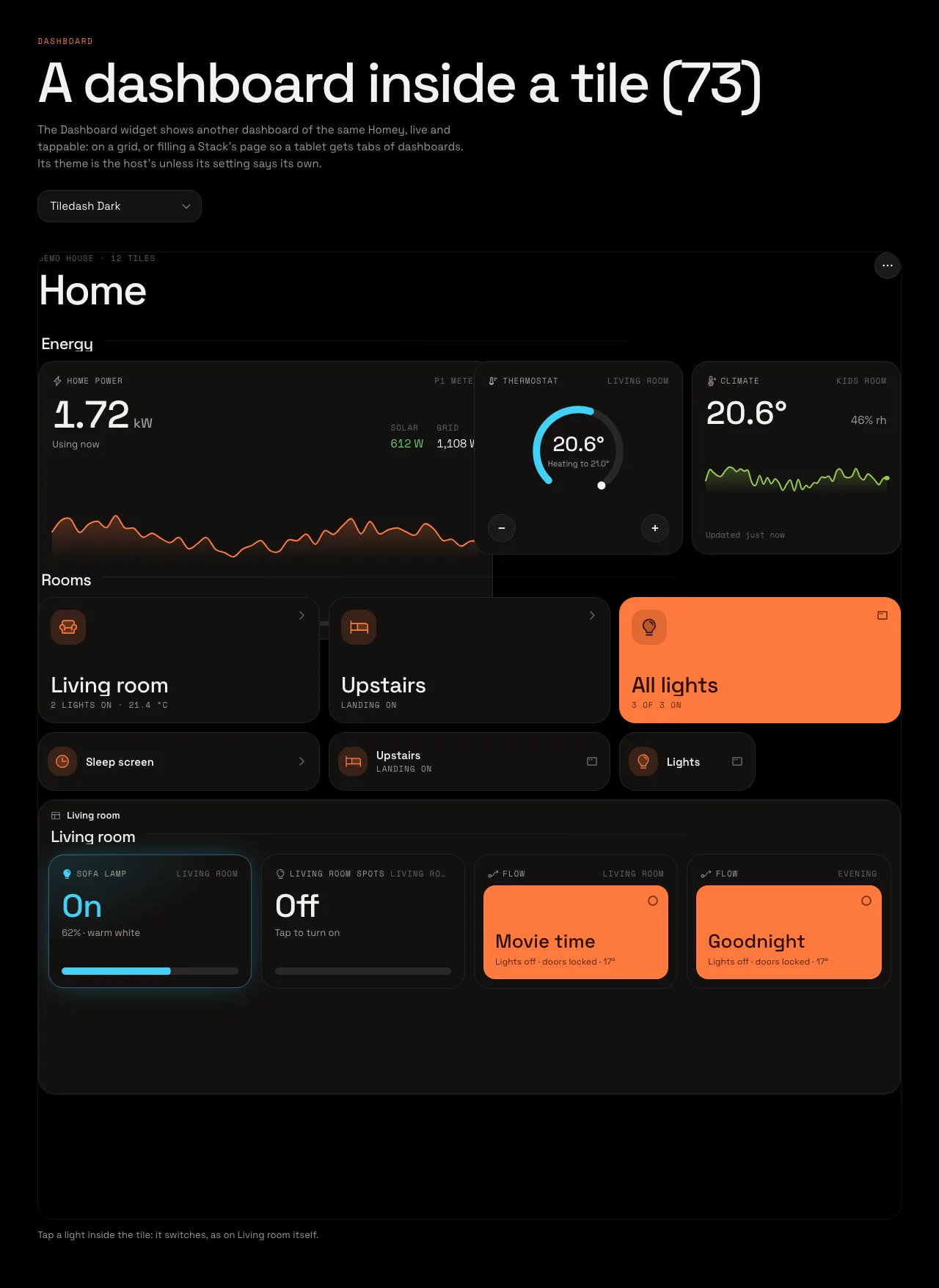
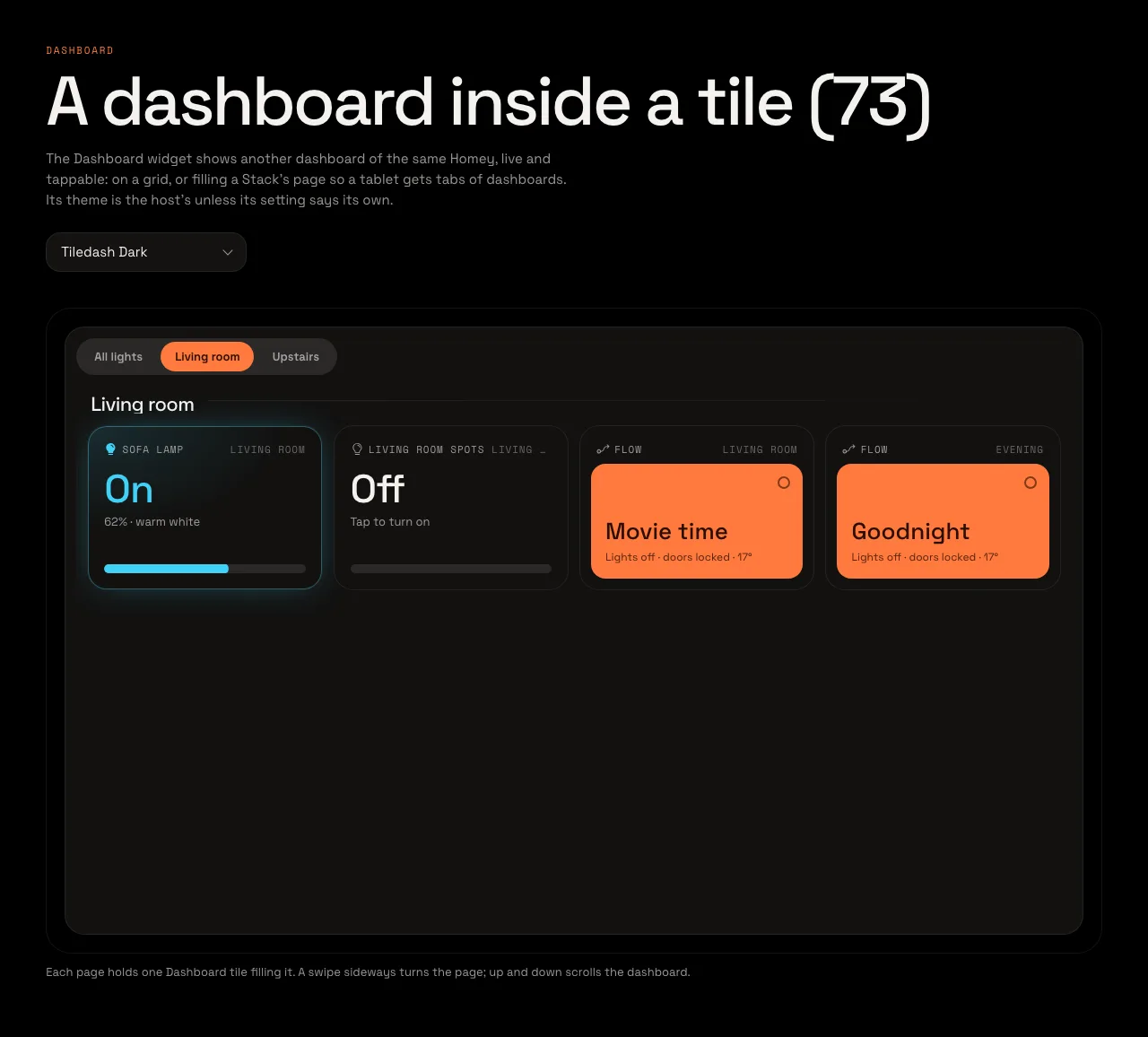
      Den nye Dashboard-widget viser et andet af dine dashboards live i et felt, i sit eget tema eller dette. På en Stak tilføjer + › Vis et dashboard… en side, der viser et, så en tablet får faner med dine dashboards. Delingslinks og husstandsmedlemmer ser det også.

      Living room, live i et felt på Home
      Living room, live i et felt på Home1 af 2
      En Stak, hvis sider er dashboards
      En Stak, hvis sider er dashboards2 af 2
      Read the guide

    Forbedret

    • Søgeresultater og en enklere Community i Tilføj widgets

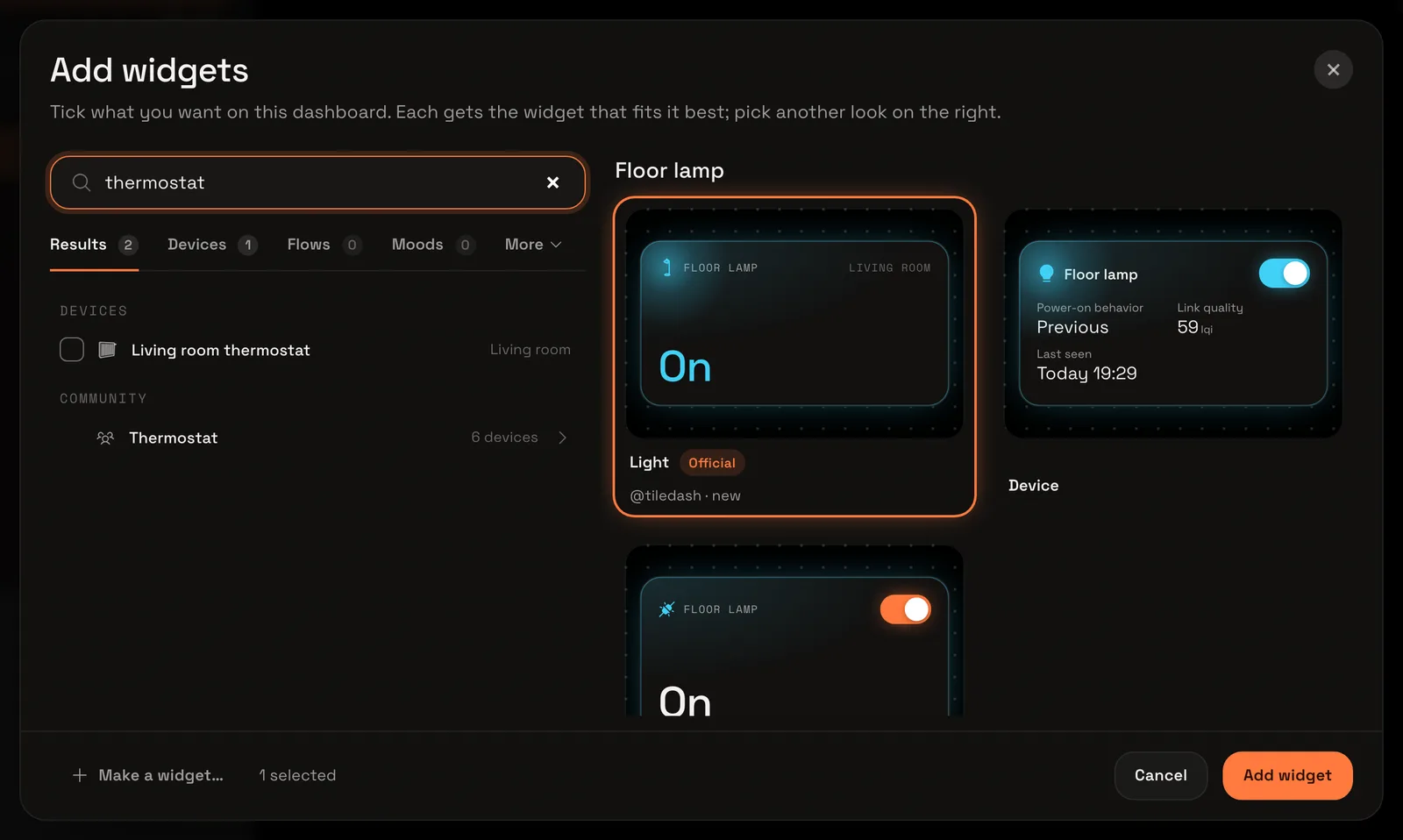
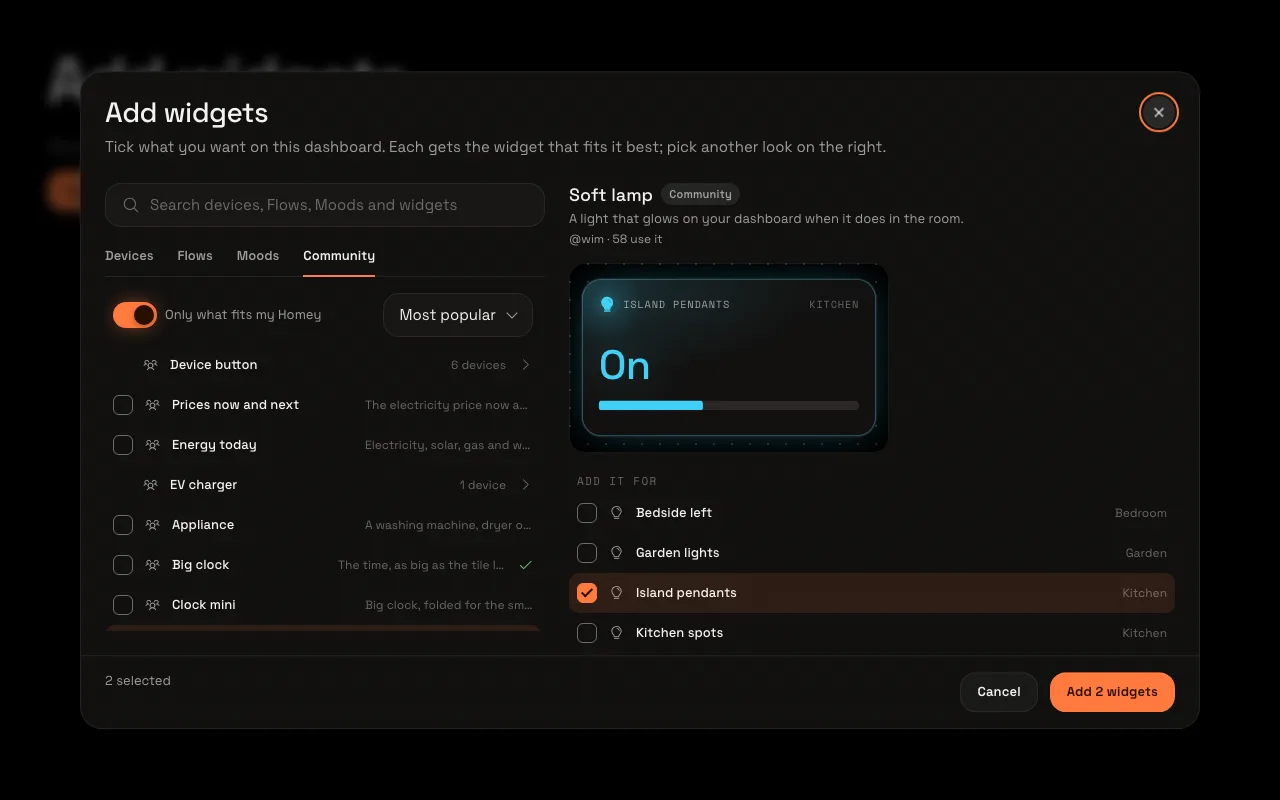
      Når du søger i vinduet Tilføj widgets, åbner en fane Resultater med det, der blev fundet på alle faner og i hele Community. Fanen Community er en enkel liste over widgets, du kan sortere efter popularitet, navn eller nyeste. Vælg en widget til lys eller andre enheder, og kryds så af, hvilke du vil tilføje den til.

      Resultater samler, hvad en søgning finder på alle faner
      Resultater samler, hvad en søgning finder på alle faner1 af 2
      En widget til lys, afkrydset til to lamper
      En widget til lys, afkrydset til to lamper2 af 2
      Read the guide
    • Kamera-feltet tager enhver enhed med video

      En dørklokke eller en anden enhed med kamera kan nu også vises som et Kamera-felt: vælg Kamera i feltets indstillinger eller når du tilføjer det. Et nyt felt til en dørklokke er stadig en Dørklokke, som også viser sit kamera.

    • Noten på et Kamera-felts video er nu et lille »i«

      Hvorfor et Kamera-felt viser øjebliksbilleder i stedet for live video, står nu som et lille »i« nederst på feltet og ikke længere som en linje henover billedet. Hold musen over det, eller tryk på det, for at læse hvorfor.

    • Vælg, hvor ofte Kamera-feltet henter et billede; RTSP-kameraer siger hvorfor

      Vælg, hvor ofte et Kamera-felt henter et nyt øjebliksbillede. Et kamera, hvis live video er RTSP, som browsere ikke kan afspille, siger nu det og viser sine øjebliksbilleder i stedet for at prøve igen og igen.

    • Diagrammer åbner hurtigere

      Det første diagram på en side indlæses på godt under halv så lang tid som før, da kun de dele, diagrammerne har brug for, hentes.

    • Dashboards starter hurtigere

      Tiledash henter omkring en tredjedel mindre, før dit første dashboard vises, og felter tegnes kun igen, når noget, de viser, ændrer sig. Vægpaneler og små skærme mærker det mest.
    • Energifelter svarer med det samme

      Energi- og prisfelter viser straks det, der sidst blev læst, og opdateres et øjeblik senere, i stedet for at vente på din Homey.

    • Sider indlæses hurtigere

      Tiledash henter mindre på hver side. Nyhederne indlæses kun, når der er noget nyt at vise, Indstillinger indlæser hver sektion, når du åbner den, og widgets og tekster kommer kun på dit sprog og bliver i cachen mellem besøg.
    Rettet

    • Et kamerabillede, der opdateres ofte, blinker ikke længere mørkt

      Et kamera, hvis øjebliksbillede opdateres flere gange i sekundet, får ikke længere sit felt til at blinke mørkt ved hvert nyt billede.
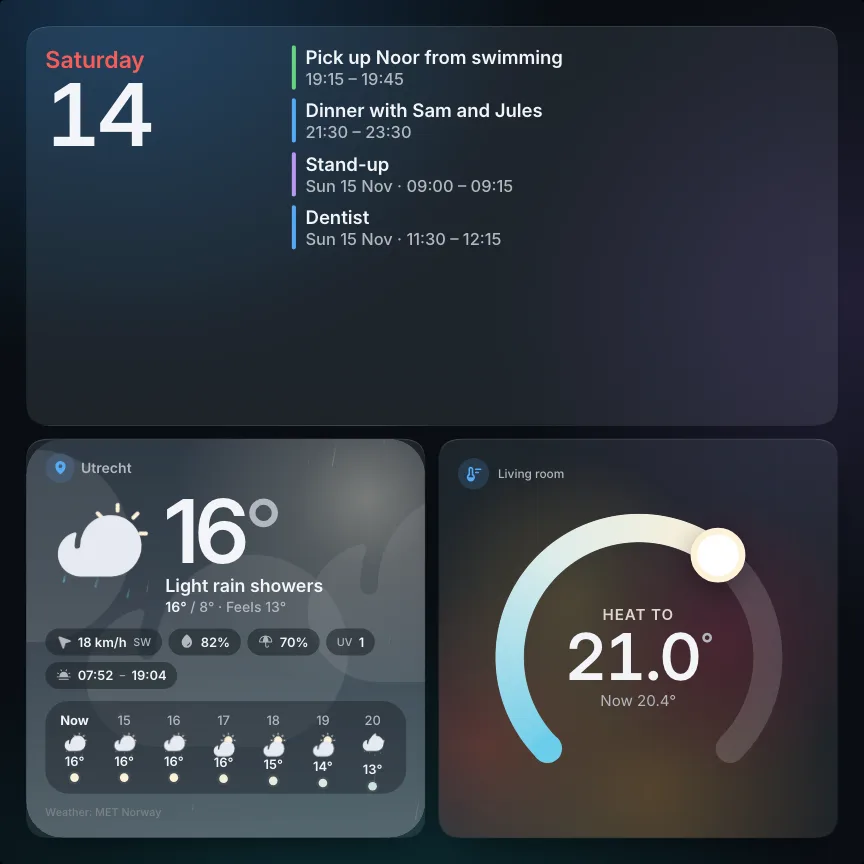
    • Et kamerafelt, hvis live video ikke vil starte, flimrer ikke længere

      Et kamerafelt, hvis live video ikke starter, holder nu sit øjebliksbillede roligt, mens det prøver igen, i stedet for at flimre. Et billede, der ikke bliver opdateret, beholder det sidste på skærmen.

    • Din liste over 3D-modeller åbner hurtigt igen

      At åbne modellisten, eller et dashboard med modelfelter, venter ikke længere på hver models fil.

Sæt dit hjem på en skærm i aften.

Log ind med din Homey-konto, vælg de dashboards du vil have, og se dem fylde op. Det tager et par minutter.

Log ind med Homey