Nytt i Tiledash

Varje version, nyast först: vad du kan göra nu, vad som fungerar bättre och vad vi har fixat. Tiledash uppdaterar sig själv, så du har redan allt.

  1. v26.34.02 nya1 förbättrad

    Nytt

    • Din assistent lägger dashboards i mappar i sidofältet

      När en AI-assistent bygger en dashboard lägger den den i en passande mapp i sidofältet i stället för högst upp. Be den städa ditt sidofält, så föreslår den vilka dashboards som ska i vilken mapp innan den flyttar något. Den kan också återställa sidofältet som det var.

      Read the guide
    • Välj en lampas färg i dess popup

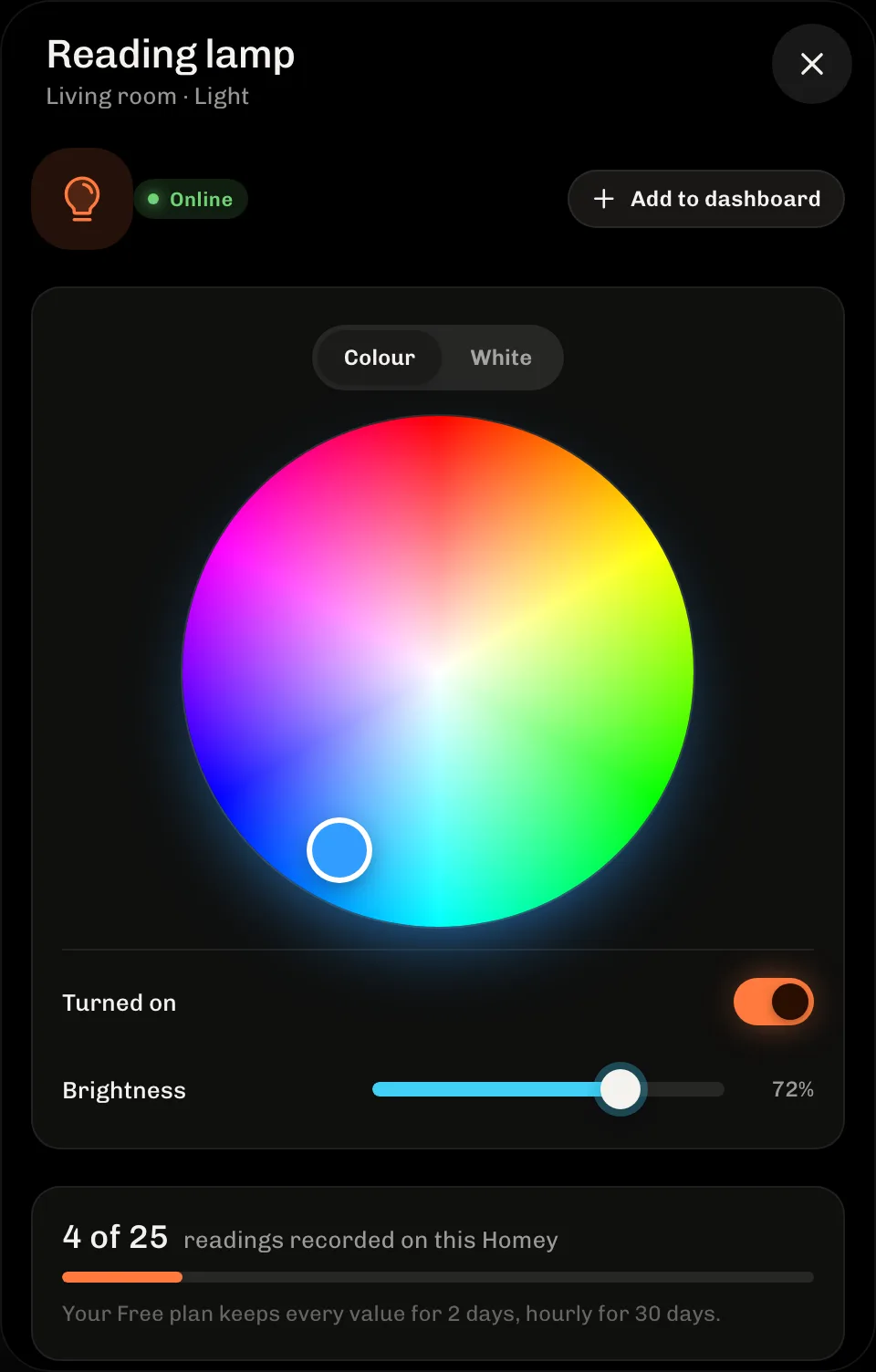
      En färglampas popup har nu ett färghjul, och lampan ändras medan du drar. En knapp i en widget kan öppna den, så en liten lamp-ruta kan ändå ställa in färgen.

      En färglampas popup med sitt färghjul
      En färglampas popup med sitt färghjul

    Förbättrat

    • Förhandsvisningar av Community-widgetar som visar något

      Community-widgetar som visade ett nästan tomt kort, som Battery cabinet eller Planritning, förhandsvisas nu med demovärden. När du publicerar en widget finns ett nytt steg, Förhandsvisning: behåll demon från Tiledash eller visa värdena från förhandsvisningen i redigeraren. Namnen på dina enheter publiceras aldrig. En widget med ett skript visar sin första skärmbild på sitt kort.

  2. v26.33.161 ny1 förbättrad
    Nytt

    Widgetar kan köra sin egen kod

    En widget kan nu ha sin egen JavaScript, för det en mall inte kan göra, till exempel ett diagrambibliotek eller en canvas. Den körs avskärmad från appen och gör bara det du tillåtit.

    En flik Skript

    Widgetredigeraren har en flik Skript för widgetens JavaScript, med komplettering, och en flik Behörigheter för vad koden får ladda, nå, göra och se. Förhandsvisningen kör den medan du skriver.

    Med sin mall

    Koden arbetar tillsammans med widgetens mall och stil, inte i stället för dem. De ritas först i ramen, med komponenter som ikoner, värden och reglage, och koden lägger till det de inte kan.

    Diagram från din historik

    Ett skript kan läsa historiken som Tiledash registrerat för de värden rutan är inställd på, så ett diagram börjar med de senaste timmarna eller dagarna i stället för tomt.

    Avskärmad

    Koden körs i en ram på en egen webbplats. Den når inte appen, din Homey eller ditt konto, bara det dess behörigheter ger, och den kan slå om något först direkt efter att du tryckt i den.

    Externa bibliotek, kontrollerade

    Ett diagrambibliotek eller annat externt bibliotek låses till exakt den fil du sparade och kontrolleras mot offentliga säkerhetsdatabaser. Känd skadlig kod avvisas.

    I Community

    Widgetar som kör kod säger det på sitt kort och visar vad koden får göra innan du installerar. En uppdatering som får göra mer väntar på dig.
    Read the guide

    Förbättrat

    • Diagram i widgetredigeraren visar dina enheters registrerade historik

      När du bygger en widget med ett diagram ritar förhandsvisningen nu det som registrerats för enheterna i din egen Homey, som dina dashboards gör. Förut ritade den bara historik för testenheter.

  3. v26.33.101 förbättrad

    Förbättrat

    • Community-widgetar nämner de webbplatser deras bilder kommer från

      När du publicerar en widget från appen nämner den nu också de webbplatser dess bilder kommer från. Från den 19 december visar en Community-widget bara bilder från de webbplatser den nämner, eller från en adress du skrivit i dess inställningar.

      Om du publicerat en widget som visar bilder från webben ska du publicera en ny version före dess.

      Read the guide
  4. v26.33.91 åtgärdad

    Åtgärdat

    • Förhandsvisningslänkar och din datanedladdning nämner widget och enhet igen

      Sedan 26.33.6 listade Konto › AI-assistenter en assistents förhandsvisningslänkar utan widgetens namn, och registreringarna i Ladda ner din data kom utan sin enhets namn. Båda visar sina namn igen.

  5. v26.33.62 förbättrade2 åtgärdade

    Förbättrat

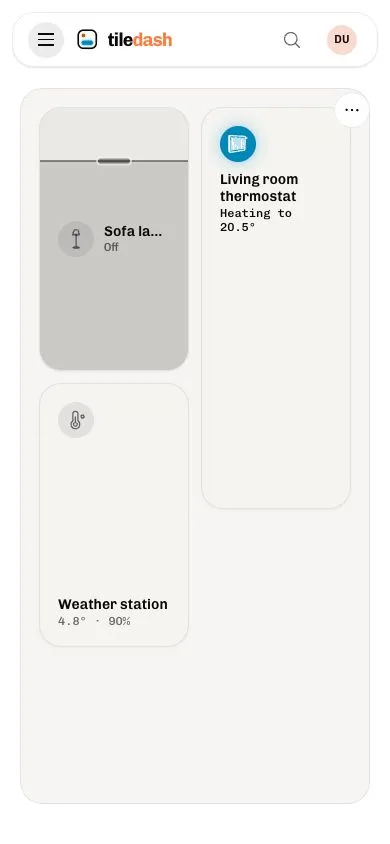
    • Dölj appfältet på din mobil

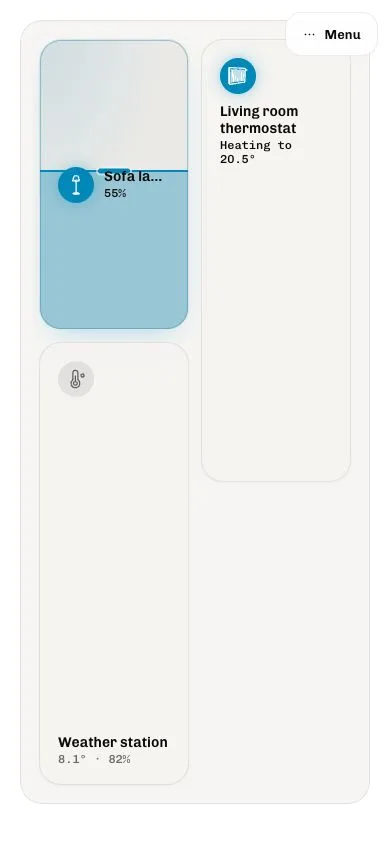
      Dölj appfältet på Mobil för mer utrymme, med navigering, sökning och redigering i en kompakt Meny. Varje dashboard minns sitt val, och Meny kan ta tillbaka fältet. Staplar och andra helskärmswidgetar använder det extra utrymmet också.

      Mer skärmyta med Meny alltid inom räckhåll
      Mer skärmyta med Meny alltid inom räckhåll
      Read the guide
    • Redigera en dashboard och se resultatet

      Att redigera en dashboard ser nu ut som resultatet. Klar, Widget, skärmstorlekarna och allt annat finns i ett fält nederst, och en dold titel förblir dold. Vik ihop fältet för att se hela dashboarden.

      Read the guide

    Åtgärdat

    • Kameratext börjar inte längre på engelska

      På andra språk än engelska kunde en kameraruta visa sin text på engelska en kort stund medan sidan laddades. Nu väntar den på sidans texter innan den visar dem.

      Issue #2
    • En delad dashboard visar sitt namn en gång

      En delningslänks sida, och en dashboard som delats med dig inne i Tiledash, visade dashboardens namn två gånger: överst på sidan och igen i dashboardens Titelrad. Nu visas det en gång, i Titelraden, med hur den delas fortfarande överst.

  6. v26.33.53 förbättrade

    Förbättrat

    • Dra rutor in i grupper och staplar, och ut igen

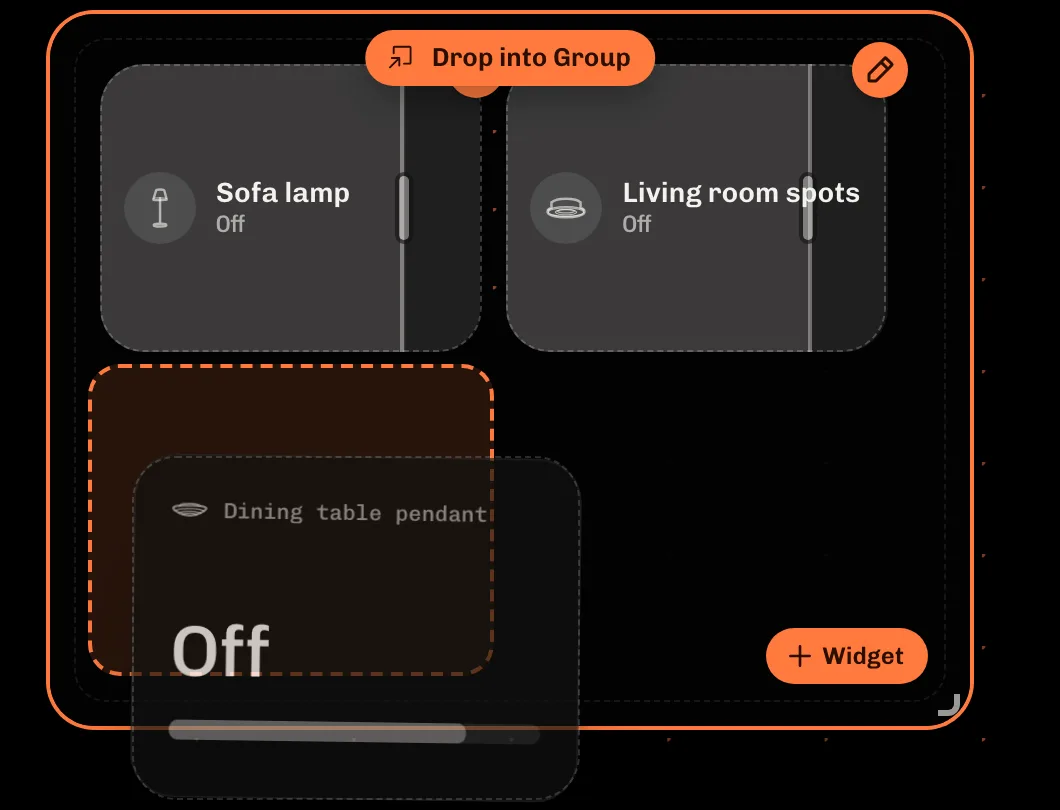
      I redigeringsläget drar du en ruta till en grupp eller stapel och håller den där: den öppnas där den är, rutorna där flyttar sig ur vägen, och du släpper där rutan ska ligga. Dra en ruta ut ur en öppen grupp eller stapel på samma sätt, till en annan av dess sidor eller in i en annan grupp eller stapel. Ångra efter Lägg i lägger nu tillbaka rutorna exakt där de låg.
      En grupp öppnad på plats, med rutan där rutan landar
      En grupp öppnad på plats, med rutan där rutan landar
      Read the guide
    • Varje dashboards titel är nu en Titelrad-ruta

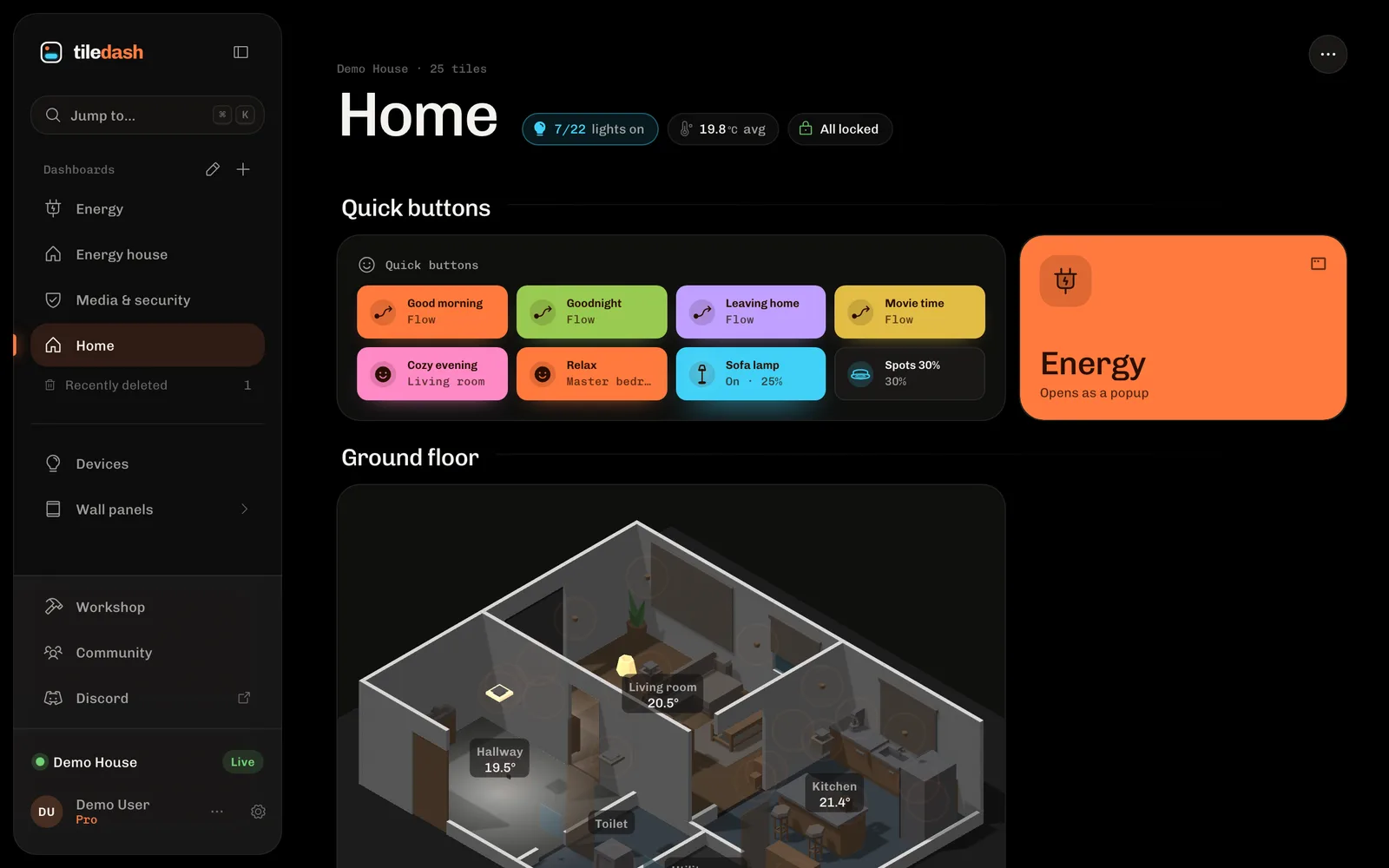
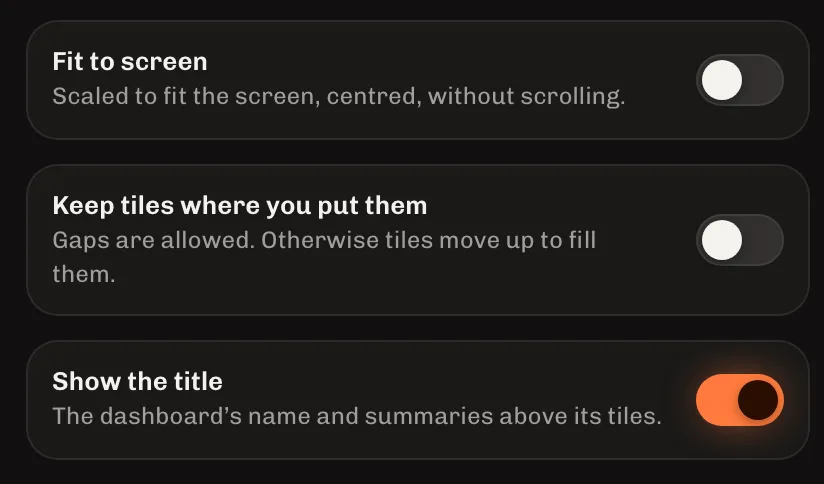
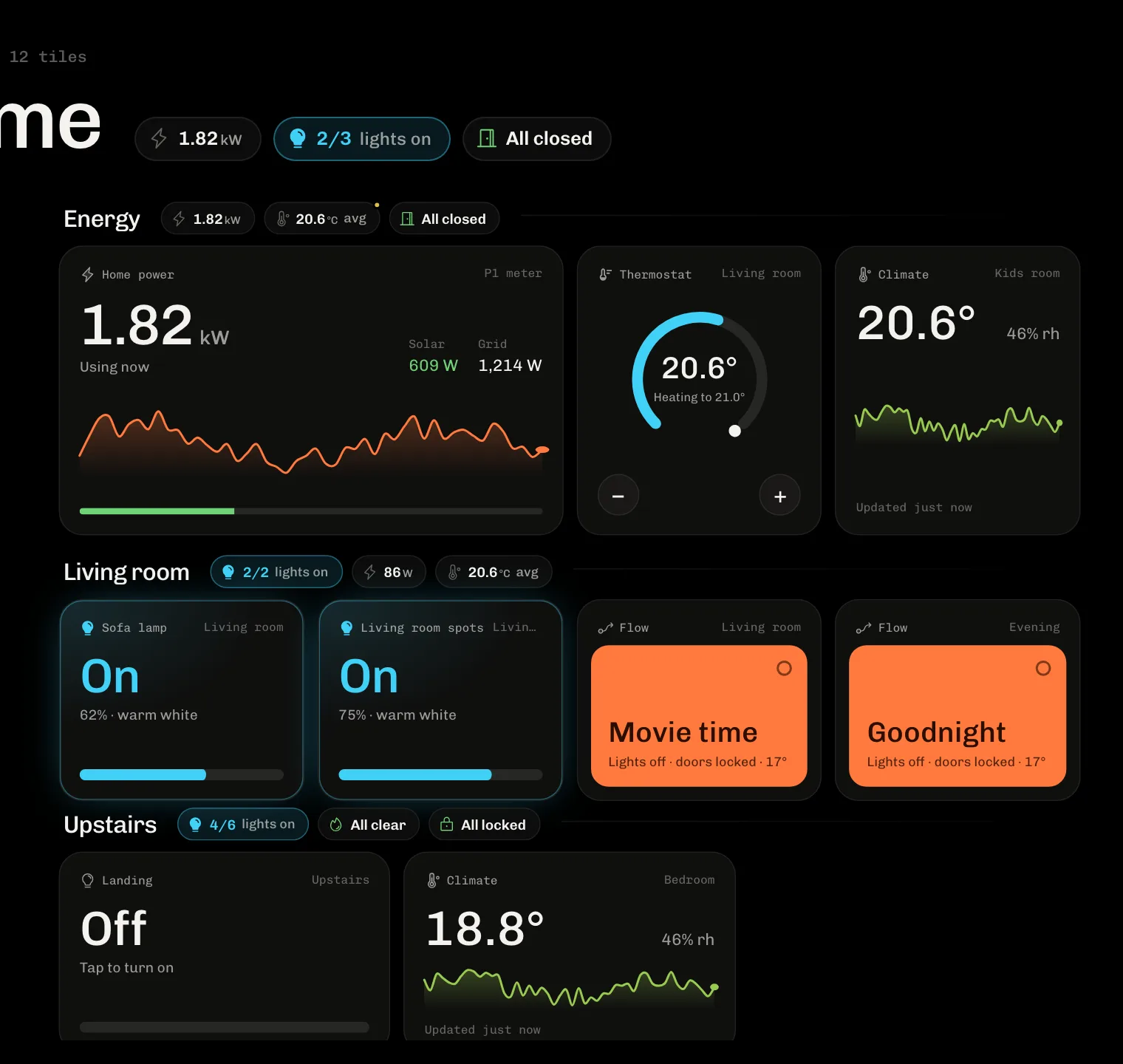
      Dina dashboards titlar är nu Titelrad-rutor, också på dem du redan har. Du kan flytta, ändra storlek på och ge titeln stil som vilken annan ruta som helst. Dess sammanfattningar följde med, och rutorna flyttades ned för att göra plats. Stäng av Visa titeln i dashboardinställningarna för att ta bort den, eller slå på den igen för att få tillbaka den.
      Dashboarden Home med sin Titelrad i stället för titeln
      Dashboarden Home med sin Titelrad i stället för titeln1 av 2
      Visa titeln lägger till eller tar bort Titelraden
      Visa titeln lägger till eller tar bort Titelraden2 av 2
      Read the guide
    • Enklare dashboardredigering på din mobil

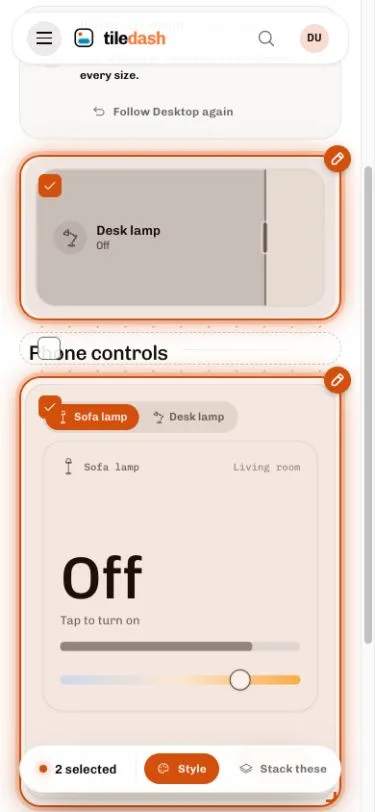
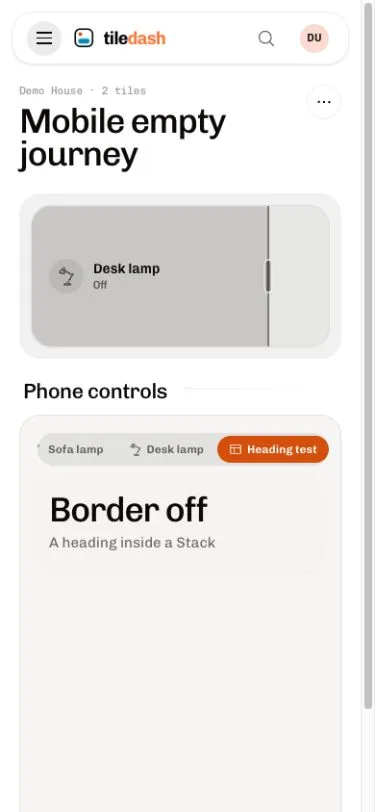
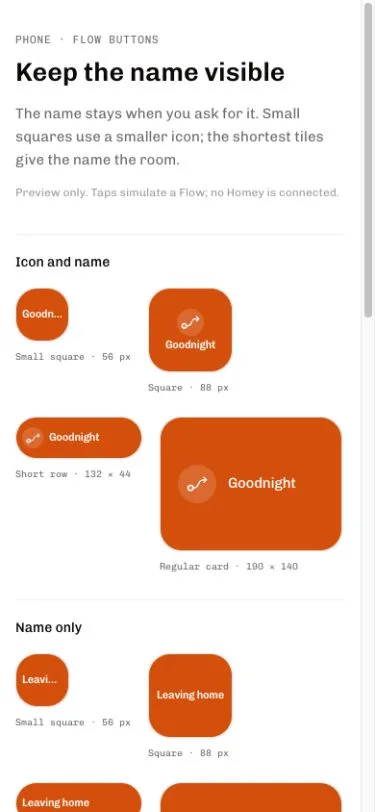
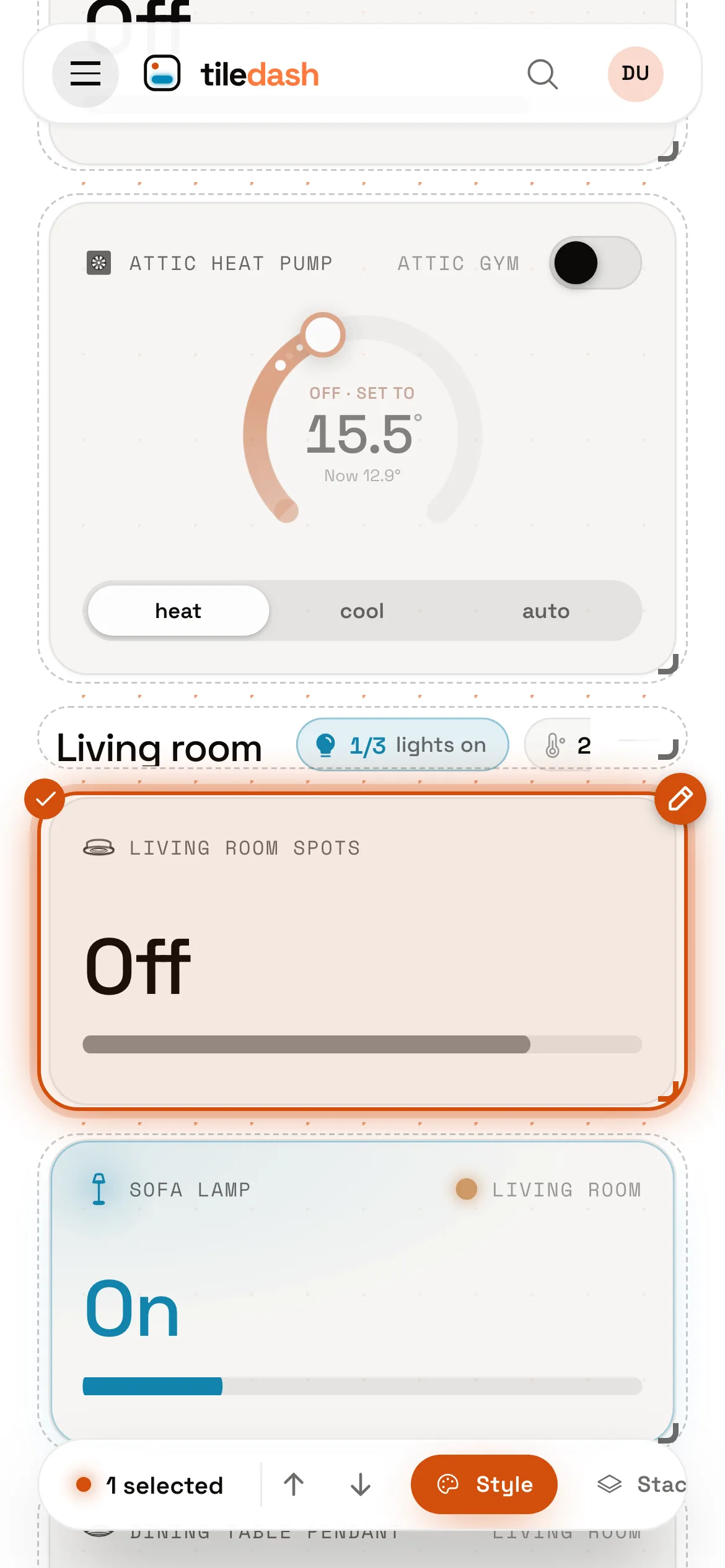
      Markera flera rutor med beröring för att ge dem stil, gruppera eller stapla dem, med pålitliga val i väljare och rubriker som behåller sina valda ramar. Vilken widget som helst kan fylla en skärmstorlek, behålla andra fästen och få tillbaka sin plats när det stängs av; staplar behåller sitt område medan du ordnar. Små Flow-knappar behåller sina namn, och kartor scrollar med ett finger och flyttas eller zoomas med två.

      Markera flera rutor med beröring
      Markera flera rutor med beröring1 av 6
      En rubrik i en stapel behåller sin raminställning
      En rubrik i en stapel behåller sin raminställning2 av 6
      Små Flow-knappar behåller sina valda namn
      Små Flow-knappar behåller sina valda namn3 av 6
      Scrolla med ett finger och flytta kartan med två
      Scrolla med ett finger och flytta kartan med två4 av 6
      Låt en stapel fylla mobilskärmen
      Låt en stapel fylla mobilskärmen5 av 6
      Ordna behåller området i helskärm
      Ordna behåller området i helskärm6 av 6
  7. v26.33.37 nya5 förbättrade2 åtgärdade

    Nytt

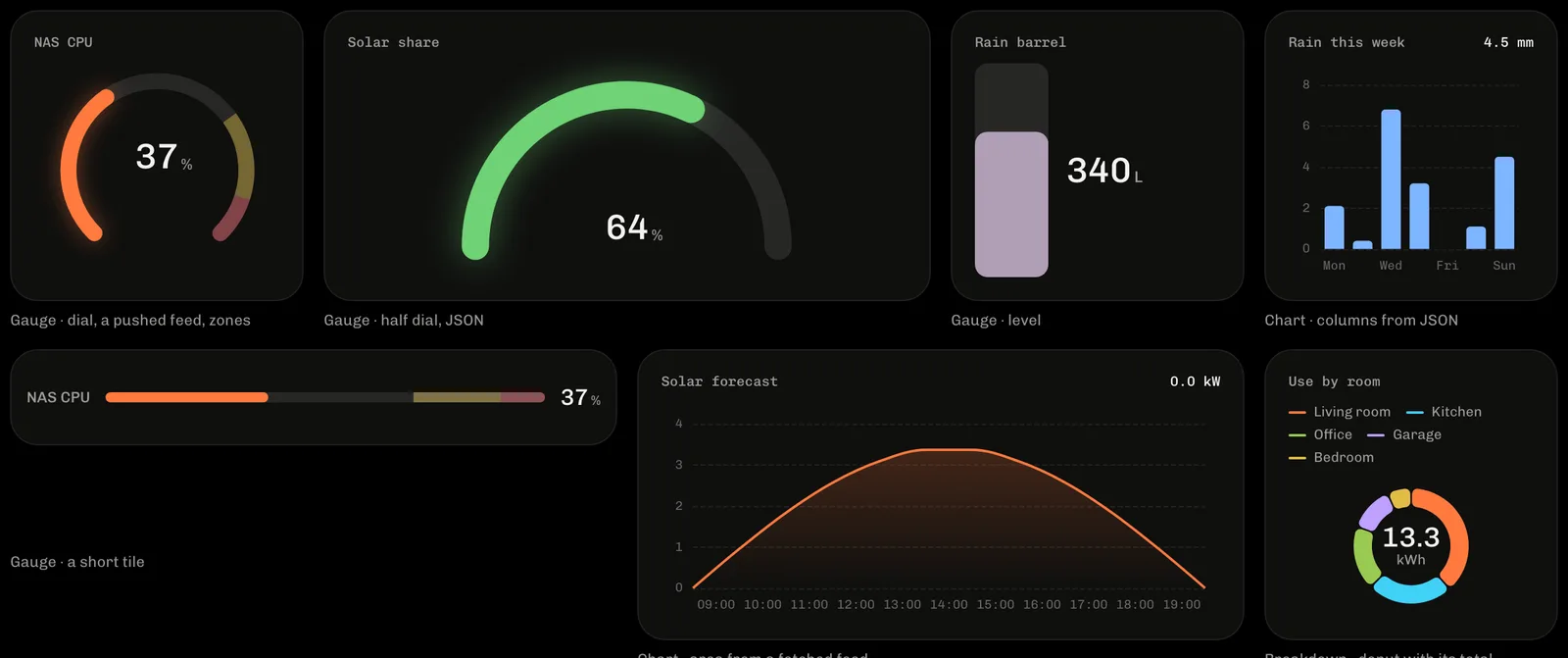
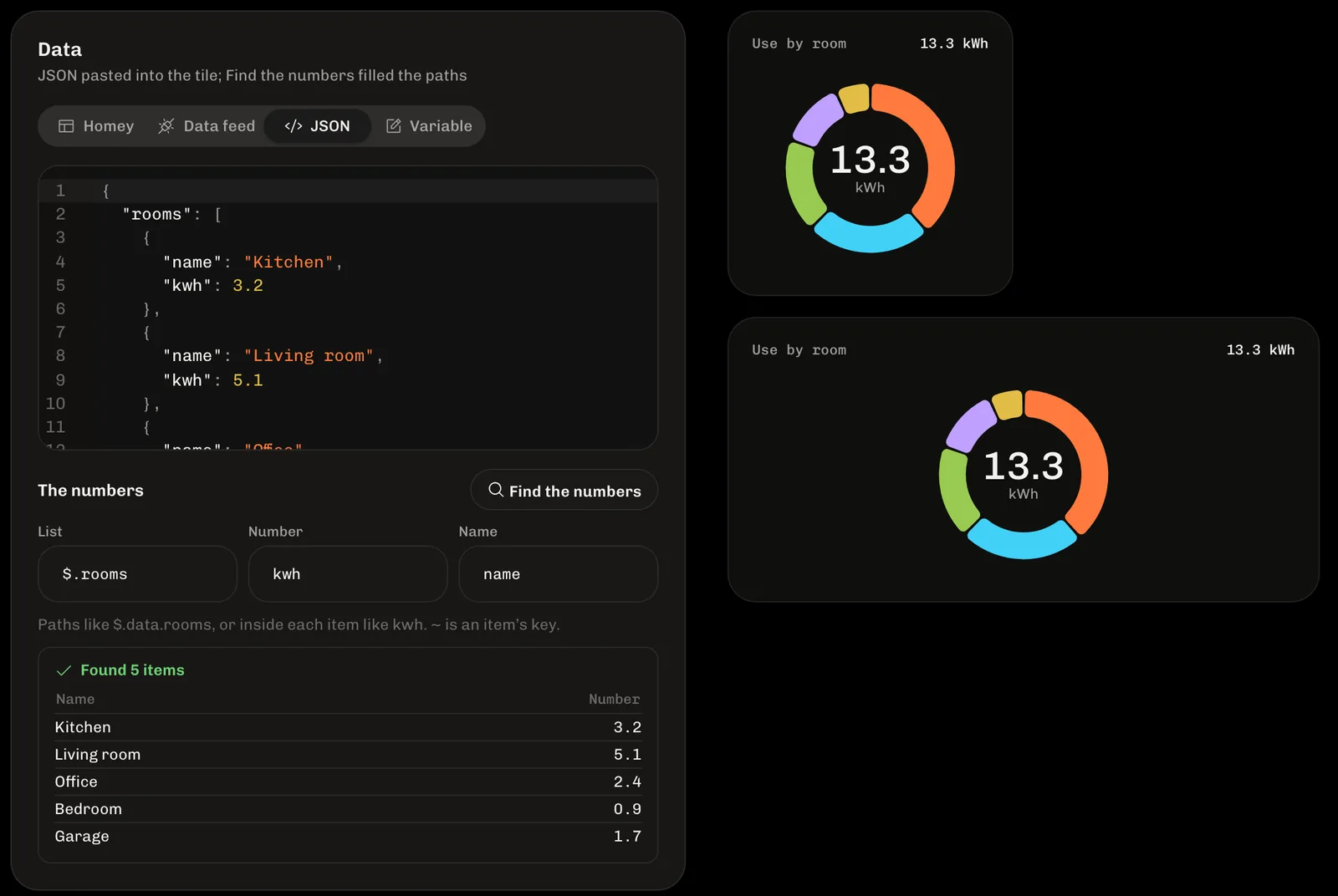
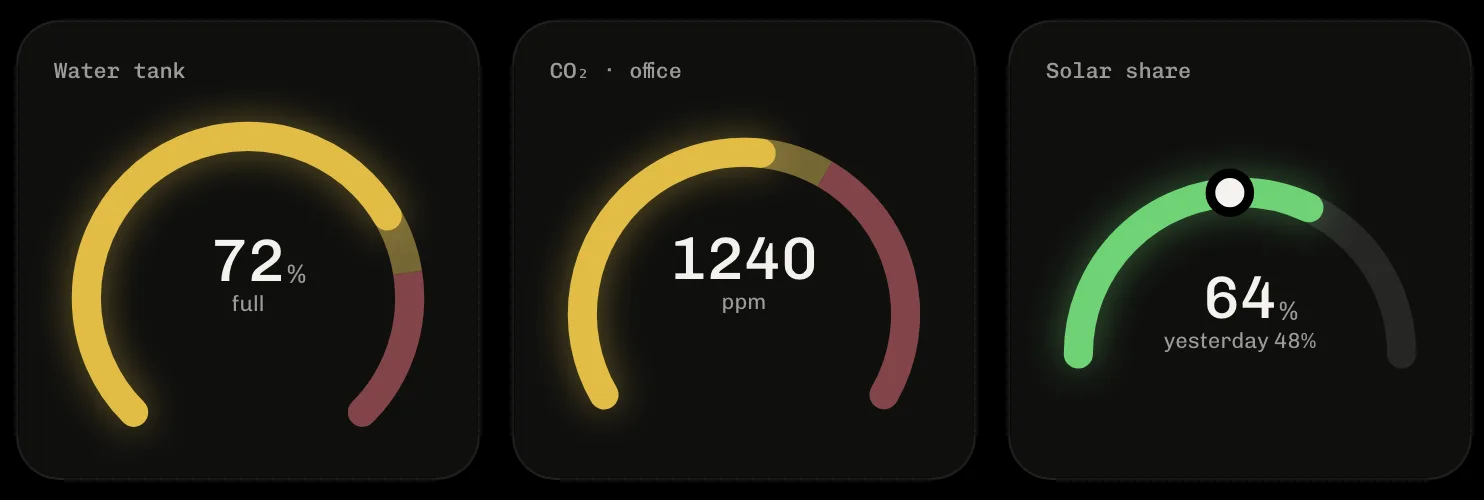
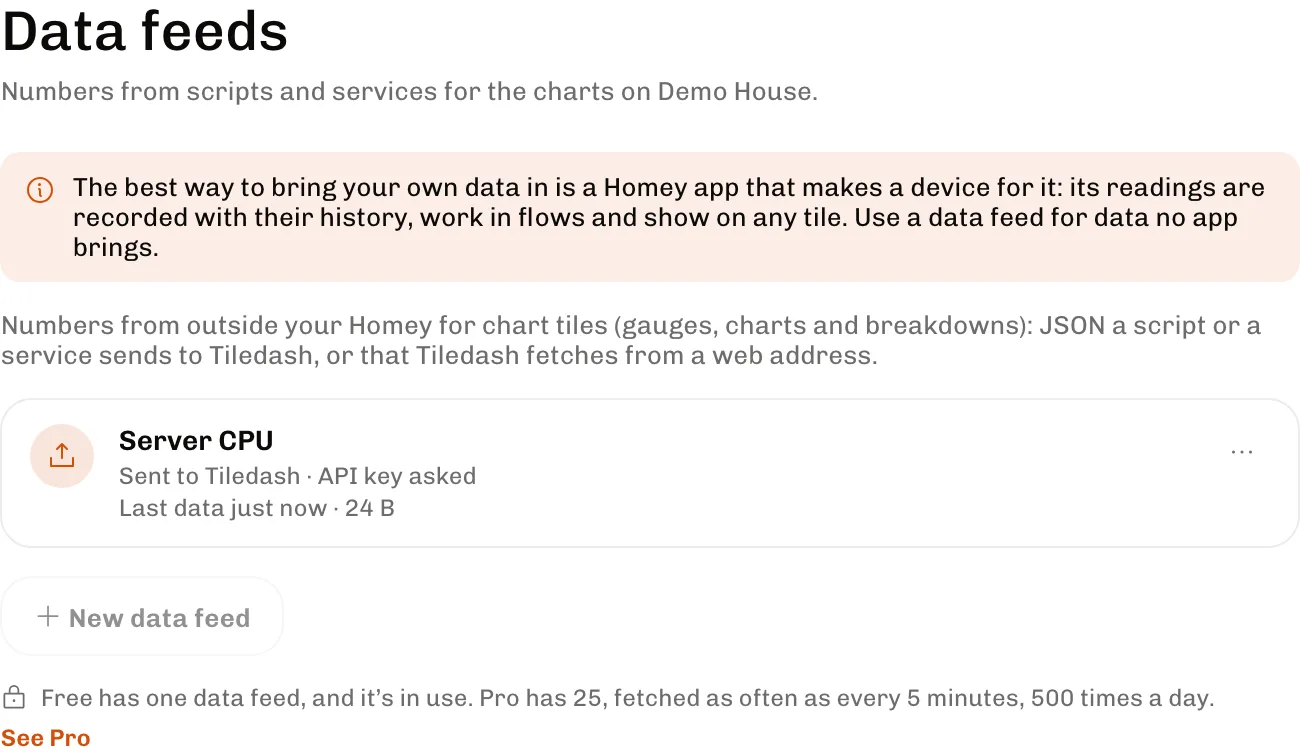
    • Widgetarna Mätare, Diagram och Fördelning för all data

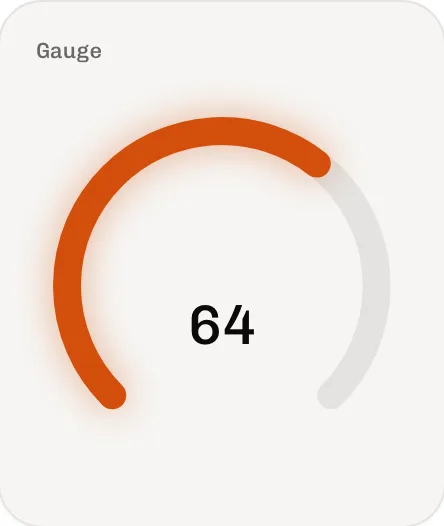
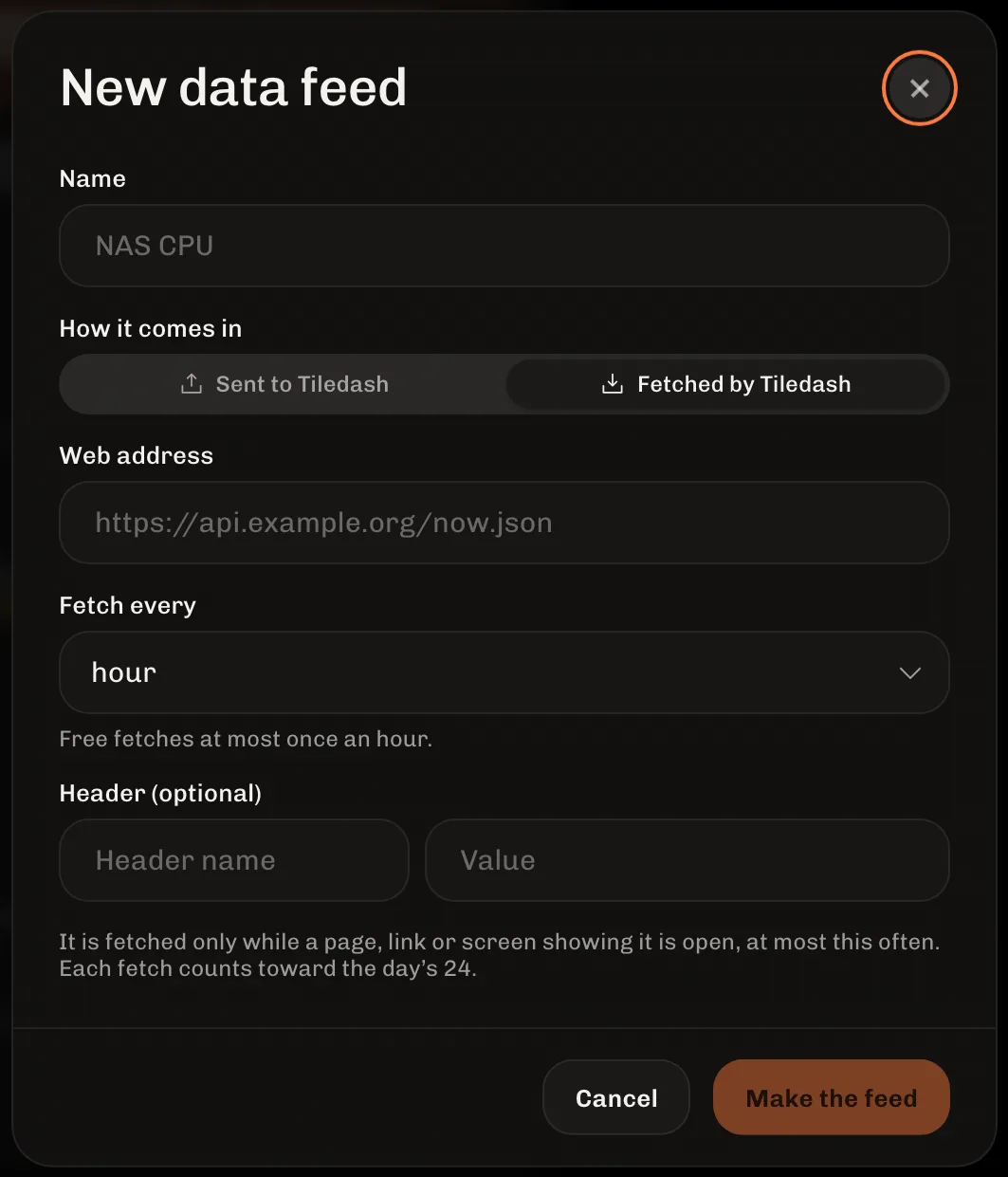
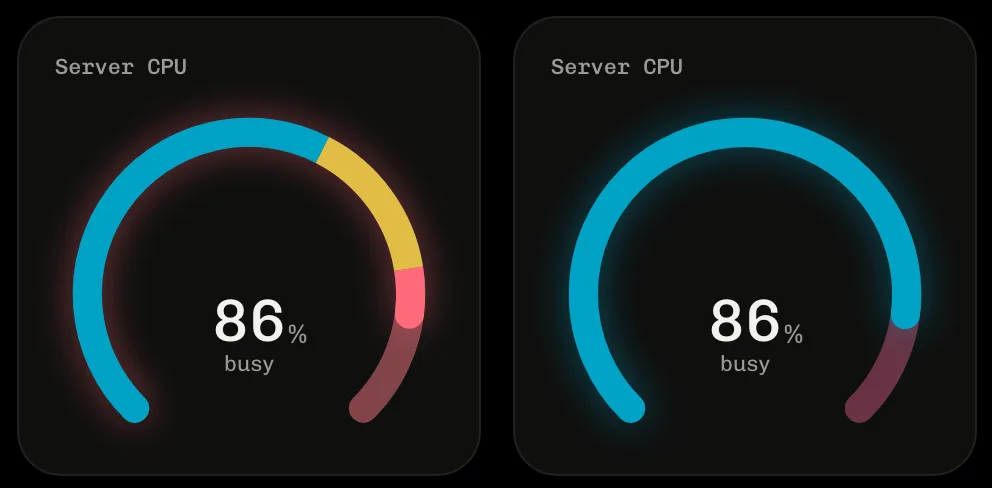
      Tre nya widgetar ritar siffror från din Homey, JSON du skriver in i rutan, en textvariabel eller ett dataflöde: JSON som dina egna skript skickar till Tiledash, eller som Tiledash hämtar från en webbadress. En mätare med varnings- och farozoner i färger du väljer, ett diagram över tid och en fördelning som munk, paj eller stapellista. Free har ett dataflöde, Pro 25. Dina egna widgetar kan också rita de här diagrammen.

      Mätare, en tank, kolumner, en munk och en låg ruta
      Mätare, en tank, kolumner, en munk och en låg ruta1 av 9
      Inställningen Data hittar siffrorna i JSON
      Inställningen Data hittar siffrorna i JSON2 av 9
      Mätare med färgade zoner, en bredare skiva och en halv skiva
      Mätare med färgade zoner, en bredare skiva och en halv skiva3 av 9
      Linjer, ytor och kolumner från vanlig JSON
      Linjer, ytor och kolumner från vanlig JSON4 av 9
      En paj, en munk med sin summa, en ros och stapellistor
      En paj, en munk med sin summa, en ros och stapellistor5 av 9
      Ett dataflöde som dina egna skript skickar JSON till
      Ett dataflöde som dina egna skript skickar JSON till6 av 9
      En mätare med en dators CPU från ett dataflöde
      En mätare med en dators CPU från ett dataflöde7 av 9
      Ett dataflöde som Tiledash hämtar från en webbadress
      Ett dataflöde som Tiledash hämtar från en webbadress8 av 9
      Zoner färgade del för del, eller i en färg
      Zoner färgade del för del, eller i en färg9 av 9
      Read the guide Read the guide
    • Dataflöden från Homey-flows, AI-assistenter och säkerhetskopior

      Ett Homey-flow kan skicka JSON till ett dataflöde med Tiledash-appens nya kort, och din AI-assistent kan lista dina flöden och ställa in hämtade. Säkerhetskopior behåller nu också dina dataflöden.

      Read the guide
    • Redigera dina dashboards på en mobil

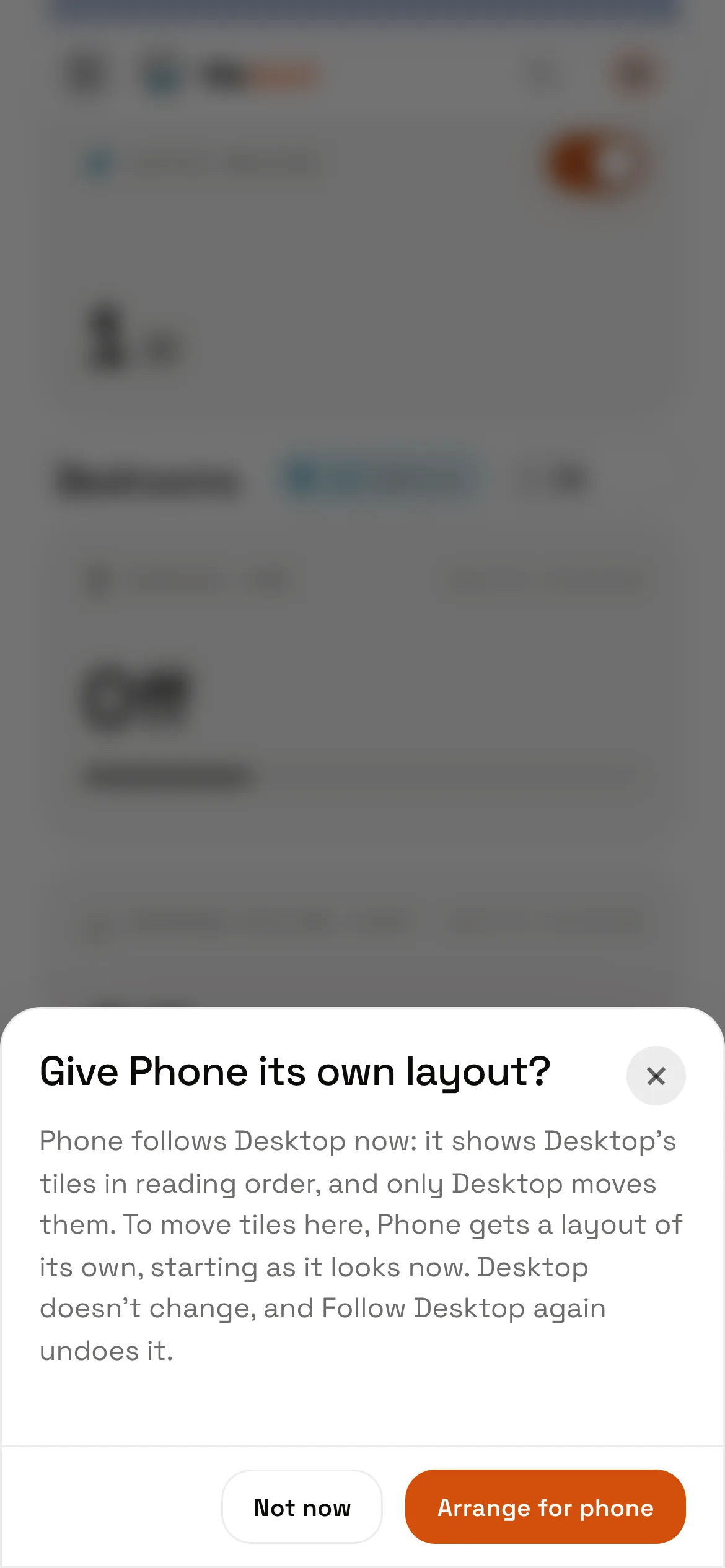
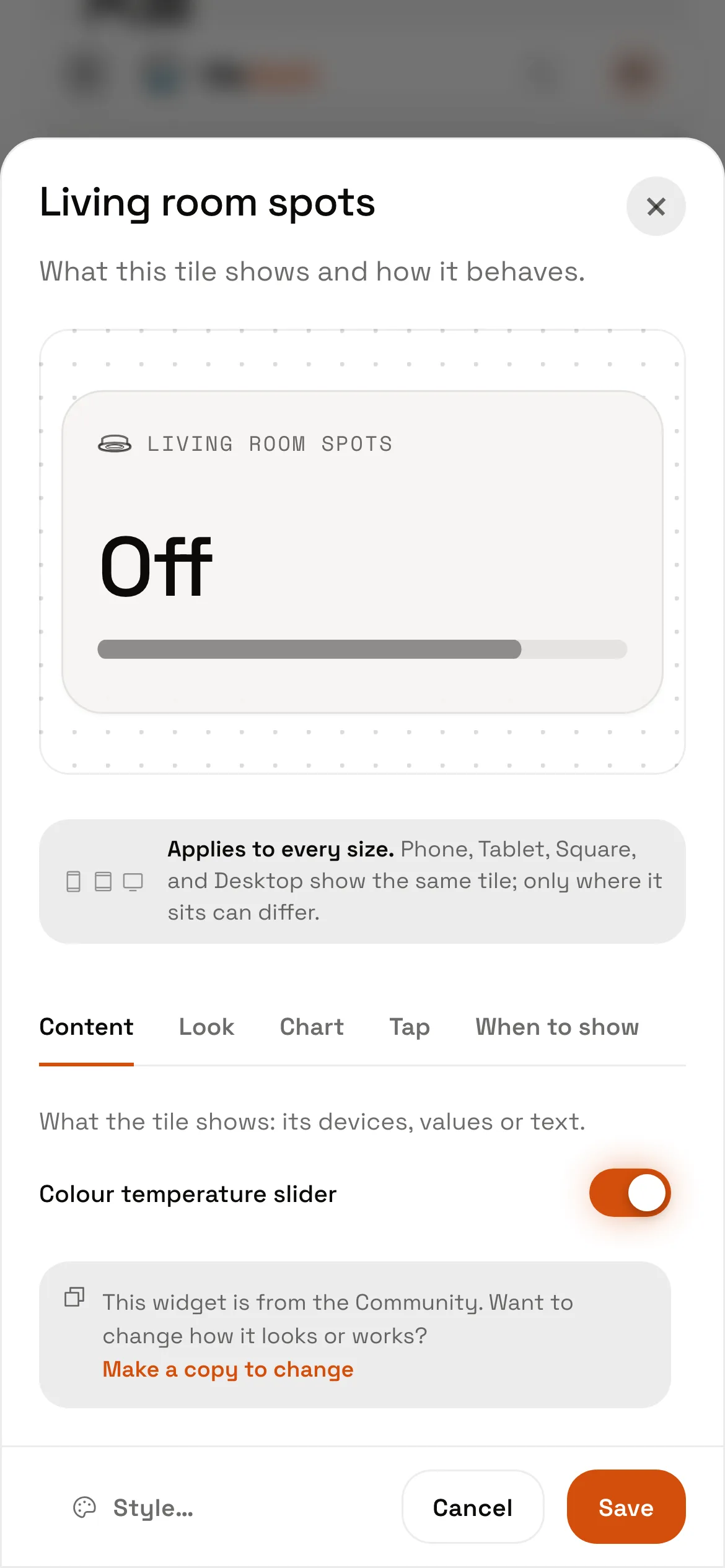
      Redigera dashboard fungerar nu på en mobil. Tryck på en ruta för att ändra dess inställningar eller stil, lägg till widgetar och flytta rutor med pilarna upp och ner; det första draget frågar om Mobil ska få en egen layout. Dialogerna passar också bättre på en mobilskärm.

      Flytta en ruta upp eller ner med pilarna
      Flytta en ruta upp eller ner med pilarna1 av 3
      Det första draget ger Mobil en egen layout
      Det första draget ger Mobil en egen layout2 av 3
      En rutas inställningar på en mobil
      En rutas inställningar på en mobil3 av 3
      Read the guide
    • Gruppera rutor på en egen panel

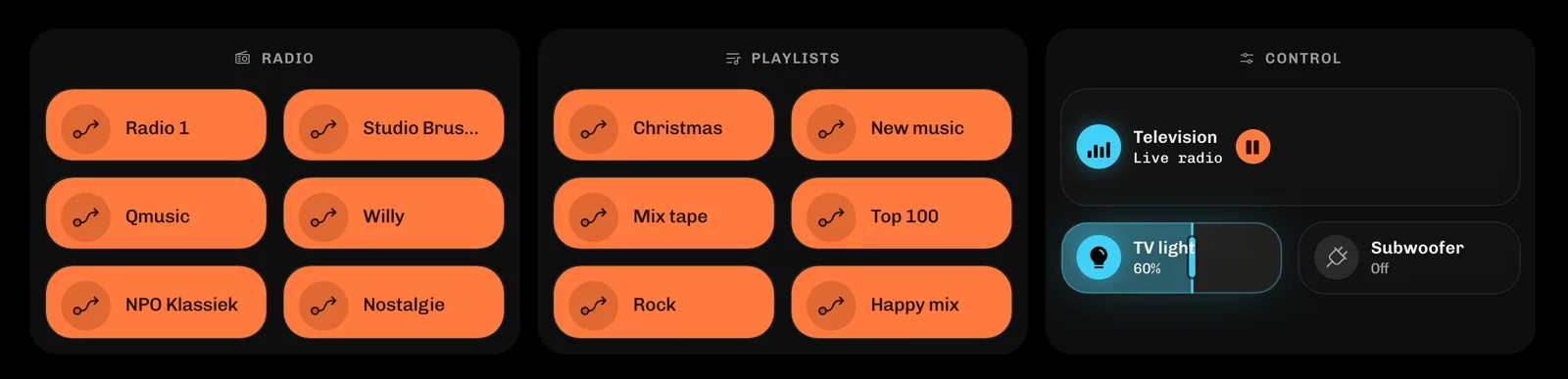
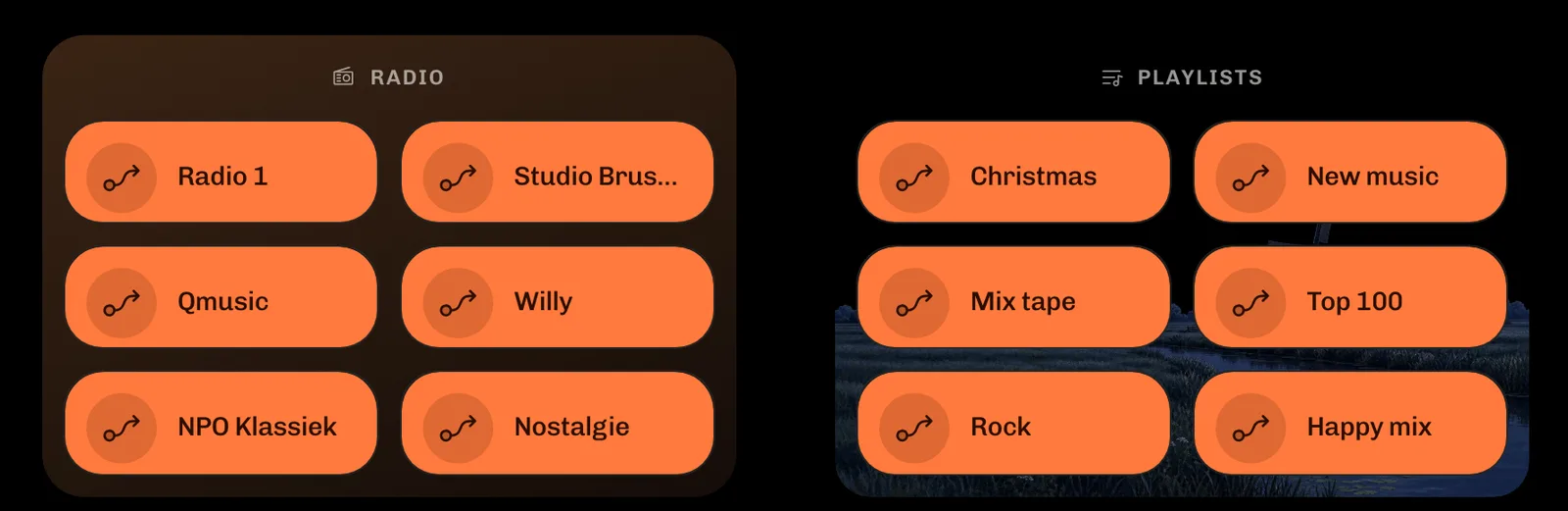
      Markera rutor medan du redigerar och välj Gruppera dessa för att lägga dem ihop på en panel, med titel och ikon om du vill. Stil… ger gruppen sin egen bakgrund, en färg, en toning eller en av dina bilder, och rutorna i den behåller sitt eget utseende på varje skärmstorlek.

      Radio, Spellistor och Kontroll, var och en en grupp
      Radio, Spellistor och Kontroll, var och en en grupp1 av 2
      En toning eller en egen bild bakom
      En toning eller en egen bild bakom2 av 2
      Read the guide
    • Din dashboards titel som en ruta

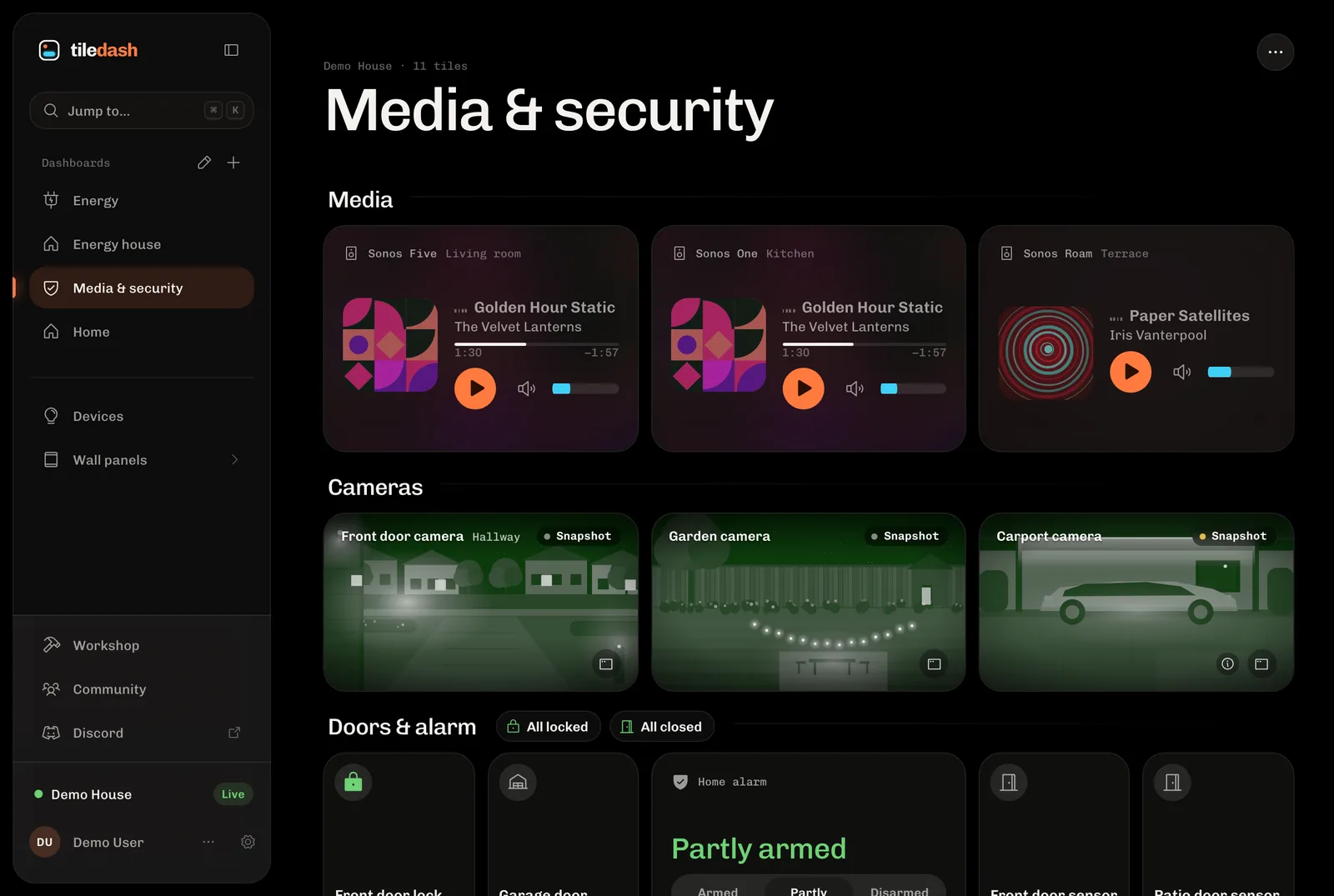
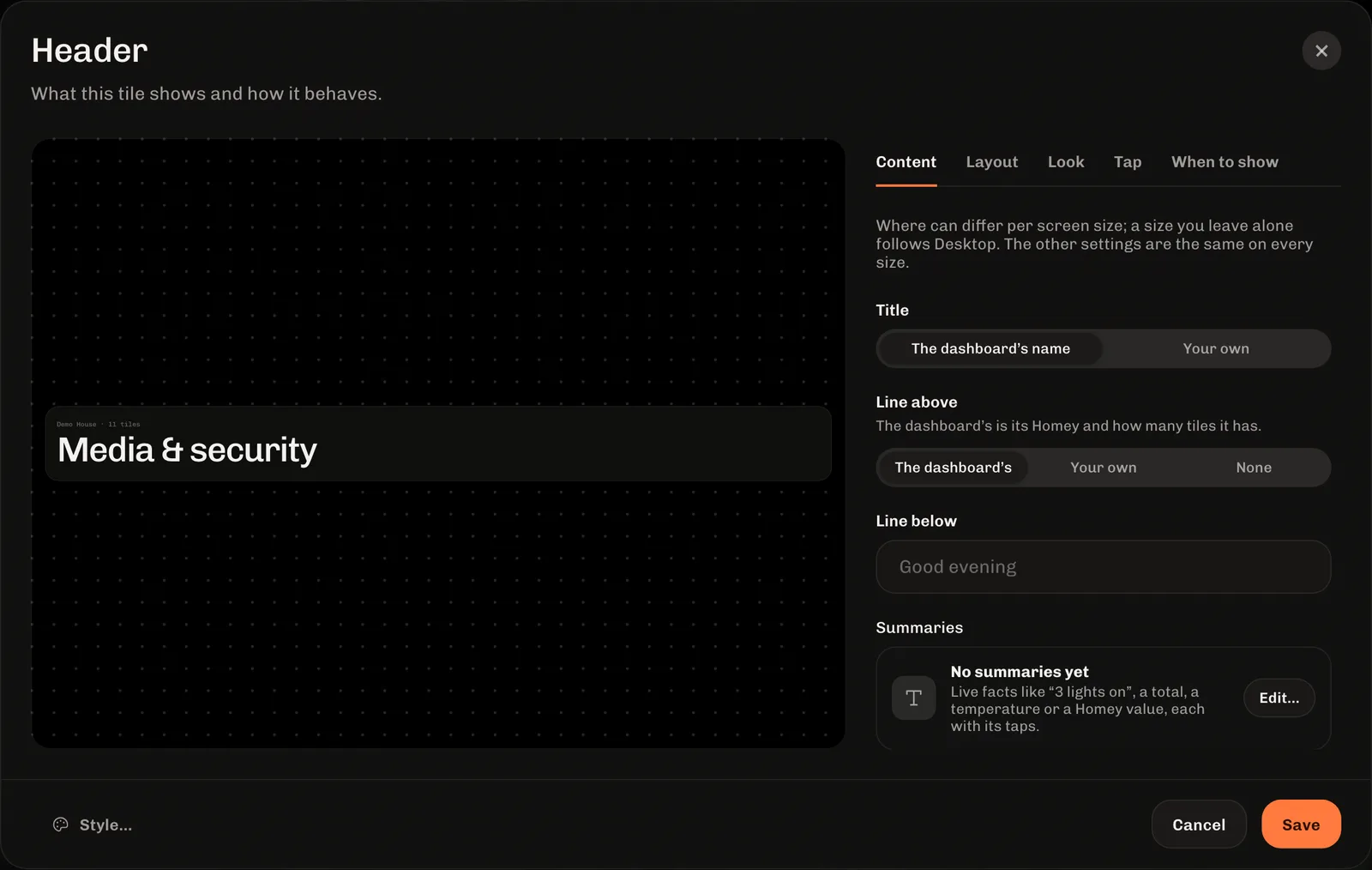
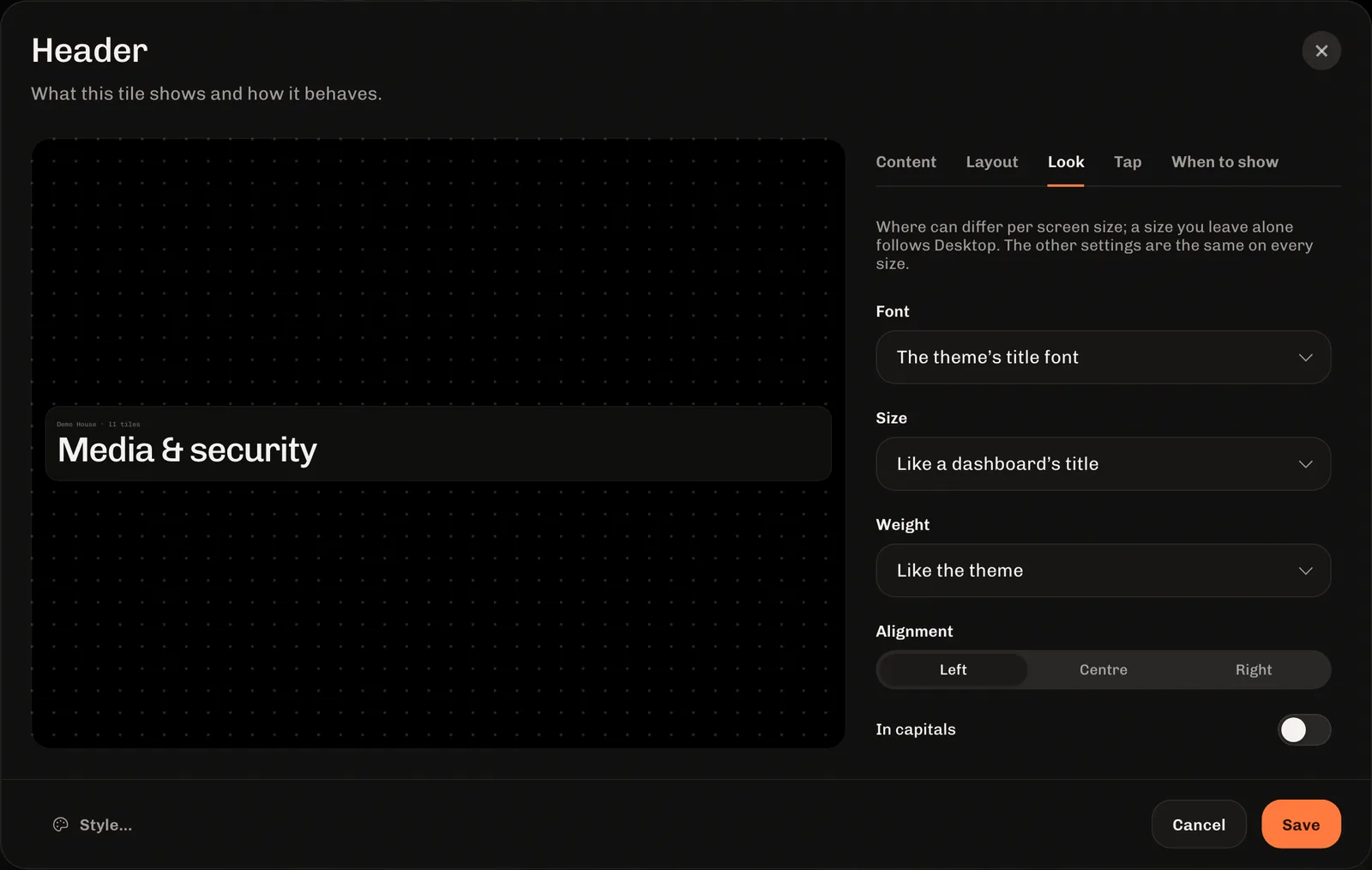
      Den nya widgeten Titelrad visar en dashboards namn, raden ovanför och dess sammanfattningar som en ruta du kan flytta, ändra storlek på och ge stil. Välj dess typsnitt, storlek, tjocklek och justering, lägg sammanfattningarna bredvid eller under, eller skriv din egen text till en avsnittsrubrik.

      En Titelrad i stället för dashboardens titel
      En Titelrad i stället för dashboardens titel1 av 3
      Dess titel, rader och sammanfattningar
      Dess titel, rader och sammanfattningar2 av 3
      Dess typsnitt, storlek, tjocklek och justering
      Dess typsnitt, storlek, tjocklek och justering3 av 3
      Read the guide
    • Ställ in hela ditt hem i ett svep

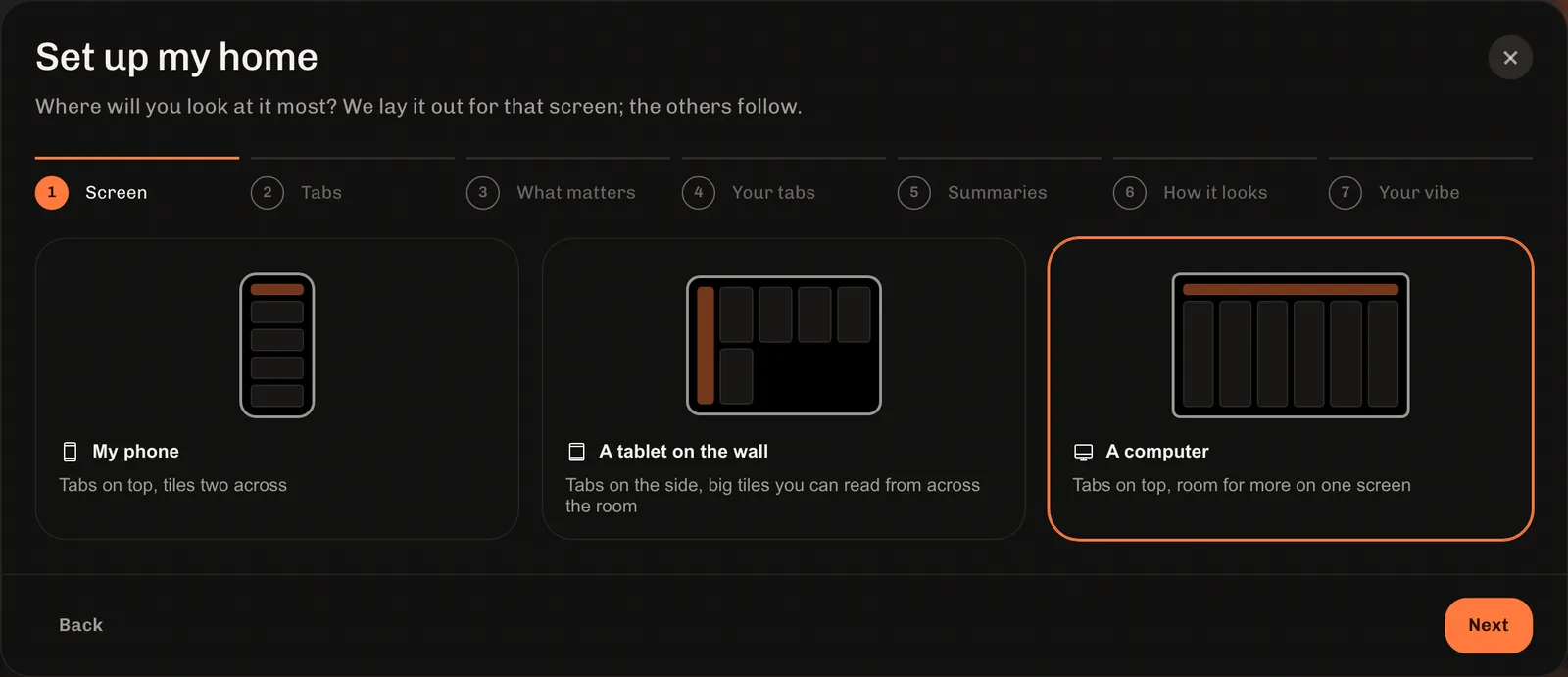
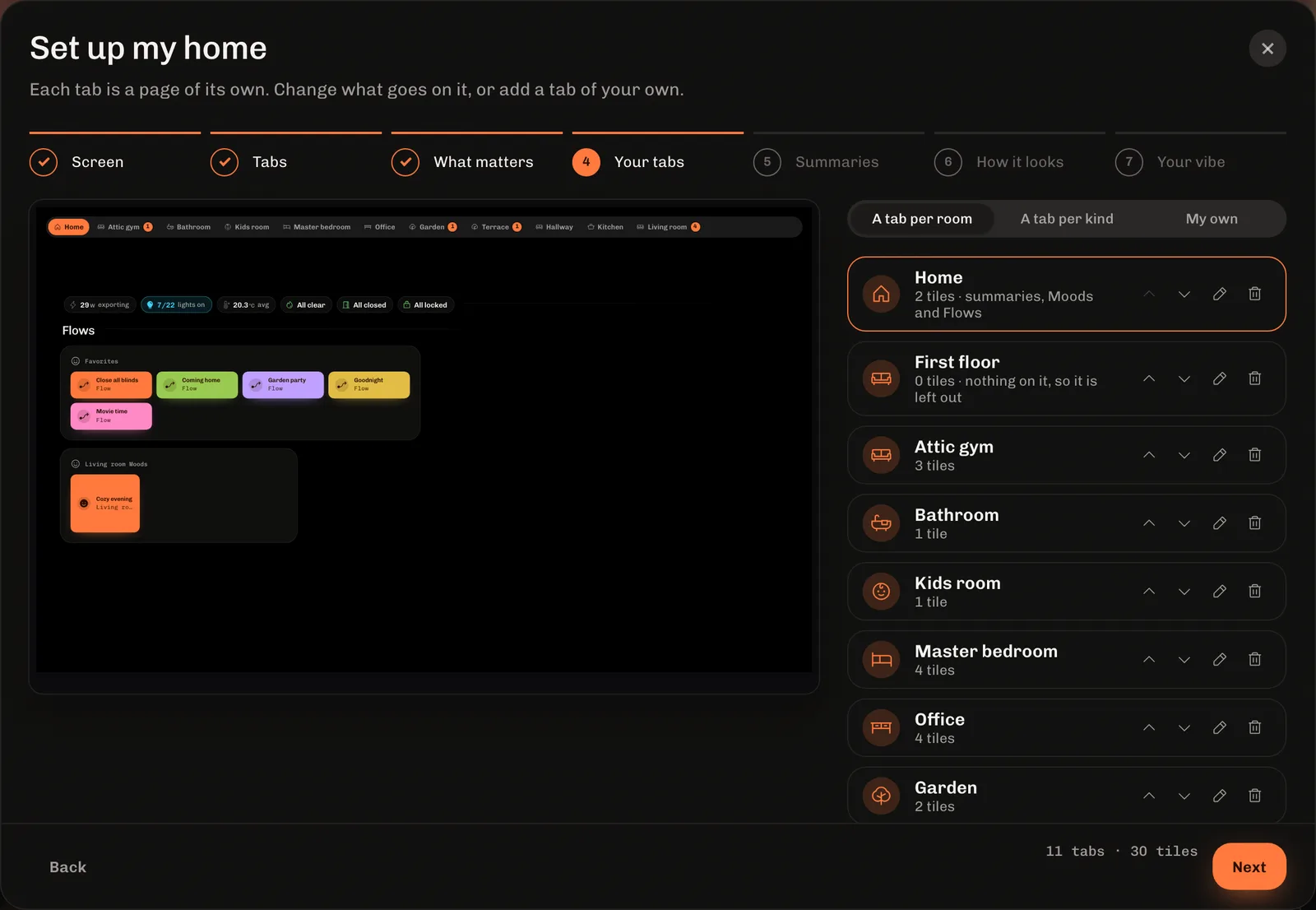
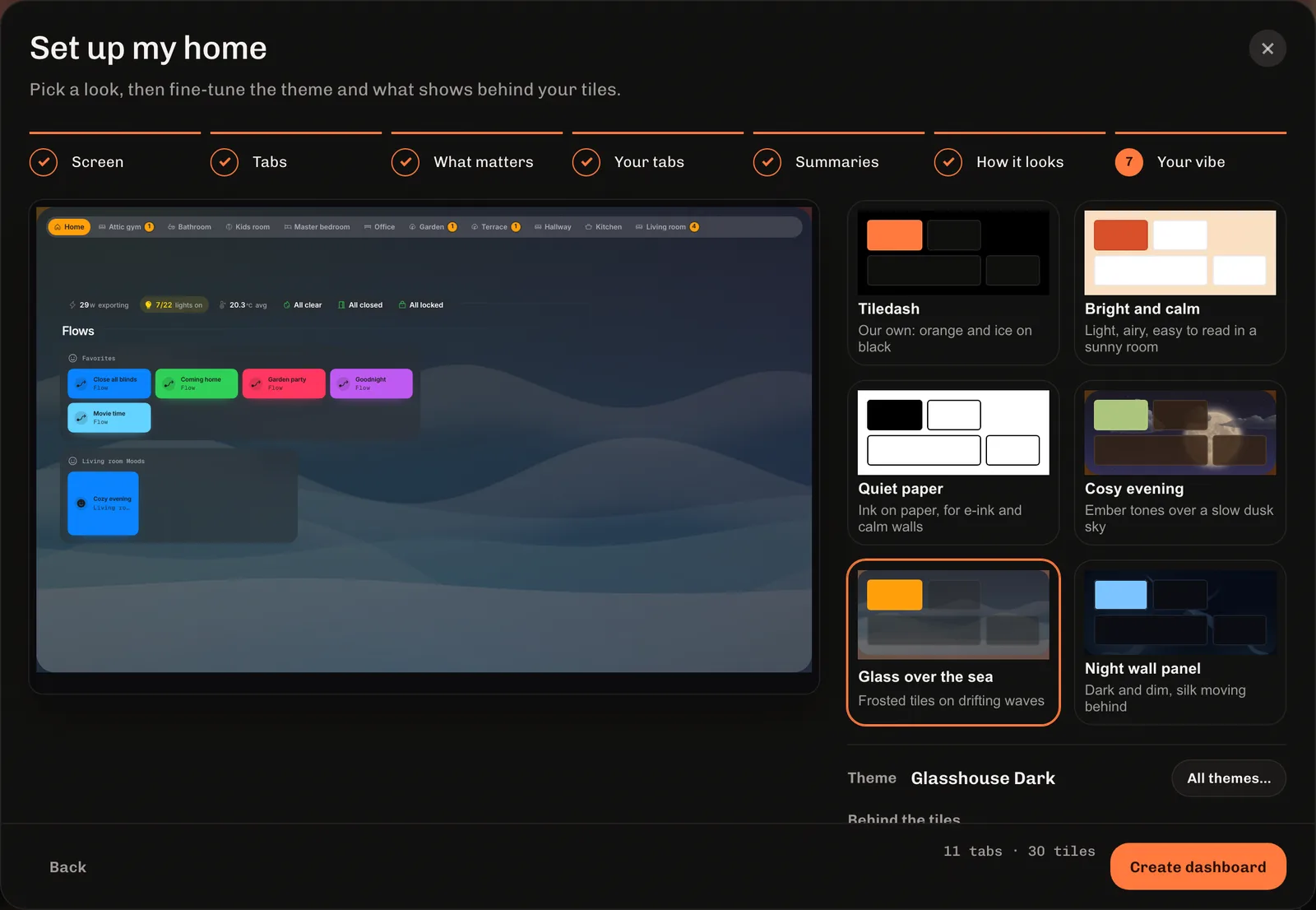
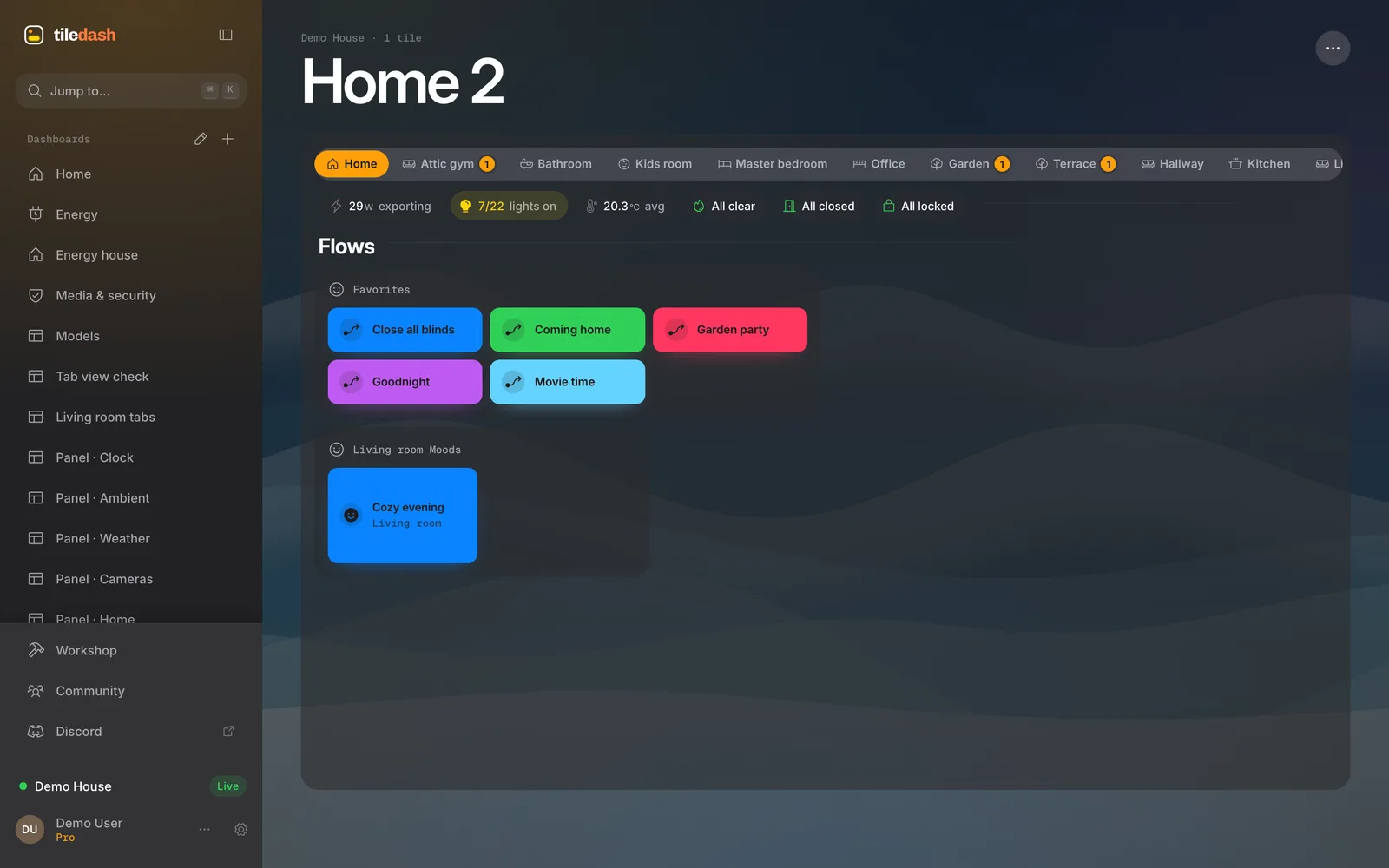
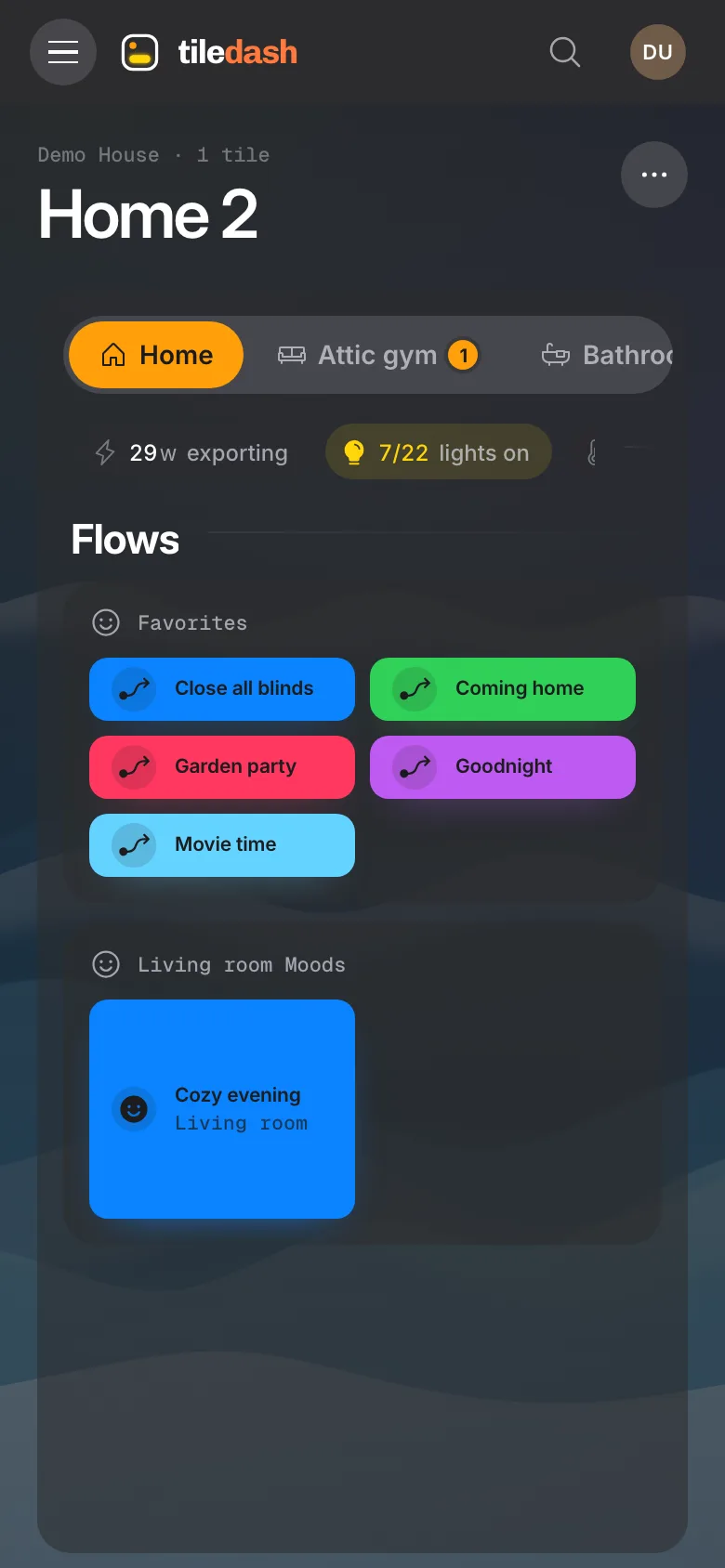
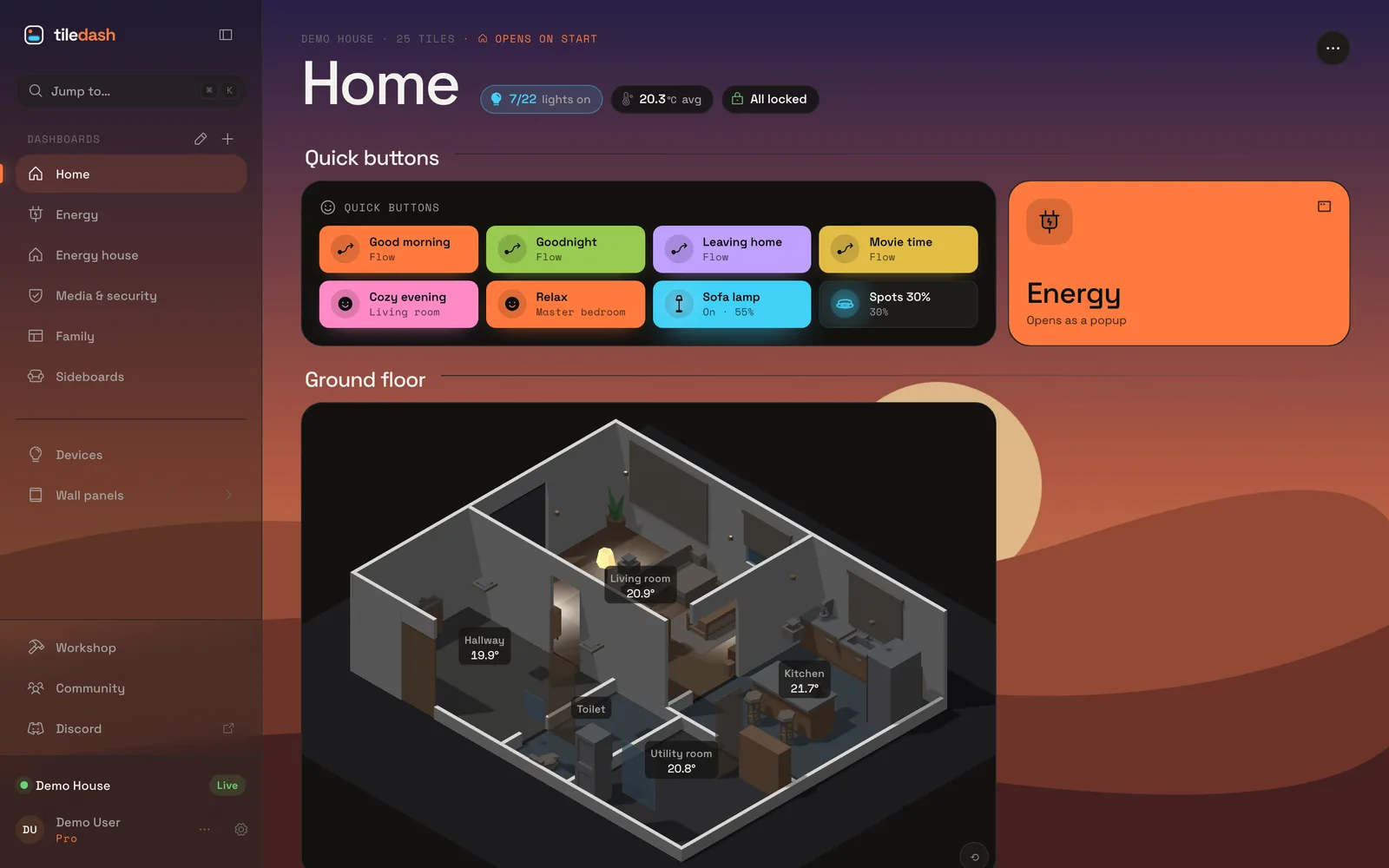
      Ny dashboard börjar nu med Ställ in mitt hem. Svara på några frågor (din skärm, vad som är viktigt, en flik per rum, per sort eller dina egna) och välj en stämning, så bygger Tiledash en dashboard med flikar, sammanfattningar och flikmärken. Stapelsidor kan nu innehålla rubriker, och deras rutor ordnas om på en mobil.

      Välj den skärm du använder mest
      Välj den skärm du använder mest1 av 5
      En flik per rum, per sort eller dina egna
      En flik per rum, per sort eller dina egna2 av 5
      Ett utseende att utgå från, förhandsvisat på dina rutor
      Ett utseende att utgå från, förhandsvisat på dina rutor3 av 5
      Dashboarden den skapar, på en dator
      Dashboarden den skapar, på en dator4 av 5
      Samma flikar på en mobil
      Samma flikar på en mobil5 av 5
      Read the guide
    • En Kvadrat-layout för fyrkantiga väggpaneler

      Tiledash har en Kvadrat-layout vid sidan av Mobil, Surfplatta och Dator, för fyrkantiga skärmar som en pekskärm till Raspberry Pi. En dashboard följer Dator tills du ordnar den för Kvadrat, och dess rutor fyller skärmen exakt. Guiden visar hur du ställer in en fyrkantig panel med TileView-widgetarna som en smart display.

      Read the guide Read the guide

    Förbättrat

    • Dra rutor på Mobil, Surfplatta och Kvadrat direkt

      När du redigerar en skärmstorlek som fortfarande följer Dator kan du nu dra och ändra storlek på rutor direkt. Det första draget ger den storleken en egen ordning och behåller ditt drag; Dator förblir som det var.

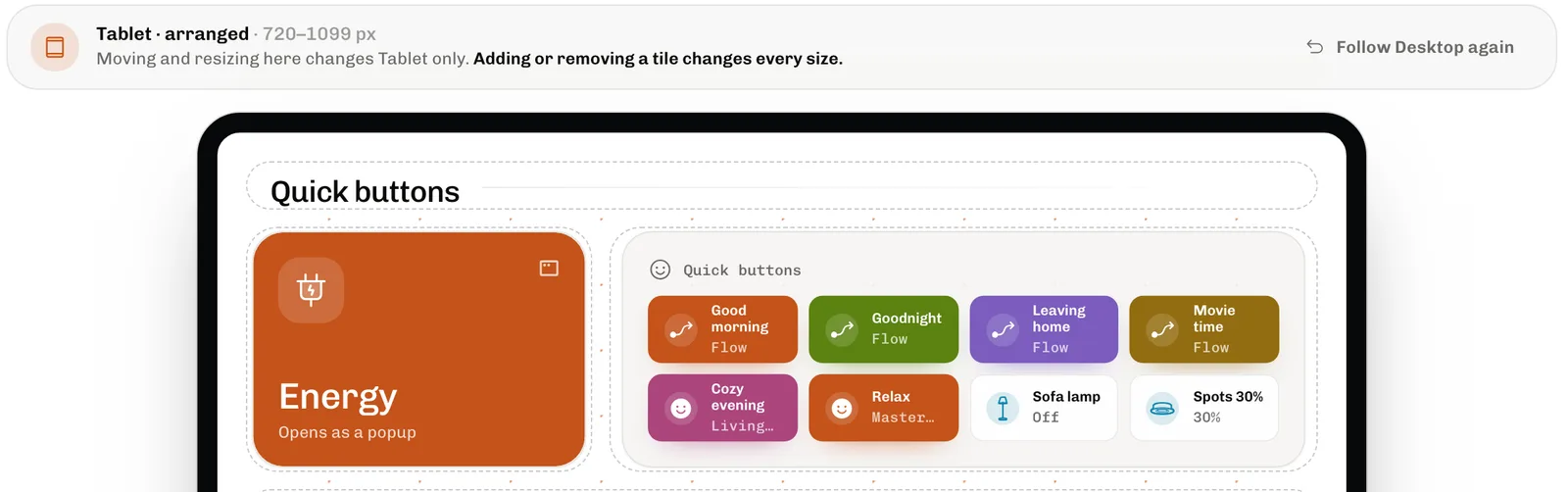
      Energi dragen åt vänster på Surfplatta, som nu är ordnad
      Energi dragen åt vänster på Surfplatta, som nu är ordnad
      Read the guide
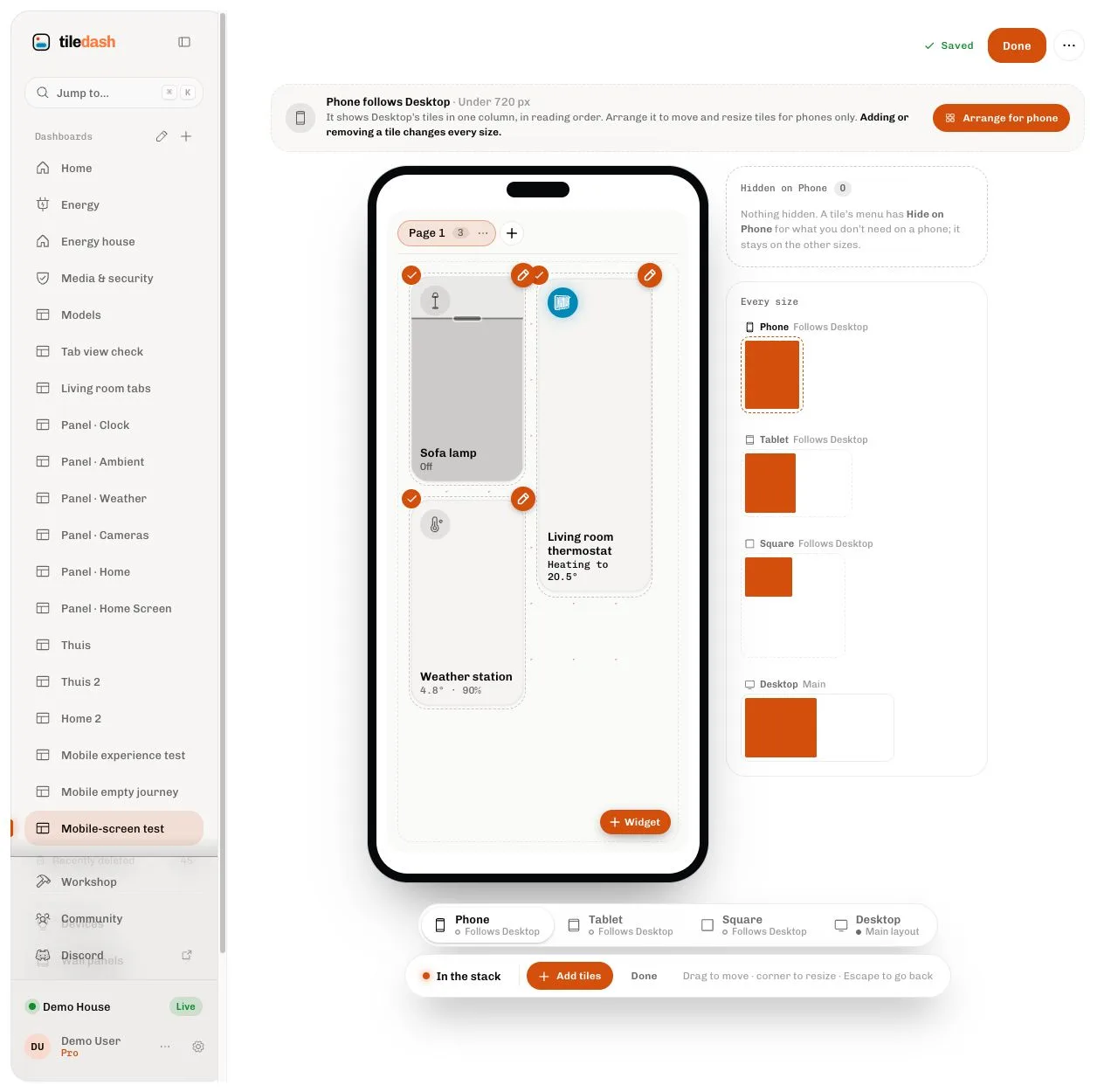
    • Ordna din mobillayout i en riktig mobilskärm

      Layouten Mobil redigeras nu i en mobil med formen av en iPhone, och rutor som inte ryms scrollar i den, som på mobilen. En ruta fäst nederst stannar vid skärmens nederkant, och en stapel öppnas för redigering precis där den ligger på varje skärmstorlek.

      Read the guide
    • Stapelsidor växer när du lägger till rutor

      En full stapelsida tar nu emot nya rutor under sin sista rad och scrollar till dem, i stället för att säga att det inte finns plats. En stapel fäst upptill eller nedtill kan dras lika hög som skärmen, och en sida utan rutor än behåller sin flik.

      Read the guide
    • Tiledashs eget tema har ett nytt typsnitt

      Tiledash Dark och Light använder nu Chivo, med etiketter som bara börjar med stor bokstav, och logotypen följer med. Andra teman och dina egna teman behåller sina typsnitt.

      Tiledash Dark i Chivo, etiketter med stor bokstav bara först
      Tiledash Dark i Chivo, etiketter med stor bokstav bara först
      Read the guide
    • Titeln stannar ovanför flikar fästa vid en sida

      En stapel fäst kant i kant vid en sida trycker inte längre undan dashboardens titel och ⋯. Den börjar under titeln och rör sig uppåt när du scrollar, tills den har hela höjden.

      Read the guide

    Åtgärdat

    • Välj… fungerar på rutor medan du redigerar

      Välj… på en ruta som ännu behöver en inställning gjorde ingenting medan du redigerade dashboarden. Nu öppnar det rutans inställningar.

    • Mätare visar ljusstyrka i procent

      En mätare eller fördelning som visade en lampas ljusstyrka, en persienns läge eller en volym visade 1 när den stod på 70 %. Nu visar den 70.

  8. v26.32.152 nya1 åtgärdad

    Nytt

    • Din data lagras krypterad, med en nyckel bara för ditt konto

      Dina dashboards, enheter, planritningar, bilder och inställningar lagras nu krypterade, med en nyckel bara för ditt konto, så en kopia av databasen eller en säkerhetskopia visar ingenting om din konfiguration. Supporten frågar fortfarande innan den tittar, och när du raderar ditt konto förstörs dess nyckel.

      Read the guide Din data, krypterad per konto
    • TileView-widgetar och Glance-teman för en väggpanel som smart display

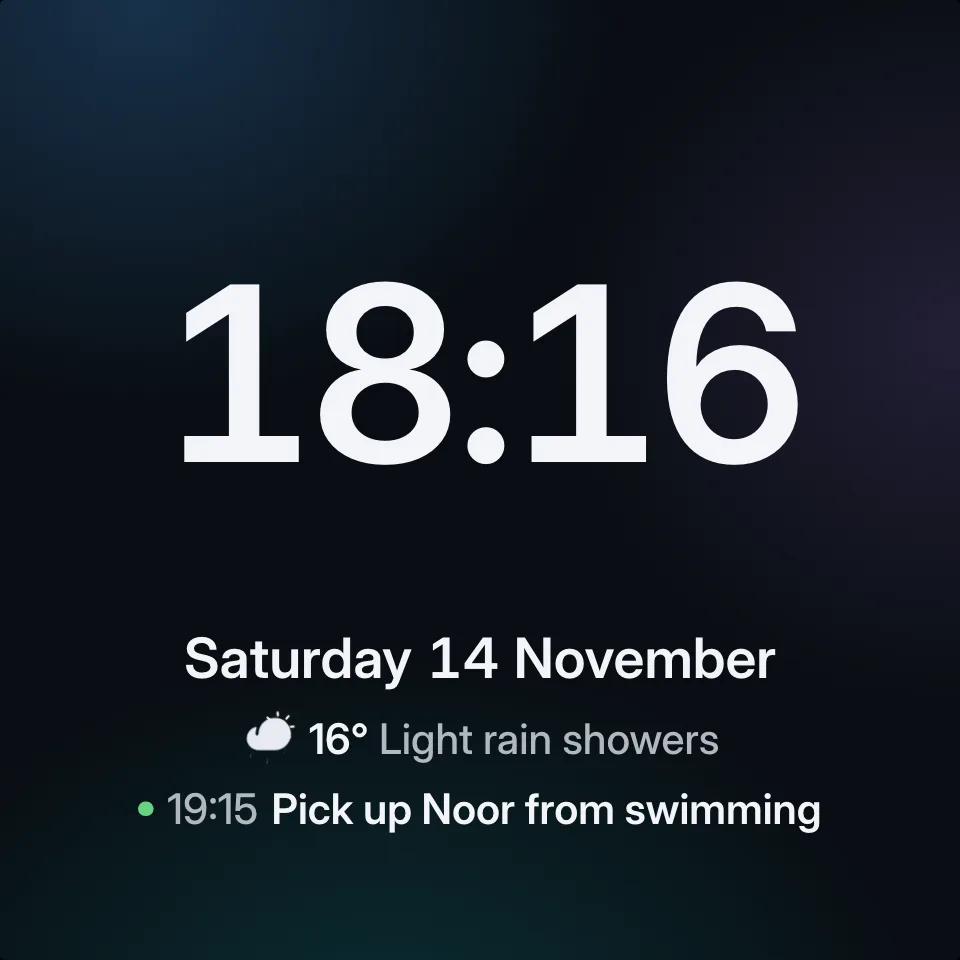
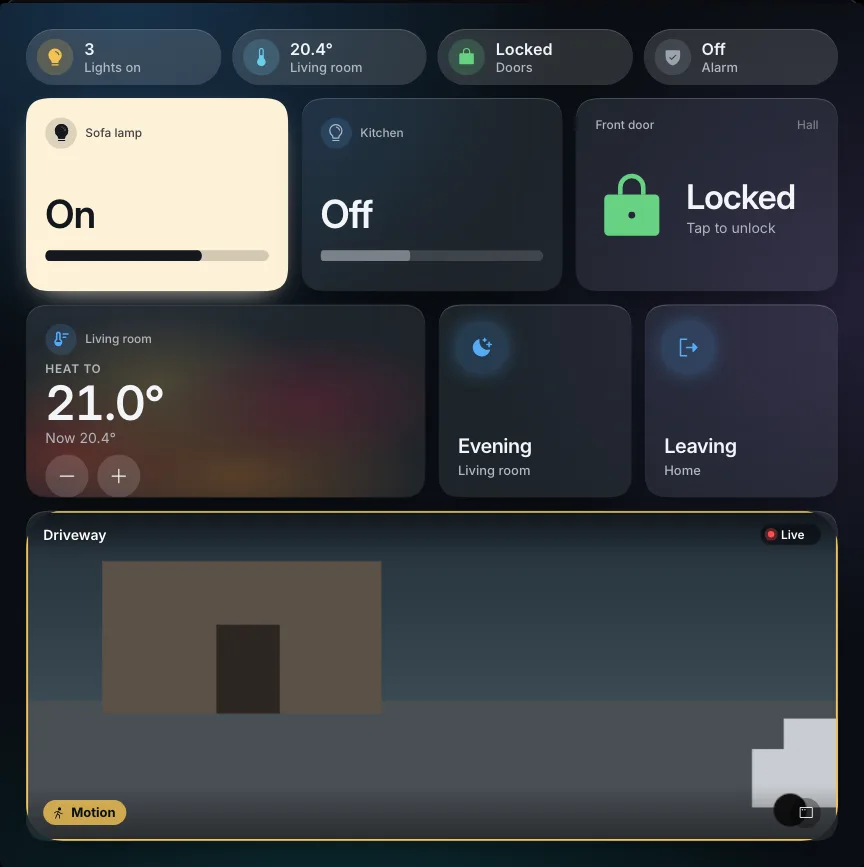
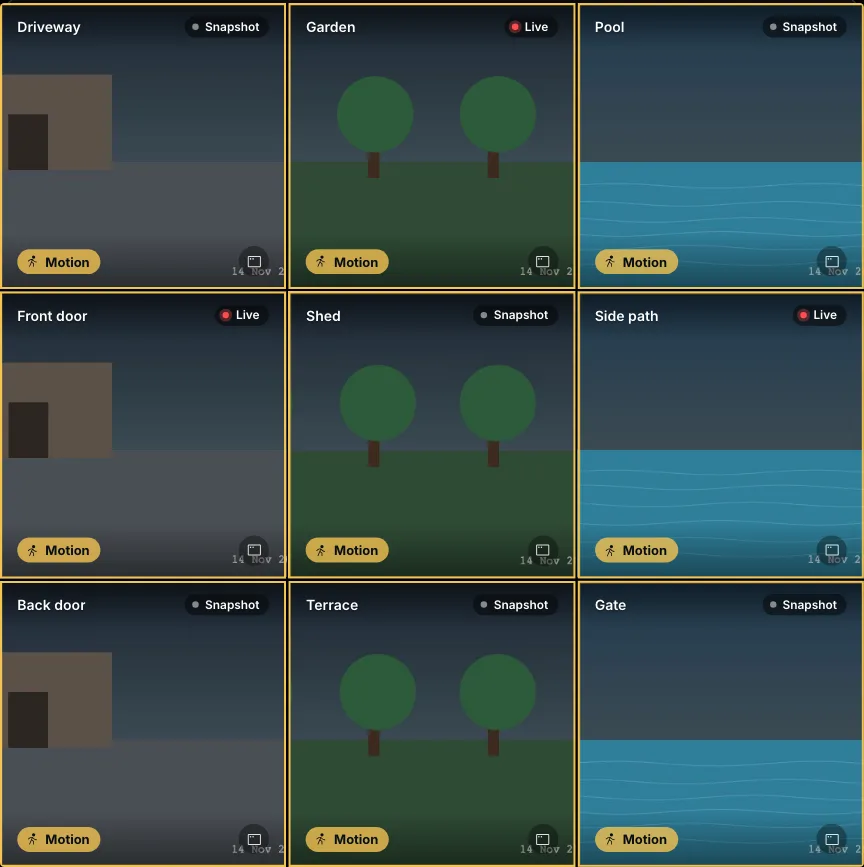
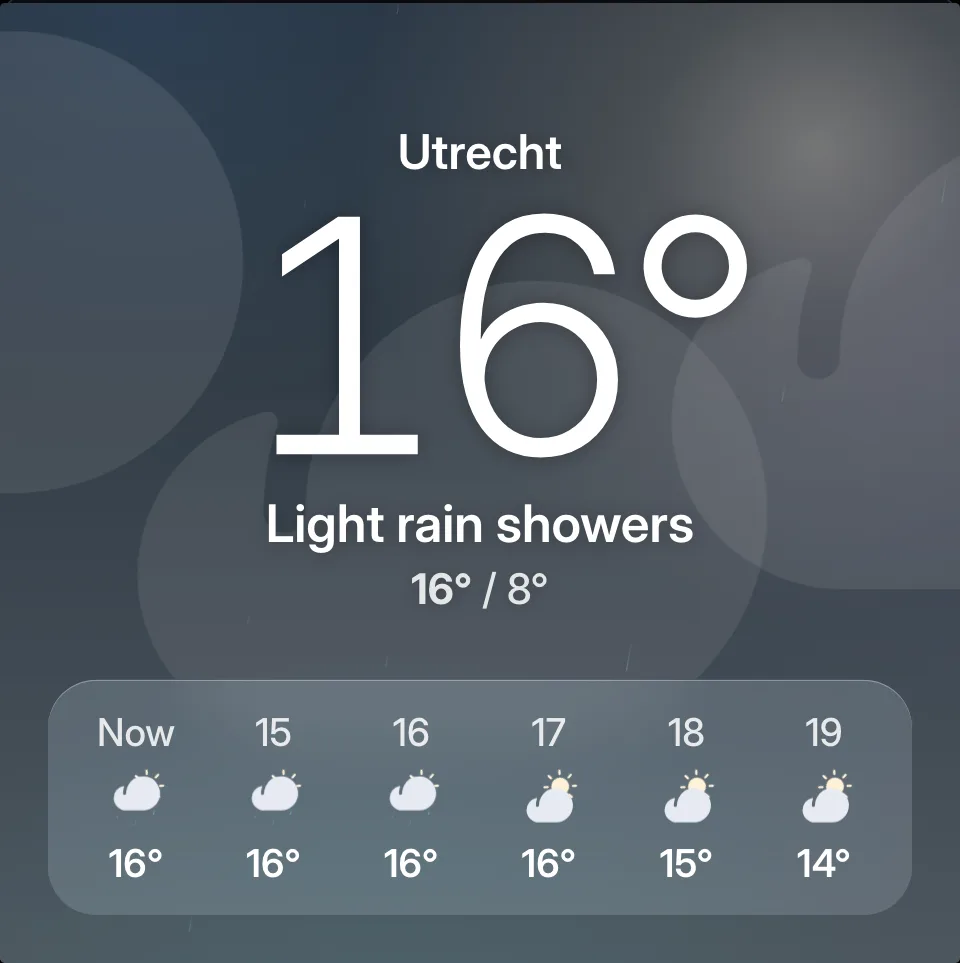
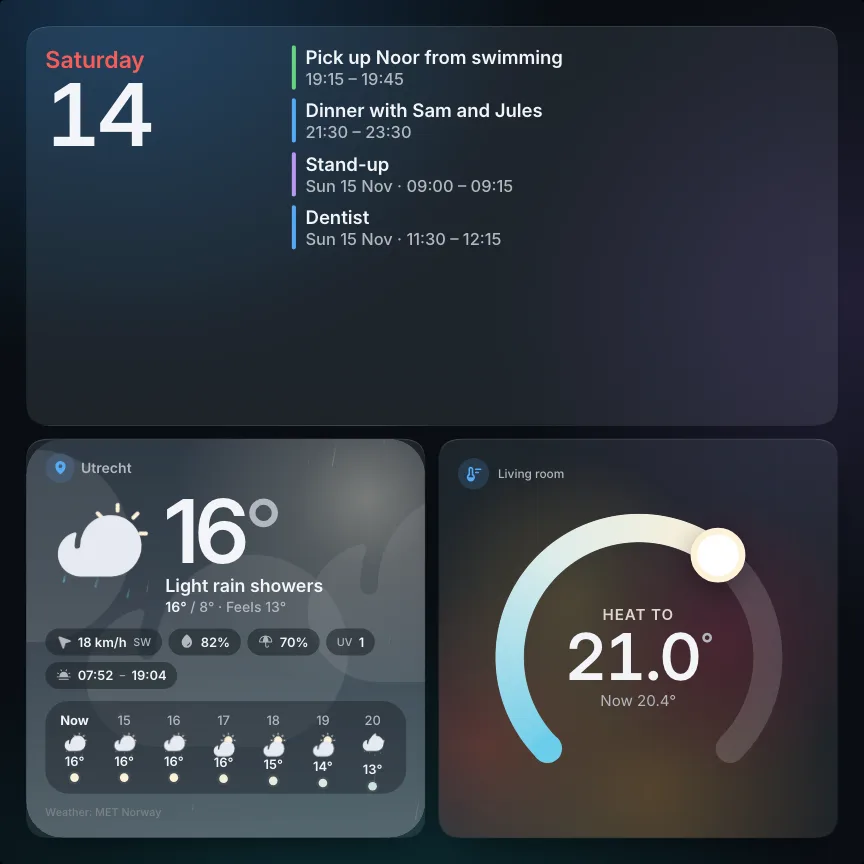
      Sju nya Community-widgetar förvandlar en väggpanel till en smart display: stora klockor, en fotoram, stämningsljus, väder i helskärm, upp till nio kameror, din kalender och husets status. Ge dem en rörelsesensor så visar de mer när någon kommer nära. De nya Glance-temana ger frostat glas, och en stapel kan nu bläddra sina sidor uppåt och nedåt.

      TileView Klocka när någon är nära
      TileView Klocka när någon är nära1 av 5
      En hemvy med TileView Status och en kamera
      En hemvy med TileView Status och en kamera2 av 5
      TileView Kameror med nio flöden
      TileView Kameror med nio flöden3 av 5
      TileView Väder med kommande timmar
      TileView Väder med kommande timmar4 av 5
      TileView Härnäst med väder och klimat
      TileView Härnäst med väder och klimat5 av 5
      Read the guide Read the guide

    Åtgärdat

    • Temaförhandsvisningar visar bakgrunden runt ett svävande sidofält

      I ett temas förhandsvisning tog bakgrunden slut vid sidofältet, så luckan runt ett svävande sidofält visade en enfärgad yta. Nu fortsätter den bakom sidofältet, som en dashboards bild gör.

  9. v26.32.142 nya5 förbättrade3 åtgärdade

    Nytt

    • Spela upp kameror som bara visade stillbilder

      Vissa kameraappar håller sin livevideo borta från en webbläsare, så en kameraruta visade bara stillbilder. Lägg till kameran igen som en Camera for Tiledash i Tiledash-appen på din Homey Pro och lägg den på rutan: då spelas den live, med kamerans stillbild och rörelse. Tills Athom godkänner den finns den i appens testversion: guiden länkar till den.

      Read the guide
    • Genomskinliga färger i ditt eget tema

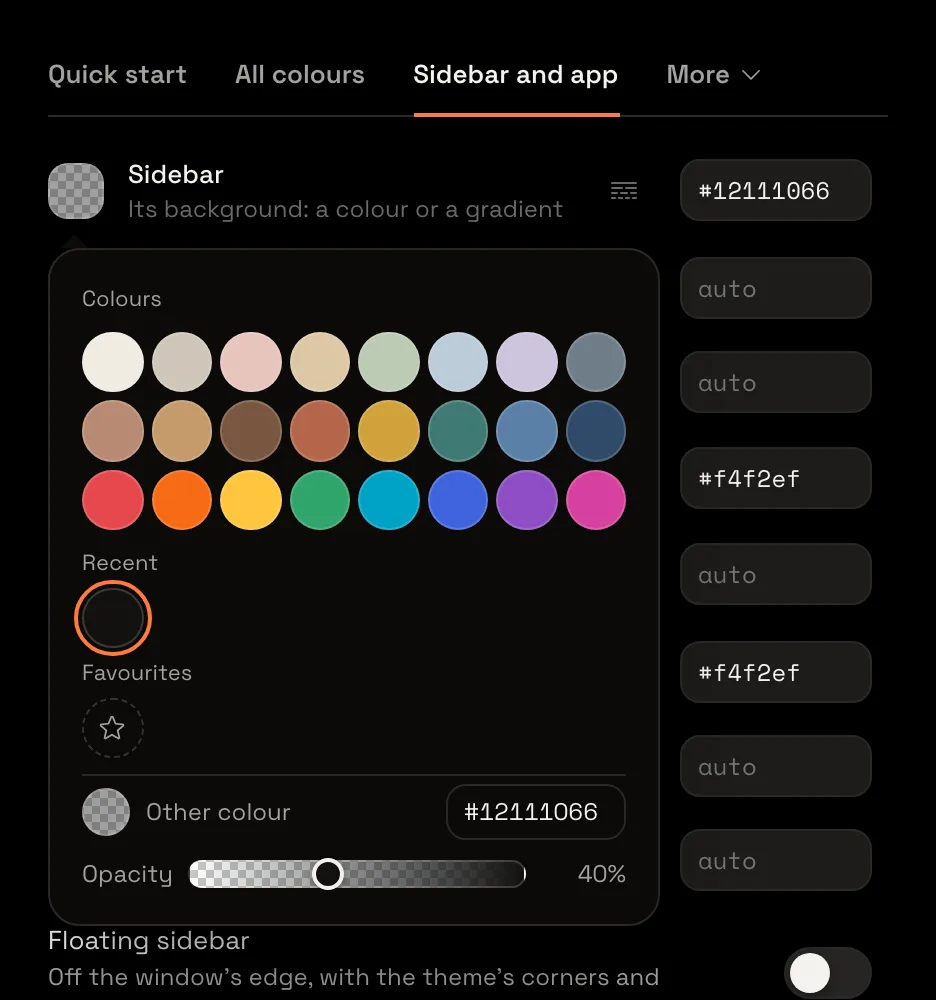
      Varje färg i temaredigeraren kan nu vara genomskinlig: skriv en färgkod med åtta tecken, eller dra Opacitet i färgväljaren. Ge sidofältet en genomskinlig färg så blir det glas, med din dashboards bild synlig genom det.

      Ett genomskinligt sidofält över en dashboards bild
      Ett genomskinligt sidofält över en dashboards bild1 av 2
      Färgväljarens reglage för opacitet
      Färgväljarens reglage för opacitet2 av 2
      Read the guide

    Förbättrat

    • Lugna skärmar hoppar över glasoskärpan

      Med rörelsen på Lugn eller Ingen ritas glasrutor utan sin oskärpa, vilket är mycket lättare för surfplattor och väggpaneler.

    • Ett bakgrundsval på en dashboards flik Utseende

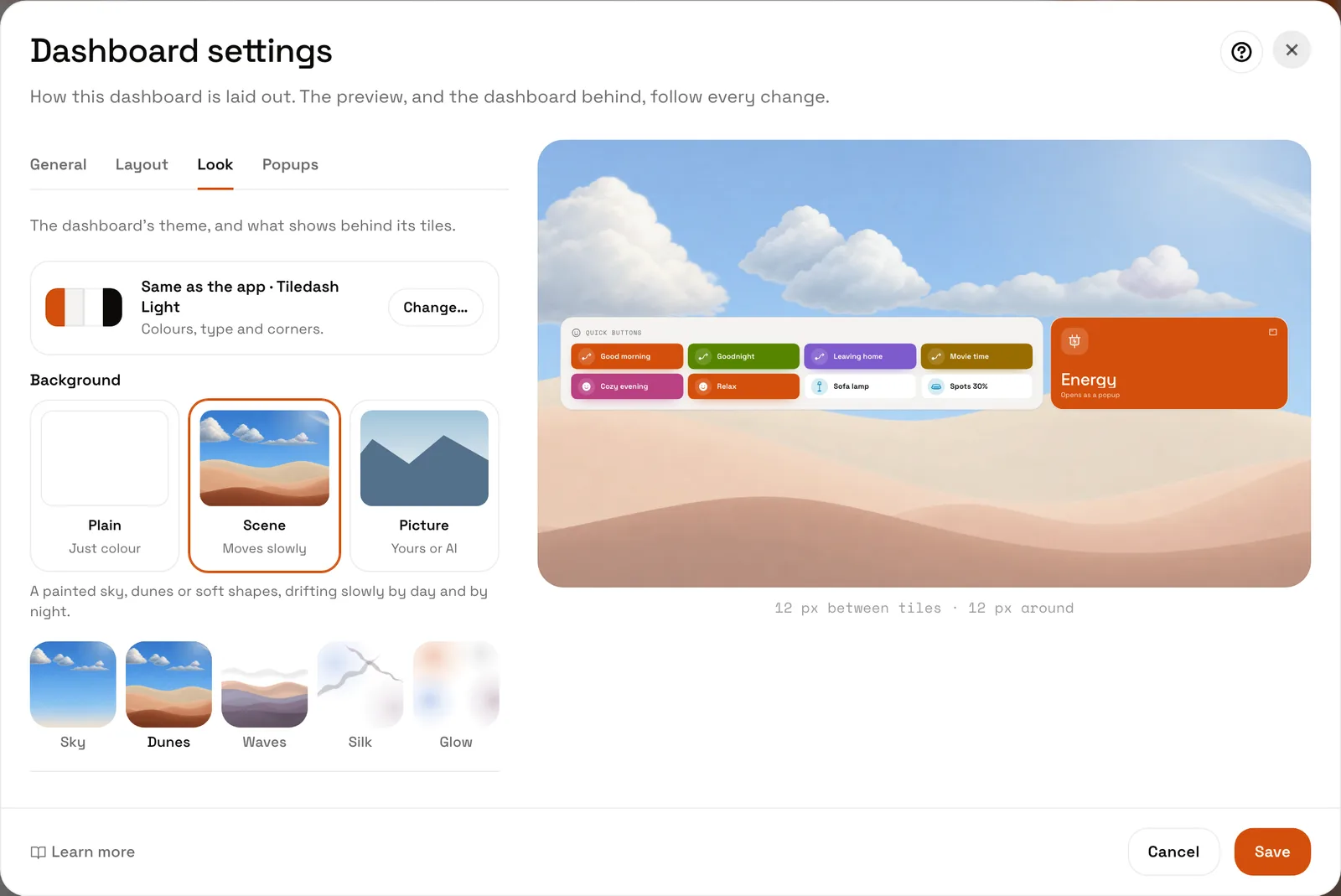
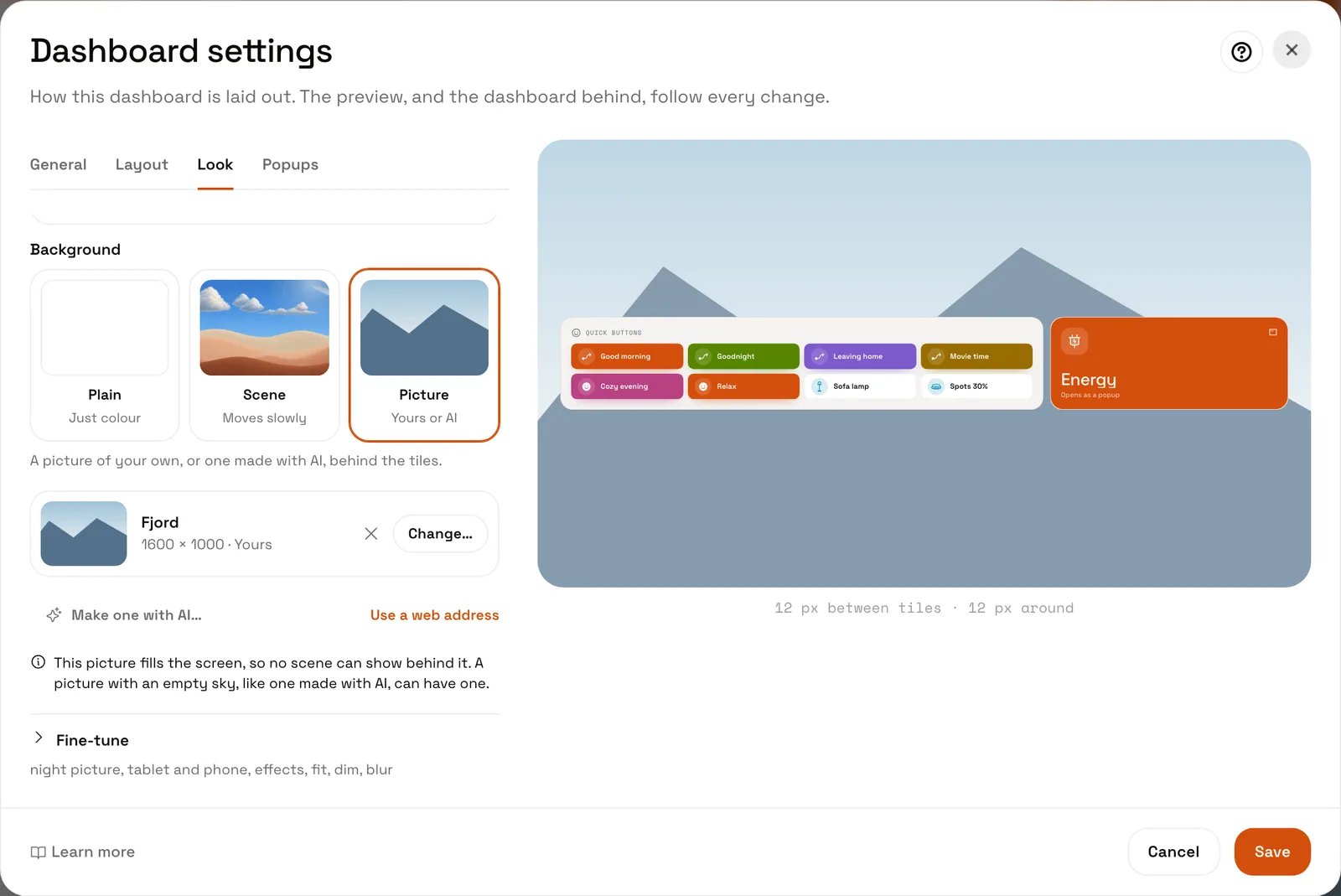
      Temats bakgrund, en rörlig scen och en bild är nu ett enda val, Bakgrund, på fliken Utseende: Tema, Enfärgad, Scen eller Bild. Bara inställningarna för ditt val visas, resten finns under Finjustera.

      Bakgrund › Scen, med dynerna
      Bakgrund › Scen, med dynerna1 av 2
      Bakgrund › Bild, resten under Finjustera
      Bakgrund › Bild, resten under Finjustera2 av 2
      Read the guide
    • Dashboardbilder fyller fönstret och tonar mellan dashboards

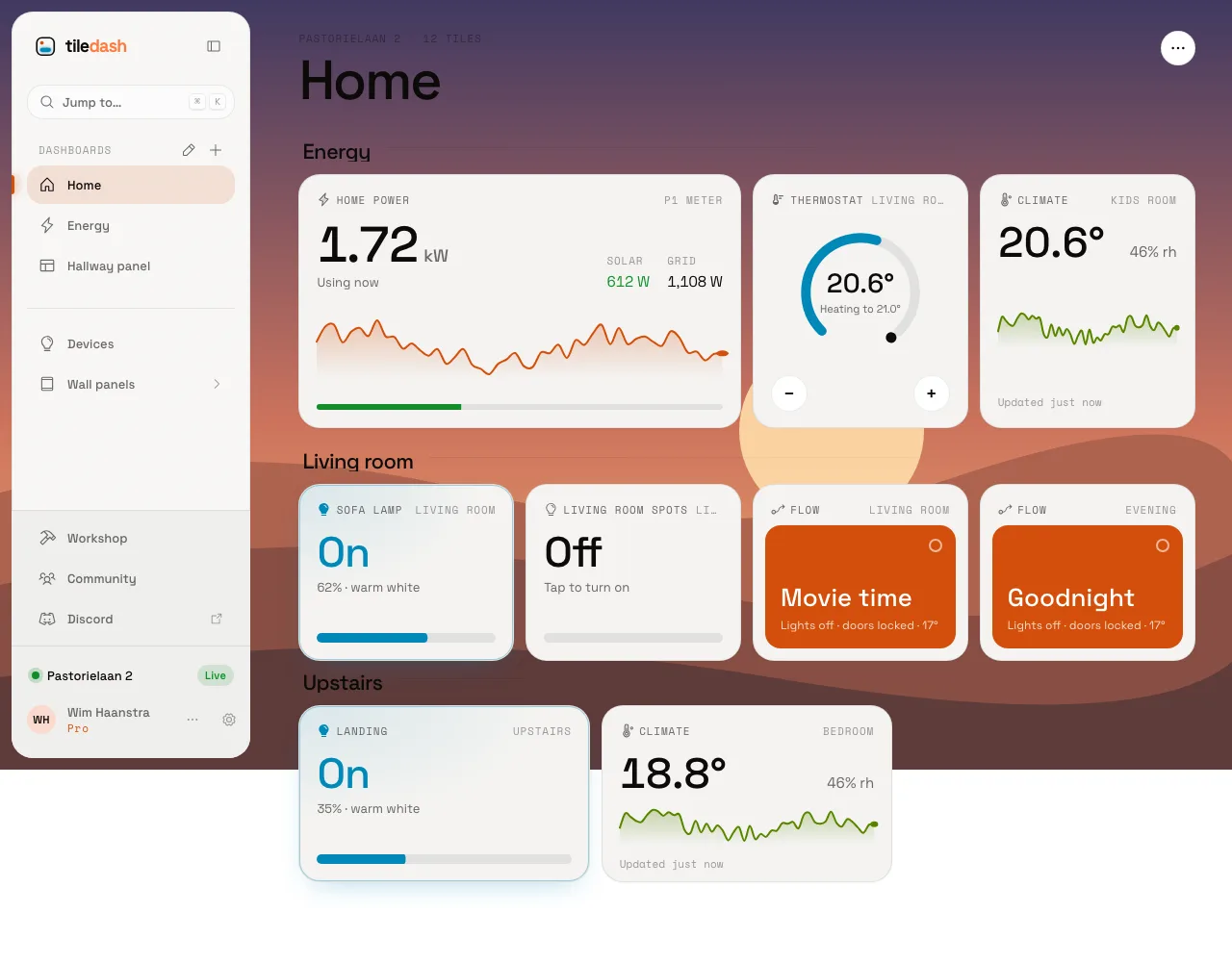
      En dashboards bakgrundsbild fyller nu hela fönstret, även runt sidofältet, när ditt temas sidofält svävar. När du byter dashboard tonar en bild över i nästa.

      Bilden runt ett svävande sidofält
      Bilden runt ett svävande sidofält
    • Segdragna skärmar lugnar ner sig själva

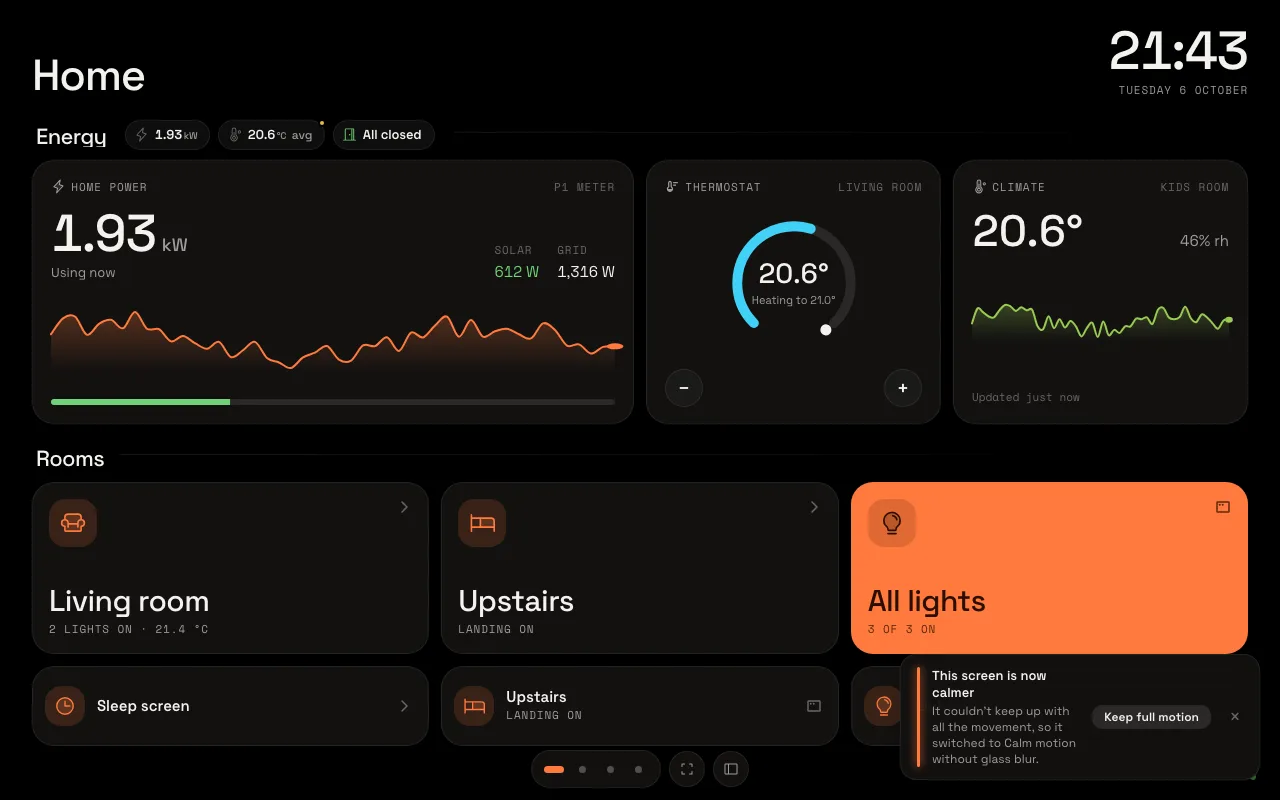
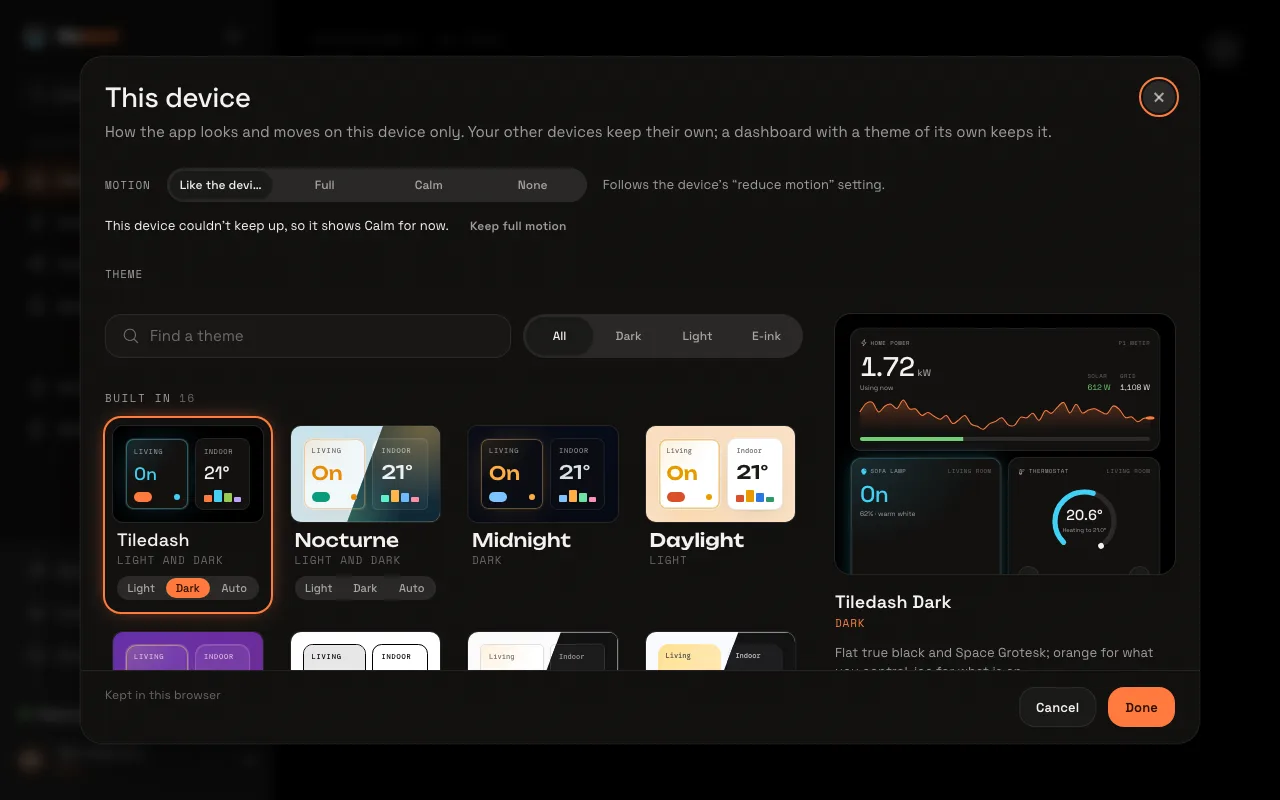
      En skärm som inte hänger med i rörliga rutor byter nu själv till Lugn och säger det, i stället för att hacka. Behåll full rörelse ångrar det, och Den här enheten visar det också. Den förblir lugn i en vecka.

      Meddelandet när en skärm lugnar ner sig själv
      Meddelandet när en skärm lugnar ner sig själv1 av 2
      Den här enheten säger det, med Behåll full rörelse
      Den här enheten säger det, med Behåll full rörelse2 av 2
    • Mjukare väggpaneler

      Att svepa mellan sidor går mjukare, rutor ritar bara om den del vars värde ändrades, och rutor utanför bild väntar tills du ser dem igen.

    Åtgärdat

    • Kamerarutor försöker med RTSP-kamerors livevideo igen

      Kamerarutor försöker åter spela livevideo från RTSP-kameror. Homey skickar de flesta vidare som video som en webbläsare kan spela; när den inte gör det, eller när kamerans app bara låter Homey-appen spela sin video, säger det lilla ”i” på rutan det och stillbilden finns kvar.

    • Temaredigerarens förhandsvisning visar sitt sidofält som det ska

      I temaredigeraren visade förhandsvisningens sidofält bara ikoner och var smalare än det riktiga, och på en bred skärm satt förhandsvisningen liten i mitten. Sidofältet visar nu sina etiketter i sin riktiga bredd, och förhandsvisningen fyller utrymmet bredvid inställningarna.

    • Webbläsare som är för gamla för Tiledash säger det

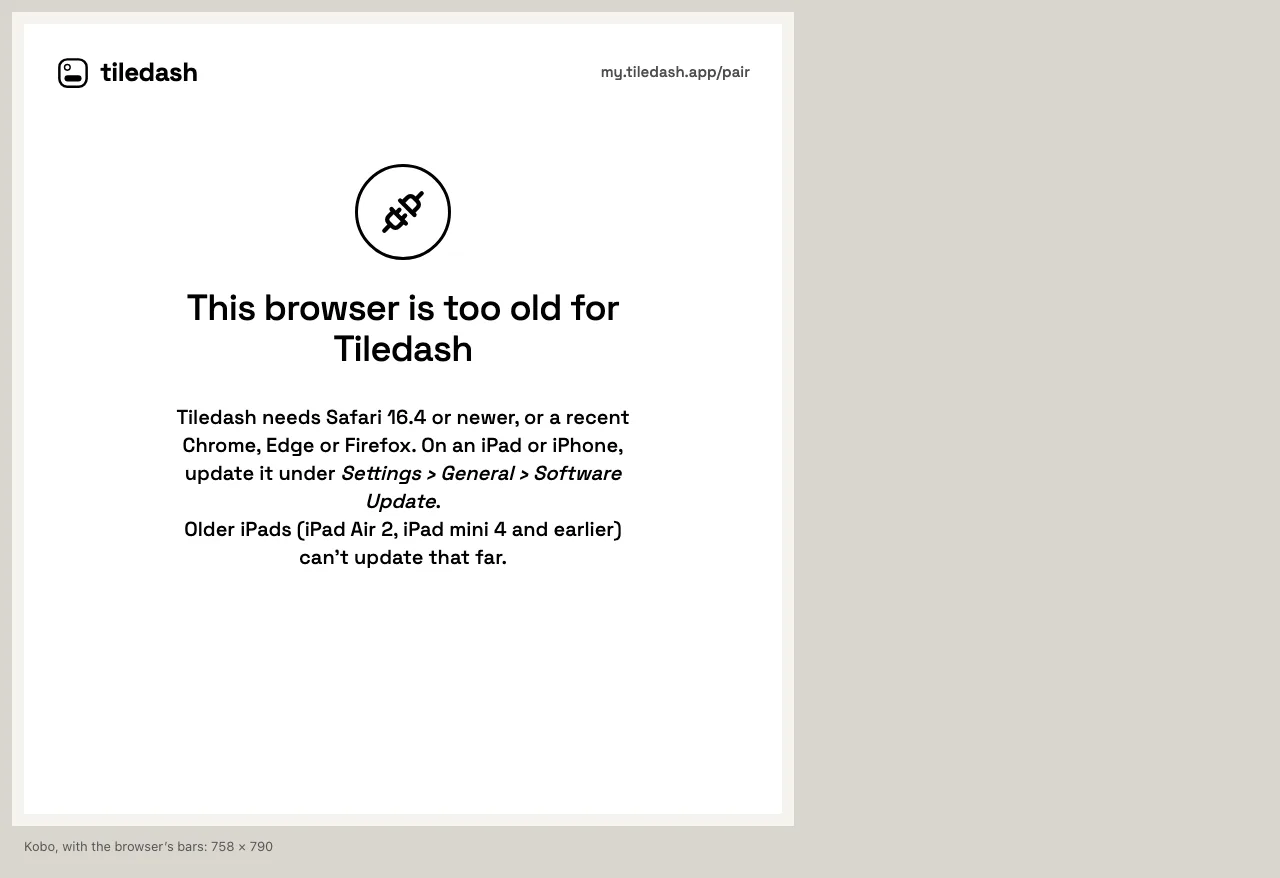
      En webbläsare som inte kan köra Tiledash (iPad med iPadOS 15 och äldre) visar nu en sida som säger vad den behöver, i stället för en tom skärm.

      Vad en webbläsare som är för gammal för Tiledash visar
      Vad en webbläsare som är för gammal för Tiledash visar
  10. v26.32.112 nya8 förbättrade3 åtgärdade

    Nytt

    • Gå tillbaka till en tidigare version av en dashboard

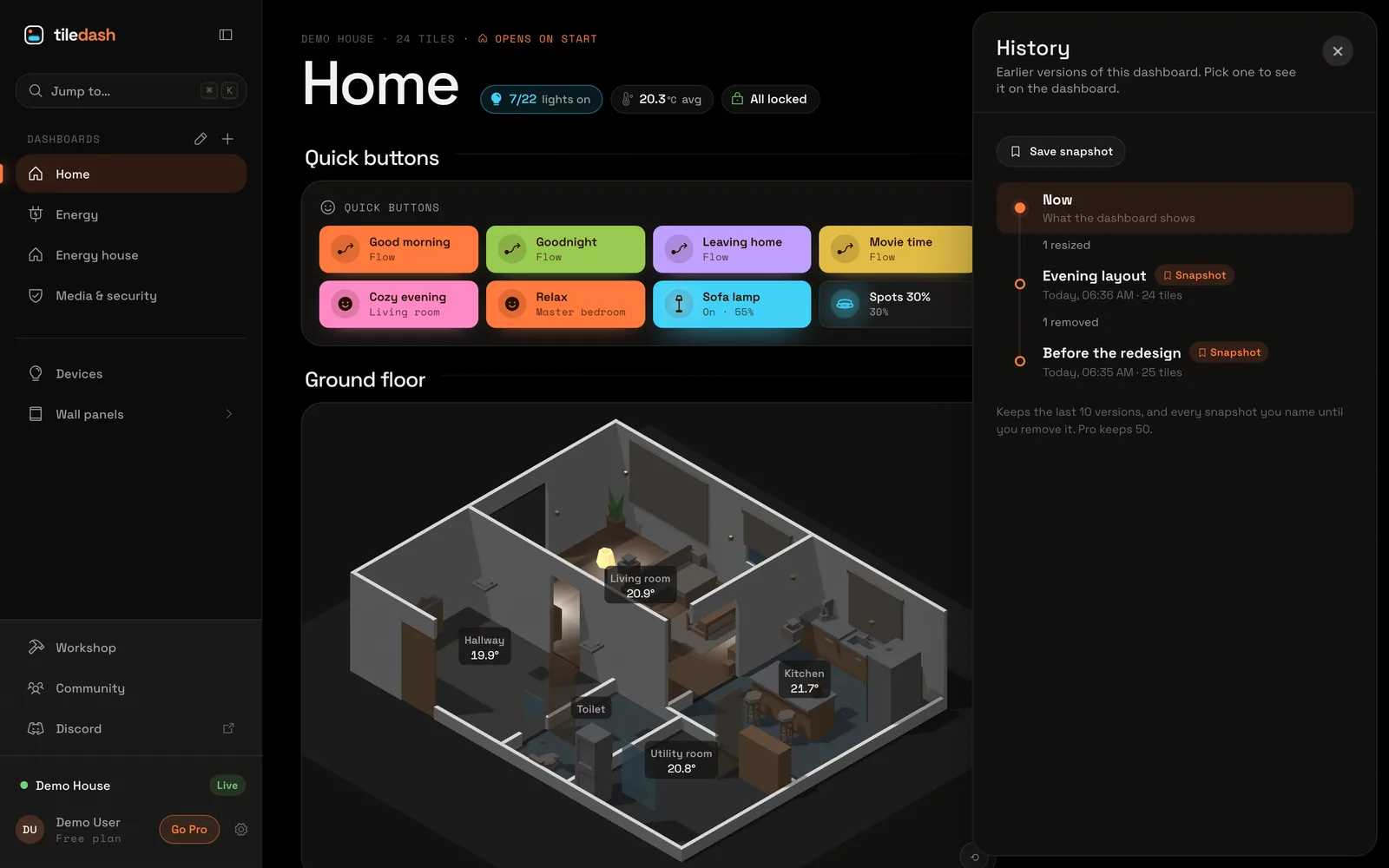
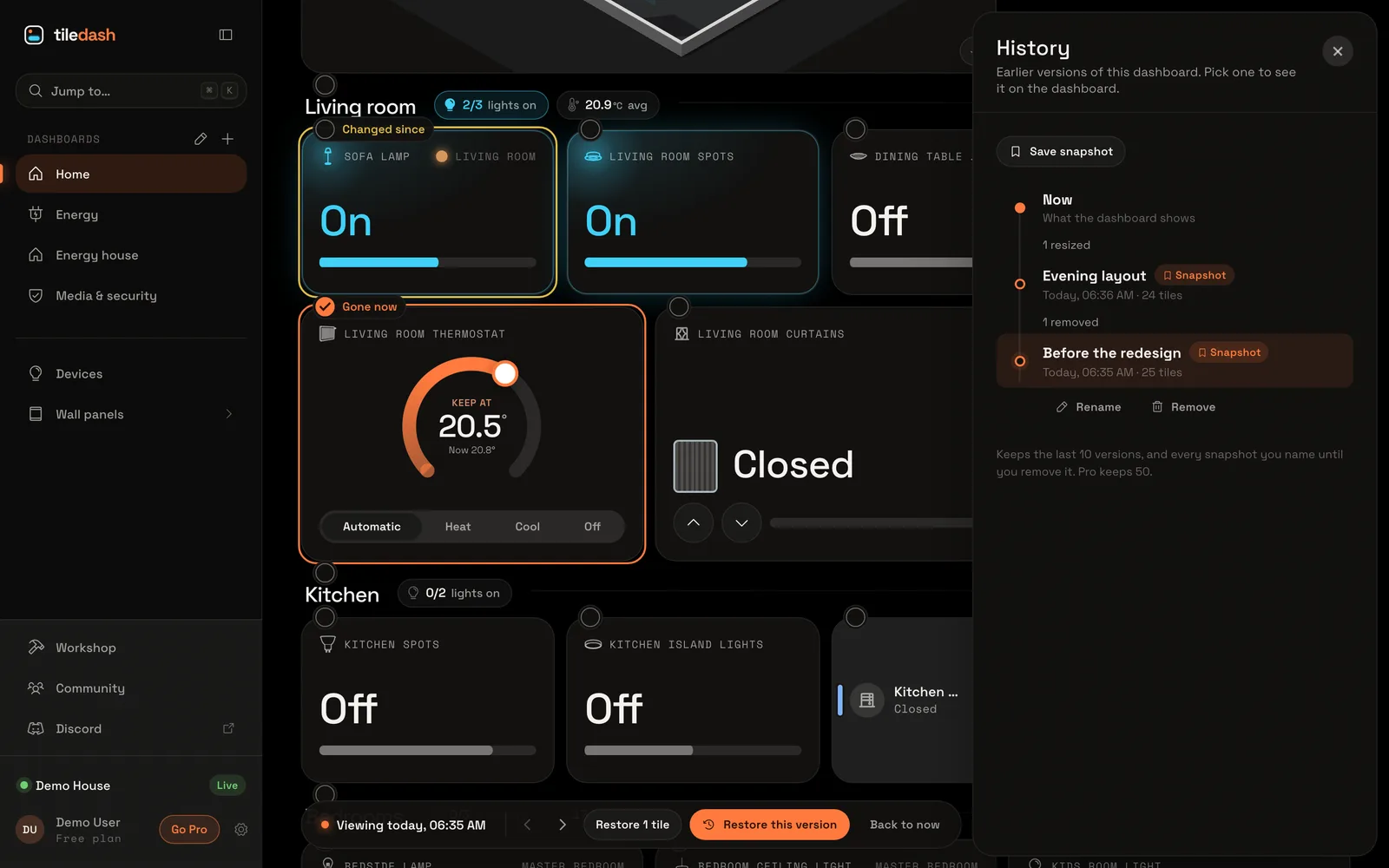
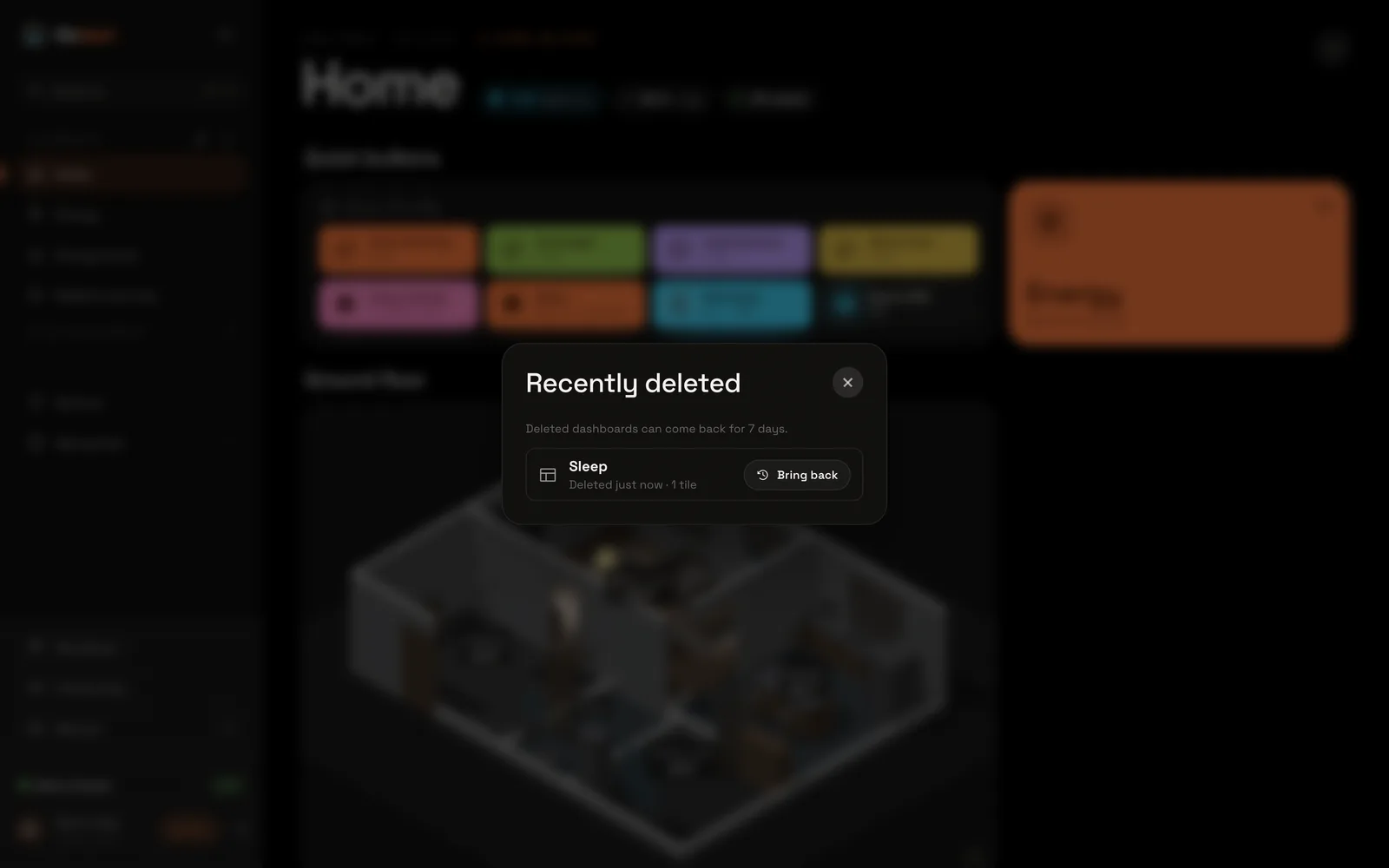
      Dina dashboards sparar nu sin historik. Öppna Historik i en dashboards ⋯-meny för att se tidigare versioner på själva dashboarden, och återställ sedan hela en eller bara de rutor du väljer. Spara en ögonblicksbild med namn innan en stor ändring, och ta tillbaka en dashboard du raderat i upp till 7 dagar.

      Panelen Historik bredvid dashboarden
      Panelen Historik bredvid dashboarden1 av 3
      Tidigare version, borttagen ruta ikryssad för återställning
      Tidigare version, borttagen ruta ikryssad för återställning2 av 3
      Ta tillbaka en dashboard du raderat
      Ta tillbaka en dashboard du raderat3 av 3
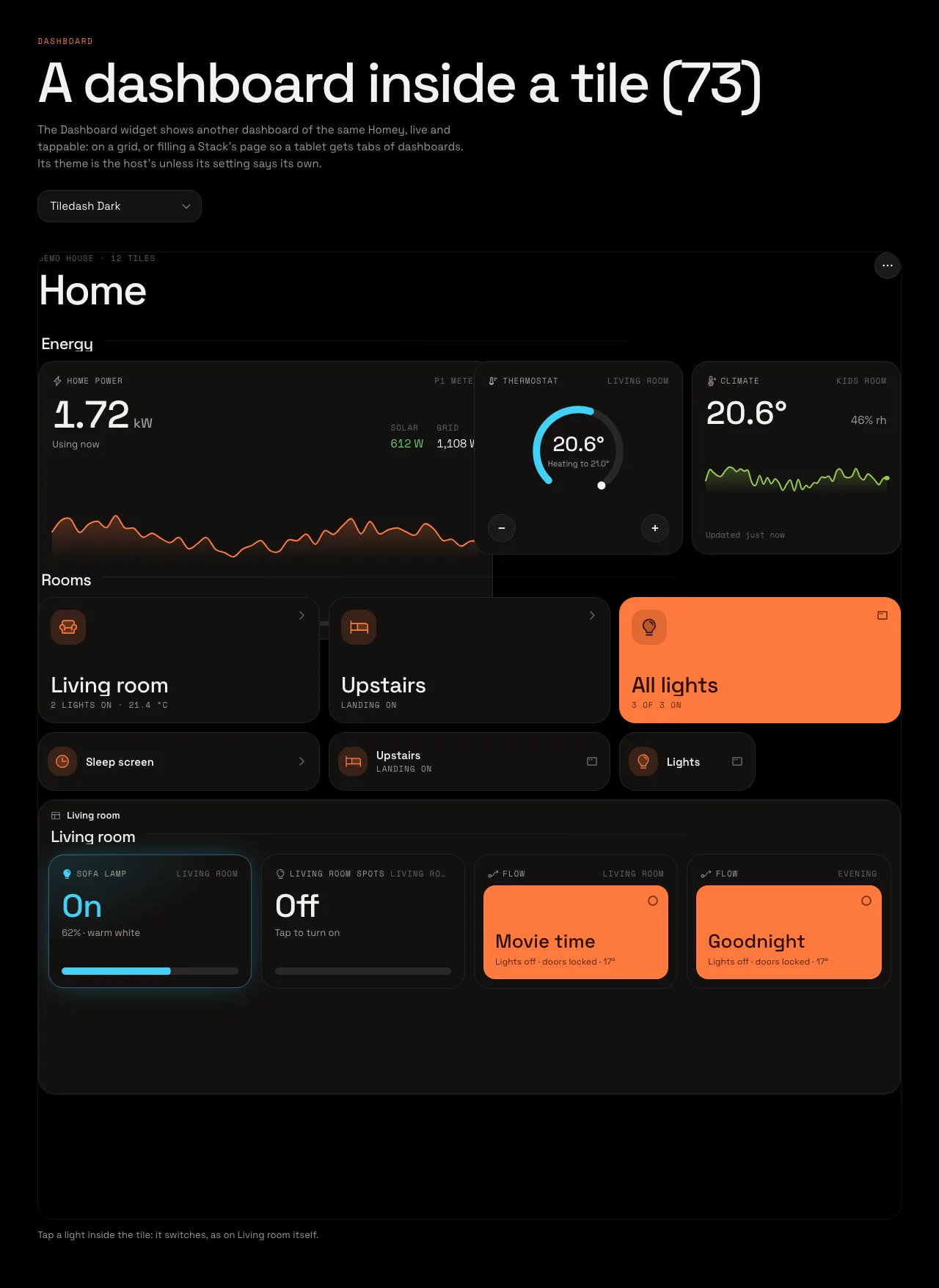
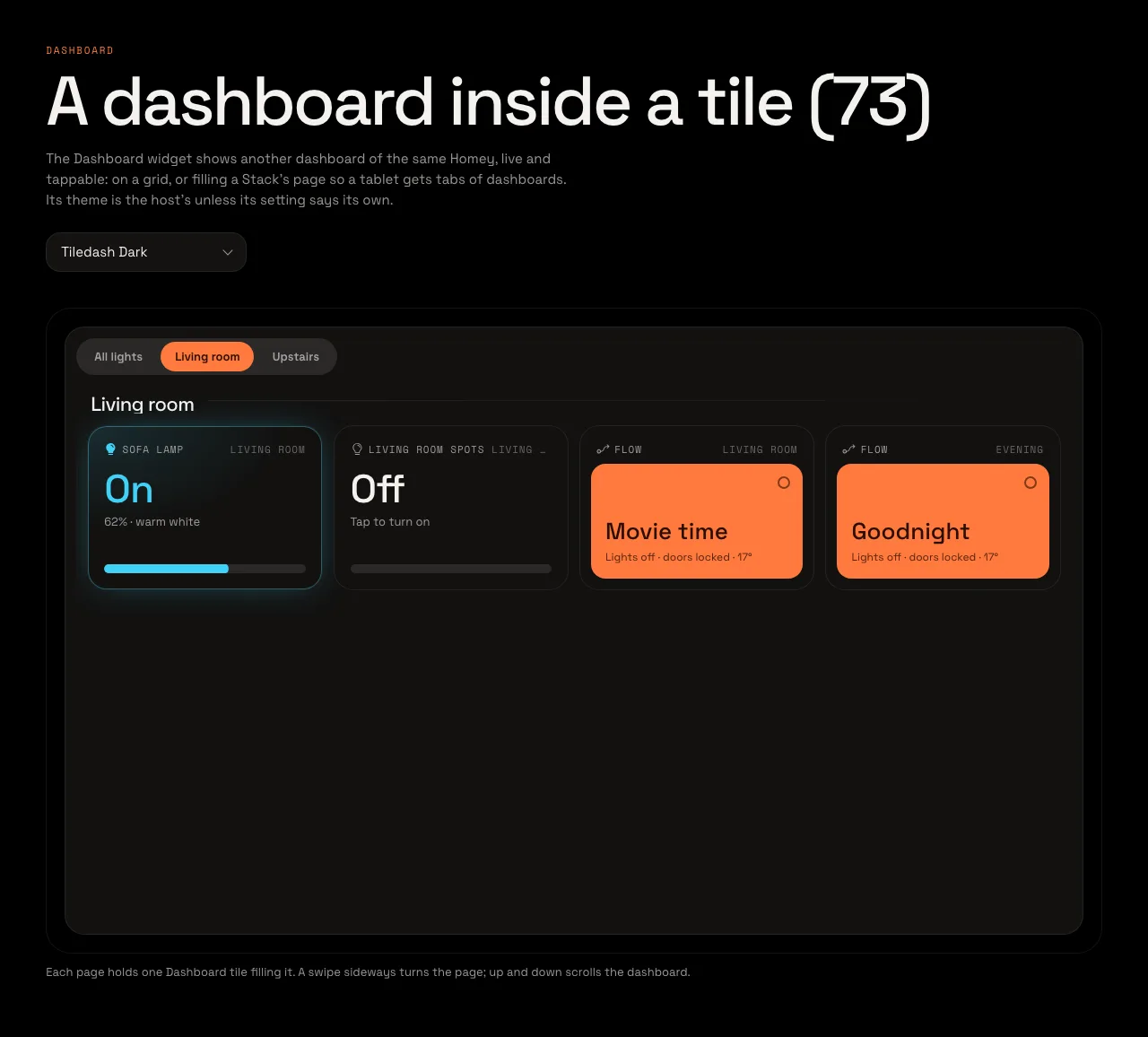
    • Visa en dashboard i en ruta eller på en stapelsida

      Den nya widgeten Instrumentpanel visar en annan av dina dashboards live i en ruta, i sitt eget tema eller i det här. På en stapel lägger + › Visa en dashboard… till en sida som visar en, så en surfplatta får flikar med dina dashboards. Delningslänkar och hushållsmedlemmar ser den också.

      Vardagsrummet, live i en ruta på Home
      Vardagsrummet, live i en ruta på Home1 av 2
      En stapel vars sidor är dashboards
      En stapel vars sidor är dashboards2 av 2
      Read the guide

    Förbättrat

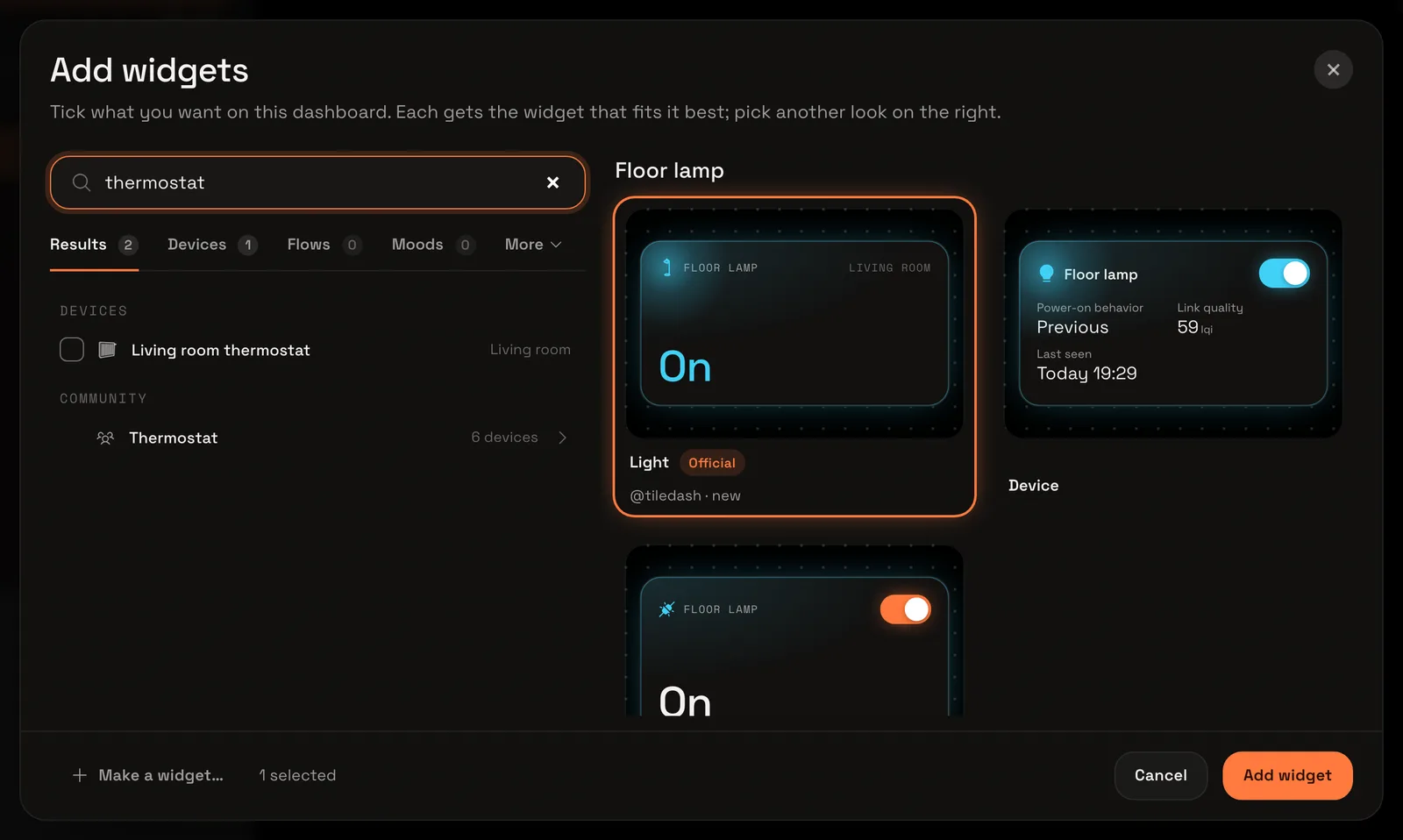
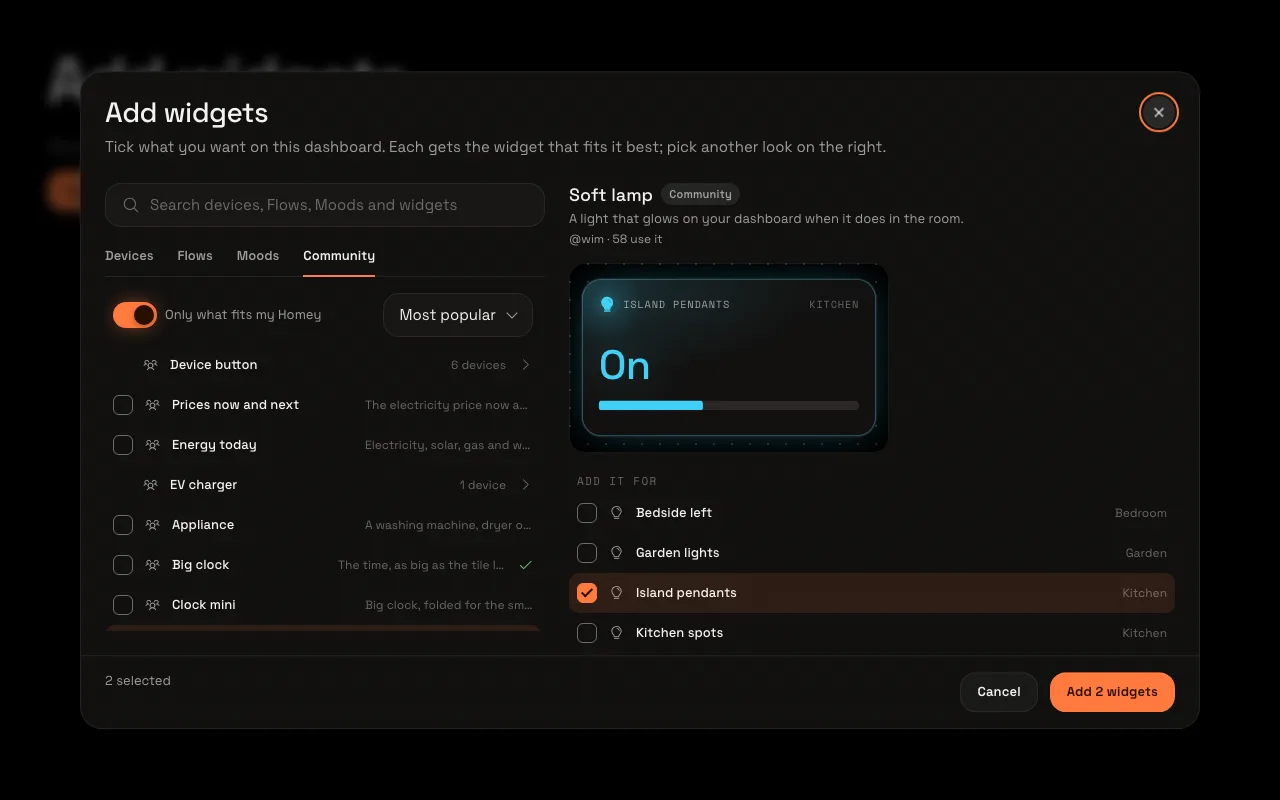
    • Sökresultat och en enklare Community i Lägg till widgetar

      När du söker i fönstret Lägg till widgetar öppnas nu en flik Resultat med det som hittades i varje flik och i hela Community. Fliken Community är en enkel lista med widgetar som du kan sortera efter popularitet, namn eller nyast. Välj en widget för lampor eller andra enheter och kryssa sedan i vilka du vill lägga till den för.

      Resultat samlar vad en sökning hittar i alla flikar
      Resultat samlar vad en sökning hittar i alla flikar1 av 2
      En widget för lampor, med två lampor ikryssade
      En widget för lampor, med två lampor ikryssade2 av 2
      Read the guide
    • Rutan Kamera tar vilken enhet som helst med video

      En dörrklocka eller annan enhet med kamera kan nu också visas som en kameraruta: välj Kamera i rutans inställningar eller när du lägger till den. En ny ruta för en dörrklocka är fortfarande en Dörrklocka, som också visar sin kamera.

    • En kamerarutas notis om sin video är nu ett litet ”i”

      Varför en kameraruta visar stillbilder i stället för livevideo står nu som ett litet ”i” längst ned i rutan, inte längre som en rad över bilden. Håll muspekaren över det, eller tryck på det, för att läsa varför.

    • Välj hur ofta en kameraruta hämtar en stillbild; RTSP-kameror säger varför

      Välj hur ofta en kameraruta hämtar en ny stillbild. En kamera vars livevideo är RTSP, som webbläsare inte kan spela, säger nu det och visar sina stillbilder i stället för att försöka om och om igen.

    • Diagram öppnas snabbare

      Det första diagrammet på en sida laddas på mycket mindre än hälften av tiden det tog förut, eftersom bara de delar diagrammen behöver laddas ner.

    • Dashboards startar snabbare

      Tiledash laddar ner ungefär en tredjedel mindre innan din första dashboard visas, och rutor ritas bara om när något de visar ändras. Väggpaneler och små skärmar märker det mest.

    • Energirutor svarar direkt

      Energi- och prisrutor visar det som lästes senast på en gång och uppdateras en stund senare, i stället för att vänta på din Homey.

    • Sidor laddas snabbare

      Tiledash laddar ner mindre på varje sida. Nyheterna laddas bara när det finns något nytt att visa, Inställningar laddar varje avsnitt när du öppnar det, och widgetar och texter kommer bara på ditt språk och ligger kvar i cachen mellan besöken.

    Åtgärdat

    • En kamerabild som uppdateras ofta blinkar inte längre mörkt

      En kamera vars stillbild uppdateras flera gånger i sekunden får inte längre sin ruta att blinka mörkt vid varje ny bild.

    • En kameraruta vars livevideo inte startar flimrar inte längre

      En kameraruta vars livevideo inte startar håller nu sin stillbild stadig medan den försöker igen, i stället för att flimra. En bild som inte går att uppdatera behåller den senaste på skärmen.

    • Listan med dina 3D-modeller öppnas snabbt igen

      Att öppna modelllistan, eller en dashboard med modellrutor, väntar inte längre på varje modells fil.

Få upp ditt hem på en skärm i kväll.

Logga in med ditt Homey-konto, välj de dashboards du vill ha och se dem fyllas. Det tar ett par minuter.

Logga in med Homey