Nieuw in Tiledash

Elke release, nieuwste eerst: wat je nu kunt, wat beter werkt en wat we hebben opgelost. Tiledash werkt zichzelf bij, dus je hebt het allemaal al.

  1. v26.34.02 nieuw1 verbeterd

    Nieuw

    • Jouw AI-assistent zet dashboards in mappen in de zijbalk

      Als een AI-assistent een dashboard bouwt, zet hij het in een passende map in de zijbalk in plaats van bovenaan. Vraag hem jouw zijbalk op te ruimen, en hij stelt eerst voor welke dashboards in welke map komen voordat hij iets verplaatst. Hij kan de zijbalk ook terugzetten zoals hij was.

      Read the guide
    • Kies de kleur van een lamp in zijn pop-up

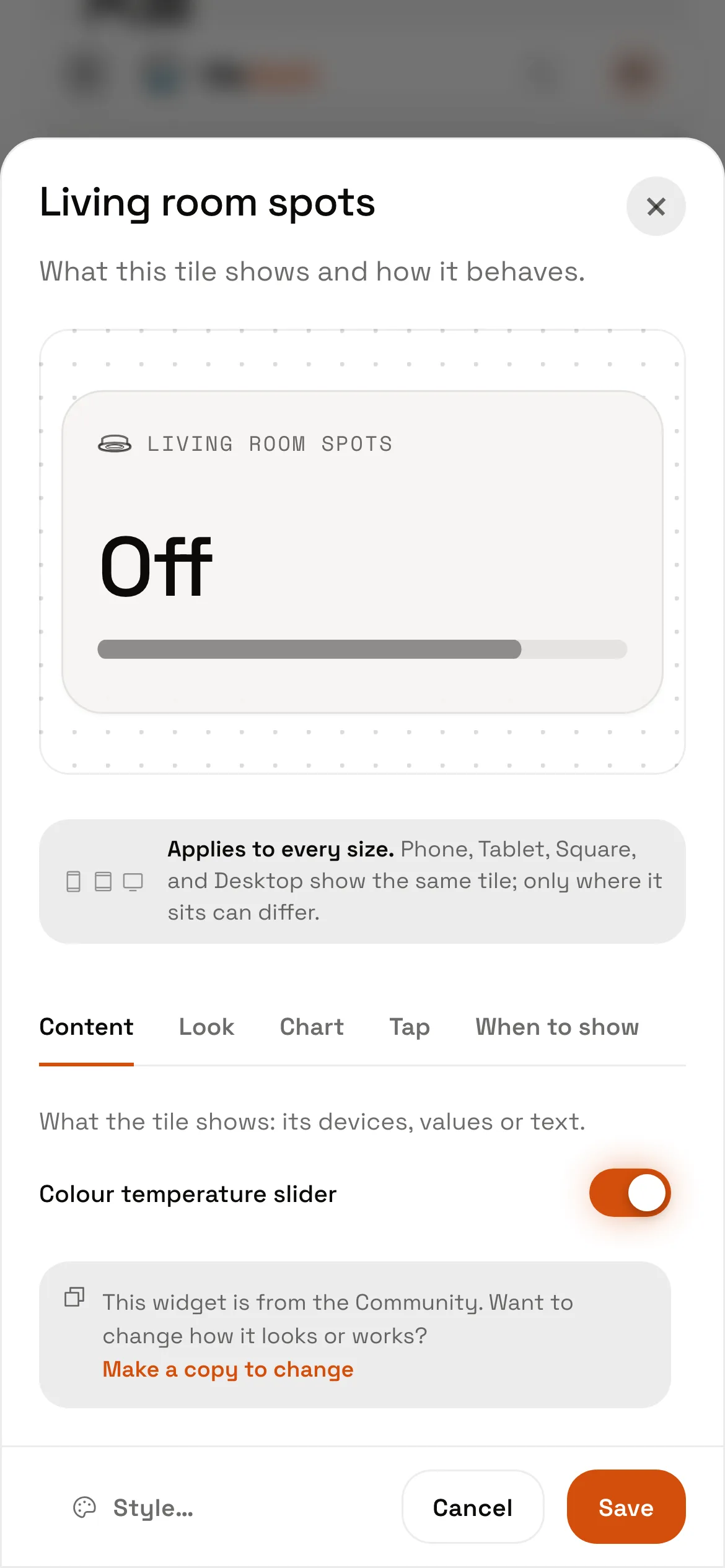
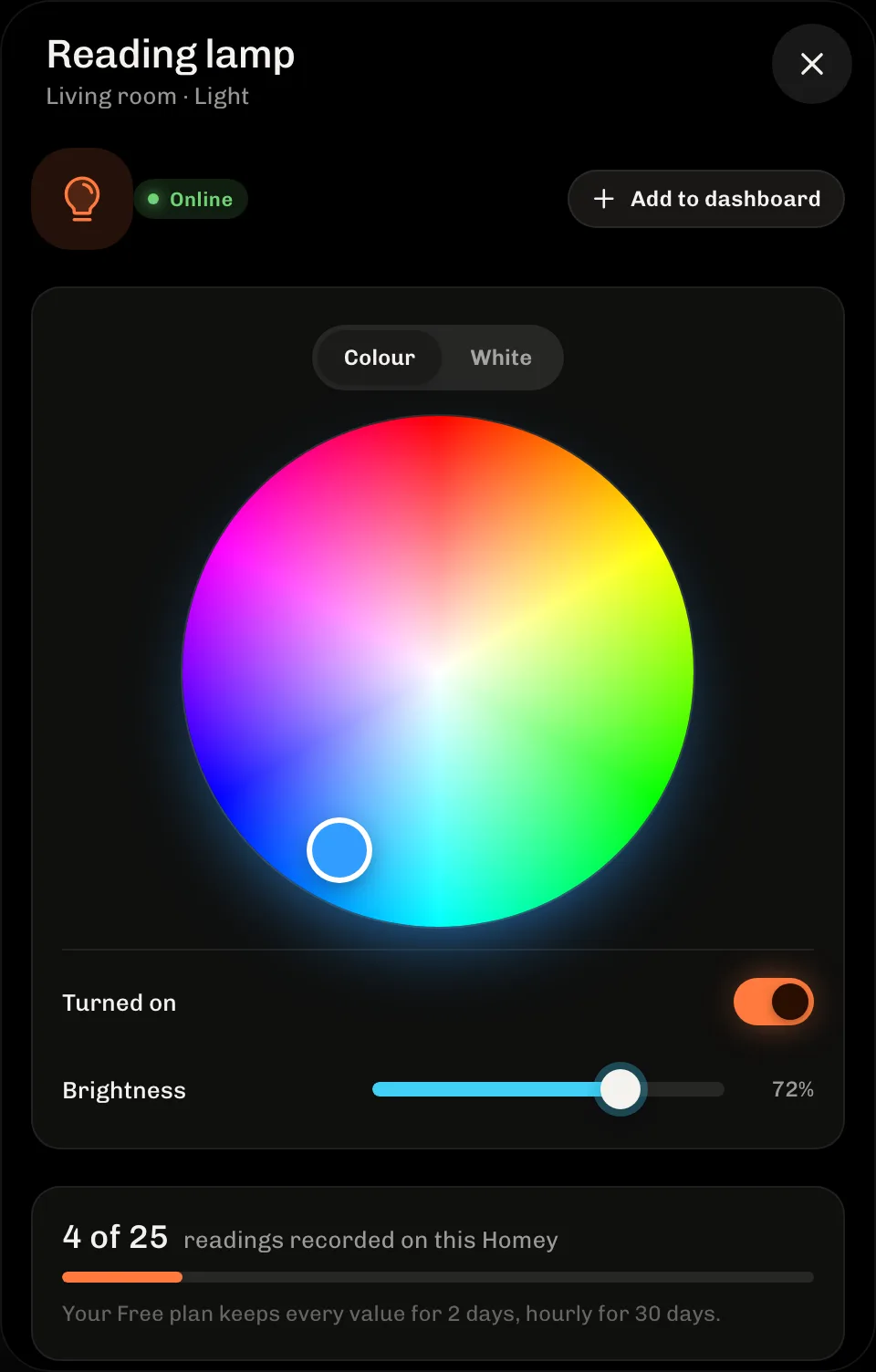
      De pop-up van een kleurenlamp heeft nu een kleurenwiel, en de lamp verandert terwijl je sleept. Een knop in een widget kan de pop-up openen, zodat ook een kleine lamptegel de kleur kan instellen.

      De pop-up van een kleurenlamp met zijn kleurenwiel
      De pop-up van een kleurenlamp met zijn kleurenwiel

    Verbeterd

    • Widgets uit de community laten in hun voorbeeld iets zien

      Widgets uit de community die een bijna lege kaart toonden, zoals Battery cabinet of Plattegrond, tonen in hun voorbeeld nu demowaarden. Bij het publiceren van een widget is er een nieuwe stap Voorbeeld: houd de demo van Tiledash, of toon de waarden van jouw voorbeeld in de editor. De namen van jouw apparaten worden nooit gepubliceerd. Een widget met een script toont zijn eerste screenshot op zijn kaart.

  2. v26.33.161 nieuw1 verbeterd
    Nieuw

    Widgets kunnen hun eigen code uitvoeren

    Een widget kan nu zijn eigen JavaScript meedragen, voor wat een template niet kan, zoals een grafiekbibliotheek of een canvas. Het draait afgeschermd van de app en doet alleen wat jij hebt toegestaan.

    Een tabblad Script

    De widgeteditor heeft een tabblad Script voor het JavaScript, met aanvullen, en een tabblad Machtigingen voor wat de code mag laden, bereiken, doen en zien. Het voorbeeld voert het uit terwijl je typt.

    Samen met zijn template

    De code werkt samen met de template en stijl van de widget, niet in plaats ervan. Die worden eerst in het frame getekend, inclusief componenten zoals iconen, waarden en schakelaars, en de code voegt toe wat zij niet kunnen.

    Grafieken uit jouw geschiedenis

    Een script kan de geschiedenis lezen die Tiledash heeft vastgelegd voor de meetwaarden waarop zijn tegel is ingesteld, zodat een grafiek begint met de laatste uren of dagen in plaats van leeg.

    Afgeschermd

    De code draait in een frame op een eigen website. Hij kan de app niet bereiken, en ook jouw Homey en account niet, alleen wat zijn machtigingen geven, en hij kan pas iets schakelen vlak nadat je erin drukt.

    Externe bibliotheken, gecontroleerd

    Een grafiekbibliotheek of een andere externe bibliotheek wordt vastgezet op het exacte bestand dat je opsloeg en gecontroleerd in openbare veiligheidsdatabases. Bekende malware wordt geweigerd.

    In de community

    Widgets die code uitvoeren zeggen dat op hun kaart en tonen wat hun code mag doen voordat je installeert. Een update die meer mag, wacht op jou.
    Read the guide

    Verbeterd

    • Grafieken in de widgeteditor tonen de vastgelegde geschiedenis van jouw Homey

      Als je een widget met een grafiek bouwt, tekent het voorbeeld nu wat is vastgelegd voor de apparaten van jouw eigen Homey, zoals je dashboards dat doen. Eerder tekende het alleen geschiedenis voor testapparaten.

  3. v26.33.101 verbeterd

    Verbeterd

    • Community-widgets noemen de sites waar hun afbeeldingen vandaan komen

      Als je een widget uit de app publiceert, noemt die nu ook de sites waar zijn afbeeldingen vandaan komen. Vanaf 19 december toont een community-widget alleen afbeeldingen van de sites die hij noemt, of van een adres dat je in zijn instellingen typte.

      Heb je een widget gepubliceerd die afbeeldingen van het web toont, publiceer dan vóór die datum een nieuwe versie.

      Read the guide
  4. v26.33.91 opgelost

    Opgelost

    • Voorbeeldlinks en gegevens downloaden noemen weer hun widget en apparaat

      Sinds 26.33.6 toonde Account › AI-assistenten de voorbeeldlinks van een assistent zonder de naam van de widget, en kwamen de vastgelegde meetwaarden bij Jouw gegevens downloaden zonder de naam van hun apparaat. Beide tonen weer hun namen.

  5. v26.33.62 verbeterd2 opgelost

    Verbeterd

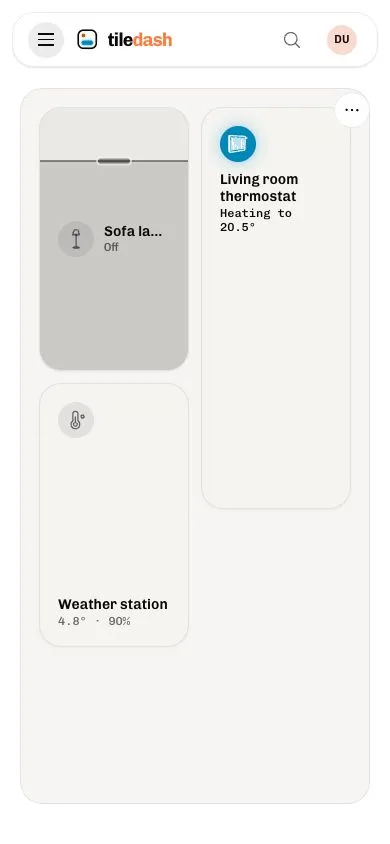
    • Verberg de appbalk op jouw telefoon

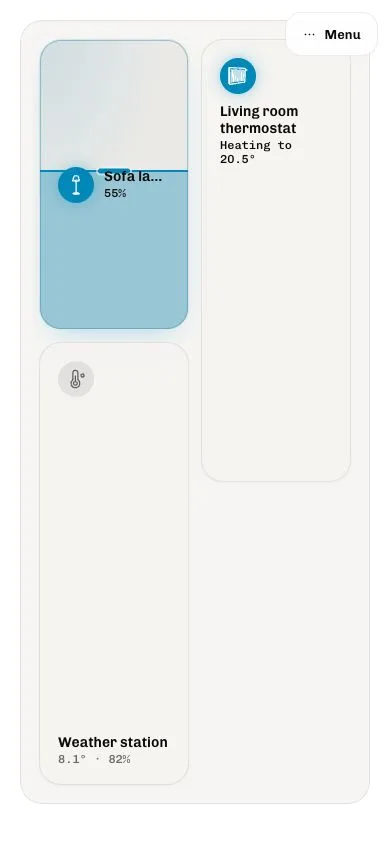
      Verberg de appbalk van Telefoon voor meer ruimte, met navigatie, zoeken en bewerken in een compact Menu. Elk dashboard onthoudt zijn keuze, en Menu kan de balk terugbrengen. Stapels en andere schermvullende widgets gebruiken de extra ruimte ook.
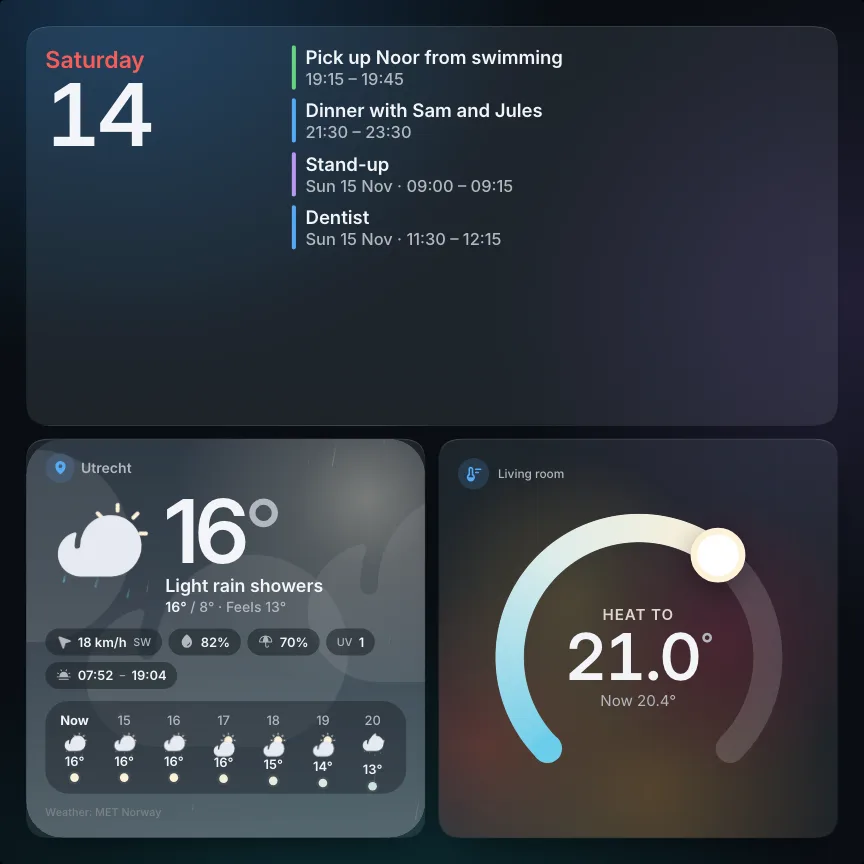
      Meer schermruimte met Menu altijd binnen bereik
      Meer schermruimte met Menu altijd binnen bereik
      Read the guide
    • Bewerk een dashboard en zie het resultaat

      Een dashboard bewerken ziet er nu uit als het resultaat. Klaar, Widget, de schermformaten en al het andere zitten in één balk onderaan, en een verborgen titel blijft verborgen. Klap de balk in om het hele dashboard te zien.

      Read the guide

    Opgelost

    • Cameratekst begint niet meer in het Engels

      In een andere taal dan het Engels kon een camerategel zijn tekst even in het Engels tonen terwijl de pagina laadde. Nu wacht hij op de teksten van de pagina voordat hij ze toont.

      Issue #2
    • Een gedeeld dashboard toont zijn naam één keer

      De pagina van een deellink, en een dashboard dat binnen Tiledash met je is gedeeld, toonde de naam van het dashboard twee keer: bovenaan de pagina en nog eens in de Koptekst van het dashboard. Nu staat hij er één keer, in de Koptekst, met bovenaan hoe het gedeeld is.

  6. v26.33.53 verbeterd

    Verbeterd

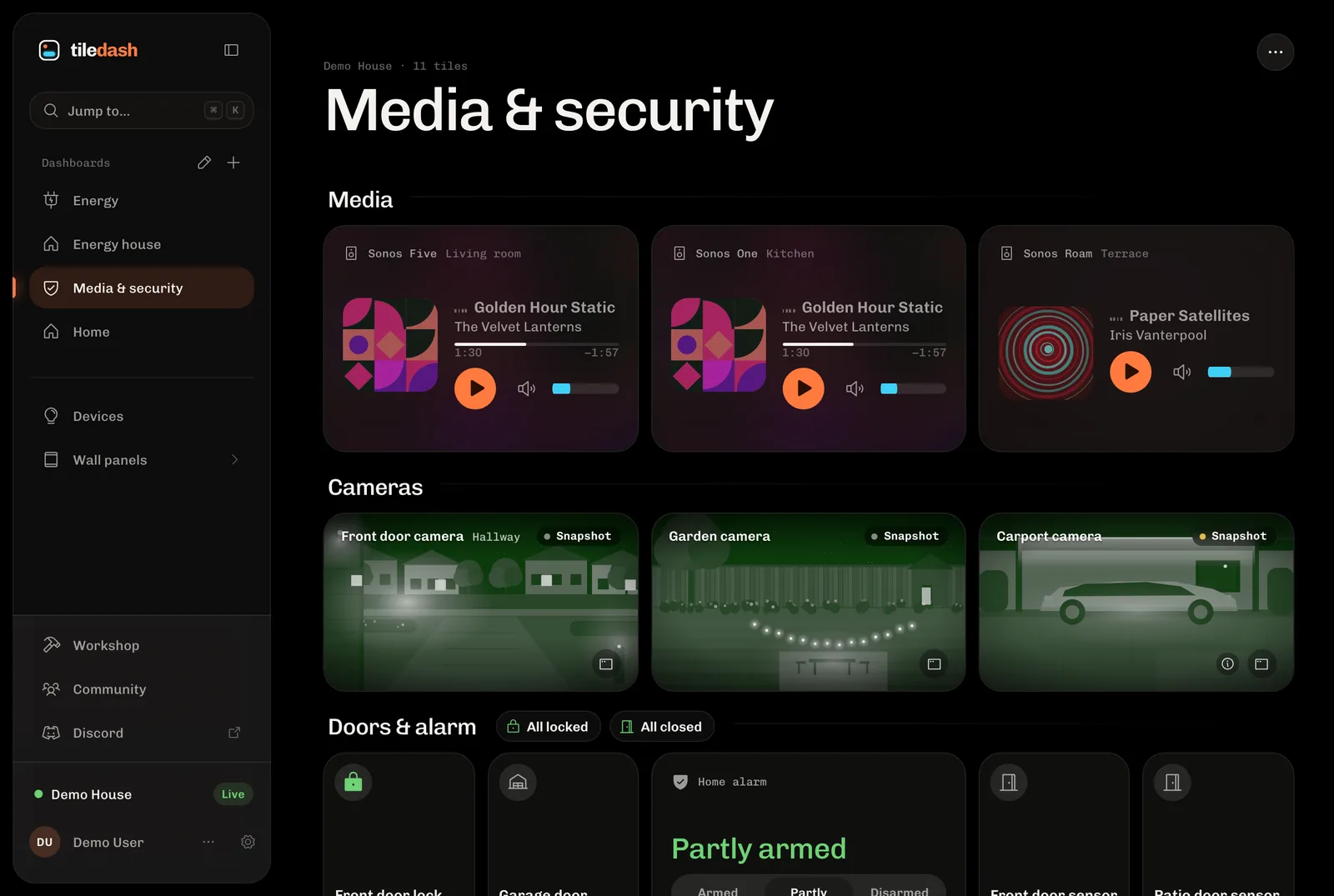
    • Sleep tegels in groepen en stapels, en er weer uit

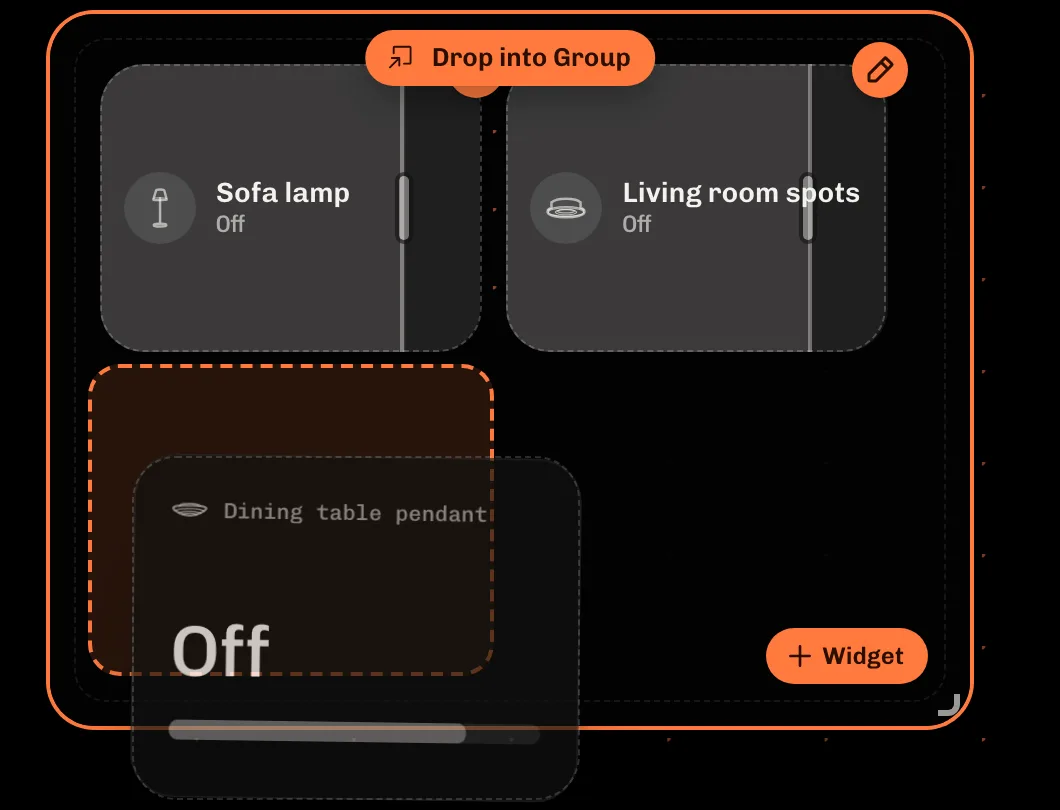
      Sleep in bewerkmodus een tegel op een groep of stapel en houd hem daar vast: die opent ter plekke, de tegels daar schuiven opzij, en je laat los waar de tegel moet komen. Sleep een tegel op dezelfde manier uit een open groep of stapel, naar een andere pagina ervan of naar een andere groep of stapel. Ongedaan maken na Plaatsen in zet tegels nu precies terug waar ze waren.

      Een groep ter plekke open, met het vak waar de tegel landt
      Een groep ter plekke open, met het vak waar de tegel landt
      Read the guide
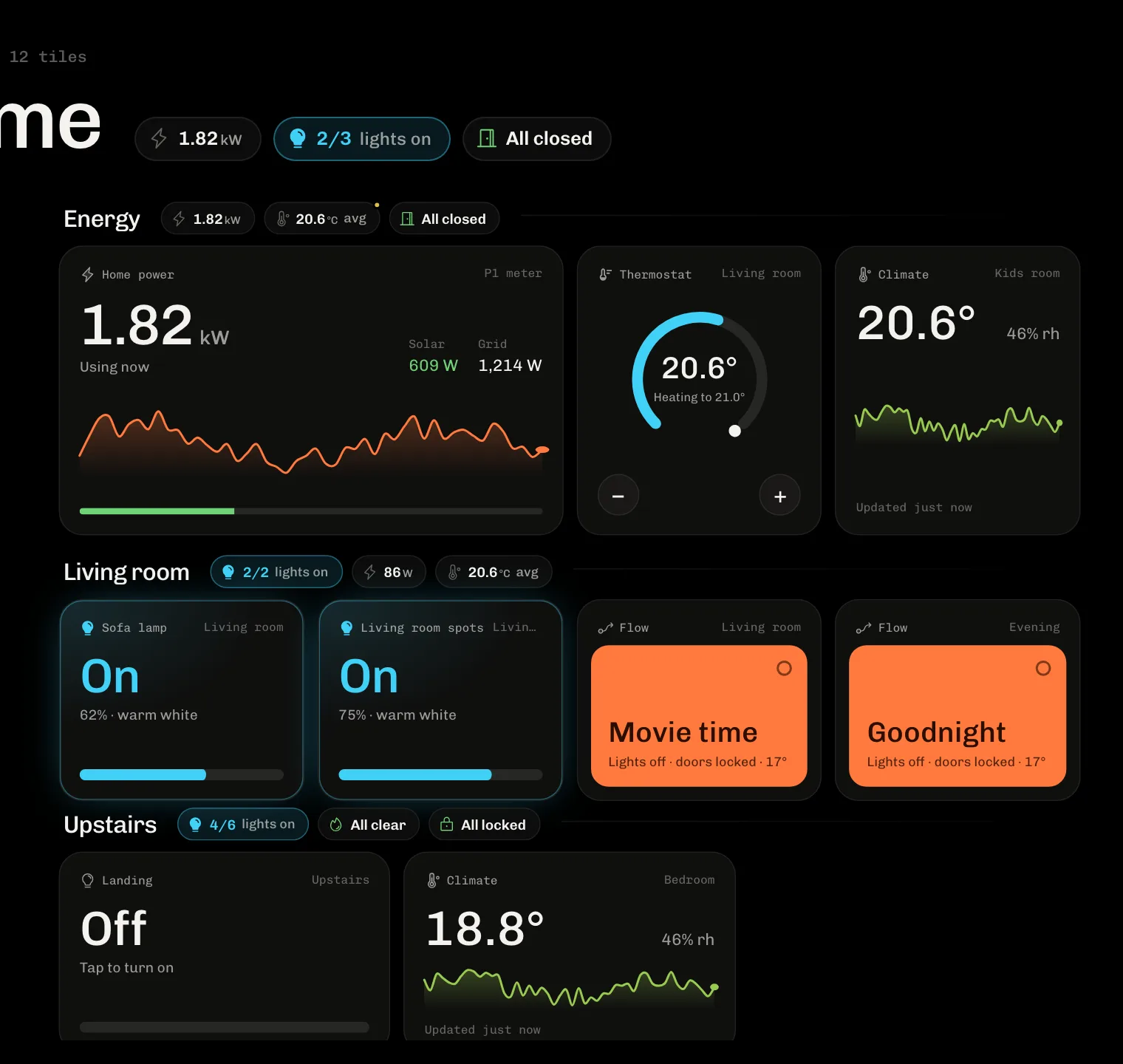
    • De titel van elk dashboard is nu een tegel Koptekst

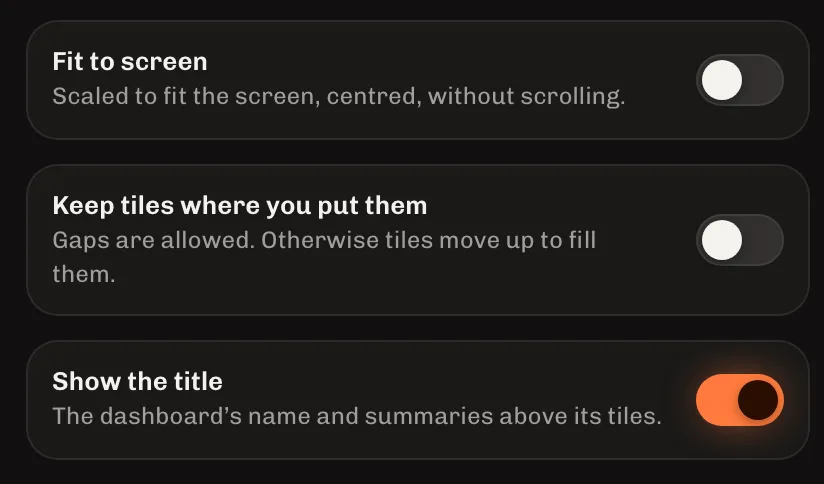
      De titels van jouw dashboards zijn nu tegels Koptekst, ook op de dashboards die je al had. Je kunt de titel verplaatsen, vergroten en stijlen als elke andere tegel. De samenvattingen zijn meegekomen en de tegels schoven omlaag om ruimte te maken. Zet Titel tonen in de dashboardinstellingen uit om hem te verwijderen, of weer aan om hem terug te halen.

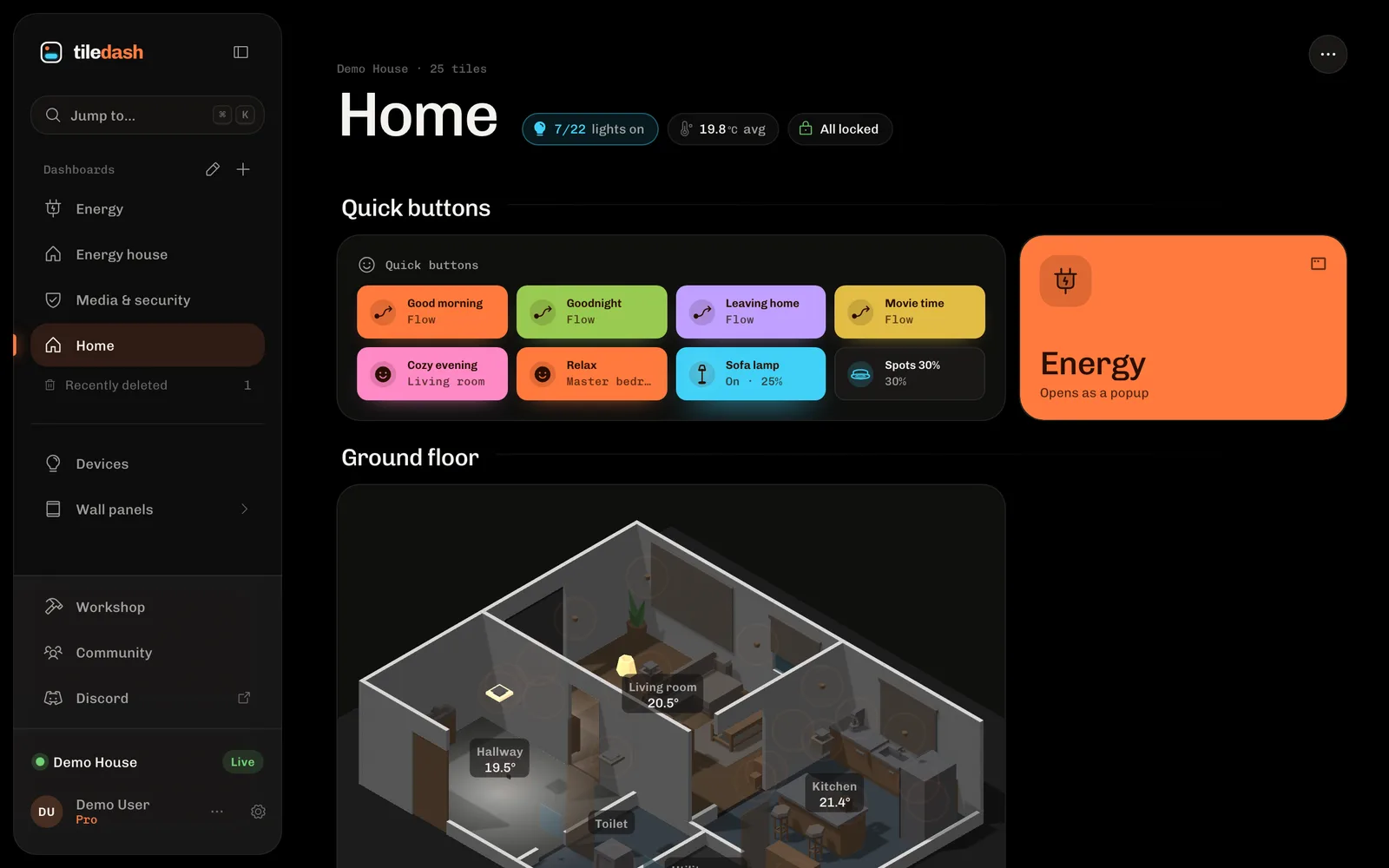
      Het dashboard Thuis met zijn Koptekst in plaats van de titel
      Het dashboard Thuis met zijn Koptekst in plaats van de titel1 van 2
      Titel tonen voegt de Koptekst toe of haalt hem weg
      Titel tonen voegt de Koptekst toe of haalt hem weg2 van 2
      Read the guide
    • Makkelijker dashboards bewerken op jouw telefoon

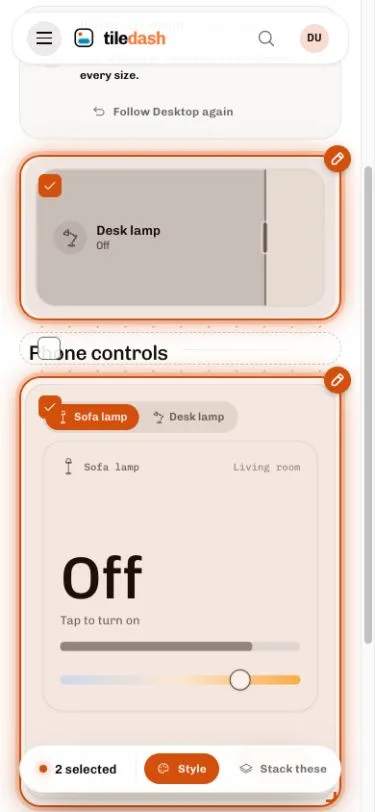
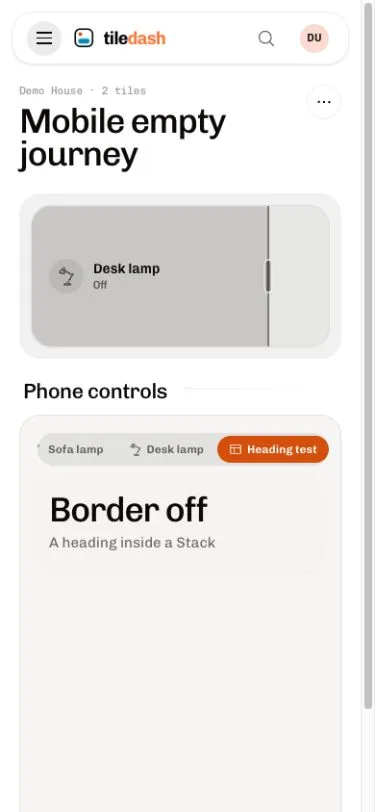
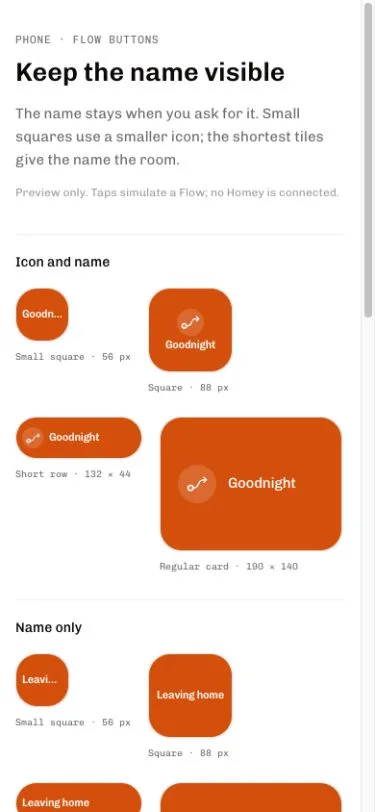
      Selecteer meerdere tegels met aanraking om ze te stijlen, te groeperen of te stapelen, met betrouwbare selecties in de kiezer en koppen die hun gekozen randen houden. Elke widget kan een schermformaat vullen, houdt andere vastgezette delen en zet zijn plek terug als het wordt uitgezet; stapels houden hun gebied tijdens het indelen. Kleine Flow-knoppen houden hun namen, en kaarten scrollen met één vinger en bewegen of zoomen met twee.

      Selecteer meerdere tegels met aanraking
      Selecteer meerdere tegels met aanraking1 van 6
      Een kop in een Stapel houdt zijn randinstelling
      Een kop in een Stapel houdt zijn randinstelling2 van 6
      Kleine Flow-knoppen houden hun gekozen namen
      Kleine Flow-knoppen houden hun gekozen namen3 van 6
      Scroll met één vinger en beweeg de kaart met twee
      Scroll met één vinger en beweeg de kaart met twee4 van 6
      Laat een Stapel het telefoonscherm vullen
      Laat een Stapel het telefoonscherm vullen5 van 6
      Indelen houdt het schermvullende gebied
      Indelen houdt het schermvullende gebied6 van 6
  7. v26.33.37 nieuw5 verbeterd2 opgelost

    Nieuw

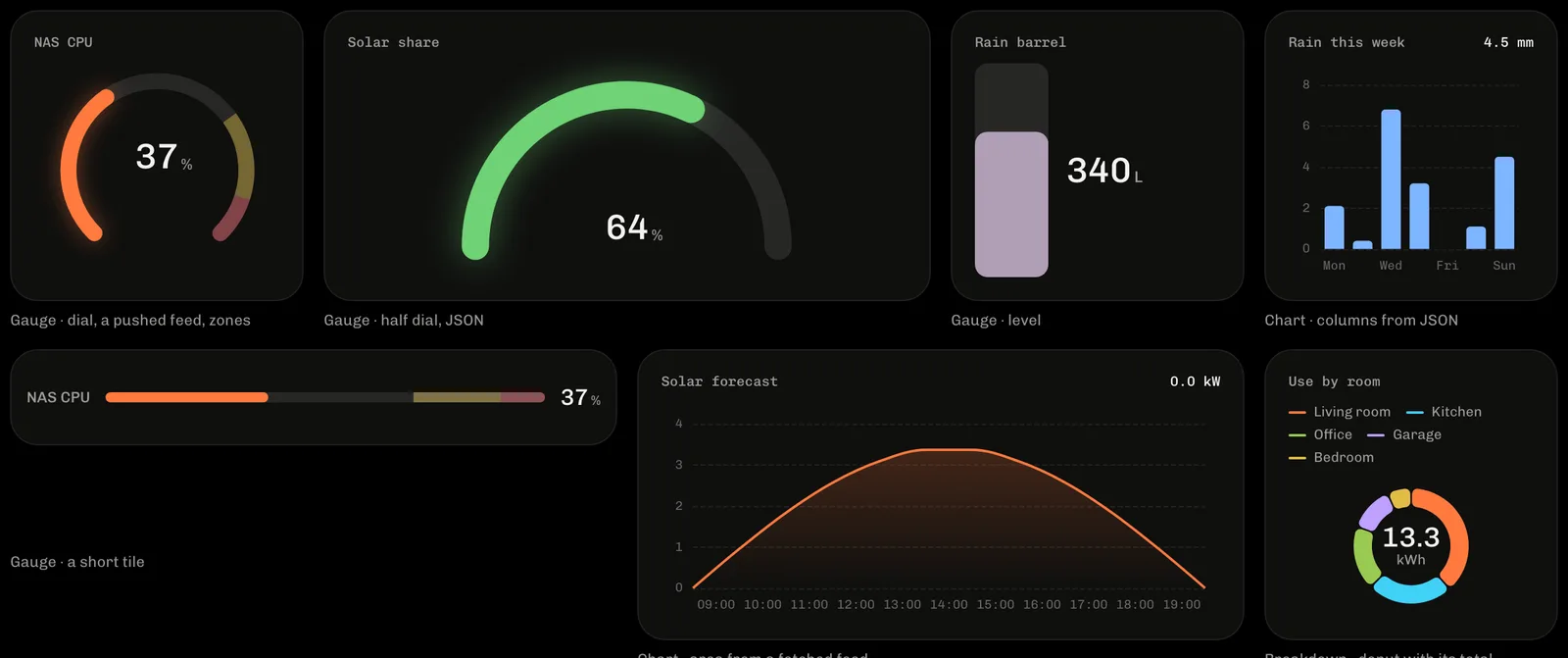
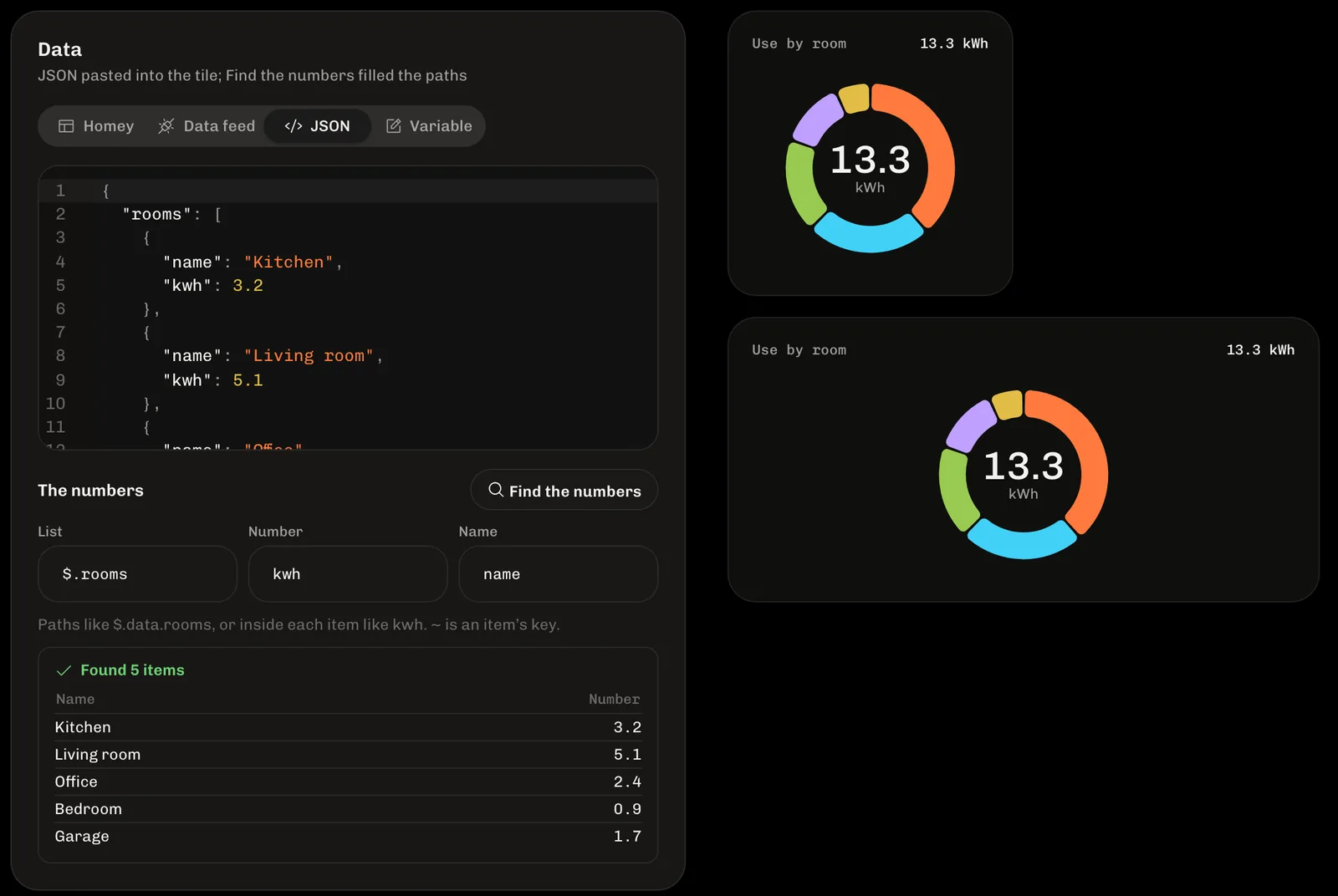
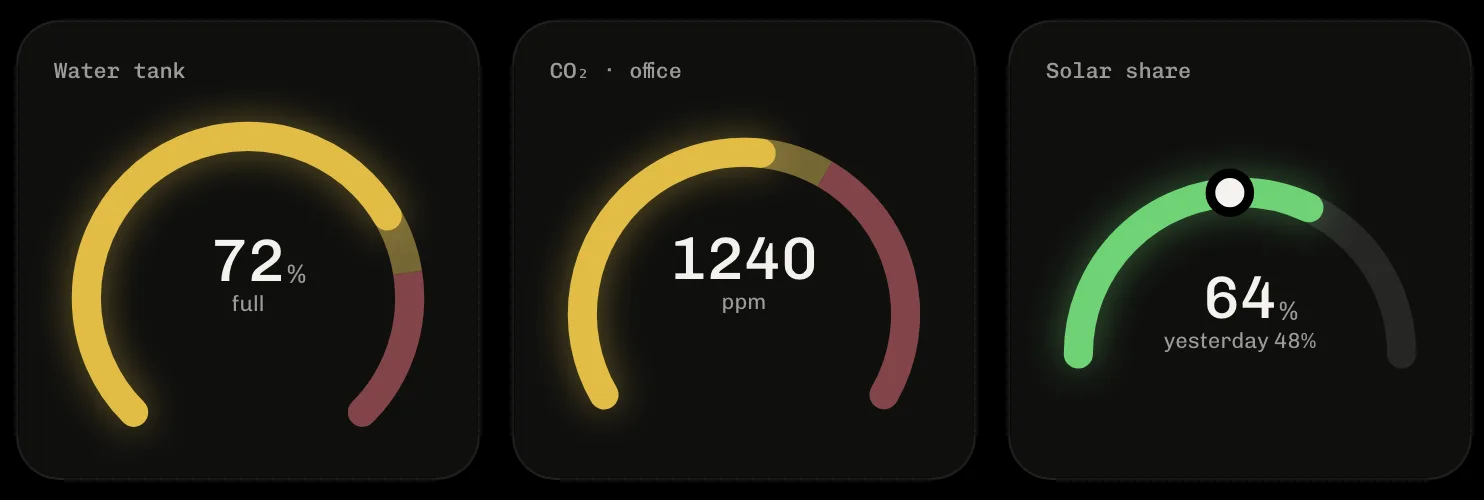
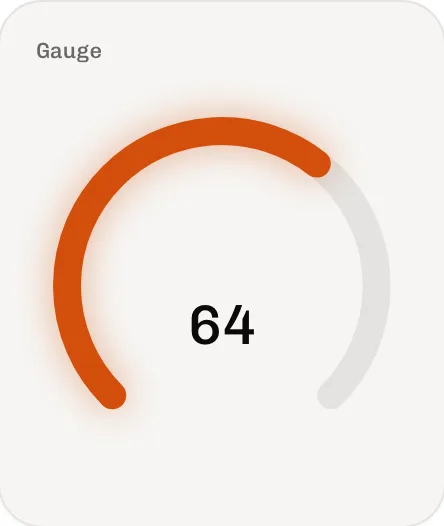
    • De widgets Meter, Grafiek en Verdeling voor alle gegevens

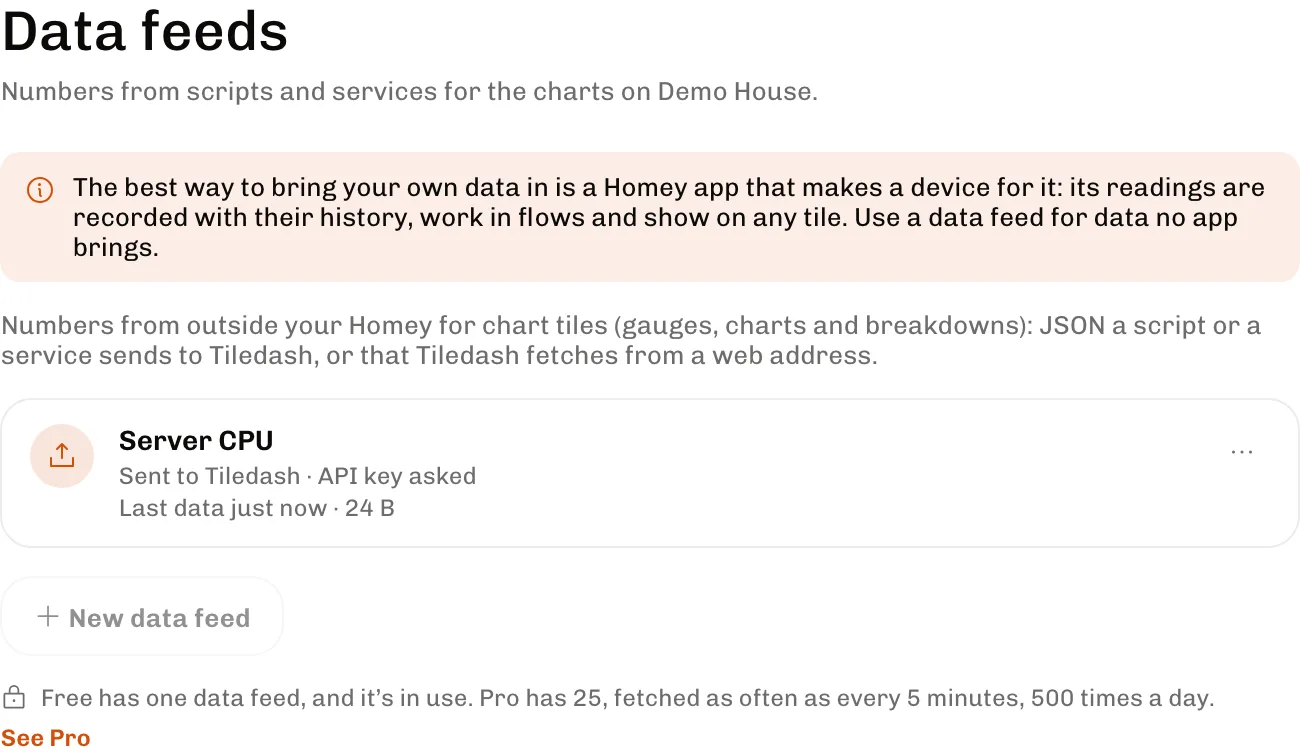
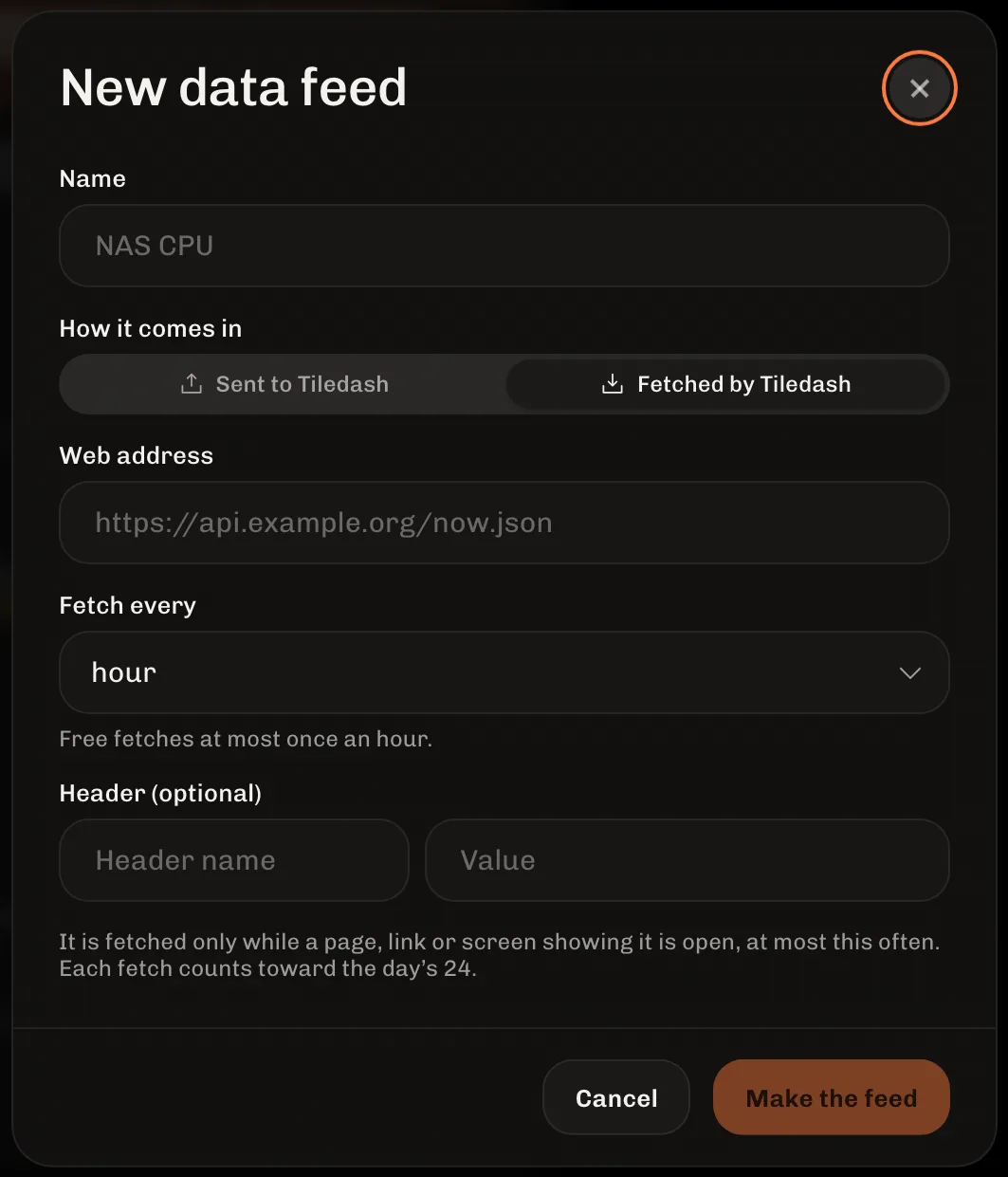
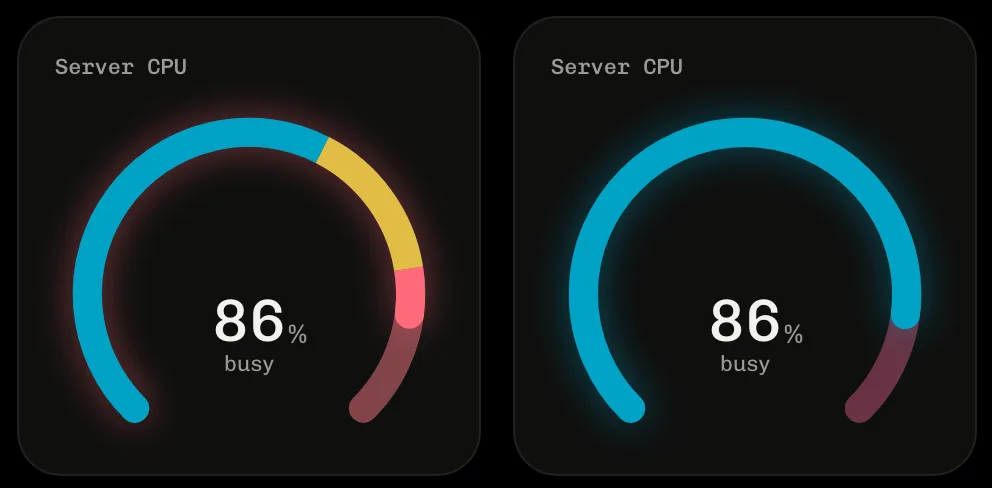
      Drie nieuwe widgets tekenen getallen uit jouw Homey, uit JSON die je in de tegel typt, uit een tekstvariabele of uit een datafeed: JSON die je scripts naar Tiledash sturen, of die Tiledash van een webadres haalt. Een meter met waarschuwings- en gevarenzones in kleuren die je kiest, een grafiek in de tijd, en een verdeling als donut, taart of balklijst. Free heeft één datafeed, Pro 25. Jouw eigen widgets kunnen deze grafieken ook tekenen.

      Meters, een tank, kolommen, een donut en een lage tegel
      Meters, een tank, kolommen, een donut en een lage tegel1 van 9
      De instelling Gegevens vindt de getallen in JSON
      De instelling Gegevens vindt de getallen in JSON2 van 9
      Meters met gekleurde zones, een bredere en een halve schaal
      Meters met gekleurde zones, een bredere en een halve schaal3 van 9
      Lijnen, vlakken en kolommen uit gewone JSON
      Lijnen, vlakken en kolommen uit gewone JSON4 van 9
      Een taart, een donut met totaal, een roos en balklijsten
      Een taart, een donut met totaal, een roos en balklijsten5 van 9
      Een datafeed waar jouw eigen scripts JSON naartoe sturen
      Een datafeed waar jouw eigen scripts JSON naartoe sturen6 van 9
      Een meter met de cpu van een computer uit een datafeed
      Een meter met de cpu van een computer uit een datafeed7 van 9
      Een datafeed die Tiledash van een webadres haalt
      Een datafeed die Tiledash van een webadres haalt8 van 9
      Zones per stuk gekleurd, of in één kleur
      Zones per stuk gekleurd, of in één kleur9 van 9
      Read the guide Read the guide
    • Datafeeds uit Flows, AI-assistenten en back-ups

      Een Flow in Homey kan JSON naar een datafeed sturen met de nieuwe kaart van de Tiledash-app, en jouw AI-assistent kan je feeds opsommen en opgehaalde feeds instellen. Back-ups bewaren nu ook jouw datafeeds.

      Read the guide
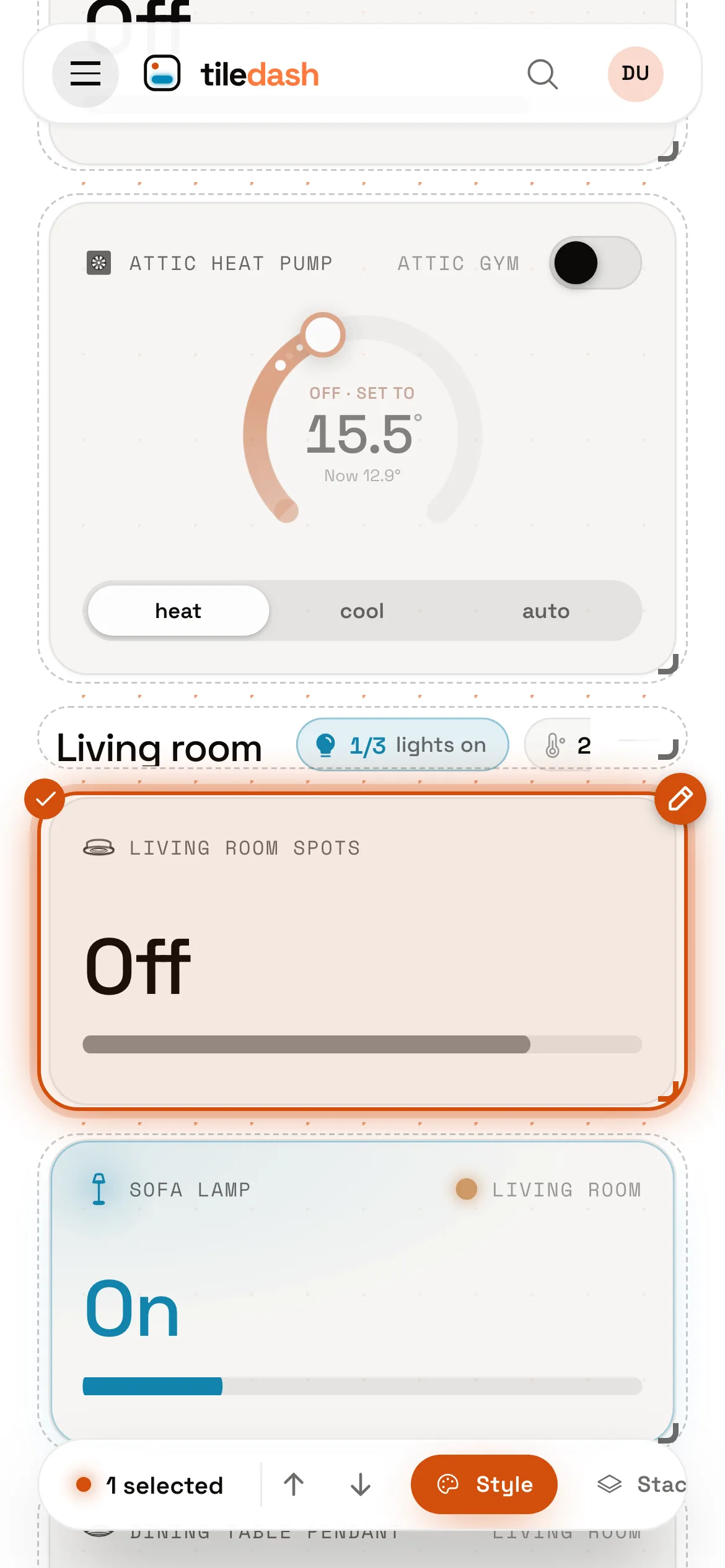
    • Bewerk jouw dashboards op een telefoon

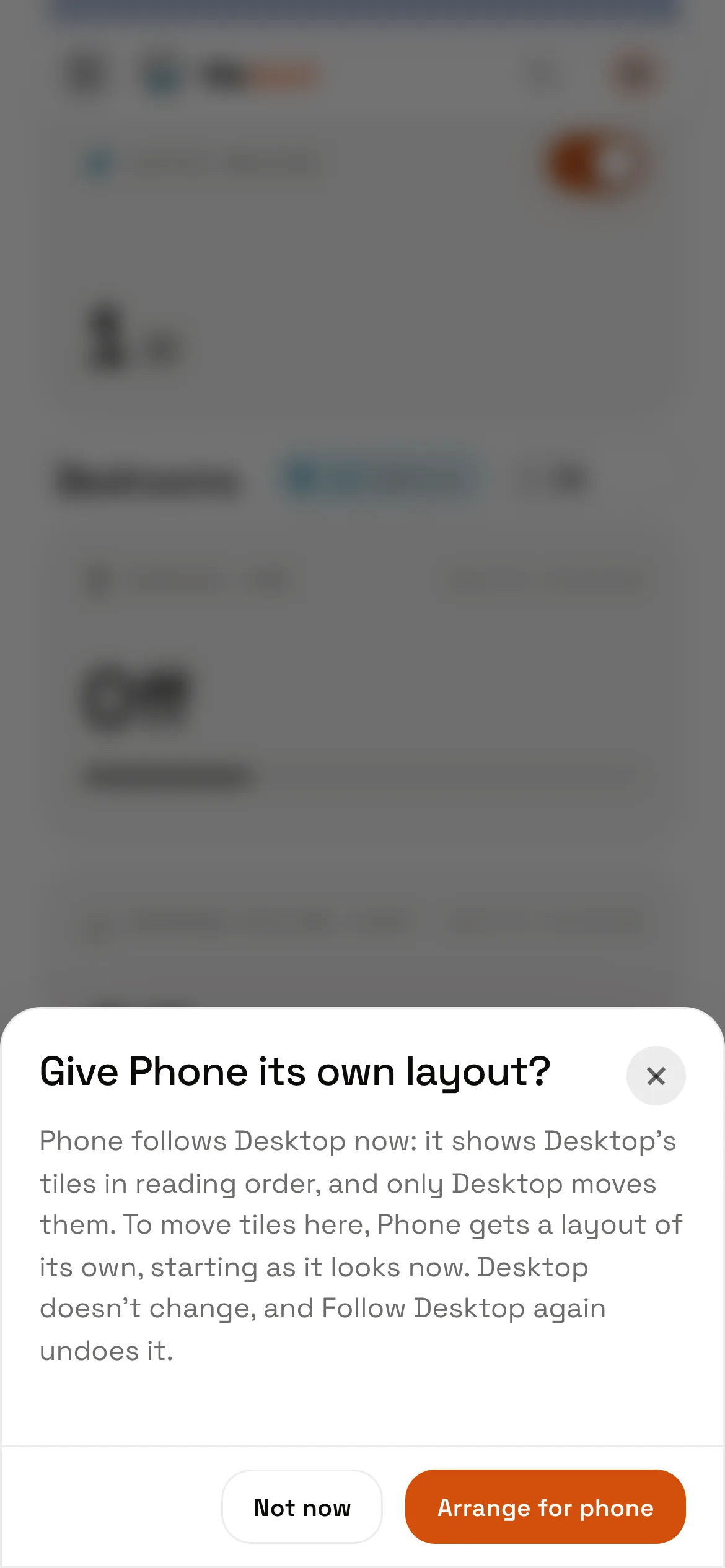
      Dashboard bewerken werkt nu op een telefoon. Tik op een tegel om de instellingen of stijl te wijzigen, voeg widgets toe en verplaats tegels met de pijlen omhoog en omlaag; bij de eerste verplaatsing vraagt Tiledash of Telefoon een eigen indeling moet krijgen. Dialoogvensters passen ook beter op het scherm van een telefoon.

      Verplaats een tegel omhoog of omlaag met de pijlen
      Verplaats een tegel omhoog of omlaag met de pijlen1 van 3
      De eerste verplaatsing geeft Telefoon een eigen indeling
      De eerste verplaatsing geeft Telefoon een eigen indeling2 van 3
      De instellingen van een tegel op een telefoon
      De instellingen van een tegel op een telefoon3 van 3
      Read the guide
    • Groepeer tegels op een eigen paneel

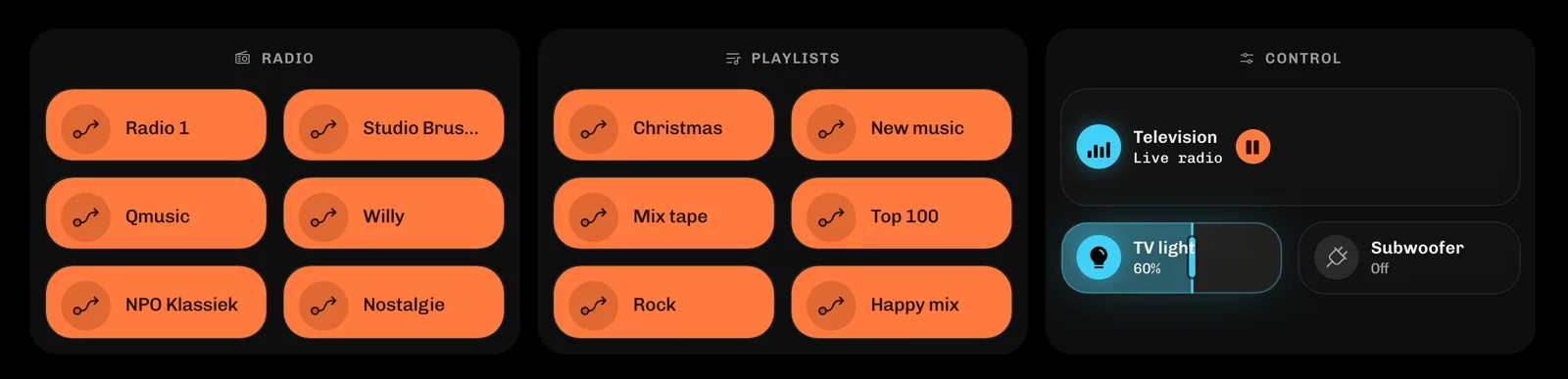
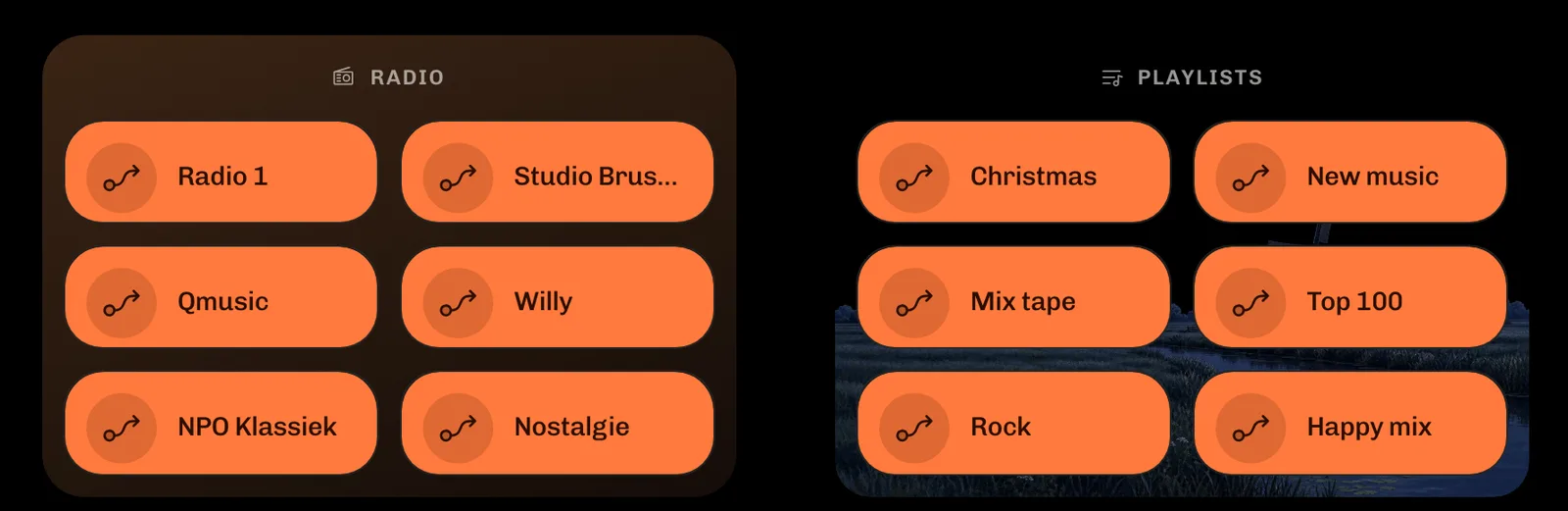
      Selecteer tegels tijdens het bewerken en kies Deze groeperen om ze samen op één paneel te zetten, met een titel en icoon als je wilt. Stijl… geeft de groep een eigen achtergrond, een kleur, een verloop of een van jouw afbeeldingen, en de tegels erin houden hun eigen uiterlijk op elk schermformaat.

      Radio, Afspeellijsten en Bediening, elk een groep
      Radio, Afspeellijsten en Bediening, elk een groep1 van 2
      Een verloop of een eigen afbeelding erachter
      Een verloop of een eigen afbeelding erachter2 van 2
      Read the guide
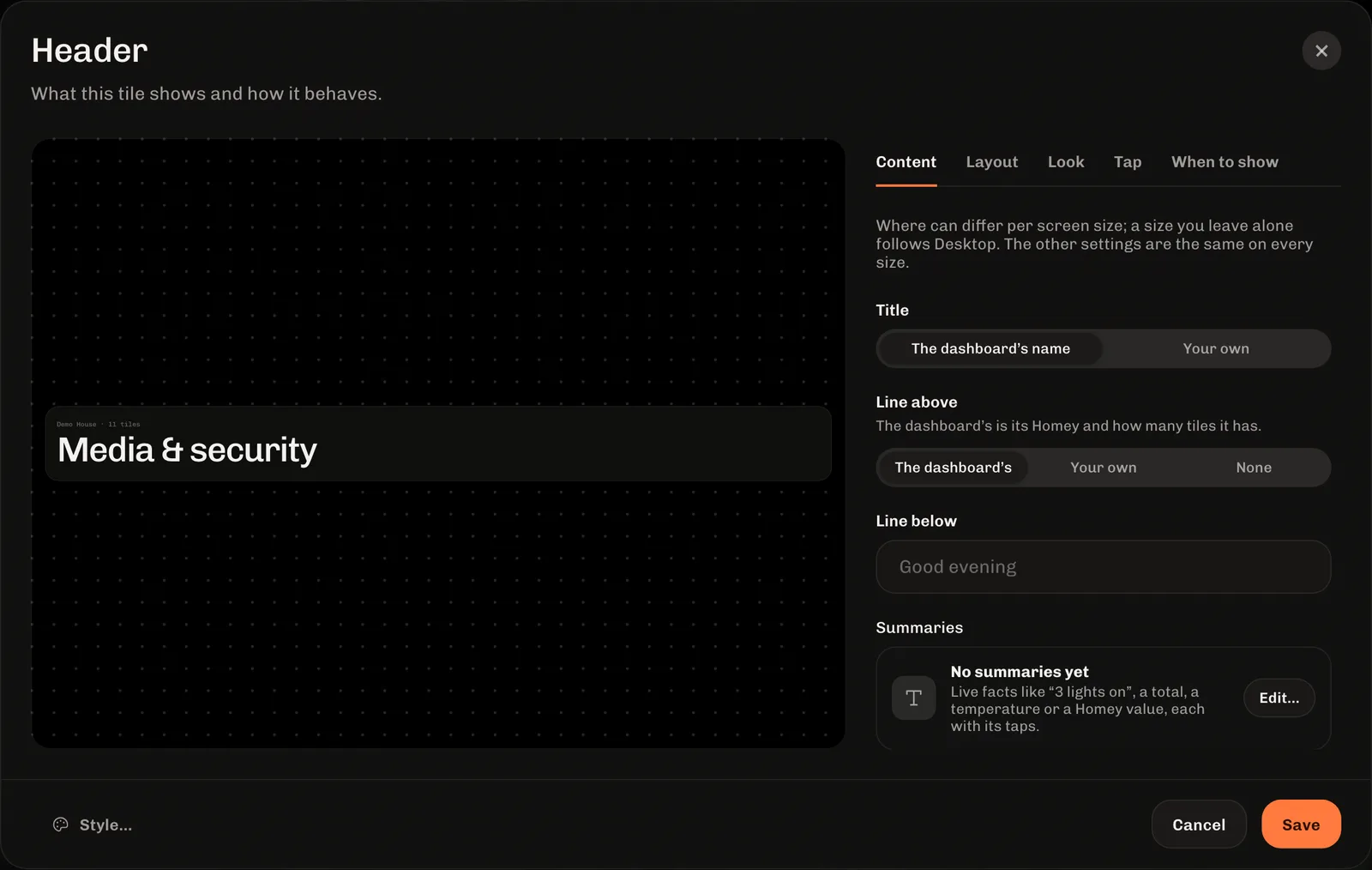
    • De titel van jouw dashboard als tegel

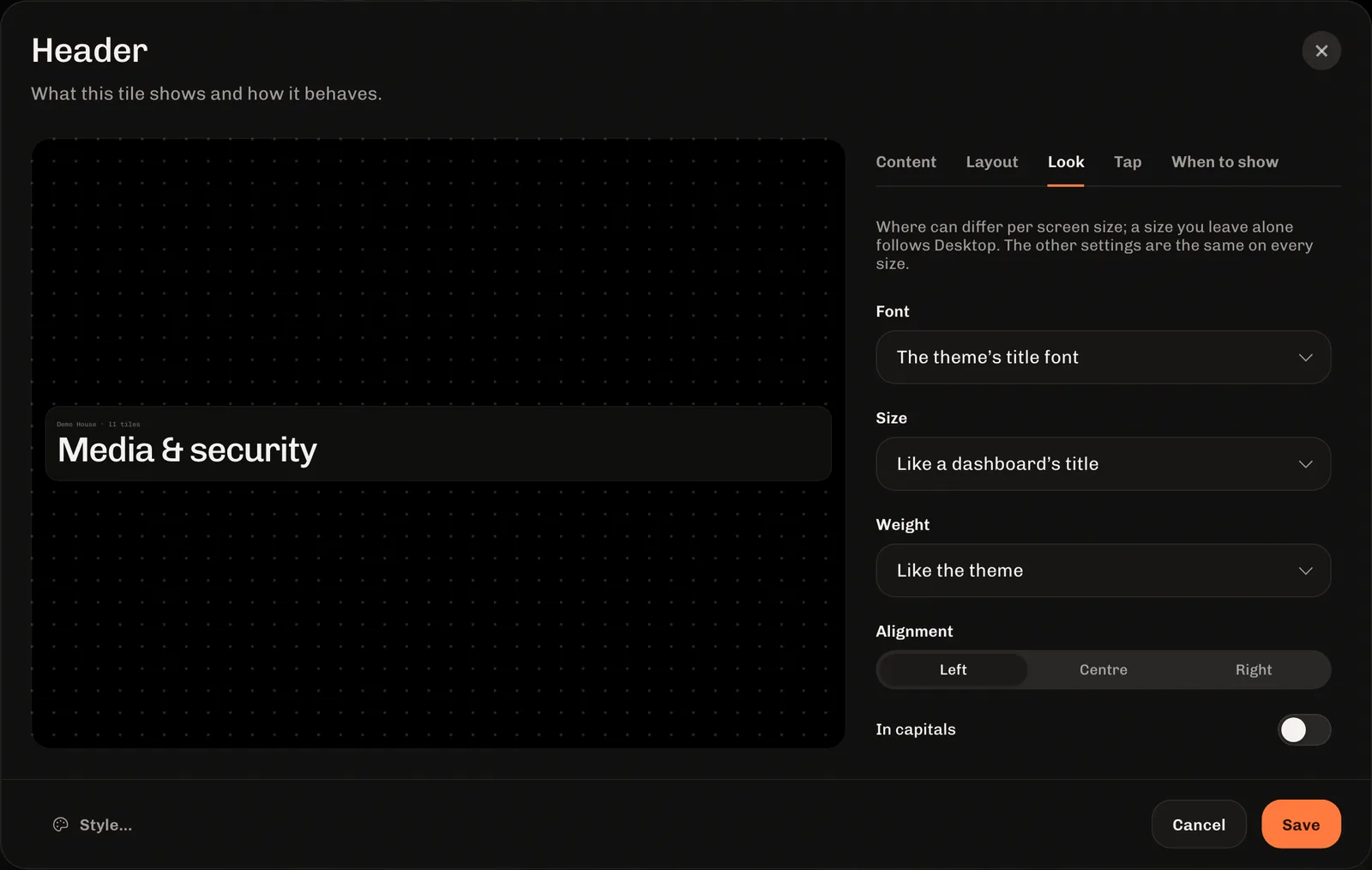
      De nieuwe widget Koptekst toont de naam van een dashboard, de regel erboven en de samenvattingen als tegel die je kunt verplaatsen, vergroten en stijlen. Kies lettertype, grootte, gewicht en uitlijning, zet de samenvattingen naast of onder de titel, of typ jouw eigen tekst voor een sectietitel.

      Een Koptekst in plaats van de titel van het dashboard
      Een Koptekst in plaats van de titel van het dashboard1 van 3
      De titel, regels en samenvattingen
      De titel, regels en samenvattingen2 van 3
      Lettertype, grootte, gewicht en uitlijning
      Lettertype, grootte, gewicht en uitlijning3 van 3
      Read the guide
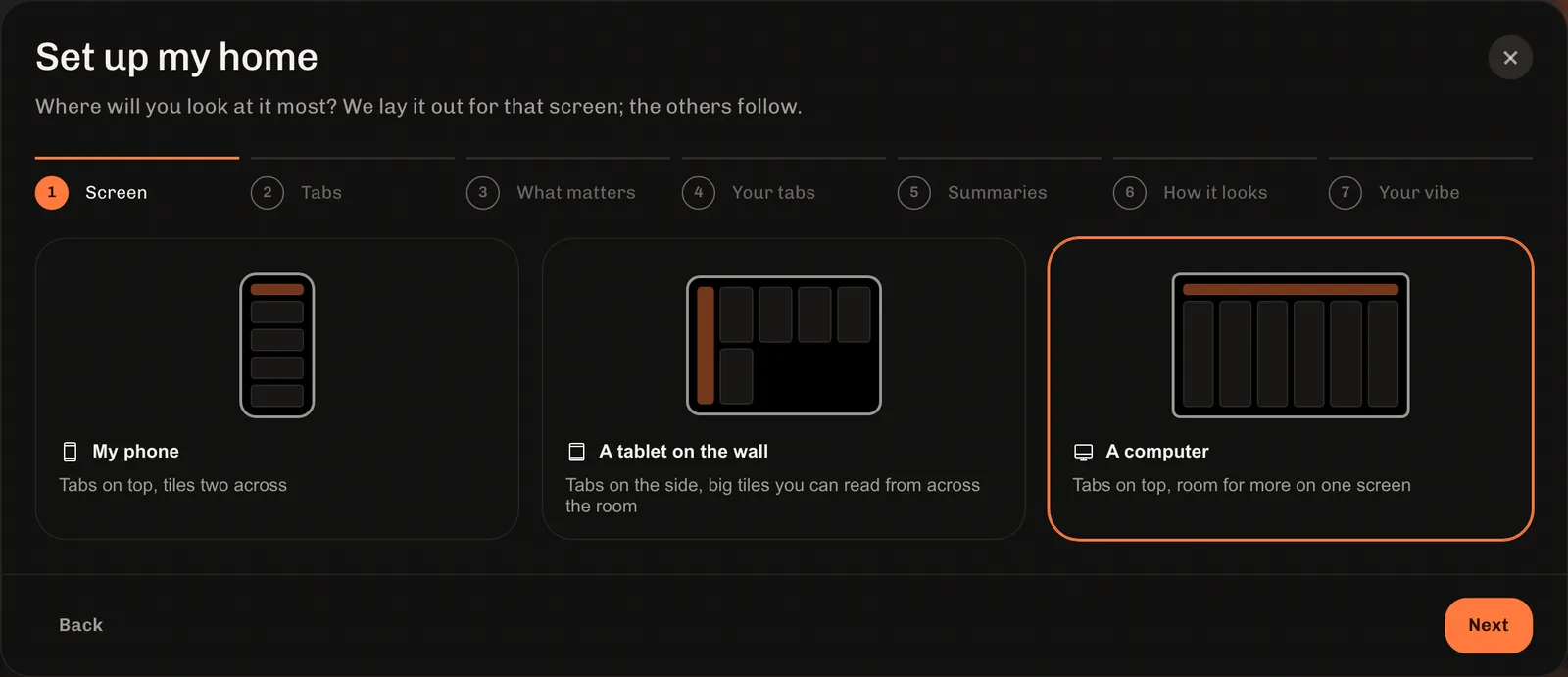
    • Stel jouw hele huis in één keer in

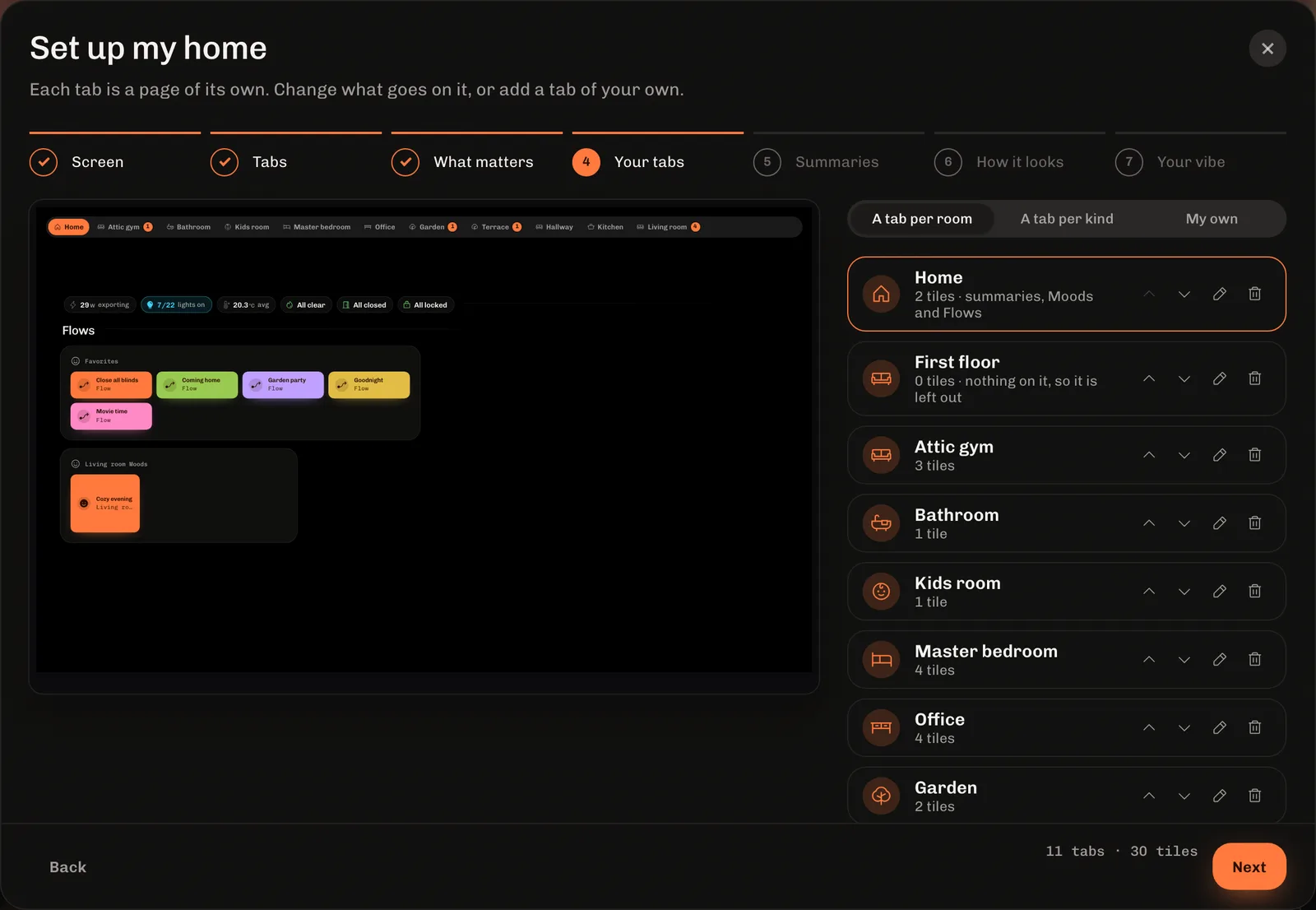
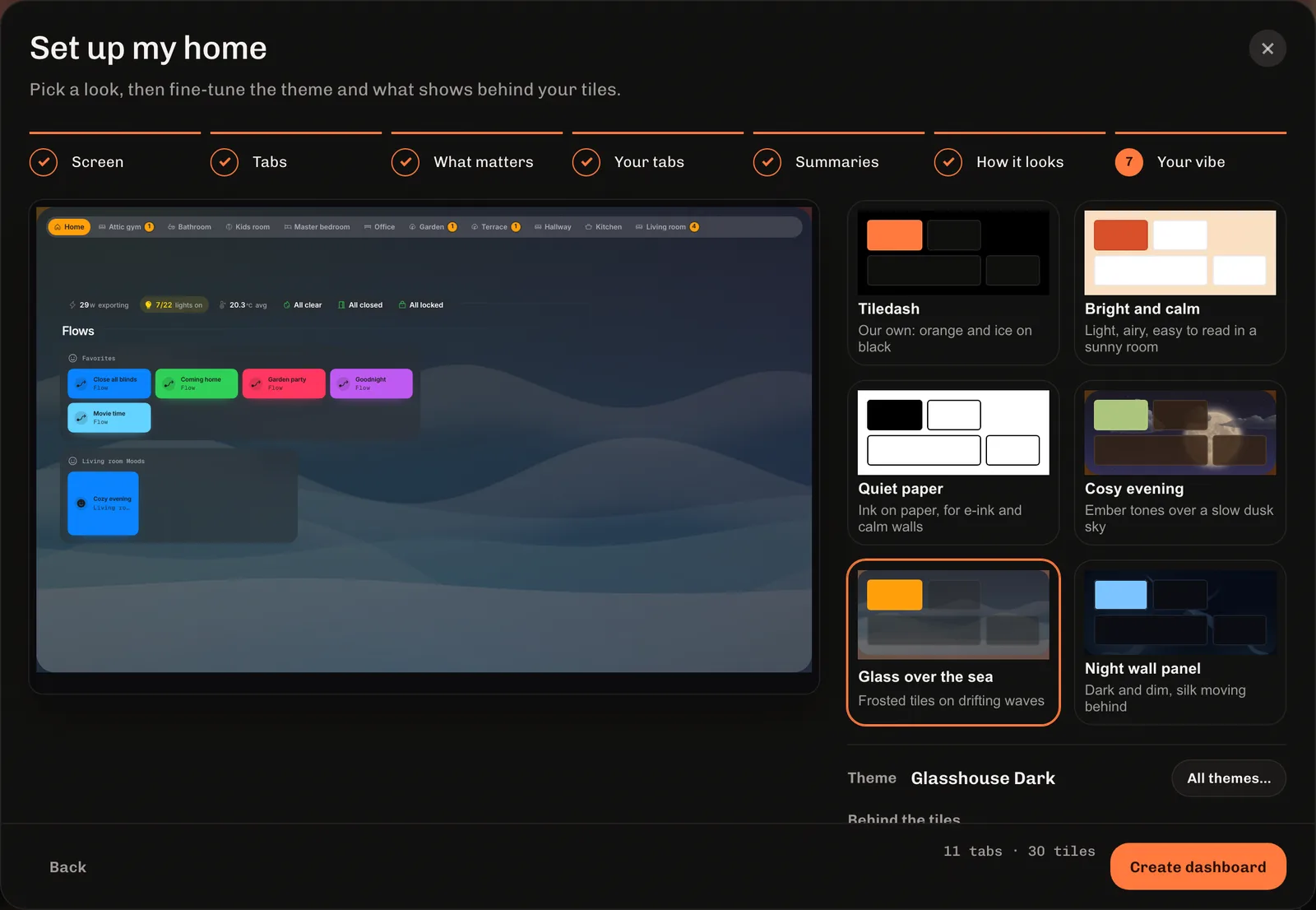
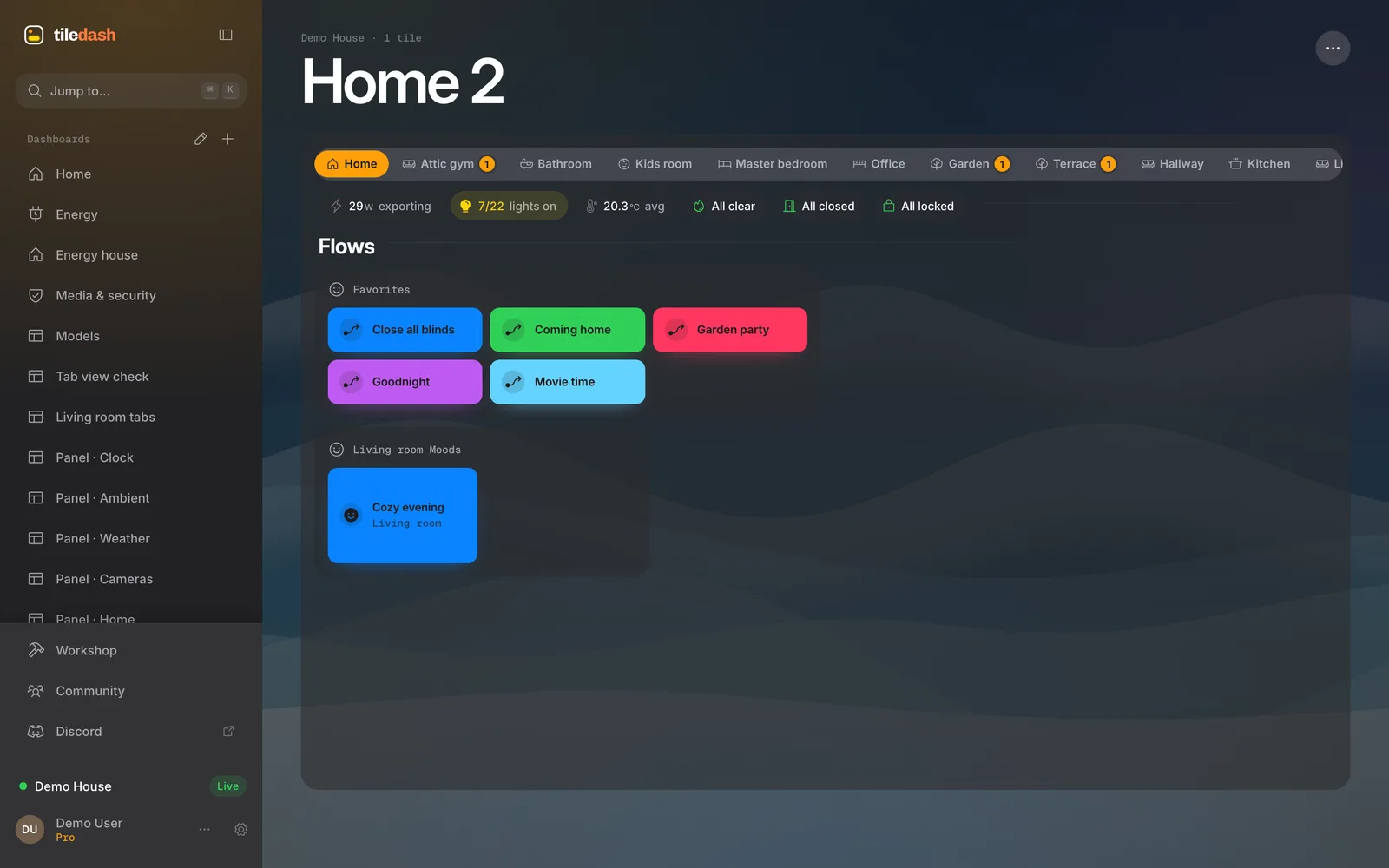
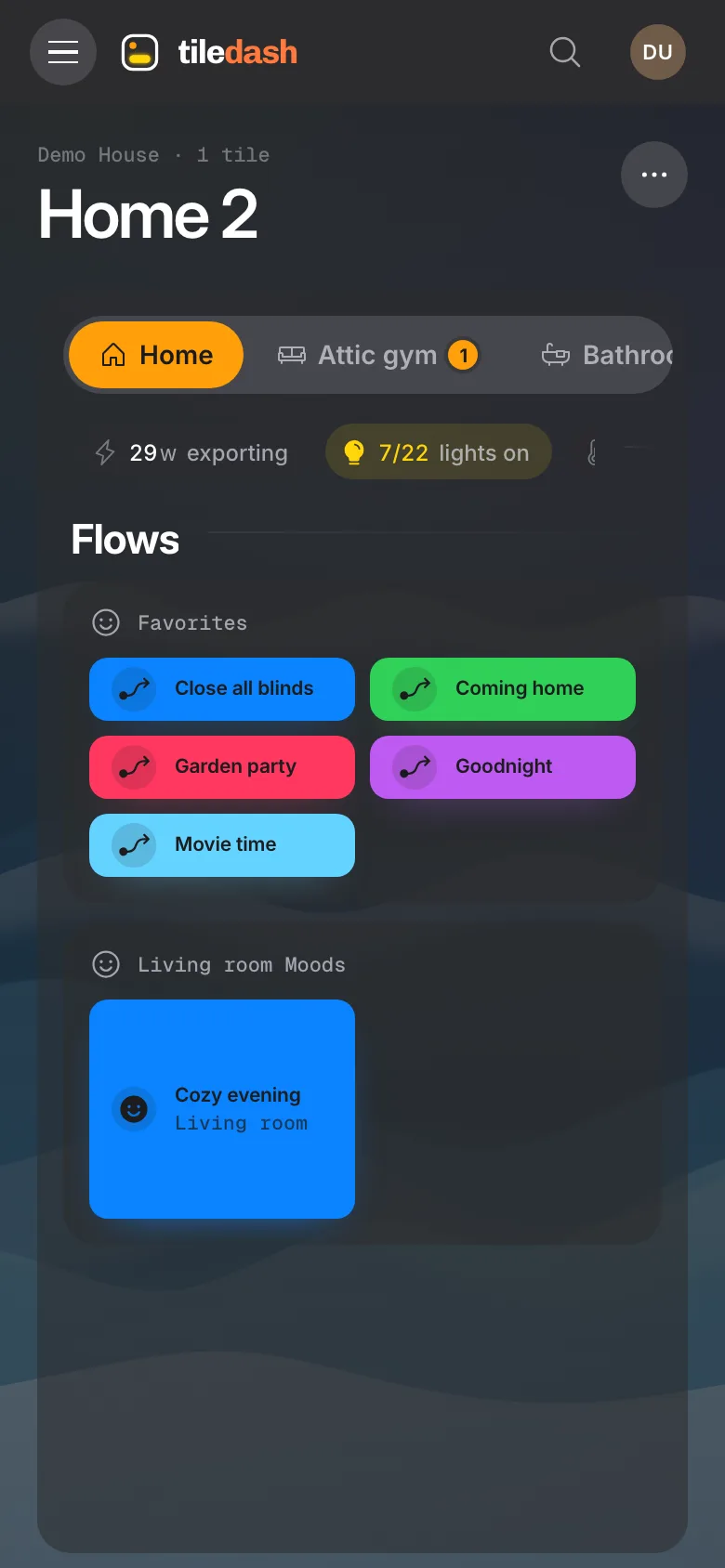
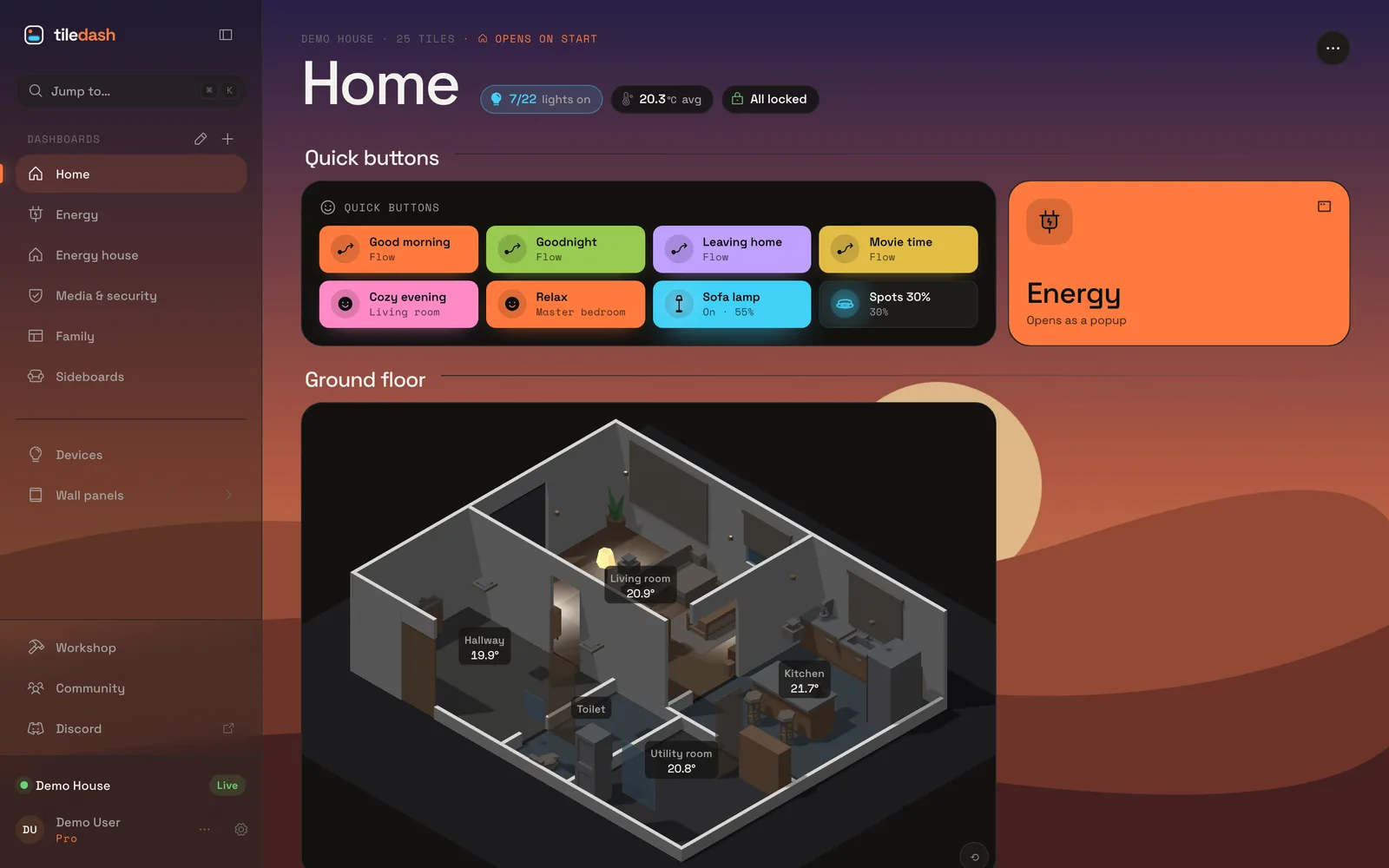
      Nieuw dashboard begint nu met Mijn huis instellen. Beantwoord een paar vragen (jouw scherm, wat telt, een tab per kamer, per soort of eigen keuze) en kies een stijl, en Tiledash bouwt één dashboard met tabs, samenvattingen en tabbadges. Stapelpagina’s kunnen nu koppen bevatten, en hun tegels rangschikken zich op een telefoon.

      Kies het scherm dat je het meest gebruikt
      Kies het scherm dat je het meest gebruikt1 van 5
      Een tab per kamer, per soort of eigen keuze
      Een tab per kamer, per soort of eigen keuze2 van 5
      Een stijl om mee te beginnen, getoond op jouw tegels
      Een stijl om mee te beginnen, getoond op jouw tegels3 van 5
      Het dashboard dat het maakt, op een computer
      Het dashboard dat het maakt, op een computer4 van 5
      Dezelfde tabs op een telefoon
      Dezelfde tabs op een telefoon5 van 5
      Read the guide
    • Een indeling Vierkant voor vierkante wandpanelen

      Tiledash heeft een indeling Vierkant naast Telefoon, Tablet en Desktop, voor vierkante schermen zoals een aanraakscherm van een Raspberry Pi. Een dashboard volgt Desktop tot je het voor Vierkant indeelt, en de tegels vullen het scherm precies. De handleiding laat zien hoe je een vierkant paneel instelt met de TileView-widgets als smart display.

      Read the guide Read the guide

    Verbeterd

    • Sleep tegels meteen op Telefoon, Tablet en Vierkant

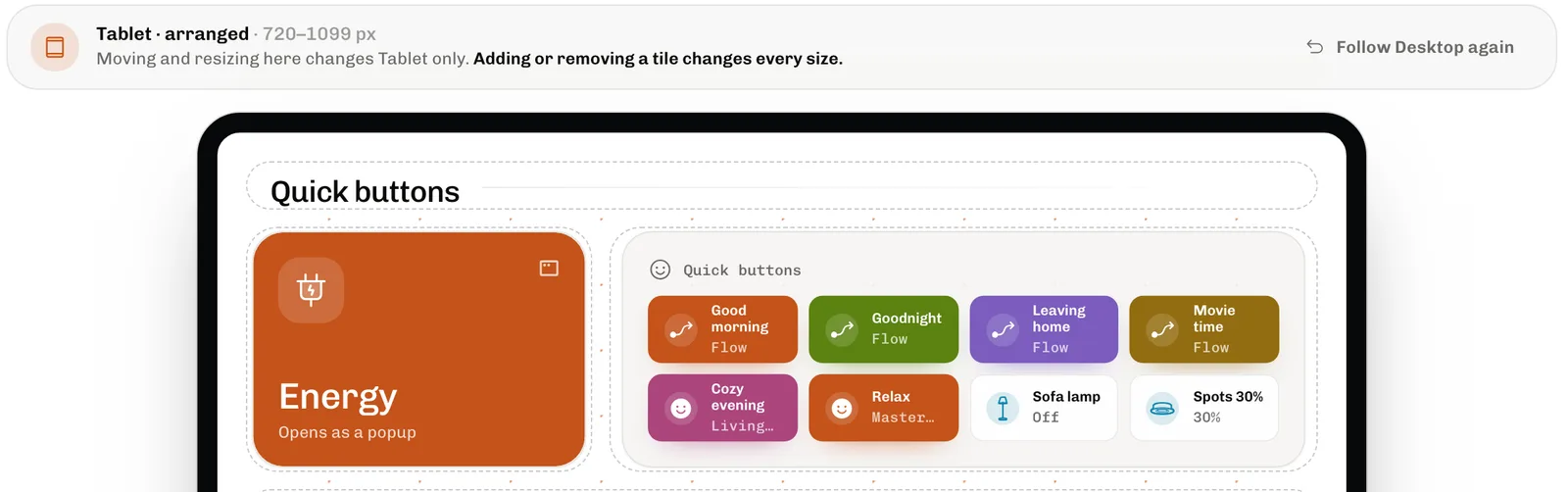
      Als je een schermformaat bewerkt dat nog Desktop volgt, kun je nu meteen tegels slepen en van grootte veranderen. De eerste beweging geeft dat formaat een eigen indeling en houdt jouw beweging; Desktop blijft zoals het was.

      Energie naar links gesleept op Tablet, nu met eigen indeling
      Energie naar links gesleept op Tablet, nu met eigen indeling
      Read the guide
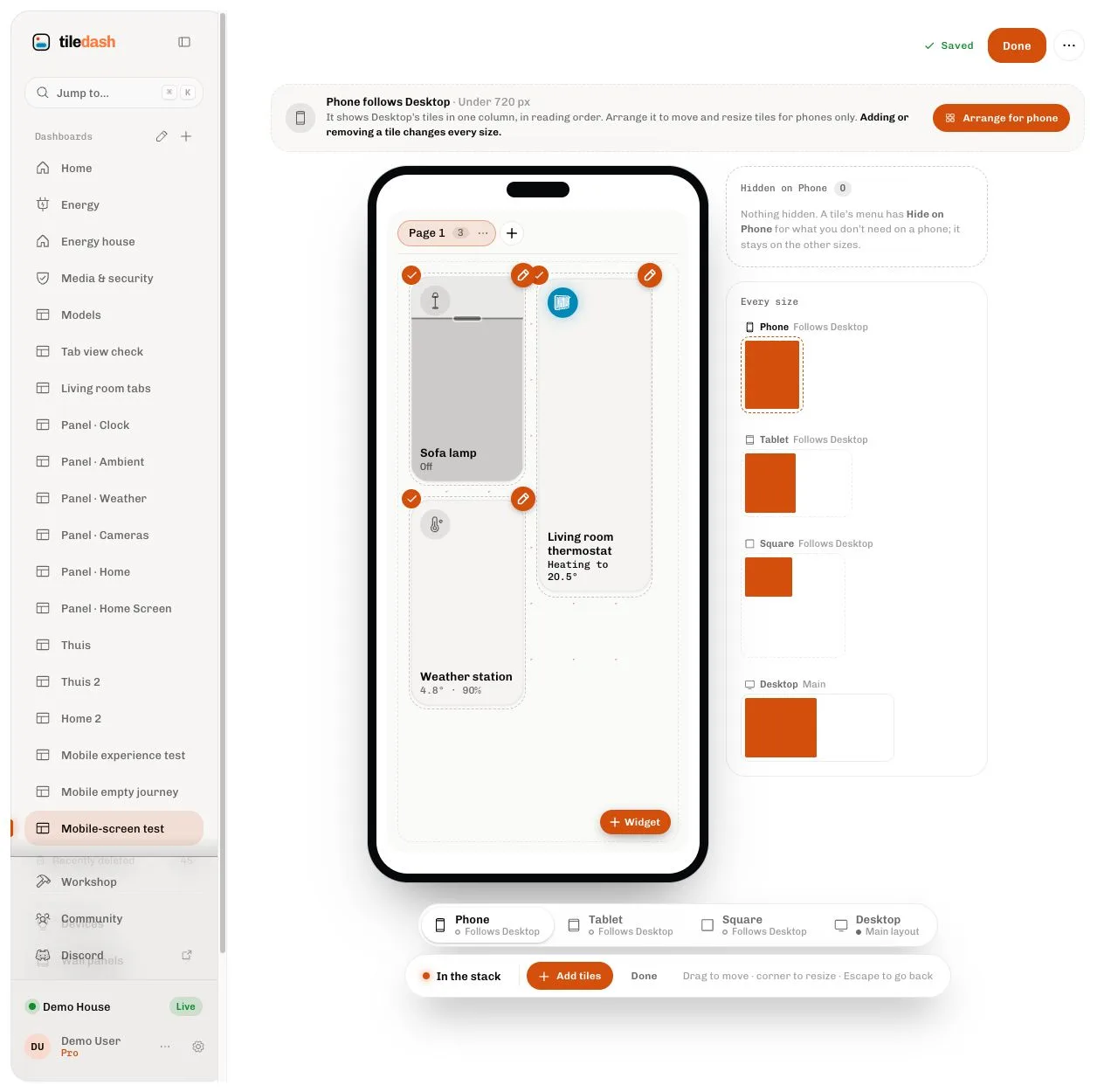
    • Maak jouw telefoonindeling op een echt telefoonscherm

      De indeling Telefoon bewerk je nu in een telefoon met de vorm van een iPhone, en tegels die niet passen scrollen erin, zoals op de telefoon. Een tegel die onderaan is vastgezet, blijft aan de onderrand van het scherm, en een stapel opent voor bewerking precies waar hij staat op elk schermformaat.

      Read the guide
    • Stapelpagina’s groeien mee met nieuwe tegels

      Een volle stapelpagina neemt nieuwe tegels nu onder zijn laatste rij en scrolt ernaartoe, in plaats van te zeggen dat er geen plek is. Een stapel die boven- of onderaan is vastgezet, kan zo hoog als het scherm worden gesleept, en een pagina zonder tegels houdt zijn tab.

      Read the guide
    • Het eigen thema van Tiledash heeft een nieuw lettertype

      Tiledash Dark en Light gebruiken nu Chivo, met labels in gewone zinsschrijfwijze, en het logo volgt. Andere thema’s en jouw eigen thema’s houden hun lettertypen.

      Tiledash Dark in Chivo, met labels in zinsschrijfwijze
      Tiledash Dark in Chivo, met labels in zinsschrijfwijze
      Read the guide
    • De titel blijft boven tabs die aan een zijkant vastzitten

      Een Stapel die strak tegen een zijkant zit, duwt de titel en ⋯ van het dashboard niet meer opzij. Hij begint onder de titel en schuift omhoog terwijl je scrolt, tot hij de hele hoogte heeft.

      Read the guide

    Opgelost

    • Kies… werkt op tegels tijdens het bewerken

      Kies… op een tegel die nog een instelling nodig heeft, deed niets terwijl je het dashboard bewerkte. Nu opent het de instellingen van de tegel.

    • Meters tonen helderheid als percentage

      Een meter of verdeling die de helderheid van een lamp, de stand van een zonwering of een volume toonde, liet 1 zien terwijl het op 70% stond. Nu toont hij 70.

  8. v26.32.152 nieuw1 opgelost

    Nieuw

    • Jouw gegevens staan versleuteld, met een sleutel alleen voor je account

      Jouw dashboards, apparaten, plattegronden, afbeeldingen en instellingen staan nu versleuteld opgeslagen, met een sleutel alleen voor je account, zodat een kopie van de database of een back-up niets van je opzet toont. Support vraagt nog steeds eerst voordat het kijkt, en het verwijderen van jouw account vernietigt de sleutel.

      Read the guide Jouw gegevens, versleuteld per account
    • TileView-widgets en Glance-thema’s voor een wandpaneel als smart display

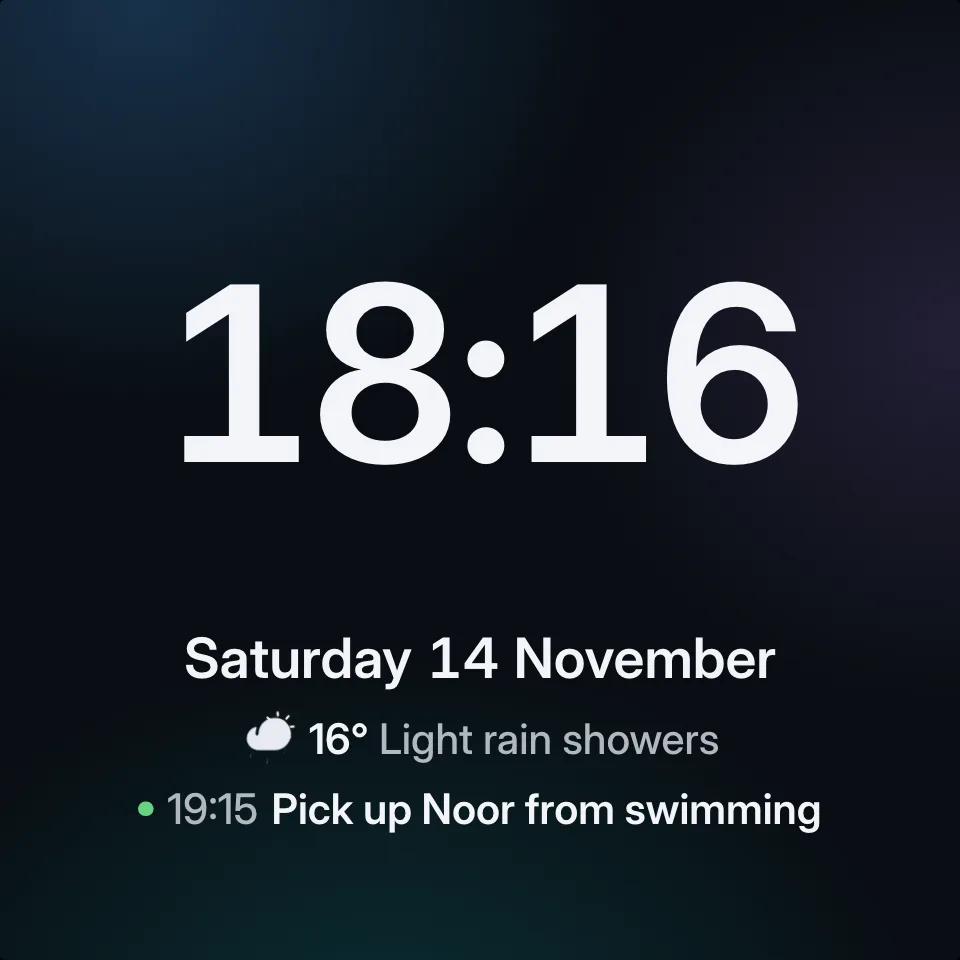
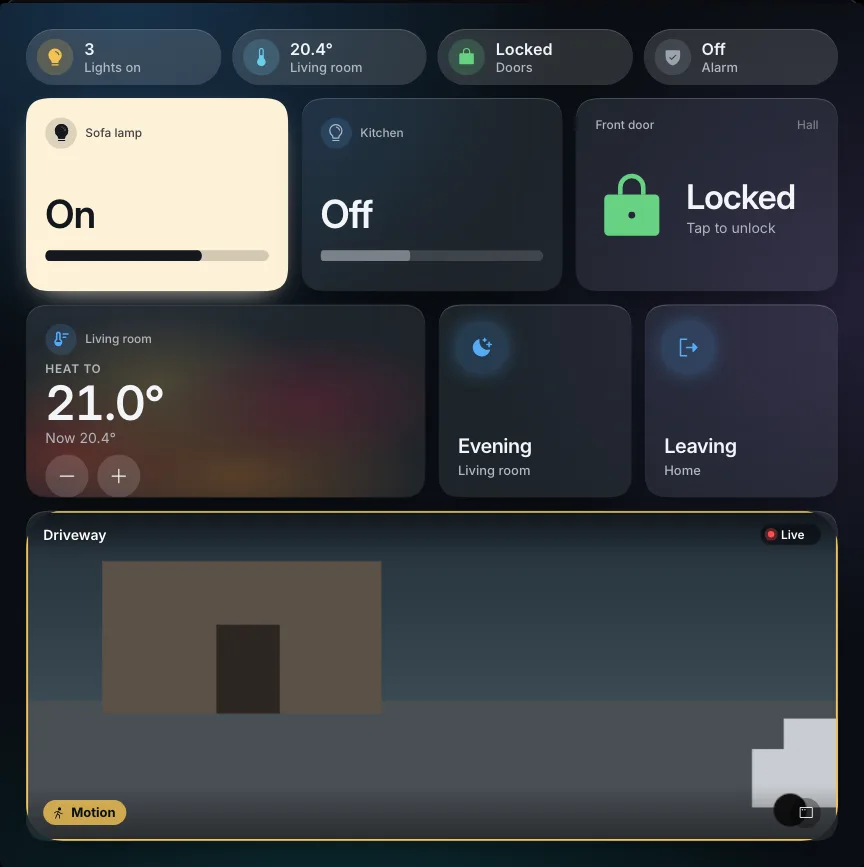
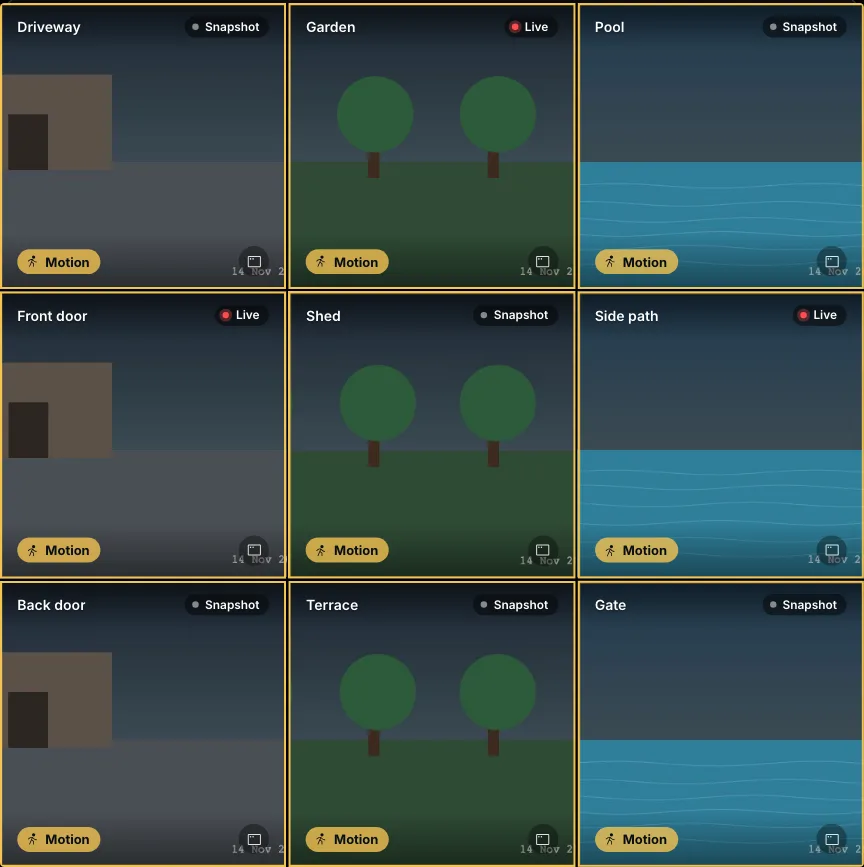
      Zeven nieuwe community-widgets maken van een wandpaneel een smart display: grote klokken, een fotolijst, sfeerlicht, weer op volledig scherm, tot negen camera’s, jouw agenda en de status van het huis. Geef ze een bewegingssensor en ze tonen meer als iemand dichtbij komt. De nieuwe Glance-thema’s voegen matglas toe, en een stapel kan nu zijn pagina’s omhoog en omlaag laten omslaan.

      TileView Klok als er iemand dichtbij is
      TileView Klok als er iemand dichtbij is1 van 5
      Een thuisscherm met TileView Status en een camera
      Een thuisscherm met TileView Status en een camera2 van 5
      TileView Camera’s met negen beelden
      TileView Camera’s met negen beelden3 van 5
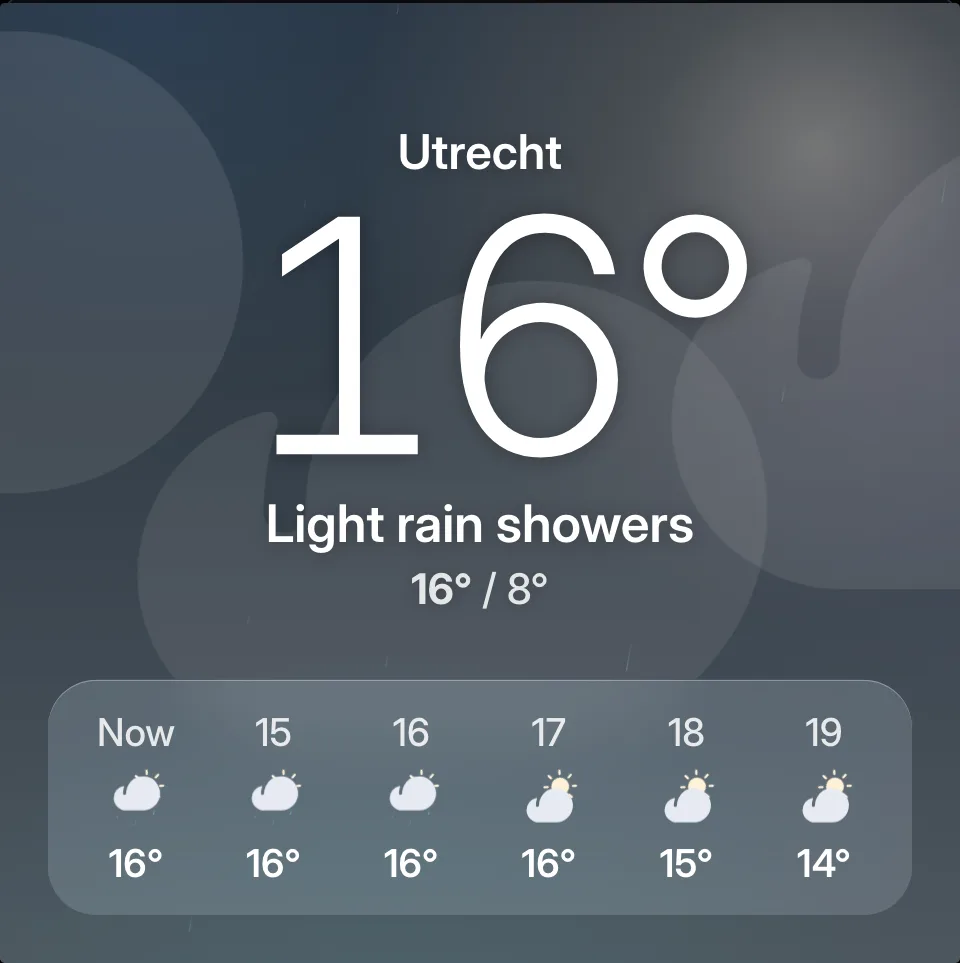
      TileView Weer met de komende uren
      TileView Weer met de komende uren4 van 5
      TileView Hierna met weer en klimaat
      TileView Hierna met weer en klimaat5 van 5
      Read the guide Read the guide

    Opgelost

    • Themavoorbeelden tonen de achtergrond rond een zwevende zijbalk

      In het voorbeeld van een thema hield de achtergrond op bij de zijbalk, dus de ruimte rond een zwevende zijbalk toonde een effen kleur. Nu loopt hij door achter de zijbalk, zoals bij de afbeelding van een dashboard.

  9. v26.32.142 nieuw5 verbeterd3 opgelost

    Nieuw

    • Camera’s afspelen die alleen momentopnamen toonden

      Sommige camera-apps houden hun livevideo uit een browser, dus een Camera-tegel toonde alleen momentopnamen. Voeg de camera opnieuw toe als Camera voor Tiledash in de Tiledash-app op jouw Homey Pro en zet die op de tegel: hij speelt live af, met de momentopname en beweging van de camera. Tot Athom hem goedkeurt, zit hij in de testversie van de app: de handleiding linkt ernaar.

      Read the guide
    • Doorzichtige kleuren in jouw eigen thema

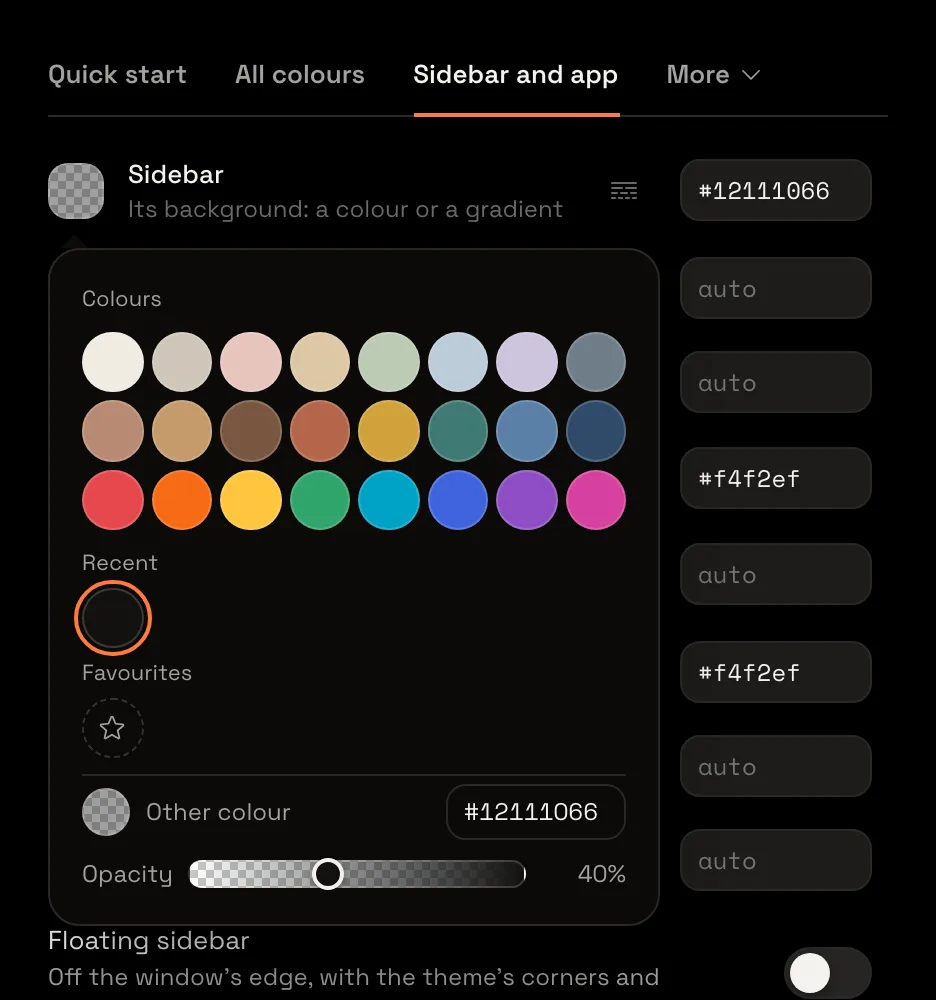
      Elke kleur in de thema-editor kan nu doorzichtig zijn: typ een kleurcode van acht cijfers, of sleep Dekking in de kleurkiezer. Geef de zijbalk een doorzichtige kleur en hij wordt glas, met de afbeelding van jouw dashboard erdoorheen.

      Een doorzichtige zijbalk over de dashboardafbeelding
      Een doorzichtige zijbalk over de dashboardafbeelding1 van 2
      De dekkingsschuif van de kleurkiezer
      De dekkingsschuif van de kleurkiezer2 van 2
      Read the guide

    Verbeterd

    • Rustige schermen slaan de vervaging van matglas over

      Met beweging op Rustig of Geen worden tegels van matglas zonder hun vervaging getekend, wat veel lichter is voor tablets en wandpanelen.

    • Eén achtergrondkeuze op het tabblad Uiterlijk van een dashboard

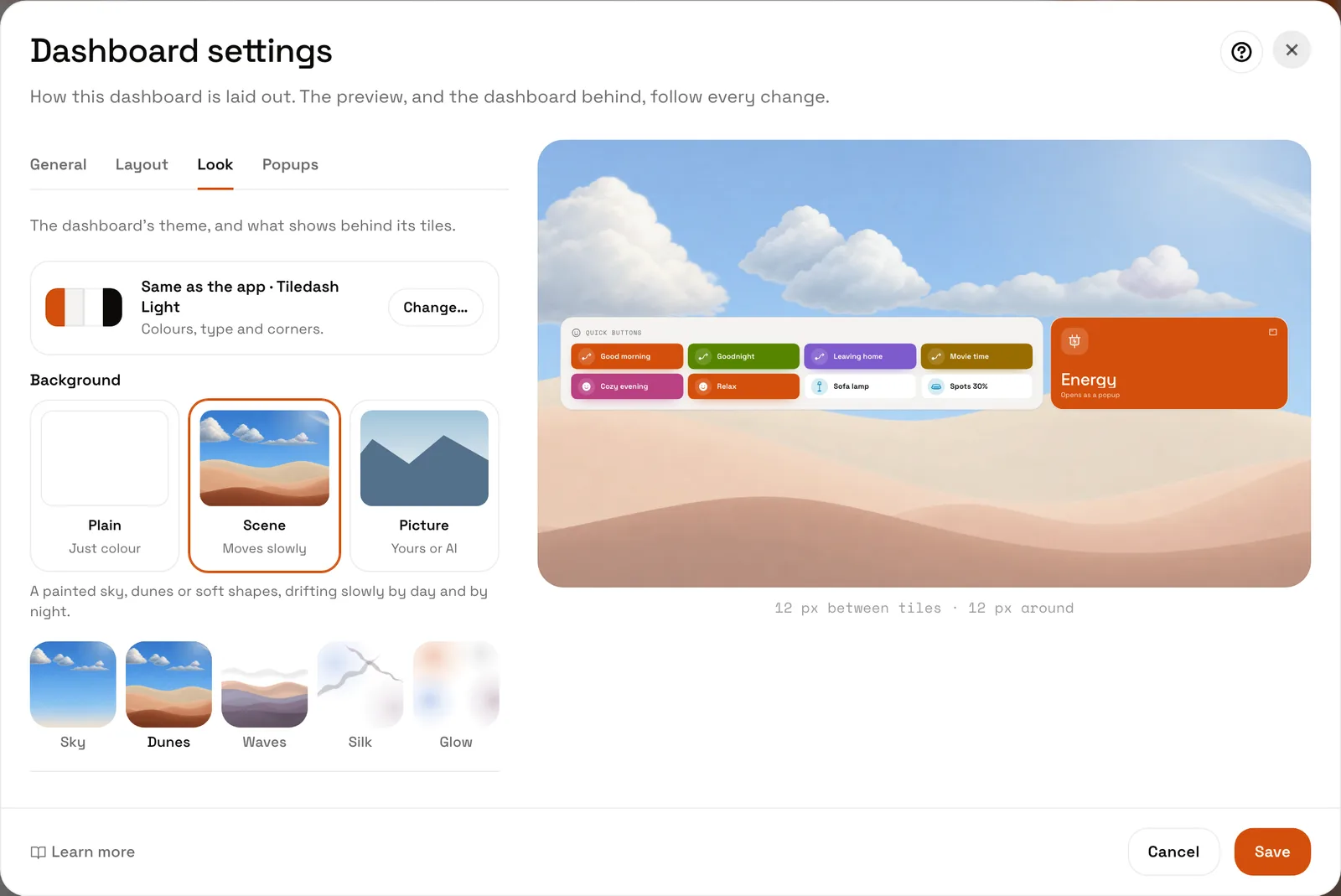
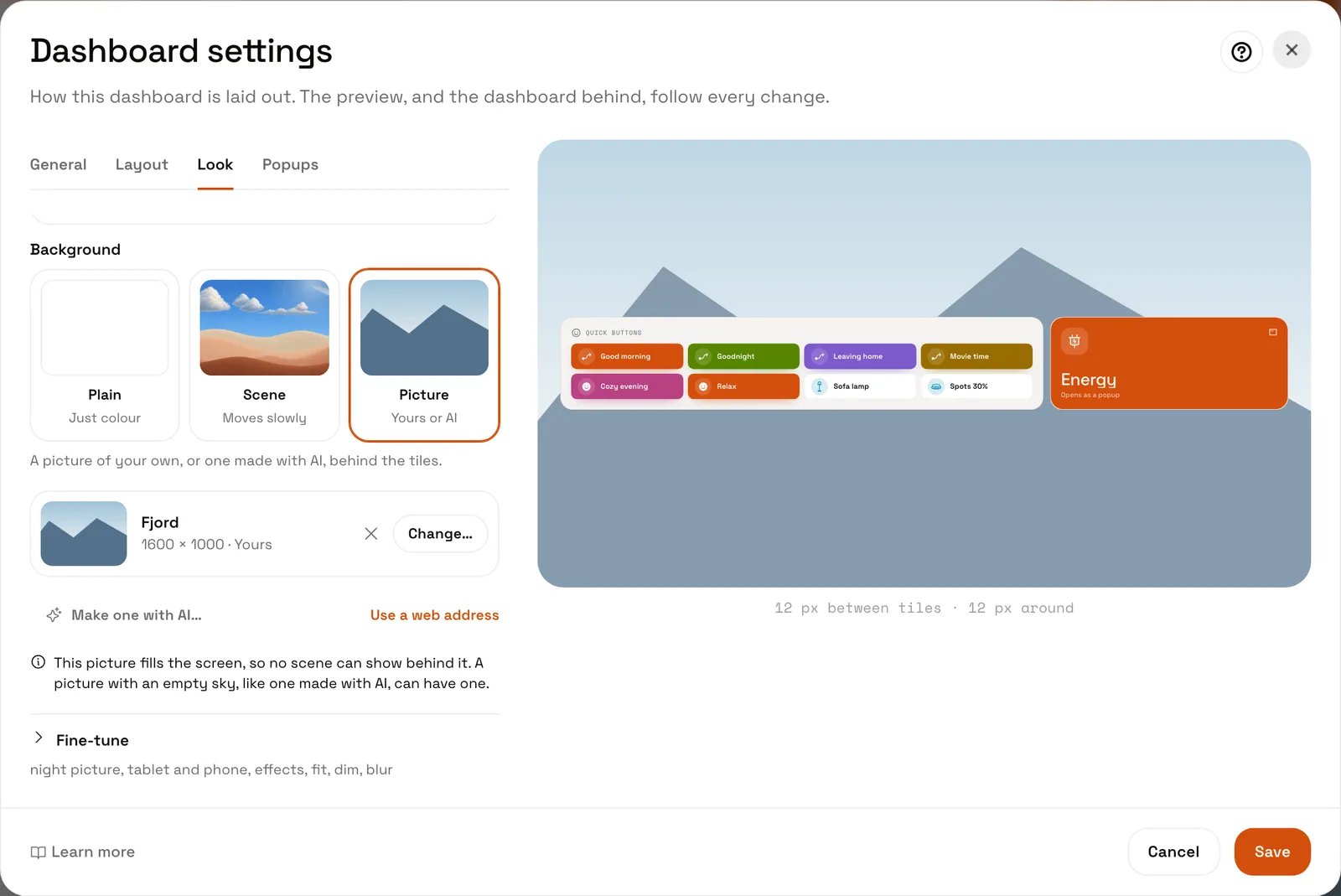
      De achtergrond van het thema, een bewegende scène en een afbeelding zijn nu één keuze Achtergrond op het tabblad Uiterlijk: Thema, Effen, Scène of Afbeelding. Alleen de instellingen voor jouw keuze verschijnen, de rest staat onder Verfijnen.

      Achtergrond › Scène, met de duinen
      Achtergrond › Scène, met de duinen1 van 2
      Achtergrond › Afbeelding, de rest onder Verfijnen
      Achtergrond › Afbeelding, de rest onder Verfijnen2 van 2
      Read the guide
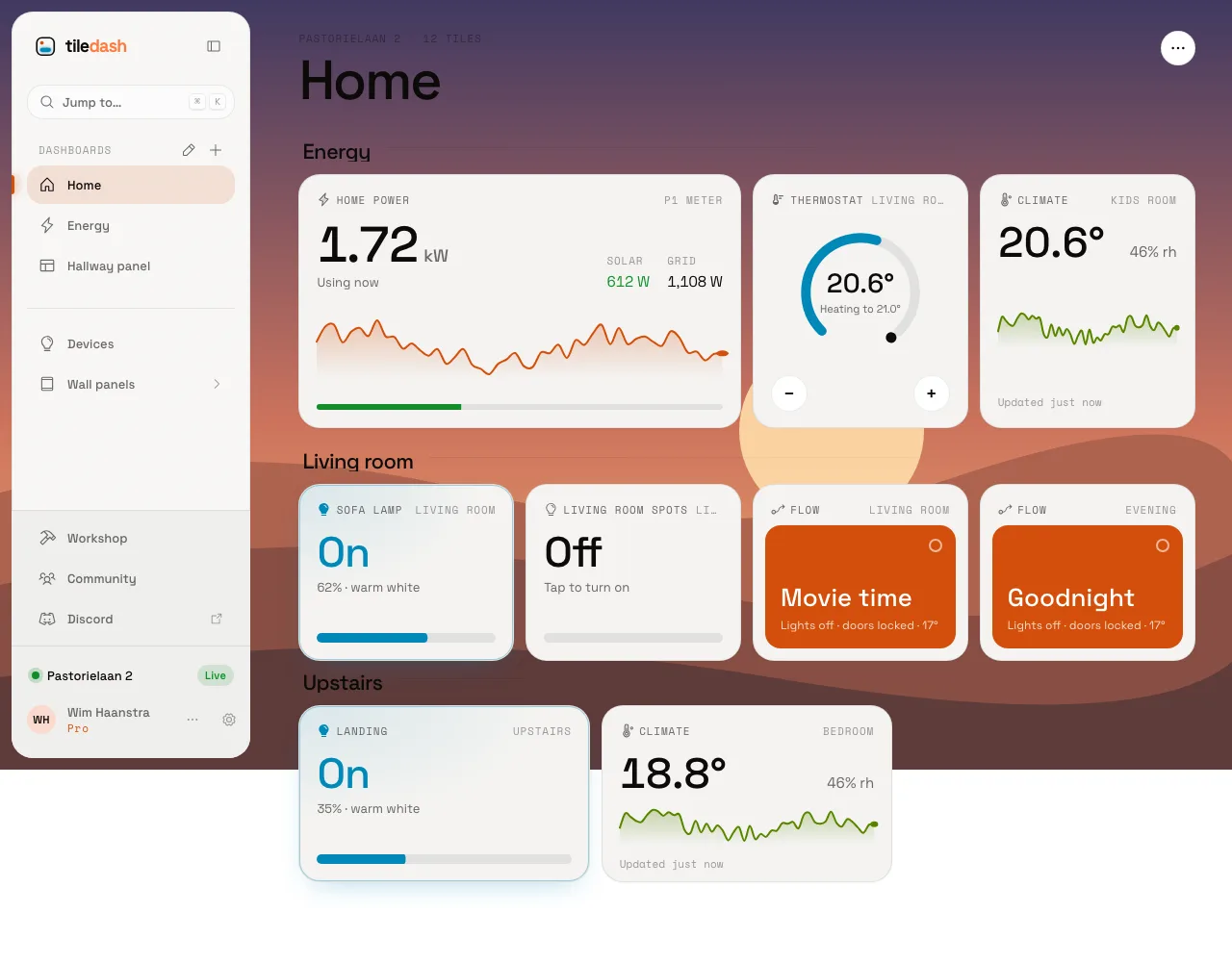
    • Dashboardafbeeldingen vullen het venster en lopen over in elkaar

      De achtergrondafbeelding van een dashboard vult nu het hele venster, ook rond de zijbalk, als de zijbalk van jouw thema zweeft. Bij het wisselen van dashboard loopt de ene afbeelding over in de volgende.

      De afbeelding rond een zwevende zijbalk
      De afbeelding rond een zwevende zijbalk
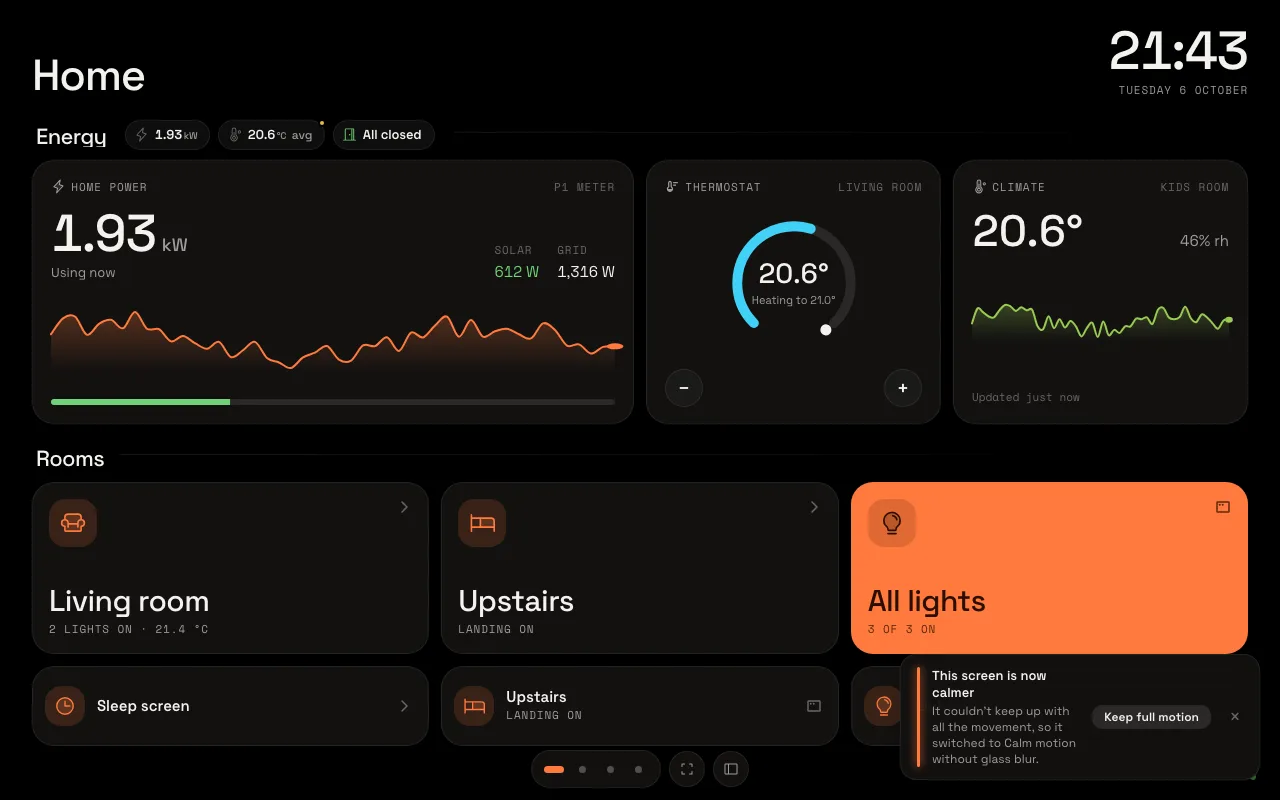
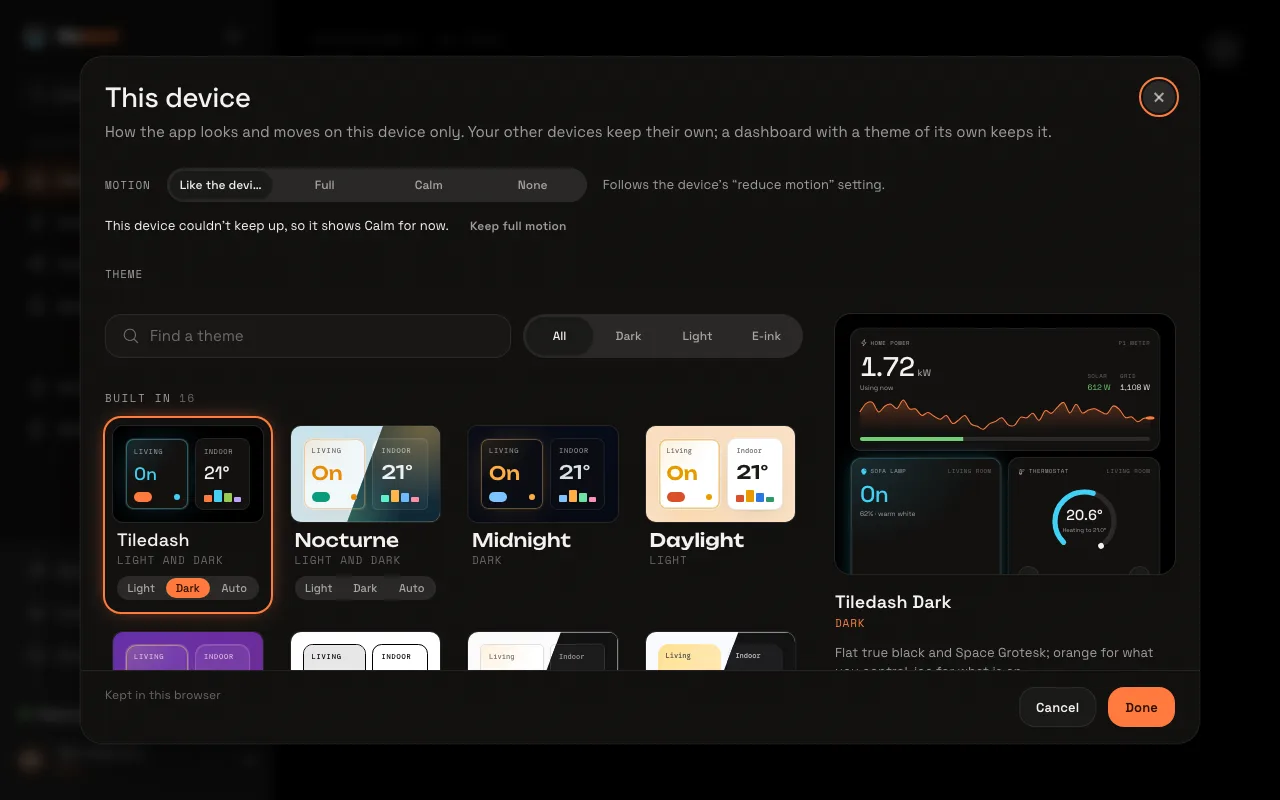
    • Trage schermen kalmeren vanzelf

      Een scherm dat bewegende tegels niet bijhoudt, schakelt nu zelf over op Rustig en zegt dat, in plaats van te haperen. Alle beweging houden maakt het ongedaan, en Dit apparaat toont het ook. Het blijft een week rustig.

      De melding als een scherm zichzelf rustiger zet
      De melding als een scherm zichzelf rustiger zet1 van 2
      Dit apparaat zegt het ook, met Alle beweging houden
      Dit apparaat zegt het ook, met Alle beweging houden2 van 2
    • Soepelere wandpanelen

      Vegen tussen pagina’s gaat soepeler, tegels tekenen alleen het deel opnieuw waarvan de waarde veranderde, en tegels buiten beeld wachten tot je ze weer ziet.

    Opgelost

    • Camerategels proberen livevideo van RTSP-camera’s weer

      Camerategels proberen weer livevideo van RTSP-camera’s. Homey geeft de meeste door als video die een browser kan afspelen; als dat niet lukt, of als de app van de camera alleen de Homey-app zijn video laat afspelen, zegt de kleine “i” op de tegel het en blijft de momentopname staan.

    • Het voorbeeld van de thema-editor toont zijn zijbalk goed

      In de thema-editor toonde de zijbalk van het voorbeeld alleen pictogrammen en was hij smaller dan de echte, en op een breed scherm zat het voorbeeld klein in het midden. De zijbalk toont nu zijn labels op zijn echte breedte, en het voorbeeld vult de ruimte naast de instellingen.

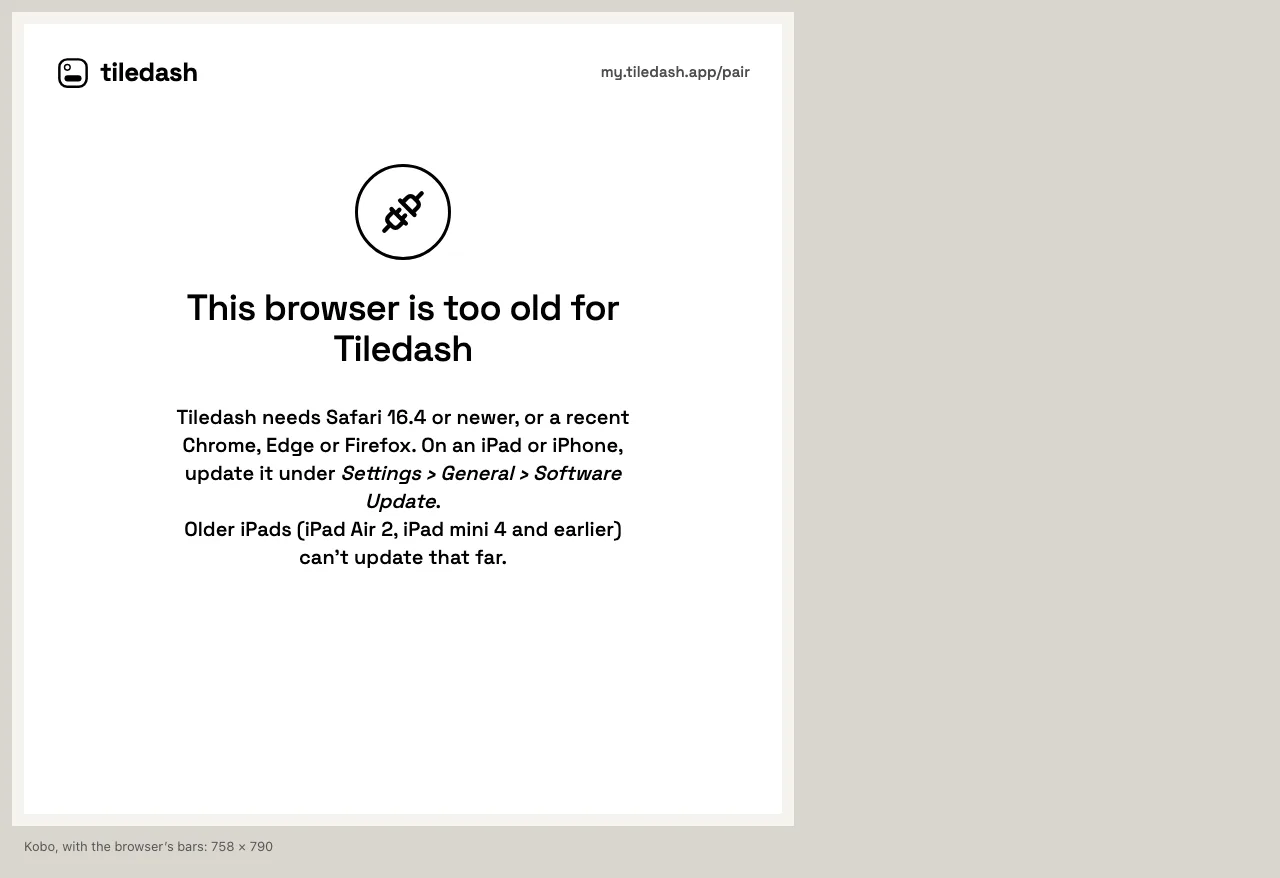
    • Te oude browsers zeggen dat ze te oud zijn

      Een browser die Tiledash niet kan draaien (iPads met iPadOS 15 en ouder) toont nu een pagina die zegt wat hij nodig heeft, in plaats van een leeg scherm.

      Wat een browser toont die te oud is voor Tiledash
      Wat een browser toont die te oud is voor Tiledash
  10. v26.32.112 nieuw8 verbeterd3 opgelost

    Nieuw

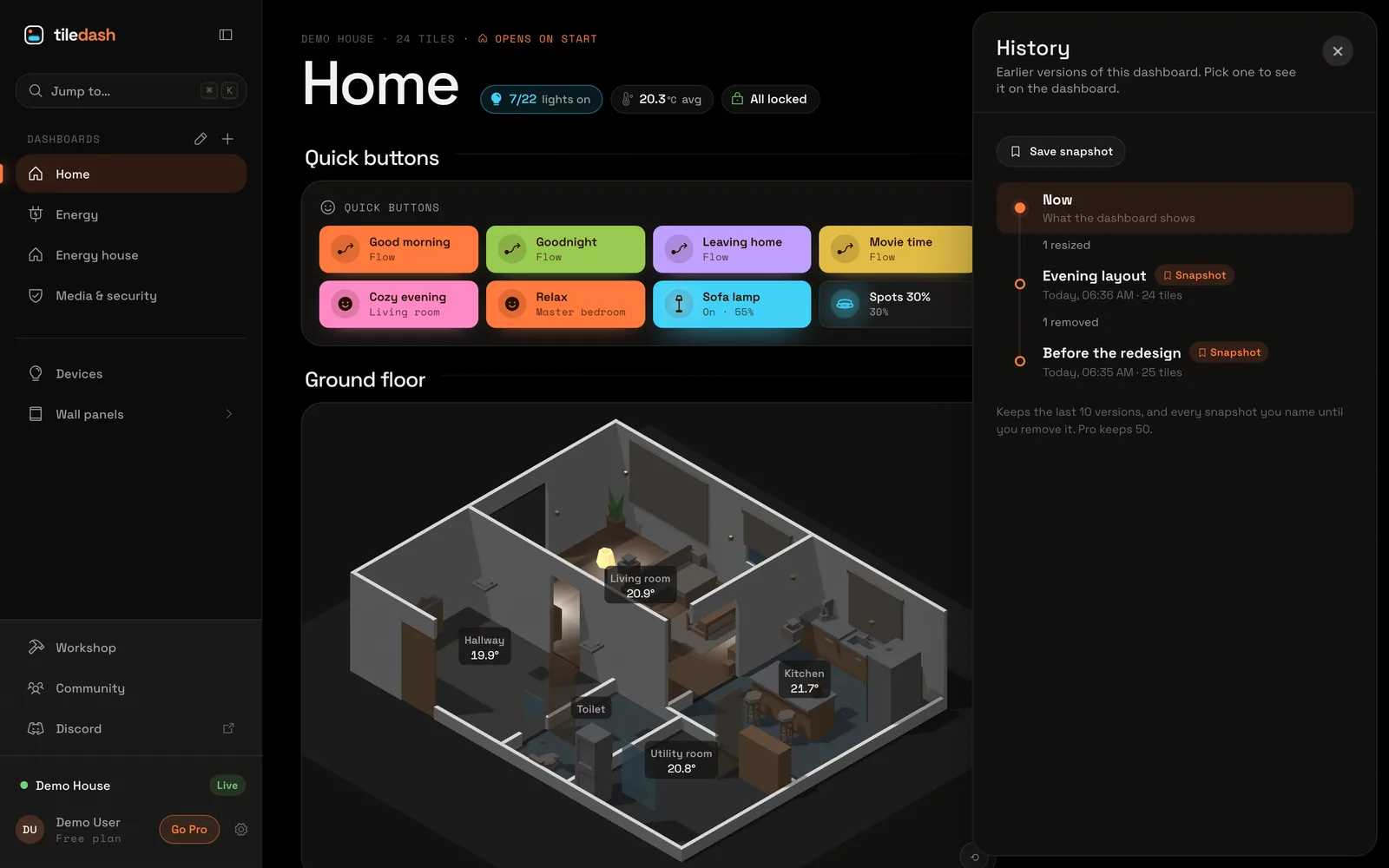
    • Stap terug naar een eerdere versie van een dashboard

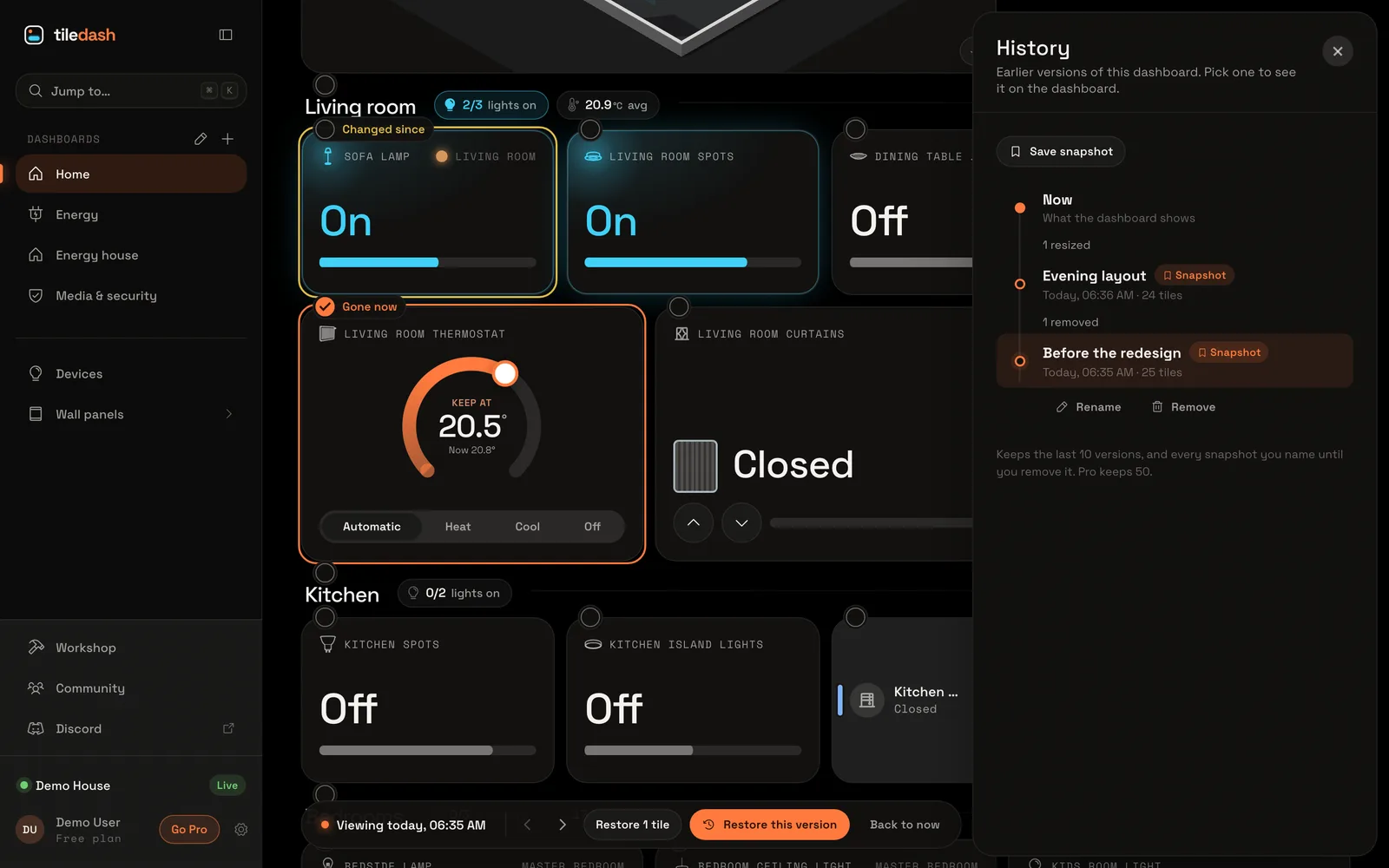
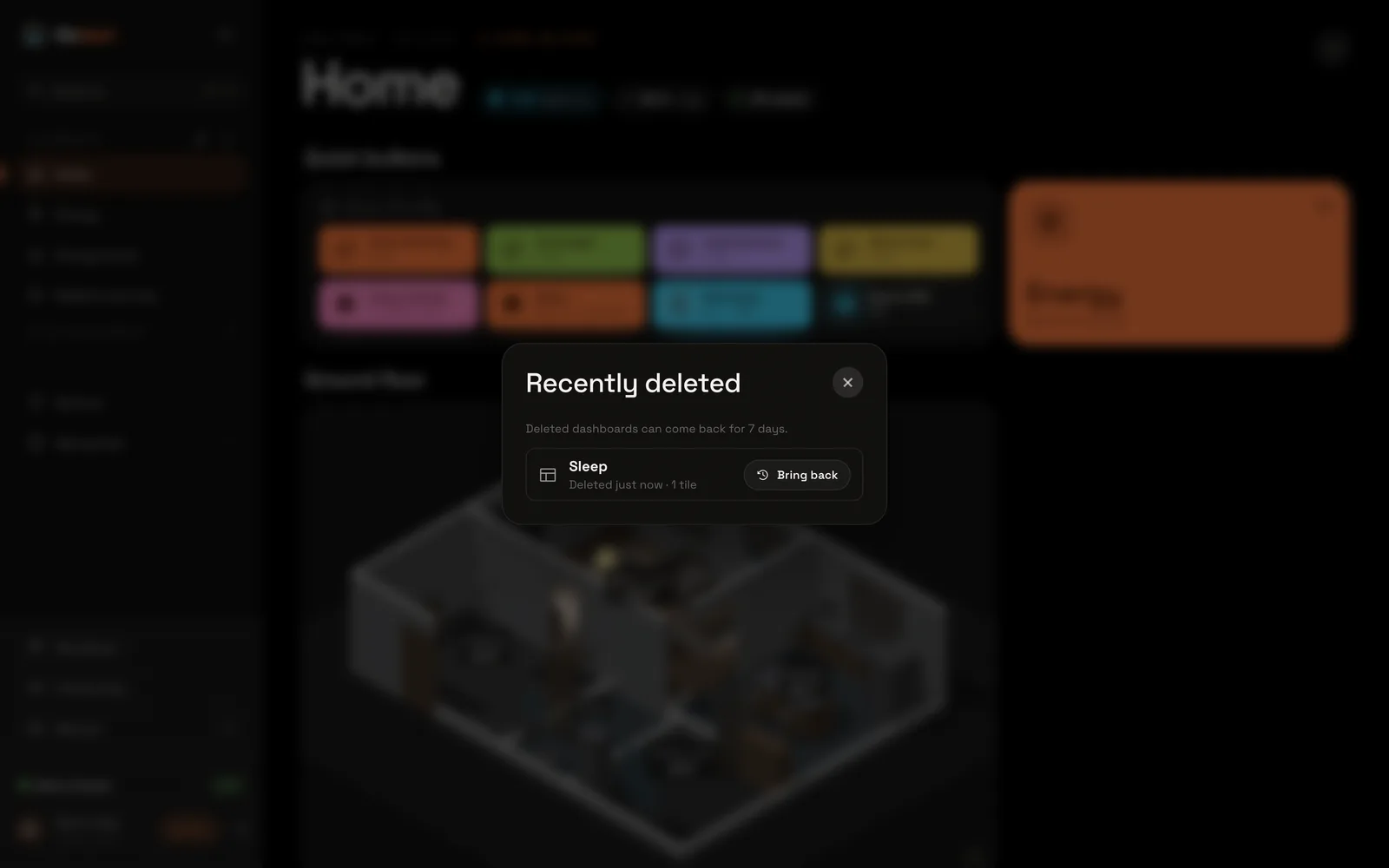
      Jouw dashboards bewaren nu hun geschiedenis. Open Geschiedenis in het ⋯-menu van een dashboard om eerdere versies op het dashboard zelf te zien, en zet dan alles van een versie terug of alleen de tegels die je kiest. Sla vóór een grote wijziging een momentopname met een naam op, en haal een verwijderd dashboard tot 7 dagen terug.

      Het paneel Geschiedenis naast het dashboard
      Het paneel Geschiedenis naast het dashboard1 van 3
      Een eerdere versie; vink een verwijderde tegel aan
      Een eerdere versie; vink een verwijderde tegel aan2 van 3
      Haal een verwijderd dashboard terug
      Haal een verwijderd dashboard terug3 van 3
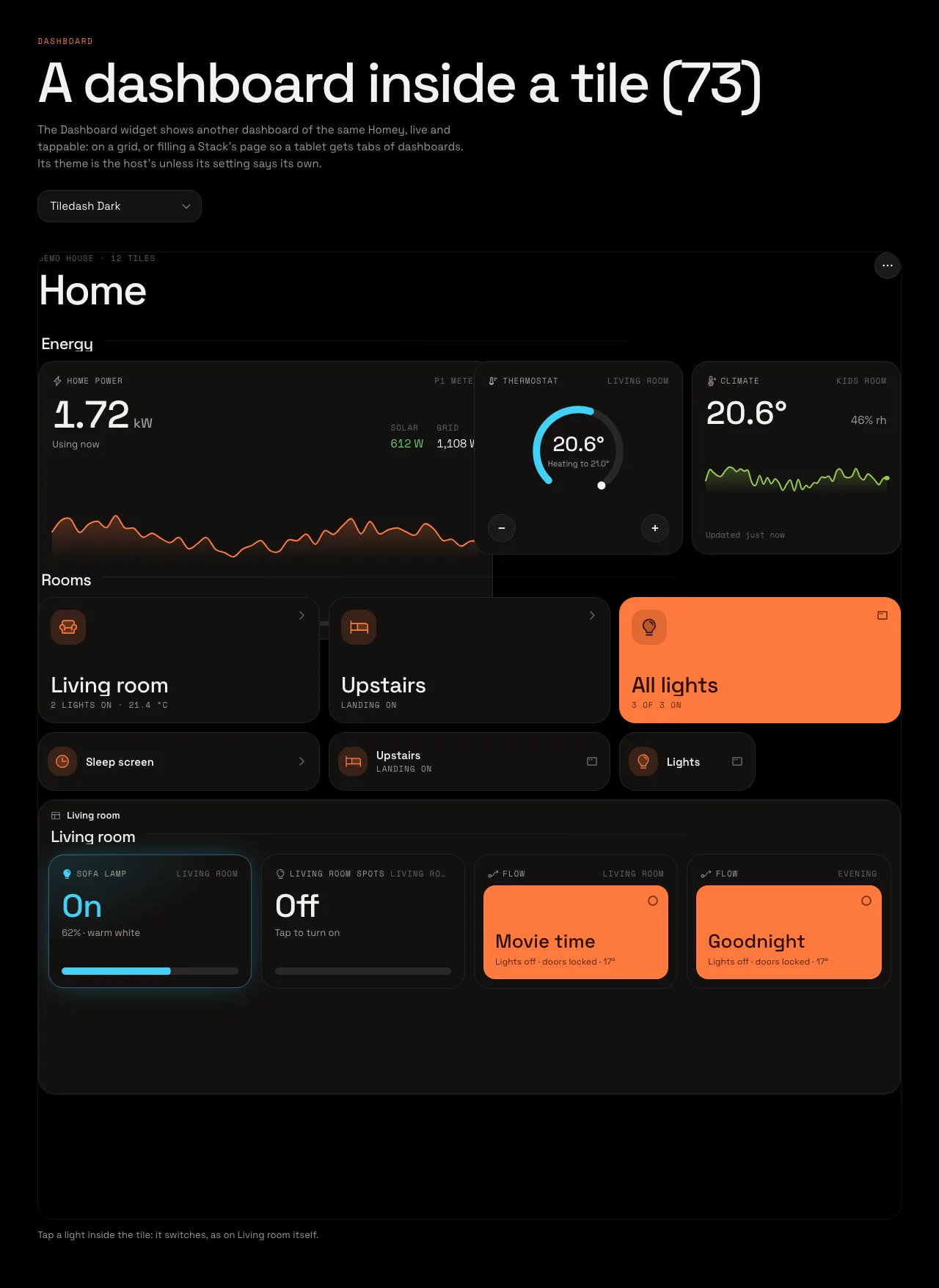
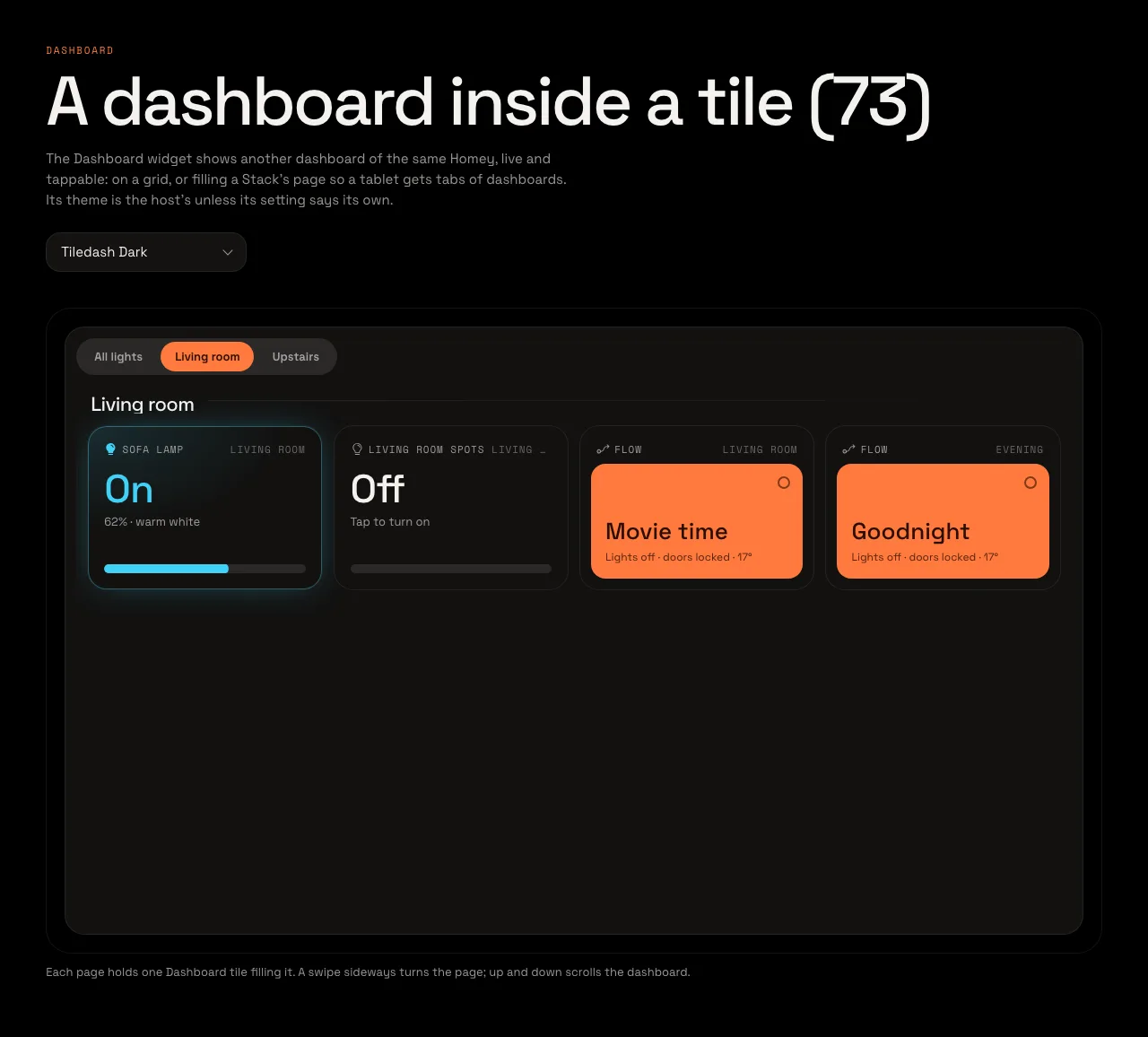
    • Toon een dashboard in een tegel of Stapel-pagina

      De nieuwe widget Dashboard toont een ander van jouw dashboards live in een tegel, in zijn eigen thema of dat van dit dashboard. Op een Stapel voegt + › Dashboard tonen… een pagina toe die er een toont, zodat een tablet tabs met jouw dashboards krijgt. Deellinks en huisgenoten zien het ook.

      Woonkamer, live in een tegel op Thuis
      Woonkamer, live in een tegel op Thuis1 van 2
      Een Stapel waarvan de pagina’s dashboards zijn
      Een Stapel waarvan de pagina’s dashboards zijn2 van 2
      Read the guide

    Verbeterd

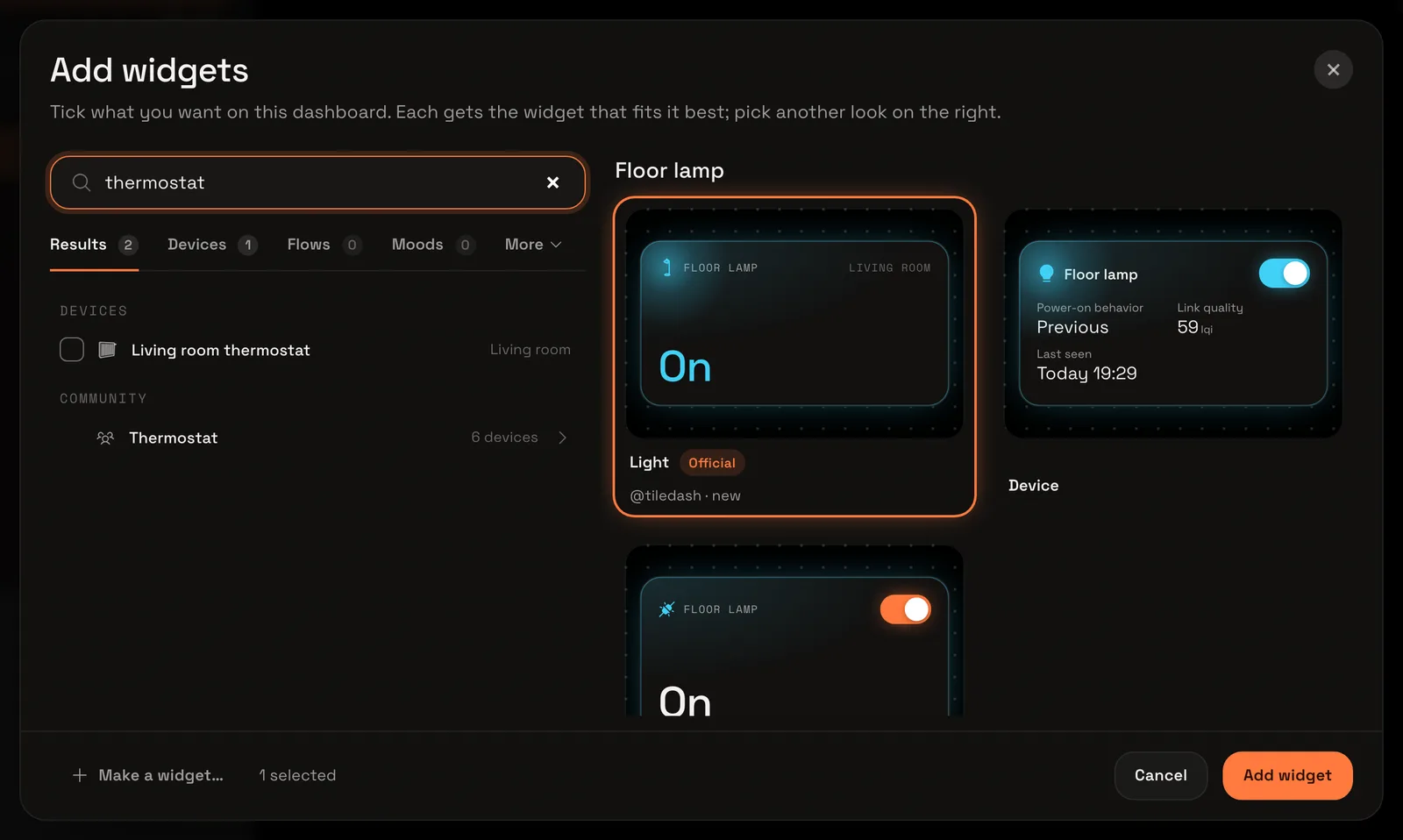
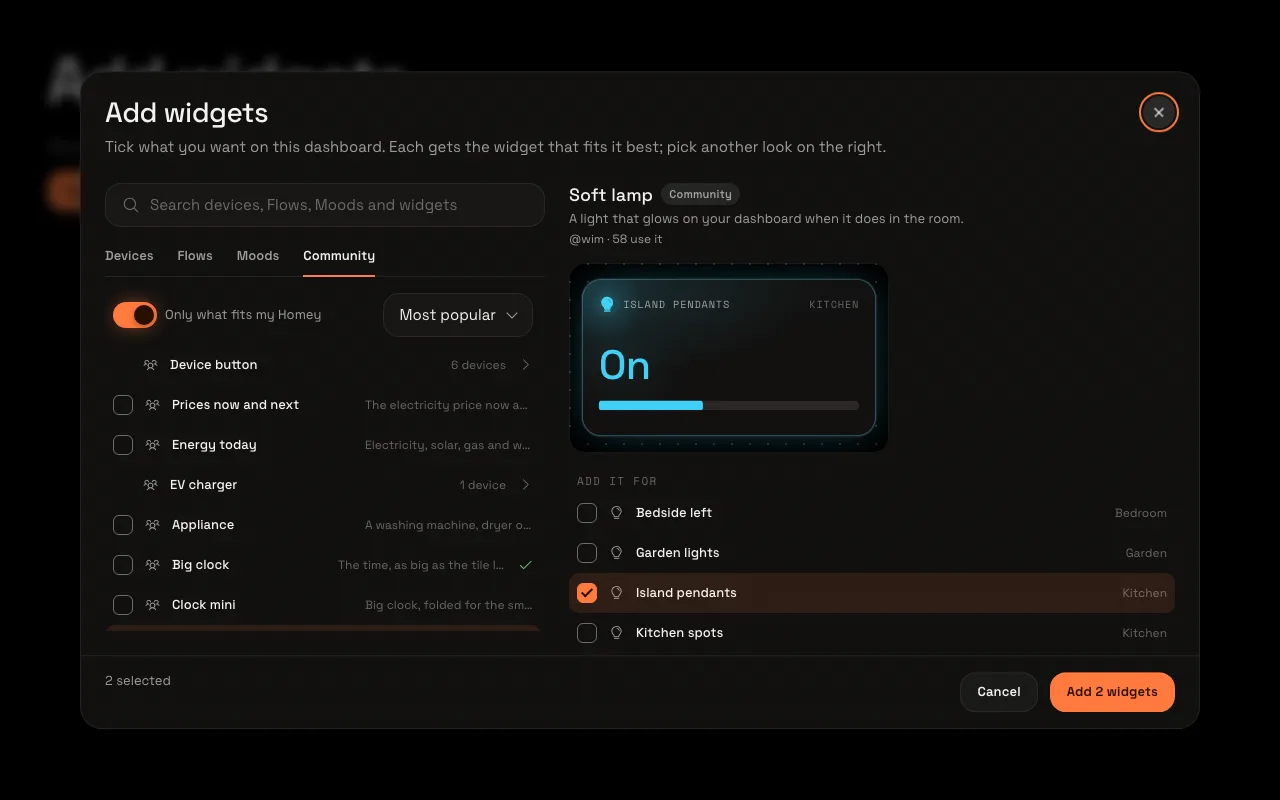
    • Zoekresultaten en een eenvoudigere community bij Widgets toevoegen

      Zoeken in het venster Widgets toevoegen opent nu een tabblad Resultaten met wat het vond in elk tabblad en in de hele community. Het tabblad Community is een gewone lijst widgets die je kunt sorteren op populariteit, naam of nieuwste. Kies een widget voor lampen of andere apparaten en vink aan voor welke je hem wilt toevoegen.

      Resultaten verzamelt wat zoeken in elk tabblad vindt
      Resultaten verzamelt wat zoeken in elk tabblad vindt1 van 2
      Een widget voor lampen, aangevinkt voor twee lampen
      Een widget voor lampen, aangevinkt voor twee lampen2 van 2
      Read the guide
    • De Camera-tegel neemt elk apparaat met video

      Een deurbel of ander apparaat met een camera kan nu ook als Camera-tegel worden getoond: kies Camera in de instellingen van de tegel of bij het toevoegen. Een nieuwe tegel voor een deurbel blijft een Deurbel, die zijn camera ook toont.

    • De opmerking bij de video van een Camera-tegel is nu een kleine “i”

      Waarom een Camera-tegel momentopnamen toont in plaats van livevideo, staat nu als een kleine “i” onderaan de tegel, niet meer als een regel over het beeld. Beweeg erover of tik erop om te lezen waarom.

    • Kies hoe vaak een Camera-tegel een momentopname ophaalt; RTSP zegt waarom

      Kies hoe vaak een Camera-tegel een nieuwe momentopname ophaalt. Een camera met livevideo via RTSP, die browsers niet kunnen afspelen, zegt dat nu en toont zijn momentopnamen in plaats van steeds opnieuw te proberen.

    • Grafieken openen sneller

      De eerste grafiek op een pagina laadt in ruim minder dan de helft van de tijd die het kostte, omdat alleen de onderdelen worden gedownload die de grafieken nodig hebben.

    • Dashboards starten sneller

      Tiledash downloadt ongeveer een derde minder voordat jouw eerste dashboard verschijnt, en tegels tekenen zich alleen opnieuw als iets wat ze tonen verandert. Wandpanelen en kleine schermen merken het het meest.

    • Energietegels antwoorden meteen

      Energie- en prijstegels tonen meteen wat het laatst is gelezen en werken een moment later bij, in plaats van te wachten op jouw Homey.

    • Pagina’s laden sneller

      Tiledash downloadt minder op elke pagina. De release notes laden alleen als er iets nieuws te tonen is, Instellingen laadt elk onderdeel als je het opent, en widgets en teksten komen alleen in jouw taal en blijven tussen bezoeken in de cache.

    Opgelost

    • Een momentopname die vaak ververst knippert niet meer donker

      Een camera waarvan de momentopname meerdere keren per seconde verandert, laat zijn tegel niet meer donker knipperen bij elk nieuw beeld.

    • Een camerategel waarvan de livevideo niet start flikkert niet meer

      Een camerategel waarvan de livevideo niet start, houdt nu zijn momentopname stabiel terwijl hij het opnieuw probeert, in plaats van te flikkeren. Een beeld dat niet ververst, laat het laatste beeld staan.

    • Jouw lijst met 3D-modellen opent weer snel

      Het openen van de lijst met modellen, of van een dashboard met modeltegels, wacht niet meer op het bestand van elk model.

Zet jouw huis vanavond nog op een scherm.

Log in met jouw Homey-account, kies de dashboards die je wilt en zie ze vollopen. Het kost een paar minuten.

Inloggen met Homey