Vejledninger
Korte gennemgange af Tiledash, ét trin ad gangen, med et billede af hvert. Start fra toppen, hvis du er ny.
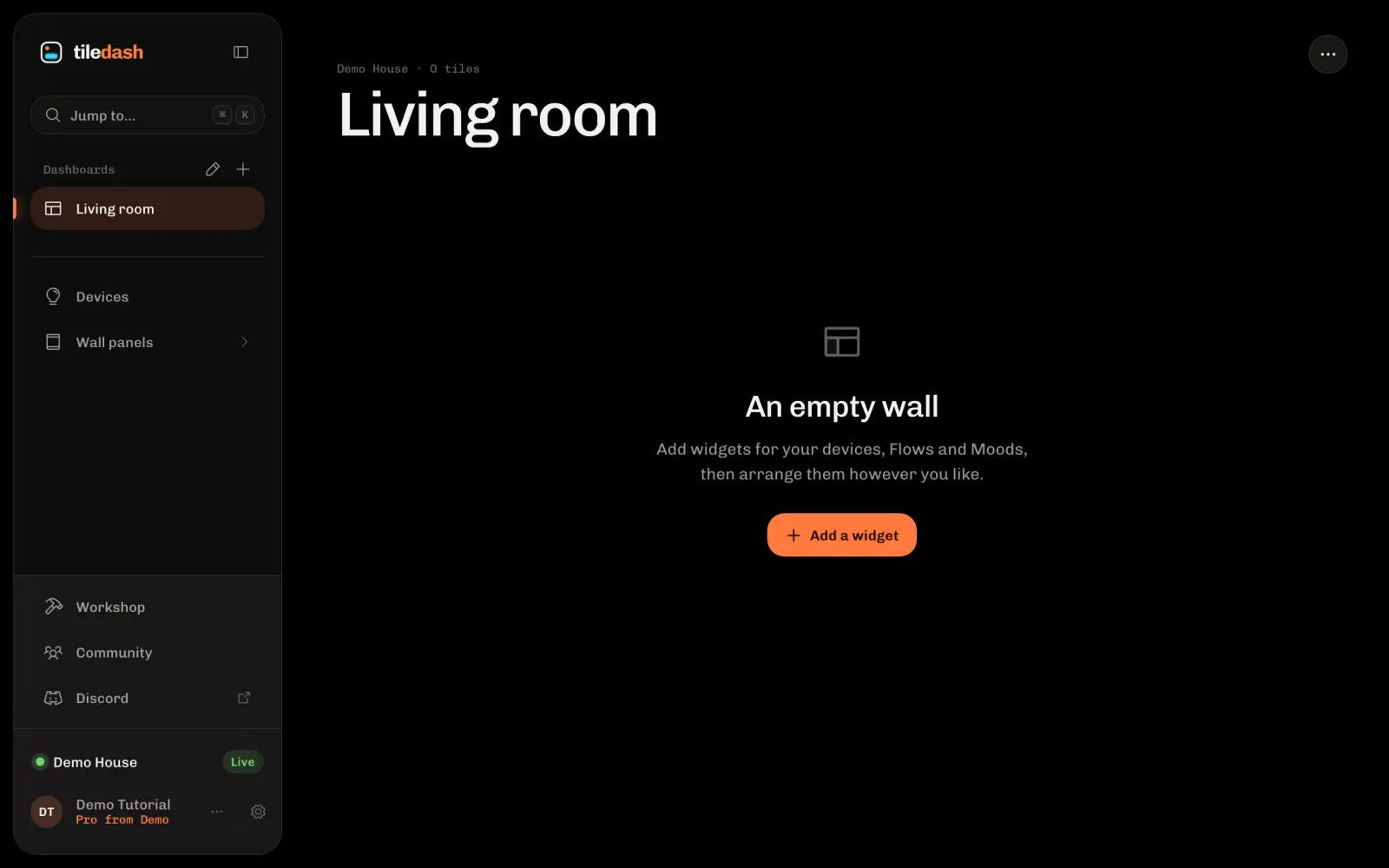
1Log ind og forbind din HomeyDin Tiledash-konto, lavet med din Homey-konto, og din Homey forbundet, klar til dit første dashboard.
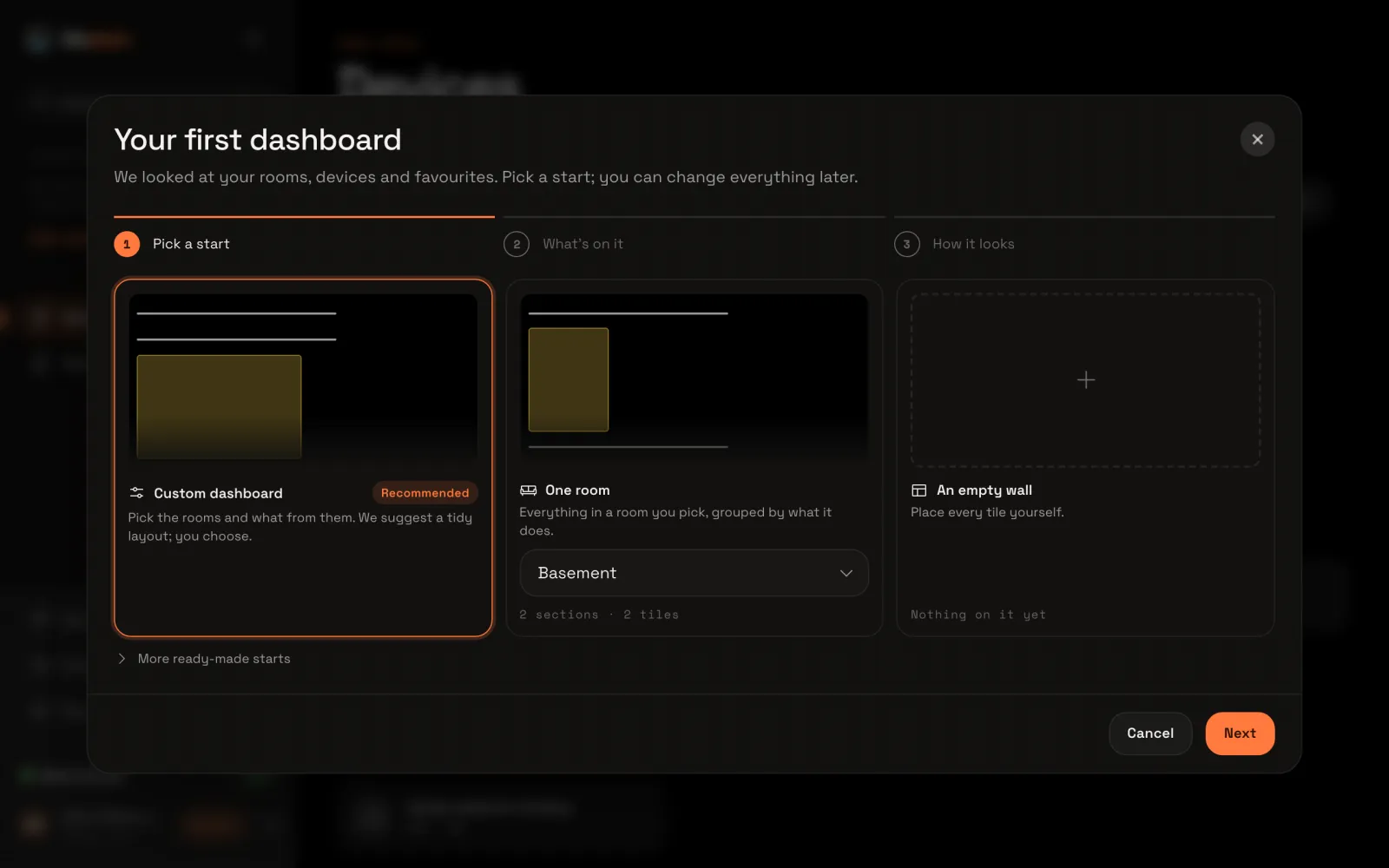
2Lav dit første dashboardEt dashboard helt dit eget, med sit navn i sidepanelet, klar til sine første widgets.
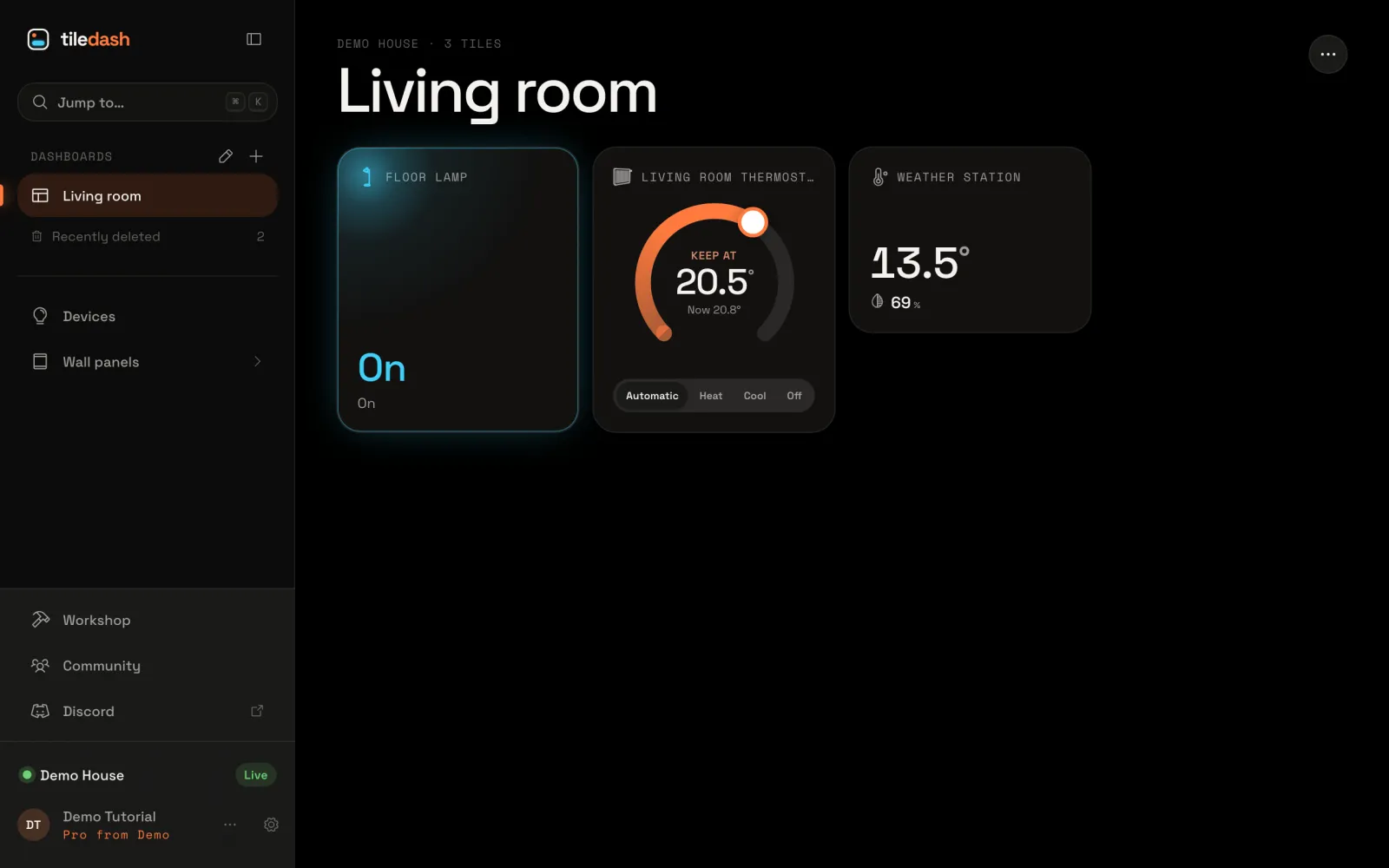
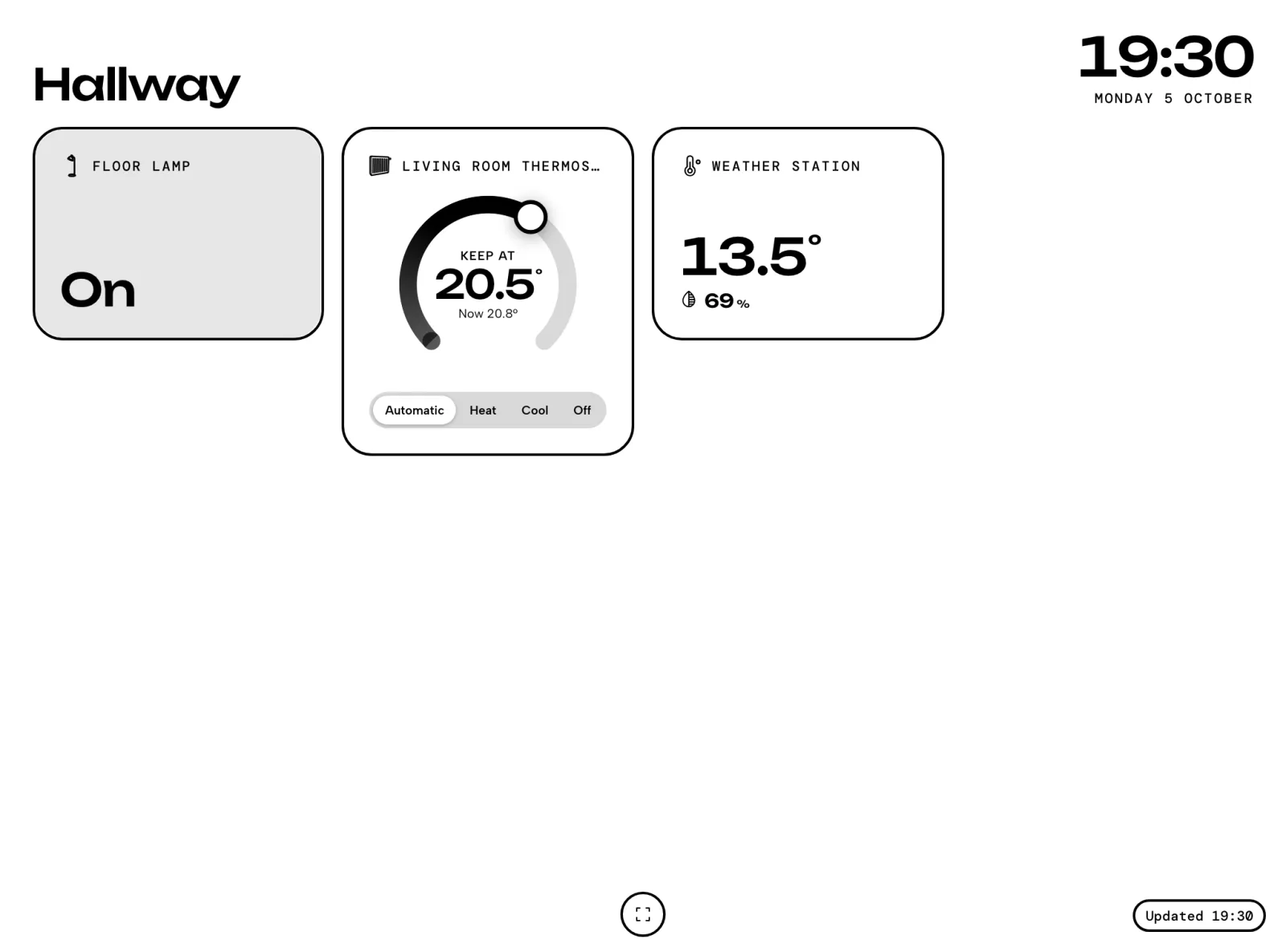
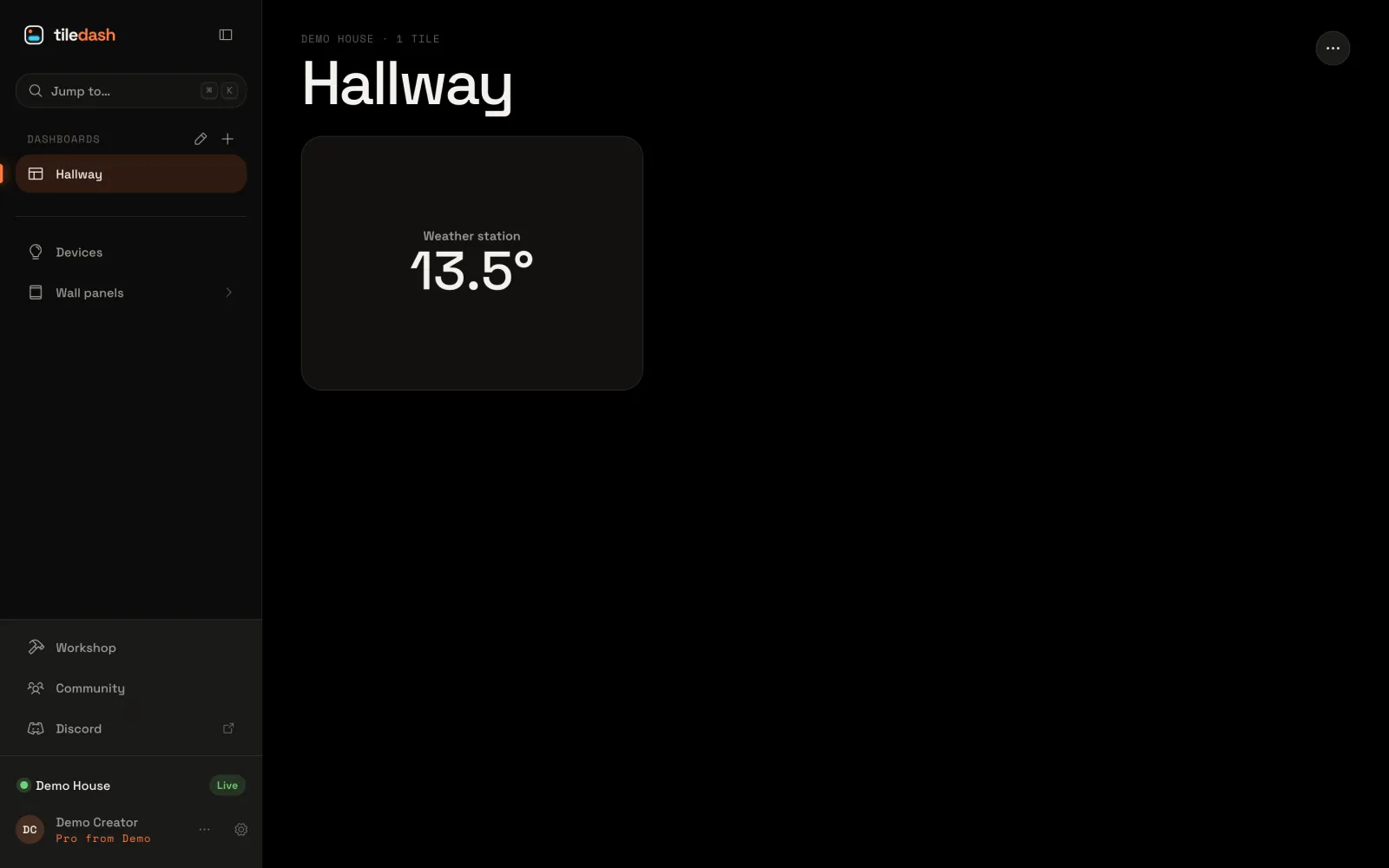
3Tilføj dine første widgetsEn lampe, din termostat og vejrstationen på dit dashboard, live, med lampen gjort lige så høj som termostaten.
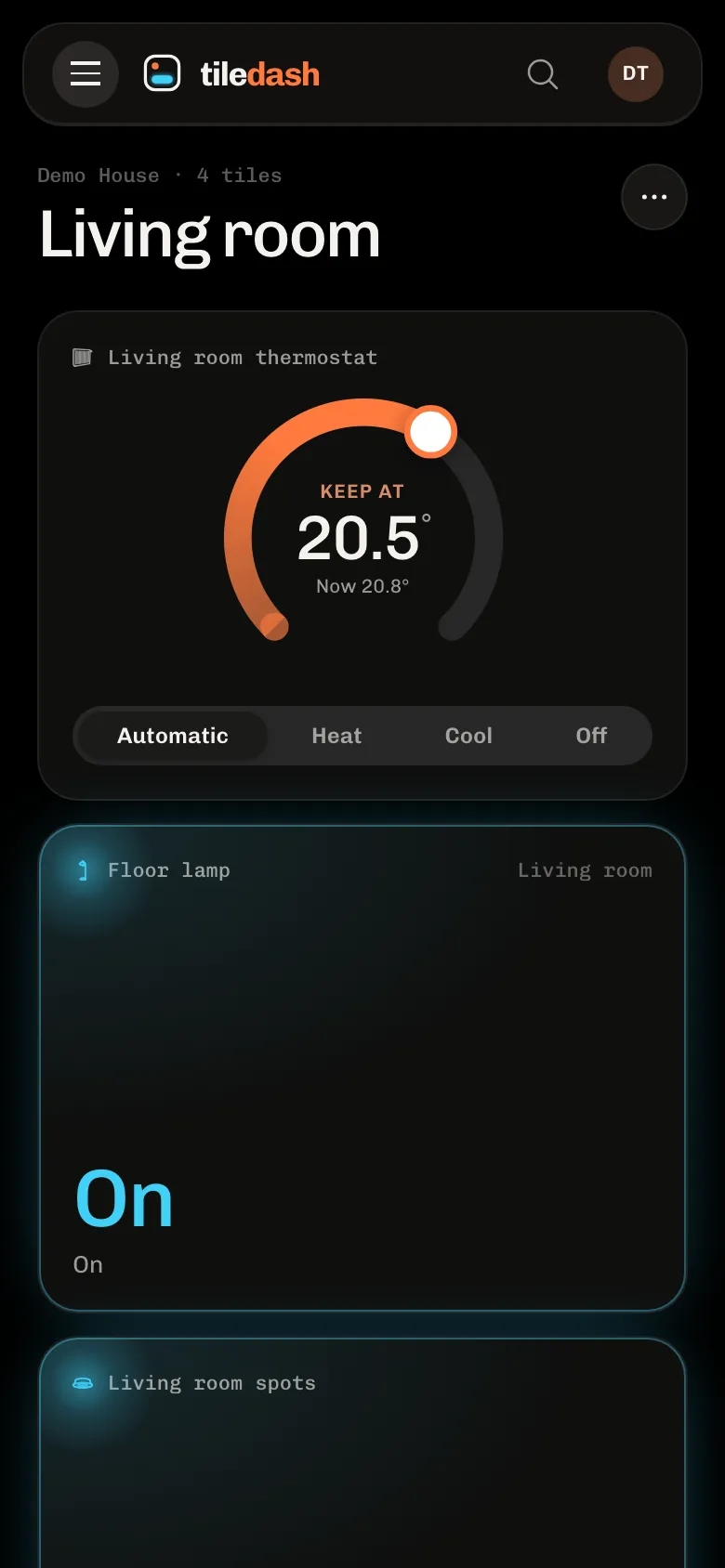
4Arranger felter til hver skærmstørrelseGiv dit dashboard sit eget layout til telefoner, med termostaten først og vejrstationen udeladt, mens tablets og computere beholder deres.
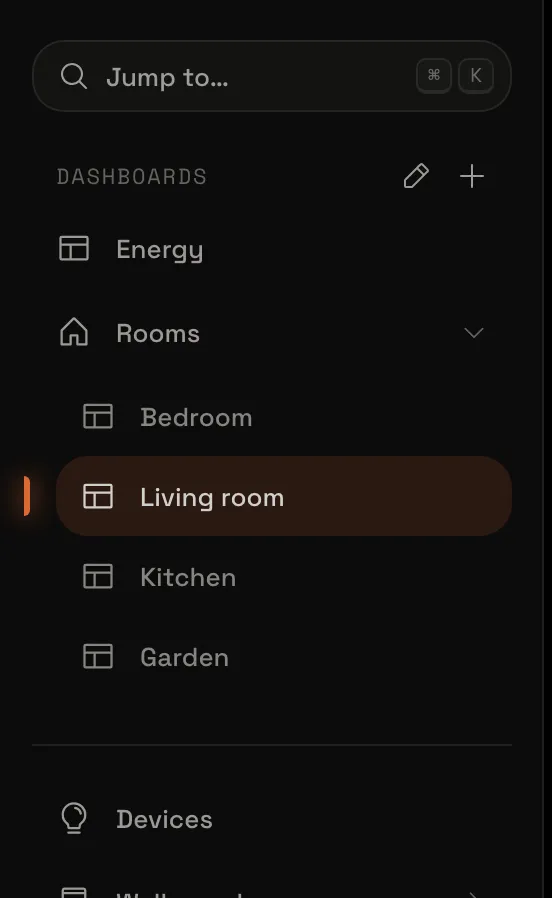
5Ryd op i dit sidepanelSæt dine rumdashboards i en gruppe for sig, skjul en side, du sjældent bruger, og lav hurtige ændringer med et højreklik.
6Tilknyt en e-ink-skærmEn e-ink-skærm på din væg med et vægpanel, tilknyttet med en kode og uden dit login på den, i det tema, du vælger fra din konto.
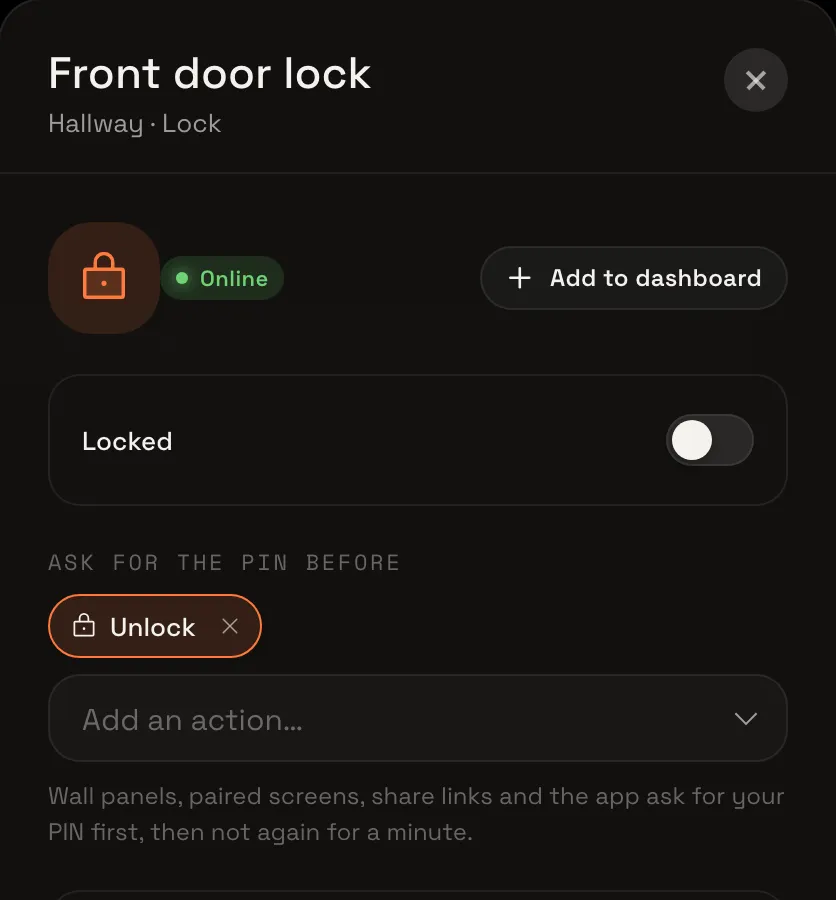
7Beskyt en handling med en pinkodeVælg din pinkode, vælg hvilken enhedshandling der beder om den, og prøv at låse din hoveddør op.
8Lad din husstand komme ind på din HomeyEn anden, der bruger din Homey, har bedt om at komme med. Lad dem komme ind, vælg hvilke rum de må se eller styre, og del et dashboard med dem.
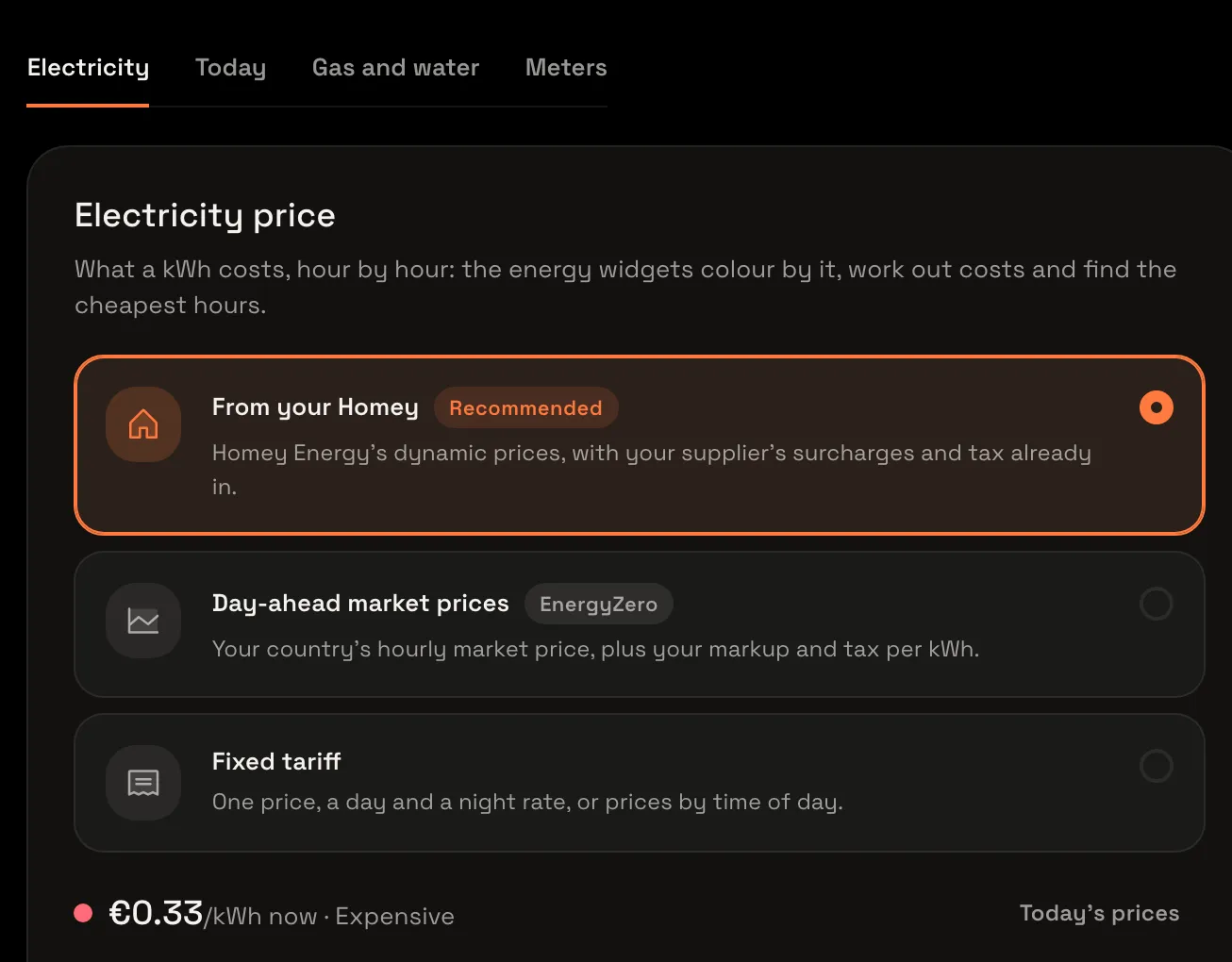
9Indstil dine energipriser og målereTjek, hvor din elpris kommer fra, se dagens priser, tilføj gas- og vandpriser, og tjek de målere, energiwidgetsene tæller.
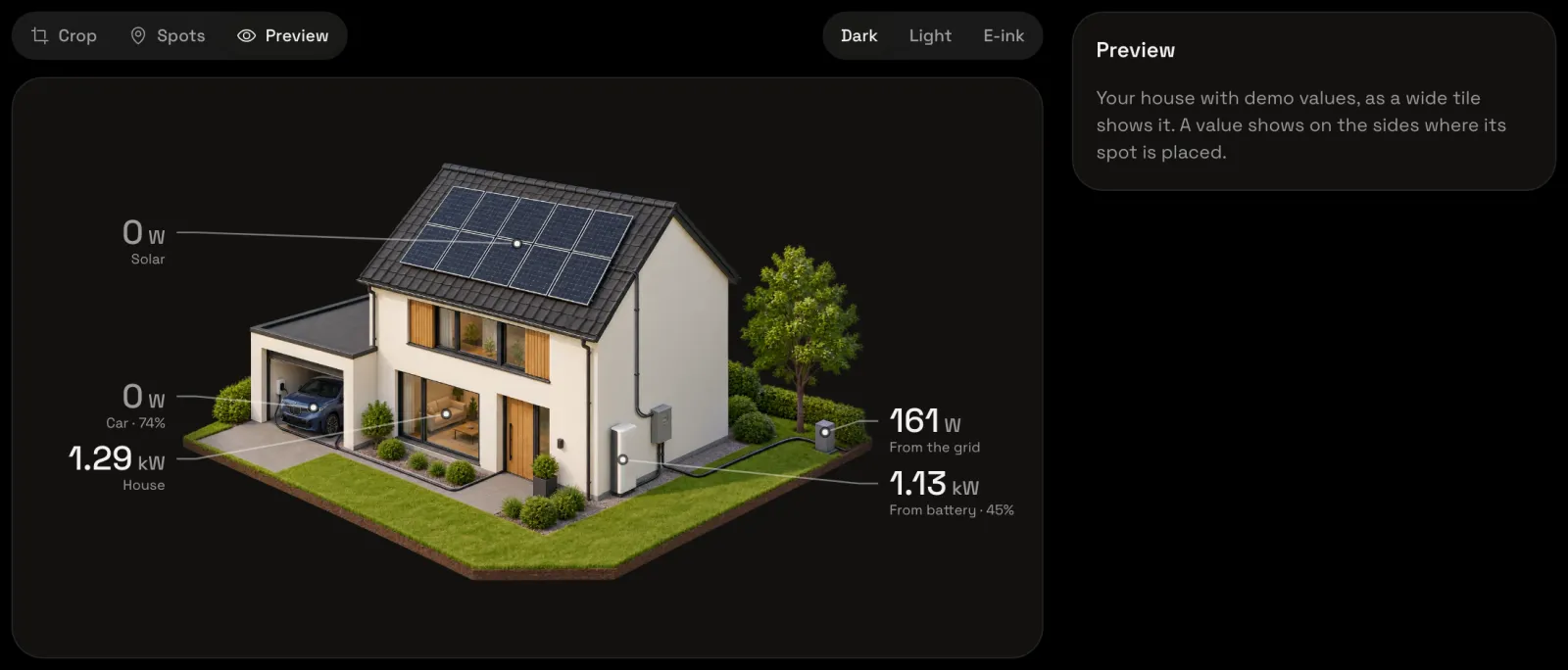
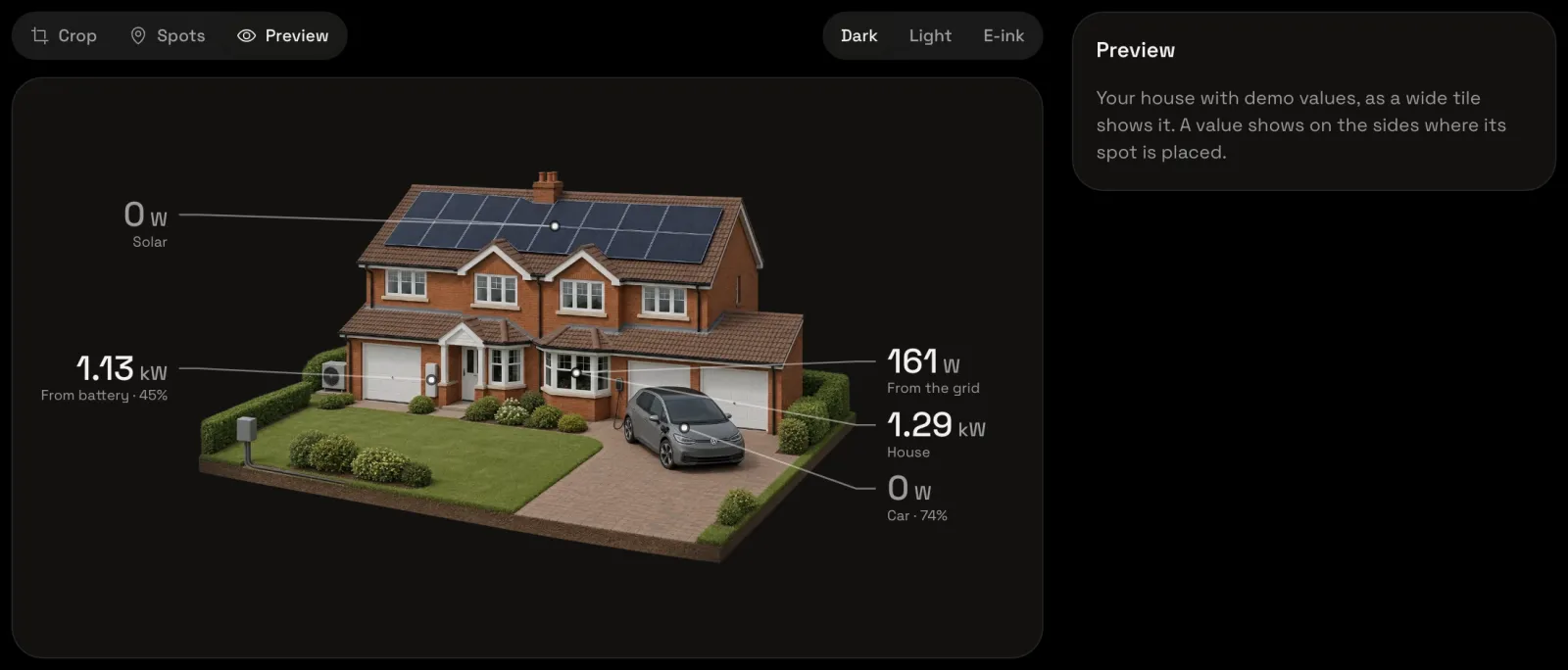
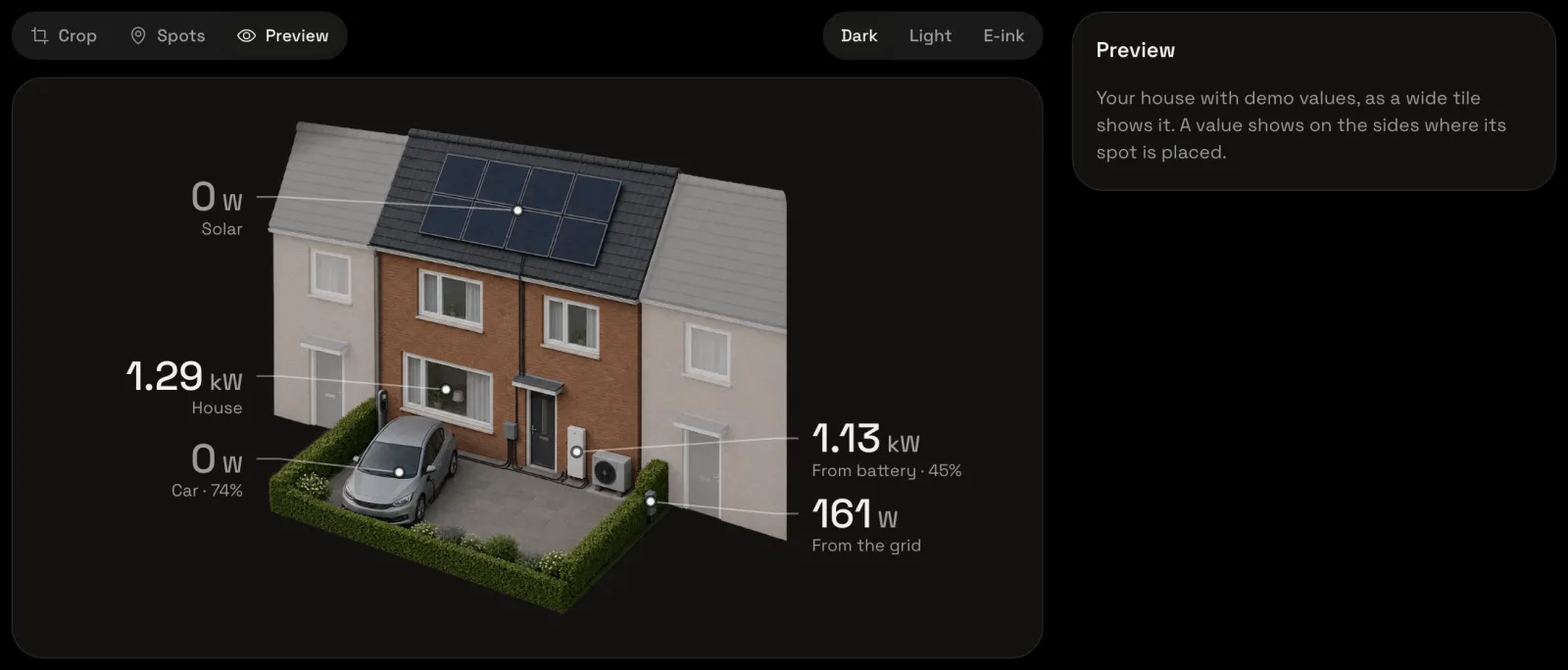
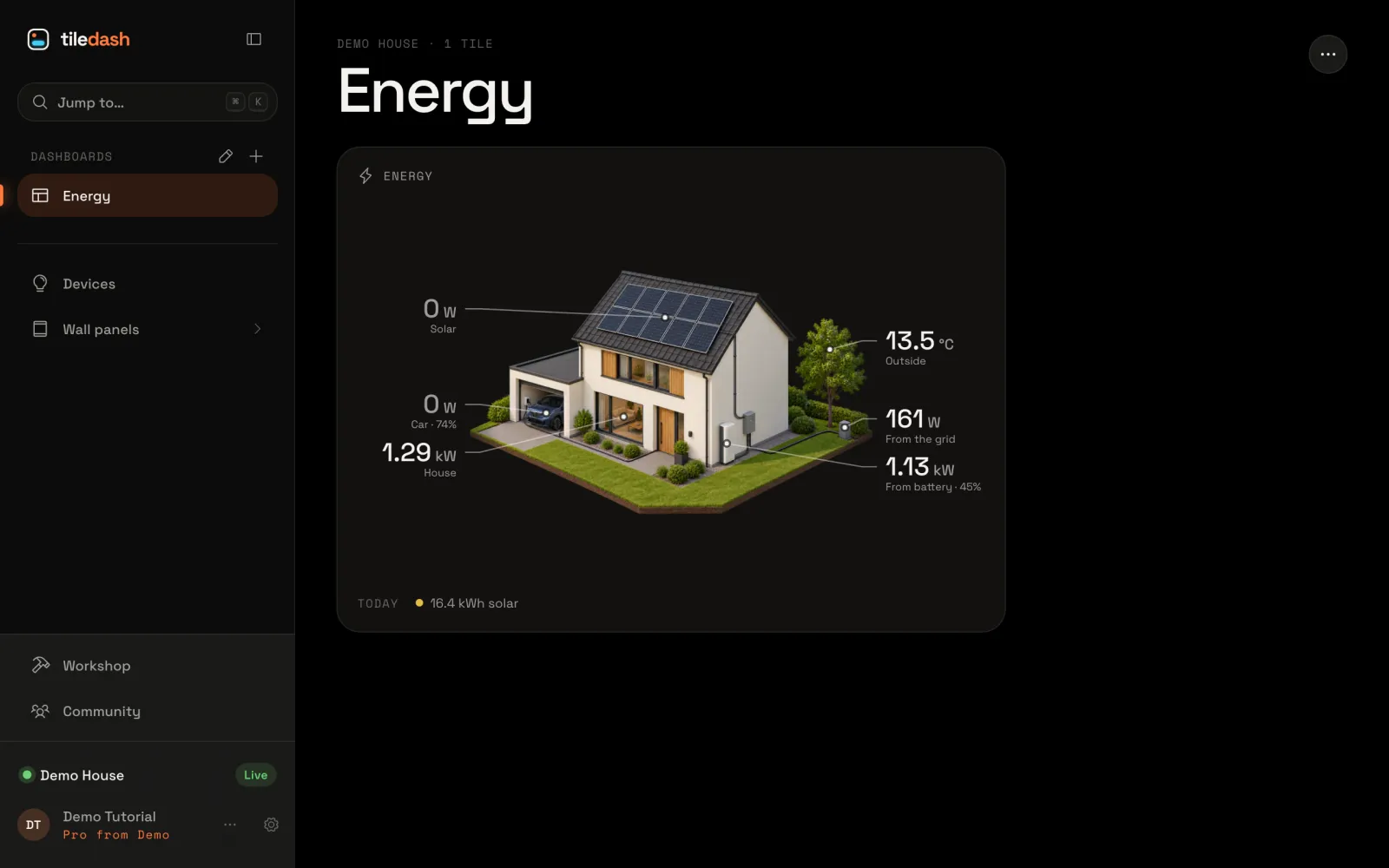
10Start dit hus i 3D fra et Tiledash-husVælg et af Tiledashs færdige 3D-huse, med sol, batteri, bil og resten allerede markeret, og se, hvordan din energi vises på det.
11Gør et foto af dit hus til et 3D-billedeUpload et foto af dit hus, svar på et par spørgsmål, og lad Tiledash lave et 3D-billede af det med sol, batteri, bil og resten allerede markeret.
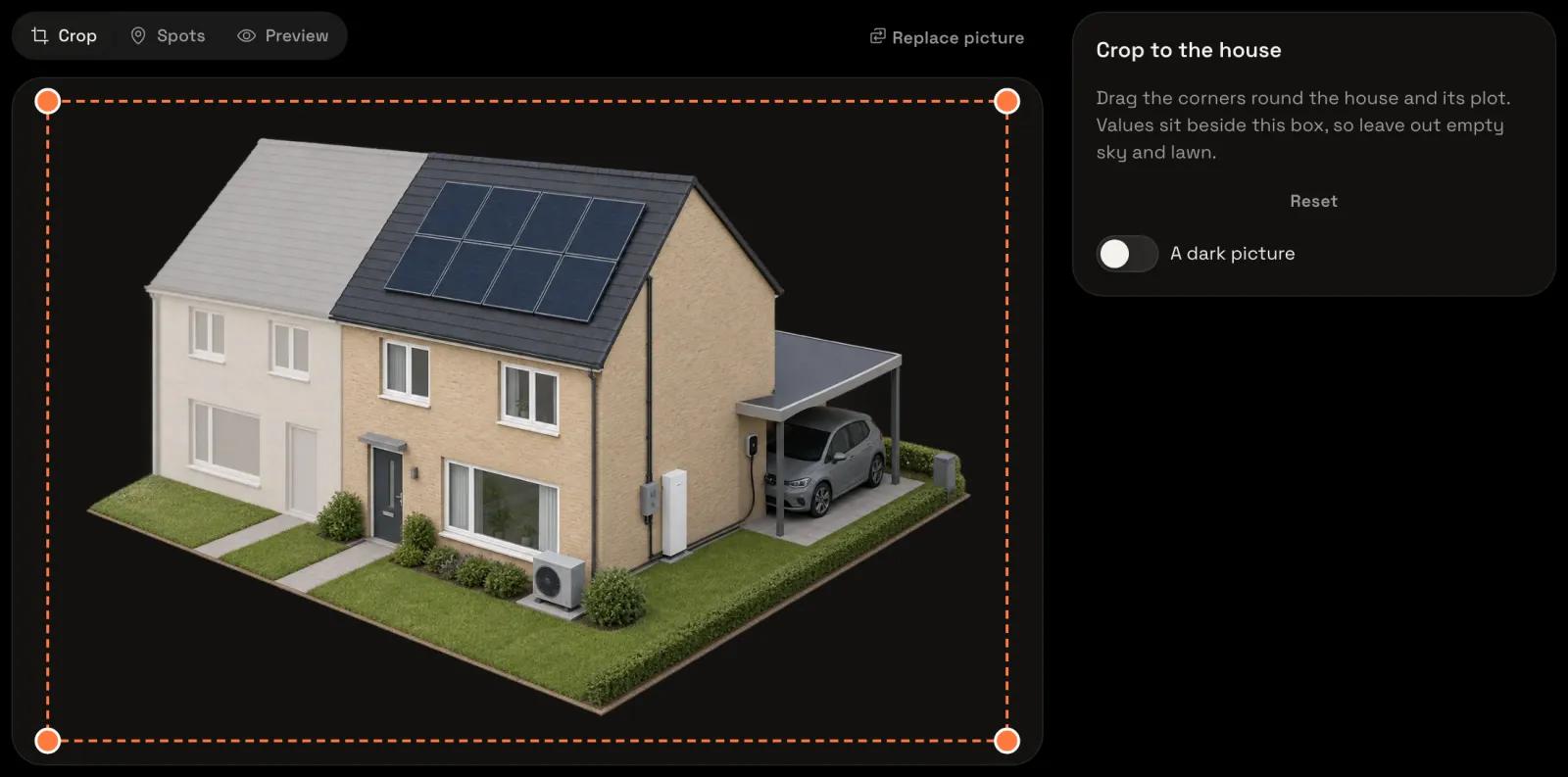
12Upload dit eget billede af dit hus og placér dets punkterUpload et 3D-billede af dit hus, du allerede har, beskær det til huset, og markér, hvor din sol, dit batteri, din bil og resten er, med ét tryk hver.
13Lav et billede af dit hus i din egen chatLad Tiledash skrive prompten til et billede af dit hus, lav det i ChatGPT eller Gemini, og upload det, den laver.
14Vis dit hus på et dashboardSæt dit 3D-hus på et dashboard med widgetten Energihus, vælg hvilket hus den viser, og giv dens have temperaturen udenfor.
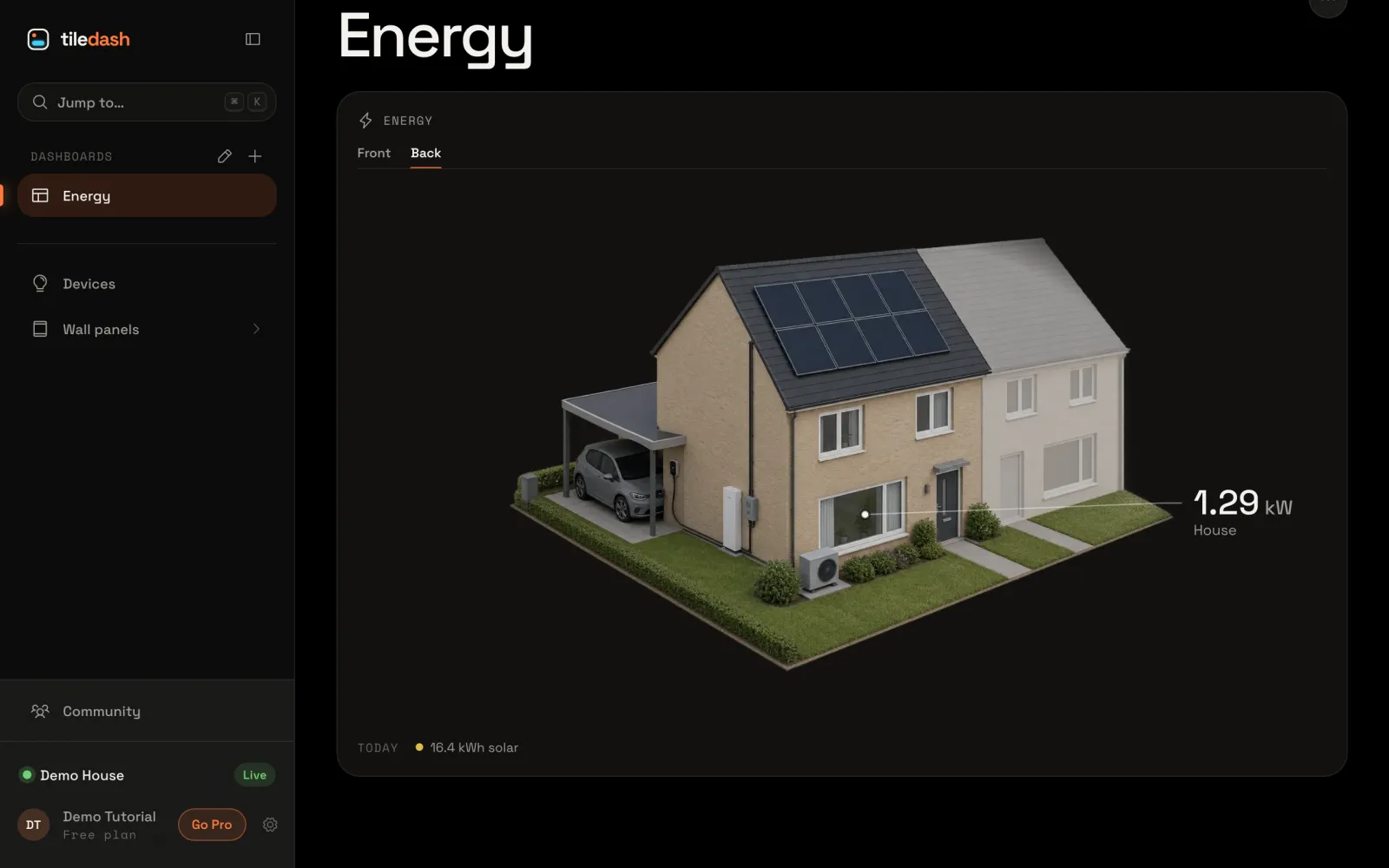
15Vis husets for- og bagsideGiv dit hus en anden side med sit eget billede og sine egne punkter, og skift mellem siderne på feltet Energihus med faner.
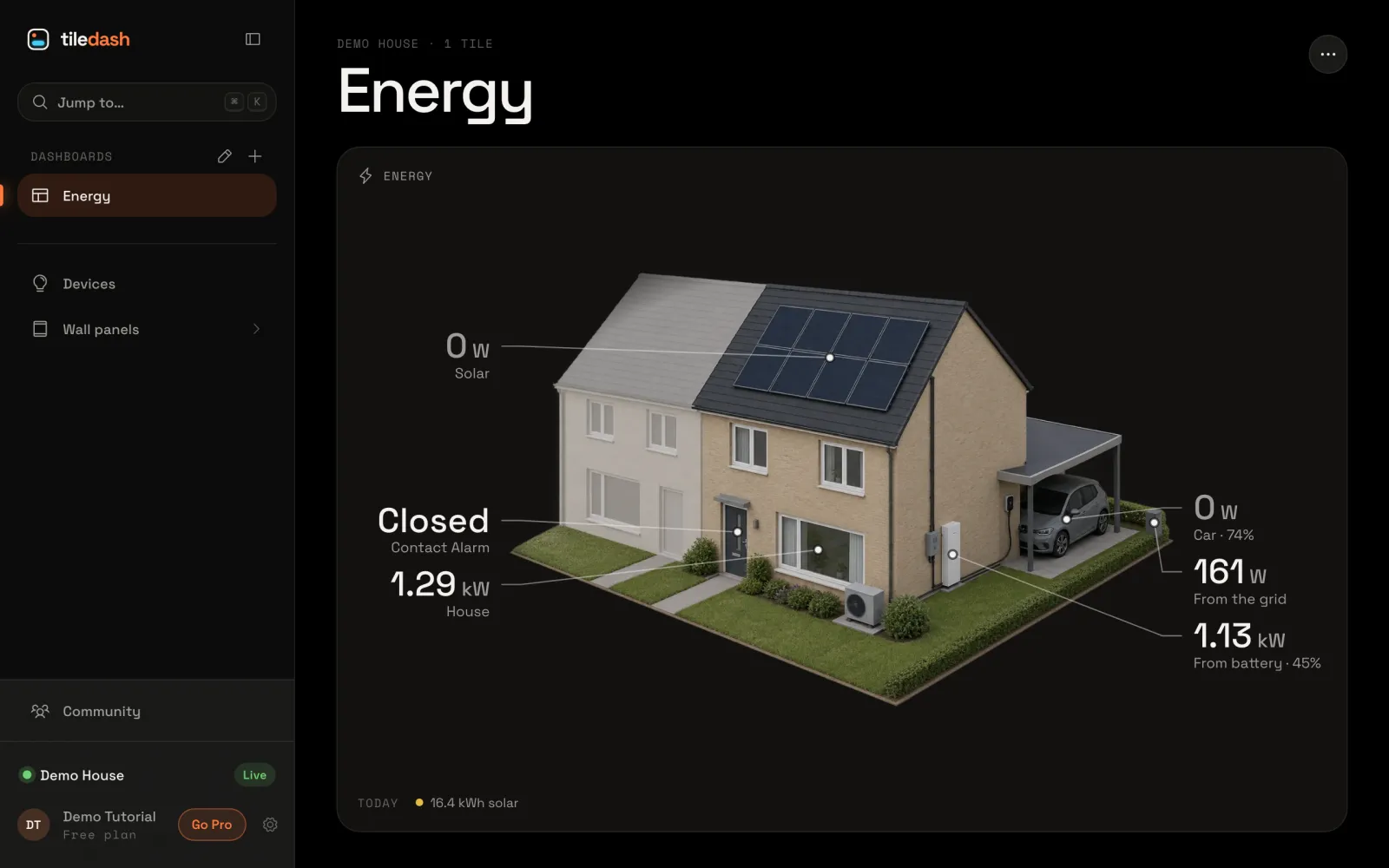
16Giv dit eget punkt en værdiTilføj et punkt af din egen på billedet af dit hus, for eksempel hoveddøren, og vis en sensors måleværdi dér på feltet Energihus.
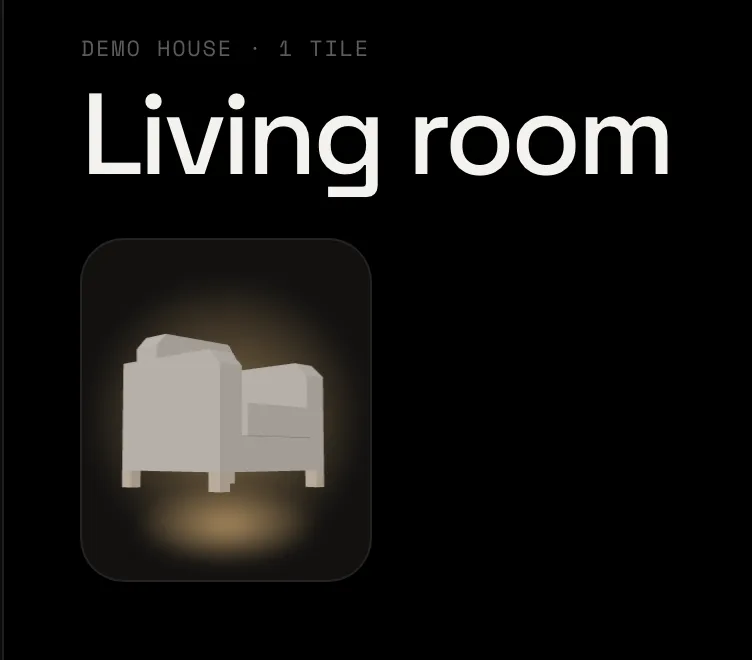
17Vis en 3D-model på et feltEn lænestol på dit dashboard, drejet som du vil i 3D, og lysende, mens sofalampen er tændt.
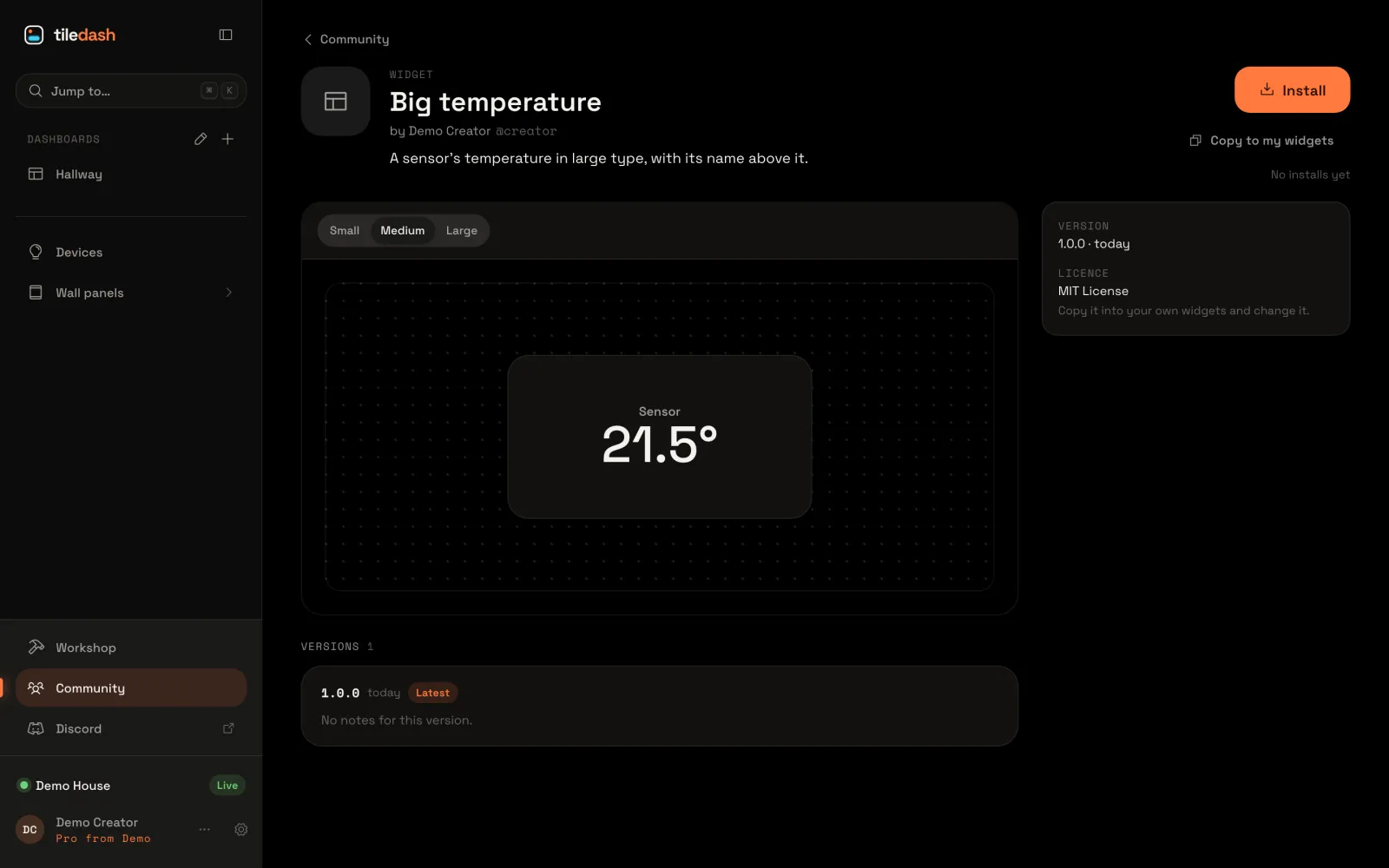
18Lav din egen widgetEn widget af din egen, der viser en sensors temperatur med stor skrift, lavet af tre korte stykker kode, gemt og på dit dashboard.
19Udgiv din widget i CommunityDin widget i Community under et navn af din egen, så alle kan installere den, fra editoren i nogle få trin.
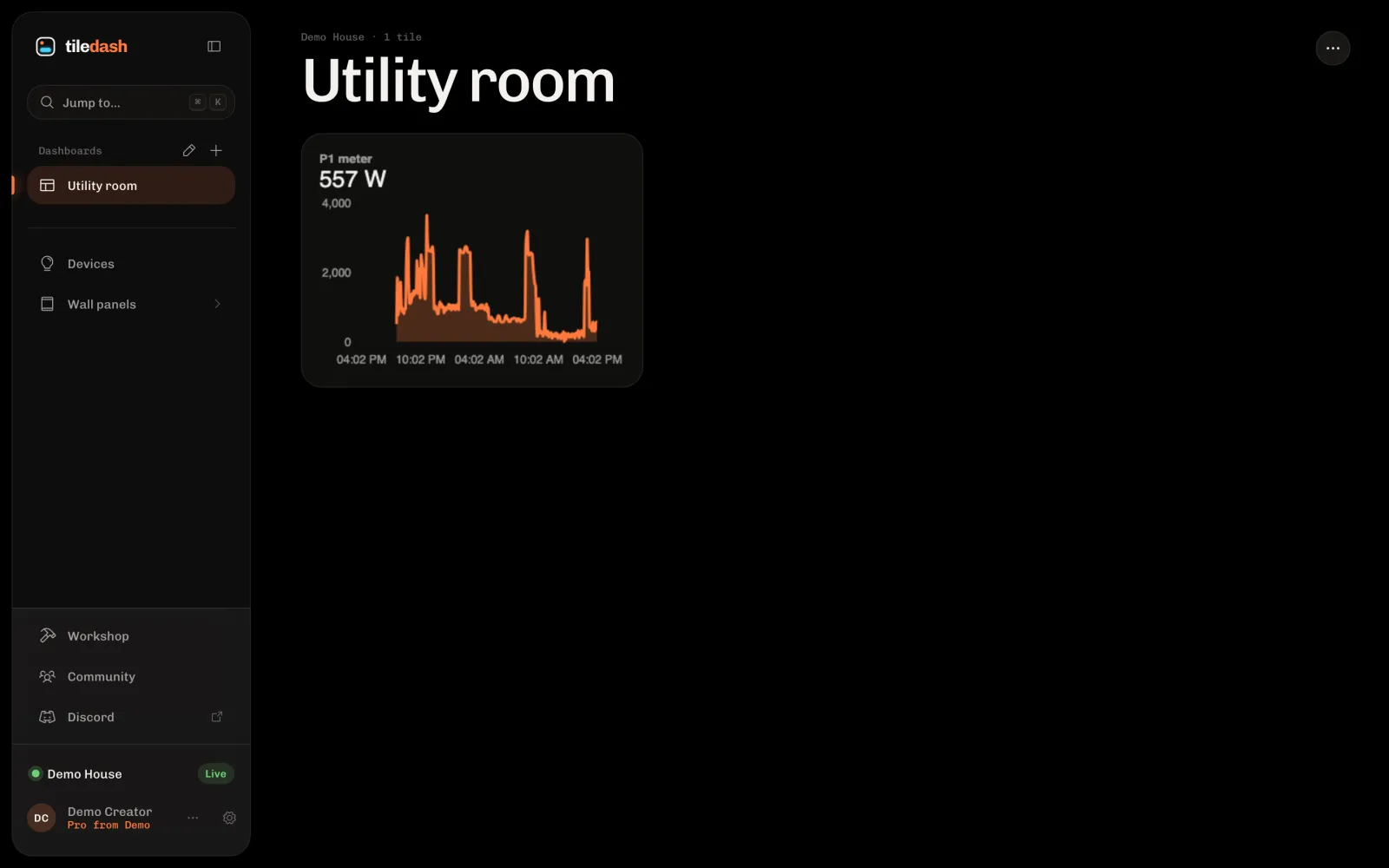
20Tegn et live-diagram med et scriptEn widget af din egen, der tegner en målers effekt de seneste 24 timer med Chart.js, ud fra din registrerede historik, og tilføjer hver ny måleværdi, efterhånden som den kommer.
21Forbind Tiledash til din AITilføj Tiledashs MCP-server til din assistent, log ind, og gennemgå adgangen, før du forbinder.
22Afbryd en AI-assistentTag en AI-assistents adgang til din Tiledash væk, så dens nøgle og visningslinks stopper med det samme.
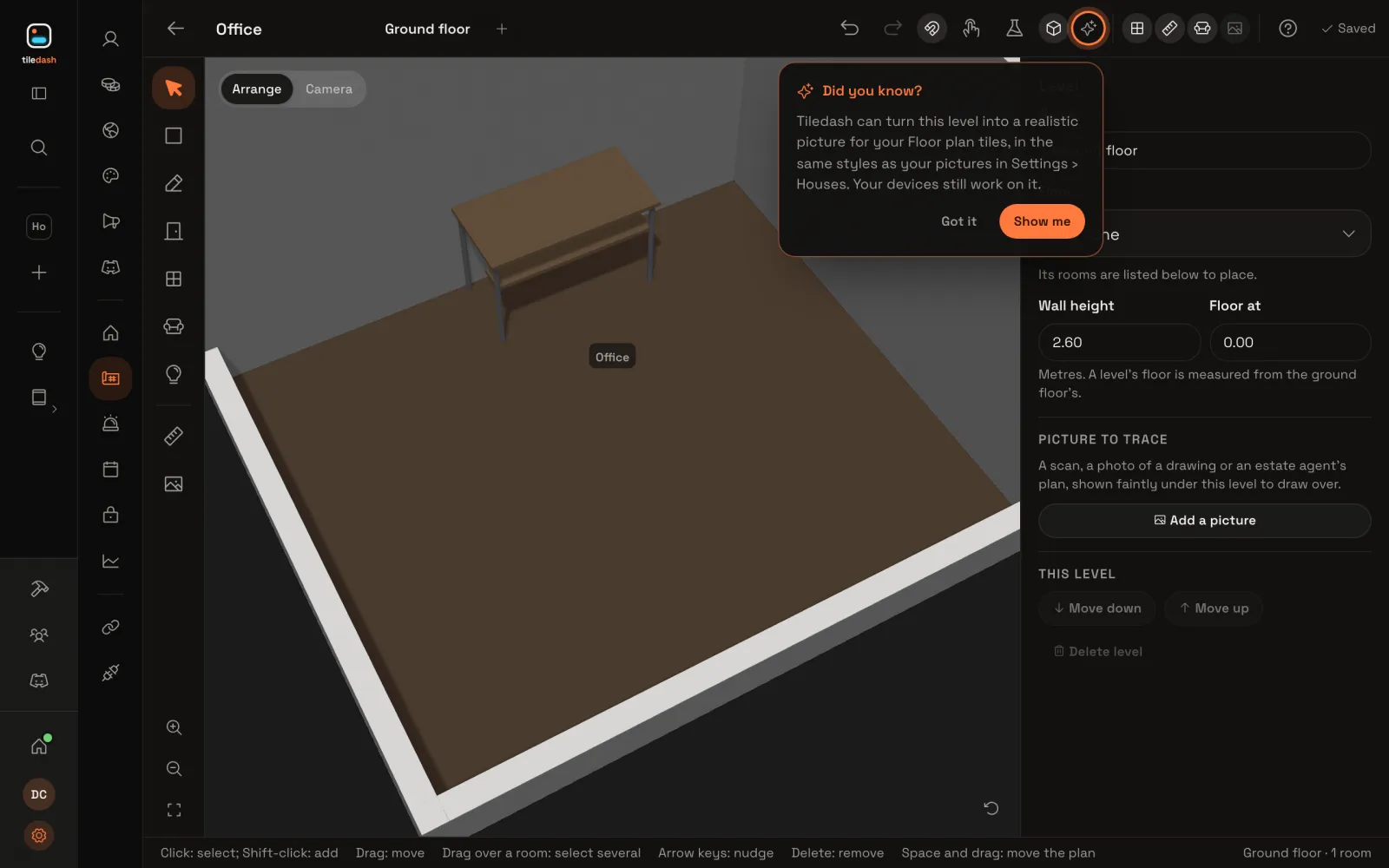
23Byg en model med din AIBeskriv et skrivebord, finpuds det i en live forhåndsvisning, og placér dit nye møbel på en plantegning.
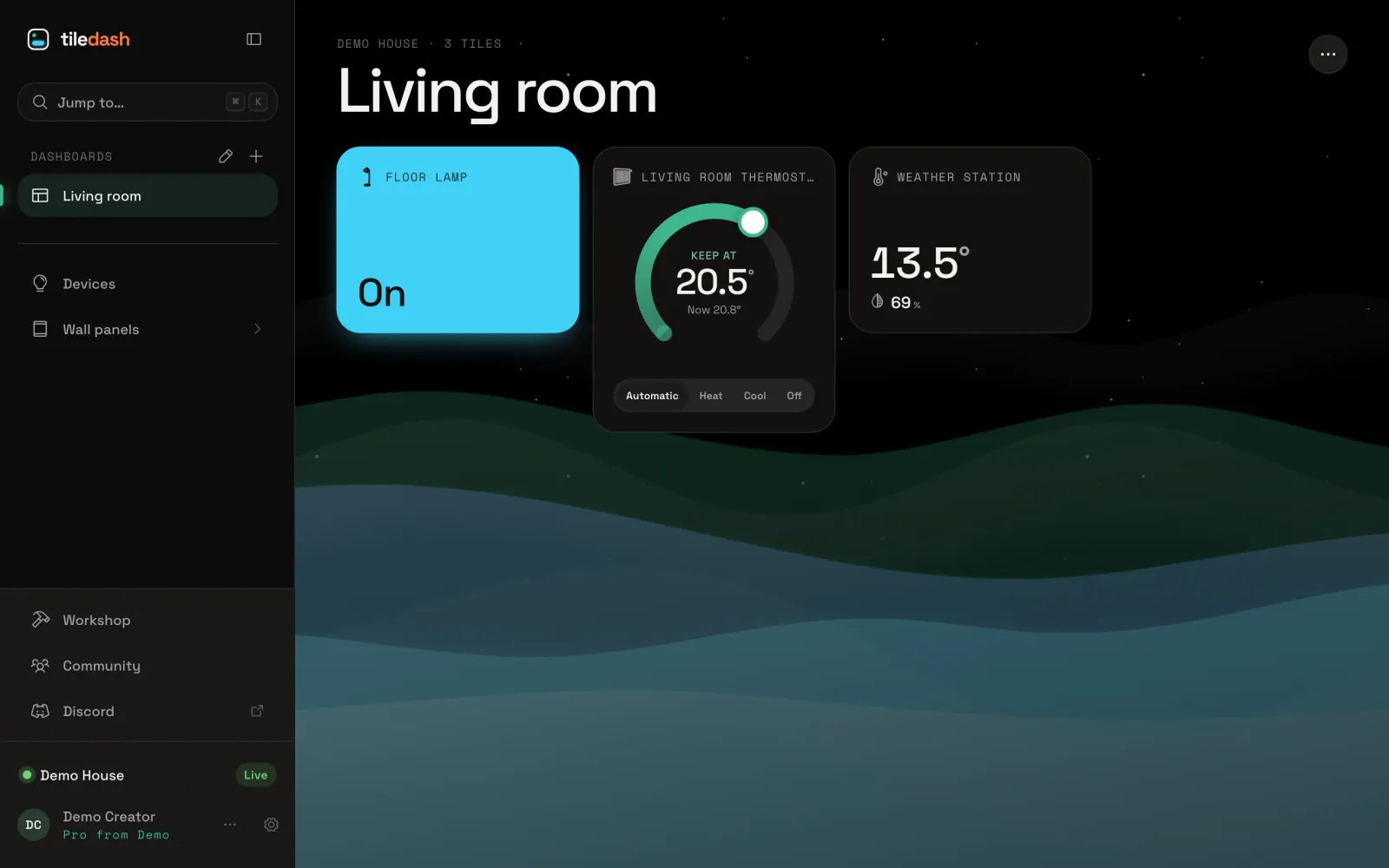
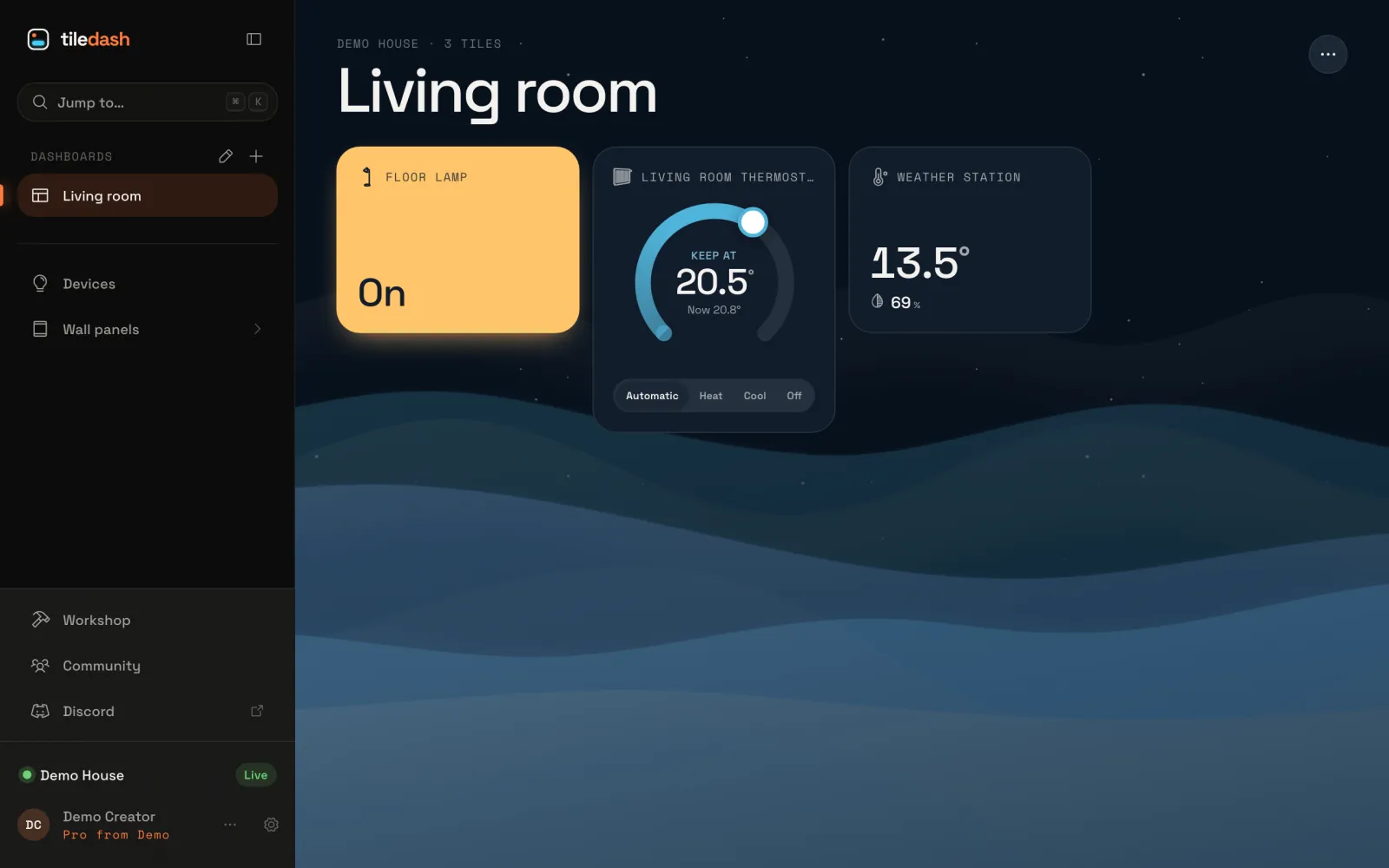
24Lav dit første temaStart et tema ud fra Tiledashs eget, giv det en farve, en baggrund i bevægelse og felter, der fyldes, når de er tændt, og sæt det på et dashboard.
25Lav et tema med din AIBeskriv et tema, se det i en live-forhåndsvisning, bed om en ændring, se hver gemning i Historik, og sæt det på et dashboard.