Vejledning
Tegn et live-diagram med et script
En widget af din egen, der tegner en målers effekt de seneste 24 timer med Chart.js, ud fra din registrerede historik, og tilføjer hver ny måleværdi, efterhånden som den kommer.
- Tager
- Ca. 10 minutter
- Trin
- 7
- Først
- Lav din egen widget
Det ender du med

Start en tom widget
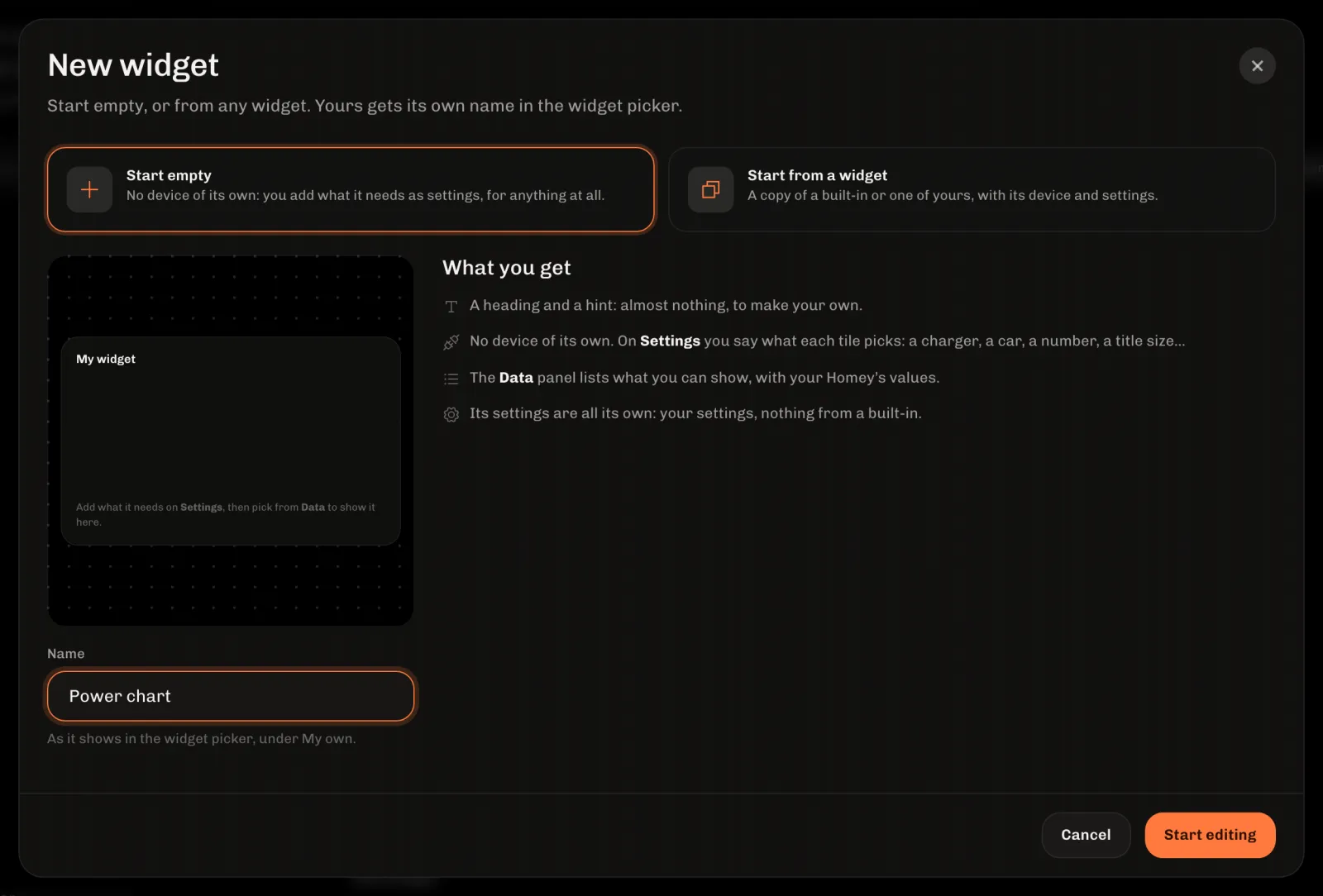
I sidepanelet vælger du Værksted, derefter Ny → Widget og Start tom. Kald den Power chart og vælg Begynd at redigere. Editoren åbner.
Tilføj dens indstilling
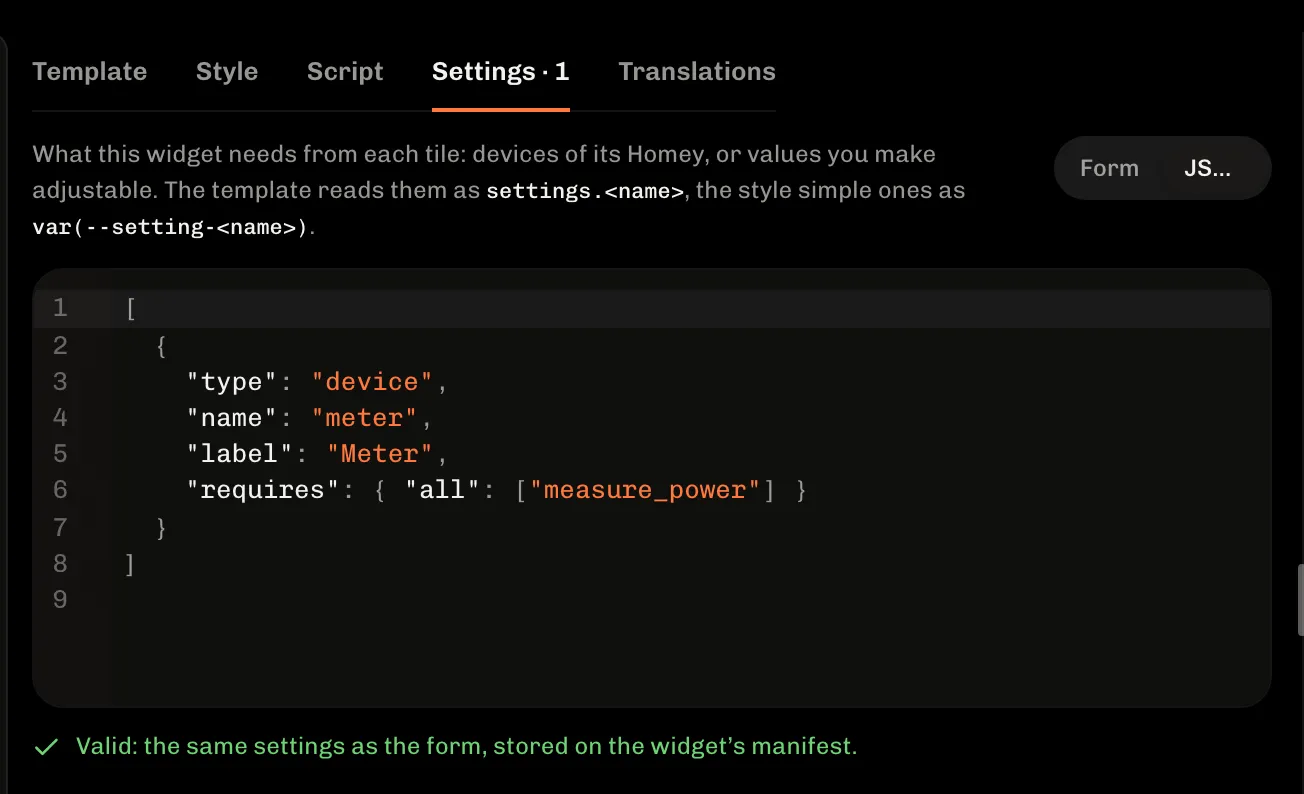
Widgetten har én indstilling: måleren, den tegner, en hvilken som helst enhed, der måler effekt. Åbn fanen Indstillinger, vælg JSON, og indsæt over det, der står der:
[ { "type": "device", "name": "meter", "label": "Meter", "requires": { "all": ["measure_power"] } }]Editoren siger, at indstillingen er gyldig, og fanen står som Indstillinger · 1.
Tilføj skabelonen og stilen
Skabelonen viser målerens navn og dens effekt lige nu, og efterlader en tom del til diagrammet.
data-scriptmarkerer den del som scriptets: skabelonen lader det, scriptet tegner i den, være. Indsæt på fanen Skabelon:{%- assign meter = settings.meter -%}<div class="tile"> <p class="name">{{ meter.name }}</p> <p class="now">{{ meter.cap.measure_power.value | round }} W</p> <div class="chart" data-script></div></div>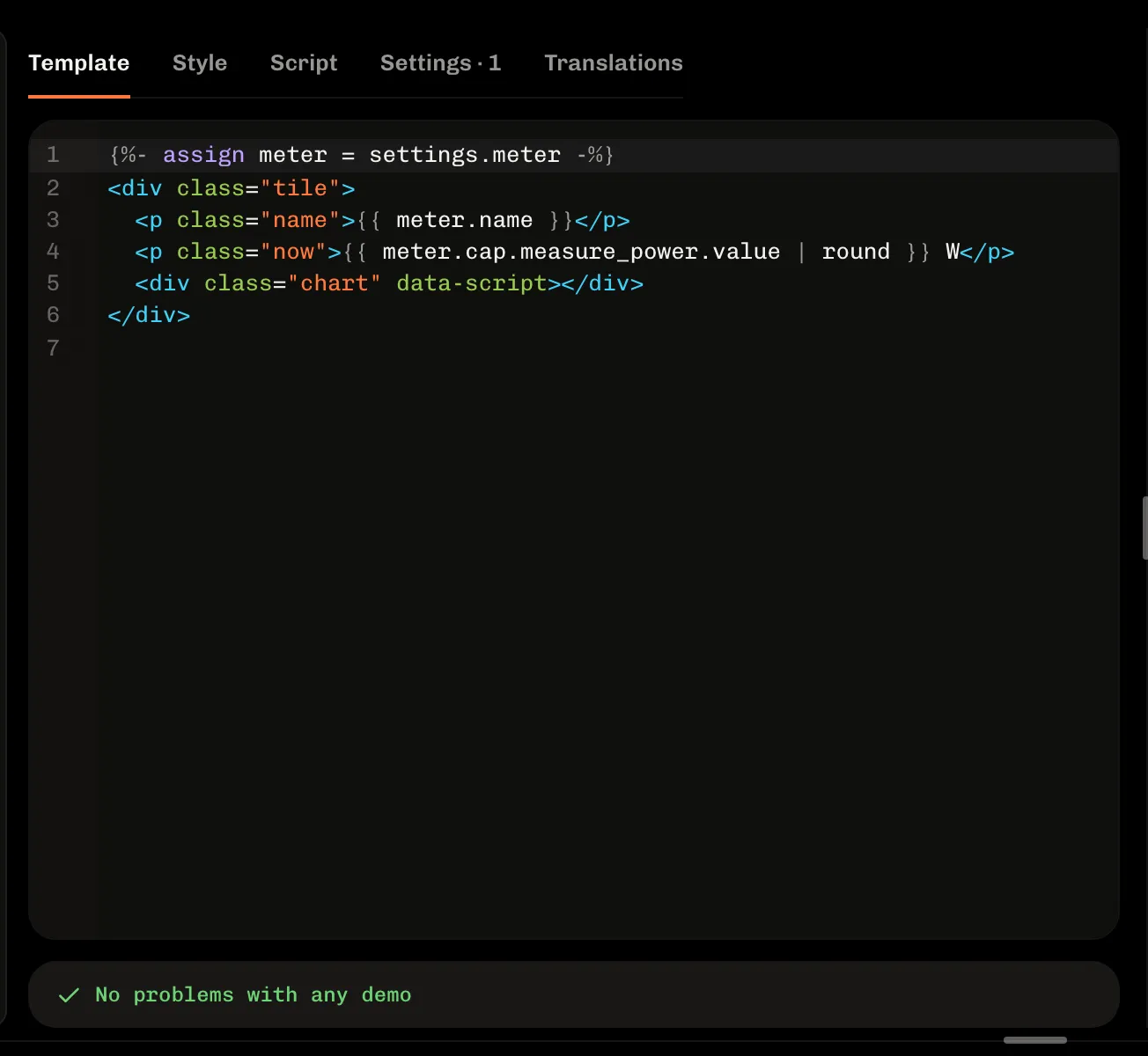
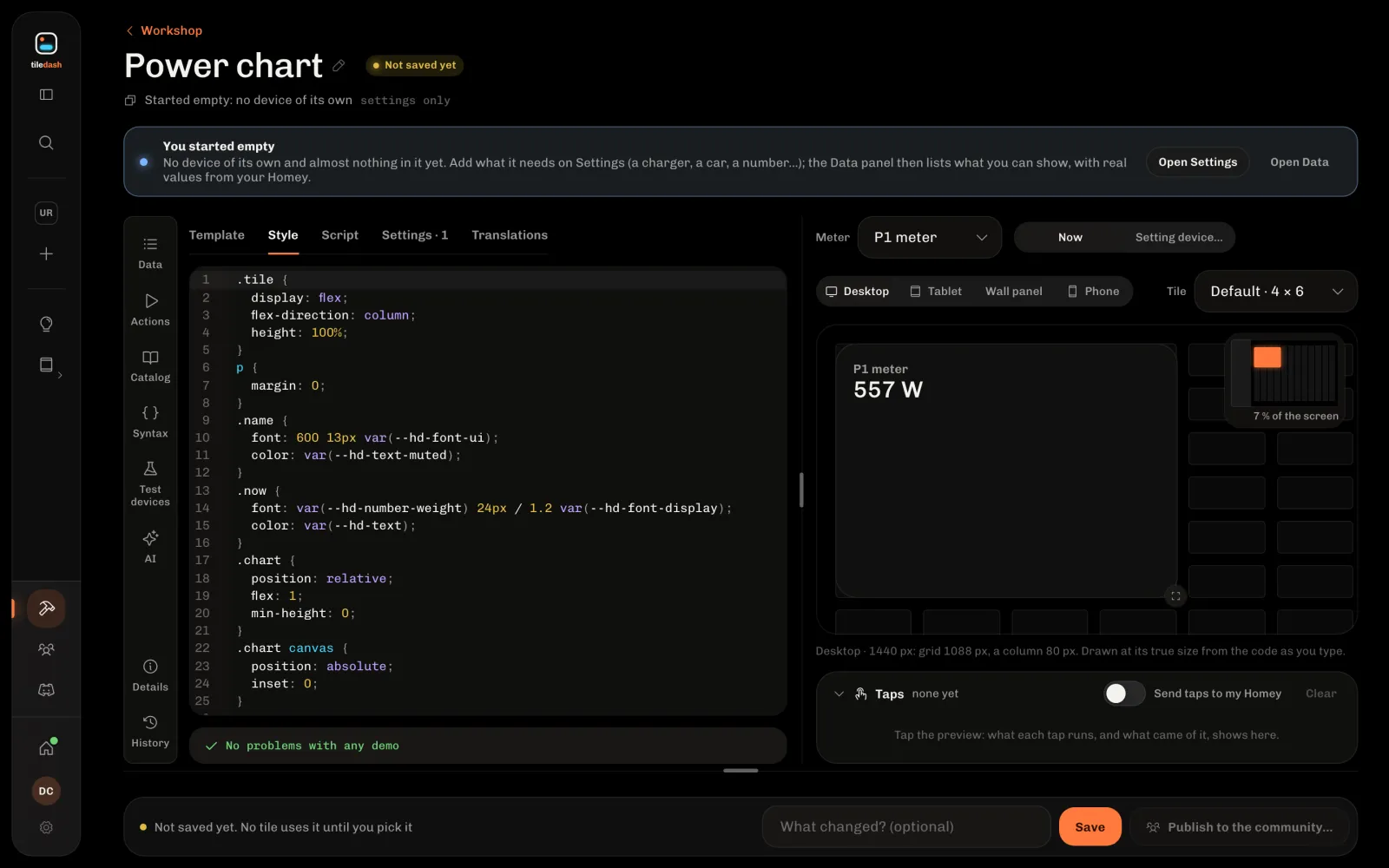
Stilen sætter diagrammet under tallet og lader det fylde resten af feltet. Indsæt på fanen Stil:
.tile { display: flex; flex-direction: column; height: 100%;}p { margin: 0;}.name { font: 600 13px var(--hd-font-ui); color: var(--hd-text-muted);}.now { font: var(--hd-number-weight) 24px / 1.2 var(--hd-font-display); color: var(--hd-text);}.chart { position: relative; flex: 1; min-height: 0;}.chart canvas { position: absolute; inset: 0;}Editoren siger Ingen problemer med nogen demo, og forhåndsvisningen viser en opdigtet måler med dens effekt. En opdigtet måler har ingen historik at tegne, så under Måler over forhåndsvisningen vælger du din egen, for eksempel P1 meter.
Tilføj scriptet
Scriptet tegner diagrammet. Åbn fanen Script og vælg Tilføj et script.
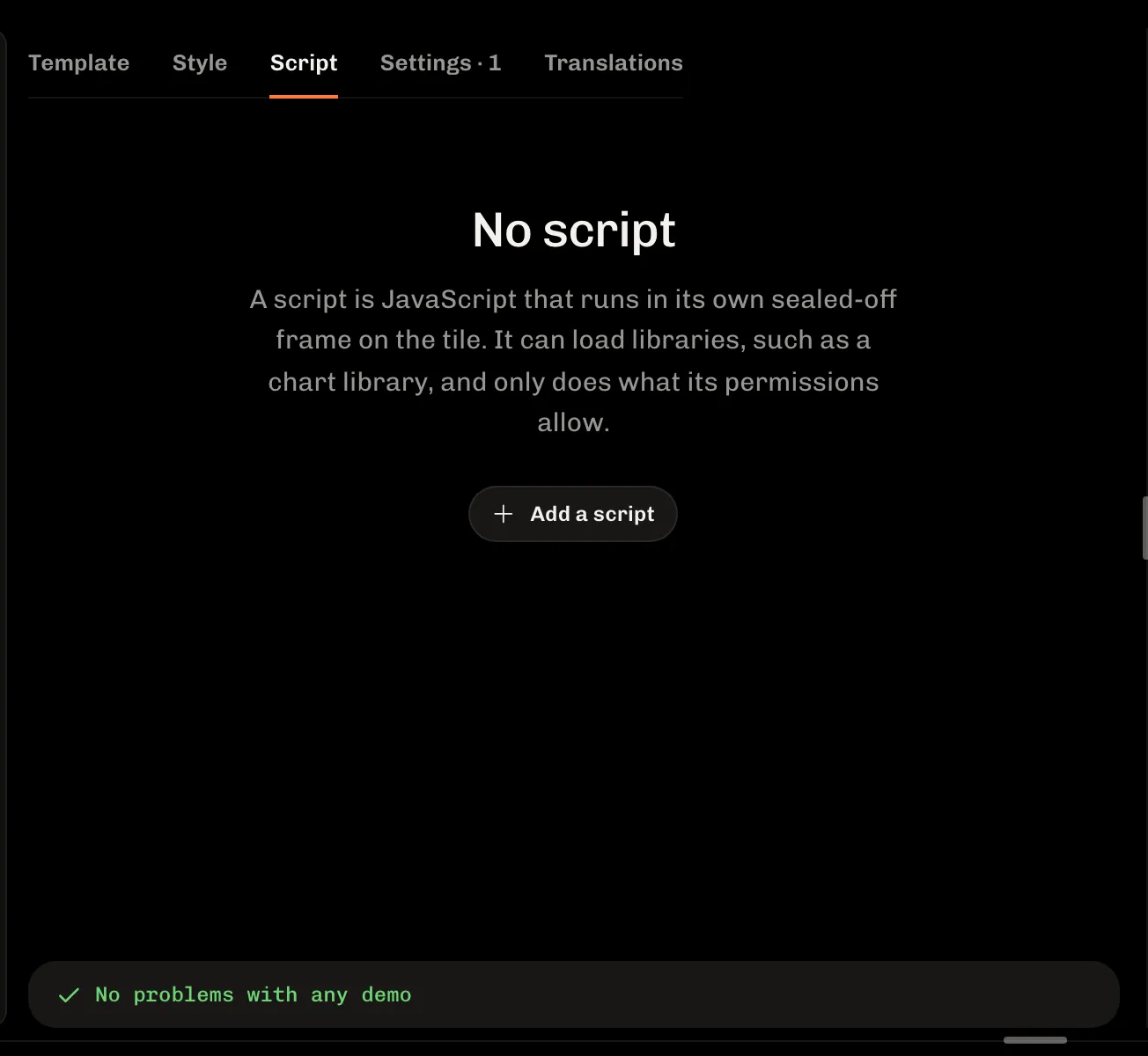
Scripteditoren åbner med et lille eksempel. Indsæt over det:
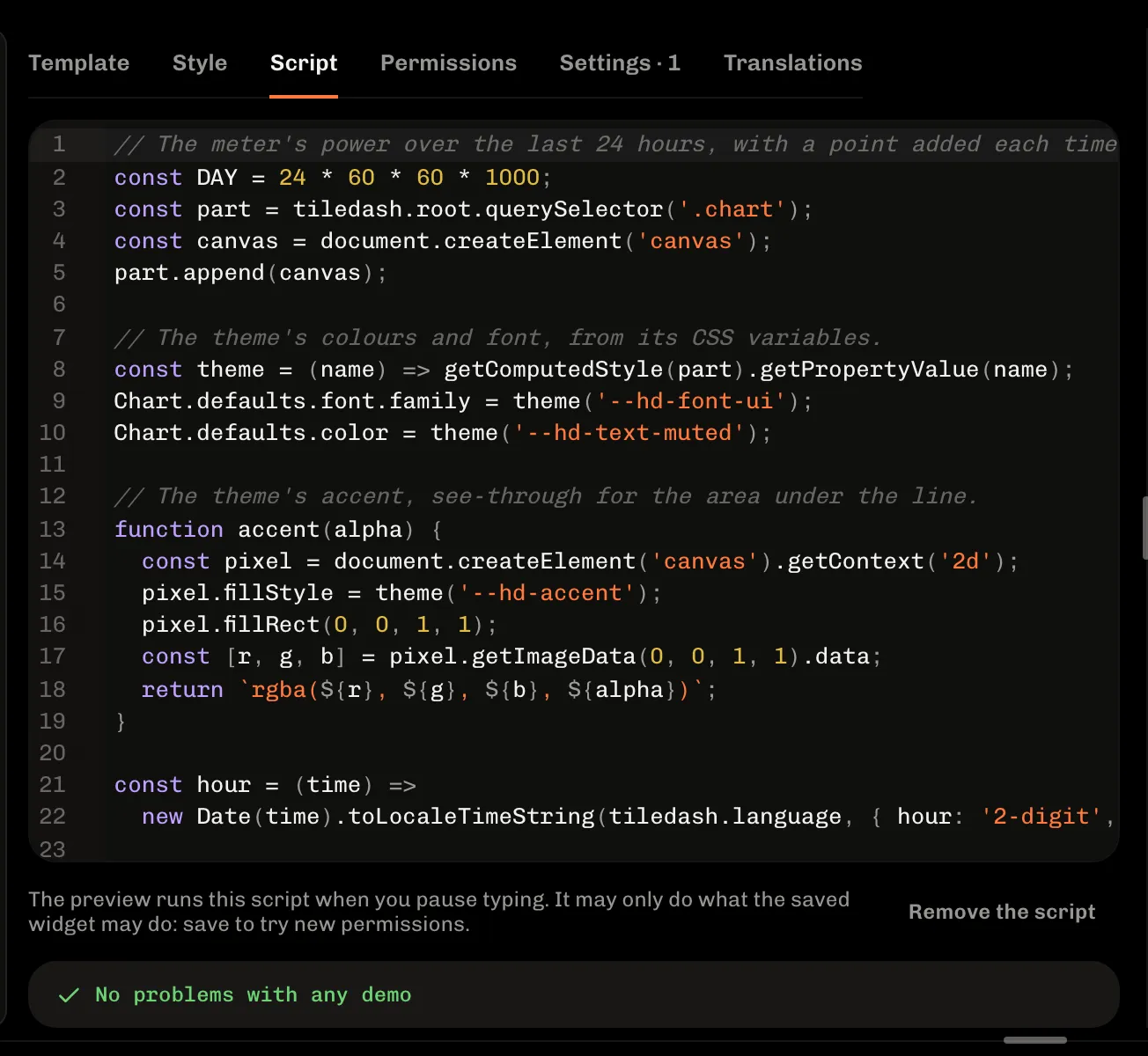
// Målerens effekt de seneste 24 timer, med et punkt tilføjet hver gang den ændrer sig.const DAY = 24 * 60 * 60 * 1000;const part = tiledash.root.querySelector('.chart');const canvas = document.createElement('canvas');part.append(canvas);// Temaets farver og skrifttype, fra dets CSS-variabler.const theme = (name) => getComputedStyle(part).getPropertyValue(name);Chart.defaults.font.family = theme('--hd-font-ui');Chart.defaults.color = theme('--hd-text-muted');// Temaets accent, gennemsigtig til området under linjen.function accent(alpha) { const pixel = document.createElement('canvas').getContext('2d'); pixel.fillStyle = theme('--hd-accent'); pixel.fillRect(0, 0, 1, 1); const [r, g, b] = pixel.getImageData(0, 0, 1, 1).data; return `rgba(${r}, ${g}, ${b}, ${alpha})`;}const hour = (time) => new Date(time).toLocaleTimeString(tiledash.language, { hour: '2-digit', minute: '2-digit' });const chart = new Chart(canvas, { type: 'line', data: { datasets: [ { data: [], fill: 'start', tension: 0.35, pointRadius: 0, borderColor: accent(1), backgroundColor: accent(0.25), }, ], }, options: { maintainAspectRatio: false, animation: false, parsing: false, plugins: { legend: { display: false } }, scales: { x: { type: 'linear', ticks: { stepSize: DAY / 4, maxRotation: 0, callback: hour }, grid: { display: false }, }, y: { ticks: { maxTicksLimit: 3 } }, }, },});let meter = null;let points = null;tiledash.on('context', async ({ settings }) => { const power = settings?.meter?.cap?.measure_power?.value; if (typeof power !== 'number') return; // En ny måler: start med dens registrerede historik. if (settings.meter.id !== meter) { meter = settings.meter.id; points = tiledash .history({ device: meter, capability: 'measure_power', from: Date.now() - DAY }) .then((history) => (history?.points ?? []).map(([x, y]) => ({ x, y }))) .catch(() => []); } const shown = await points; shown.push({ x: Date.now(), y: power }); // De seneste 24 timer langs bunden, til og med nu. Object.assign(chart.options.scales.x, { min: Date.now() - DAY, max: Date.now() }); chart.data.datasets[0].data = shown; chart.update();});Det laver et canvas i diagramdelen og tegner det med Chart.js, i temaets accentfarve. Det beder én gang om målerens registrerede historik for de seneste 24 timer og tilføjer derefter et punkt, hver gang effekten ændrer sig.
Tillad Chart.js og historikken
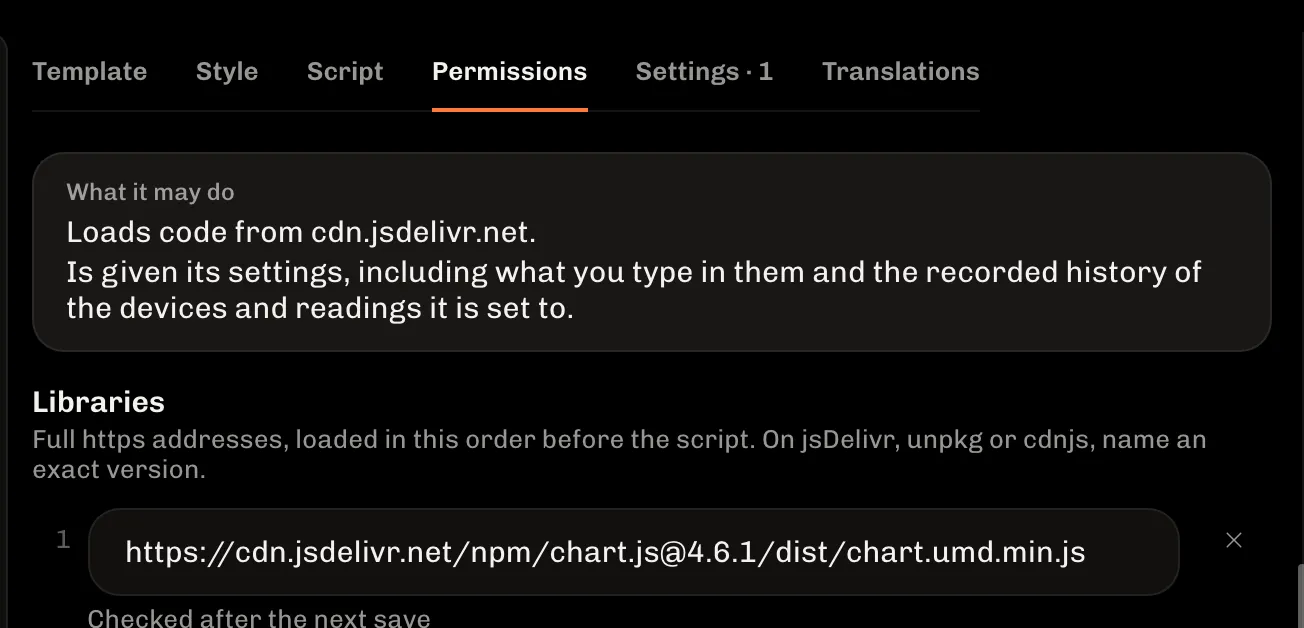
Et script må intet, før du tillader det. Åbn fanen Tilladelser, vælg Tilføj et bibliotek og skriv adressen på Chart.js:
https://cdn.jsdelivr.net/npm/[email protected]/dist/chart.umd.min.jsHvad det må siger nu, at det indlæser kode fra cdn.jsdelivr.net.
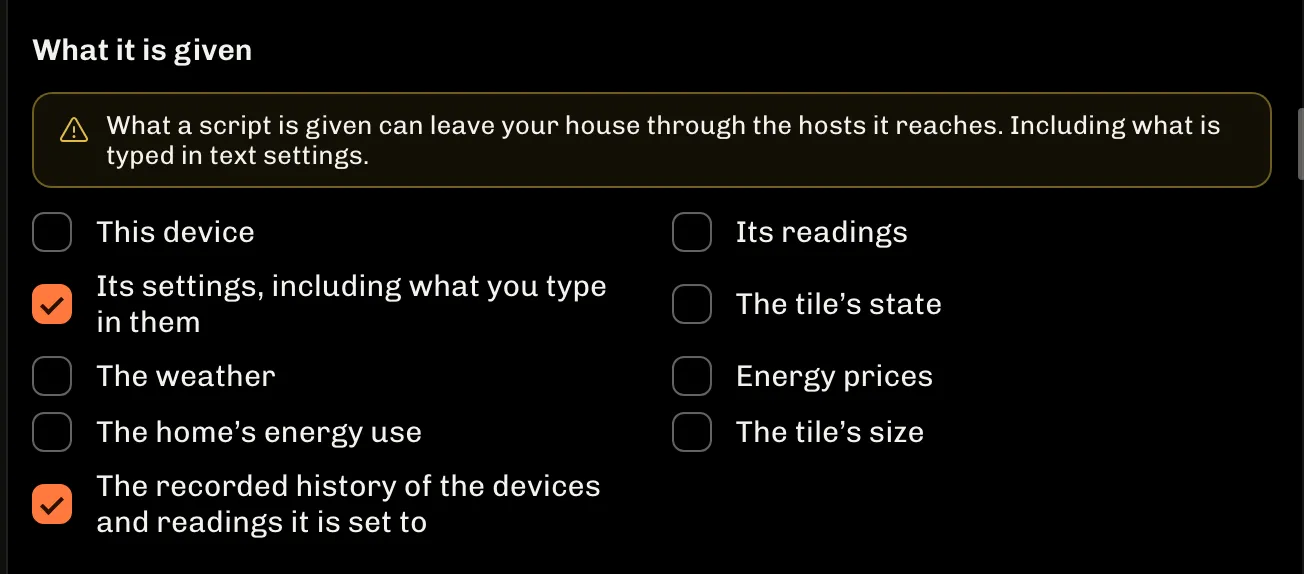
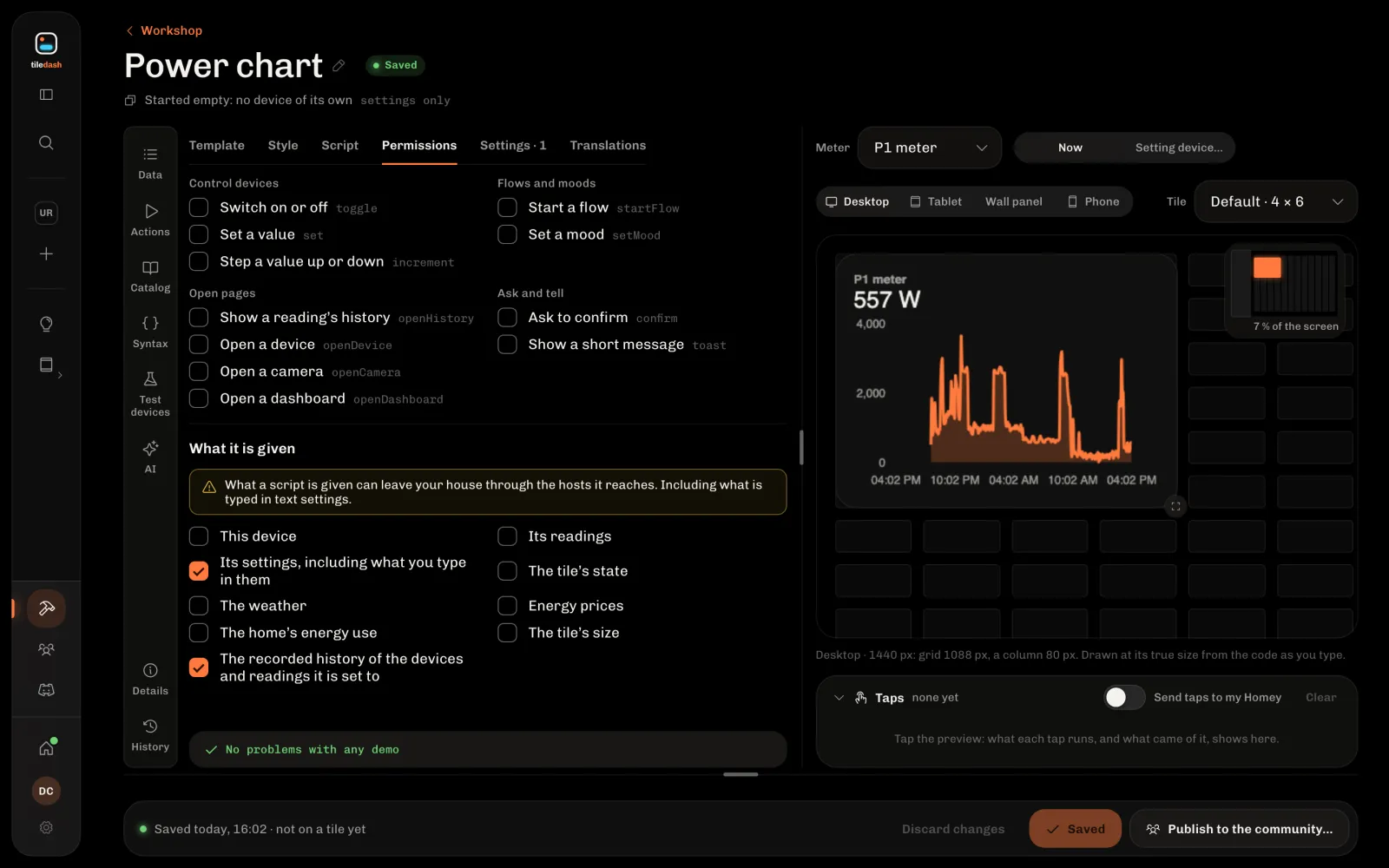
Rul ned til Hvad det får at vide. Fjern fluebenet ved Denne enhed, da widgetten ikke har en enhed af sin egen, og sæt flueben ved Dens indstillinger, også det du skriver i dem og Den gemte historik for de valgte enheder og måleværdier.
Gem den
Vælg Gem nederst. Der står Gemt. Forhåndsvisningen kører kun et script med de tilladelser, du har gemt, så diagrammet vises nu: din målers seneste 24 timer.

Føj den til et dashboard
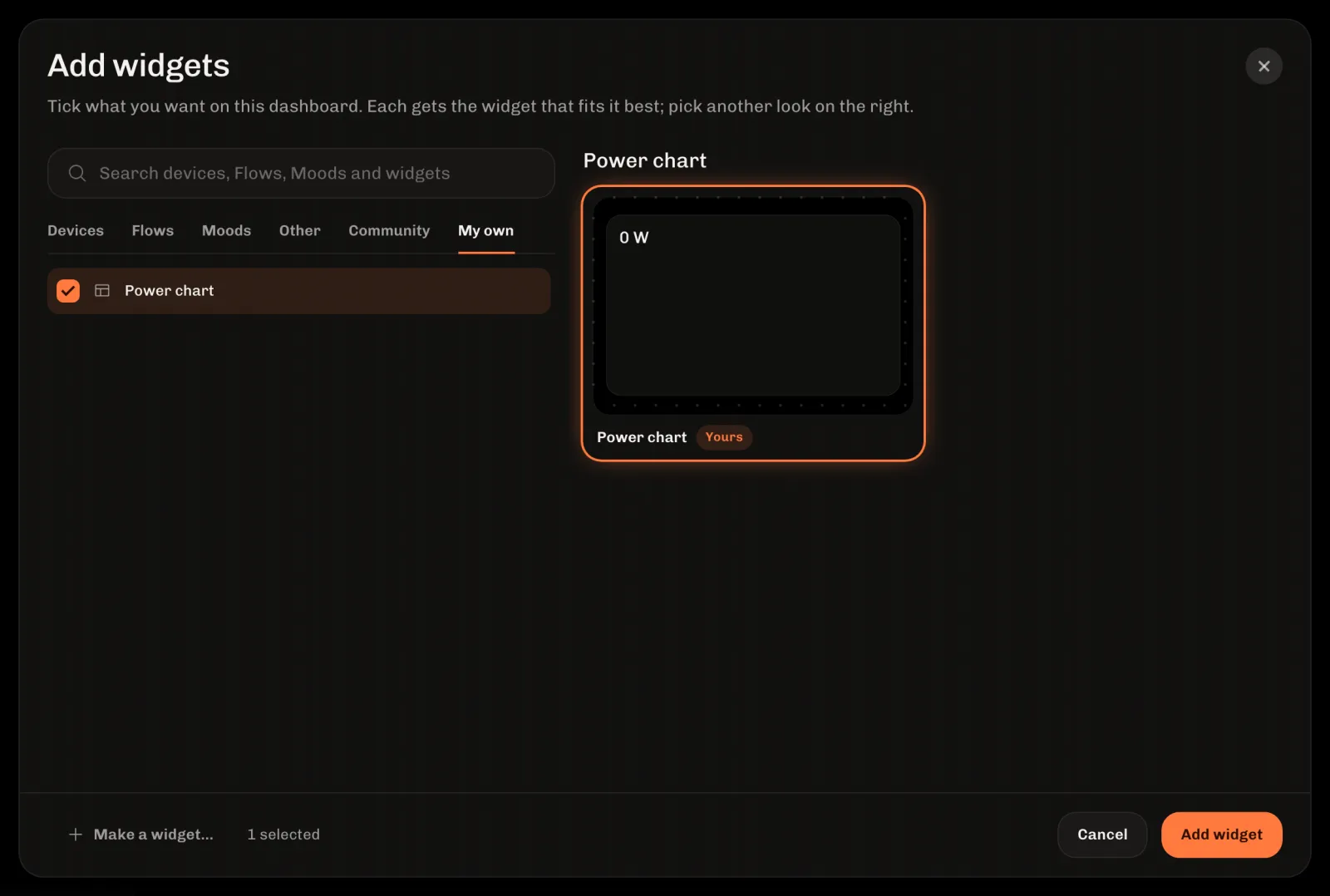
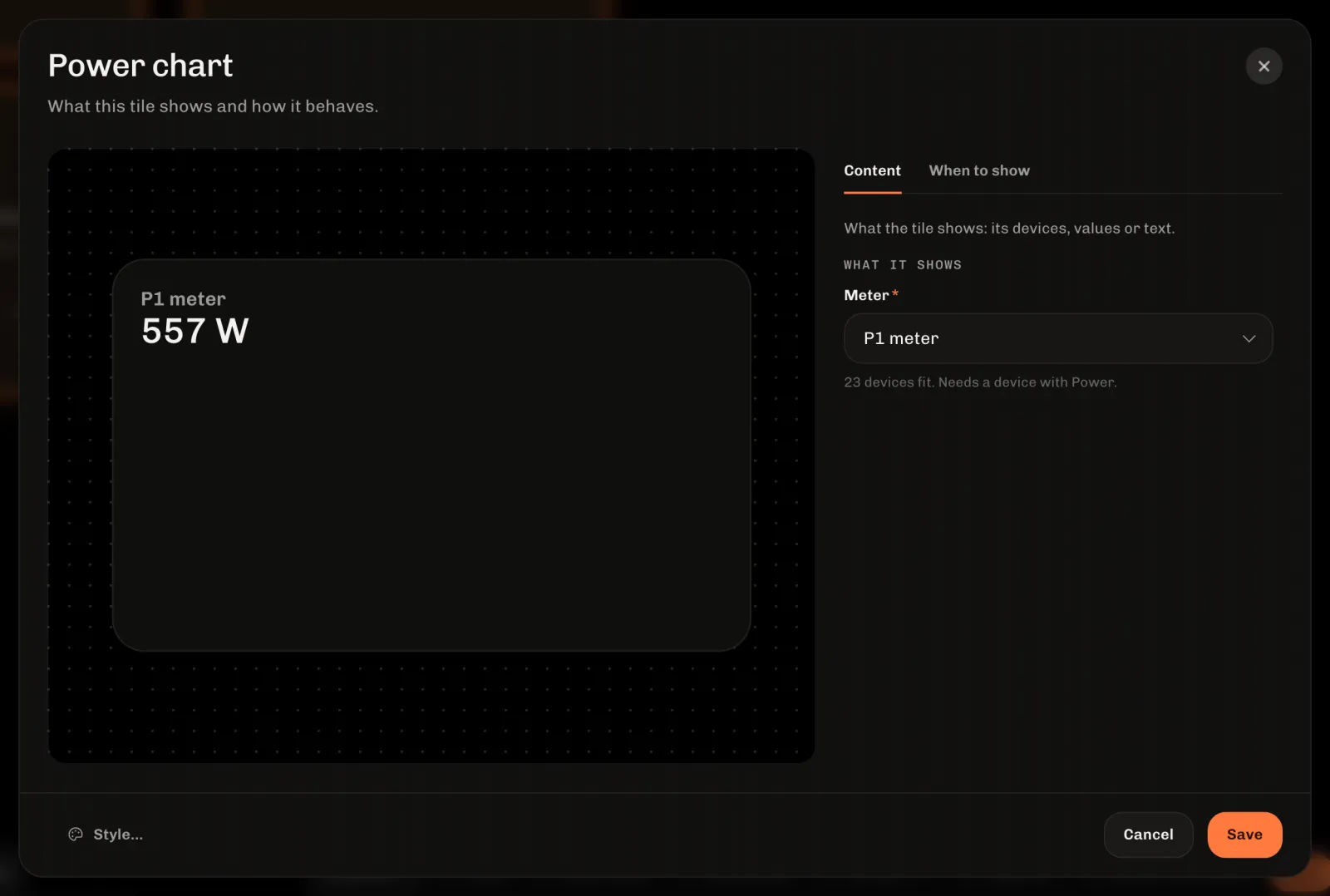
Åbn dit dashboard og vælg Tilføj en widget. På fanen Mine egne markerer du Power chart og vælger Tilføj widget. Feltets indstillinger åbner af sig selv, da det har brug for en måler: under Måler vælger du din energimåler, for eksempel P1 meter, og vælger Gem.
Dit diagram er på dit dashboard
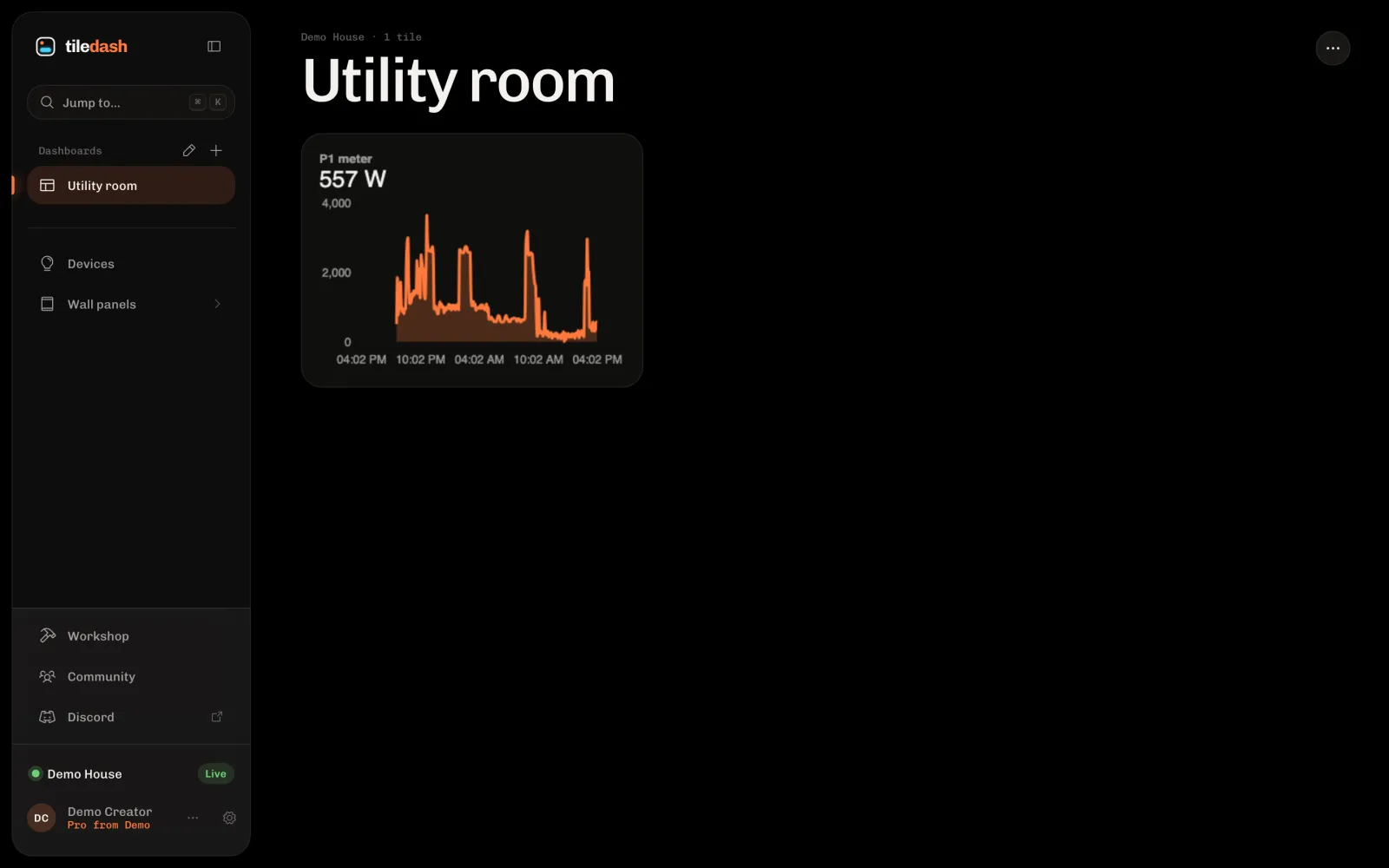
Vælg Færdig øverst til højre. Feltet tegner din målers seneste 24 timer og et nyt punkt, hver gang dens effekt ændrer sig.
Næste: alt, hvad et script kan, og hvad det må se, står i Scripts. For at gøre diagrammet til dit eget kan du tilføje knapper til andre perioder, eller læse registreret historik for en anden måleværdi.


