Tutoriel
Dessiner un graphique en direct avec un script
Un widget à vous qui dessine la puissance d’un compteur sur les dernières 24 heures avec Chart.js, à partir de votre historique enregistré, et ajoute chaque nouvelle mesure à mesure qu’elle arrive.
- Durée
- Environ 10 minutes
- Étapes
- 7
- D’abord
- Créer votre propre widget
Ce que vous obtenez

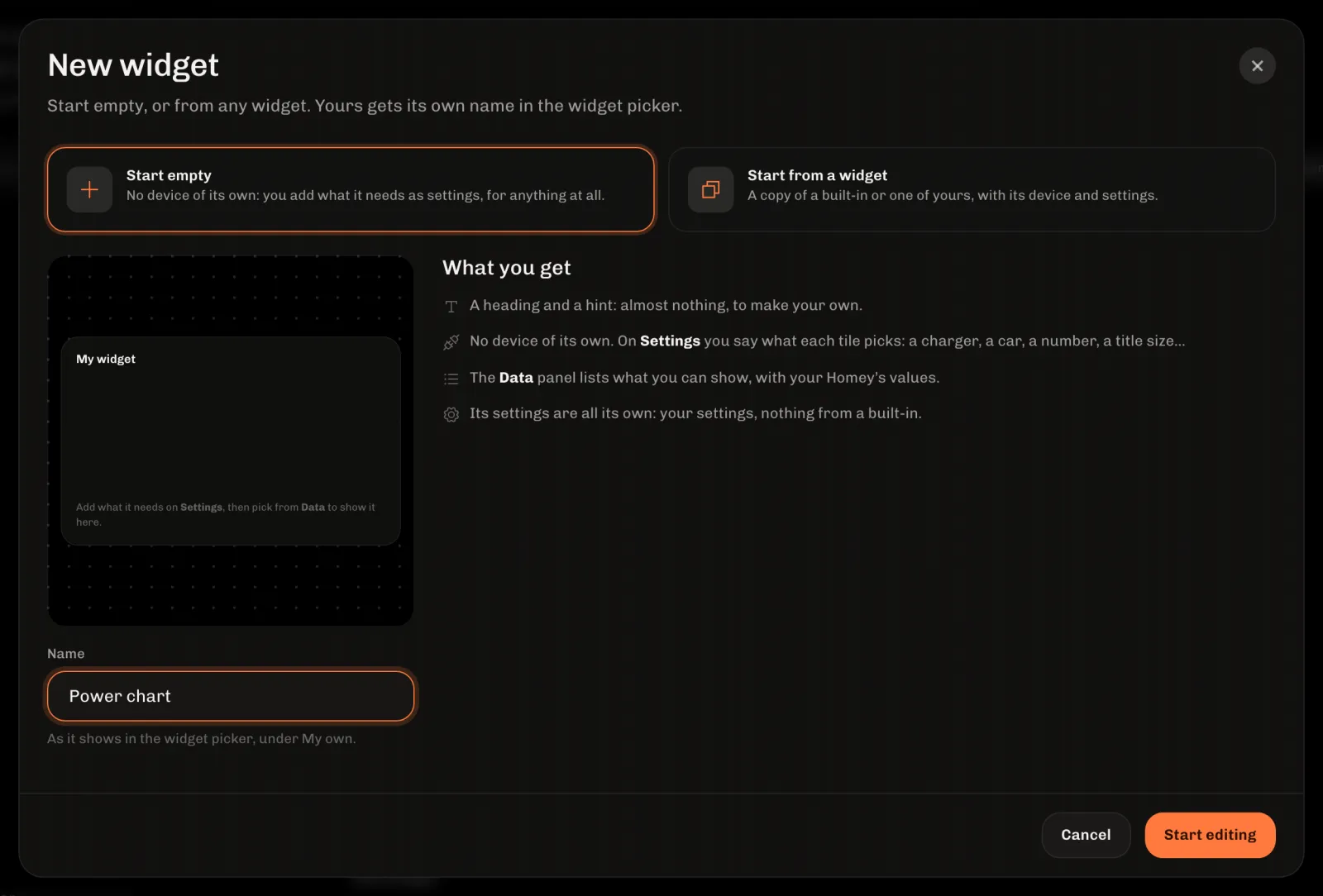
Partir d’un widget vide
Dans la barre latérale, choisissez Atelier, puis Créer → Widget et Partir de zéro. Nommez-le Power chart et choisissez Commencer à modifier. L’éditeur s’ouvre.
Ajouter son réglage
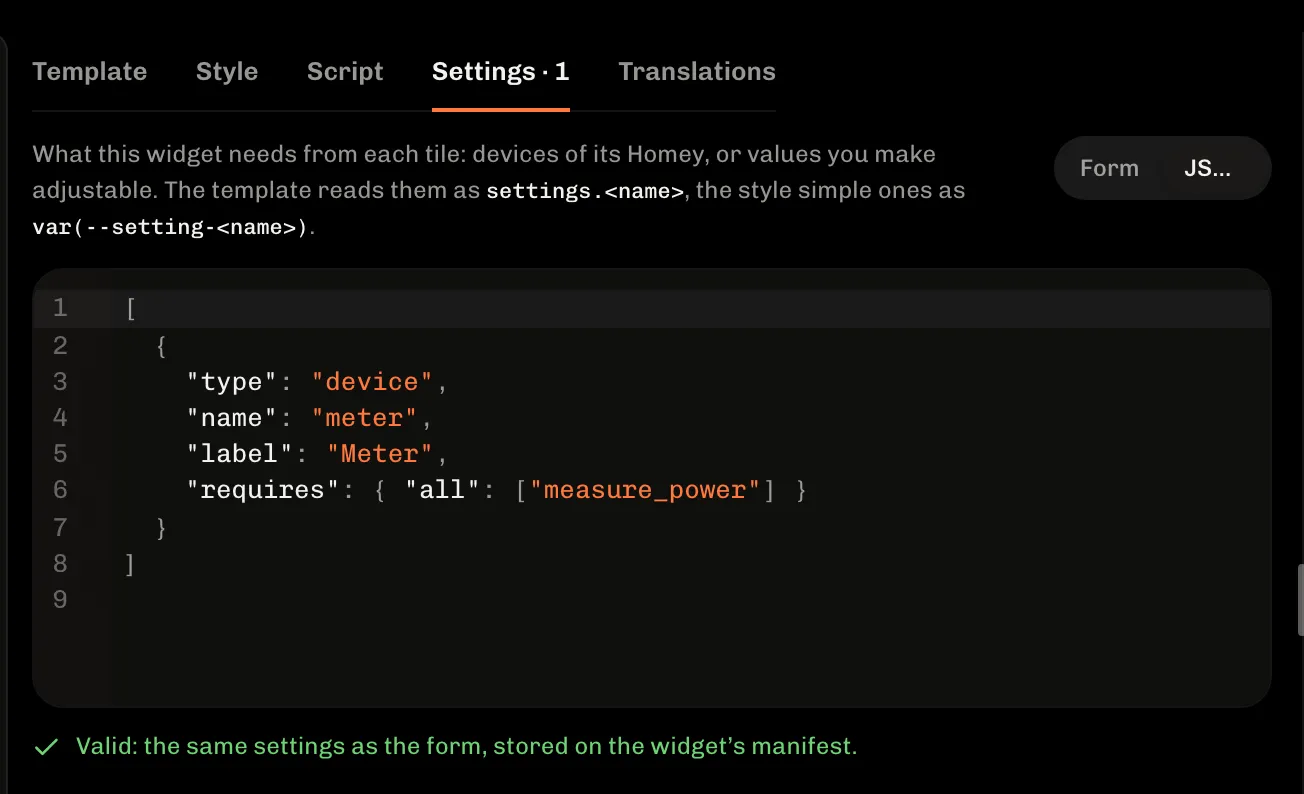
Le widget a un seul réglage : le compteur qu’il dessine, n’importe quel appareil qui mesure la puissance. Ouvrez l’onglet Réglages, choisissez JSON, et collez par-dessus ce qui s’y trouve :
[ { "type": "device", "name": "meter", "label": "Meter", "requires": { "all": ["measure_power"] } }]L’éditeur indique que le réglage est valide, et l’onglet affiche Réglages · 1.
Ajouter le modèle et le style
Le modèle affiche le nom du compteur et sa puissance actuelle, et laisse une partie vide pour le graphique.
data-scriptmarque cette partie comme celle du script : le modèle ne touche pas à ce que le script y dessine. Dans l’onglet Modèle, collez :{%- assign meter = settings.meter -%}<div class="tile"> <p class="name">{{ meter.name }}</p> <p class="now">{{ meter.cap.measure_power.value | round }} W</p> <div class="chart" data-script></div></div>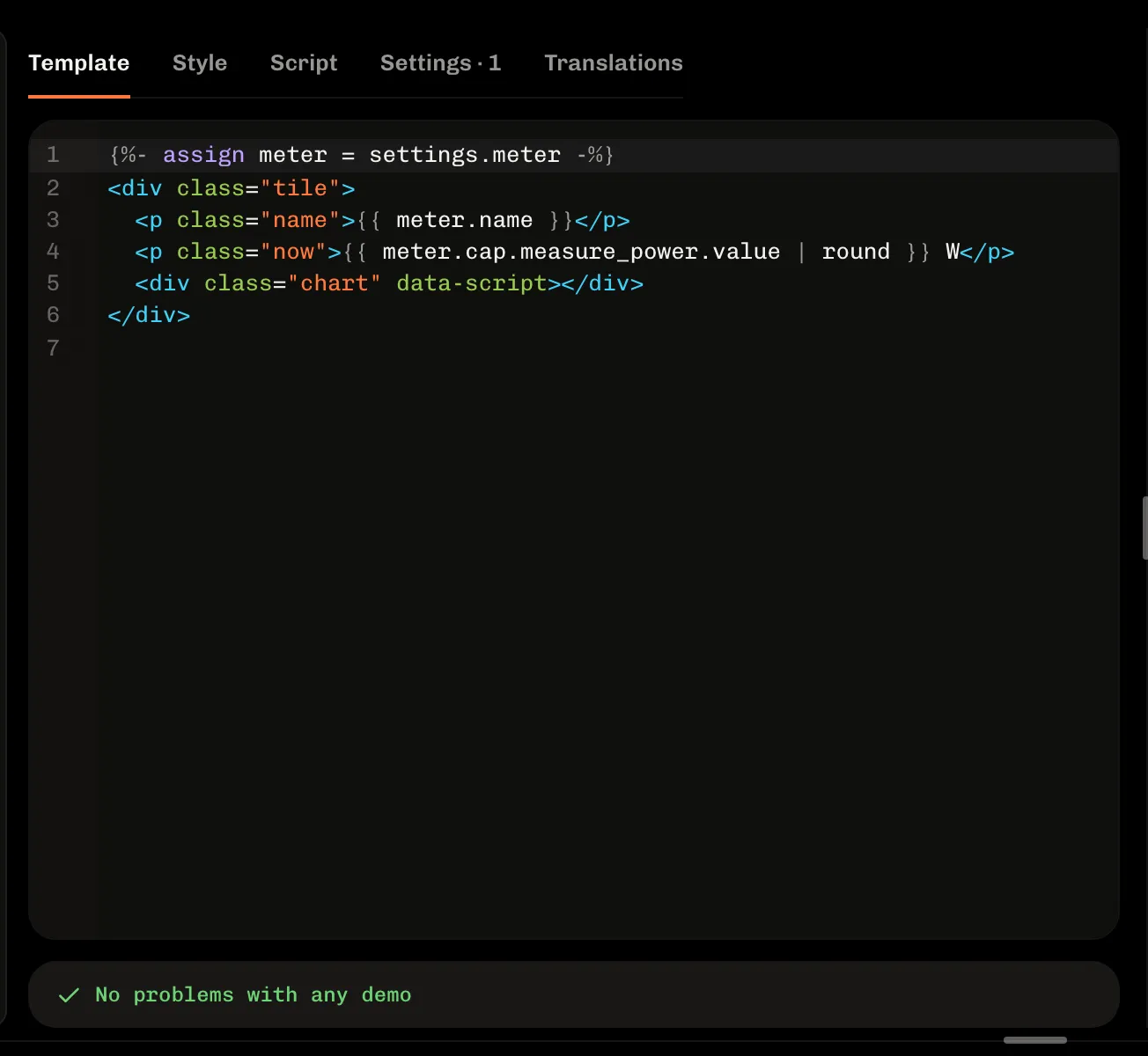
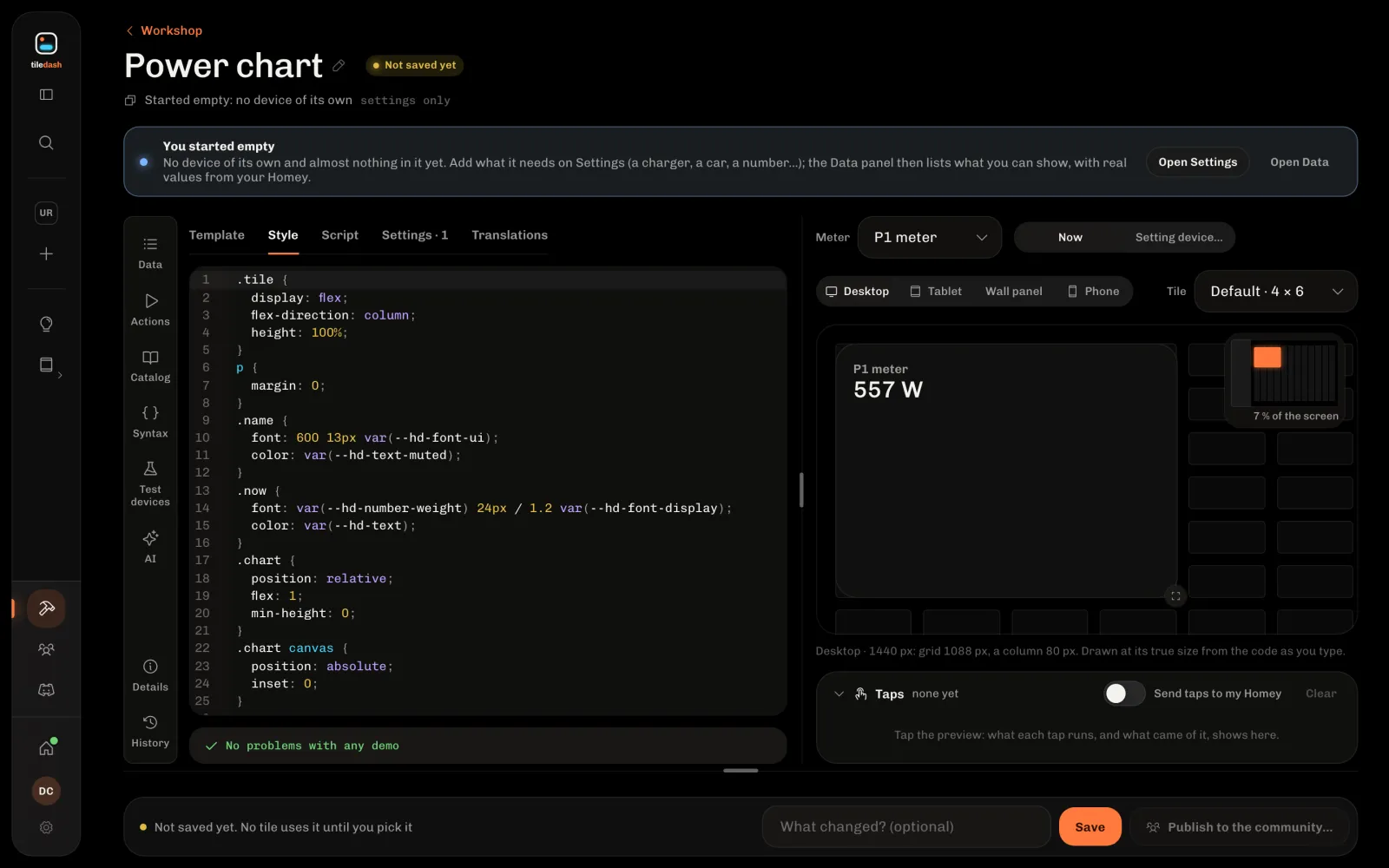
Le style place le graphique sous le nombre et le laisse remplir le reste de la tuile. Dans l’onglet Style, collez :
.tile { display: flex; flex-direction: column; height: 100%;}p { margin: 0;}.name { font: 600 13px var(--hd-font-ui); color: var(--hd-text-muted);}.now { font: var(--hd-number-weight) 24px / 1.2 var(--hd-font-display); color: var(--hd-text);}.chart { position: relative; flex: 1; min-height: 0;}.chart canvas { position: absolute; inset: 0;}L’éditeur indique Aucun problème avec les démos, et l’aperçu montre un compteur inventé avec sa puissance. Un compteur inventé n’a pas d’historique à dessiner : pour Meter au-dessus de l’aperçu, choisissez donc le vôtre, par exemple P1 meter.
Ajouter le script
Le script dessine le graphique. Ouvrez l’onglet Script et choisissez Ajouter un script.
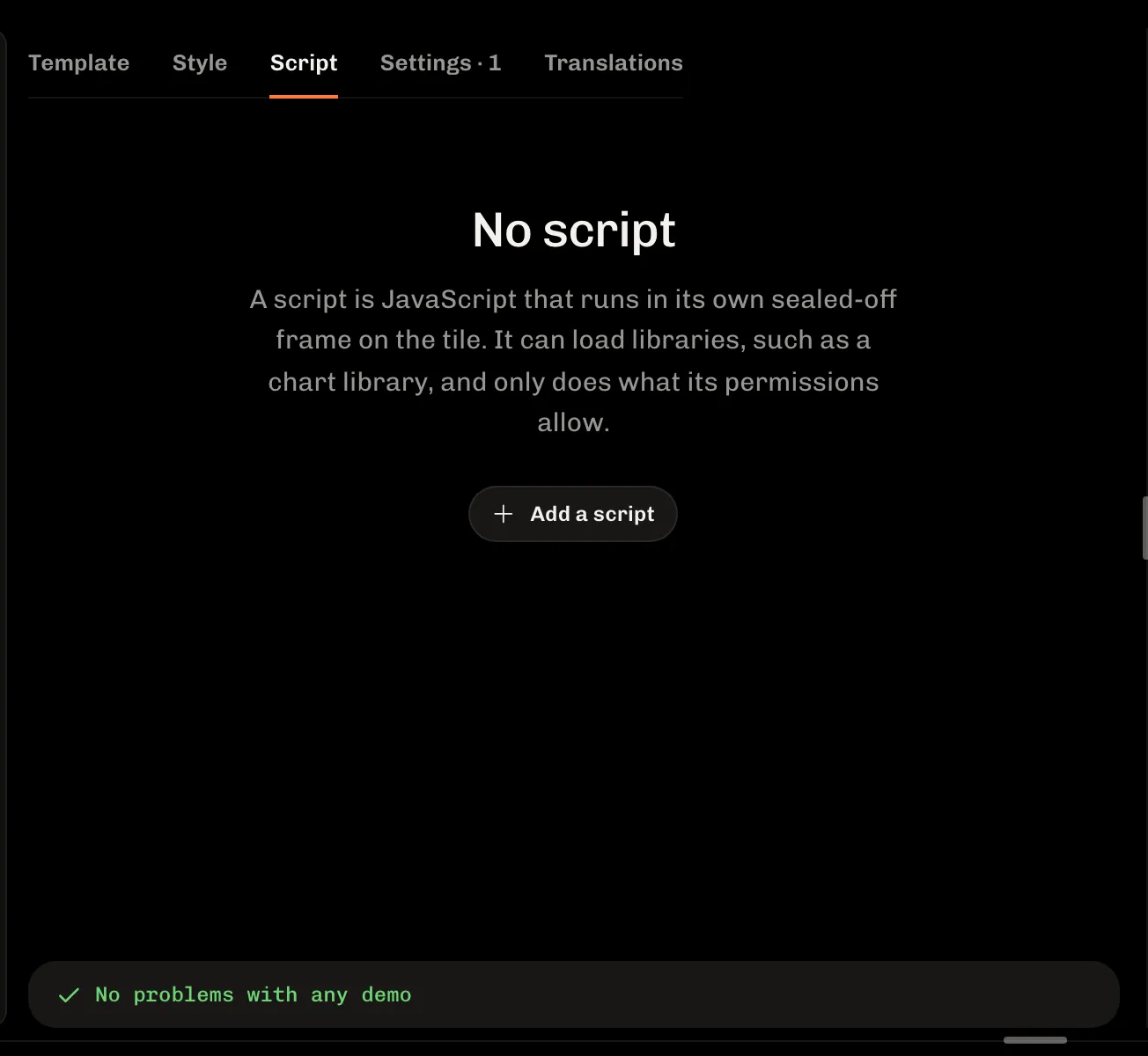
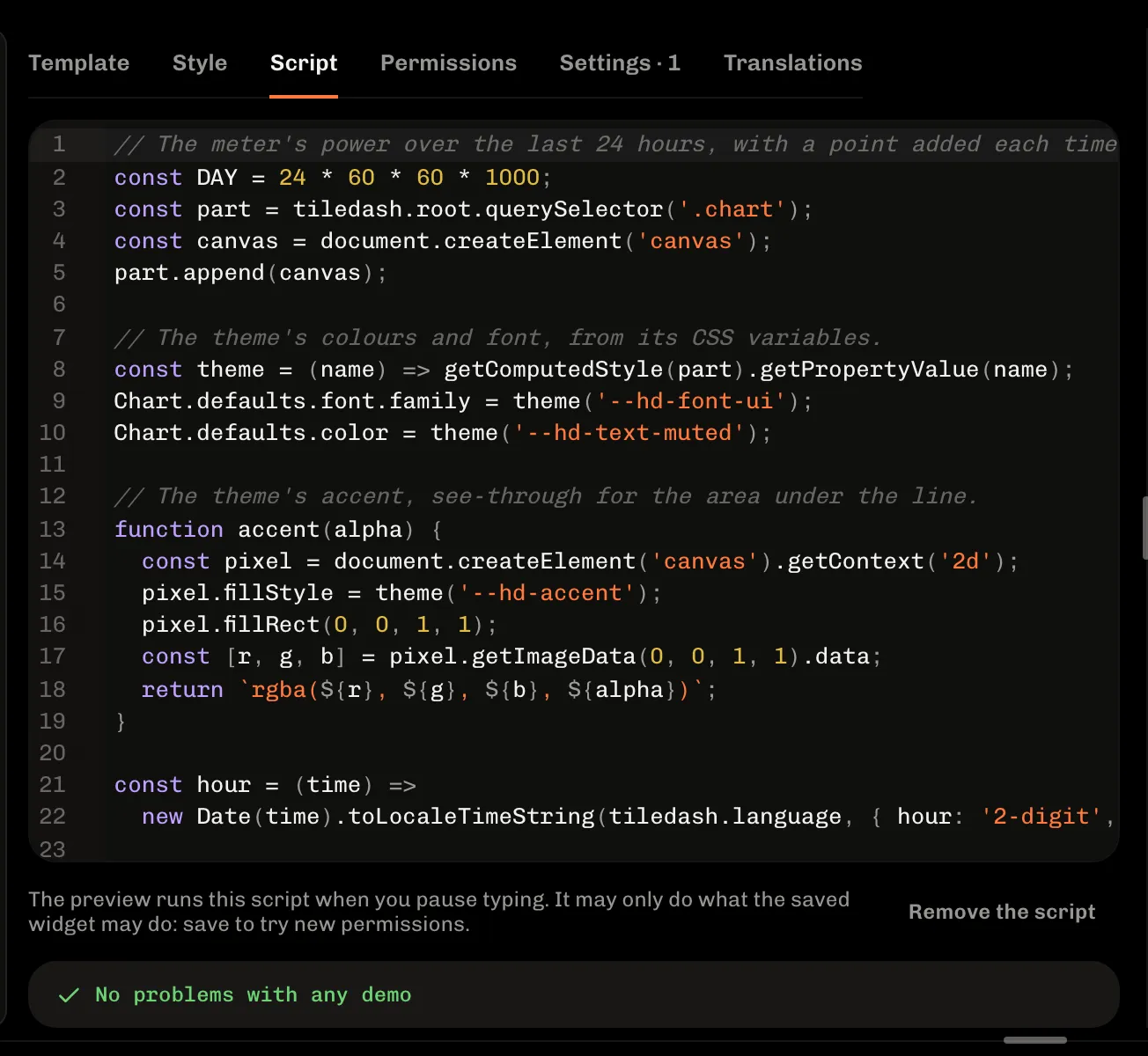
L’éditeur de script s’ouvre avec un petit exemple. Collez par-dessus :
// La puissance du compteur sur les dernières 24 heures, avec un point ajouté à chaque changement.const DAY = 24 * 60 * 60 * 1000;const part = tiledash.root.querySelector('.chart');const canvas = document.createElement('canvas');part.append(canvas);// Les couleurs et la police du thème, depuis ses variables CSS.const theme = (name) => getComputedStyle(part).getPropertyValue(name);Chart.defaults.font.family = theme('--hd-font-ui');Chart.defaults.color = theme('--hd-text-muted');// L’accent du thème, transparent pour la zone sous la ligne.function accent(alpha) { const pixel = document.createElement('canvas').getContext('2d'); pixel.fillStyle = theme('--hd-accent'); pixel.fillRect(0, 0, 1, 1); const [r, g, b] = pixel.getImageData(0, 0, 1, 1).data; return `rgba(${r}, ${g}, ${b}, ${alpha})`;}const hour = (time) => new Date(time).toLocaleTimeString(tiledash.language, { hour: '2-digit', minute: '2-digit' });const chart = new Chart(canvas, { type: 'line', data: { datasets: [ { data: [], fill: 'start', tension: 0.35, pointRadius: 0, borderColor: accent(1), backgroundColor: accent(0.25), }, ], }, options: { maintainAspectRatio: false, animation: false, parsing: false, plugins: { legend: { display: false } }, scales: { x: { type: 'linear', ticks: { stepSize: DAY / 4, maxRotation: 0, callback: hour }, grid: { display: false }, }, y: { ticks: { maxTicksLimit: 3 } }, }, },});let meter = null;let points = null;tiledash.on('context', async ({ settings }) => { const power = settings?.meter?.cap?.measure_power?.value; if (typeof power !== 'number') return; // Un nouveau compteur : on commence par son historique enregistré. if (settings.meter.id !== meter) { meter = settings.meter.id; points = tiledash .history({ device: meter, capability: 'measure_power', from: Date.now() - DAY }) .then((history) => (history?.points ?? []).map(([x, y]) => ({ x, y }))) .catch(() => []); } const shown = await points; shown.push({ x: Date.now(), y: power }); // Les dernières 24 heures en bas, jusqu’à maintenant. Object.assign(chart.options.scales.x, { min: Date.now() - DAY, max: Date.now() }); chart.data.datasets[0].data = shown; chart.update();});Il crée un canevas dans la partie du graphique et le dessine avec Chart.js, dans la couleur d’accent du thème. Il demande une seule fois l’historique enregistré du compteur sur les dernières 24 heures, puis ajoute un point à chaque changement de puissance.
Autoriser Chart.js et l’historique
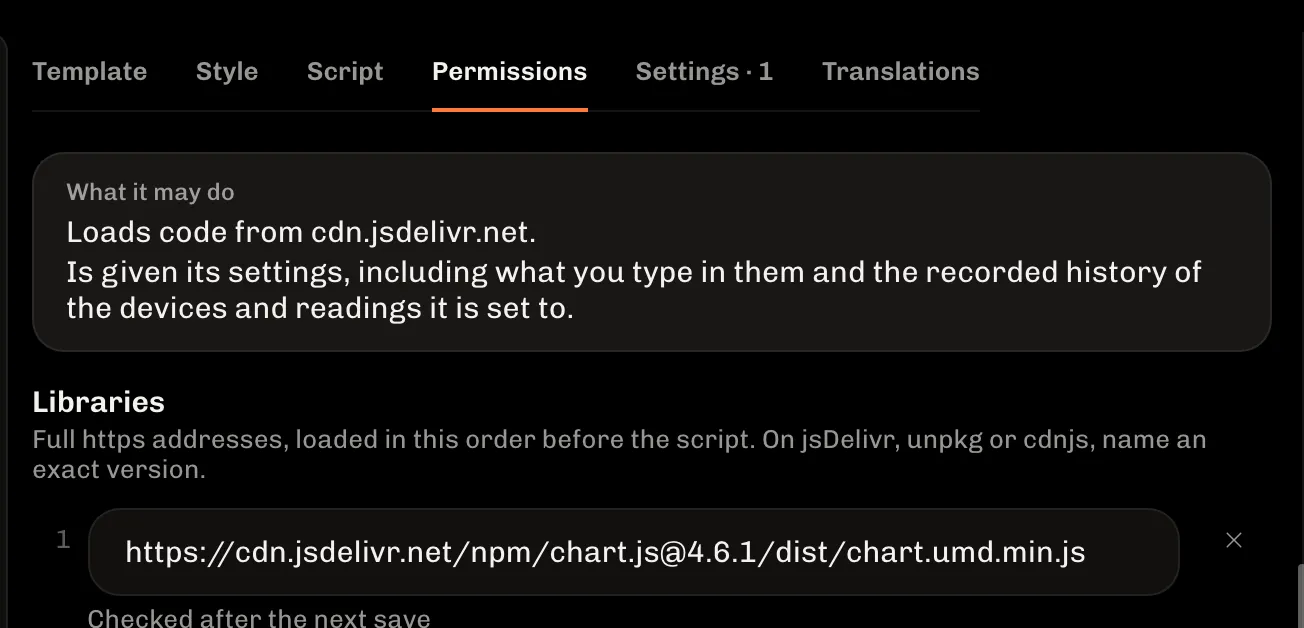
Un script ne peut rien faire tant que vous ne l’autorisez pas. Ouvrez l’onglet Autorisations, choisissez Ajouter une bibliothèque et saisissez l’adresse de Chart.js :
https://cdn.jsdelivr.net/npm/[email protected]/dist/chart.umd.min.jsCe qu’il peut faire indique maintenant qu’il charge du code depuis cdn.jsdelivr.net.
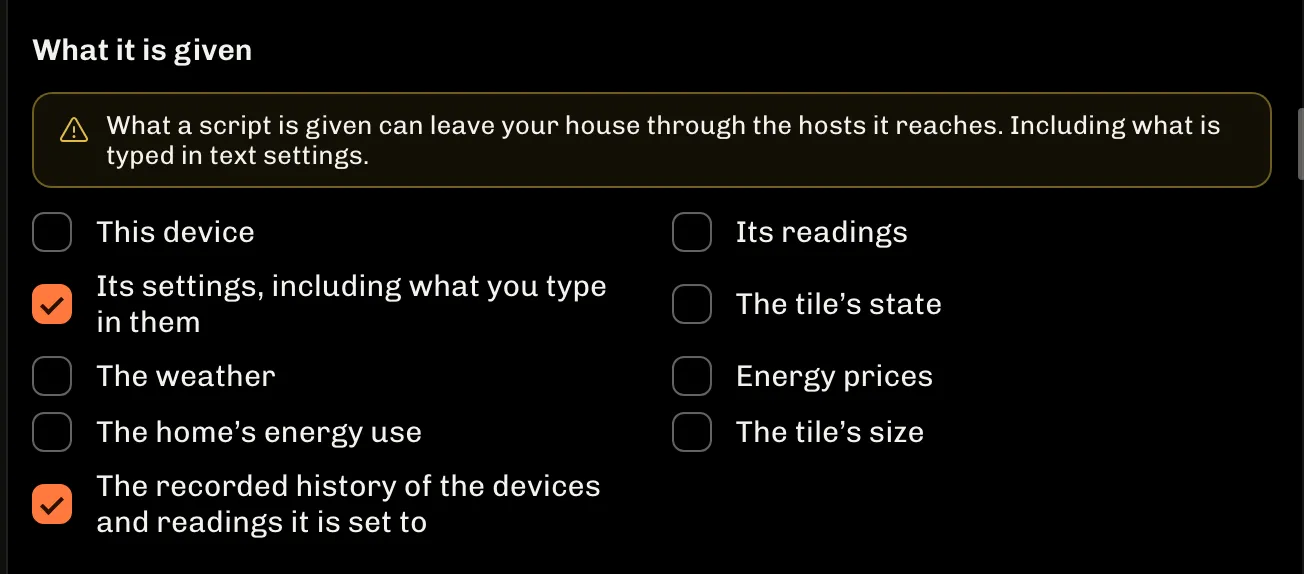
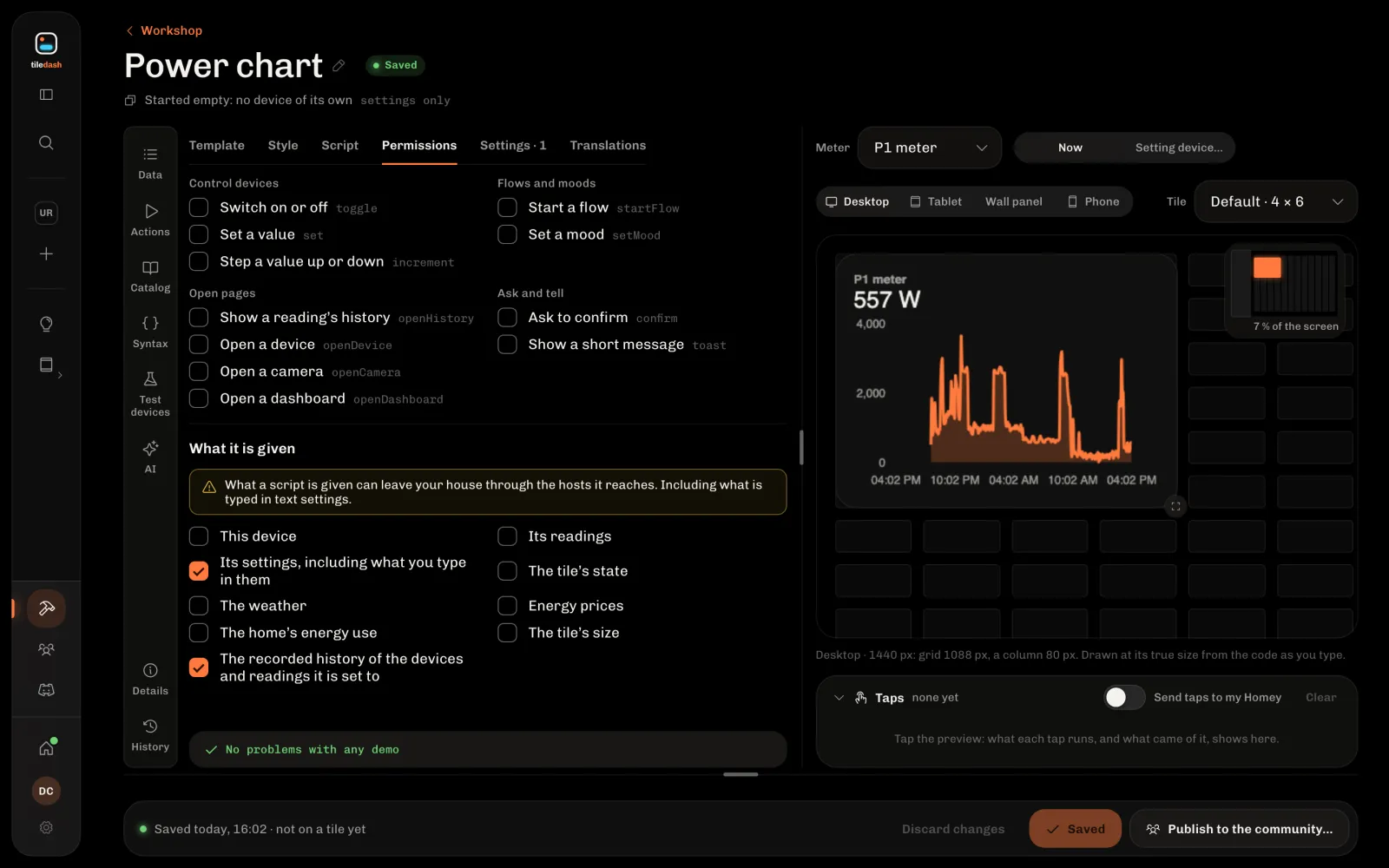
Faites défiler jusqu’à Ce qu’il reçoit. Décochez Cet appareil, car le widget n’a pas d’appareil à lui, et cochez Ses réglages, y compris ce que vous y saisissez et L’historique enregistré des appareils et mesures choisis.
L’enregistrer
Choisissez Enregistrer en bas. Il indique Enregistré. L’aperçu n’exécute un script qu’avec les autorisations enregistrées, le graphique s’affiche donc maintenant : les dernières 24 heures de votre compteur.

L’ajouter à un tableau de bord
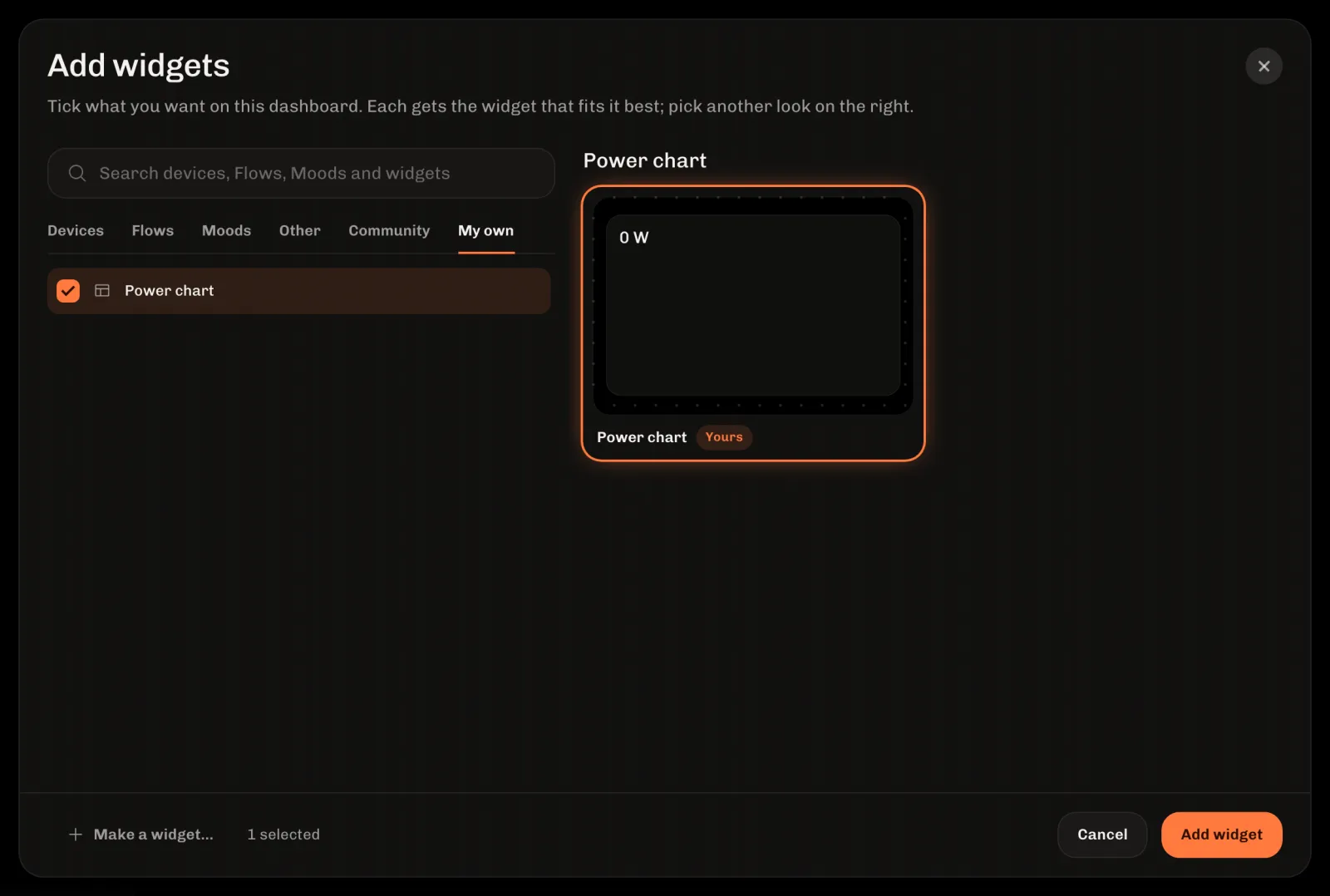
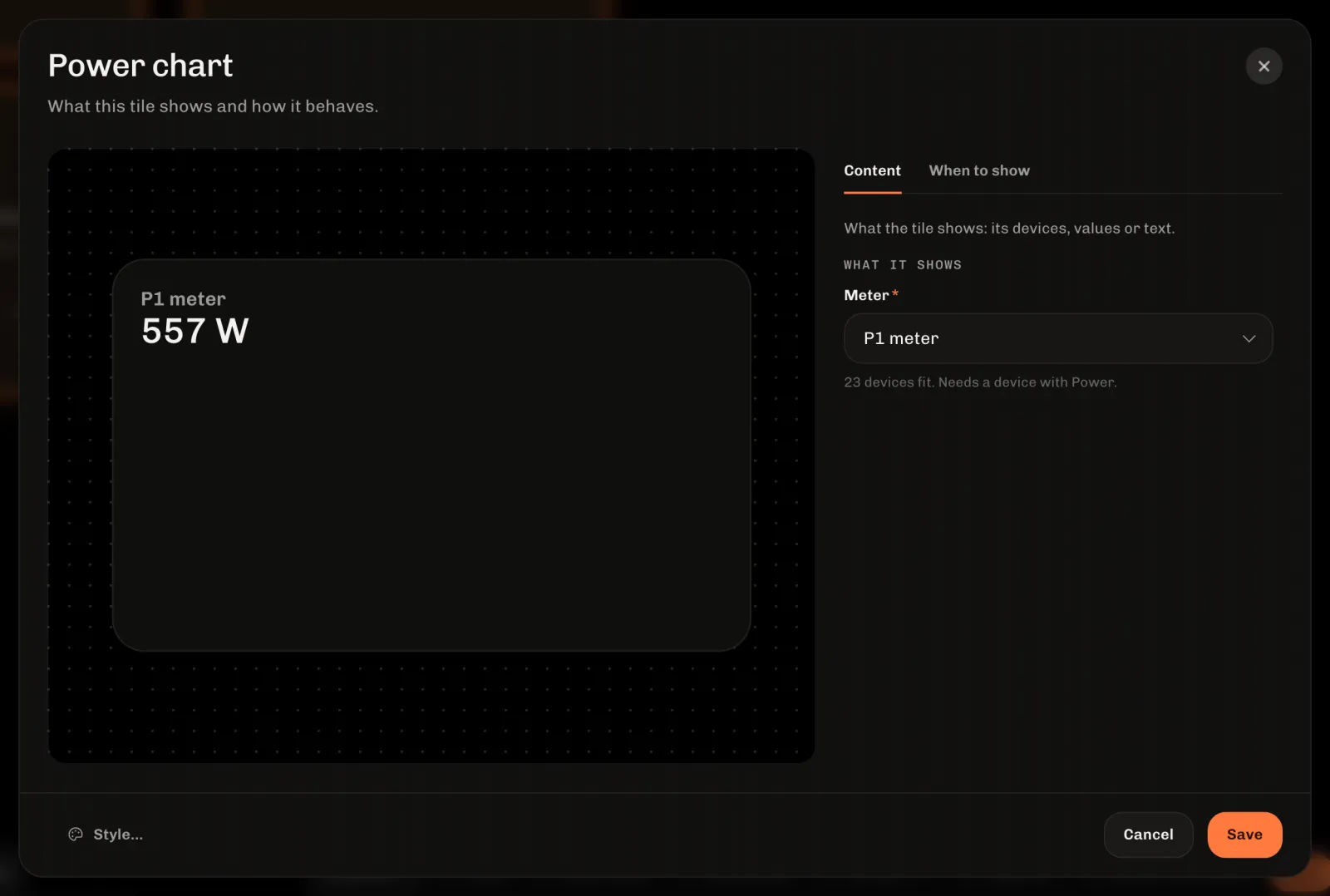
Ouvrez votre tableau de bord et choisissez Ajouter un widget. Dans l’onglet Les miens, cochez Power chart et choisissez Ajouter le widget. Les réglages de la tuile s’ouvrent tout seuls, car elle a besoin d’un compteur : pour Meter, choisissez votre compteur d’énergie, par exemple P1 meter, et choisissez Enregistrer.
Votre graphique est sur votre tableau de bord
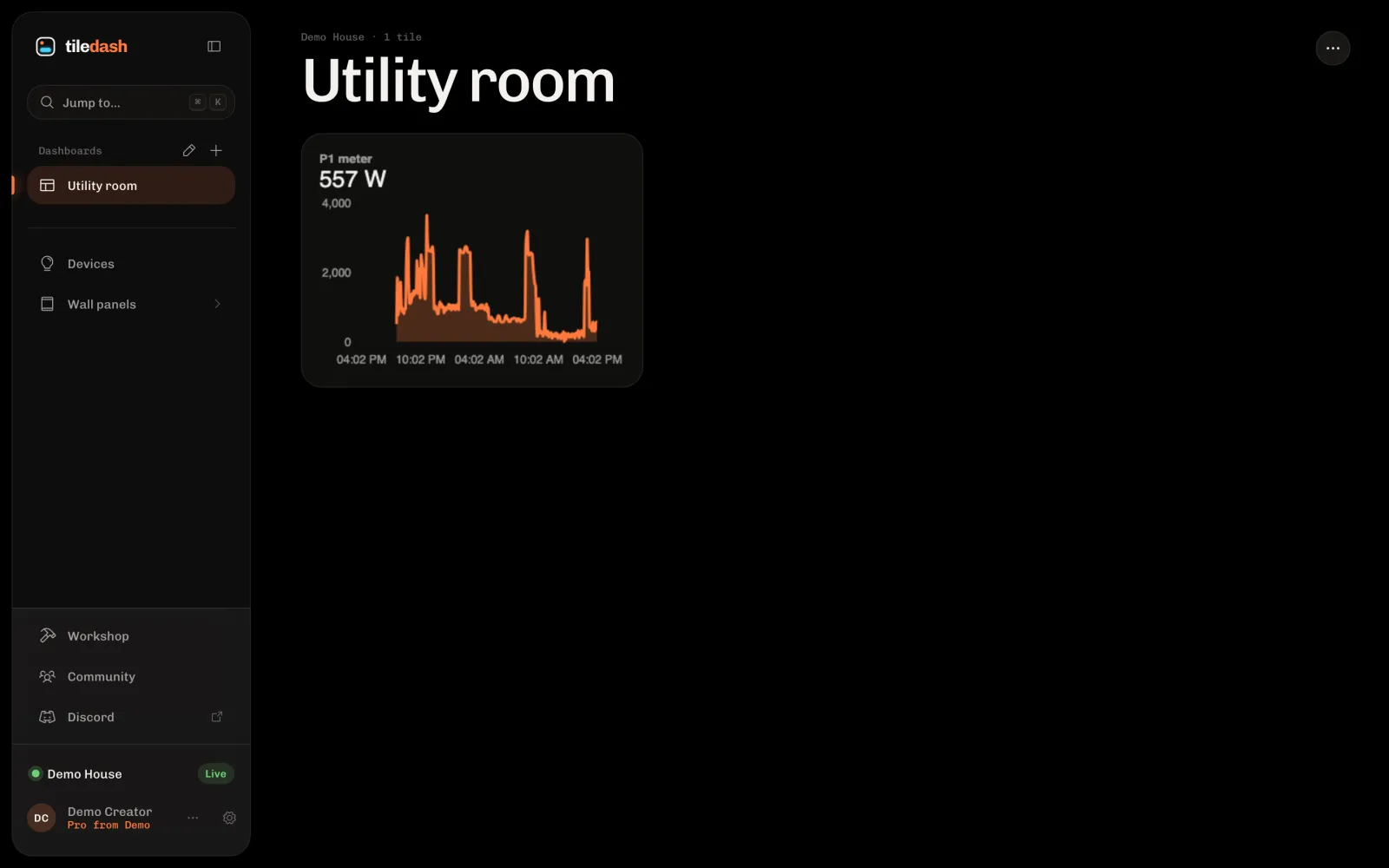
Choisissez Terminé en haut à droite. La tuile dessine les dernières 24 heures de votre compteur, et un nouveau point à chaque changement de puissance.
Ensuite : tout ce qu’un script peut faire, et ce qu’il peut voir, se trouve dans Scripts. Pour personnaliser le graphique, ajoutez des boutons pour d’autres périodes, ou lisez l’historique enregistré d’une autre mesure.


