Veiledning
Tegn et levende diagram med et skript
En egen widget som tegner effekten til en måler de siste 24 timene med Chart.js, fra den registrerte historikken din, og legger til hver nye måling etter hvert som den kommer.
- Tar
- Omtrent 10 minutter
- Steg
- 7
- Først
- Lag din egen widget
Dette ender du opp med

Start en tom widget
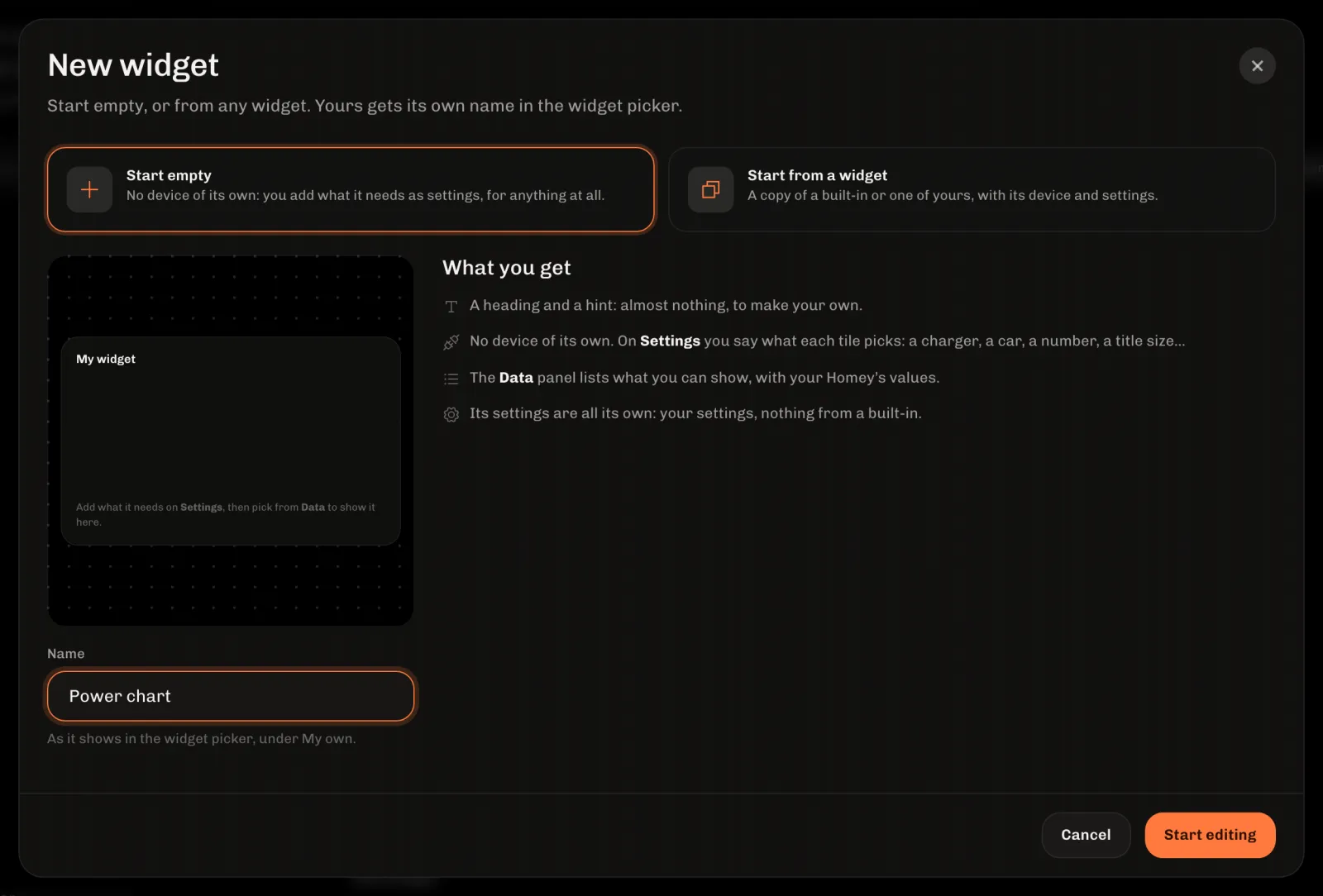
Velg Verksted i sidepanelet, så Ny → Widget og Start tomt. Kall den Power chart og velg Begynn å redigere. Editoren åpnes.
Legg til innstillingen
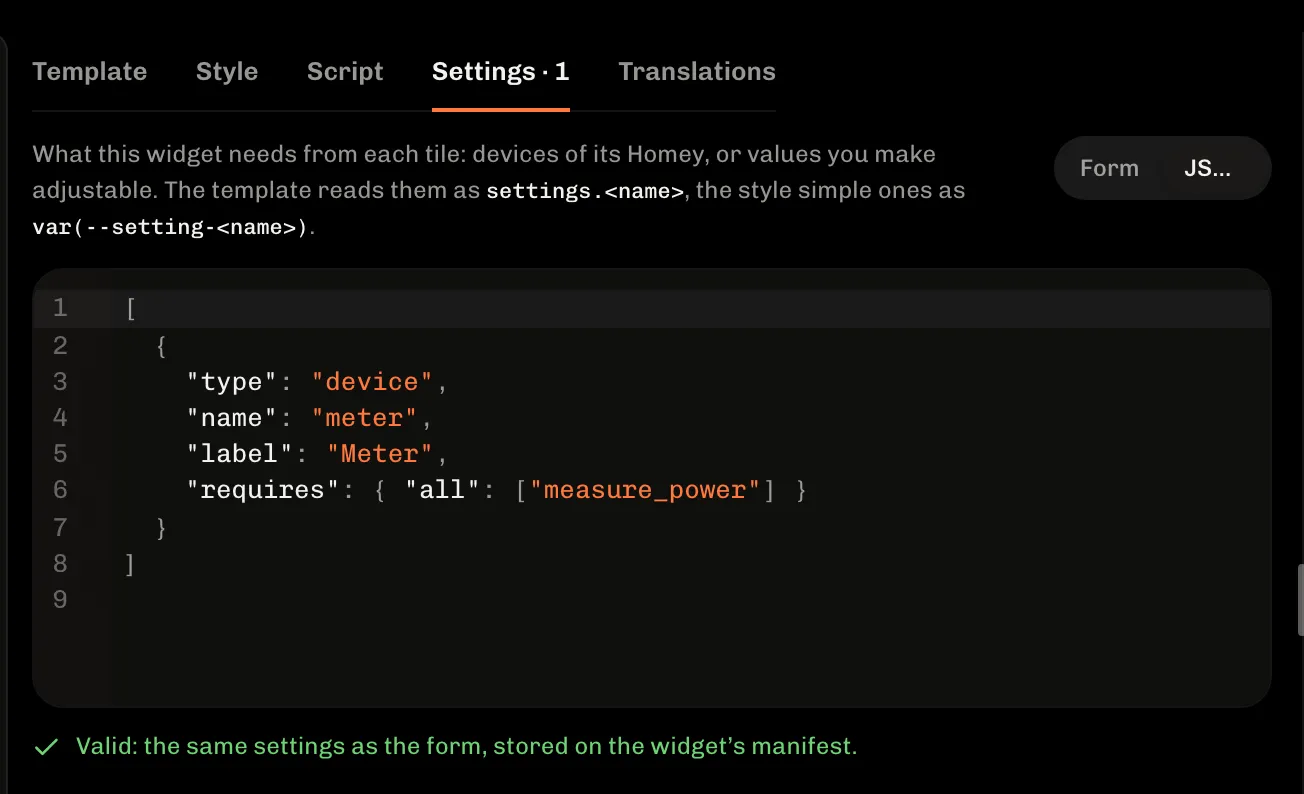
Widgeten har én innstilling: måleren den tegner, en hvilken som helst enhet som måler effekt. Åpne fanen Innstillinger, velg JSON, og lim inn over det som står der:
[ { "type": "device", "name": "meter", "label": "Meter", "requires": { "all": ["measure_power"] } }]Editoren sier at innstillingen er gyldig, og fanen heter Innstillinger · 1.
Legg til malen og stilen
Malen viser navnet til måleren og effekten akkurat nå, og lar en tom del stå igjen til diagrammet.
data-scriptmarkerer den delen som skriptets: malen lar det skriptet tegner der, være i fred. På fanen Mal limer du inn:{%- assign meter = settings.meter -%}<div class="tile"> <p class="name">{{ meter.name }}</p> <p class="now">{{ meter.cap.measure_power.value | round }} W</p> <div class="chart" data-script></div></div>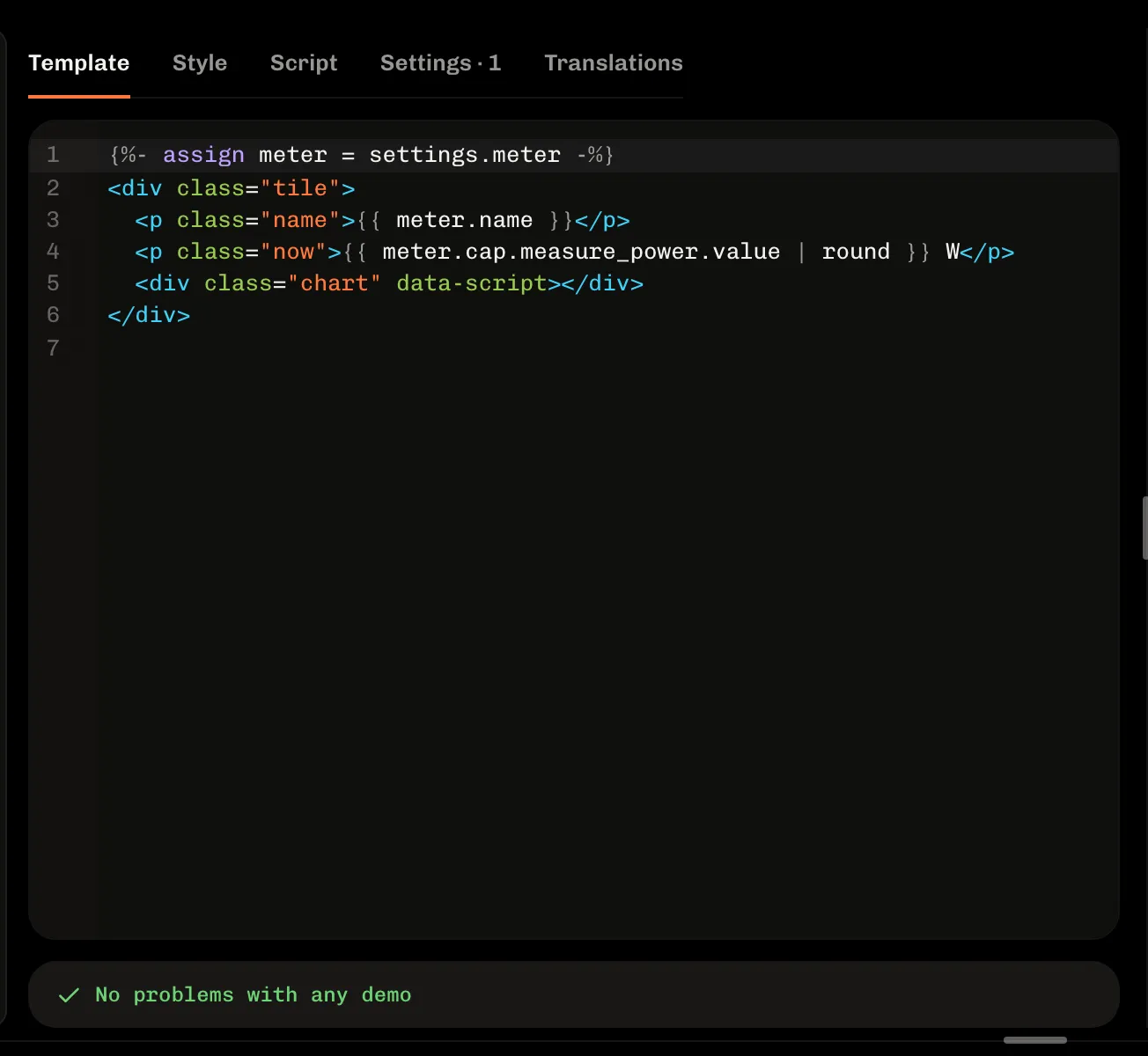
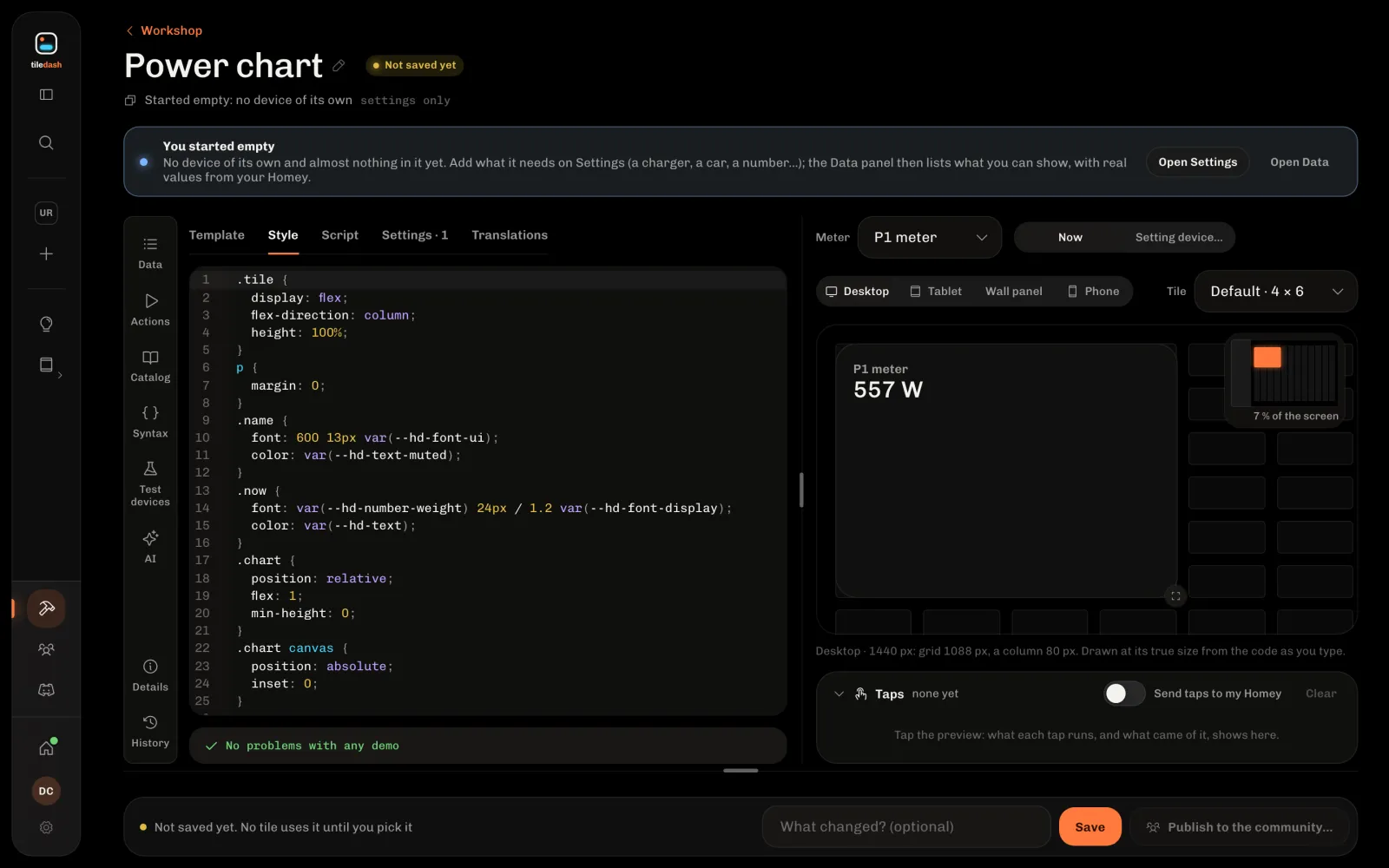
Stilen setter diagrammet under tallet og lar det fylle resten av flisen. På fanen Stil limer du inn:
.tile { display: flex; flex-direction: column; height: 100%;}p { margin: 0;}.name { font: 600 13px var(--hd-font-ui); color: var(--hd-text-muted);}.now { font: var(--hd-number-weight) 24px / 1.2 var(--hd-font-display); color: var(--hd-text);}.chart { position: relative; flex: 1; min-height: 0;}.chart canvas { position: absolute; inset: 0;}Editoren sier Ingen problemer med noen demo, og forhåndsvisningen viser en oppdiktet måler med effekten sin. En oppdiktet måler har ingen historikk å tegne, så under Måler over forhåndsvisningen velger du din egen, for eksempel P1 meter.
Legg til skriptet
Skriptet tegner diagrammet. Åpne fanen Skript og velg Legg til et skript.
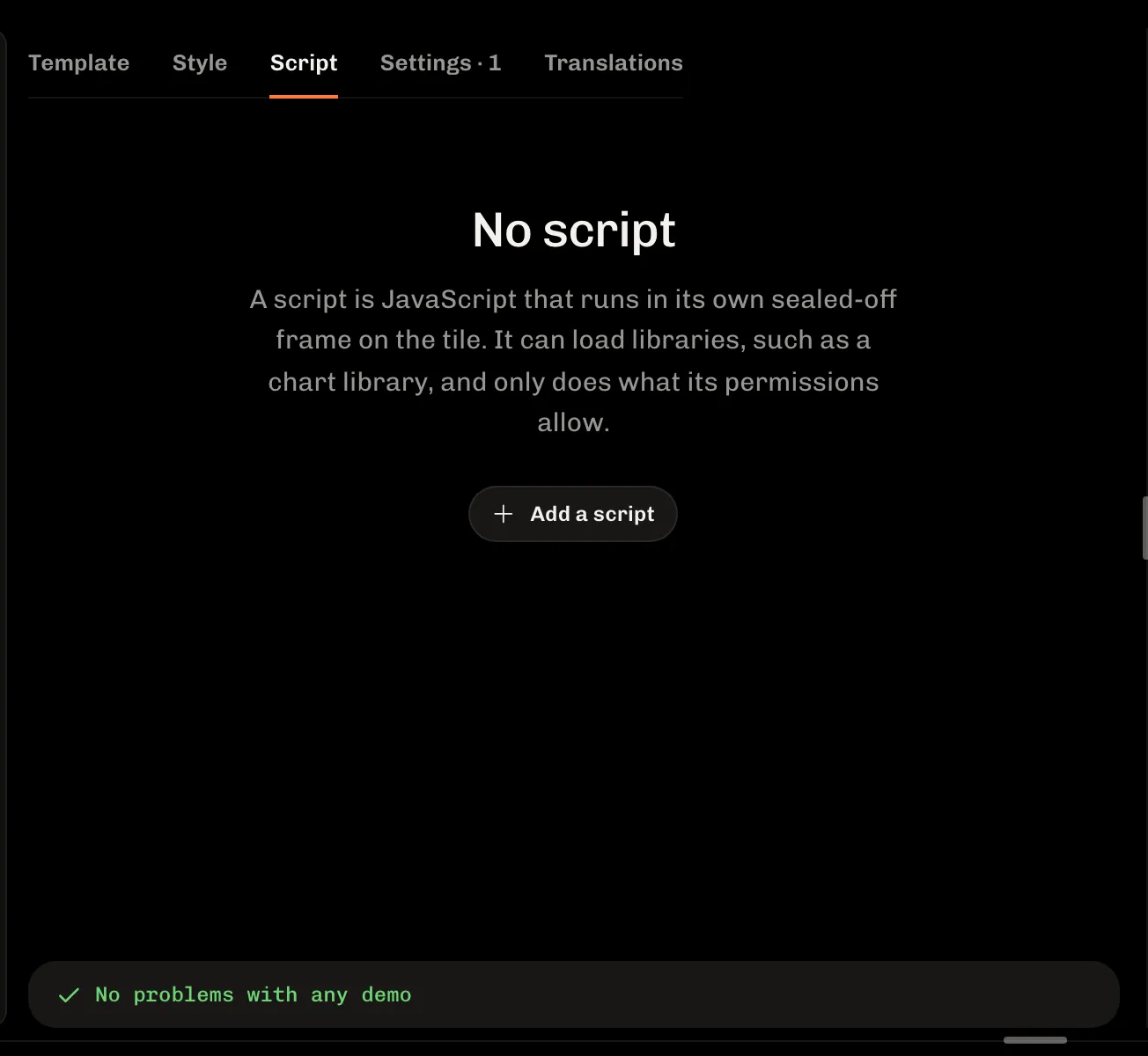
Skripteditoren åpnes med et lite eksempel. Lim inn over det:
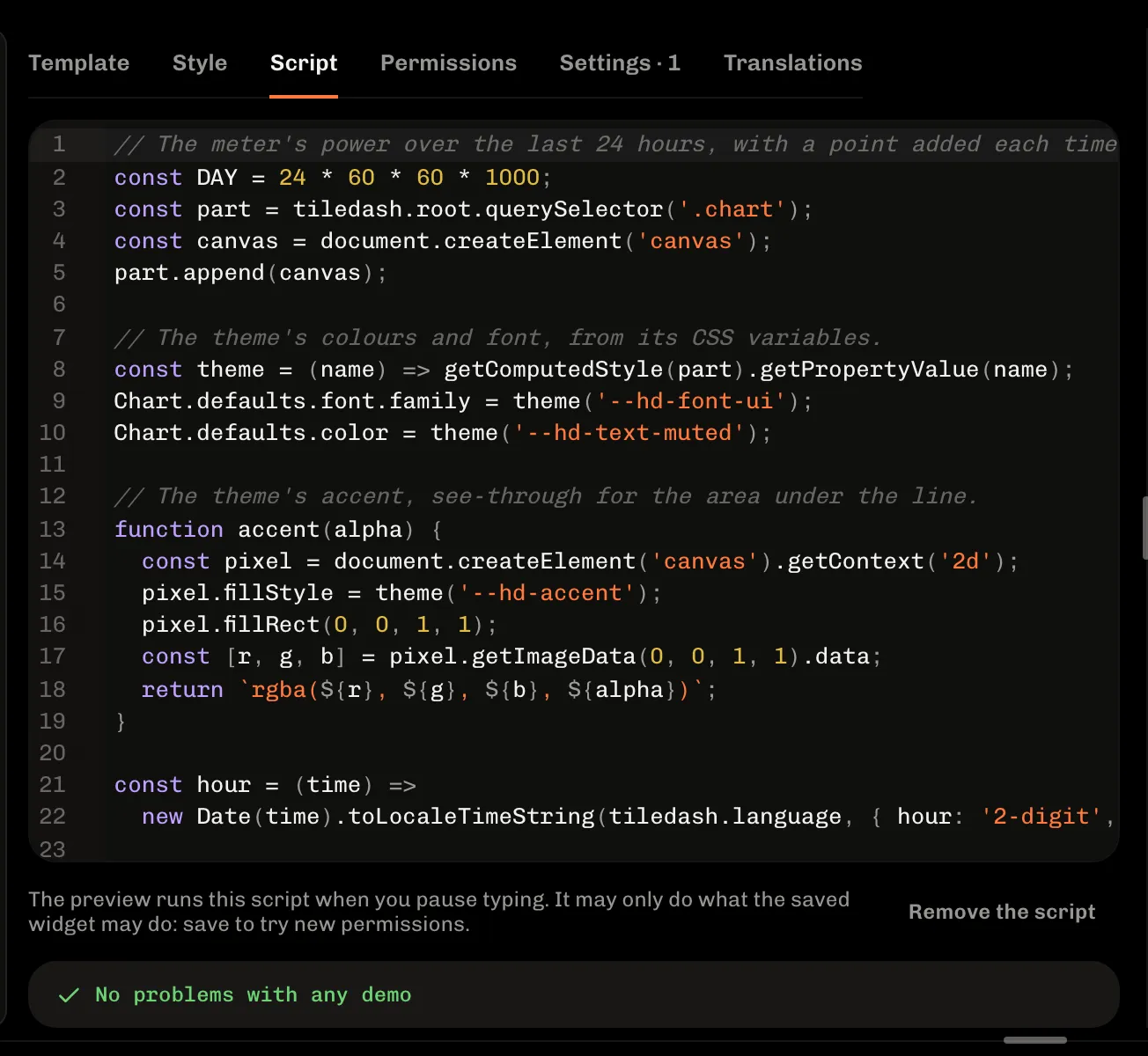
// Effekten til måleren de siste 24 timene, med et punkt lagt til hver gang den endrer seg.const DAY = 24 * 60 * 60 * 1000;const part = tiledash.root.querySelector('.chart');const canvas = document.createElement('canvas');part.append(canvas);// Fargene og skriften til temaet, fra CSS-variablene.const theme = (name) => getComputedStyle(part).getPropertyValue(name);Chart.defaults.font.family = theme('--hd-font-ui');Chart.defaults.color = theme('--hd-text-muted');// Aksentfargen til temaet, gjennomsiktig til flaten under linjen.function accent(alpha) { const pixel = document.createElement('canvas').getContext('2d'); pixel.fillStyle = theme('--hd-accent'); pixel.fillRect(0, 0, 1, 1); const [r, g, b] = pixel.getImageData(0, 0, 1, 1).data; return `rgba(${r}, ${g}, ${b}, ${alpha})`;}const hour = (time) => new Date(time).toLocaleTimeString(tiledash.language, { hour: '2-digit', minute: '2-digit' });const chart = new Chart(canvas, { type: 'line', data: { datasets: [ { data: [], fill: 'start', tension: 0.35, pointRadius: 0, borderColor: accent(1), backgroundColor: accent(0.25), }, ], }, options: { maintainAspectRatio: false, animation: false, parsing: false, plugins: { legend: { display: false } }, scales: { x: { type: 'linear', ticks: { stepSize: DAY / 4, maxRotation: 0, callback: hour }, grid: { display: false }, }, y: { ticks: { maxTicksLimit: 3 } }, }, },});let meter = null;let points = null;tiledash.on('context', async ({ settings }) => { const power = settings?.meter?.cap?.measure_power?.value; if (typeof power !== 'number') return; // En ny måler: start med den registrerte historikken. if (settings.meter.id !== meter) { meter = settings.meter.id; points = tiledash .history({ device: meter, capability: 'measure_power', from: Date.now() - DAY }) .then((history) => (history?.points ?? []).map(([x, y]) => ({ x, y }))) .catch(() => []); } const shown = await points; shown.push({ x: Date.now(), y: power }); // De siste 24 timene langs bunnen, fram til nå. Object.assign(chart.options.scales.x, { min: Date.now() - DAY, max: Date.now() }); chart.data.datasets[0].data = shown; chart.update();});Det lager et lerret i diagramdelen og tegner det med Chart.js, i aksentfargen til temaet. Det ber én gang om den registrerte historikken til måleren de siste 24 timene, og legger så til et punkt hver gang effekten endrer seg.
Tillat Chart.js og historikken
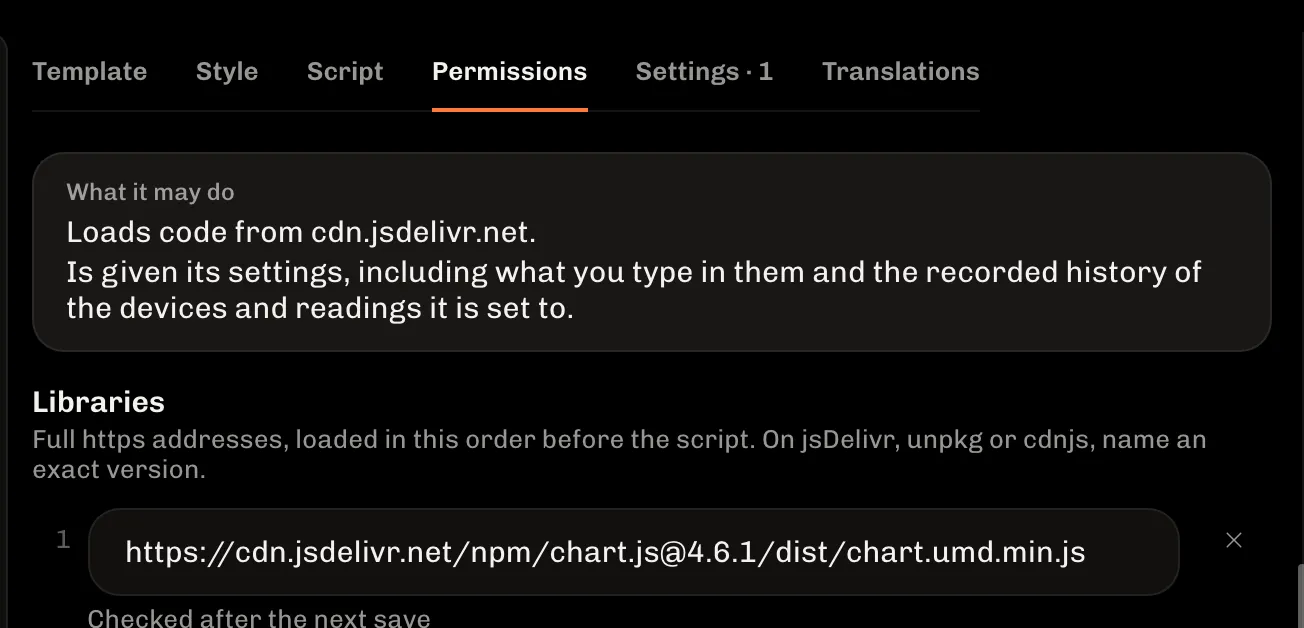
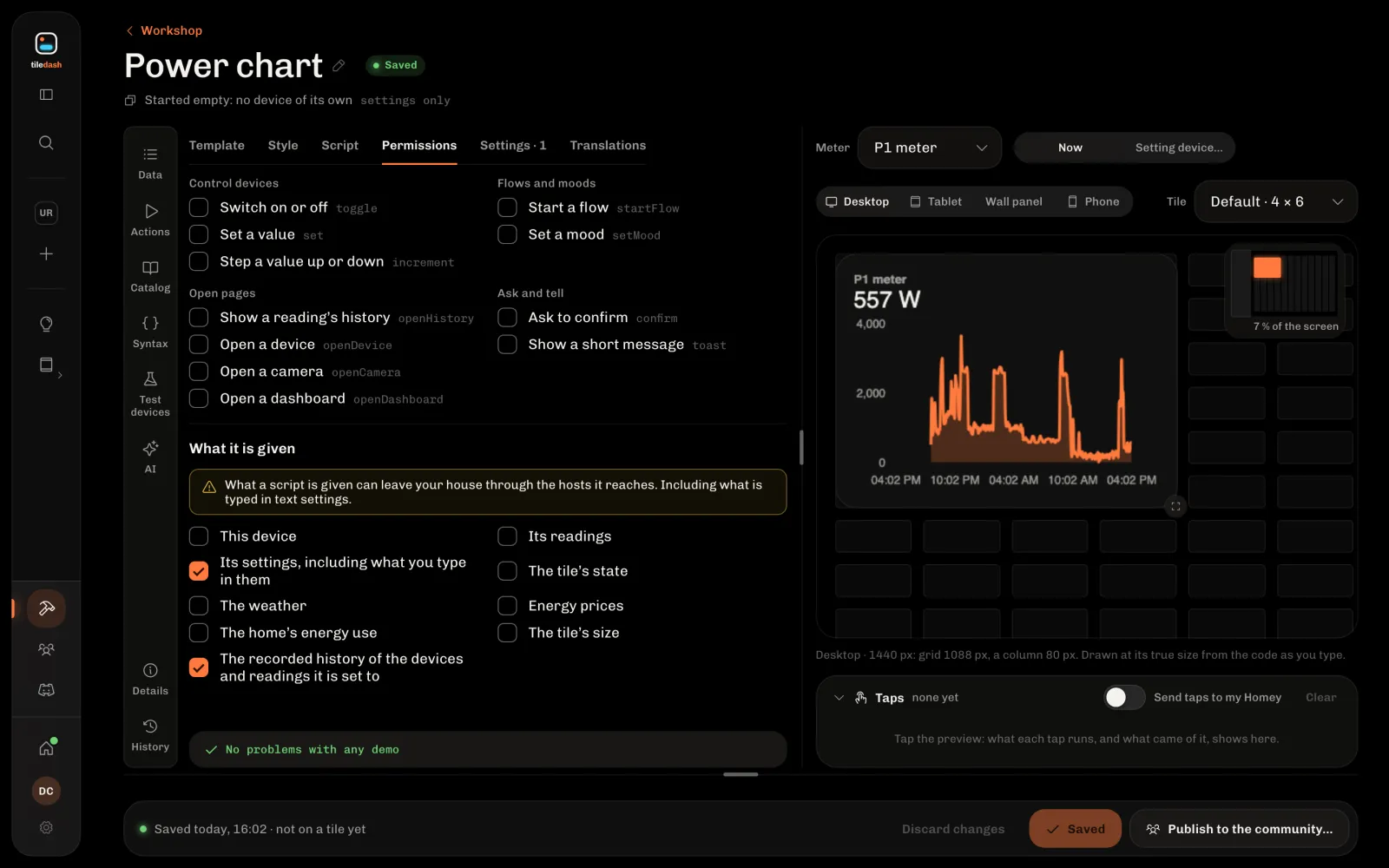
Et skript får ikke gjøre noe før du tillater det. Åpne fanen Tillatelser, velg Legg til et bibliotek og skriv inn adressen til Chart.js:
https://cdn.jsdelivr.net/npm/[email protected]/dist/chart.umd.min.jsHva det kan gjøre sier nå at det laster kode fra cdn.jsdelivr.net.
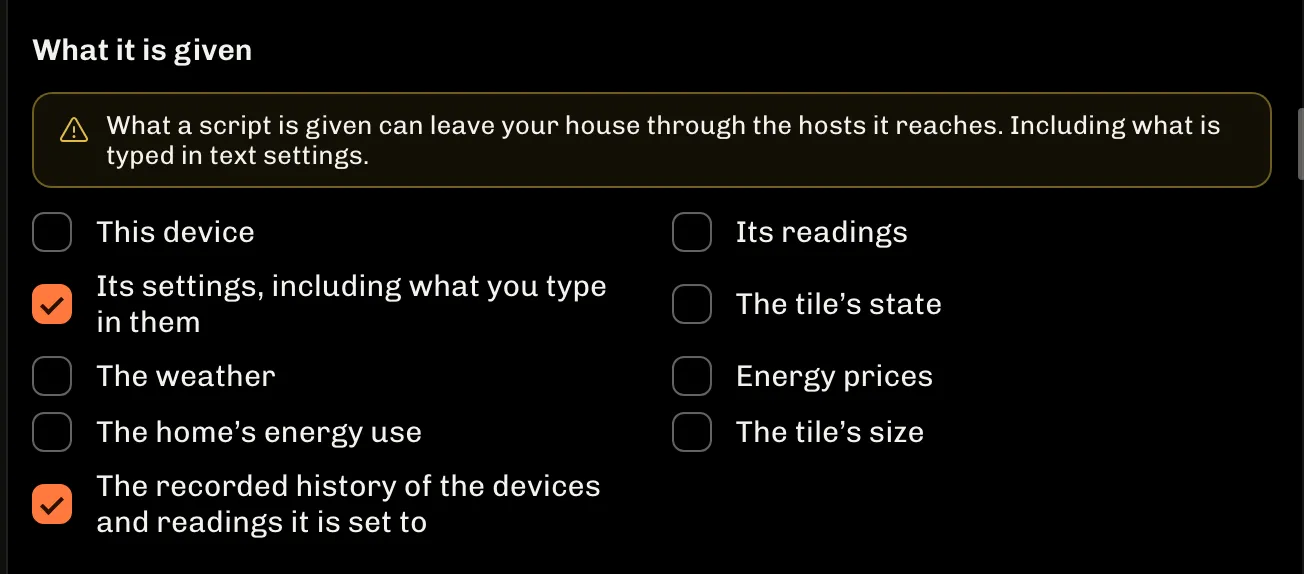
Bla ned til Hva det får tilgang til. Fjern avkrysningen for Denne enheten, siden widgeten ikke har noen egen enhet, og kryss av for Innstillingene, også det du skriver i dem og Den registrerte historikken til enhetene og måleverdiene det er satt til.
Lagre det
Velg Lagre nederst. Det står Lagret. Forhåndsvisningen kjører bare et skript med tillatelsene du har lagret, så diagrammet vises nå: de siste 24 timene til måleren din.

Legg det til på et dashbord
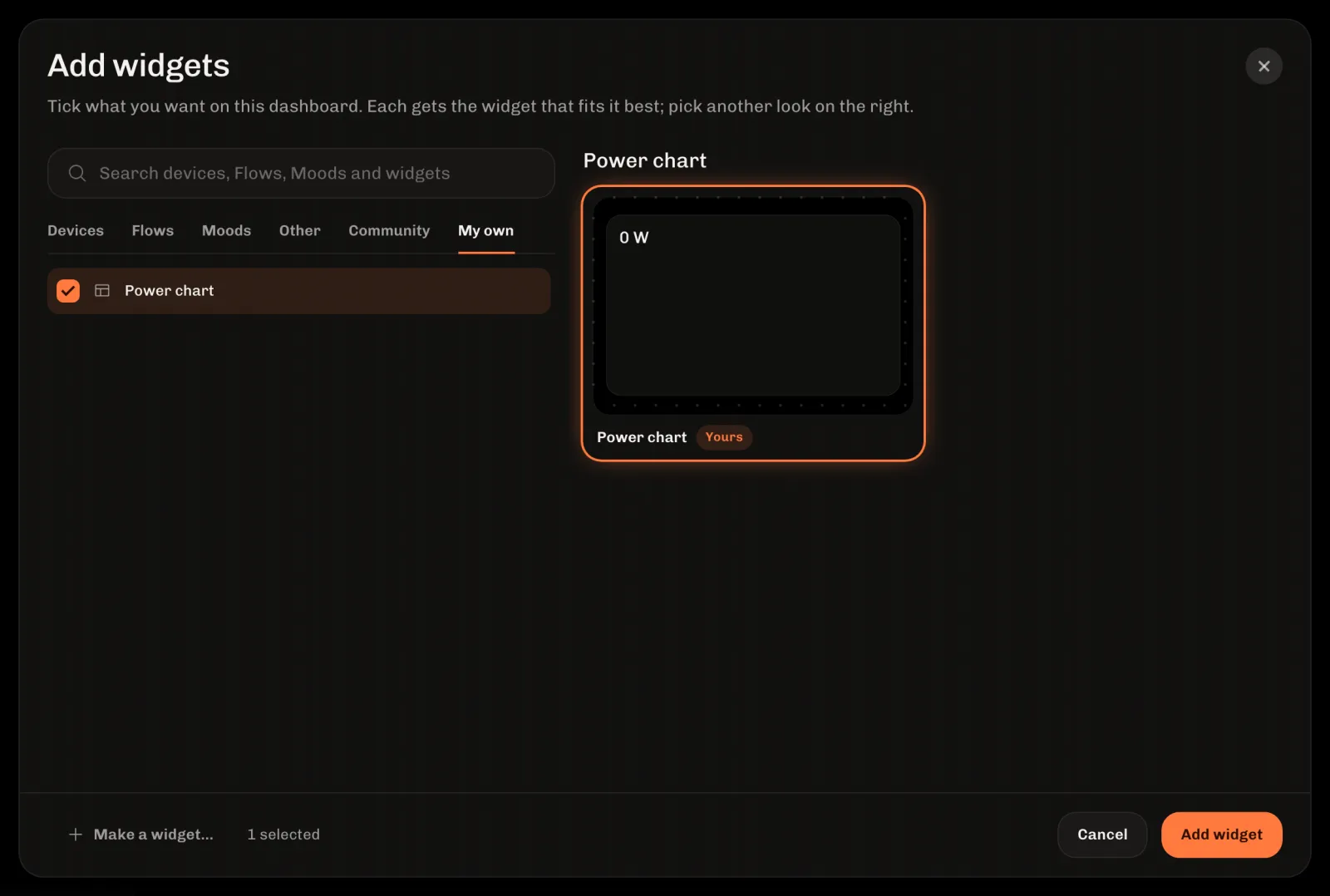
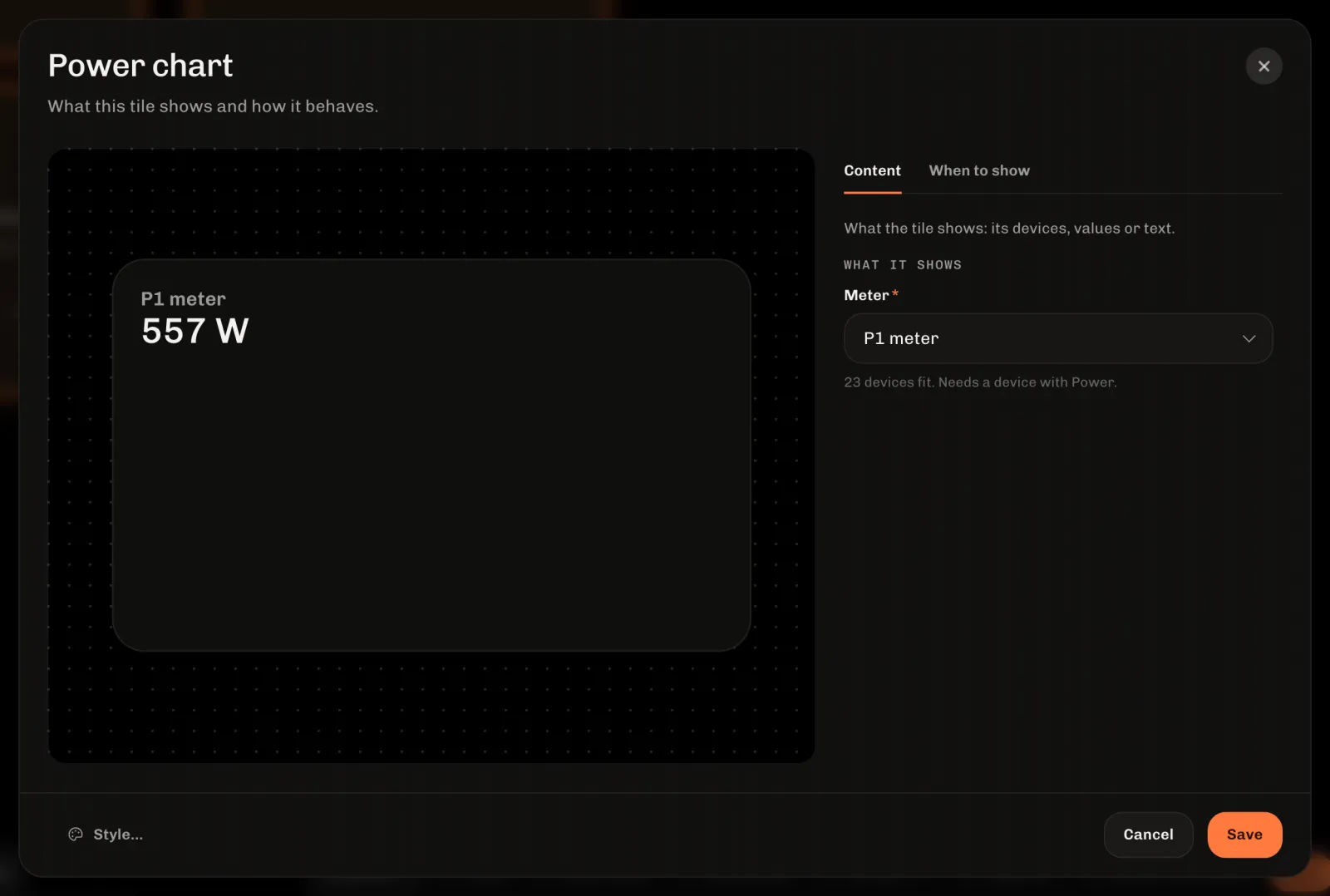
Åpne dashbordet ditt og velg Legg til en widget. Under fanen Mine egne krysser du av for Power chart og velger Legg til widget. Innstillingene til flisen åpnes av seg selv, siden den trenger en måler: under Måler velger du energimåleren din, for eksempel P1 meter, og velger Lagre.
Diagrammet ditt er på dashbordet
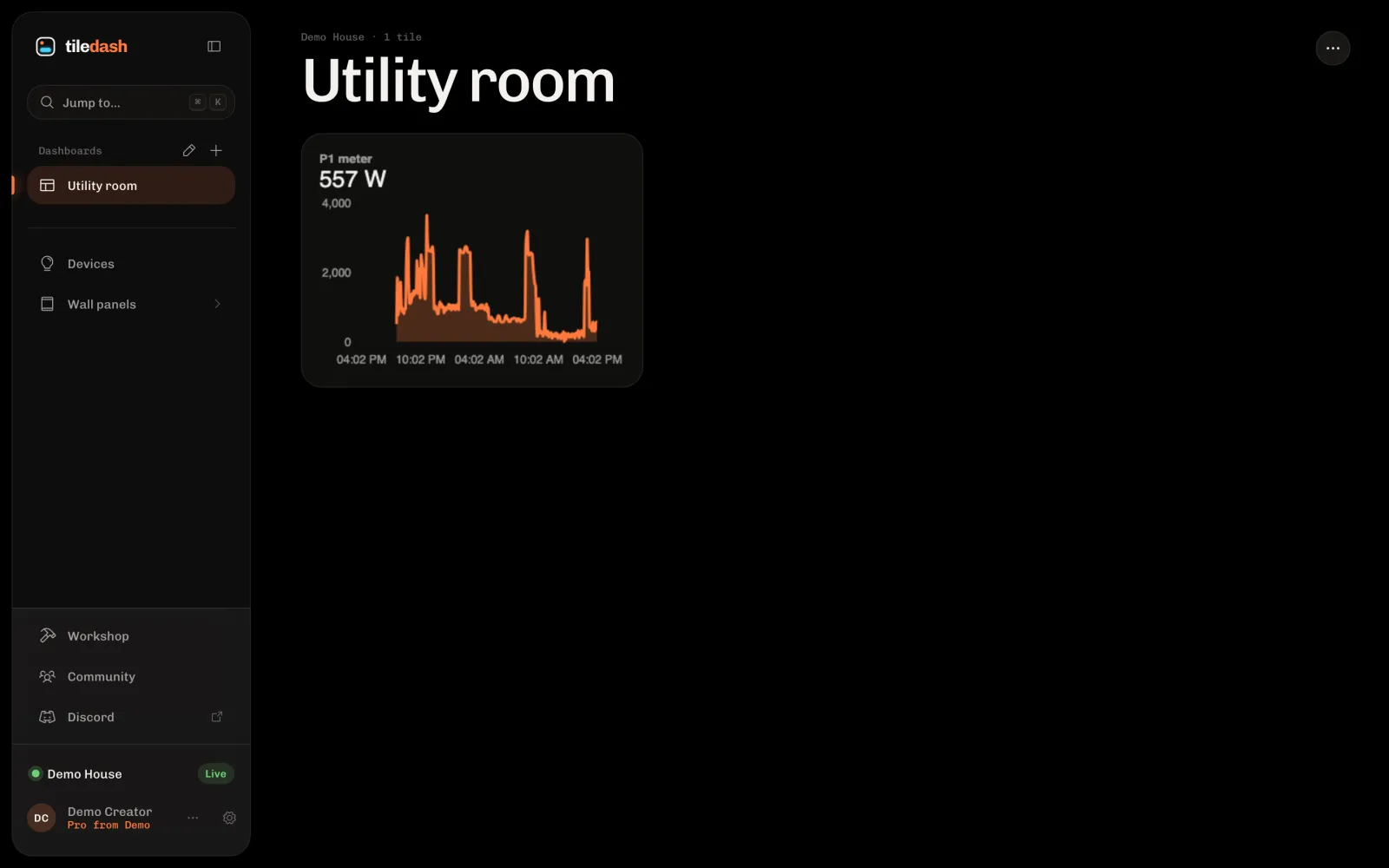
Velg Ferdig øverst til høyre. Flisen tegner de siste 24 timene til måleren din, og et nytt punkt hver gang effekten endrer seg.
Neste: alt et skript kan gjøre, og hva det får se, står i Skript. For å gjøre diagrammet til ditt eget kan du legge til knapper for andre perioder, eller lese registrert historikk for en annen måleverdi.


