Tutorial
Ein Live-Diagramm mit einem Skript zeichnen
Ein eigenes Widget, das die Leistung eines Zählers der letzten 24 Stunden mit Chart.js aus Ihrem aufgezeichneten Verlauf zeichnet und jeden neuen Messwert ergänzt, sobald er eintrifft.
- Dauer
- Etwa 10 Minuten
- Schritte
- 7
Was Sie am Ende haben

Ein leeres Widget starten
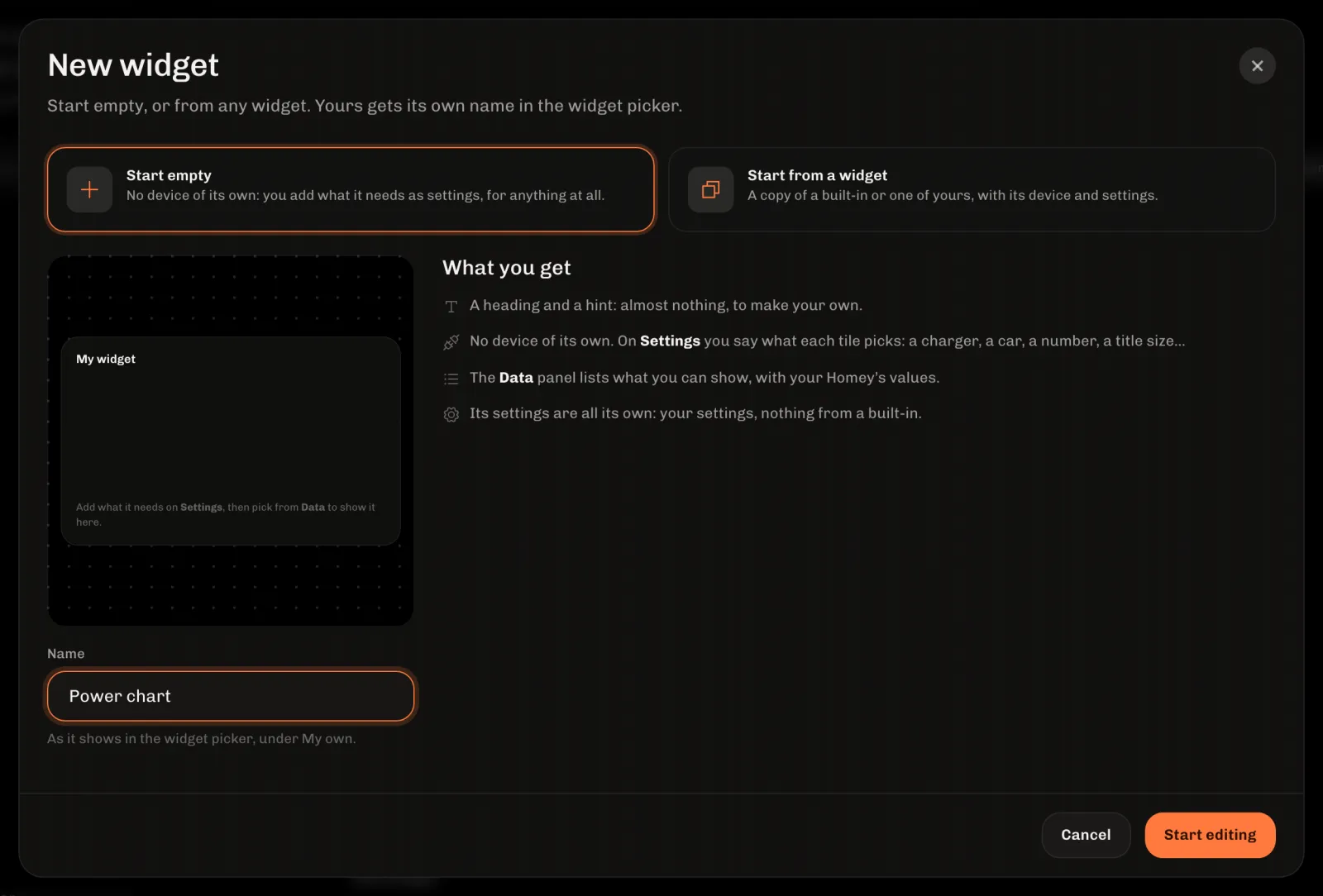
Wählen Sie in der Seitenleiste Werkstatt, dann Neu → Widget und Leer starten. Nennen Sie es Power chart und wählen Sie Jetzt bearbeiten. Der Editor öffnet sich.
Seine Einstellung hinzufügen
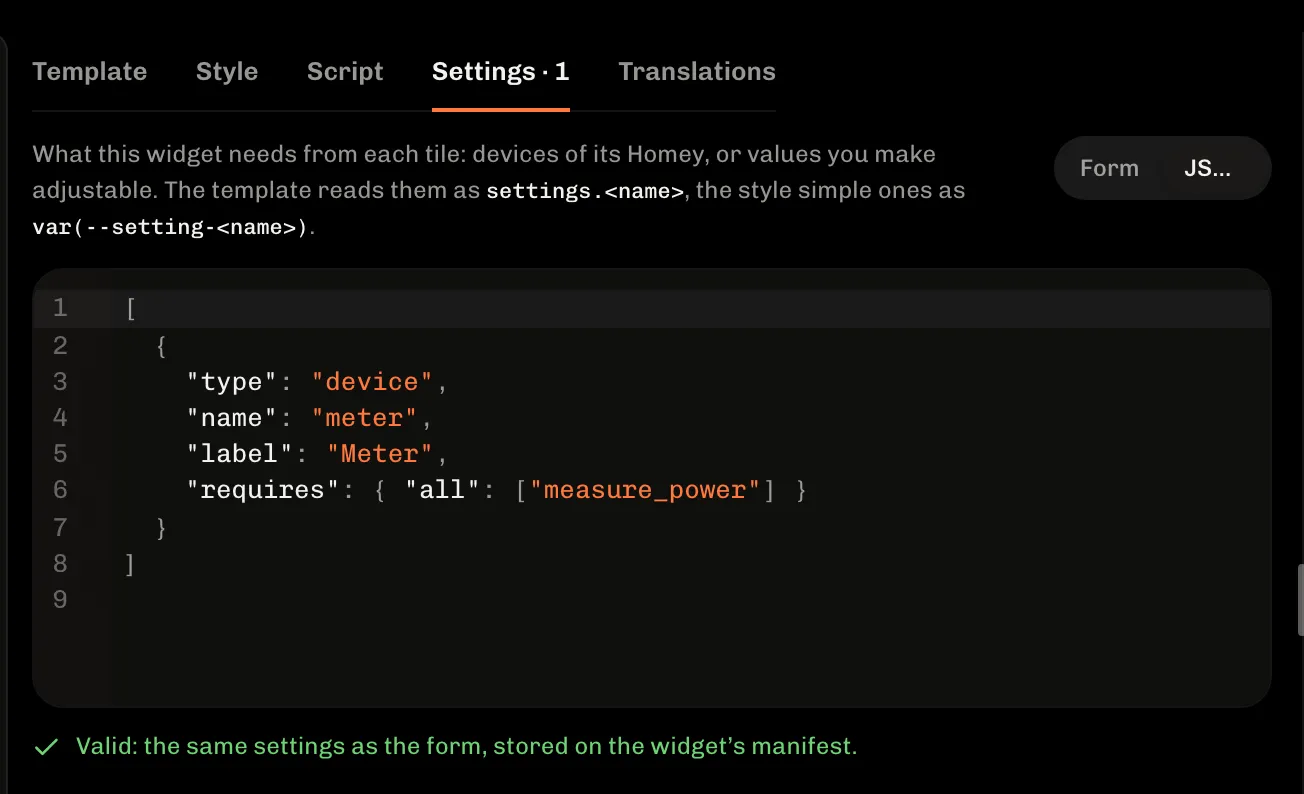
Das Widget hat eine Einstellung: den Zähler, den es zeichnet, ein beliebiges Gerät, das Leistung misst. Öffnen Sie den Tab Einstellungen, wählen Sie JSON und fügen Sie den Inhalt über dem vorhandenen ein:
[ { "type": "device", "name": "meter", "label": "Meter", "requires": { "all": ["measure_power"] } }]Der Editor sagt, dass die Einstellung gültig ist, und der Tab lautet Einstellungen · 1.
Template und Stil hinzufügen
Das Template zeigt den Namen des Zählers und seine aktuelle Leistung und lässt einen leeren Bereich für das Diagramm.
data-scriptkennzeichnet diesen Bereich als den des Skripts: Das Template lässt, was das Skript dort zeichnet, in Ruhe. Fügen Sie auf dem Tab Template Folgendes ein:{%- assign meter = settings.meter -%}<div class="tile"> <p class="name">{{ meter.name }}</p> <p class="now">{{ meter.cap.measure_power.value | round }} W</p> <div class="chart" data-script></div></div>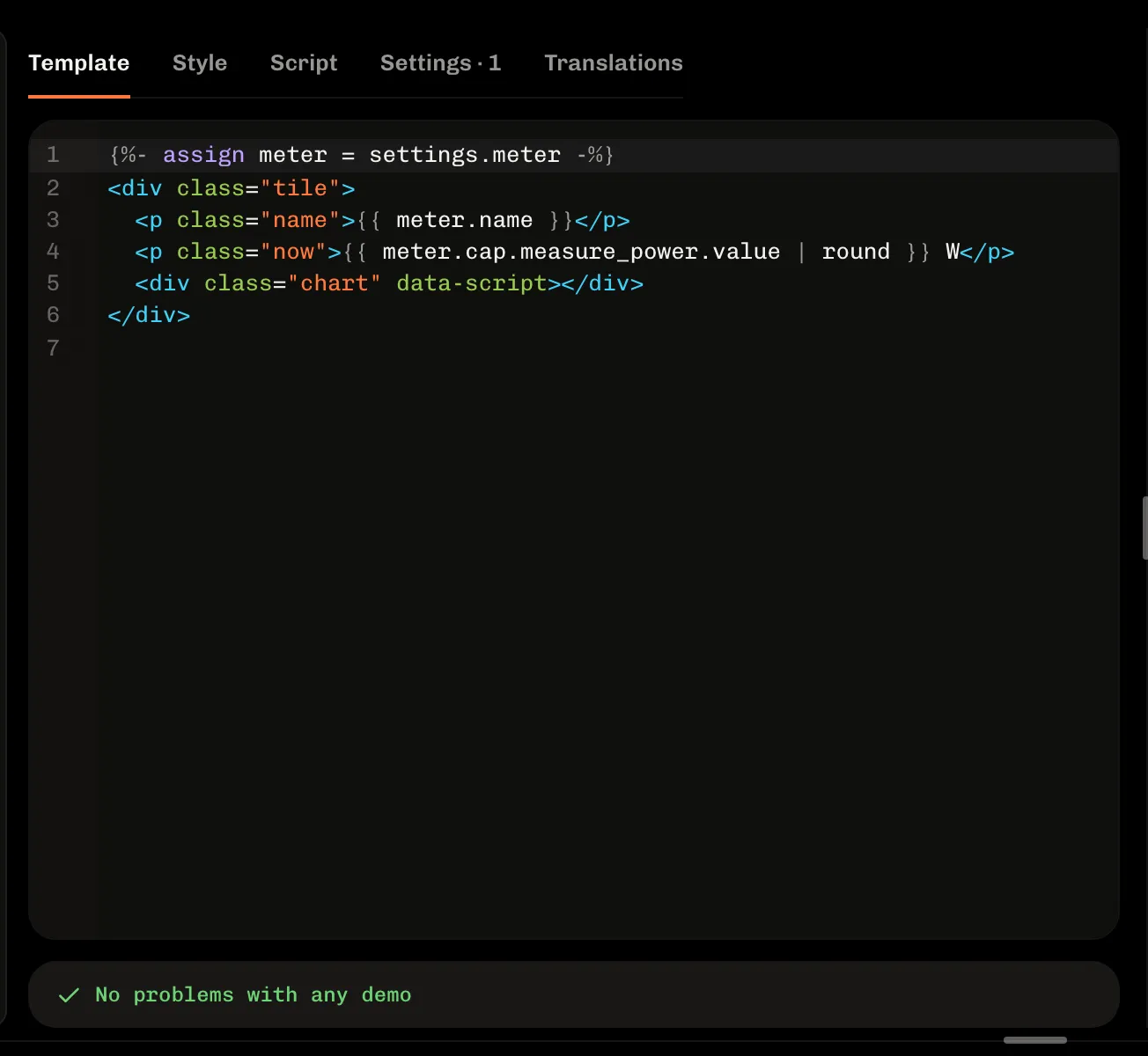
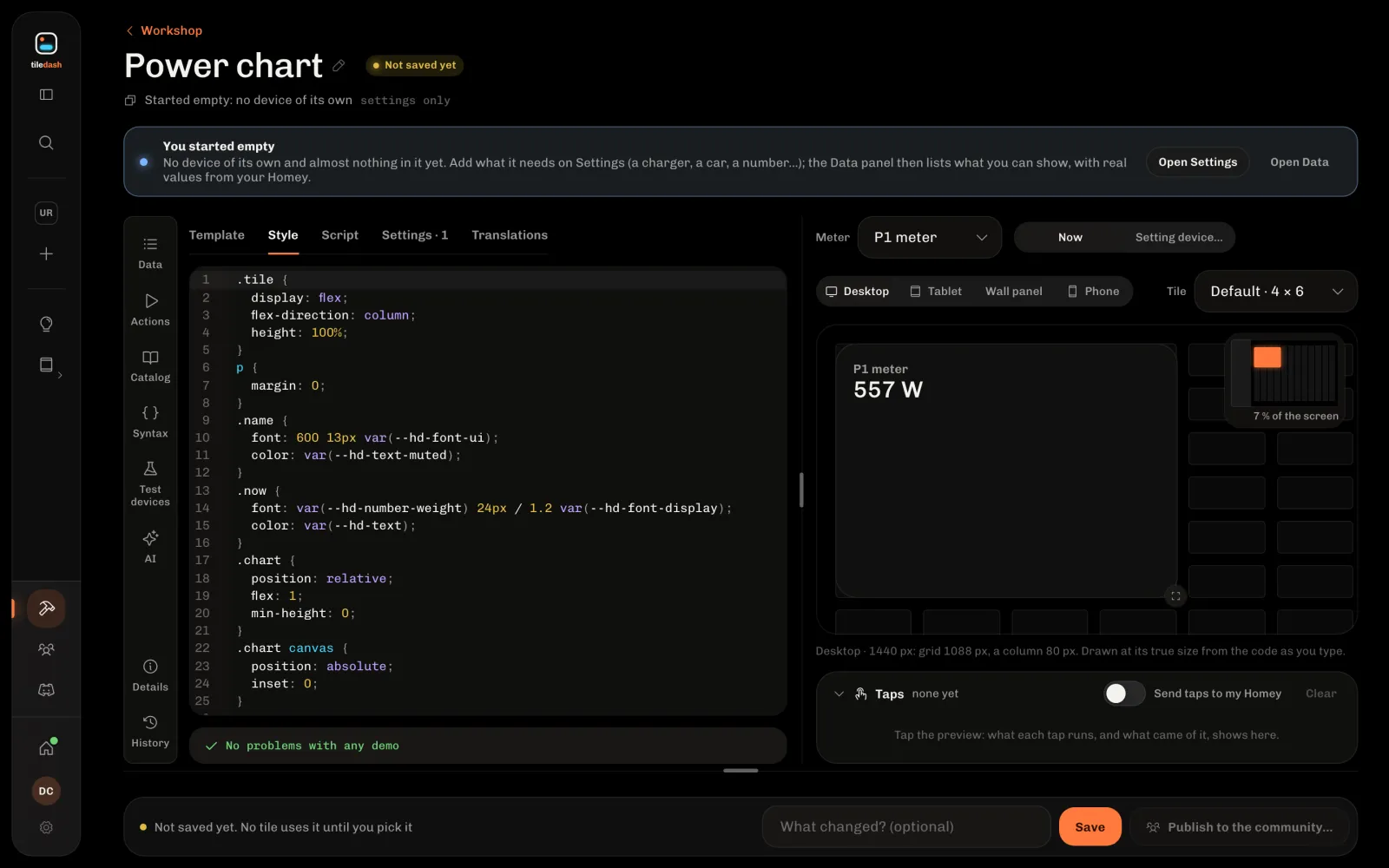
Der Stil setzt das Diagramm unter die Zahl und lässt es den Rest der Kachel füllen. Fügen Sie auf dem Tab Stil Folgendes ein:
.tile { display: flex; flex-direction: column; height: 100%;}p { margin: 0;}.name { font: 600 13px var(--hd-font-ui); color: var(--hd-text-muted);}.now { font: var(--hd-number-weight) 24px / 1.2 var(--hd-font-display); color: var(--hd-text);}.chart { position: relative; flex: 1; min-height: 0;}.chart canvas { position: absolute; inset: 0;}Der Editor sagt Keine Probleme mit den Demo-Geräten, und die Vorschau zeigt einen ausgedachten Zähler mit seiner Leistung. Ein ausgedachter Zähler hat keinen Verlauf zum Zeichnen; wählen Sie also bei Zähler über der Vorschau Ihren eigenen, etwa P1 meter.
Das Skript hinzufügen
Das Skript zeichnet das Diagramm. Öffnen Sie den Tab Skript und wählen Sie Skript hinzufügen.
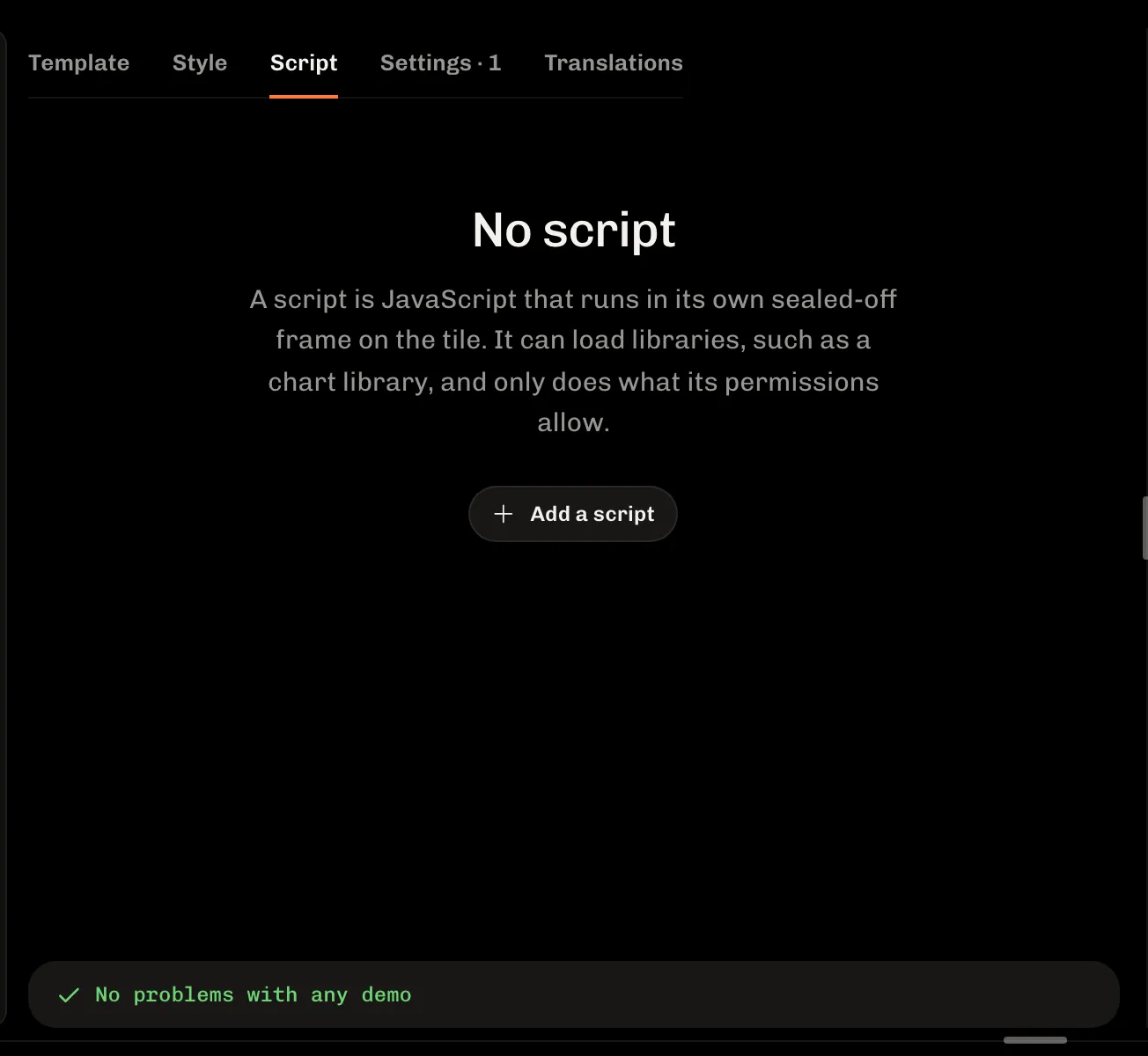
Der Skript-Editor öffnet sich mit einem kleinen Beispiel. Fügen Sie den Inhalt darüber ein:
// Die Leistung des Zählers der letzten 24 Stunden, mit einem Punkt mehr bei jeder Änderung.const DAY = 24 * 60 * 60 * 1000;const part = tiledash.root.querySelector('.chart');const canvas = document.createElement('canvas');part.append(canvas);// Die Farben und die Schrift des Designs, aus seinen CSS-Variablen.const theme = (name) => getComputedStyle(part).getPropertyValue(name);Chart.defaults.font.family = theme('--hd-font-ui');Chart.defaults.color = theme('--hd-text-muted');// Der Akzent des Designs, durchsichtig für die Fläche unter der Linie.function accent(alpha) { const pixel = document.createElement('canvas').getContext('2d'); pixel.fillStyle = theme('--hd-accent'); pixel.fillRect(0, 0, 1, 1); const [r, g, b] = pixel.getImageData(0, 0, 1, 1).data; return `rgba(${r}, ${g}, ${b}, ${alpha})`;}const hour = (time) => new Date(time).toLocaleTimeString(tiledash.language, { hour: '2-digit', minute: '2-digit' });const chart = new Chart(canvas, { type: 'line', data: { datasets: [ { data: [], fill: 'start', tension: 0.35, pointRadius: 0, borderColor: accent(1), backgroundColor: accent(0.25), }, ], }, options: { maintainAspectRatio: false, animation: false, parsing: false, plugins: { legend: { display: false } }, scales: { x: { type: 'linear', ticks: { stepSize: DAY / 4, maxRotation: 0, callback: hour }, grid: { display: false }, }, y: { ticks: { maxTicksLimit: 3 } }, }, },});let meter = null;let points = null;tiledash.on('context', async ({ settings }) => { const power = settings?.meter?.cap?.measure_power?.value; if (typeof power !== 'number') return; // Ein neuer Zähler: mit seinem aufgezeichneten Verlauf beginnen. if (settings.meter.id !== meter) { meter = settings.meter.id; points = tiledash .history({ device: meter, capability: 'measure_power', from: Date.now() - DAY }) .then((history) => (history?.points ?? []).map(([x, y]) => ({ x, y }))) .catch(() => []); } const shown = await points; shown.push({ x: Date.now(), y: power }); // Die letzten 24 Stunden unten, bis jetzt. Object.assign(chart.options.scales.x, { min: Date.now() - DAY, max: Date.now() }); chart.data.datasets[0].data = shown; chart.update();});Es legt im Diagrammbereich ein Canvas an und zeichnet es mit Chart.js, in der Akzentfarbe des Designs. Es fragt den aufgezeichneten Verlauf des Zählers der letzten 24 Stunden einmal ab und ergänzt dann bei jeder Änderung der Leistung einen Punkt.
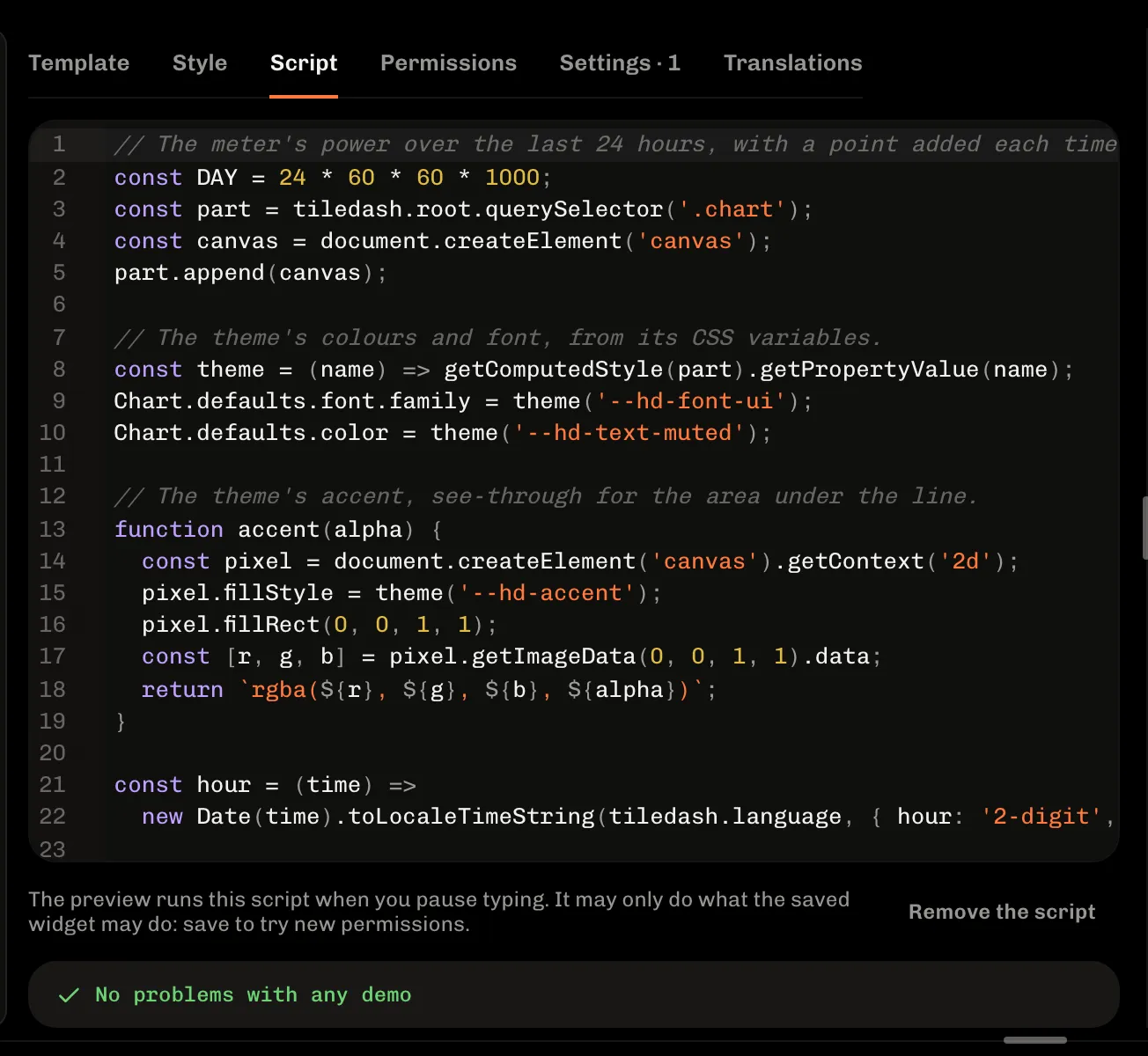
Chart.js und den Verlauf erlauben
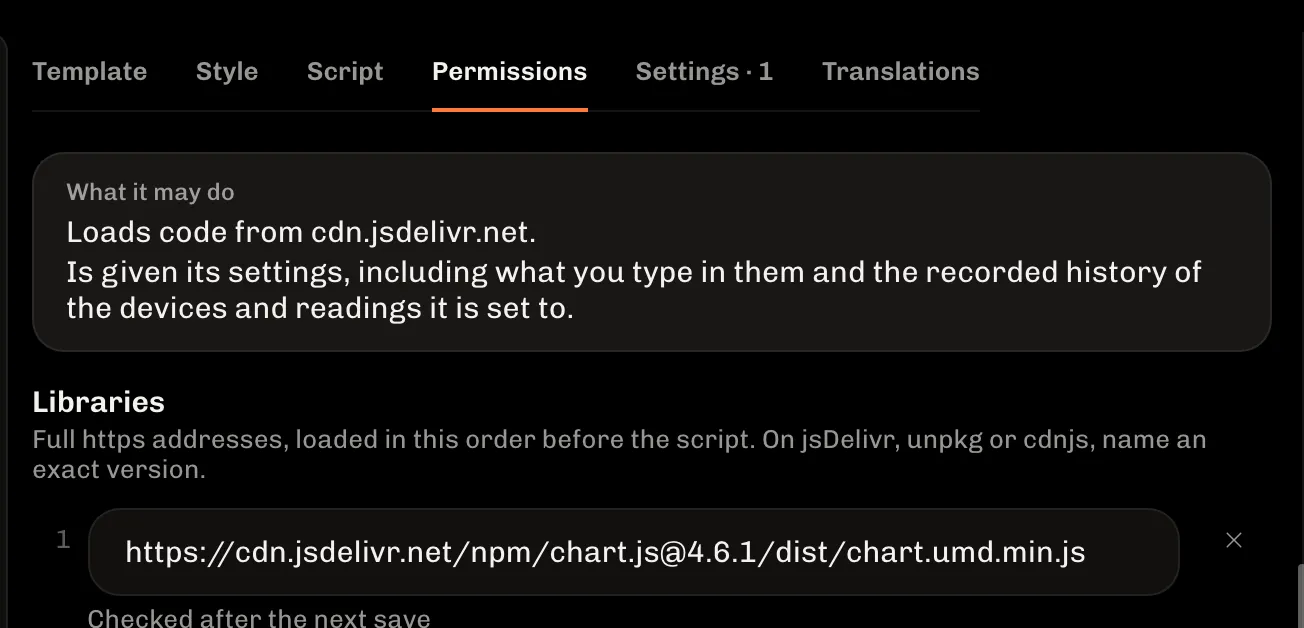
Ein Skript darf nichts, bis Sie es erlauben. Öffnen Sie den Tab Berechtigungen, wählen Sie Bibliothek hinzufügen und tippen Sie die Adresse von Chart.js ein:
https://cdn.jsdelivr.net/npm/[email protected]/dist/chart.umd.min.jsWas es darf sagt jetzt, dass es Code von cdn.jsdelivr.net lädt.
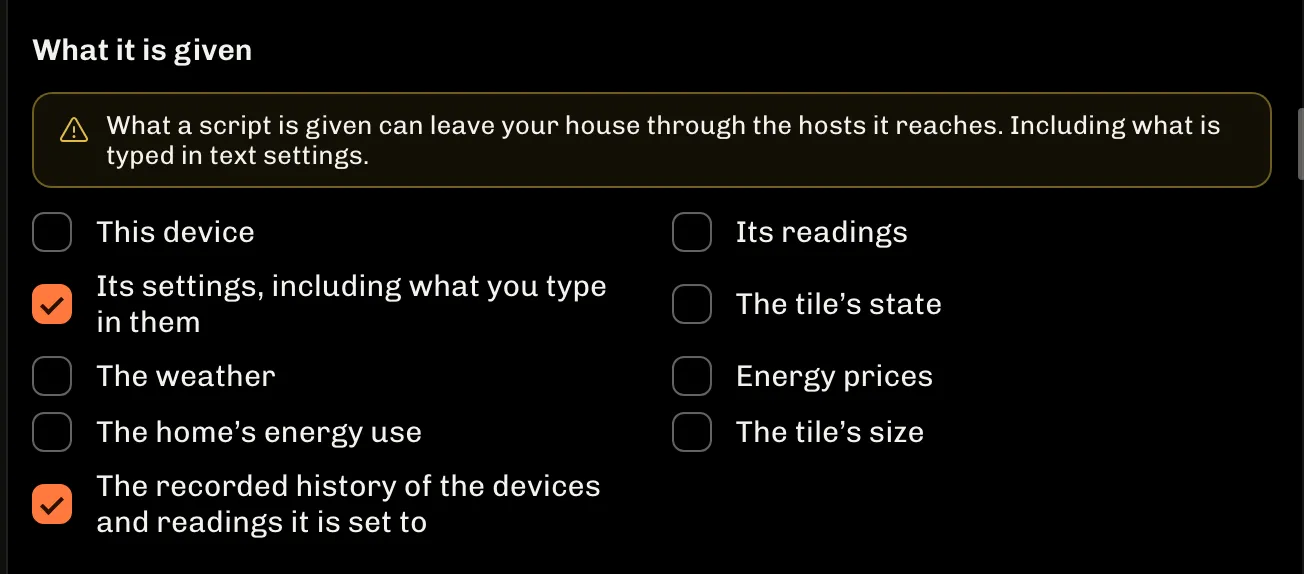
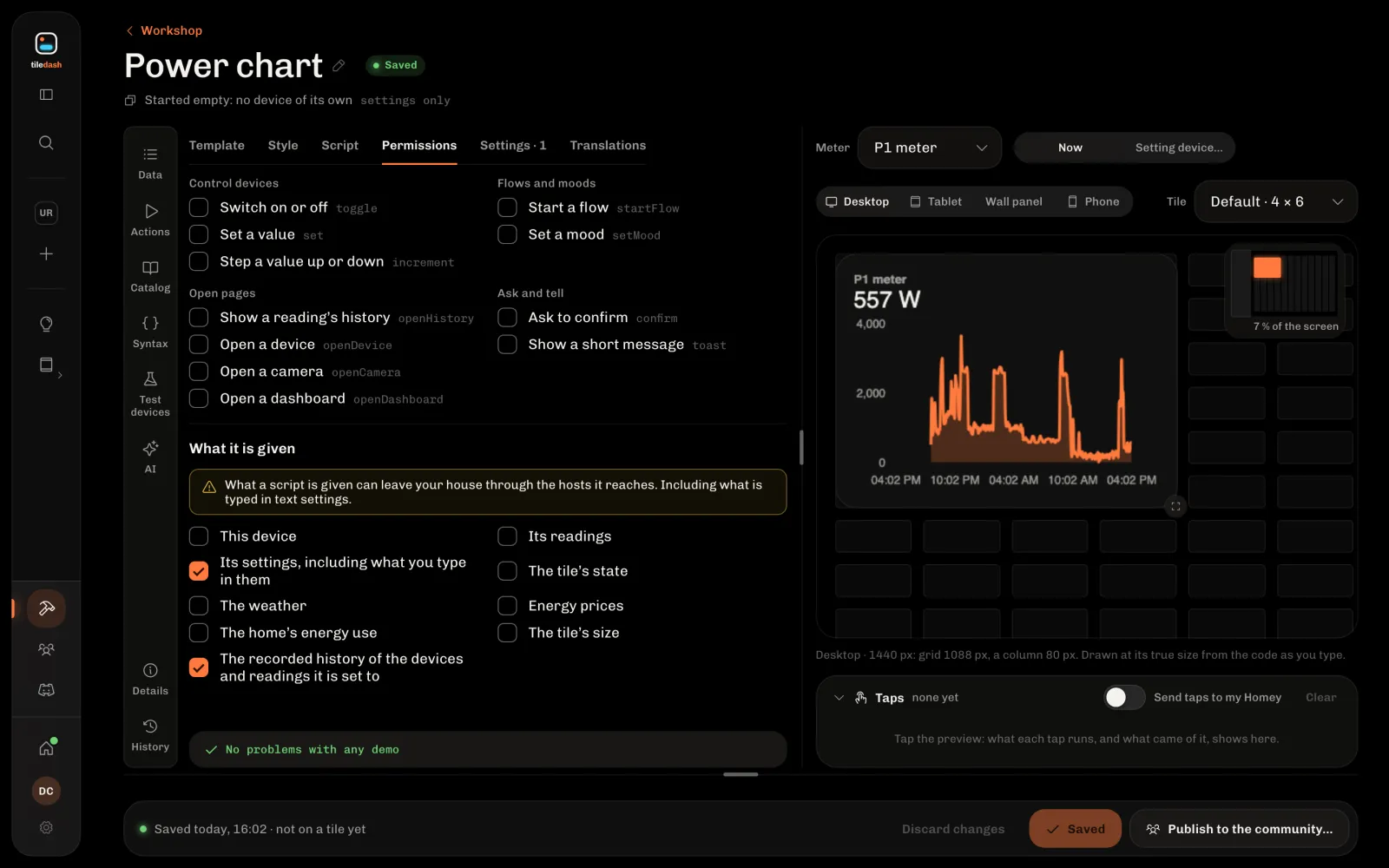
Scrollen Sie nach unten zu Was es erhält. Entfernen Sie den Haken bei Dieses Gerät, da das Widget kein eigenes Gerät hat, und haken Sie Seine Einstellungen, auch die darin eingegebenen Texte und Den aufgezeichneten Verlauf der eingestellten Geräte und Messwerte an.
Speichern
Wählen Sie unten Speichern. Es steht Gespeichert da. Die Vorschau führt ein Skript nur mit den Berechtigungen aus, die Sie gespeichert haben, daher zeigt das Diagramm jetzt: die letzten 24 Stunden Ihres Zählers.

Es einem Dashboard hinzufügen
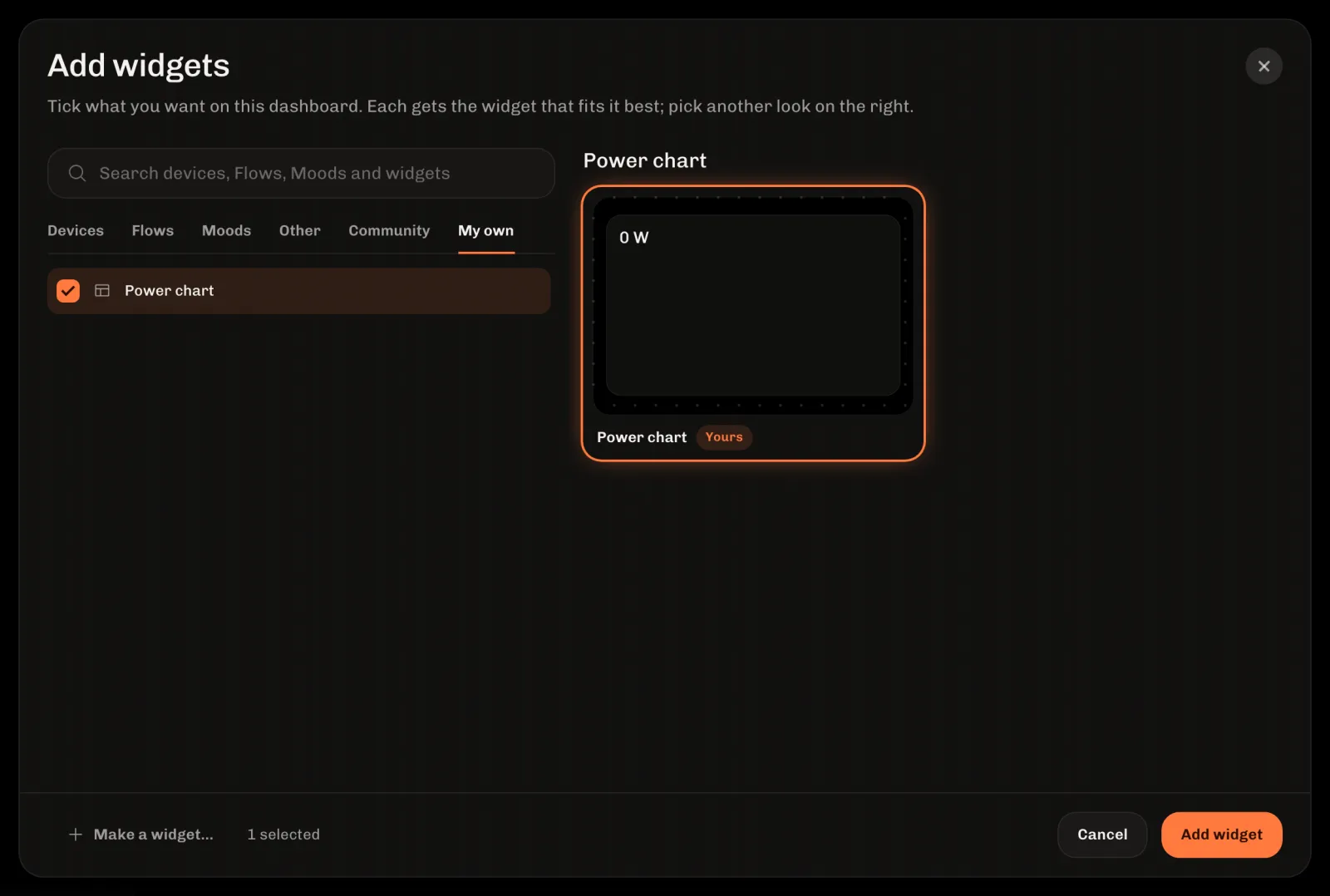
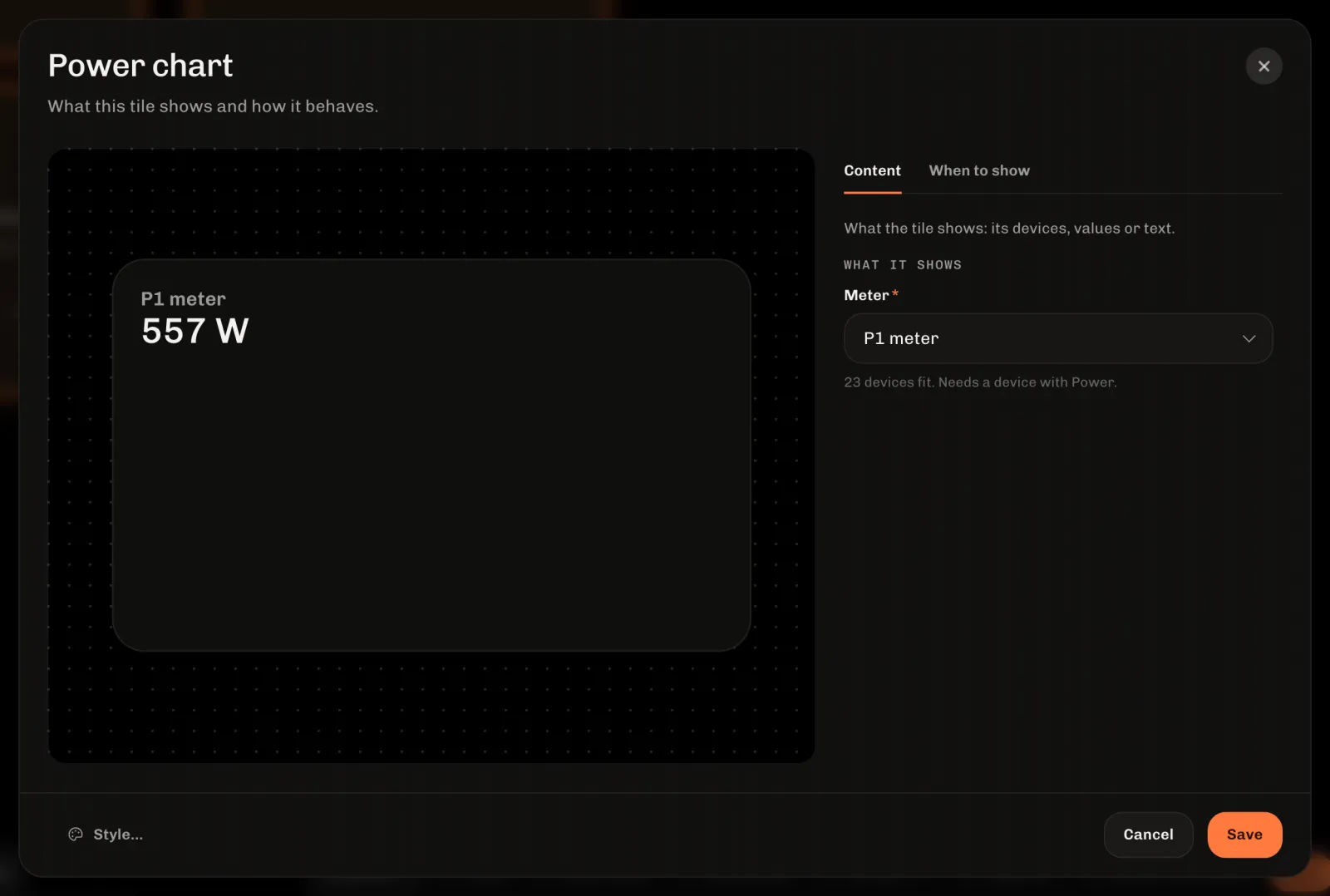
Öffnen Sie Ihr Dashboard und wählen Sie Widget hinzufügen. Haken Sie auf dem Tab Eigene Power chart an und wählen Sie Widget hinzufügen. Die Einstellungen der Kachel öffnen sich von selbst, da sie einen Zähler braucht: Wählen Sie bei Zähler Ihren Energiezähler, etwa P1 meter, und wählen Sie Speichern.
Ihr Diagramm ist auf Ihrem Dashboard
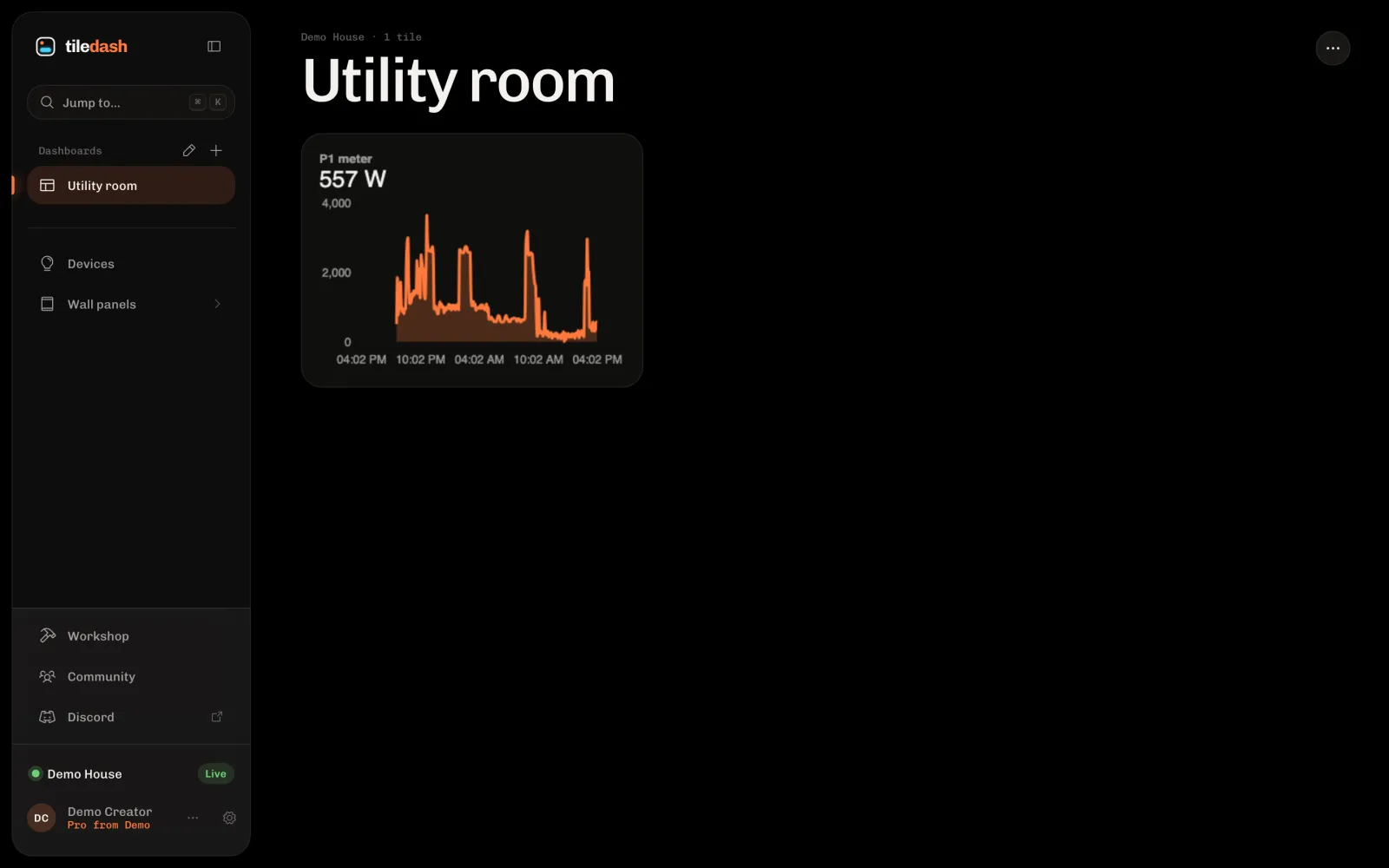
Wählen Sie oben rechts Fertig. Die Kachel zeichnet die letzten 24 Stunden Ihres Zählers und bei jeder Änderung seiner Leistung einen neuen Punkt.
Als Nächstes: Alles, was ein Skript kann und was es sehen darf, steht in Skripte. Um das Diagramm zu Ihrem eigenen zu machen, fügen Sie Schaltflächen für andere Zeiträume hinzu oder lesen Sie den aufgezeichneten Verlauf eines anderen Messwerts.


