Vejledning
Lav din egen widget
En widget af din egen, der viser en sensors temperatur med stor skrift, lavet af tre korte stykker kode, gemt og på dit dashboard.
- Tager
- Ca. 5 minutter
- Trin
- 7
Det ender du med

Åbn Værkstedet
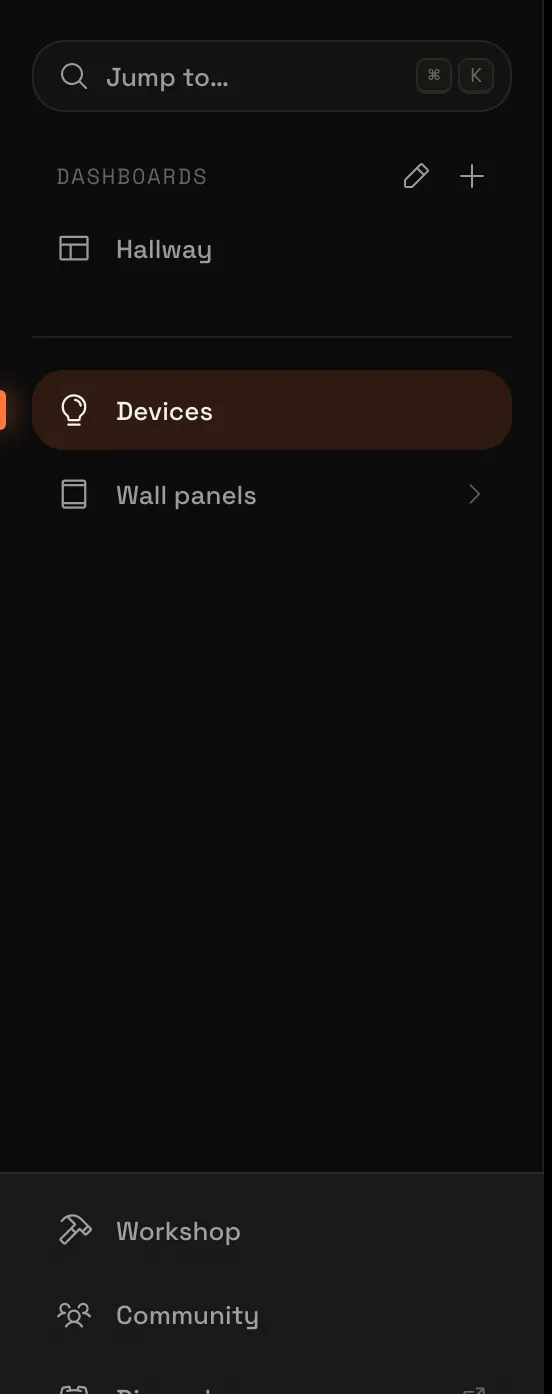
Vælg Værksted i sidepanelet. Siden viser alt, hvad du har lavet, widgets først, med søgning og Ny øverst.
Start tom
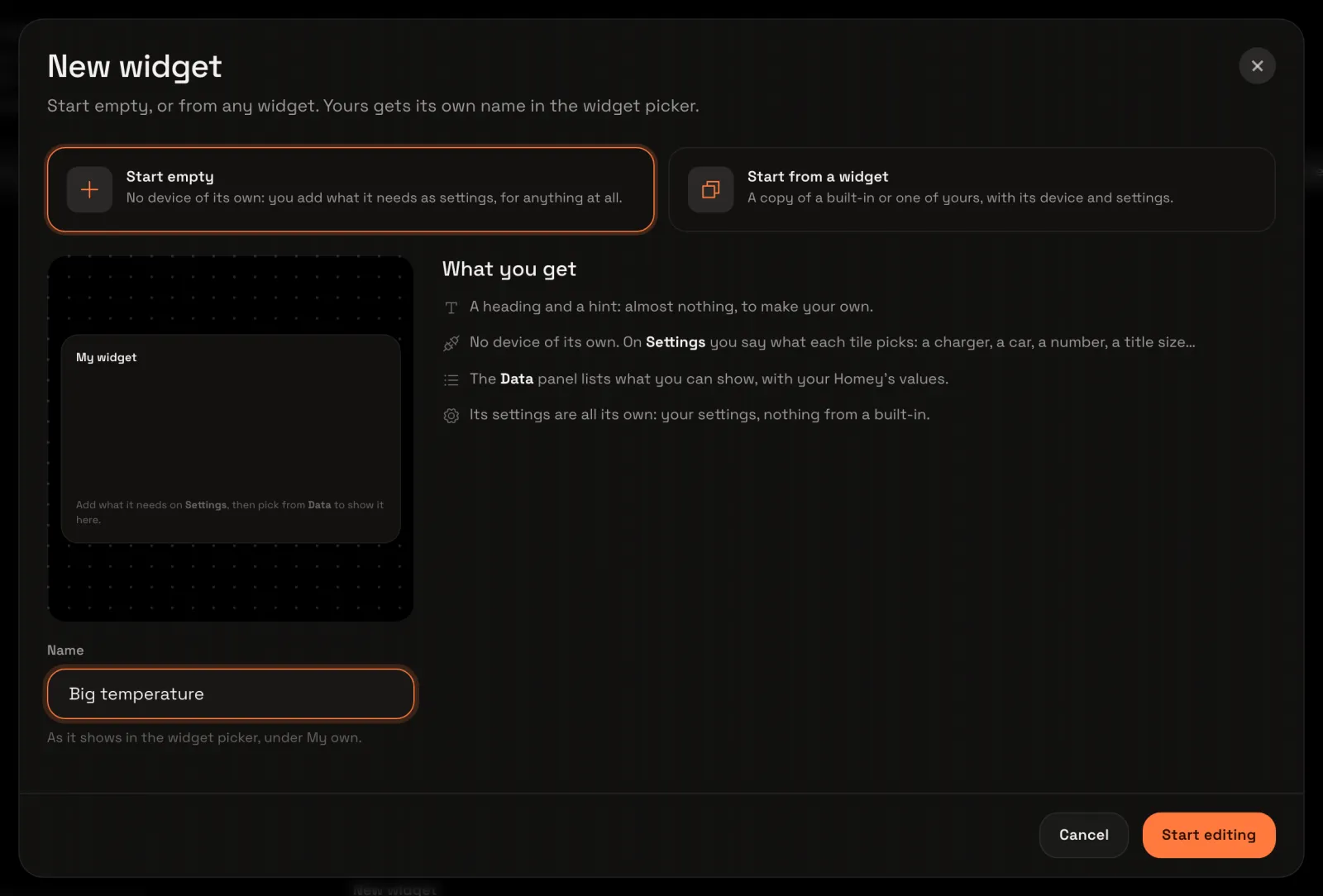
Vælg Ny → Widget, derefter Start tom: en widget uden en enhed af sin egen, som vælger sin enhed gennem en indstilling. Kald den Big temperature og vælg Begynd at redigere. Editoren åbner og siger, at den startede tom.
Tilføj dens indstillinger
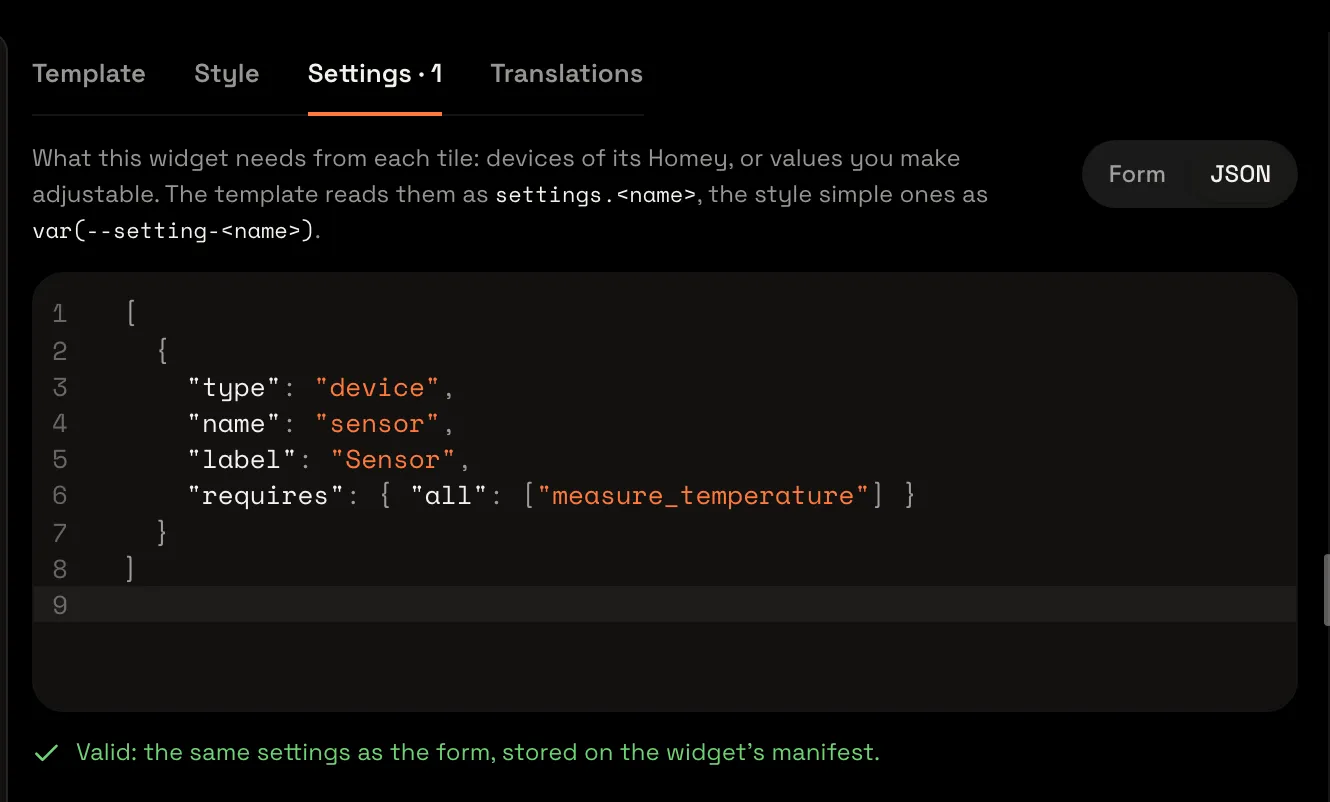
Indstillinger er det, hvert felt vælger; denne widget har én, en sensor, der måler temperatur. Åbn fanen Indstillinger, vælg JSON, og indsæt over det, der står der:
[ { "type": "device", "name": "sensor", "label": "Sensor", "requires": { "all": ["measure_temperature"] } }]Editoren siger, at indstillingerne er gyldige, og Et felts indstillinger beder om en Sensor.
Tilføj skabelonen og stilen
Skabelonen siger, hvad feltet viser: sensorens navn og dens temperatur. Indsæt over det, der står, på fanen Skabelon:
{%- assign sensor = settings.sensor -%}<p class="name">{{ sensor.name }}</p><p class="temp">{{ sensor.cap.measure_temperature.value | temp }}</p>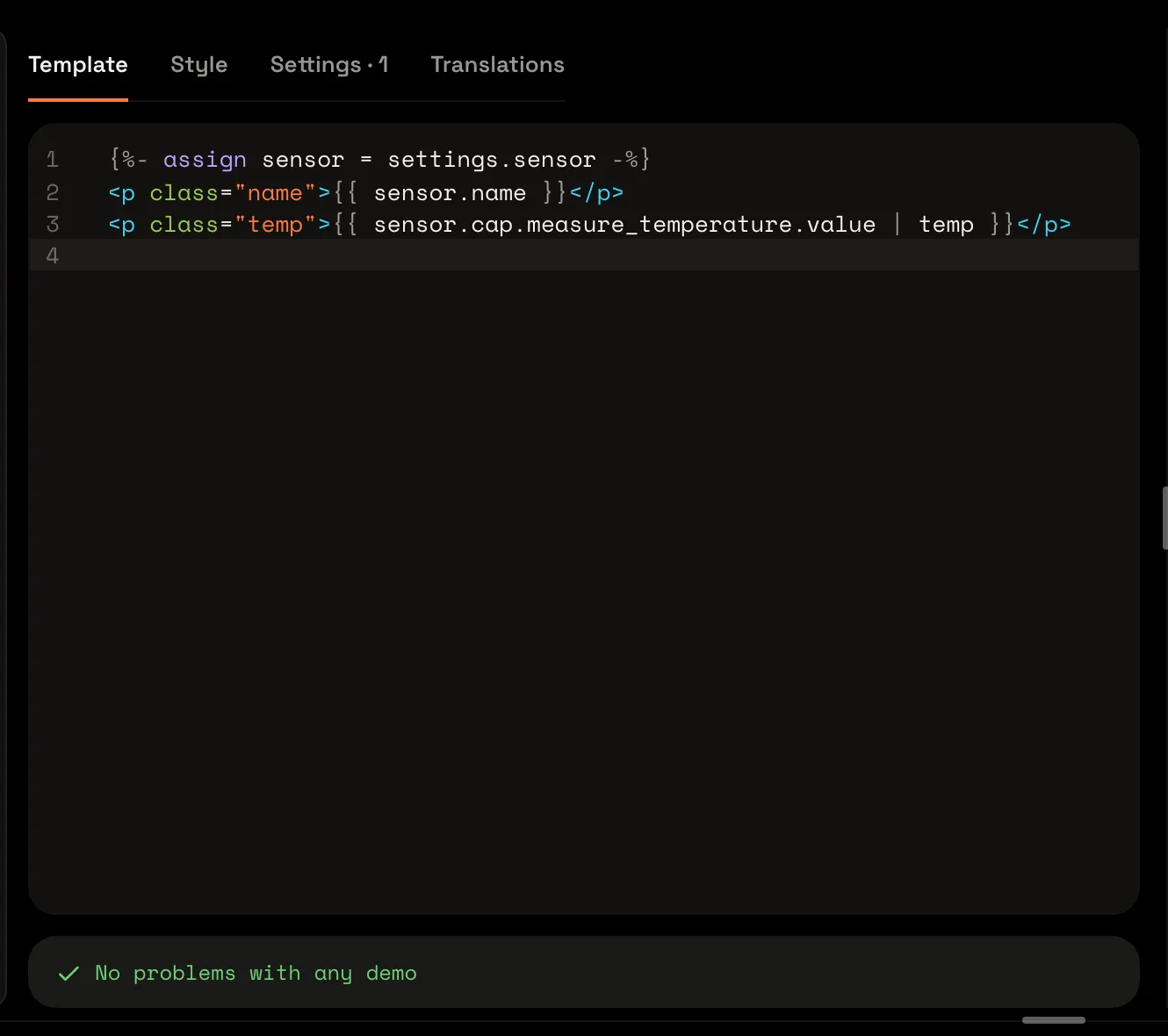
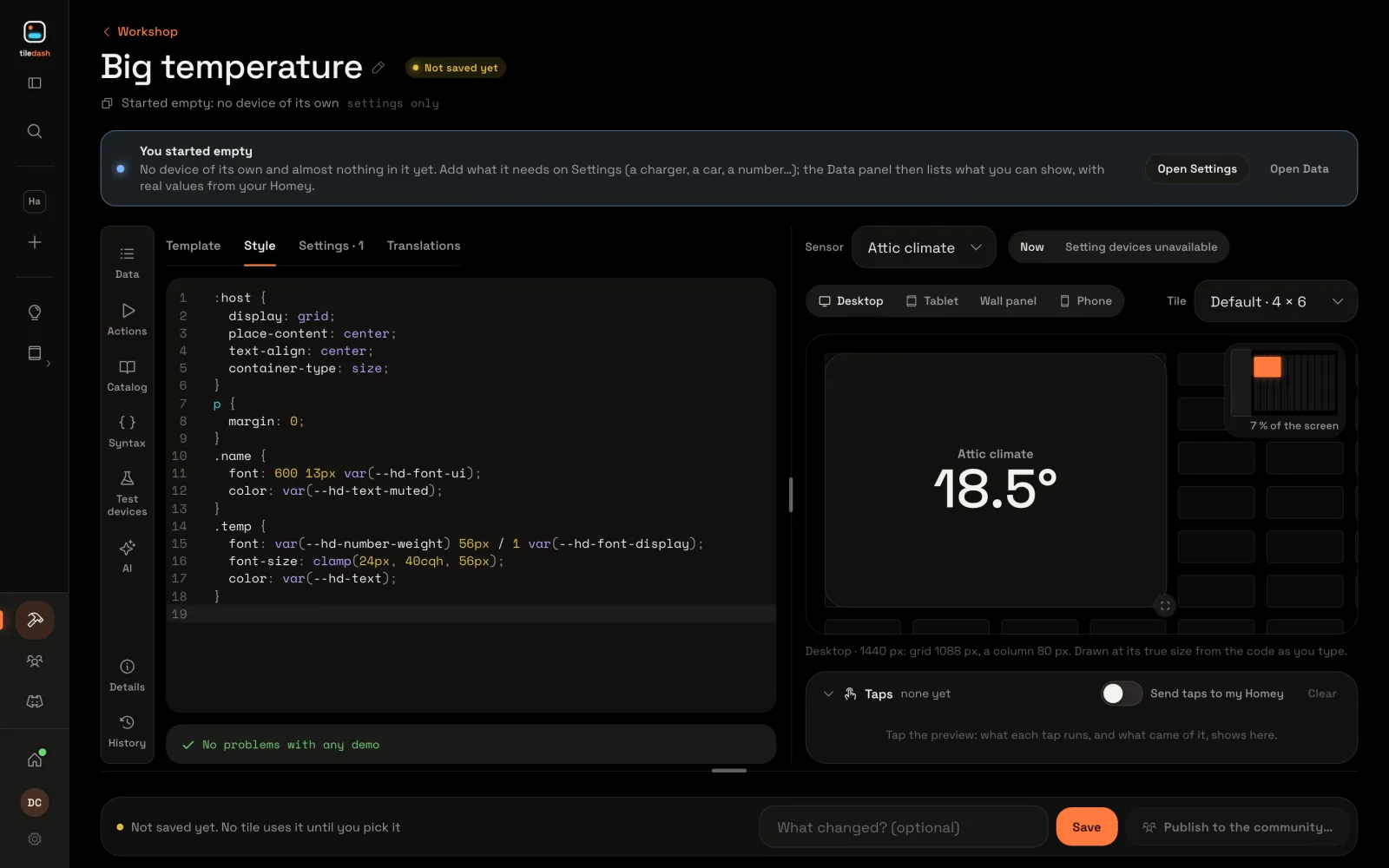
Stilen siger, hvordan det ser ud: tallet så stort, som der er plads til i feltet, op til 56 pixels. Indsæt på fanen Stil:
:host { display: grid; place-content: center; text-align: center; container-type: size;}p { margin: 0;}.name { font: 600 13px var(--hd-font-ui); color: var(--hd-text-muted);}.temp { font: var(--hd-number-weight) 56px / 1 var(--hd-font-display); font-size: clamp(24px, 40cqh, 56px); color: var(--hd-text);}Editoren siger Ingen problemer med nogen demo, og forhåndsvisningen viser en sensor af din egen med dens temperatur med stor skrift.
Gem den
Vælg Gem nederst. Der står Gemt, og din widget er i widgetvælgeren.

Føj den til et dashboard
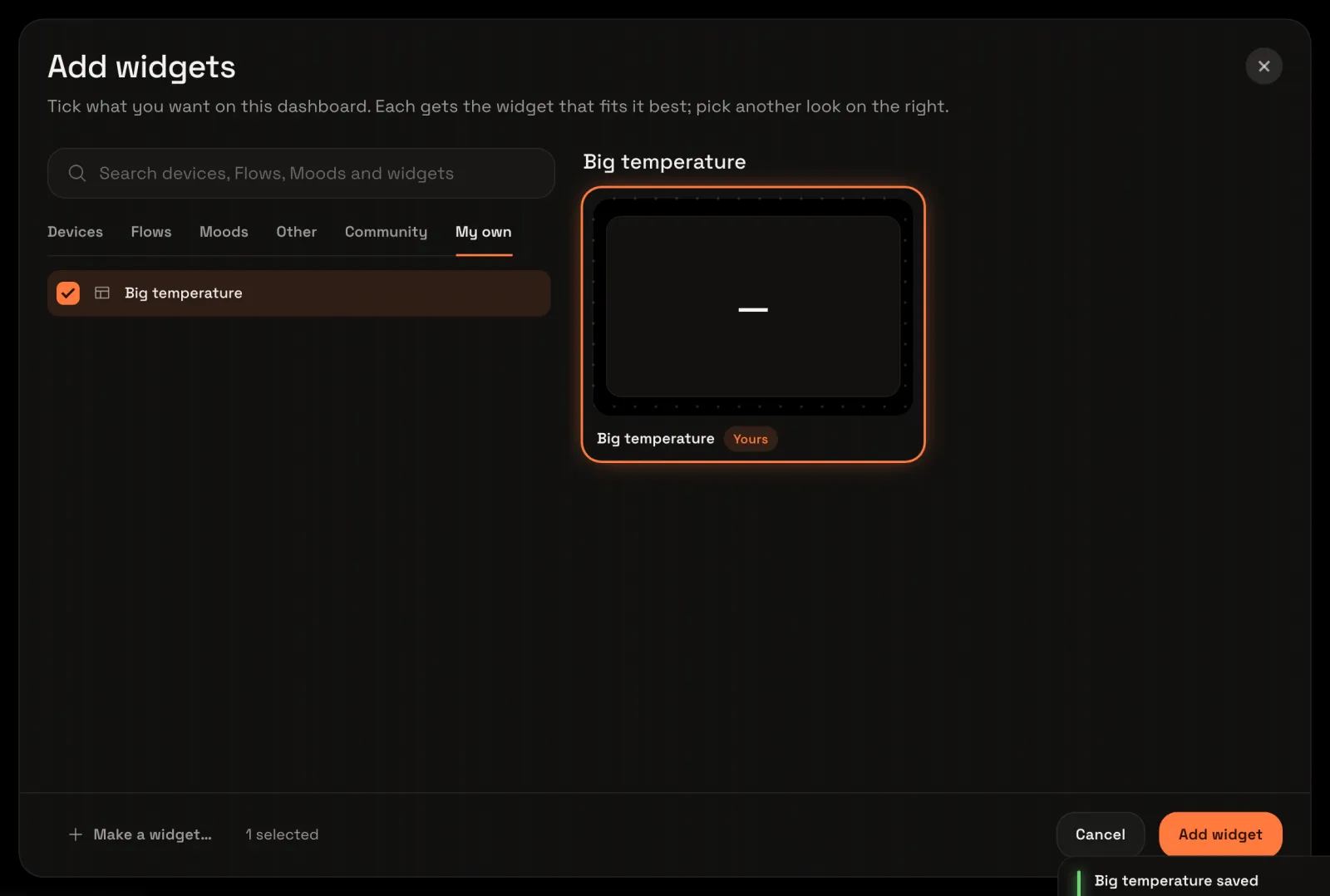
Åbn dit dashboard og vælg Tilføj en widget (eller Widget i redigeringstilstand). Dine widgets er på fanen Mine egne: markér Big temperature og vælg Tilføj widget. Feltets indstillinger åbner af sig selv, da det har brug for en sensor.
Vælg dens sensor
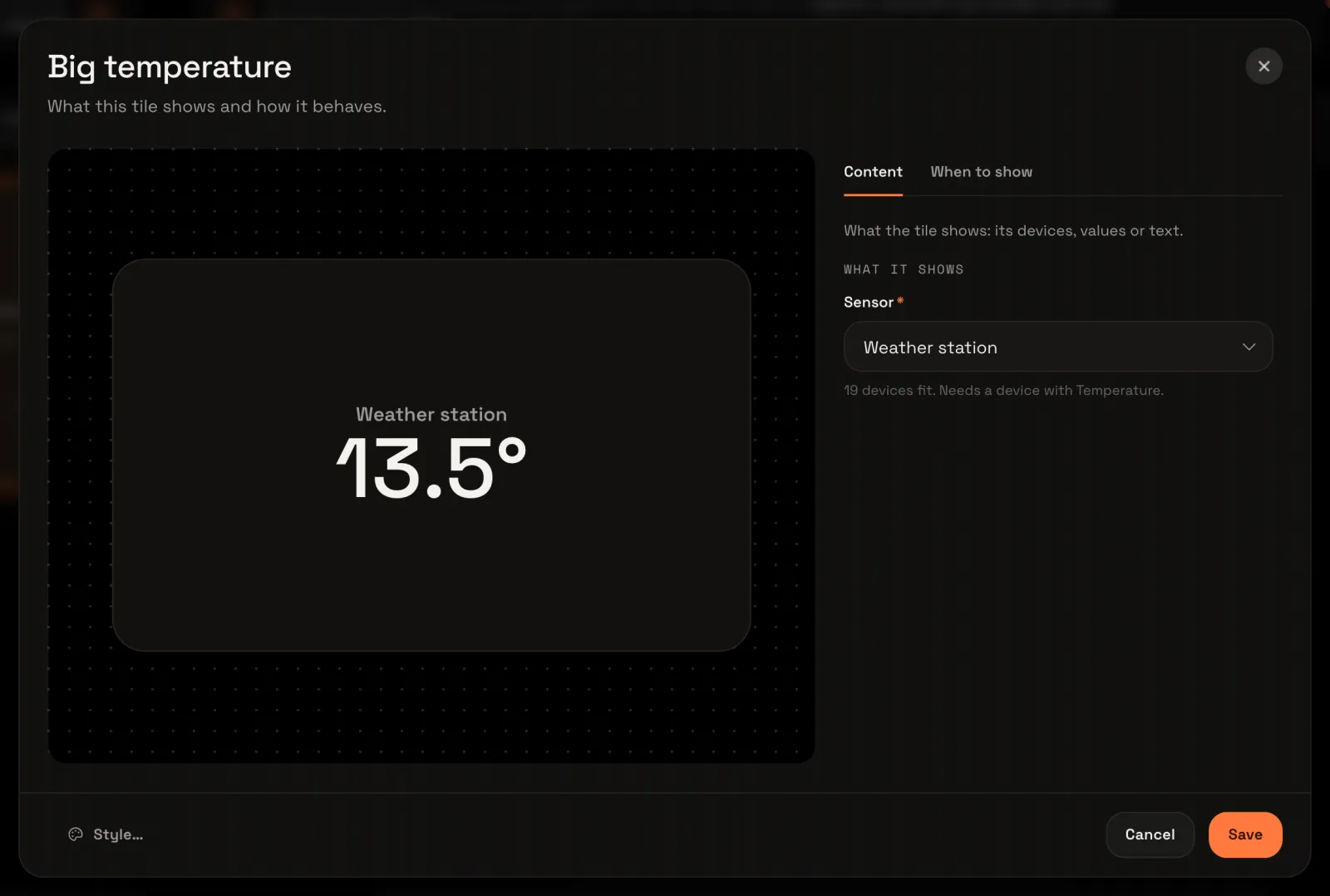
Under Sensor vælger du den, du vil have på feltet, for eksempel din Weather station, og vælger Gem.
Din widget er på dit dashboard
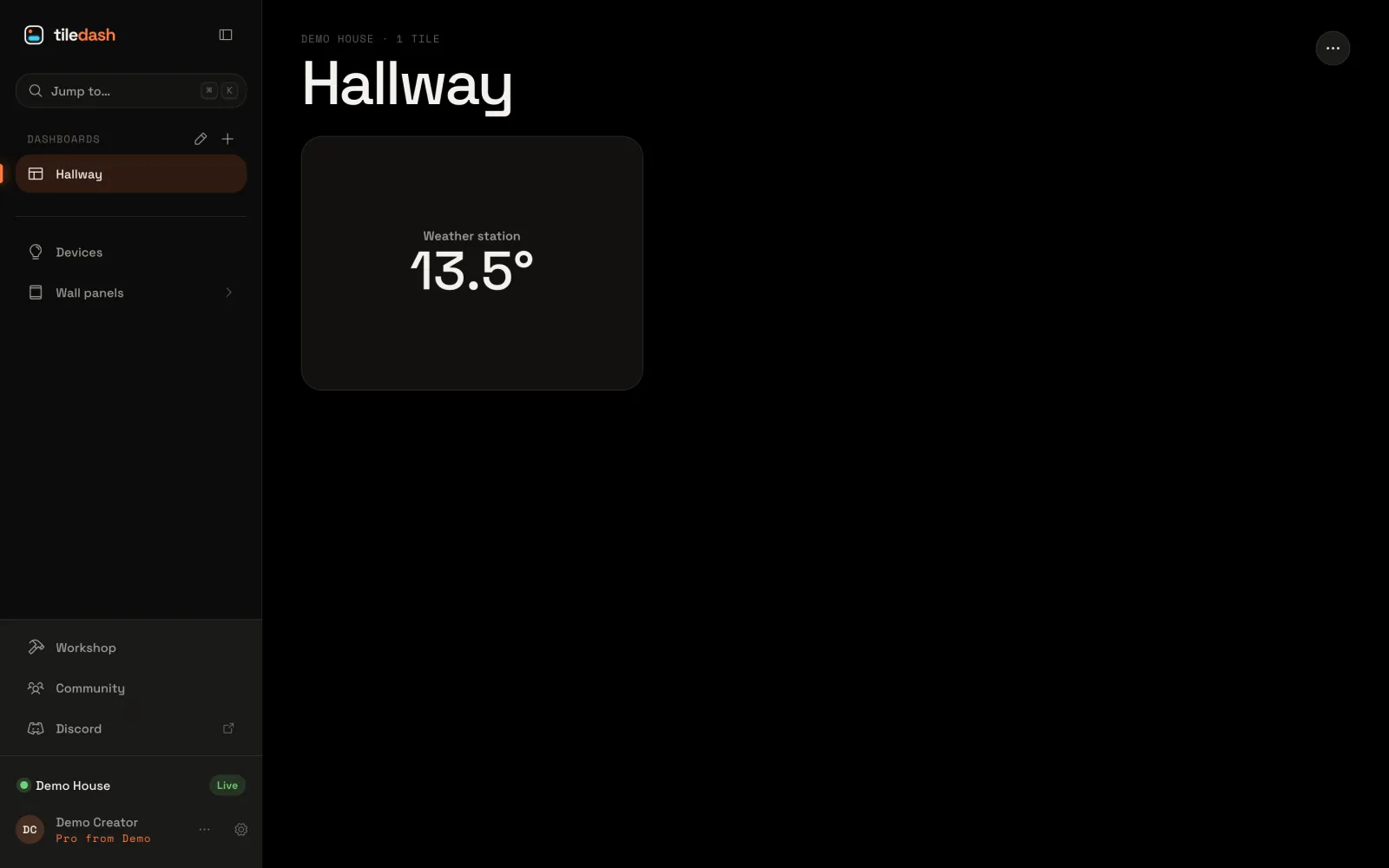
Vælg Færdig øverst til højre. Dit felt viser sensoren live: her vejrstationen på 13,5°.
Næste: udgiv den i Community, så andre også kan bruge den. Hvordan skabeloner virker, står i Sådan virker en widget og skabelonreferencen.


