Guide
Rita ett live-diagram med ett skript
En egen widget som ritar en mätares effekt de senaste 24 timmarna med Chart.js, från din registrerade historik, och lägger till varje nytt mätvärde när det kommer in.
- Tar
- Ungefär 10 minuter
- Steg
- 7
- Först
- Gör din egen widget
Det här får du

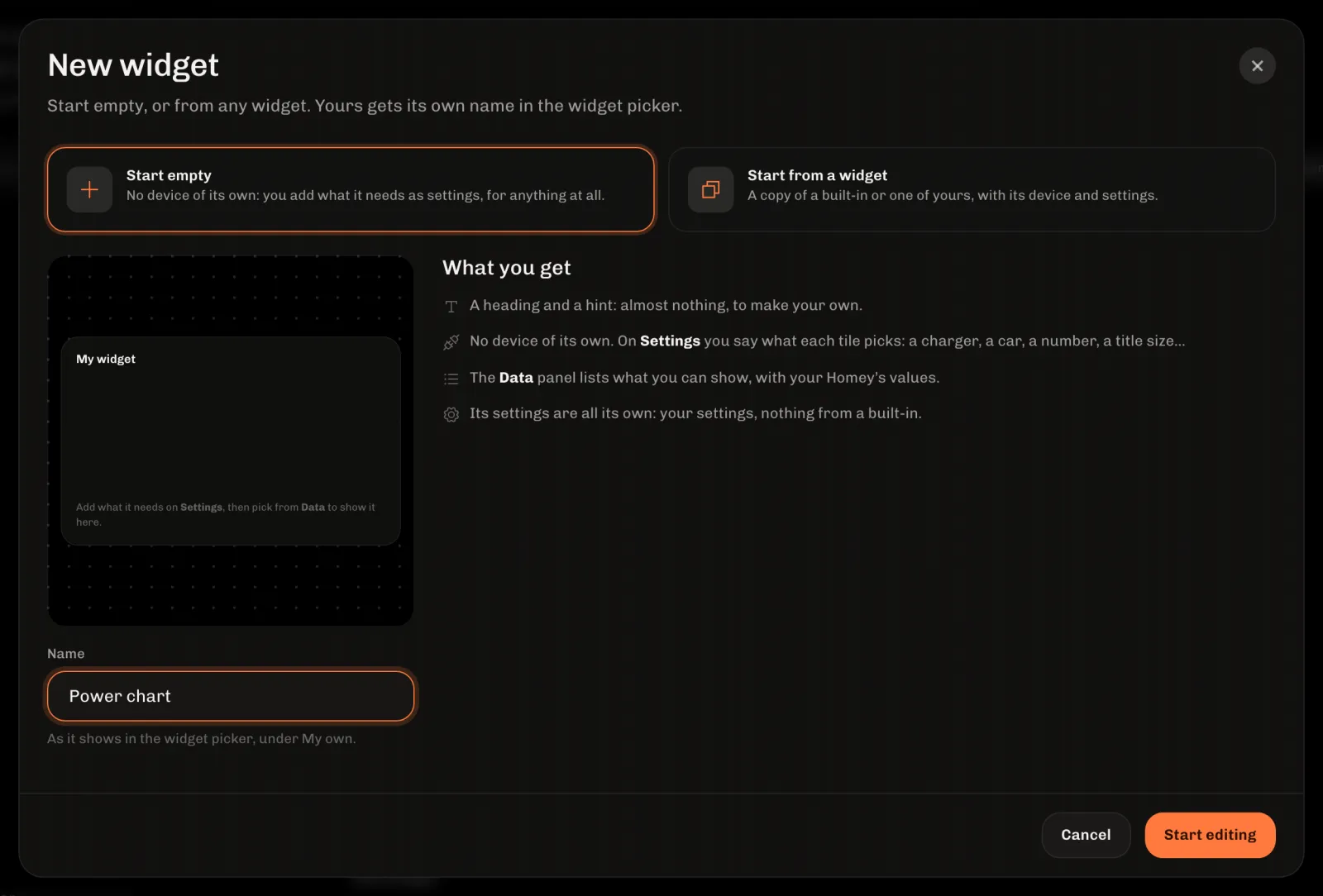
Börja en tom widget
Välj Verkstad i sidofältet, sedan Ny → Widget och Börja tomt. Döp den till Power chart och välj Börja redigera. Redigeraren öppnas.
Lägg till dess inställning
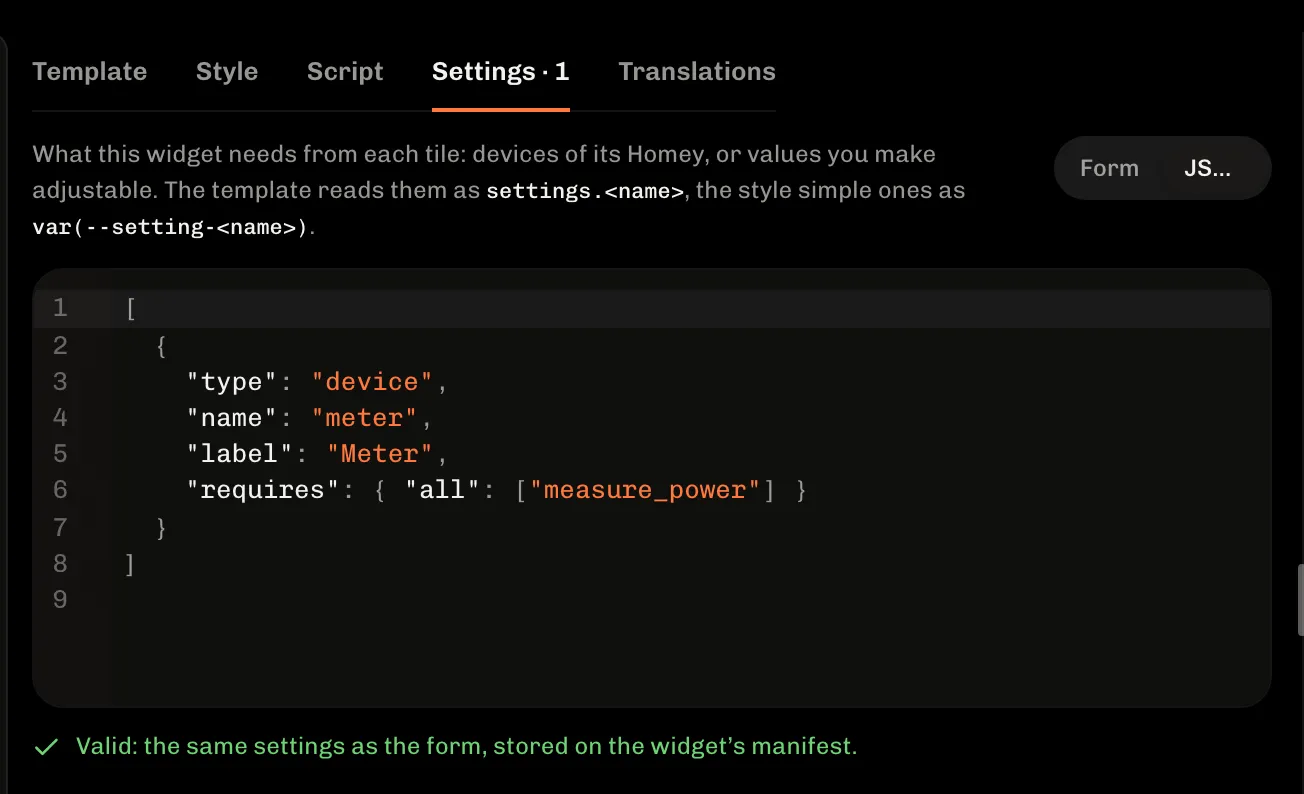
Widgeten har en inställning: mätaren den ritar, vilken enhet som helst som mäter effekt. Öppna fliken Inställningar, välj JSON och klistra in över det som står där:
[ { "type": "device", "name": "meter", "label": "Meter", "requires": { "all": ["measure_power"] } }]Redigeraren säger att inställningen är giltig, och fliken lyder Inställningar · 1.
Lägg till mallen och stilen
Mallen visar mätarens namn och dess effekt just nu, och lämnar en tom del för diagrammet.
data-scriptmarkerar den delen som skriptets: mallen lämnar det skriptet ritar i den ifred. På fliken Mall klistrar du in:{%- assign meter = settings.meter -%}<div class="tile"> <p class="name">{{ meter.name }}</p> <p class="now">{{ meter.cap.measure_power.value | round }} W</p> <div class="chart" data-script></div></div>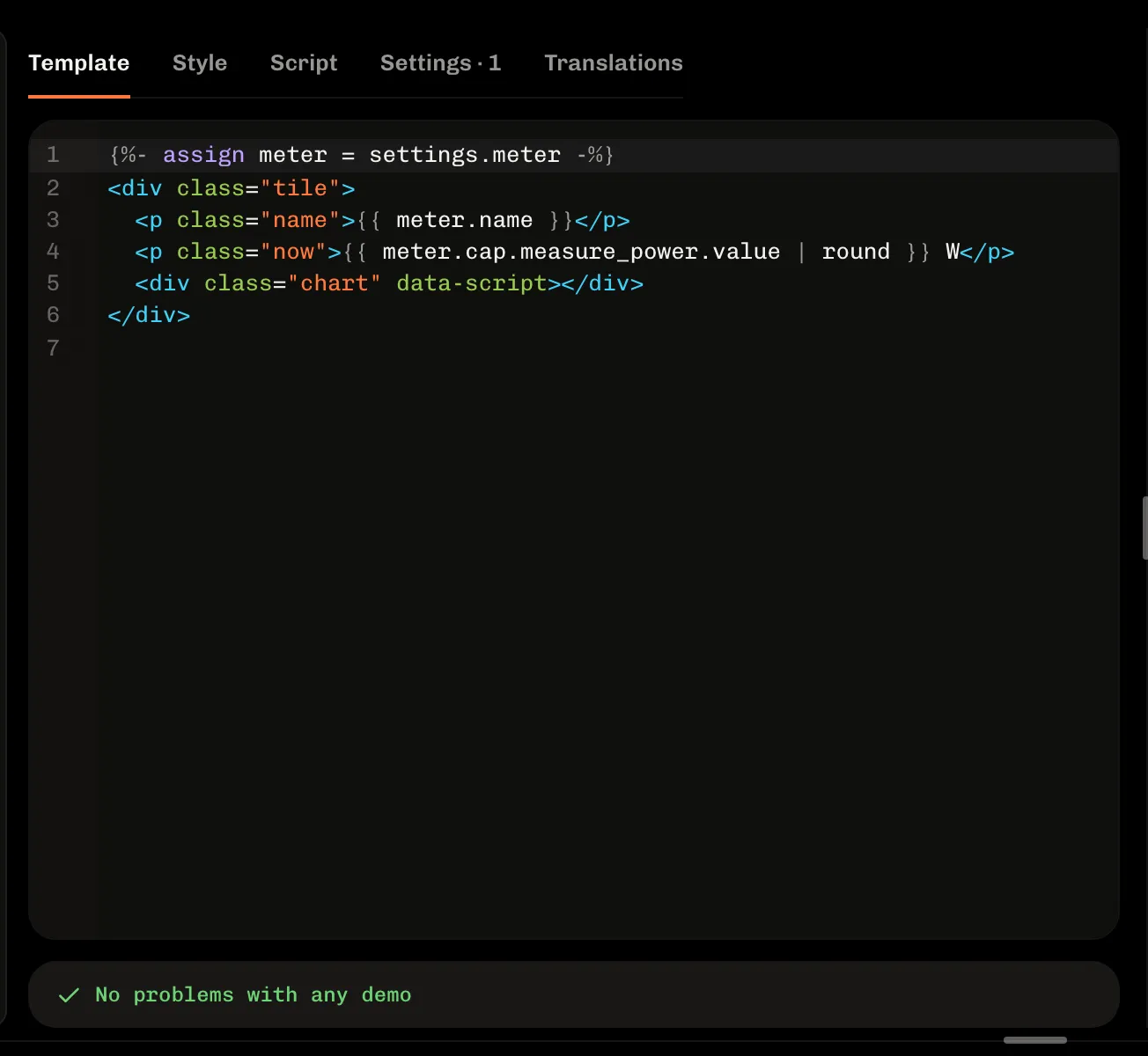
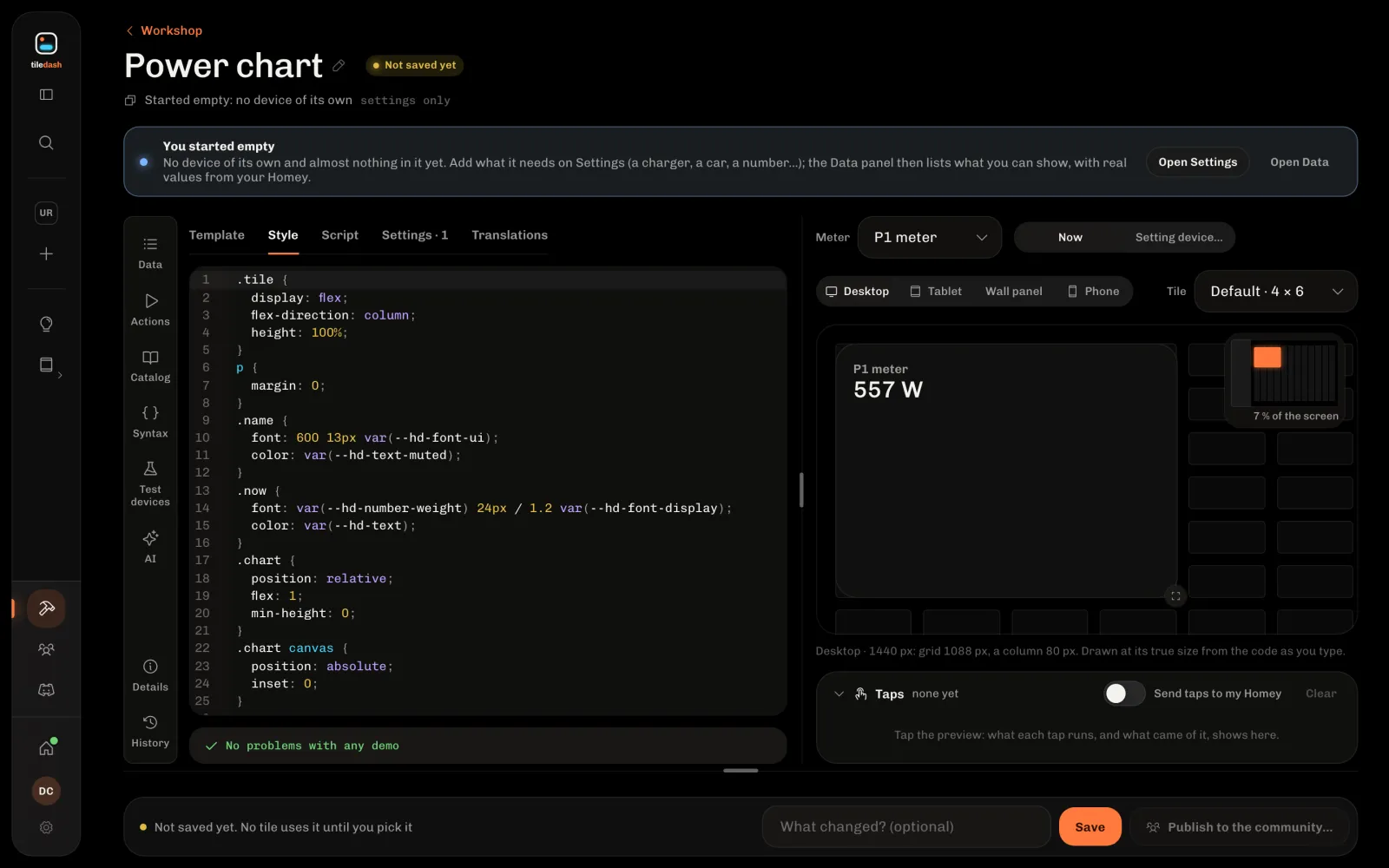
Stilen lägger diagrammet under talet och låter det fylla resten av rutan. På fliken Stil klistrar du in:
.tile { display: flex; flex-direction: column; height: 100%;}p { margin: 0;}.name { font: 600 13px var(--hd-font-ui); color: var(--hd-text-muted);}.now { font: var(--hd-number-weight) 24px / 1.2 var(--hd-font-display); color: var(--hd-text);}.chart { position: relative; flex: 1; min-height: 0;}.chart canvas { position: absolute; inset: 0;}Redigeraren säger Inga problem med någon demo, och förhandsvisningen visar en påhittad mätare med sin effekt. En påhittad mätare har ingen historik att rita, så för Meter ovanför förhandsvisningen väljer du din egen, till exempel P1 meter.
Lägg till skriptet
Skriptet ritar diagrammet. Öppna fliken Skript och välj Lägg till ett skript.
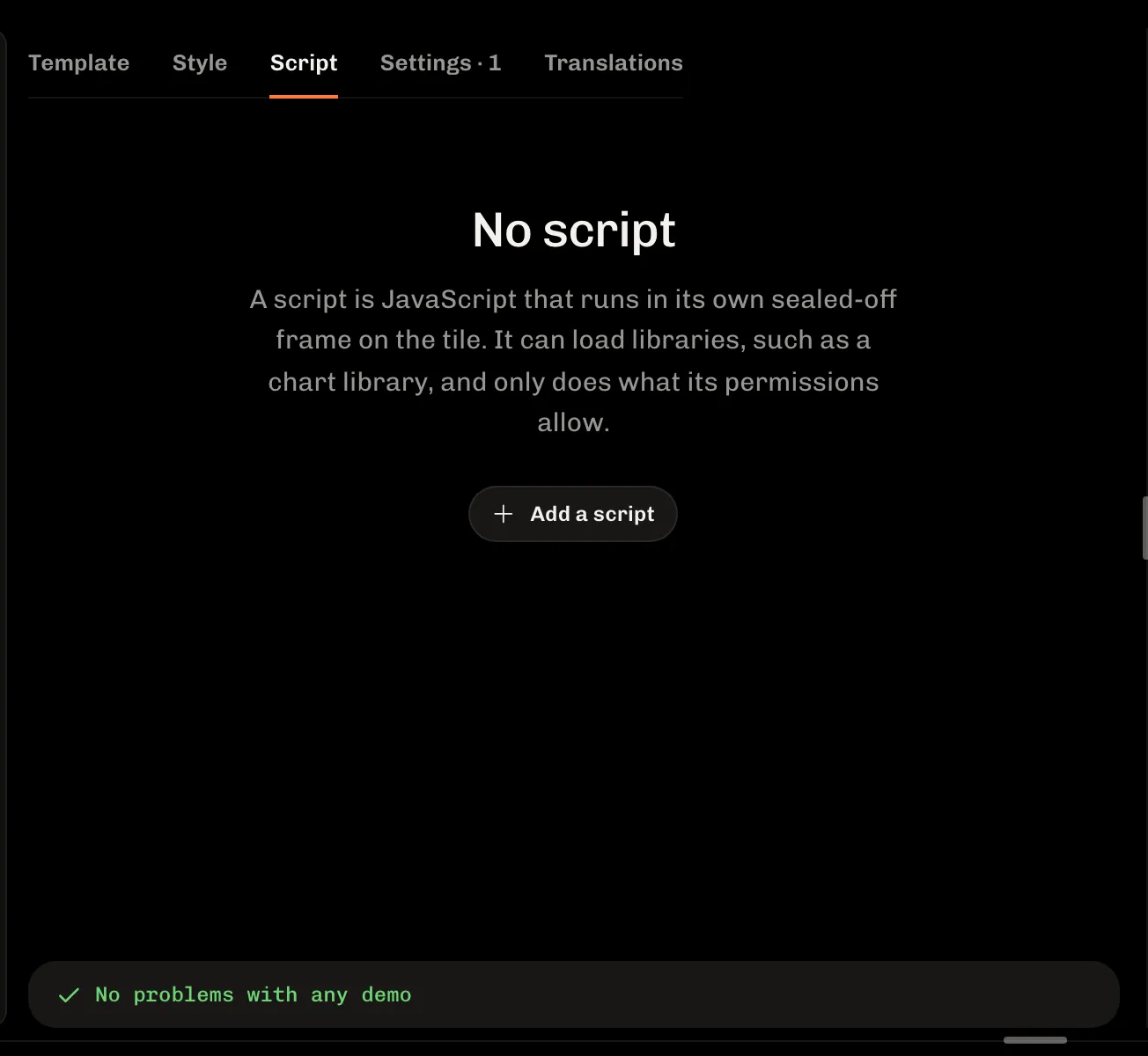
Skriptredigeraren öppnas med ett litet exempel. Klistra in över det:
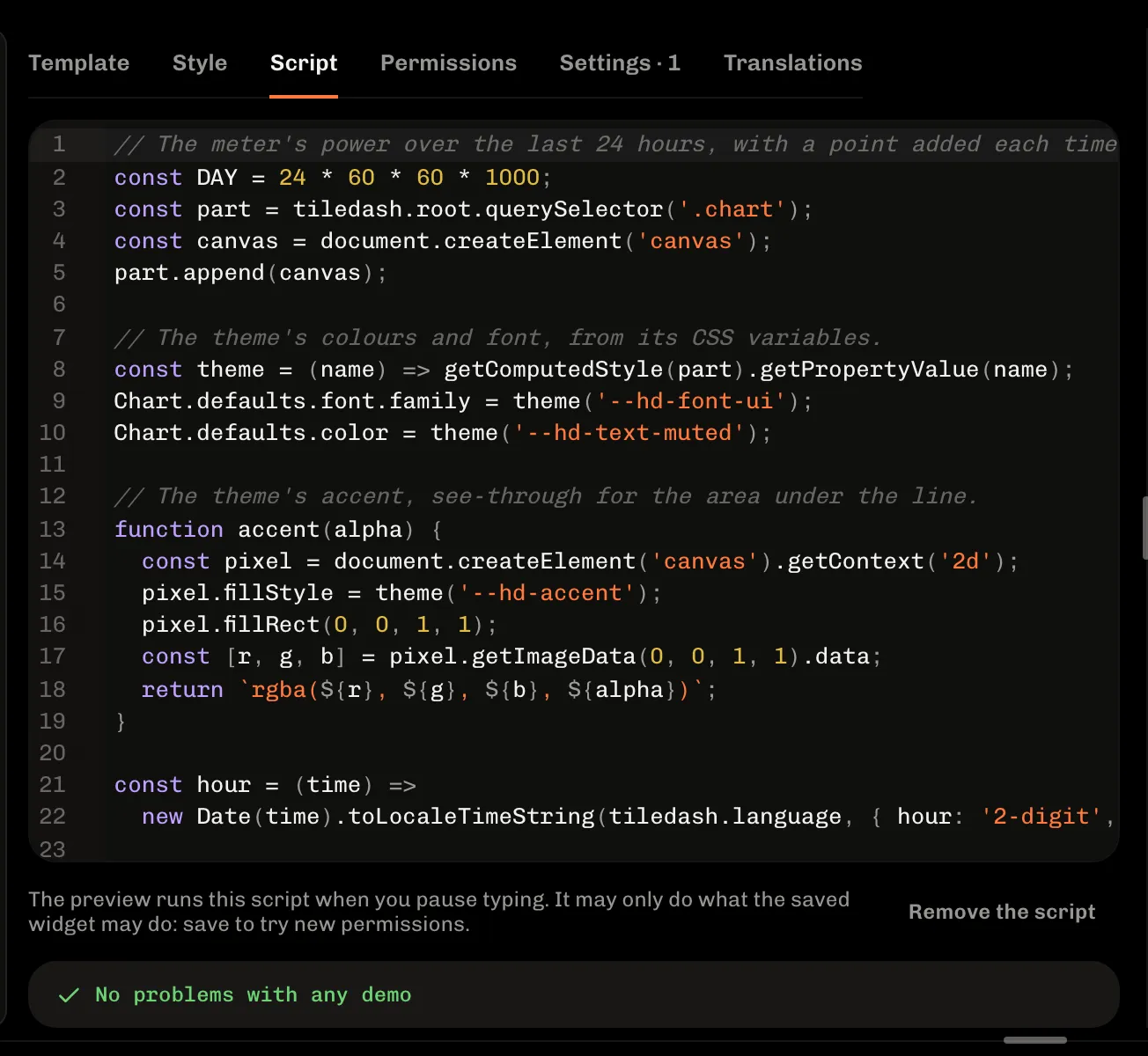
// Mätarens effekt de senaste 24 timmarna, med en punkt som läggs till varje gång den ändras.const DAY = 24 * 60 * 60 * 1000;const part = tiledash.root.querySelector('.chart');const canvas = document.createElement('canvas');part.append(canvas);// Temats färger och typsnitt, från dess CSS-variabler.const theme = (name) => getComputedStyle(part).getPropertyValue(name);Chart.defaults.font.family = theme('--hd-font-ui');Chart.defaults.color = theme('--hd-text-muted');// Temats accent, genomskinlig för ytan under linjen.function accent(alpha) { const pixel = document.createElement('canvas').getContext('2d'); pixel.fillStyle = theme('--hd-accent'); pixel.fillRect(0, 0, 1, 1); const [r, g, b] = pixel.getImageData(0, 0, 1, 1).data; return `rgba(${r}, ${g}, ${b}, ${alpha})`;}const hour = (time) => new Date(time).toLocaleTimeString(tiledash.language, { hour: '2-digit', minute: '2-digit' });const chart = new Chart(canvas, { type: 'line', data: { datasets: [ { data: [], fill: 'start', tension: 0.35, pointRadius: 0, borderColor: accent(1), backgroundColor: accent(0.25), }, ], }, options: { maintainAspectRatio: false, animation: false, parsing: false, plugins: { legend: { display: false } }, scales: { x: { type: 'linear', ticks: { stepSize: DAY / 4, maxRotation: 0, callback: hour }, grid: { display: false }, }, y: { ticks: { maxTicksLimit: 3 } }, }, },});let meter = null;let points = null;tiledash.on('context', async ({ settings }) => { const power = settings?.meter?.cap?.measure_power?.value; if (typeof power !== 'number') return; // En ny mätare: börja med dess registrerade historik. if (settings.meter.id !== meter) { meter = settings.meter.id; points = tiledash .history({ device: meter, capability: 'measure_power', from: Date.now() - DAY }) .then((history) => (history?.points ?? []).map(([x, y]) => ({ x, y }))) .catch(() => []); } const shown = await points; shown.push({ x: Date.now(), y: power }); // De senaste 24 timmarna längs botten, som slutar nu. Object.assign(chart.options.scales.x, { min: Date.now() - DAY, max: Date.now() }); chart.data.datasets[0].data = shown; chart.update();});Det skapar en canvas i diagramdelen och ritar den med Chart.js, i temats accentfärg. Det hämtar mätarens registrerade historik för de senaste 24 timmarna en gång, och lägger sedan till en punkt varje gång effekten ändras.
Tillåt Chart.js och historiken
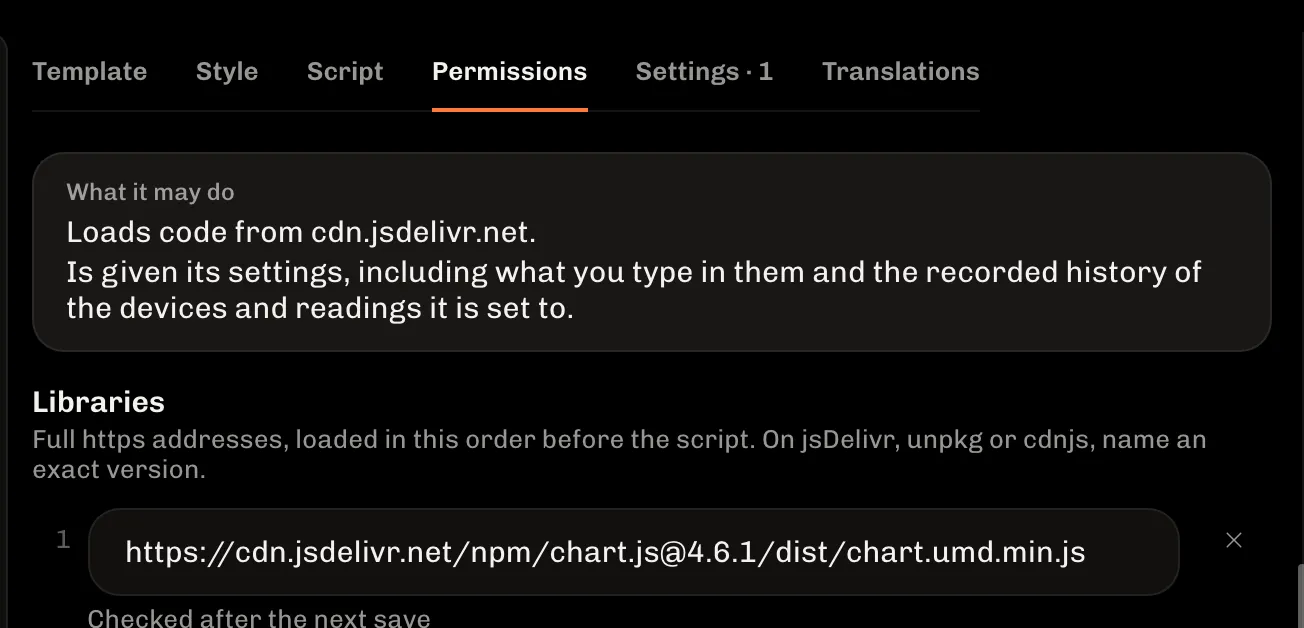
Ett skript får inte göra något förrän du tillåter det. Öppna fliken Behörigheter, välj Lägg till ett bibliotek och skriv adressen till Chart.js:
https://cdn.jsdelivr.net/npm/[email protected]/dist/chart.umd.min.jsVad det får göra säger nu att det laddar kod från cdn.jsdelivr.net.
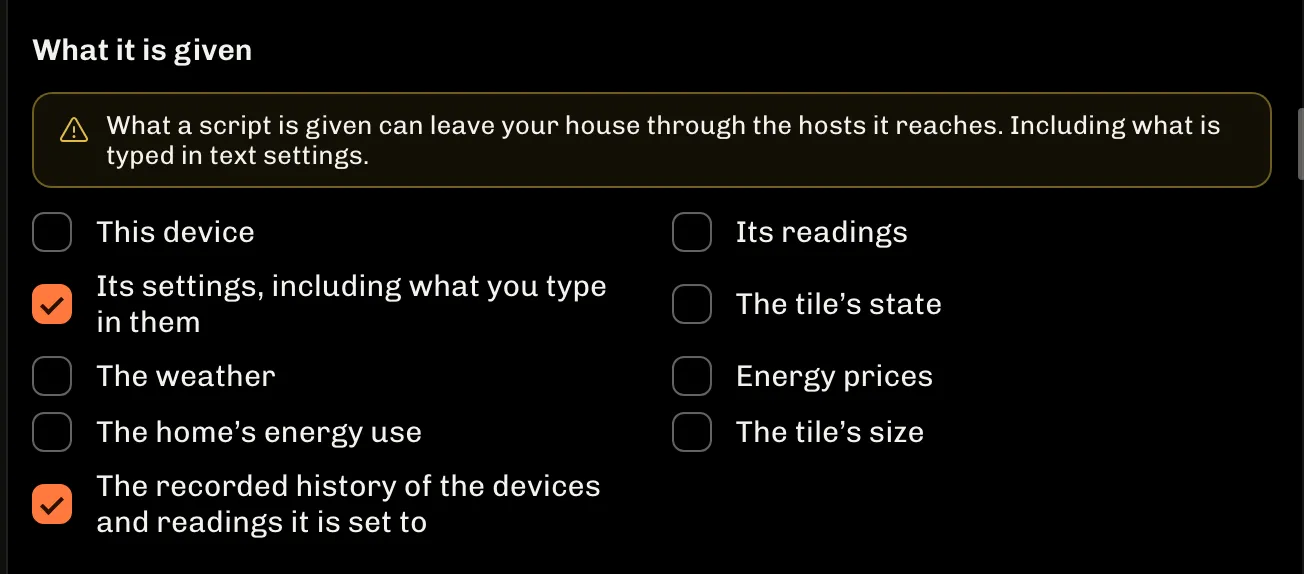
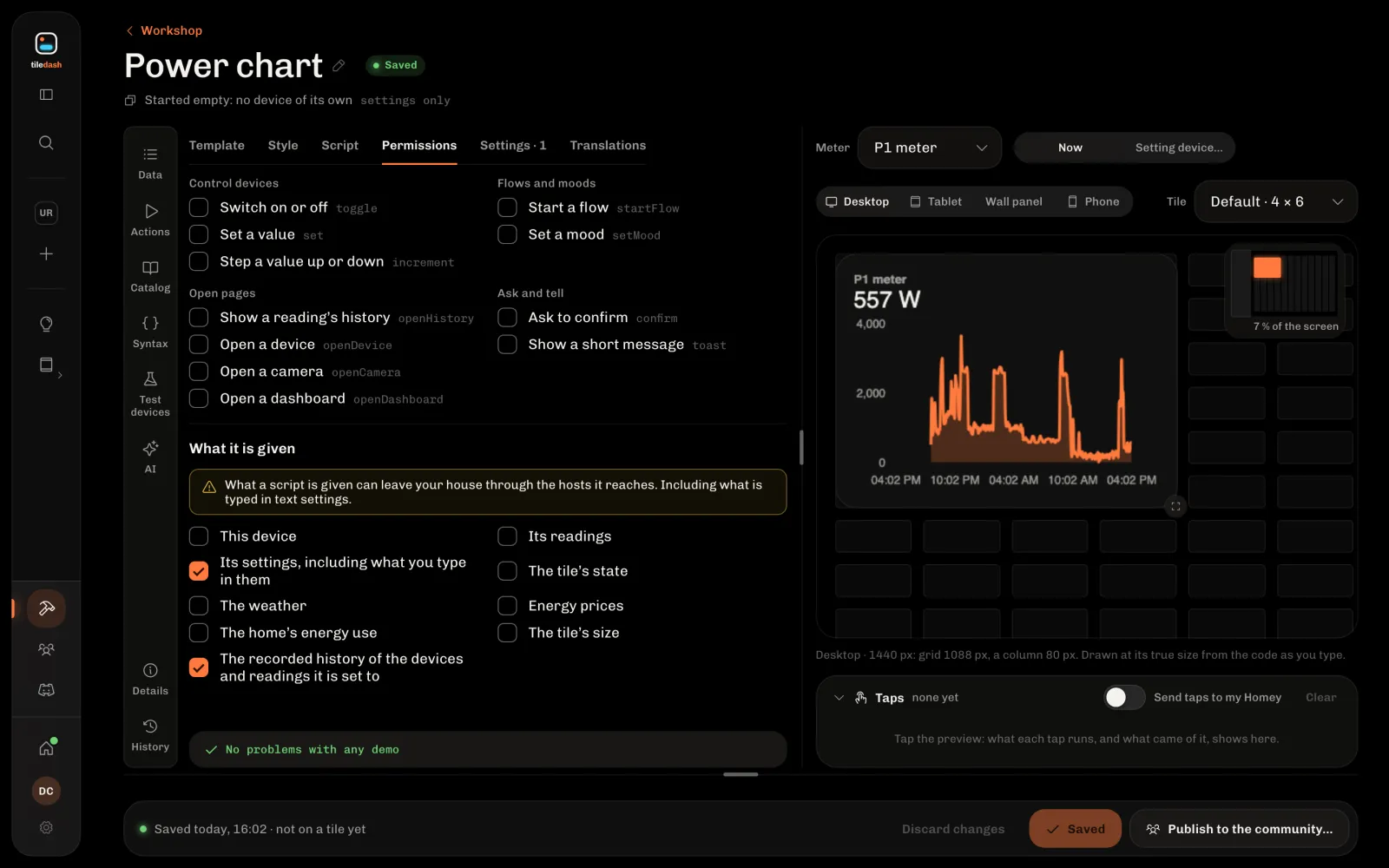
Scrolla ned till Vad det får tillgång till. Avmarkera Den här enheten, eftersom widgeten inte har någon egen enhet, och kryssa i Dess inställningar, inklusive det du skriver i dem och Den sparade historiken för de valda enheterna och mätvärdena.
Spara den
Välj Spara längst ned. Det står Sparad. Förhandsvisningen kör ett skript bara med de behörigheter du sparade, så diagrammet visas nu: din mätares senaste 24 timmar.

Lägg till den på en dashboard
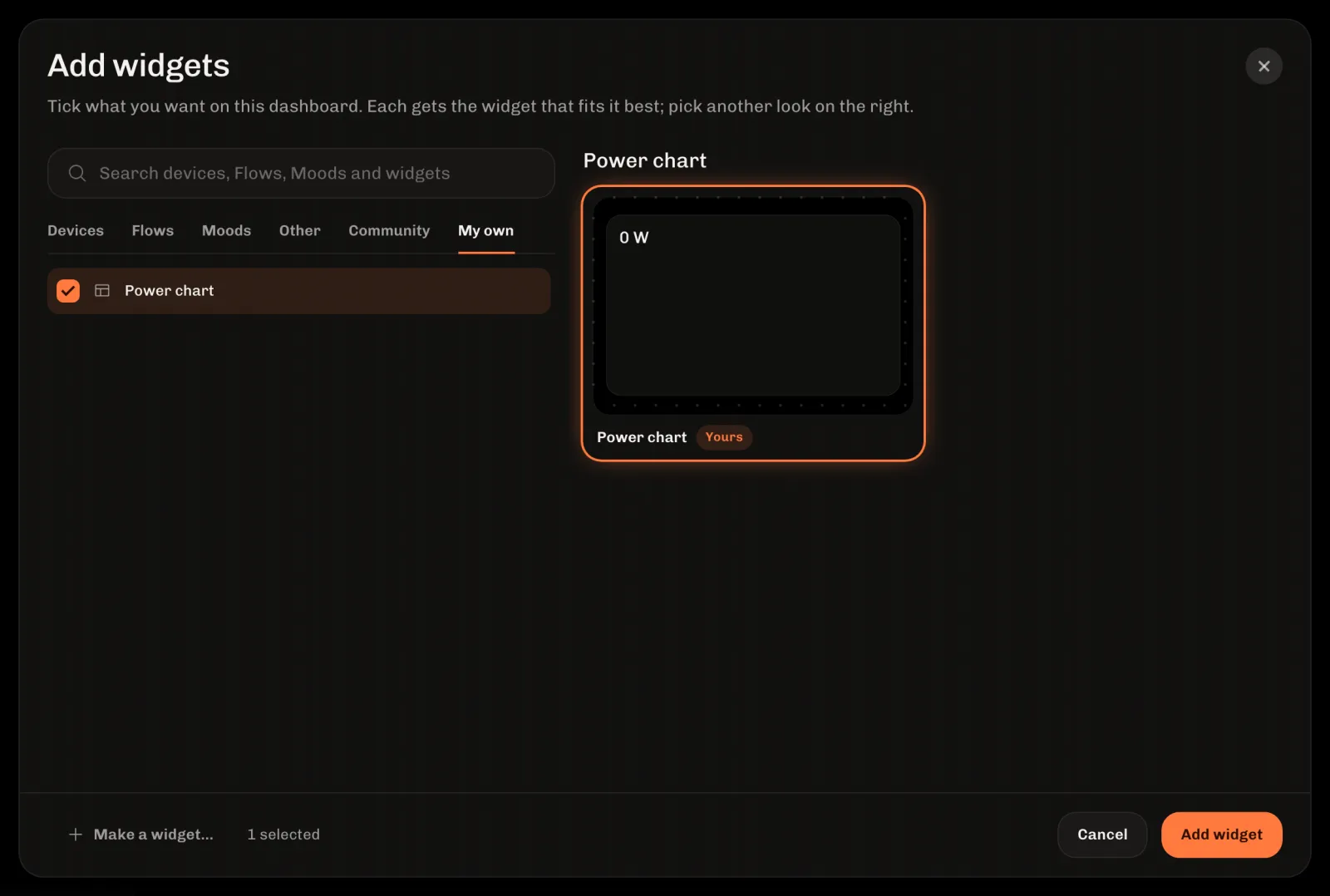
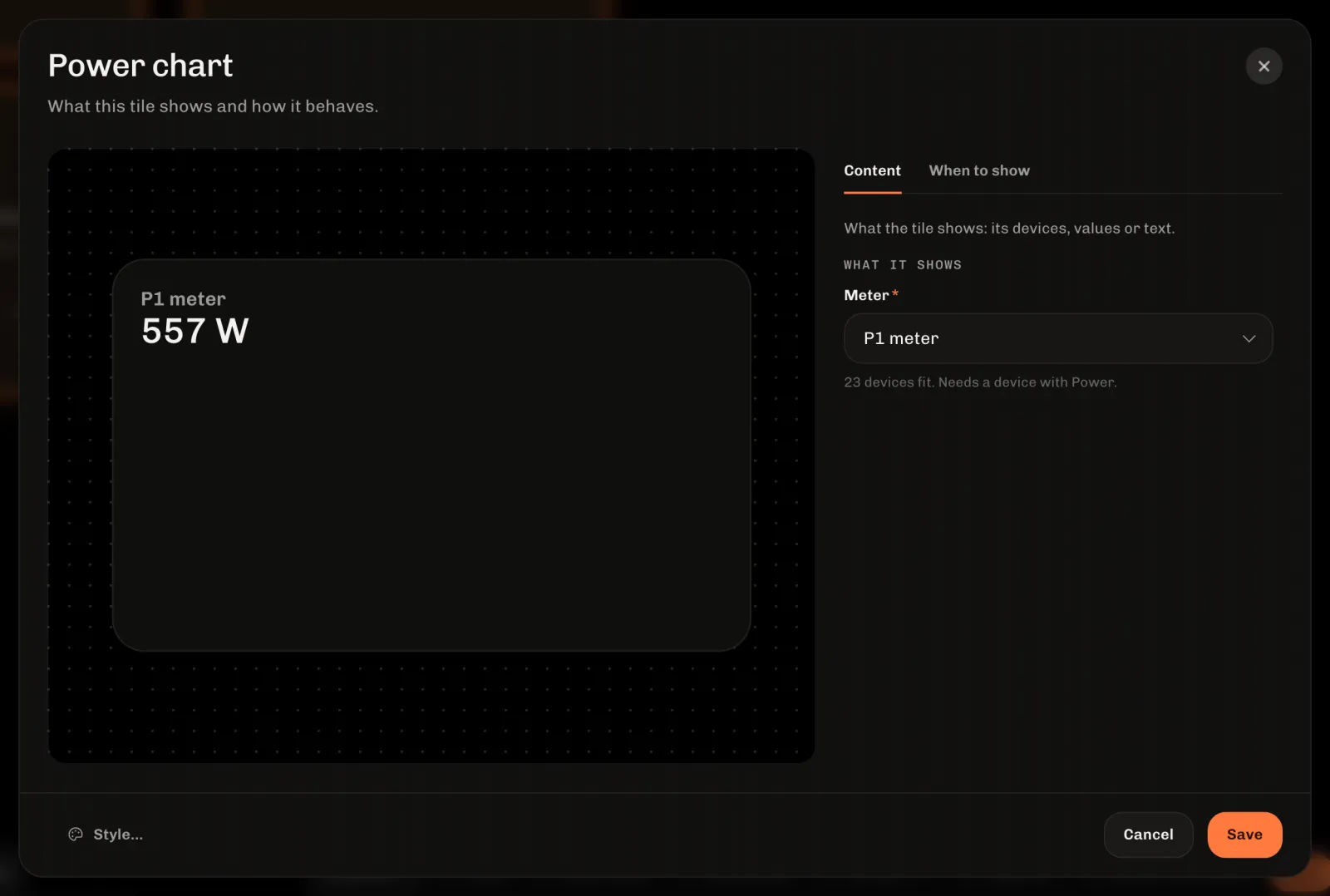
Öppna din dashboard och välj Lägg till en widget. På fliken Mina egna kryssar du i Power chart och väljer Lägg till widget. Rutans inställningar öppnas av sig själva, eftersom den behöver en mätare: för Meter väljer du din energimätare, till exempel P1 meter, och väljer Spara.
Ditt diagram är på din dashboard
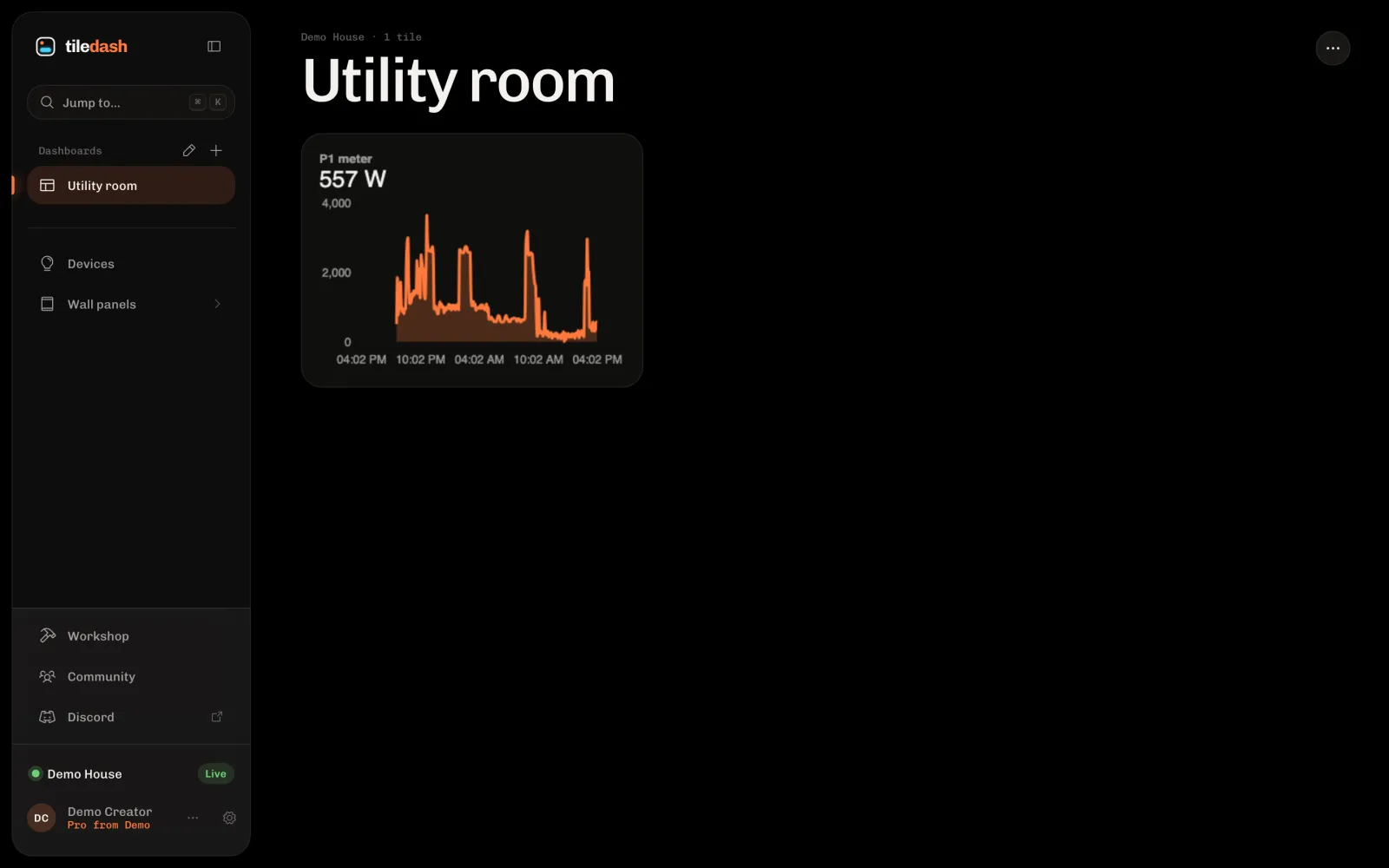
Välj Klar uppe till höger. Rutan ritar din mätares senaste 24 timmar, och en ny punkt varje gång dess effekt ändras.
Härnäst: allt ett skript kan göra, och vad det får se, står i Skript. För att göra diagrammet till ditt eget kan du lägga till knappar för andra perioder, eller läsa om registrerad historik för ett annat mätvärde.


