Tutorial
Teken een live grafiek met een script
Een eigen widget die het vermogen van een meter over de laatste 24 uur tekent met Chart.js, uit jouw vastgelegde geschiedenis, en elke nieuwe meetwaarde toevoegt zodra hij binnenkomt.
- Duurt
- Ongeveer 10 minuten
- Stappen
- 7
Wat je uiteindelijk hebt

Begin een lege widget
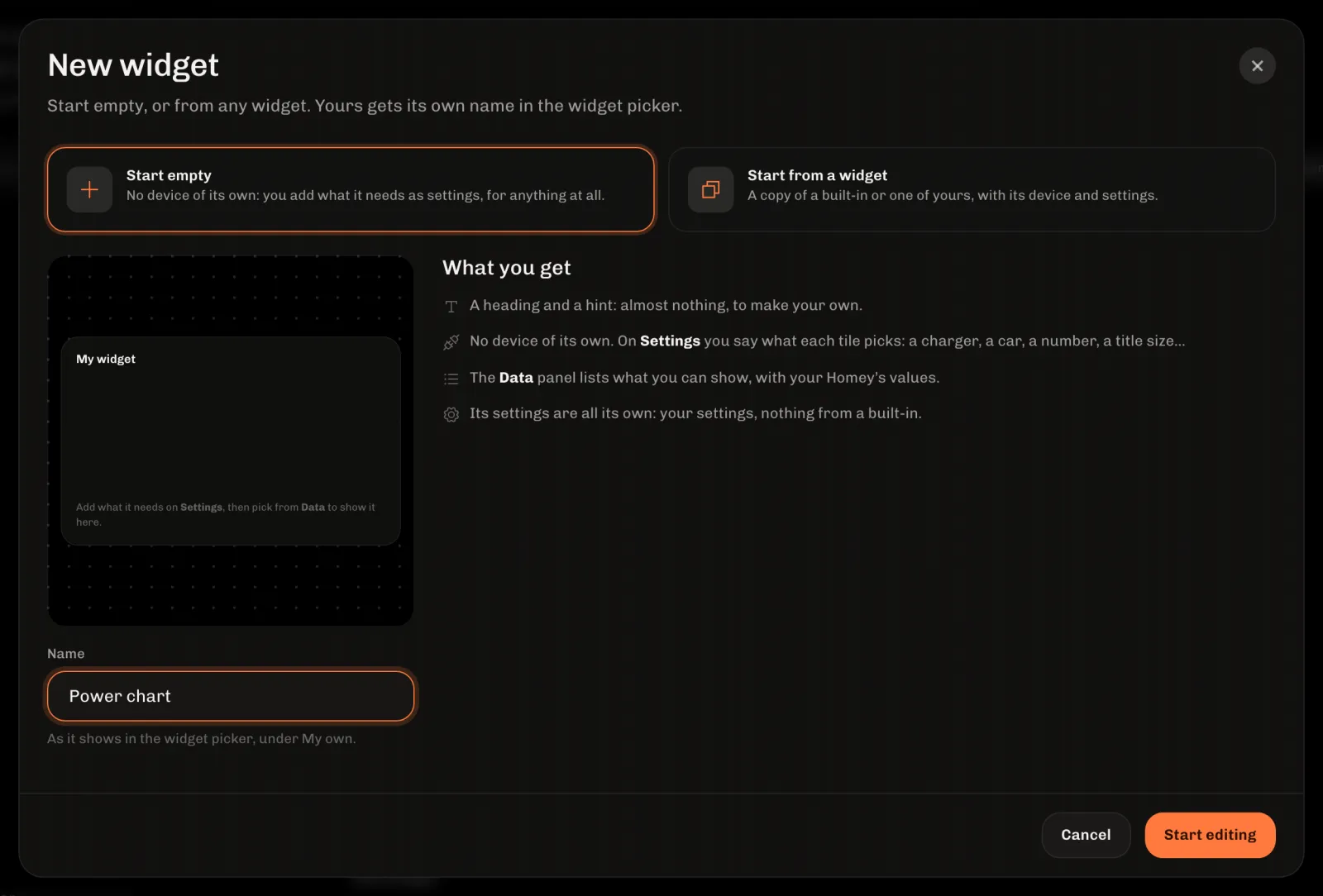
Kies in de zijbalk Werkplaats, dan Nieuw → Widget en Leeg beginnen. Noem hem Power chart en kies Begin met bewerken. De editor opent.
Voeg de instelling toe
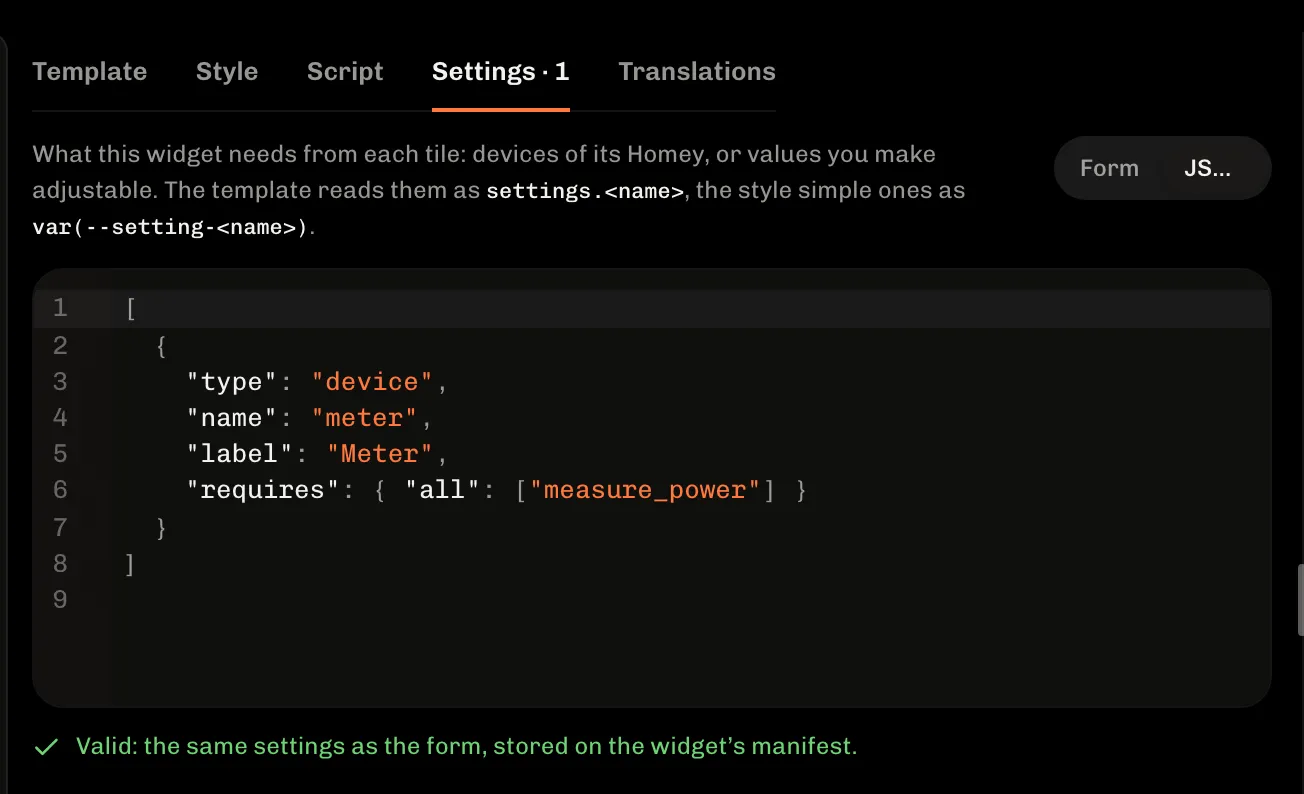
De widget heeft één instelling: de meter die hij tekent, elk apparaat dat vermogen meet. Open het tabblad Instellingen, kies JSON en plak over wat er staat:
[ { "type": "device", "name": "meter", "label": "Meter", "requires": { "all": ["measure_power"] } }]De editor zegt dat de instelling geldig is, en het tabblad staat nu als Instellingen · 1.
Voeg de template en de stijl toe
De template toont de naam van de meter en zijn vermogen nu, en laat een leeg deel over voor de grafiek.
data-scriptmarkeert dat deel als dat van het script: de template laat wat het script erin tekent met rust. Plak op het tabblad Template:{%- assign meter = settings.meter -%}<div class="tile"> <p class="name">{{ meter.name }}</p> <p class="now">{{ meter.cap.measure_power.value | round }} W</p> <div class="chart" data-script></div></div>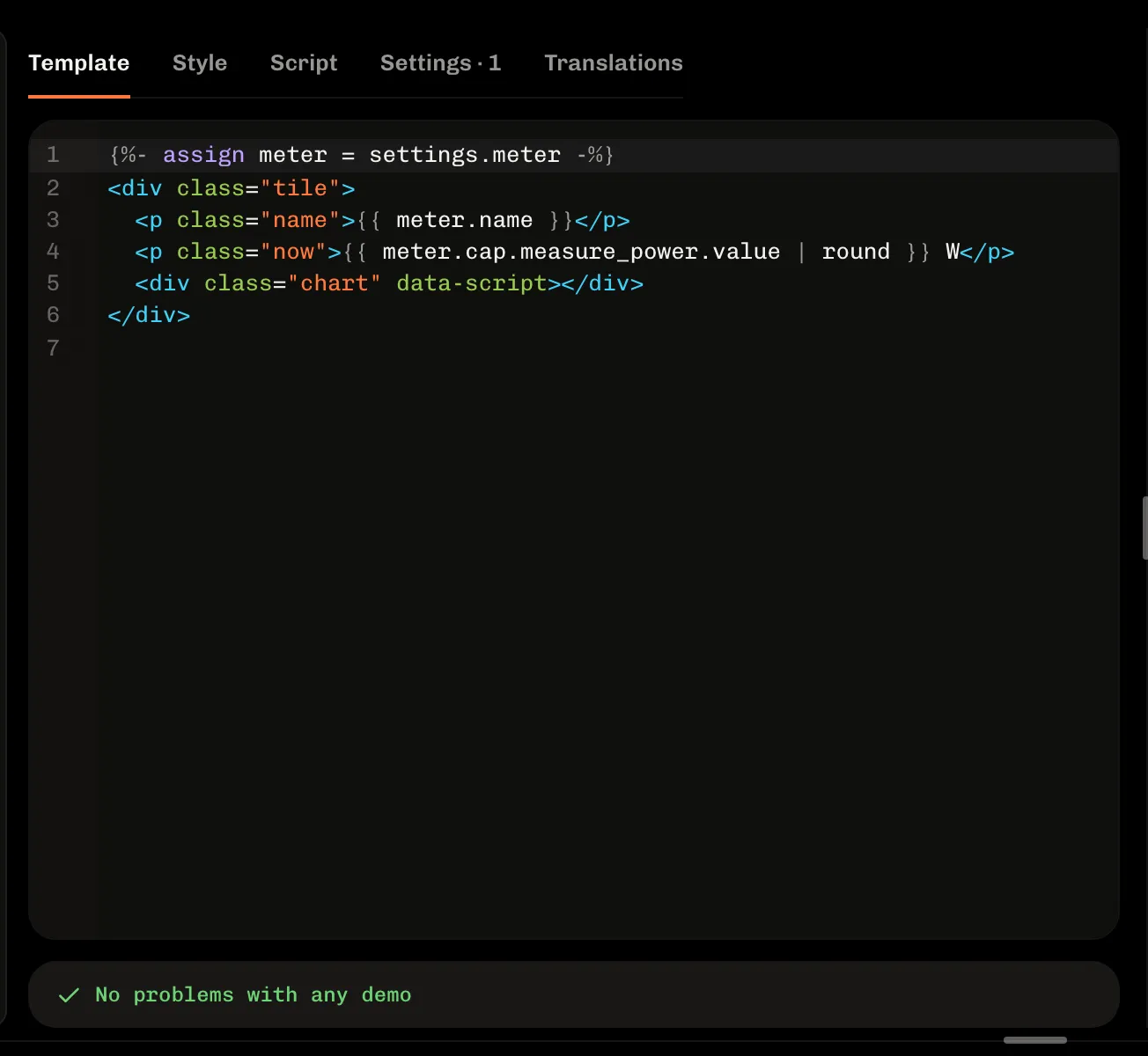
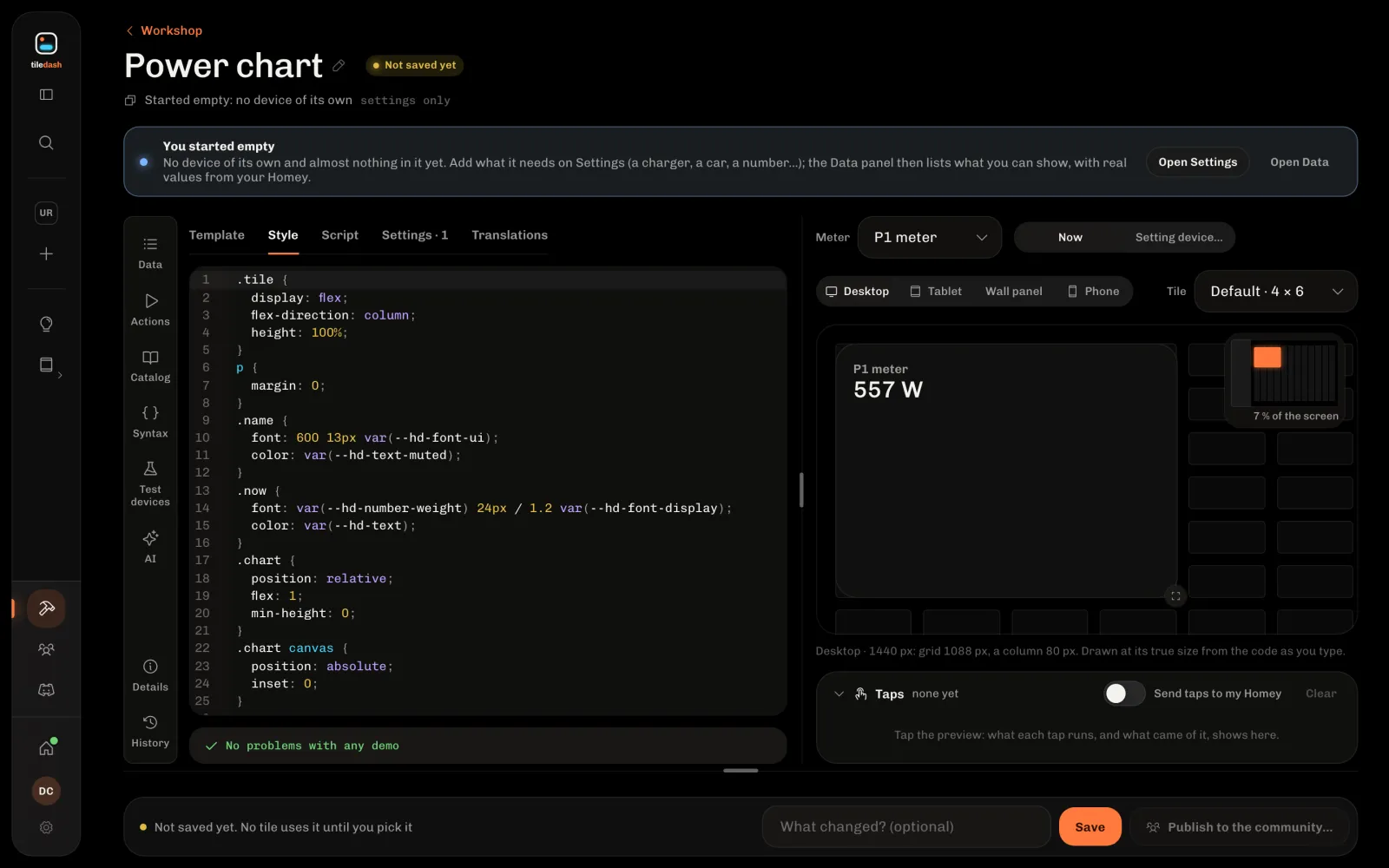
De stijl zet de grafiek onder het getal en laat hem de rest van de tegel vullen. Plak op het tabblad Stijl:
.tile { display: flex; flex-direction: column; height: 100%;}p { margin: 0;}.name { font: 600 13px var(--hd-font-ui); color: var(--hd-text-muted);}.now { font: var(--hd-number-weight) 24px / 1.2 var(--hd-font-display); color: var(--hd-text);}.chart { position: relative; flex: 1; min-height: 0;}.chart canvas { position: absolute; inset: 0;}De editor zegt Bij geen enkele demo problemen, en het voorbeeld toont een verzonnen meter met zijn vermogen. Een verzonnen meter heeft geen geschiedenis om te tekenen, dus kies bij Meter boven het voorbeeld jouw eigen, zoals P1 meter.
Voeg het script toe
Het script tekent de grafiek. Open het tabblad Script en kies Script toevoegen.
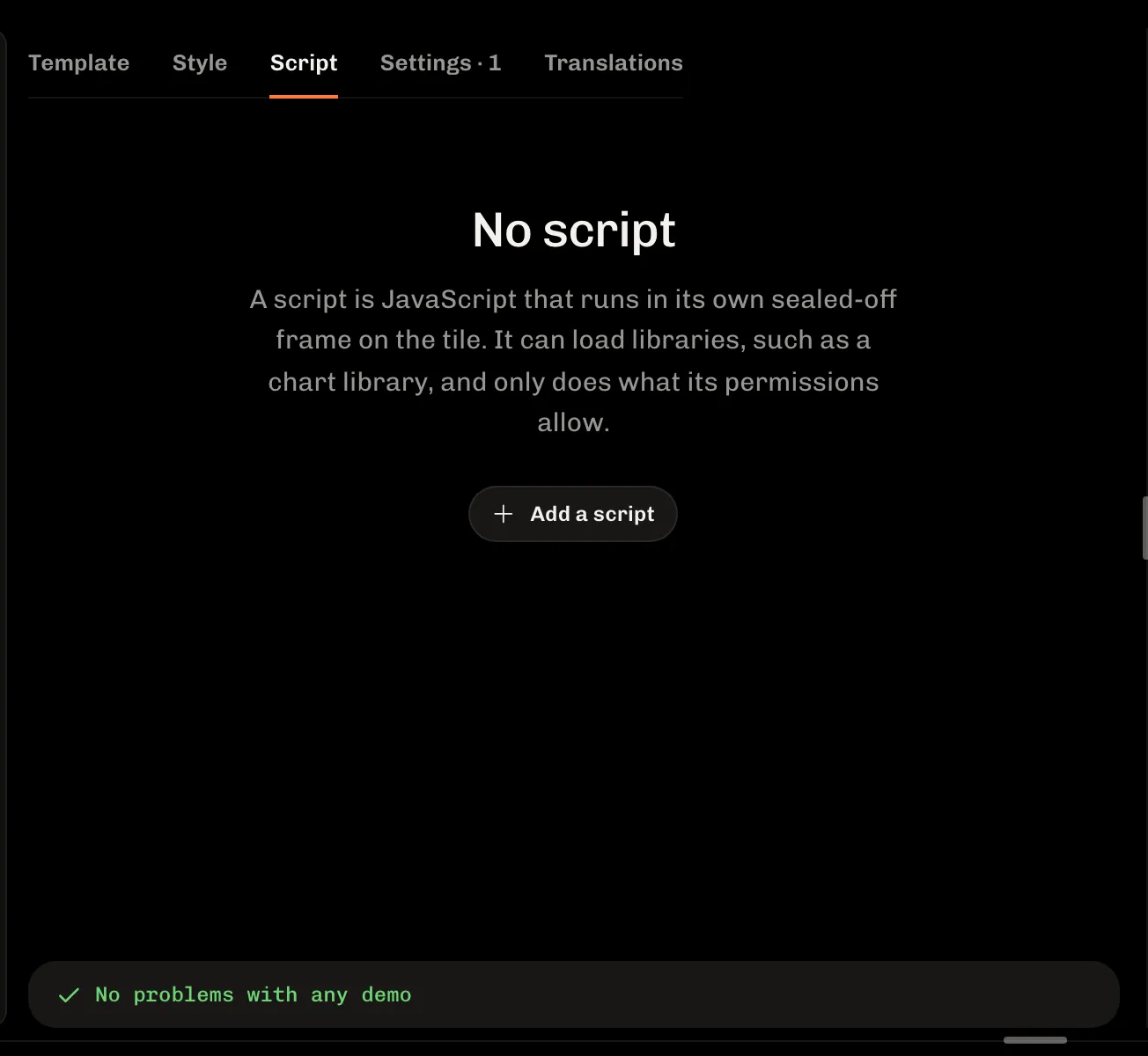
De scripteditor opent met een klein voorbeeld. Plak erover:
// Het vermogen van de meter over de laatste 24 uur, met een punt erbij elke keer dat het verandert.const DAY = 24 * 60 * 60 * 1000;const part = tiledash.root.querySelector('.chart');const canvas = document.createElement('canvas');part.append(canvas);// De kleuren en het lettertype van het thema, uit zijn CSS-variabelen.const theme = (name) => getComputedStyle(part).getPropertyValue(name);Chart.defaults.font.family = theme('--hd-font-ui');Chart.defaults.color = theme('--hd-text-muted');// De accentkleur van het thema, doorzichtig voor het vlak onder de lijn.function accent(alpha) { const pixel = document.createElement('canvas').getContext('2d'); pixel.fillStyle = theme('--hd-accent'); pixel.fillRect(0, 0, 1, 1); const [r, g, b] = pixel.getImageData(0, 0, 1, 1).data; return `rgba(${r}, ${g}, ${b}, ${alpha})`;}const hour = (time) => new Date(time).toLocaleTimeString(tiledash.language, { hour: '2-digit', minute: '2-digit' });const chart = new Chart(canvas, { type: 'line', data: { datasets: [ { data: [], fill: 'start', tension: 0.35, pointRadius: 0, borderColor: accent(1), backgroundColor: accent(0.25), }, ], }, options: { maintainAspectRatio: false, animation: false, parsing: false, plugins: { legend: { display: false } }, scales: { x: { type: 'linear', ticks: { stepSize: DAY / 4, maxRotation: 0, callback: hour }, grid: { display: false }, }, y: { ticks: { maxTicksLimit: 3 } }, }, },});let meter = null;let points = null;tiledash.on('context', async ({ settings }) => { const power = settings?.meter?.cap?.measure_power?.value; if (typeof power !== 'number') return; // Een nieuwe meter: begin met zijn vastgelegde geschiedenis. if (settings.meter.id !== meter) { meter = settings.meter.id; points = tiledash .history({ device: meter, capability: 'measure_power', from: Date.now() - DAY }) .then((history) => (history?.points ?? []).map(([x, y]) => ({ x, y }))) .catch(() => []); } const shown = await points; shown.push({ x: Date.now(), y: power }); // De laatste 24 uur langs de onderkant, eindigend nu. Object.assign(chart.options.scales.x, { min: Date.now() - DAY, max: Date.now() }); chart.data.datasets[0].data = shown; chart.update();});Het maakt een canvas in het grafiekdeel en tekent het met Chart.js, in de accentkleur van het thema. Het vraagt één keer de vastgelegde geschiedenis van de meter over de laatste 24 uur op, en voegt dan een punt toe elke keer dat het vermogen verandert.
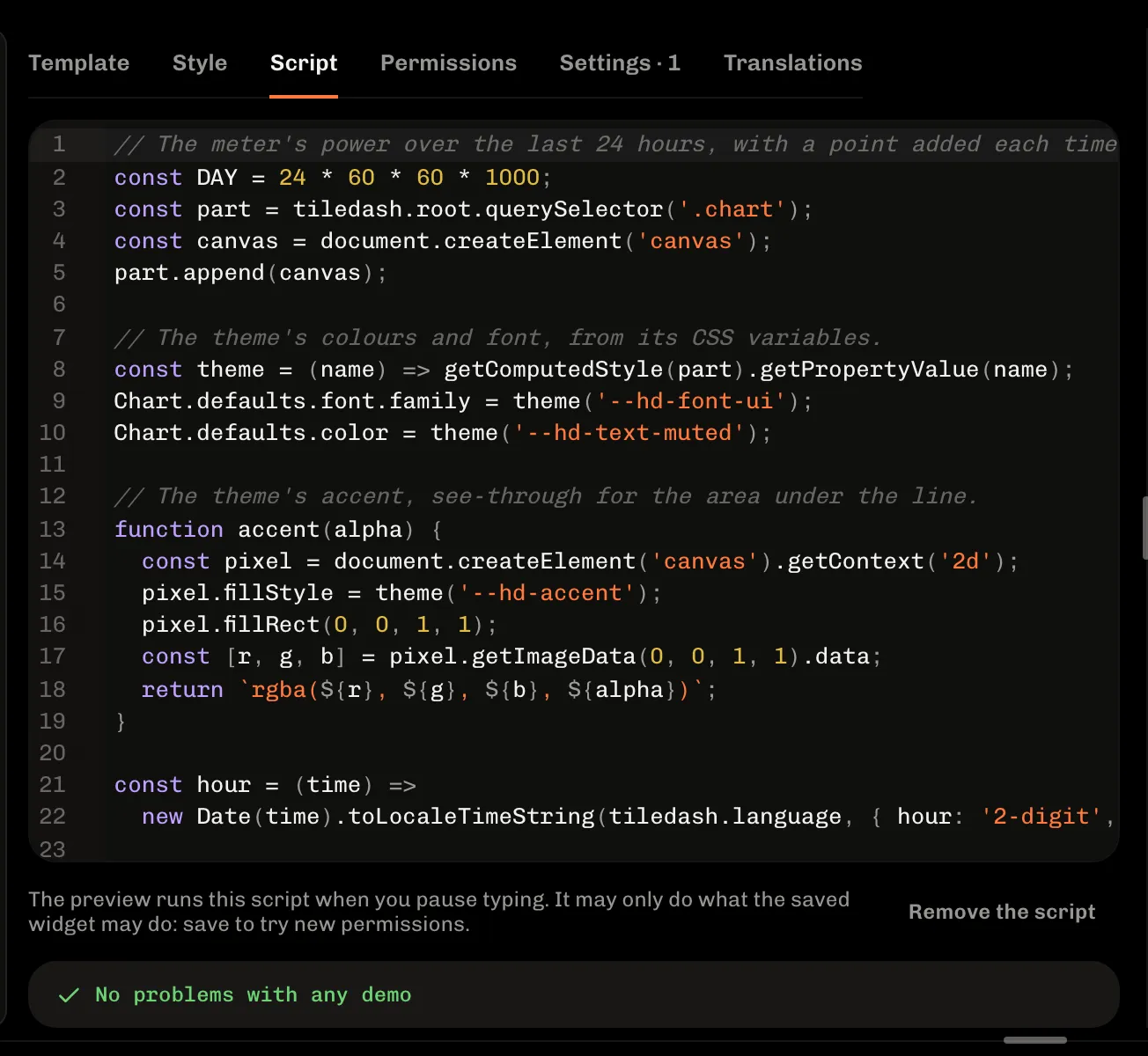
Sta Chart.js en de geschiedenis toe
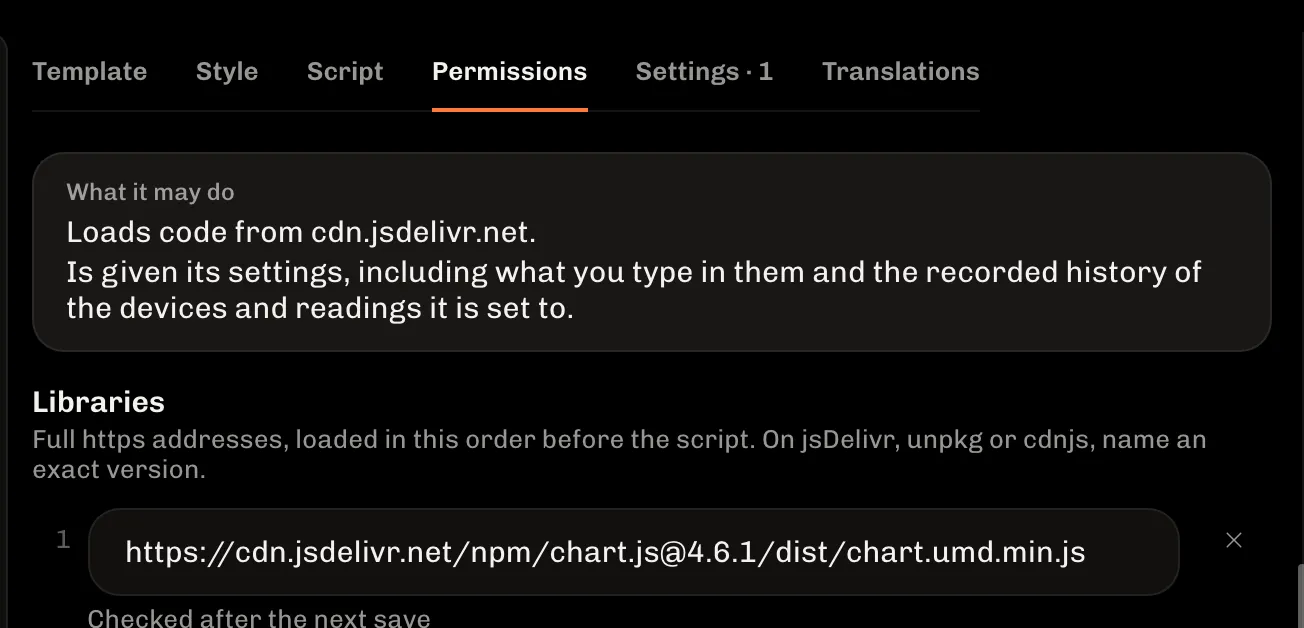
Een script mag niets doen totdat je het toestaat. Open het tabblad Machtigingen, kies Bibliotheek toevoegen en typ het adres van Chart.js:
https://cdn.jsdelivr.net/npm/[email protected]/dist/chart.umd.min.jsWat het mag doen zegt nu dat het code laadt van cdn.jsdelivr.net.
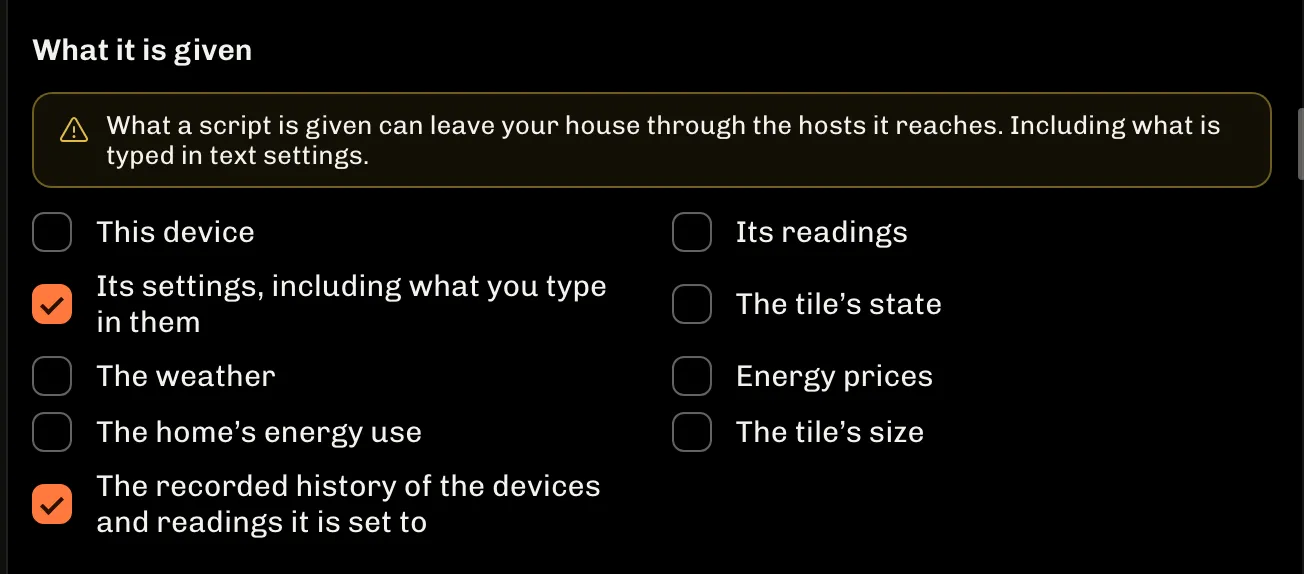
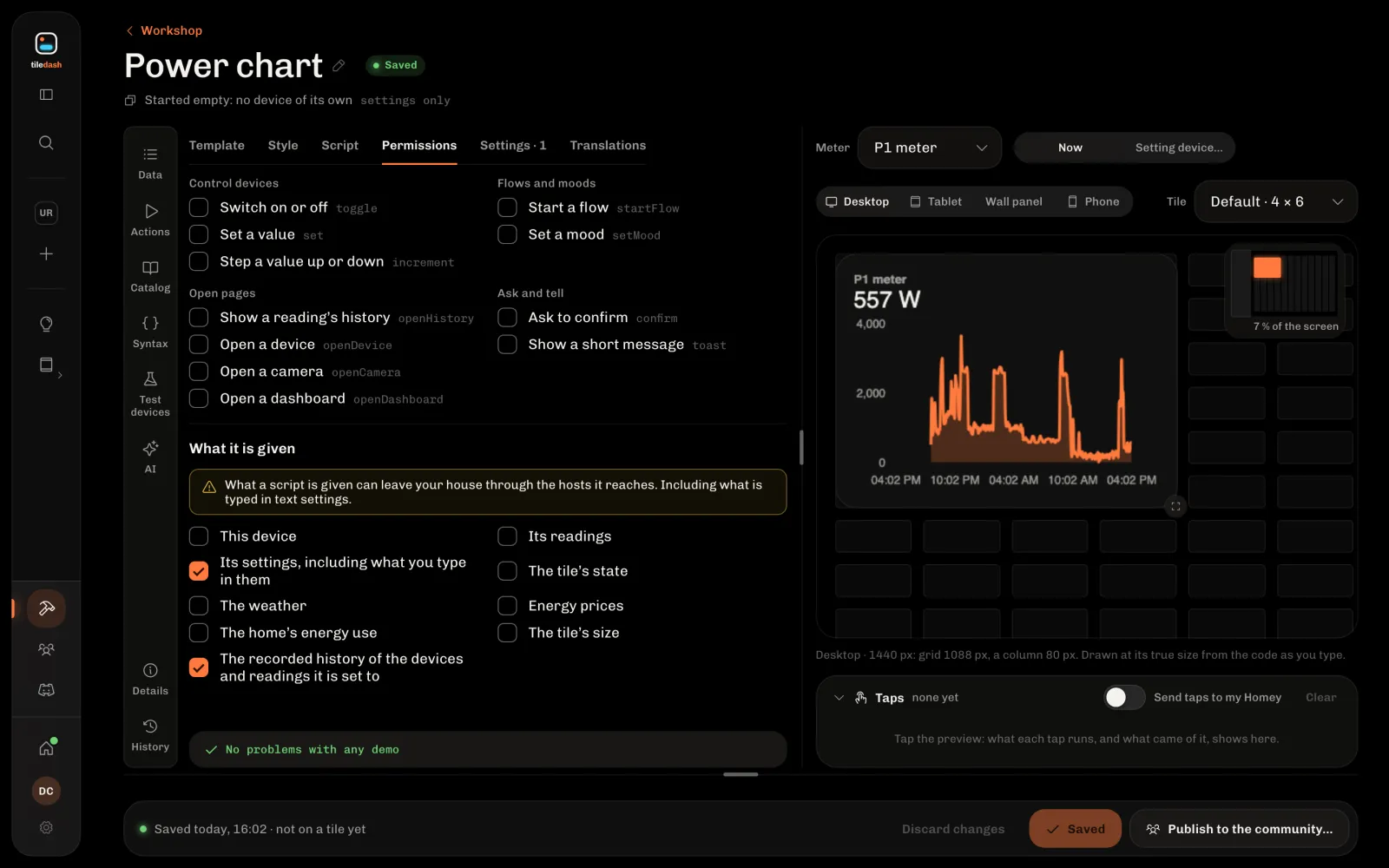
Scroll omlaag naar Wat het meekrijgt. Vink Dit apparaat uit, want de widget heeft geen eigen apparaat, en vink Zijn instellingen, inclusief wat je erin typt en De vastgelegde geschiedenis van de apparaten en meetwaarden die zijn gekozen aan.
Sla het op
Kies onderaan Opslaan. Er staat Opgeslagen. Het voorbeeld draait een script alleen met de machtigingen die je hebt opgeslagen, dus de grafiek toont nu: de laatste 24 uur van jouw meter.

Voeg hem toe aan een dashboard
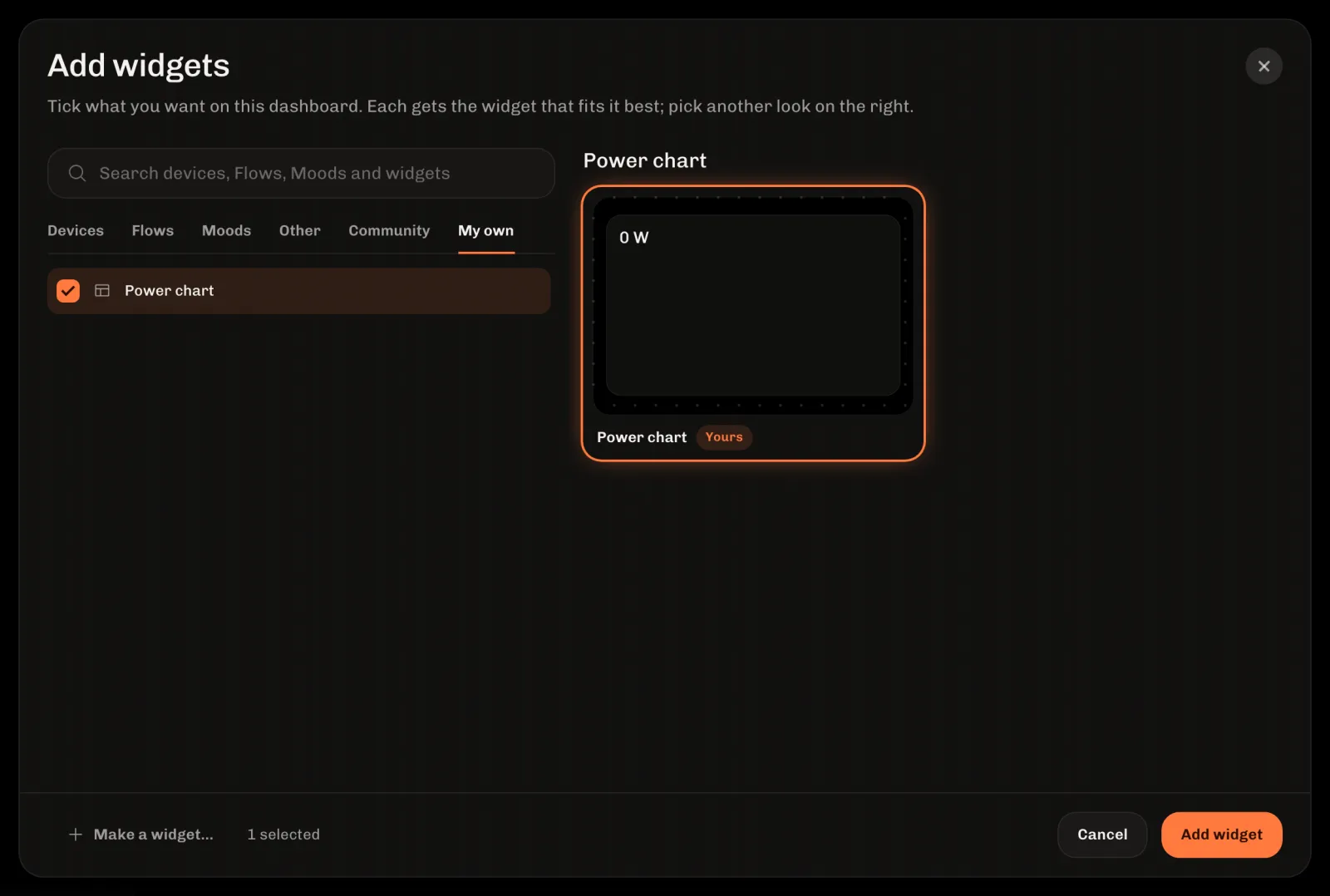
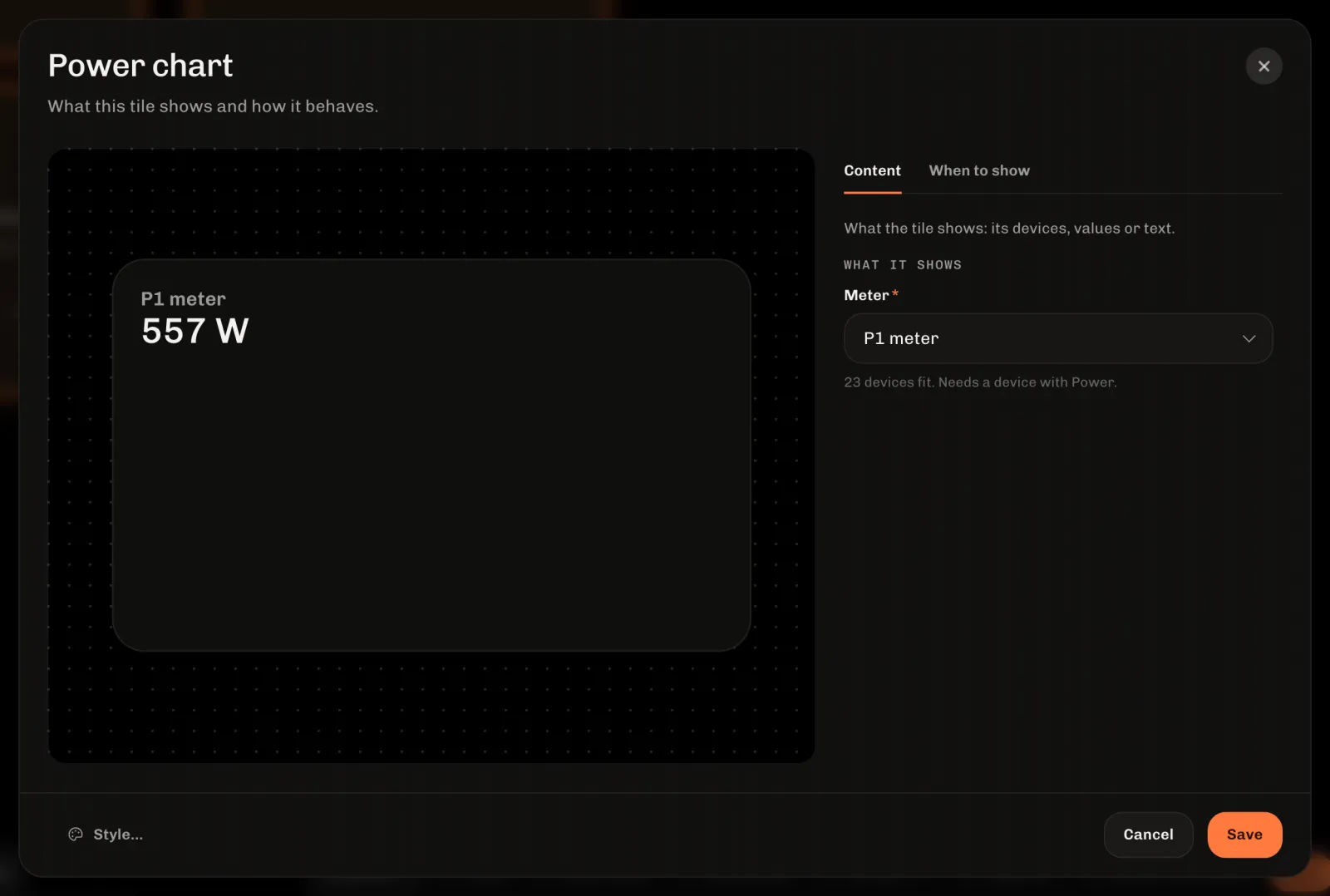
Open jouw dashboard en kies Widget toevoegen. Vink op het tabblad Eigen Power chart aan en kies Widget toevoegen. De instellingen van de tegel openen vanzelf, omdat hij een meter nodig heeft: kies bij Meter jouw energiemeter, zoals P1 meter, en kies Opslaan.
Jouw grafiek staat op je dashboard
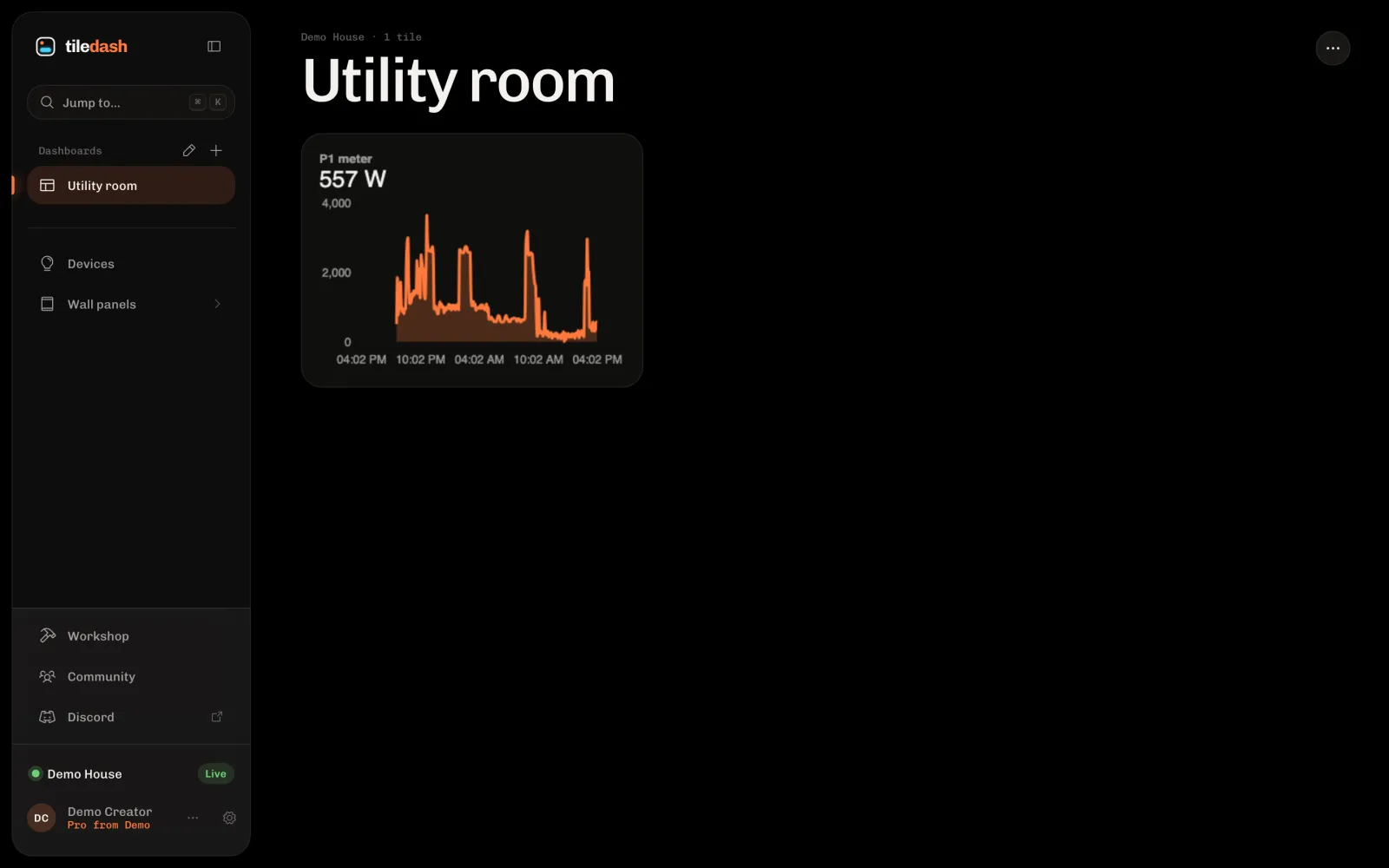
Kies rechtsboven Klaar. De tegel tekent de laatste 24 uur van jouw meter, en een nieuw punt elke keer dat het vermogen verandert.
Hierna: alles wat een script kan doen, en wat het mag zien, staat in Scripts. Om de grafiek van jezelf te maken, voeg jouw knoppen voor andere periodes toe, of lees je de vastgelegde geschiedenis van een andere meetwaarde.


