Tutorial
Einen KI-Assistenten trennen
Entziehen Sie einem KI-Assistenten den Zugriff auf Ihr Tiledash, sodass sein Schlüssel und seine Vorschau-Links sofort aufhören zu funktionieren.
- Dauer
- Etwa 2 Minuten
- Schritte
- 4
Was Sie am Ende haben

Einstellungen öffnen
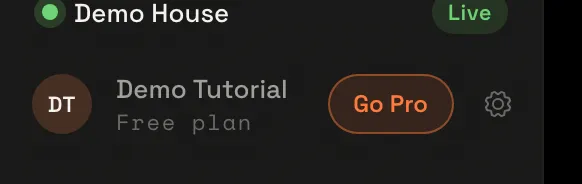
Wählen Sie unten in der Seitenleiste das Zahnrad neben Ihrem Namen: Es öffnet die Einstellungen.
KI-Assistenten wählen
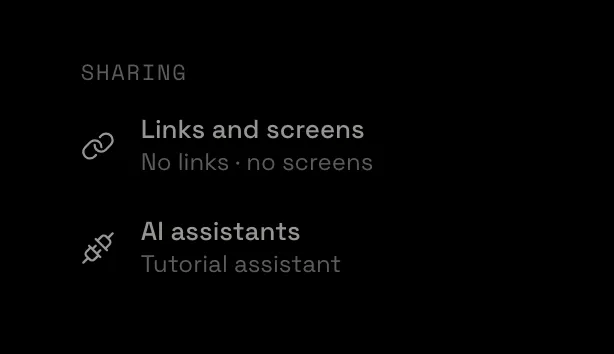
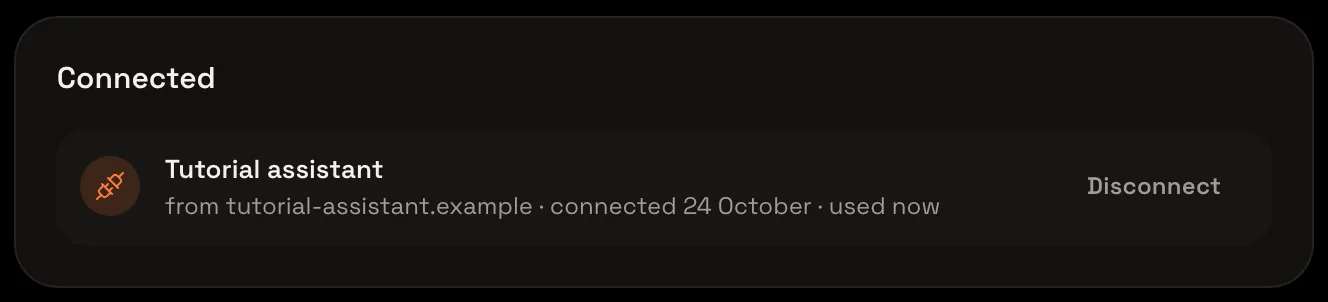
Scrollen Sie im Einstellungsmenü nach unten zu Teilen und wählen Sie KI-Assistenten. Unter Verbunden ist jede App aufgeführt, die Sie zugelassen haben, mit dem Ort, von dem aus sie sich angemeldet hat, dem Zeitpunkt der Verbindung und der letzten Nutzung. Hier ist es Tutorial assistant.
Trennen wählen
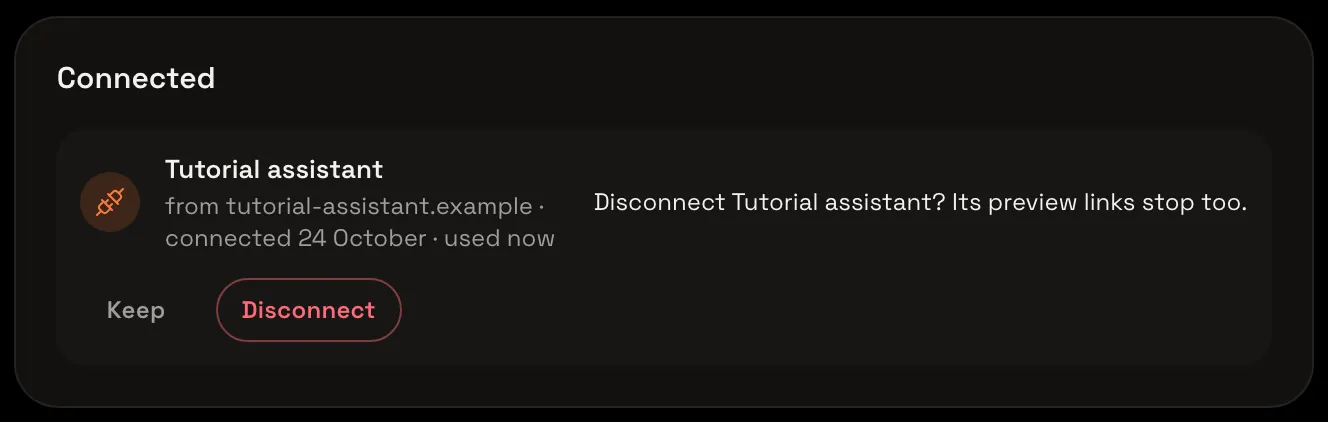
Wählen Sie in der Zeile der App Trennen. Die Zeile fragt zuerst nach: Tutorial assistant trennen? Auch die Vorschaulinks funktionieren dann nicht mehr.
Bestätigen
Wählen Sie noch einmal Trennen. Die App ist aus der Liste verschwunden, und unter Verbunden steht Noch kein Assistent verbunden.
Sein Zugriff ist weg
Der Schlüssel des Assistenten hat sofort aufgehört zu funktionieren: Er kann Ihre Widgets nicht mehr lesen oder ändern, und auch seine Vorschau-Links funktionieren nicht mehr. Um ihn wieder zu nutzen, verbinden Sie ihn erneut und melden sich wie zuvor an.

Widgets mit Ihrer KI bauen beschreibt, was ein verbundener Assistent kann, und Tiledash mit Ihrer KI verbinden verbindet einen erneut.


