Tutorial
Tiledash mit Ihrer KI verbinden
Fügen Sie den MCP-Server von Tiledash Ihrem Assistenten hinzu, melden Sie sich an und prüfen Sie den Zugriff, bevor Sie die Verbindung herstellen.
- Dauer
- Etwa 5 Minuten
- Schritte
- 4
Was Sie am Ende haben
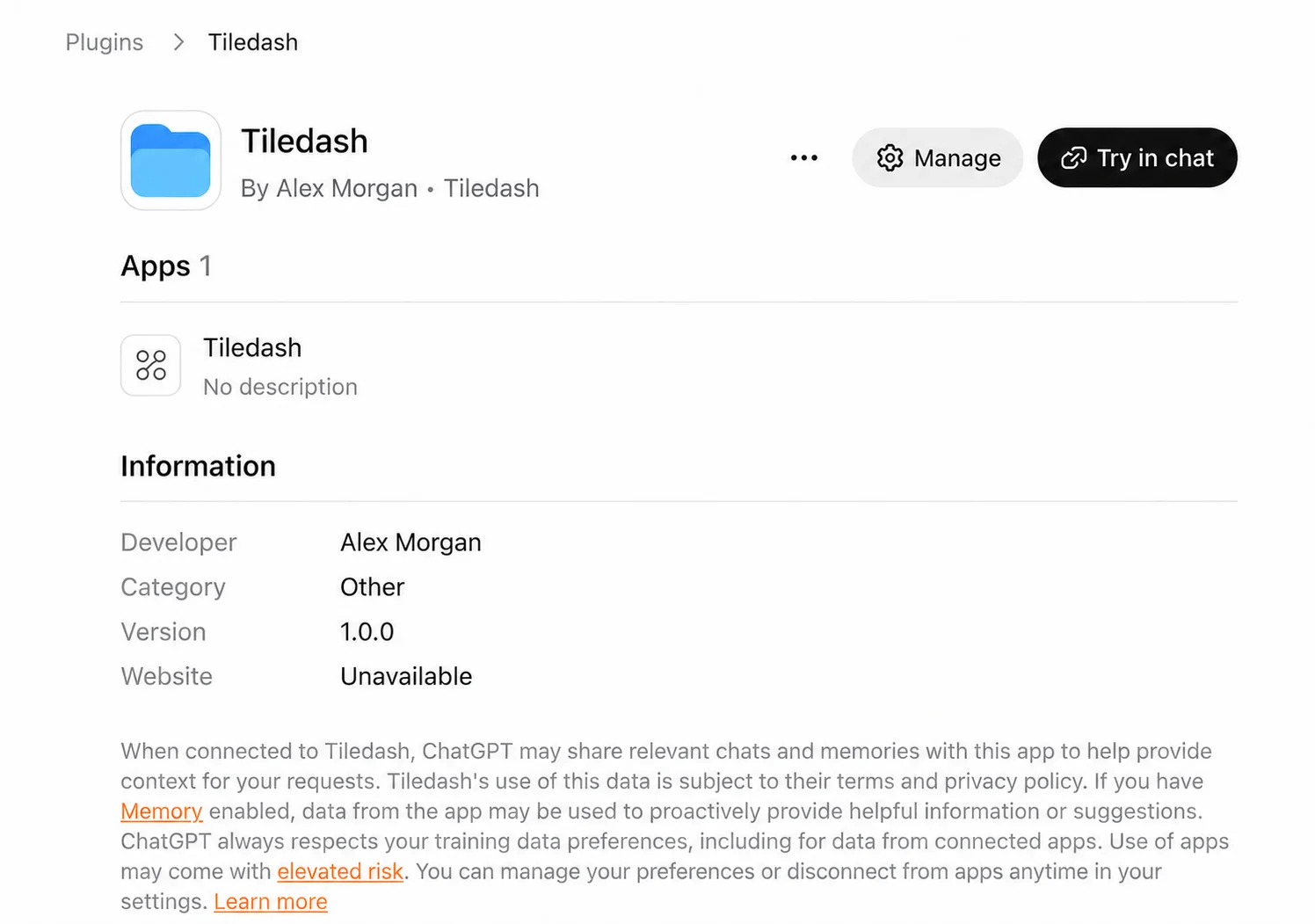
Die Bilder folgen ChatGPT in a browser. Die Codex-Desktop-App hat eigene Einstellungen; folgen Sie stattdessen den Codex-Anweisungen in den ersten beiden Schritten. Claude und andere Clients haben andere Menüs, nutzen aber dieselbe Serveradresse und dieselbe Tiledash-Anmeldung.
Den Server hinzufügen
Öffnen Sie in Codex Settings → MCP servers → Add server. Nennen Sie ihn Tiledash, wählen Sie Streamable HTTP und geben Sie diese Server-URL ein:
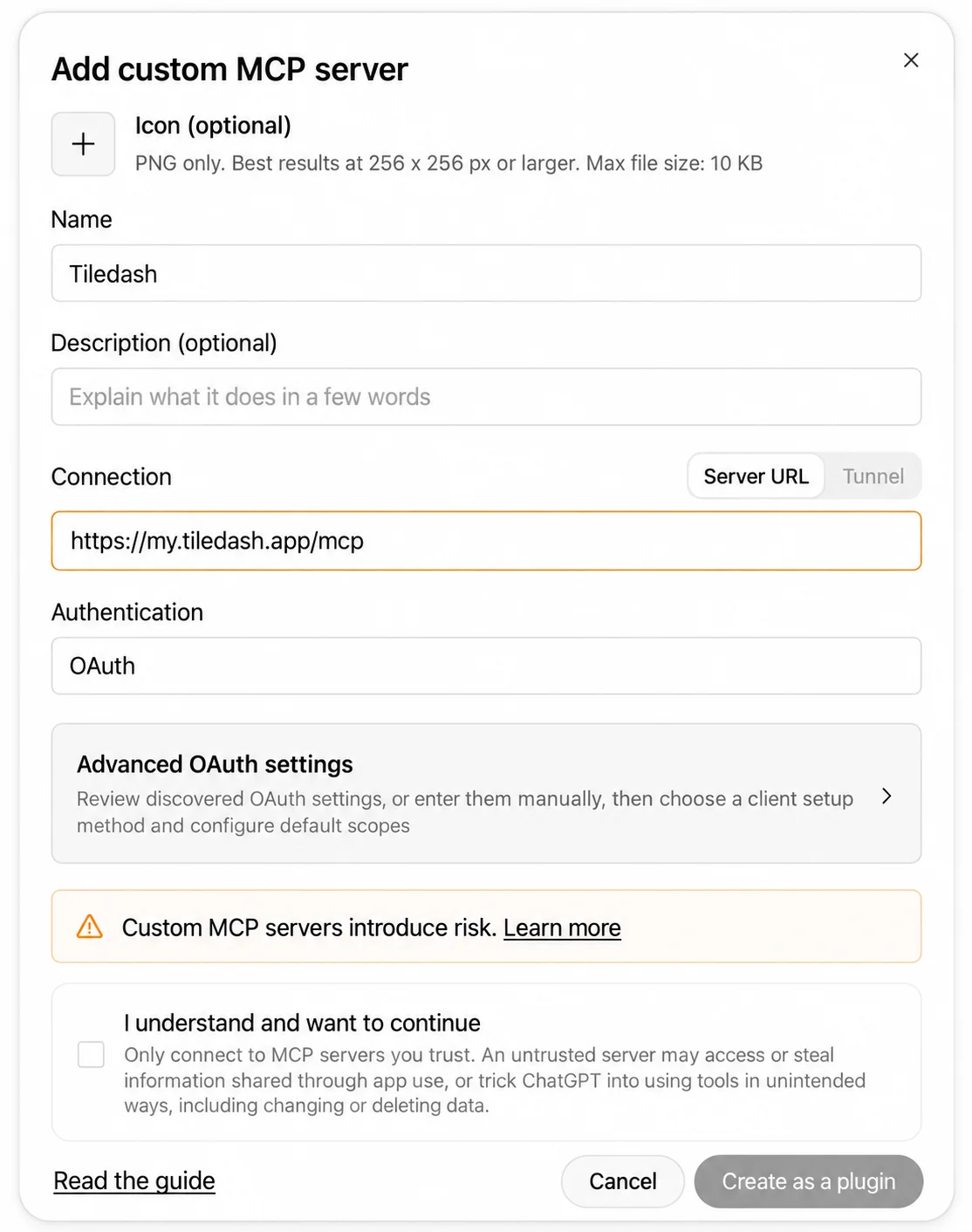
https://my.tiledash.app/mcpÖffnen Sie in ChatGPT Plugins → Personal, dann Add → Add custom MCP server. Geben Sie als Name Tiledash ein, fügen Sie dieselbe Server URL ein und wählen Sie OAuth. Lassen Sie die optionale Client-ID und das Secret leer.
Die Verbindung starten
Wählen Sie in Codex Save, starten Sie die App neu, falls Sie dazu aufgefordert werden, und wählen Sie dann unter MCP servers bei Tiledash Authenticate.
Lesen Sie in ChatGPT den Hinweis zum eigenen Server. Wenn Sie zustimmen, wählen Sie I understand and want to continue, dann Create as a plugin und Continue to Tiledash.
Mit Homey anmelden
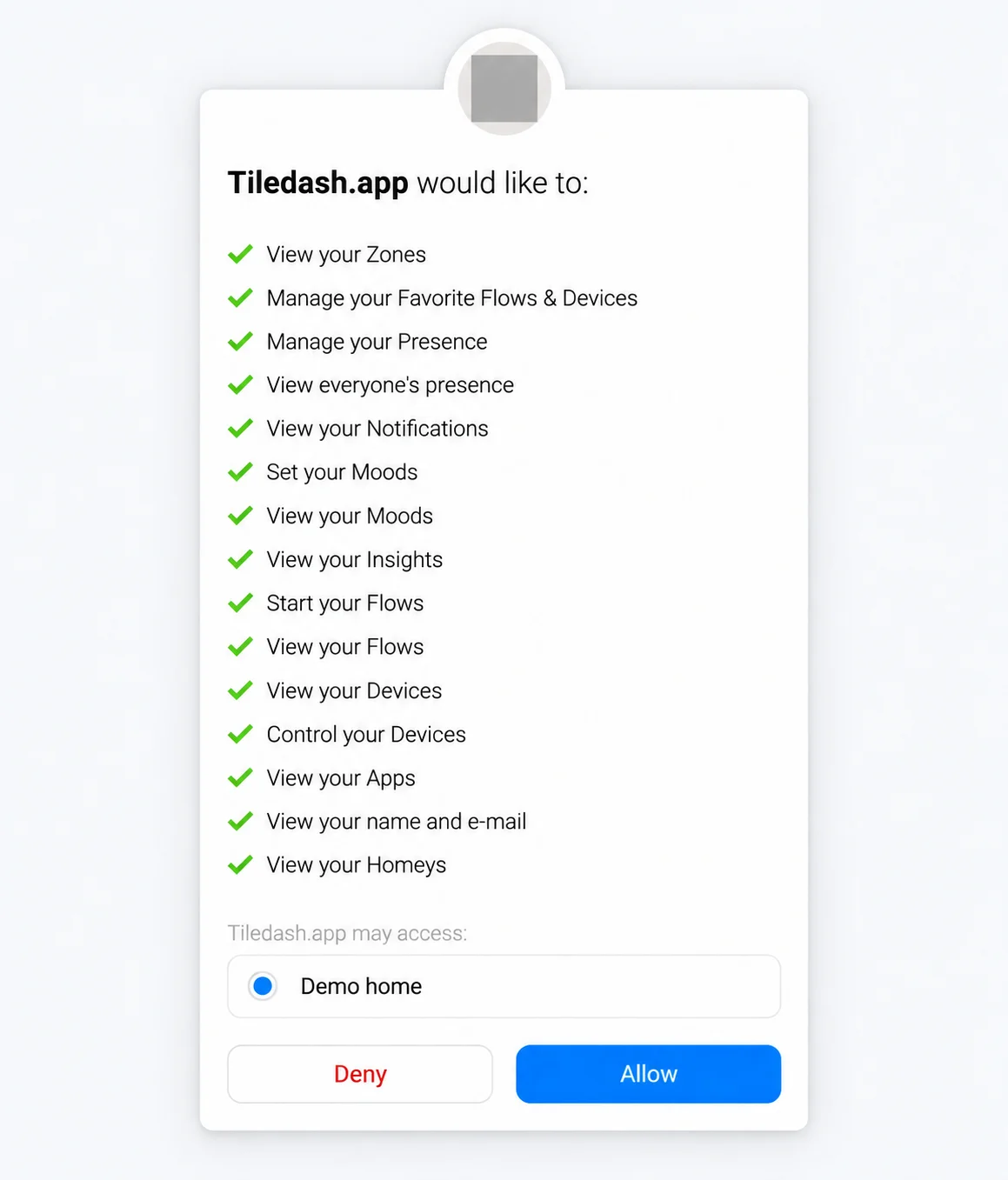
Melden Sie sich mit Ihrem Homey-Konto an. Wenn Homey um Erlaubnis fragt, prüfen Sie den aufgeführten Zugriff und den ausgewählten Homey. Wählen Sie Erlauben, wenn Tiledash diesen Homey nutzen soll. Dieser Bildschirm kann entfallen, wenn Sie bereits angemeldet sind.
Den Zugriff des Assistenten prüfen
Tiledash nennt den Assistenten und zeigt, was er kann und was nicht. Prüfen Sie, ob die Rücksprungadresse zu Ihrem Client gehört. Diese Verbindung kann Gerätenamen und Messwerte lesen und Ihre eigenen Widgets, Testgeräte und Möbelmodelle ändern. Wählen Sie Erlauben, wenn Sie einverstanden sind.
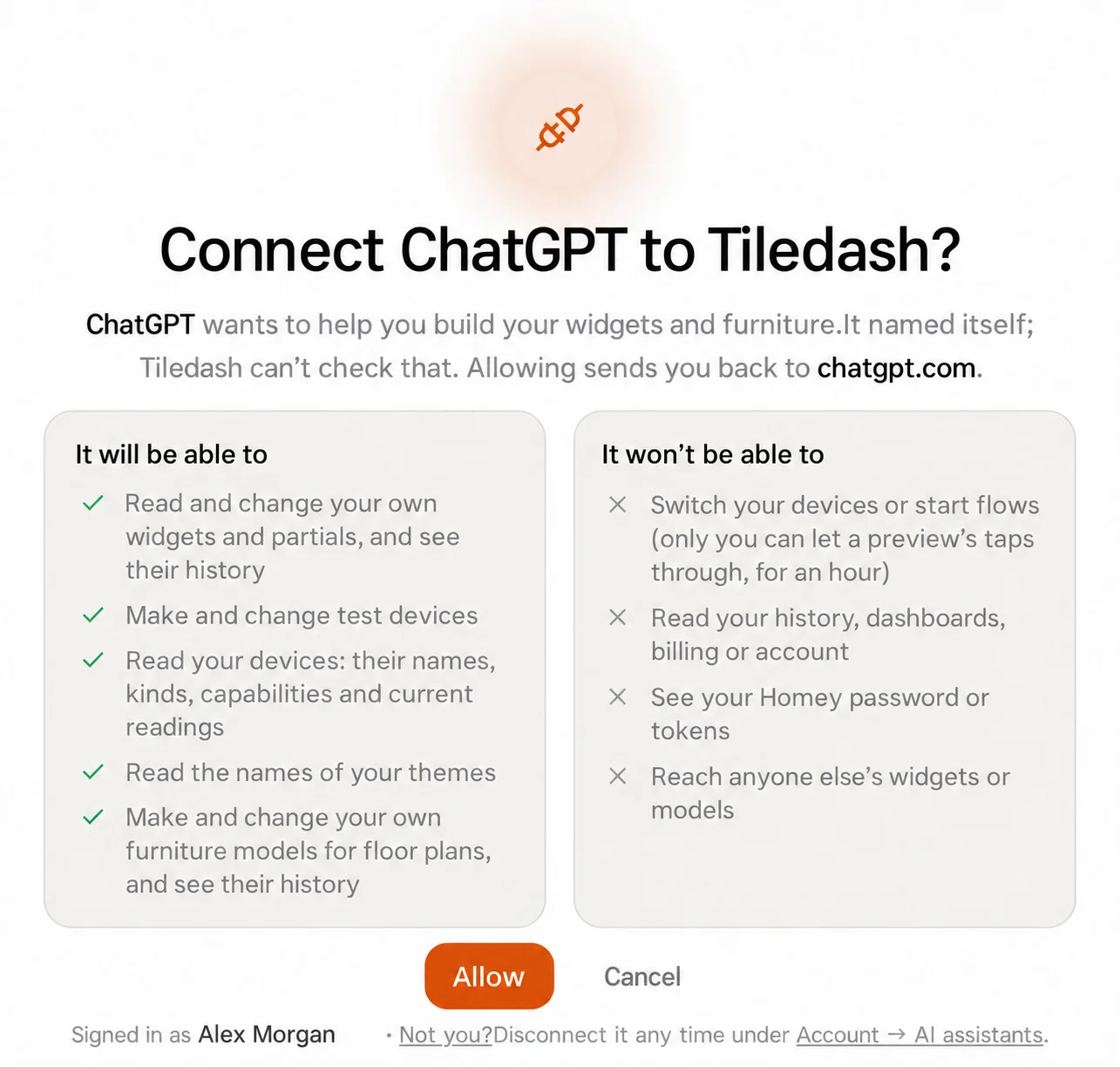
Sie können die Verbindung später unter Einstellungen → KI-Assistenten trennen.
Ihren verbundenen Assistenten ausprobieren
Sie kehren zu Ihrem Client zurück. In ChatGPT erscheint Tiledash unter Installed und bietet Try in chat an. Prüfen Sie in Codex, ob Tiledash unter MCP servers aktiviert und in Ihrem Chat verfügbar ist.
Als Nächstes: ein Modell mit Ihrer KI bauen. Für Widgets und Möbel brauchen Sie Pro; Sie können einen Assistenten verbinden, bevor Sie upgraden.
Lesen Sie Widgets mit Ihrer KI bauen für andere Clients und eine ausführlichere Erklärung des Zugriffs der Verbindung.