Veiledning
Lag din egen widget
En egen widget som viser temperaturen til en sensor med store tall, laget av tre korte stykker kode, lagret og på dashbordet ditt.
- Tar
- Omtrent 5 minutter
- Steg
- 7
Dette ender du opp med

Åpne Verkstedet
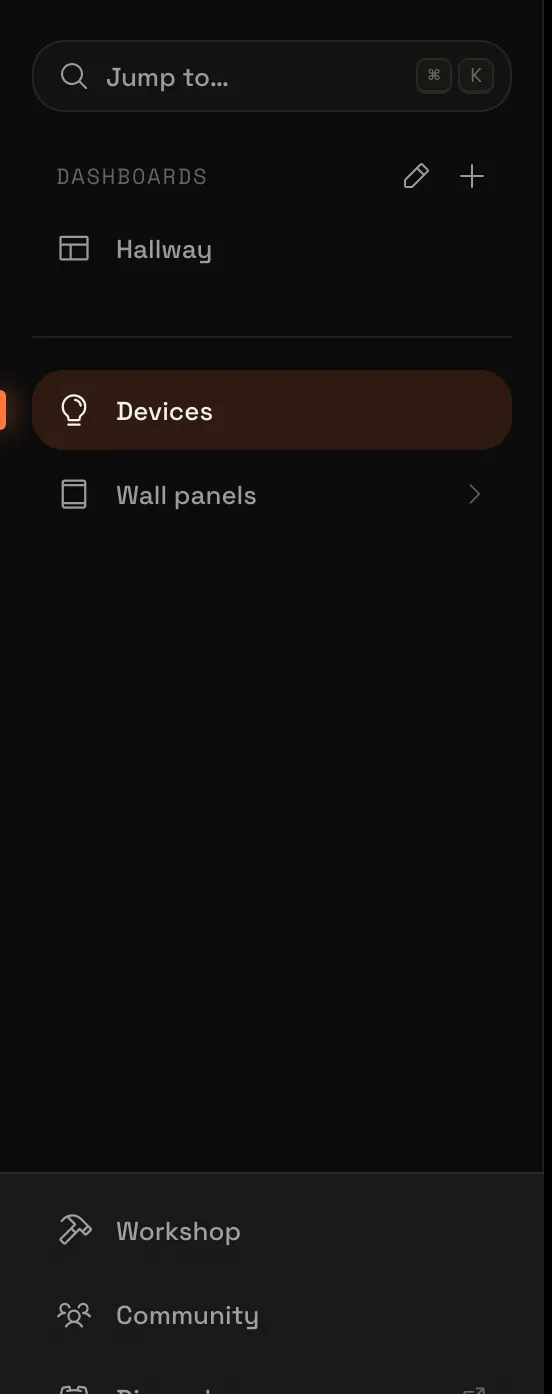
Velg Verksted i sidepanelet. Siden viser alt du har laget, med widgeter først, med søk og Ny øverst.
Start tomt
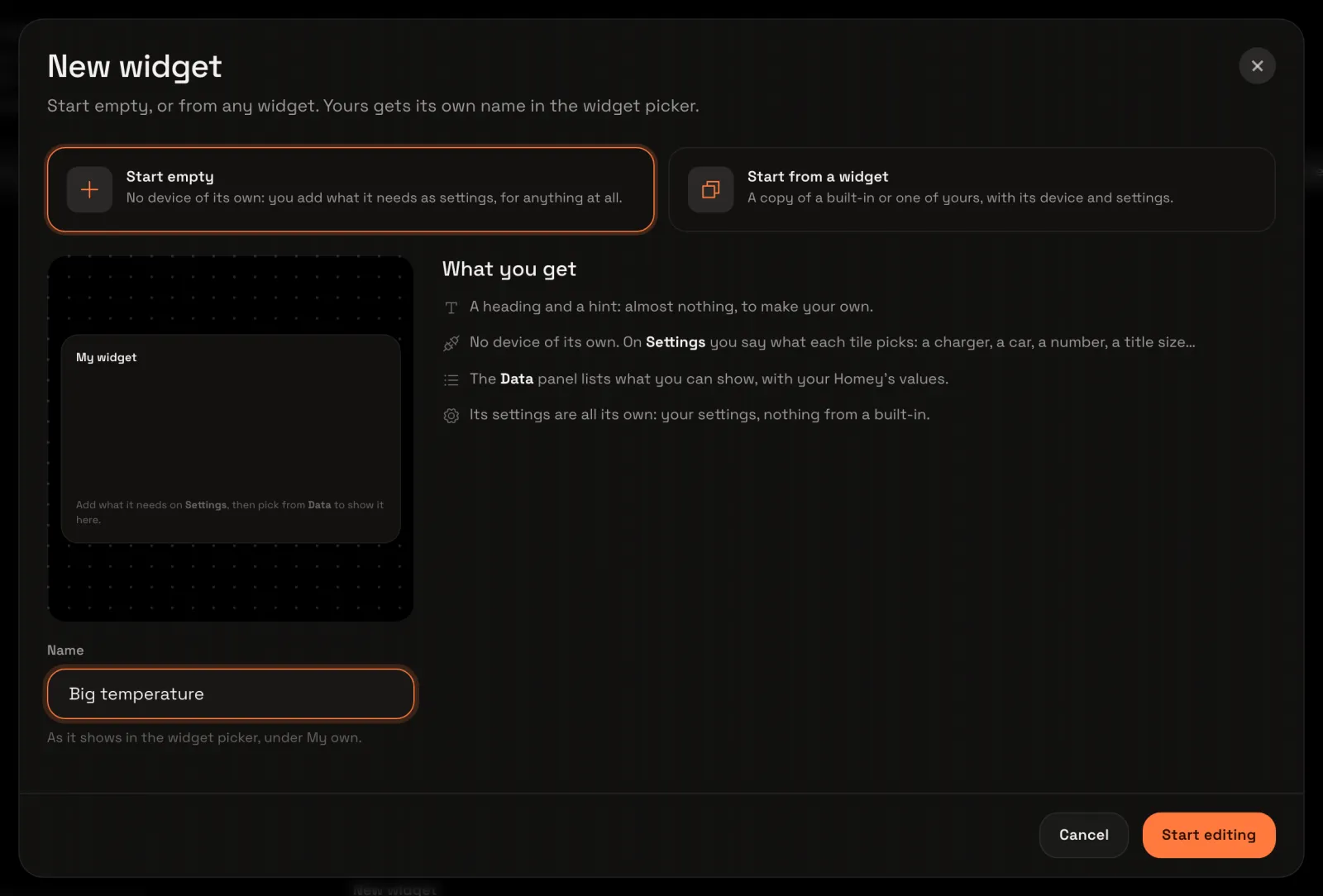
Velg Ny → Widget, så Start tomt: en widget uten egen enhet, som henter enheten sin gjennom en innstilling. Kall den Big temperature og velg Begynn å redigere. Editoren åpnes, og sier at den startet tom.
Legg til innstillingene
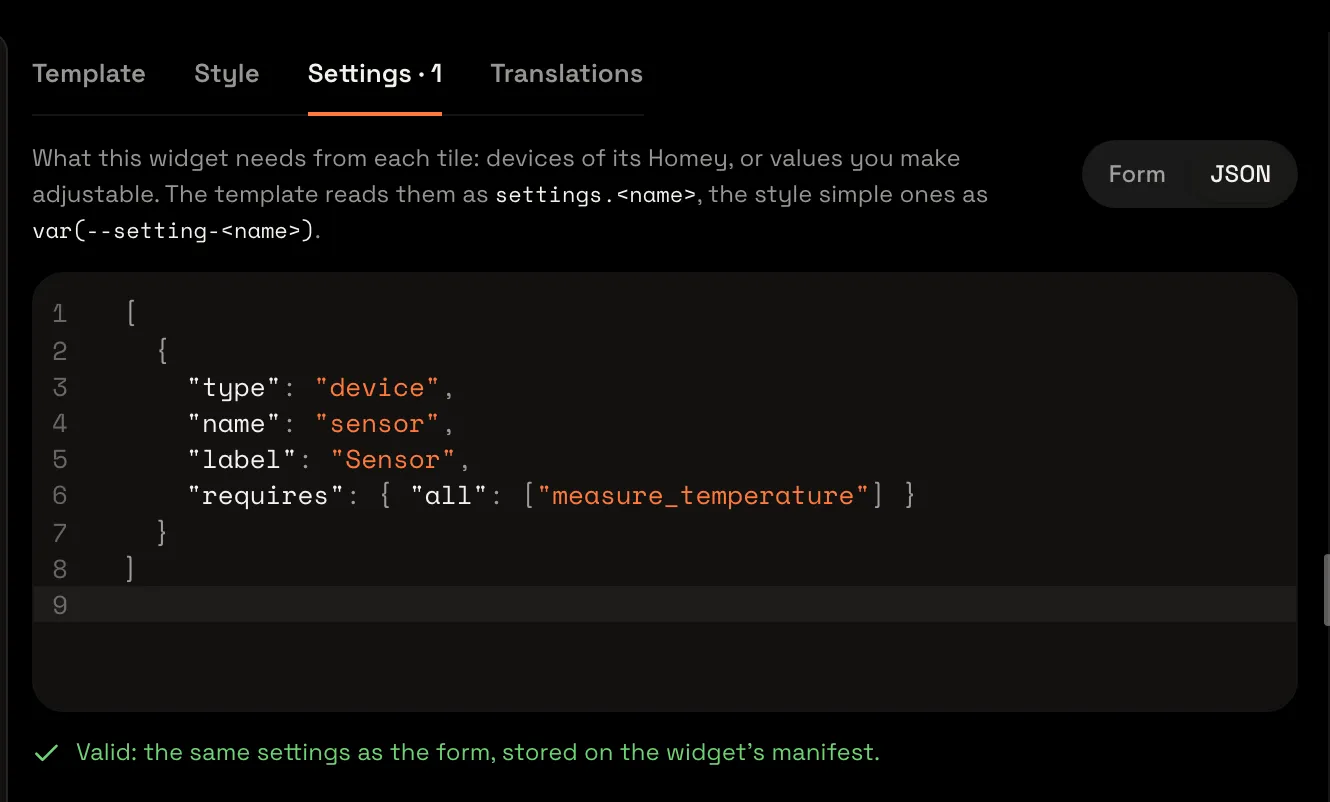
Innstillinger er det hver flis velger; denne widgeten har én, en sensor som måler temperatur. Åpne fanen Innstillinger, velg JSON, og lim inn over det som står der:
[ { "type": "device", "name": "sensor", "label": "Sensor", "requires": { "all": ["measure_temperature"] } }]Editoren sier at innstillingene er gyldige, og Innstillingene til en flis ber om en Sensor.
Legg til malen og stilen
Malen sier hva flisen viser: navnet til sensoren og temperaturen. På fanen Mal limer du inn over det som står der:
{%- assign sensor = settings.sensor -%}<p class="name">{{ sensor.name }}</p><p class="temp">{{ sensor.cap.measure_temperature.value | temp }}</p>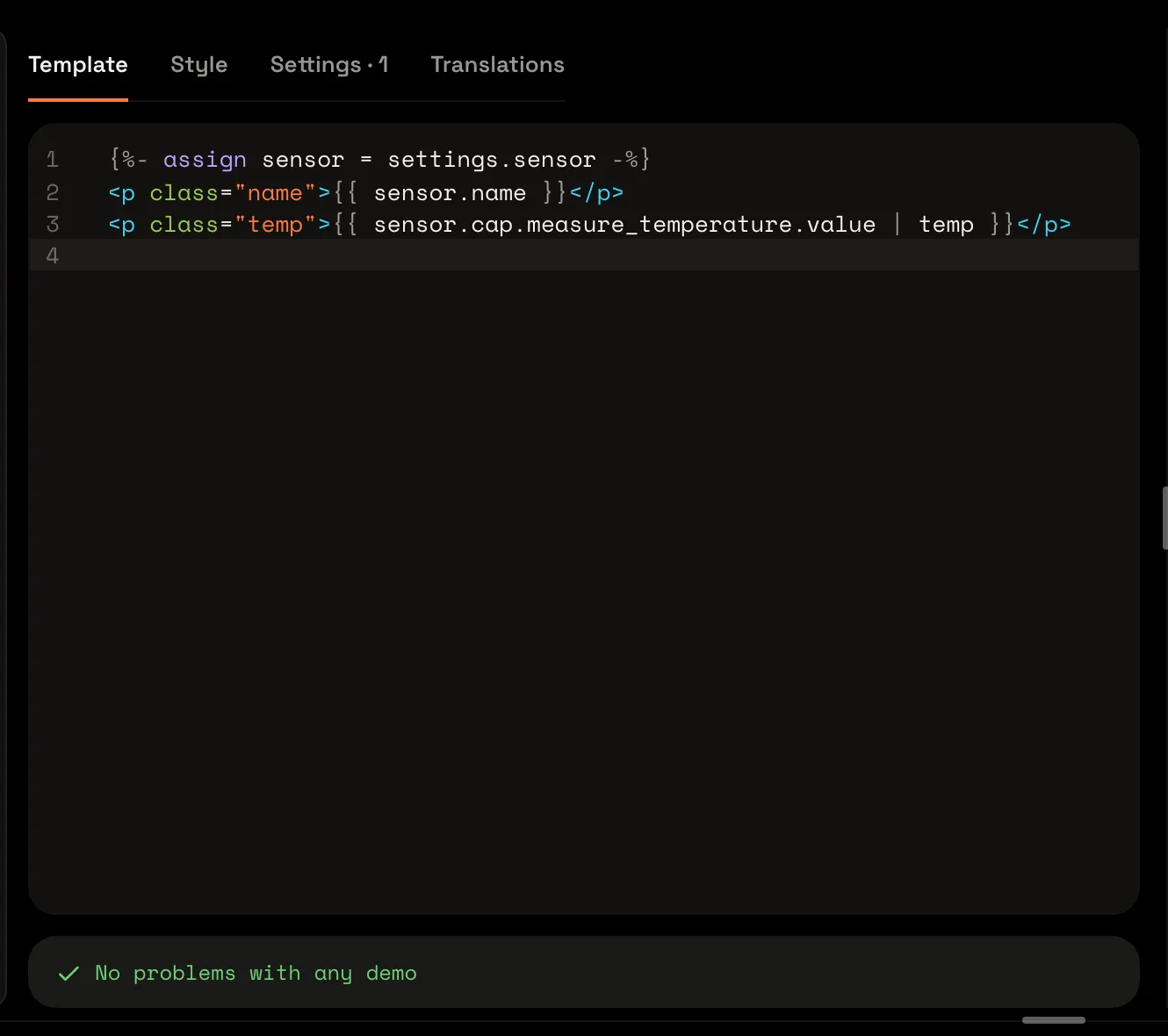
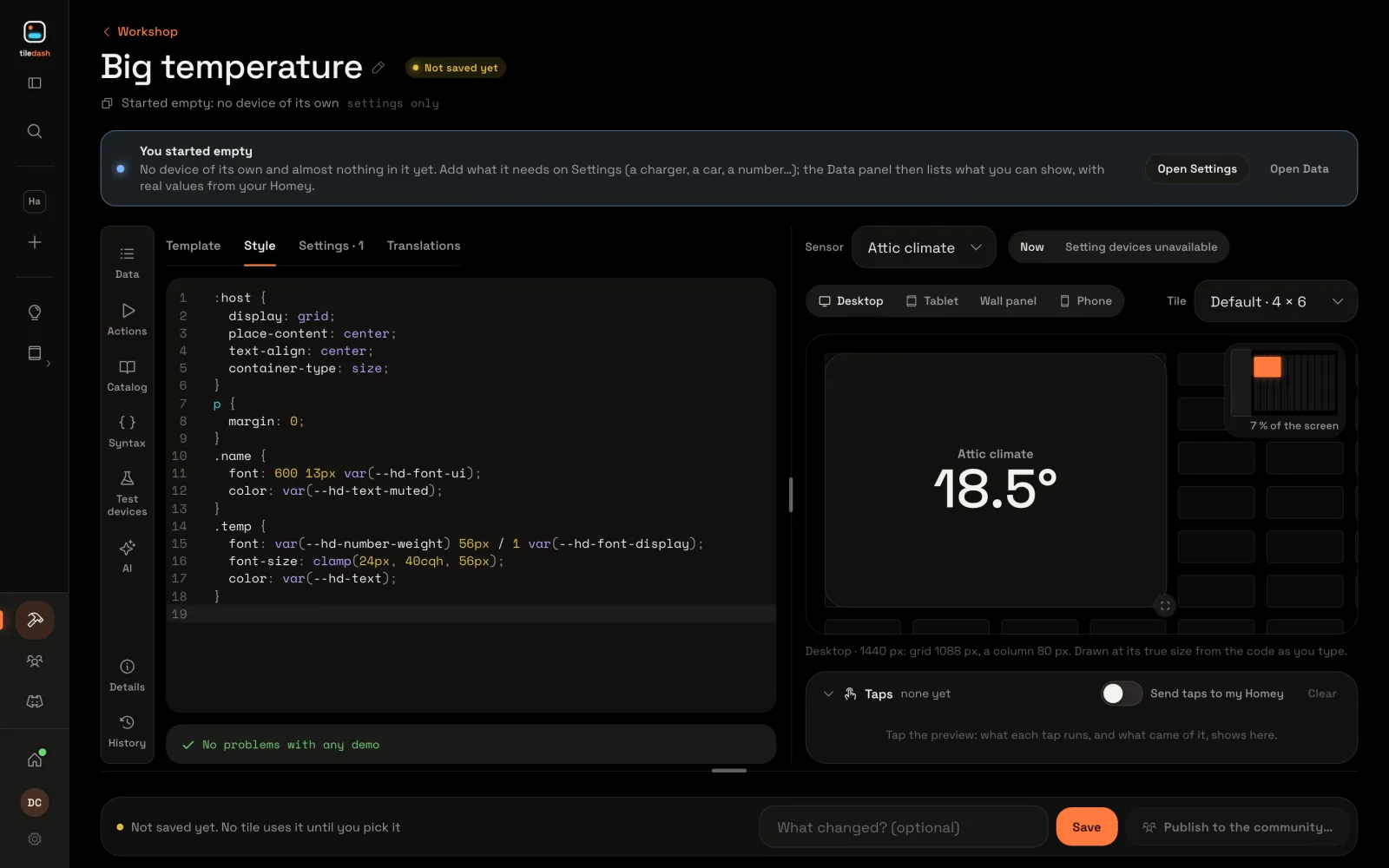
Stilen sier hvordan det ser ut: tallet så stort som flisen har plass til, opptil 56 piksler. På fanen Stil limer du inn:
:host { display: grid; place-content: center; text-align: center; container-type: size;}p { margin: 0;}.name { font: 600 13px var(--hd-font-ui); color: var(--hd-text-muted);}.temp { font: var(--hd-number-weight) 56px / 1 var(--hd-font-display); font-size: clamp(24px, 40cqh, 56px); color: var(--hd-text);}Editoren sier Ingen problemer med noen demo, og forhåndsvisningen viser en av sensorene dine med temperaturen i store tall.
Lagre den
Velg Lagre nederst. Det står Lagret, og widgeten din finnes i widgetvelgeren.

Legg den til på et dashbord
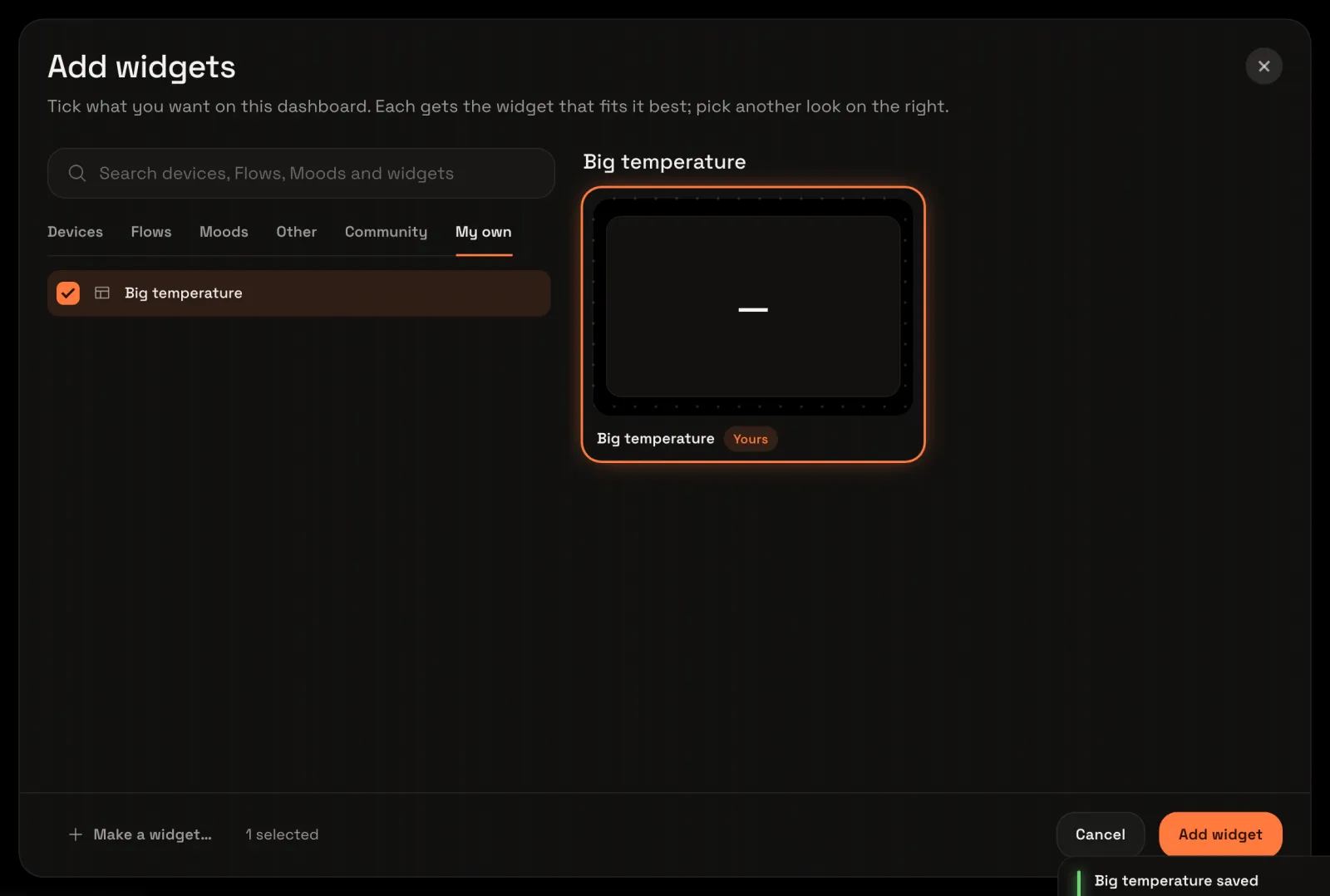
Åpne dashbordet ditt og velg Legg til en widget (eller Widget i redigeringsmodus). Widgetene dine ligger under fanen Mine egne: kryss av for Big temperature og velg Legg til widget. Innstillingene til flisen åpnes av seg selv, siden den trenger en sensor.
Velg sensoren
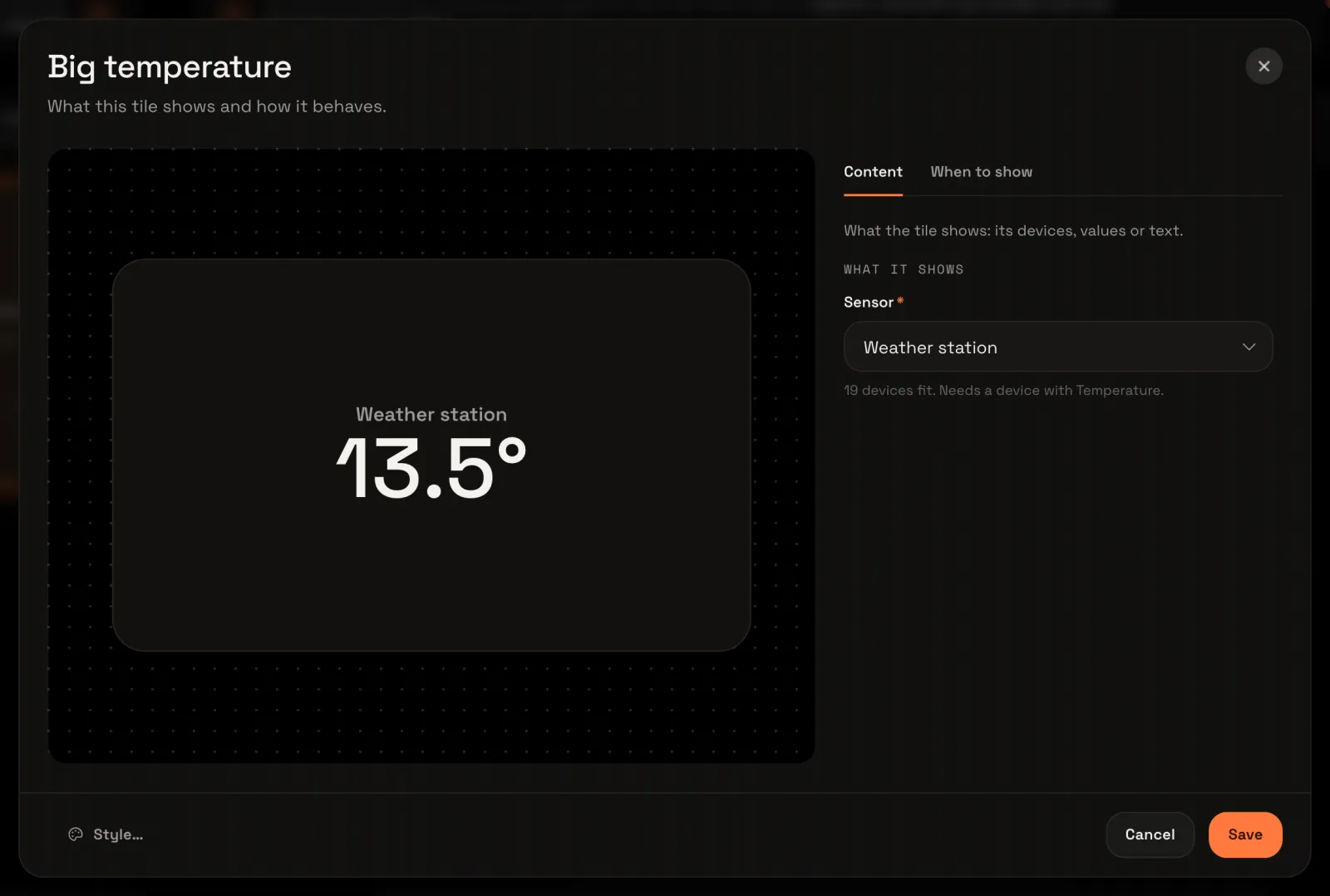
Under Sensor velger du den du vil ha på flisen, for eksempel Weather station, og velger Lagre.
Widgeten din er på dashbordet
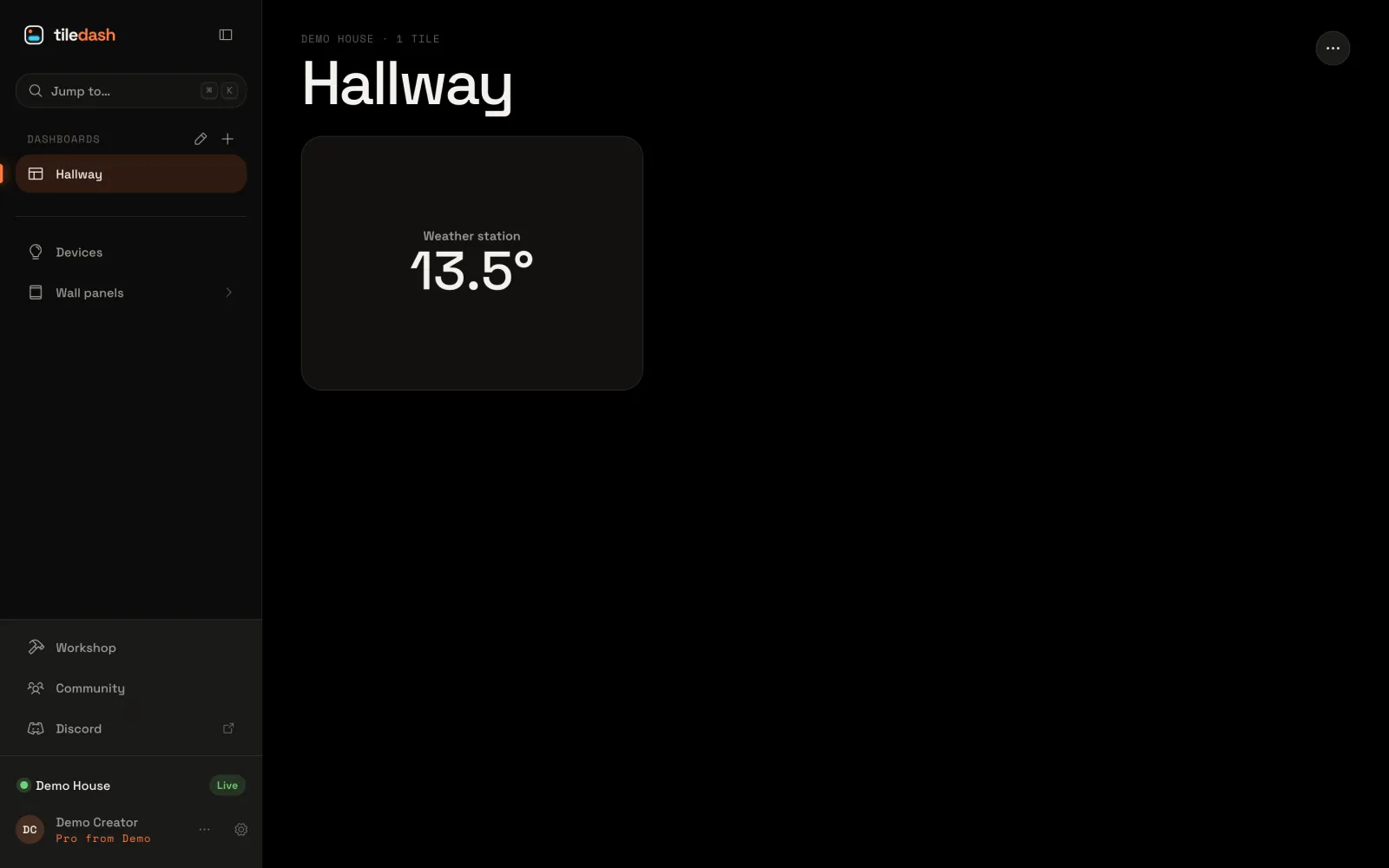
Velg Ferdig øverst til høyre. Flisen din viser sensoren direkte: her værstasjonen på 13,5°.
Neste: publiser den i Community, så andre kan bruke den også. Hvordan maler fungerer, står i Slik fungerer en widget og i malreferansen.


