Alle tutorials

Tutorials

Korte rondleidingen door Tiledash, stap voor stap, met een afbeelding bij elke stap. Ben je nieuw, begin dan bovenaan.
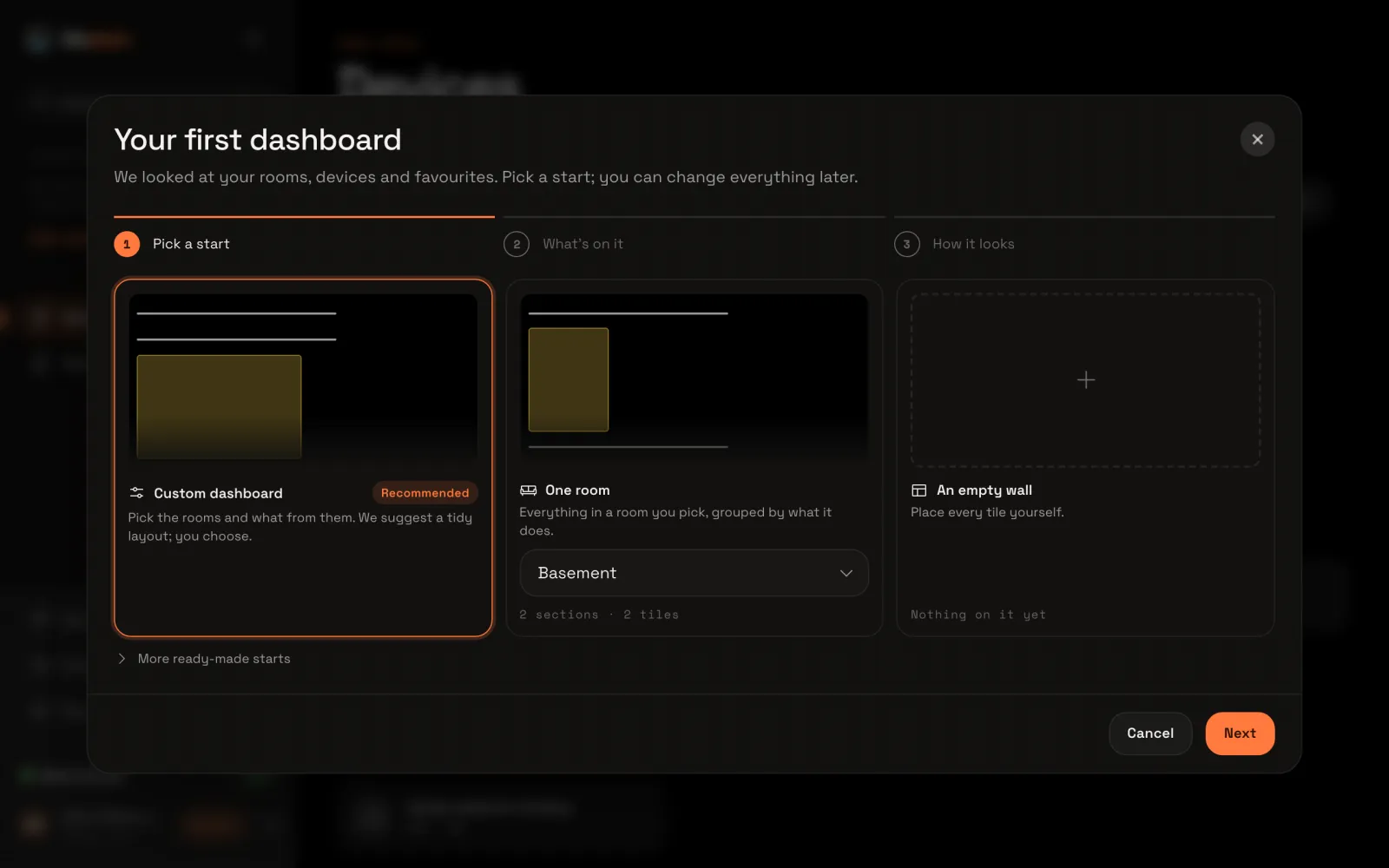
  1. Tiledash met jouw Homey gekoppeld en het venster Je eerste dashboard open, Eigen dashboard aanbevolen1Log in en koppel jouw HomeyJouw Tiledash-account, gemaakt met je Homey-account, en je Homey gekoppeld, klaar voor je eerste dashboard.2 min4 stappen
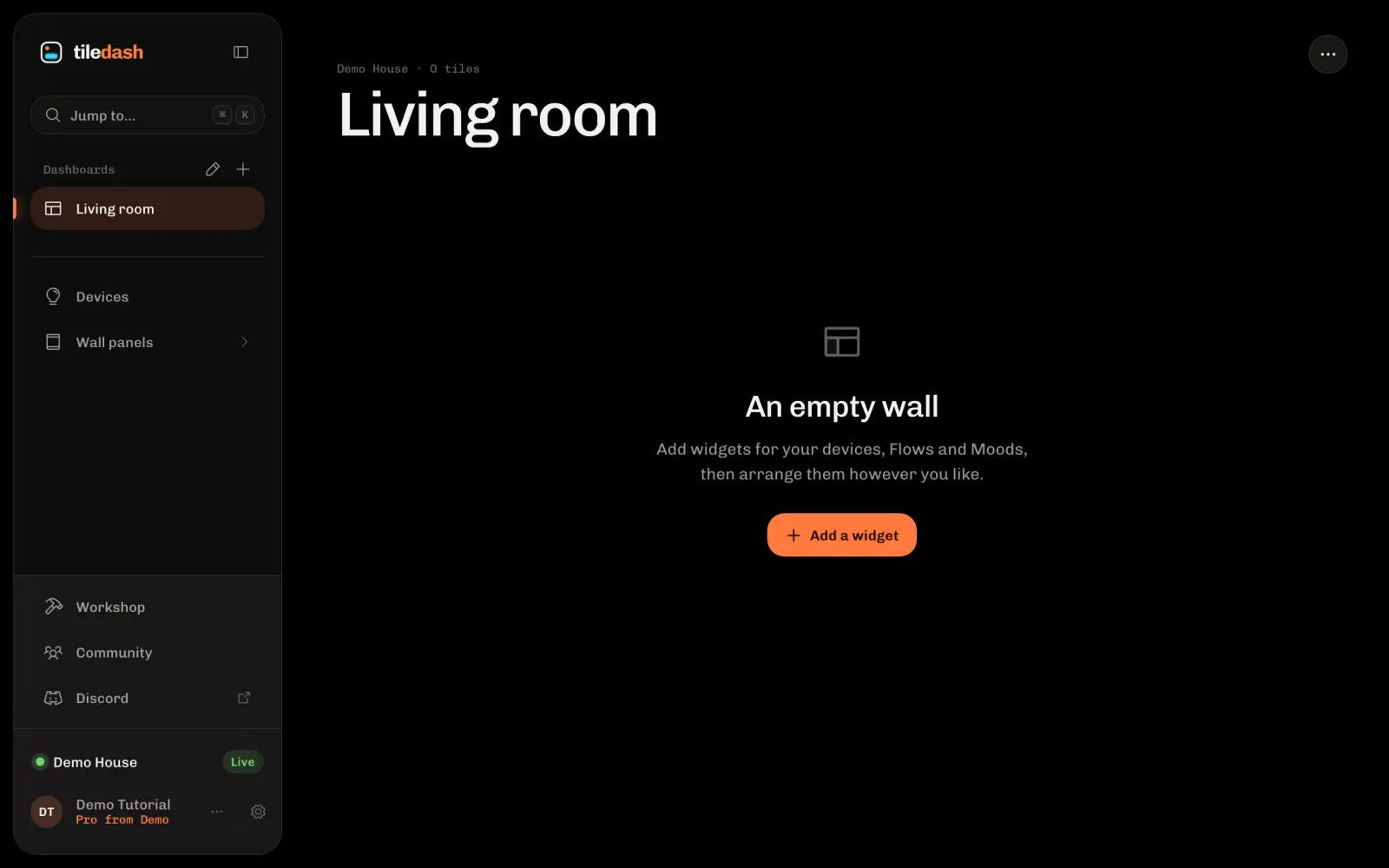
  2. Jouw nieuwe dashboard Living room, leeg, met Add a widget in het midden2Maak jouw eerste dashboardEen eigen dashboard, met zijn naam in de zijbalk, klaar voor de eerste widgets.3 min3 stappen
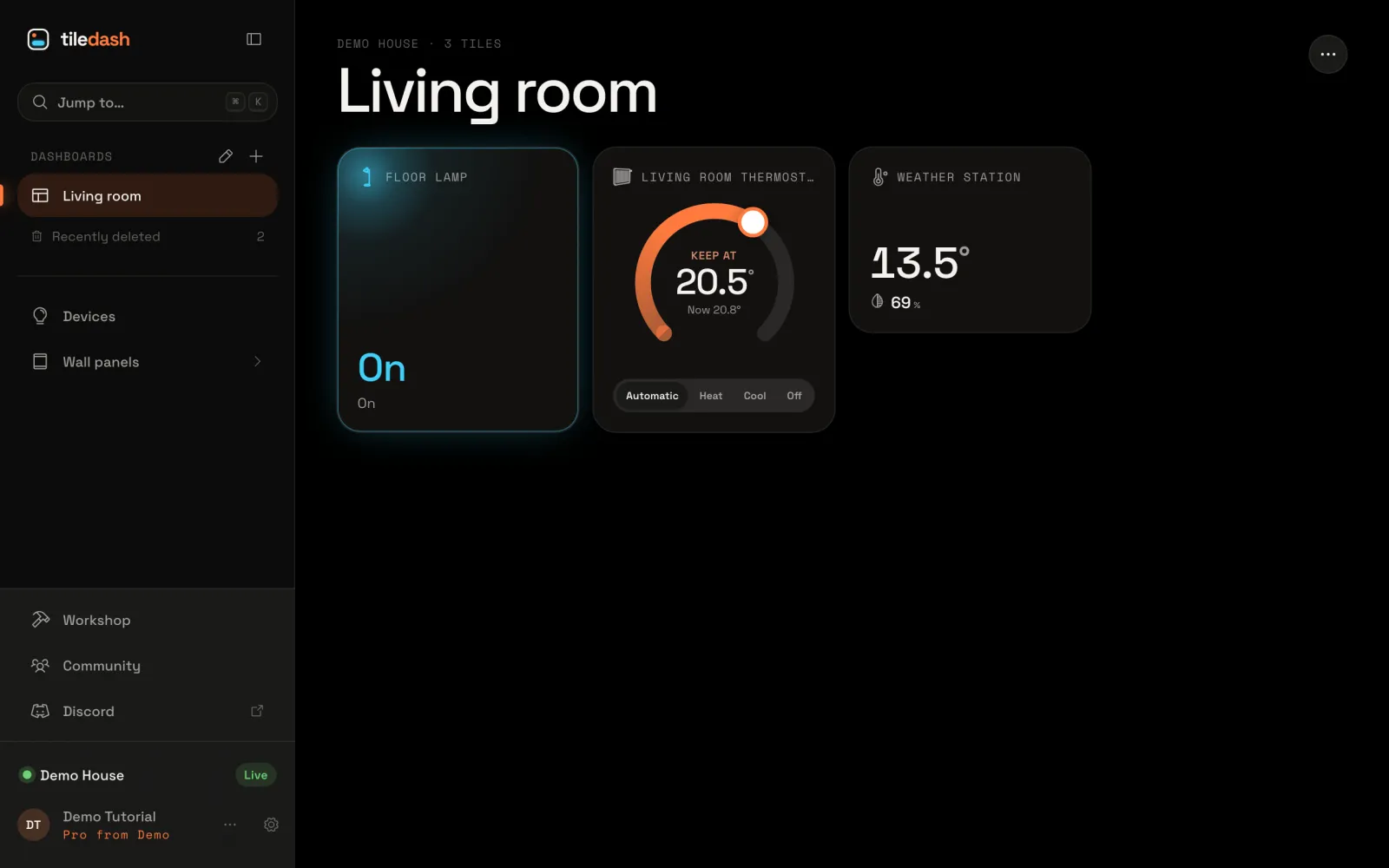
  3. Het dashboard Living room met de staande lamp, de thermostaat en het weerstation3Voeg jouw eerste widgets toeEen lamp, je thermostaat en het weerstation op jouw dashboard, live, met de lamp even hoog gemaakt als de thermostaat.4 min7 stappen
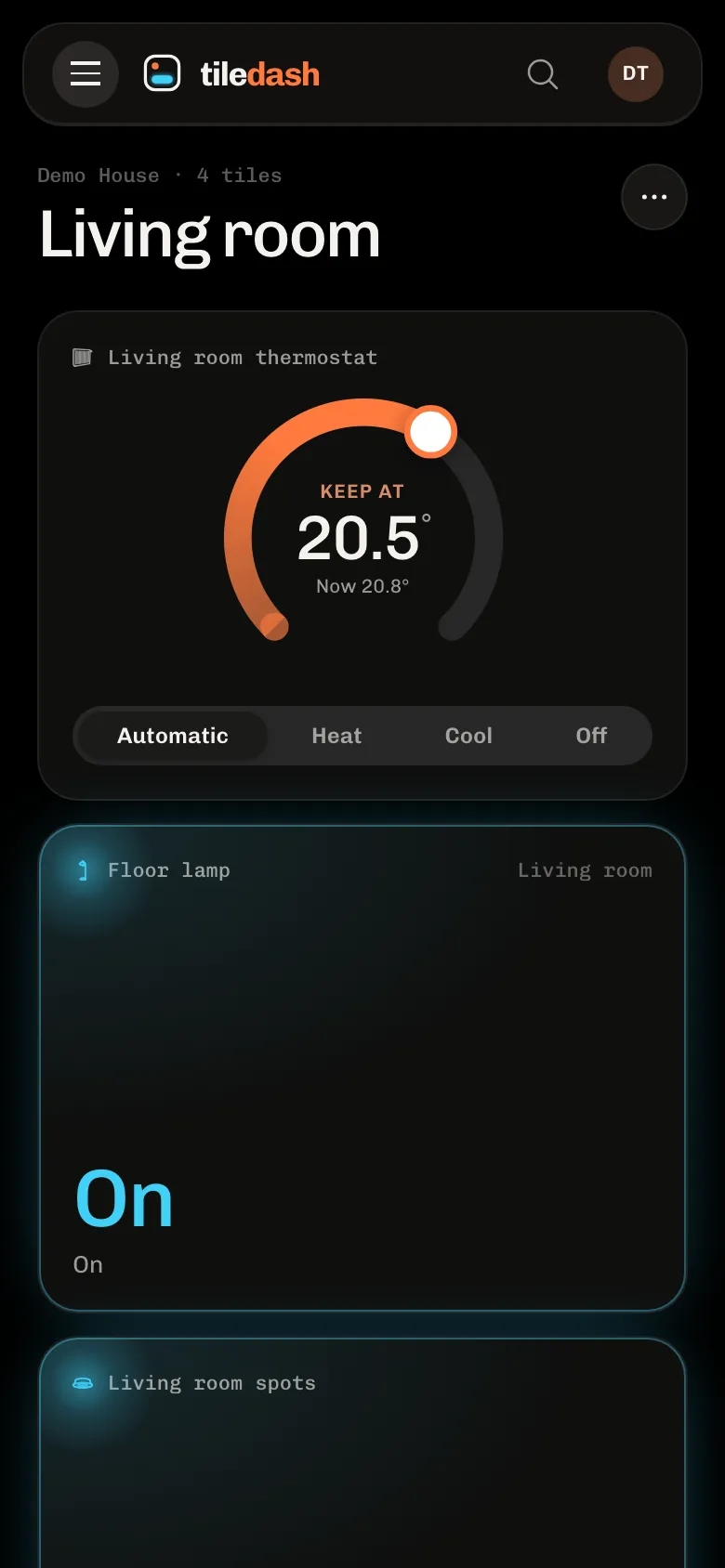
  4. Het dashboard Living room op een telefoon, de thermostaat eerst en de staande lamp eronder4Schik tegels voor elk schermformaatGeef jouw dashboard een eigen indeling voor telefoons, met de thermostaat eerst en het weerstation weggelaten, terwijl tablets en desktops de hunne houden.5 min7 stappen
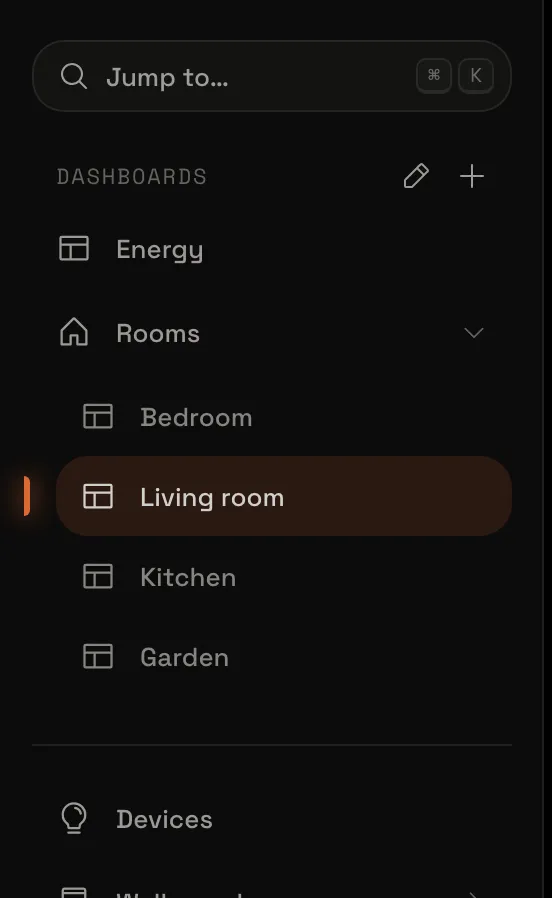
  5. De zijbalk met Energy, en de groep Rooms open met Bedroom, Living room, Kitchen en Garden erin5Ruim jouw zijbalk opZet je kamerdashboards in een eigen groep, verberg een pagina die je zelden gebruikt en maak snelle wijzigingen met een rechtsklik.4 min7 stappen
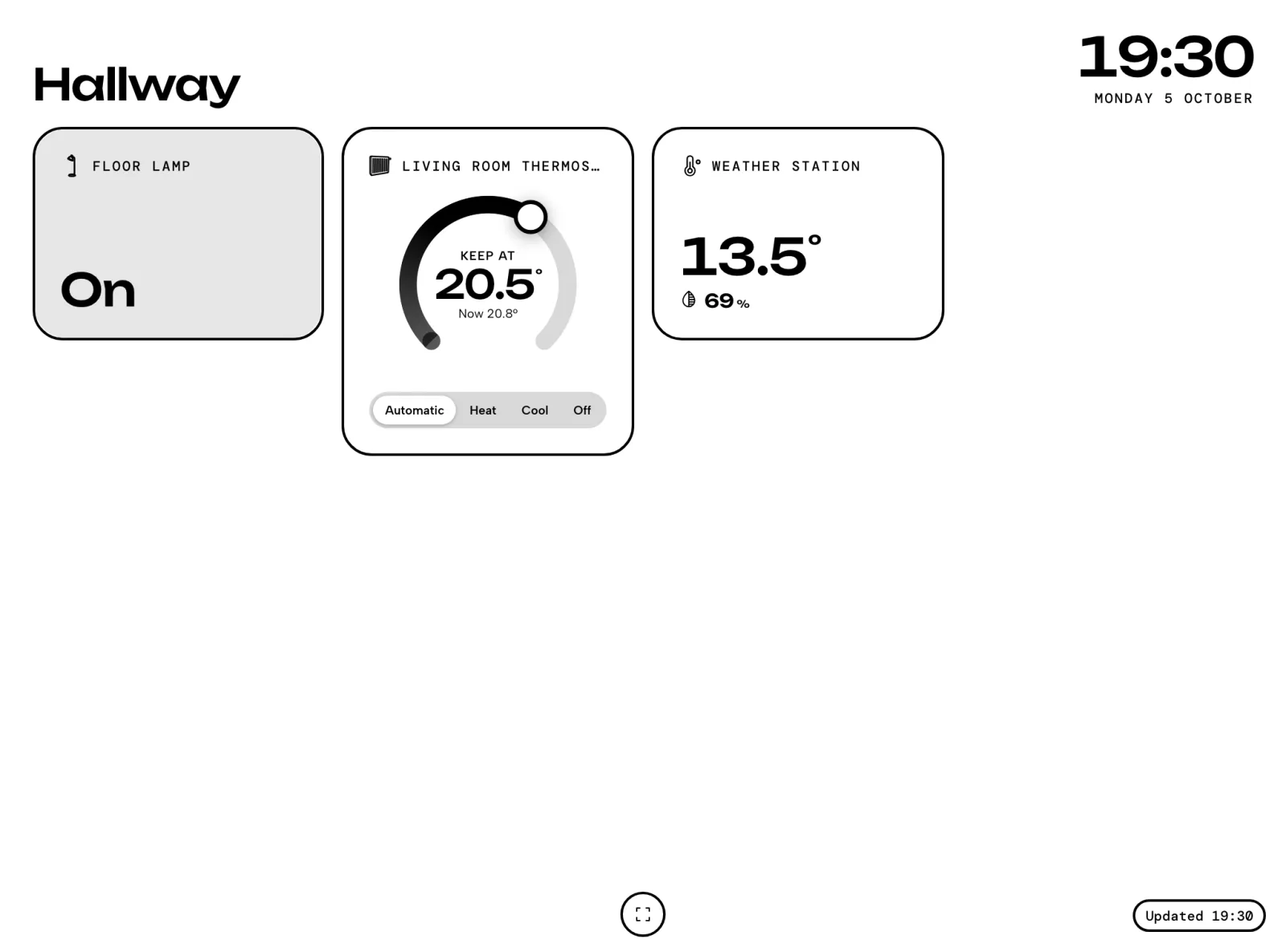
  6. Het e-inkscherm met het paneel Hallway in zwart-wit, met Bijgewerkt 19:30 in de hoek6Koppel een e-inkschermEen e-inkscherm aan jouw muur met een wandpaneel, gekoppeld met een code en zonder je login erop, in het thema dat je in jouw account kiest.4 min7 stappen
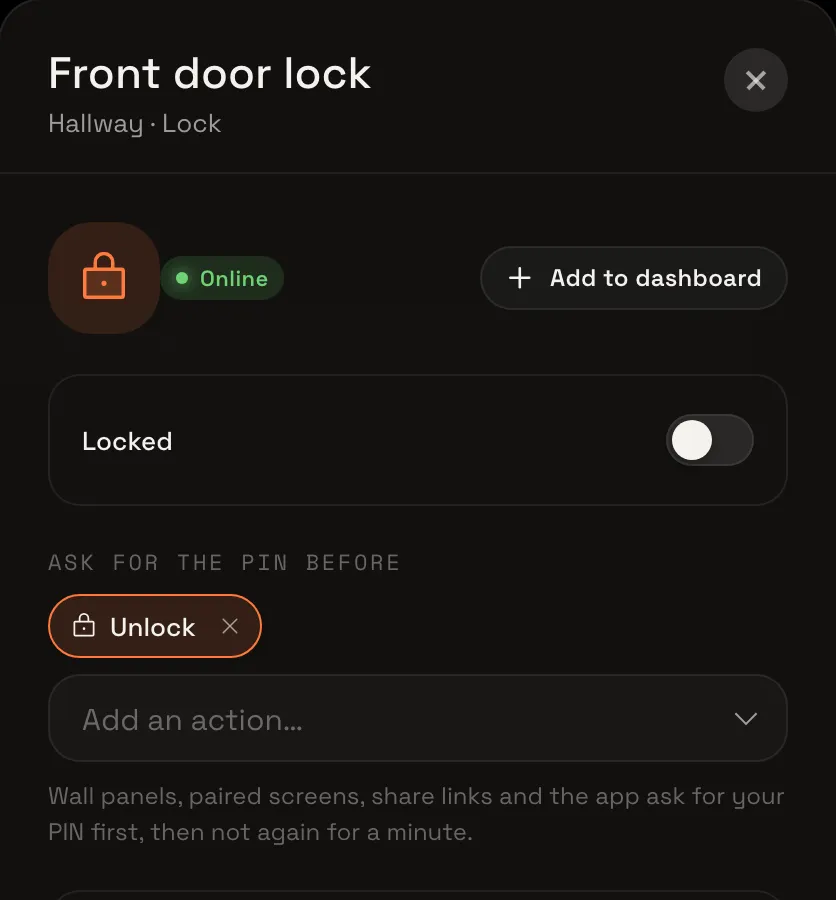
  7. Het slot van de voordeur na het ontgrendelen, met Ontgrendelen vermeld onder Vraag de pincode voor7Beveilig een actie met een pincodeStel jouw pincode in, kies welke apparaatactie erom vraagt en probeer je voordeur te ontgrendelen.5 min6 stappen
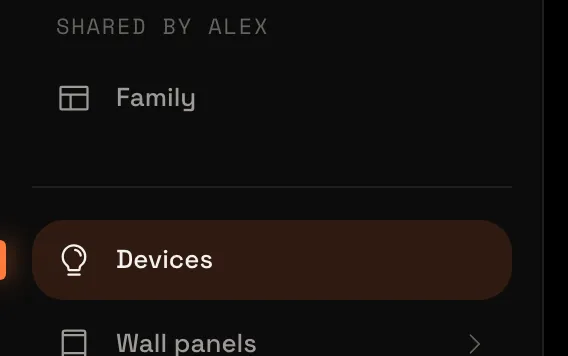
  8. De zijbalk van Sam, met Family onder Gedeeld door Alex8Laat jouw huisgenoten in je HomeyIemand anders die jouw Homey gebruikt, vroeg om mee te doen. Laat die persoon toe, kies welke kamers die mag zien of bedienen en deel een dashboard.3 min8 stappen
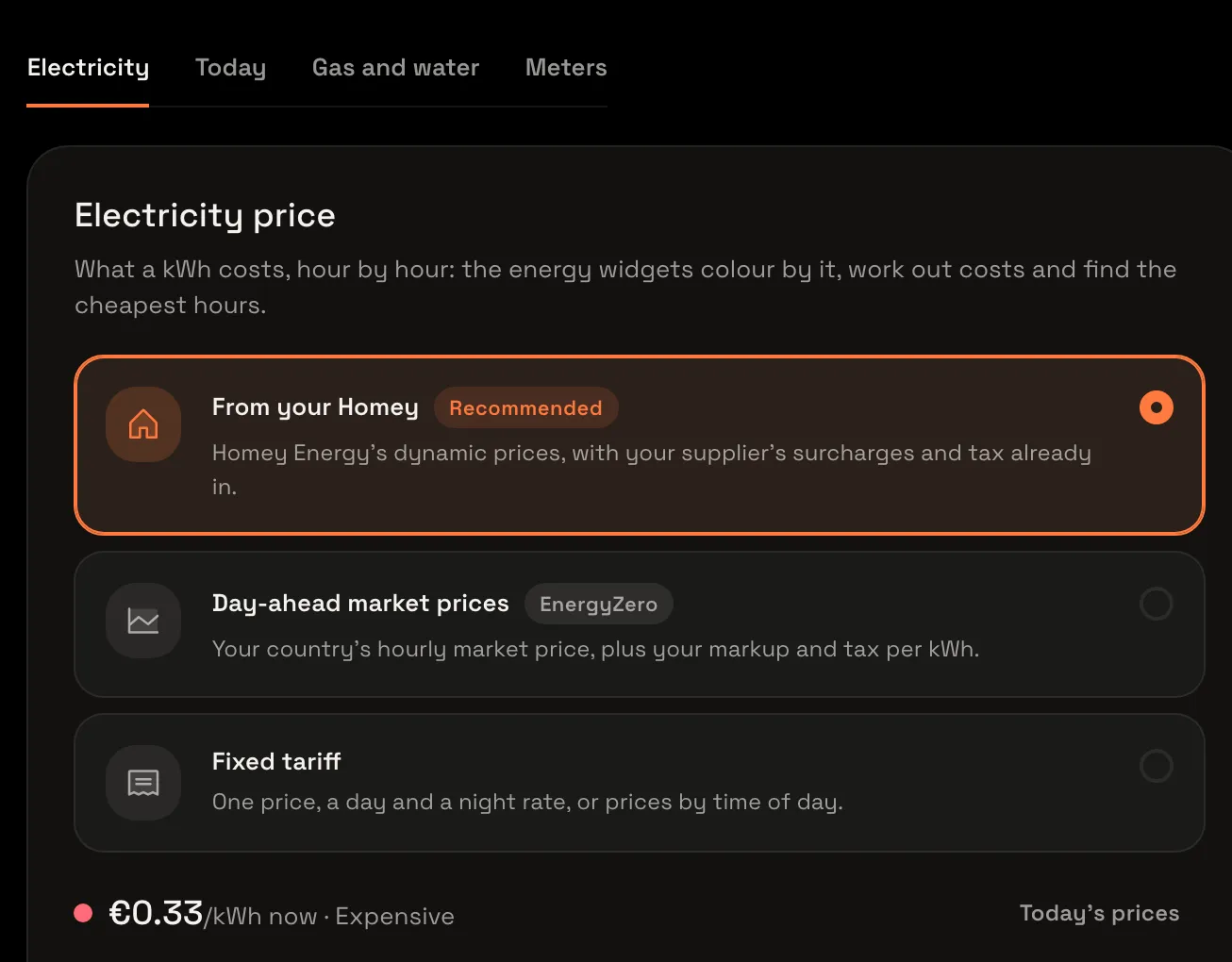
  9. Het tabblad Stroom met Van jouw Homey gekozen en de prijs van een kWh er nu onder9Stel jouw energieprijzen en meters inControleer waar je stroomprijs vandaan komt, bekijk de prijzen van vandaag, voeg gas- en waterprijzen toe en controleer de meters die de energiewidgets tellen.3 min6 stappen
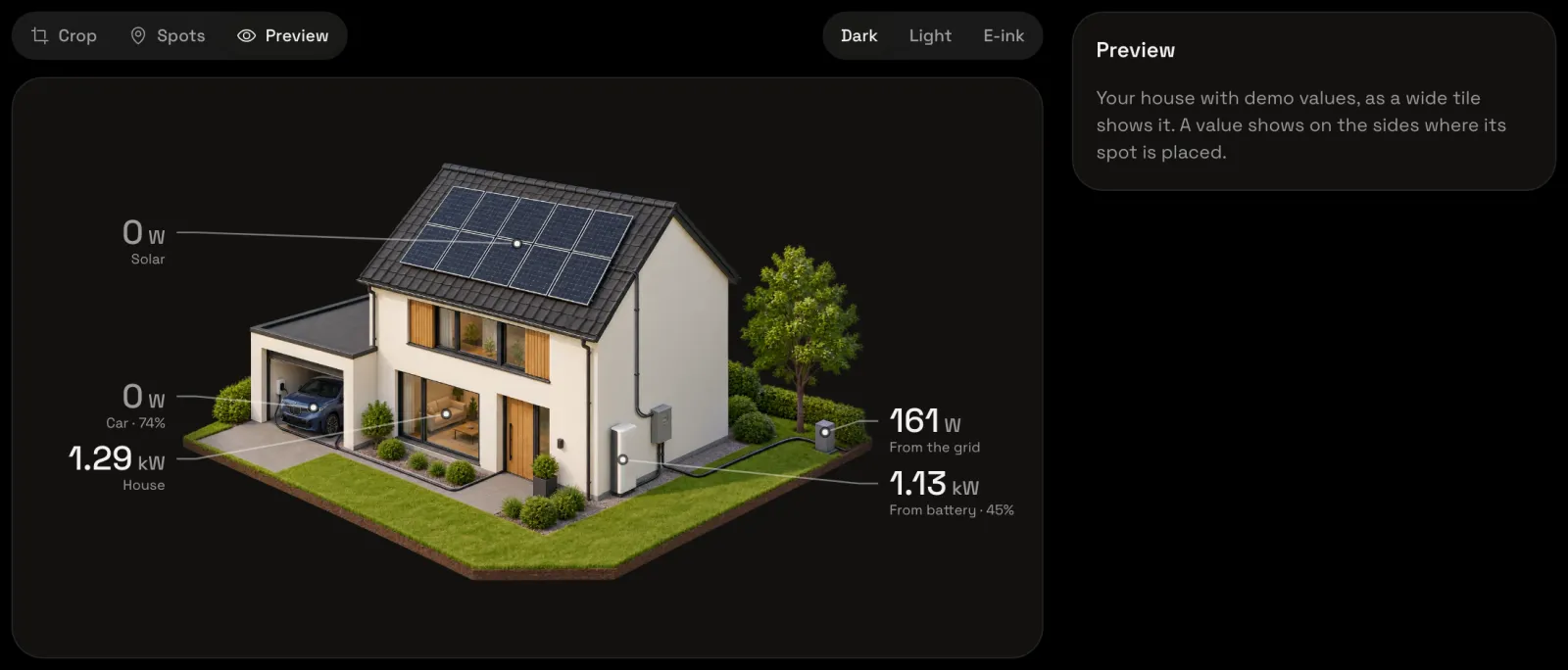
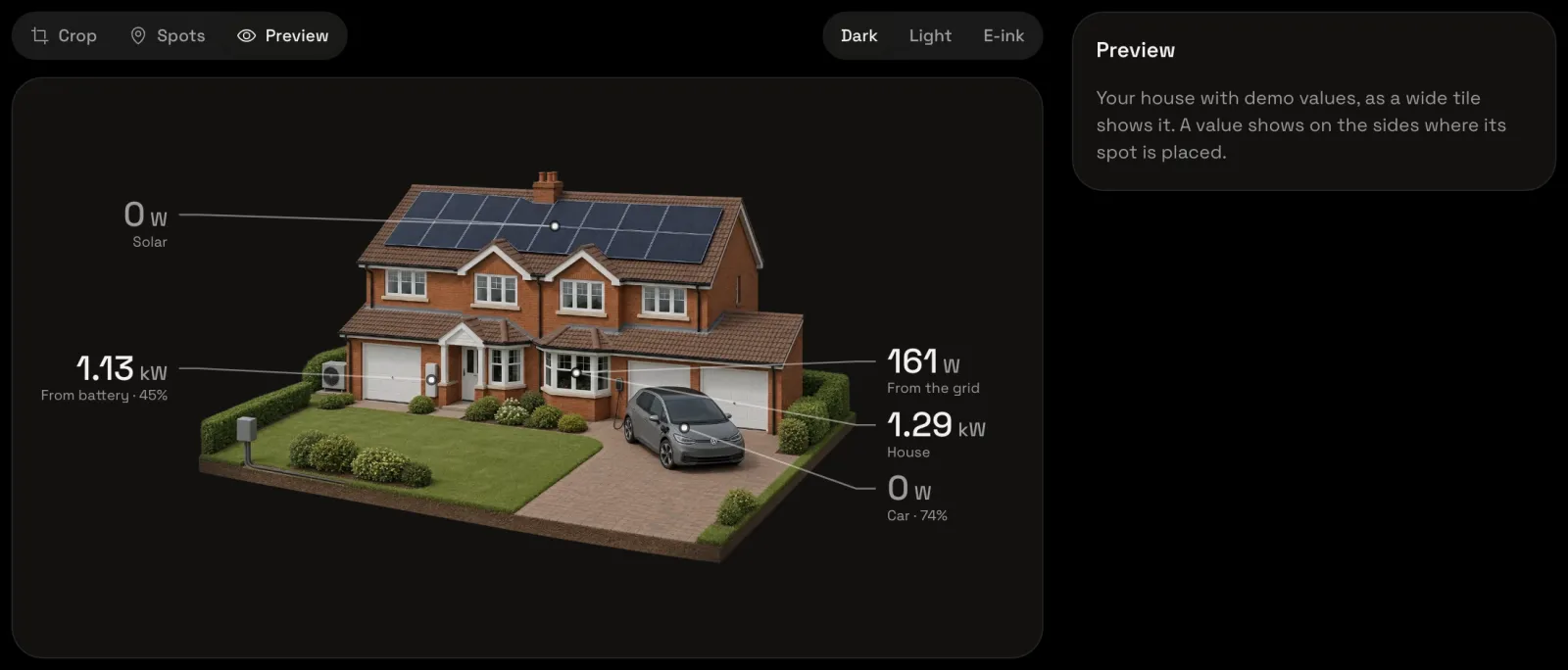
  10. Het voorbeeld in de huiseditor, met het vrijstaande huis dat waarden voor zonnepanelen, auto, huisverbruik, net en batterij toont10Begin jouw huis in 3D met een Tiledash-huisKies een van de kant-en-klare 3D-huizen van Tiledash, met zonnepanelen, batterij, auto en de rest al gemarkeerd, en kijk hoe je energie erop te zien is.3 min6 stappen
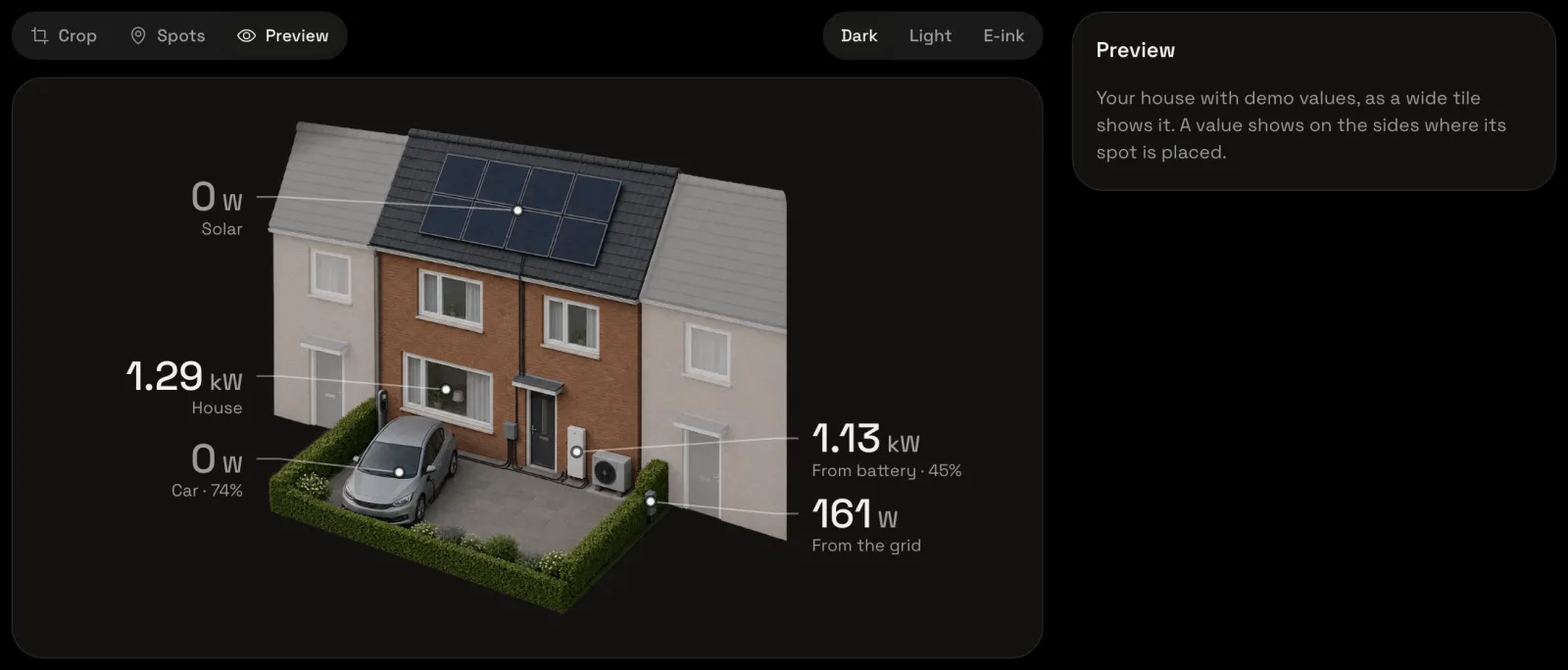
  11. Het voorbeeld in de huiseditor van de afbeelding die Tiledash maakte, met waarden voor zonnepanelen, huisverbruik, auto, batterij en net11Maak van een foto van jouw huis een 3D-afbeeldingUpload een foto van jouw huis, beantwoord een paar vragen en laat Tiledash er een 3D-afbeelding van maken, met zonnepanelen, batterij, auto en de rest al gemarkeerd.5 min7 stappen
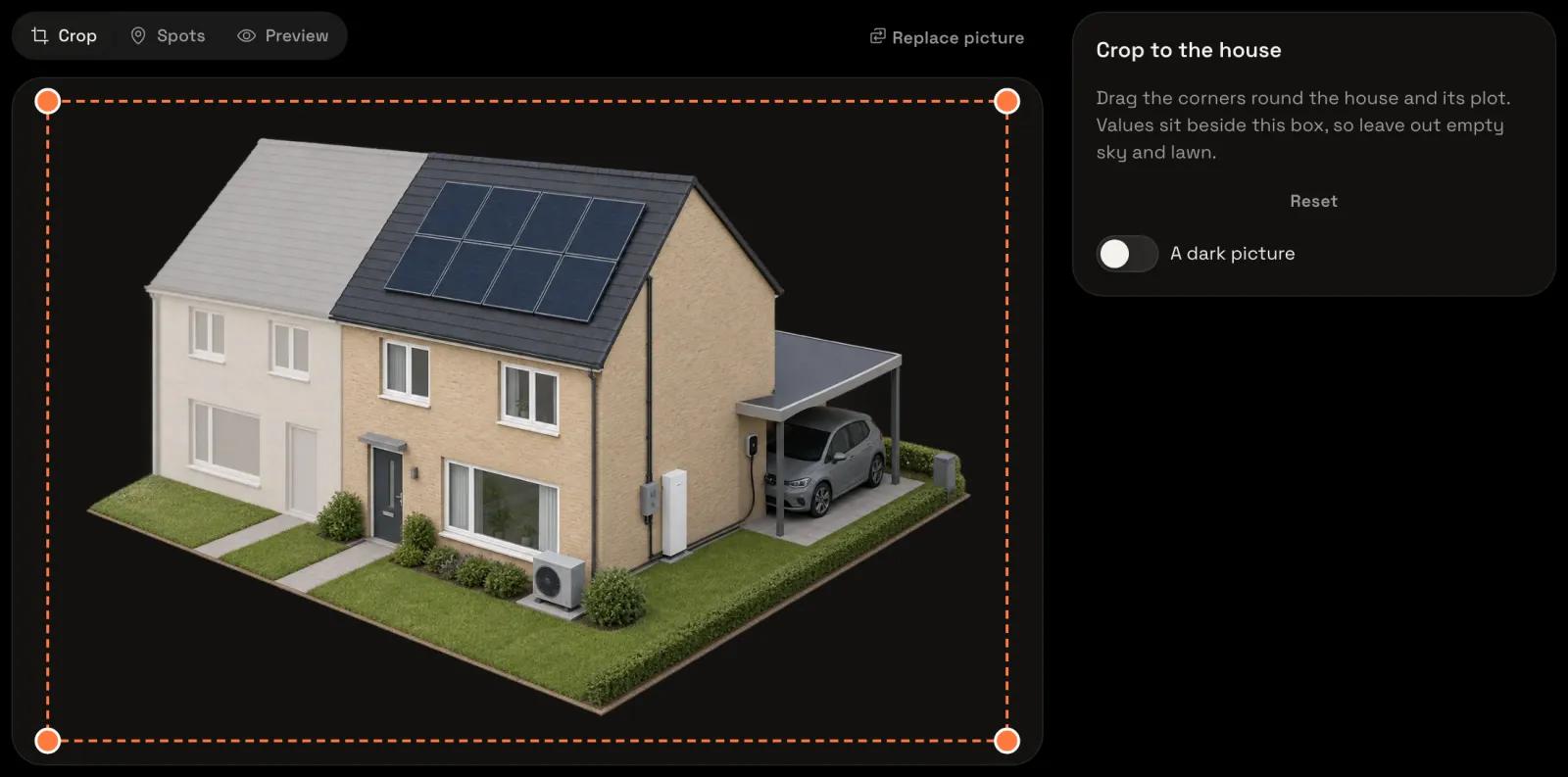
  12. Het voorbeeld in de huiseditor van jouw eigen afbeelding, met de zonnepanelen, het huisverbruik, de auto, de batterij en het net12Upload jouw eigen afbeelding van je huis en plaats de plekkenUpload een 3D-afbeelding van jouw huis die je al hebt, snijd hem bij tot het huis en markeer waar je zonnepanelen, batterij, auto en de rest zijn, met één tik per plek.5 min6 stappen
  13. De huiseditor met de geüploade afbeelding, klaar om bij te snijden13Maak een afbeelding van jouw huis in je eigen chatLaat Tiledash de prompt schrijven voor een afbeelding van je huis, maak hem in ChatGPT of Gemini en upload wat die maakt.5 min6 stappen
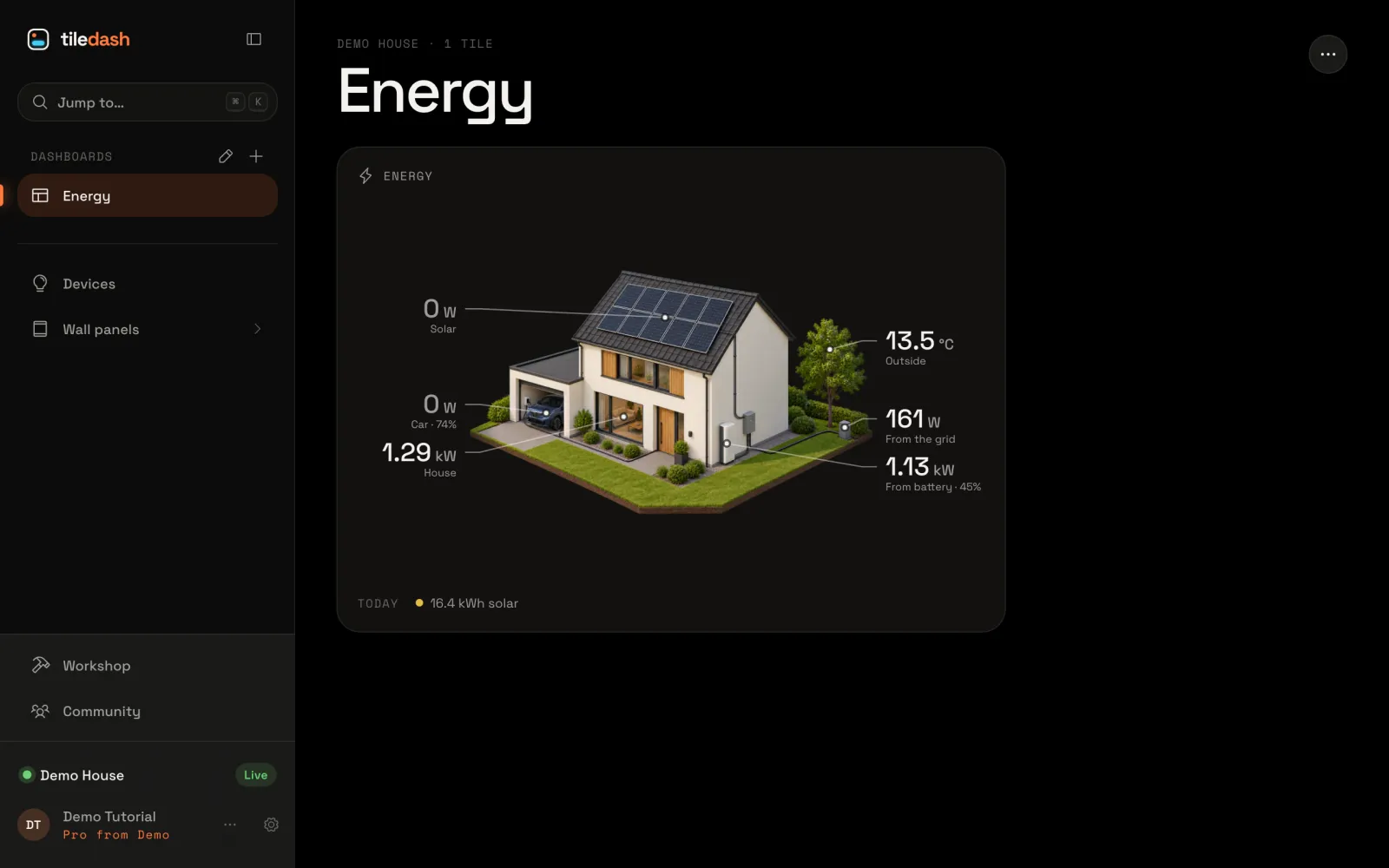
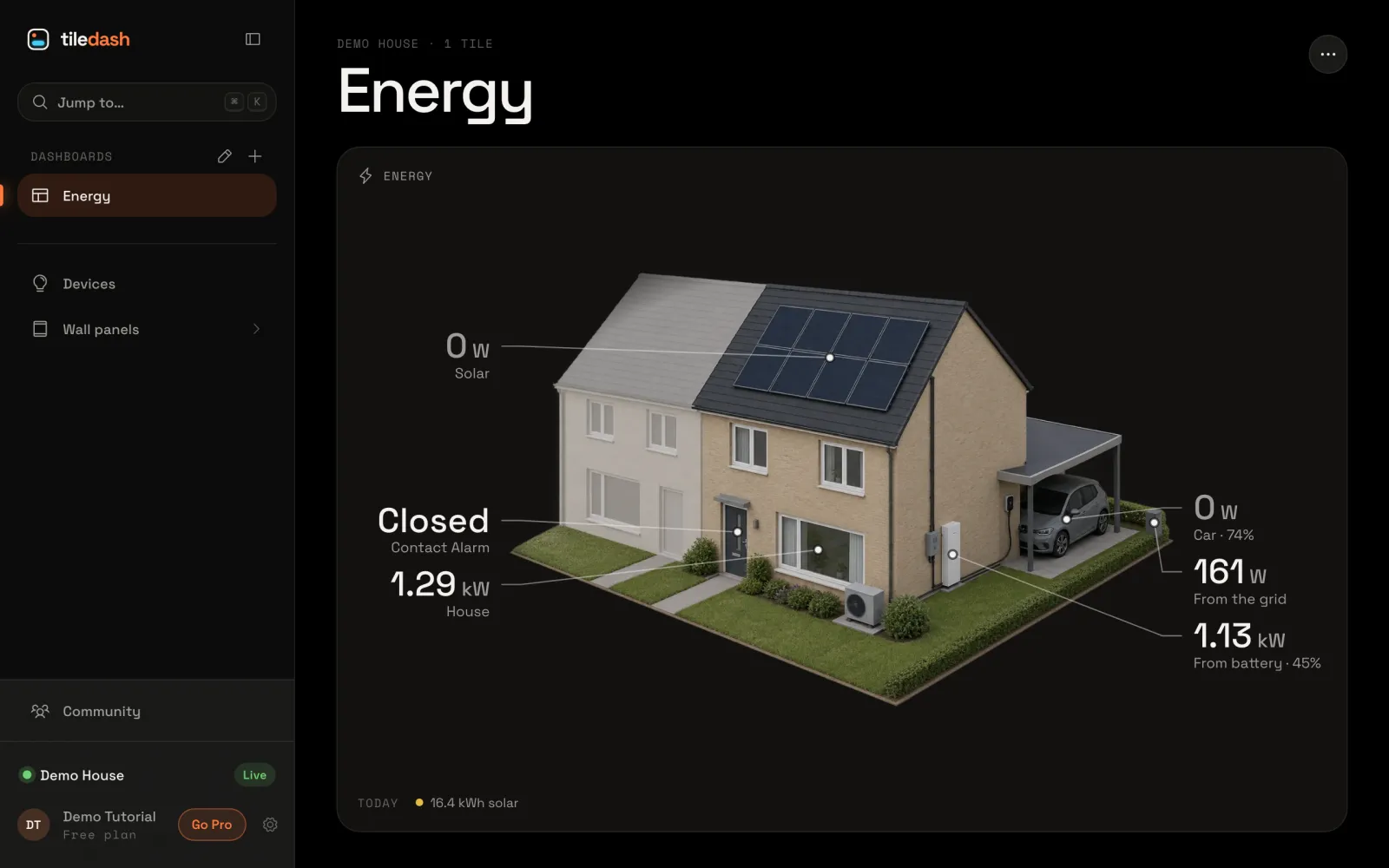
  14. Het dashboard Energy met jouw huis, de zonnepanelen, auto, het huisverbruik, het net en de batterij, en Outside bij de boom14Toon jouw huis op een dashboardZet je 3D-huis op een dashboard met de widget Energy house, kies welk huis hij toont en geef de tuin de temperatuur buiten.4 min5 stappen
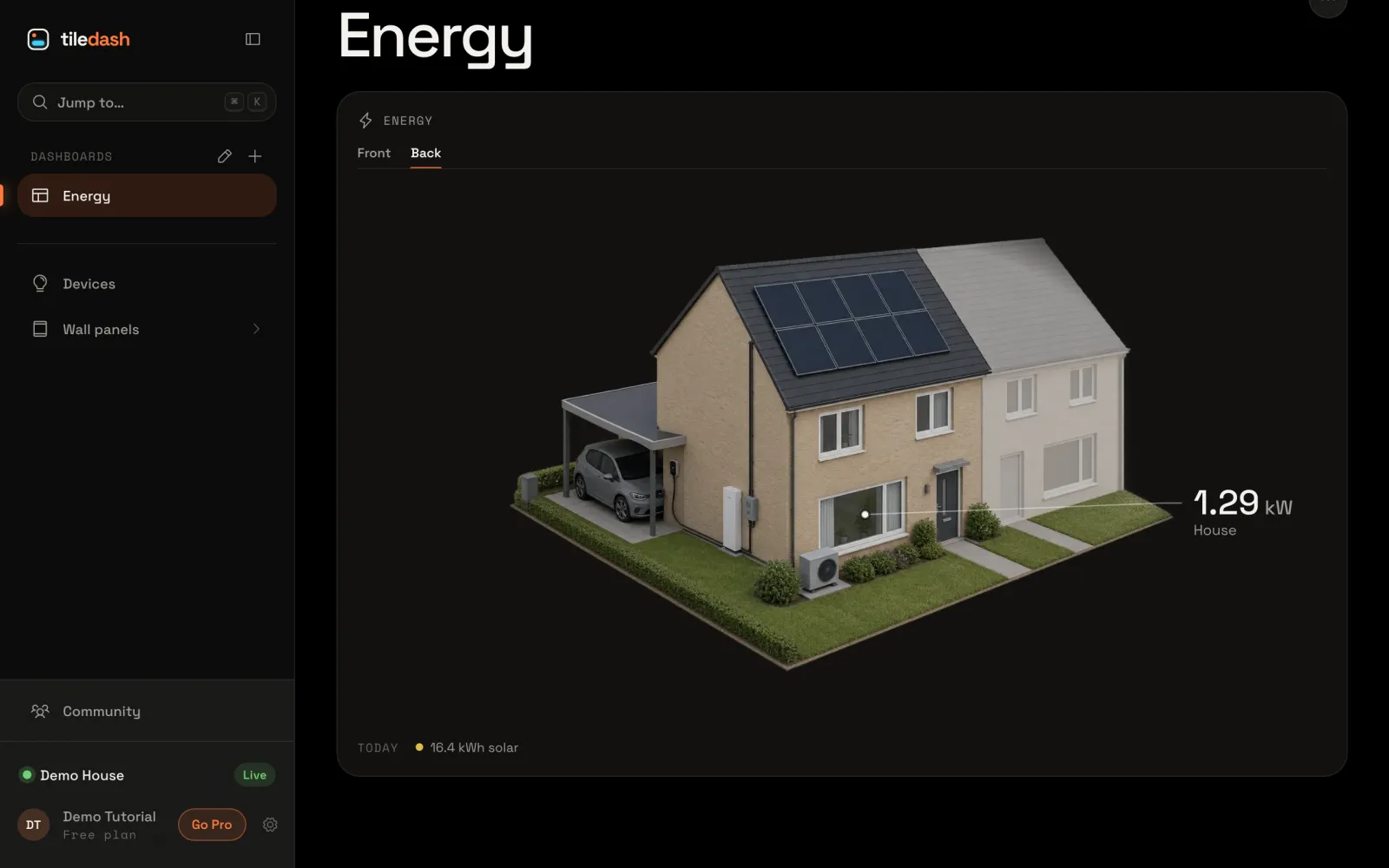
  15. De tegel Energy house met de tabbladen Front en Back, met de achterkant van het huis15Toon de voor- en achterkant van jouw huisGeef jouw huis een tweede kant met een eigen afbeelding en eigen plekken, en wissel op de tegel Energy house tussen de kanten met tabbladen.4 min5 stappen
  16. De tegel Energy house met Closed wijzend naar de voordeur van het huis16Geef jouw eigen plek een waardeVoeg een eigen plek toe aan de afbeelding van jouw huis, zoals de voordeur, en toon daar de meetwaarde van een sensor op de tegel Energy house.4 min2 stappen
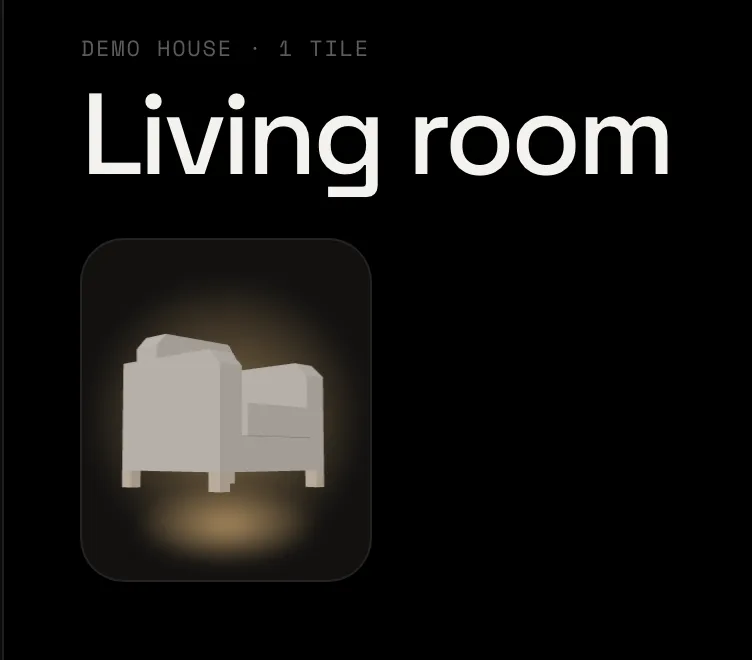
  17. Het dashboard Living room met de fauteuil op zijn tegel, gloeiend in het licht van de lamp17Toon een 3D-model op een tegelEen fauteuil op jouw dashboard, in 3D gedraaid zoals jij wilt, gloeiend zolang de bankverlichting aan is.3 min7 stappen
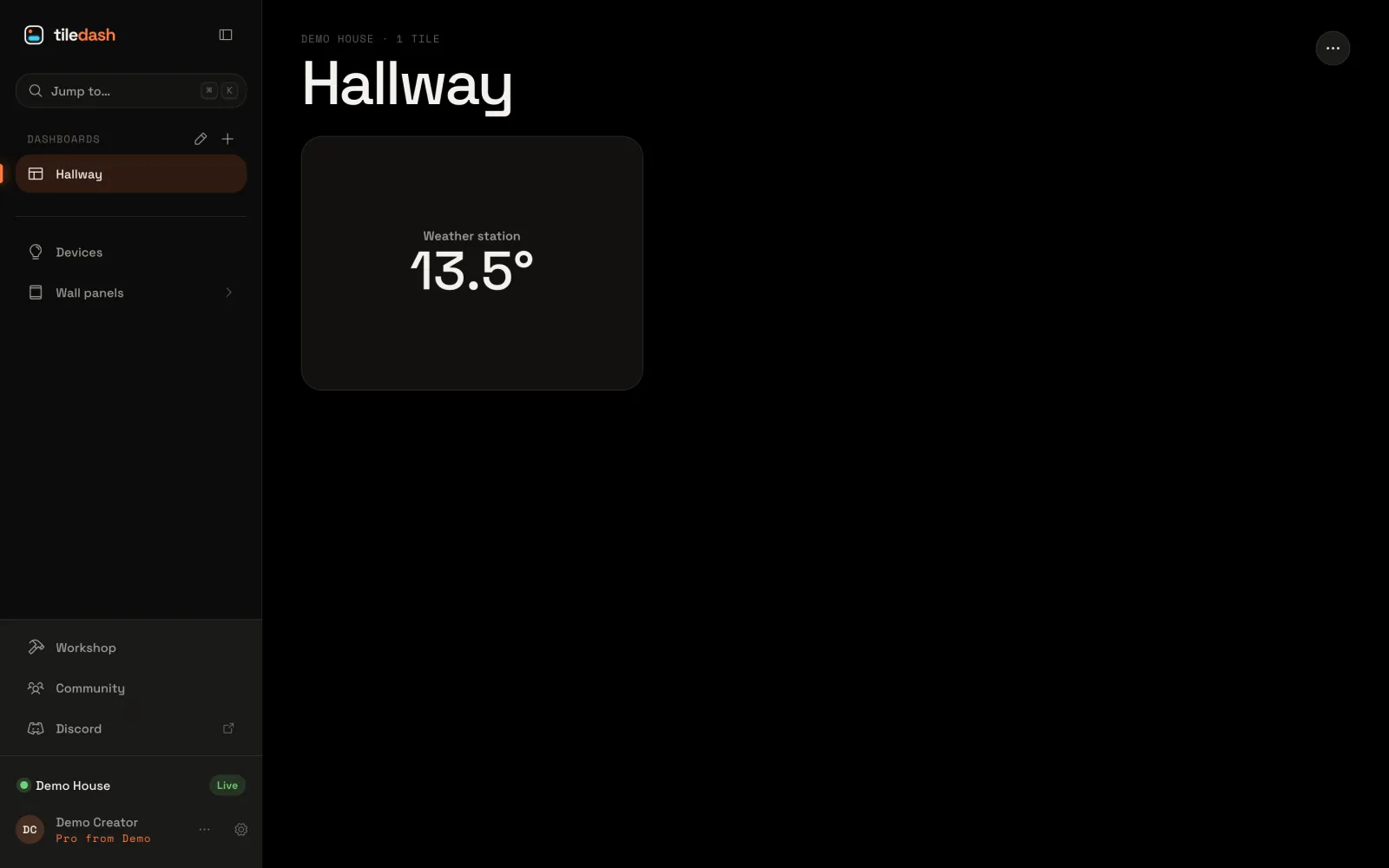
  18. Het dashboard Hallway met de tegel Big temperature, het weerstation op 13,5°18Maak jouw eigen widgetEen eigen widget die de temperatuur van een sensor in grote letters toont, gemaakt van drie korte stukjes code, opgeslagen en op jouw dashboard.5 min7 stappen
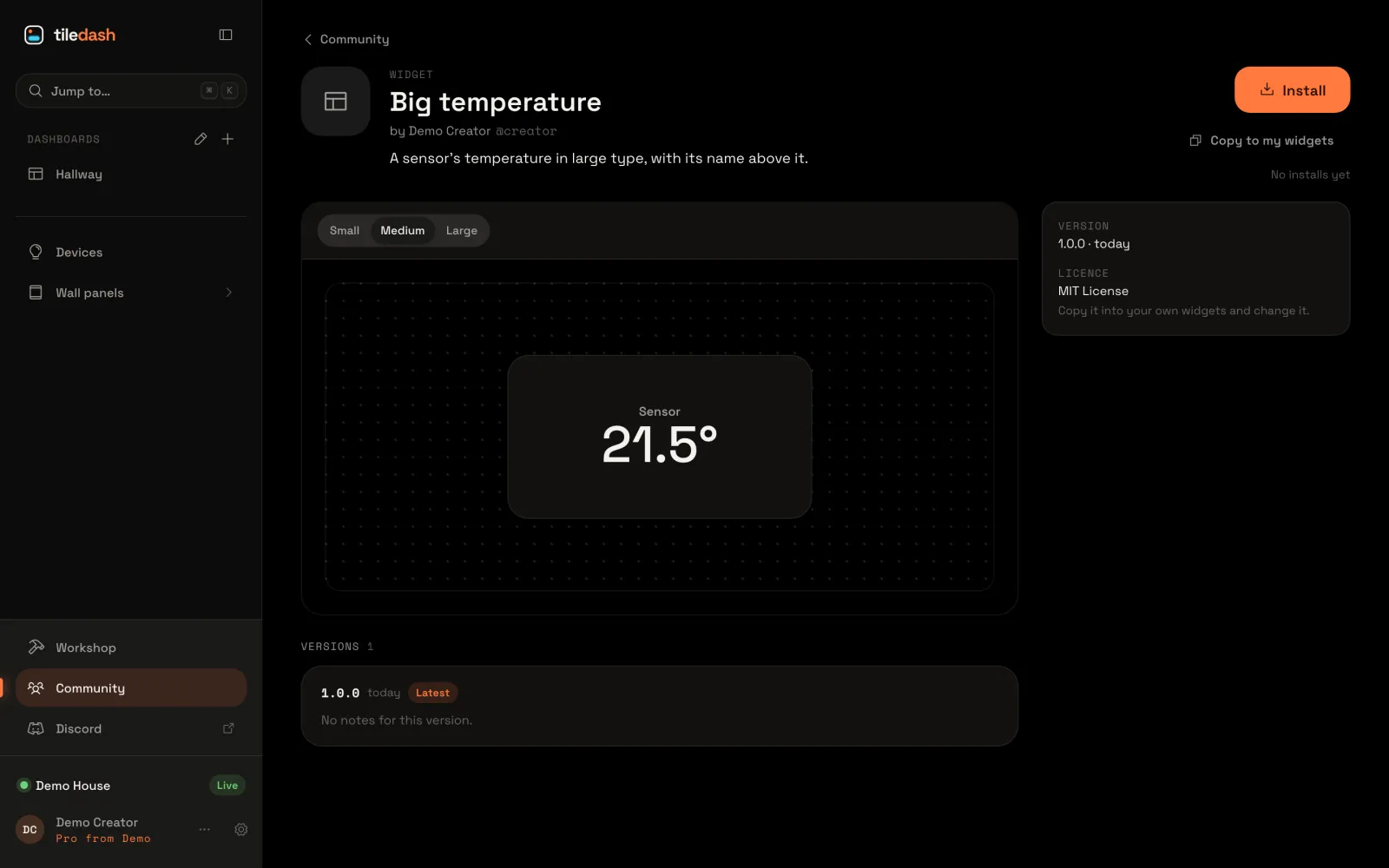
  19. De pagina van Big temperature in de community, door Demo Creator @creator, versie 1.0.0 onder de MIT License19Publiceer jouw widget in de communityJouw widget in de community onder een eigen naam, voor iedereen om te installeren, vanuit de editor in een paar stappen.3 min5 stappen
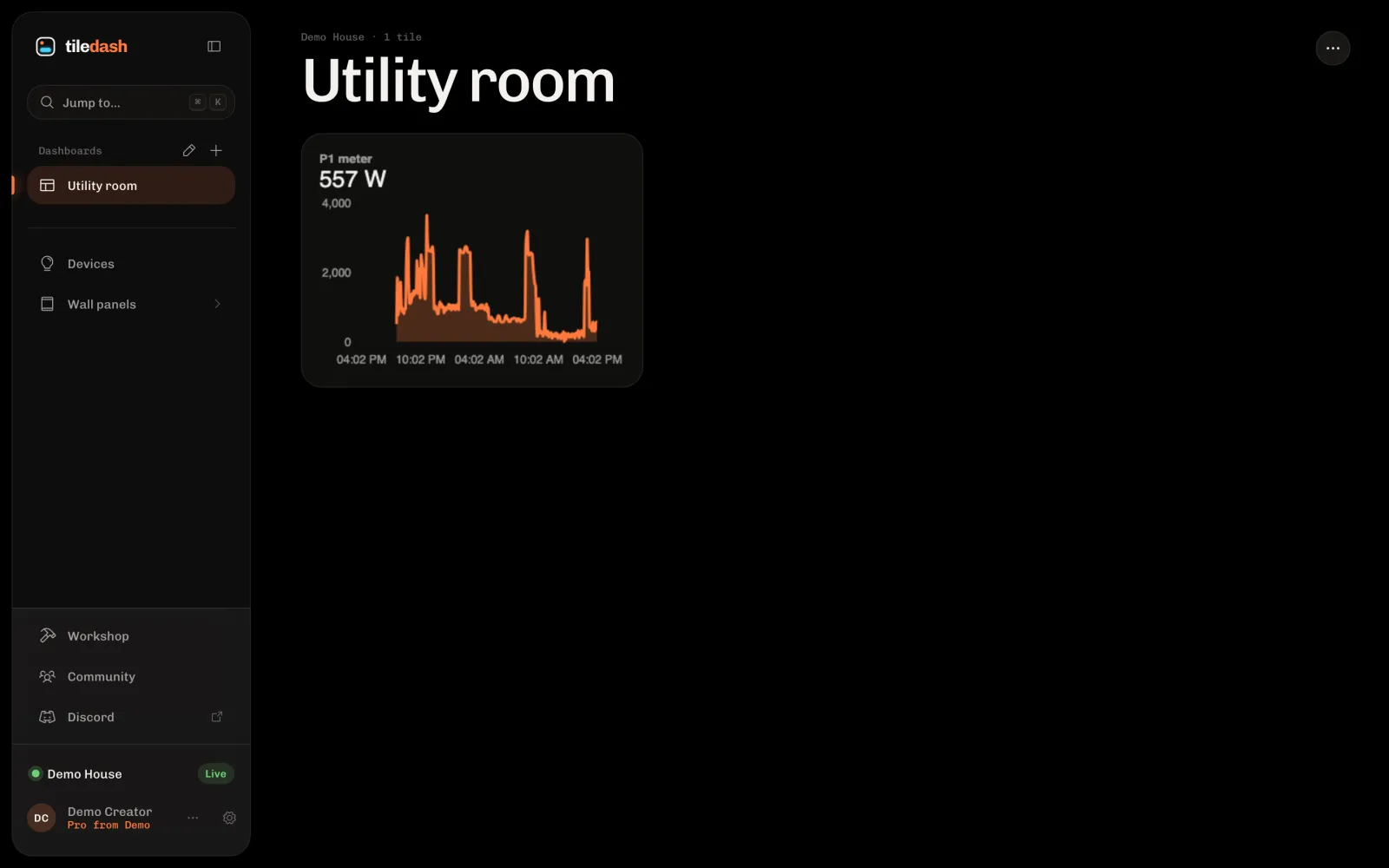
  20. Het dashboard Utility room met de tegel Power chart, de laatste 24 uur van de P1-meter als oranje vlakgrafiek20Teken een live grafiek met een scriptEen eigen widget die het vermogen van een meter over de laatste 24 uur tekent met Chart.js, uit jouw vastgelegde geschiedenis, en elke nieuwe meetwaarde toevoegt zodra hij binnenkomt.10 min7 stappen
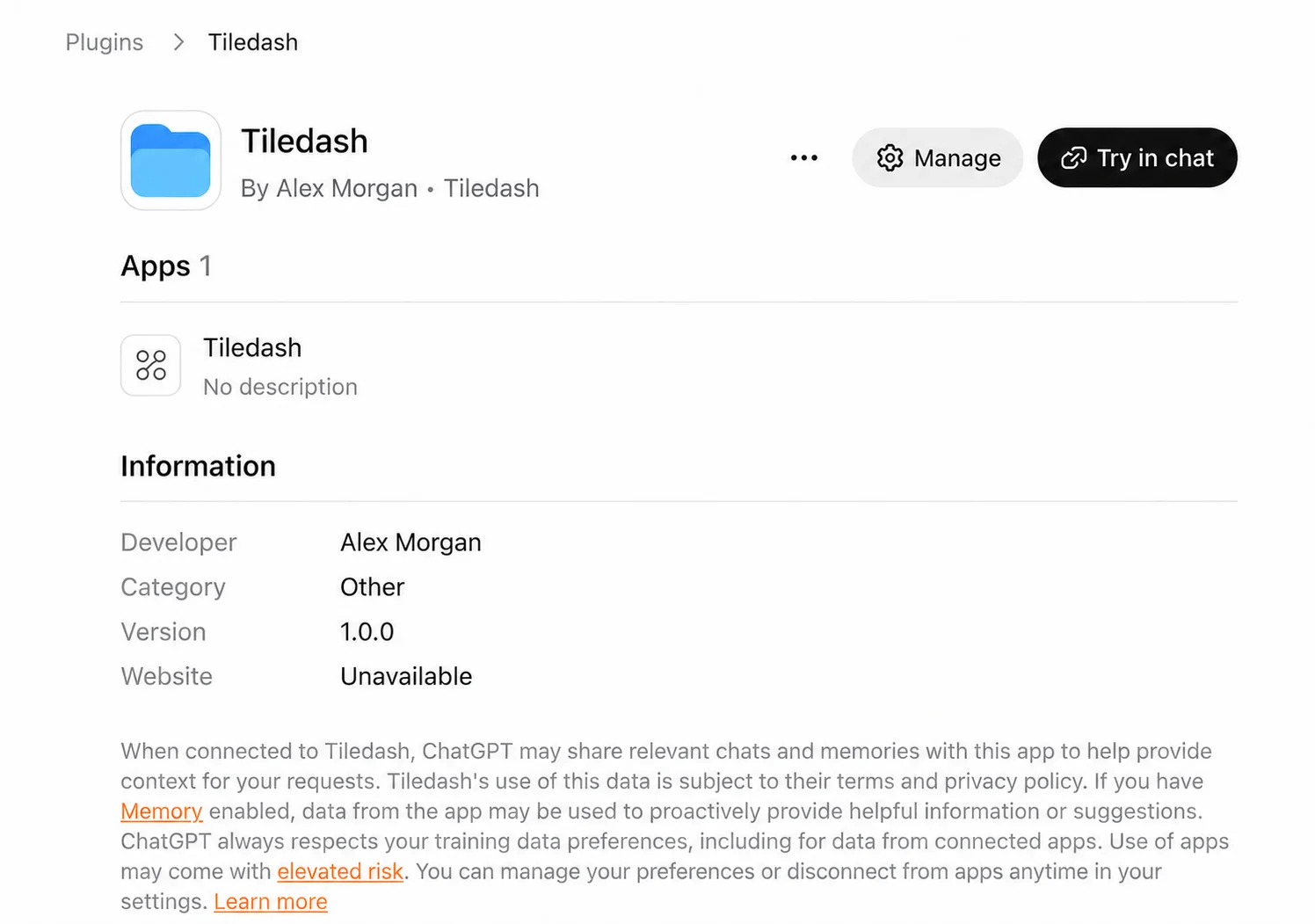
  21. Tiledash geïnstalleerd in ChatGPT, met Try in chat beschikbaar21Koppel Tiledash aan jouw AIVoeg de MCP-server van Tiledash toe aan jouw assistent, log in en bekijk de toegang voordat je koppelt.5 min4 stappen
  22. Gekoppeld onder AI-assistenten, met de melding dat er nog geen assistent is gekoppeld22Ontkoppel een AI-assistentNeem de toegang van een AI-assistent tot jouw Tiledash weg, zodat zijn sleutel en voorbeeldlinks meteen stoppen.2 min4 stappen
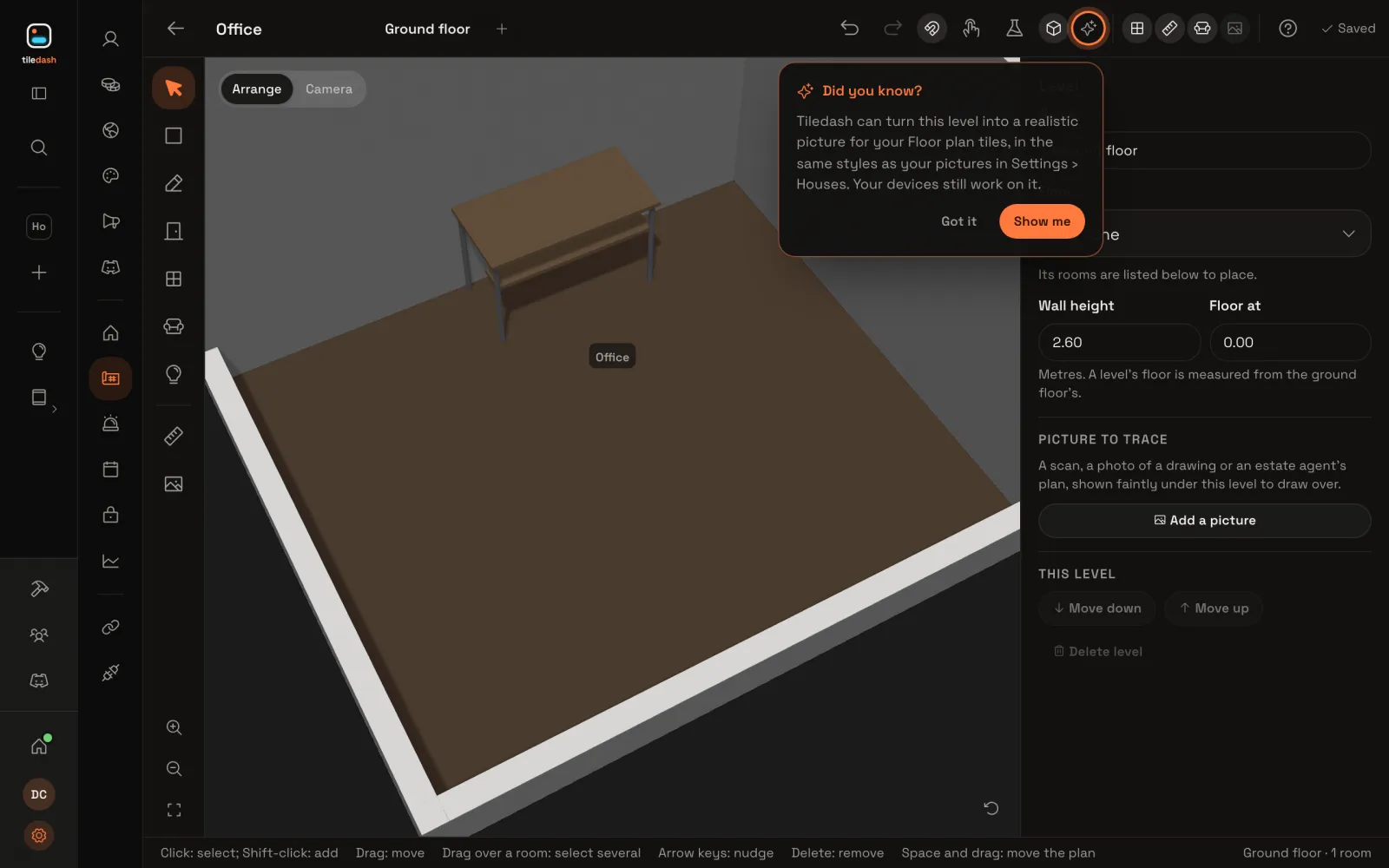
  23. Het bureau Studio desk in een kantoor, in 3D getoond23Bouw een model met jouw AIBeschrijf een bureau, verfijn het in een live voorbeeld en plaats je nieuwe meubel op een plattegrond.10 min7 stappen
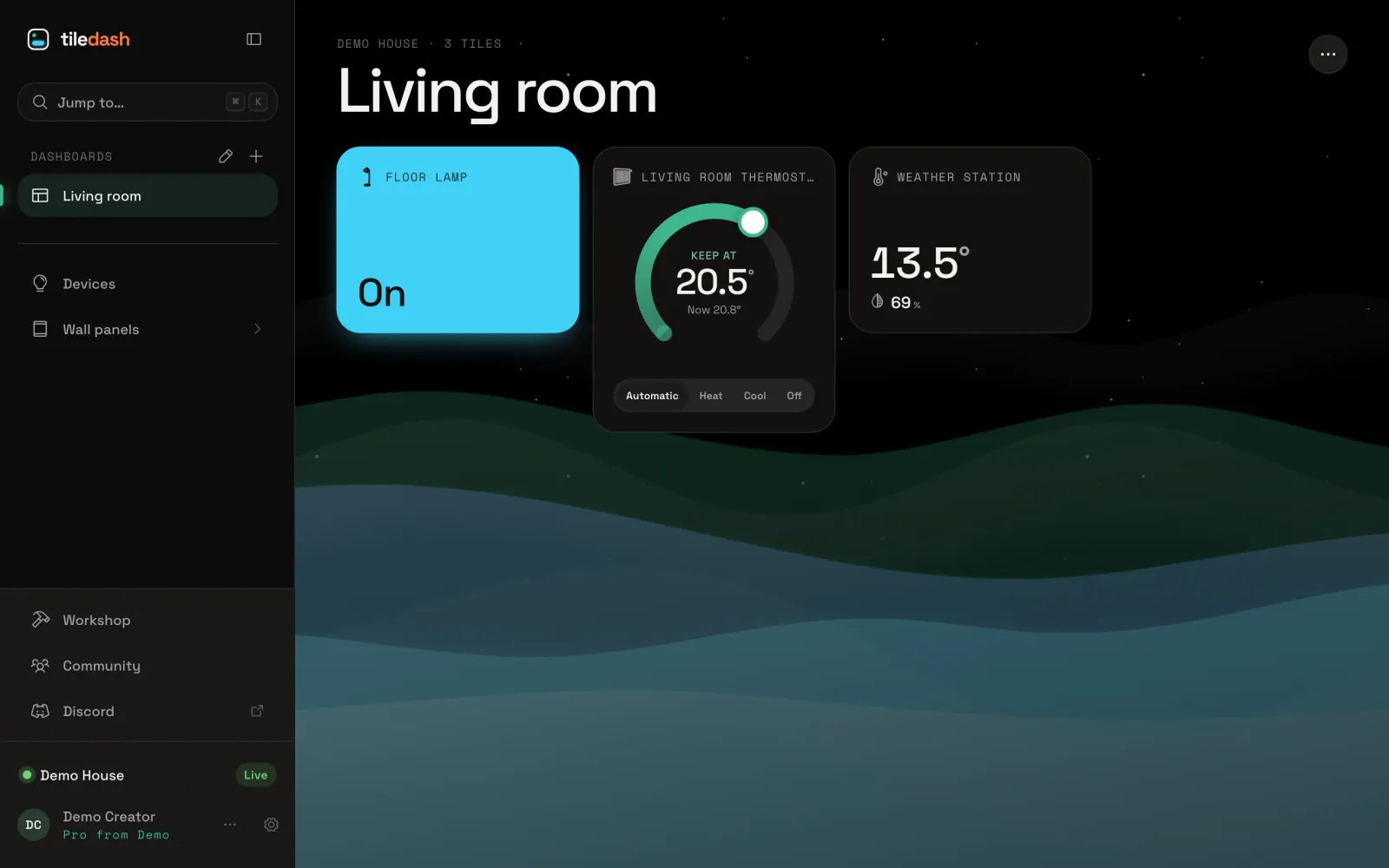
  24. Het dashboard Living room in het nieuwe thema, met golven en sterren achter de tegels en de tegel van de staande lamp gevuld24Maak jouw eerste themaBegin een thema vanuit dat van Tiledash, geef het een kleur, een bewegende achtergrond en tegels die vullen als ze aan zijn, en zet het op een dashboard.5 min7 stappen
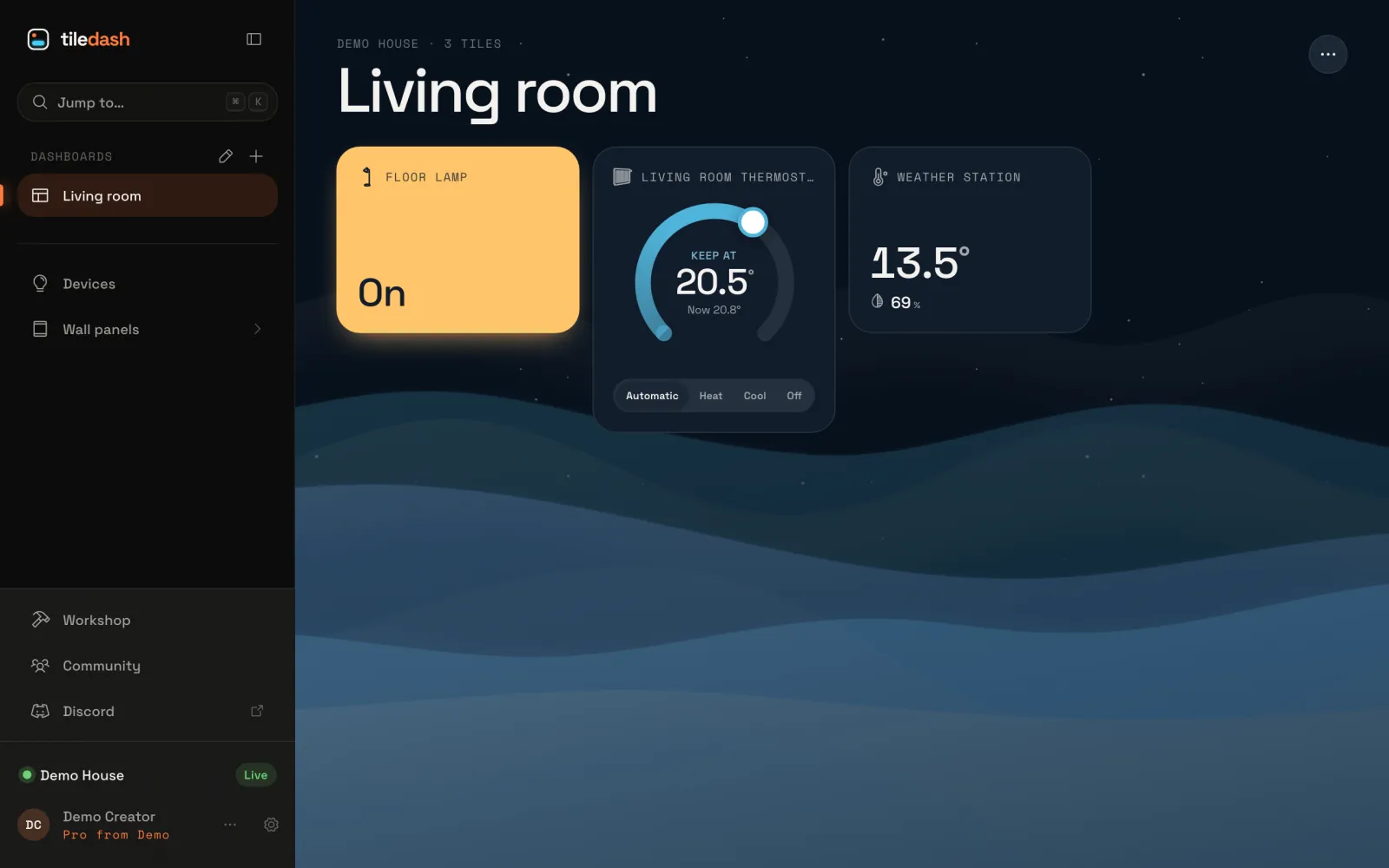
  25. Het dashboard Living room in Harbour night, diepblauw met golven achter de tegels en de tegel van de lamp warmgeel gevuld25Maak een thema met jouw AIBeschrijf een thema, bekijk het in een live voorbeeld, vraag om een wijziging, zie elke opslag in Geschiedenis en zet het op een dashboard.5 min5 stappen