Tutorial
Maak jouw eigen widget
Een eigen widget die de temperatuur van een sensor in grote letters toont, gemaakt van drie korte stukjes code, opgeslagen en op jouw dashboard.
- Duurt
- Ongeveer 5 minuten
- Stappen
- 7
Wat je uiteindelijk hebt

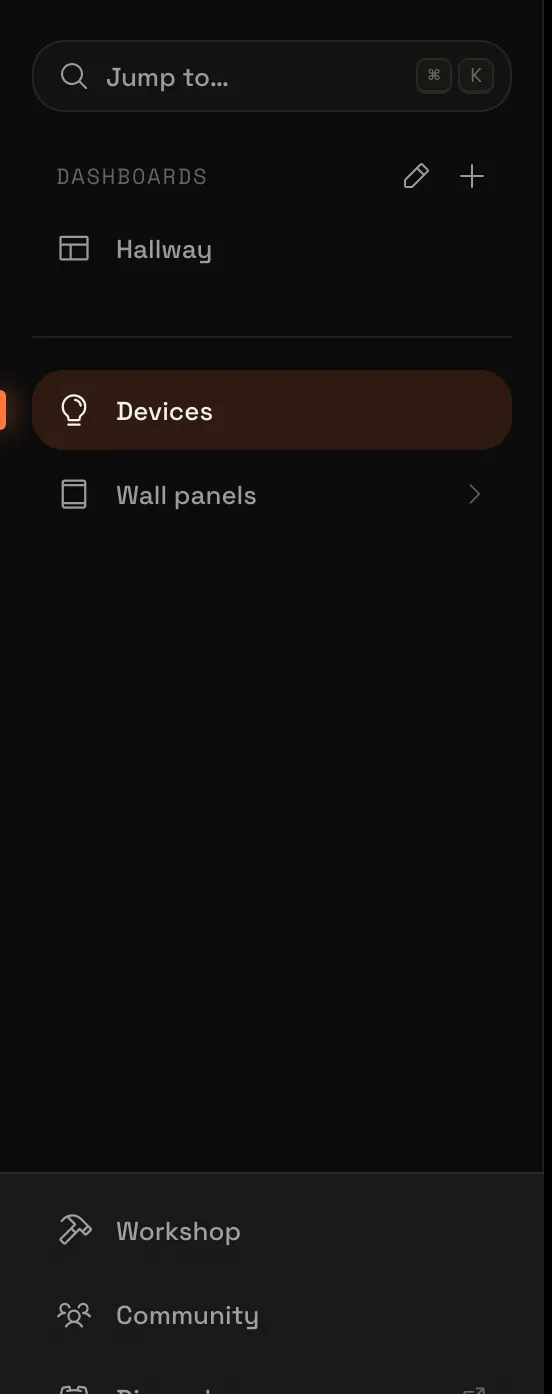
Open de Werkplaats
Kies in de zijbalk Werkplaats. De pagina toont alles wat je hebt gemaakt, widgets eerst, met zoeken en Nieuw bovenaan.
Begin leeg
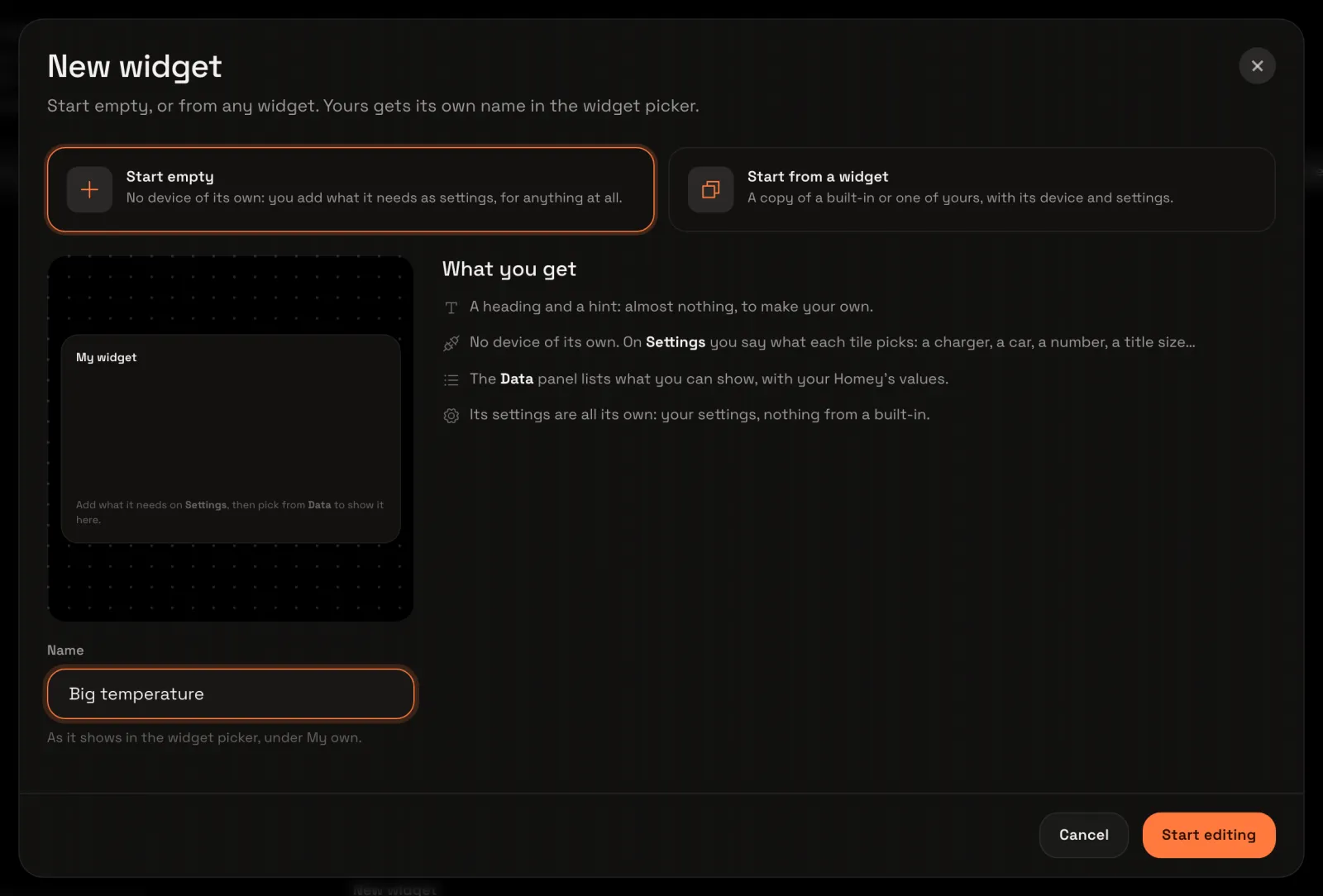
Kies Nieuw → Widget, dan Leeg beginnen: een widget zonder eigen apparaat, die zijn apparaat via een instelling kiest. Noem hem Big temperature en kies Begin met bewerken. De editor opent en zegt dat hij leeg is begonnen.
Voeg de instellingen toe
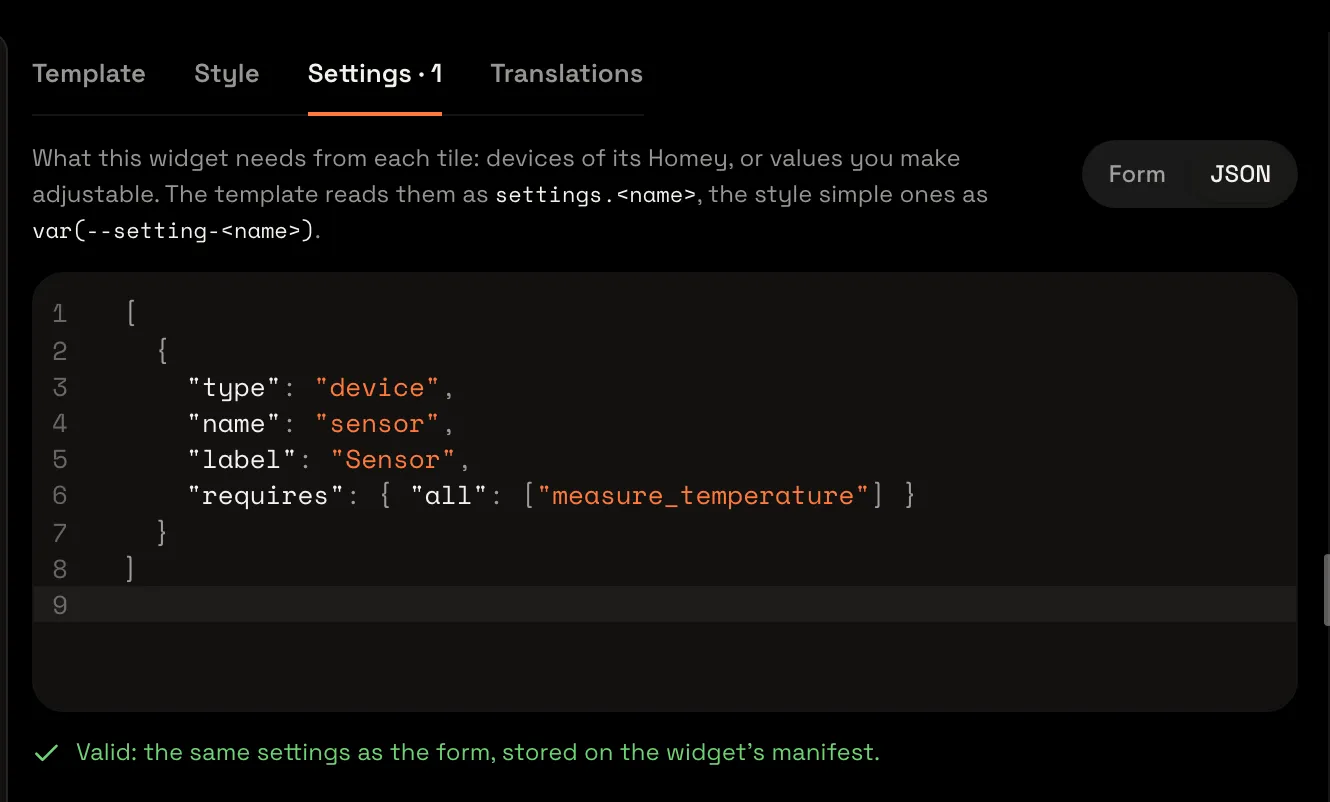
Instellingen zijn wat elke tegel kiest; deze widget heeft er één, een sensor die temperatuur meet. Open het tabblad Instellingen, kies JSON en plak over wat er staat:
[ { "type": "device", "name": "sensor", "label": "Sensor", "requires": { "all": ["measure_temperature"] } }]De editor zegt dat de instellingen geldig zijn, en Instellingen van een tegel vraagt om een Sensor.
Voeg de template en de stijl toe
De template zegt wat de tegel toont: de naam van de sensor, en zijn temperatuur. Plak op het tabblad Template over wat er staat:
{%- assign sensor = settings.sensor -%}<p class="name">{{ sensor.name }}</p><p class="temp">{{ sensor.cap.measure_temperature.value | temp }}</p>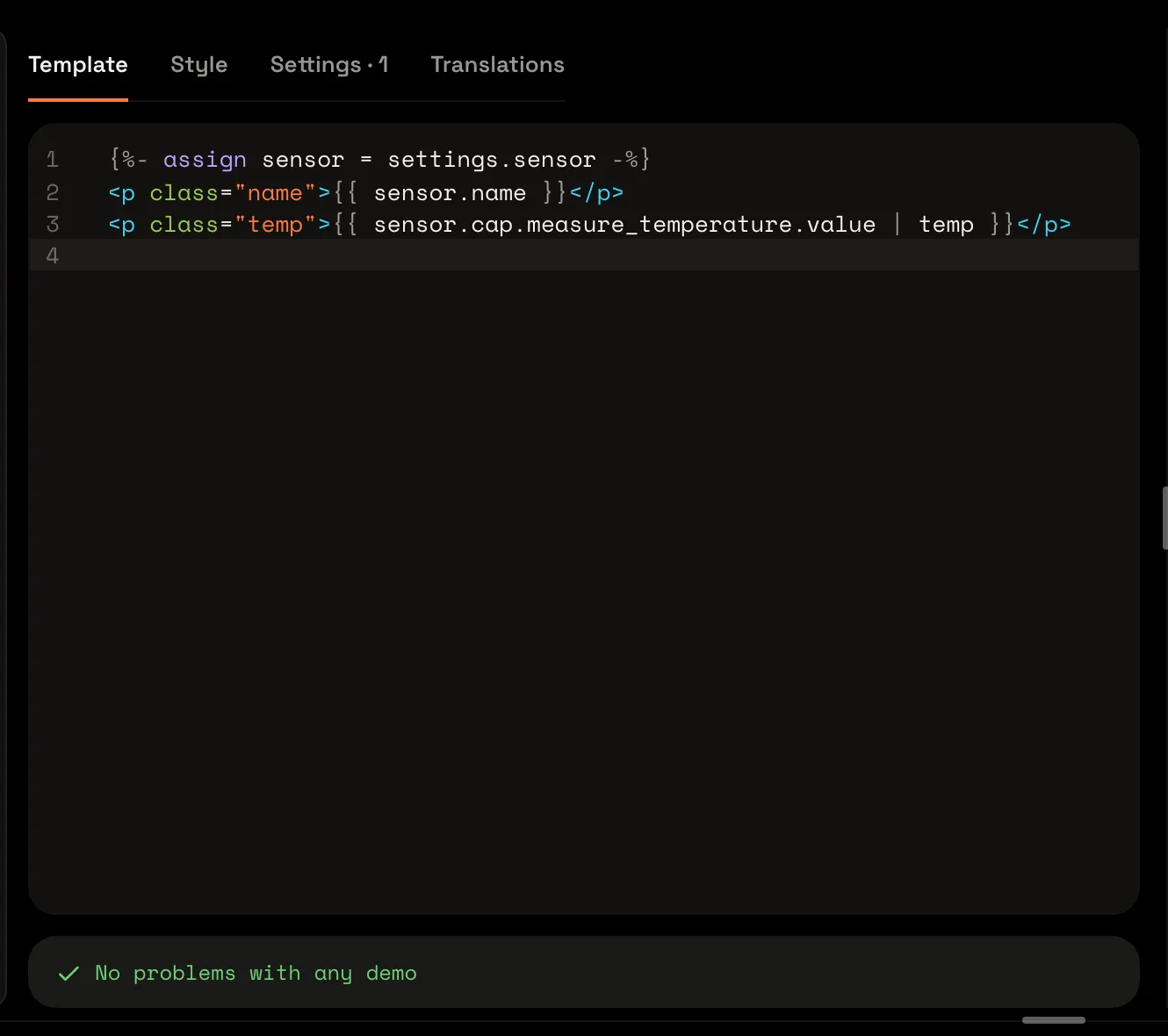
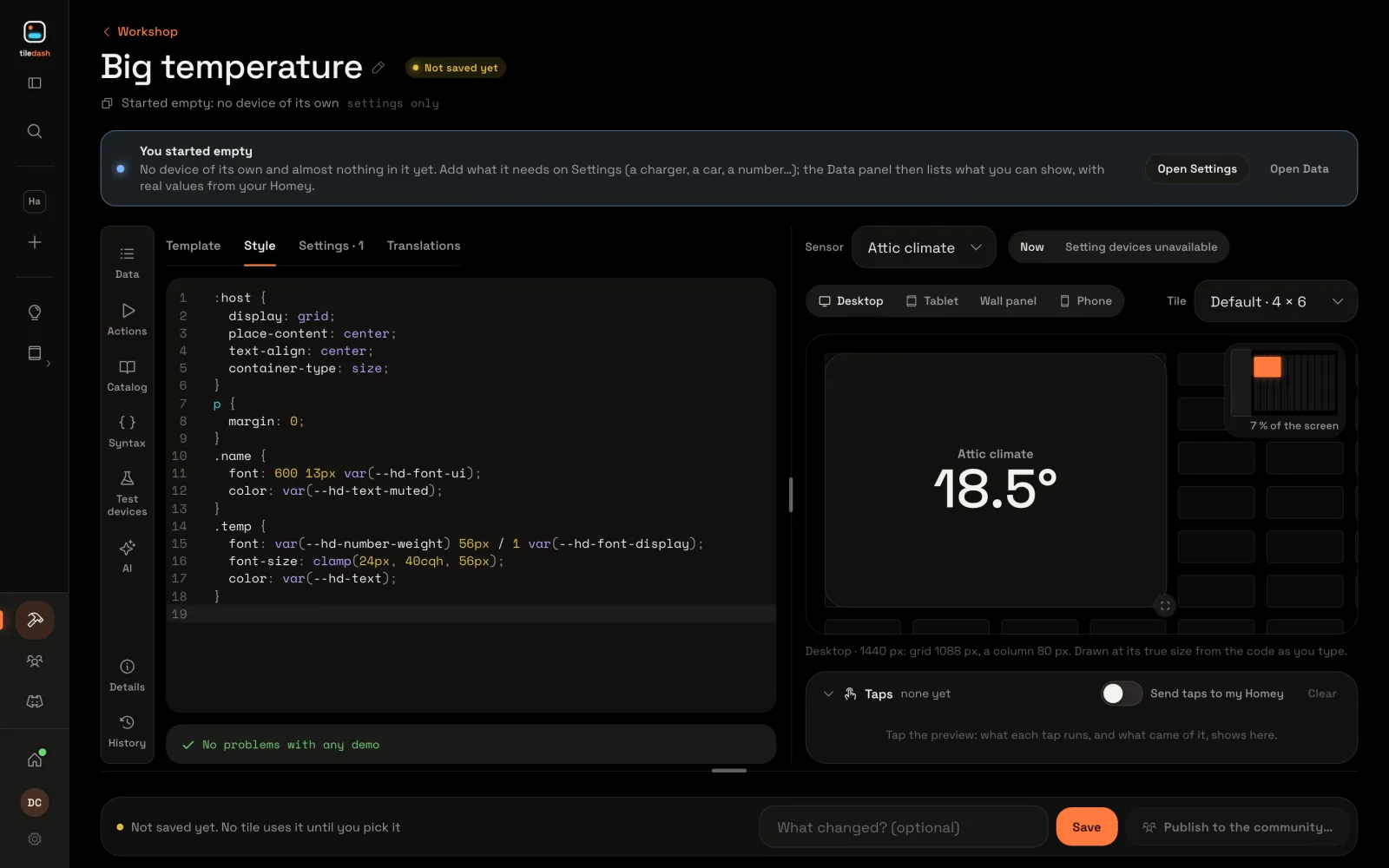
De stijl zegt hoe het eruitziet: het getal zo groot als de tegel ruimte heeft, tot 56 pixels. Plak op het tabblad Stijl:
:host { display: grid; place-content: center; text-align: center; container-type: size;}p { margin: 0;}.name { font: 600 13px var(--hd-font-ui); color: var(--hd-text-muted);}.temp { font: var(--hd-number-weight) 56px / 1 var(--hd-font-display); font-size: clamp(24px, 40cqh, 56px); color: var(--hd-text);}De editor zegt Bij geen enkele demo problemen, en het voorbeeld toont een sensor van jou met zijn temperatuur in grote letters.
Sla het op
Kies onderaan Opslaan. Er staat Opgeslagen, en jouw widget staat in de widgetkiezer.

Voeg hem toe aan een dashboard
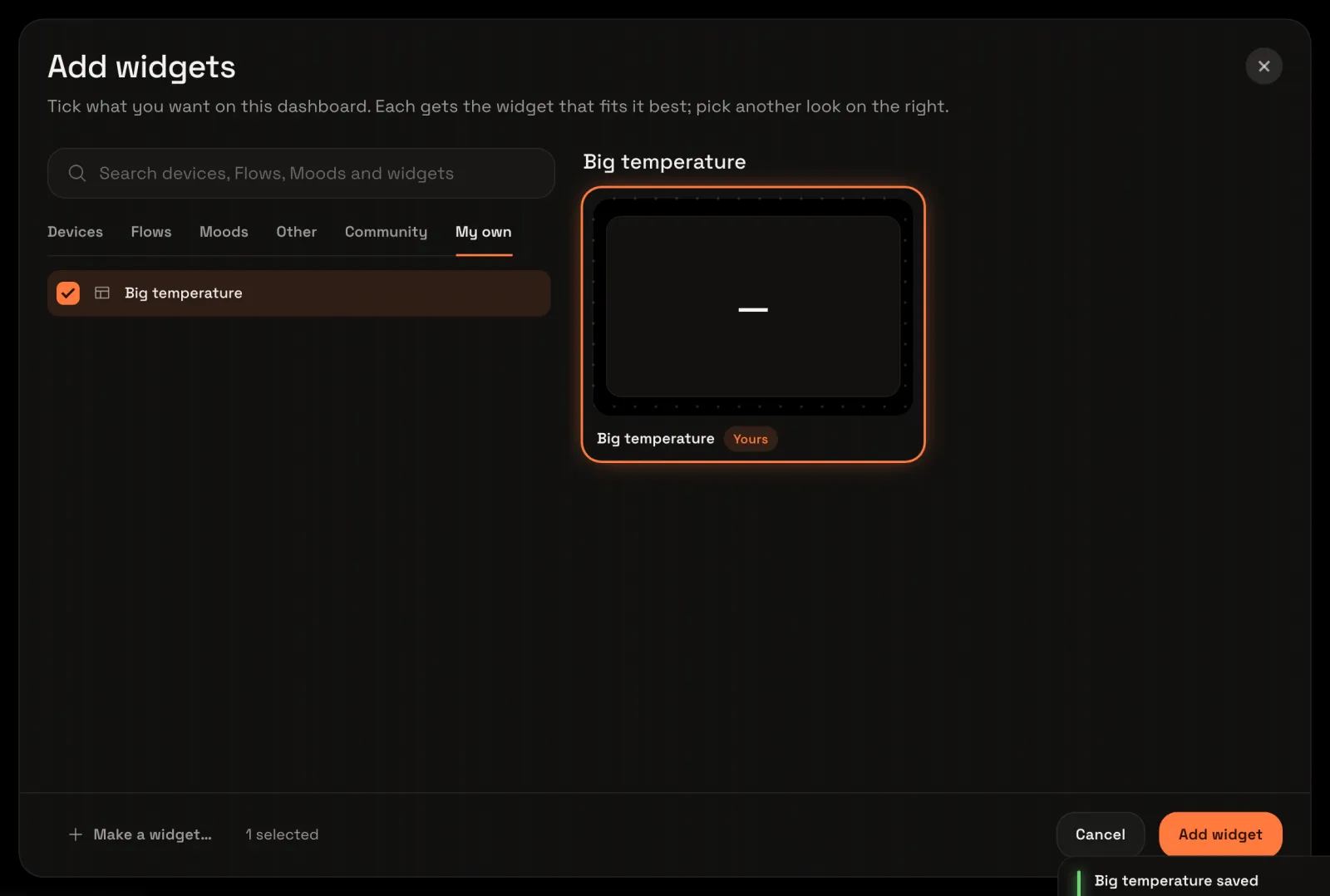
Open jouw dashboard en kies Widget toevoegen (of Widget in bewerkmodus). Jouw widgets staan op het tabblad Eigen: vink Big temperature aan en kies Widget toevoegen. De instellingen van de tegel openen vanzelf, omdat hij een sensor nodig heeft.
Kies zijn sensor
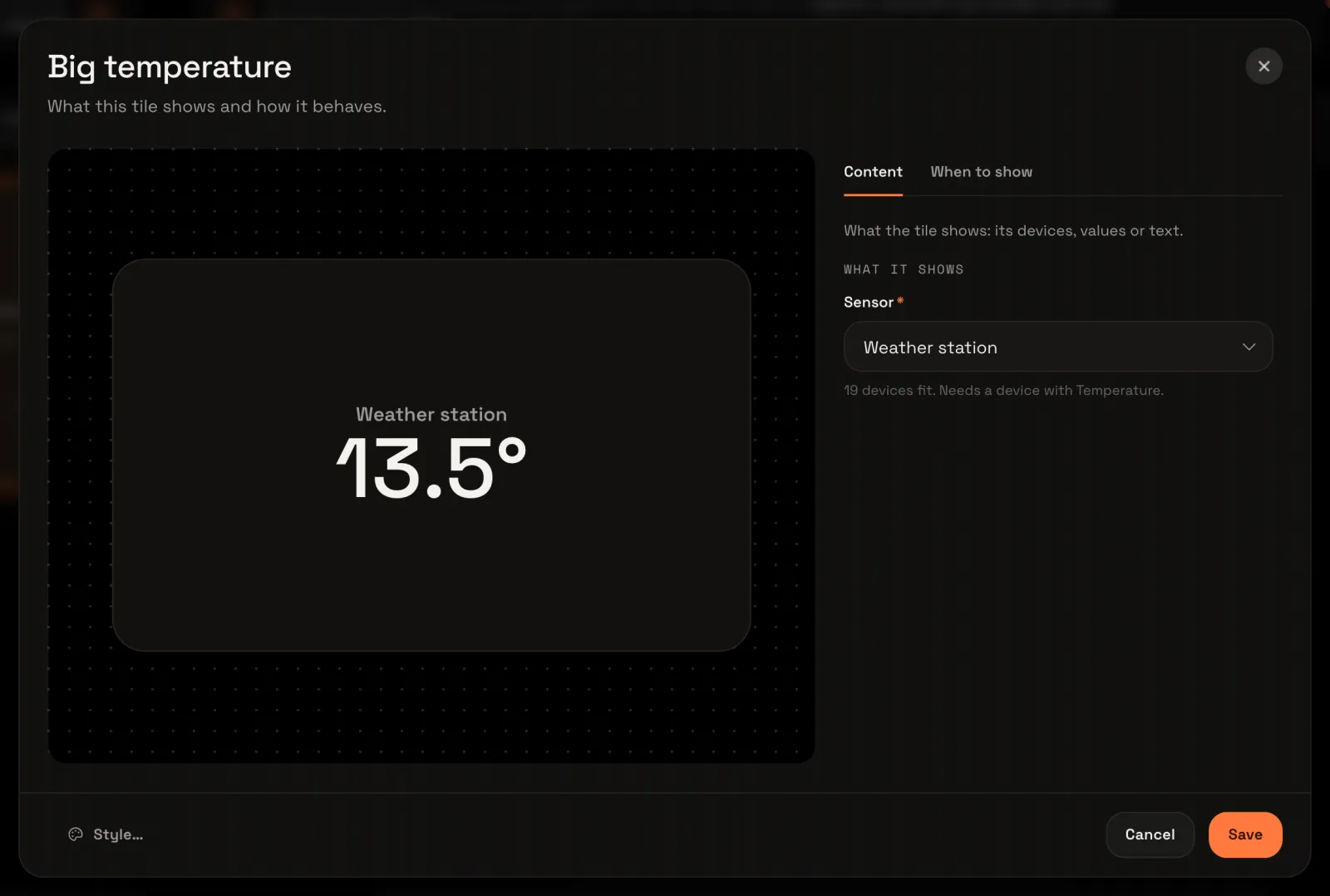
Kies bij Sensor degene die je op de tegel wilt, zoals je Weather station, en kies Opslaan.
Jouw widget staat op je dashboard
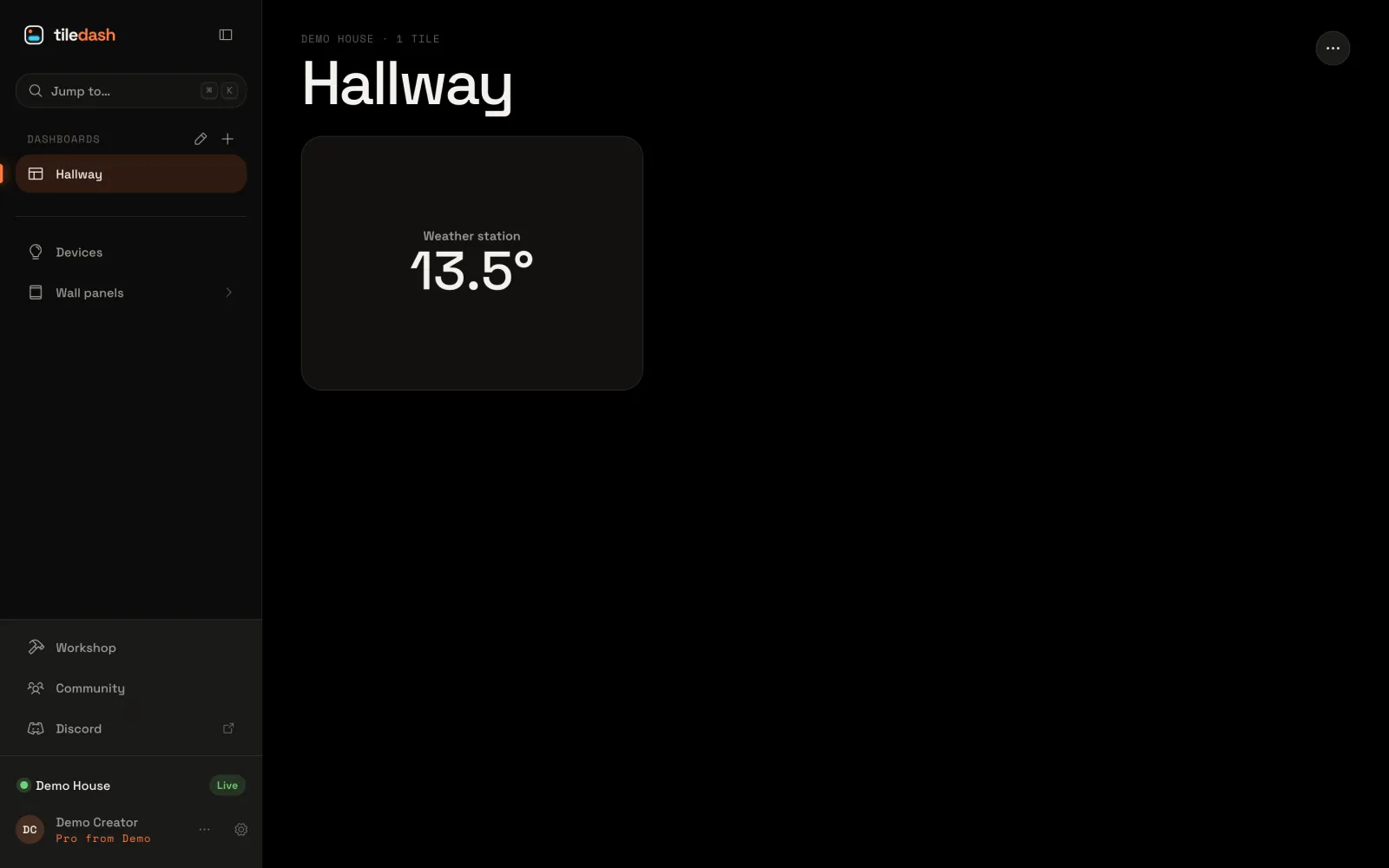
Kies rechtsboven Klaar. Jouw tegel toont de sensor live: hier het weerstation op 13,5°.
Hierna: publiceer hem in de community, zodat anderen hem ook kunnen gebruiken. Hoe templates werken staat in Hoe een widget werkt en de templatereferentie.


