Guider
Korta genomgångar av Tiledash, ett steg i taget, med en bild för varje. Börja överst om du är ny.
1Logga in och anslut din HomeyDitt Tiledash-konto, skapat med ditt Homey-konto, och din Homey ansluten, redo för din första dashboard.
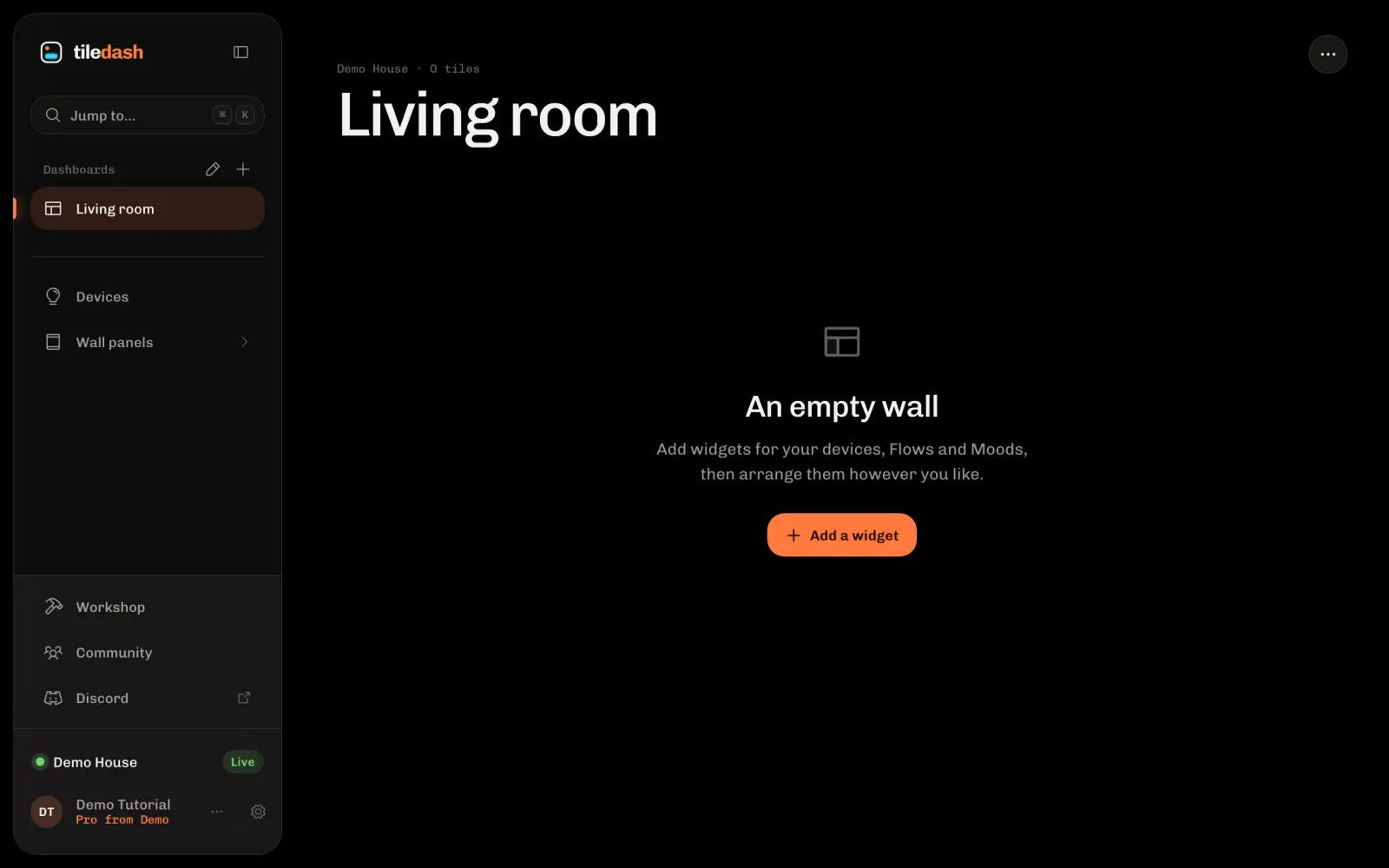
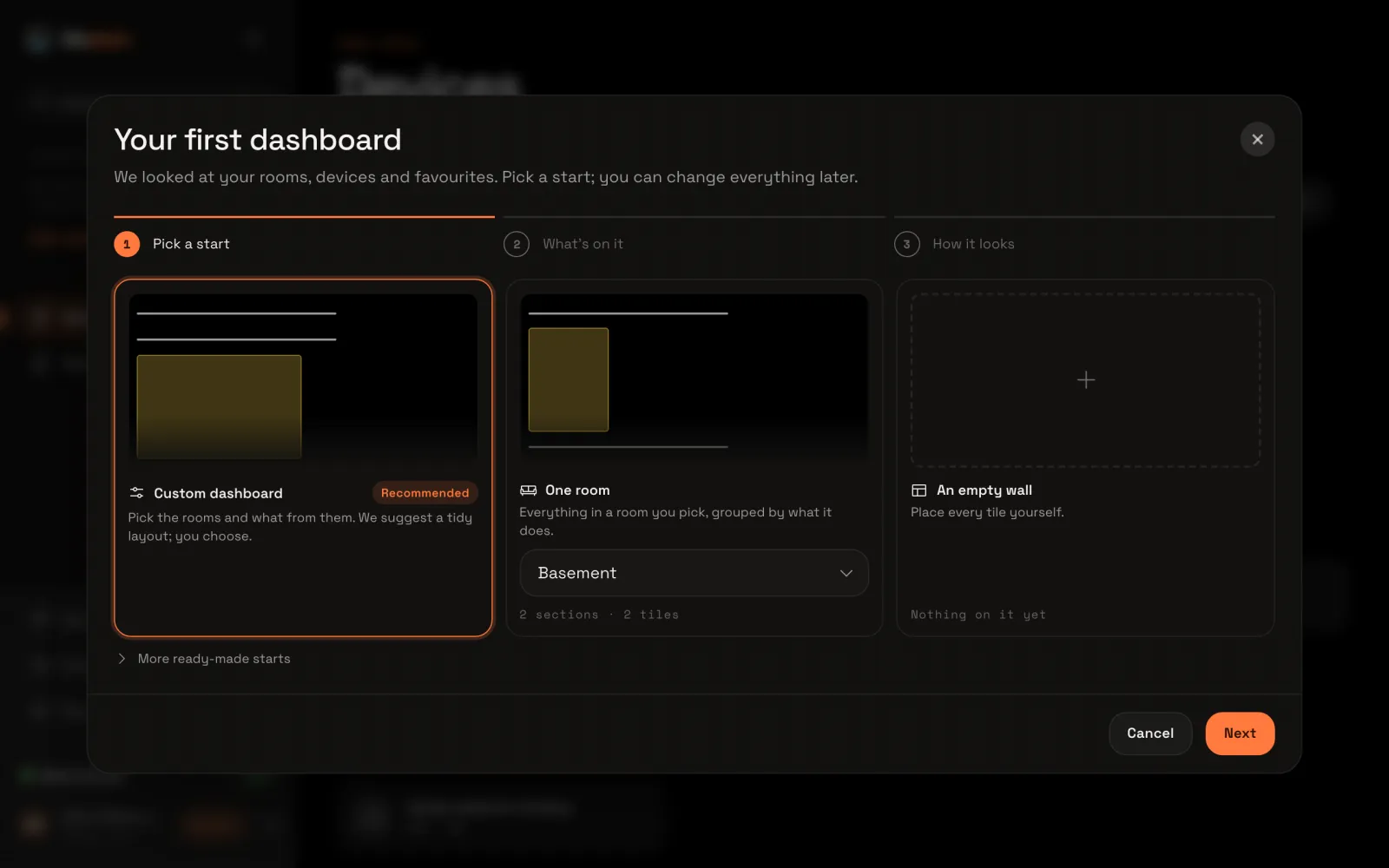
2Skapa din första dashboardEn dashboard för dig själv, med sitt namn i sidofältet, redo för sina första widgetar.
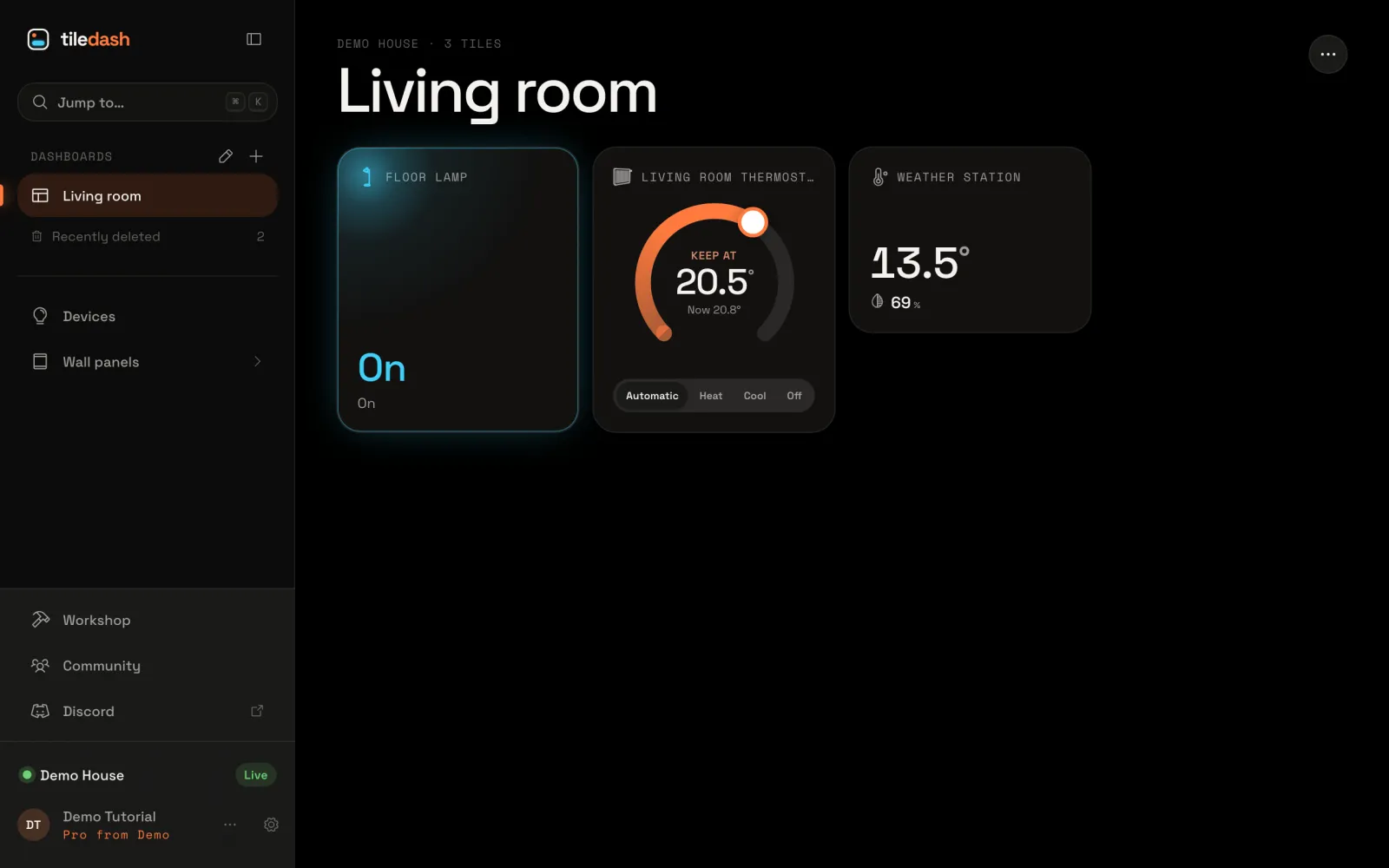
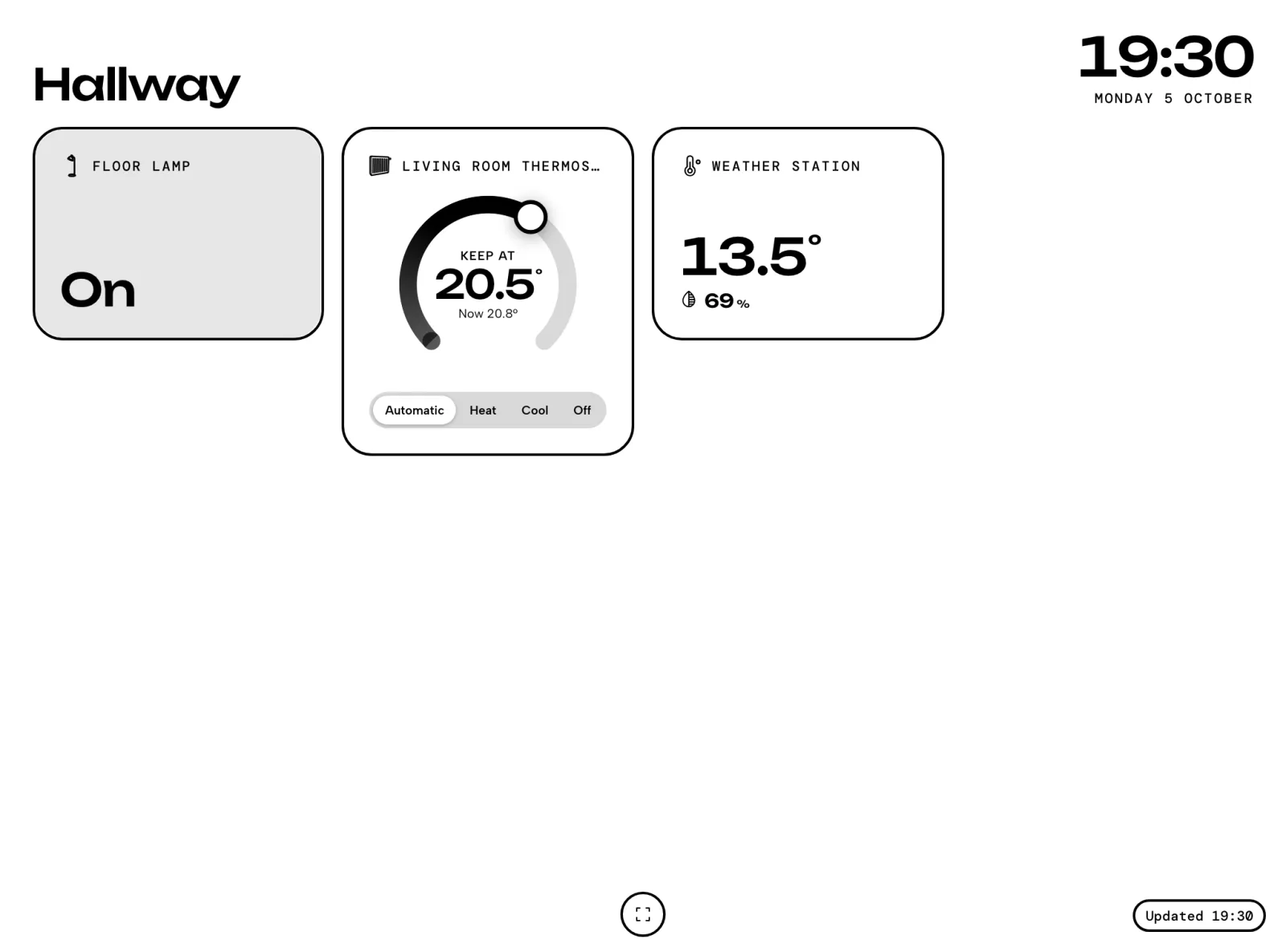
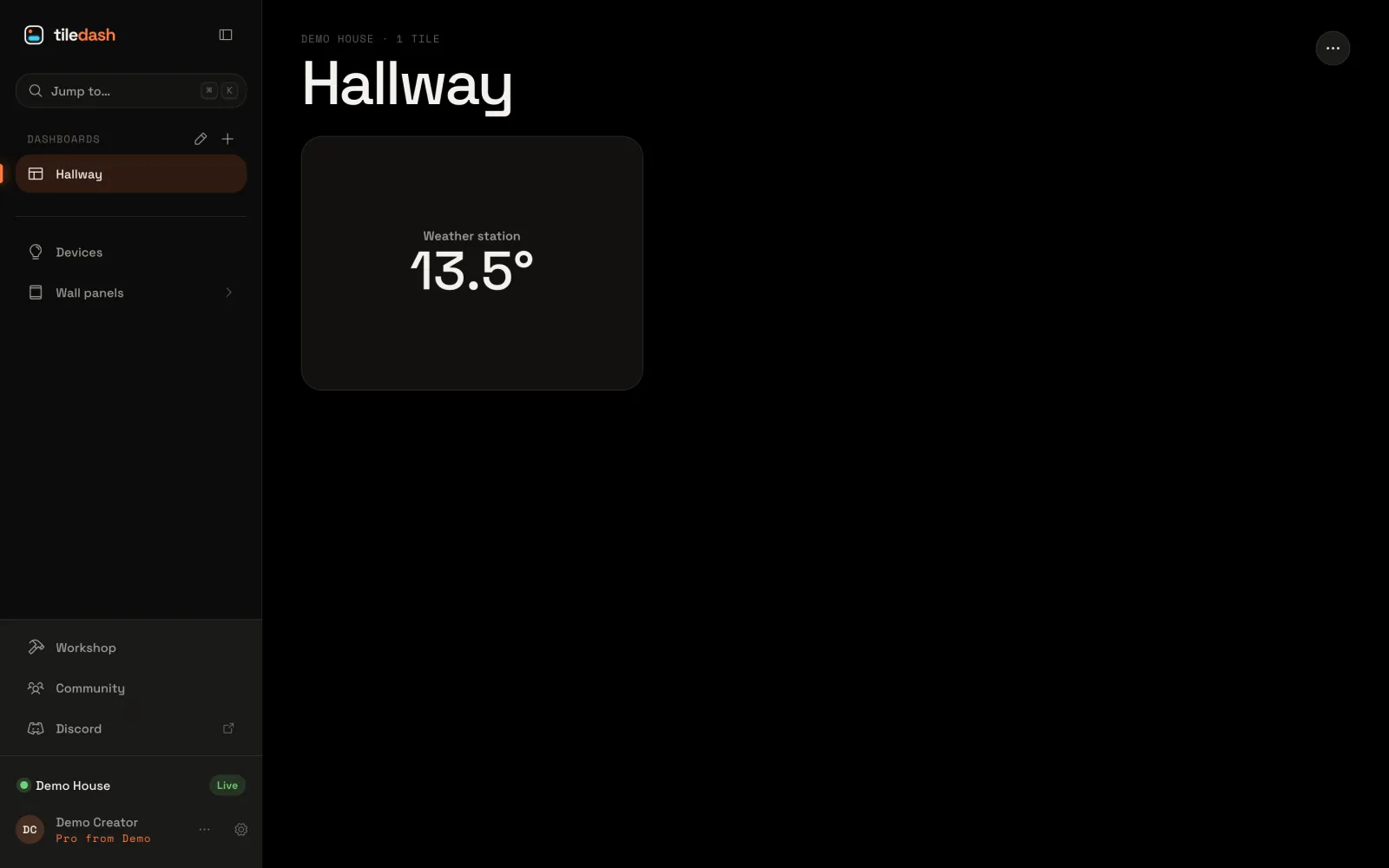
3Lägg till dina första widgetarEn lampa, din termostat och väderstationen på din dashboard, live, med lampan gjord lika hög som termostaten.
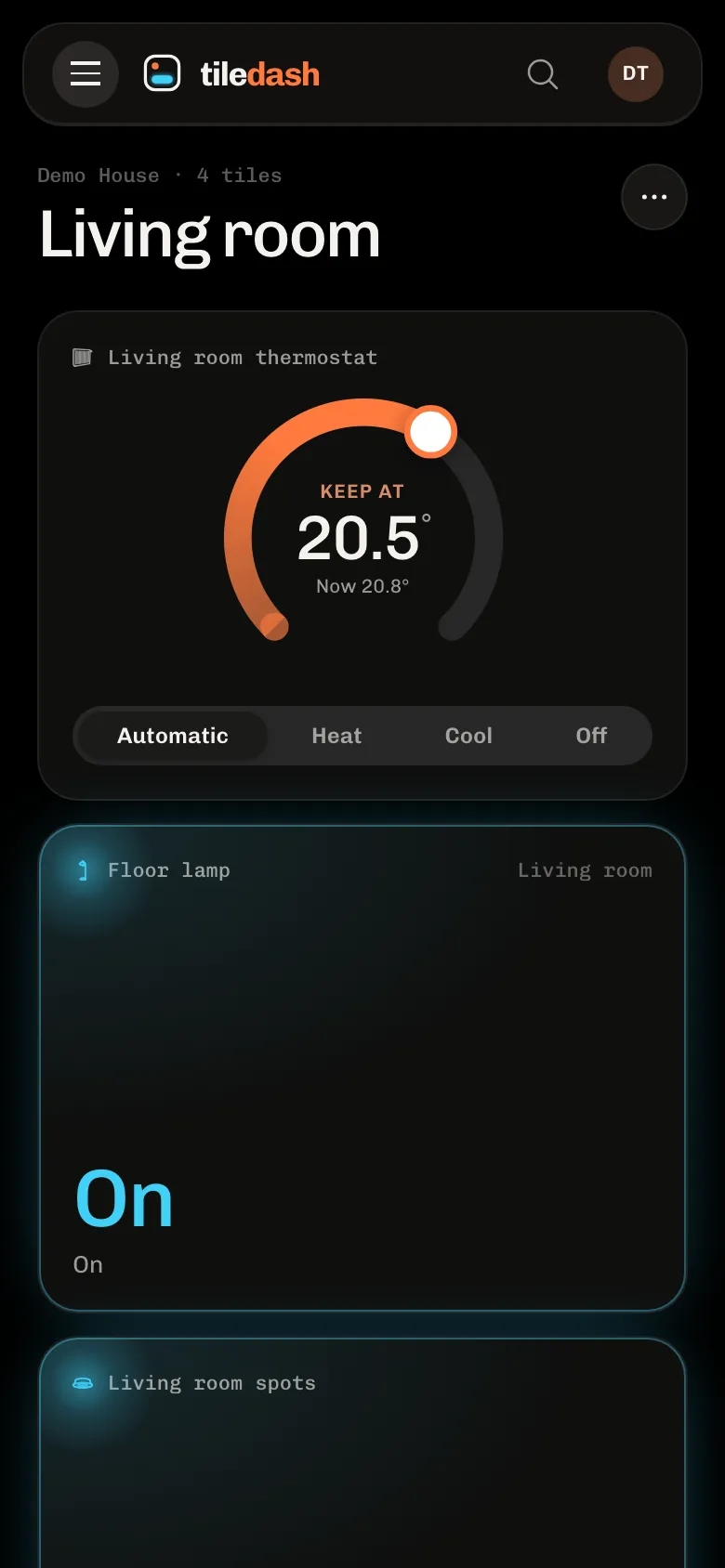
4Ordna rutorna för varje skärmstorlekGe din dashboard en egen layout för mobiler, med termostaten först och väderstationen utelämnad, medan surfplattor och datorer behåller sin.
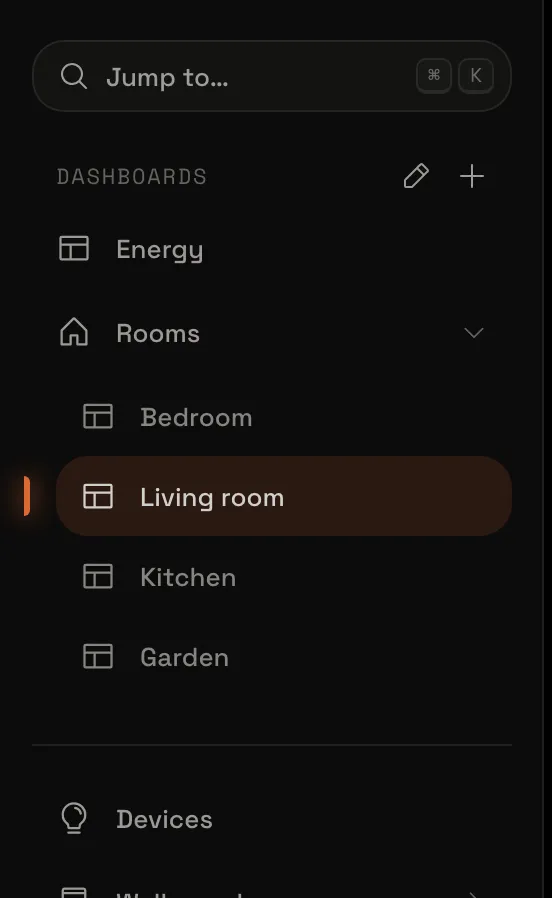
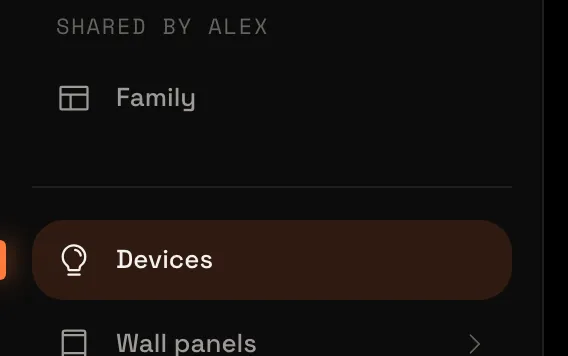
5Ordna ditt sidofältLägg dina rumsdashboards i en egen grupp, dölj en sida du sällan använder och gör snabba ändringar med ett högerklick.
6Koppla en e-ink-skärmEn e-ink-skärm på väggen som kör en väggpanel, kopplad med en kod och utan din inloggning på den, i temat du väljer från ditt konto.
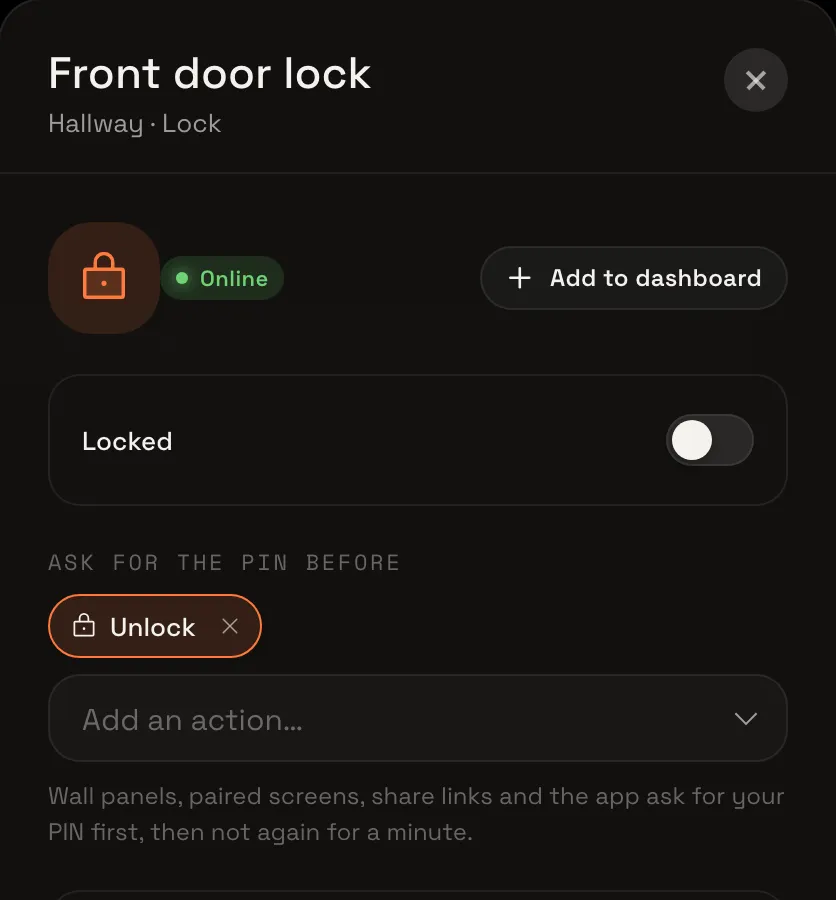
7Skydda en åtgärd med en PIN-kodStäll in din PIN-kod, välj vilken enhetsåtgärd som frågar efter den och prova att låsa upp ytterdörren.
8Släpp in ditt hushåll i din HomeyNågon annan som använder din Homey har bett om att få gå med. Släpp in dem, välj vilka rum de får se eller styra, och dela en dashboard med dem.
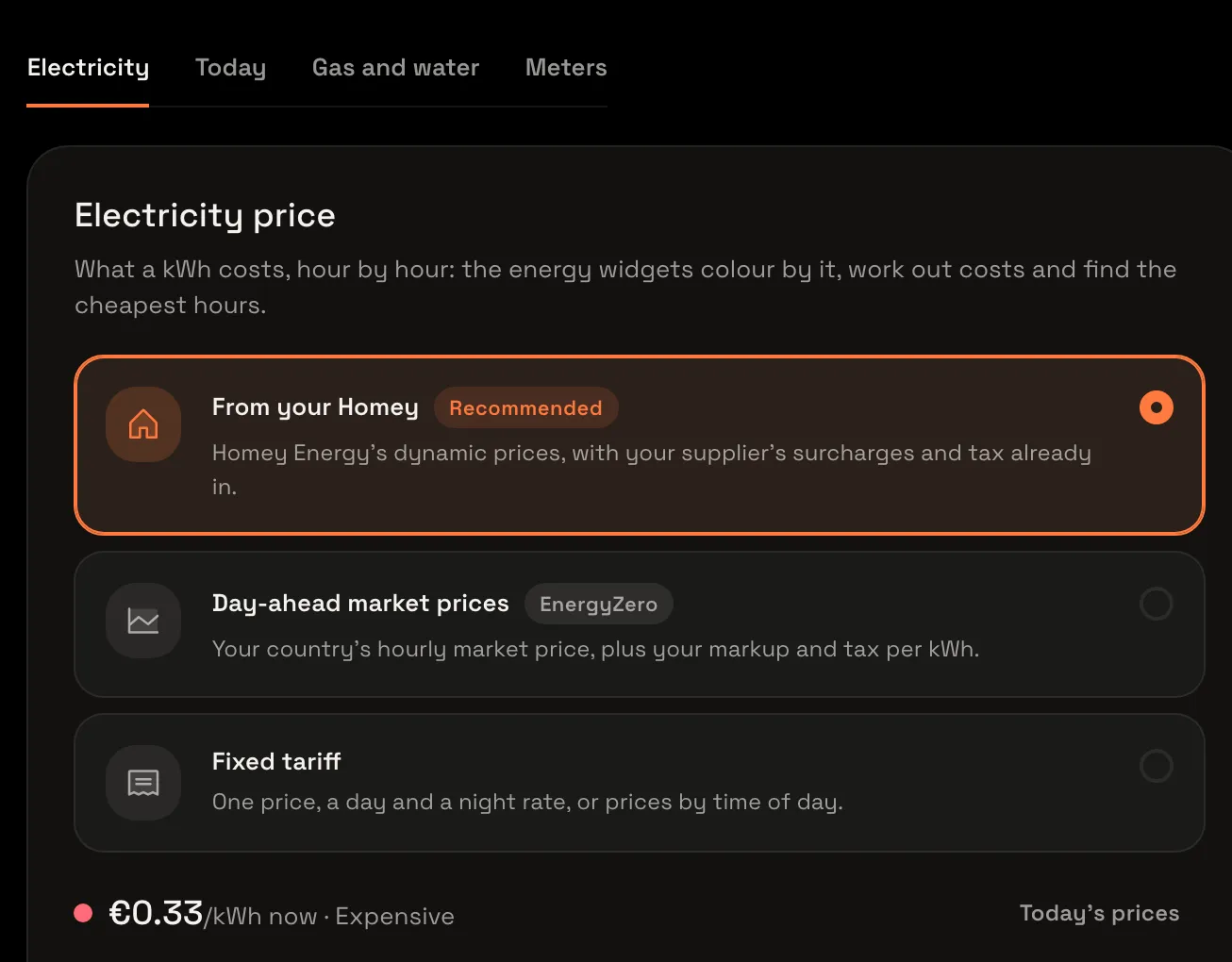
9Ställ in dina energipriser och mätareKontrollera var ditt elpris kommer ifrån, se dagens priser, lägg till gas- och vattenpriser och kontrollera de mätare som energiwidgetarna räknar.
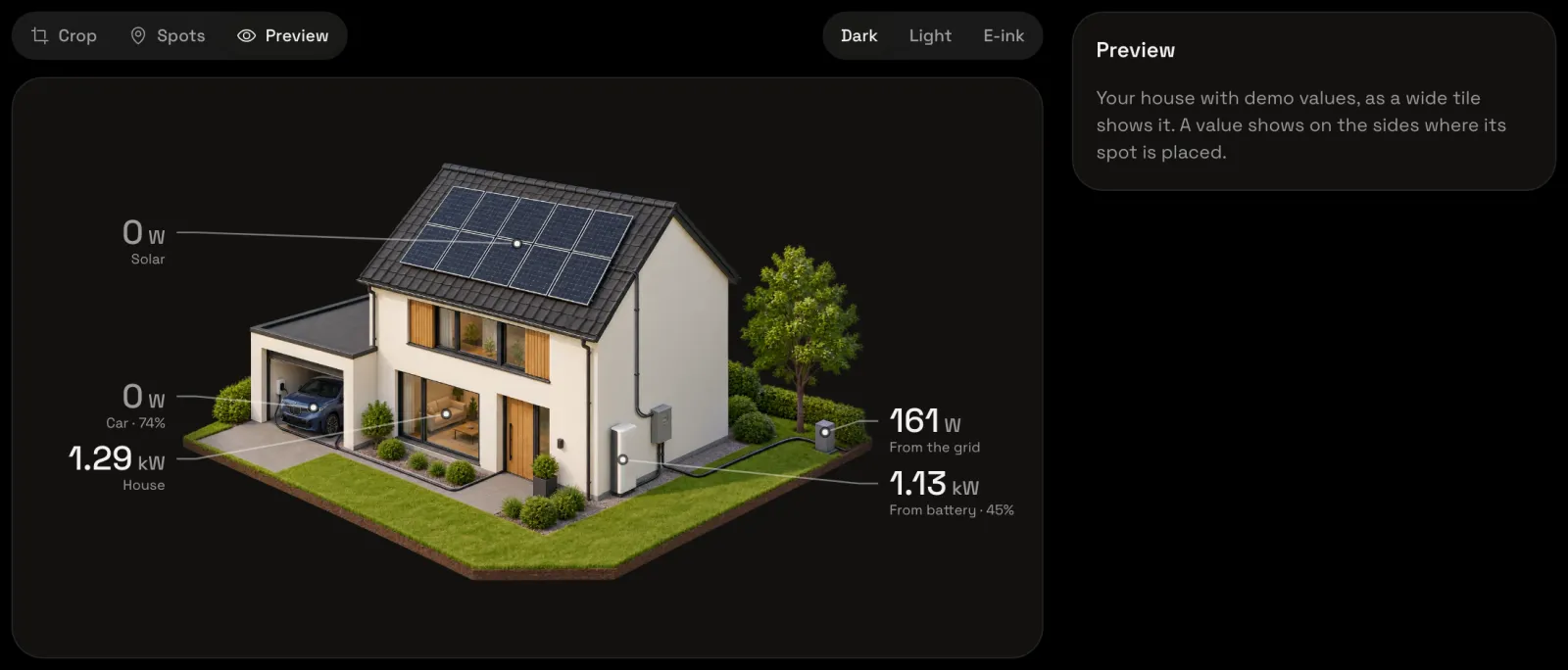
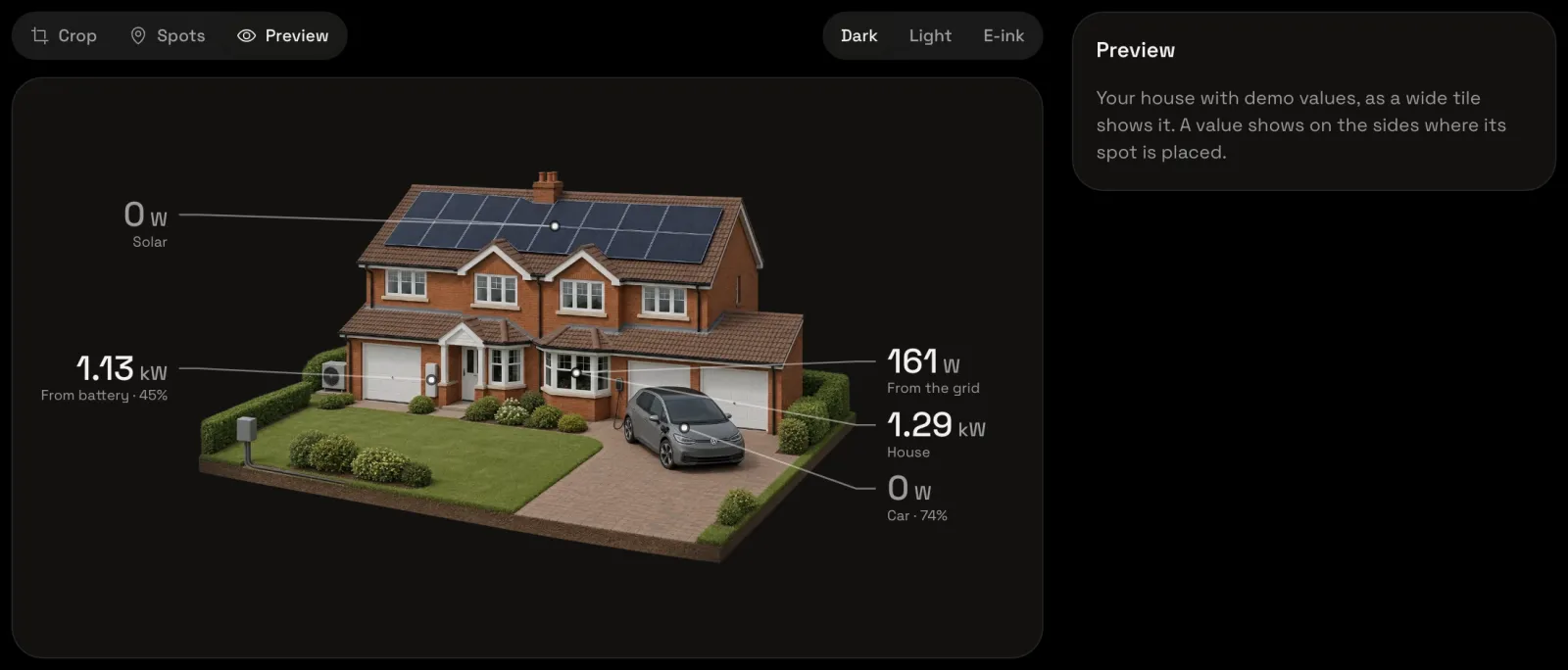
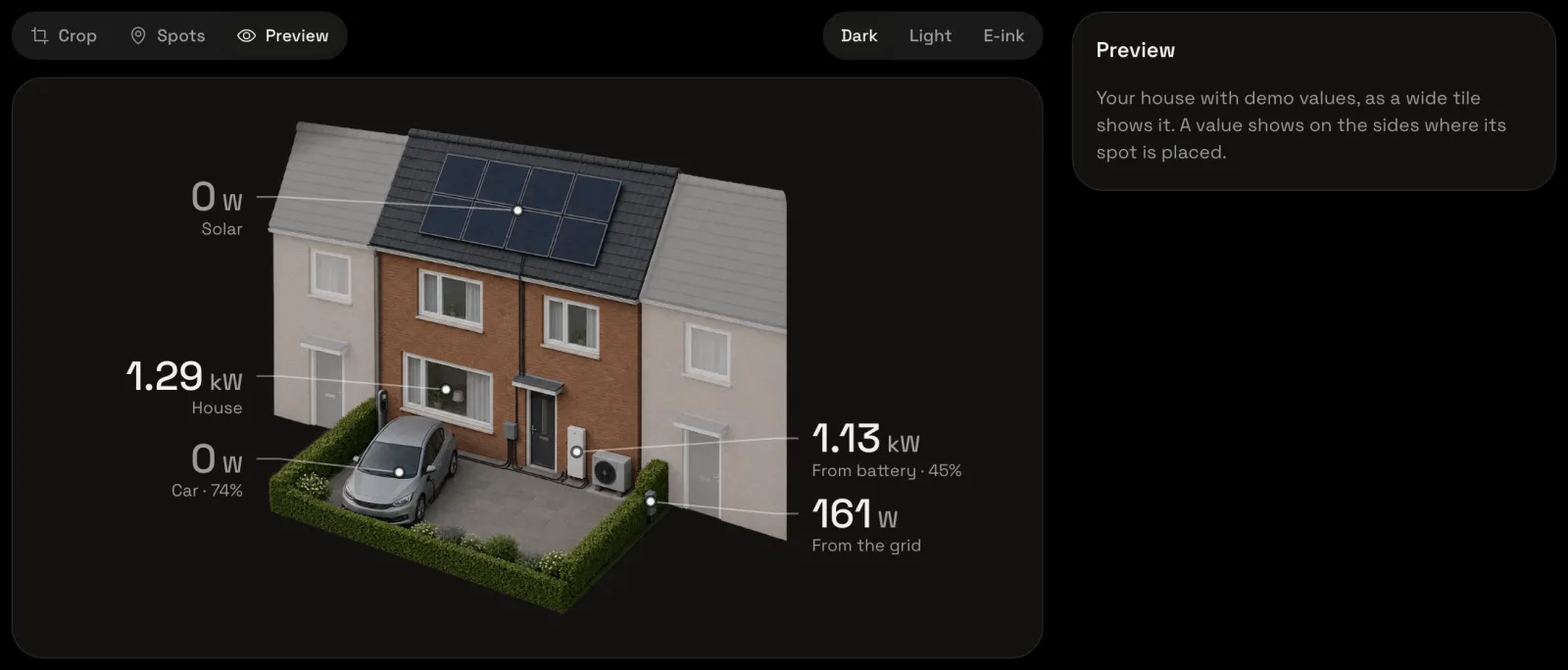
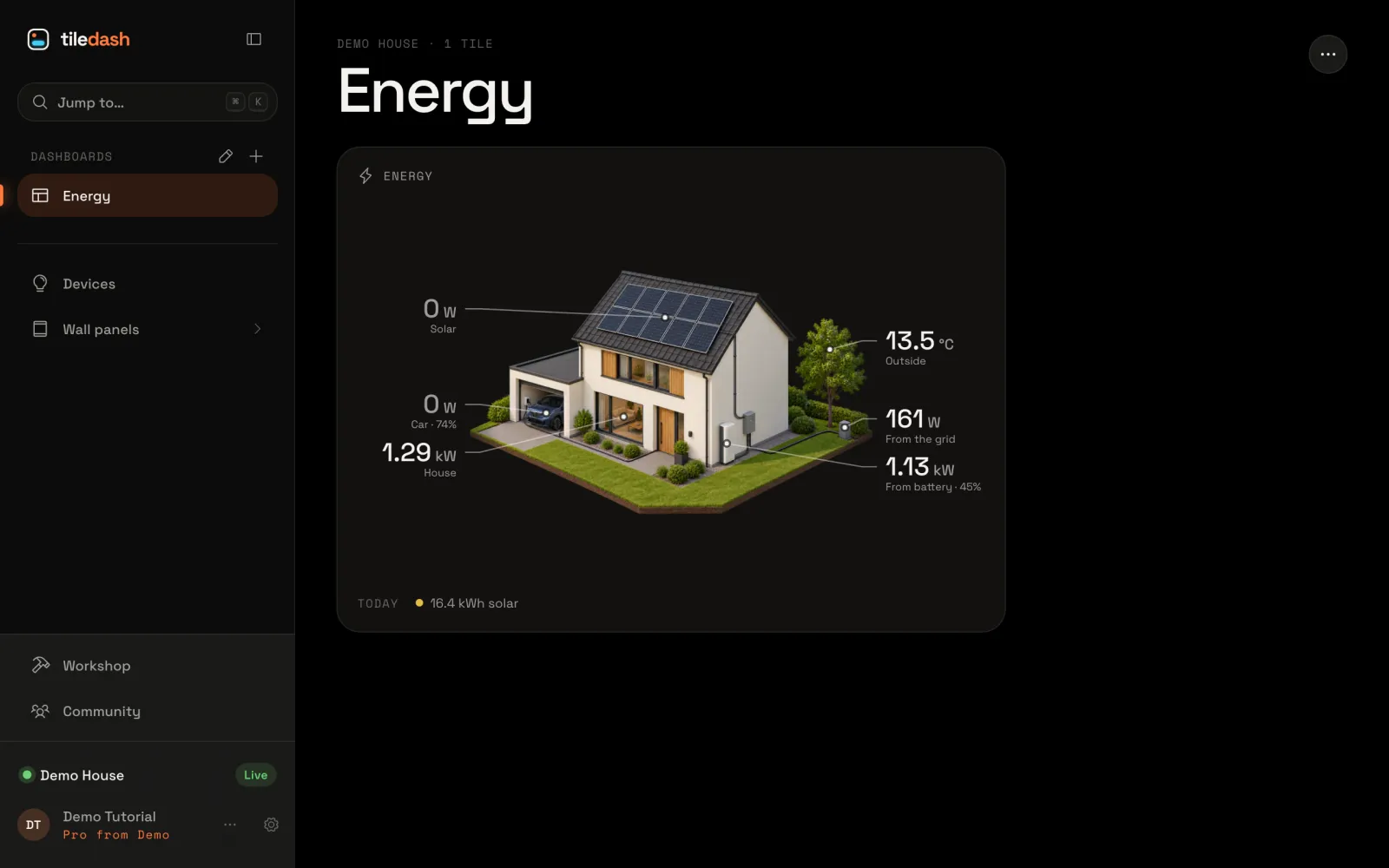
10Börja ditt hus i 3D från ett Tiledash-husVälj ett av Tiledashs färdiga 3D-hus, med dess solel, batteri, bil och resten redan markerade, och se hur din energi visas på det.
11Gör ett foto av ditt hus till en 3D-bildLadda upp ett foto av ditt hus, svara på några frågor och låt Tiledash göra en 3D-bild av det, med solel, batteri, bil och resten redan markerade.
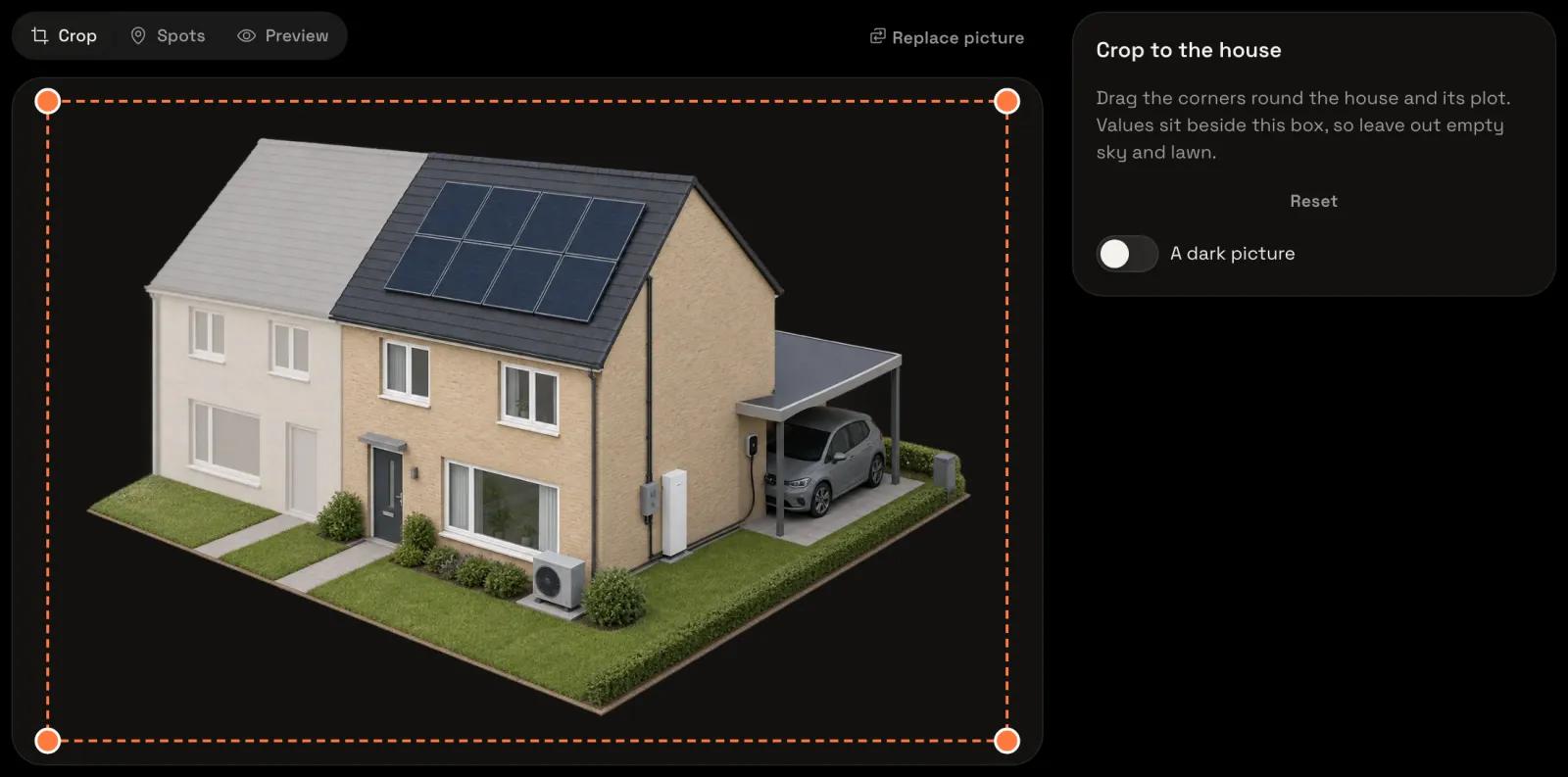
12Ladda upp din egen husbild och placera punkternaLadda upp en 3D-bild av ditt hus som du redan har, beskär den till huset och markera var din solel, ditt batteri, din bil och resten finns, med ett tryck var.
13Skapa en bild av ditt hus i din egen chattLåt Tiledash skriva prompten för en bild av ditt hus, skapa den i ChatGPT eller Gemini och ladda upp det den gör.
14Visa ditt hus på en dashboardLägg ditt 3D-hus på en dashboard med widgeten Energihus, välj vilket hus den visar och ge trädgården temperaturen ute.
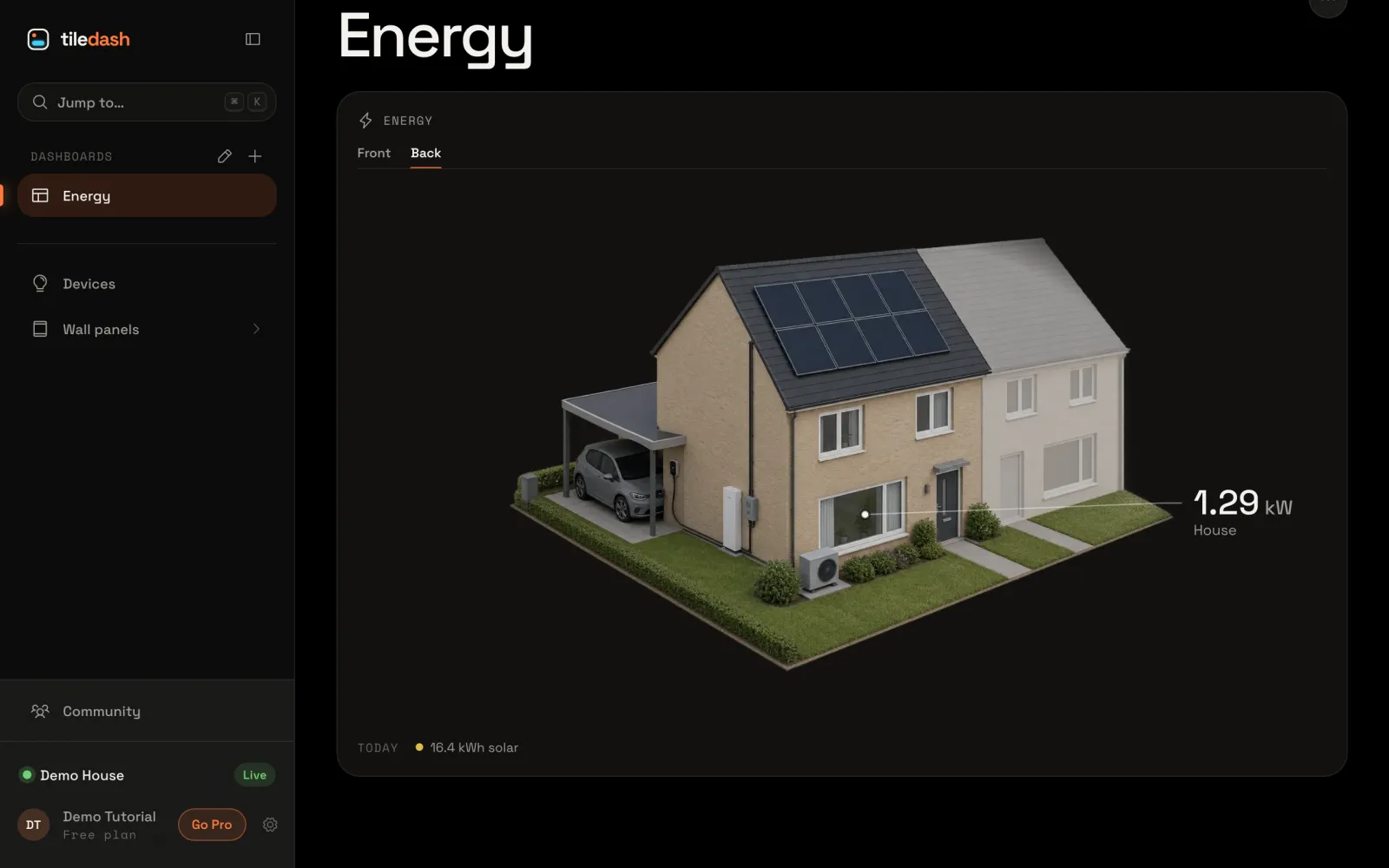
15Visa husets fram- och baksidaGe ditt hus en andra sida med egen bild och egna punkter, och gå mellan sidorna på rutan Energihus med flikar.
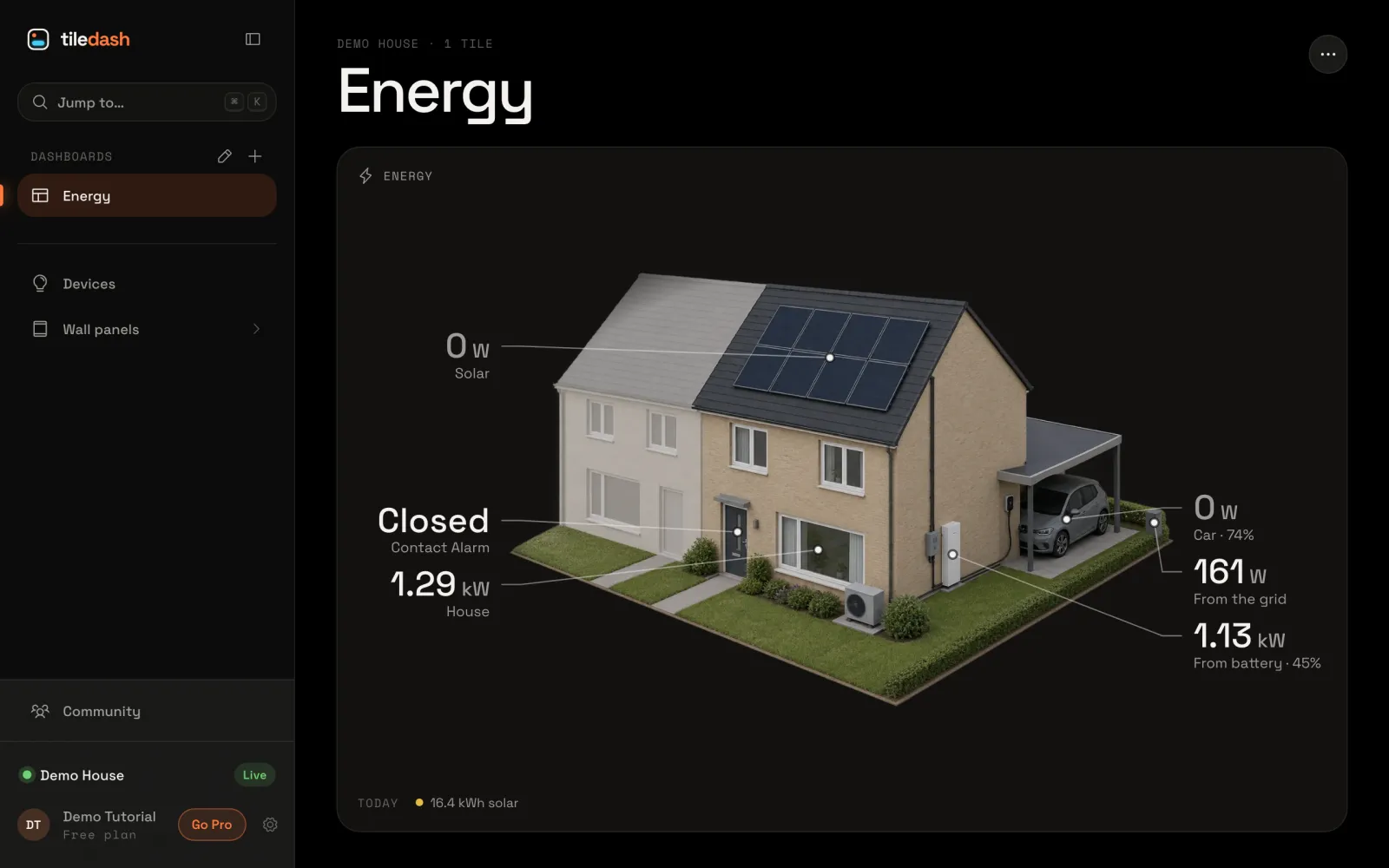
16Ge din egen punkt ett värdeLägg till en egen punkt på bilden av ditt hus, som ytterdörren, och visa en sensors mätvärde där på rutan Energihus.
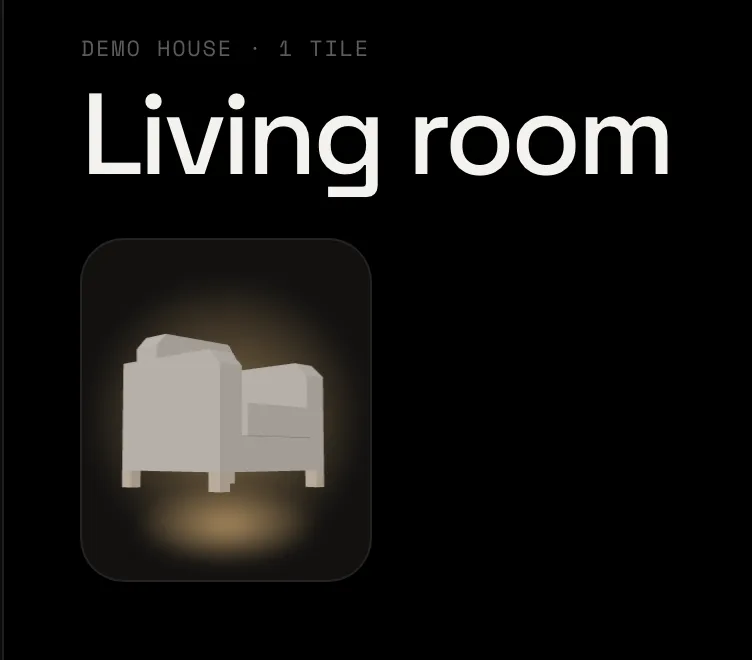
17Visa en 3D-modell på en rutaEn fåtölj på din dashboard, vriden som du vill i 3D, som lyser medan soffljuset är tänt.
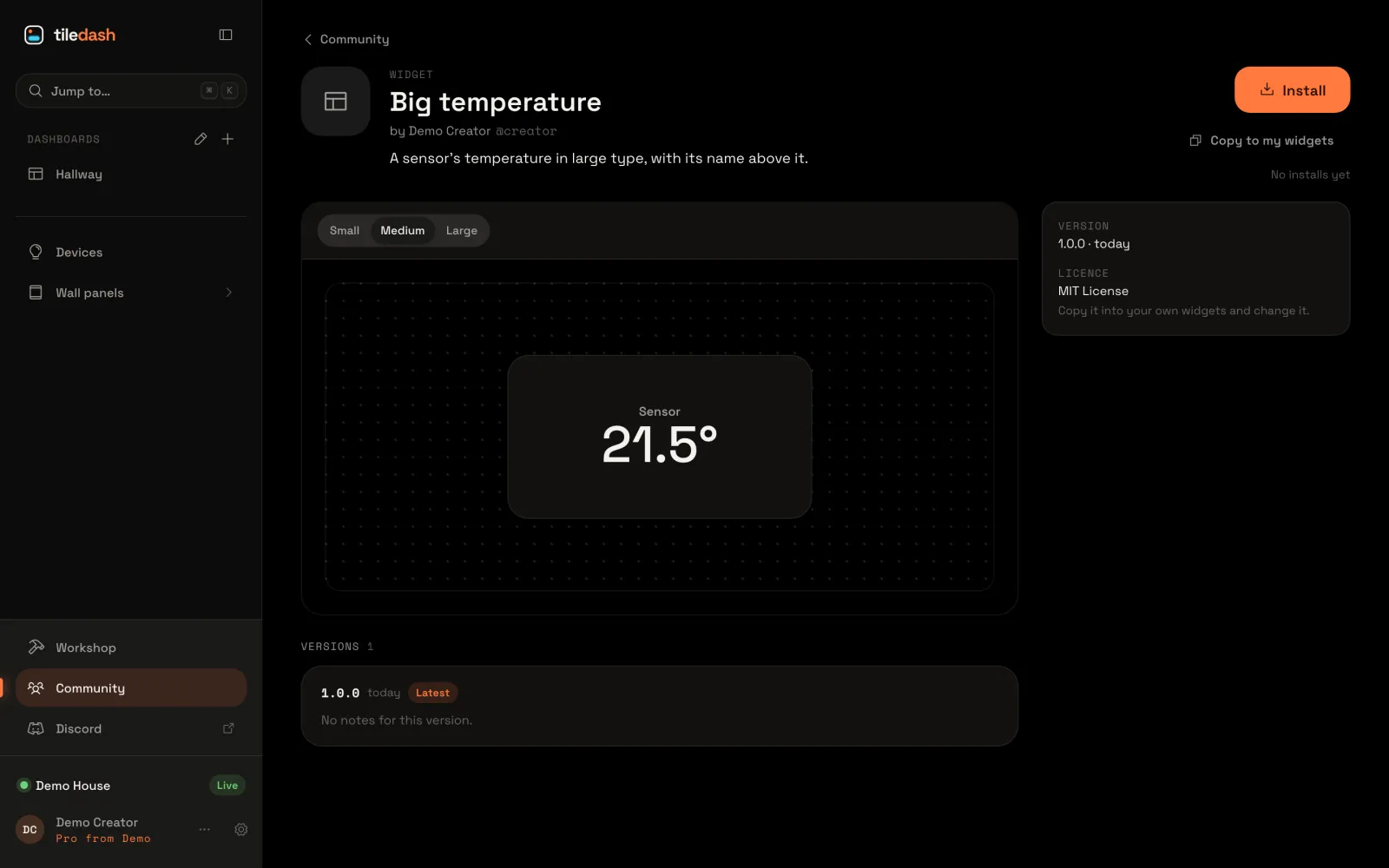
18Gör din egen widgetEn egen widget som visar en sensors temperatur i stor stil, gjord av tre korta kodstycken, sparad och på din dashboard.
19Publicera din widget i CommunitynDin widget i Communityn under ett eget namn, för vem som helst att installera, från redigeraren i några steg.
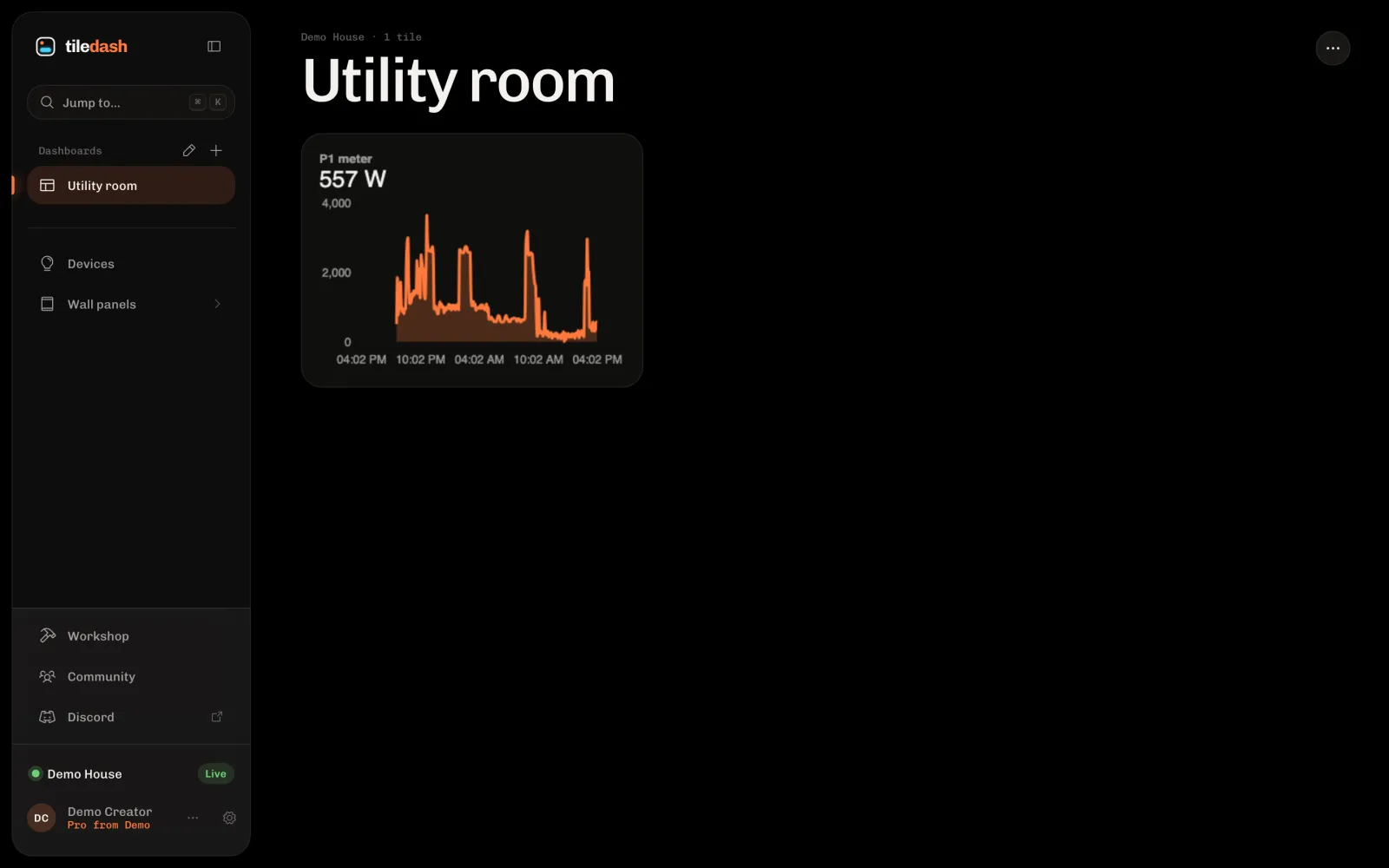
20Rita ett live-diagram med ett skriptEn egen widget som ritar en mätares effekt de senaste 24 timmarna med Chart.js, från din registrerade historik, och lägger till varje nytt mätvärde när det kommer in.
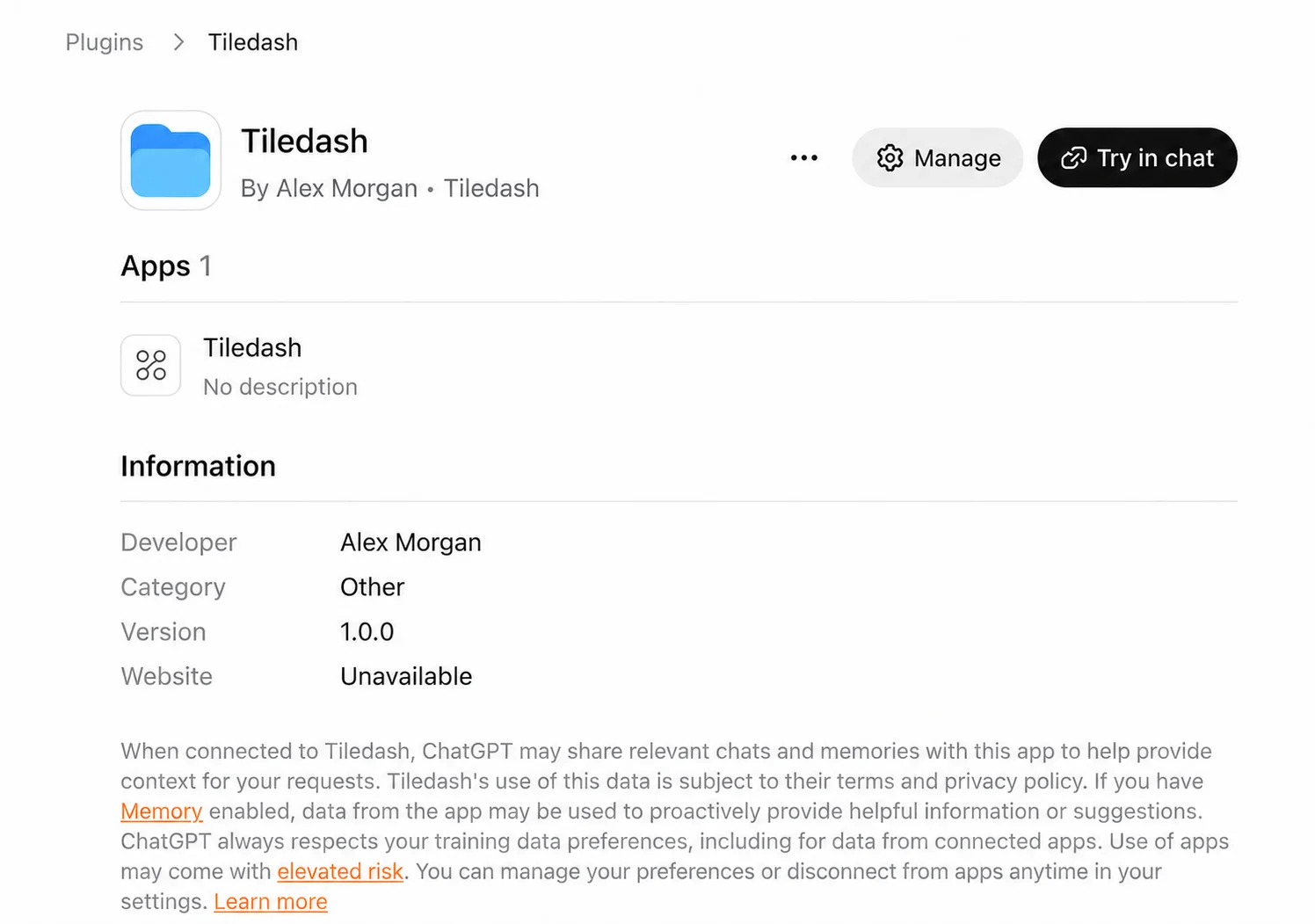
21Anslut Tiledash till din AILägg till Tiledashs MCP-server i din assistent, logga in och granska åtkomsten innan du ansluter.
22Koppla från en AI-assistentTa bort en AI-assistents åtkomst till din Tiledash, så att dess nyckel och förhandsvisningslänkar slutar fungera direkt.
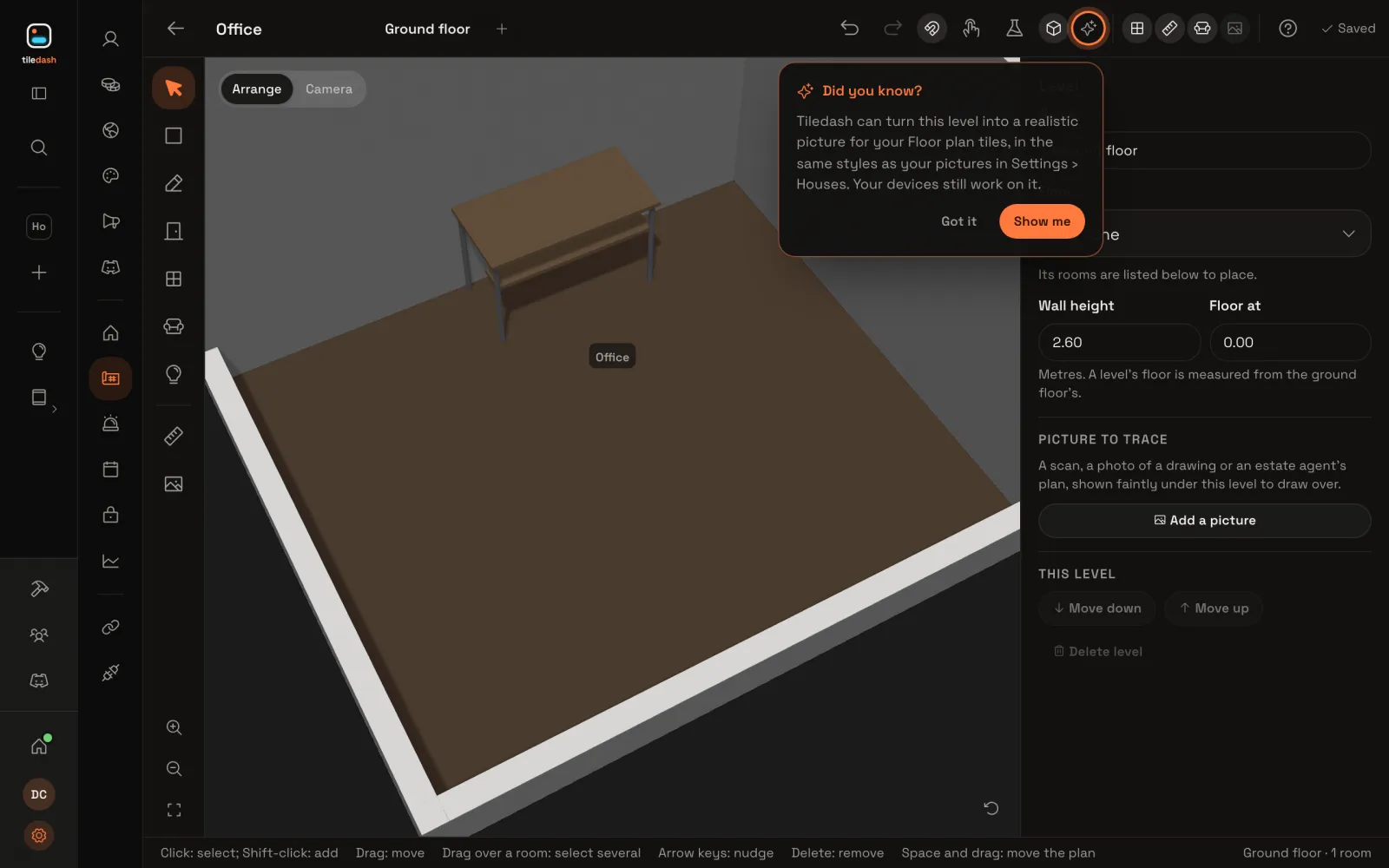
23Bygg en modell med din AIBeskriv ett skrivbord, finslipa det i en live-förhandsvisning och placera dina nya möbler på en planritning.
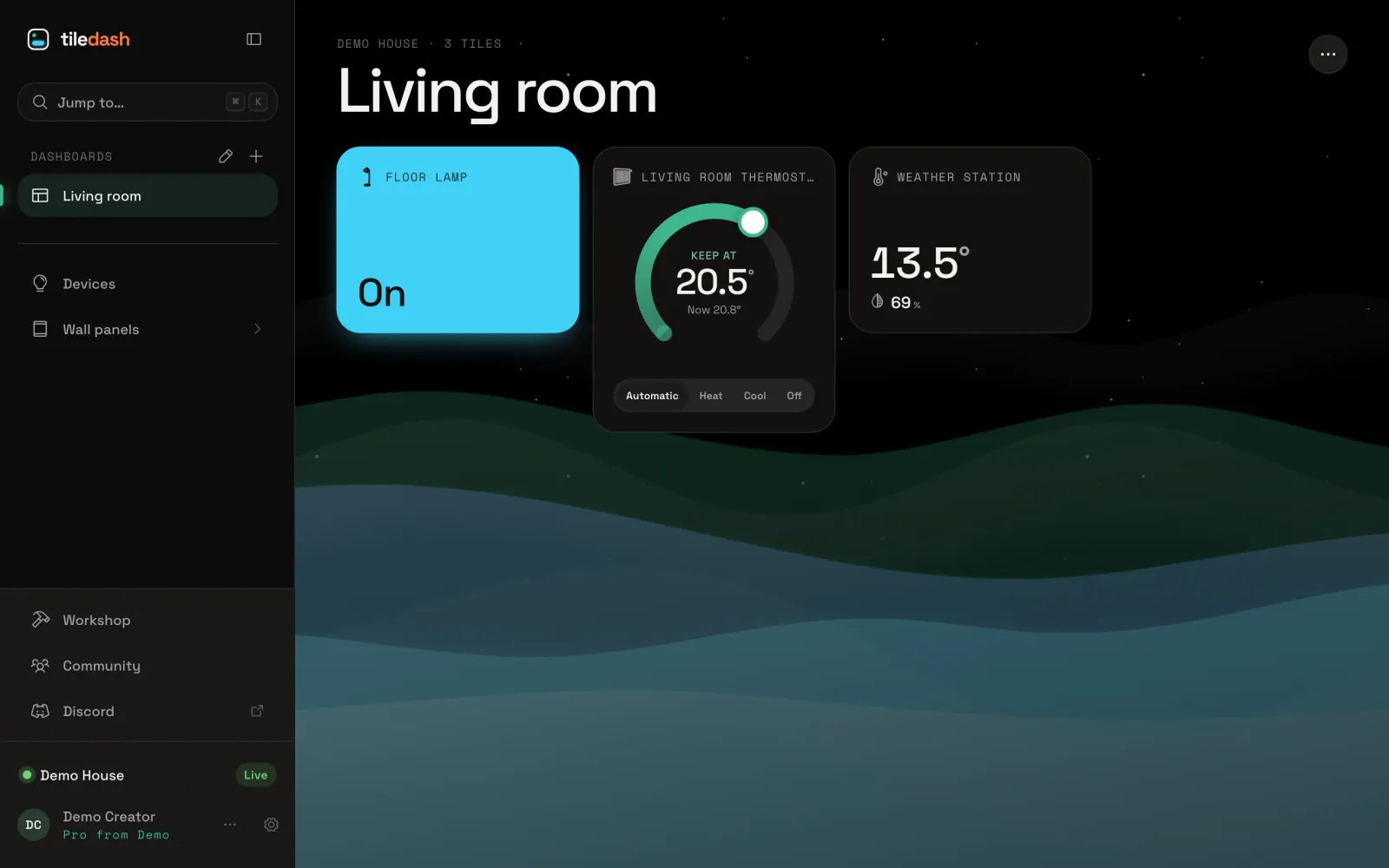
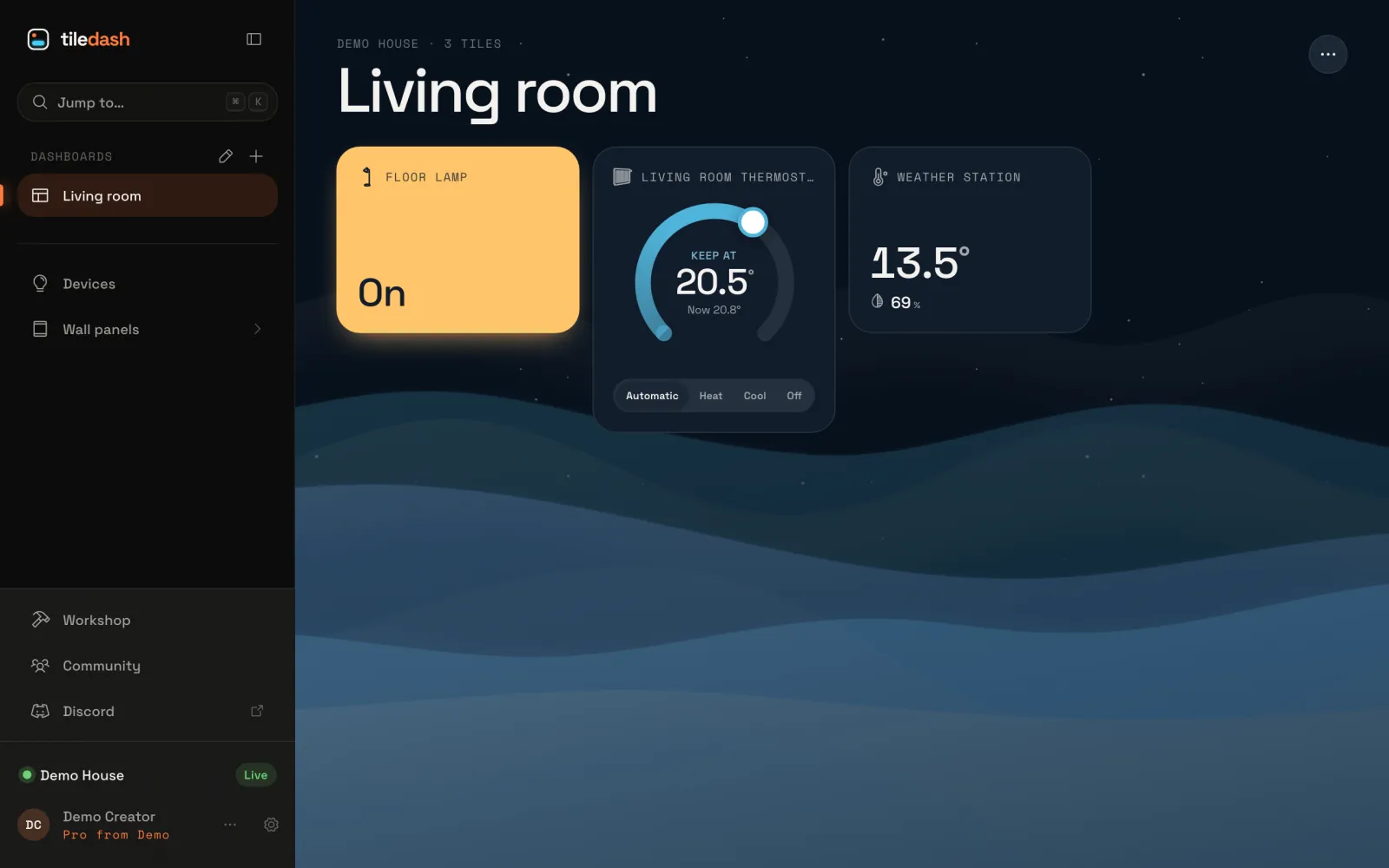
24Gör ditt första temaUtgå från Tiledashs eget tema, ge det en färg, en rörlig bakgrund och rutor som fylls när de är på, och sätt det på en dashboard.
25Gör ett tema med din AIBeskriv ett tema, se det i en live-förhandsvisning, be om en ändring, se varje sparning i Historik och sätt det på en dashboard.