Guide
Gör din egen widget
En egen widget som visar en sensors temperatur i stor stil, gjord av tre korta kodstycken, sparad och på din dashboard.
- Tar
- Ungefär 5 minuter
- Steg
- 7
Det här får du

Öppna Verkstaden
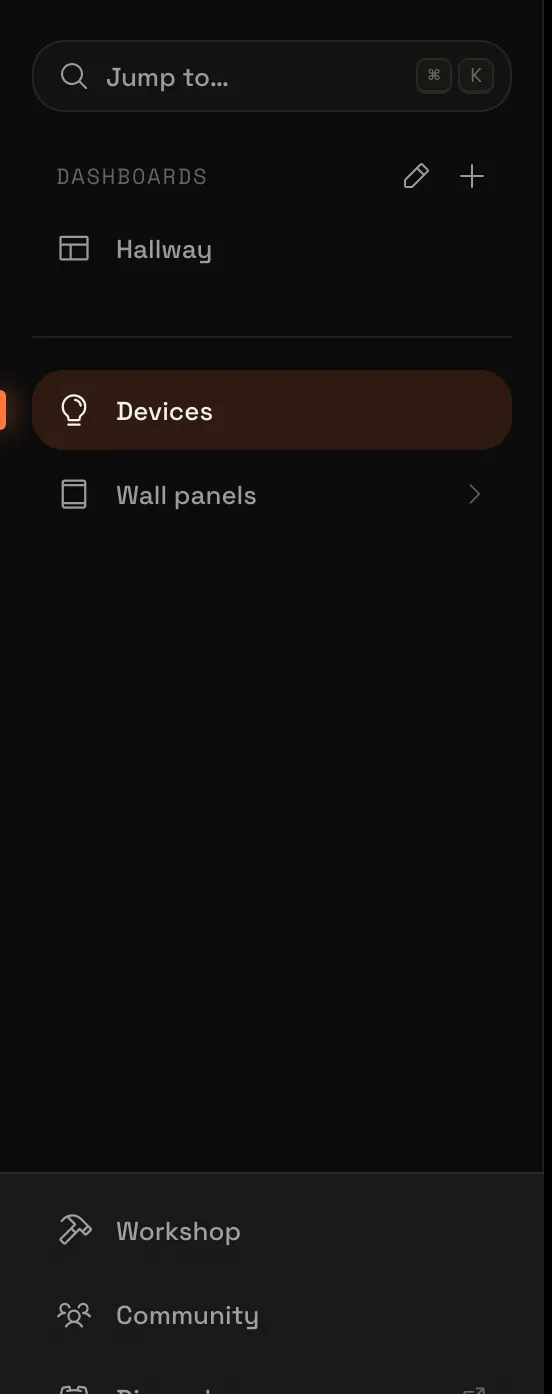
Välj Verkstad i sidofältet. Sidan listar allt du har gjort, widgetar först, med sök och Ny högst upp.
Börja tomt
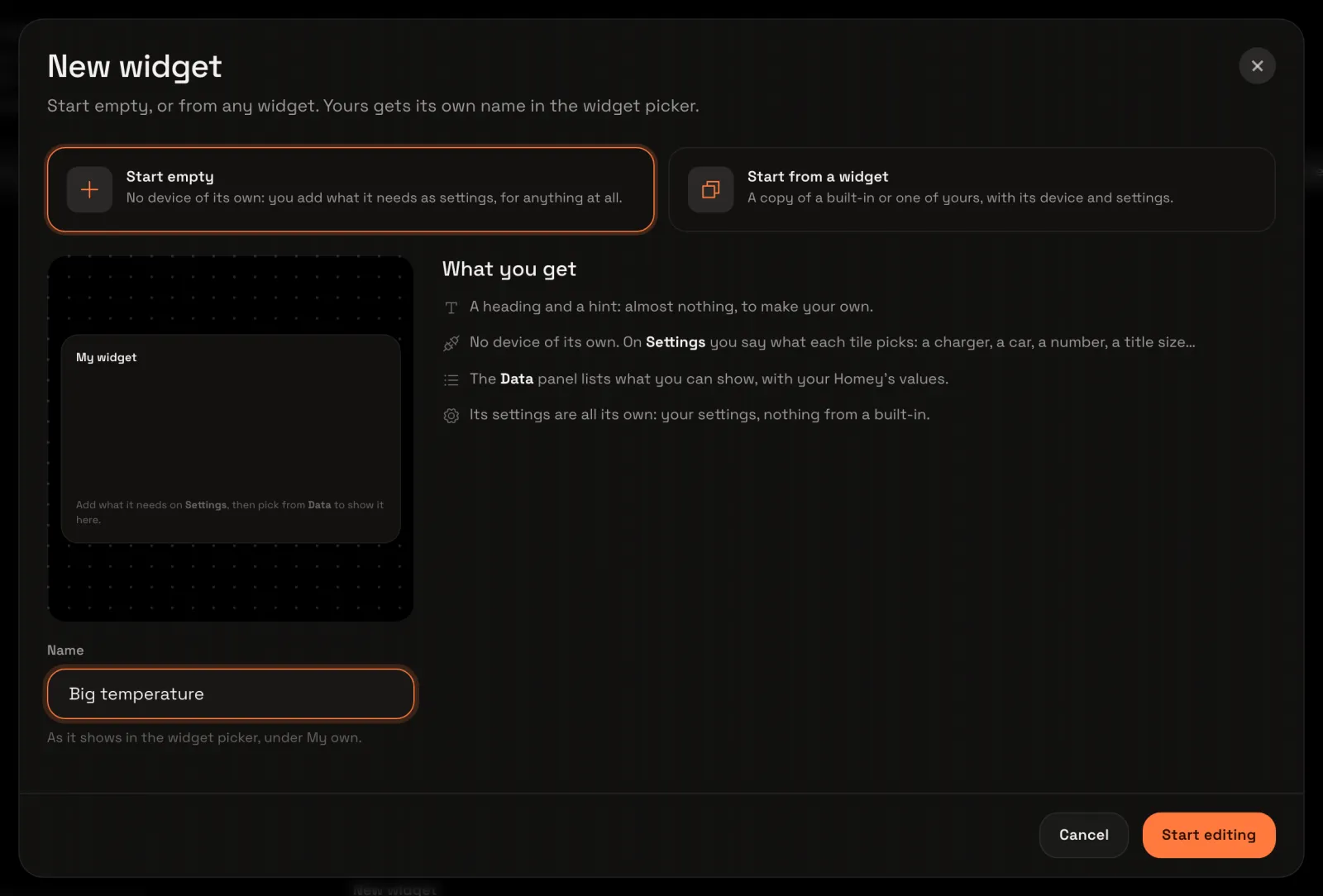
Välj Ny → Widget, sedan Börja tomt: en widget utan egen enhet, som väljer sin enhet via en inställning. Döp den till Big temperature och välj Börja redigera. Redigeraren öppnas och säger att den började tom.
Lägg till dess inställningar
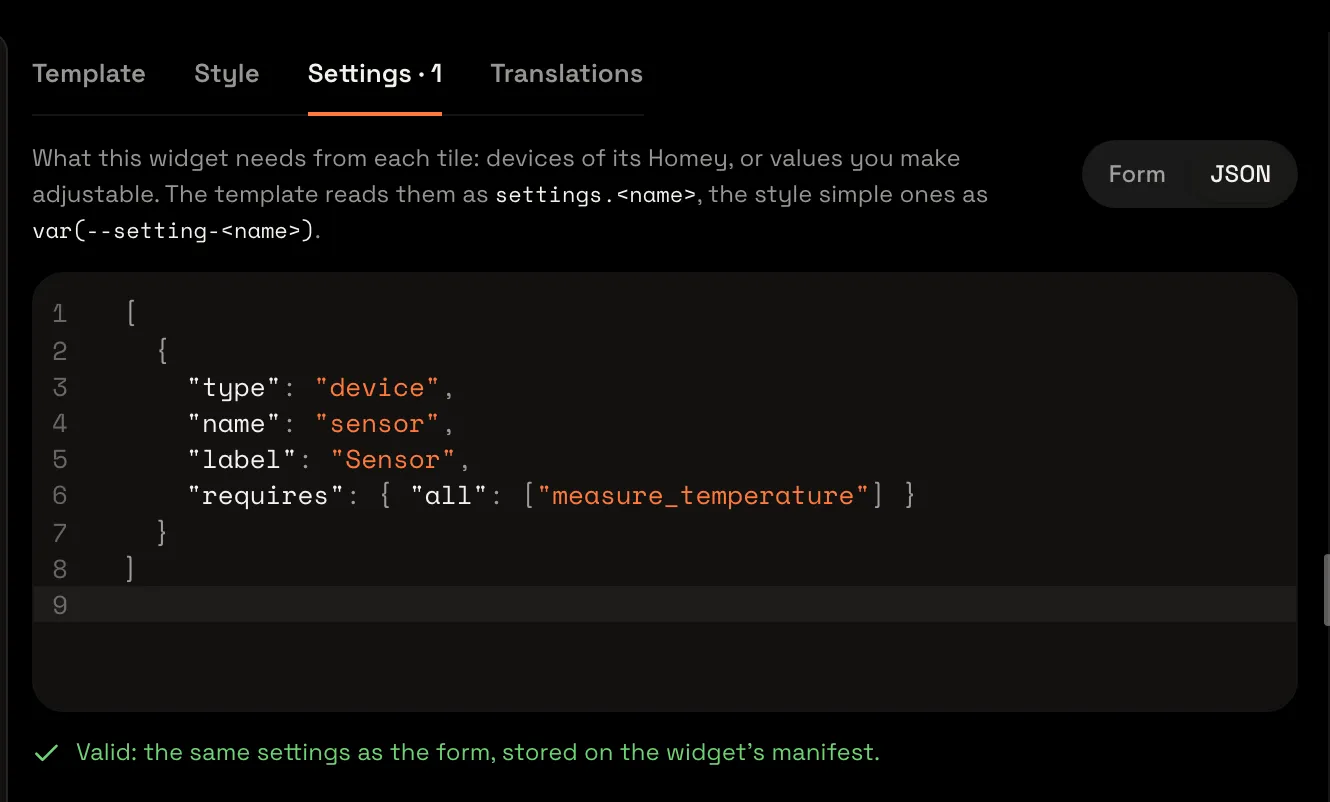
Inställningar är det varje ruta väljer; den här widgeten har en, en sensor som mäter temperatur. Öppna fliken Inställningar, välj JSON och klistra in över det som står där:
[ { "type": "device", "name": "sensor", "label": "Sensor", "requires": { "all": ["measure_temperature"] } }]Redigeraren säger att inställningarna är giltiga, och En rutas inställningar ber om en Sensor.
Lägg till mallen och stilen
Mallen säger vad rutan visar: sensorns namn och dess temperatur. På fliken Mall klistrar du in över det som står där:
{%- assign sensor = settings.sensor -%}<p class="name">{{ sensor.name }}</p><p class="temp">{{ sensor.cap.measure_temperature.value | temp }}</p>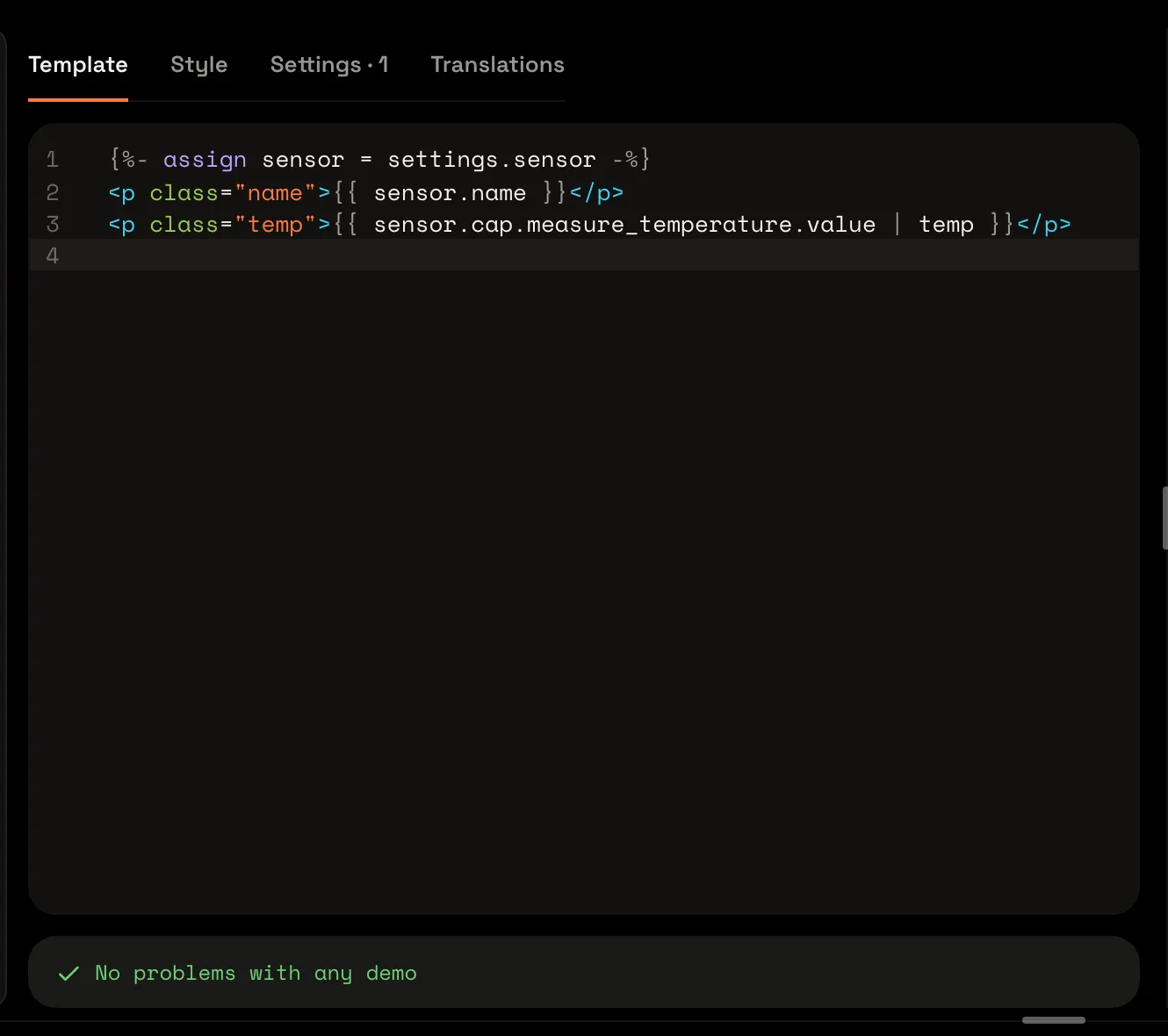
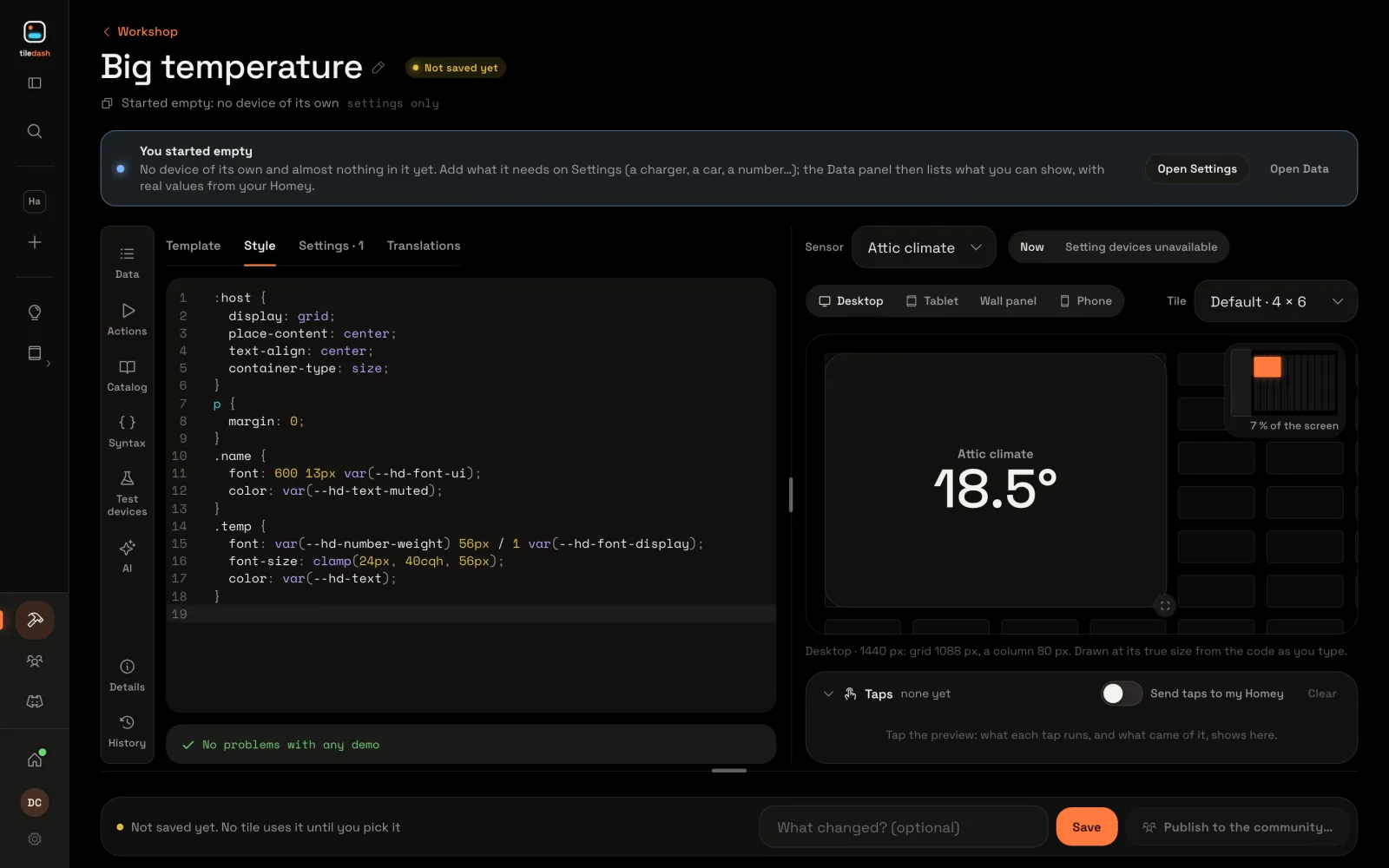
Stilen säger hur den ser ut: talet så stort som rutan har plats för, upp till 56 pixlar. På fliken Stil klistrar du in:
:host { display: grid; place-content: center; text-align: center; container-type: size;}p { margin: 0;}.name { font: 600 13px var(--hd-font-ui); color: var(--hd-text-muted);}.temp { font: var(--hd-number-weight) 56px / 1 var(--hd-font-display); font-size: clamp(24px, 40cqh, 56px); color: var(--hd-text);}Redigeraren säger Inga problem med någon demo, och förhandsvisningen visar en av dina sensorer med sin temperatur i stor stil.
Spara den
Välj Spara längst ned. Det står Sparad, och din widget finns i widgetväljaren.

Lägg till den på en dashboard
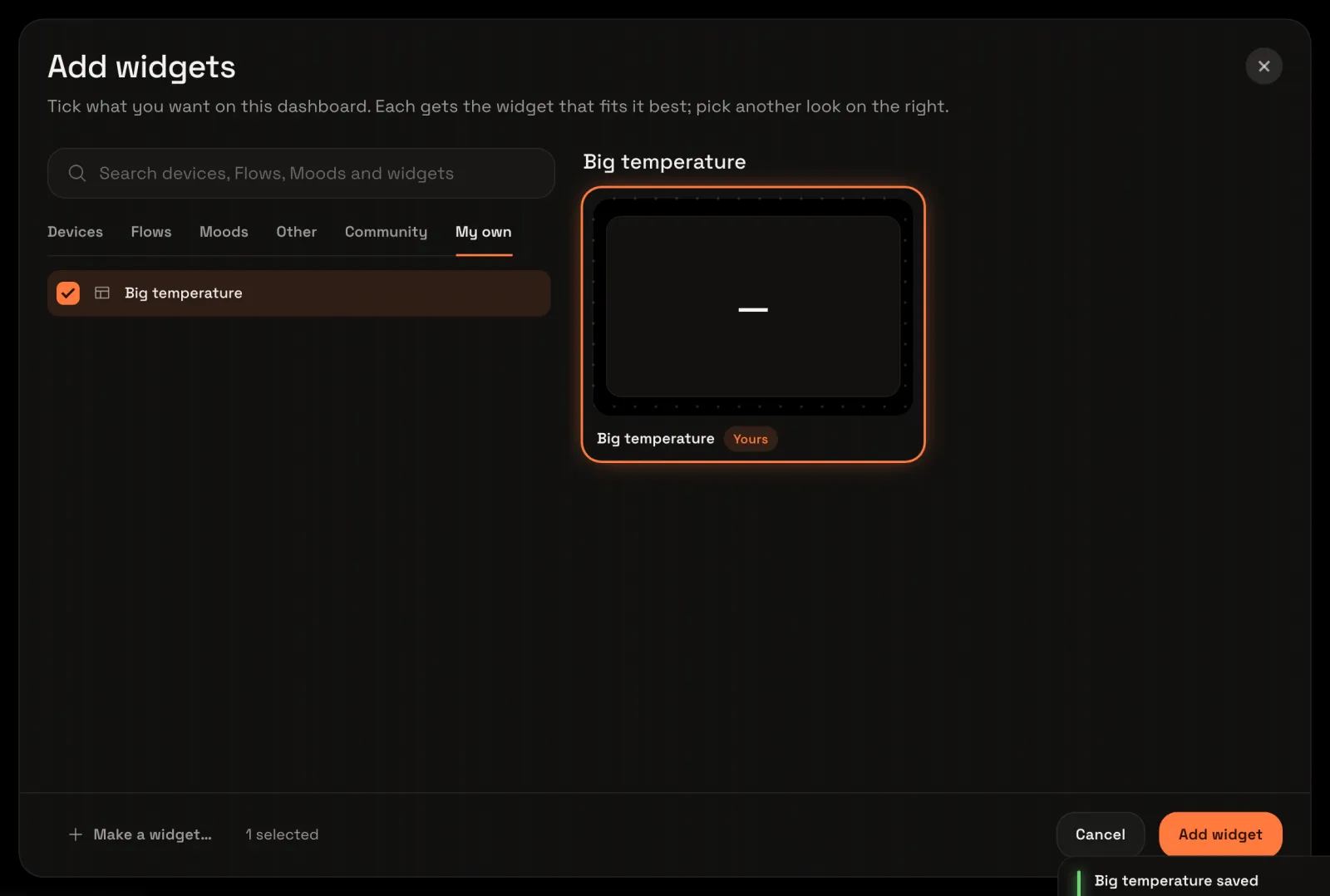
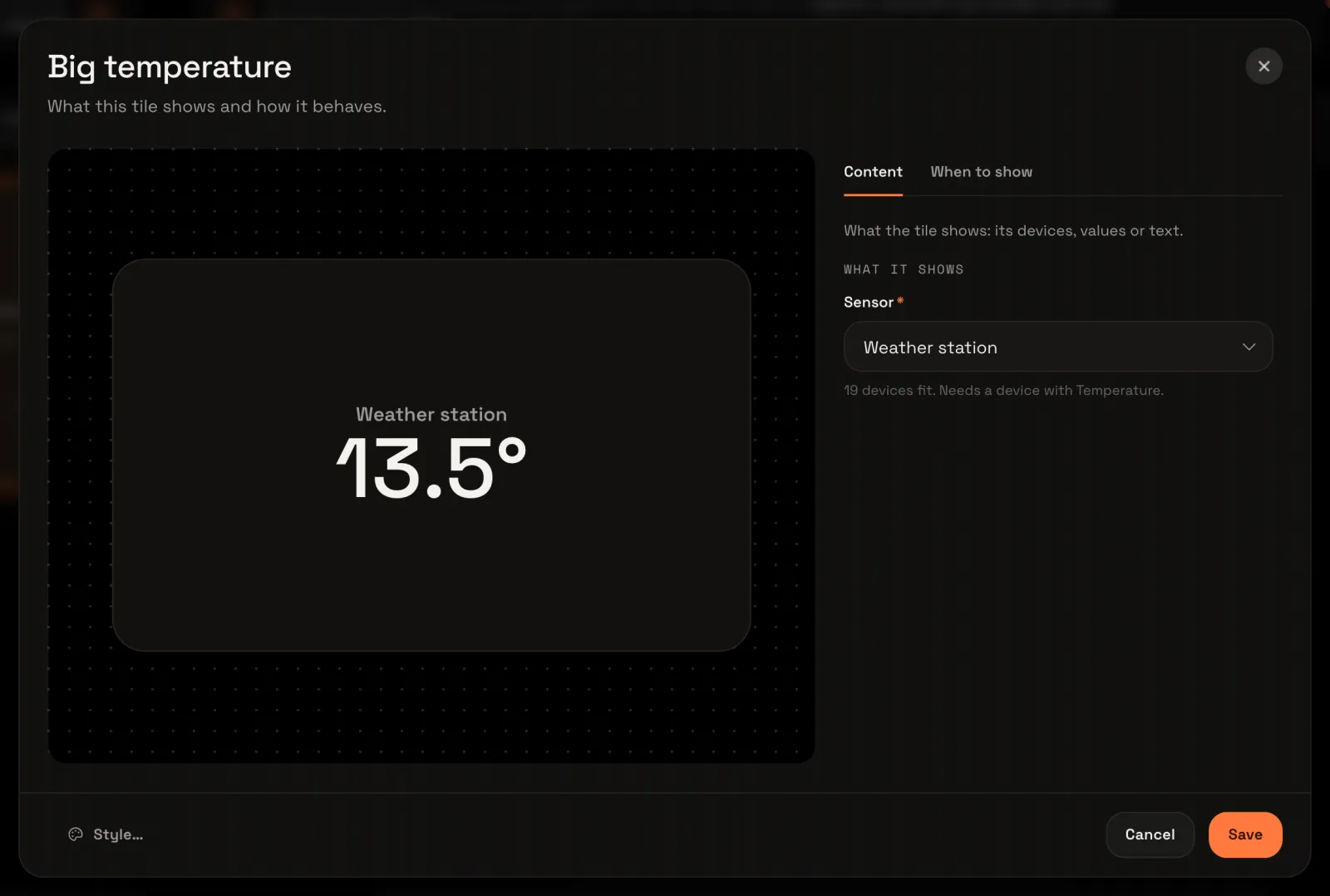
Öppna din dashboard och välj Lägg till en widget (eller Widget i redigeringsläget). Dina widgetar finns på fliken Mina egna: kryssa i Big temperature och välj Lägg till widget. Rutans inställningar öppnas av sig självt, eftersom den behöver en sensor.
Välj dess sensor
För Sensor väljer du den du vill ha på rutan, till exempel din Weather station, och väljer Spara.
Din widget är på din dashboard
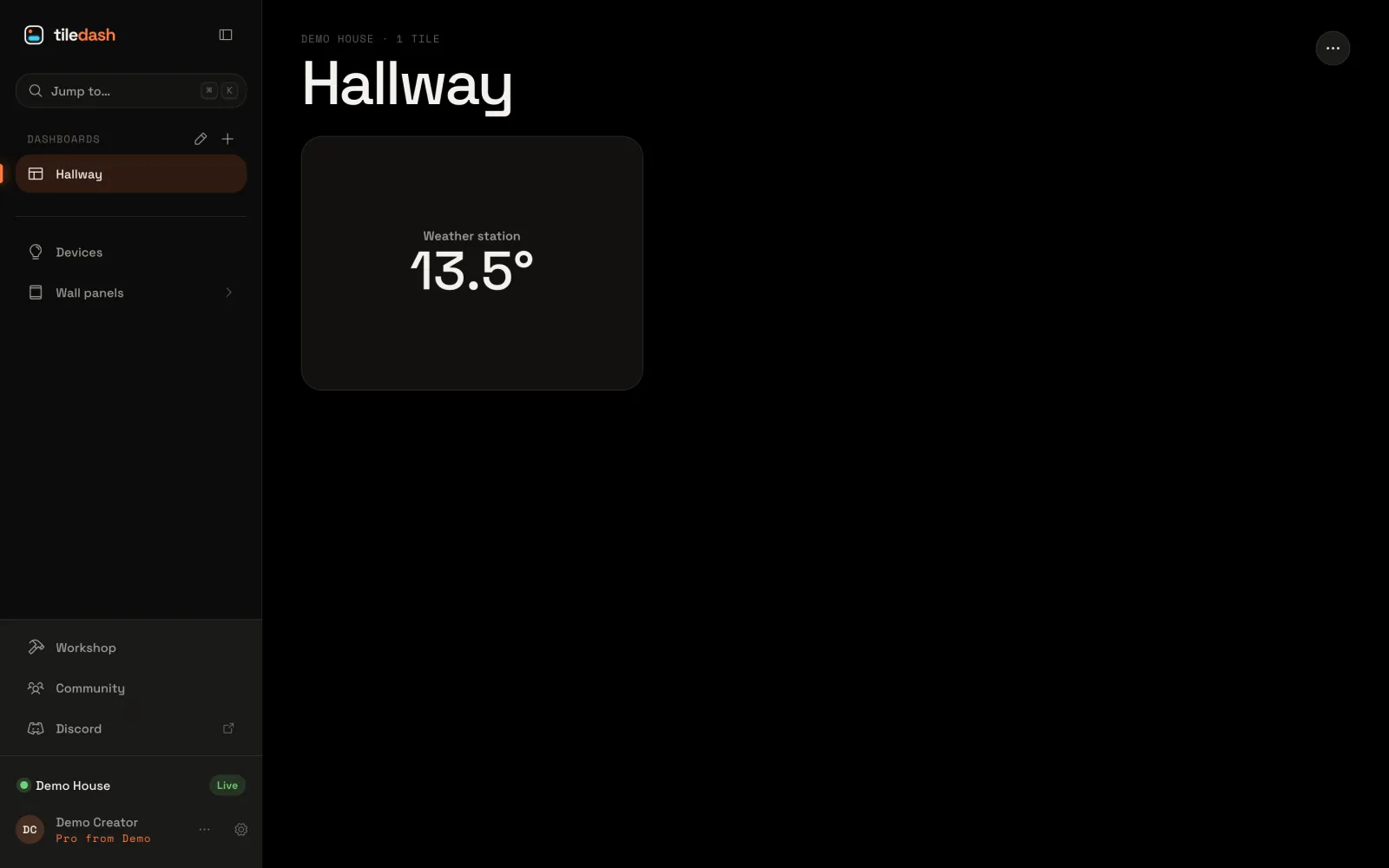
Välj Klar uppe till höger. Din ruta visar sensorn live: här väderstationen på 13,5°.
Härnäst: publicera den i Communityn, så att andra kan använda den också. Hur mallar fungerar står i Så fungerar en widget och i mallreferensen.


