Tutorial
Ihr eigenes Widget erstellen
Ein eigenes Widget, das die Temperatur eines Sensors in großer Schrift zeigt, aus drei kurzen Stücken Code gebaut, gespeichert und auf Ihrem Dashboard.
- Dauer
- Etwa 5 Minuten
- Schritte
- 7
Was Sie am Ende haben

Die Werkstatt öffnen
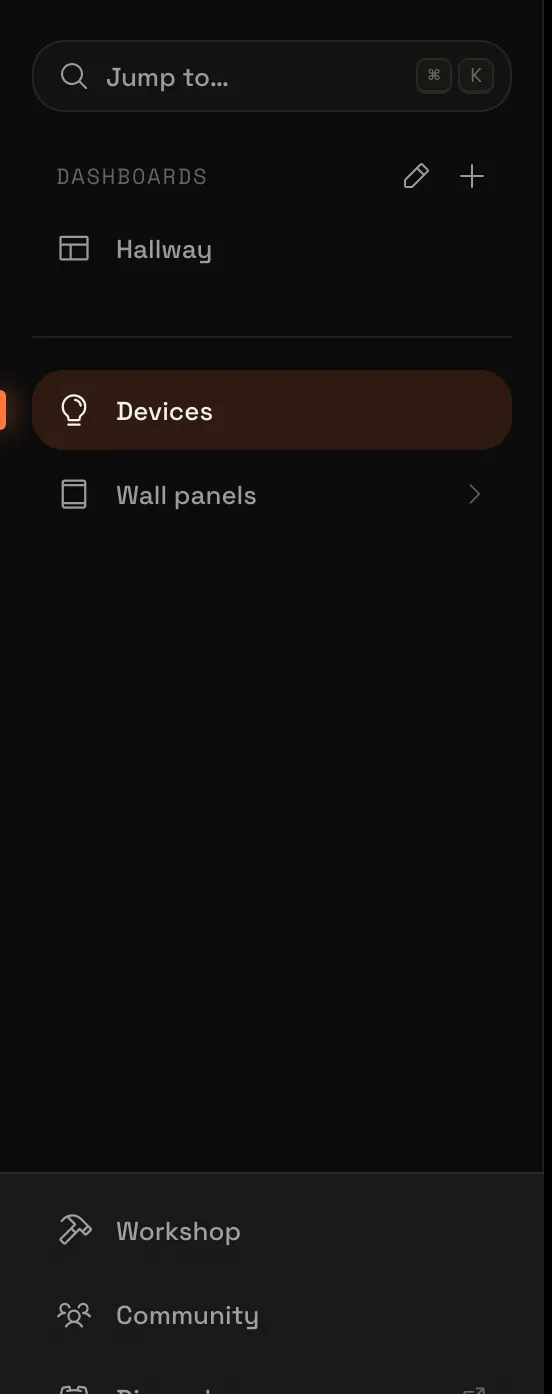
Wählen Sie in der Seitenleiste Werkstatt. Die Seite listet alles auf, was Sie gemacht haben, Widgets zuerst, mit Suche und Neu oben.
Leer starten
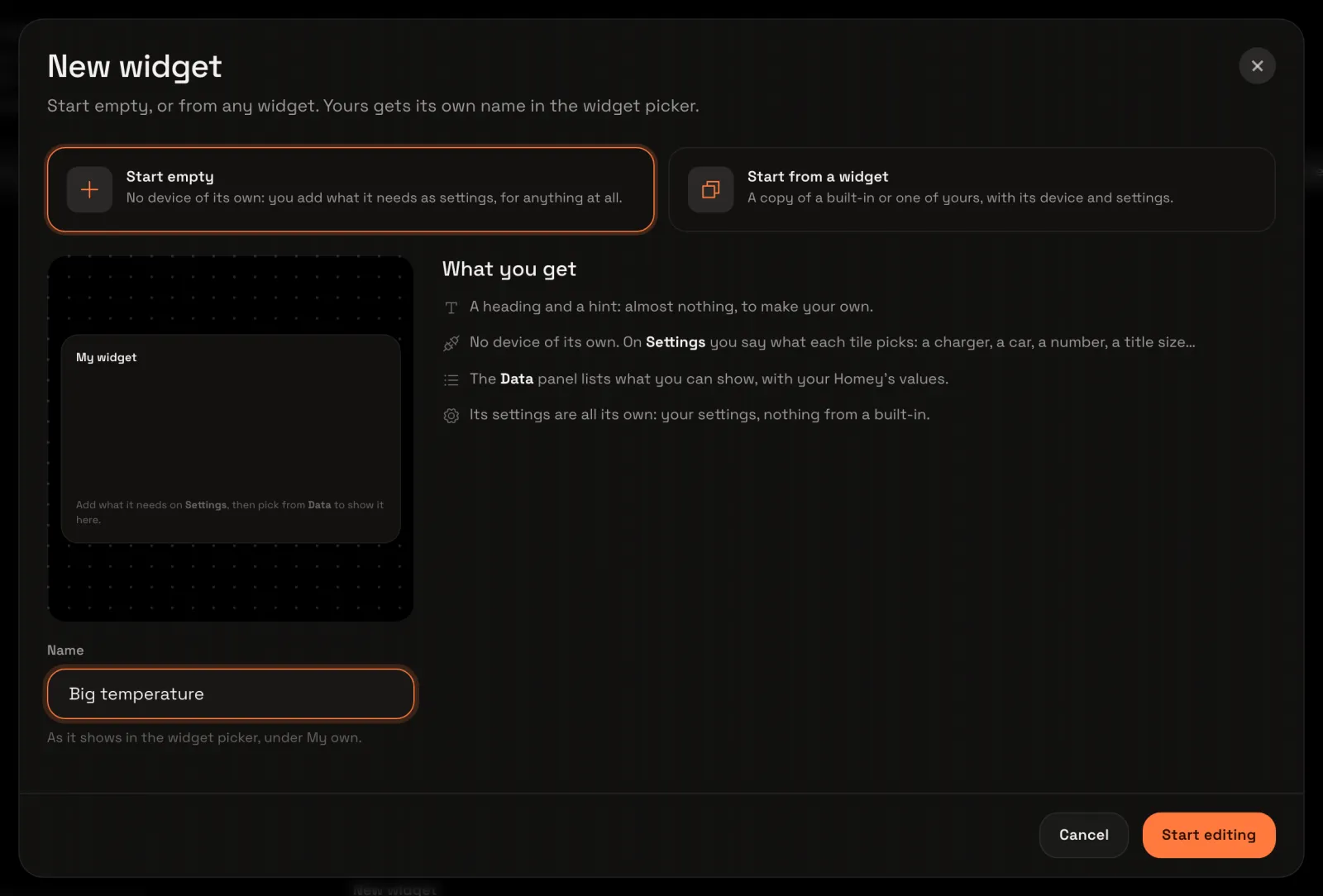
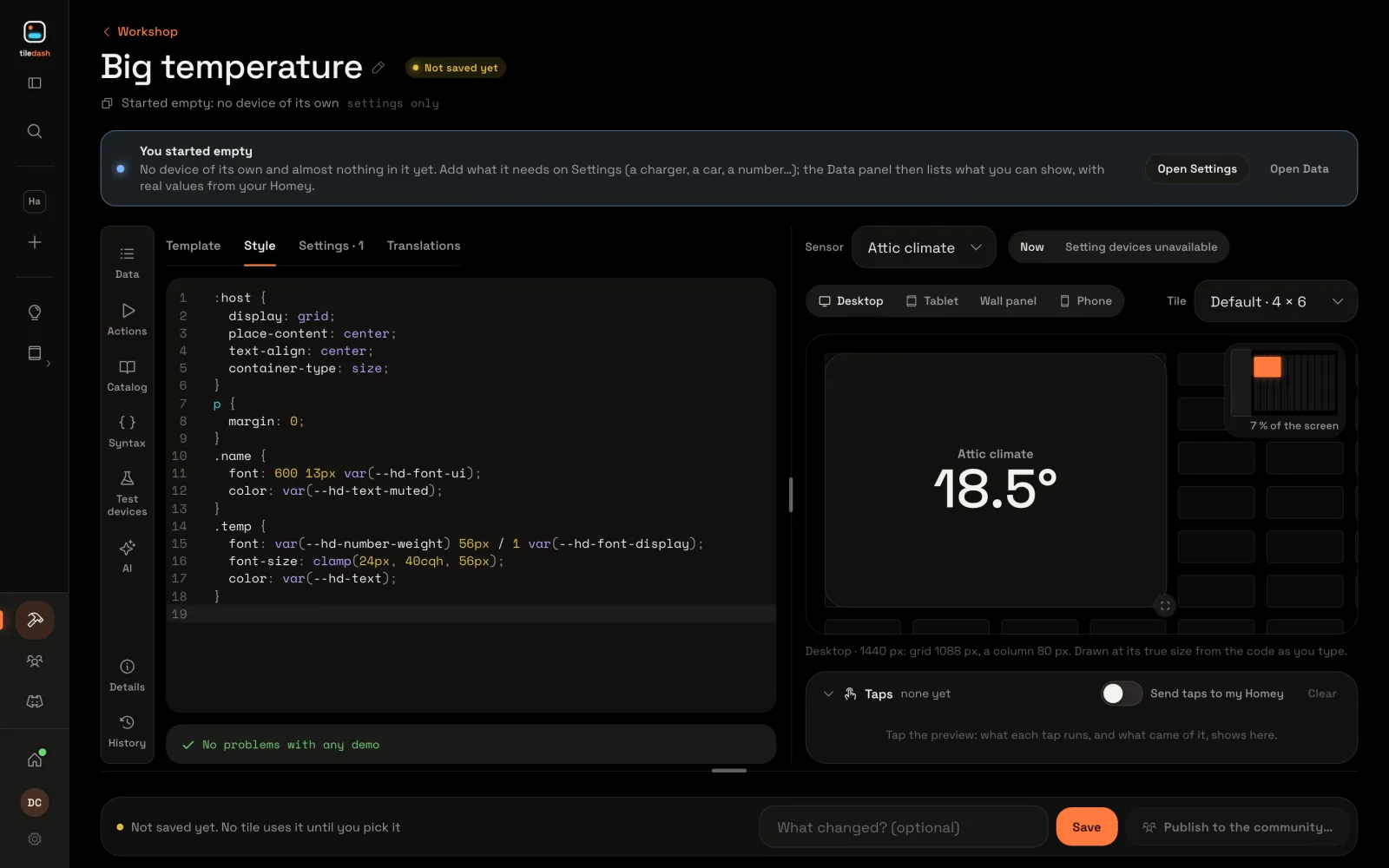
Wählen Sie Neu → Widget, dann Leer starten: ein Widget ohne eigenes Gerät, das sein Gerät über eine Einstellung wählt. Nennen Sie es Big temperature und wählen Sie Jetzt bearbeiten. Der Editor öffnet sich und sagt, dass er leer gestartet wurde.
Seine Einstellungen hinzufügen
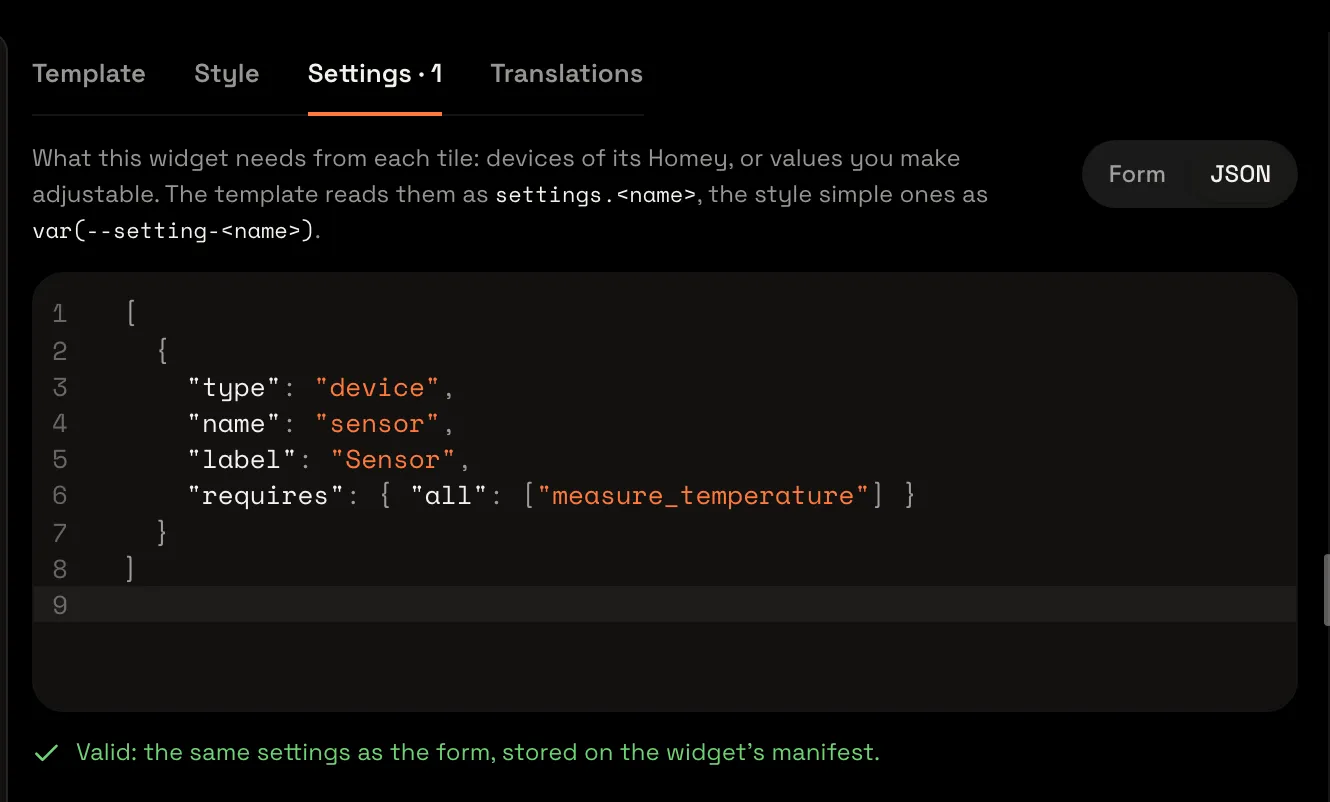
Einstellungen sind das, was jede Kachel wählt; dieses Widget hat eine, einen Sensor, der die Temperatur misst. Öffnen Sie den Tab Einstellungen, wählen Sie JSON und fügen Sie den Inhalt über dem vorhandenen ein:
[ { "type": "device", "name": "sensor", "label": "Sensor", "requires": { "all": ["measure_temperature"] } }]Der Editor sagt, dass die Einstellungen gültig sind, und Einstellungen einer Kachel fragt nach einem Sensor.
Template und Stil hinzufügen
Das Template sagt, was die Kachel zeigt: den Namen des Sensors und seine Temperatur. Fügen Sie auf dem Tab Template den Inhalt über dem vorhandenen ein:
{%- assign sensor = settings.sensor -%}<p class="name">{{ sensor.name }}</p><p class="temp">{{ sensor.cap.measure_temperature.value | temp }}</p>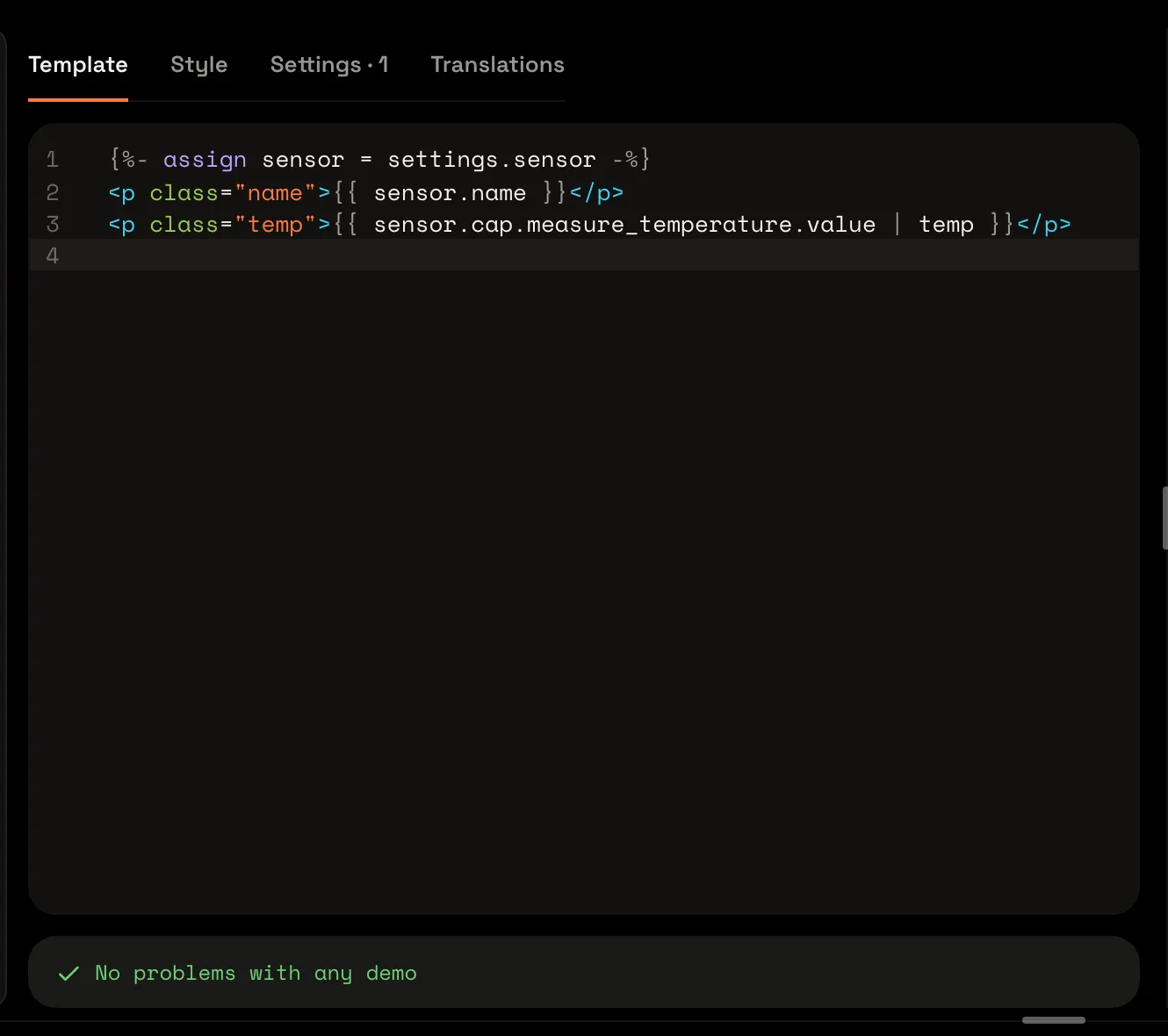
Der Stil sagt, wie es aussieht: die Zahl so groß, wie die Kachel Platz hat, bis zu 56 Pixel. Fügen Sie auf dem Tab Stil Folgendes ein:
:host { display: grid; place-content: center; text-align: center; container-type: size;}p { margin: 0;}.name { font: 600 13px var(--hd-font-ui); color: var(--hd-text-muted);}.temp { font: var(--hd-number-weight) 56px / 1 var(--hd-font-display); font-size: clamp(24px, 40cqh, 56px); color: var(--hd-text);}Der Editor sagt Keine Probleme mit den Demo-Geräten, und die Vorschau zeigt einen Sensor von Ihnen mit seiner Temperatur in großer Schrift.
Speichern
Wählen Sie unten Speichern. Es steht Gespeichert da, und Ihr Widget ist in der Widget-Auswahl.

Es einem Dashboard hinzufügen
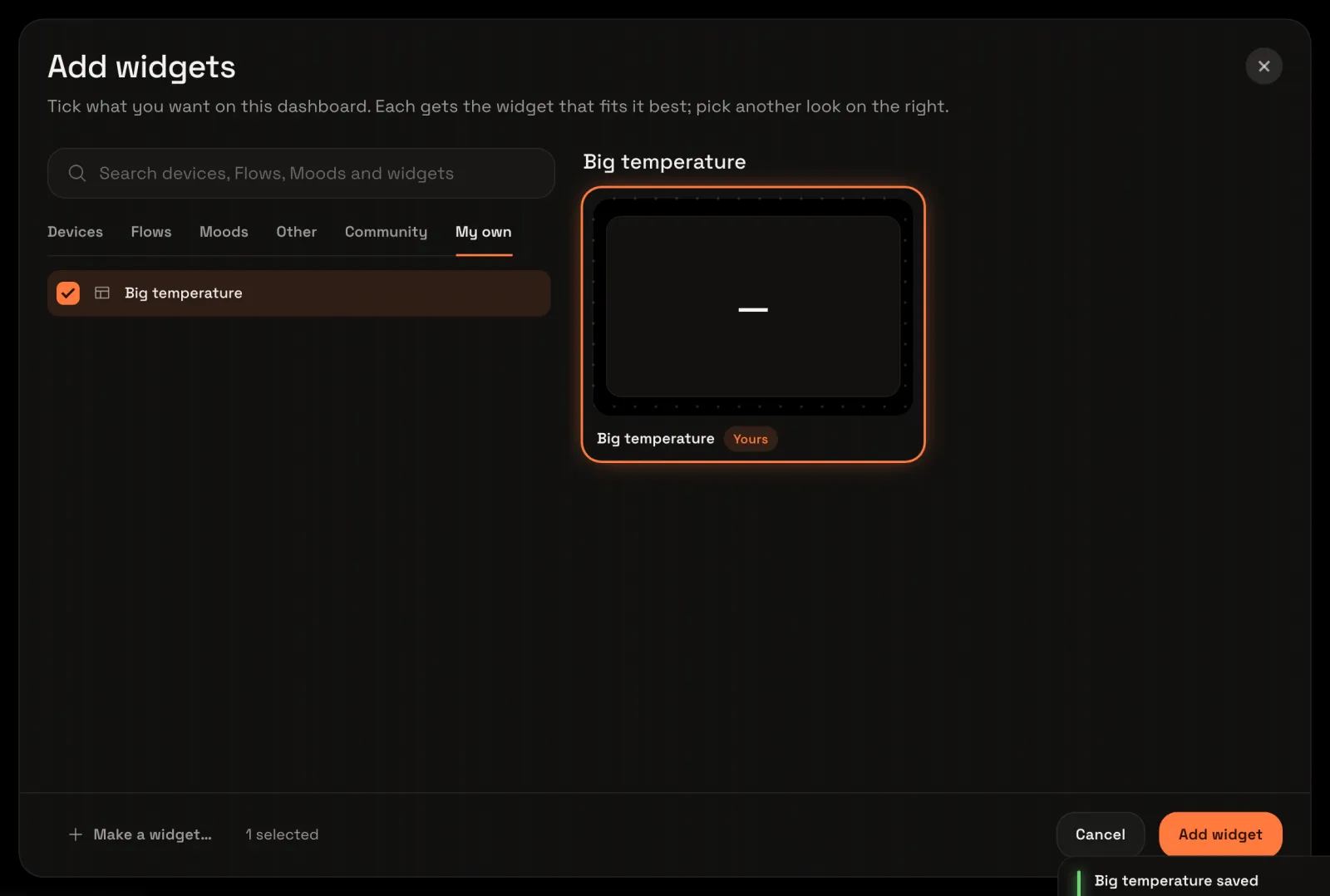
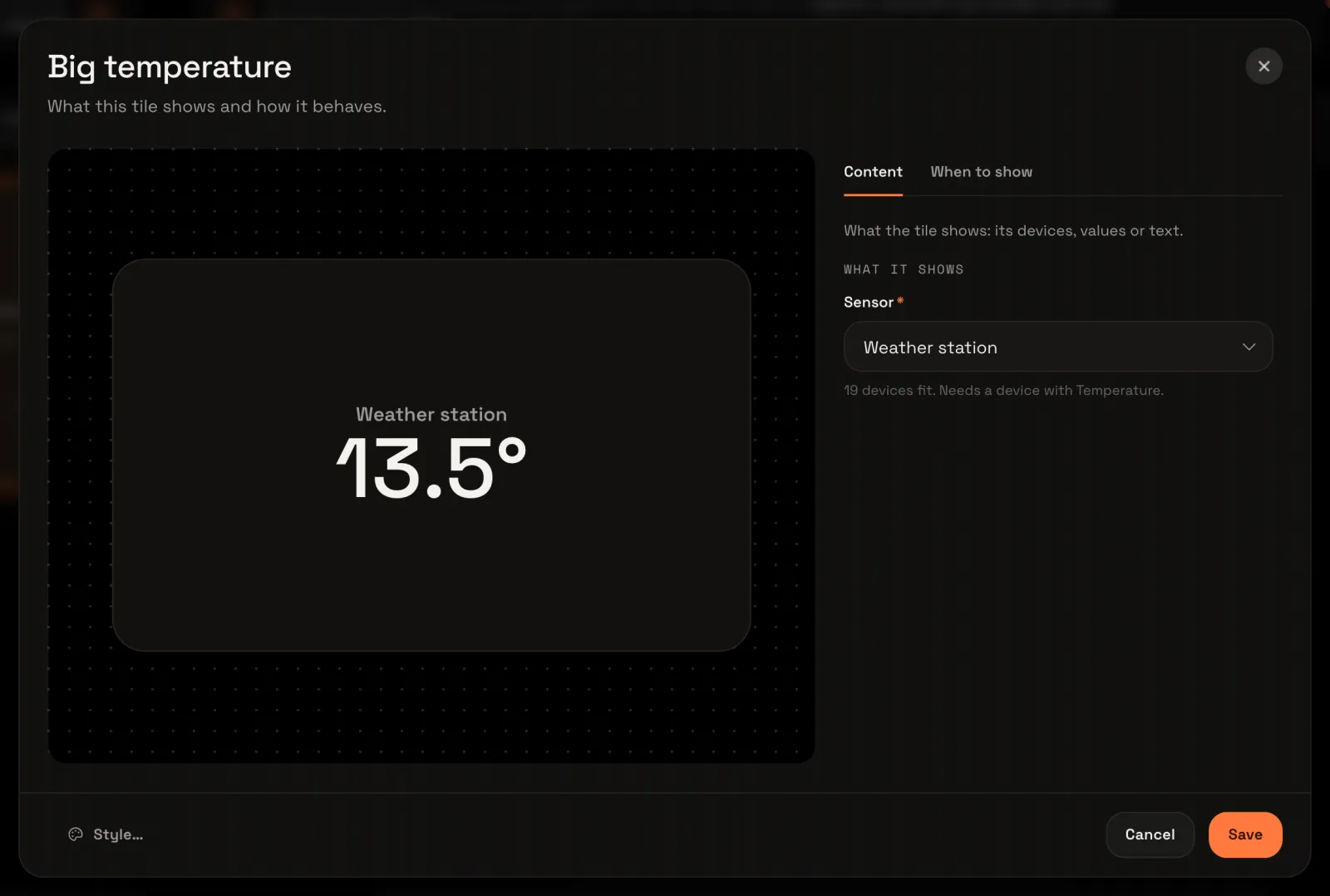
Öffnen Sie Ihr Dashboard und wählen Sie Widget hinzufügen (oder im Bearbeitungsmodus Widget). Ihre Widgets stehen auf dem Tab Eigene: Haken Sie Big temperature an und wählen Sie Widget hinzufügen. Die Einstellungen der Kachel öffnen sich von selbst, da sie einen Sensor braucht.
Seinen Sensor wählen
Wählen Sie bei Sensor den, den Sie auf der Kachel haben möchten, etwa Ihre Weather station, und wählen Sie Speichern.
Ihr Widget ist auf Ihrem Dashboard
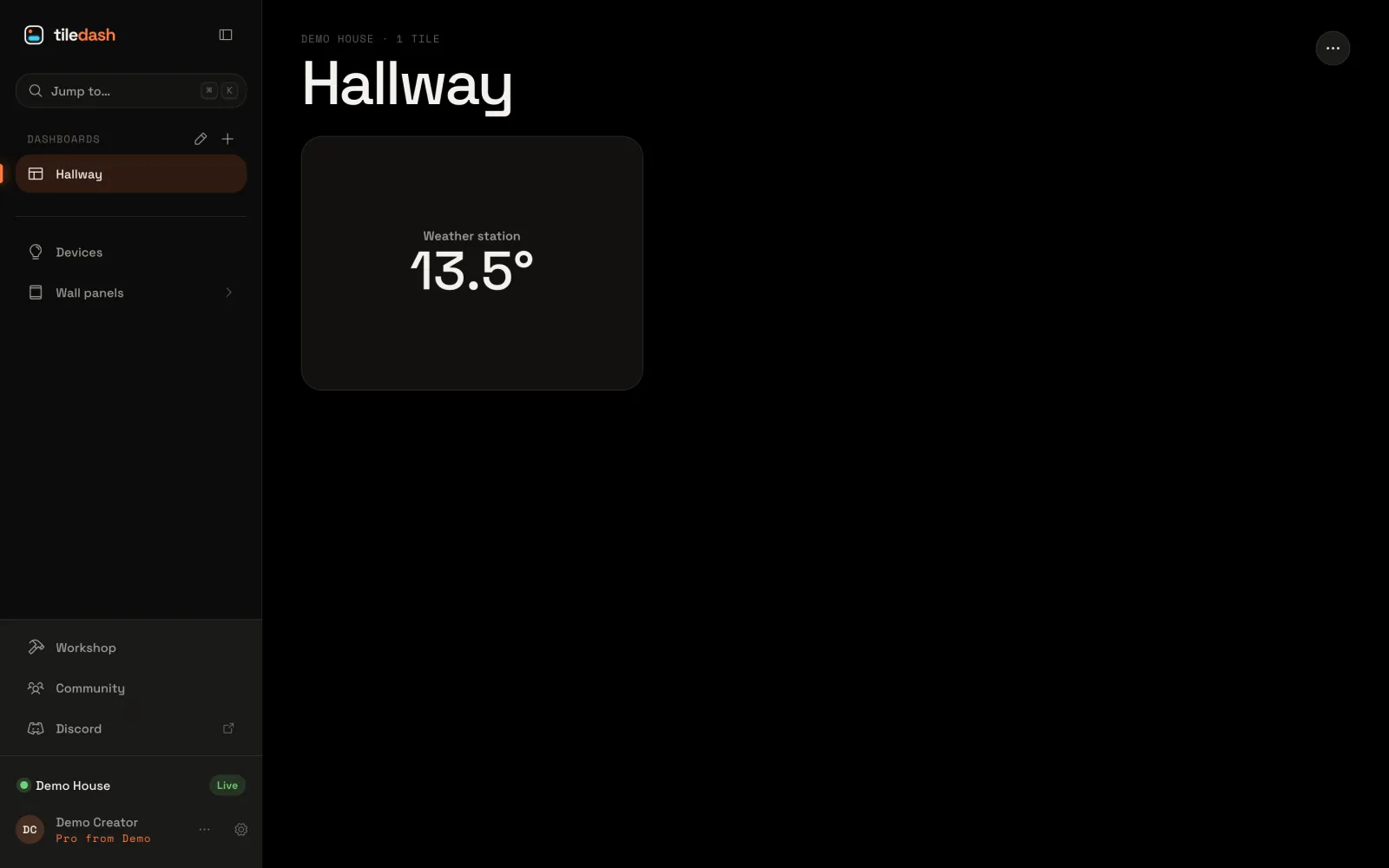
Wählen Sie oben rechts Fertig. Ihre Kachel zeigt den Sensor live: hier die Wetterstation bei 13,5°.
Als Nächstes: es in der Community veröffentlichen, damit auch andere es nutzen können. Wie Templates funktionieren, steht in Wie ein Widget funktioniert und in der Template-Referenz.


