Tutoriel
Créer votre propre widget
Un widget à vous qui affiche la température d’un capteur en grands caractères, construit à partir de trois courts morceaux de code, enregistré et sur votre tableau de bord.
- Durée
- Environ 5 minutes
- Étapes
- 7
Ce que vous obtenez

Ouvrir l’Atelier
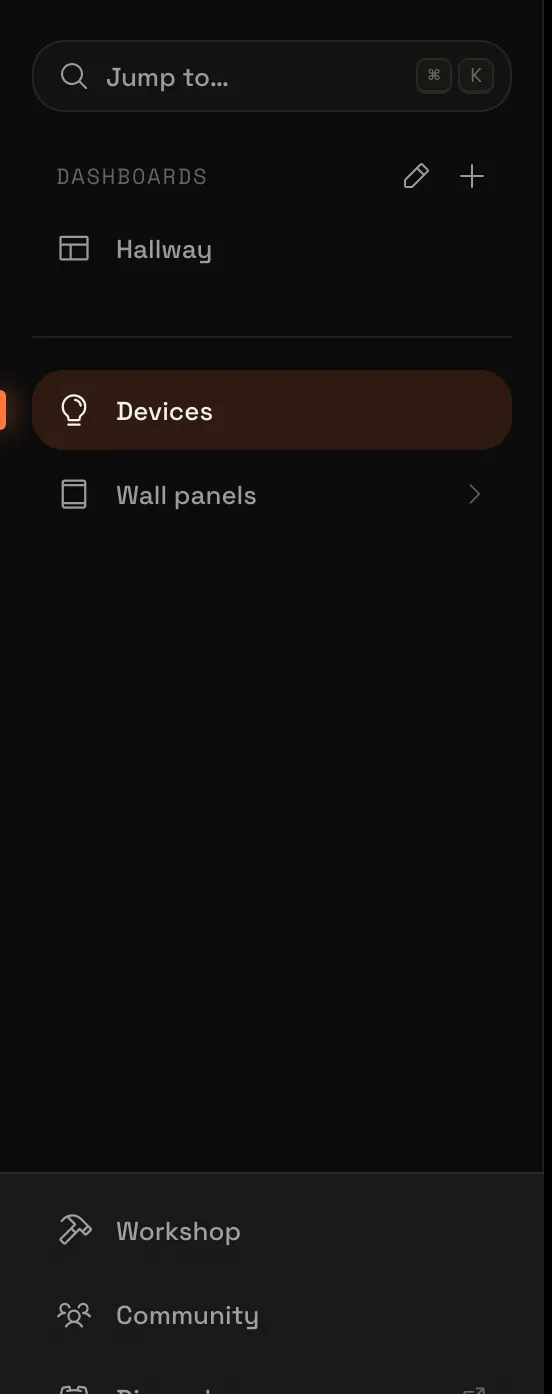
Dans la barre latérale, choisissez Atelier. La page liste tout ce que vous avez créé, les widgets en premier, avec la recherche et Créer en haut.
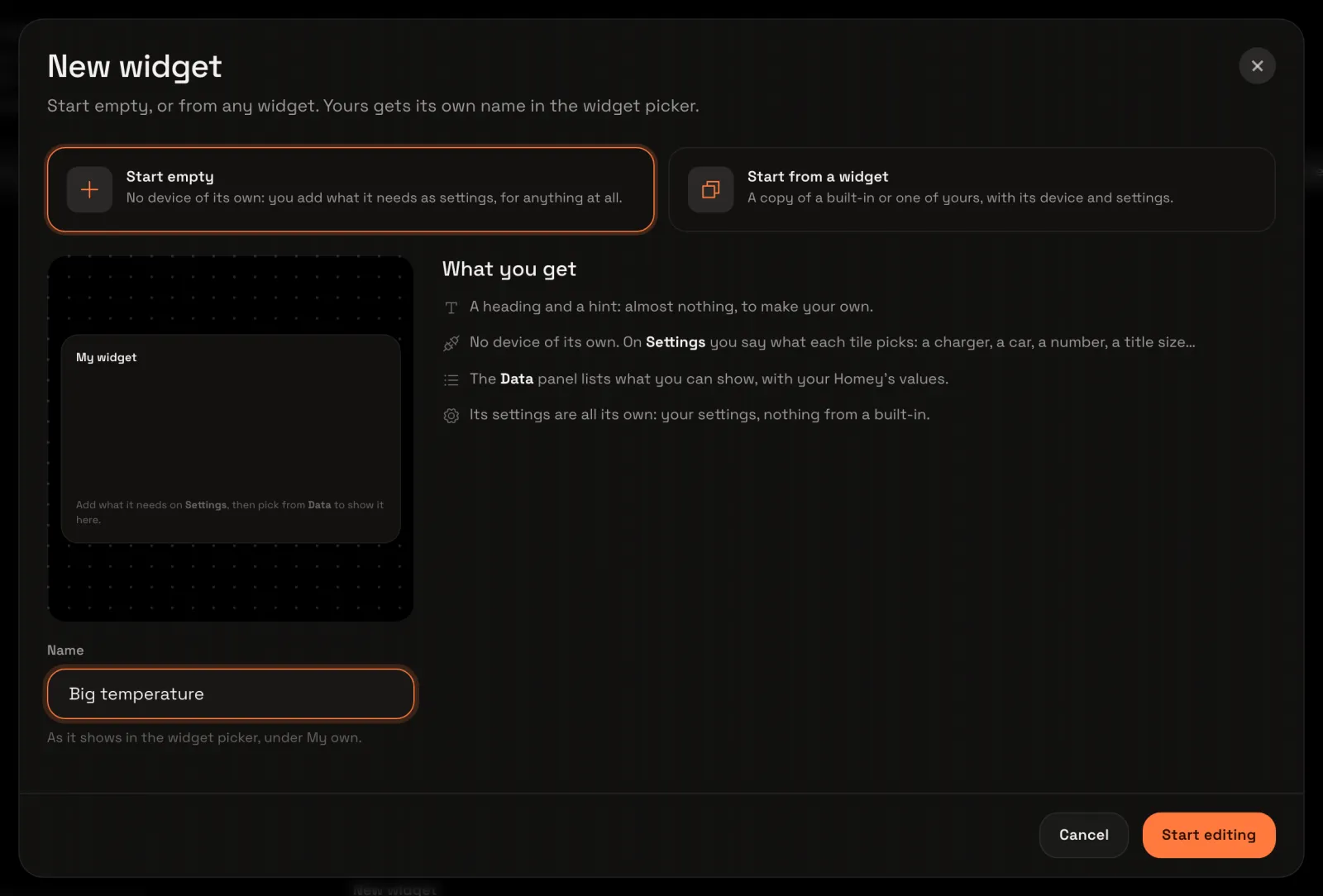
Partir de zéro
Choisissez Créer → Widget, puis Partir de zéro : un widget sans appareil à lui, qui choisit son appareil par un réglage. Nommez-le Big temperature et choisissez Commencer à modifier. L’éditeur s’ouvre, et indique qu’il est parti de zéro.
Ajouter ses réglages
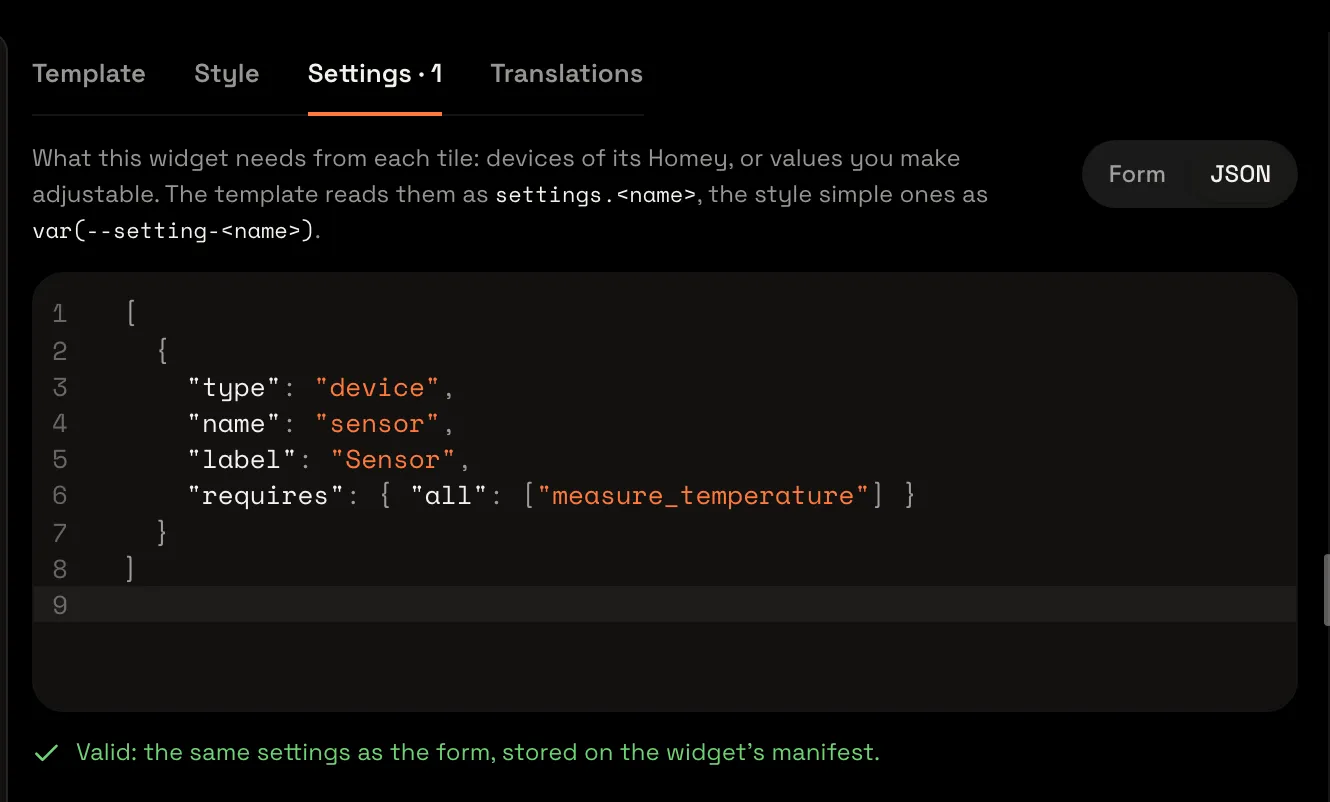
Les réglages sont ce que chaque tuile choisit ; ce widget en a un, un capteur qui mesure la température. Ouvrez l’onglet Réglages, choisissez JSON, et collez par-dessus ce qui s’y trouve :
[ { "type": "device", "name": "sensor", "label": "Sensor", "requires": { "all": ["measure_temperature"] } }]L’éditeur indique que les réglages sont valides, et Réglages d’une tuile demande un Sensor.
Ajouter le modèle et le style
Le modèle dit ce que la tuile affiche : le nom du capteur et sa température. Dans l’onglet Modèle, collez par-dessus ce qui s’y trouve :
{%- assign sensor = settings.sensor -%}<p class="name">{{ sensor.name }}</p><p class="temp">{{ sensor.cap.measure_temperature.value | temp }}</p>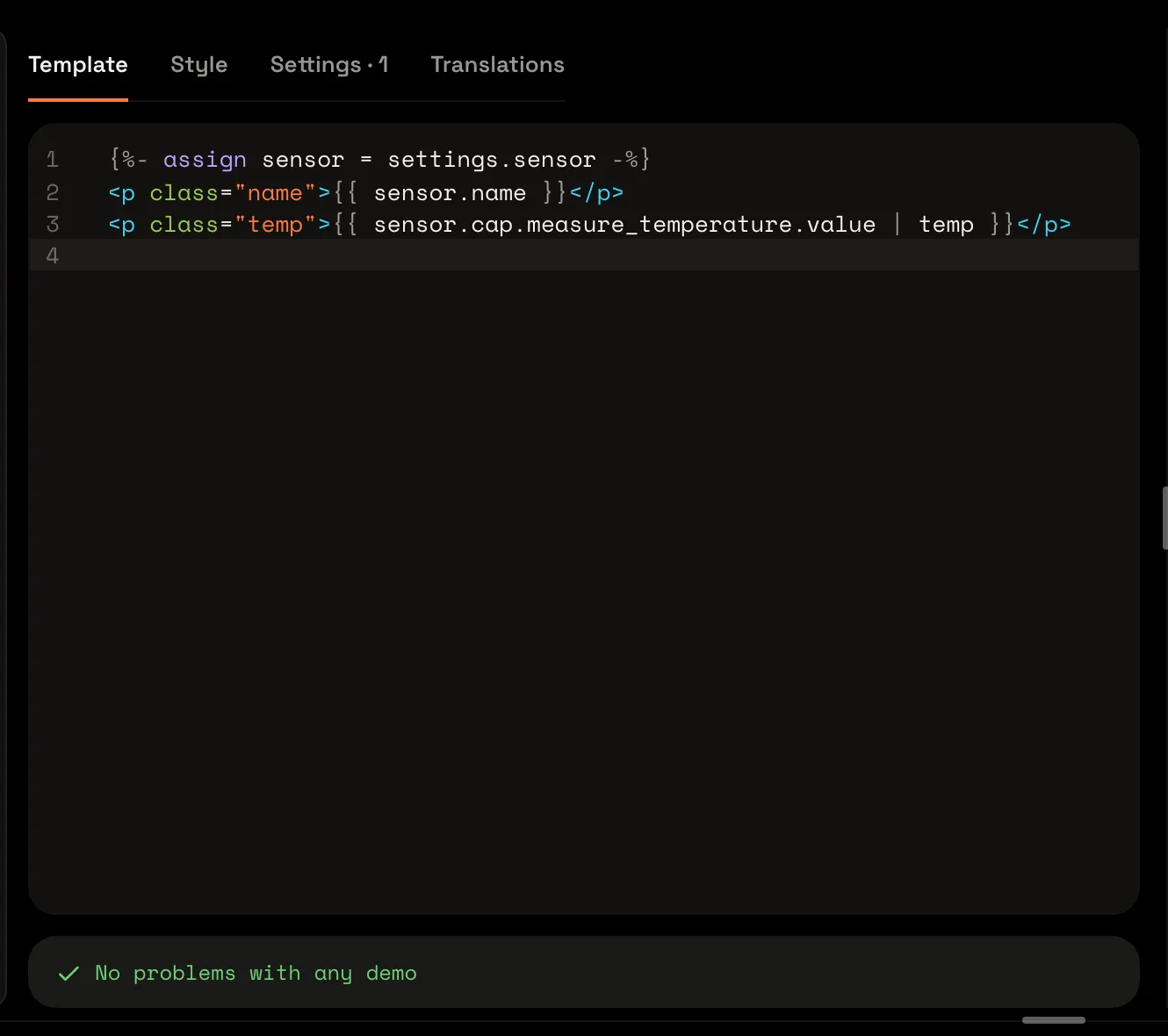
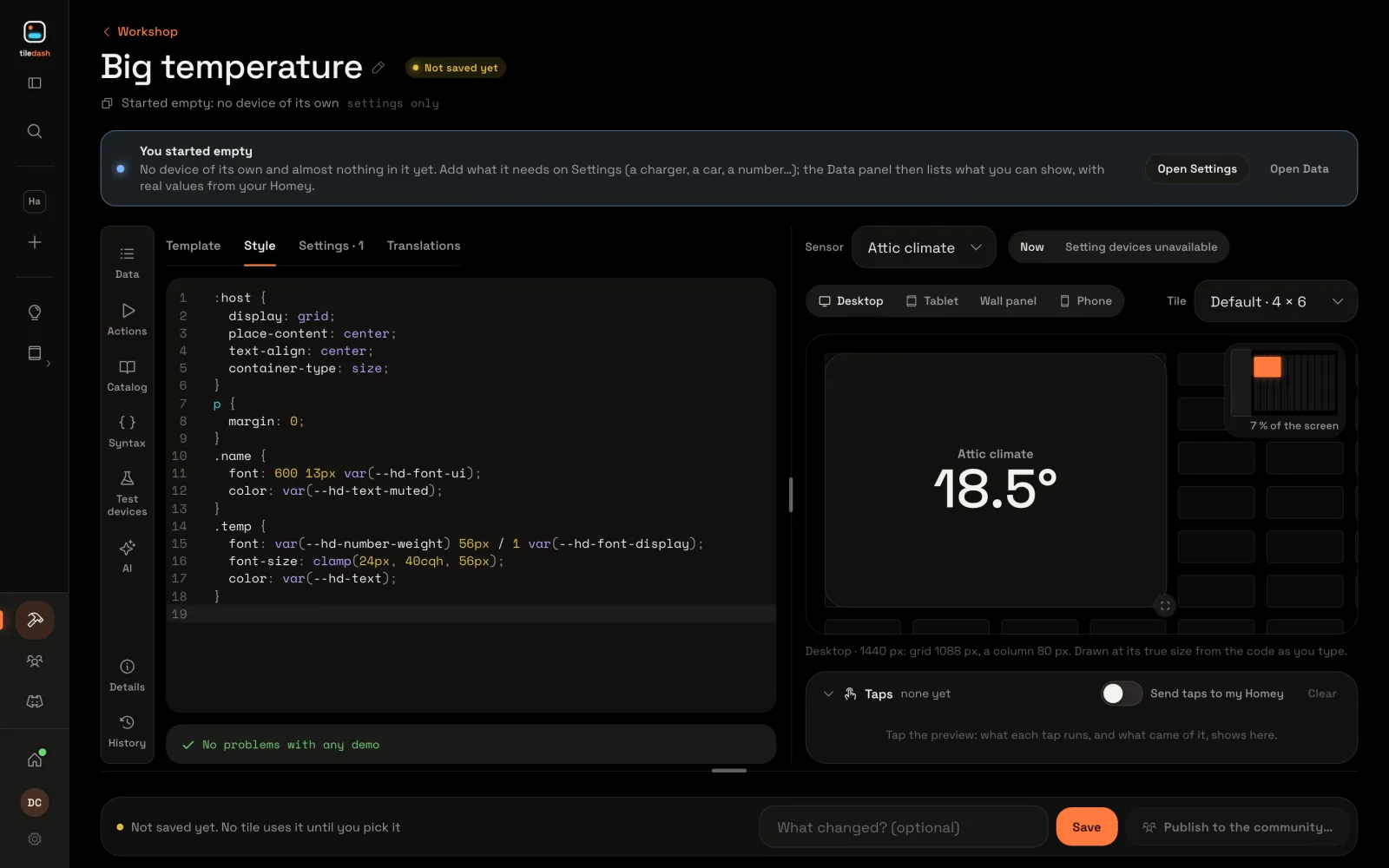
Le style dit comment elle s’affiche : le nombre aussi grand que la place de la tuile le permet, jusqu’à 56 pixels. Dans l’onglet Style, collez :
:host { display: grid; place-content: center; text-align: center; container-type: size;}p { margin: 0;}.name { font: 600 13px var(--hd-font-ui); color: var(--hd-text-muted);}.temp { font: var(--hd-number-weight) 56px / 1 var(--hd-font-display); font-size: clamp(24px, 40cqh, 56px); color: var(--hd-text);}L’éditeur indique Aucun problème avec les démos, et l’aperçu montre l’un de vos capteurs avec sa température en grands caractères.
L’enregistrer
Choisissez Enregistrer en bas. Il indique Enregistré, et votre widget est dans le sélecteur de widgets.

L’ajouter à un tableau de bord
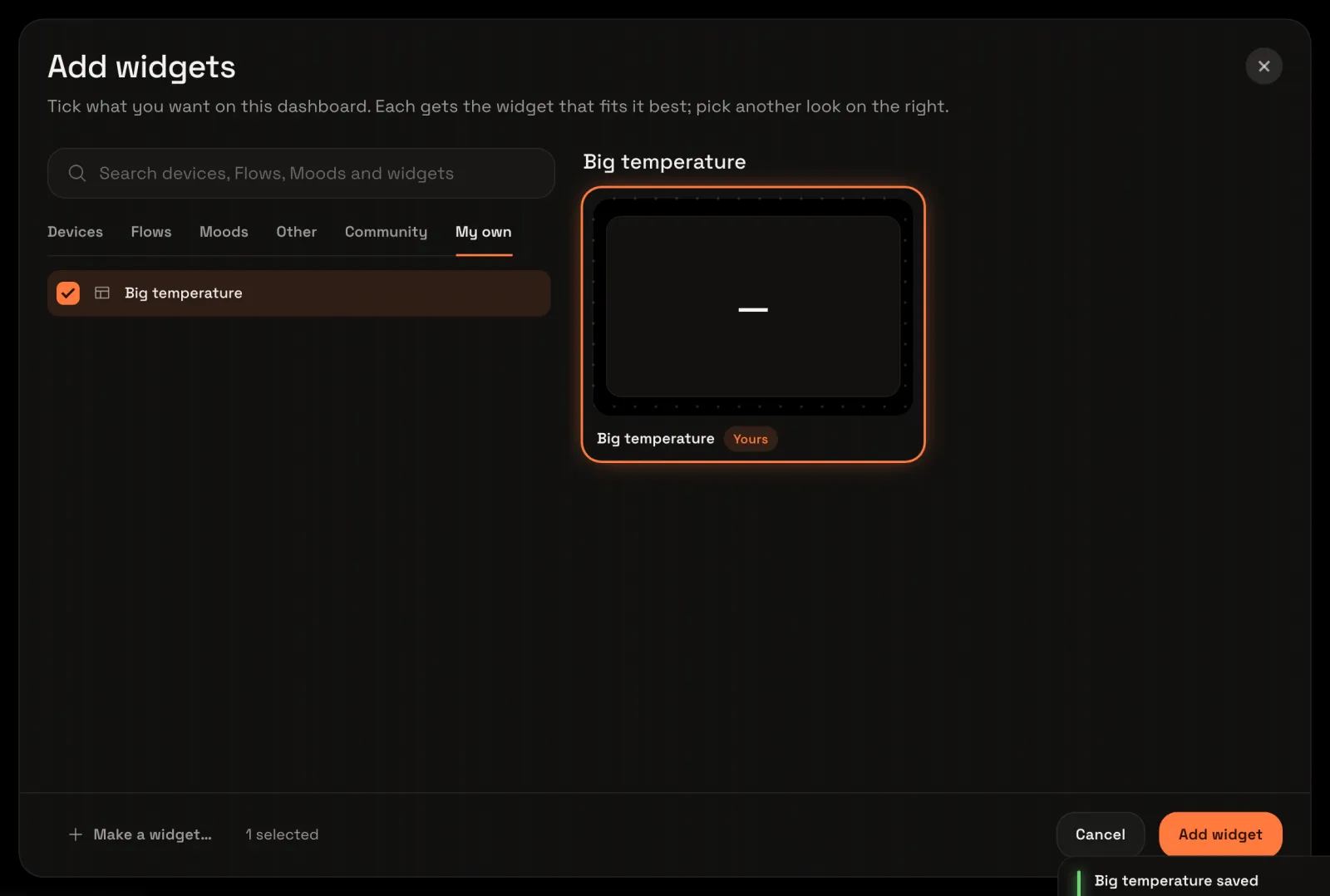
Ouvrez votre tableau de bord et choisissez Ajouter un widget (ou Widget en mode édition). Vos widgets sont dans l’onglet Les miens : cochez Big temperature et choisissez Ajouter le widget. Les réglages de la tuile s’ouvrent tout seuls, car elle a besoin d’un capteur.
Choisir son capteur
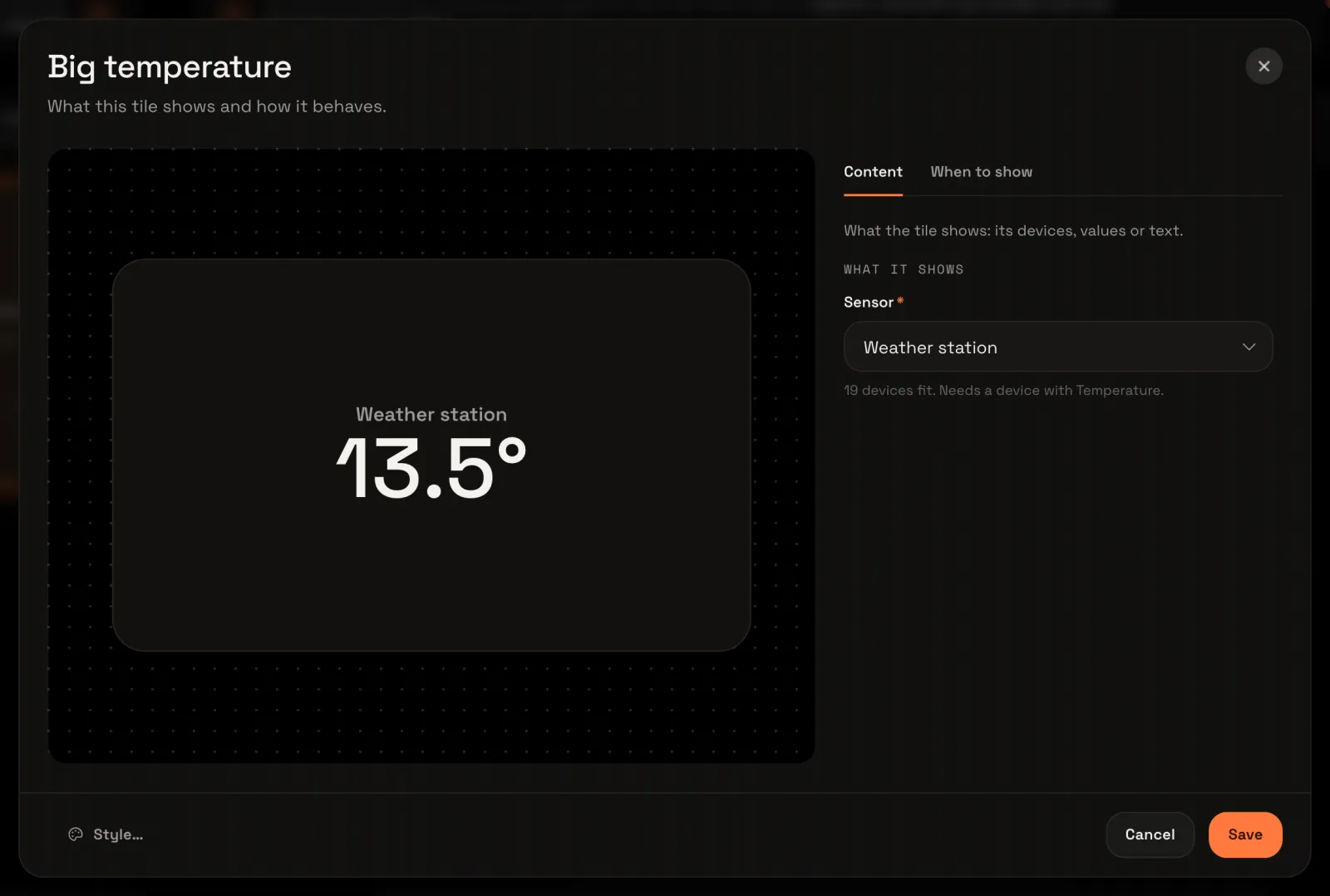
Pour Sensor, choisissez celui que vous voulez sur la tuile, comme votre Weather station, et choisissez Enregistrer.
Votre widget est sur votre tableau de bord
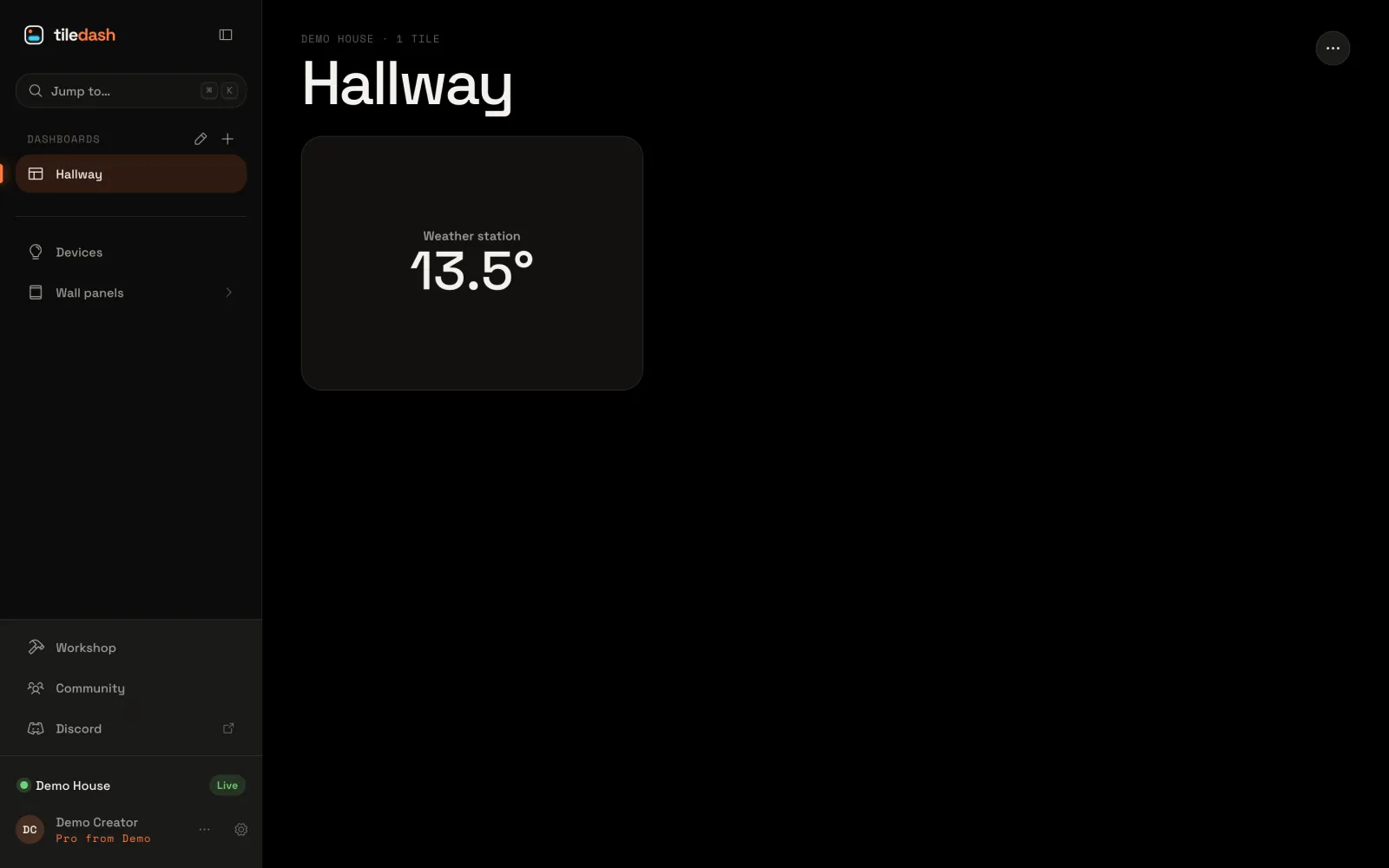
Choisissez Terminé en haut à droite. Votre tuile affiche le capteur en direct : ici la station météo à 13,5°.
Ensuite : le publier dans la communauté, pour que d’autres puissent aussi l’utiliser. Le fonctionnement des modèles est expliqué dans Comment fonctionne un widget et dans la référence des modèles.


