Tutorial
Ein Modell mit Ihrer KI bauen
Beschreiben Sie einen Schreibtisch, verfeinern Sie ihn in einer Live-Vorschau und stellen Sie Ihr neues Möbelstück in einem Grundriss auf.
- Dauer
- Etwa 10 Minuten
- Schritte
- 7
Was Sie am Ende haben

Ihren Schreibtisch beschreiben
Bitten Sie in einem Chat mit Ihrem verbundenen Assistenten um das Möbelstück, das Sie möchten. Nennen Sie die Maße in Zentimetern und die Materialien. Sie können diesen Prompt kopieren:
Use Tiledash to design a desk called Studio desk. Make it 120 cm wide, 60 cm deep and 75 cm high, with a 3 cm wooden top and four slim metal legs. Draw it first, check the views, then save it to my models. Give me its live preview link.
Der Schreibtisch wird als Studio desk gespeichert. Die Formulierungen Ihres Assistenten und der genaue Entwurf können abweichen; die Bilder zeigen ein Modell, das nach dieser Vorgabe entstanden ist.
Die Live-Vorschau öffnen
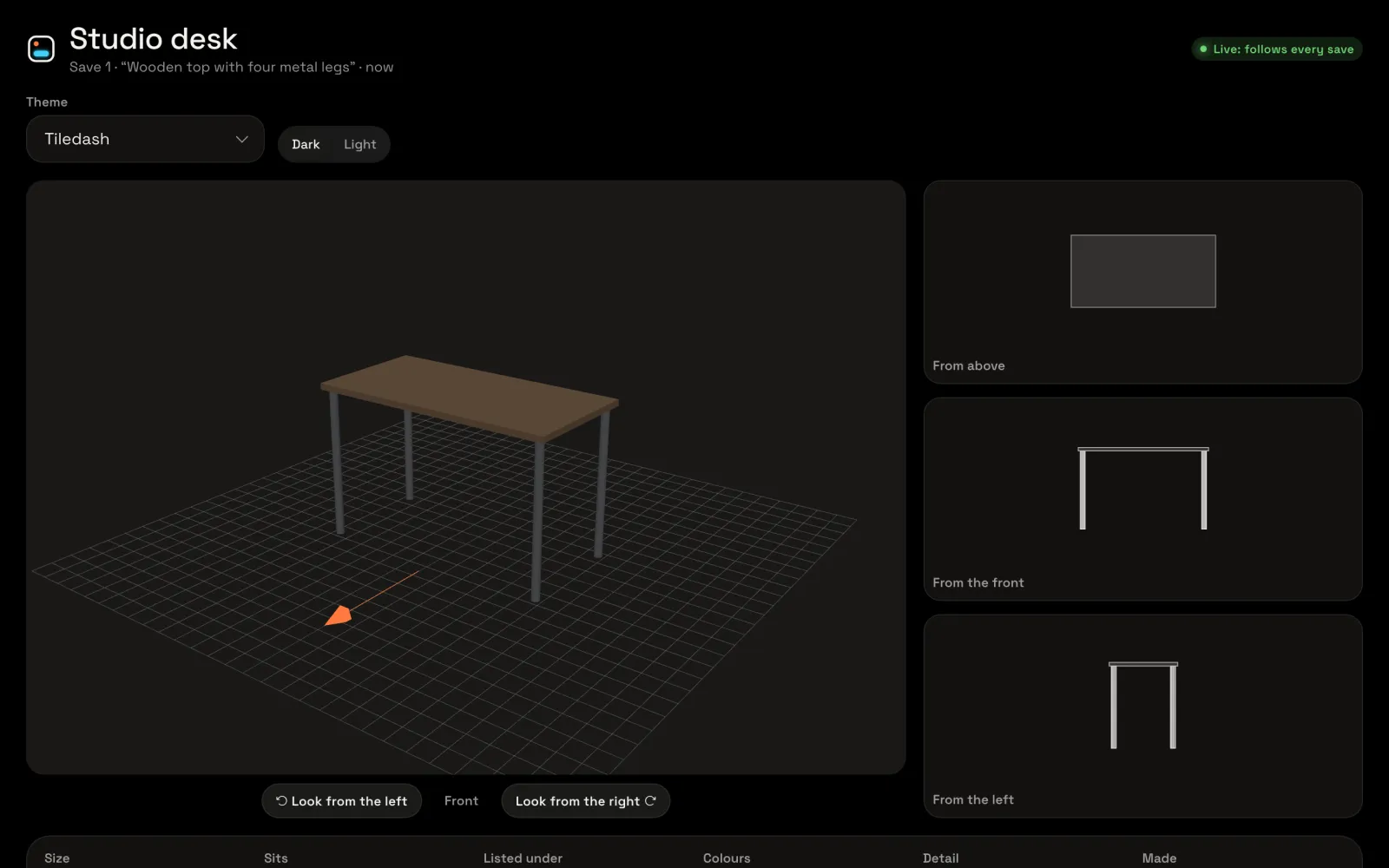
Öffnen Sie den Vorschau-Link, den Ihr Assistent Ihnen gibt. Die Live-Vorschau zeigt Studio desk. Lassen Sie diese Seite offen, während Sie den Entwurf in Ihrem Chat verfeinern.
Sich das Modell ansehen
Wählen Sie unter dem 3D-Modell die Schaltfläche für die linke Ansicht oder ziehen Sie das Modell, um es von allen Seiten zu betrachten. Scrollen Sie nach unten, um die Maße zu prüfen: Dieses Modell misst 120 × 60 × 75 cm. Die Vorschau enthält außerdem Ansichten Von oben, von vorn und von der Seite, damit Sie Teile entdecken, die sich überschneiden oder an der falschen Stelle sitzen.

Um ein Regal bitten
Gehen Sie zurück zu Ihrem Chat und bitten Sie um eine Änderung:
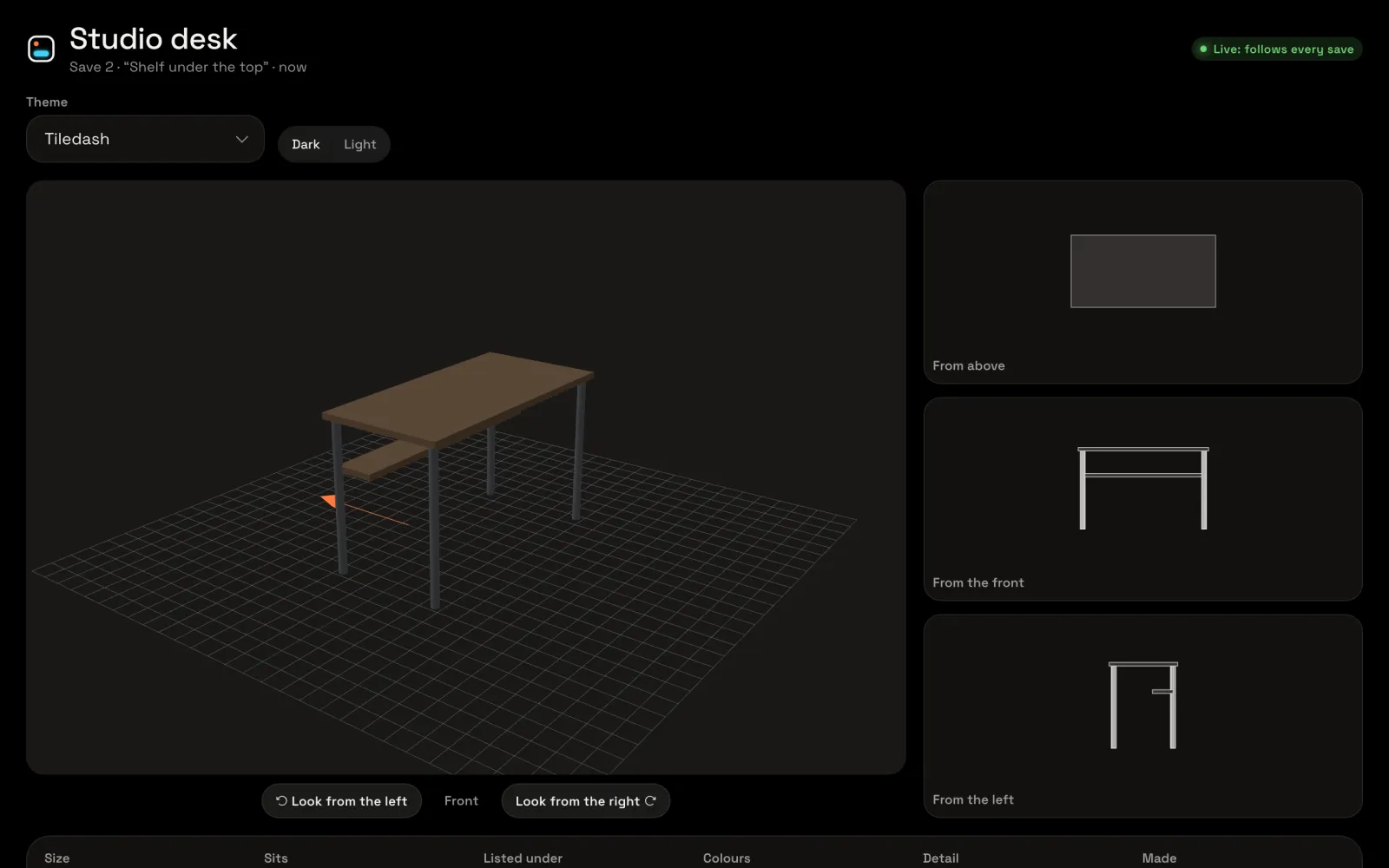
Add a wooden shelf under the back of Studio desk, between the legs. Make it 112 cm wide, 18 cm deep and 3 cm thick, with its bottom 48 cm above the floor. Keep the top and legs as they are. Save it with the note “Shelf under the top”.
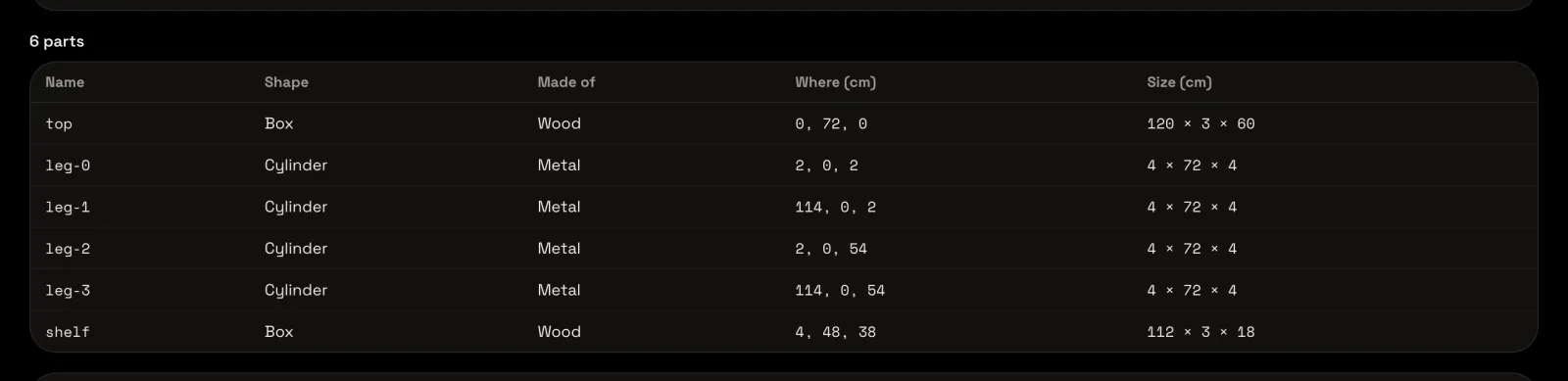
Die offene Vorschau wechselt ohne Neuladen auf 6 Teile. Prüfen Sie das Regal, bevor Sie um die nächste Änderung bitten.
Ihren Grundriss öffnen
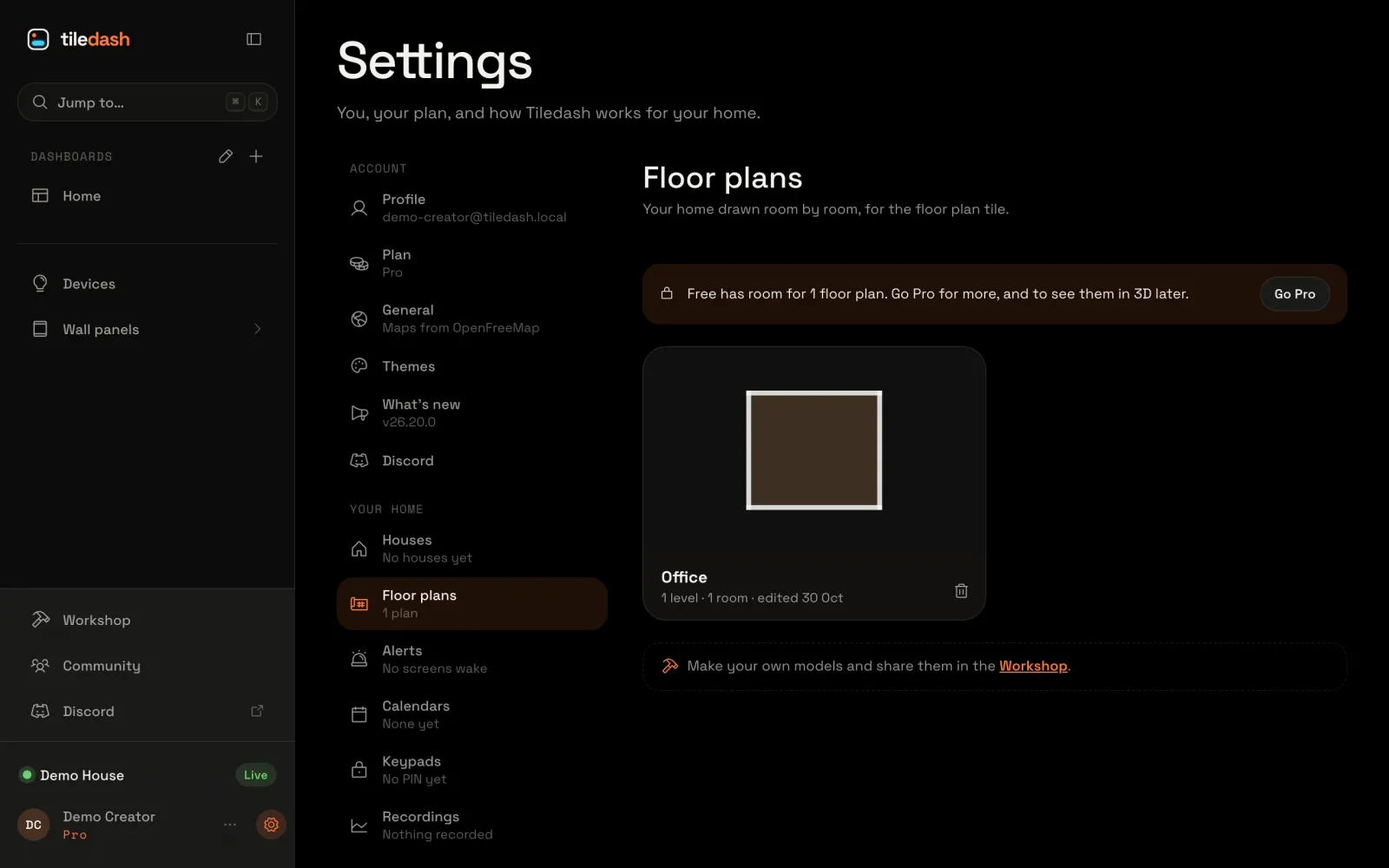
Gehen Sie zurück zu Tiledash, wählen Sie das Zahnrad neben Ihrem Namen am unteren Rand der Seitenleiste und dann Grundrisse. Öffnen Sie den Plan, in dem der Schreibtisch stehen soll; hier ist das Office. Der Grundriss-Planer öffnet sich. Wenn er eine kurze Tour anbietet, wählen Sie Nein, danke.
Ihr Modell finden
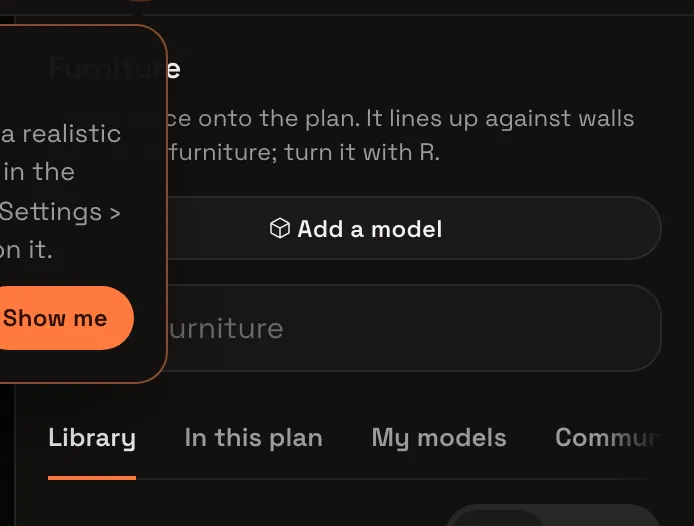
Wählen Sie Möbel und dann Meine Modelle.
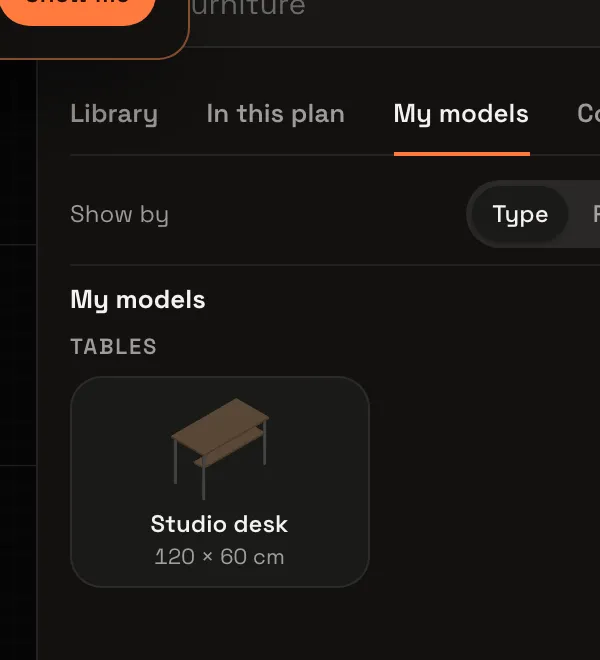
Studio desk finden Sie unter Meine Modelle. Wählen Sie ihn, um mit dem Platzieren zu beginnen.
Den Schreibtisch platzieren
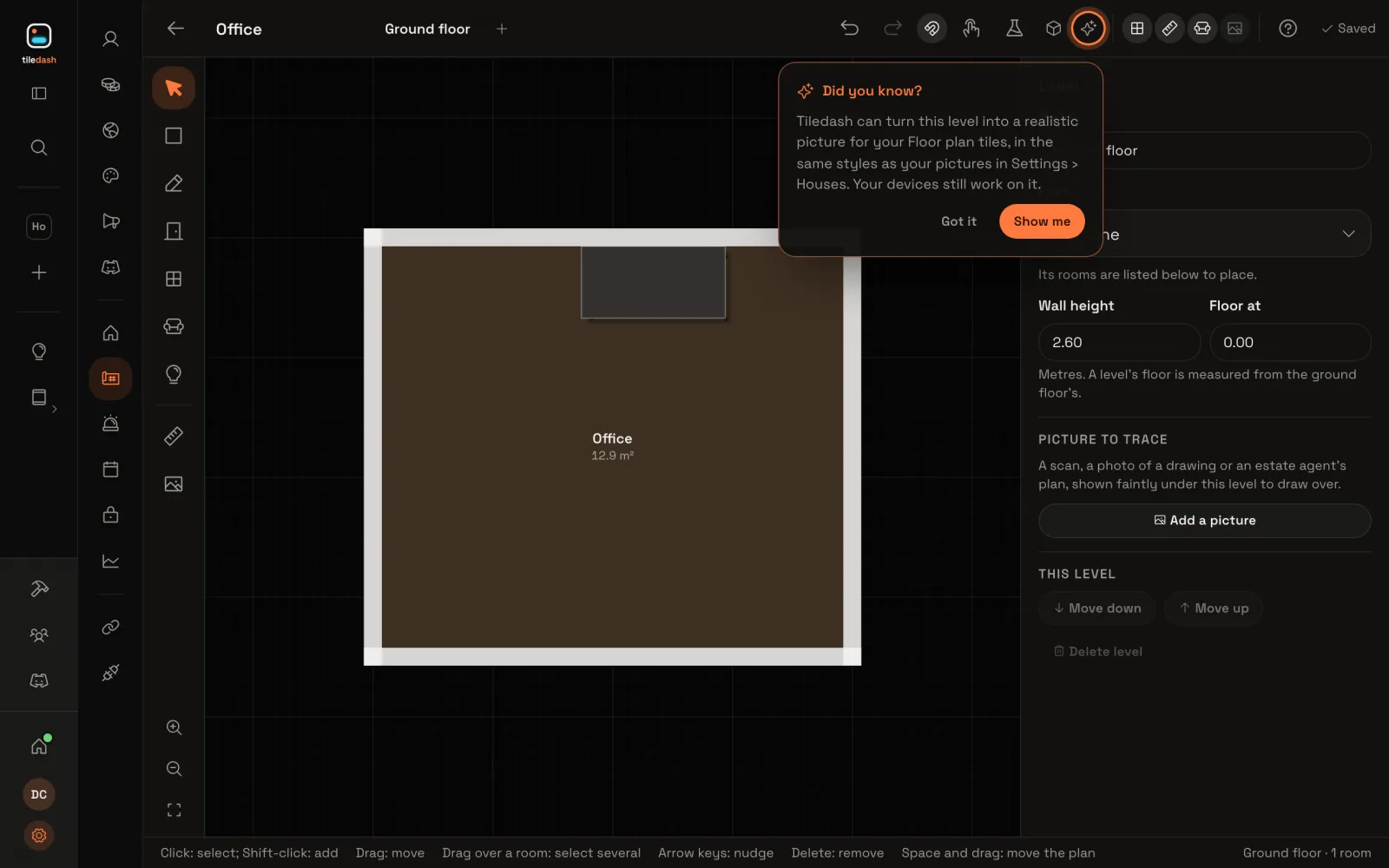
Bewegen Sie den Zeiger in den Raum und wählen Sie, wo der Schreibtisch stehen soll. Drücken Sie Esc, um keine weiteren Kopien zu platzieren. Der Schreibtisch ist in Ihrem Plan gespeichert.
Ihren Schreibtisch in 3D sehen
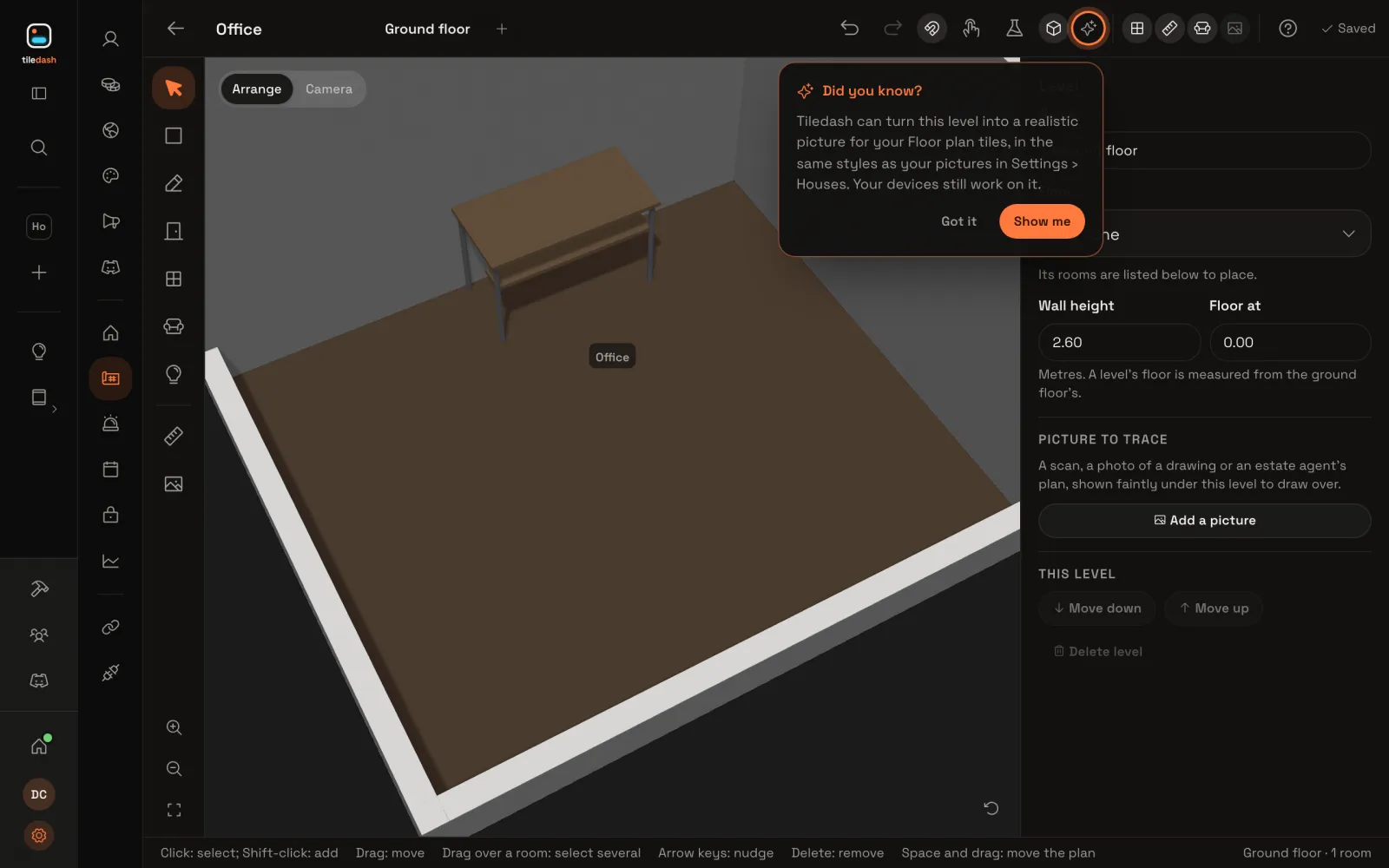
Wählen Sie die Würfel-Schaltfläche, 3D-Vorschau. Der Plan ist jetzt in 3D, mit Ihrem Schreibtisch im Raum.
Sie können dasselbe Modell weiter mit Ihrem Assistenten verfeinern: Beim Speichern wird das Modell überall aktualisiert, wo Sie es platziert haben. Lesen Sie Möbel für Ihre Grundrisse für die weiteren Formen, um die Sie bitten können, und Grundrisse zum Anordnen des Raums.


