Tutorial
Ein Design mit Ihrer KI erstellen
Beschreiben Sie ein Design, sehen Sie es in einer Live-Vorschau, bitten Sie um eine Änderung, sehen Sie jede Speicherung unter Versionen und setzen Sie es auf ein Dashboard.
- Dauer
- Etwa 5 Minuten
- Schritte
- 5
Was Sie am Ende haben

Das gewünschte Design beschreiben
Beschreiben Sie in einem Chat mit Ihrem verbundenen Assistenten den gewünschten Look und das Design, von dem aus er starten soll. Sie können diesen Prompt kopieren:
Use Tiledash to make me a theme called Harbour night, starting from Tiledash Dark. Make the background and tiles a deep blue, the accent a sea blue and the lights that are on a warm yellow, with slow waves behind the tiles and stars at night. Give me its live preview link.
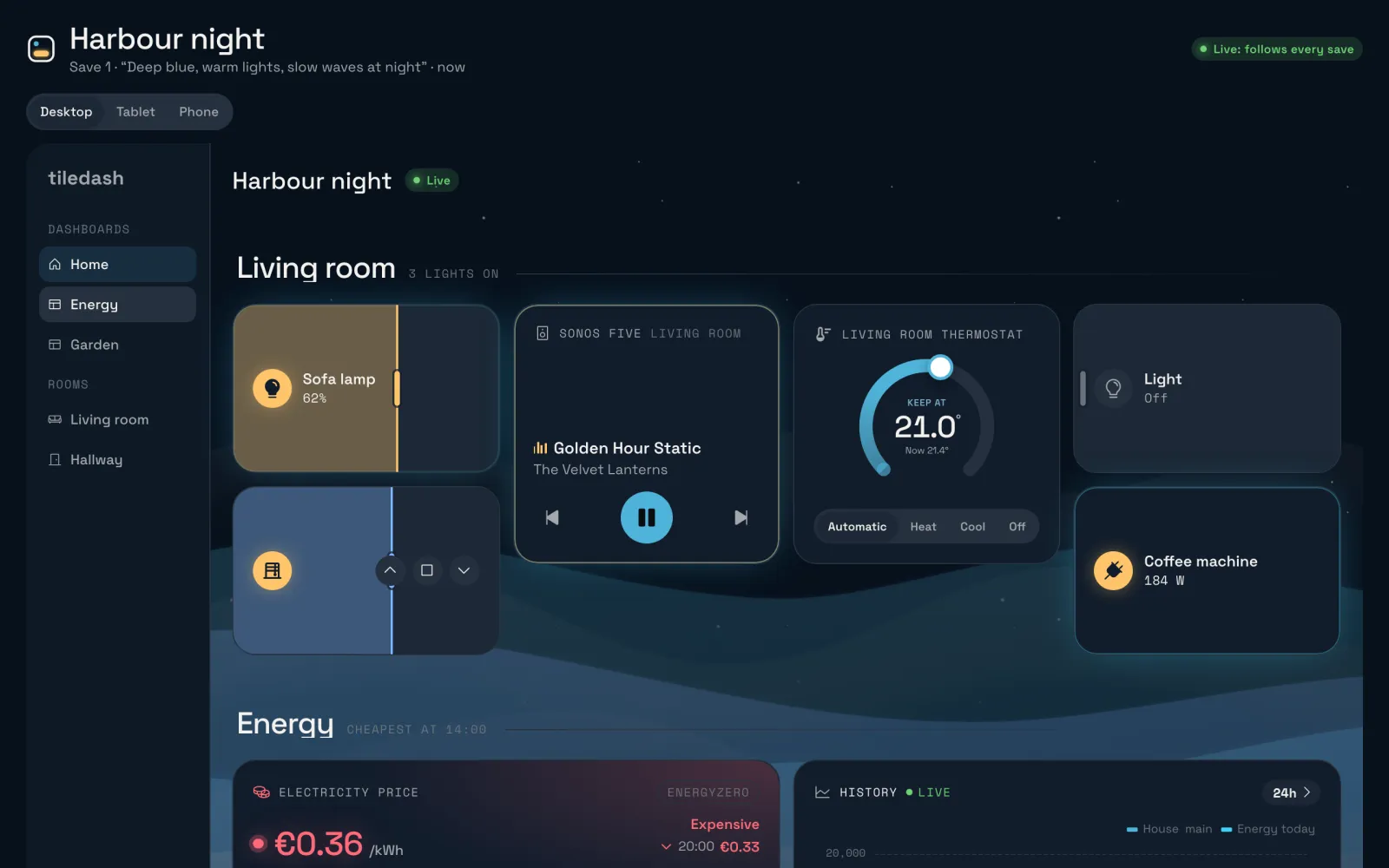
Das Design wird als Harbour night gespeichert, unter Ihren eigenen Designs. Die Farben Ihres Assistenten können abweichen; die Bilder zeigen ein Design, das nach dieser Vorgabe entstanden ist.
Die Live-Vorschau öffnen
Öffnen Sie den Vorschau-Link, den Ihr Assistent Ihnen gibt. Die Live-Vorschau zeigt Harbour night auf einem Beispiel-Dashboard, auf Desktop, Tablet oder Smartphone, und sagt, wenn ein Text schlecht lesbar ist. Lassen Sie sie offen, während Sie mit Ihrem Assistenten sprechen.
Um eine Änderung bitten
Gehen Sie zurück zu Ihrem Chat und bitten Sie um eine Änderung:
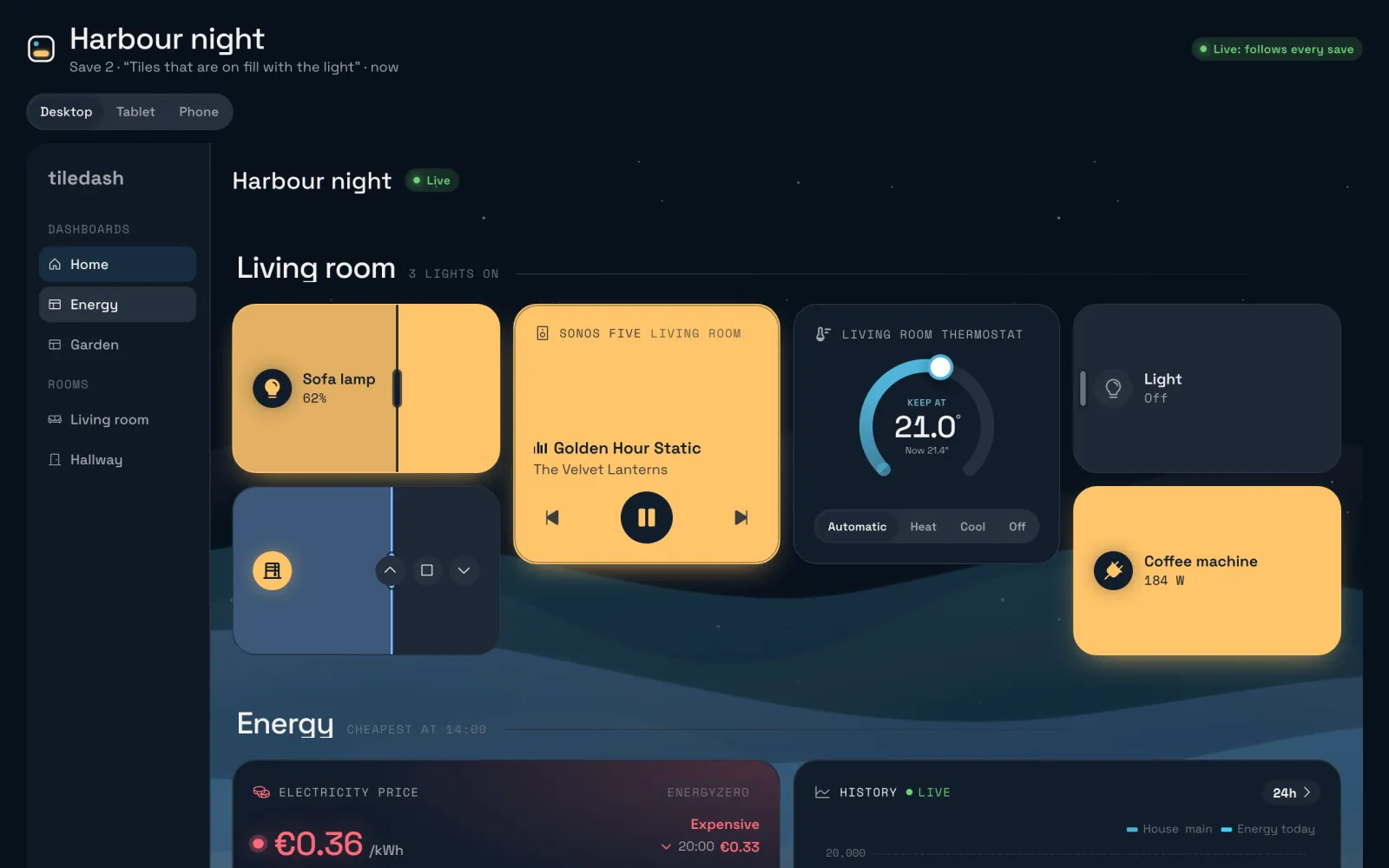
Make the tiles that are on in Harbour night fill with the light’s colour. Save it with the note “Tiles that are on fill with the light”.
Die offene Vorschau folgt der Speicherung: Sie nennt die neue Speicherung, und die Lampen und der Player, die an sind, füllen sich mit warmem Gelb.
Seine Speicherungen ansehen
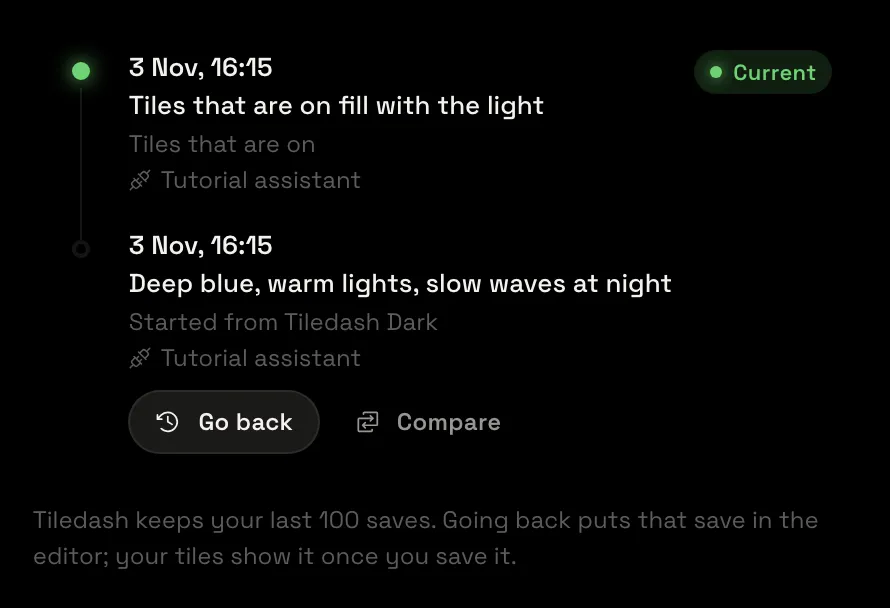
Wählen Sie zurück in Tiledash in der Seitenleiste Werkstatt, dann Bearbeiten bei Harbour night und Mehr › Versionen. Versionen listet die Änderung des Assistenten und die Speicherung auf, die das Design erstellt hat, jeweils mit dem Namen Ihres Assistenten. Wiederherstellen holt eine frühere Speicherung zurück, falls Sie das möchten.
Einem Dashboard Ihr Design geben
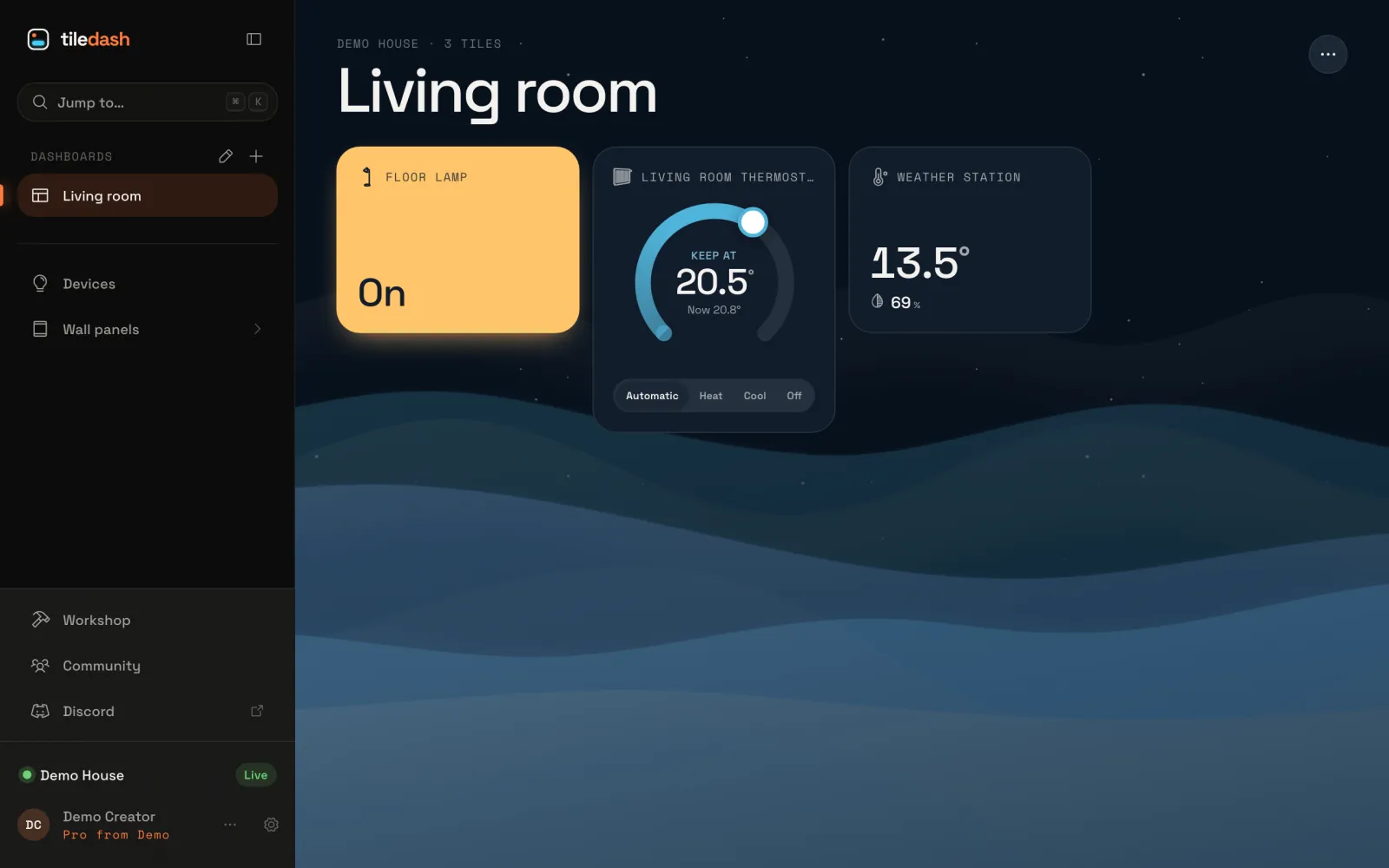
Öffnen Sie Ihr Dashboard, wählen Sie sein Menü ⋯, Dashboard-Einstellungen…, dann Aussehen und Ändern…. Harbour night steht in der Liste unter Ihre Designs: Wählen Sie es, dann Design verwenden und in den Einstellungen Speichern.
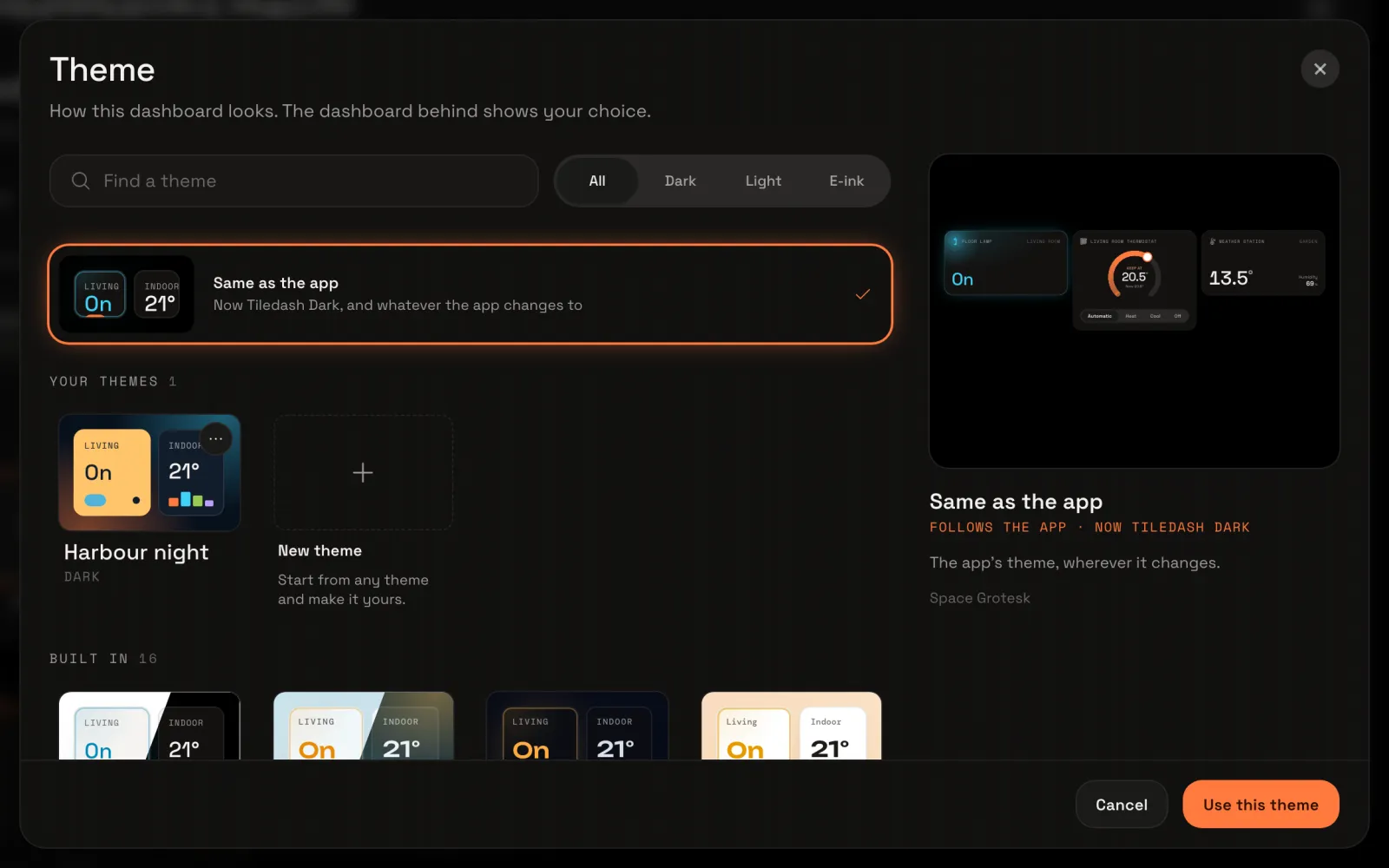
Ihr Dashboard in seinem neuen Design
Das Dashboard wird in dem Design gezeichnet, das Ihr Assistent erstellt hat. Bitten Sie Ihren Assistenten künftig, es zu ändern, und jedes Dashboard darin folgt jeder Speicherung; vor einer großen Änderung an einem Design, das Ihre Dashboards nutzen, fragt er nach.
Designs auf der Seite zu KI-Assistenten sagt, was Ihr Assistent ändern kann, und Ihr eigenes Design erstellen erklärt jeden Teil eines Designs.