Anciennes versions, v26.23.0 à v26.32.7

Chaque version liste ses changements par titre ; ouvrez-en un pour le lire.

  1. v26.32.71 nouveauté1 amélioration7 corrections

    Nouveau

    • Le support demande avant de regarder votre configuration

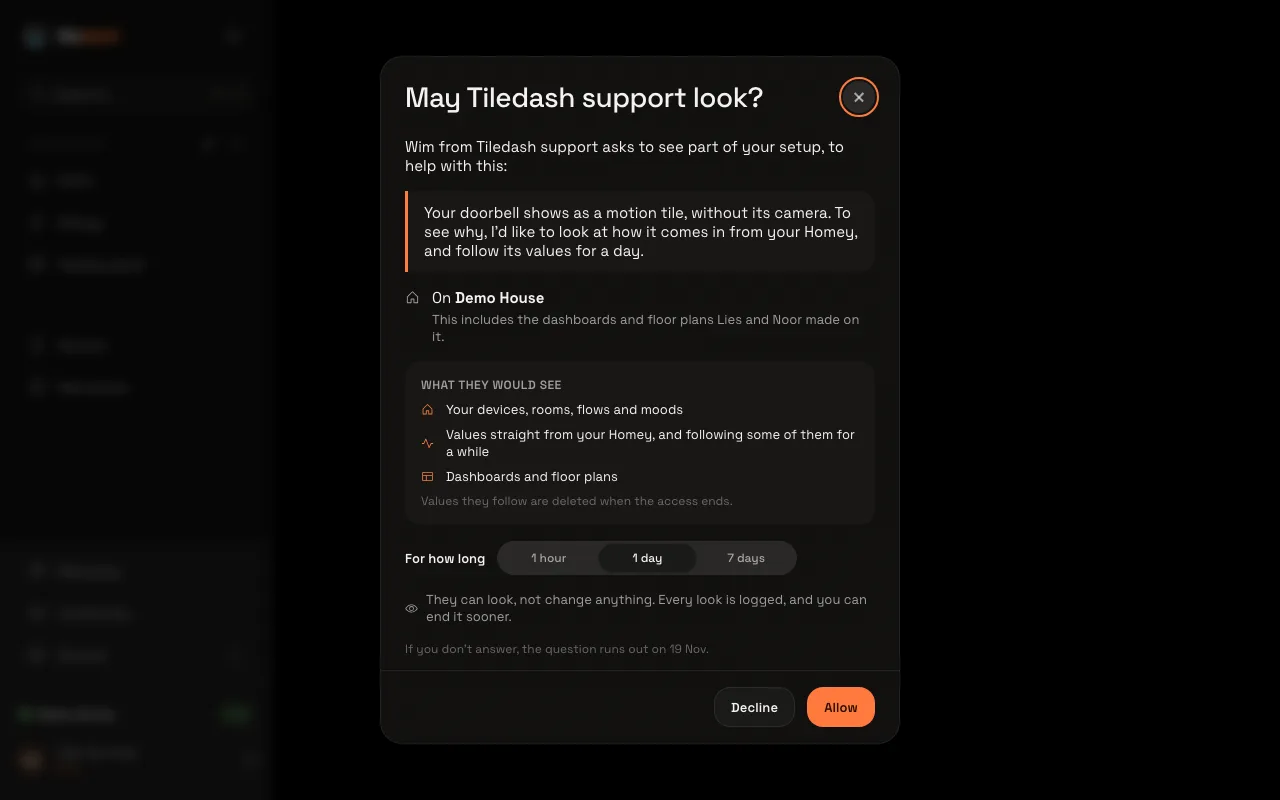
      Quand le support de Tiledash a besoin de regarder votre configuration pour vous aider, la question arrive maintenant dans l’app et par e-mail, avec le motif. Autorisez-le pour une heure, un jour ou une semaine, ou refusez ; la barre latérale l’indique tant qu’il est actif, avec Arrêter.

      La question, avec le motif et ce que verrait le support
      La question, avec le motif et ce que verrait le support1 sur 3
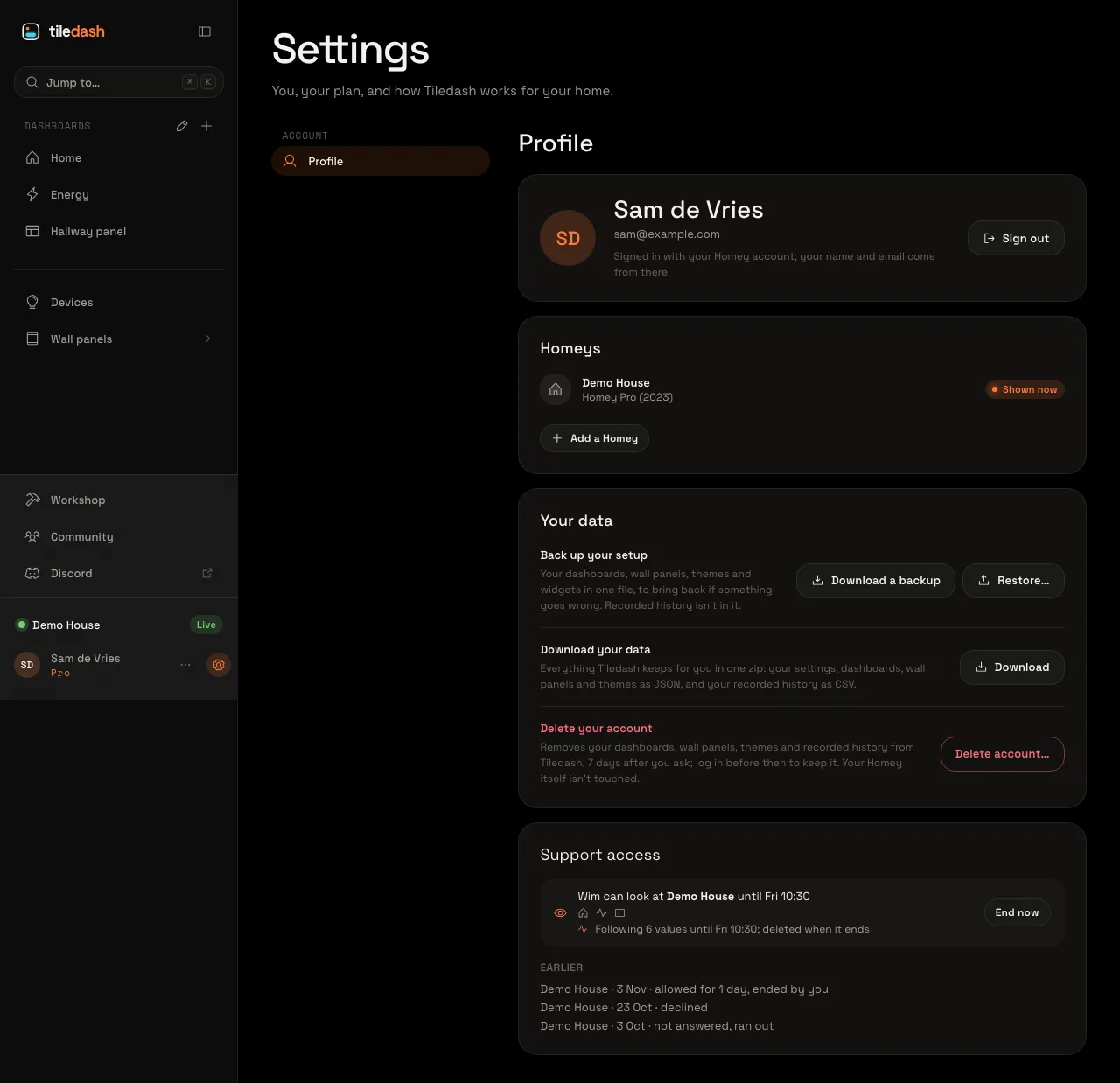
      Un accès en cours dans Réglages › Profil, avec Mettre fin
      Un accès en cours dans Réglages › Profil, avec Mettre fin2 sur 3
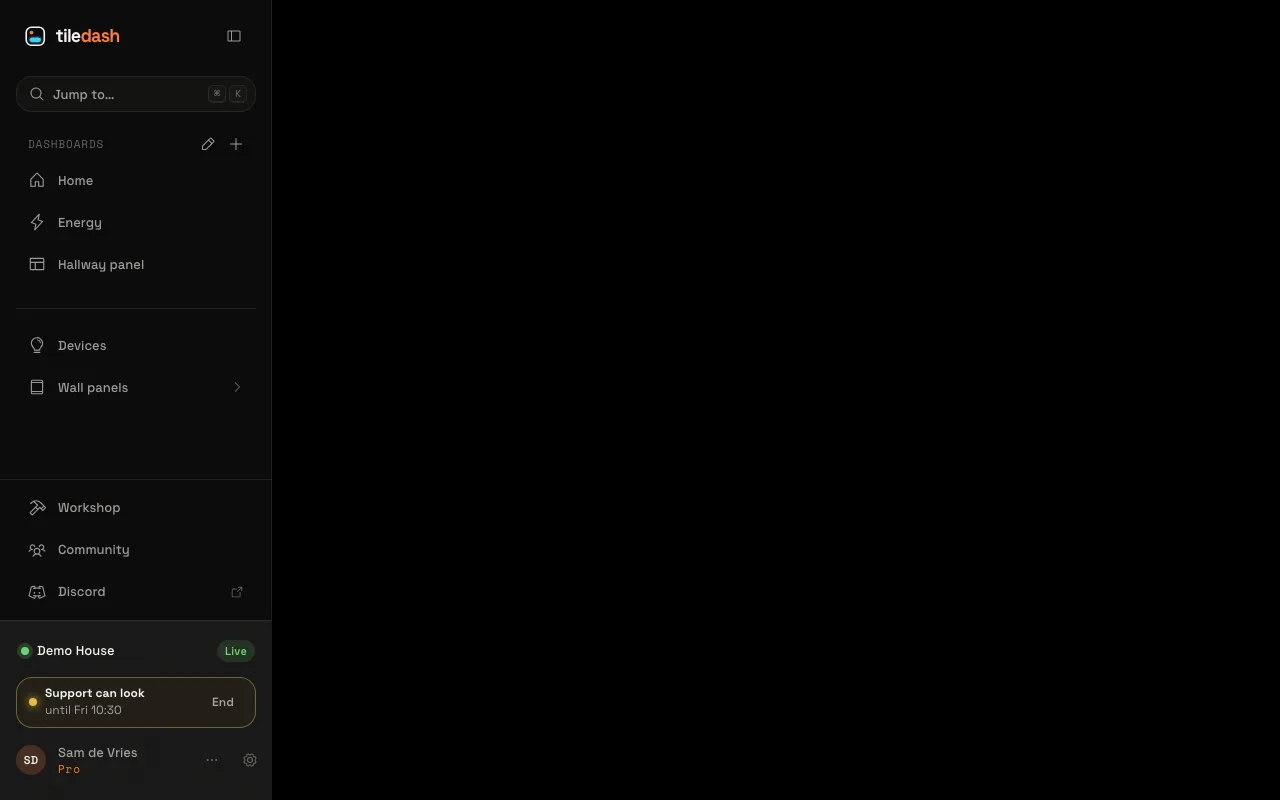
      La barre latérale pendant l’accès du support, avec Arrêter
      La barre latérale pendant l’accès du support, avec Arrêter3 sur 3
      Read the guide

    Amélioré

    • Les pages et écrans ouverts passent seuls à la nouvelle version

      Après une mise à jour, les écrans muraux, les liens de partage et les aperçus se rechargent tout seuls en moins d’une minute. L’app se recharge quand vous la quittez ou ouvrez une autre page, jamais quand des modifications ne sont pas enregistrées ; d’ici là, un petit message propose de recharger.

    Corrigé

    • Les sonnettes qui sonnent à leur manière reçoivent la tuile Sonnette

      Certaines sonnettes, comme celles de Reolink, signalent un appui à leur façon : Tiledash les affichait comme un détecteur de mouvement et ne remarquait pas la sonnerie. Elles reçoivent maintenant la tuile Sonnette avec leur caméra, et une sonnerie ouvre vos pop-ups. Une tuile déjà ajoutée garde son widget : choisissez Sonnette dans ses réglages.

    • Tous les niveaux en Pile, même après l’ajout d’un Plan d’étage

      Le sélecteur de widgets ne proposait plus les niveaux d’un plan d’étage sous forme de Pile dès que vous aviez ajouté une tuile Plan d’étage. Il les propose de nouveau.

    • La touche ? rouvre les conseils de l’éditeur de plan d’étage

      Appuyer sur ? dans l’éditeur de plan d’étage ouvrait les conseils et les refermait dans la même pression. Il les ouvre maintenant, et une nouvelle pression les referme.

    • L’aperçu de la maison montre Sombre, Clair et E-ink

      Dans l’aperçu de l’éditeur de maison, Sombre, Clair et E-ink montrent maintenant votre maison comme le fait une tuile avec ce thème, E-ink en gris. Avant, les trois avaient le même aspect.

    • Les champs de texte annoncent leur nom aux lecteurs d’écran

      Les lecteurs d’écran lisent maintenant le nom des champs de texte, comme le nom d’une maison ou une zone de recherche, et les limites comme la longueur maximale d’un champ fonctionnent elles aussi.

    • Désinstaller un widget copié conserve vos tuiles

      Désinstaller un widget de la communauté créé à partir d’un widget de Tiledash avertissait que ses tuiles seraient supprimées et demandait de les retirer d’abord. Ses tuiles retournent maintenant au widget de Tiledash, et la fenêtre le dit.

    • Des mots au lieu de codes sur les écrans partagés et dans les réglages

      Dans les langues autres que l’anglais, une tuile demandant de choisir à nouveau un appareil, une tuile Modèle, les réglages d’une tuile Plan d’étage et Réglages › Thèmes et Plans d’étage pouvaient afficher des codes au lieu de mots, y compris sur les liens de partage et les écrans muraux. Ils affichent maintenant des mots.
  2. v26.32.11 nouveauté1 amélioration1 correction

    Amélioré

    • Le Plan d’étage vient aussi de la communauté

      Le Plan d’étage est maintenant l’un des widgets de Tiledash dans la communauté. Vos tuiles Plan d’étage gardent leur plan, leur niveau et leurs actions de pièce, et « Tous les niveaux de … » vient juste après dans l’onglet Communauté. Ainsi, tous les widgets de Tiledash sauf Appareil viennent de la communauté, et le sélecteur de widgets perd son onglet Autres, vide.

      Read the guide

    Corrigé

    • Les aperçus de la communauté montrent de nouveau Pile, Flux d’énergie…

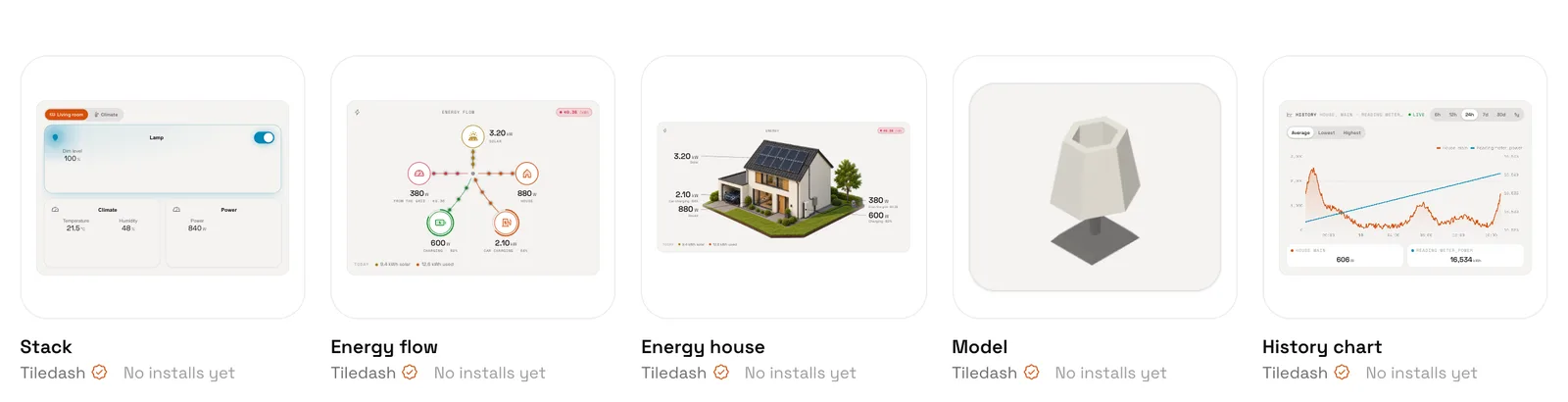
      Dans la communauté, la Pile, le Flux d’énergie, la Maison de l’énergie, le Modèle et le Graphique d’historique affichaient une tuile vide dans leurs aperçus. Ils s’affichent maintenant sur la maison de démonstration : une pile avec ses pages, l’énergie de la maison, une maison, une lampe de table et un graphique.

      Aperçus de la Pile, du Flux d’énergie et d’autres
      Aperçus de la Pile, du Flux d’énergie et d’autres
  3. v26.32.01 nouveauté2 améliorations2 corrections

    Nouveau

    • Une barre de navigation qui fonctionne comme la barre d’onglets d’une app

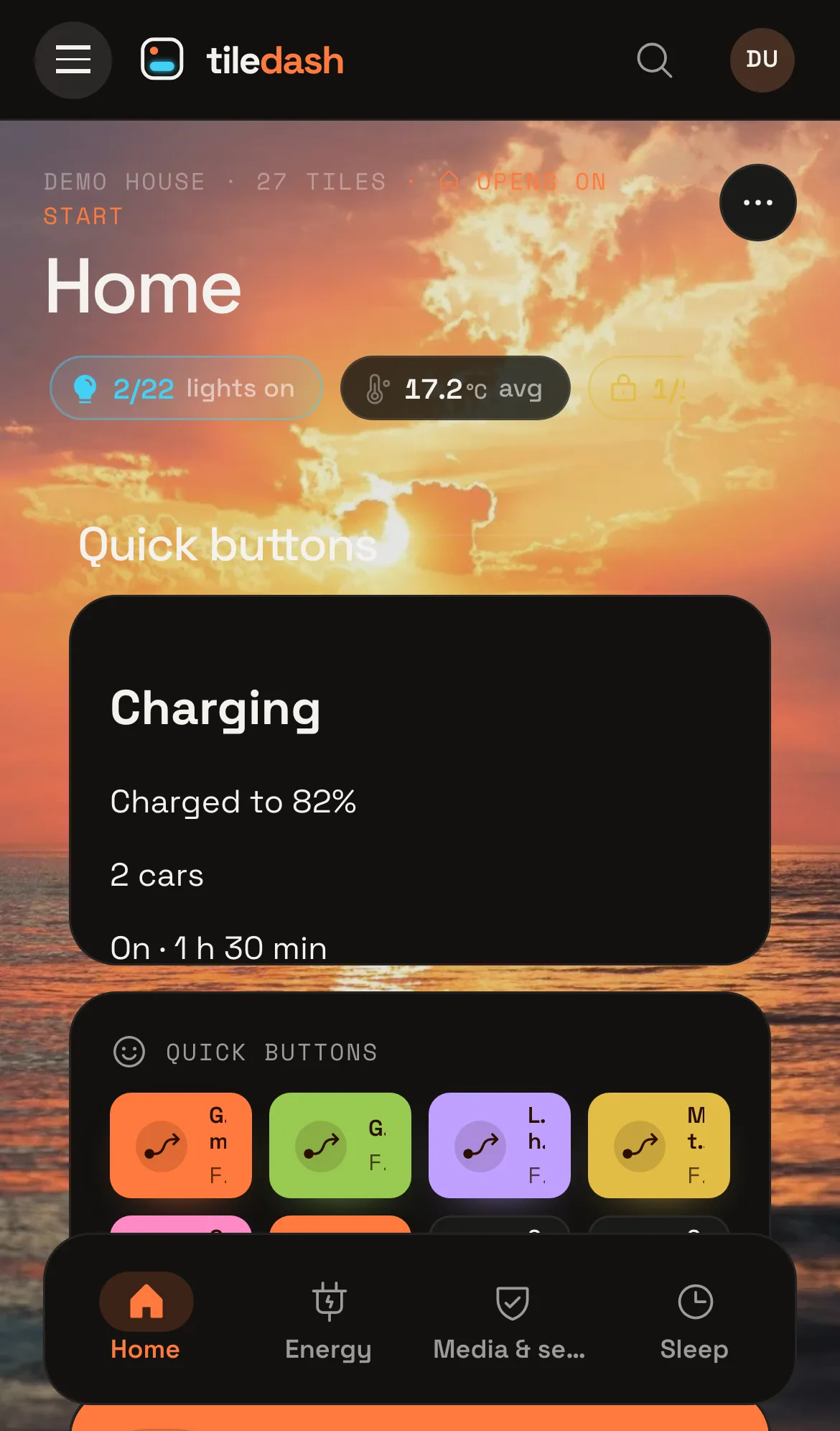
      Ancrée, la barre Navigation peut maintenant rester sur chaque tableau de bord qu’elle liste, comme dans une app : activez La garder sur les tableaux de bord qu’elle liste, et passer à un autre affiche aussitôt le suivant, défilé là où vous l’aviez laissé.

      Une barre ancrée en bas se place au bord de l’écran, et une barre chargée n’affiche que ses icônes. Sur un écran mural, elle ouvre les autres tableaux de bord sur place plutôt que dans un pop-up.

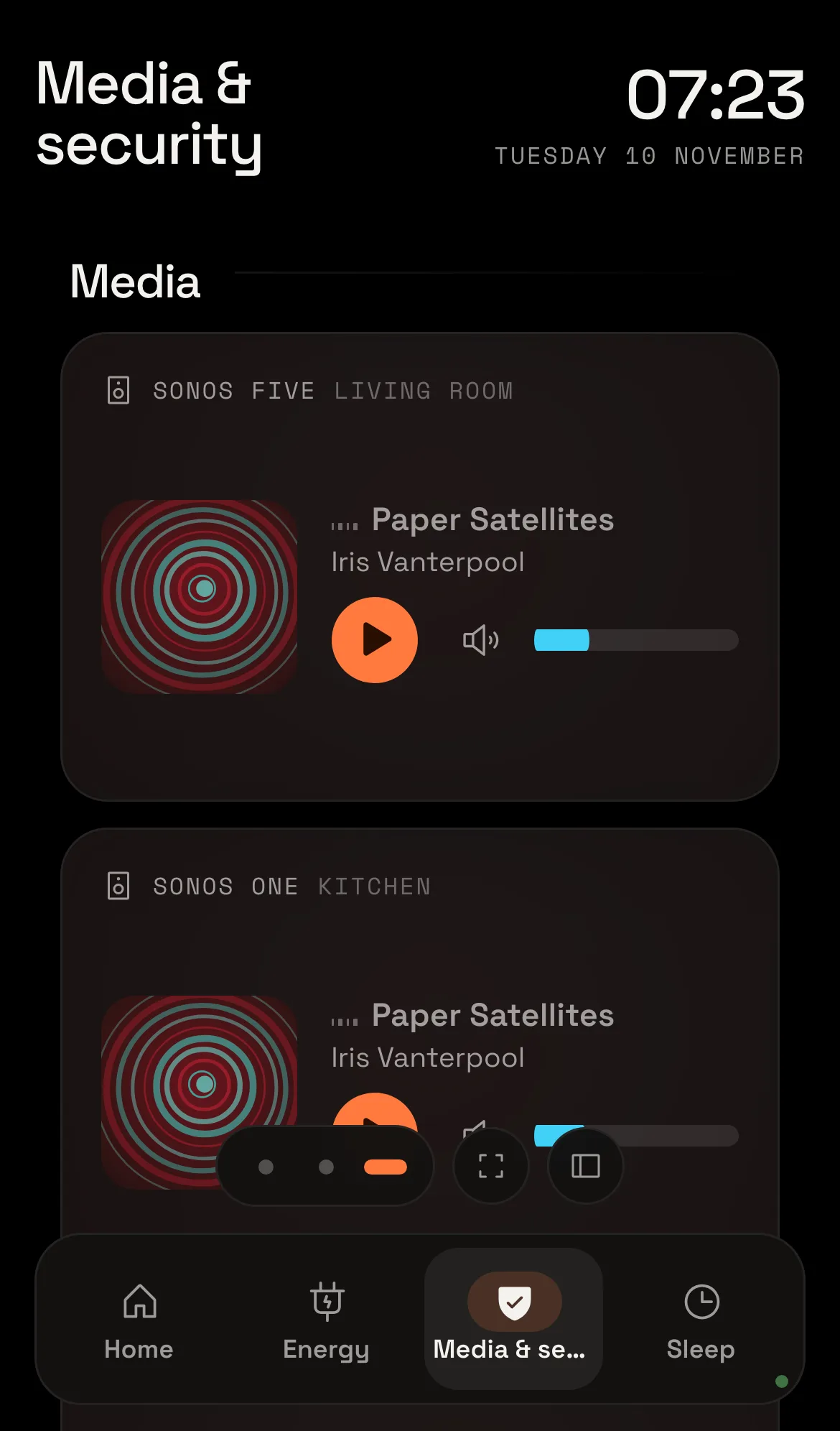
      Une barre ancrée au bord inférieur d’un téléphone
      Une barre ancrée au bord inférieur d’un téléphone1 sur 3
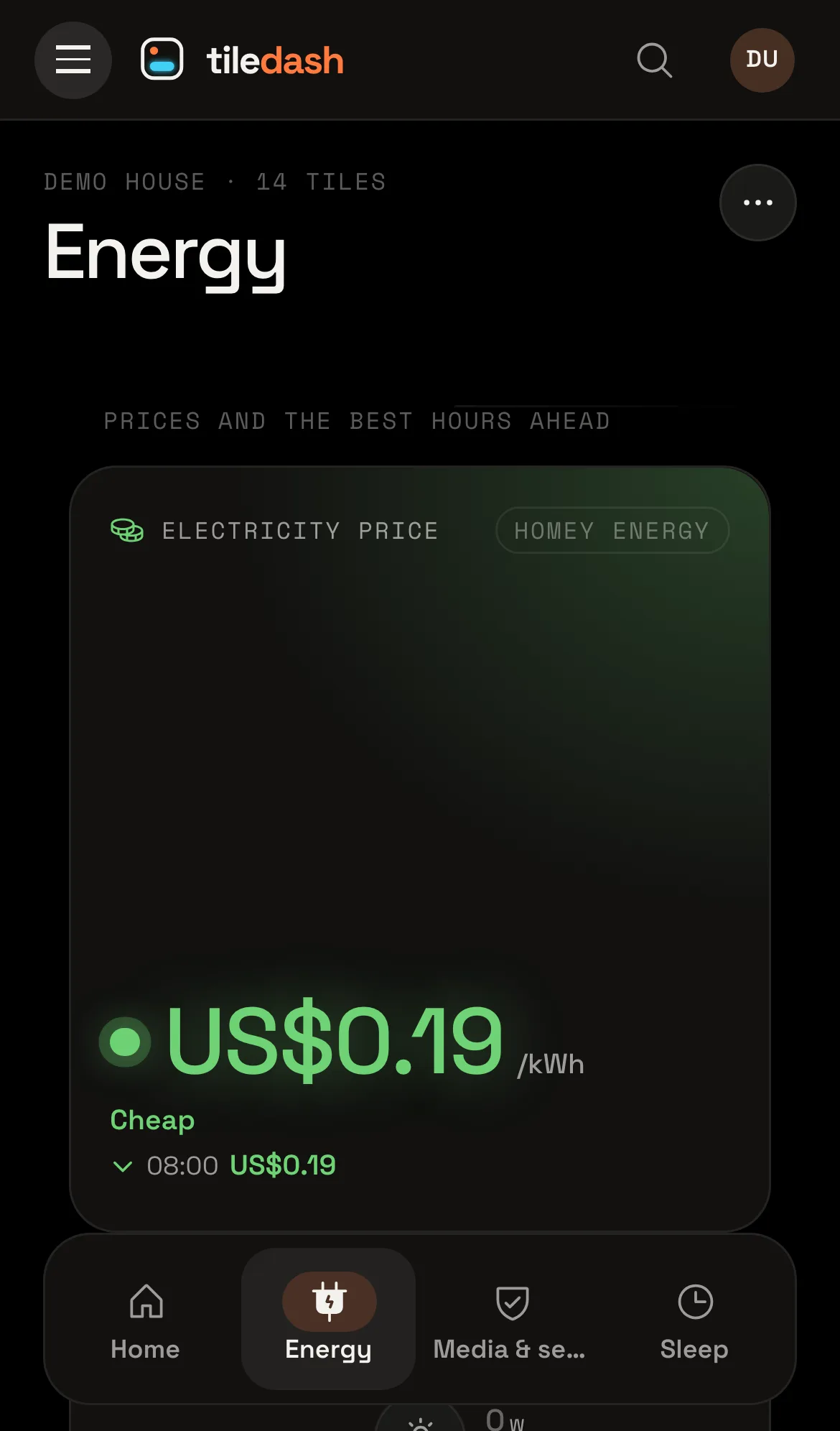
      Énergie reprend la barre de Maison, gardée partout
      Énergie reprend la barre de Maison, gardée partout2 sur 3
      Sur un écran mural, un tableau de bord ouvert en page
      Sur un écran mural, un tableau de bord ouvert en page3 sur 3
      Read the guide

    Amélioré

    • La Pile vient aussi de la communauté

      La Pile est maintenant l’un des widgets de Tiledash dans la communauté, comme Lampe et Thermostat. Vos Piles gardent leurs pages et leurs tuiles, et empiler, organiser et dépiler fonctionnent comme avant.

      Read the guide
    • La plupart des widgets de Tiledash viennent maintenant de la communauté

      Lampe, Serrure, Thermostat, Caméra, Météo, les boutons et la plupart des autres widgets de Tiledash vivent maintenant dans la communauté, en tant que widgets de Tiledash. Vos tuiles ont le même aspect et le même fonctionnement et gardent leurs réglages ; les widgets peuvent désormais s’améliorer sans attendre une mise à jour de l’app. Un widget de votre cru peut toujours partir de l’un d’eux, ou le remplacer sur chaque tuile.

      Read the guide

    Corrigé

    • Faire défiler une page ou réveiller un écran n’appuie plus sur rien

      Sur un téléphone, faire glisser la page pouvait déplacer un curseur ou lancer un Flow, et l’appui qui réveillait un écran en veille appuyait aussi sur le bouton en dessous. Glisser ne fait plus que faire défiler, et le réveil n’appuie sur rien.

    • Sauvegardes, vos widgets et aperçu de l’éditeur avec les widgets de Tiledash

      Restaurer une sauvegarde ou importer une configuration perdait les tuiles dessinées par les widgets de Tiledash, comme Prix actuels et à venir ou Voiture ; elles suivent maintenant. Vos widgets basés sur l’un d’eux s’enregistrent et s’affichent de nouveau en aperçu, et dans l’aperçu de l’éditeur, un appui sur votre propre lampe va maintenant à cette lampe.

  4. v26.30.12 nouveautés4 améliorations4 corrections

    Nouveau

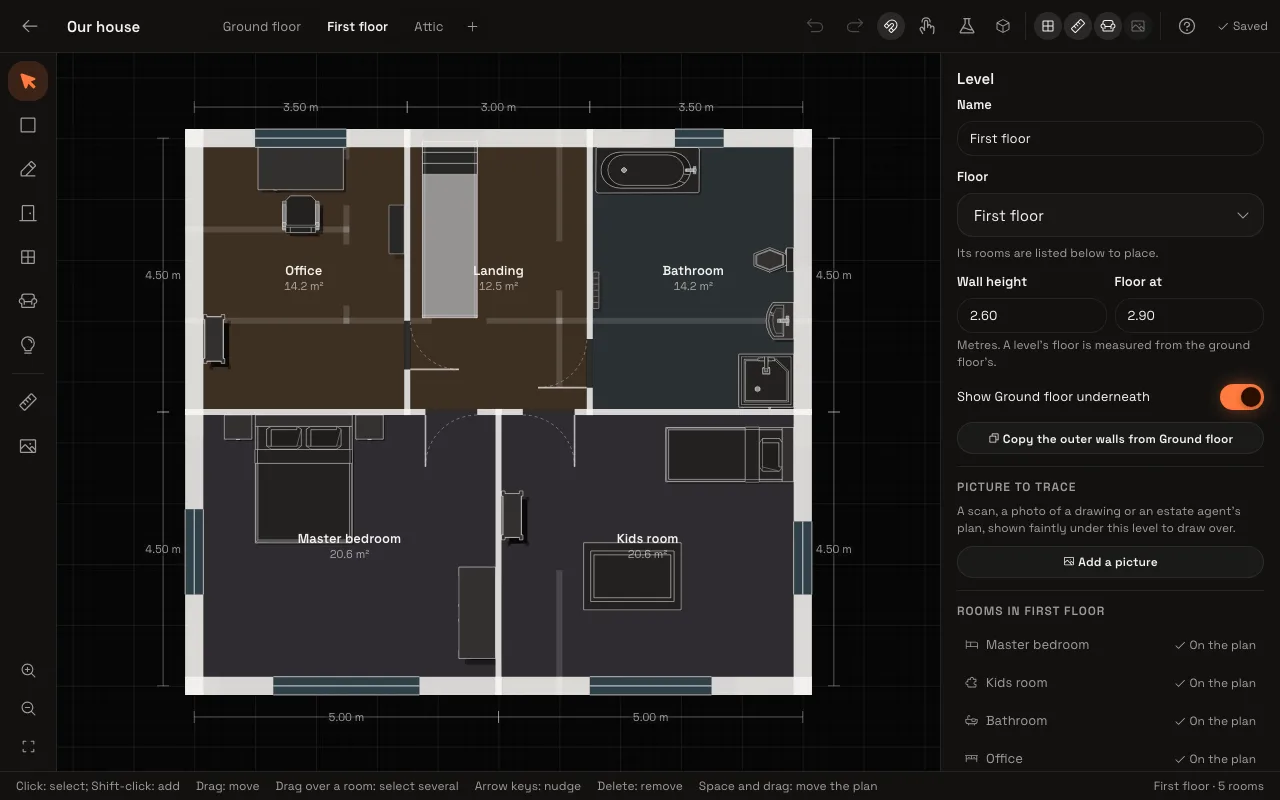
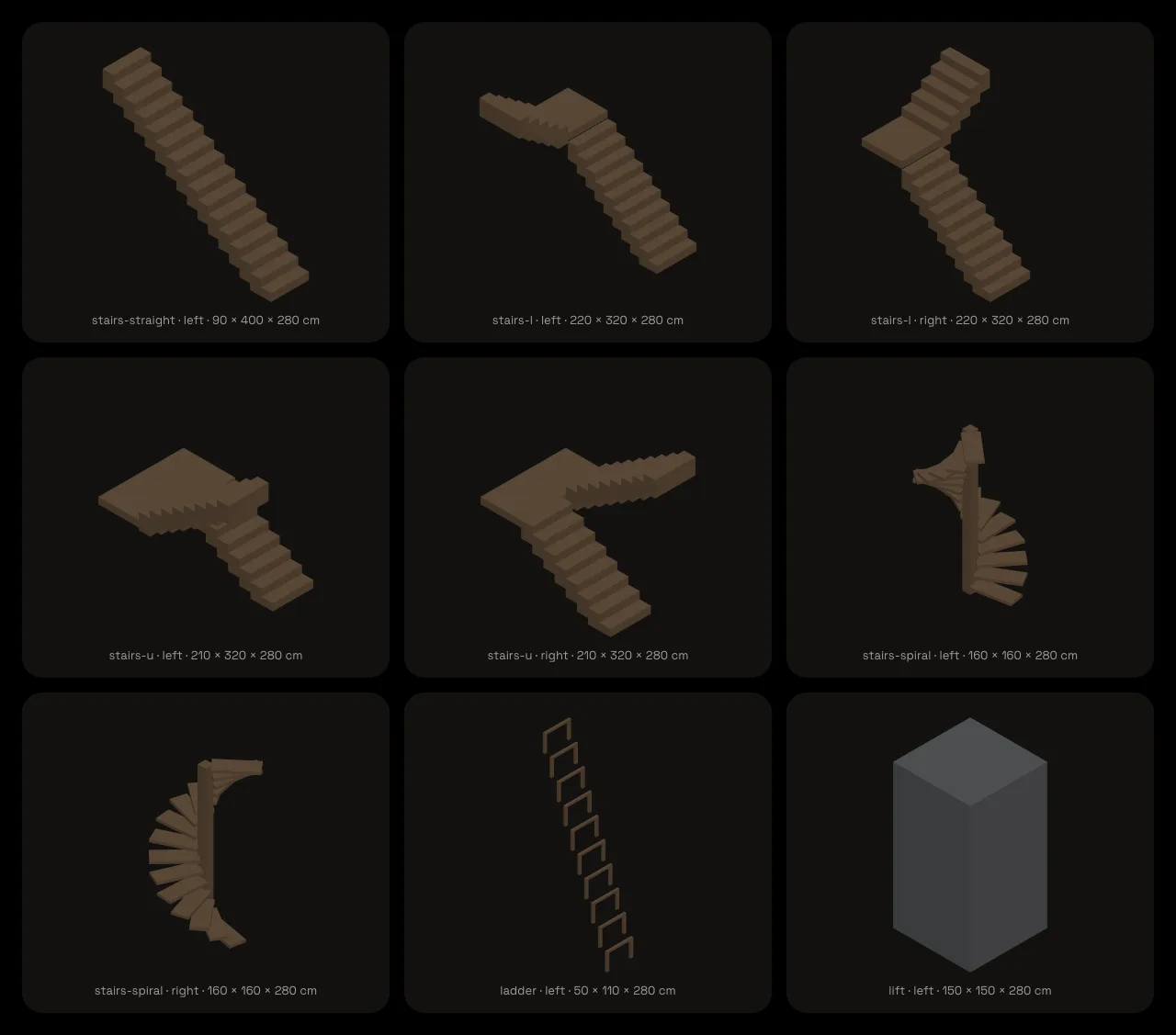
    • Escaliers, échelle de grenier et ascenseur entre les niveaux

      Placez des escaliers droits, en L, en U ou en colimaçon, une échelle de grenier ou un ascenseur là où ils commencent, et choisissez le niveau où ils mènent. Ce niveau dessine pour vous l’ouverture dans son sol, ils s’affichent marche par marche en 3D, et sur un tableau de bord, un appui dessus fait monter ou descendre, en 2D comme en 3D. Des lampes dans les marches peuvent être l’appareil de l’escalier.

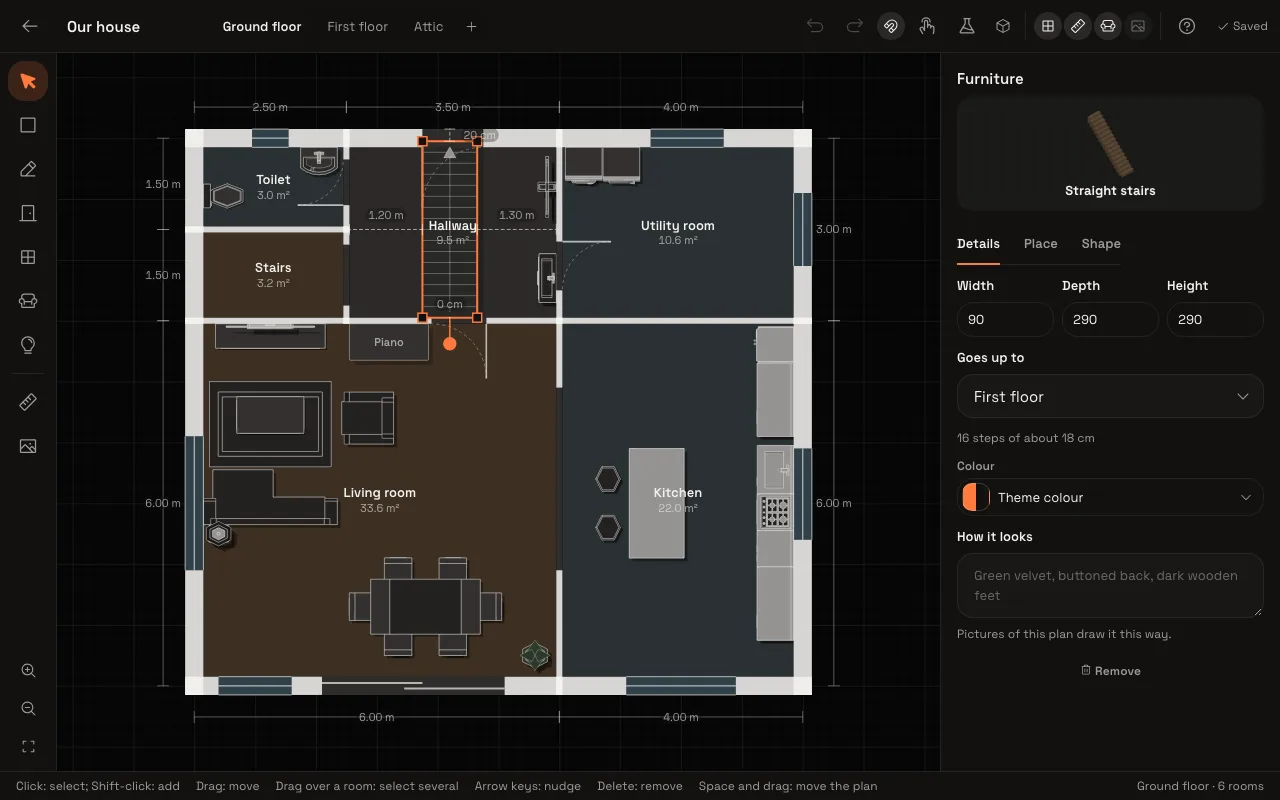
      Un escalier dans l’entrée, qui monte au premier étage
      Un escalier dans l’entrée, qui monte au premier étage1 sur 3
      L’ouverture qu’il laisse dans le palier à l’étage
      L’ouverture qu’il laisse dans le palier à l’étage2 sur 3
      Chaque type en 3D, tournant à gauche et à droite
      Chaque type en 3D, tournant à gauche et à droite3 sur 3
      Read the guide
    • Tiledash en norvégien, suédois et danois

      Tiledash parle maintenant norvégien (bokmål), suédois et danois. Si votre navigateur est réglé sur l’une de ces langues, Tiledash bascule tout seul. Sinon, choisissez-la dans Réglages › Général › Langue et région. Les traductions sont faites par une IA et marquées Bêta jusqu’à ce que quelqu’un qui parle la langue les ait relues.

      Read the guide

    Amélioré

    • Les assistants dessinent les plans d’étage plus fidèlement

      Quand un assistant IA dessine des pièces côte à côte, elles partagent maintenant leurs murs comme quand vous les dessinez vous-même, et il place portes et fenêtres entre les pièces sans avoir à calculer leur position. Un assistant peut aussi regarder un niveau d’en haut et en 3D pendant son travail, pour vérifier ses pièces, ses portes et ses meubles avant de vous les montrer.

    • Les widgets de Tiledash n’ont pas besoin d’être installés

      Les widgets de Tiledash dans la communauté, comme Prix actuels et à venir, Voiture et Batterie domestique, sont maintenant dans le sélecteur de widgets de chaque compte et se mettent à jour tout seuls. N’en installez un que pour le garder à sa version : le désinstaller le laisse se mettre à jour de nouveau, et vos tuiles restent.

      Read the guide
    • Les limites de publication indiquent quand republier

      La limite de publication de la communauté (30 par heure, 90 par jour) se libère maintenant une publication à la fois, et non plus d’un coup. Quand vous l’atteignez, la fenêtre de publication indique quand vous pourrez publier de nouveau, et les assistants IA savent combien de temps attendre, ce qui leur permet de poursuivre un lot tout seuls.

      Read the guide
    • Un message plus discret quand Tiledash est mis à jour

      Après une mise à jour qui apporte du nouveau, un petit message dans le coin annonce une nouvelle version et disparaît tout seul. Son bouton ouvre Nouveautés. Avant, une fenêtre par-dessus l’app présentait les changements, ce qui, avec des versions quotidiennes, revenait presque à chaque visite.

    Corrigé

    • Les assistants indiquent quel outil demande une reconnexion

      Un assistant IA connecté avant l’arrivée des plans d’étage, des images ou des installations depuis la communauté disait que la suppression était nouvelle quand il les essayait. Il nomme maintenant l’outil qu’il ne peut pas encore utiliser.

    • Les limites n’accusent plus Athom

      Atteindre l’une des limites propres à Tiledash, comme vérifier trop vite des noms de la communauté, affichait qu’Athom nous demandait de ralentir. Le message indique maintenant de quelle limite il s’agit.

    • Voitures, bornes de recharge et batteries retrouvent leur propre widget

      Ajouter une voiture, une borne de recharge ou une batterie domestique lui donnait le widget Appareil générique au lieu du sien, et le tableau de bord Énergie créé par l’assistant de démarrage affichait ses widgets de prix et d’énergie trop petits. Les deux utilisent de nouveau les bons widgets.
    • Les icônes de l’écran d’accueil rouvrent la page d’association

      Un écran ajouté à l’écran d’accueil depuis sa page d’association ouvrait la page de démarrage de Tiledash et demandait une connexion. L’icône ouvre maintenant la page d’association.
      Read the guide
  5. v26.29.24 nouveautés3 améliorations1 correction

    Nouveau

    • La communauté a son propre site

      La communauté a son propre site : community.tiledash.app. Parcourez les widgets, thèmes et meubles 3D les plus utilisés, voyez chacun dessiné en direct, cherchez tout depuis la barre du haut, et retrouvez un créateur. Installer dans Tiledash vous mène au même élément dans l’app pour terminer.

      Read the guide
    • Explorez la communauté sans compte

      Tout le monde peut maintenant parcourir la communauté et essayer des éléments sur la maison de démonstration, sans compte. Se connecter pour installer vous ramène à l’élément pour terminer l’installation. Les éléments dont le créateur a quitté Tiledash sont marqués comme n’étant plus maintenus ; ils continuent de fonctionner.

      Read the guide
    • Une prise en main plus douce

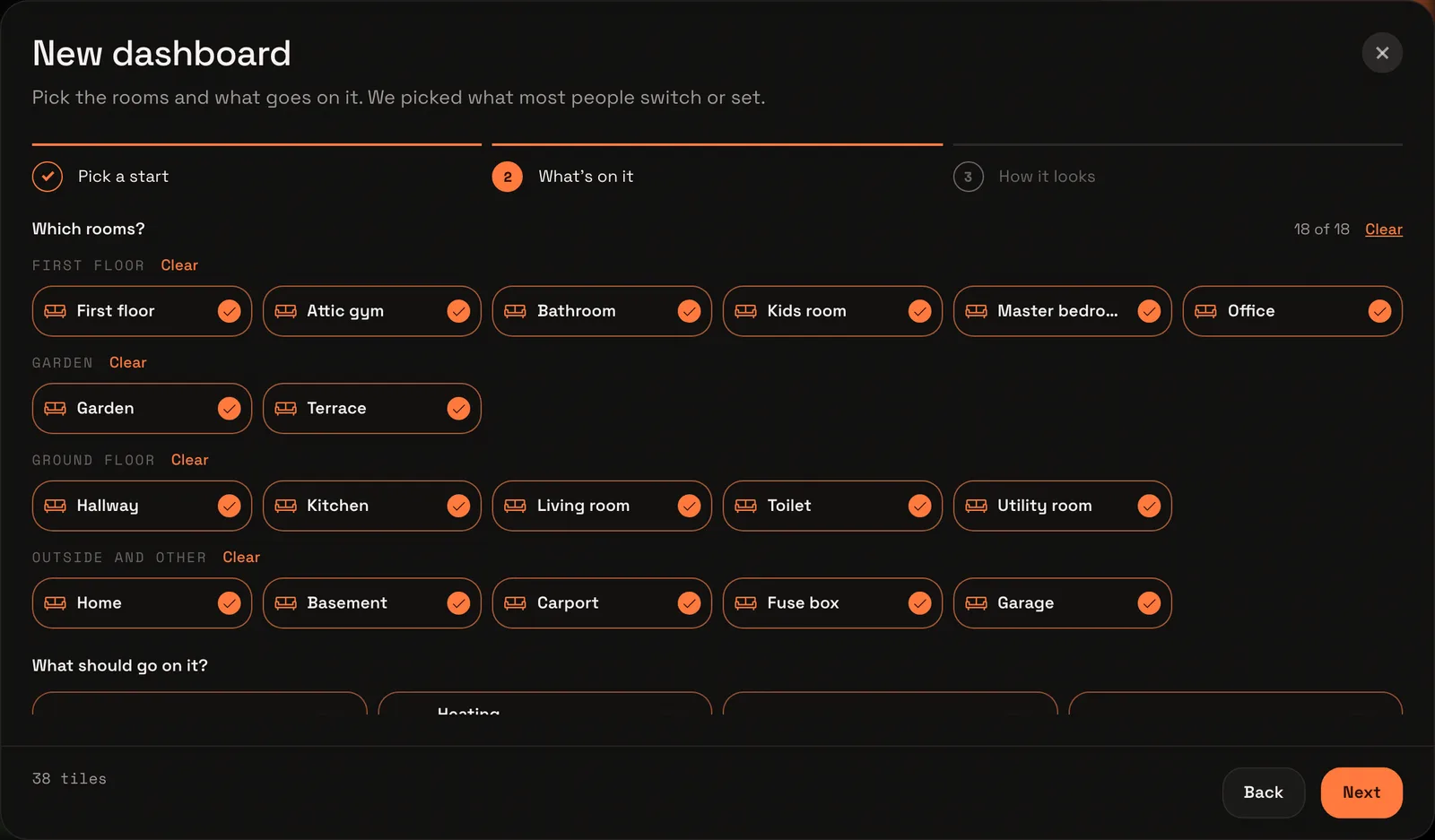
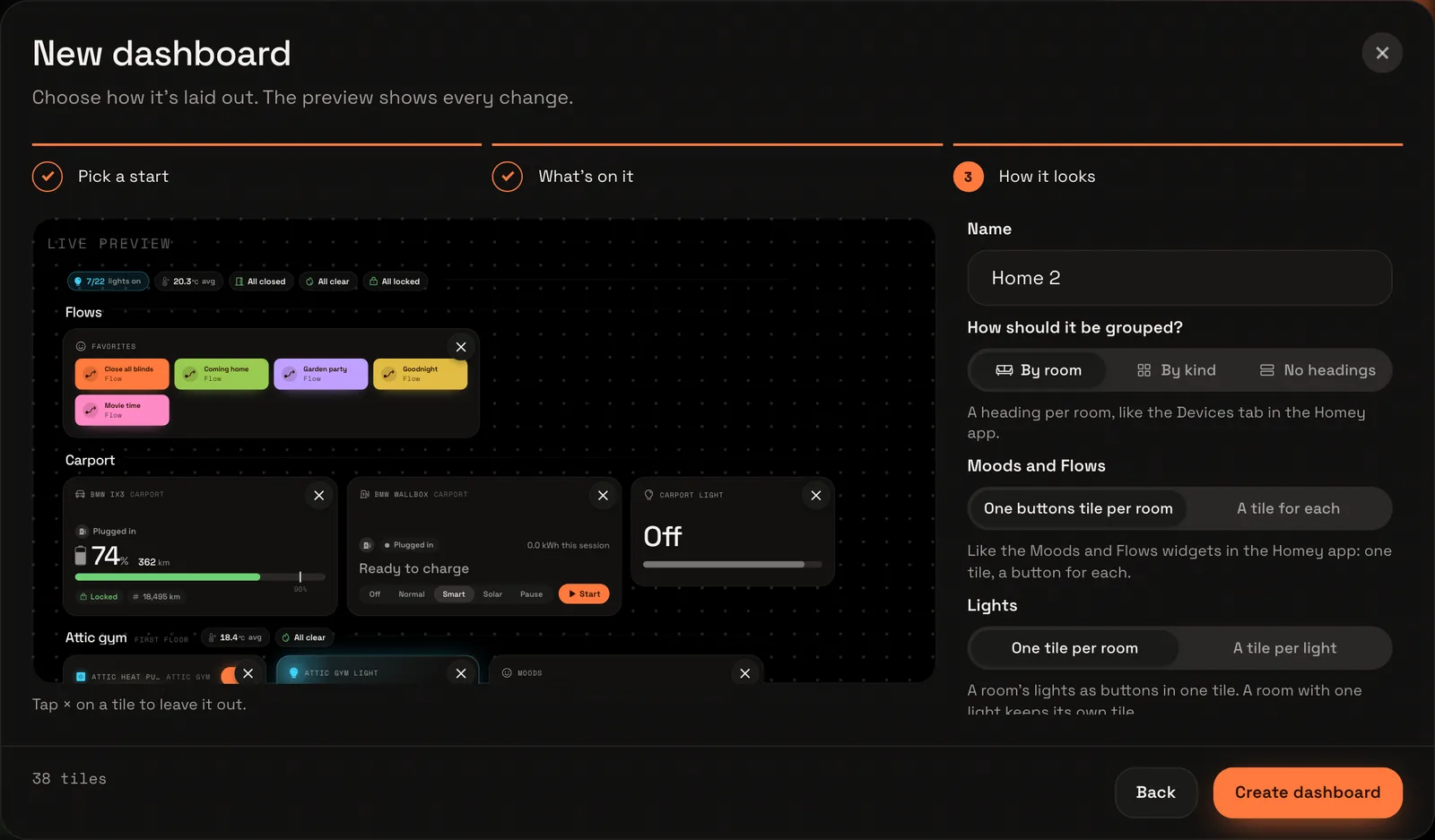
      Les nouveaux comptes répondent à une seule question (une tablette au mur, votre téléphone ou les deux), puis obtiennent un Tableau de bord sur mesure construit avec les pièces et les types que vous choisissez. Des visites guidées sont proposées, jamais imposées, et reprennent depuis leur (?) ou depuis Réglages › Général › Visites guidées et conseils, où l’interrupteur Afficher les conseils masque tous les conseils. La politique de confidentialité indique ce que Tiledash compte pendant votre prise en main.

      Choisissez les pièces et ce qu’elles affichent
      Choisissez les pièces et ce qu’elles affichent1 sur 2
      Le rendu, avec × pour écarter une tuile
      Le rendu, avec × pour écarter une tuile2 sur 2
      Read the guide
    • Mettre un tableau de bord sur une tablette en une fois

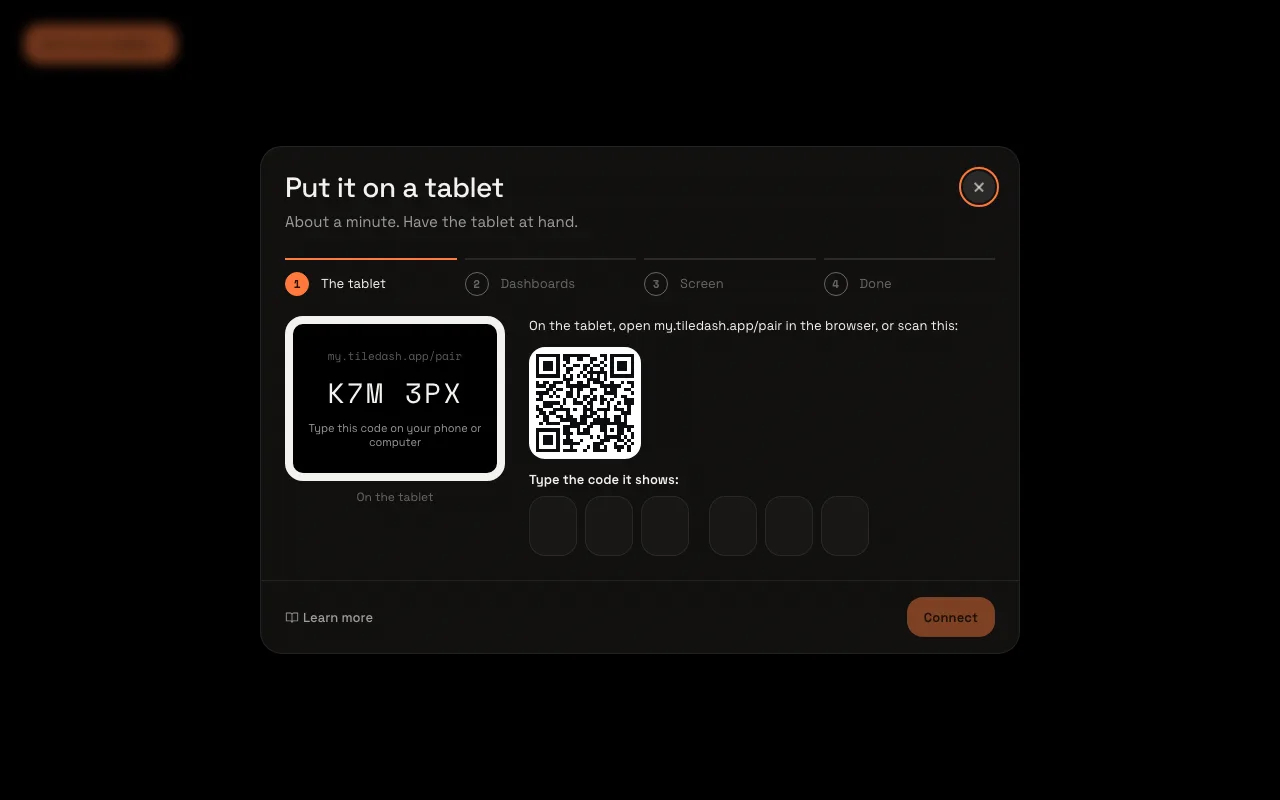
      ⋯ › L’afficher sur une tablette… : ouvrez tiledash.app/pair sur la tablette et saisissez son code, puis choisissez les tableaux de bord, le type d’écran et ce qu’il fait quand personne ne s’en sert. Tiledash crée un écran mural avec de bonnes valeurs par défaut et y associe la tablette.

      Saisissez le code affiché par la tablette
      Saisissez le code affiché par la tablette
      Read the guide

    Amélioré

    • Les sauvegardes ramènent vos widgets et thèmes de la communauté

      Restaurer une sauvegarde installe maintenant les widgets et thèmes de la communauté que vous aviez, dans la version que vous aviez, pour que les tuiles et tableaux de bord qui les utilisent reviennent aussi.

      Read the guide
    • Des écrans plus calmes, rien de caché

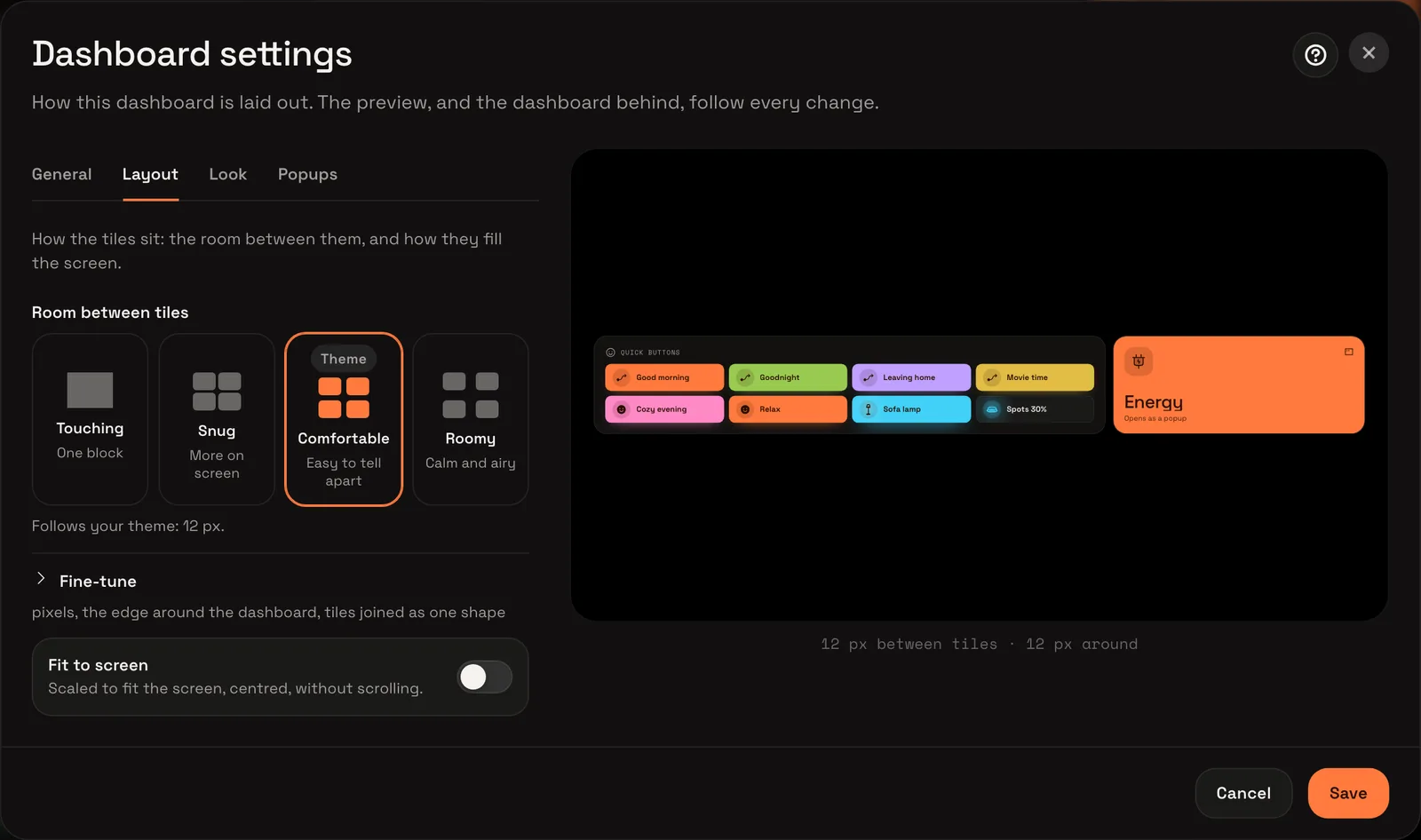
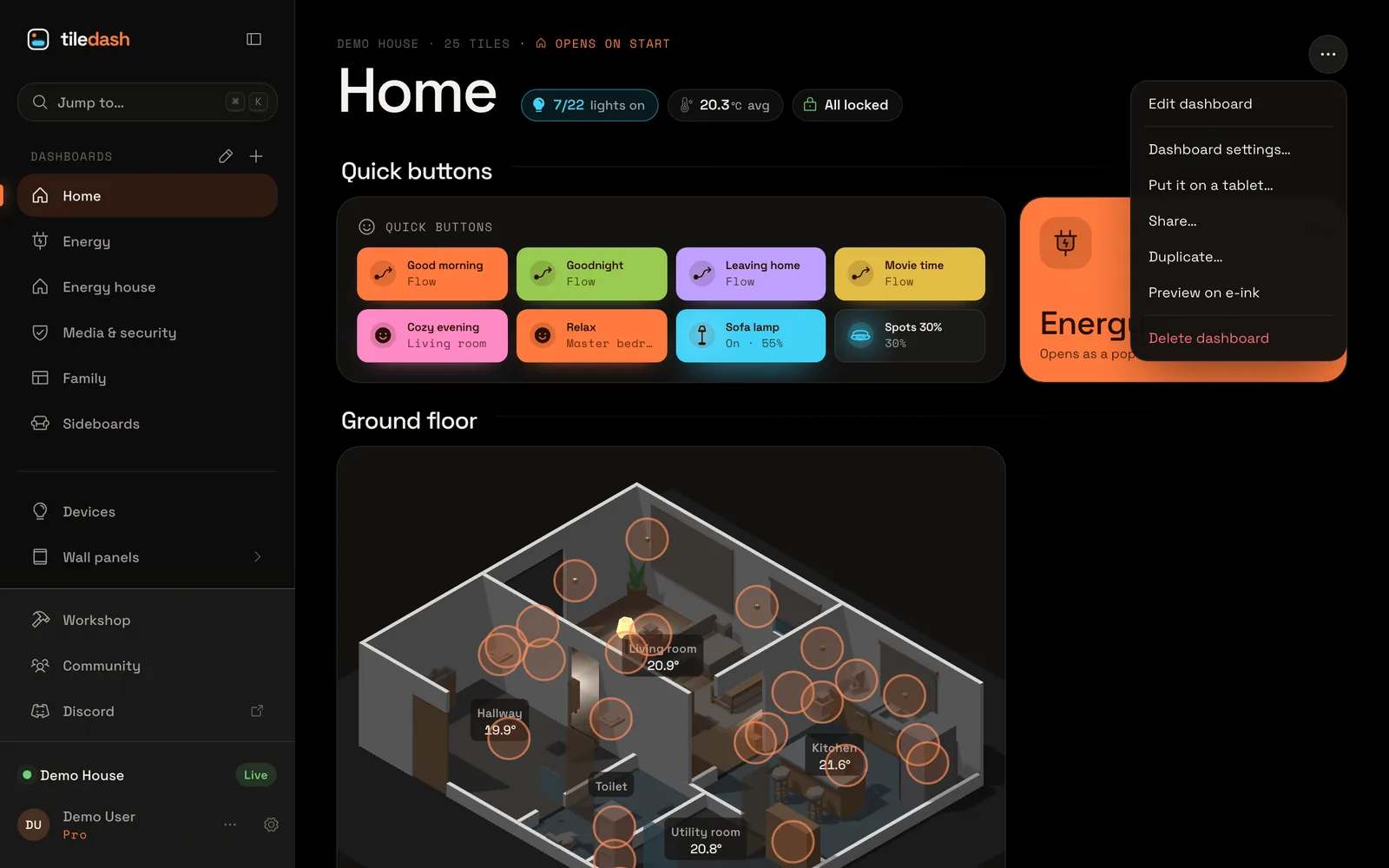
      Le ⋯ est toujours en haut à droite avec un menu plus court. Les réglages du tableau de bord ont quatre onglets, avec l’espacement en Jointif, Serré, Confortable ou Aéré et les pixels sous Affiner. Les options avancées se replient là où elles servent : plus d’actions de toucher, le CSS propre à une tuile, les détails de veille d’un écran mural, les fournisseurs de cartes, les apps IA, la devise. Supprimer un tableau de bord ou réinitialiser le style d’une tuile peut être annulé.

      Réglages du tableau de bord, espacement en mots
      Réglages du tableau de bord, espacement en mots1 sur 2
      Un menu ⋯ plus court, toujours en haut à droite
      Un menu ⋯ plus court, toujours en haut à droite2 sur 2
      Read the guide
    • La communauté fonctionne de façon autonome

      La communauté fonctionne maintenant comme un service à part. Ce que vous avez installé continue de fonctionner même quand la communauté est injoignable : seuls la recherche, l’installation et la mise à jour attendent son retour. La publication en ligne de commande va directement à la communauté.

      Read the guide

    Corrigé

    • La tuile Météo dans votre langue

      La tuile Météo affichait encore « Clear », « Now » et « Today » en anglais, et donnait aussi en anglais le nom du vent et des jours de la semaine. Elle affiche maintenant tout dans votre langue, et les jours de la semaine suivent votre région.

  6. v26.27.05 nouveautés2 améliorations

    Nouveau

    • Votre assistant IA installe thèmes, fragments et modèles de la Communauté

      Votre assistant savait déjà trouver les widgets de la Communauté. Il cherche et installe maintenant aussi les thèmes, fragments et modèles 3D, toujours une version précise et seulement après votre accord dans le chat.

      Read the guide
    • Votre assistant IA peut supprimer ce que vous avez créé

      Demandez à votre assistant de faire du rangement : il peut supprimer vos propres widgets, fragments, thèmes, modèles 3D et appareils de test. Il nomme chacun et indique où il est utilisé, puis attend votre accord dans le chat. Reconnectez-le une fois pour l’autoriser.

      Read the guide
    • Votre assistant IA dessine et modifie vos plans d’étage

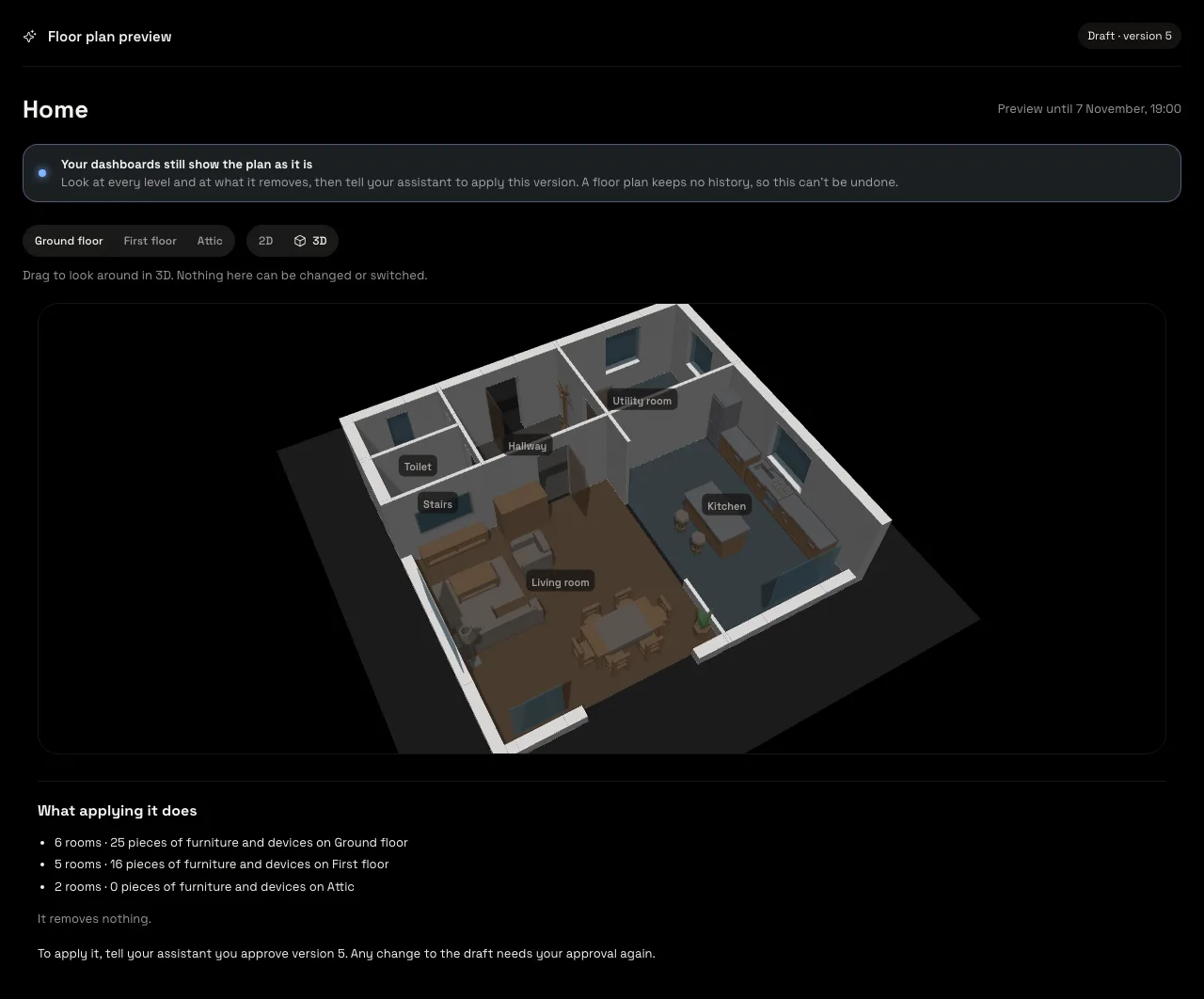
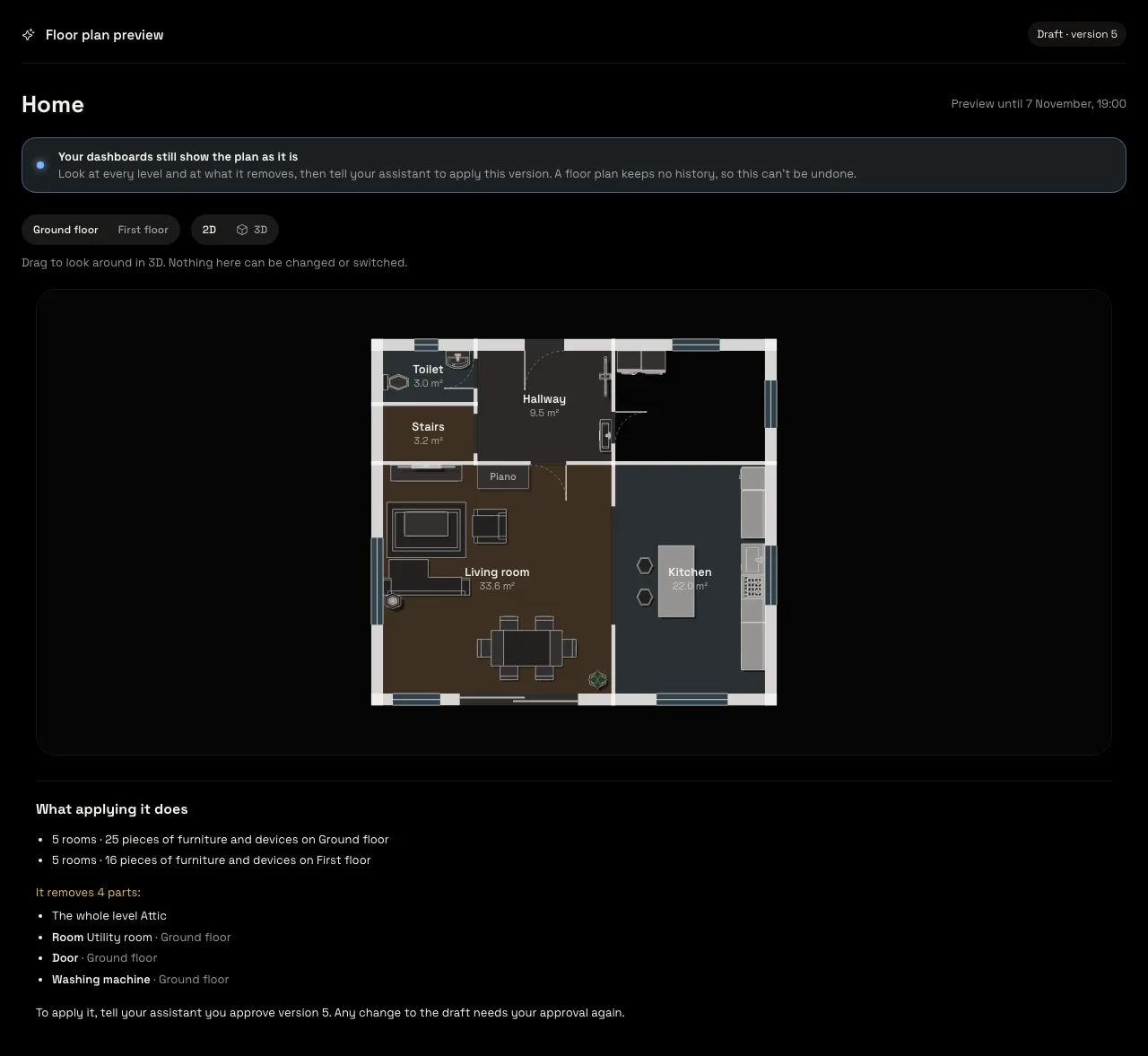
      Demandez à votre assistant d’agencer les pièces d’un niveau, d’ajouter portes et fenêtres, et de placer meubles et appareils. Il travaille dans un brouillon et vous donne un aperçu de chaque niveau en 2D et 3D avec ce qu’il supprimerait, et ne modifie votre plan qu’une fois cette version approuvée.

      L’aperçu du brouillon, un niveau en 3D
      L’aperçu du brouillon, un niveau en 3D1 sur 2
      Ce que l’application du brouillon supprimerait
      Ce que l’application du brouillon supprimerait2 sur 2
      Read the guide
    • Votre assistant IA choisit et ajoute des images pour fonds d’écran et tuiles

      Votre assistant peut maintenant voir vos images et celles de Tiledash, en regarder une avant de la choisir comme fond d’écran d’un tableau de bord ou derrière une tuile, et ajouter à votre bibliothèque une image que vous avez demandée. Reconnectez-le une fois pour l’autoriser.

      Read the guide
    • Traduisez vos widgets

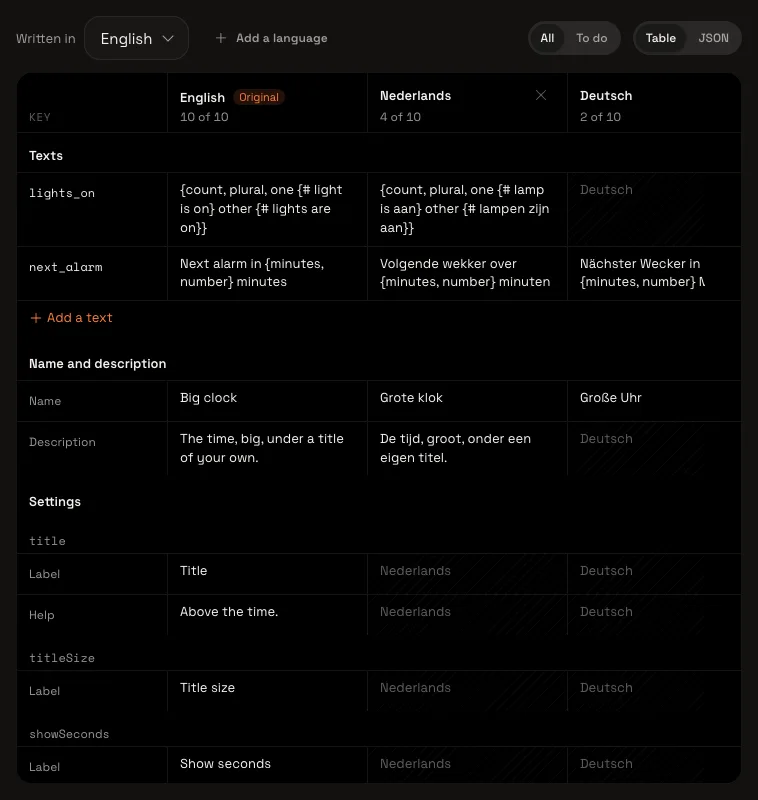
      Vos propres widgets et ceux de la Communauté peuvent maintenant afficher leurs textes, leur nom et leurs réglages dans la langue de chaque spectateur. Traduisez-les dans un tableau du nouvel onglet Traductions de l’éditeur de widgets, une colonne par langue, ou confiez-le à votre assistant IA. Les heures, durées et allumé/éteint dans les widgets suivent aussi la langue du spectateur.

      L’onglet Traductions, une colonne par langue
      L’onglet Traductions, une colonne par langue1 sur 2
      Un widget traduit et ses réglages
      Un widget traduit et ses réglages2 sur 2
      Read the guide

    Amélioré

    • Votre assistant IA voit météo, prix et graphiques dans ses aperçus

      Les widgets que crée votre assistant affichent maintenant une météo, des prix et une énergie d’exemple dans son aperçu, et les graphiques dessinent un historique fictif sur un appareil de test. Il peut changer la météo et l’heure de la journée pour voir un widget sous le soleil, la neige, au pic du soir ou avec le solaire de midi. L’aperçu de l’éditeur de widgets dessine aussi un historique fictif sur les appareils de test.

      Read the guide
    • Les widgets intégrés dans votre langue

      Les noms des mesures d’un appareil, leurs choix et leurs unités s’affichent maintenant dans votre langue, quelle que soit la langue de votre Homey ; un nom choisi par le pilote ou par vous reste tel quel. Les widgets de Tiledash suivent aussi, intégrés et dans la Communauté, de même que les résumés d’un titre et les noms des valeurs d’énergie et de prix.

  7. v26.26.01 amélioration1 correction

    Amélioré

    • Des fonds d’écran à partir d’une adresse web

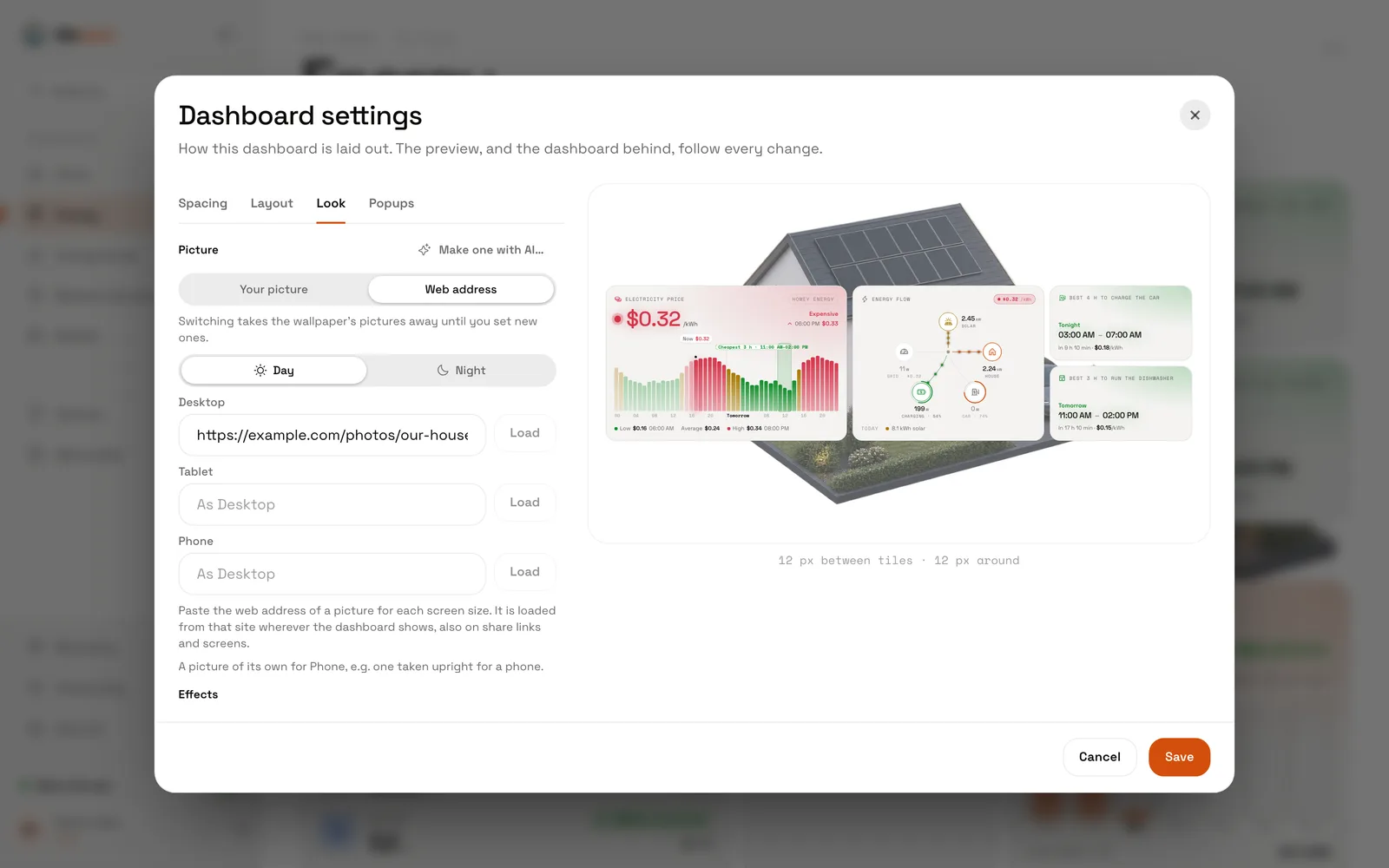
      Le fond d’écran d’un tableau de bord peut maintenant être une image du web, comme celle d’une tuile pouvait déjà l’être : choisissez Adresse web sous Arrière-plan dans l’onglet Apparence et collez son adresse pour chaque taille d’écran. Tiledash ne la copie pas, donc chaque écran la charge depuis ce site.

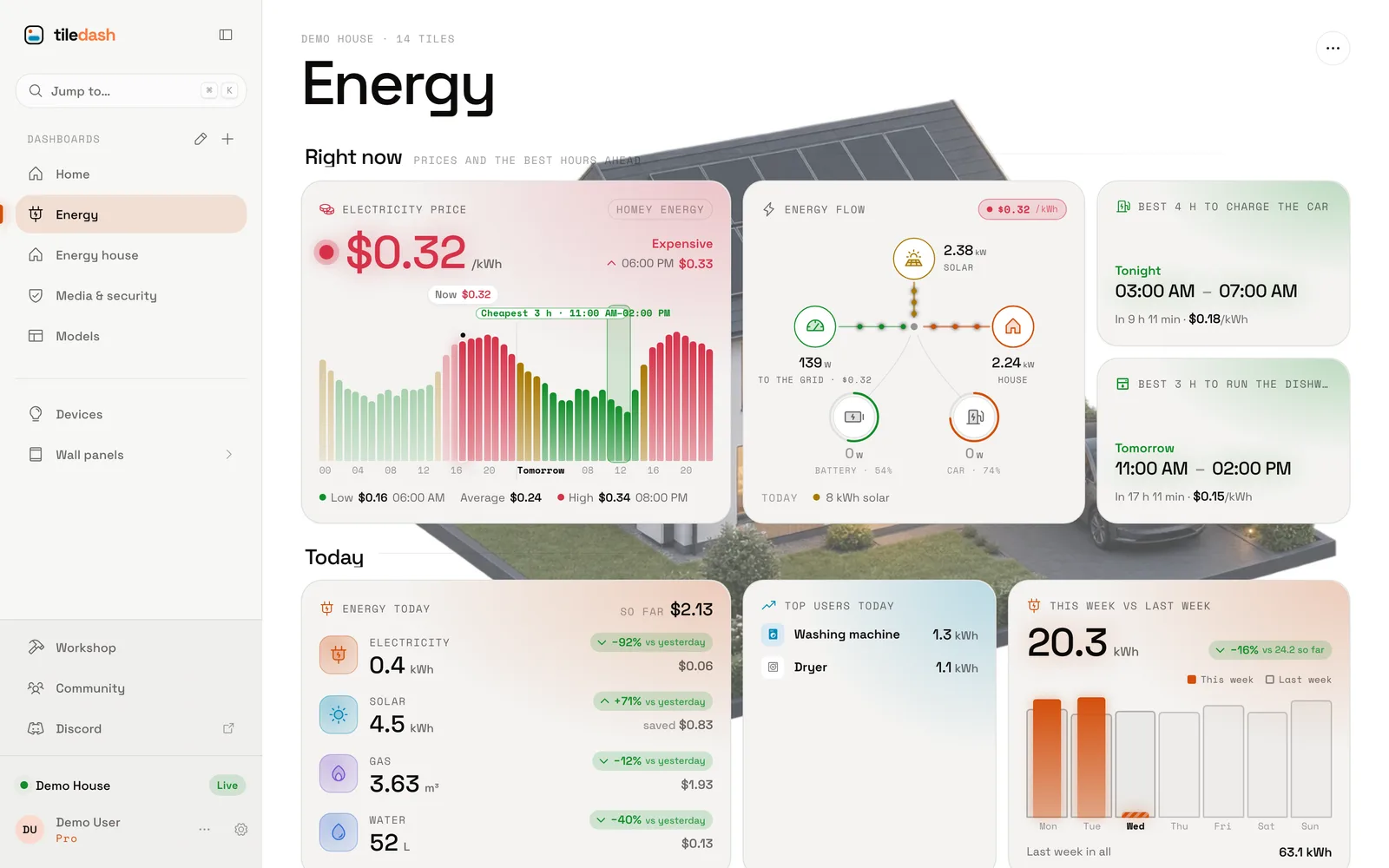
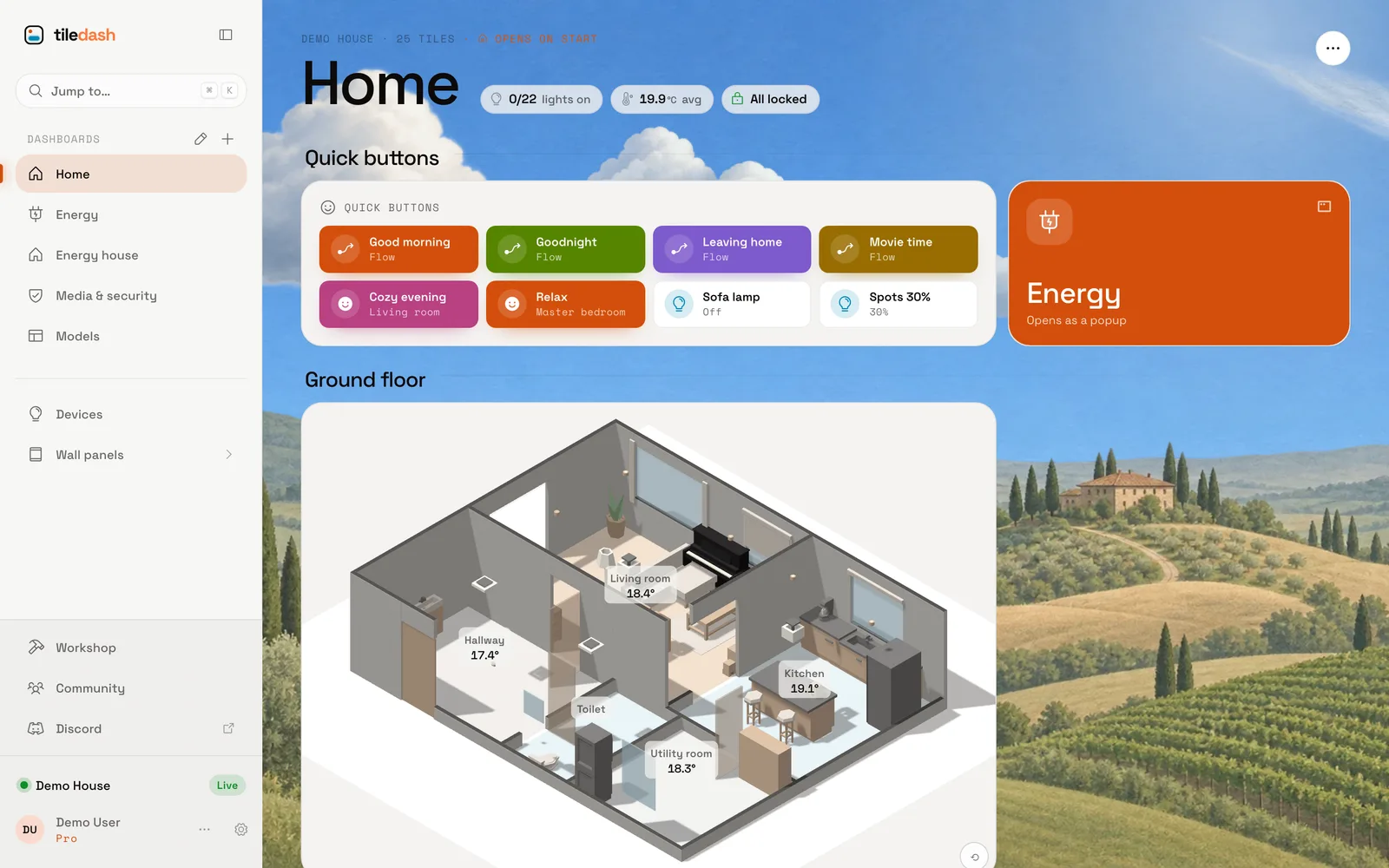
      Une image du web derrière le tableau de bord Énergie
      Une image du web derrière le tableau de bord Énergie1 sur 2
      Adresse web dans l’onglet Apparence, par taille d’écran
      Adresse web dans l’onglet Apparence, par taille d’écran2 sur 2
      Read the guide

    Corrigé

    • La barre latérale prend le thème du tableau de bord

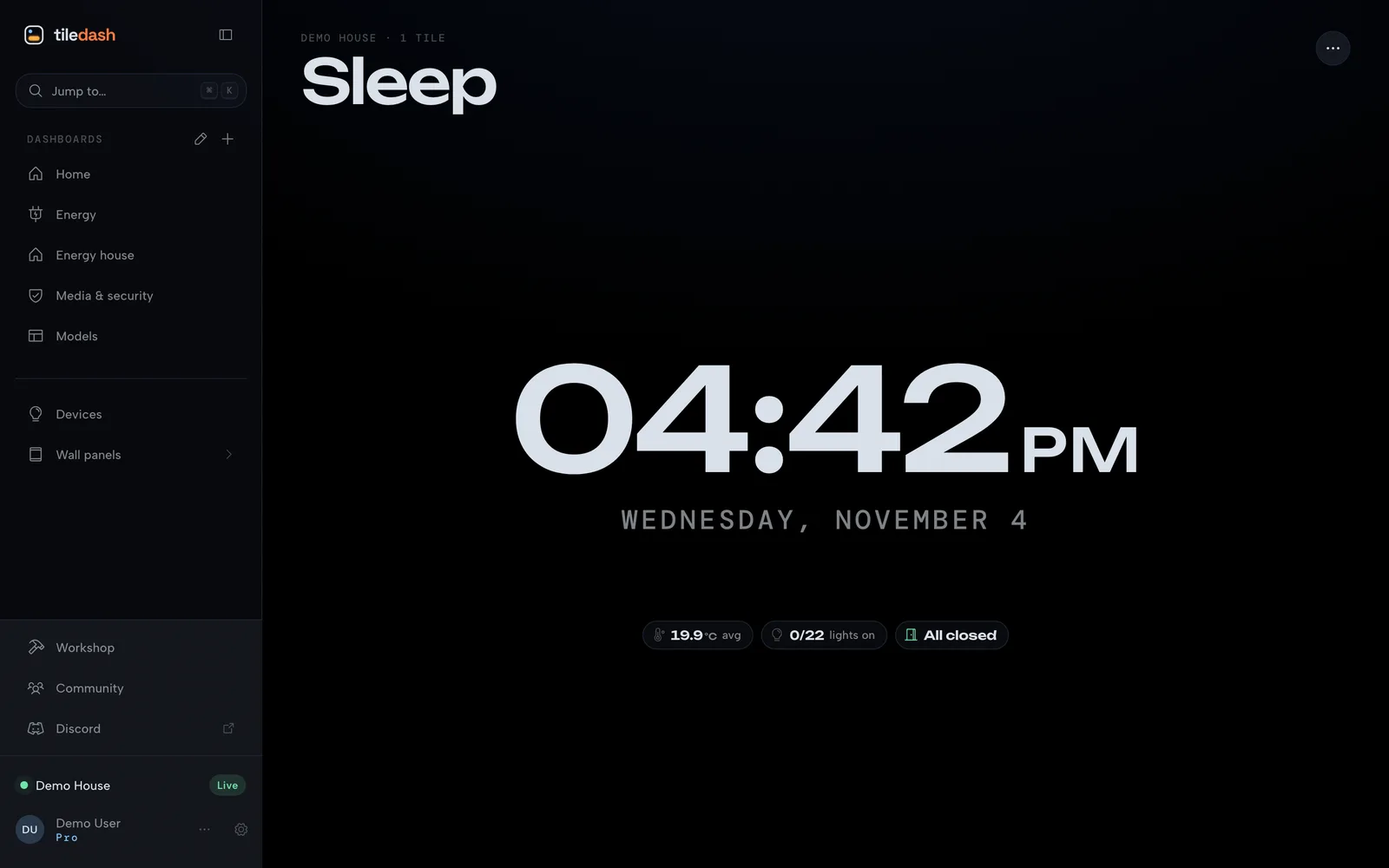
      Un tableau de bord qui a son propre thème le donne maintenant aussi à la barre latérale, qui change quand vous passez d’un tableau de bord à l’autre. Les autres pages gardent le thème que vous avez choisi pour cet appareil.

      Maison n’a pas de thème à lui, sa barre latérale non plus
      Maison n’a pas de thème à lui, sa barre latérale non plus1 sur 2
      Sommeil est en Midnight, sa barre latérale aussi
      Sommeil est en Midnight, sa barre latérale aussi2 sur 2
      Read the guide
  8. v26.25.24 nouveautés1 amélioration4 corrections

    Nouveau

    • Des thèmes qui ont leur propre caractère

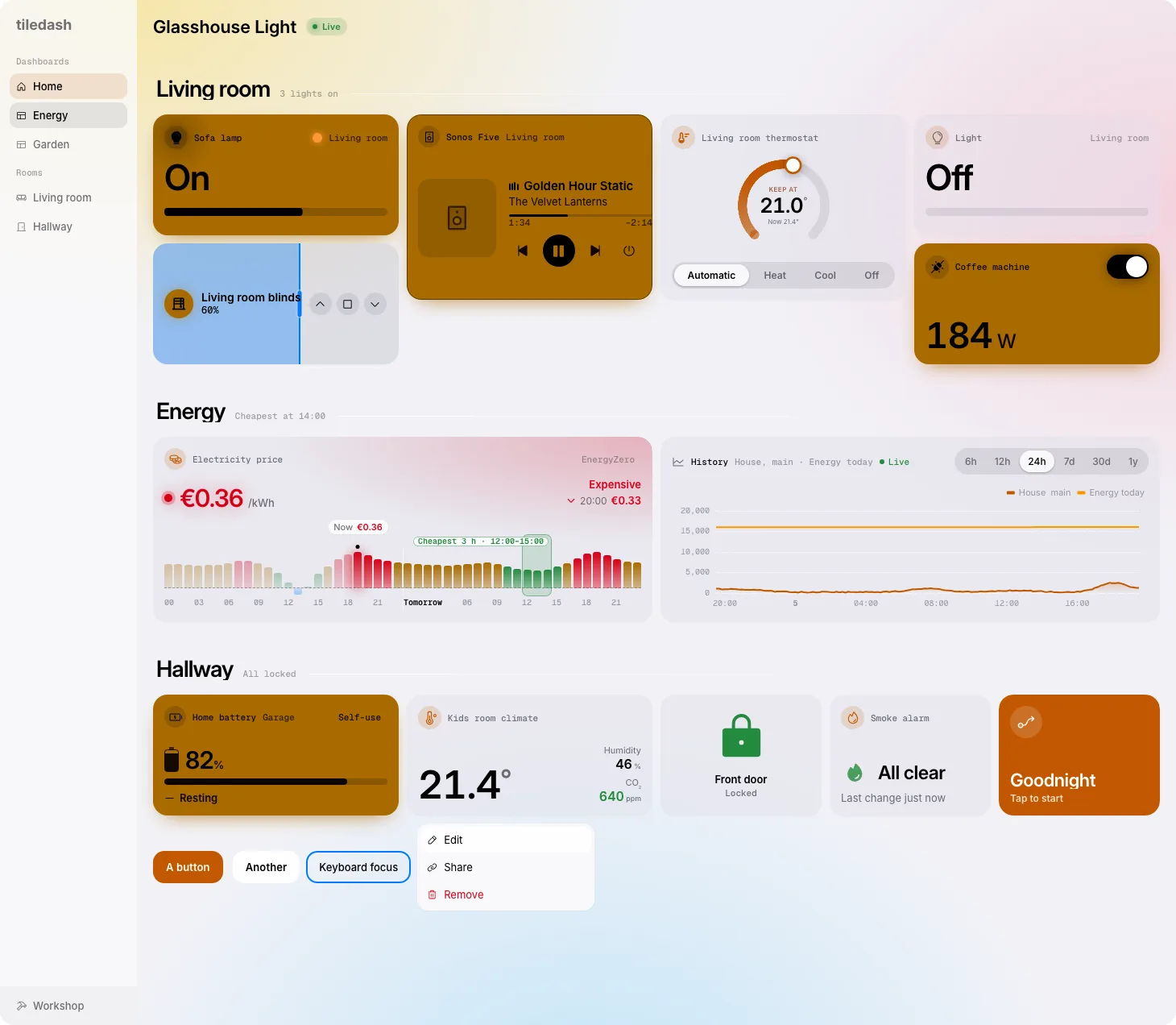
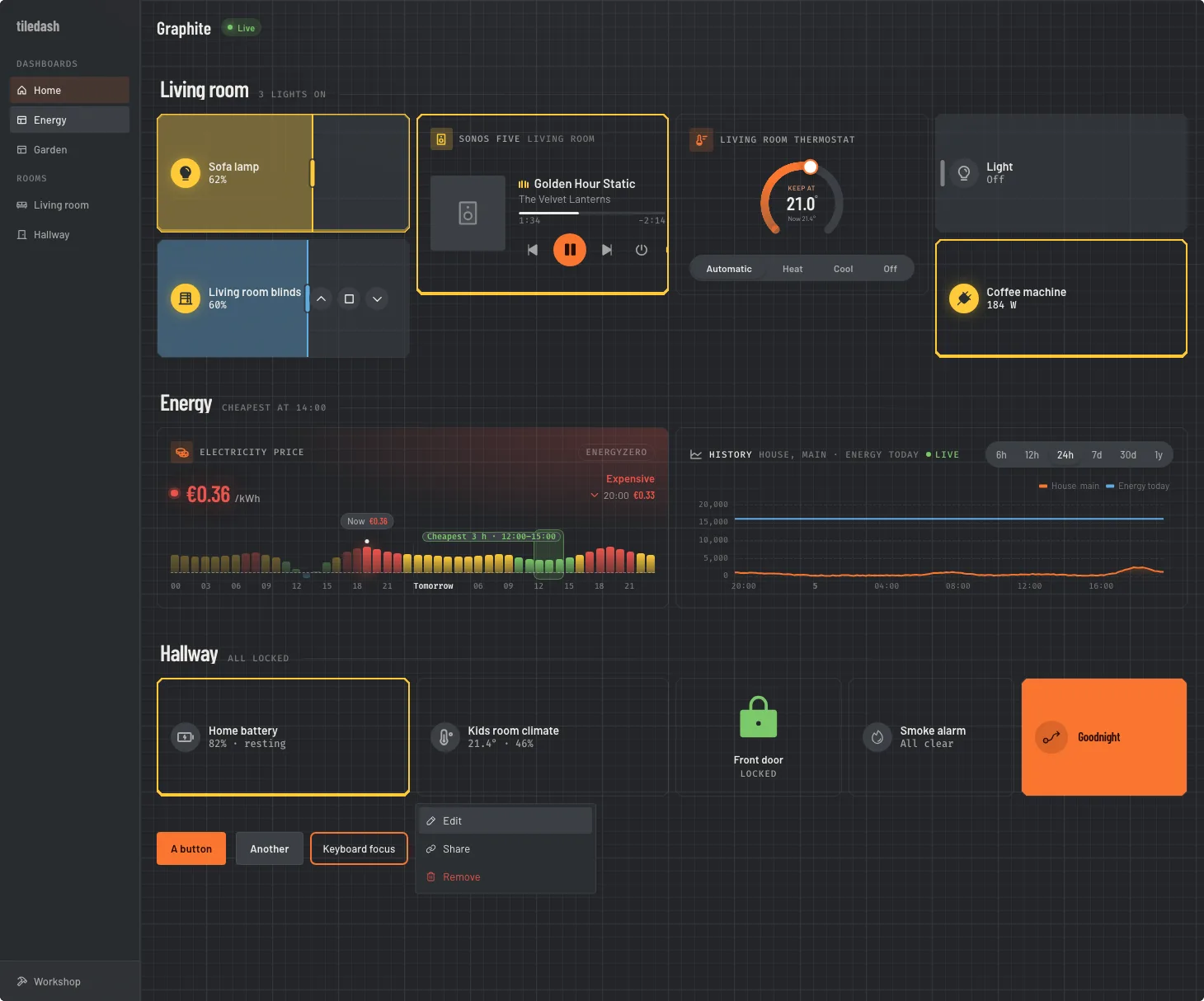
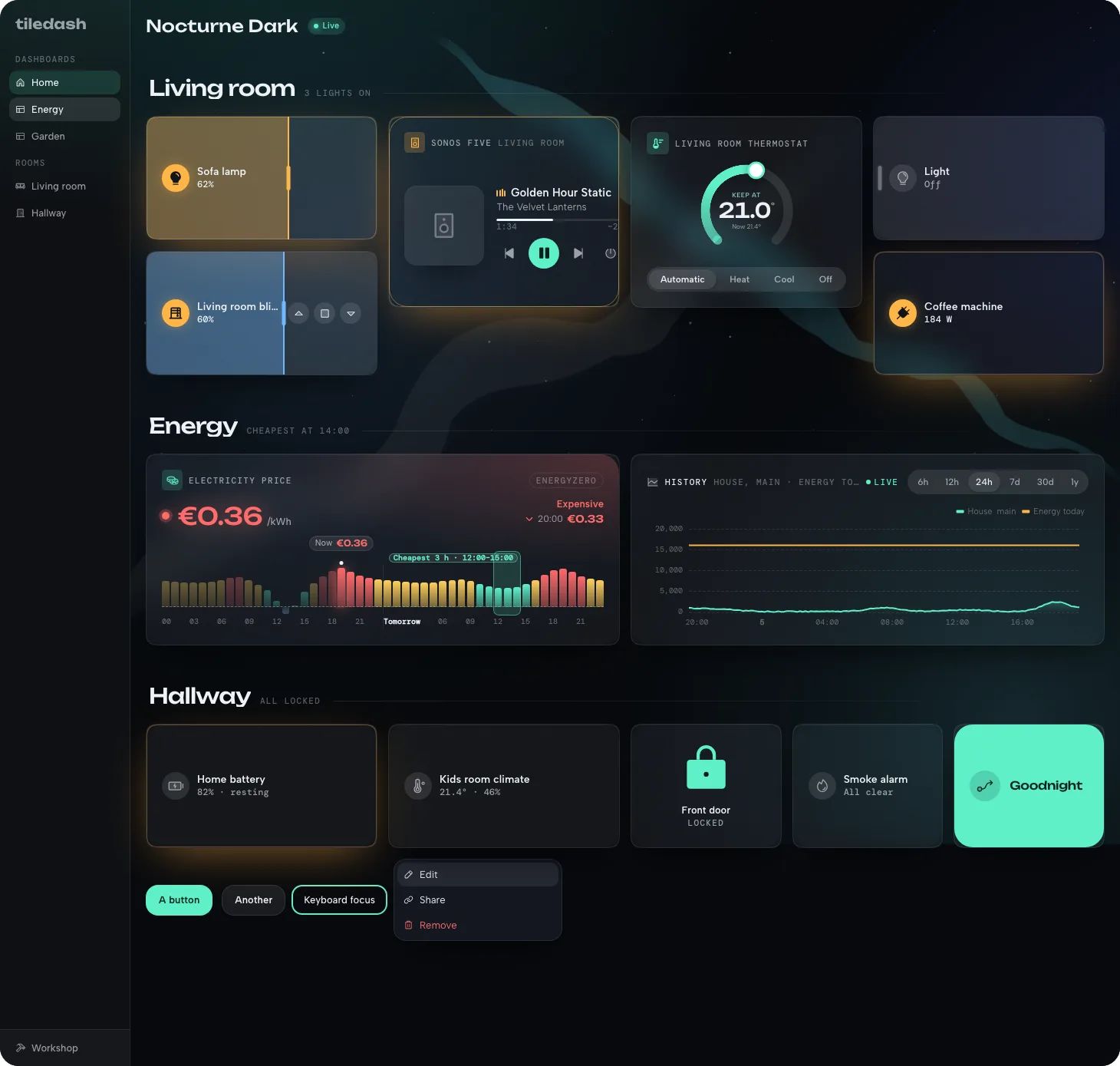
      Les thèmes peuvent maintenant différer vraiment les uns des autres, et pas seulement par leurs couleurs. Un thème a son propre arrière-plan, sa propre façon d’afficher une tuile allumée, ses propres icônes, formes de tuiles, graphiques, commandes, typographie, animations et barre latérale. Glasshouse Light, Graphite et Nocturne Dark les utilisent déjà, et vous pouvez donner les mêmes à vos propres thèmes.

      Un arrière-plan derrière les tuiles
      Un motif comme des points, une grille, des courbes ou un plan, ou une scène animée de vagues, de soie ou d’une lueur, avec des étoiles, de la neige, de la pluie ou de la brume par-dessus. Les thèmes intégrés apportent le leur avec Free ; un tableau de bord peut l’omettre ou afficher son propre fond d’écran à la place.
      Quand une tuile est allumée
      Cinq façons de l’indiquer : une lueur, un anneau, un bord coloré, une teinte douce, ou une tuile qui se remplit de la couleur de la lumière, comme dans l’app Maison d’Apple. Le texte et les mesures d’une tuile remplie changent avec elle, pour rester lisibles.
      Icônes et tuiles
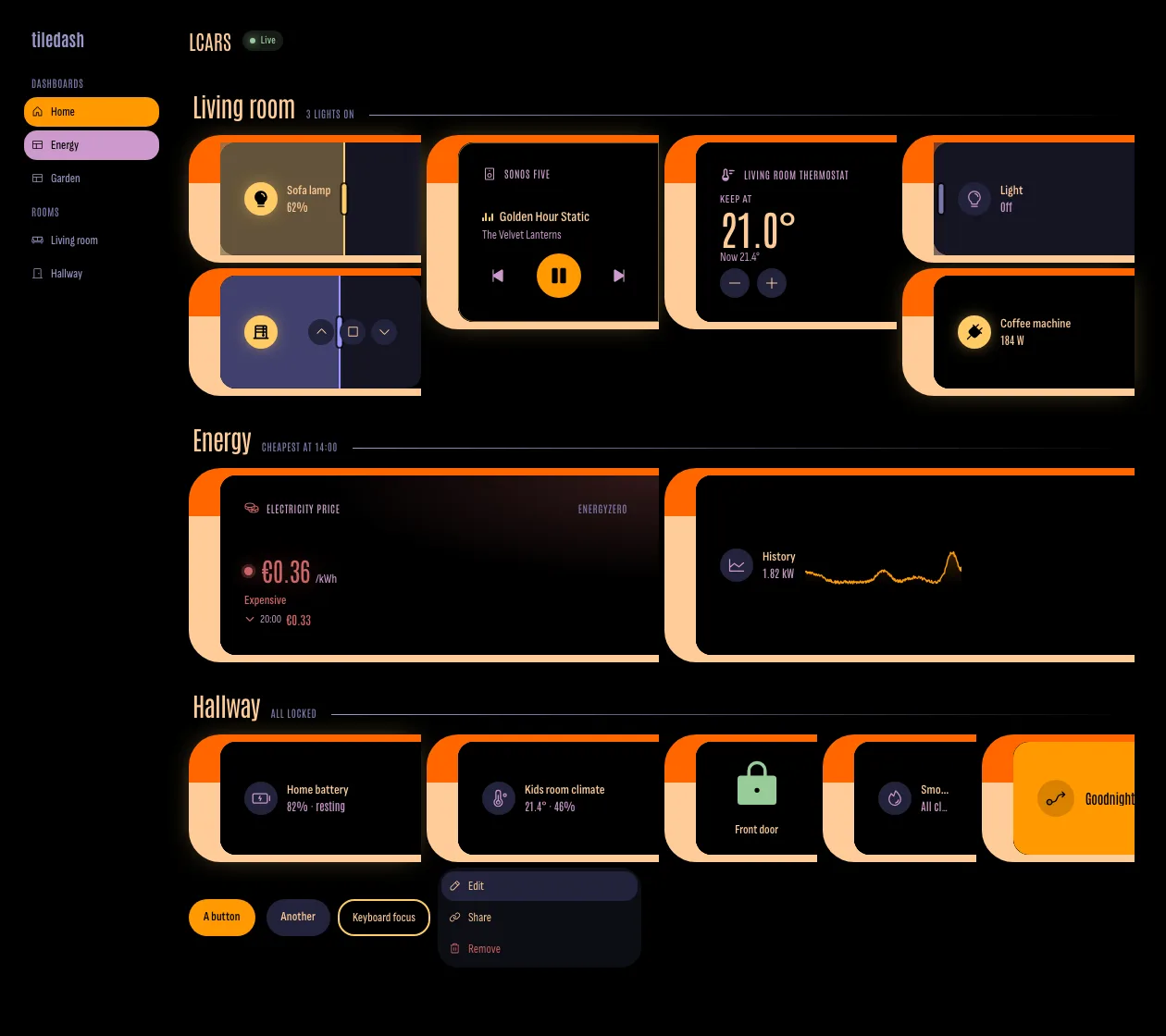
      Des icônes en trait normal, gras ou bicolore, dans des cercles, des carrés arrondis ou des carrés. Des tuiles avec un coin à elles, contourées, avec une bordure d’un seul côté, ou un cadre de console de vaisseau spatial.
      Graphiques et commandes
      Des lignes de graphique fines ou épaisses, lisses, droites ou en escalier, avec un remplissage, une grille et des points. Des curseurs et interrupteurs en pilule, arrondis ou carrés, avec une poignée ronde ou en barre.
      Texte, textures et animation
      Une taille de contenu de 85 à 125 %, l’épaisseur des titres, l’espacement des chiffres et une ligne plus haute pour les polices hautes. Du papier, du lin, du grain ou des lignes de balayage sur les tuiles. Des tuiles qui rétrécissent à l’appui, se soulèvent ou brillent sous le pointeur, et rebondissent en s’allumant.
      La barre latérale
      Une barre latérale qui flotte hors du bord, ses éléments avec leur propre police, taille et graisse, des titres de section colorés, un pied avec son propre fond, et des icônes à l’épaisseur du thème.
      Facile à essayer
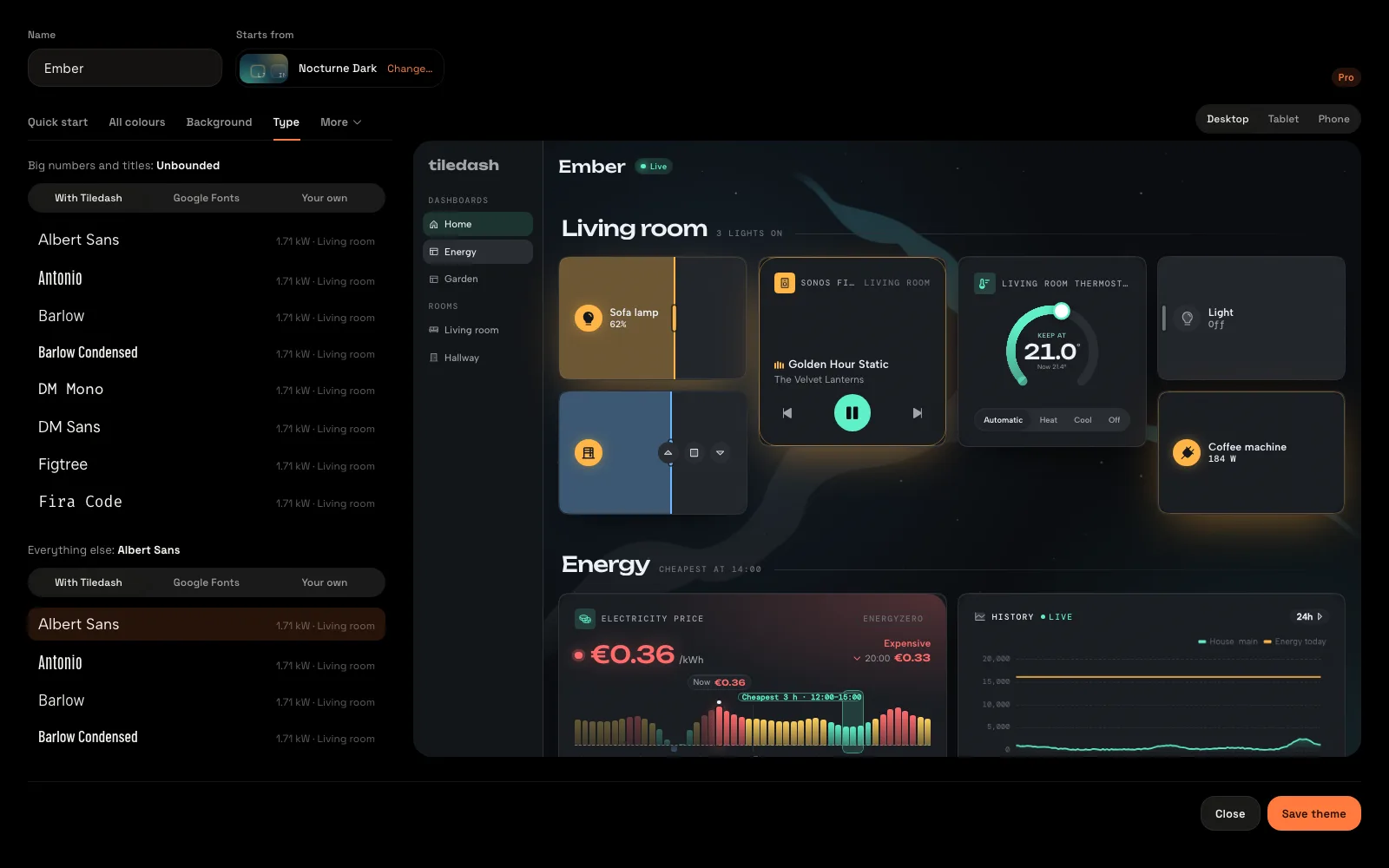
      L’éditeur de thèmes montre tout cela sur un tableau de bord d’exemple plus complet, avec des titres, des curseurs et plus de types de tuiles. Annulez tous les changements, ou seulement ceux d’un onglet, pour revenir au point de départ.
      Partagé sur la Communauté
      Tout cela fait partie du thème : un thème que vous publiez sur la Communauté a le même aspect pour tous ceux qui l’installent.
      Glasshouse Light remplit une tuile allumée
      Glasshouse Light remplit une tuile allumée1 sur 5
      Graphite sur un plan, un anneau quand c’est allumé
      Graphite sur un plan, un anneau quand c’est allumé2 sur 5
      Nocturne Dark avec soie et étoiles derrière
      Nocturne Dark avec soie et étoiles derrière3 sur 5
      Des cadres comme ceux d’une console de vaisseau
      Des cadres comme ceux d’une console de vaisseau4 sur 5
      L’aperçu plus complet de l’éditeur de thèmes
      L’aperçu plus complet de l’éditeur de thèmes5 sur 5
      Read the guide Read the guide
    • Vos propres thèmes en clair et en sombre

      Un thème à vous peut maintenant exister en clair et en sombre. Ajouter clair… dans l’éditeur de thèmes crée son autre moitié, avec vos couleurs inversées pour le jour, et un tableau de bord réglé sur Auto affiche le clair le jour et le sombre la nuit. Les deux moitiés partagent tout sauf leurs couleurs et leur arrière-plan. Une paire de la Communauté s’installe et se copie en entier, et votre assistant IA peut aussi créer l’autre moitié.

      Read the guide Read the guide Read the guide
    • Deux tutoriels pour créer un thème, à la main ou avec votre IA

      Créez votre premier thème dans l’éditeur de thèmes, pas à pas : une couleur, un arrière-plan animé, des tuiles qui se remplissent quand elles sont allumées, et un tableau de bord pour le porter. Ou laissez votre assistant IA en créer un, avec un aperçu en direct qui suit chaque changement.

      Un tableau de bord dans le thème créé à la main
      Un tableau de bord dans le thème créé à la main1 sur 2
      L’aperçu en direct d’un thème créé par votre IA
      L’aperçu en direct d’un thème créé par votre IA2 sur 2
      Follow the tutorial Follow the tutorial
    • Votre assistant IA crée et modifie vos thèmes

      Demandez à votre assistant « un thème sombre chaleureux pour la tablette de la chambre », et il crée l’un de vos propres thèmes, à partir de celui de Tiledash, du vôtre ou de la Communauté. Il ouvre un aperçu en direct qui suit chaque enregistrement, signale le texte peu lisible, et demande avant de modifier un thème que vos tableaux de bord utilisent. L’historique de l’éditeur de thèmes montre chaque enregistrement et peut en ramener un.

      L’aperçu en direct que votre assistant ouvre
      L’aperçu en direct que votre assistant ouvre
      Read the guide

    Amélioré

    • Thèmes clair et sombre : une seule carte dans Réglages et l’Atelier

      Réglages › Thèmes affiche maintenant une famille avec un thème clair et un thème sombre comme une seule carte avec Clair, Sombre et Auto, comme Cet appareil : utilisez-la sur cet appareil ou donnez-la aux tableaux de bord dans celui que vous choisissez. Vos propres paires sont aussi une seule carte dans l’Atelier, et publier l’une ou l’autre moitié met à jour le même élément de la Communauté.

      Read the guide

    Corrigé

    • Nommer une nouvelle tuile Homey fonctionne à chaque fois

      Choisir « Signaler à Homey » pour un Bouton sur un Homey qui avait déjà des tuiles Homey affichait « Nouvelle tuile Homey… » sans champ pour la nommer. Le champ s’affiche maintenant tant qu’aucune tuile Homey n’est choisie.

    • Les noms longs de Flows et d’ambiances tiennent sur les petites tuiles

      Sur une tuile petite ou étroite, le nom d’un Flow ou d’une ambiance pouvait dépasser du bord du bouton. Il se termine maintenant par … quand il ne tient pas.

    • L’historique de l’éditeur de thèmes s’affiche de nouveau

      L’onglet Historique de l’éditeur de thèmes, avec chaque enregistrement de votre thème et un moyen de revenir à chacun, ne s’affichait pas. Il est de retour une fois le thème ouvert.

    • L’aperçu d’un thème affiche de nouveau ses mots

      Le tableau de bord d’exemple du lien d’aperçu en direct d’un thème et de la page d’un thème de la Communauté affichait des codes comme « themes.sample.livingRoom » là où devaient se lire ses titres, boutons et menu.

  9. v26.24.03 nouveautés1 amélioration1 correction

    Nouveau

    • Des tuiles dans vos Flows Homey

      Avec l’app Tiledash pour Homey Pro, un Bouton peut indiquer à Homey qu’il a été appuyé, ce qui lance un Flow. Vos Flows peuvent le rebasculer, lui donner un texte, une couleur ou une icône, ou le masquer, sur tous les écrans à la fois. Incluse dans Pro.

      Un Bouton qui suit ce que les Flows Homey lui imposent
      Un Bouton qui suit ce que les Flows Homey lui imposent
      Read the guide
    • Les tuiles d’appareil affichent l’icône choisie dans Homey

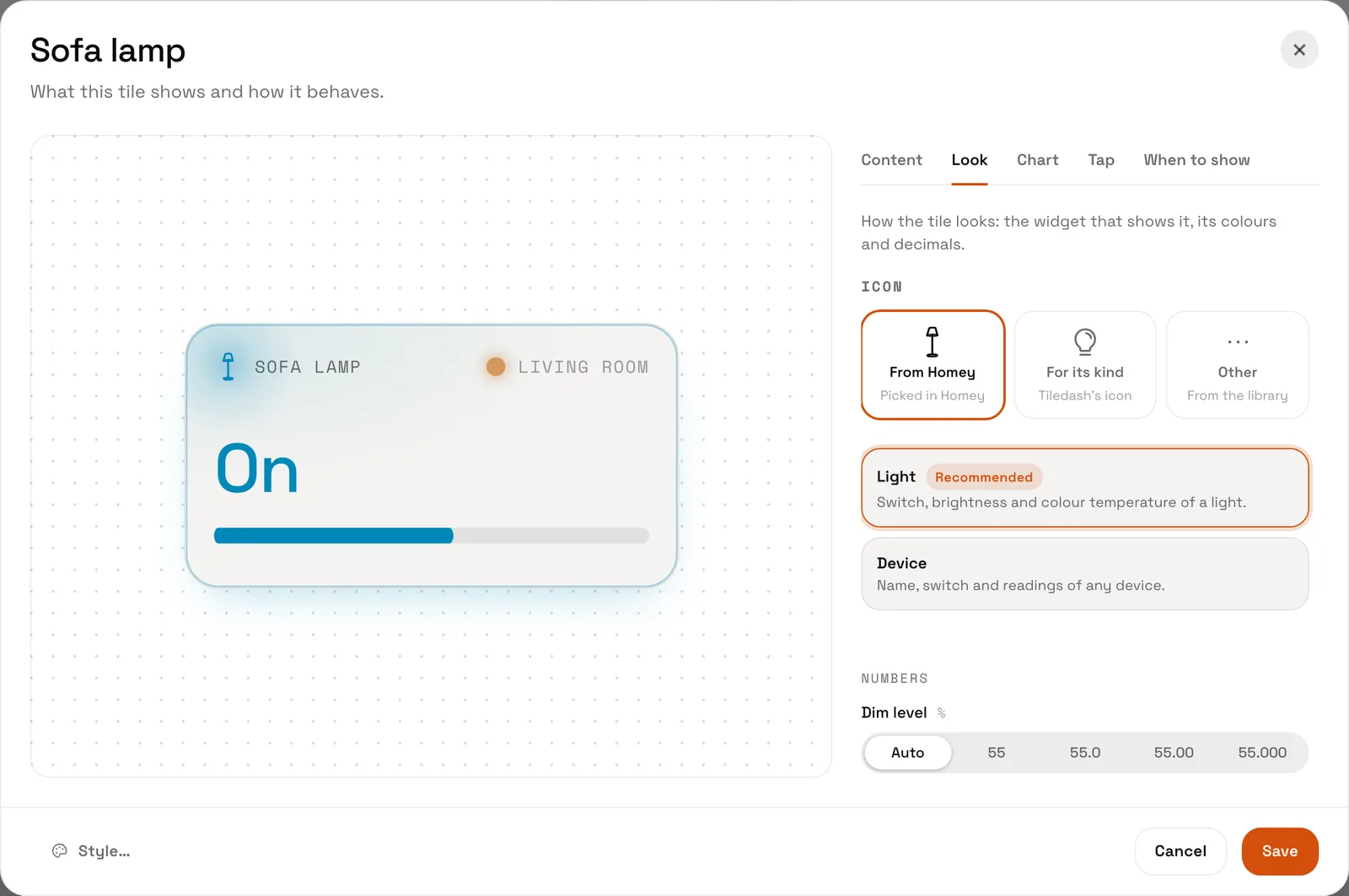
      Les tuiles affichent maintenant l’icône que vous avez choisie pour un appareil dans l’app Homey : sur vos tableaux de bord, liens de partage et écrans, sur la page des appareils et dans les sélecteurs d’appareils. Un Bouton qui ouvre un appareil l’affiche aussi, et un nouveau Bouton ne demande plus d’icône avant de pouvoir être enregistré. Une autre vous plaît ? Choisissez-la dans l’onglet Apparence de la tuile : l’icône de Tiledash pour son type, ou n’importe quelle icône de la bibliothèque.

      Des lampes avec les icônes choisies pour elles dans Homey
      Des lampes avec les icônes choisies pour elles dans Homey1 sur 2
      L’icône d’une tuile dans son onglet Apparence
      L’icône d’une tuile dans son onglet Apparence2 sur 2
      Read the guide
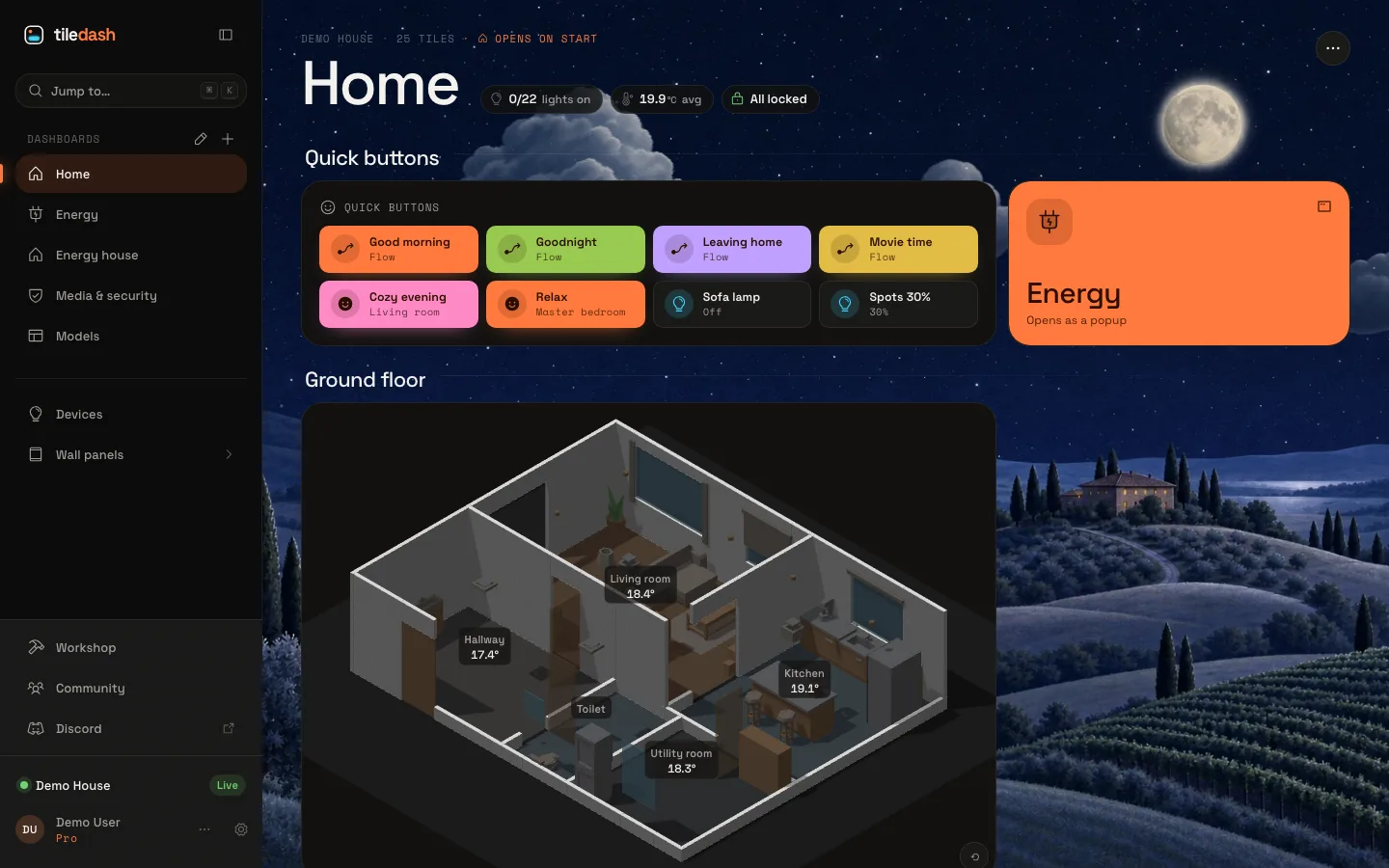
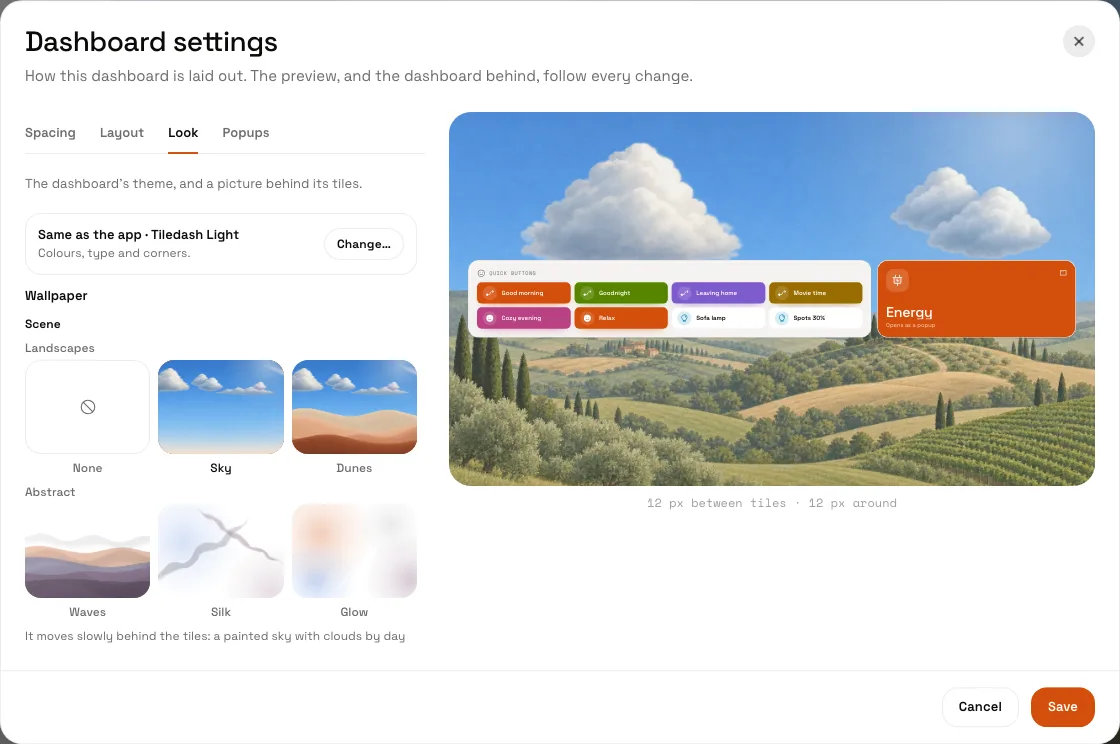
    • Des fonds d’écran animés, de jour comme de nuit

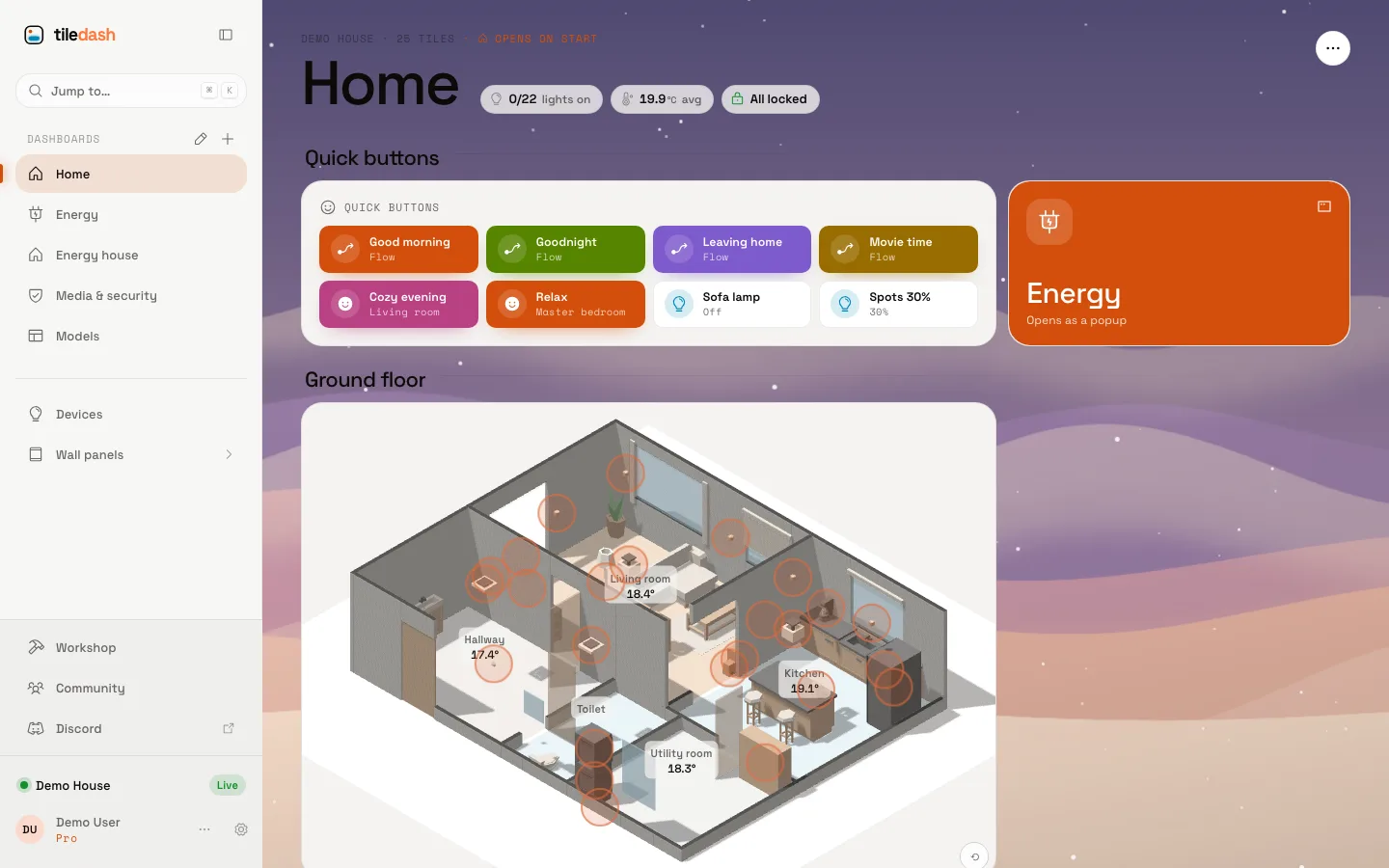
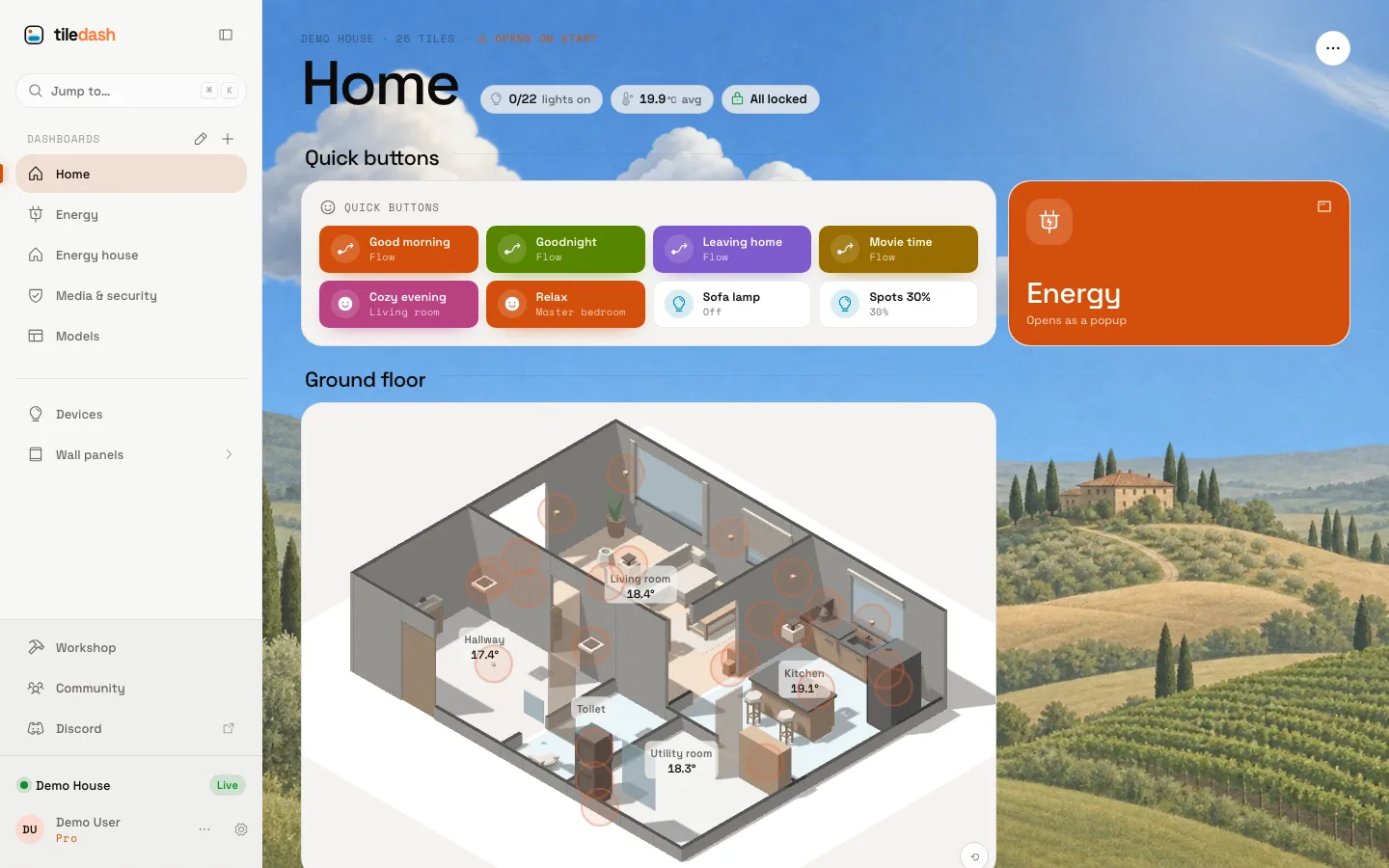
      Donnez à un tableau de bord un fond d’écran animé : un ciel peint avec des nuages qui dérivent et des étoiles la nuit, des dunes ondulantes, ou des vagues, de la soie et une lueur abstraites aux couleurs de votre thème. Ajoutez une image de nuit, des effets comme la neige ou la météo en direct, ou laissez l’IA peindre un paysage de jour et de nuit pour 2 crédits.

      Des vagues en Crépuscule, sous la neige
      Des vagues en Crépuscule, sous la neige1 sur 4
      Un paysage créé avec l’IA, sous le ciel animé
      Un paysage créé avec l’IA, sous le ciel animé2 sur 4
      La même vue de nuit
      La même vue de nuit3 sur 4
      Réglages du tableau de bord › Apparence
      Réglages du tableau de bord › Apparence4 sur 4
      Read the guide

    Amélioré

    • La plupart des widgets intégrés descendent à 1×1

      Réduisez presque n’importe quelle tuile intégrée à une colonne sur une ligne, des Lampes, Thermostats et Serrures aux capteurs, Caméras, à la Météo et à l’Horloge. Une petite tuile affiche son icône et son état ou sa valeur : touchez-la pour son action principale, maintenez-la pour tous ses contrôles. Les tuiles d’une et deux lignes gardent une commande, comme moins et plus pour un thermostat.

      Read the guide

    Corrigé

    • Les batteries domestiques intégrées à un onduleur sont trouvées et affichées

      Une batterie domestique que Homey présente comme faisant partie de son onduleur, comme un Huawei via l’app SolarEdge + Growatt TCP modbus, n’était pas trouvée par les widgets d’énergie, ni automatiquement ni à la main. Tiledash compte maintenant ce qu’elle a chargé et fourni, et le Flux d’énergie, la Maison de l’énergie et la tuile Batterie domestique indiquent si elle charge ou fournit du courant.

  10. v26.23.03 améliorations

    Amélioré

    • Passer d’un tableau de bord à l’autre charge moins de données

      Tiledash charge maintenant une seule fois les appareils, pièces, Flows et ambiances de votre Homey et les garde pendant que vous utilisez l’app : changer de tableau de bord est plus rapide et consomme moins de données. Ils se mettent toujours à jour quand votre Homey change ou se reconnecte.

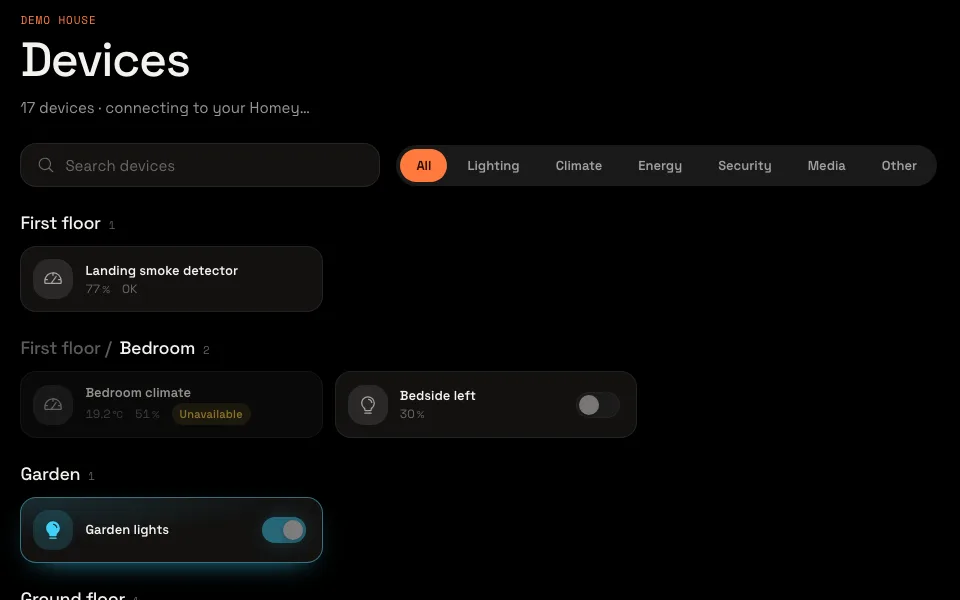
    • Les appareils s’affichent tout de suite pendant la connexion à votre Homey

      La page des appareils affiche vos appareils tout de suite, avec les valeurs que Tiledash a vues en dernier, pendant qu’elle se connecte à votre Homey. Leurs valeurs en direct prennent le relais en quelques secondes ; les interrupteurs fonctionnent une fois connecté.

      La page des appareils pendant la connexion à votre Homey
      La page des appareils pendant la connexion à votre Homey
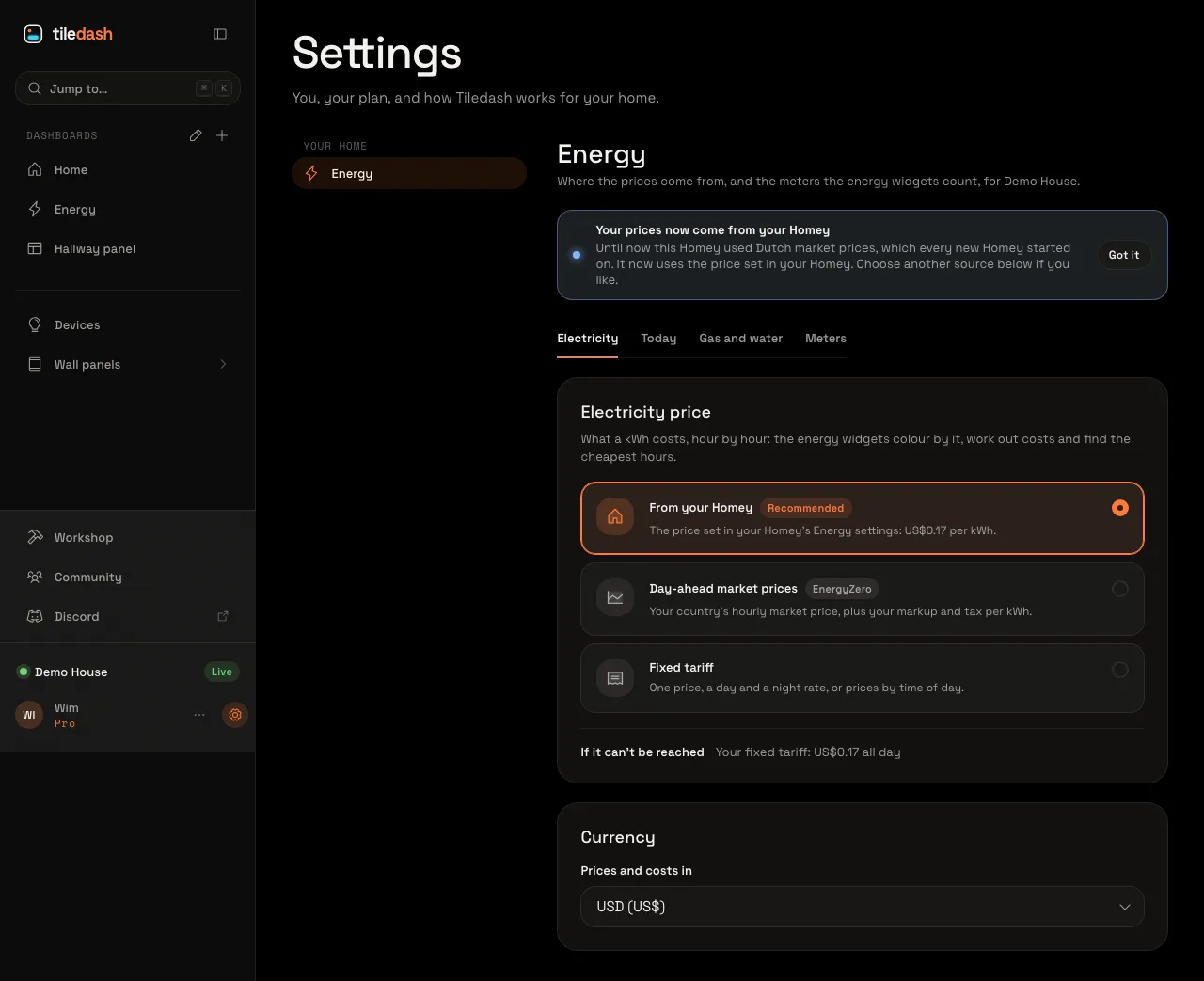
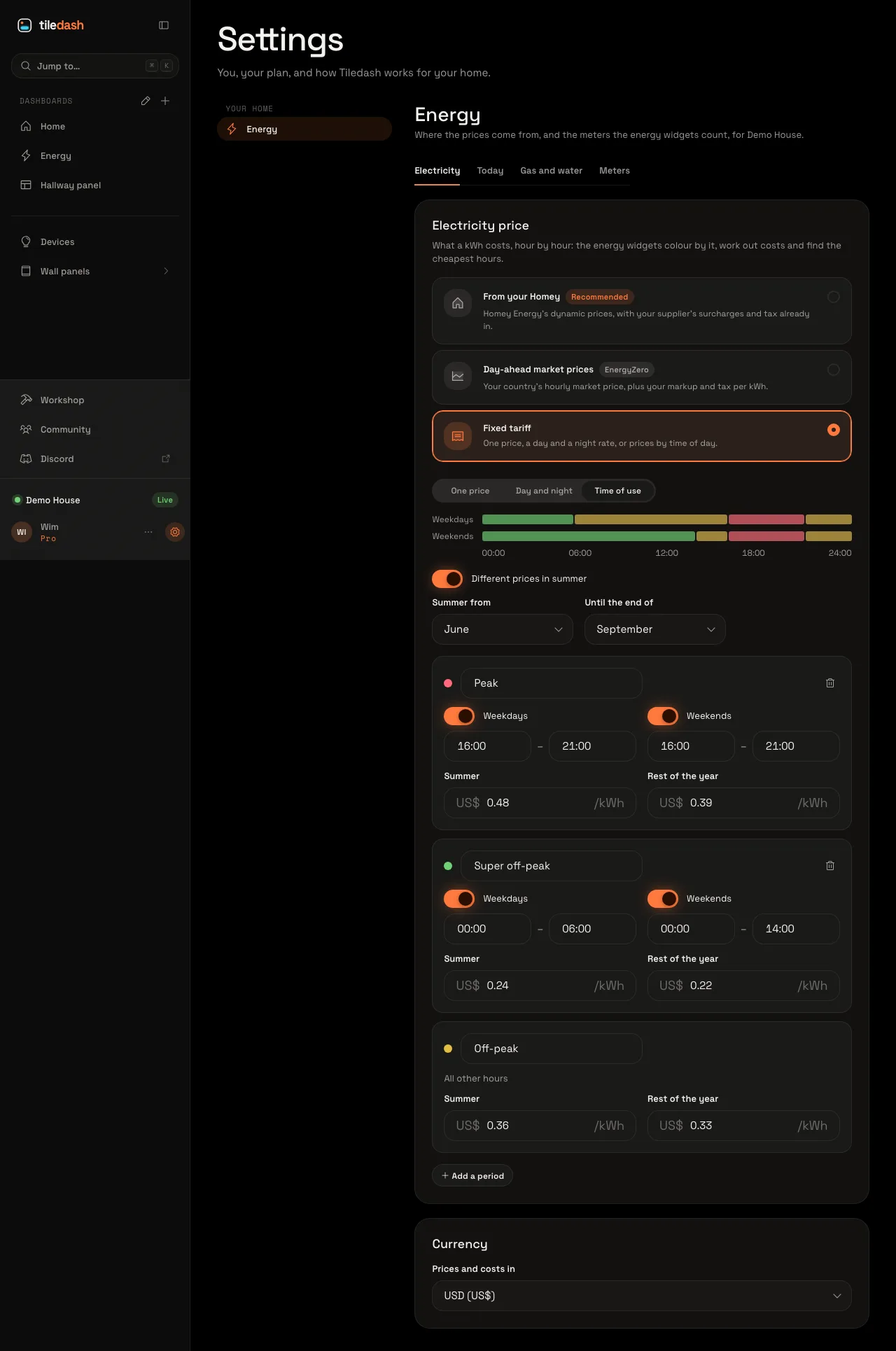
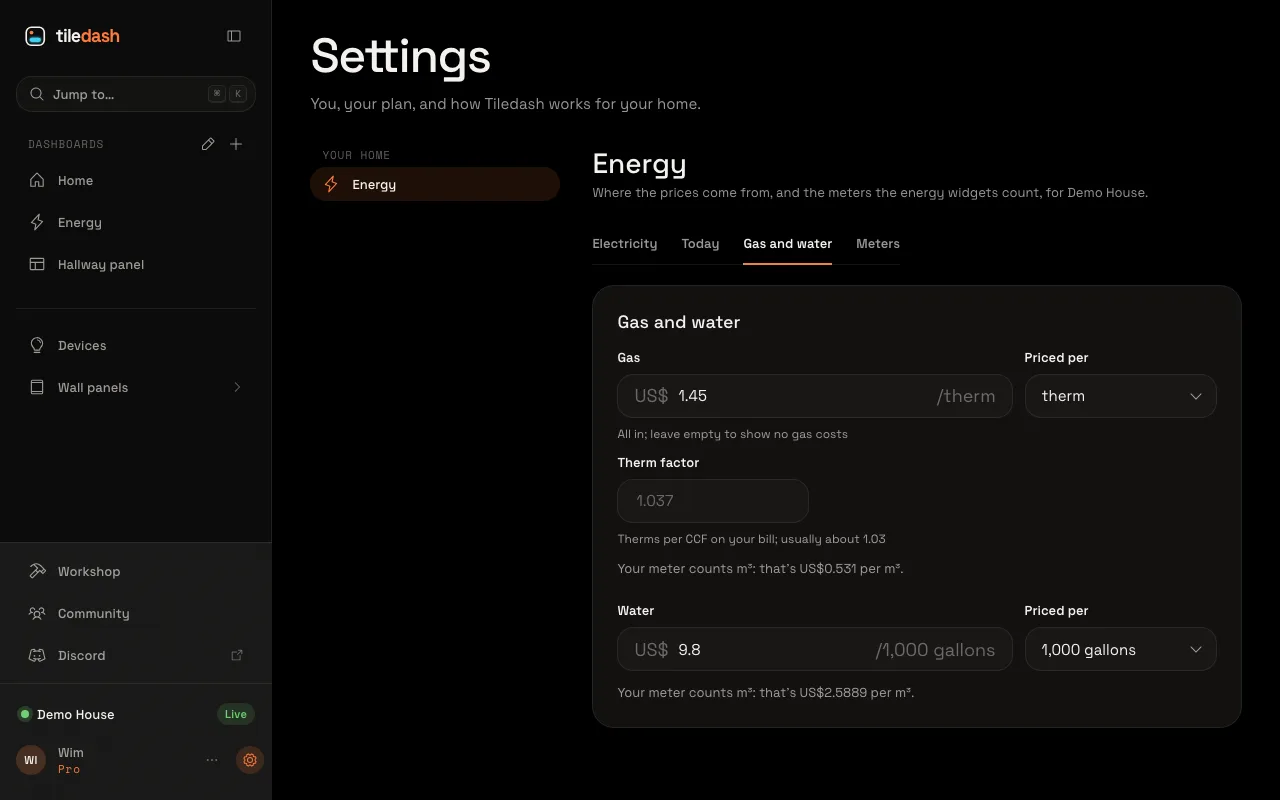
    • Des prix adaptés à l’endroit où vous vivez

      Chaque Homey démarre maintenant avec son propre prix : les prix dynamiques de Homey Energy ou le prix défini dans les réglages Énergie de Homey, dans la devise de votre pays. Les Homey hors des Pays-Bas qui utilisaient encore les prix du marché néerlandais sont passés au leur. Les prix peuvent être en dollars américains, canadiens ou australiens ou en pesos mexicains, un tarif fixe peut suivre les heures creuses et pleines, le gaz et l’eau suivent les unités de votre facture, et les réglages ont des onglets.

      Le prix propre de votre Homey, et pourquoi il a changé
      Le prix propre de votre Homey, et pourquoi il a changé1 sur 4
      Un tarif horaire avec des prix d’été
      Un tarif horaire avec des prix d’été2 sur 4
      Gaz au therm, eau aux 1 000 gallons
      Gaz au therm, eau aux 1 000 gallons3 sur 4
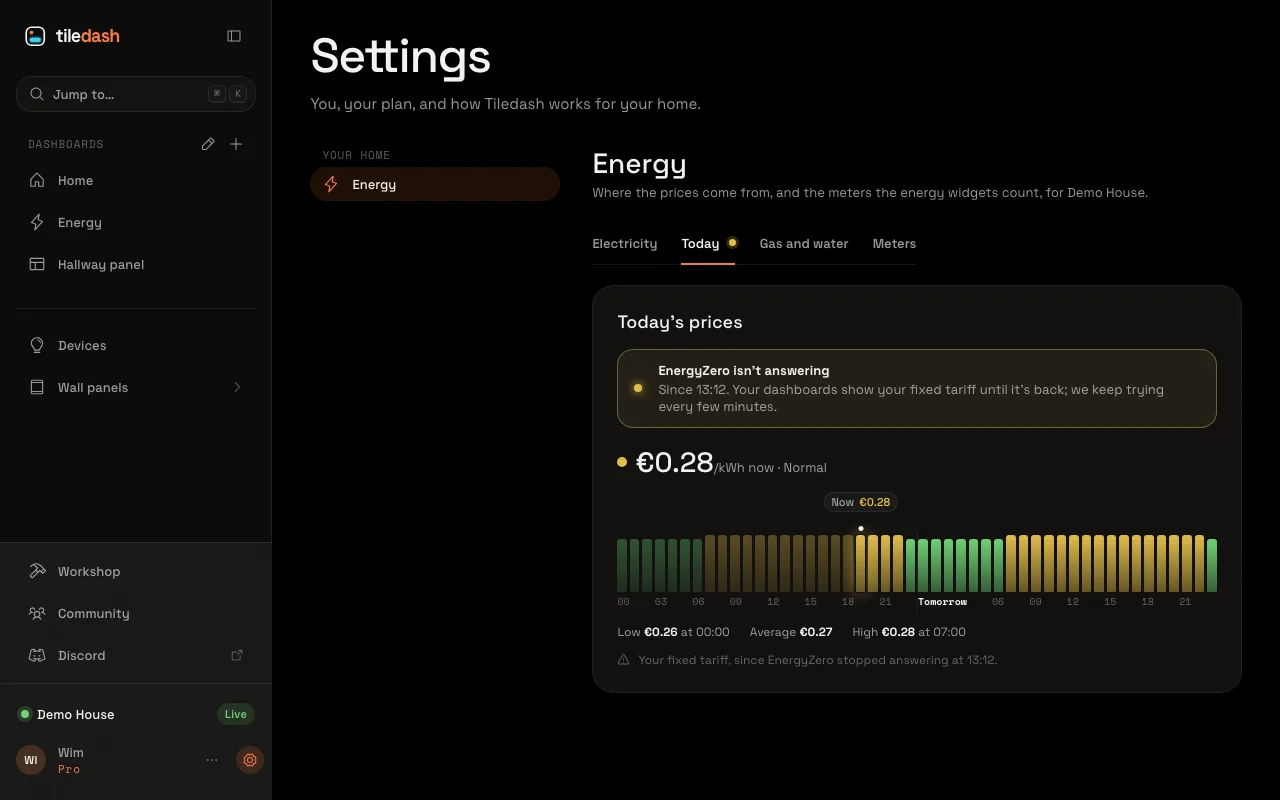
      Aujourd’hui, signalé quand la source des prix ne répond pas
      Aujourd’hui, signalé quand la source des prix ne répond pas4 sur 4
      Follow the tutorial Read the guide

Votre maison sur un écran, dès ce soir.

Connectez-vous avec votre compte Homey, choisissez les tableaux de bord voulus et regardez-les se remplir. Cela prend quelques minutes.

Se connecter avec Homey