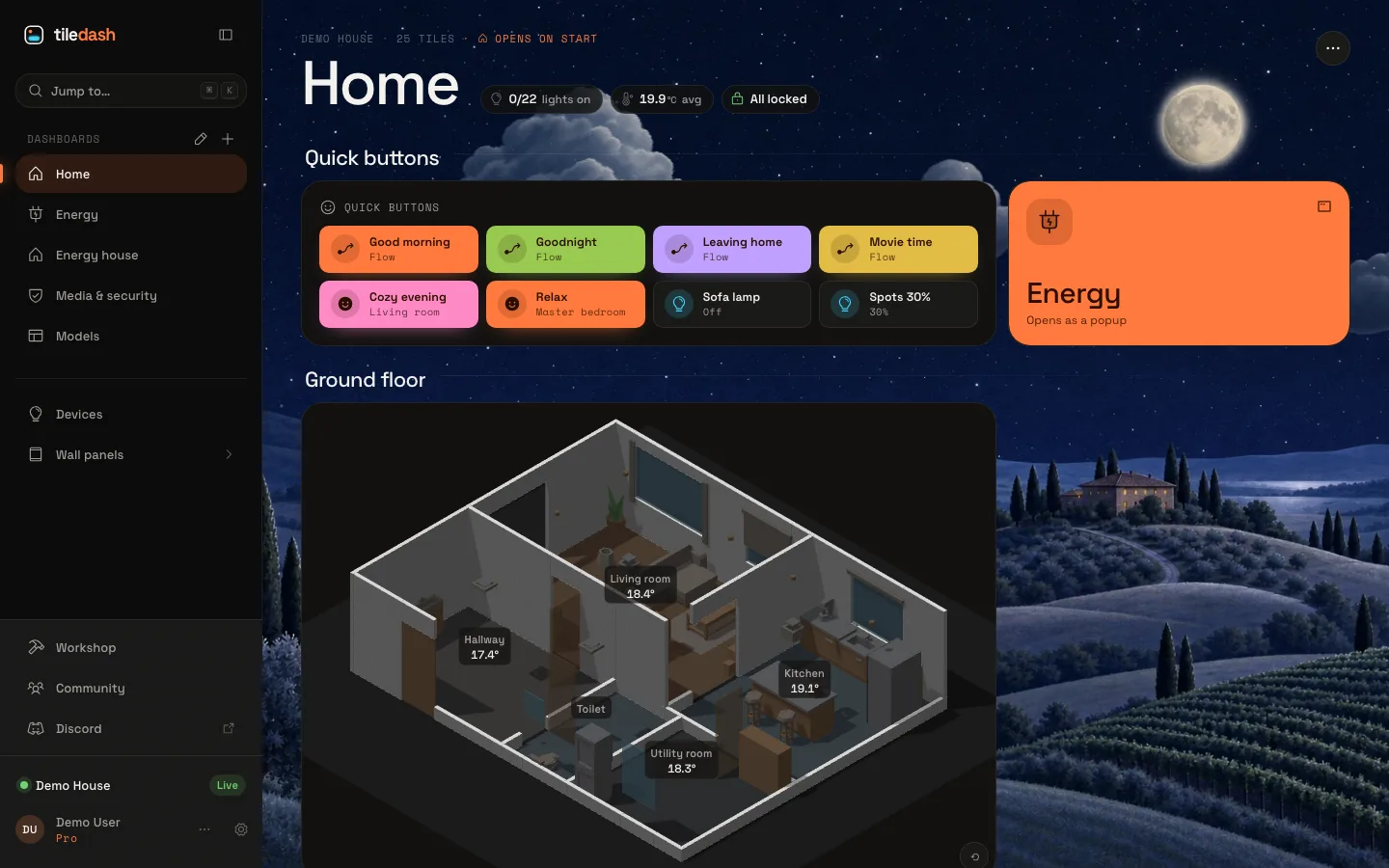
Ältere Versionen, v26.23.0 bis v26.32.7

Jede Version listet ihre Änderungen nach Titel; öffnen Sie eine, um sie zu lesen.

  1. v26.32.71 neu1 verbessert7 behoben

    Neu

    • Der Support fragt, bevor er Ihr Setup ansieht

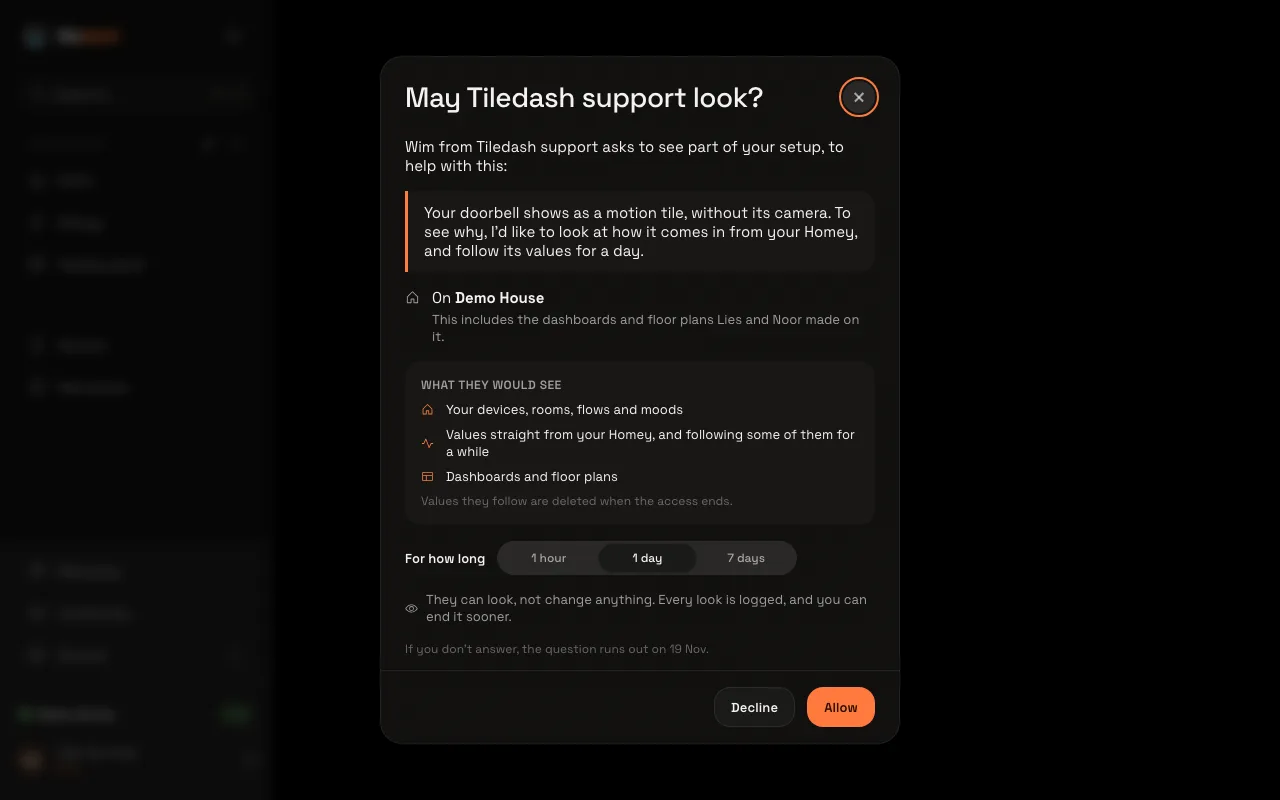
      Wenn der Tiledash-Support Ihr Setup ansehen muss, um Ihnen zu helfen, kommt die Frage jetzt in der App und per E-Mail, mit dem Grund. Erlauben Sie es für eine Stunde, einen Tag oder eine Woche, oder sagen Sie Nein; die Seitenleiste zeigt es, solange es läuft, mit „Beenden“.

      Die Frage, mit Grund und dem, was der Support sähe
      Die Frage, mit Grund und dem, was der Support sähe1 von 3
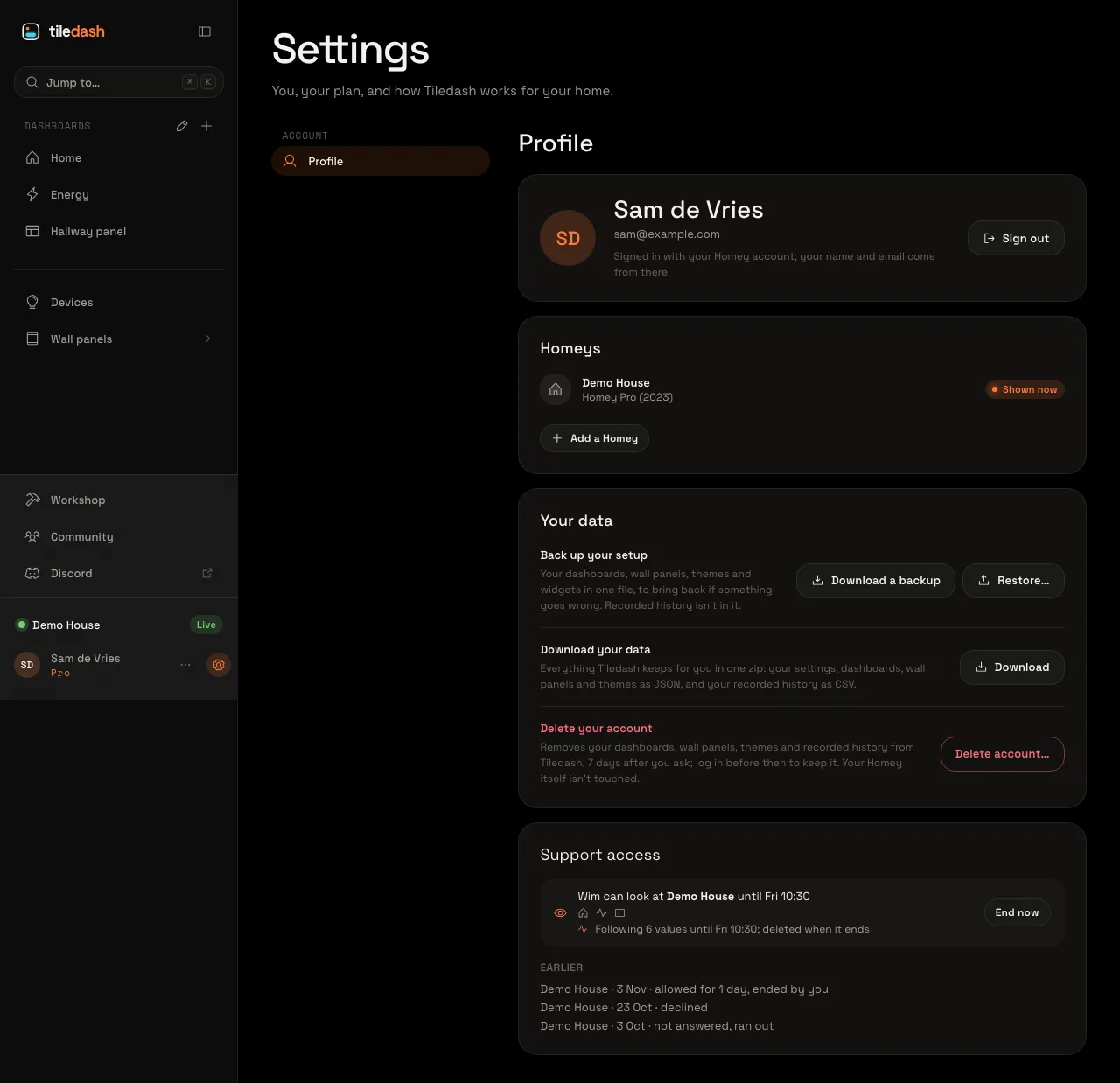
      Laufender Zugriff, in Einstellungen › Profil beendbar
      Laufender Zugriff, in Einstellungen › Profil beendbar2 von 3
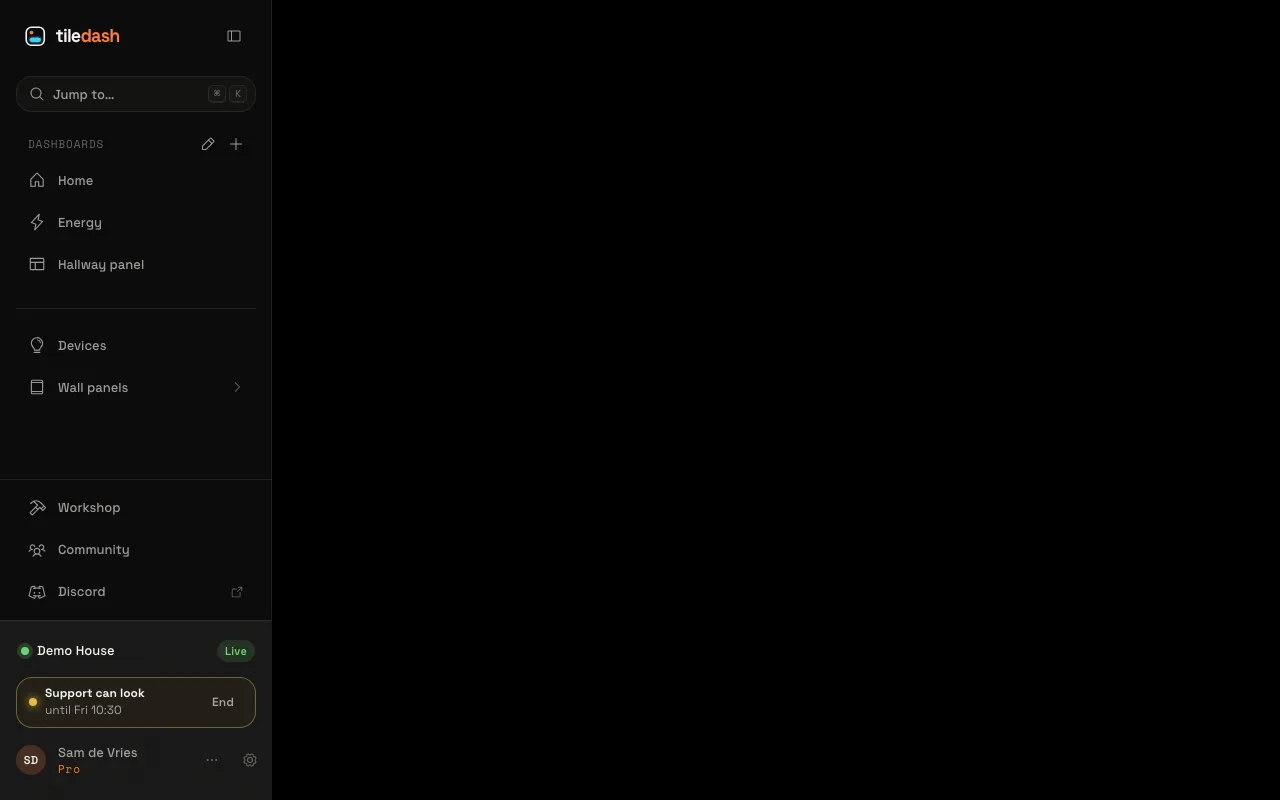
      Die Seitenleiste bei laufendem Zugriff, mit „Beenden“
      Die Seitenleiste bei laufendem Zugriff, mit „Beenden“3 von 3
      Read the guide

    Verbessert

    • Offene Seiten und Bildschirme übernehmen neue Versionen von selbst

      Nach einem Update laden Wandpanels, Freigabelinks und Vorschauen innerhalb einer Minute von selbst neu. Die App lädt neu, wenn Sie weg- oder auf eine andere Seite wechseln, nie bei ungespeicherten Änderungen; bis dahin bietet eine kleine Meldung das Neuladen an.

    Behoben

    • Türklingeln, die auf ihre eigene Art klingeln, bekommen die Kachel „Türklingel“

      Manche Türklingeln, etwa die von Reolink, melden einen Druck auf ihre eigene Art, daher zeigte Tiledash sie als Bewegungsmelder und bemerkte das Klingeln nicht. Jetzt bekommen sie die Kachel „Türklingel“ mit ihrer Kamera, und ein Klingeln öffnet Ihre Popups. Eine Kachel, die Sie schon hinzugefügt haben, behält ihr Widget: Wählen Sie in ihren Einstellungen „Türklingel“.

    • Alle Etagen als Stapel, auch nach dem Hinzufügen eines Grundrisses

      Die Widget-Auswahl bot die Etagen eines Grundrisses nicht mehr als Stapel an, sobald Sie eine Grundriss-Kachel hinzugefügt hatten. Jetzt bietet sie sie wieder an.

    • Die Taste ? öffnet die Tipps des Grundriss-Editors wieder

      Das Drücken von ? im Grundriss-Editor öffnete die Tipps und schloss sie im selben Moment wieder. Jetzt öffnet es sie, und ein weiterer Druck schließt sie.

    • Die Hausvorschau zeigt Dunkel, Hell und E-Ink

      In der Vorschau des Haus-Editors zeigen „Dunkel“, „Hell“ und „E-Ink“ Ihr Haus jetzt so, wie eine Kachel in diesem Design es zeigt, E-Ink in Grau. Vorher sahen alle drei gleich aus.

    • Textfelder nennen Screenreadern ihren Namen

      Screenreader lesen jetzt den Namen von Textfeldern vor, etwa dem Namen eines Hauses oder einem Suchfeld, und Grenzen wie die maximale Länge eines Feldes wirken jetzt ebenfalls.

    • Das Deinstallieren eines kopierten Widgets behält Ihre Kacheln

      Beim Deinstallieren eines Community-Widgets, das aus einem der Widgets von Tiledash entstanden war, hieß es, seine Kacheln würden entfernt, und Sie sollten sie zuerst entfernen. Seine Kacheln gehen jetzt zurück zum eigenen Widget von Tiledash, und der Dialog sagt das.

    • Wörter statt Codes auf geteilten Bildschirmen und in den Einstellungen

      In anderen Sprachen als Englisch konnten eine Kachel, die zur erneuten Auswahl eines Geräts auffordert, eine Modell-Kachel, die Einstellungen einer Grundriss-Kachel sowie Einstellungen › Designs und Grundrisse Codes statt Wörter zeigen, auch auf Freigabelinks und Wandpanels. Jetzt zeigen sie Wörter.
  2. v26.32.11 neu1 verbessert1 behoben

    Verbessert

    • Auch der Grundriss kommt jetzt aus der Community

      Der Grundriss ist jetzt eines der eigenen Widgets von Tiledash in der Community. Ihre Grundriss-Kacheln behalten ihren Plan, ihre Etage und ihre Raumaktionen, und „Alle Etagen von …“ steht auf dem Tab „Community“ direkt dahinter. Damit kommt jedes Widget von Tiledash außer „Gerät“ aus der Community, und die Widget-Auswahl verliert ihren leeren Tab „Sonstige“.
      Read the guide

    Behoben

    • Community-Vorschauen von Stapel, Energiefluss und mehr zeigen sie wieder

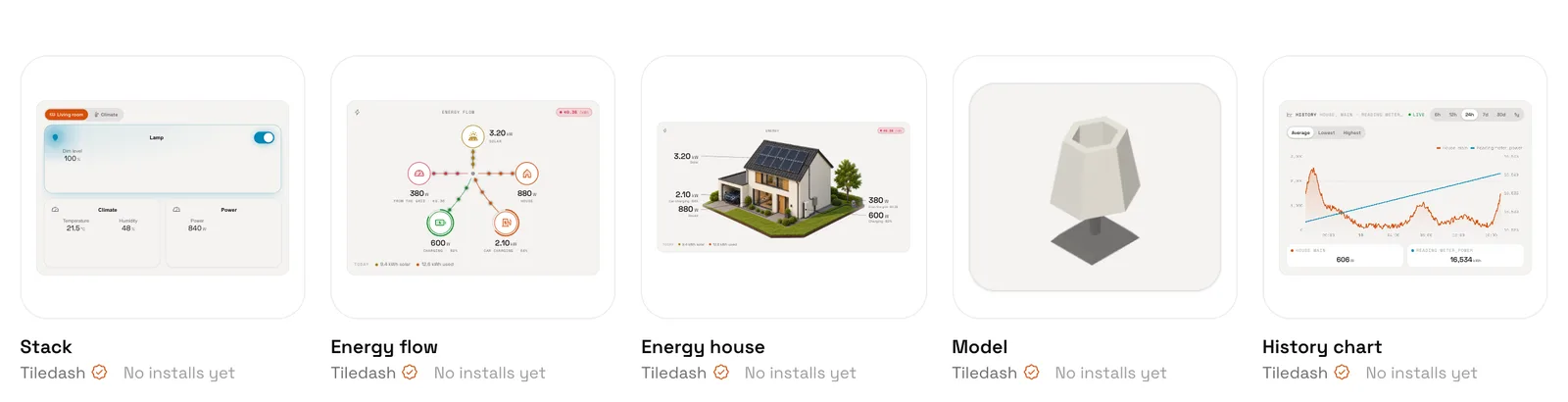
      In der Community zeigten „Stapel“, „Energiefluss“, „Energiehaus“, „Modell“ und „Verlaufsdiagramm“ in ihren Vorschauen eine leere Kachel. Jetzt erscheinen sie im Demo-Zuhause: ein Stapel mit seinen Seiten, die Energie des Zuhauses, ein Haus, eine Tischlampe und ein Diagramm.

      Stapel, Energiefluss, Energiehaus, Modell, Verlaufsdiagramm
      Stapel, Energiefluss, Energiehaus, Modell, Verlaufsdiagramm
  3. v26.32.01 neu2 verbessert2 behoben

    Neu

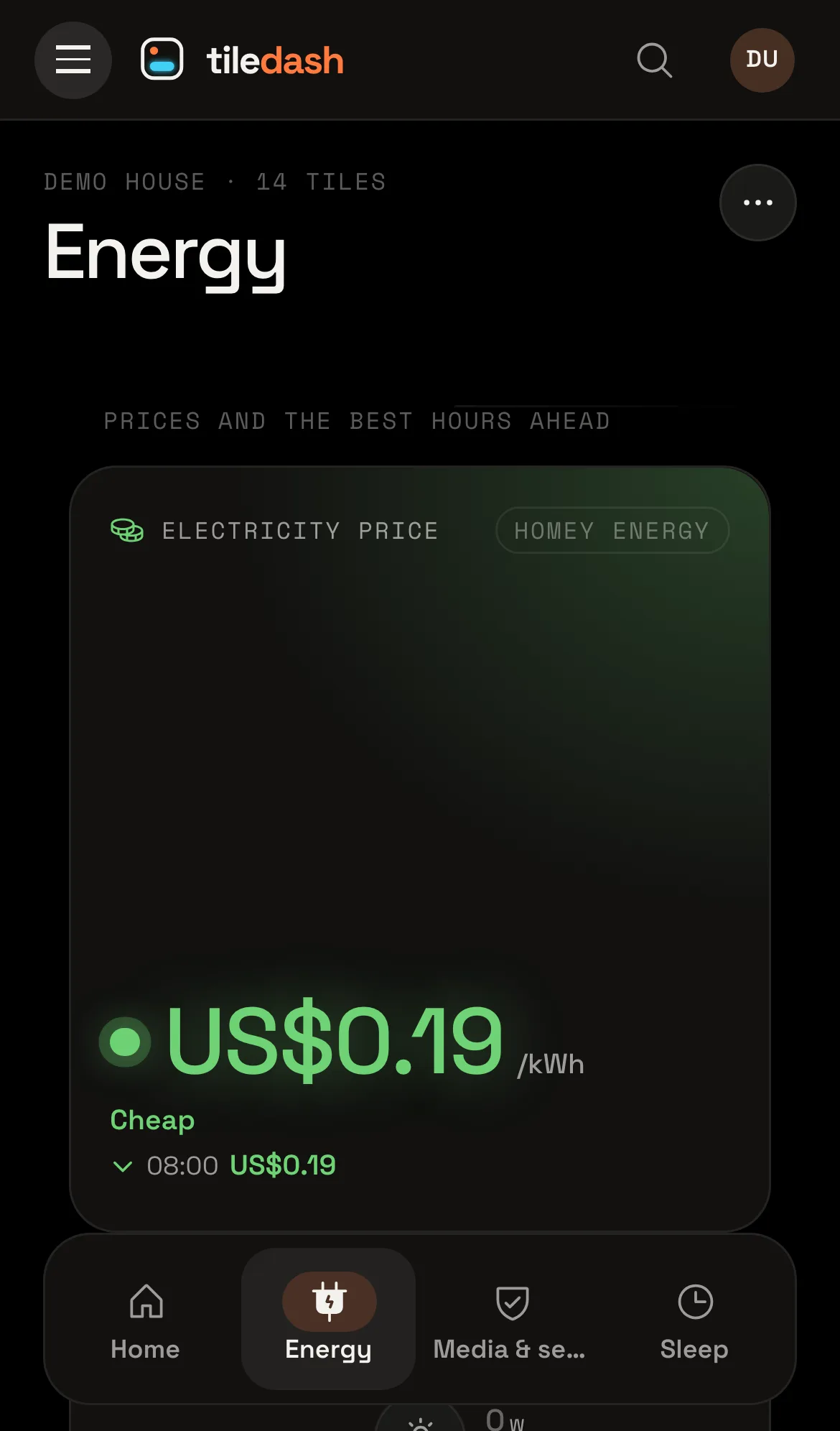
    • Eine Navigationsleiste, die wie die Tableiste einer App funktioniert

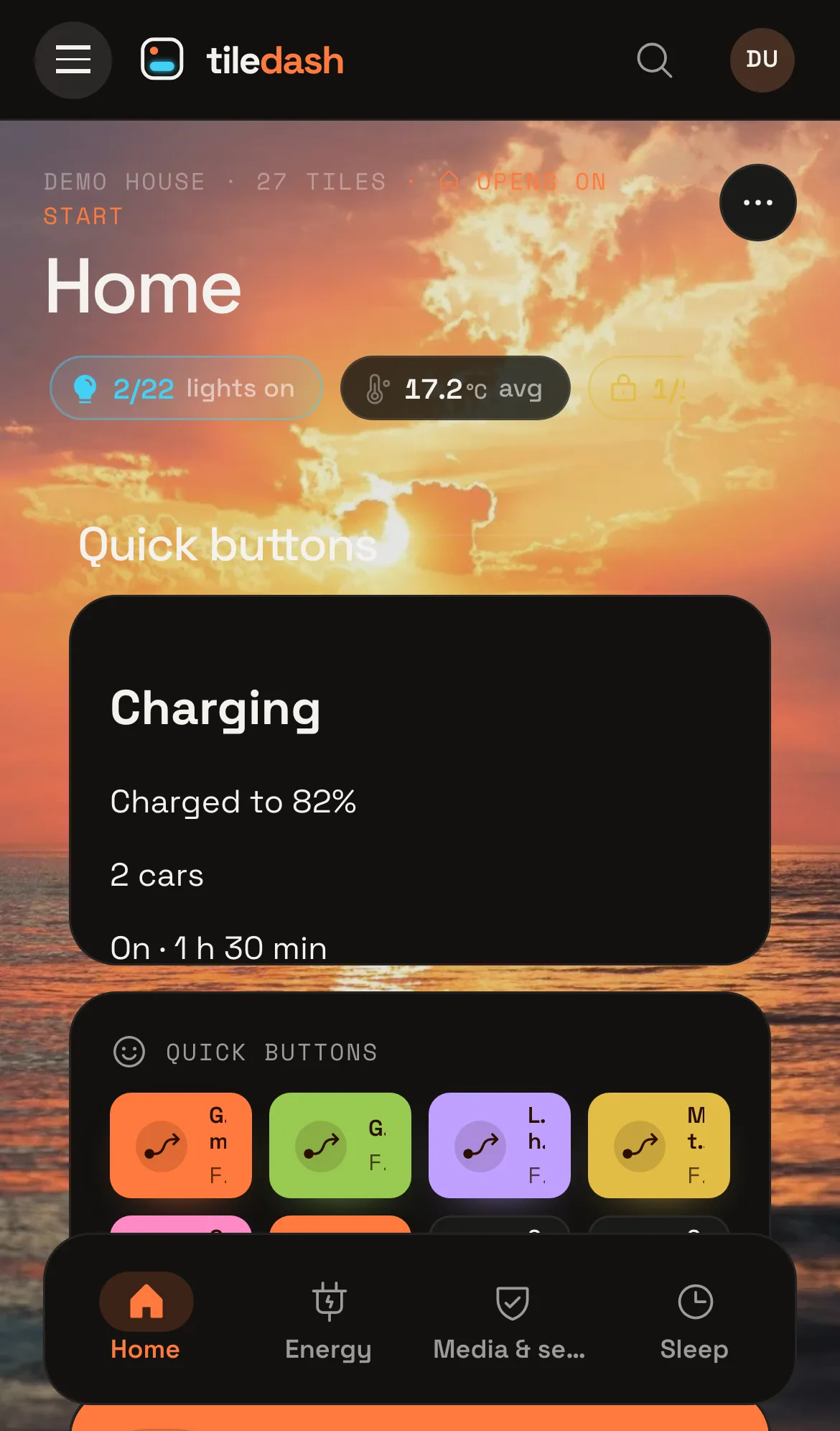
      Angedockt kann das Widget „Navigation“ jetzt wie in einer App auf jedem Dashboard bleiben, das es auflistet: Schalten Sie „Auf den Dashboards zeigen, die sie auflistet“ ein, dann zeigt das Wechseln sofort das nächste Dashboard, dort gescrollt, wo Sie aufgehört haben.

      Eine Leiste, die unten angedockt ist, sitzt am Bildschirmrand, und eine volle zeigt nur ihre Symbole. Auf einem Wandpanel öffnet sie andere Dashboards an Ort und Stelle statt als Popup.

      Eine Leiste am unteren Rand eines Smartphones
      Eine Leiste am unteren Rand eines Smartphones1 von 3
      „Energie“ zeigt die Leiste von „Home“, die sie auflistet
      „Energie“ zeigt die Leiste von „Home“, die sie auflistet2 von 3
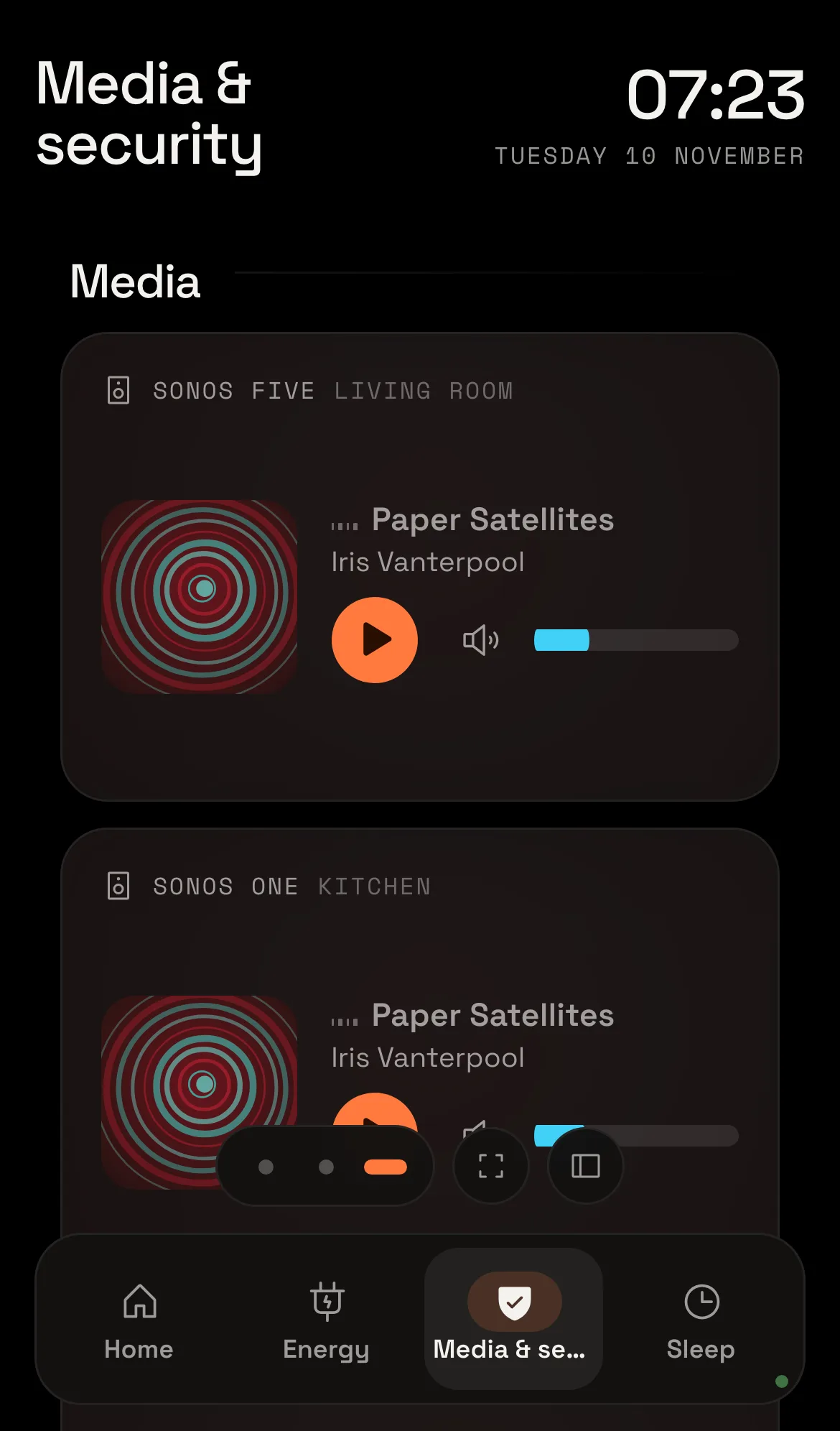
      Auf einem Wandpanel öffnet sich ein Dashboard als Seite
      Auf einem Wandpanel öffnet sich ein Dashboard als Seite3 von 3
      Read the guide

    Verbessert

    • Auch der Stapel kommt jetzt aus der Community

      Der Stapel ist jetzt eines der eigenen Widgets von Tiledash in der Community, wie „Lampe“ und „Thermostat“. Ihre Stapel behalten ihre Seiten und Kacheln, und Stapeln, Anordnen und Auflösen funktionieren wie bisher.
      Read the guide
    • Die meisten Widgets von Tiledash kommen jetzt aus der Community

      „Lampe“, „Schloss“, „Thermostat“, „Kamera“, „Wetter“, die Tasten und die meisten anderen Widgets von Tiledash leben jetzt als eigene Widgets von Tiledash in der Community. Ihre Kacheln sehen aus und funktionieren wie bisher und behalten ihre Einstellungen; die Widgets können sich jetzt verbessern, ohne auf ein App-Update zu warten. Ein eigenes Widget kann weiterhin auf einem davon aufbauen oder es auf jeder Kachel ersetzen.

      Read the guide

    Behoben

    • Seite scrollen oder Panel wecken drückt nichts mehr

      Auf einem Smartphone konnte das Ziehen der Seite einen Regler verschieben oder einen Flow starten, und der Tipp, der ein schlafendes Panel weckte, drückte auch die Taste darunter. Ziehen scrollt jetzt nur noch, und Wecken drückt nichts.
    • Sicherungen, eigene Widgets und die Editor-Vorschau mit Tiledash-Widgets

      Beim Wiederherstellen einer Sicherung oder Importieren einer Konfiguration gingen Kacheln verloren, die von Tiledashs eigenen Widgets gezeichnet werden, etwa „Preise jetzt und danach“ oder „Auto“. Jetzt kommen sie mit. Eigene Widgets, die auf einem davon beruhen, speichern und zeigen wieder eine Vorschau, und in der Vorschau des Editors geht ein Tipp auf Ihre eigene Lampe jetzt an diese Lampe.

  4. v26.30.12 neu4 verbessert4 behoben

    Neu

    • Treppen, eine Bodenleiter und ein Aufzug zwischen Etagen

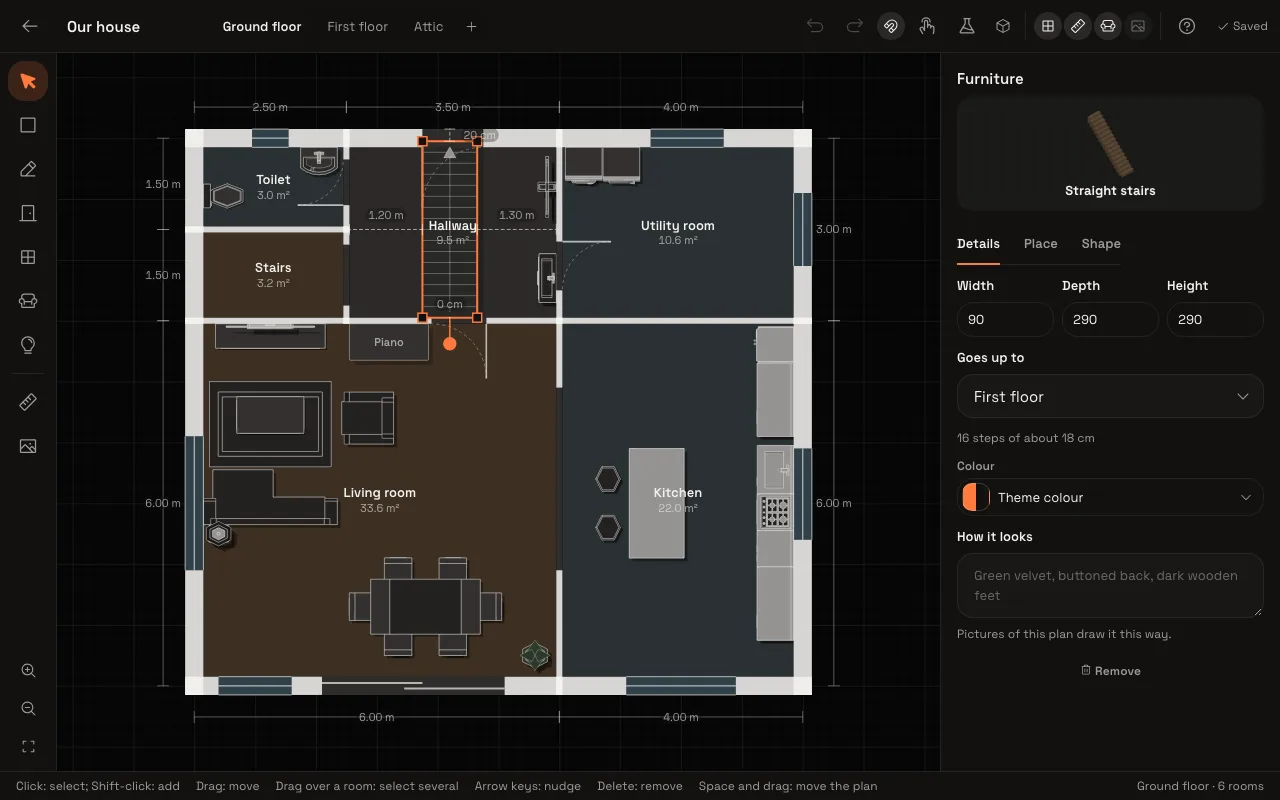
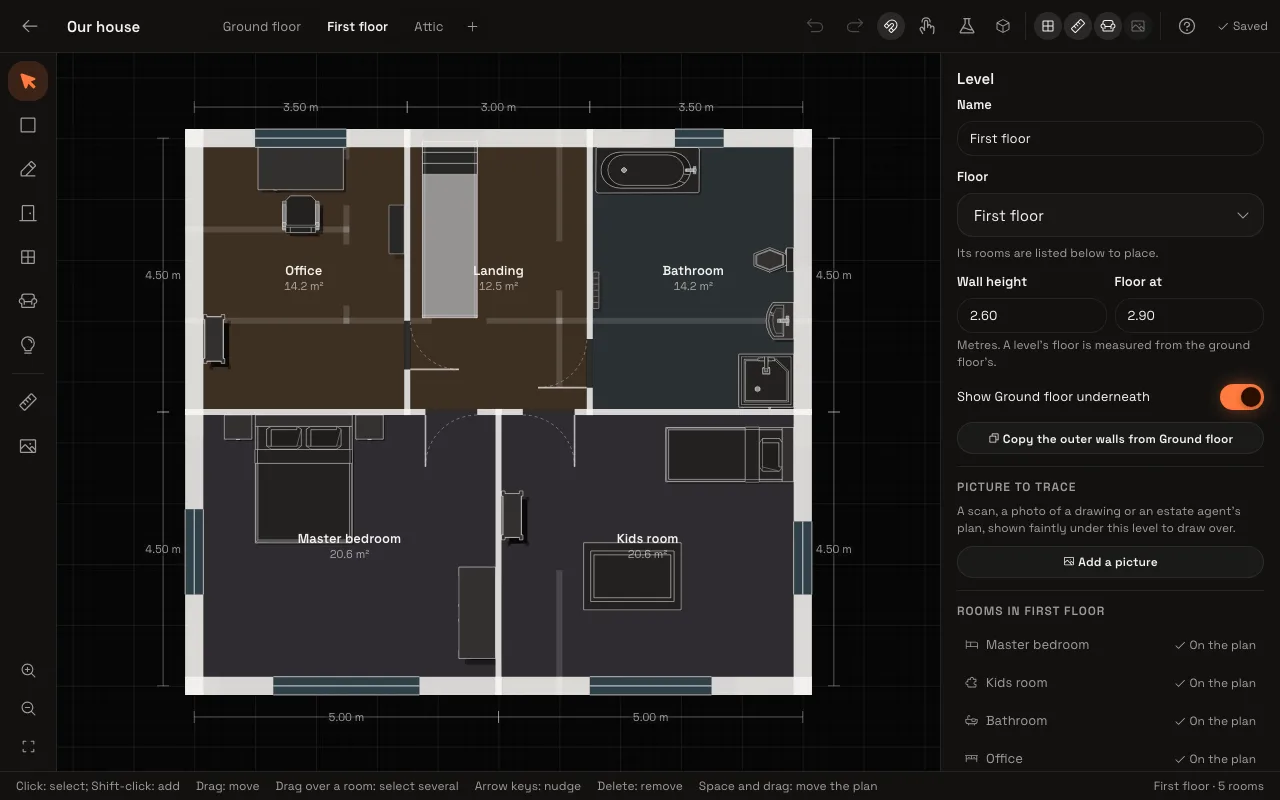
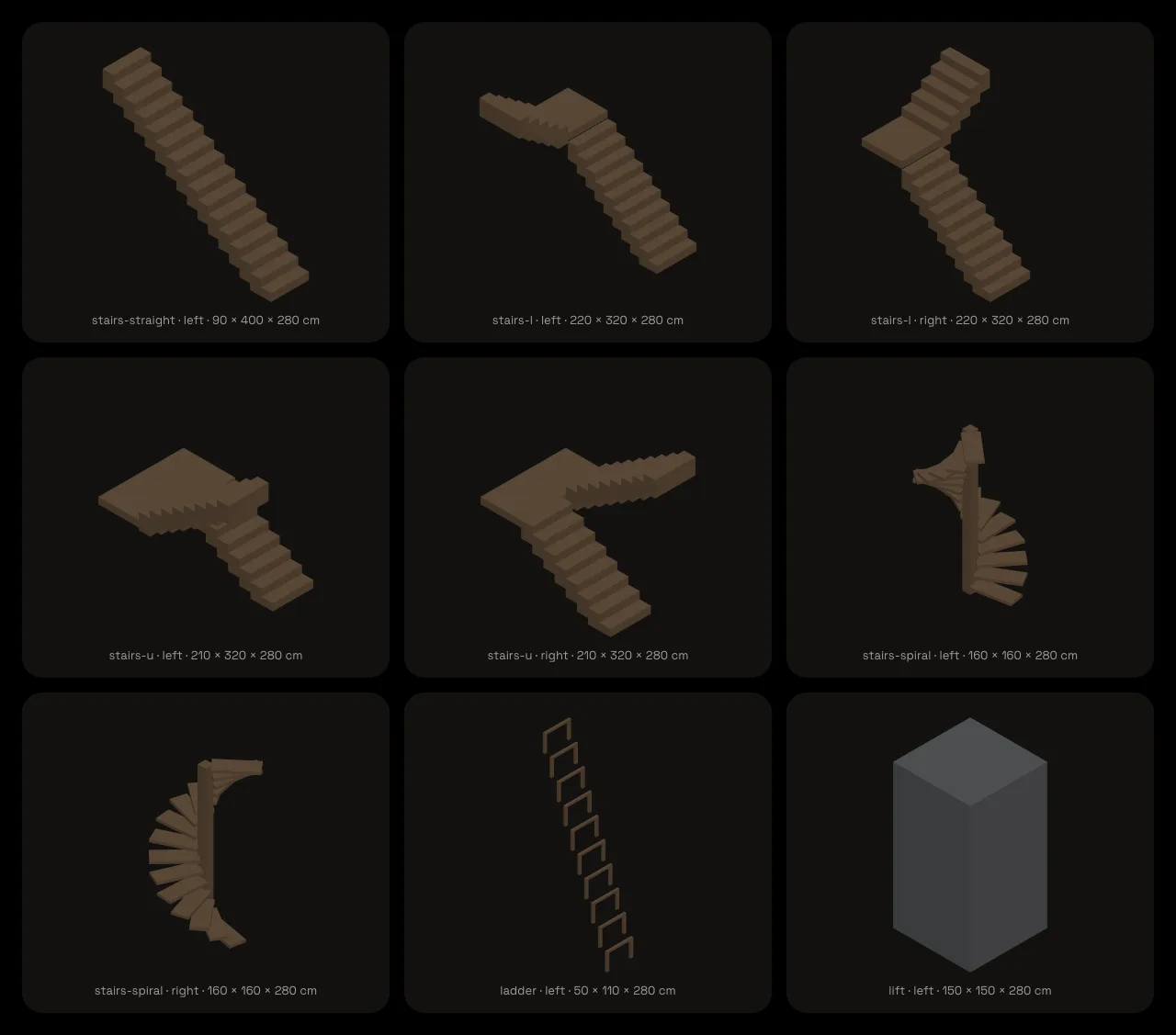
      Platzieren Sie gerade, L-förmige, U-förmige oder Wendeltreppen, eine Bodenleiter oder einen Aufzug dort, wo sie beginnen, und wählen Sie die Etage, zu der sie führen. Diese Etage zeichnet die Öffnung in ihrem Boden selbst. In 3D erscheinen sie Stufe für Stufe, und auf einem Dashboard führt ein Tipp darauf nach oben oder unten, in 2D wie in 3D. Lichter in den Stufen können das eigene Gerät der Treppe sein.

      Treppe im Flur, die ins Obergeschoss führt
      Treppe im Flur, die ins Obergeschoss führt1 von 3
      Die Öffnung, die sie im Boden oben lassen
      Die Öffnung, die sie im Boden oben lassen2 von 3
      Alle Arten in 3D, links und rechts drehend
      Alle Arten in 3D, links und rechts drehend3 von 3
      Read the guide
    • Tiledash auf Norwegisch, Schwedisch und Dänisch

      Tiledash spricht jetzt Norwegisch (Bokmål), Schwedisch und Dänisch. Ist Ihr Browser auf eine davon eingestellt, wechselt Tiledash von selbst. Sonst wählen Sie sie unter Einstellungen › Allgemein › Sprache und Region. Die Übersetzungen stammen von einer KI und sind als Beta markiert, bis jemand, der die Sprache spricht, sie geprüft hat.

      Read the guide

    Verbessert

    • Assistenten bauen Grundrisse zuverlässiger

      Wenn ein KI-Assistent Räume nebeneinander zeichnet, teilen sie sich jetzt ihre Wände, genau wie wenn Sie selbst zeichnen. Türen und Fenster zwischen Räumen setzt er, ohne erst ausrechnen zu müssen, wo sie hingehören. Außerdem kann ein Assistent bei der Arbeit eine Etage von oben und in 3D ansehen und so seine Räume, Türen und Möbel prüfen, bevor er sie Ihnen zeigt.

    • Die eigenen Widgets von Tiledash brauchen keine Installation

      Die eigenen Widgets von Tiledash in der Community, etwa „Preise jetzt und danach“, „Auto“ und „Hausbatterie“, stehen jetzt in der Widget-Auswahl aller und halten sich selbst aktuell. Installieren Sie eines nur, um es auf seiner Version zu halten: Deinstallieren lässt es wieder aktualisieren, und Ihre Kacheln bleiben.

      Read the guide
    • Veröffentlichungslimits nennen, wann es wieder geht

      Das Veröffentlichungslimit der Community (30 pro Stunde, 90 pro Tag) gibt jetzt eine Veröffentlichung nach der anderen frei statt alle auf einmal. Wenn Sie es erreichen, sagt der Veröffentlichungsdialog, wann Sie wieder veröffentlichen können, und KI-Assistenten erfahren, wie lange sie warten müssen, damit sie eine ganze Reihe selbst fortsetzen können.

      Read the guide
    • Ein leiserer Hinweis, wenn Tiledash aktualisiert wird

      Nach einem Update mit etwas Neuem sagt jetzt eine kleine Meldung in der Ecke, dass es eine neue Version gibt, und verschwindet von selbst. Ihre Schaltfläche öffnet „Neuigkeiten“. Früher zeigte ein Fenster über der App die Änderungen, bei täglichen Releases fast bei jedem Besuch.

    Behoben

    • Assistenten nennen das Tool, das neu verbunden werden muss

      Ein KI-Assistent, der vor der Einführung von Grundrissen, Bildern oder Community-Installationen verbunden wurde, meldete beim Ausprobieren, Löschen sei neu. Jetzt nennt er das Tool, das er noch nicht nutzen kann.

    • Limits machen Athom nicht mehr verantwortlich

      Wenn eines der eigenen Limits von Tiledash erreicht wurde, etwa beim zu schnellen Prüfen von Community-Namen, hieß es, Athom bitte uns, langsamer zu machen. Jetzt steht dort, um welches Limit es sich handelte.

    • Autos, Wallboxen und Batterien bekommen wieder ihr eigenes Widget

      Beim Hinzufügen eines Autos, einer Wallbox oder einer Hausbatterie bekam es das schlichte Widget „Gerät“ statt seines eigenen, und das Energie-Dashboard aus dem Einrichtungsassistenten zeichnete seine Preis- und Energie-Widgets zu klein. Beide nutzen wieder die richtigen Widgets.

    • Symbole auf dem Home-Bildschirm öffnen die Kopplungsseite wieder

      Ein Bildschirm, der von seiner Kopplungsseite aus zum Home-Bildschirm hinzugefügt wurde, öffnete die Startseite von Tiledash und verlangte eine Anmeldung. Das Symbol öffnet jetzt die Kopplungsseite.

      Read the guide
  5. v26.29.24 neu3 verbessert1 behoben

    Neu

    • Die Community hat eine eigene Website

      Die Community hat eine eigene Website: community.tiledash.app. Stöbern Sie in den meistgenutzten Widgets, Designs und 3D-Möbeln, sehen Sie jedes live gezeichnet, durchsuchen Sie alles über die obere Leiste und suchen Sie einen Ersteller. „In Tiledash installieren“ bringt Sie zum selben Eintrag in der App, um abzuschließen.

      Read the guide
    • Die Community ohne Konto erkunden

      Jeder kann jetzt die Community durchstöbern und Einträge im Demo-Zuhause ausprobieren, ohne Konto. „Zum Installieren anmelden“ bringt Sie zum Eintrag zurück, um die Installation abzuschließen. Einträge, deren Ersteller Tiledash verlassen hat, sind als „Nicht mehr gepflegt“ markiert; sie funktionieren weiter.

      Read the guide
    • Ein ruhigerer Einstieg

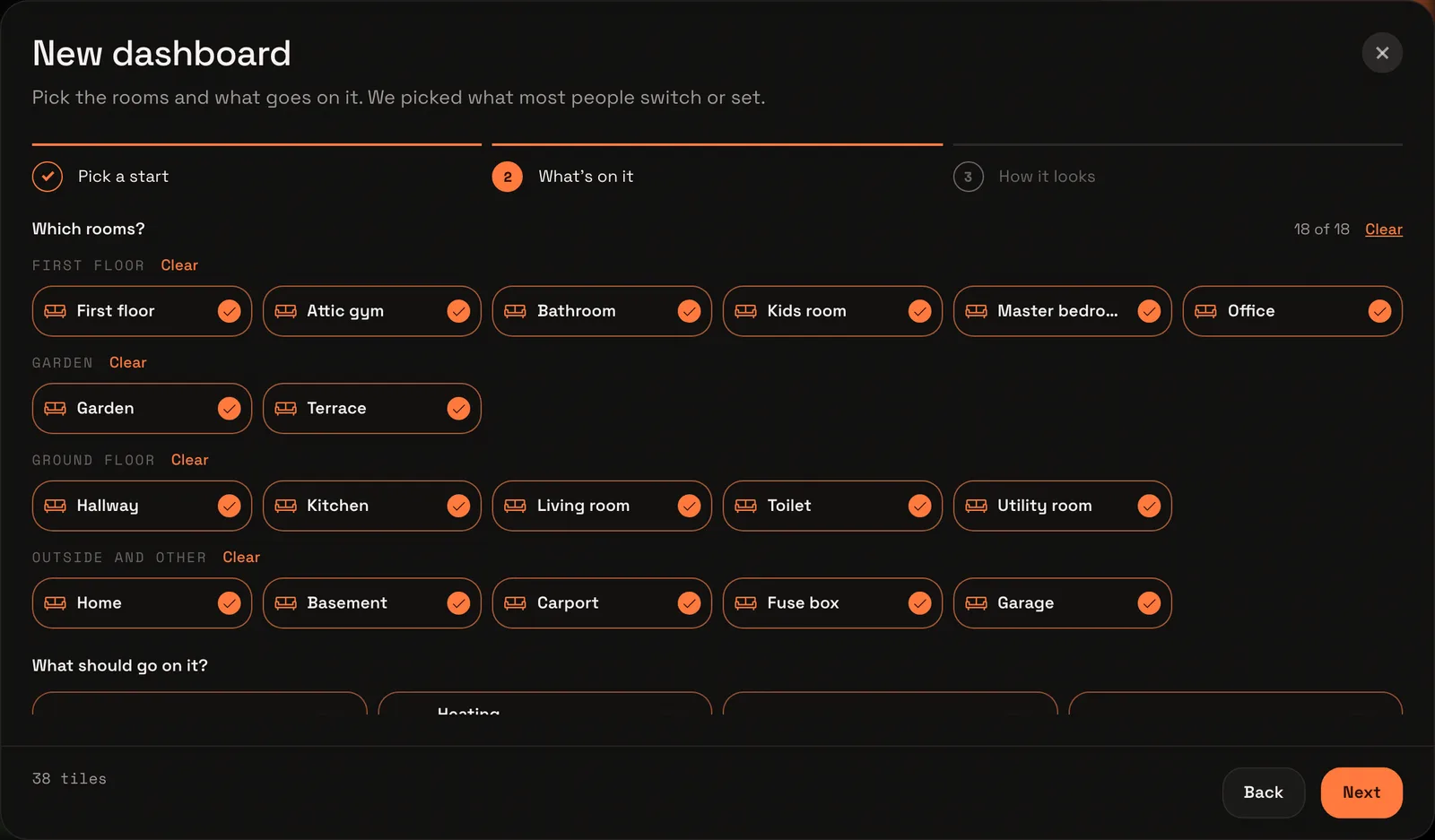
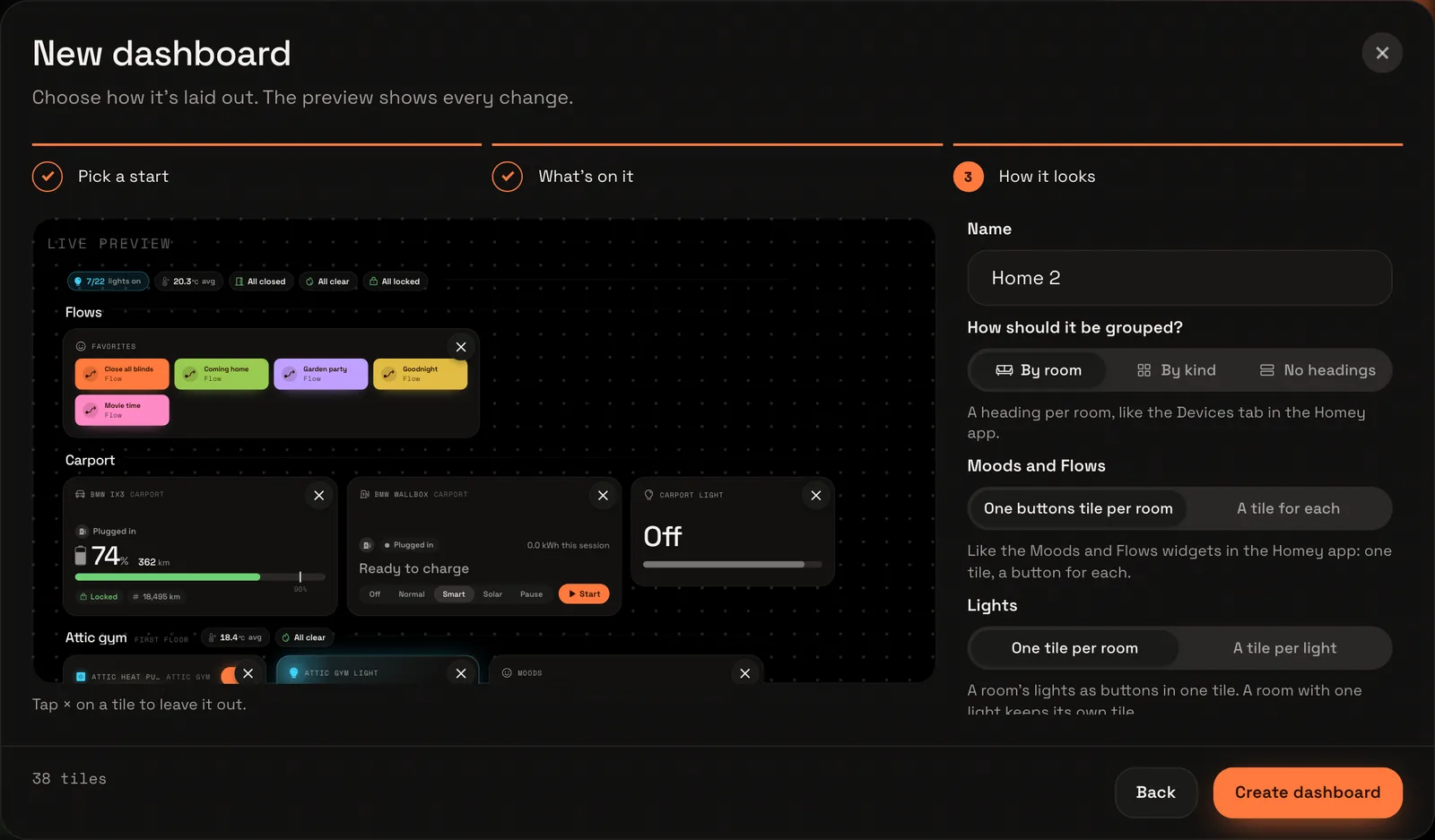
      Neue Konten bekommen eine einzige Frage (ein Tablet an der Wand, Ihr Smartphone oder beides), danach ein Eigenes Dashboard aus den Räumen und Arten, die Sie auswählen. Kurze Rundgänge werden angeboten, nie aufgedrängt, und starten erneut über ihr (?) oder Einstellungen › Allgemein › Rundgänge und Tipps, wo „Tipps zeigen“ alle Tipps ausschaltet. Die Datenschutzerklärung nennt, was Tiledash beim Einrichten zählt.

      Räume und Inhalte auswählen
      Räume und Inhalte auswählen1 von 2
      So sieht es aus, mit × zum Weglassen einer Kachel
      So sieht es aus, mit × zum Weglassen einer Kachel2 von 2
      Read the guide
    • Ein Dashboard in einem Zug auf ein Tablet bringen

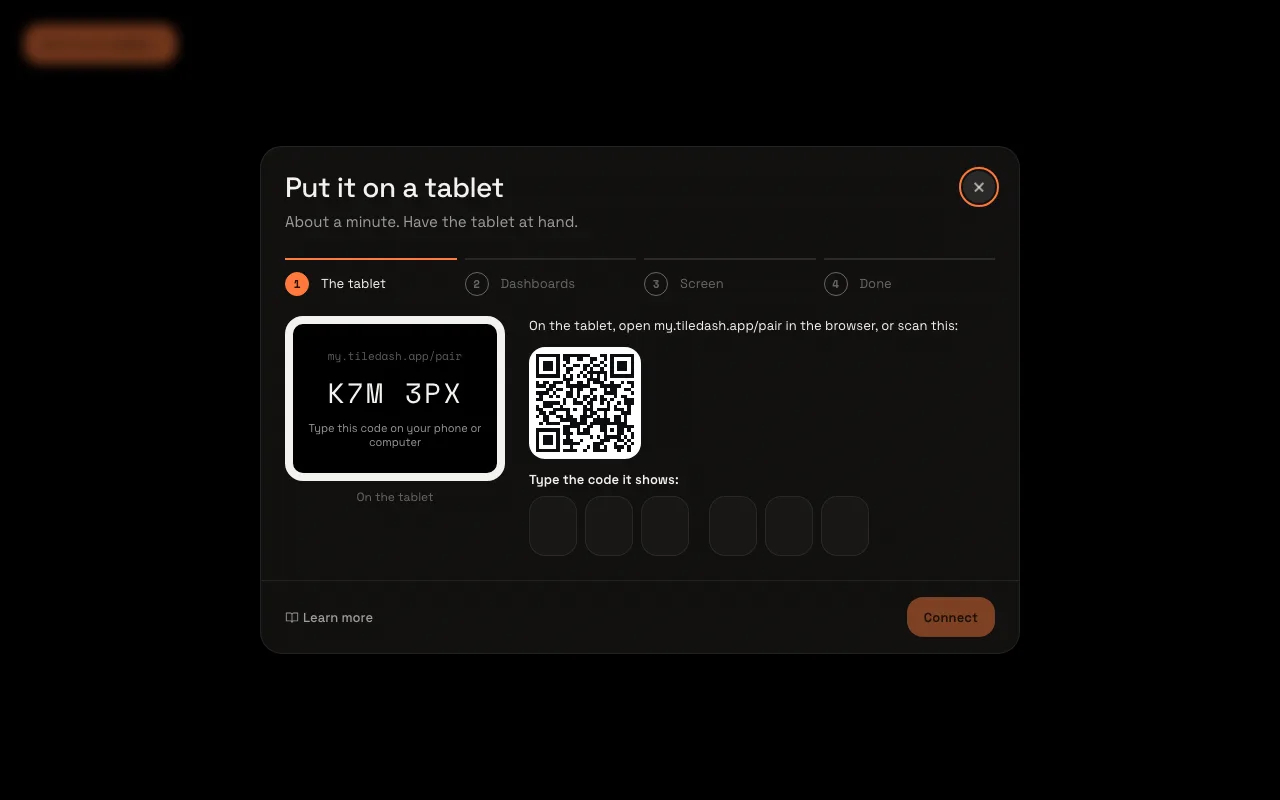
      ⋯ › Auf ein Tablet bringen…: Öffnen Sie tiledash.app/pair auf dem Tablet und geben Sie dessen Code ein. Wählen Sie dann die Dashboards, die Art des Bildschirms und was er tut, wenn ihn niemand benutzt. Tiledash legt ein Wandpanel mit guten Voreinstellungen an und koppelt das Tablet damit.

      Den Code eingeben, den das Tablet zeigt
      Den Code eingeben, den das Tablet zeigt
      Read the guide

    Verbessert

    • Sicherungen bringen Ihre Community-Widgets und -Designs zurück

      Das Wiederherstellen einer Sicherung installiert jetzt die Community-Widgets und Designs, die Sie hatten, in der Version, die Sie hatten, sodass auch die Kacheln und Dashboards, die sie nutzen, zurückkommen.

      Read the guide
    • Ruhigere Bildschirme, nichts versteckt

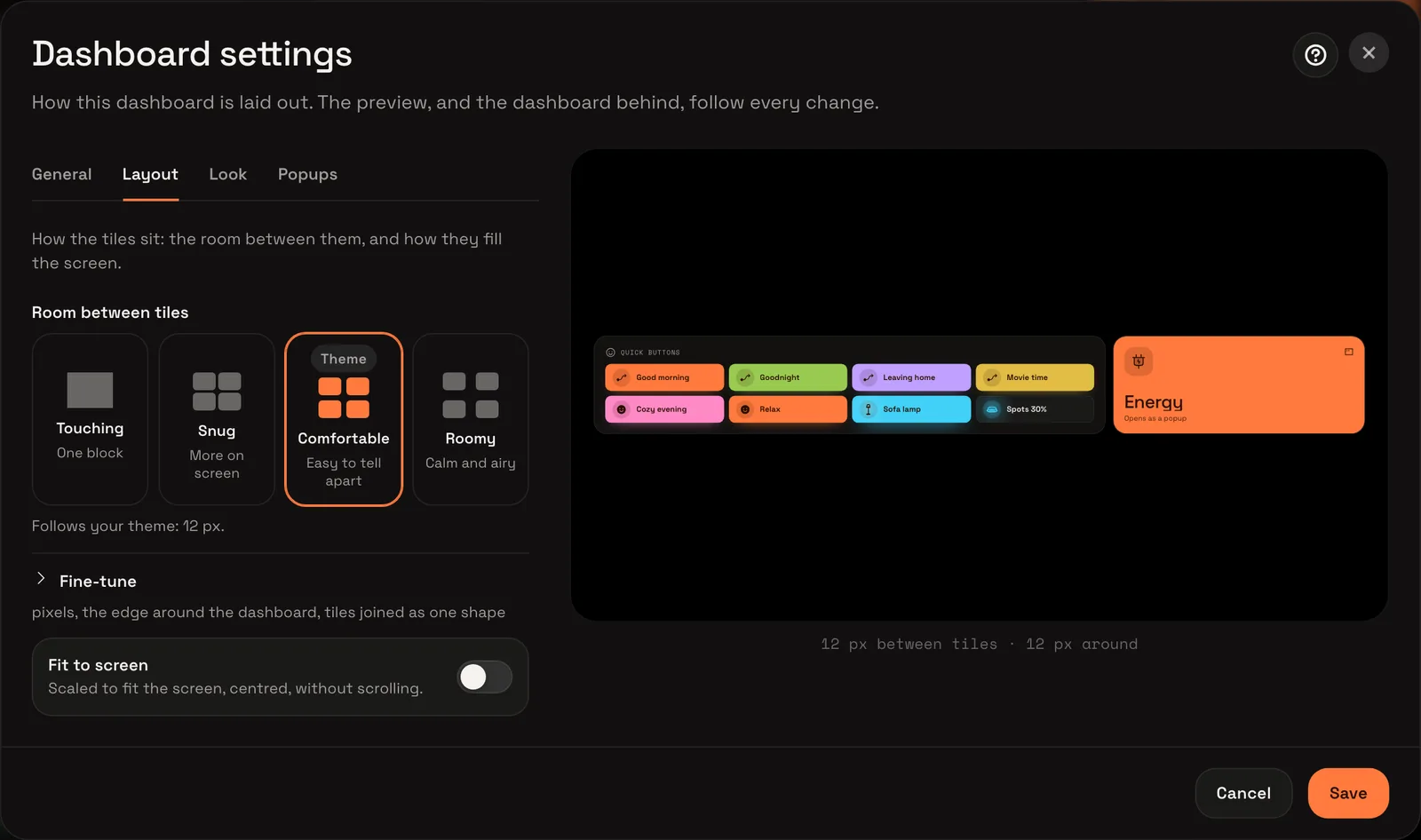
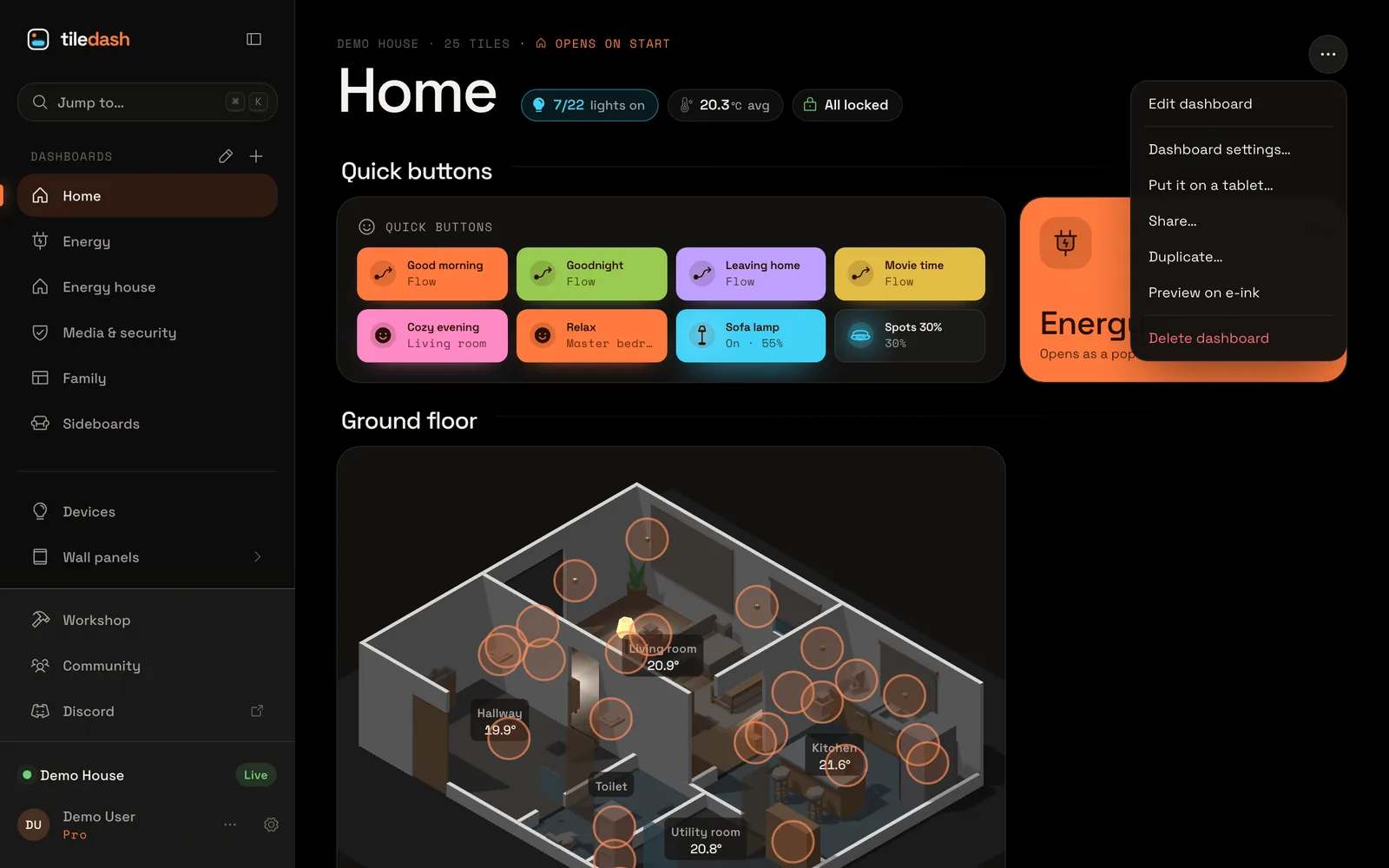
      Das ⋯ sitzt immer oben rechts, mit einem kürzeren Menü. Die Dashboard-Einstellungen haben vier Tabs, mit dem Abstand als Ohne Abstand, Eng, Bequem oder Luftig und Pixeln unter Feinabstimmung. Erweiterte Optionen klappen dort ein, wo sie gebraucht werden: weitere Tipp-Aktionen, das eigene CSS einer Kachel, Details zum Ruhezustand von Wandpanels, Kartenanbieter, KI-Apps, Währung. Das Löschen eines Dashboards oder das Zurücksetzen des Stils einer Kachel lässt sich rückgängig machen.

      Dashboard-Einstellungen, Abstand in Worten
      Dashboard-Einstellungen, Abstand in Worten1 von 2
      Ein kürzeres ⋯-Menü, immer oben rechts
      Ein kürzeres ⋯-Menü, immer oben rechts2 von 2
      Read the guide
    • Die Community läuft eigenständig

      Die Community läuft jetzt als eigener Dienst. Was Sie installiert haben, funktioniert weiter, auch wenn die Community nicht erreichbar ist: Nur Suchen, Installieren und Aktualisieren warten, bis sie wieder da ist. Das Veröffentlichen über die Kommandozeile geht direkt in die Community.

      Read the guide

    Behoben

    • Die Kachel „Wetter“ in Ihrer Sprache

      Die Kachel „Wetter“ zeigte Clear, Now und Today noch auf Englisch und nannte auch Wind und Wochentage auf Englisch. Jetzt steht alles in Ihrer Sprache, und die Wochentage richten sich nach Ihrer Region.

  6. v26.27.05 neu2 verbessert

    Neu

    • Ihr KI-Assistent installiert Designs, Partials und Modelle aus der Community

      Ihr Assistent konnte schon Community-Widgets finden. Jetzt sucht und installiert er auch Designs, Partials und 3D-Modelle, immer genau eine Version und erst, nachdem Sie im Chat Ja gesagt haben.

      Read the guide
    • Ihr KI-Assistent kann löschen, was Sie erstellt haben

      Bitten Sie Ihren Assistenten aufzuräumen: Er kann Ihre eigenen Widgets, Partials, Designs, 3D-Modelle und Testgeräte löschen. Er nennt jedes einzeln und wo es verwendet wird und wartet im Chat auf Ihr Ja. Verbinden Sie ihn einmal neu, um das zu erlauben.

      Read the guide
    • Ihr KI-Assistent zeichnet und ändert Ihre Grundrisse

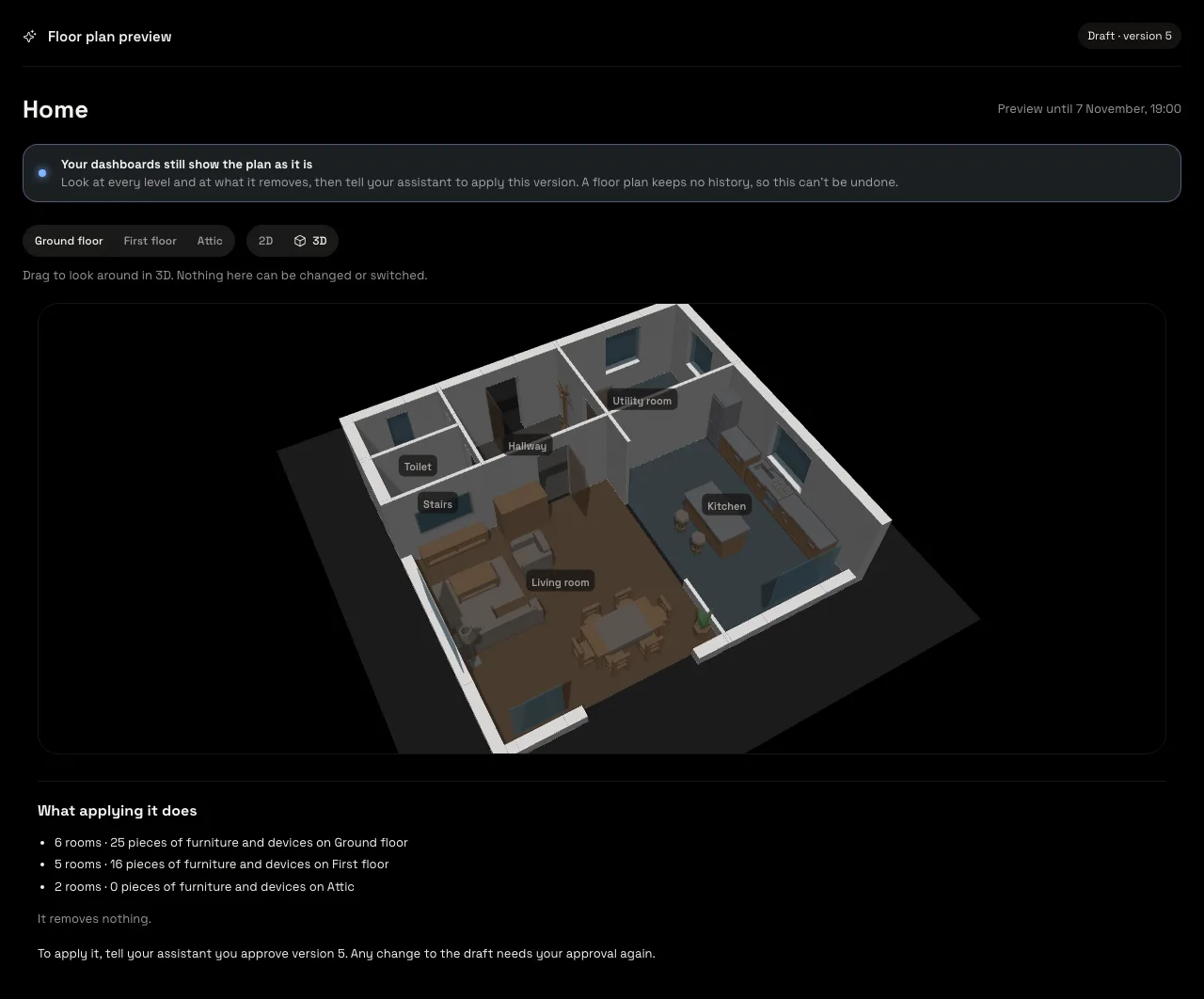
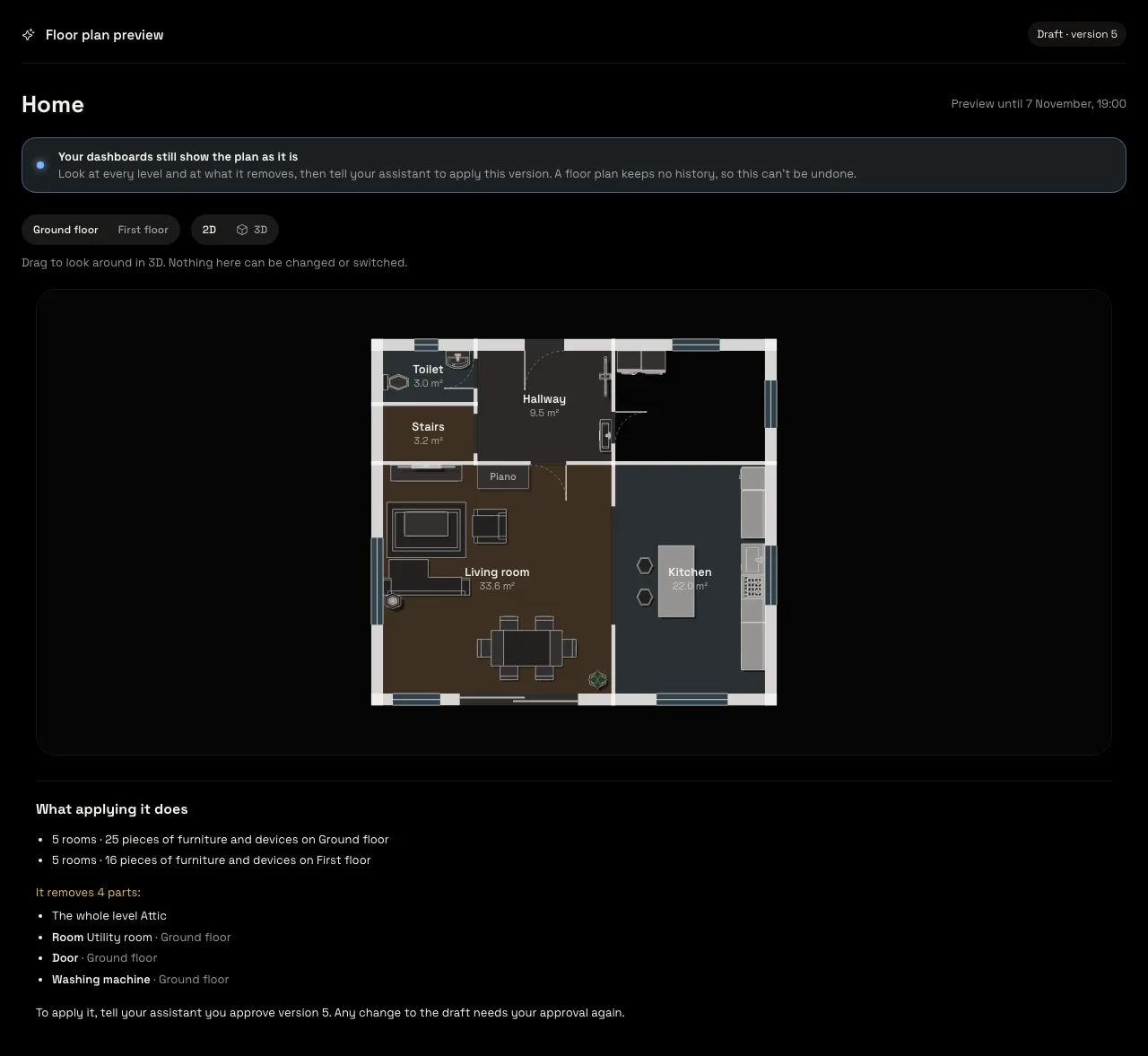
      Bitten Sie Ihren Assistenten, die Räume einer Etage anzulegen, Türen und Fenster hinzuzufügen und Möbel und Ihre Geräte zu platzieren. Er arbeitet in einem Entwurf und gibt Ihnen eine Vorschau jeder Etage in 2D und 3D mit dem, was er entfernen würde, und ändert Ihren Grundriss erst, wenn Sie diese Version bestätigen.

      Die Vorschau des Entwurfs, eine Etage in 3D
      Die Vorschau des Entwurfs, eine Etage in 3D1 von 2
      Was das Anwenden des Entwurfs entfernen würde
      Was das Anwenden des Entwurfs entfernen würde2 von 2
      Read the guide
    • Ihr KI-Assistent wählt Bilder für Hintergründe und Kacheln

      Ihr Assistent kann jetzt Ihre Bilder und die von Tiledash sehen, sich eines ansehen, bevor er es als Hintergrundbild eines Dashboards oder hinter einer Kachel wählt, und ein gewünschtes Bild zu Ihrer Bibliothek hinzufügen. Verbinden Sie ihn einmal neu, um das zu erlauben.

      Read the guide
    • Übersetzen Sie Ihre Widgets

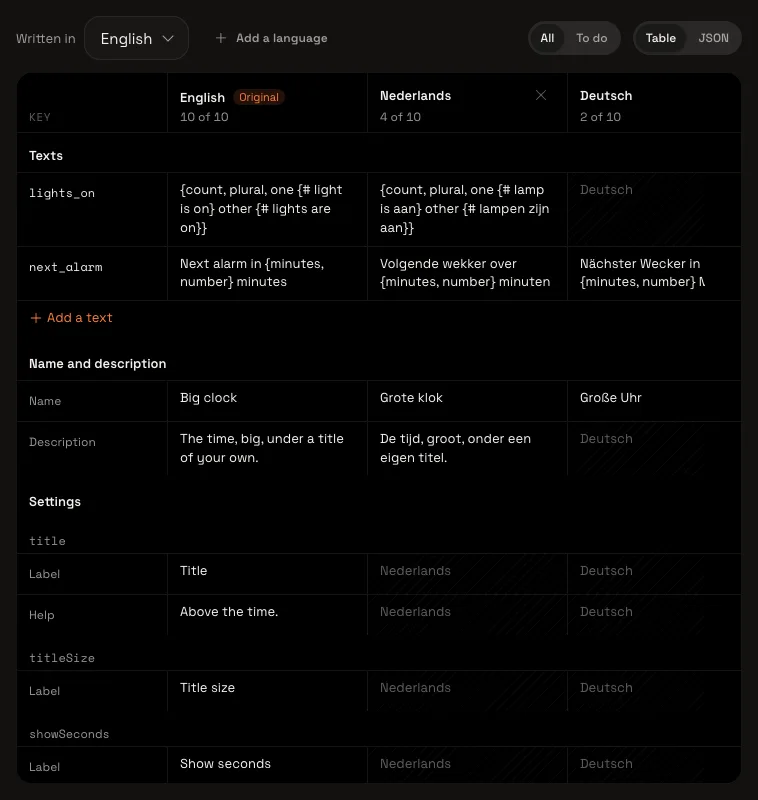
      Ihre eigenen Widgets und Community-Widgets können ihre Texte, ihren Namen und ihre Einstellungen jetzt in der Sprache jedes Betrachters zeigen. Übersetzen Sie sie in einer Tabelle im neuen Tab Übersetzungen im Widget-Editor, eine Spalte pro Sprache, oder lassen Sie Ihren KI-Assistenten das tun. Zeiten, Dauern und Ein/Aus in Widgets folgen ebenfalls der Sprache des Betrachters.

      Der Tab Übersetzungen, eine Spalte pro Sprache
      Der Tab Übersetzungen, eine Spalte pro Sprache1 von 2
      Ein übersetztes Widget und seine Einstellungen
      Ein übersetztes Widget und seine Einstellungen2 von 2
      Read the guide

    Verbessert

    • Ihr KI-Assistent sieht Wetter, Preise und Diagramme in seinen Vorschauen

      Widgets, die Ihr Assistent baut, zeigen in seiner Vorschau jetzt Beispielwetter, -preise und -energie, und Diagramme zeichnen auf einem Testgerät erfundenen Verlauf. Er kann Wetter und Tageszeit umschalten, um zu prüfen, wie ein Widget bei Sonne, Schnee, zur abendlichen Spitze oder mit Solar am Mittag aussieht. Auch die Vorschau des Widget-Editors zeichnet auf Testgeräten erfundenen Diagrammverlauf.

      Read the guide
    • Eingebaute Widgets in Ihrer Sprache

      Die Namen der Messwerte eines Geräts, ihrer Auswahlmöglichkeiten und Einheiten erscheinen jetzt in Ihrer Sprache, egal welche Sprache Ihr Homey hat; ein vom Treiber oder von Ihnen gewählter Name bleibt, wie er ist. Auch die eigenen Widgets von Tiledash folgen, eingebaut und in der Community, ebenso die Übersichten einer Überschrift und die Namen von Energie- und Preiswerten.

  7. v26.26.01 verbessert1 behoben

    Verbessert

    • Hintergrundbilder von einer Webadresse

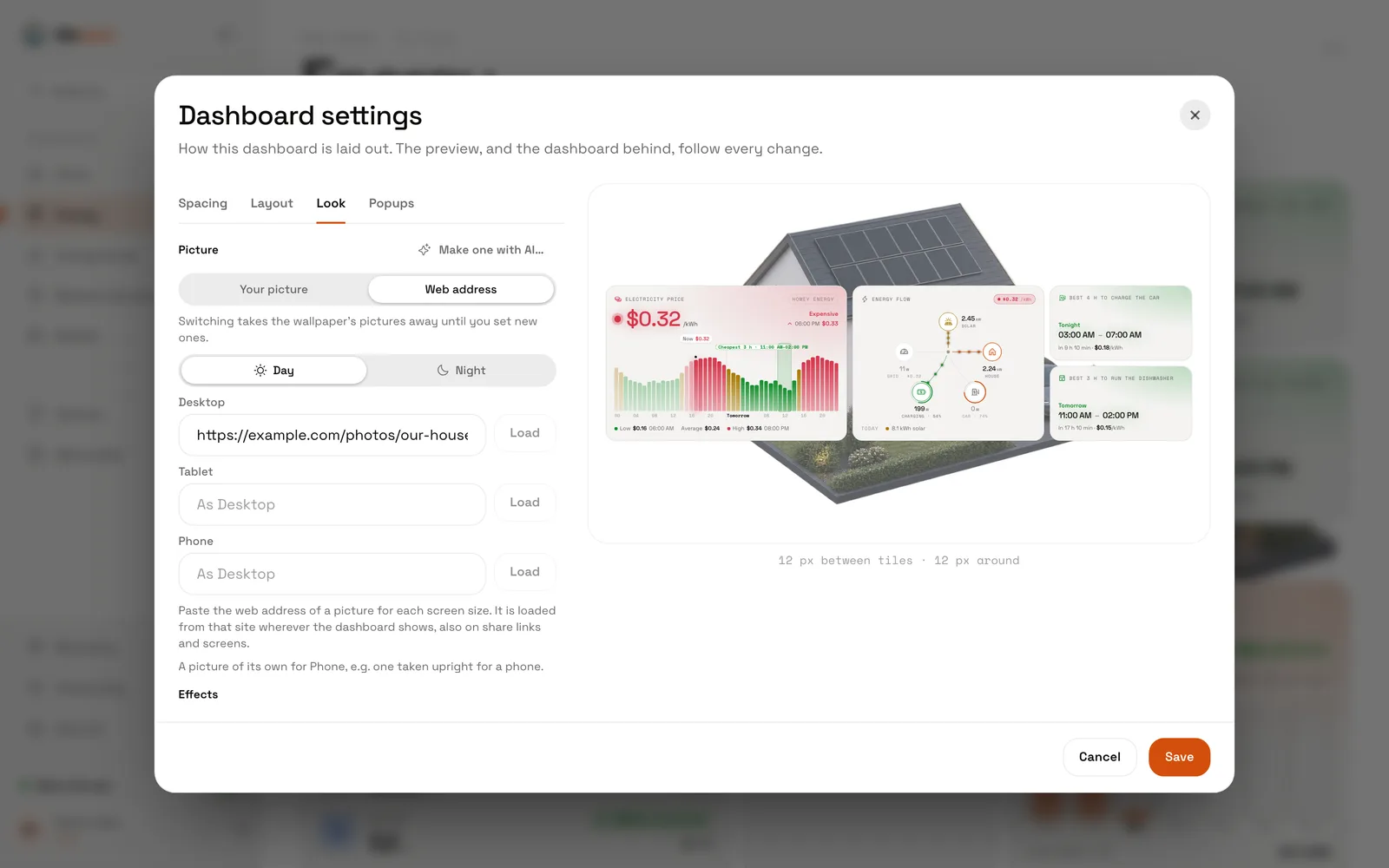
      Das Hintergrundbild eines Dashboards kann jetzt ein Bild aus dem Web sein, wie es beim Bild einer Kachel schon möglich war: Wählen Sie im Tab Aussehen unter Hintergrund „Webadresse“ und fügen Sie die Adresse für jede Bildschirmgröße ein. Tiledash kopiert es nicht, daher lädt jeder Bildschirm es von dieser Seite.

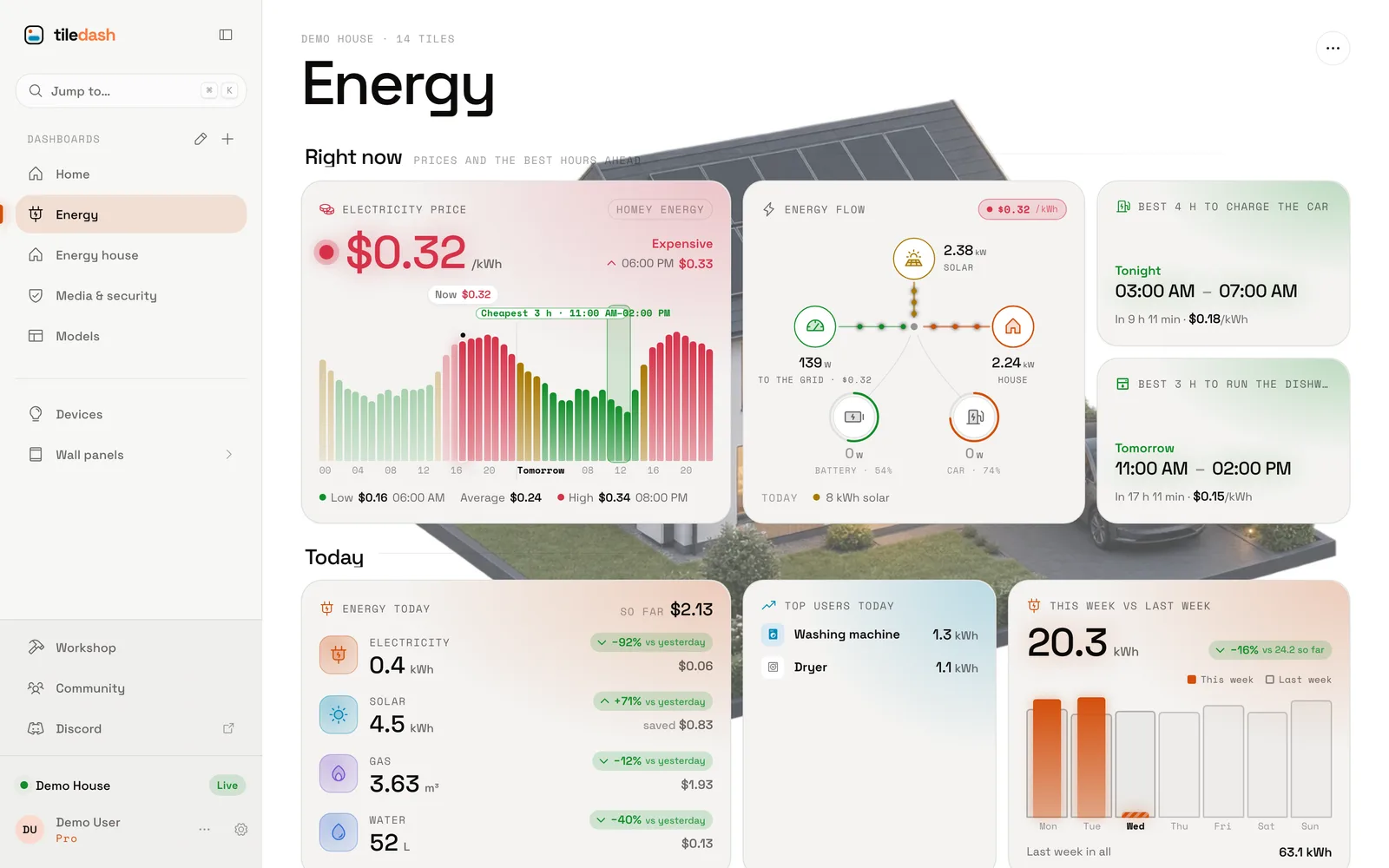
      Ein Bild aus dem Web hinter dem Energie-Dashboard
      Ein Bild aus dem Web hinter dem Energie-Dashboard1 von 2
      Webadresse im Tab Aussehen, pro Bildschirmgröße
      Webadresse im Tab Aussehen, pro Bildschirmgröße2 von 2
      Read the guide

    Behoben

    • Die Seitenleiste übernimmt das Design des Dashboards

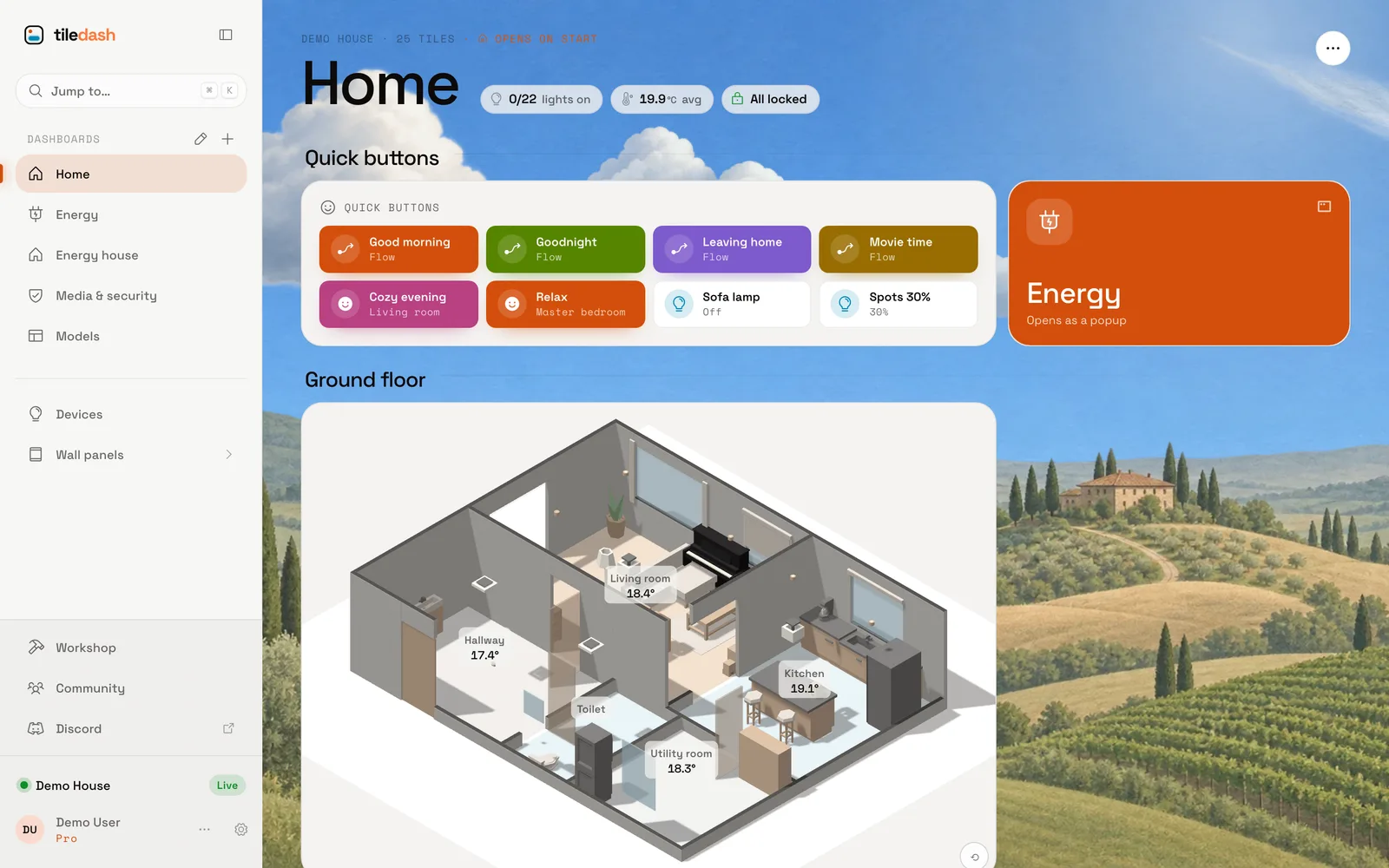
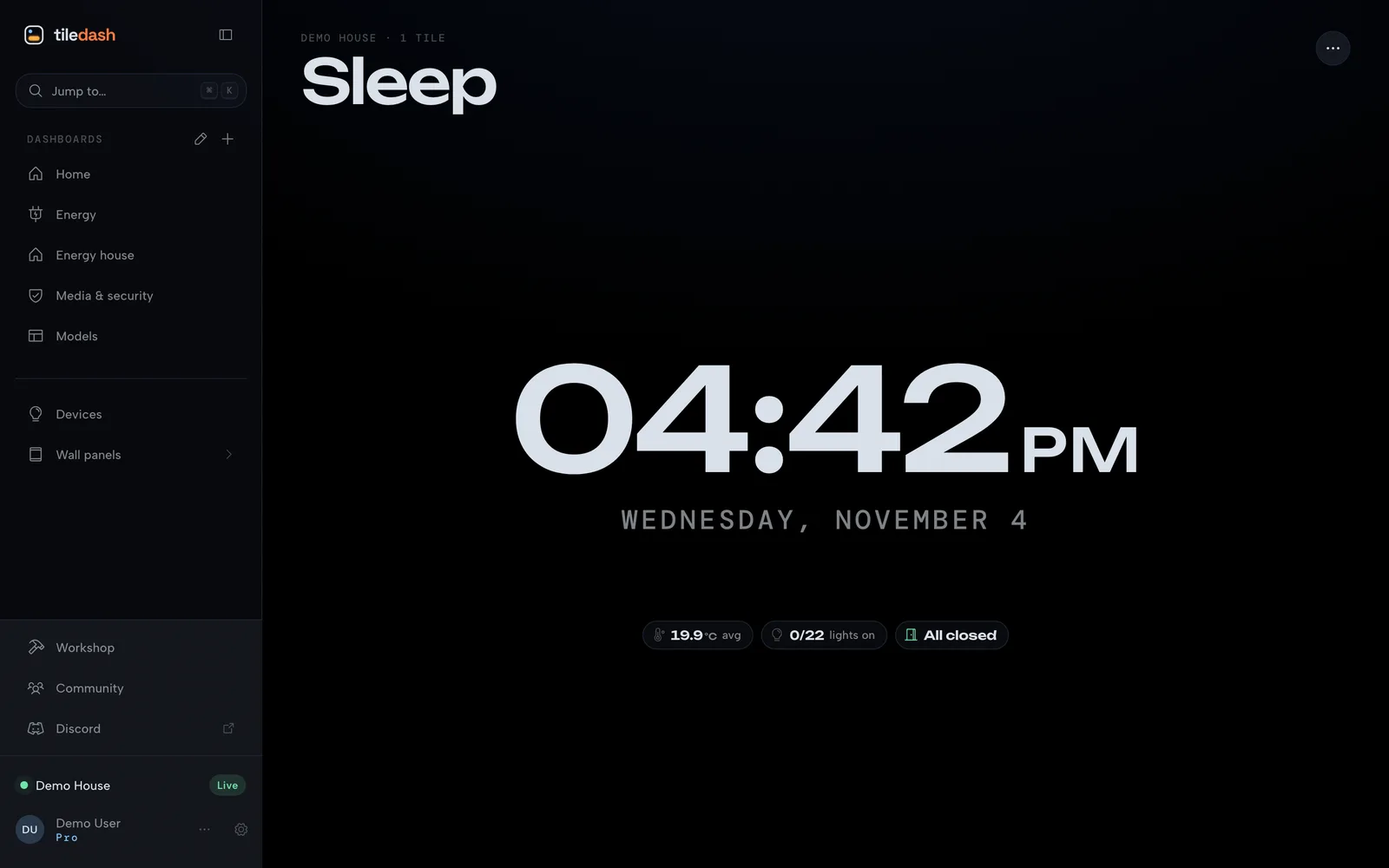
      Ein Dashboard mit eigenem Design gibt jetzt auch der Seitenleiste dieses Design, und die Seitenleiste wechselt, wenn Sie zwischen Dashboards wechseln. Andere Seiten behalten das Design, das Sie für dieses Gerät gewählt haben.

      Home hat kein eigenes Design, seine Seitenleiste auch nicht
      Home hat kein eigenes Design, seine Seitenleiste auch nicht1 von 2
      Sleep ist in Midnight, und seine Seitenleiste auch
      Sleep ist in Midnight, und seine Seitenleiste auch2 von 2
      Read the guide
  8. v26.25.24 neu1 verbessert4 behoben

    Neu

    • Designs mit eigenem Charakter

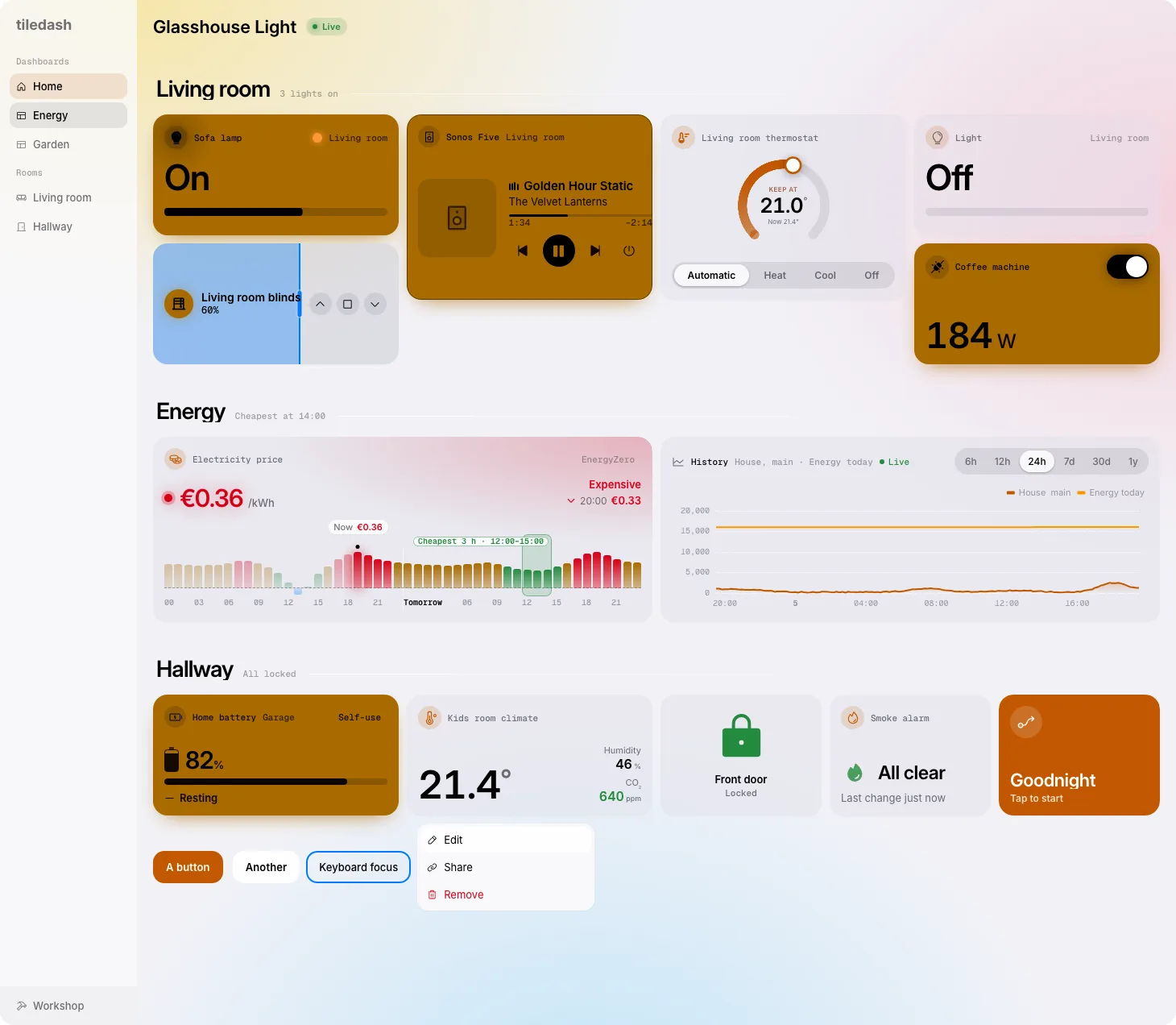
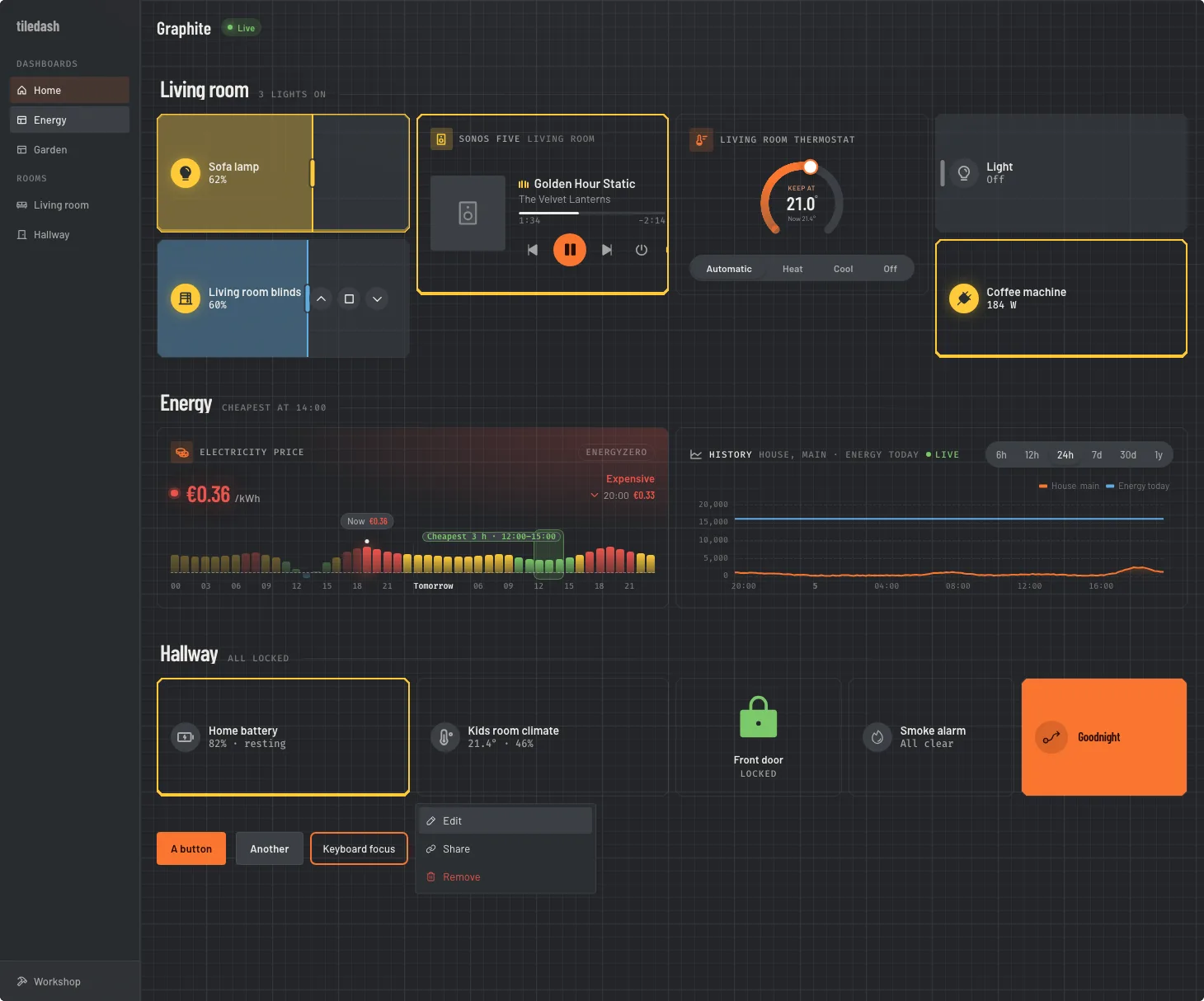
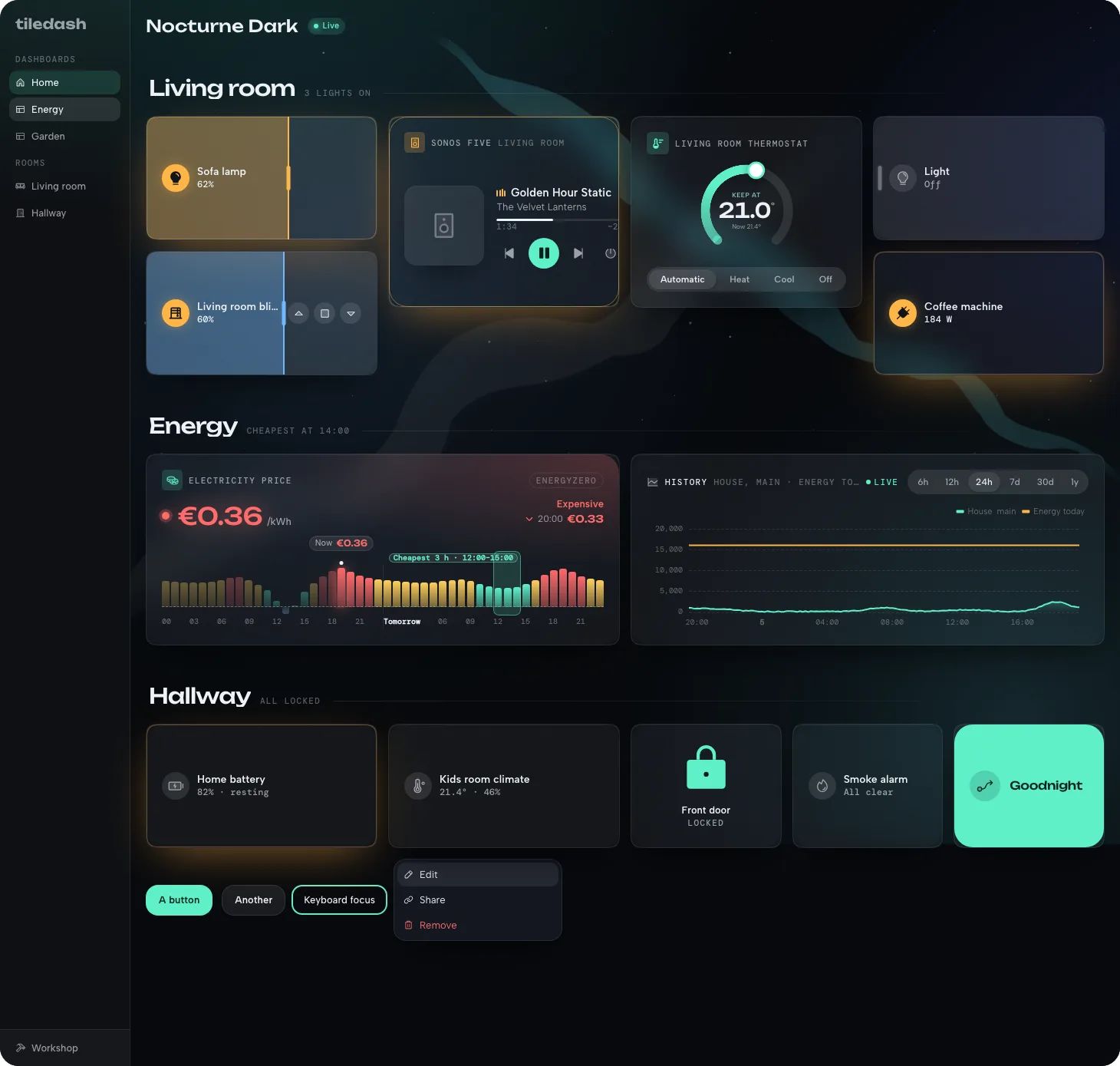
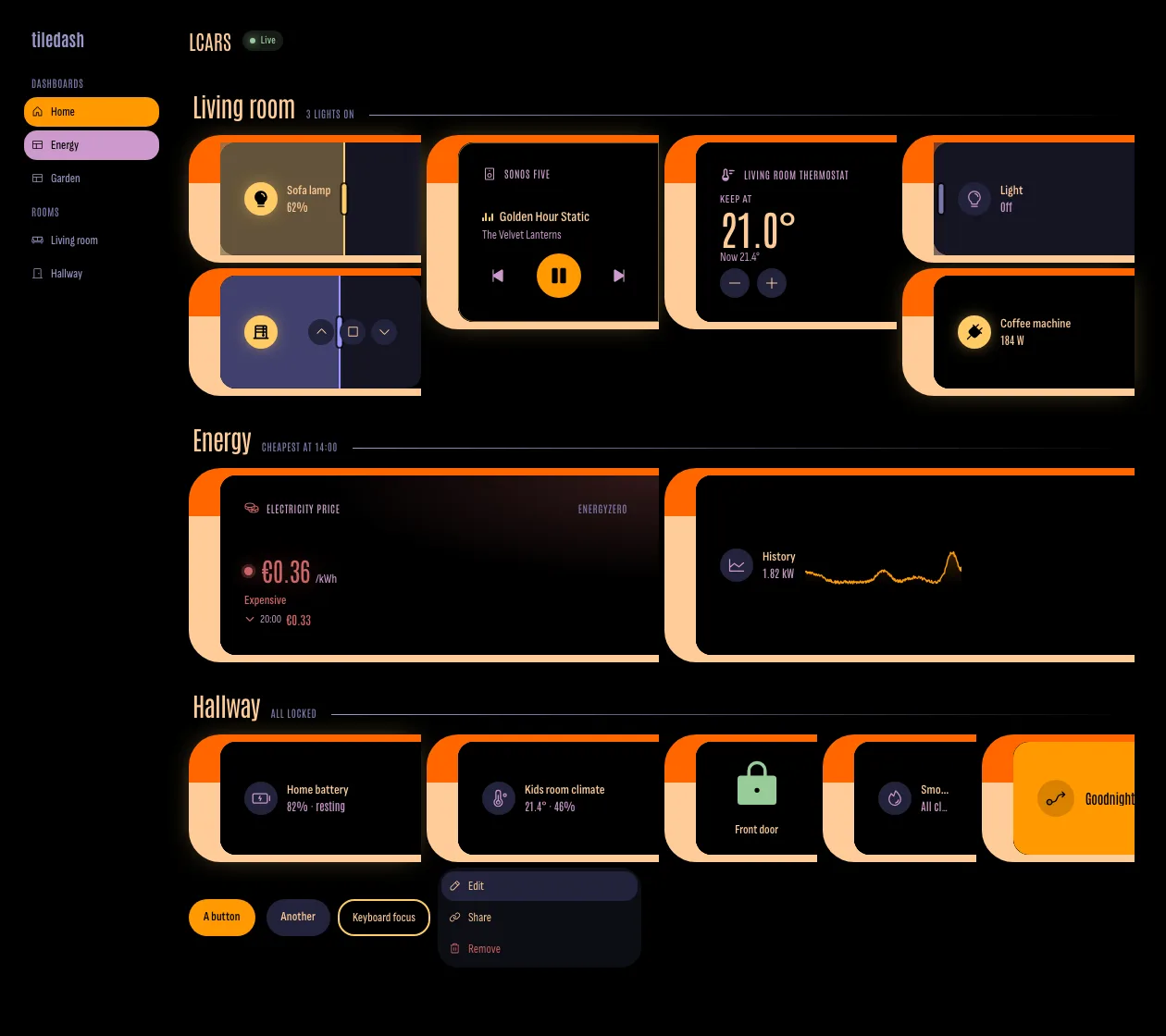
      Designs können jetzt wirklich verschieden aussehen, nicht nur in ihren Farben. Ein Design bekommt seinen eigenen Hintergrund, seine eigene Art, eine eingeschaltete Kachel zu zeigen, eigene Symbole, Kachelformen, Diagramme, Bedienelemente, Schrift, Bewegung und Seitenleiste. Glasshouse Light, Graphite und Nocturne Dark nutzen sie schon, und Sie können Ihren eigenen Designs dasselbe geben.

      Ein Hintergrund hinter den Kacheln
      Ein Muster wie Punkte, Gitter, Konturen oder Blaupause, oder eine lebendige Szene aus Wellen, ziehender Seide oder Schimmer, mit Sternen, Schnee, Regen oder Nebel darüber. Eingebaute Designs bringen ihren mit, auch bei Free; ein Dashboard kann ihn weglassen oder stattdessen sein eigenes Hintergrundbild zeigen.
      Wenn eine Kachel an ist
      Fünf Arten, es zu zeigen: ein Leuchten, ein Ring, ein farbiger Rand, ein sanfter Schimmer oder eine Kachel, die sich mit der Farbe der Lampe füllt, wie in Apple Home. Text und Messwerte auf einer gefüllten Kachel ändern sich mit, damit sie lesbar bleiben.
      Symbole und Kacheln
      Symbole in normal, fett oder zweifarbig, in Kreisen, Squircles oder Quadraten. Kacheln mit eigener Ecke, mit Umriss, mit Rand an einer Seite oder mit einem Rahmen wie von einer Raumschiff-Konsole.
      Diagramme und Bedienelemente
      Dünne oder kräftige Diagrammlinien, glatt, gerade oder gestuft, mit Füllung, Gitterlinien und Punkten. Schieberegler und Schalter als Pillen, abgerundet oder eckig, mit rundem oder balkenförmigem Griff.
      Schrift, Texturen und Bewegung
      Eine Inhaltsgröße von 85 bis 125 %, die Stärke der Titel, der Abstand der Ziffern und eine höhere Zeile für hohe Schriften. Papier, Leinen, Körnung oder Scanlines über den Kacheln. Kacheln, die beim Drücken schrumpfen oder einsinken, unter dem Zeiger abheben oder leuchten und beim Einschalten aufploppen.
      Die Seitenleiste
      Eine Seitenleiste, die vom Rand schwebt, ihre Einträge in eigener Schrift, Größe und Stärke, farbige Abschnittstitel, ein Fuß mit eigenem Hintergrund und Symbole in der Stärke des Designs.
      Leicht auszuprobieren
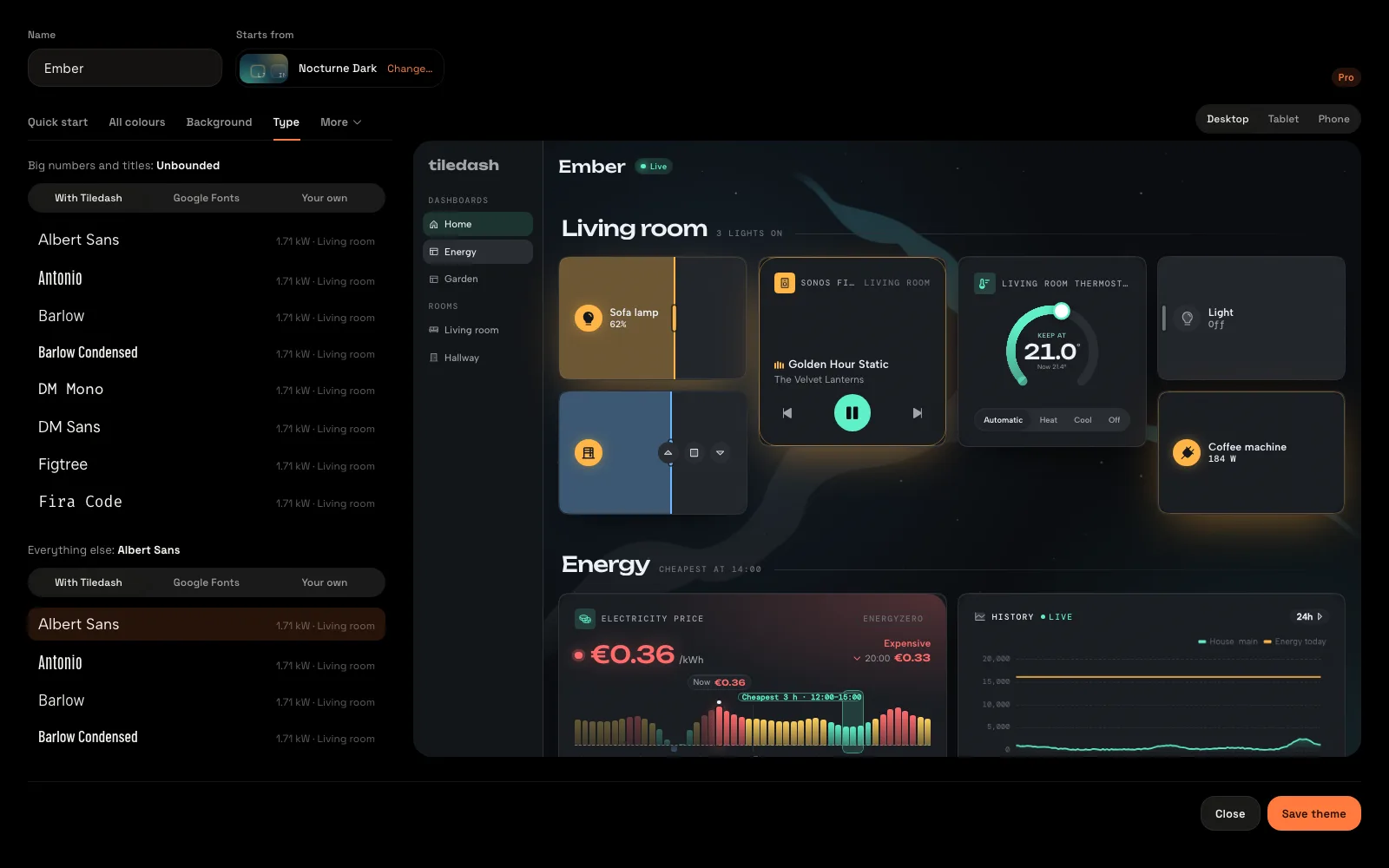
      Der Design-Editor zeigt alles auf einem ausführlicheren Beispiel-Dashboard, mit Überschriften, Schiebereglern und mehr Arten von Kacheln. Machen Sie alle Änderungen oder nur die eines Tabs rückgängig, um zum Anfang zurückzukehren.
      In der Community geteilt
      All das gehört zum Design, sodass ein Design, das Sie in der Community veröffentlichen, für alle, die es installieren, gleich aussieht.
      Glasshouse Light füllt eine eingeschaltete Kachel
      Glasshouse Light füllt eine eingeschaltete Kachel1 von 5
      Graphite auf einer Blaupause, ein Ring bei „an“
      Graphite auf einer Blaupause, ein Ring bei „an“2 von 5
      Nocturne Dark mit Seide und Sternen dahinter
      Nocturne Dark mit Seide und Sternen dahinter3 von 5
      Rahmen wie von einer Raumschiff-Konsole
      Rahmen wie von einer Raumschiff-Konsole4 von 5
      Die ausführlichere Vorschau des Design-Editors
      Die ausführlichere Vorschau des Design-Editors5 von 5
      Read the guide Read the guide
    • Ihre eigenen Designs in Hell und Dunkel

      Ein Design von Ihnen kann jetzt in Hell und Dunkel kommen. „Hell ergänzen…“ im Design-Editor erstellt seine andere Hälfte, mit umgedrehten Farben für den Tag, und ein Dashboard auf Auto zeigt tagsüber Hell und nachts Dunkel. Die Hälften teilen alles außer Farben und Hintergrund. Ein Community-Paar wird ganz installiert und kopiert, und Ihr KI-Assistent kann die andere Hälfte ebenfalls erstellen.

      Read the guide Read the guide Read the guide
    • Zwei Tutorials zum Erstellen eines Designs, von Hand oder mit KI

      Erstellen Sie Ihr erstes Design im Design-Editor, Schritt für Schritt: eine Farbe, ein bewegter Hintergrund, Kacheln, die sich füllen, wenn sie an sind, und ein Dashboard, das es trägt. Oder lassen Sie Ihren KI-Assistenten eines erstellen, mit einer Live-Vorschau, die jeder Änderung folgt.

      Ein Dashboard im von Hand erstellten Design
      Ein Dashboard im von Hand erstellten Design1 von 2
      Die Live-Vorschau eines von Ihrer KI erstellten Designs
      Die Live-Vorschau eines von Ihrer KI erstellten Designs2 von 2
      Follow the tutorial Follow the tutorial
    • Ihr KI-Assistent erstellt und ändert Ihre Designs

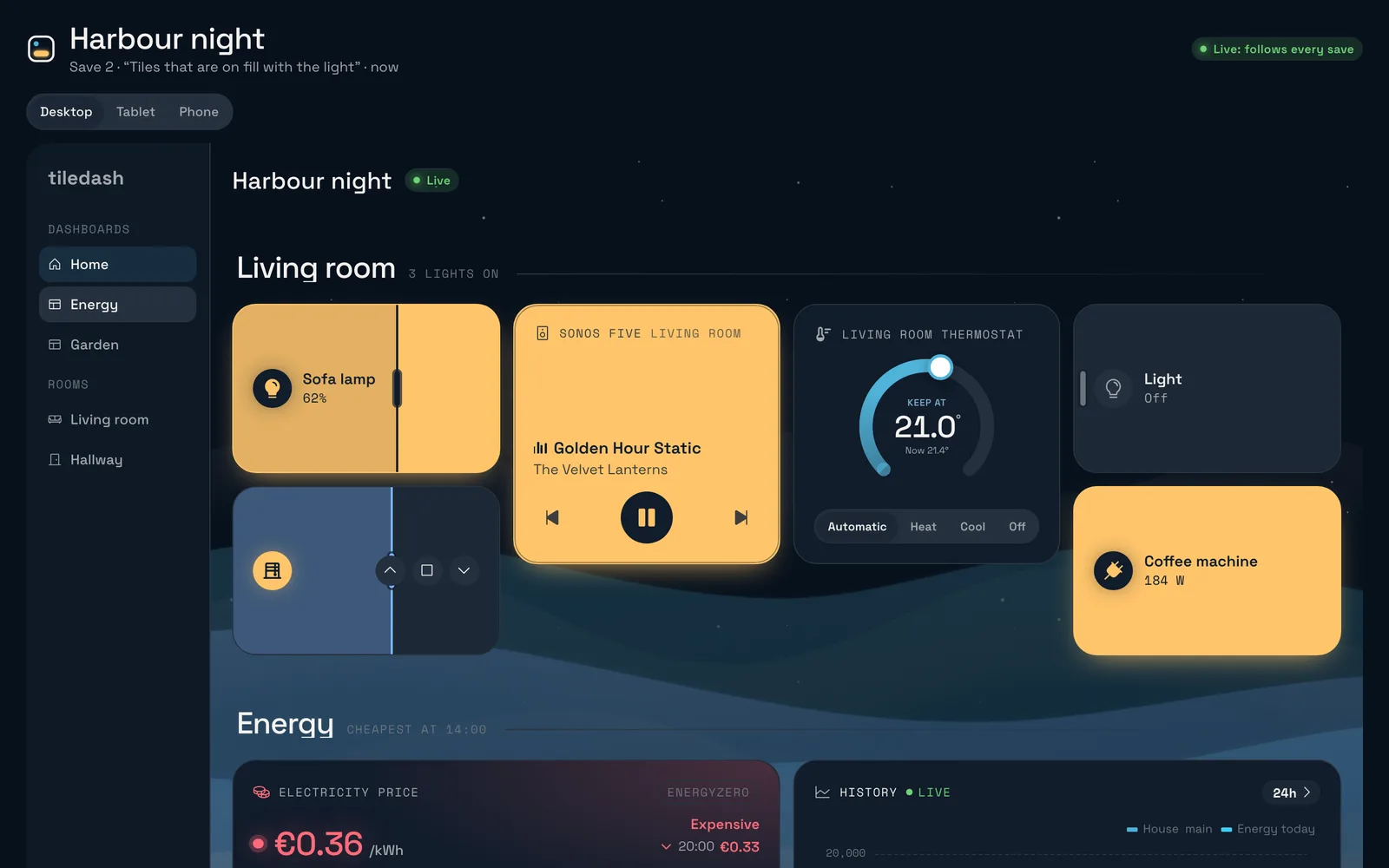
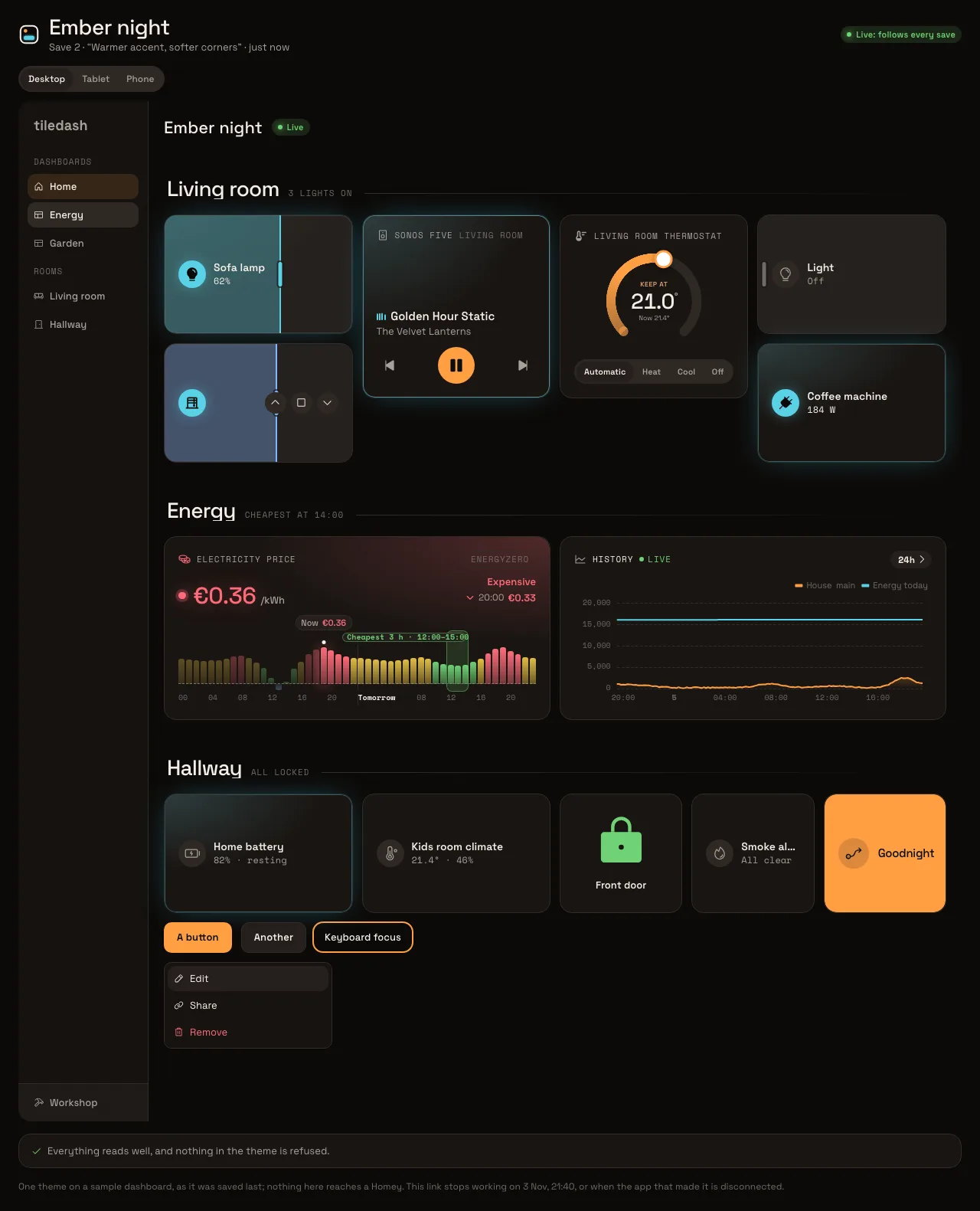
      Bitten Sie Ihren Assistenten um „ein warmes dunkles Design für das Schlafzimmer-Tablet“, und er erstellt eines Ihrer eigenen Designs, aus dem von Tiledash, Ihrem eigenen oder einem aus der Community. Er öffnet eine Live-Vorschau, die jedem Speichern folgt, warnt vor schlecht lesbarem Text und fragt, bevor er ein Design ändert, das Ihre Dashboards nutzen. Die Versionen im Design-Editor zeigen jeden Speicherstand und können einen zurückholen.

      Die Live-Vorschau, die Ihr Assistent öffnet
      Die Live-Vorschau, die Ihr Assistent öffnet
      Read the guide

    Verbessert

    • Helle und dunkle Designs sind eine Karte in Einstellungen und Werkstatt

      Einstellungen › Designs zeigt eine Familie mit hellem und dunklem Design jetzt als eine Karte mit Hell, Dunkel und Auto, wie bei Dieses Gerät: Nutzen Sie es auf diesem Gerät oder geben Sie es Dashboards in der gewählten Variante. Ihre eigenen Paare sind auch in der Werkstatt eine Karte, und das Veröffentlichen einer Hälfte aktualisiert denselben Community-Eintrag.

      Read the guide

    Behoben

    • Eine neue Homey-Kachel lässt sich immer benennen

      Wer für eine Taste auf einem Homey, der schon Homey-Kacheln hatte, „An Homey melden“ wählte, sah „Neue Homey-Kachel…“ ohne Feld für einen Namen. Das Feld erscheint jetzt immer, solange noch keine Homey-Kachel gewählt ist.

    • Lange Flow- und Stimmungsnamen passen auf kleine Kacheln

      Auf einer kleinen oder schmalen Kachel konnte der Name eines Flows oder einer Stimmung über den Rand der Taste hinauslaufen. Er endet jetzt mit …, wenn er nicht passt.

    • Der Tab Versionen im Design-Editor ist wieder da

      Der Tab Versionen im Design-Editor, mit jedem Speicherstand Ihres Designs und einem Weg zurück zu jedem, wurde nicht angezeigt. Er ist wieder da, sobald das Design geöffnet ist.

    • Die Vorschau eines Designs zeigt wieder seine Wörter

      Das Beispiel-Dashboard im Live-Vorschau-Link eines Designs und auf der Seite eines Community-Designs zeigte Codes wie „themes.sample.livingRoom“, wo seine Überschriften, Tasten und Menüs stehen sollten.

  9. v26.24.03 neu1 verbessert1 behoben

    Neu

    • Kacheln in Ihren Homey-Flows

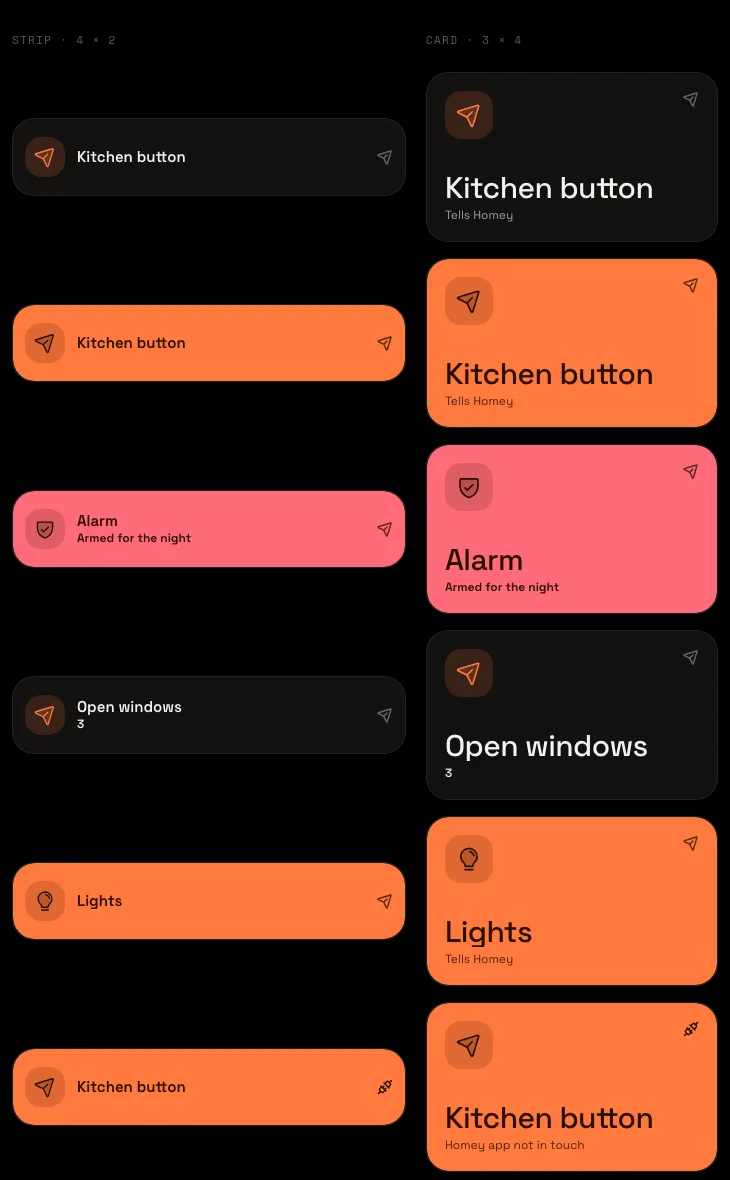
      Mit der Tiledash-App für Homey Pro kann eine Taste Homey melden, dass sie gedrückt wurde, sodass ein Flow startet. Ihre Flows können sie zurückschalten, ihr einen Text, eine Farbe oder ein Symbol geben oder sie ausblenden, auf allen Bildschirmen zugleich. Gehört zu Pro.

      Eine Taste, die folgt, was Homey-Flows ihr vorgeben
      Eine Taste, die folgt, was Homey-Flows ihr vorgeben
      Read the guide
    • Gerätekacheln zeigen das in Homey gewählte Symbol

      Kacheln zeigen jetzt das Symbol, das Sie in der Homey-App für ein Gerät gewählt haben: auf Ihren Dashboards, Freigabelinks und Bildschirmen, auf der Geräteseite und in den Geräteauswahlen. Eine Taste, die ein Gerät öffnet, zeigt es ebenfalls, und eine neue Taste verlangt kein Symbol mehr, bevor Sie sie speichern können. Lieber ein anderes? Wählen Sie es im Tab Aussehen der Kachel: das Tiledash-Symbol für die Art oder ein beliebiges Symbol aus der Bibliothek.

      Lampen mit den in Homey für sie gewählten Symbolen
      Lampen mit den in Homey für sie gewählten Symbolen1 von 2
      Das Symbol einer Kachel im Tab Aussehen
      Das Symbol einer Kachel im Tab Aussehen2 von 2
      Read the guide
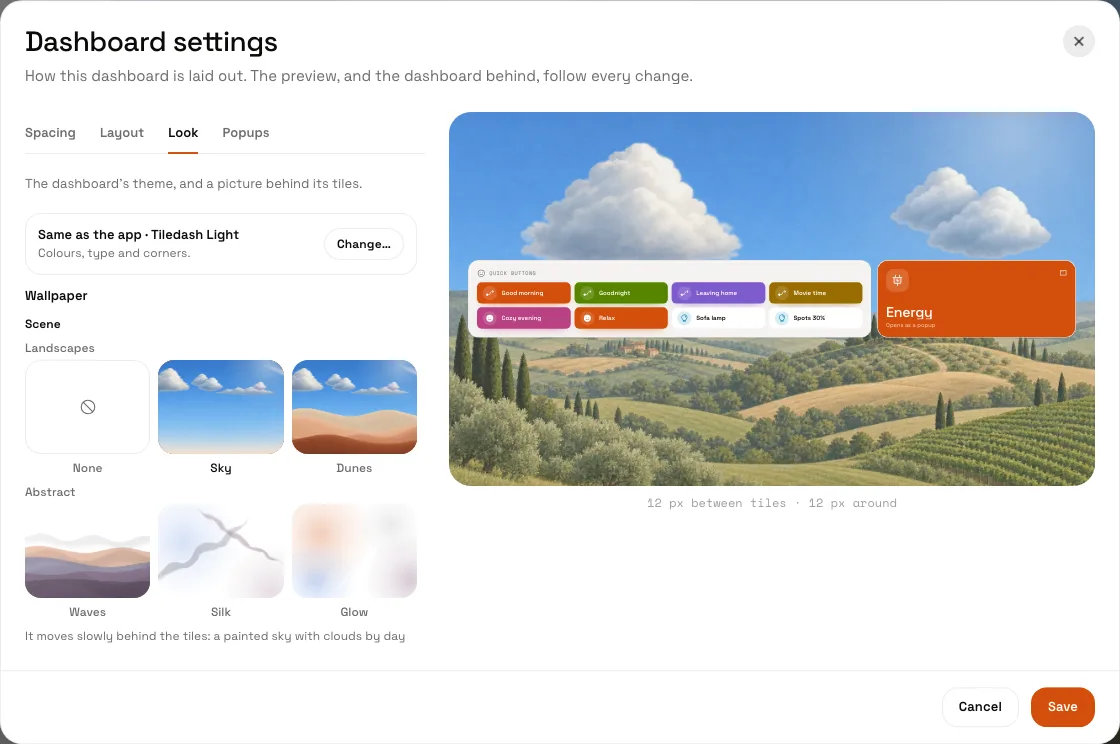
    • Bewegte Hintergrundbilder, bei Tag und bei Nacht

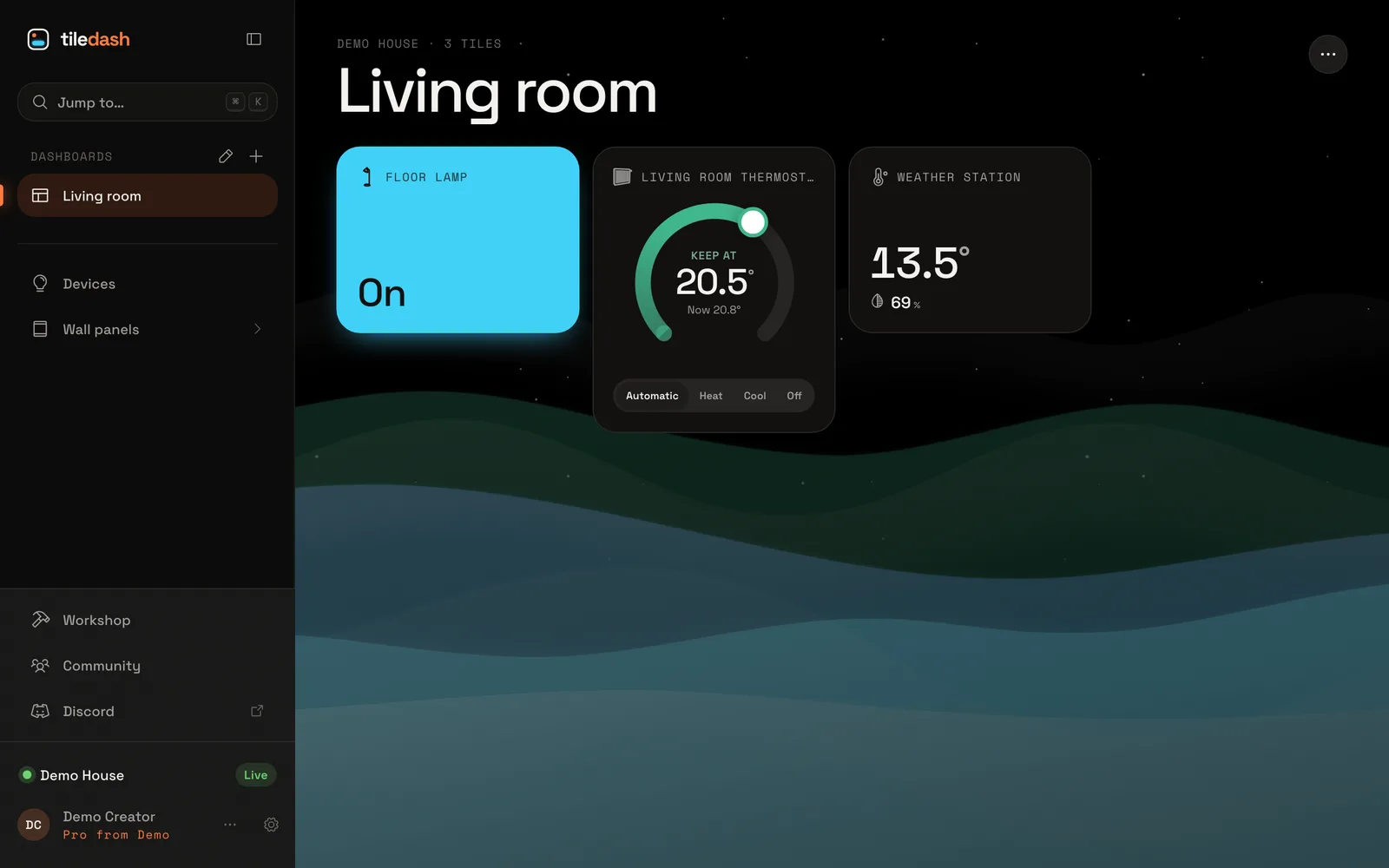
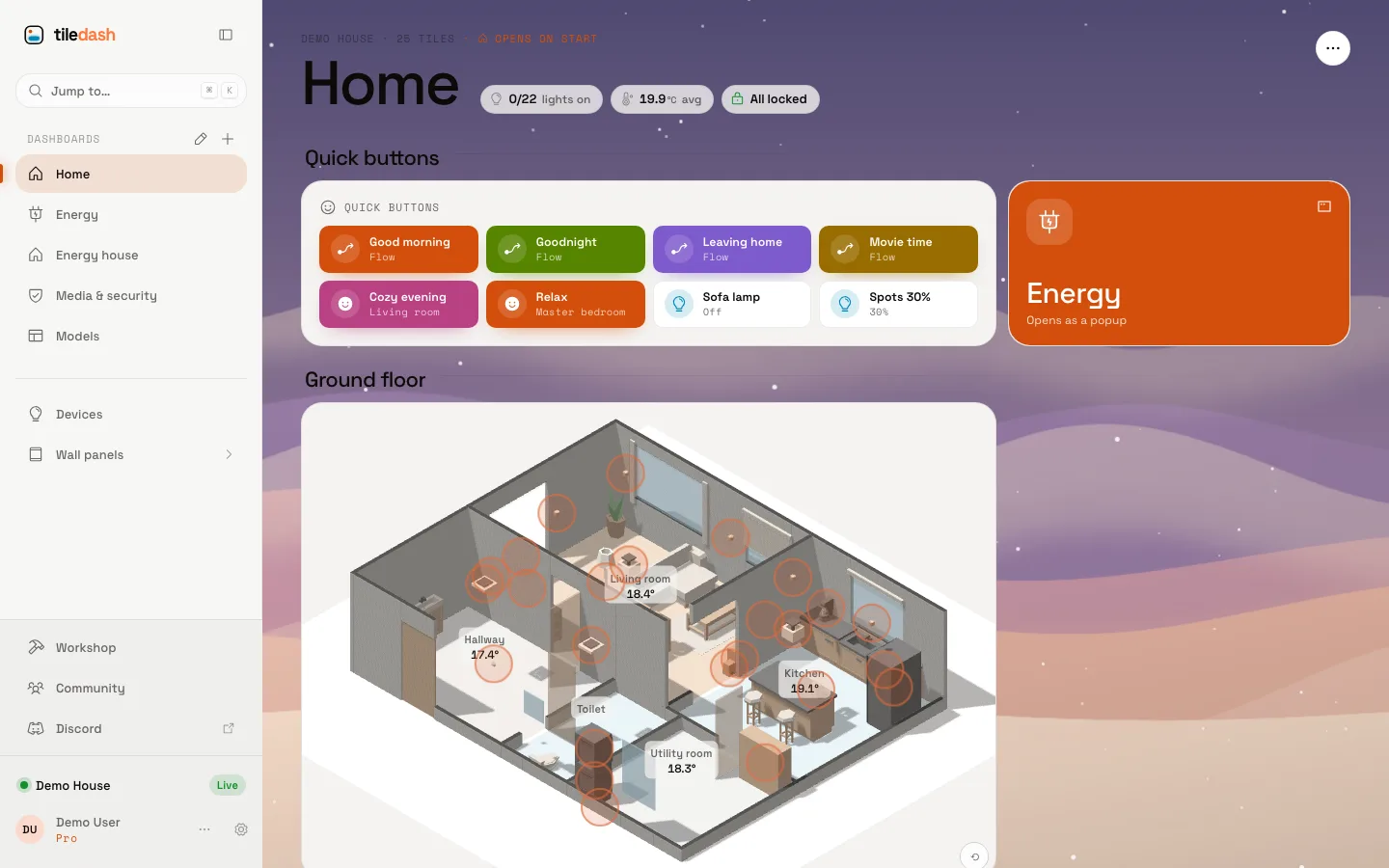
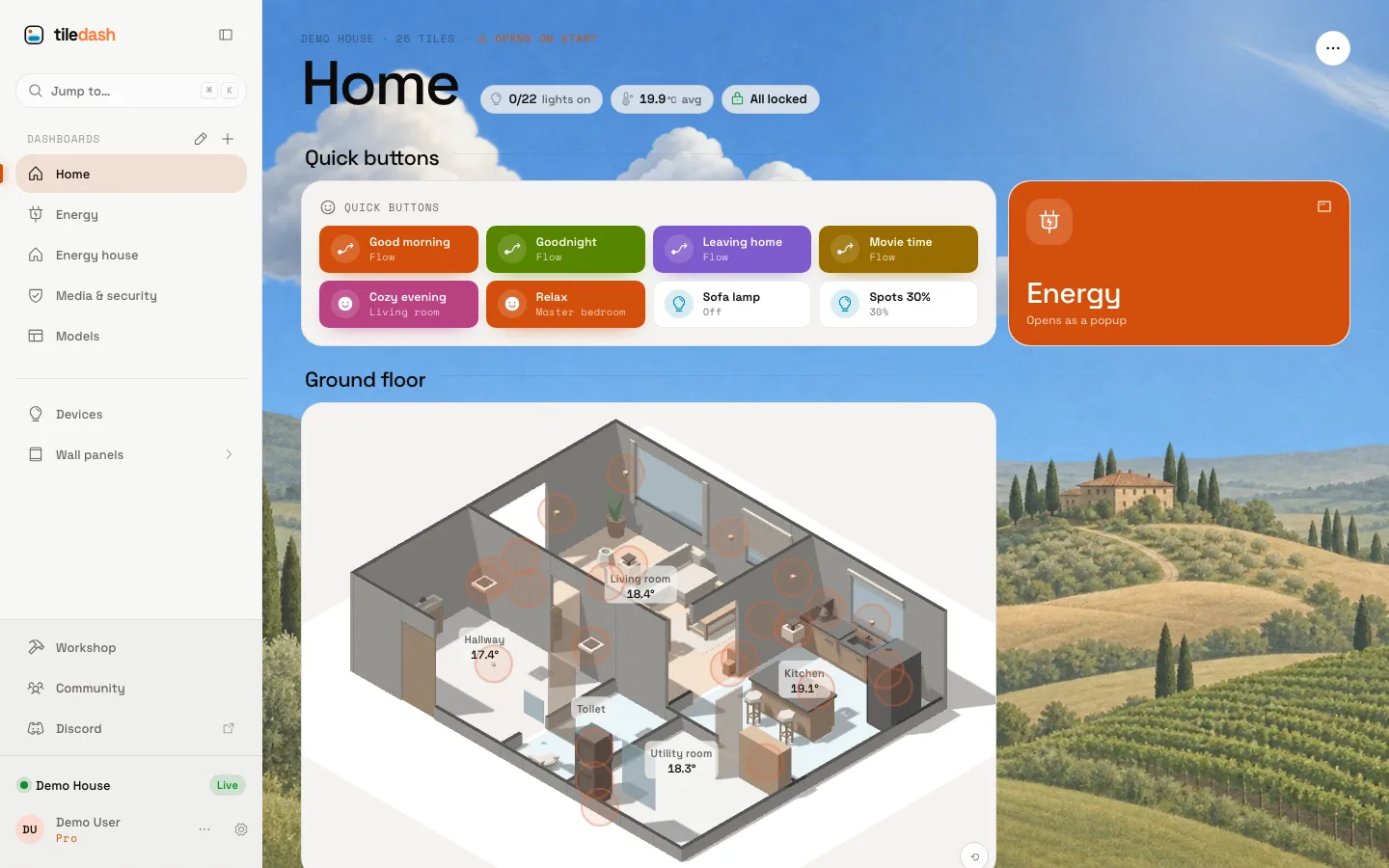
      Geben Sie einem Dashboard ein lebendiges Hintergrundbild: ein gemalter Himmel mit ziehenden Wolken und Sternen bei Nacht, sanft geschwungene Dünen oder abstrakte Wellen, Seide und Schimmer in den Farben Ihres Designs. Fügen Sie ein Nachtbild hinzu, Effekte wie Schnee oder das Live-Wetter, oder lassen Sie die KI für 2 Credits eine Landschaft bei Tag und bei Nacht malen.

      Wellen in Dämmerung, mit fallendem Schnee
      Wellen in Dämmerung, mit fallendem Schnee1 von 4
      Eine mit KI erstellte Landschaft unter dem bewegten Himmel
      Eine mit KI erstellte Landschaft unter dem bewegten Himmel2 von 4
      Dieselbe Aussicht bei Nacht
      Dieselbe Aussicht bei Nacht3 von 4
      Dashboard-Einstellungen › Aussehen
      Dashboard-Einstellungen › Aussehen4 von 4
      Read the guide

    Verbessert

    • Die meisten eingebauten Widgets gehen bis auf 1×1 herunter

      Machen Sie fast jede eingebaute Kachel so klein wie eine Spalte mal eine Zeile, von Lampen, Thermostaten und Schlössern bis zu Sensoren, Kameras, Wetter und Uhr. Eine kleine Kachel zeigt ihr Symbol und ihren Zustand oder Wert: Tippen löst die Hauptaktion aus, Halten öffnet alle Steuerungen. Kacheln mit ein oder zwei Zeilen behalten ein Bedienelement, etwa Minus und Plus beim Thermostat.

      Read the guide

    Behoben

    • Hausbatterien im Wechselrichter werden gefunden und angezeigt

      Eine Hausbatterie, die Homey als Teil ihres Wechselrichters zeigt, etwa ein Huawei über die App SolarEdge + Growatt TCP modbus, wurde für die Energie-Widgets weder von selbst noch von Hand gefunden. Tiledash zählt jetzt, was sie geladen und abgegeben hat, und der Energiefluss, das Energiehaus und die Kachel Hausbatterie zeigen, ob sie lädt oder Strom abgibt.

  10. v26.23.03 verbessert

    Verbessert

    • Der Wechsel zwischen Dashboards lädt weniger

      Tiledash lädt die Geräte, Räume, Flows und Stimmungen Ihres Homey jetzt einmal und behält sie, solange Sie die App nutzen, sodass das Wechseln zwischen Dashboards schneller geht und weniger Daten braucht. Sie werden weiterhin aktualisiert, wenn sich Ihr Homey ändert oder neu verbindet.

    • Geräte erscheinen sofort, während sich Ihr Homey verbindet

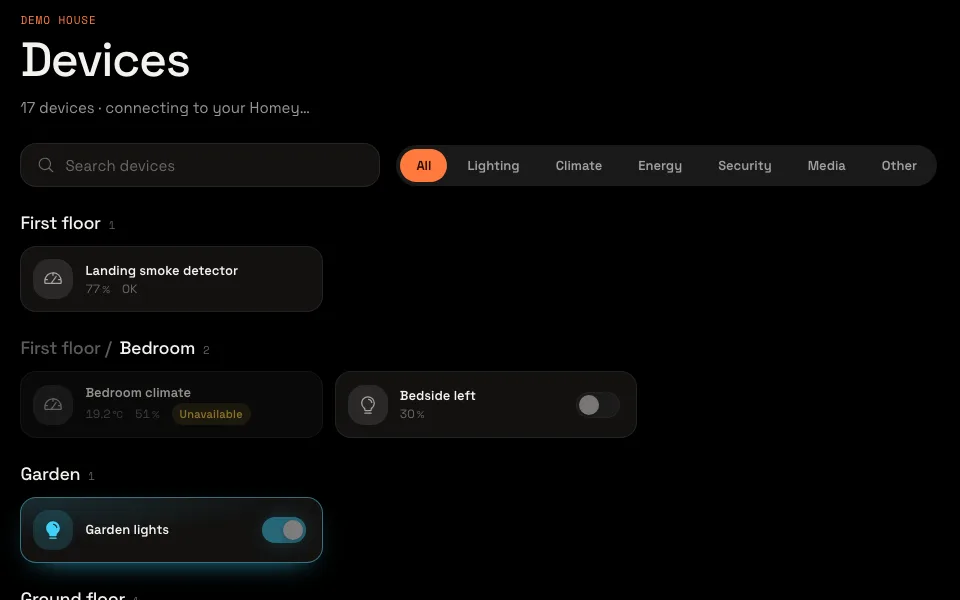
      Die Geräteseite zeigt Ihre Geräte sofort mit den Werten, die Tiledash zuletzt gesehen hat, während sie sich mit Ihrem Homey verbindet. Die Live-Werte übernehmen innerhalb von Sekunden; Schalter funktionieren, sobald die Verbindung steht.

      Die Geräteseite, während sie sich mit Ihrem Homey verbindet
      Die Geräteseite, während sie sich mit Ihrem Homey verbindet
    • Preise, die dorthin passen, wo Sie wohnen

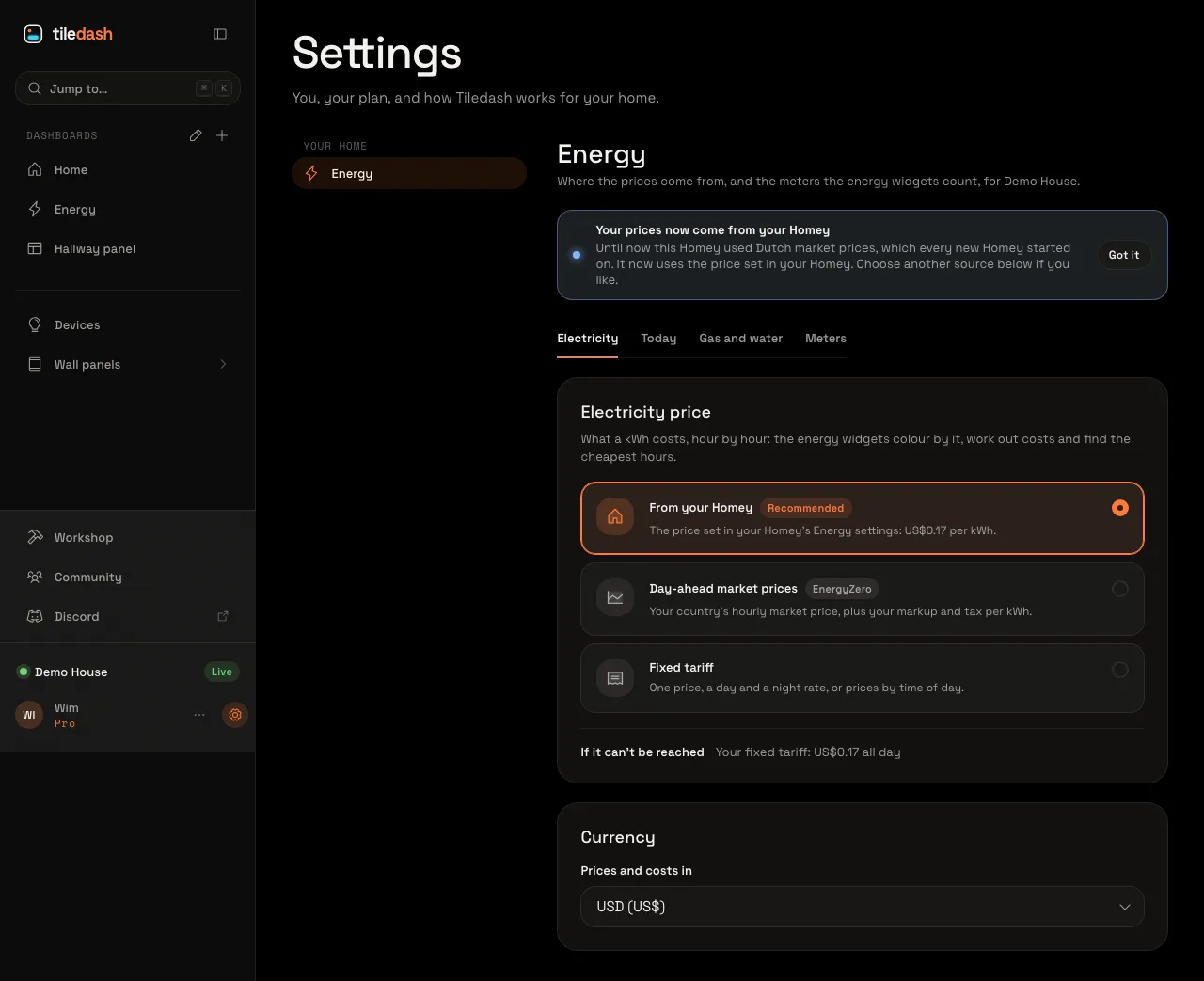
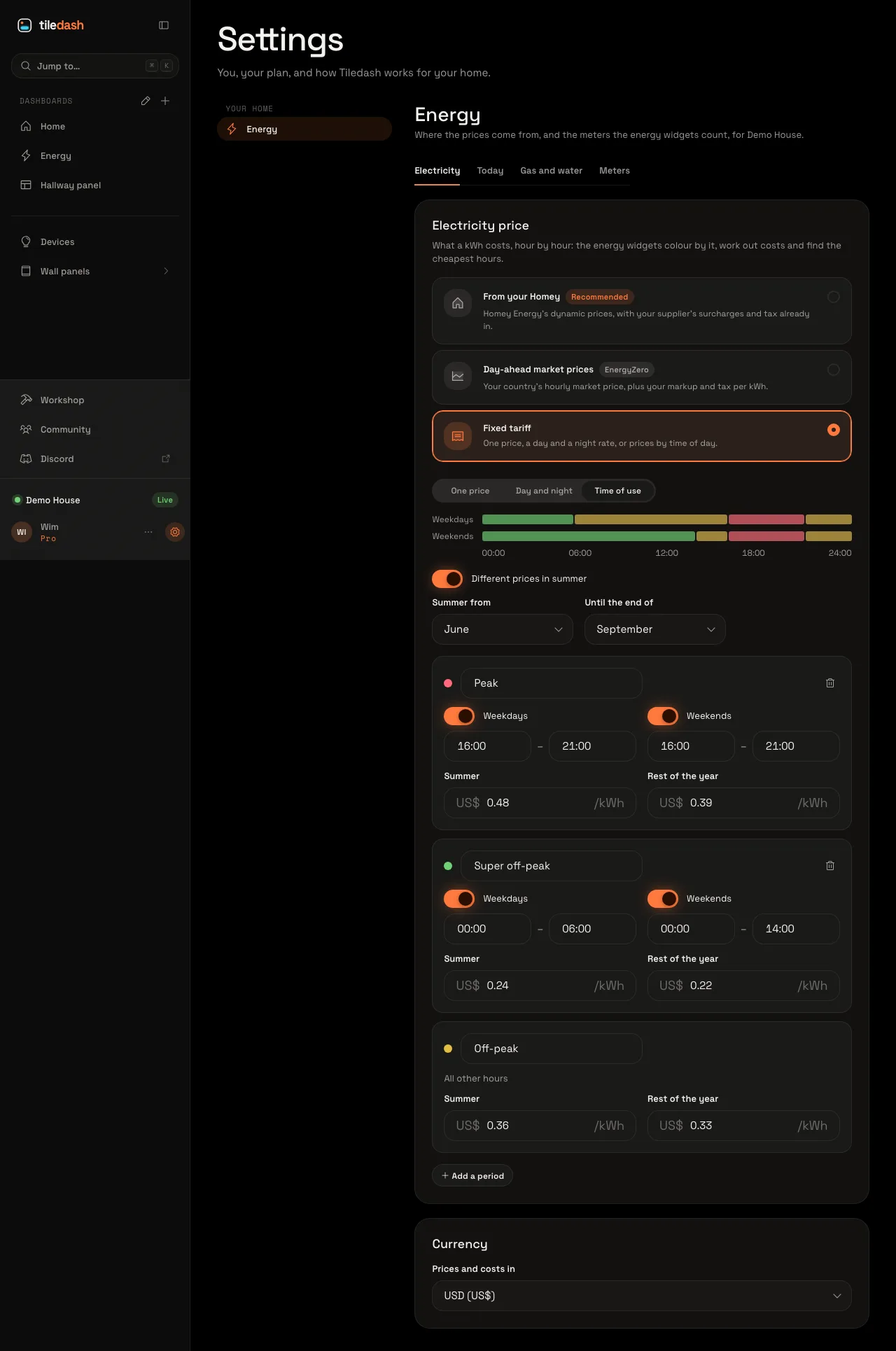
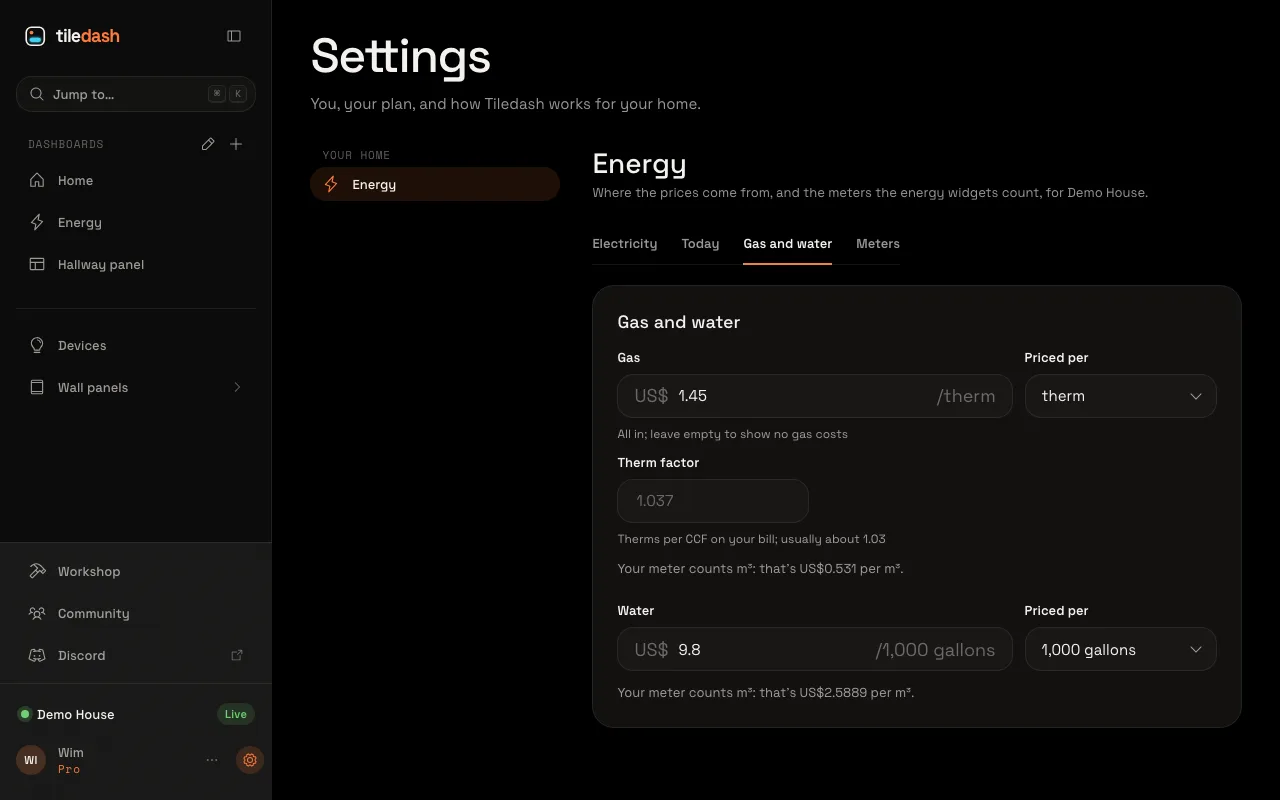
      Jeder Homey startet jetzt mit seinem eigenen Preis: den dynamischen Preisen von Homey Energy oder dem in den Energie-Einstellungen von Homey festgelegten Preis, in der Währung Ihres Landes. Homeys außerhalb der Niederlande, die noch auf niederländischen Marktpreisen standen, wurden umgestellt. Preise können in US-, kanadischen und australischen Dollar oder mexikanischen Pesos angegeben werden, ein fester Tarif kann der Tageszeit folgen, Gas und Wasser folgen den Einheiten Ihrer Rechnung, und die Einstellungen haben Tabs.

      Der eigene Preis Ihres Homey und warum er sich änderte
      Der eigene Preis Ihres Homey und warum er sich änderte1 von 4
      Ein zeitabhängiger Tarif mit Sommerpreisen
      Ein zeitabhängiger Tarif mit Sommerpreisen2 von 4
      Gas pro Therm, Wasser pro 1.000 Gallonen
      Gas pro Therm, Wasser pro 1.000 Gallonen3 von 4
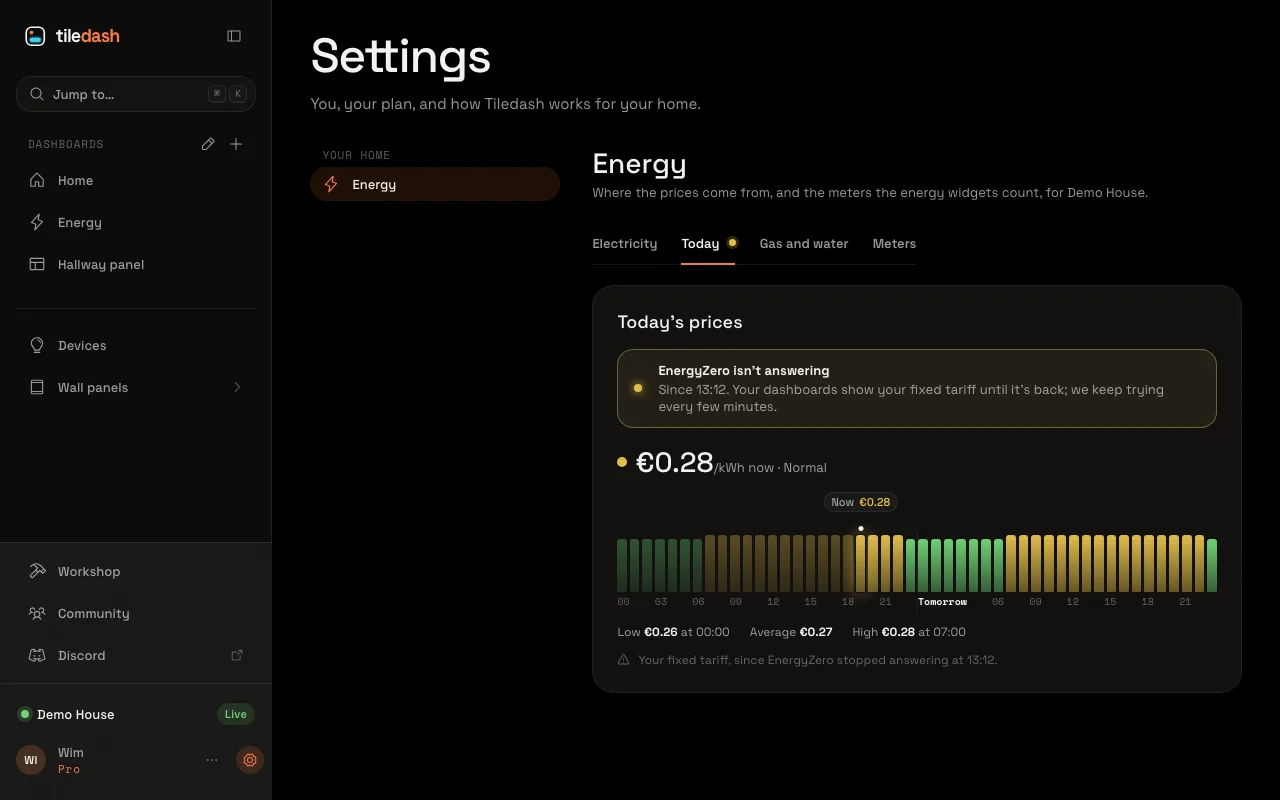
      Heute, markiert, solange die Preisquelle nicht antwortet
      Heute, markiert, solange die Preisquelle nicht antwortet4 von 4
      Follow the tutorial Read the guide

Bringen Sie Ihr Zuhause heute Abend auf einen Bildschirm.

Melden Sie sich mit Ihrem Homey-Konto an, wählen Sie die gewünschten Dashboards und sehen Sie zu, wie sie sich füllen. Das dauert ein paar Minuten.

Mit Homey anmelden