Anciennes versions, v26.9.1 à v26.22.1

Chaque version liste ses changements par titre ; ouvrez-en un pour le lire.

  1. v26.22.15 nouveautés3 améliorations

    Nouveau

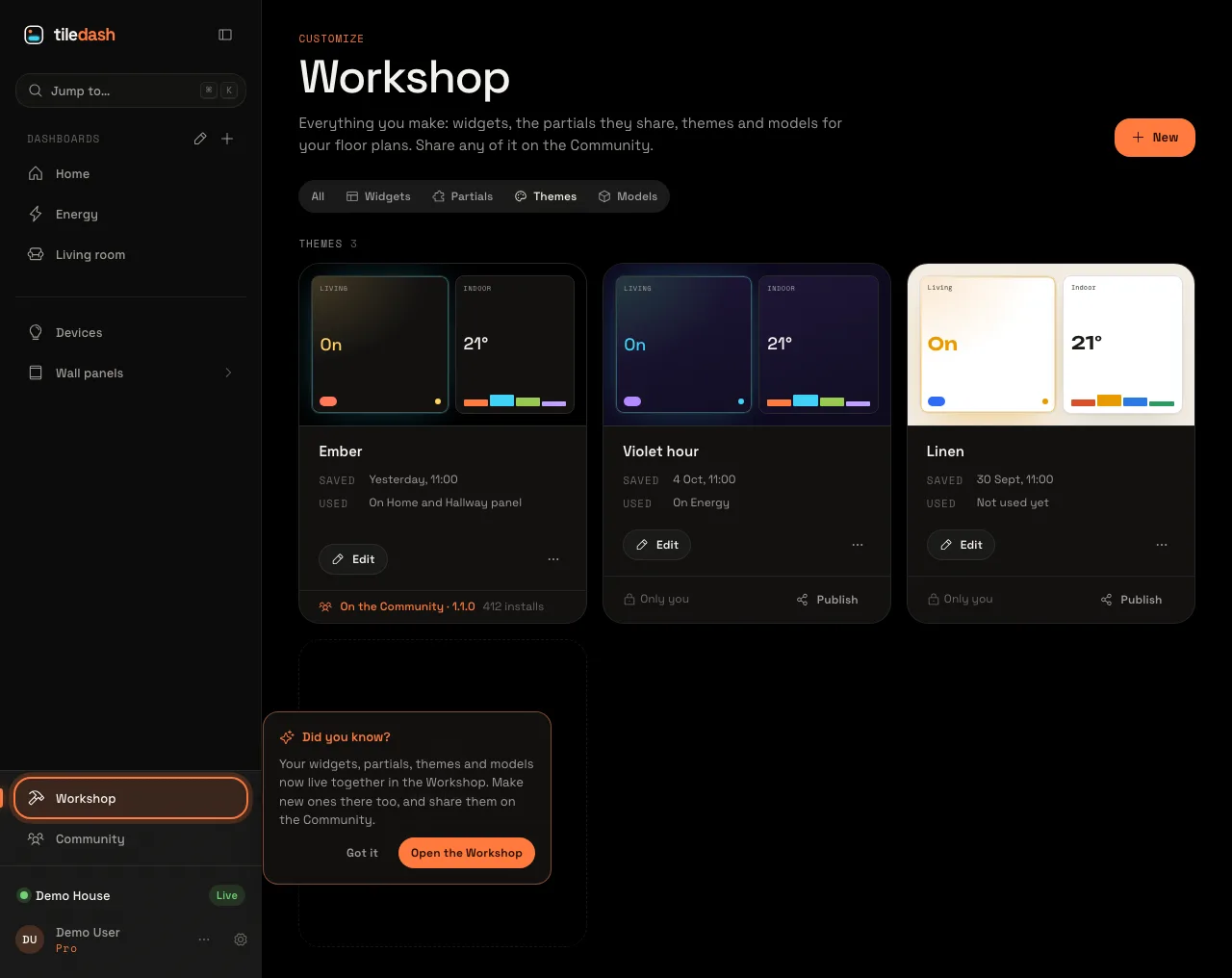
    • Un fond d’écran à vous derrière un tableau de bord

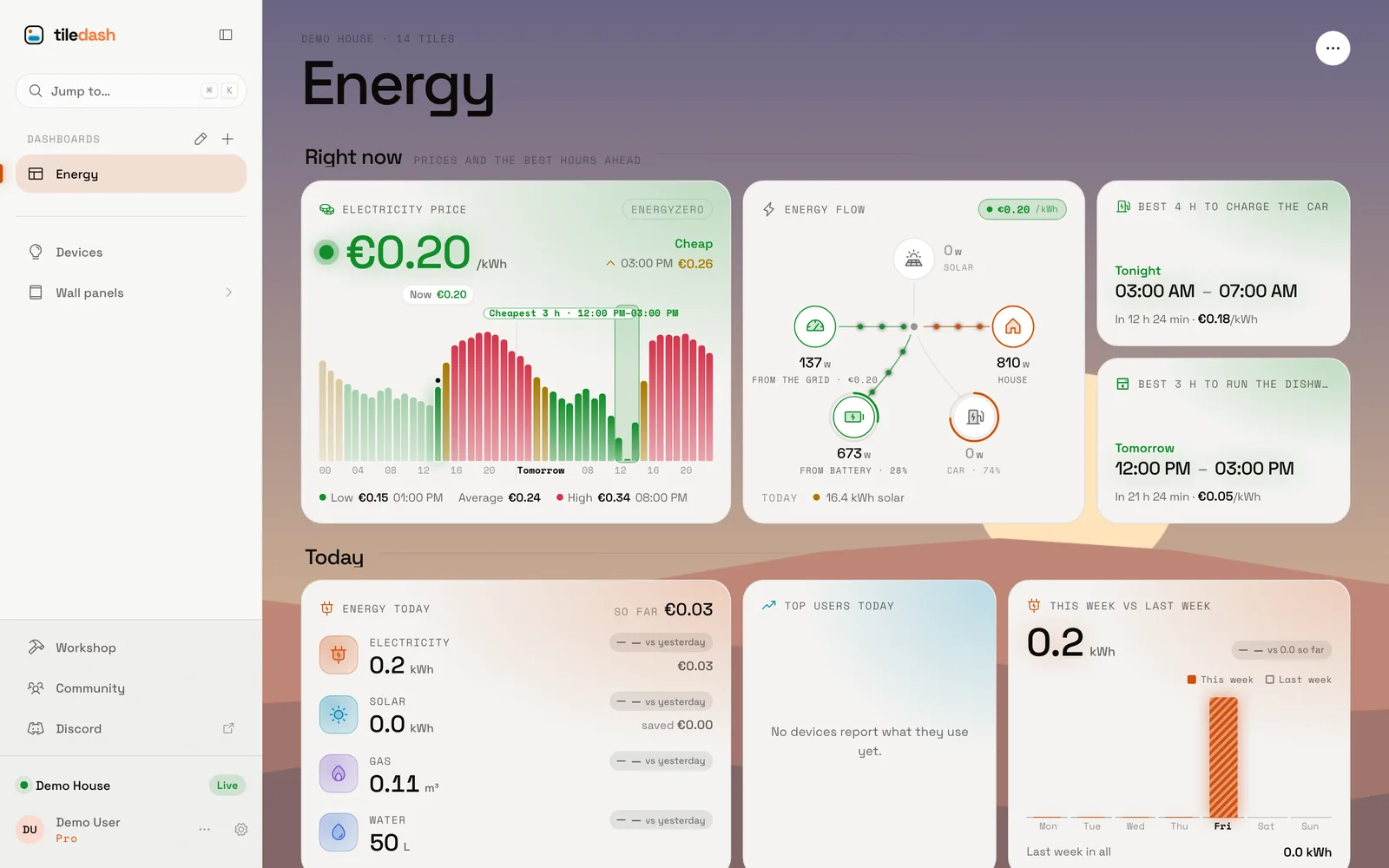
      Avec Pro, un tableau de bord peut afficher l’une de vos images derrière ses tuiles, depuis Réglages du tableau de bord › Apparence. Donnez à une tablette ou à un téléphone sa propre image, et atténuez-la ou floutez-la pour que les tuiles restent lisibles. Elle s’affiche aussi sur les écrans muraux, les liens de partage et les écrans associés.

      Un fond d’écran derrière le tableau de bord Énergie
      Un fond d’écran derrière le tableau de bord Énergie1 sur 3
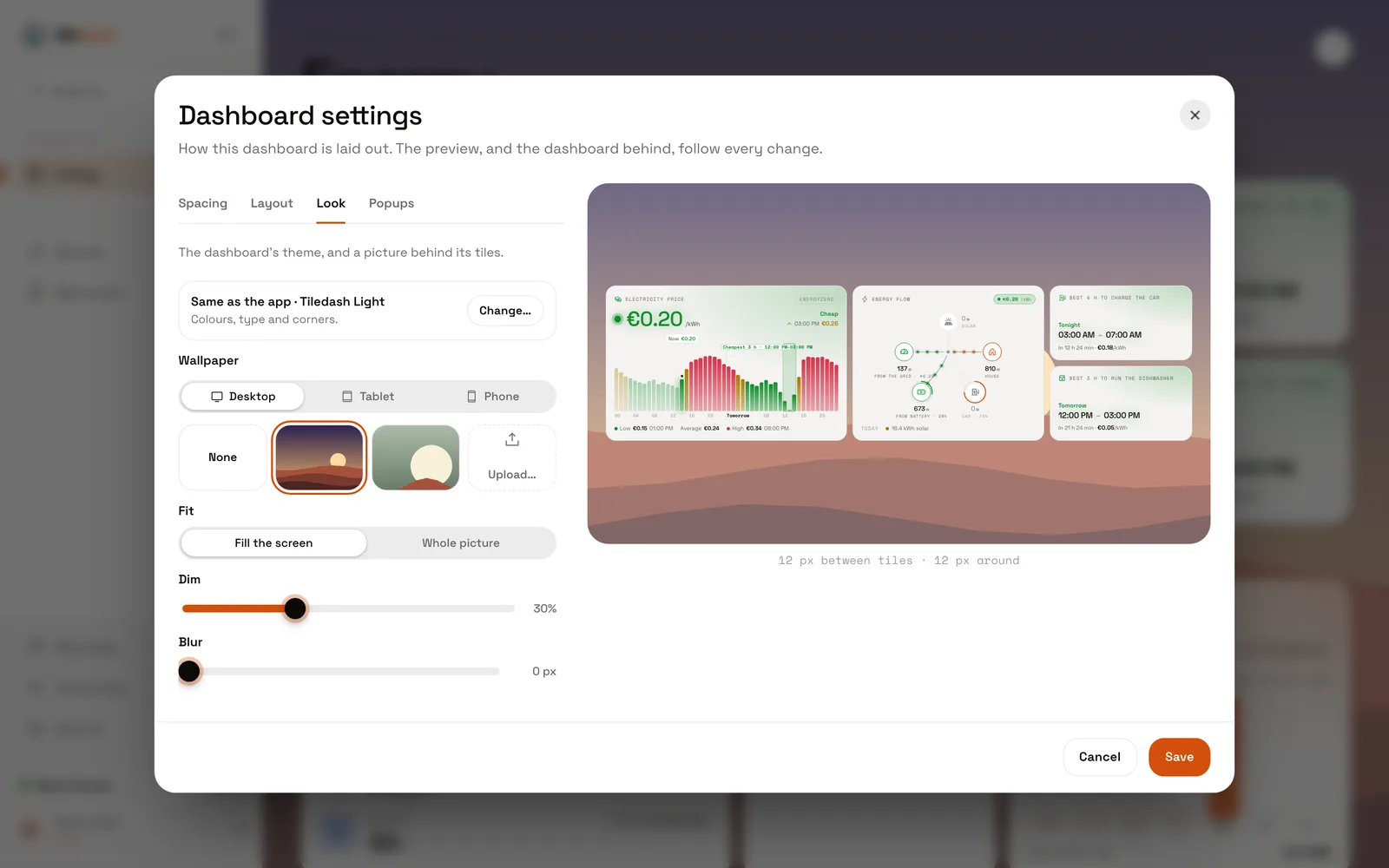
      Réglages du tableau de bord › Apparence
      Réglages du tableau de bord › Apparence2 sur 3
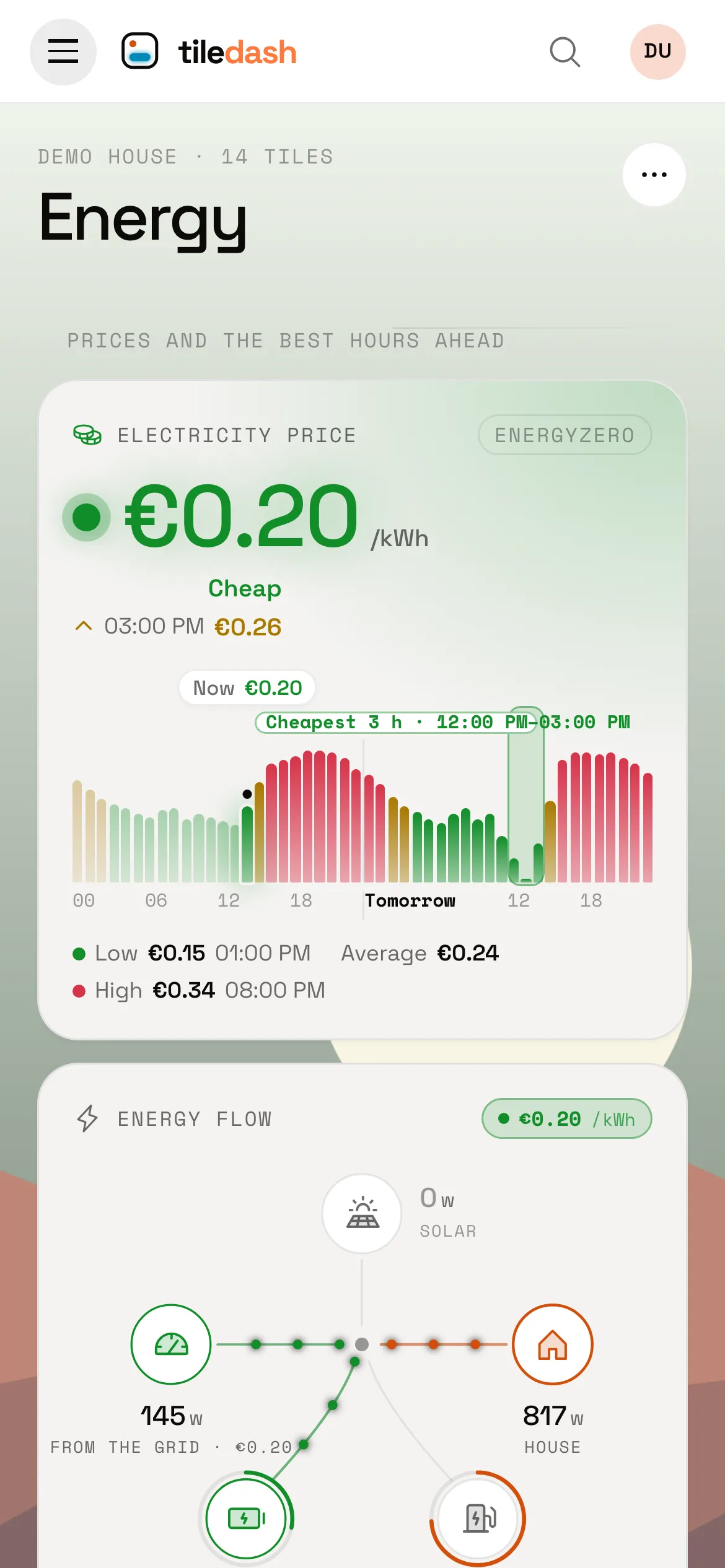
      Sa propre image sur un téléphone
      Sa propre image sur un téléphone3 sur 3
      Read the guide
    • Tutoriels pour créer votre maison en 3D

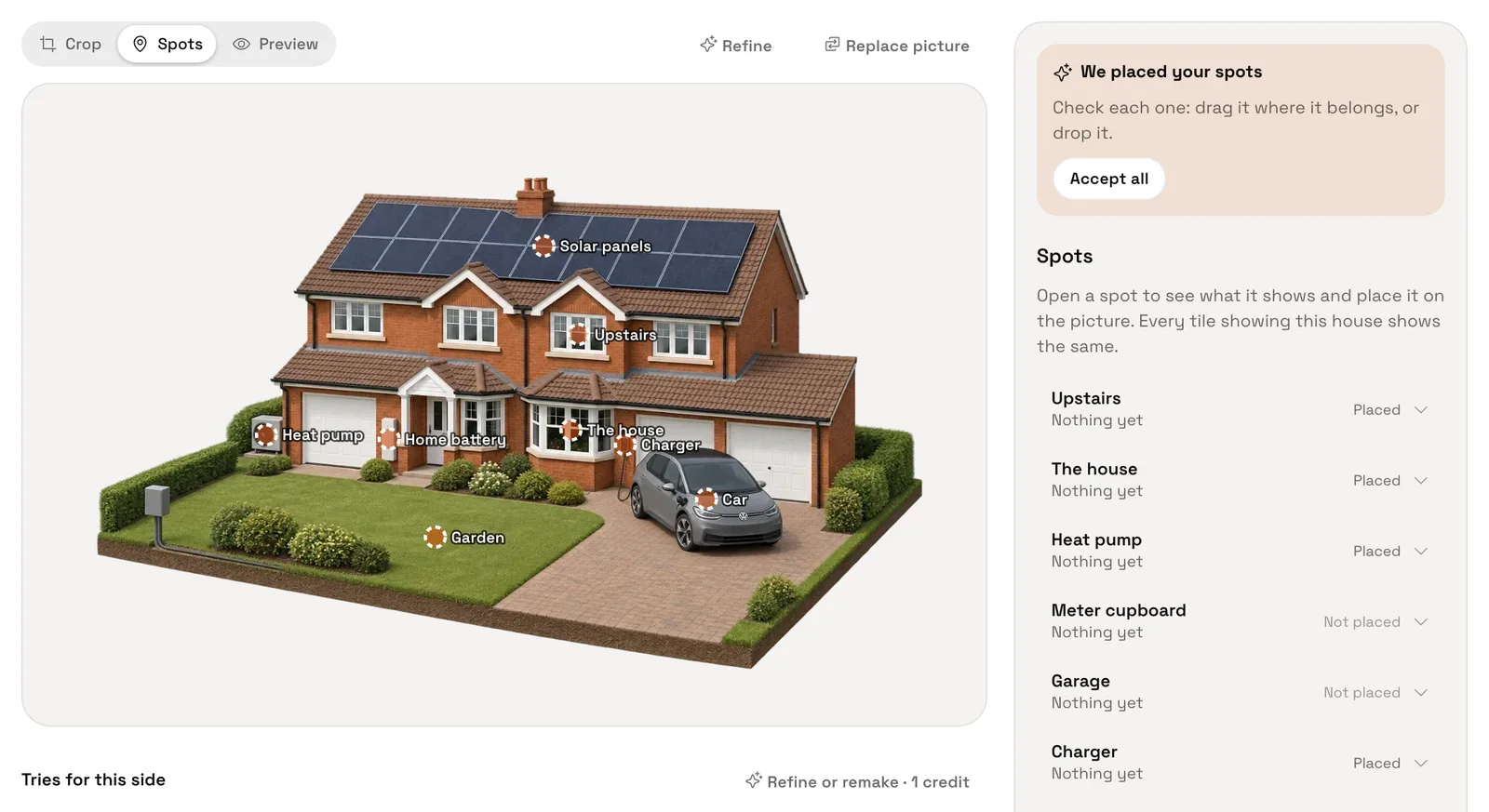
      Des tutoriels pas à pas vous guident pour mettre votre propre logement dans la Maison de l’énergie : partir d’une maison Tiledash, transformer une photo de votre maison en image 3D, ou importer votre propre image et placer ses points. Chaque section de la documentation a maintenant une page qui liste tout son contenu.

      Une photo transformée en image 3D, ses points placés
      Une photo transformée en image 3D, ses points placés1 sur 3
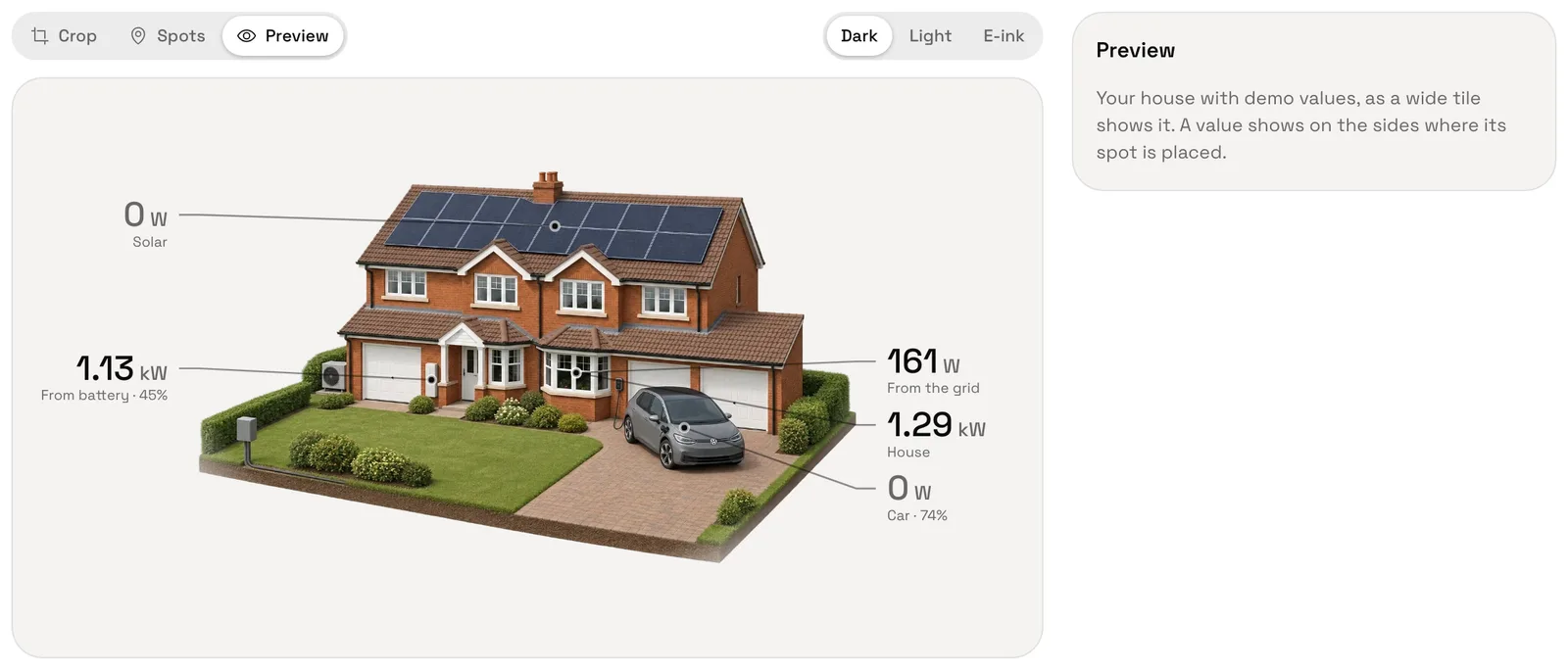
      La maison dans l’aperçu de l’éditeur, avec ses valeurs
      La maison dans l’aperçu de l’éditeur, avec ses valeurs2 sur 3
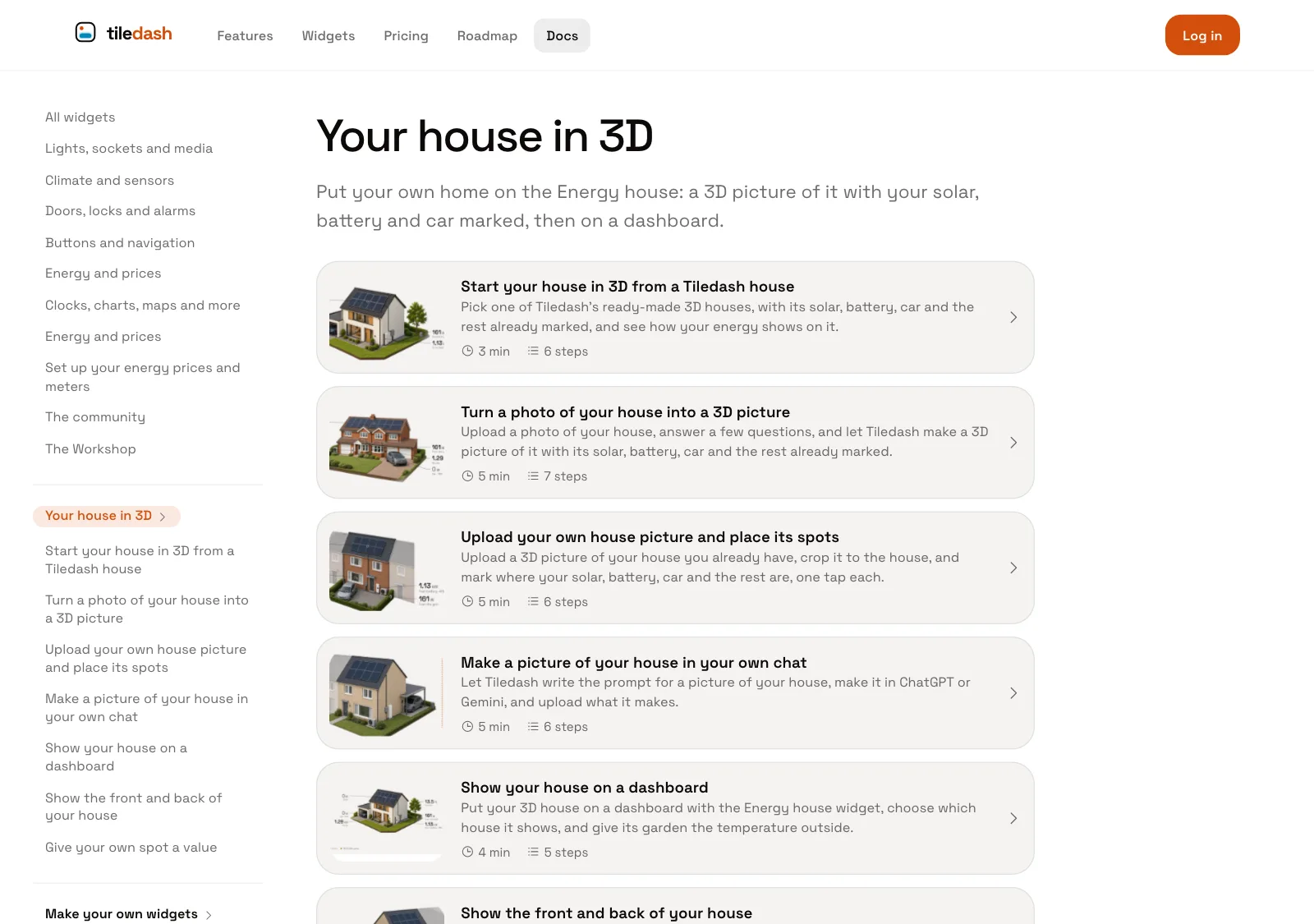
      Votre maison en 3D, page de section de la documentation
      Votre maison en 3D, page de section de la documentation3 sur 3
      Follow the tutorial
    • Personnalisez les couleurs des modèles importés

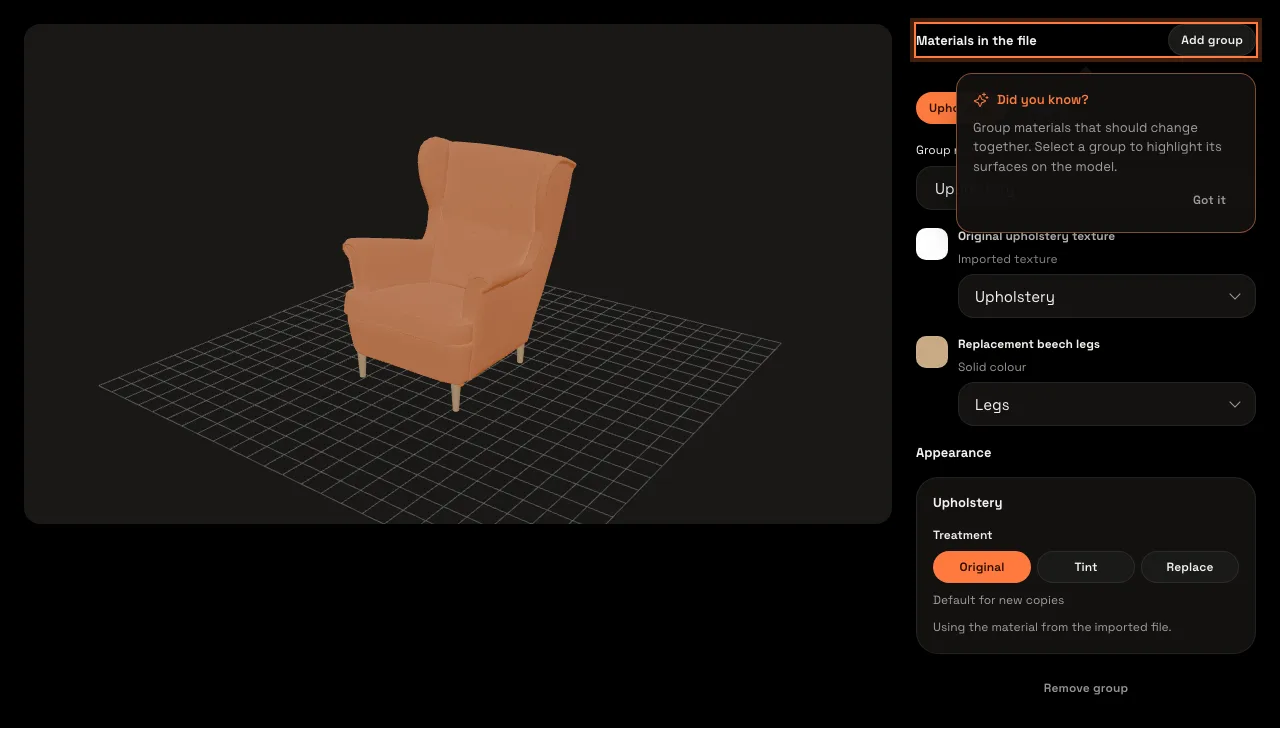
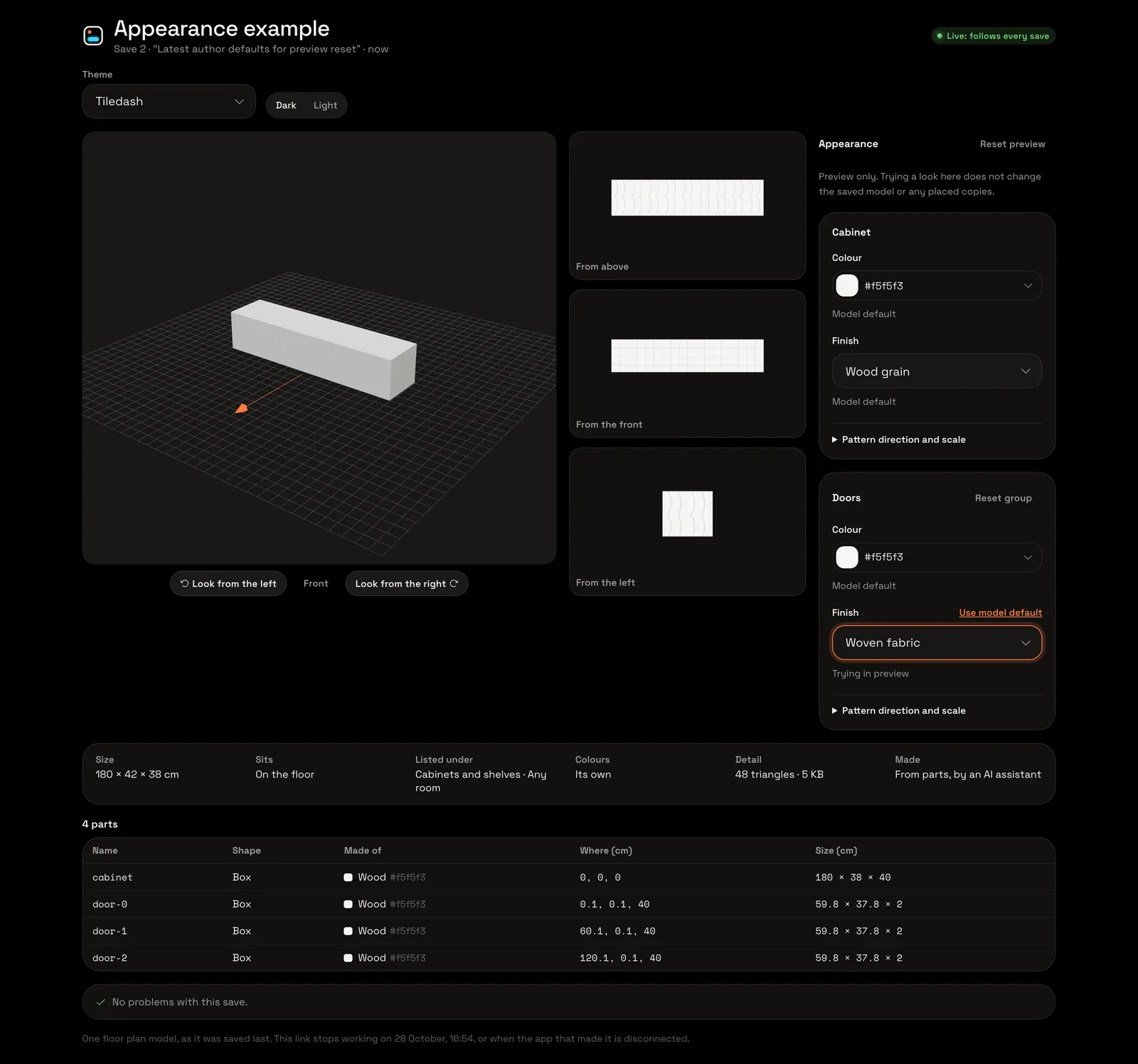
      Regroupez les matériaux d’un modèle importé, puis gardez leur aspect d’origine, teintez leurs textures ou remplacez-les par l’une des sept finitions. Définissez des valeurs par défaut d’auteur et personnalisez chaque exemplaire de plan d’étage ou widget Modèle. Essayez les changements dans l’aperçu IA en direct sans enregistrer.

      Matériaux importés en groupes, avec valeurs par défaut
      Matériaux importés en groupes, avec valeurs par défaut1 sur 3
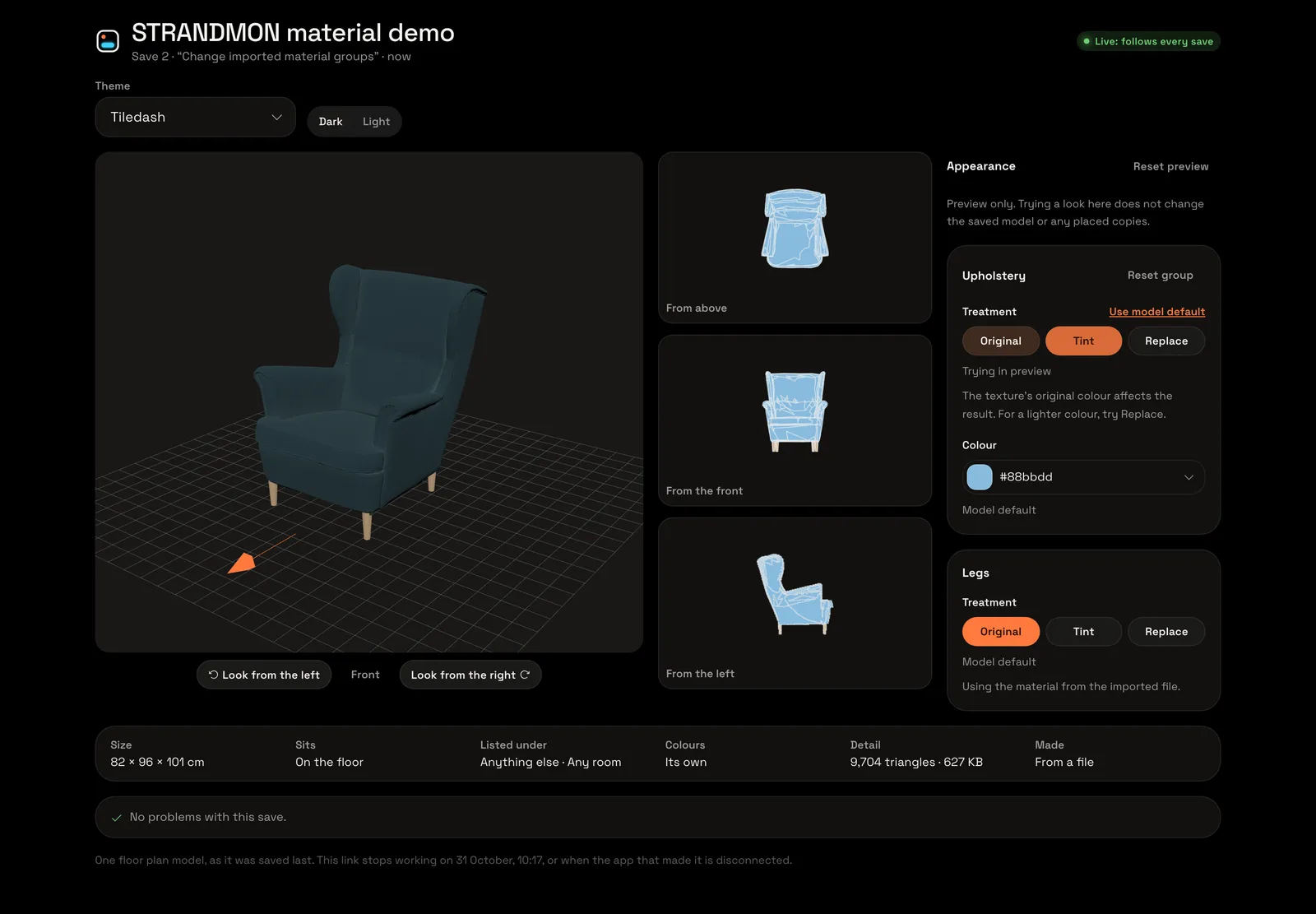
      La teinte conserve le détail de la texture importée
      La teinte conserve le détail de la texture importée2 sur 3
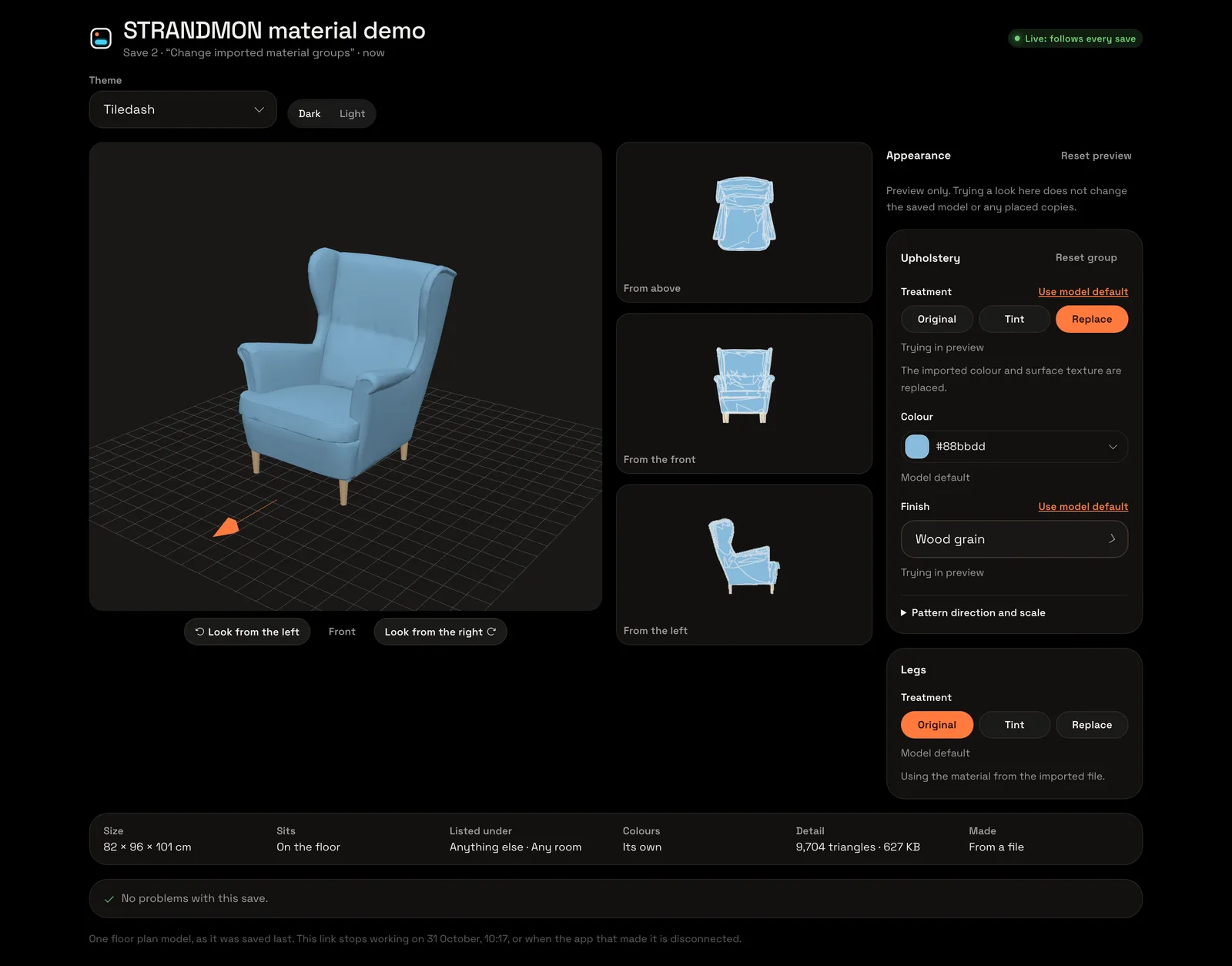
      Remplacer utilise votre couleur et la finition choisie
      Remplacer utilise votre couleur et la finition choisie3 sur 3
      Read the guide
    • Une bibliothèque d’images, avec des images de Tiledash

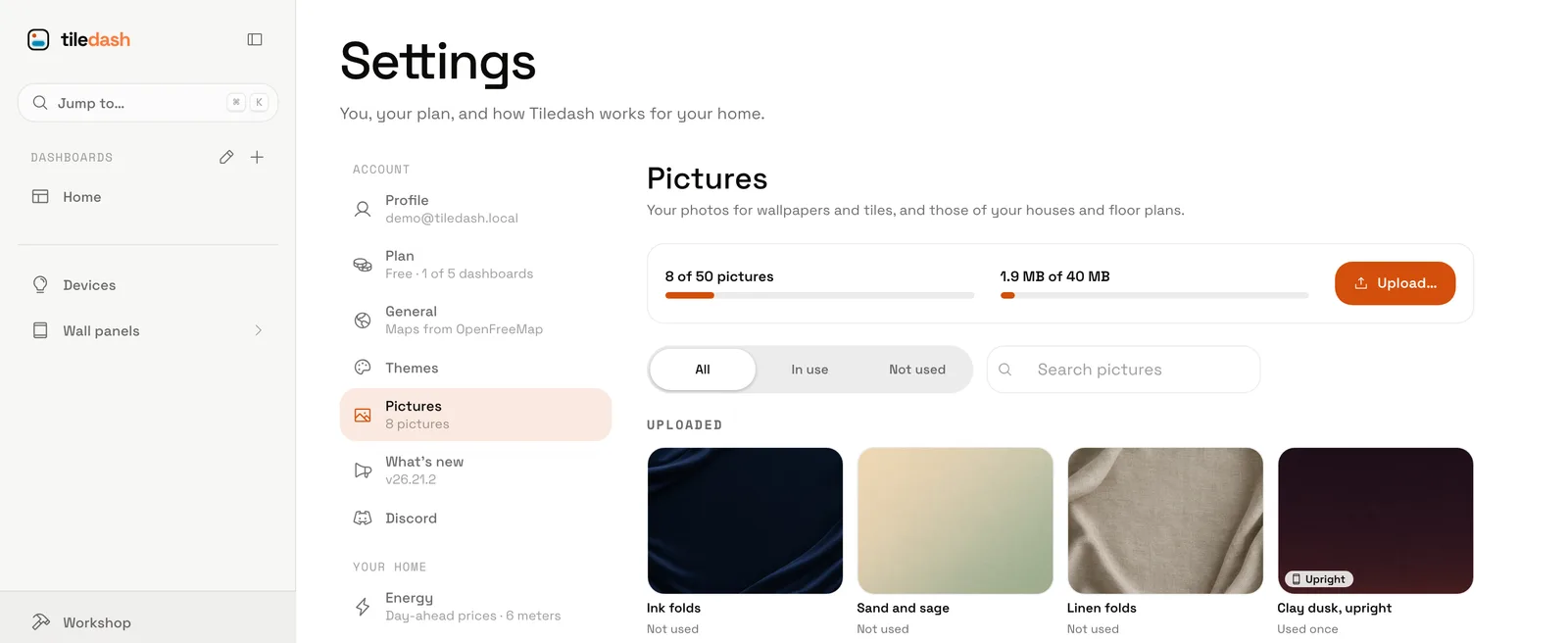
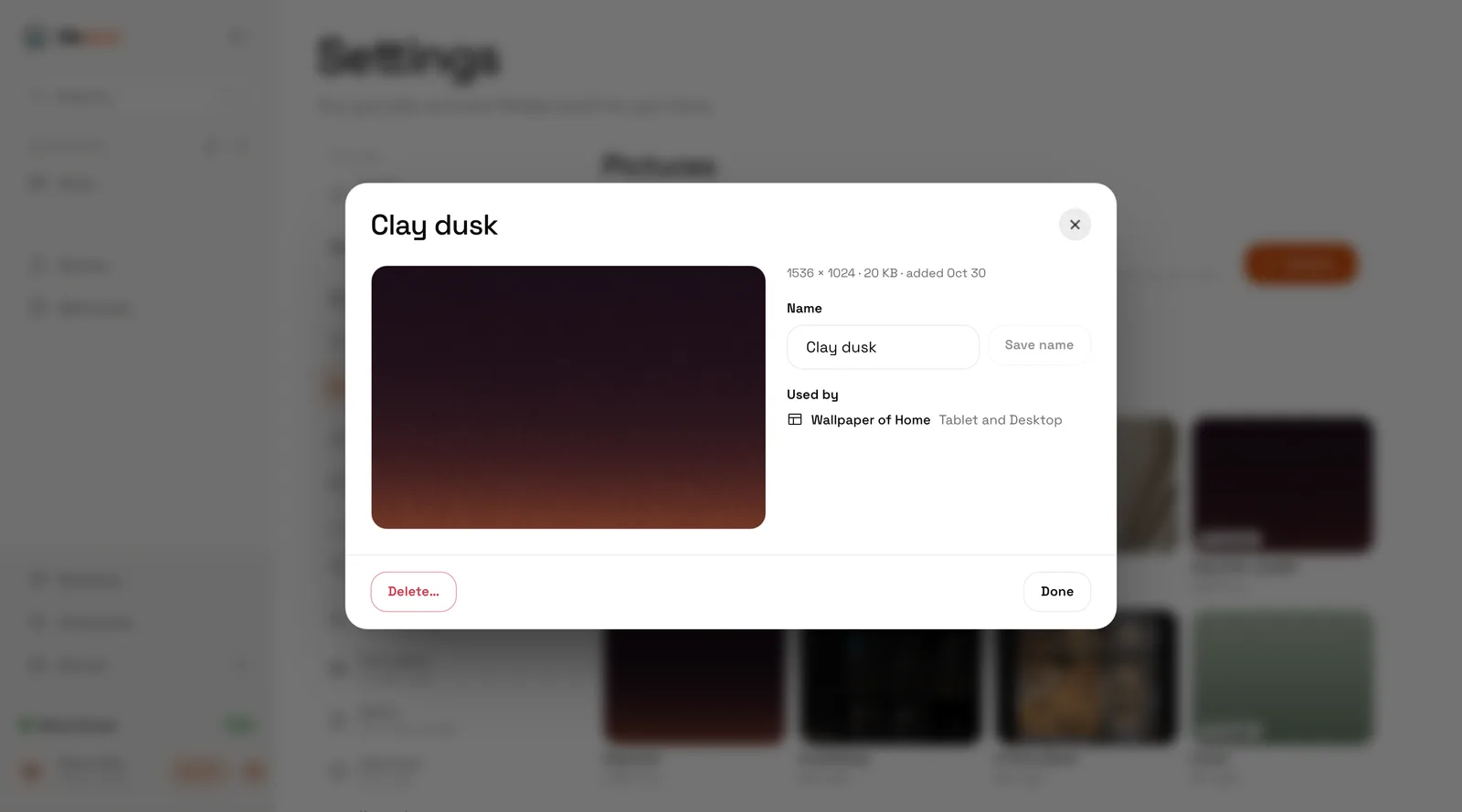
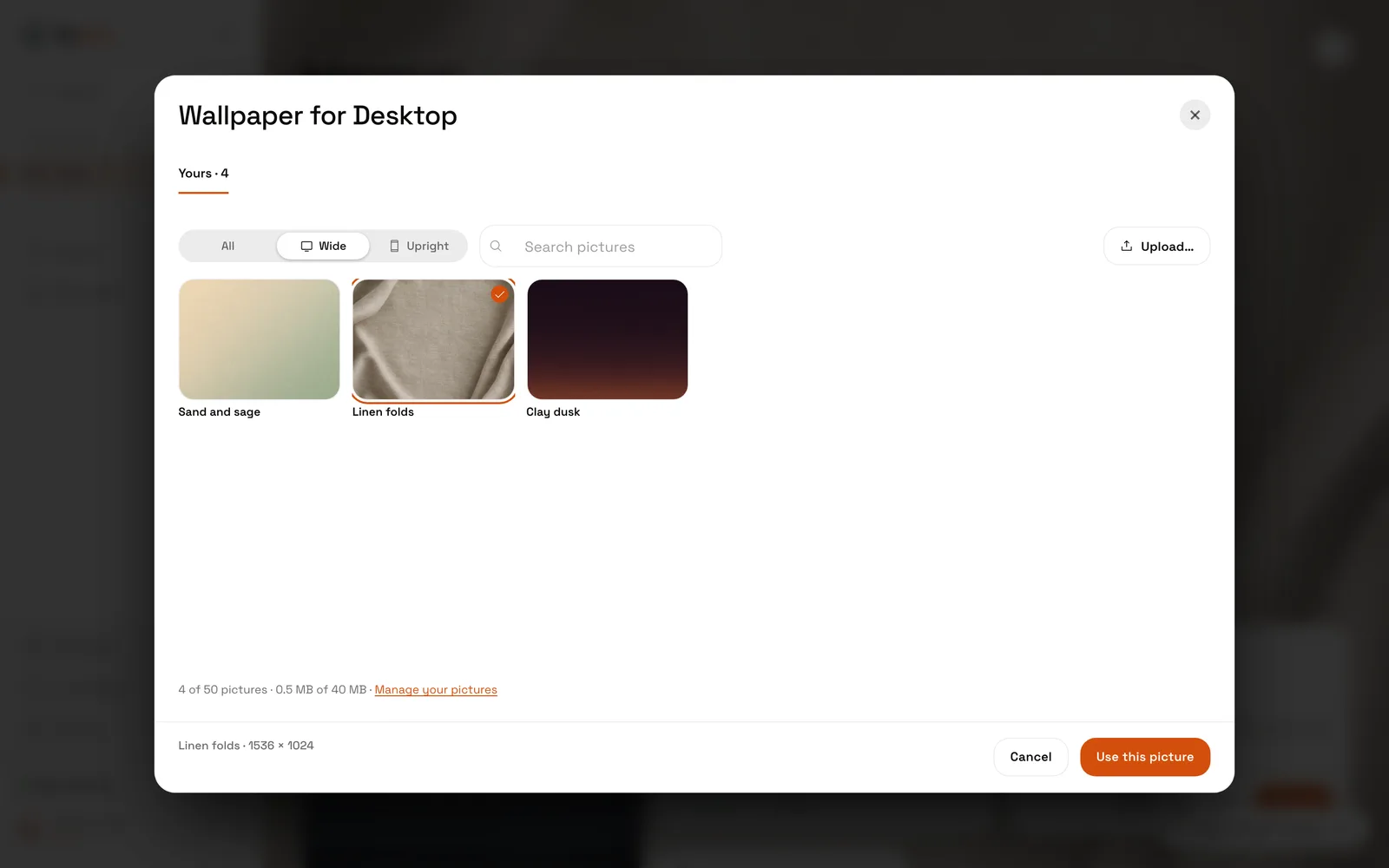
      Réglages › Images montre toutes les images que vous avez importées, ainsi que celles de vos maisons et plans d’étage, avec ce qui utilise chacune. Partout où vous choisissez une image, un fond d’écran ou l’arrière-plan ou l’image d’une tuile, Choisir… ouvre cette bibliothèque, avec aussi de belles images apaisantes de Tiledash. Les liens de partage et les écrans associés les affichent aussi.

      Réglages › Images
      Réglages › Images1 sur 4
      Ce qui utilise une image
      Ce qui utilise une image2 sur 4
      Choisir un fond d’écran parmi vos images
      Choisir un fond d’écran parmi vos images3 sur 4
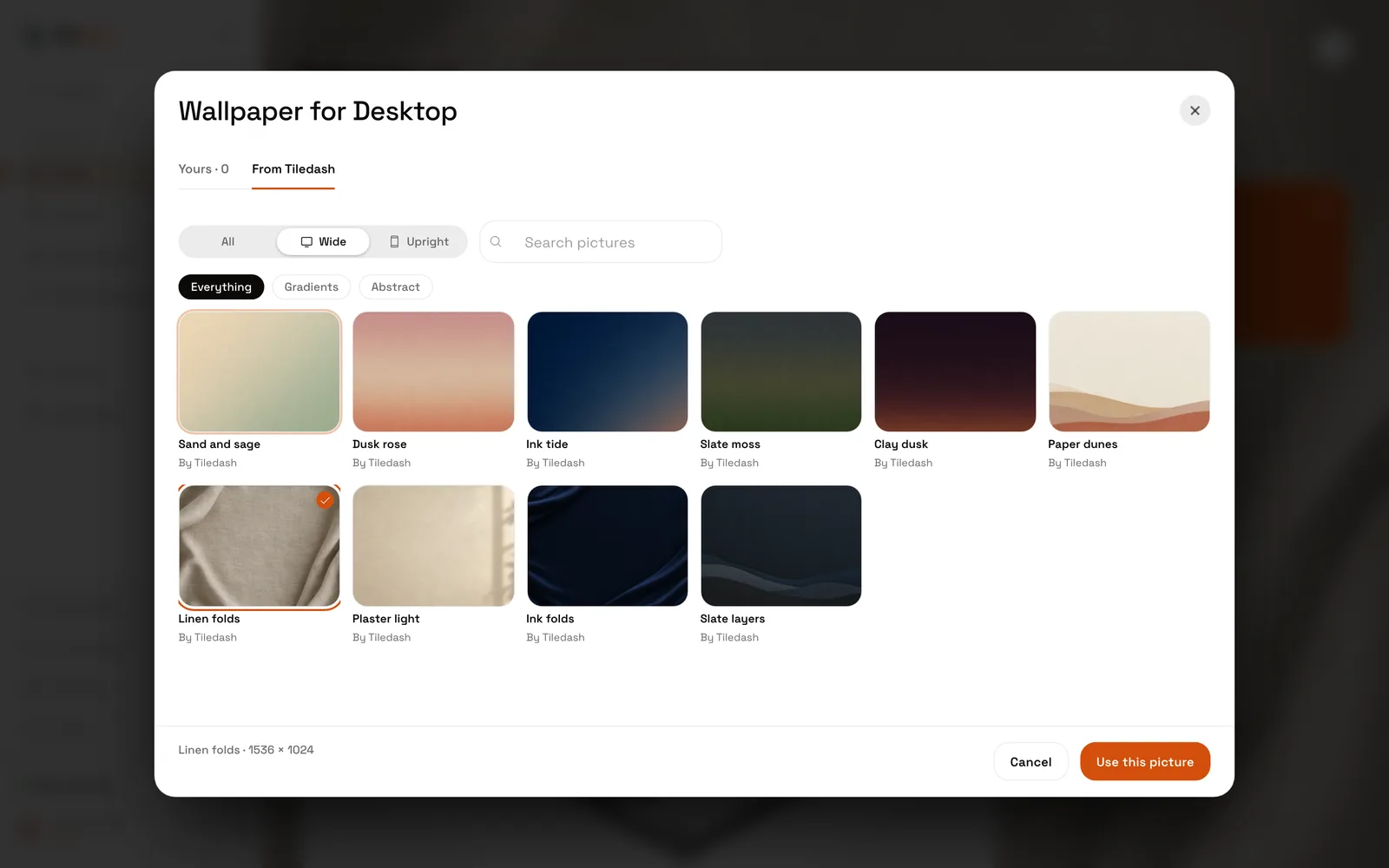
      Images de Tiledash
      Images de Tiledash4 sur 4
      Read the guide
    • Envoyez une requête web d’un simple toucher

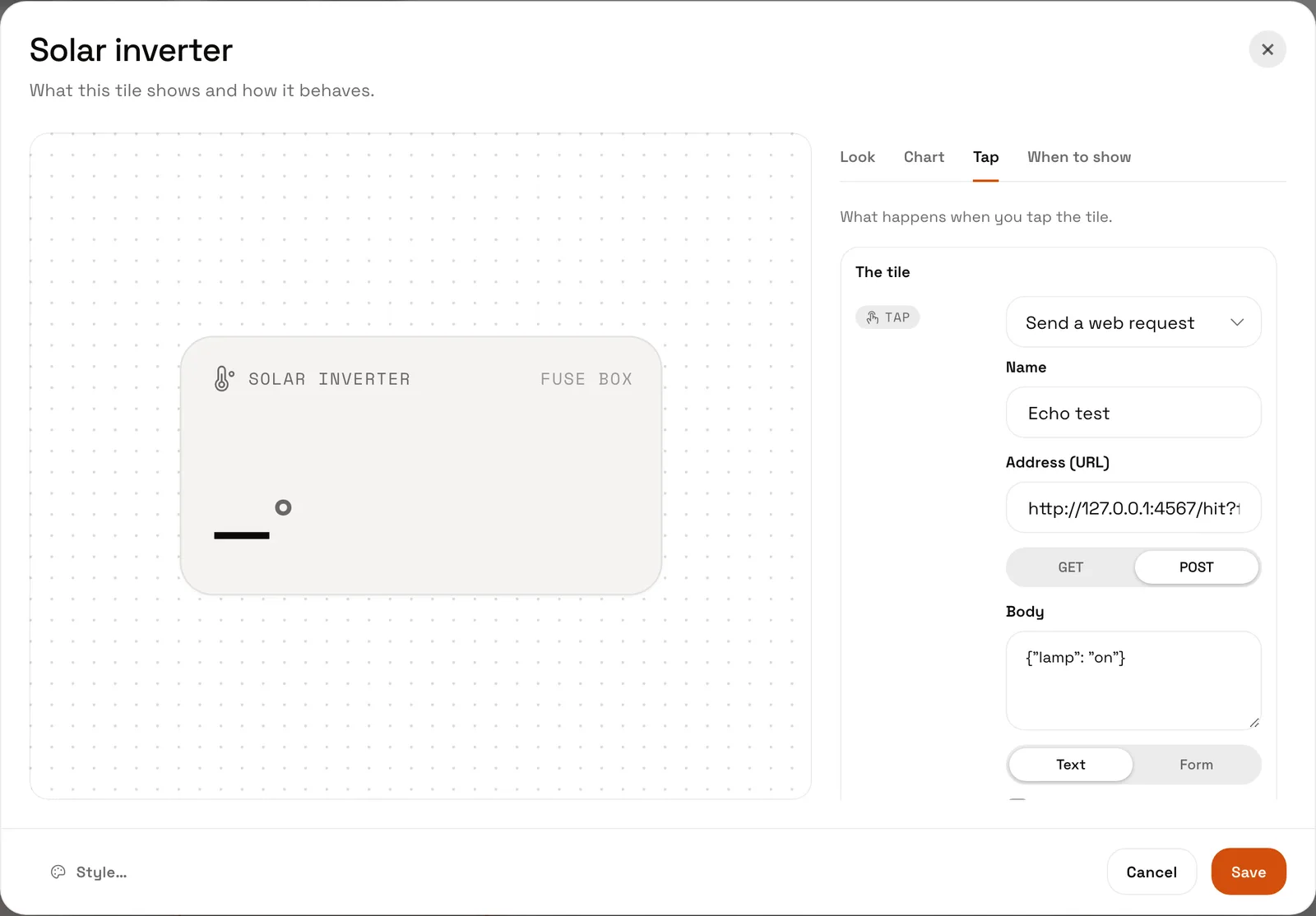
      Un toucher, une pression longue ou un double toucher peut maintenant appeler une adresse de votre choix, comme un relais Shelly ou un webhook Home Assistant : un GET, ou un POST avec un court corps. C’est votre navigateur qui l’envoie, donc les appareils de votre réseau domestique sont accessibles. Sur my.tiledash.app, les adresses http:// simples ne fonctionnent dans Chrome qu’une fois que vous l’autorisez.

      Le toucher d’une tuile envoie un POST avec un court corps
      Le toucher d’une tuile envoie un POST avec un court corps1 sur 2
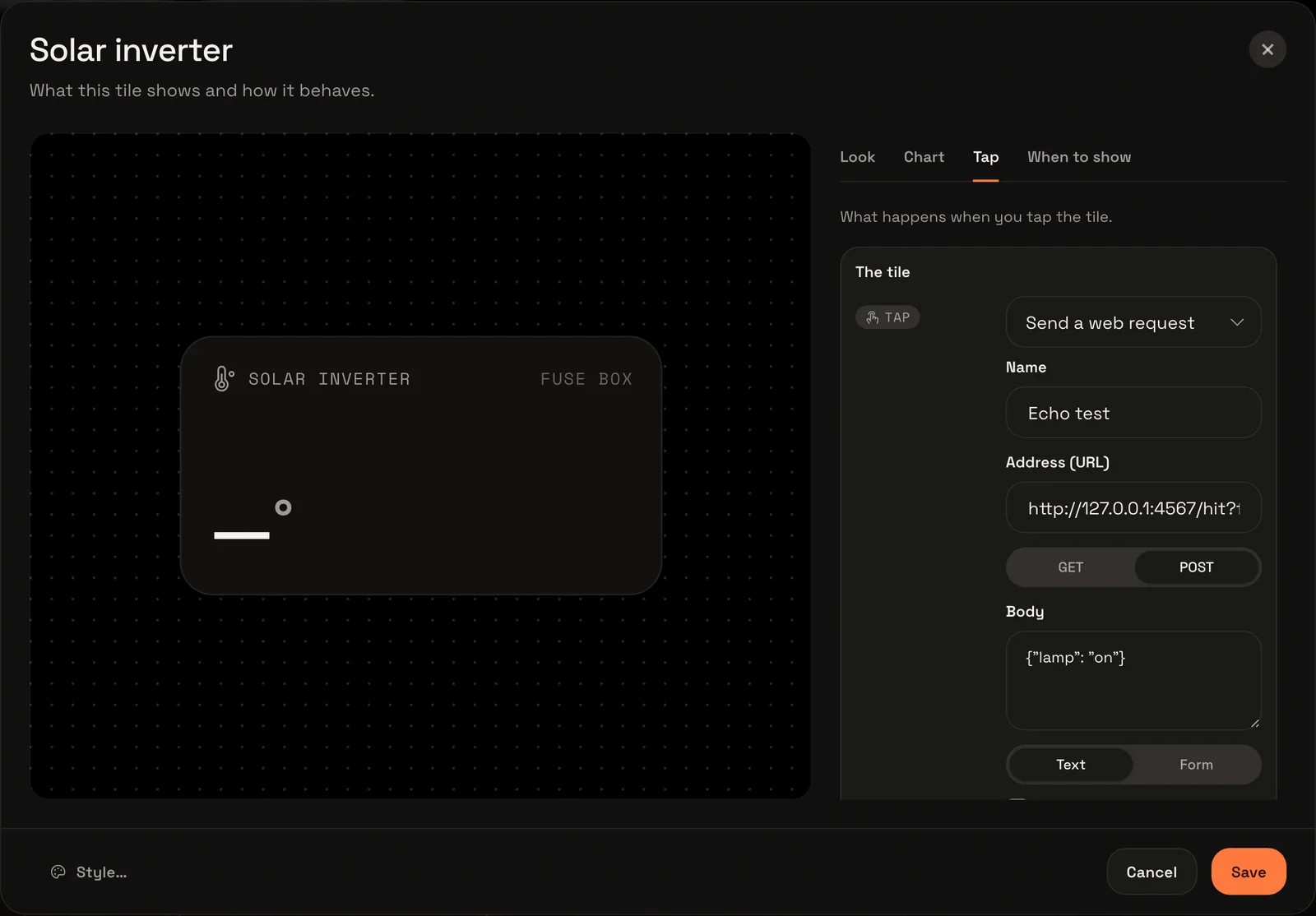
      La même chose dans le thème sombre
      La même chose dans le thème sombre2 sur 2
      Read the guide

    Amélioré

    • Rejoignez Discord directement depuis la barre latérale

      Discord a maintenant sa propre place dans la barre latérale, et chaque lien Discord de Tiledash ouvre une seule invitation qui laisse entrer tout le monde, sans candidature. Avant, les liens ne marchaient que si vous aviez déjà rejoint le serveur.

      Rejoindre notre Discord Read the guide
    • Les tuiles d’énergie s’actualisent sans attendre

      Les tuiles d’énergie de vos tableaux de bord et écrans muraux n’attendent plus votre Homey à chaque actualisation. Quand une nouvelle heure commence, elles attendent toujours des chiffres frais.

    • Indiquez la marque et le produit d’un modèle à la publication

      La publication d’un modèle commence maintenant par sa marque et son produit, avec les marques déjà présentes sur la Communauté à choisir. Ils remplissent le titre, le résumé et les étiquettes, et sont conservés sur votre modèle et sa fiche.

      Marque et produit, en premier à la publication d’un modèle
      Marque et produit, en premier à la publication d’un modèle
      Read the guide
  2. v26.19.22 nouveautés

    Nouveau

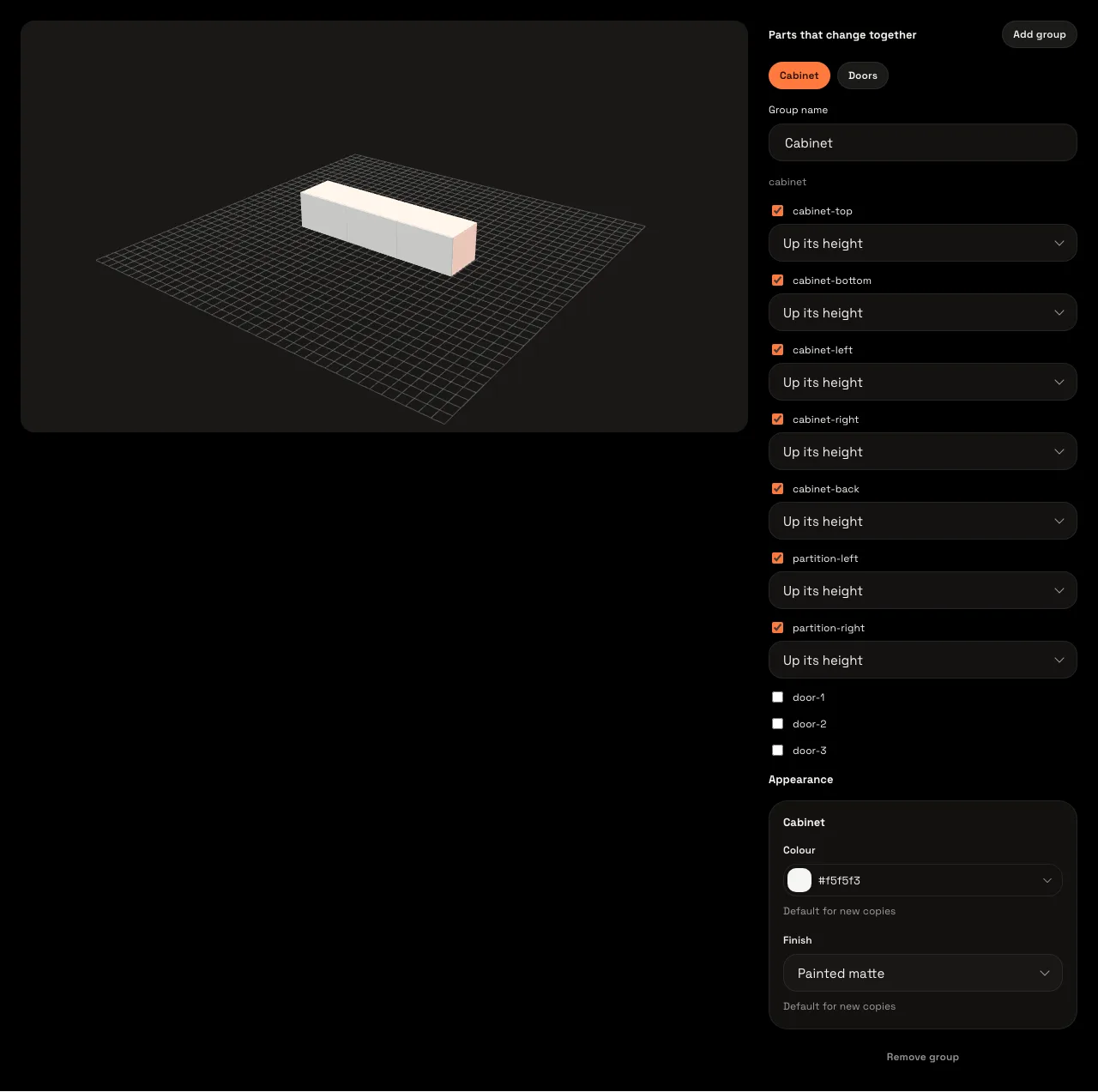
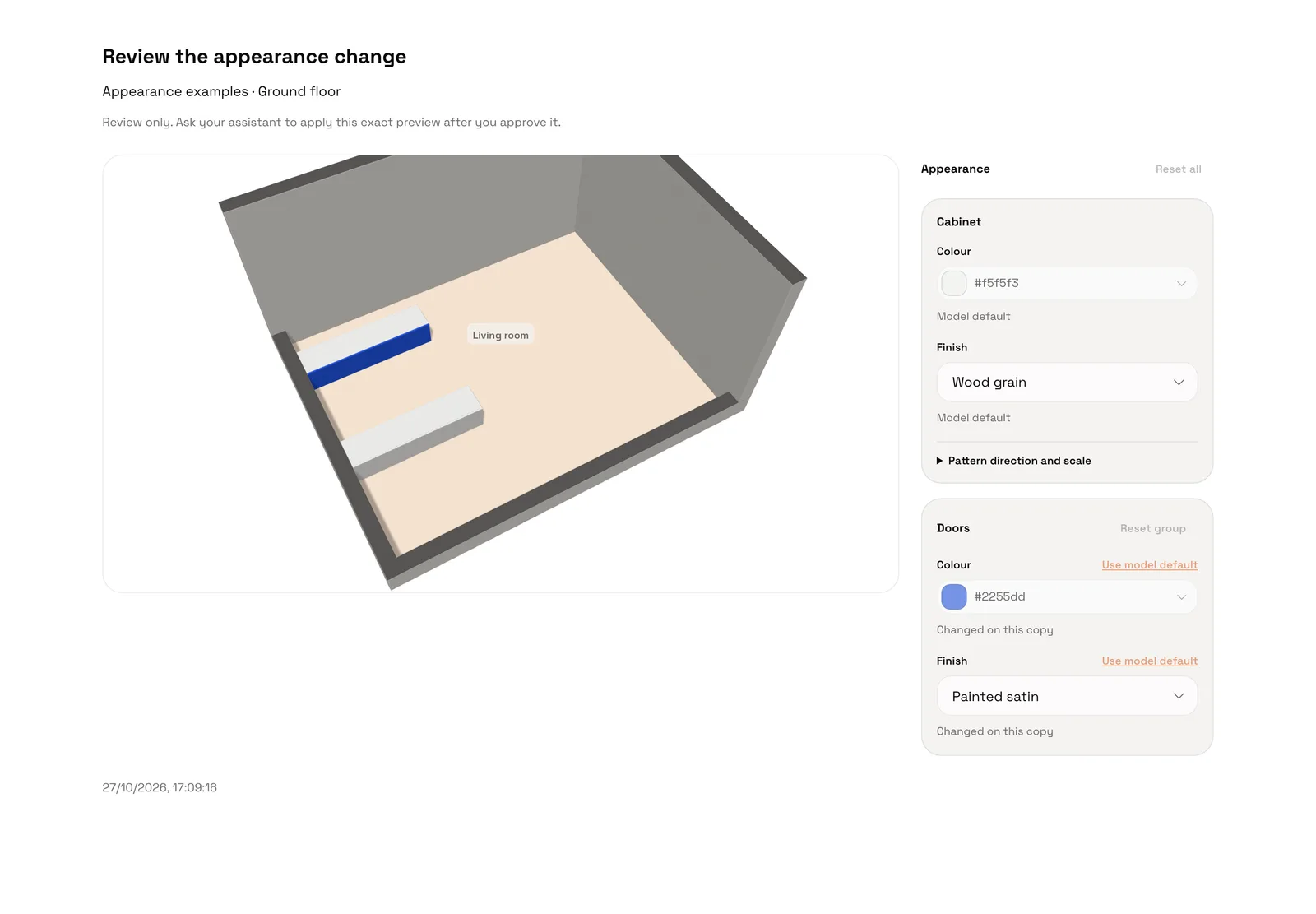
    • Choisissez les couleurs et finitions de vos modèles

      Définissez des couleurs et finitions par défaut pour des groupes de parties d’un modèle, puis personnalisez chaque exemplaire sur un plan d’étage ou dans un widget Modèle. Essayez couleurs, grain du bois et tissage du tissu dans l’aperçu IA en direct sans enregistrer.

      Définir des valeurs par défaut pour Caisson et Portes
      Définir des valeurs par défaut pour Caisson et Portes1 sur 3
      Portes bleues sur un exemplaire du modèle
      Portes bleues sur un exemplaire du modèle2 sur 3
      Essayer couleurs et finitions dans l’aperçu IA
      Essayer couleurs et finitions dans l’aperçu IA3 sur 3
      Read the guide
    • Partagez votre Homey avec votre foyer

      Les autres personnes qui utilisent votre Homey peuvent demander à le rejoindre. Vous décidez qui entre et quelles pièces et quels appareils elles peuvent voir ou commander.

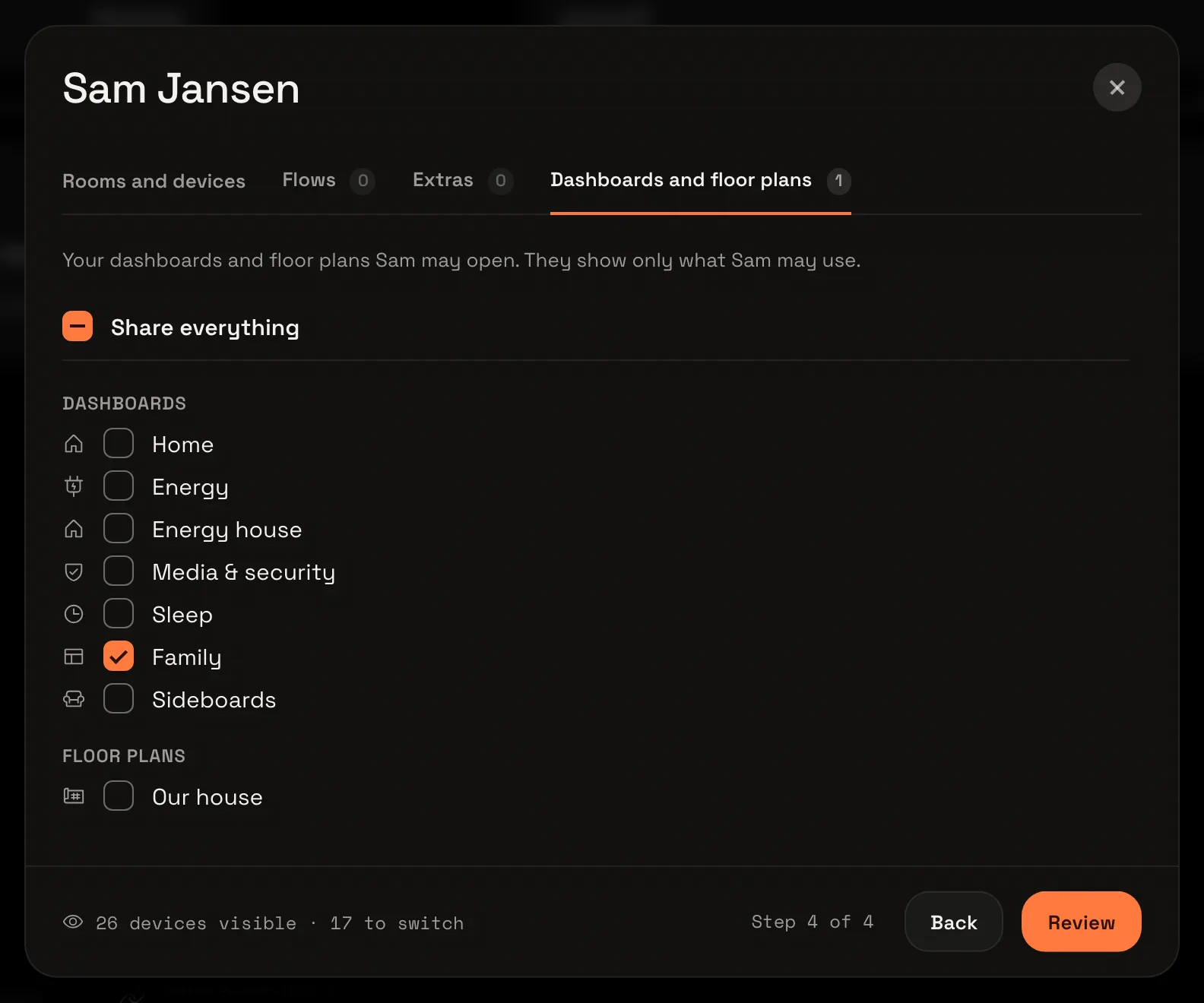
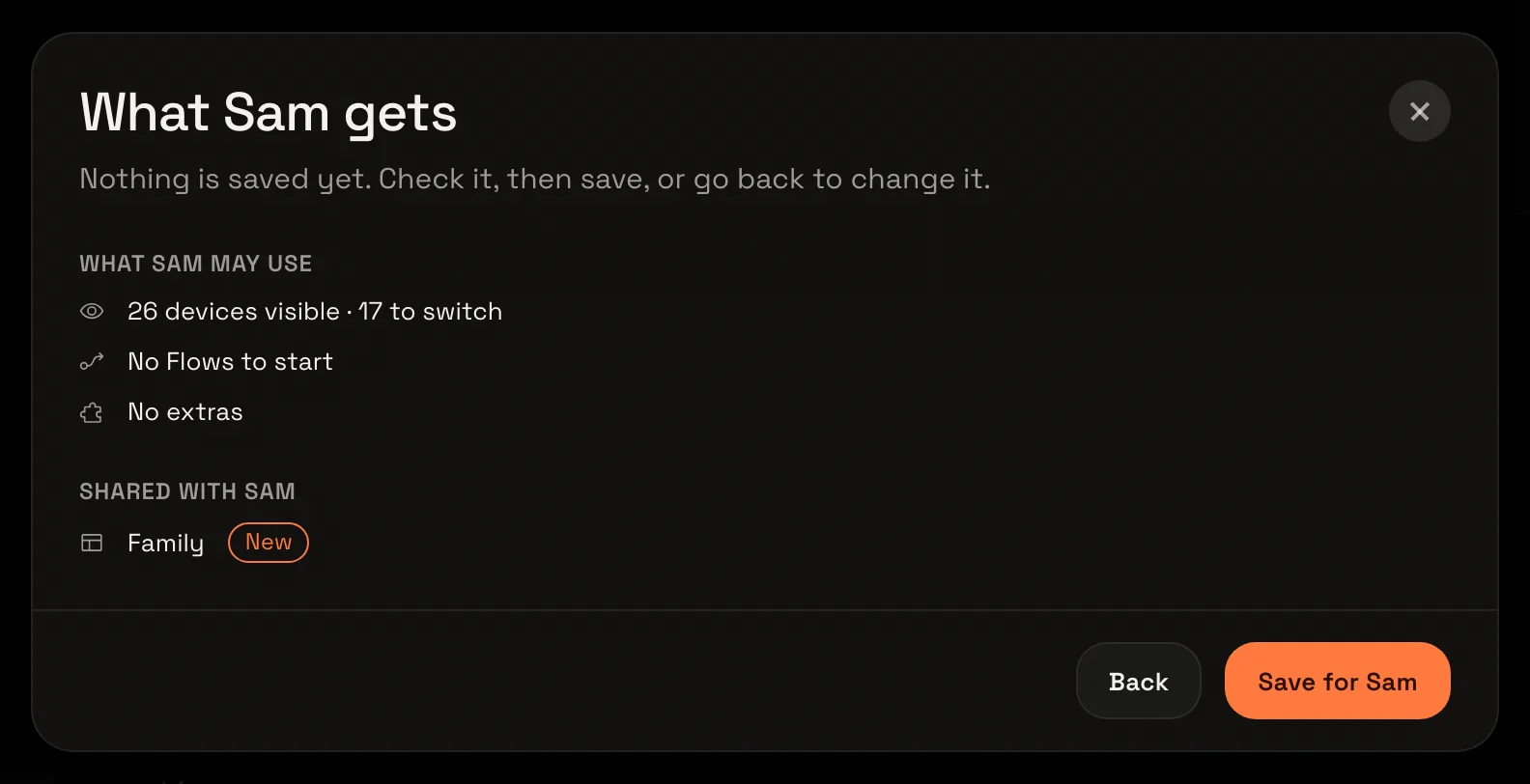
      Partagez en même temps vos tableaux de bord avec elles : vous voyez ce qu’elles obtiennent avant d’enregistrer, et ce dont vos tableaux de bord ont besoin suit si vous le voulez, comme les tableaux de bord qu’elles ouvrent, les Flows et les images des caméras. Sur votre Homey, elles utilisent votre forfait : avec Pro, elles ont aussi Pro là-bas.

      Quelqu’un demande à rejoindre votre Homey
      Quelqu’un demande à rejoindre votre Homey1 sur 4
      Choisissez par pièce ce qu’elles peuvent voir ou commander
      Choisissez par pièce ce qu’elles peuvent voir ou commander2 sur 4
      Partagez avec elles vos tableaux de bord et plans d’étage
      Partagez avec elles vos tableaux de bord et plans d’étage3 sur 4
      Voyez ce qu’elles obtiennent avant d’enregistrer
      Voyez ce qu’elles obtiennent avant d’enregistrer4 sur 4
      Read the guide Follow the tutorial
  3. v26.18.02 nouveautés2 améliorations3 corrections

    Nouveau

    • Créez des tableaux de bord avec votre assistant IA

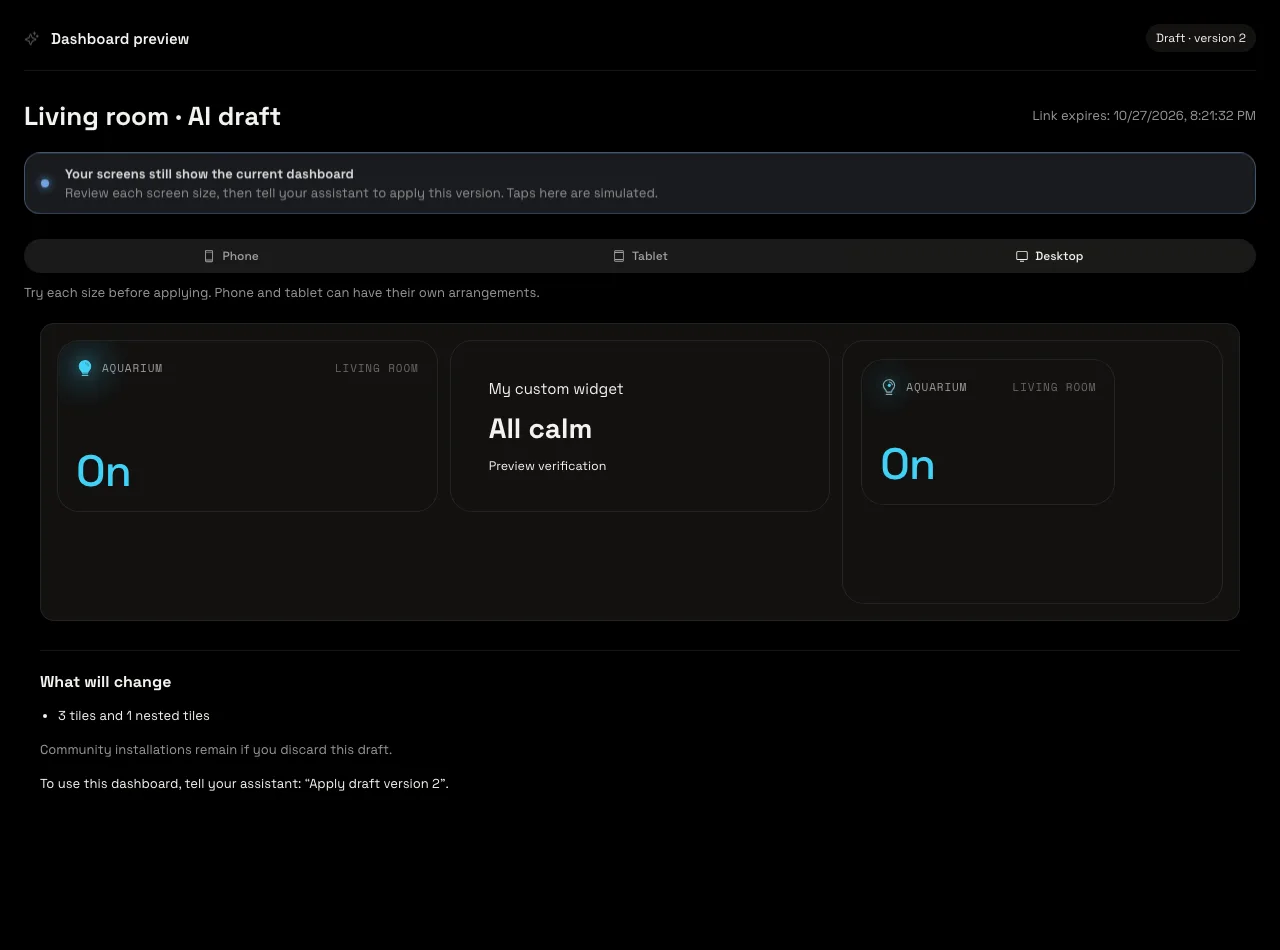
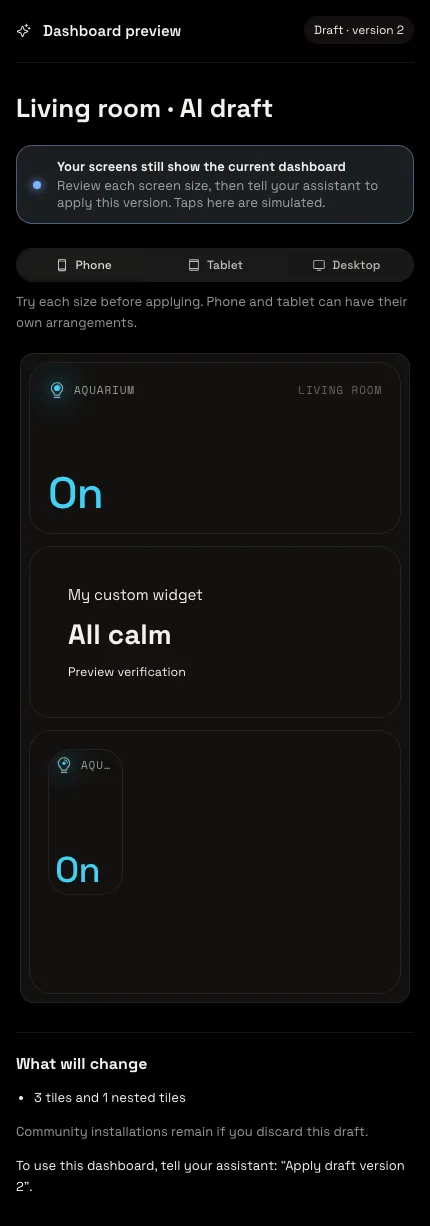
      Avec Pro, demandez à votre assistant IA de créer ou modifier un tableau de bord avec des widgets intégrés, vos propres widgets ou des widgets de la Communauté. Vérifiez les dispositions téléphone, tablette et ordinateur dans un aperçu, puis approuvez le brouillon dans le chat avant qu’il ne change vos écrans. Reconnectez votre assistant pour approuver le nouvel accès ; les installations depuis la Communauté demandent une approbation distincte.

      Un brouillon avec widgets intégrés et personnalisés
      Un brouillon avec widgets intégrés et personnalisés1 sur 2
      La disposition téléphone, avant d’appliquer le brouillon
      La disposition téléphone, avant d’appliquer le brouillon2 sur 2
      Read the guide
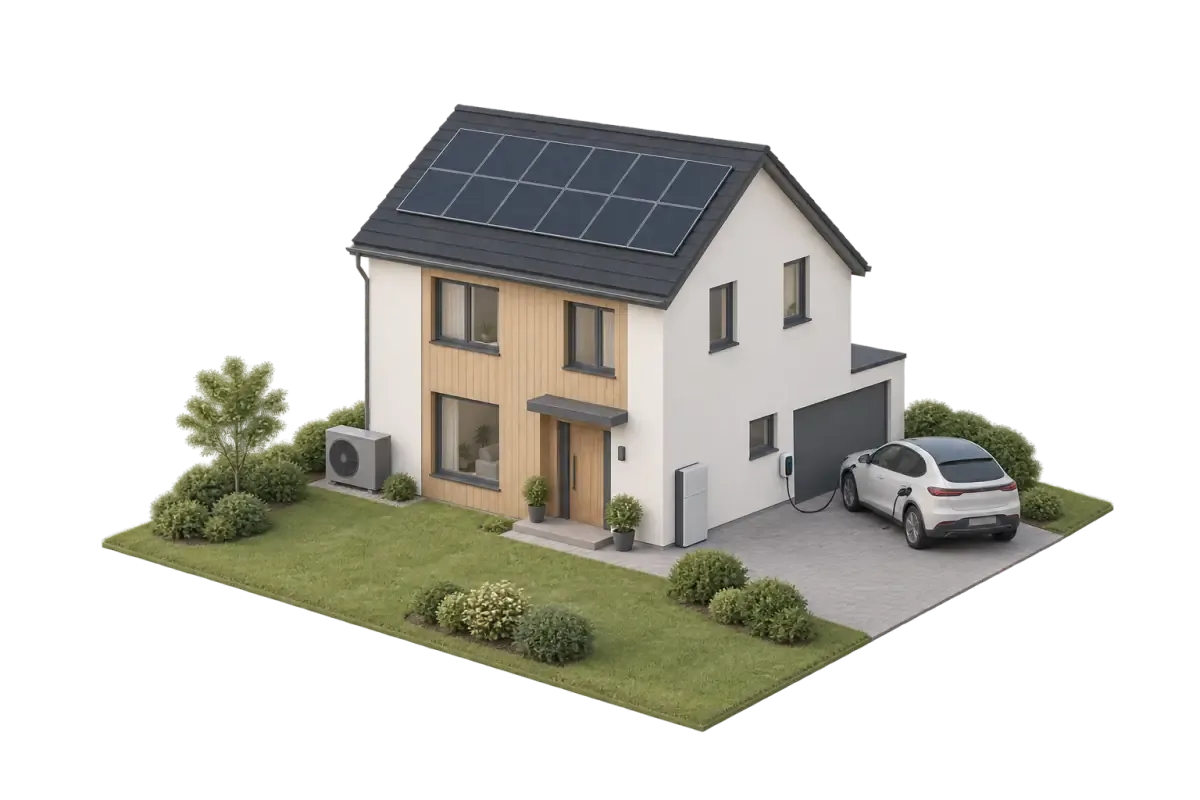
    • Publiez des modèles avec votre assistant IA

      Demandez à votre assistant de publier un modèle ou une nouvelle version sur la Communauté. Relisez sa description, sa licence et les autres détails de publication, puis approuvez-les dans le chat.
      Read the guide

    Amélioré

    • Publiez plus de versions sur la Communauté

      Vous pouvez maintenant publier jusqu’à 30 versions par heure et 90 par jour pour l’ensemble de vos éléments de la Communauté.

      Read the guide
    • Cherchez dans votre Atelier et prévisualisez les modèles en 3D

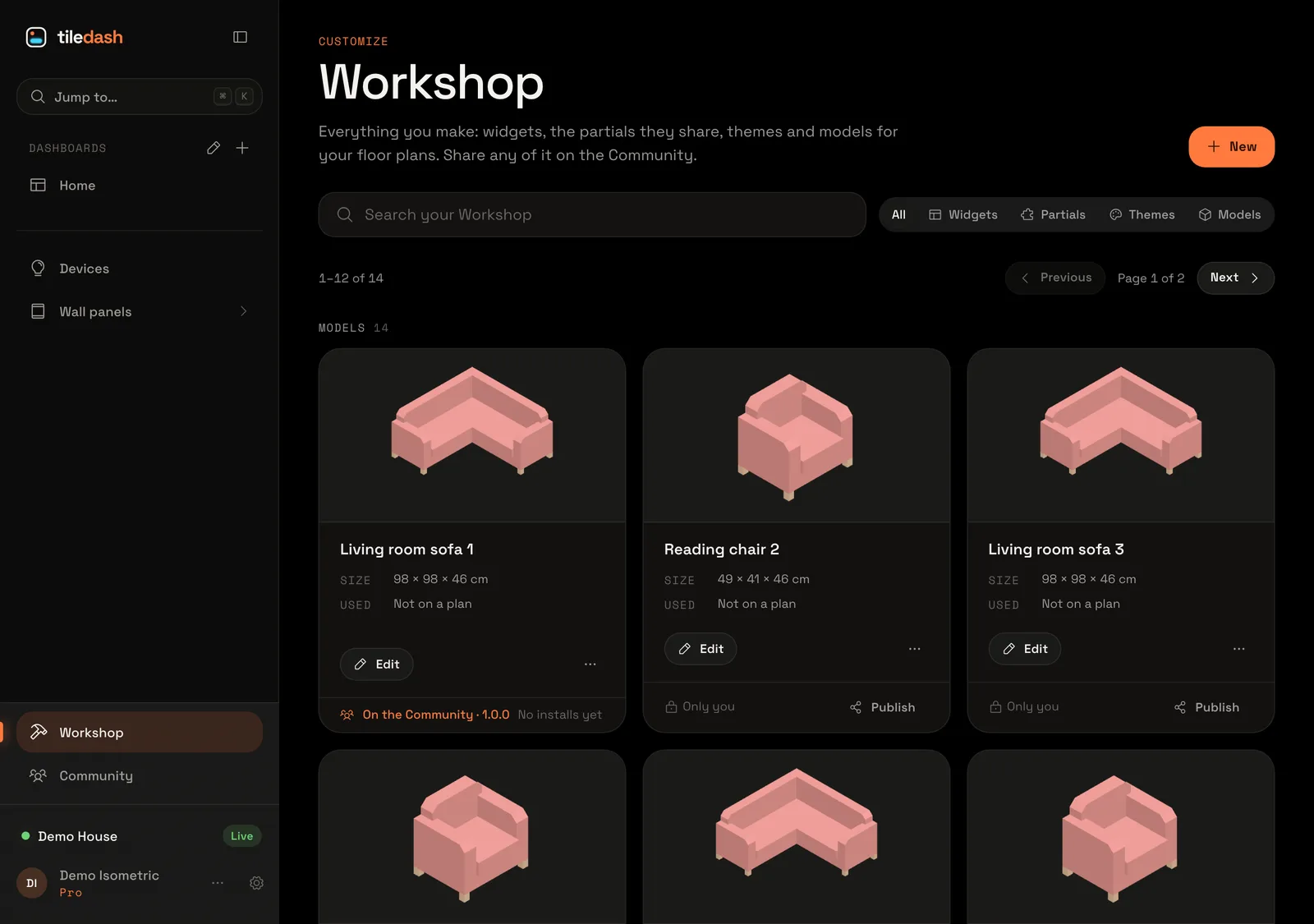
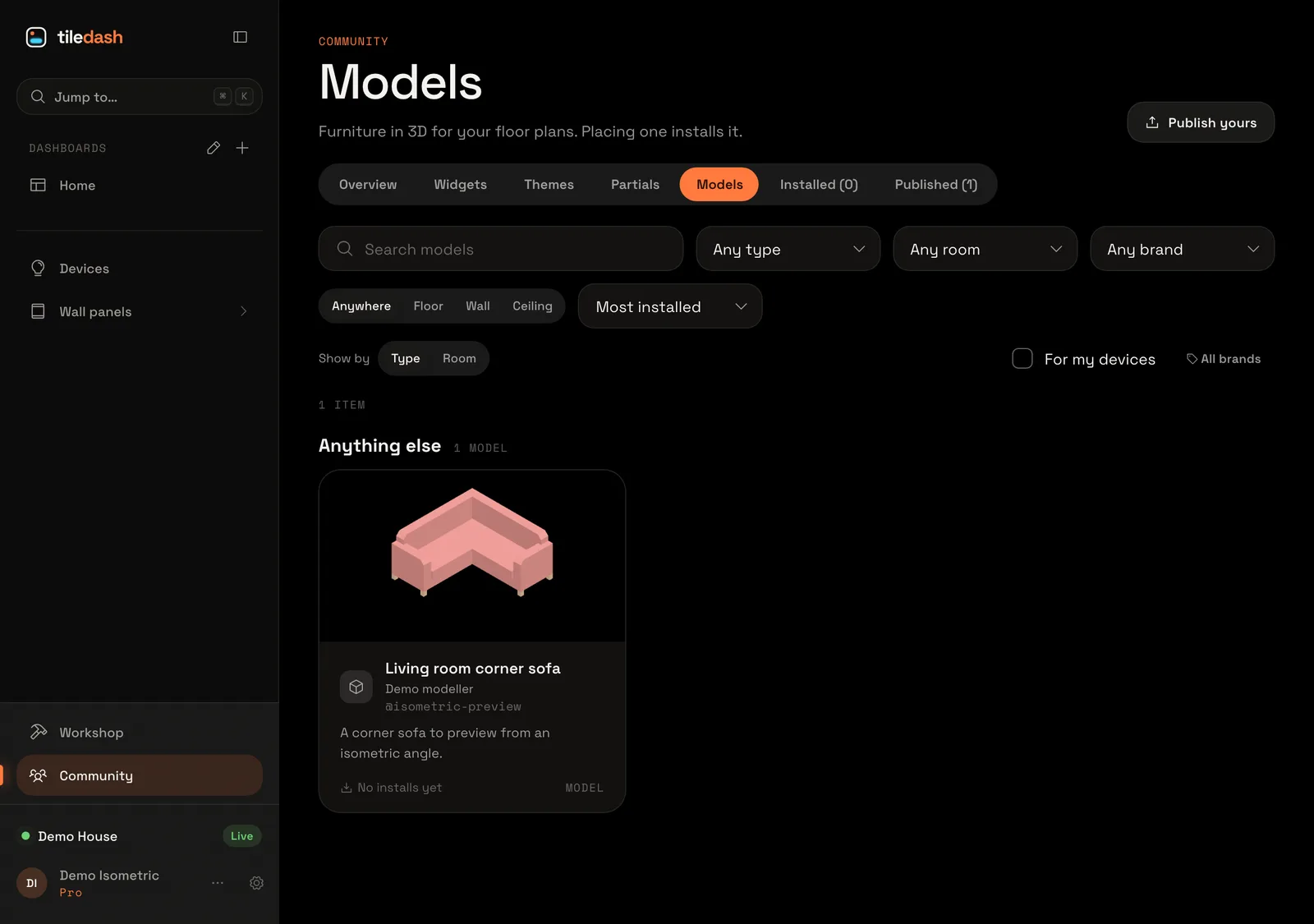
      Cherchez parmi tout ce que vous créez et parcourez-le par pages. Les modèles de l’Atelier et de la Communauté affichent maintenant un aperçu 3D isométrique.

      Recherche et pages dans l’Atelier, avec modèles isométriques
      Recherche et pages dans l’Atelier, avec modèles isométriques1 sur 2
      Modèles de la Communauté vus en perspective isométrique
      Modèles de la Communauté vus en perspective isométrique2 sur 2
      Read the guide

    Corrigé

    • Supprimez les comptes ayant un long historique

      La suppression d’un compte réussit maintenant même quand le compte contient un historique enregistré volumineux.

    • Les modèles 3D très détaillés ne bloquent plus Tiledash

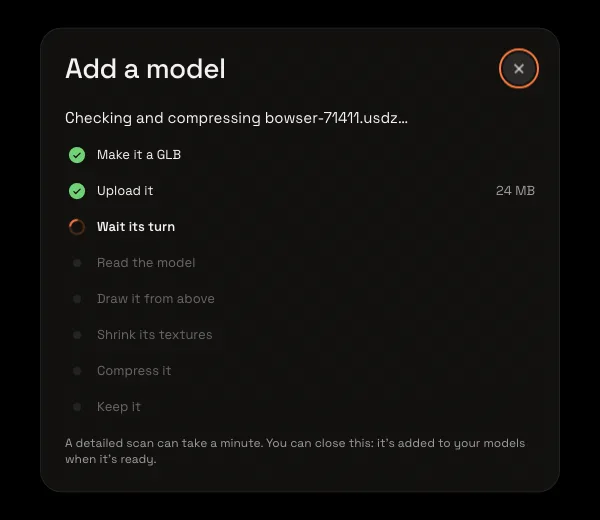
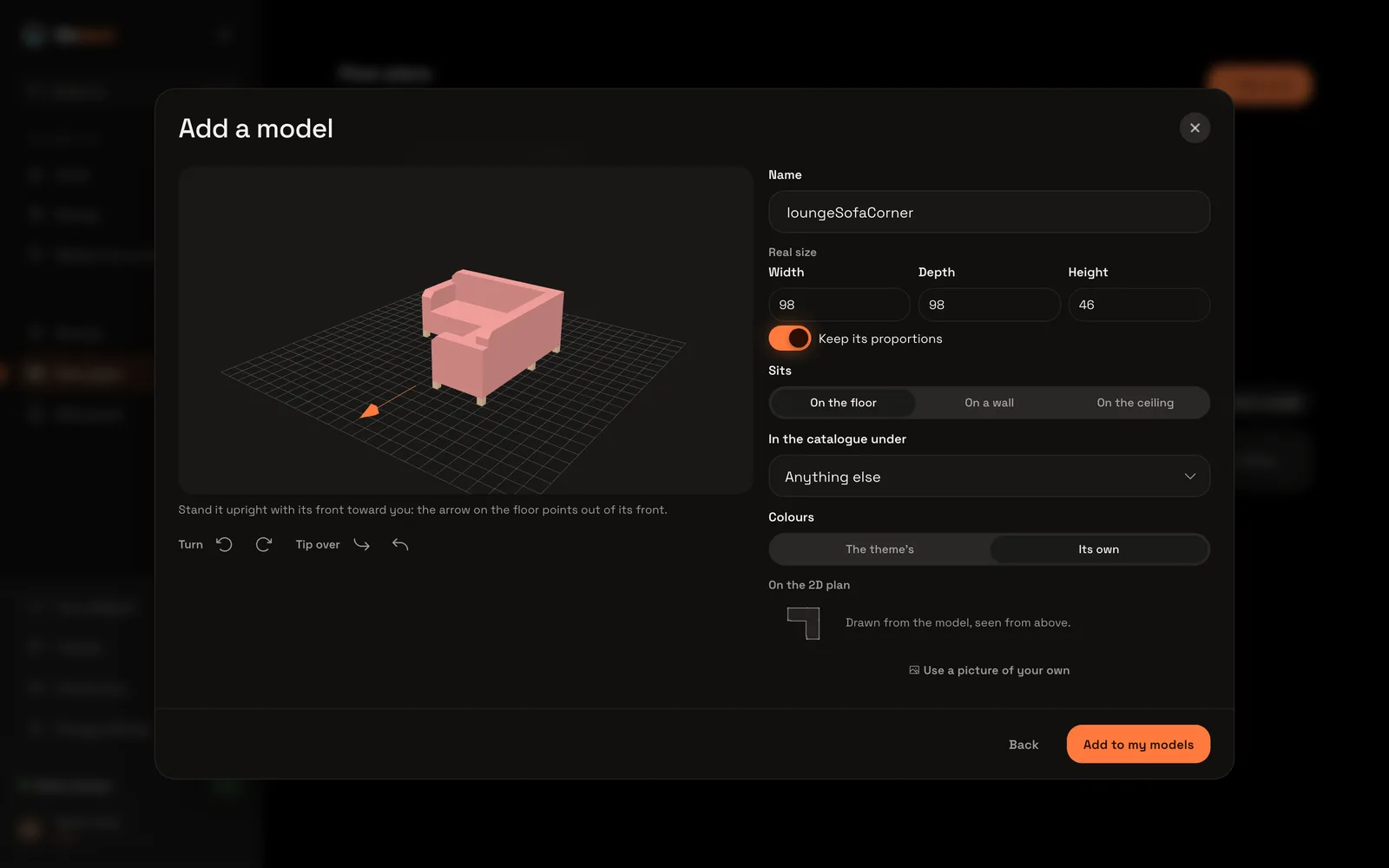
      Ajouter un modèle très détaillé pouvait empêcher Tiledash de répondre pendant un moment, pour tout le monde. Les modèles sont maintenant traités à part, l’un après l’autre : la fenêtre Ajouter un modèle indique quand l’un d’eux attend son tour, et vous pouvez la fermer pendant qu’il se termine.
      Un modèle qui attend son tour pendant son ajout
      Un modèle qui attend son tour pendant son ajout
      Read the guide
    • Connectez votre assistant IA sans erreur de portée

      La connexion d’un assistant IA n’échoue plus avec invalid_scope quand il choisit automatiquement les autorisations à demander.

      Read the guide
  4. v26.16.15 nouveautés2 améliorations1 correction

    Nouveau

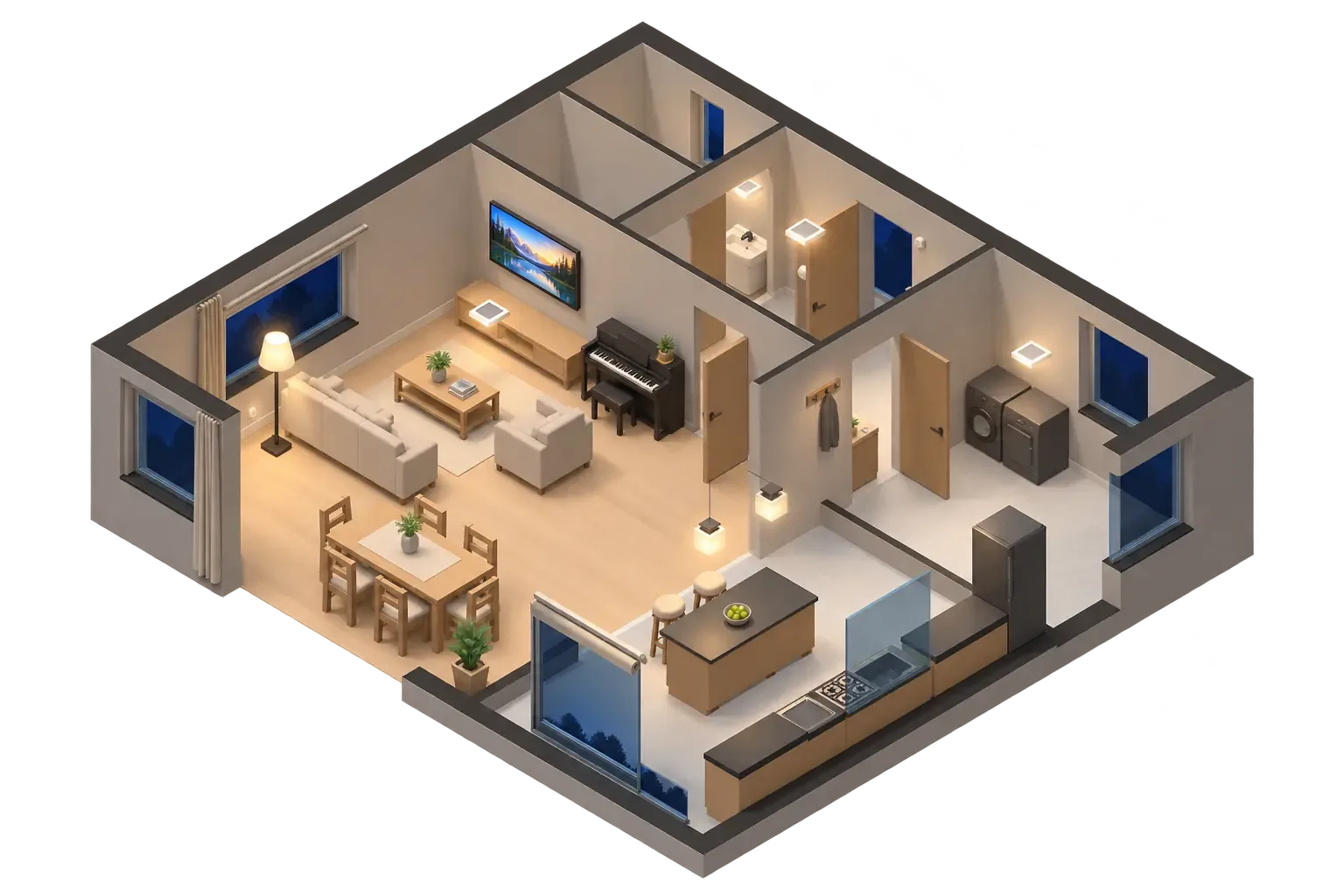
    • Transformez un niveau de plan d’étage en image réaliste

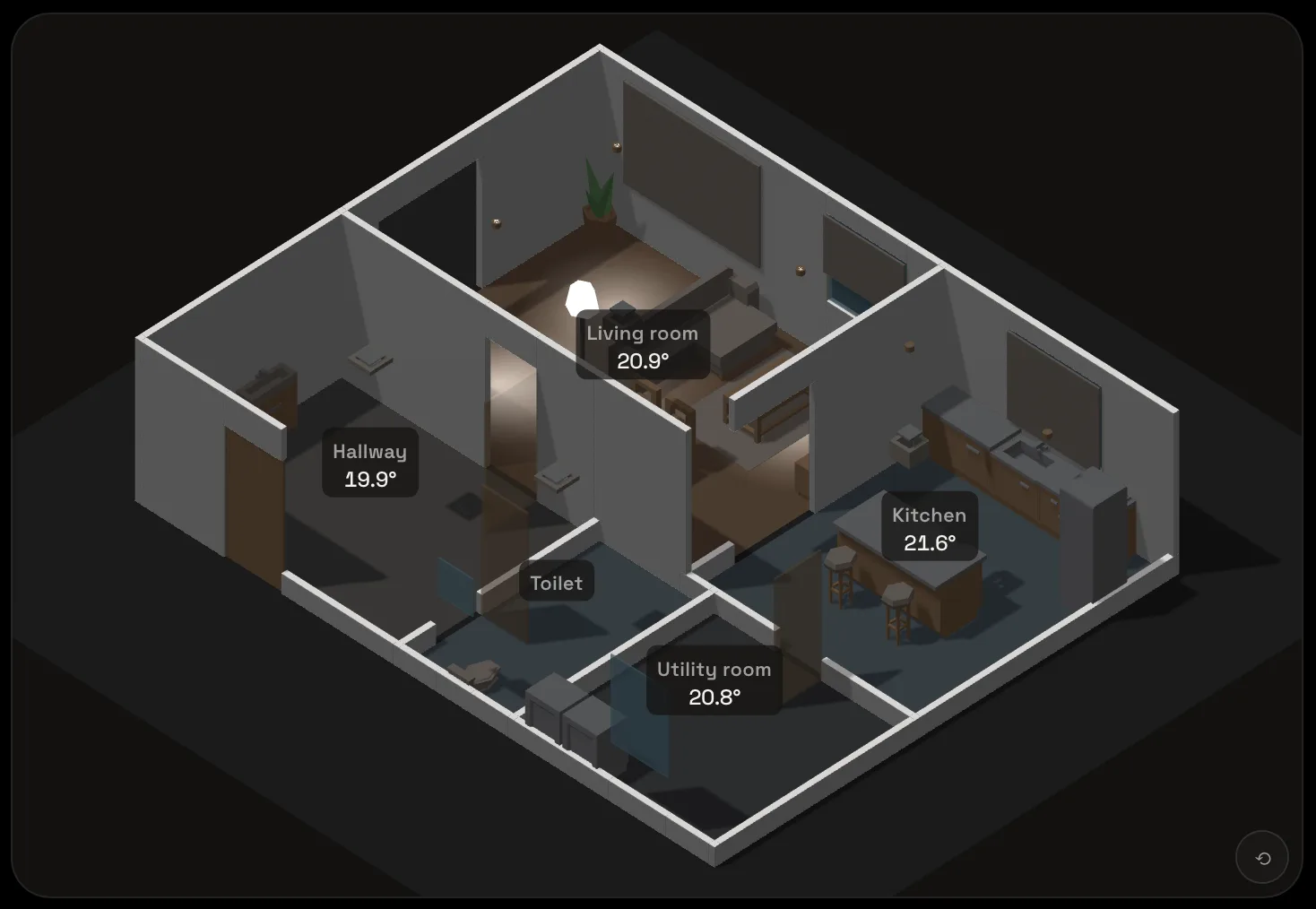
      Dans l’éditeur de plans d’étage, Tiledash peut maintenant créer une image réaliste d’un niveau, en 2D ou 2.5D et dans les mêmes styles que vos maisons : de nuit avec toutes les lumières allumées, de jour, ou les deux. Réglez une tuile Plan d’étage pour l’afficher : vos appareils y fonctionnent toujours, ses pièces affichent leur température, et un bouton permet de repasser au plan en direct.

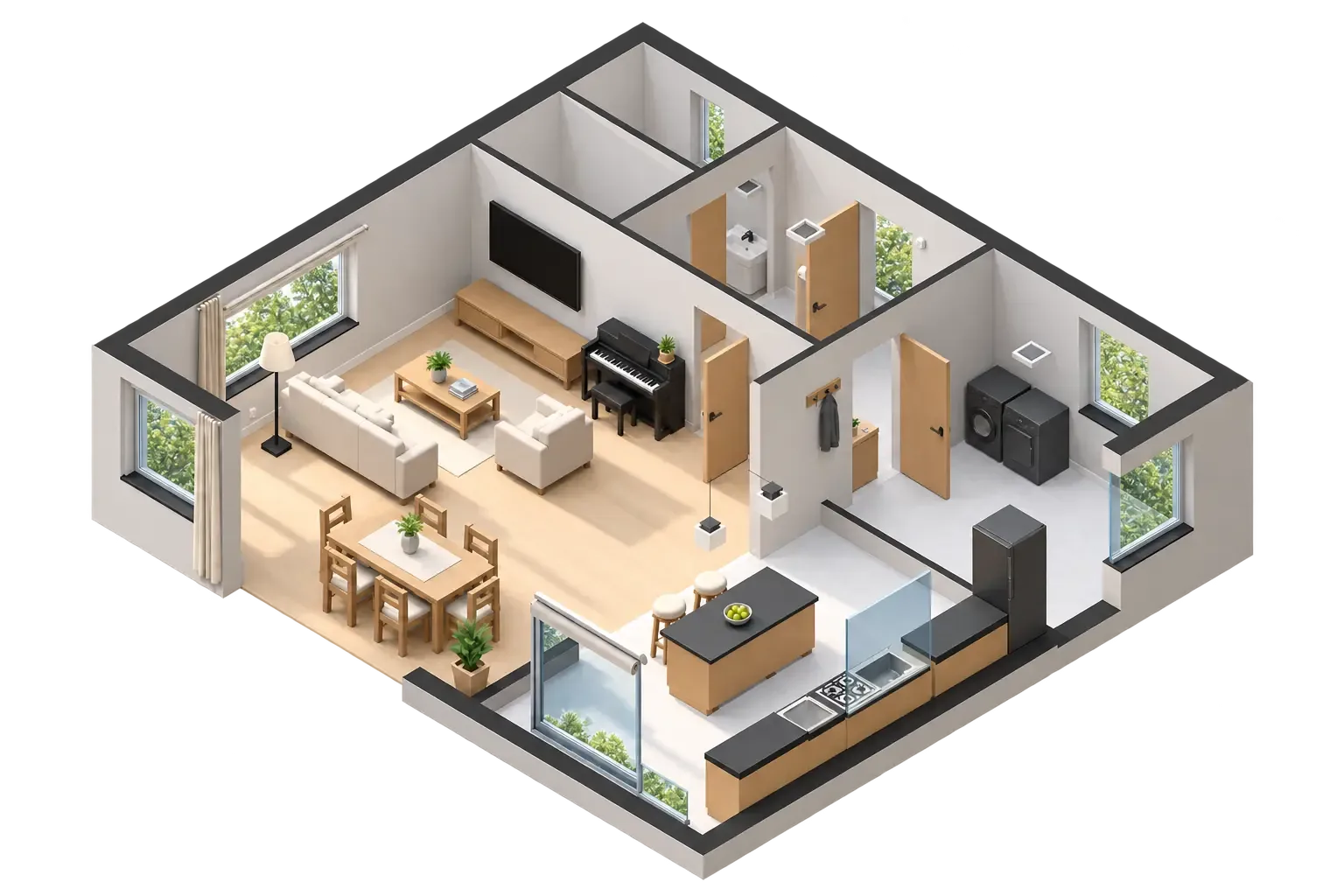
      3D douce Tiledash, 2.5D de nuit
      3D douce Tiledash, 2.5D de nuit1 sur 8
      3D douce Tiledash, 2.5D de jour
      3D douce Tiledash, 2.5D de jour2 sur 8
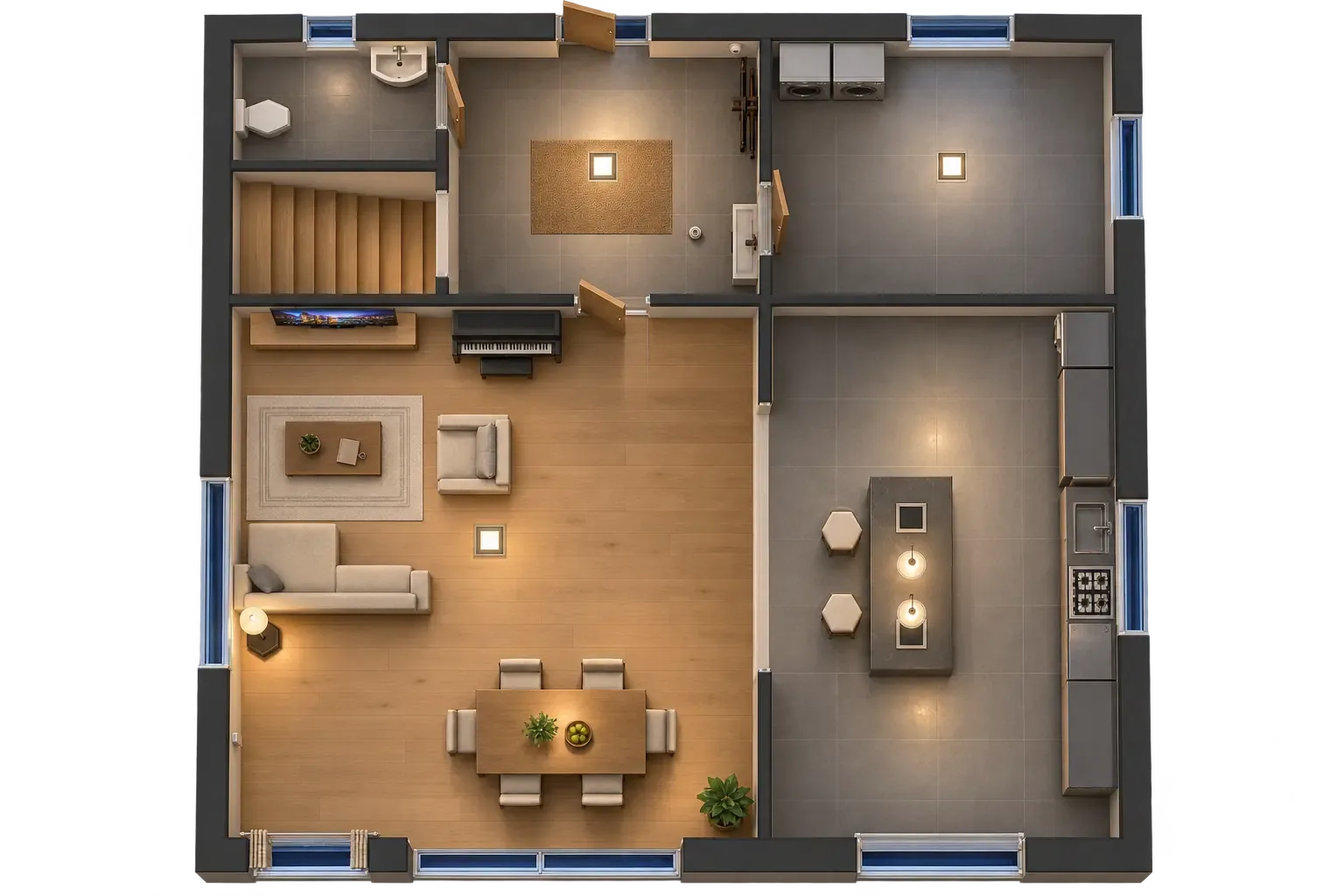
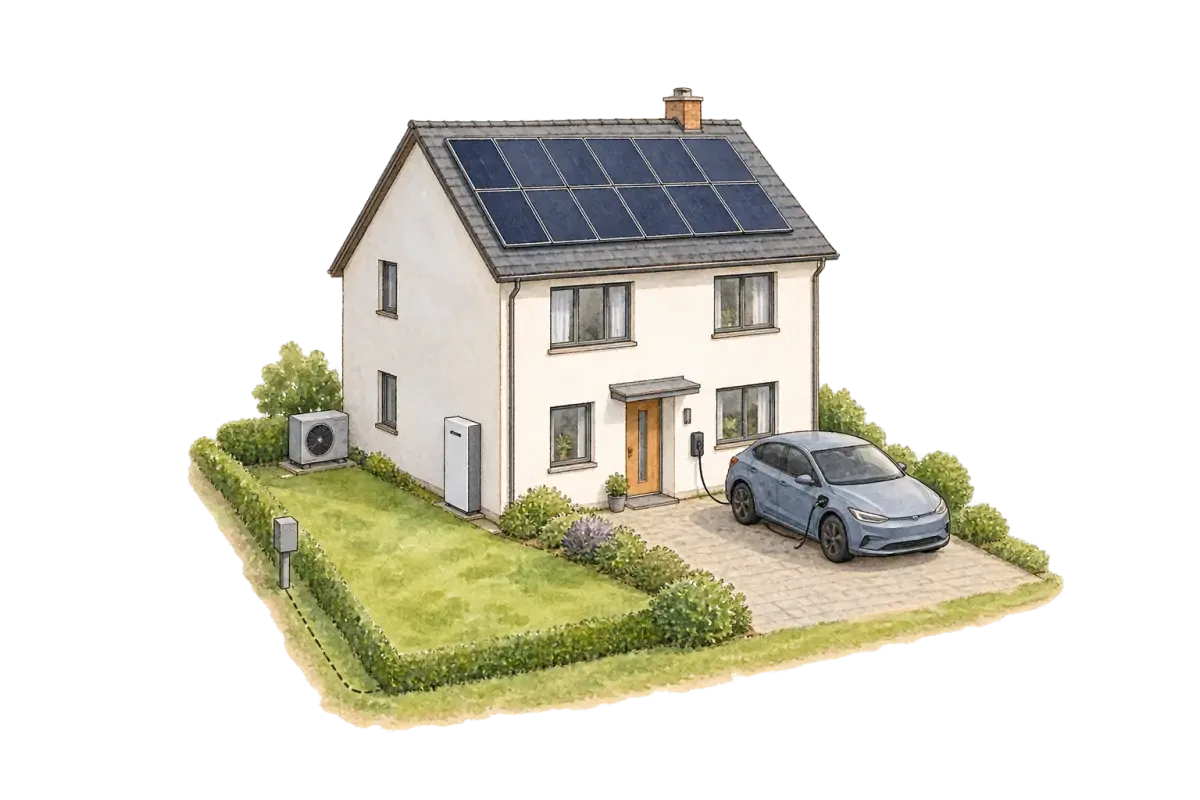
      Fidèle à la réalité, vu du dessus de nuit
      Fidèle à la réalité, vu du dessus de nuit3 sur 8
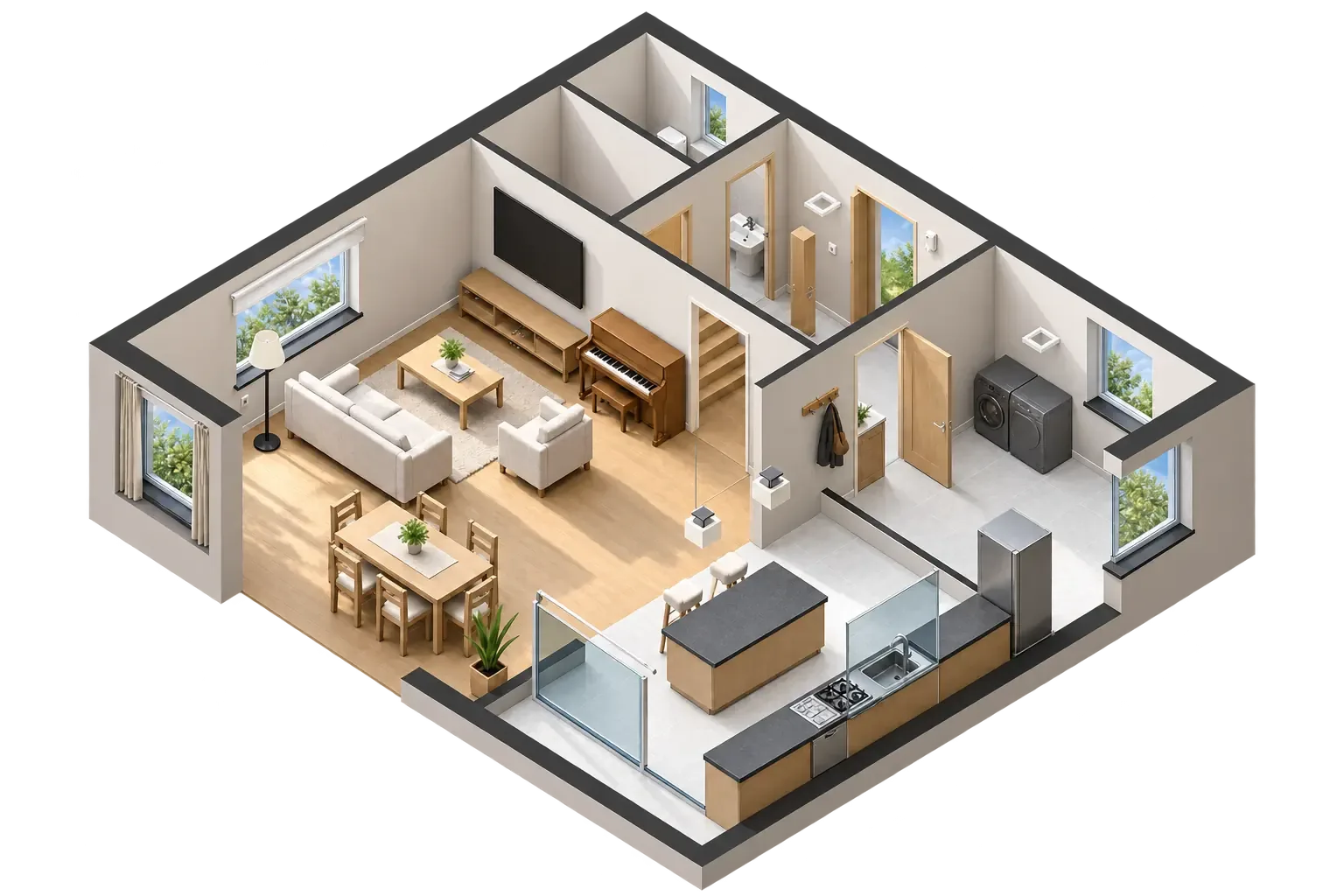
      Fidèle à la réalité, 2.5D de jour
      Fidèle à la réalité, 2.5D de jour4 sur 8
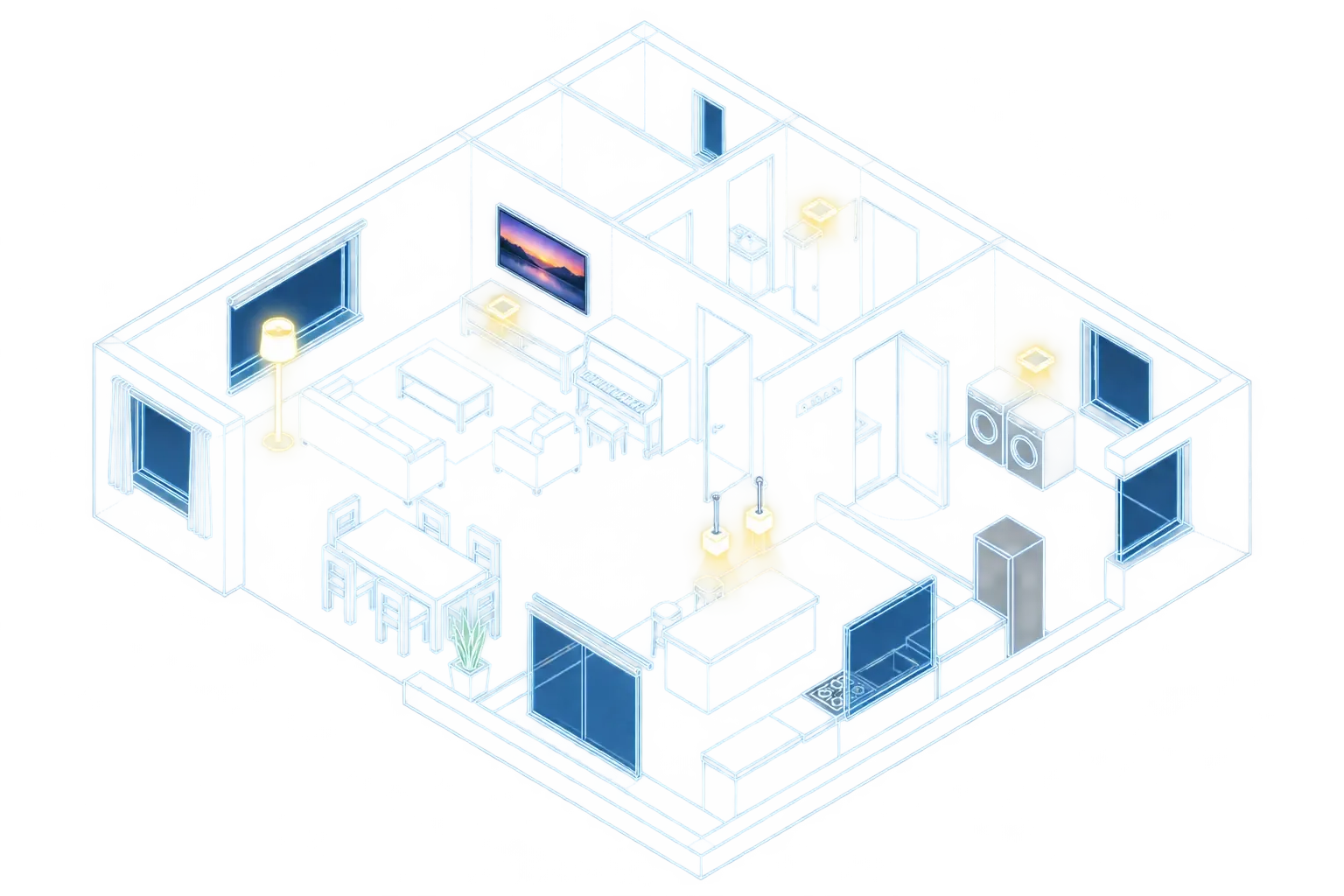
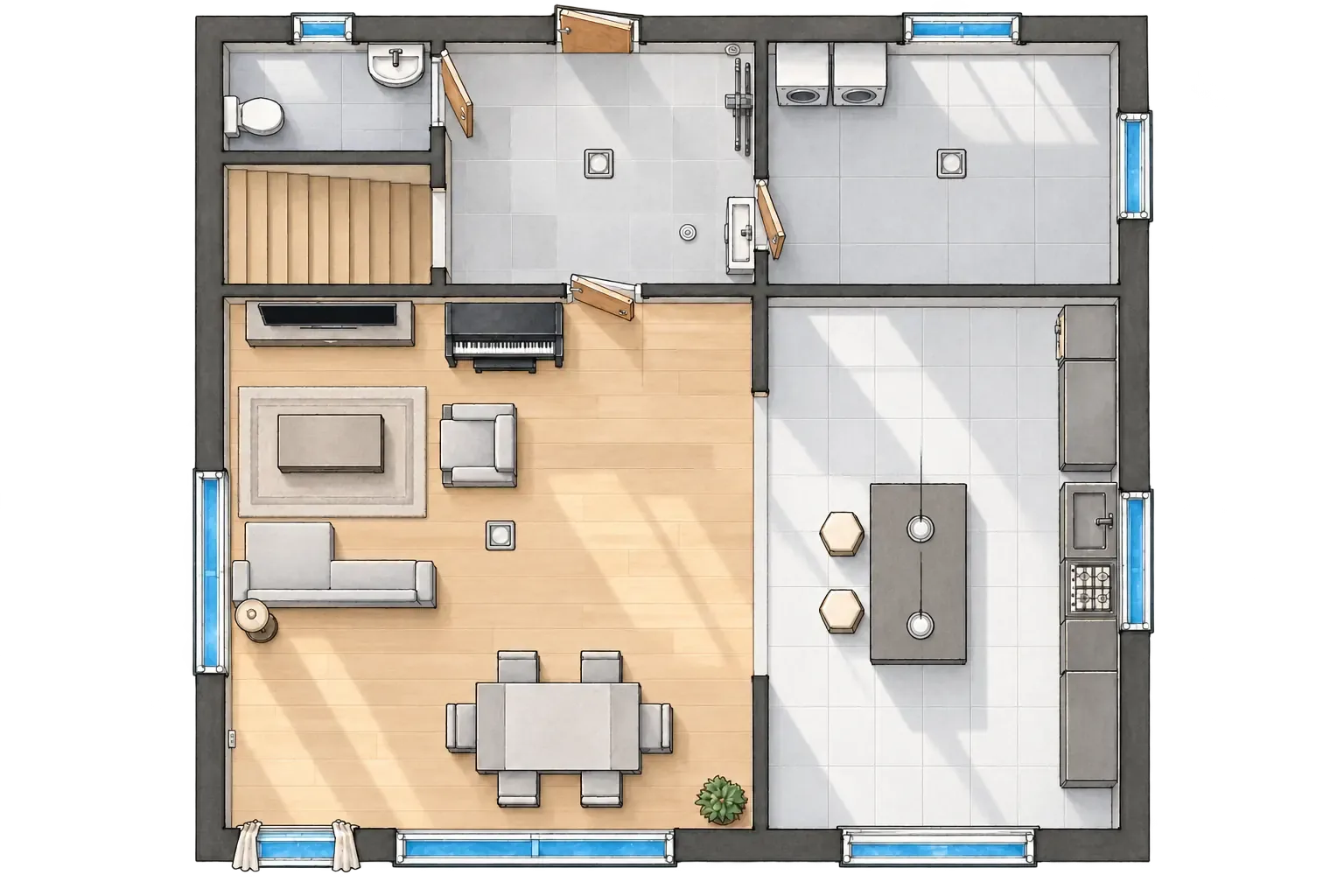
      Plan technique, 2.5D
      Plan technique, 2.5D5 sur 8
      Peint, vu du dessus
      Peint, vu du dessus6 sur 8
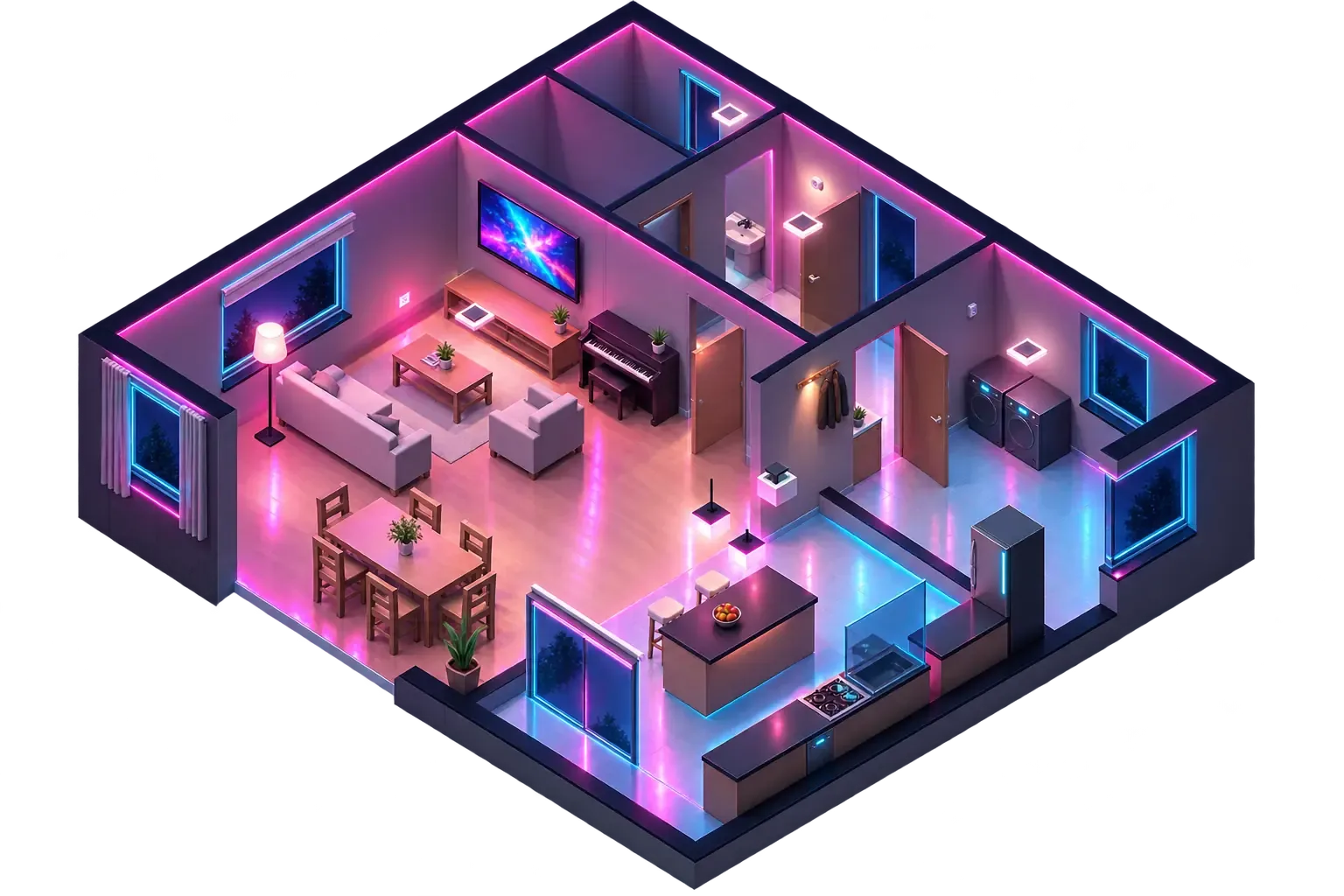
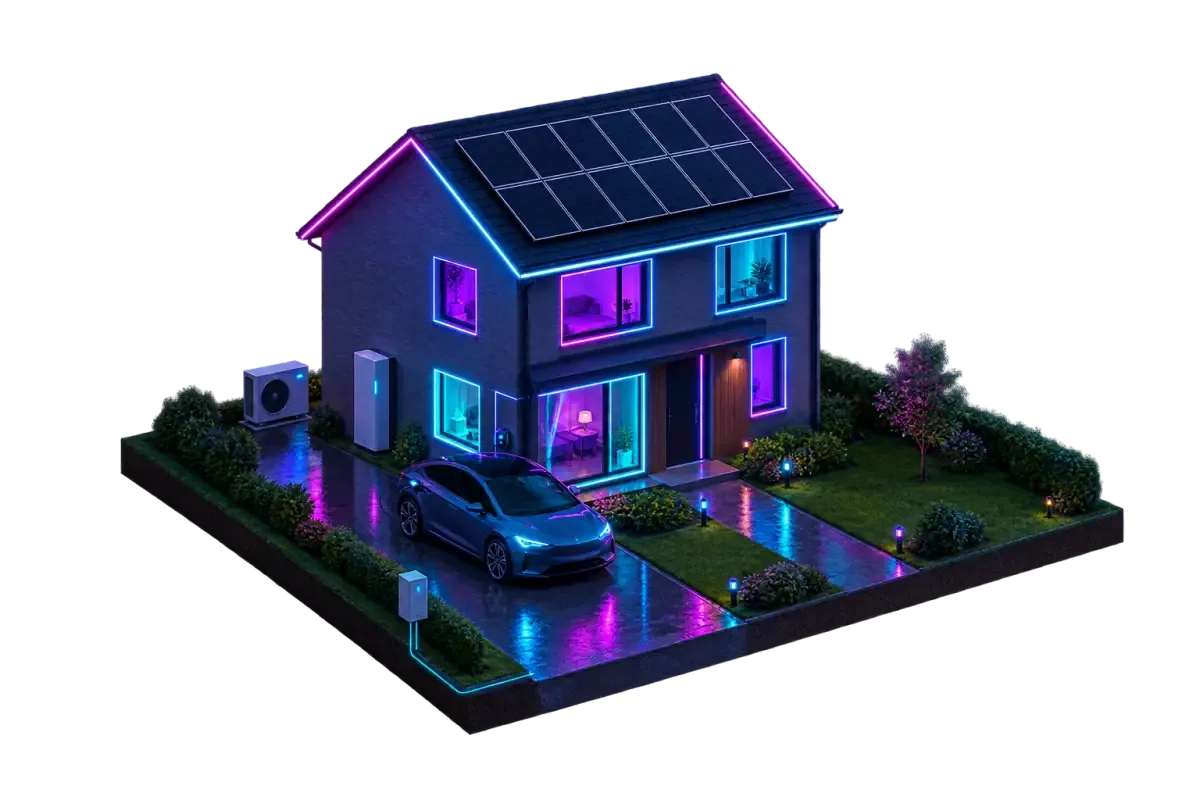
      Nuit cyberpunk, 2.5D
      Nuit cyberpunk, 2.5D7 sur 8
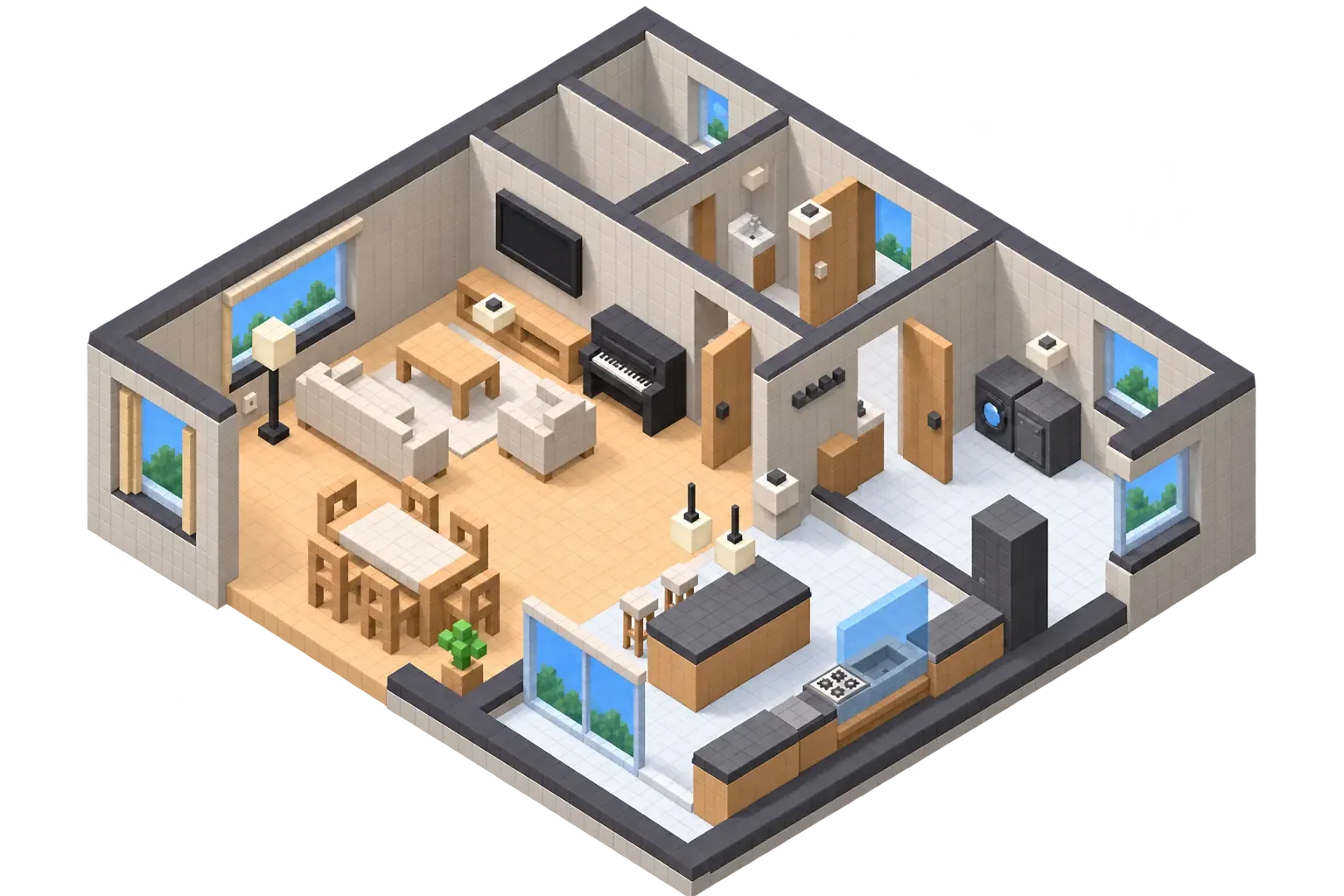
      Blocs voxel, 2.5D de jour
      Blocs voxel, 2.5D de jour8 sur 8
      Read the guide
    • Des modèles de produits réels, par type, pièce et marque

      Donnez à vos propres modèles un type, une pièce suggérée et le produit réel qu’ils représentent : marque, produit et apparence. Votre assistant IA peut tout remplir. La Communauté classe les modèles par type, pièce ou marque, et les images de votre plan d’étage les dessinent comme le vrai produit.

      Read the guide Read the guide
    • Des modèles de ce que vos appareils sont vraiment

      Placez une Sonos Arc Ultra sur votre plan d’étage et Tiledash propose un modèle de l’Arc Ultra : le vôtre, un modèle installé ou un modèle de la Communauté. Rien ne change tant que vous n’en choisissez pas un. Les modèles retiennent les produits sur lesquels vous les avez placés, si bien que d’autres personnes avec le même appareil trouvent le vôtre, et la Communauté indique quels modèles conviennent à vos appareils.

      Read the guide Read the guide
    • Donnez aux pièces leur propre lecteur, leurs lumières et leurs ambiances

      Indiquez à une pièce de votre plan d’étage quels lecteur, thermostat, lumières et stores lui appartiennent, et quelles ambiances et quels Flows elle propose. Sur une tuile Plan d’étage, la pièce montre ce qui est lu, et un toucher ouvre sa carte pour tout commander à la fois.

      Read the guide
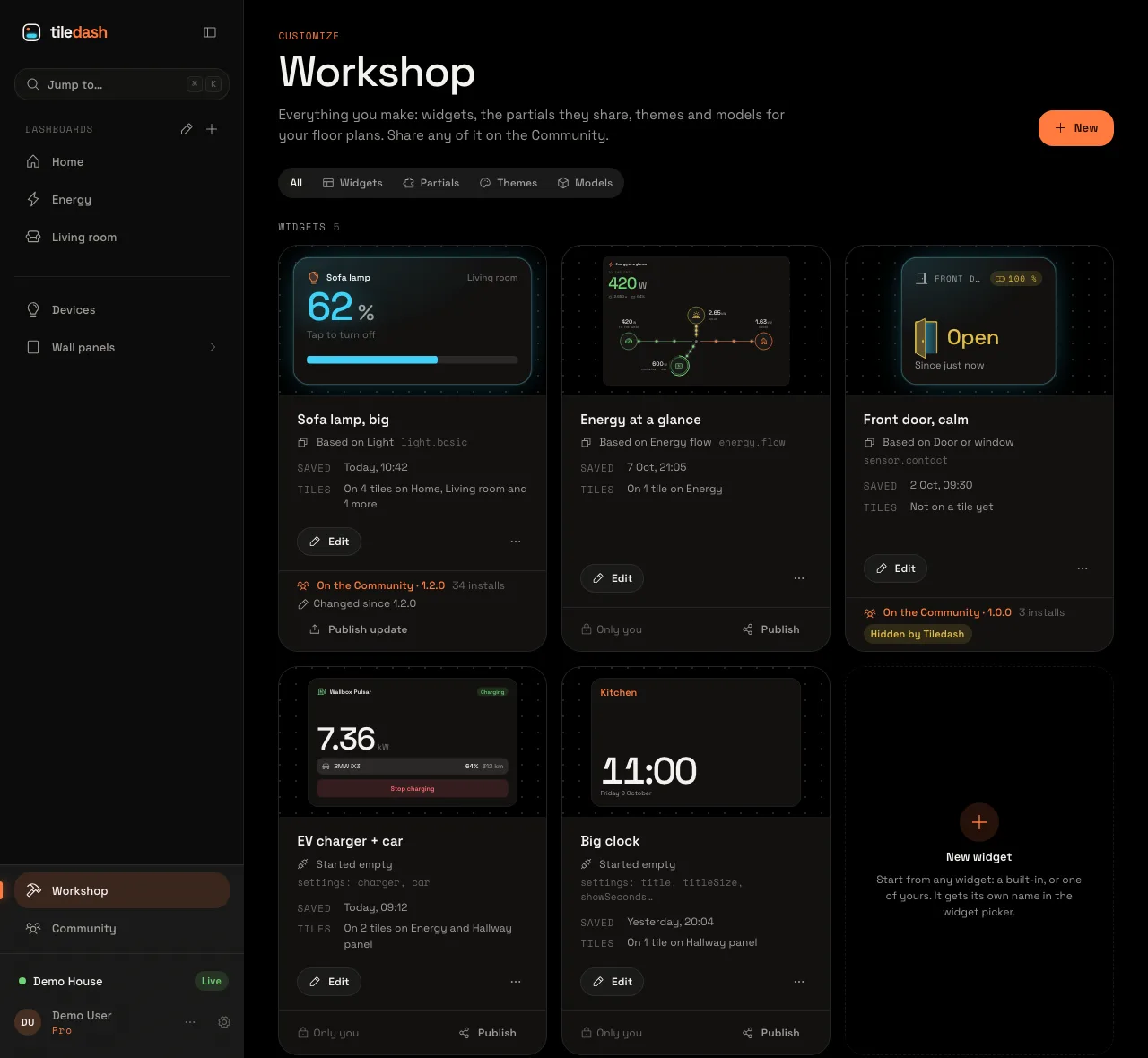
    • Un seul Atelier pour tout ce que vous créez

      Vos widgets, fragments, thèmes et modèles 3D vivent maintenant ensemble dans l’Atelier de la barre latérale, là où se trouvait Vos widgets. Chaque carte indique si elle est sur la Communauté, avec Publier ou Publier la mise à jour juste là, et Créer permet de tout créer. Les modèles fonctionnent aussi avec Free.

      Widgets, fragments, thèmes et modèles au même endroit
      Widgets, fragments, thèmes et modèles au même endroit1 sur 2
      Une note unique le signale dans la barre latérale
      Une note unique le signale dans la barre latérale2 sur 2
      Read the guide

    Amélioré

    • Types, pièces et marques classés de A à Z

      La fenêtre des modèles, les filtres de la Communauté et la liste de meubles de l’éditeur de plans d’étage classent les types, pièces et marques par ordre alphabétique, dans votre langue, avec Autre chose en dernier.

    • Plus de place avec Free : modèles 3D illimités, 25 enregistrements

      Gardez autant de modèles 3D à vous que vous voulez, quel que soit le forfait, et partagez-les tous sur la Communauté. Free enregistre maintenant 25 mesures au lieu de 10.

      Read the guide

    Corrigé

    • L’historique continue d’enregistrer quand Homey cesse d’envoyer les changements

      Depuis le 25 octobre, les graphiques pouvaient afficher une ligne plate à une seule valeur alors que les appareils continuaient de changer. Tiledash remarque maintenant en quelques minutes que les changements de votre Homey n’arrivent plus et se reconnecte. Ce qui a été manqué entre-temps n’a pas pu être récupéré.

  5. v26.15.13 nouveautés2 améliorations3 corrections

    Nouveau

    • Rejoignez Tiledash sur Discord

      Tiledash a maintenant un serveur Discord. Discutez avec d’autres utilisateurs, proposez des fonctions et signalez des bugs : les liens se trouvent dans Réglages › Discord, dans Nouveautés et au bas de tiledash.app.

      Discuter sur Discord Demander une fonction Signaler un bug Read the guide
    • Huit nouveaux styles pour l’image de votre maison

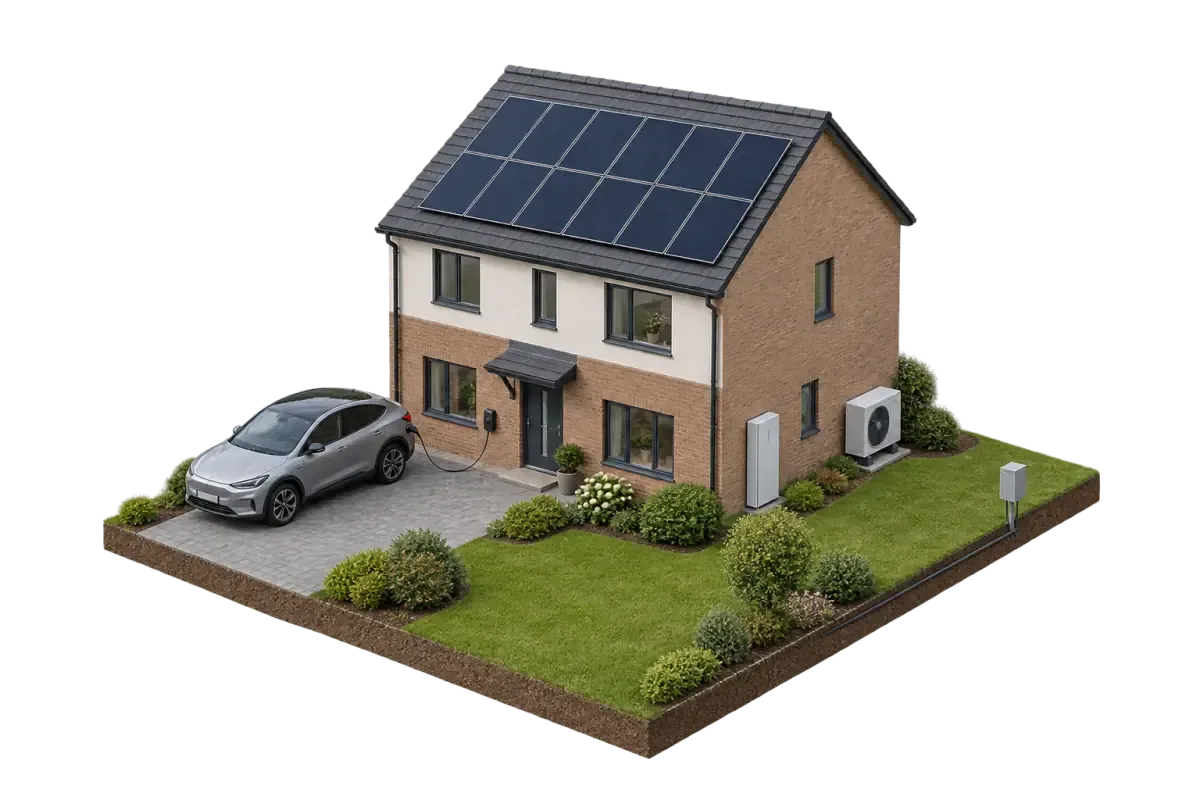
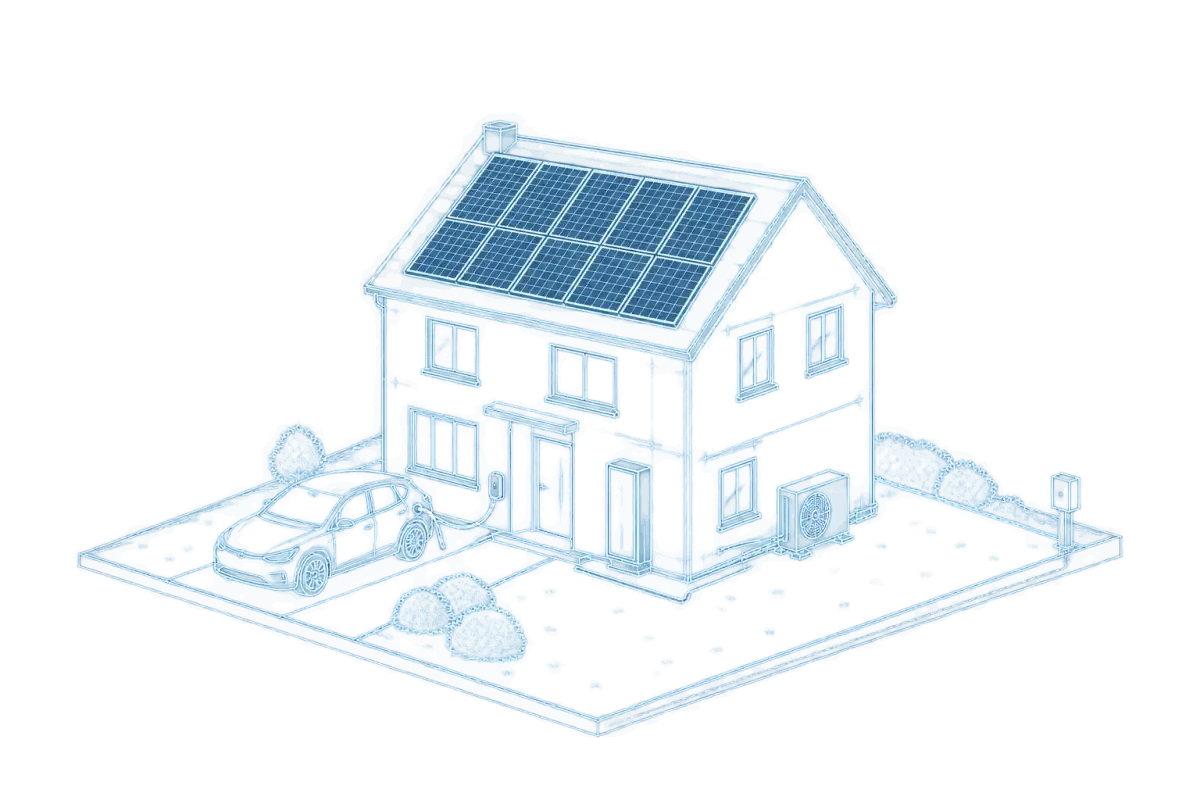
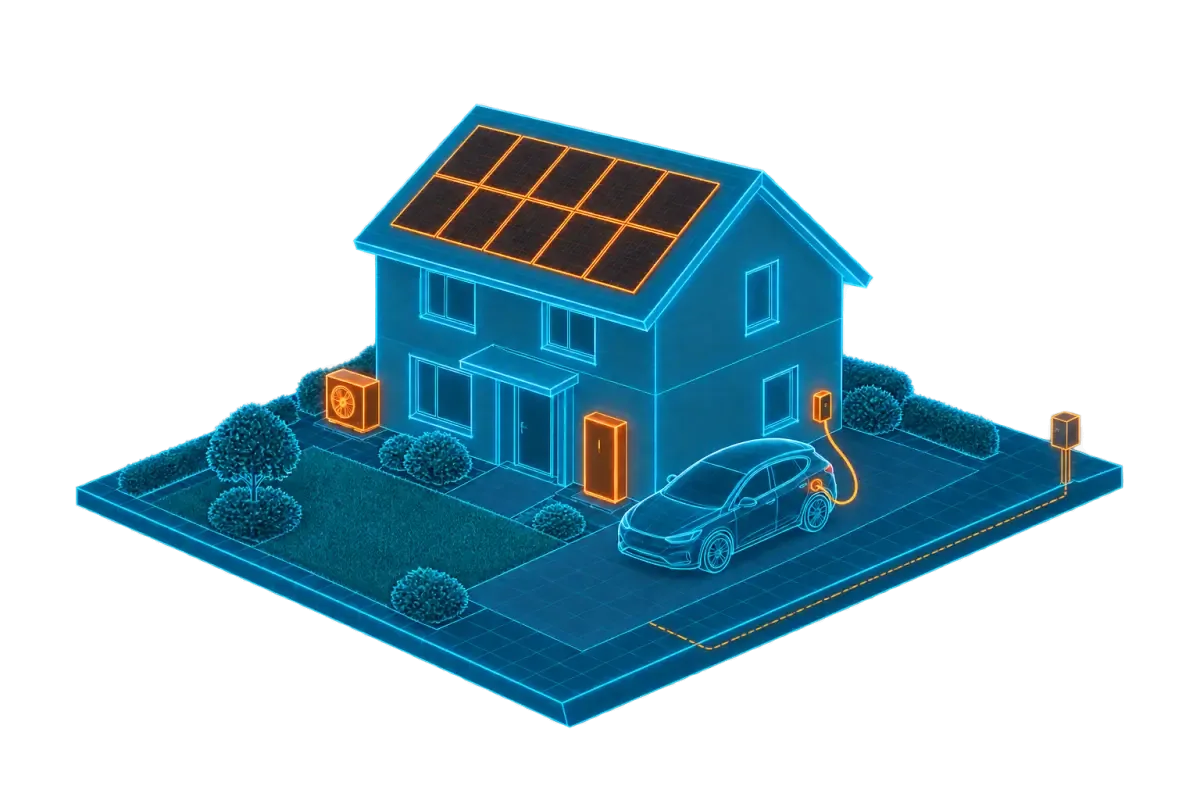
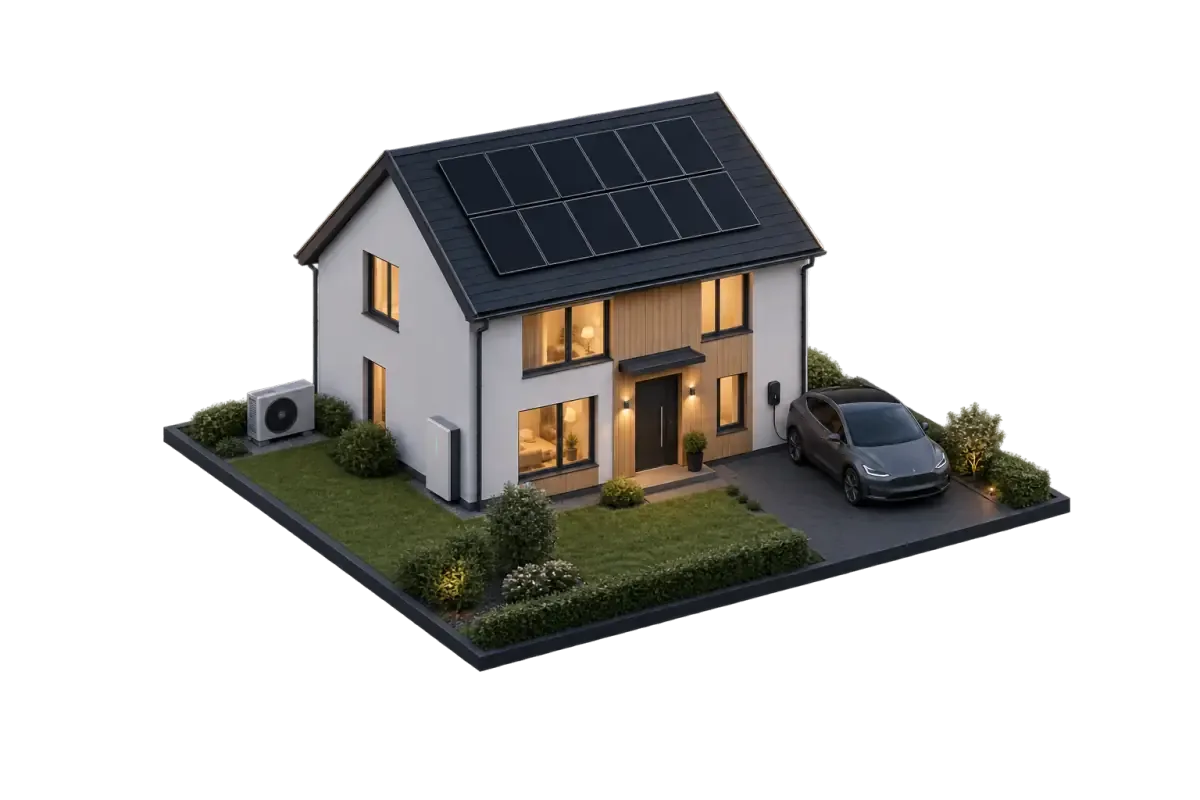
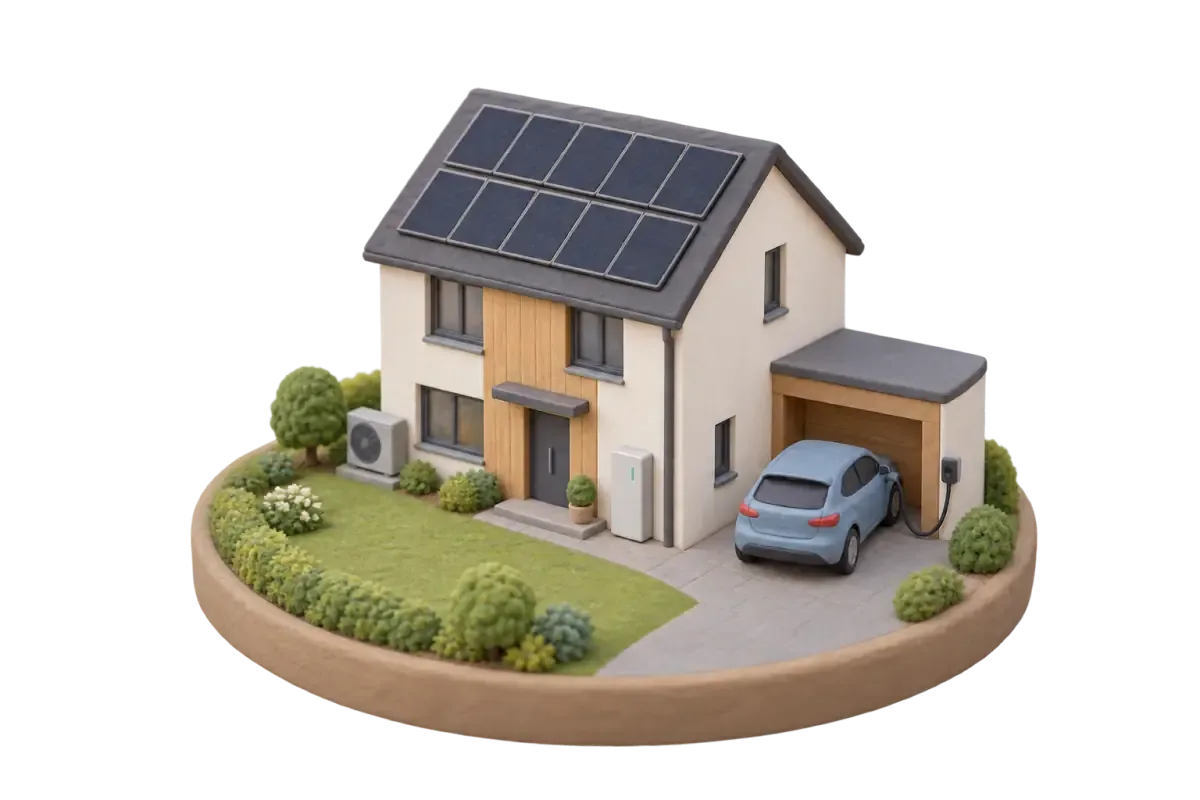
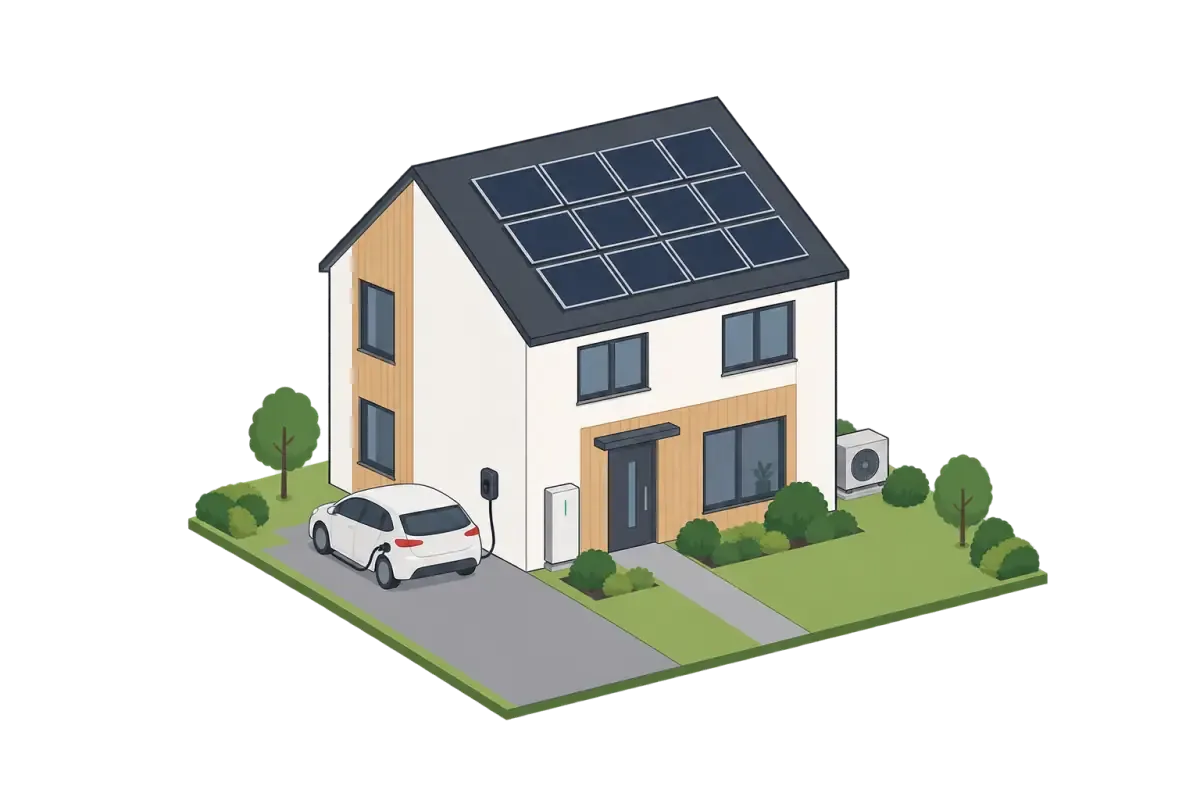
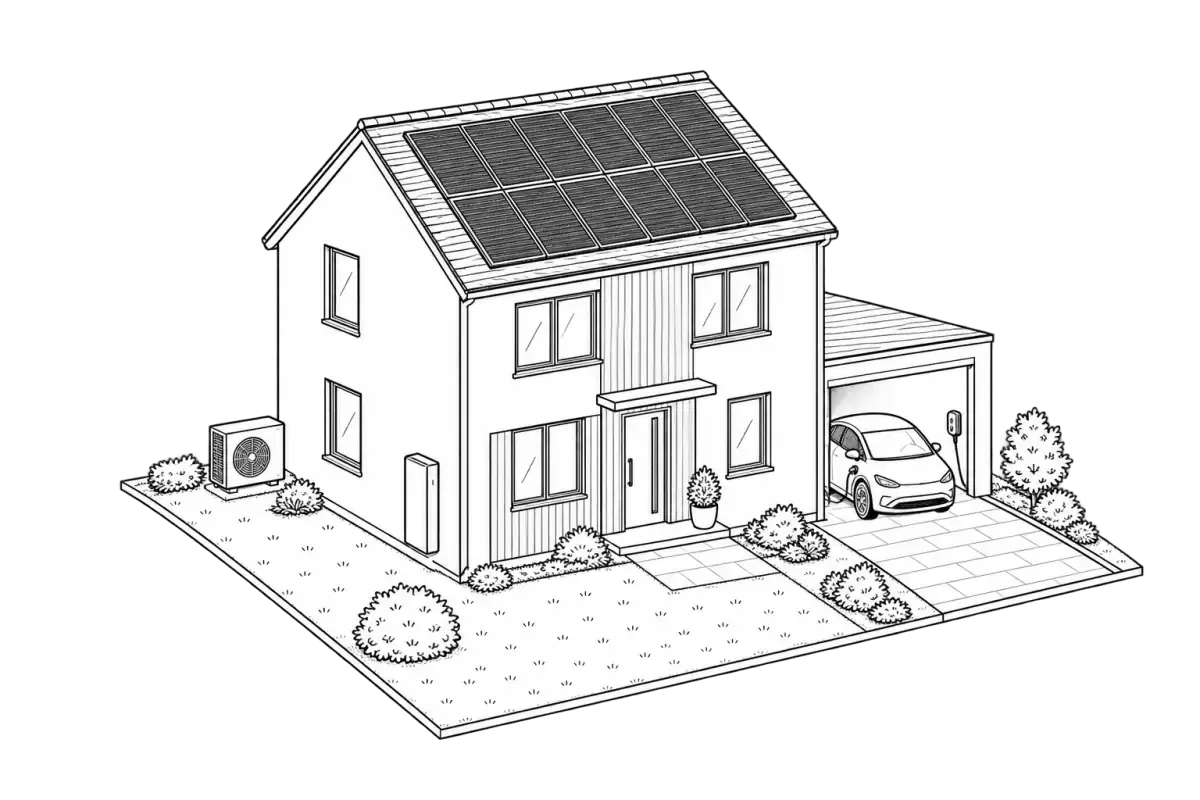
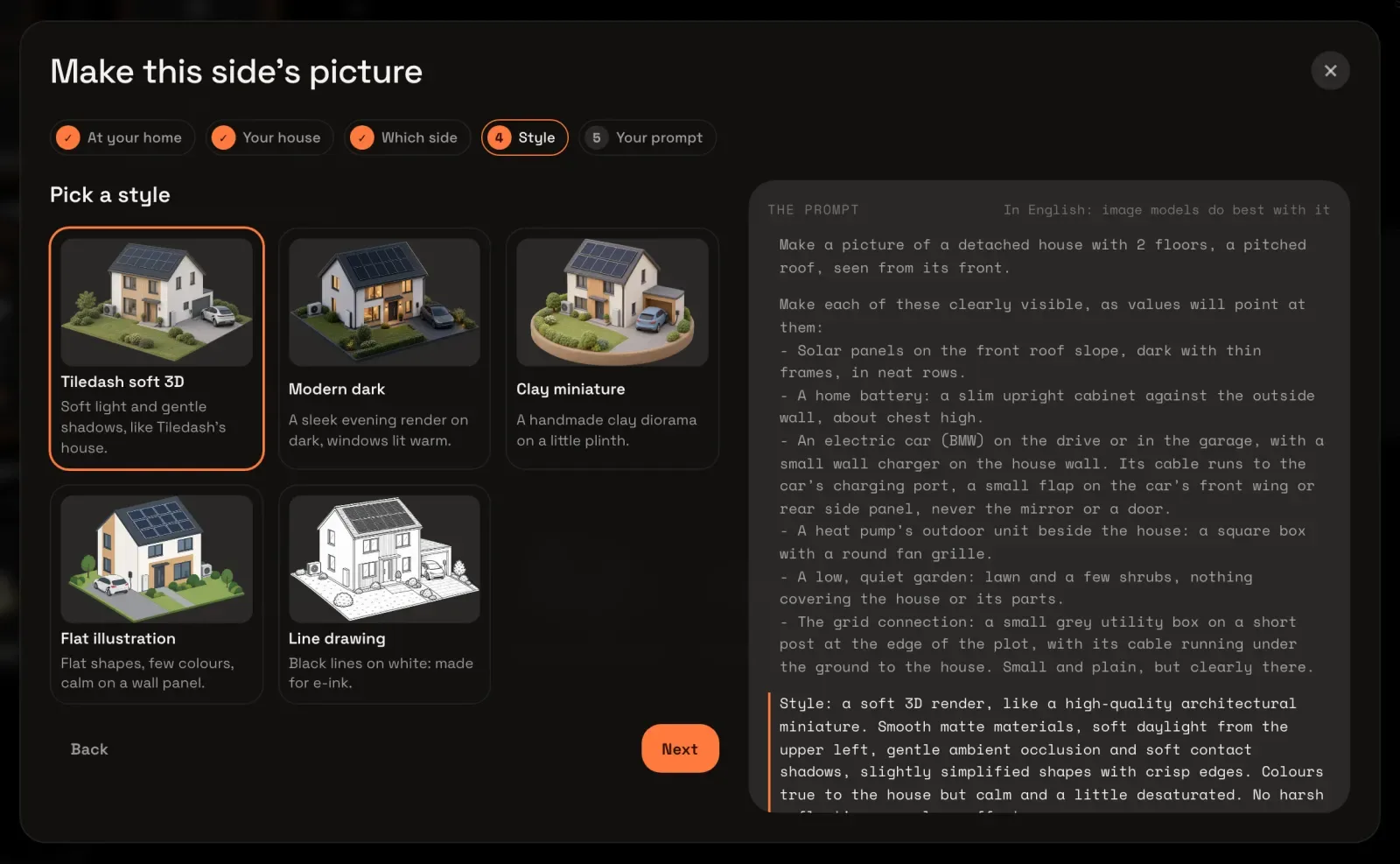
      Créez l’image de votre maison au style Fidèle à la réalité, Plan technique, Jumeau numérique, Nuit cyberpunk, Peint, Low poly, en Blocs voxel ou en Pixel art. L’étape du style regroupe maintenant les treize en tableaux de bord clairs, sombres et ludiques, et chaque exemple s’ouvre en plus grand avant que vous choisissiez.

      Fidèle à la réalité
      Fidèle à la réalité1 sur 13
      Plan technique
      Plan technique2 sur 13
      Jumeau numérique
      Jumeau numérique3 sur 13
      Nuit cyberpunk
      Nuit cyberpunk4 sur 13
      Peint
      Peint5 sur 13
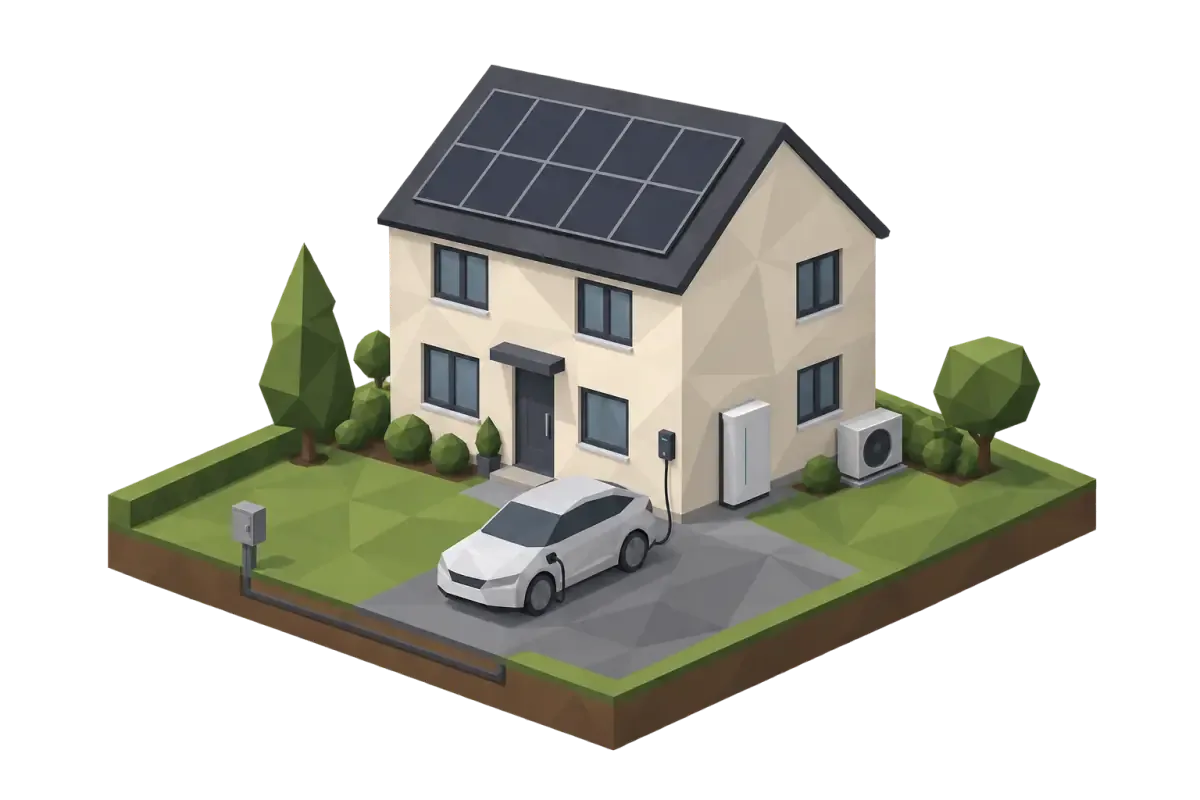
      Low poly
      Low poly6 sur 13
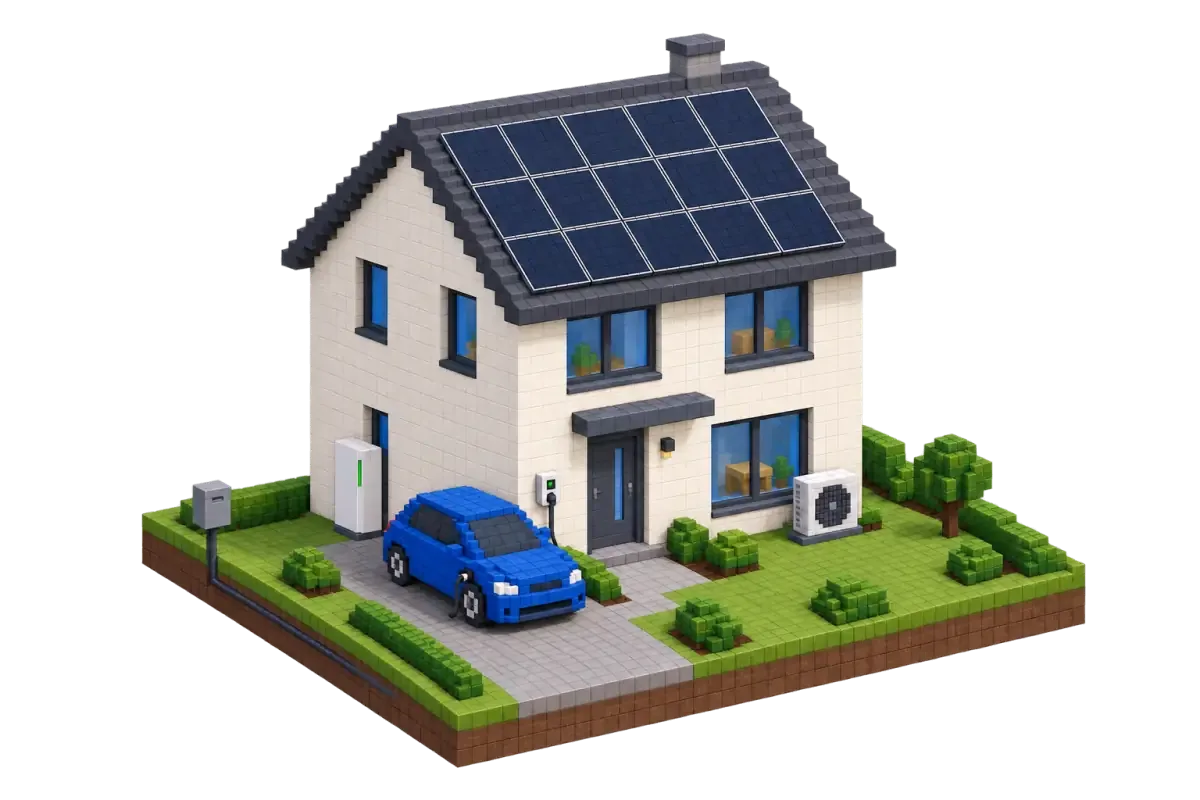
      Blocs voxel
      Blocs voxel7 sur 13
      Pixel art
      Pixel art8 sur 13
      3D douce Tiledash
      3D douce Tiledash9 sur 13
      Moderne sombre
      Moderne sombre10 sur 13
      Miniature en argile
      Miniature en argile11 sur 13
      Illustration plate
      Illustration plate12 sur 13
      Dessin au trait
      Dessin au trait13 sur 13
      Follow the tutorial Read the guide
    • Affinez l’image d’un côté, et revenez en arrière si elle vous plaît moins

      Au-dessus de l’image d’un côté, Affiner vous permet de dire ce qui doit changer, par exemple mettre la voiture dans l’allée, et l’IA ne change que cela. Cela marche aussi pour les images que vous avez importées, et coûte un crédit. Chaque version reste avec les essais du côté, pour pouvoir revenir en arrière.

      Read the guide

    Amélioré

    • Les tuiles d’énergie et la page du forfait se chargent plus vite

      Les tuiles d’énergie et la page du forfait se chargent maintenant plus vite, surtout avec plusieurs tuiles d’énergie sur un tableau de bord ou un Homey qui répond lentement.

    • Une meilleure aide quand votre Homey ne se connecte pas

      Quand un tableau de bord ne peut pas joindre votre Homey, Tiledash note maintenant où la connexion s’est arrêtée, pour que nous voyions ce qui a échoué quand vous demandez de l’aide. La politique de confidentialité précise ce qui est conservé.

      Politique de confidentialité

    Corrigé

    • Les Homey Pro récents se connectent maintenant par le cloud

      La version précédente n’avait pas entièrement corrigé le problème : les tableaux de bord ne pouvaient toujours pas joindre un Homey Pro (2023), (2026) ou Mini par le cloud d’Athom, et loin de chez vous ils indiquaient que votre Homey était hors ligne. Ils se connectent maintenant par le cloud.

    • Les Homey Pro récents se connectent de nouveau hors de chez vous

      Les tableaux de bord ne pouvaient pas joindre un Homey Pro (2023), (2026) ou Mini par le cloud d’Athom : loin de chez vous, ils indiquaient que votre Homey était hors ligne alors que l’app Homey fonctionnait. Ils se connectent de nouveau par le cloud.

    • Les pages s’ouvrent de nouveau après une mise à jour

      Si Tiledash était ouvert quand une nouvelle version est sortie, l’ouverture d’une page comme les Réglages pouvait échouer jusqu’à un rechargement. La page se charge maintenant toute seule avec la nouvelle version.

  6. v26.13.25 nouveautés5 améliorations1 correction

    Nouveau

    • Votre propre maison dans la Maison de l’énergie

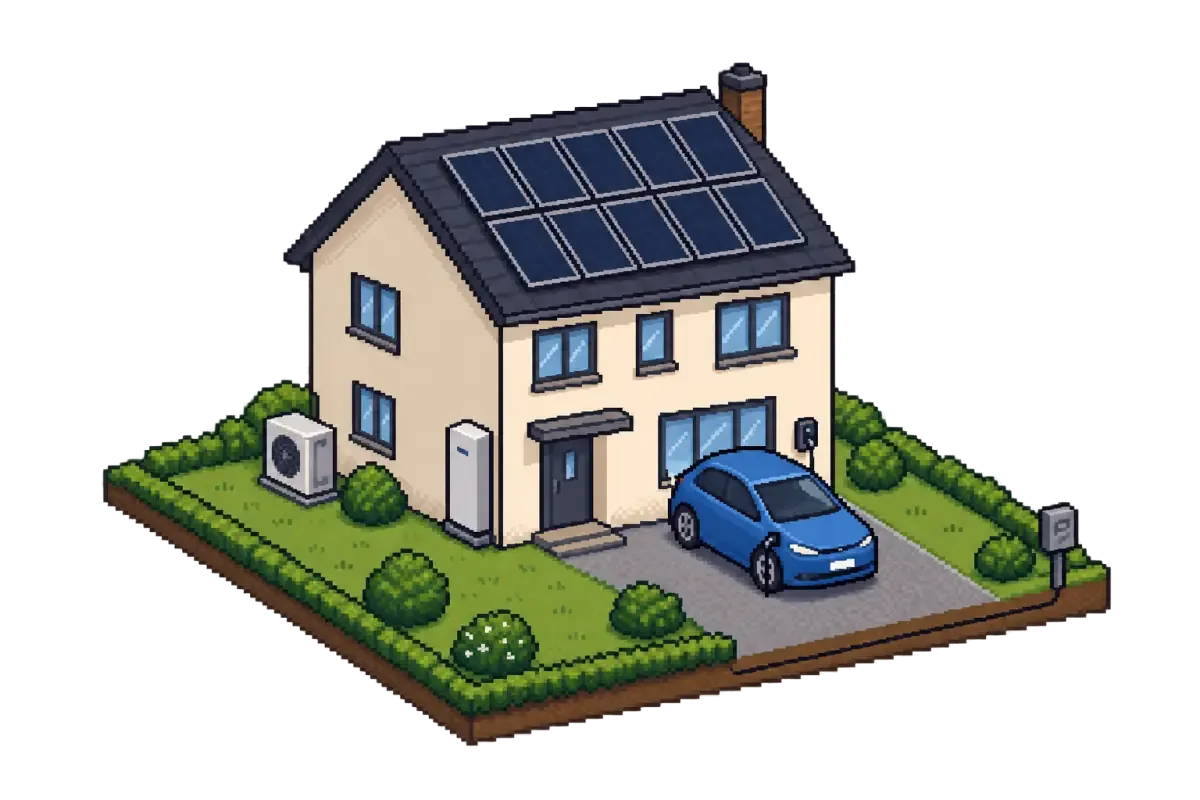
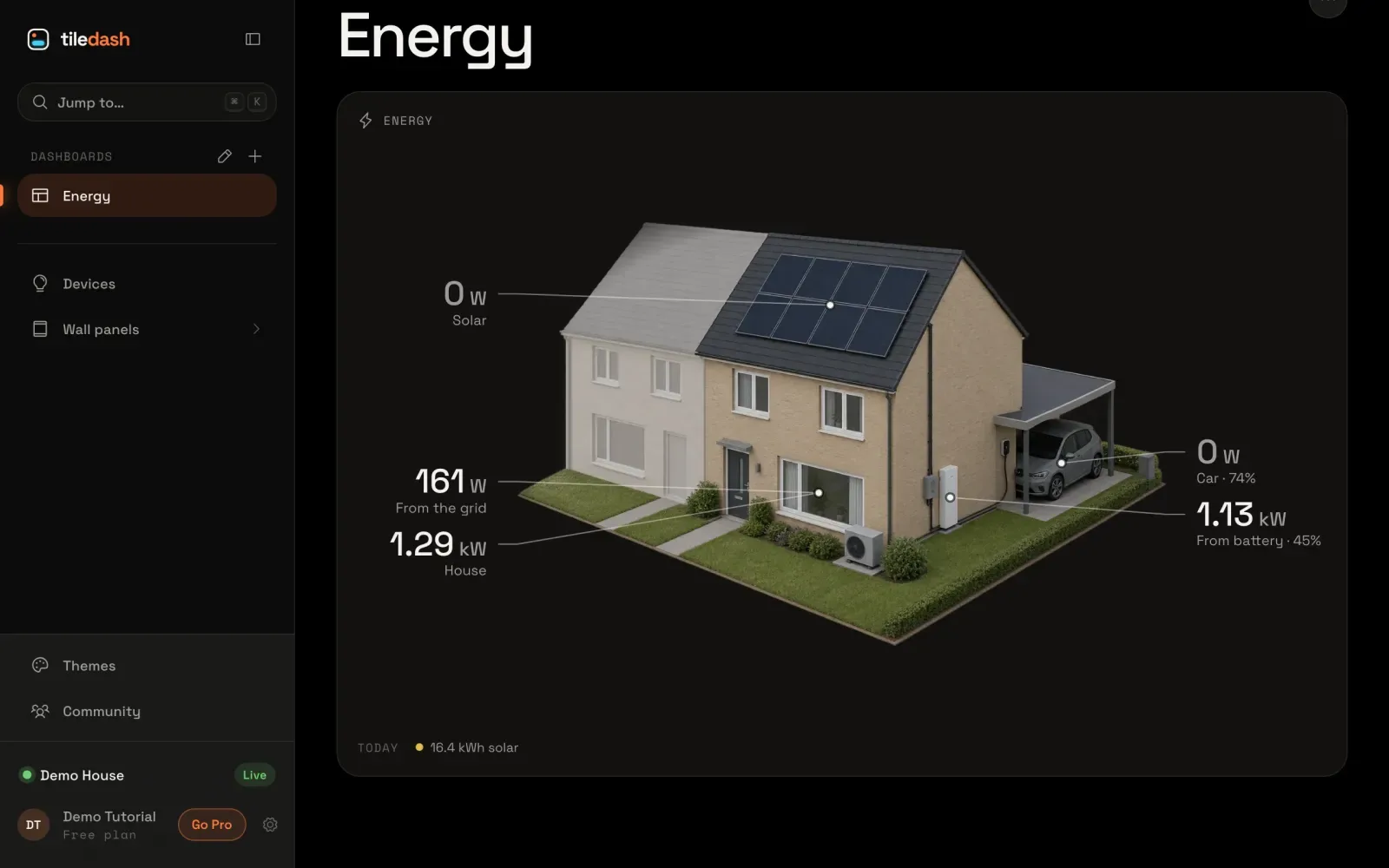
      Mettez votre propre logement sur la tuile Maison de l’énergie : Tiledash en crée une image pour vous, ou vous apportez la vôtre. La maison retient ce que chaque endroit affiche, des panneaux solaires à la voiture et à vos propres endroits, donc chaque tuile qui l’affiche montre la même chose.

      Créez-la dans Tiledash
      Répondez à quelques questions, ajoutez une photo de votre maison si vous voulez, choisissez un style, et Tiledash crée l’image avec ses points déjà placés. Cela coûte un crédit, Pro en offre 5 pour commencer, et une image ratée vous le rend.
      Ou apportez la vôtre
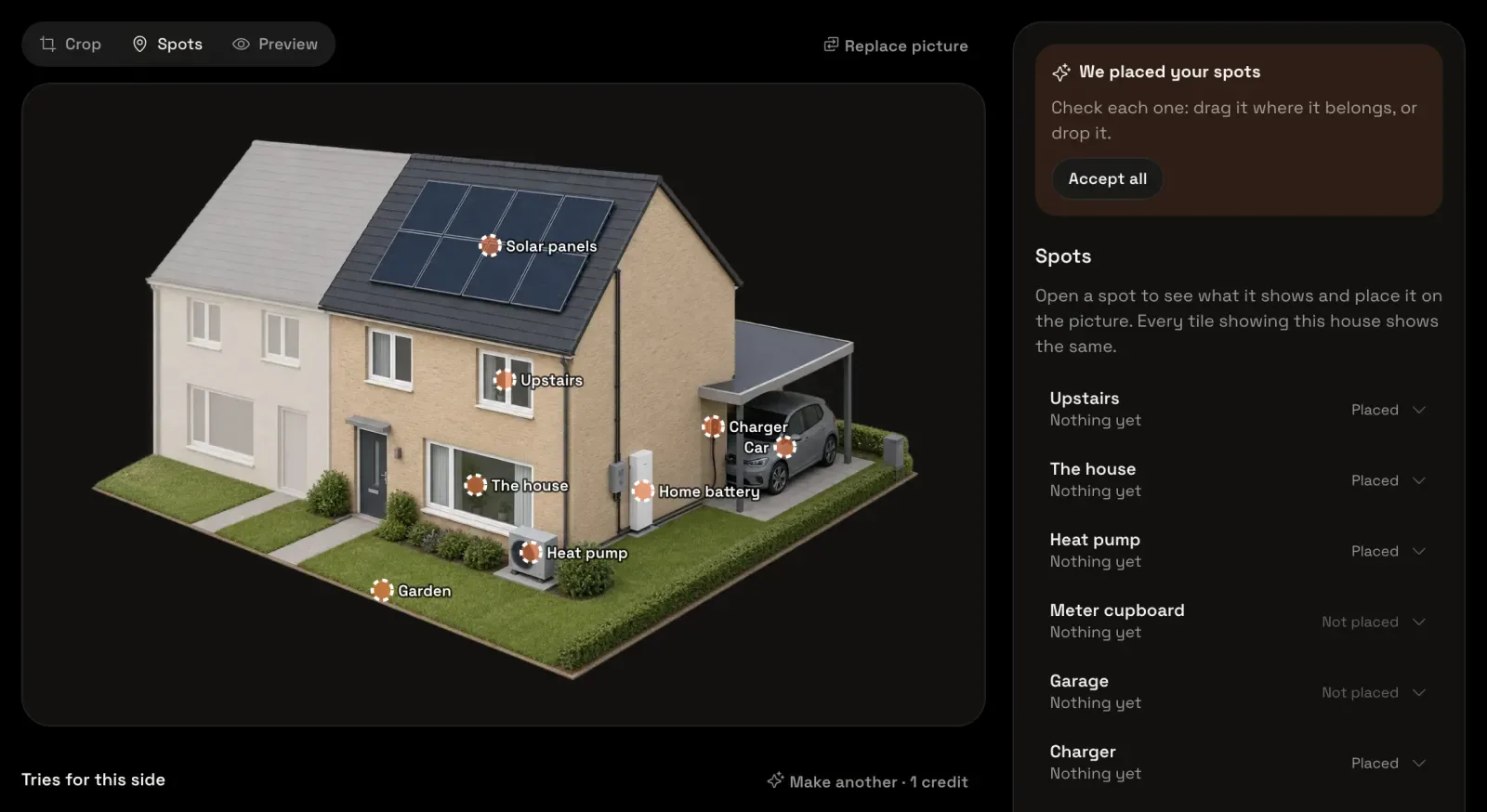
      Importez une image que vous avez créée, ou laissez Tiledash écrire le prompt pour votre propre ChatGPT ou Gemini et importez le résultat. Recadrez sur la maison et touchez l’emplacement de vos panneaux solaires, de votre batterie et de votre voiture.
      Sous tous les angles
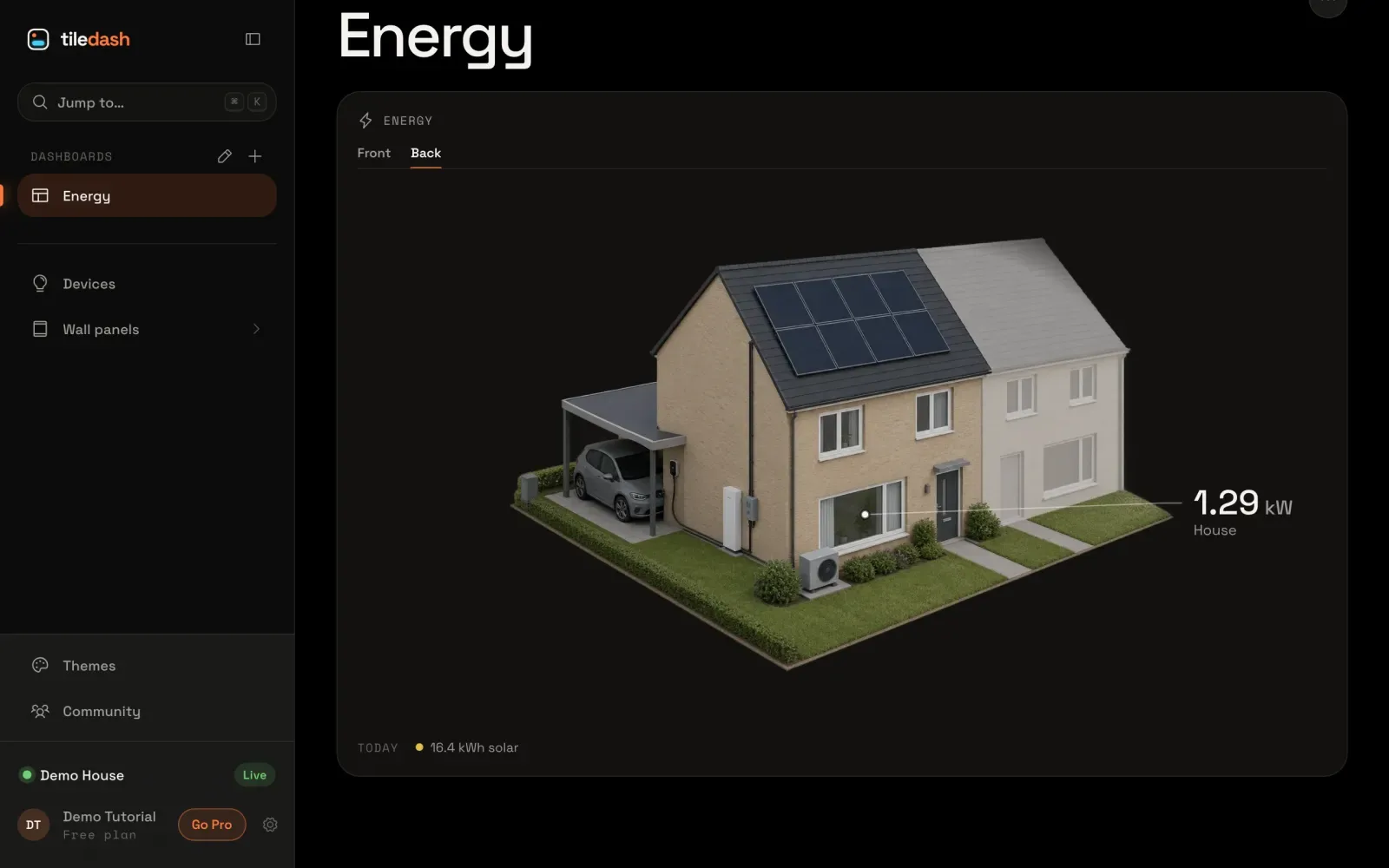
      Donnez à votre maison jusqu’à six côtés, de la façade au côté jardin, chacun avec sa propre image et ses points. La tuile passe de l’un à l’autre par balayage, points ou onglets, et sur un écran mural elle tourne toute seule.
      La maison garde ses valeurs
      Dans l’éditeur de maison, dites ce que chaque point affiche : plusieurs valeurs au même endroit, venant de n’importe quelle mesure, variable ou valeur d’énergie. Solaire, réseau, batterie et voiture suivent vos compteurs sauf choix contraire. Toutes les tuiles montrent pareil ; chacune peut n’afficher qu’un côté.
      Vos propres points
      Ajoutez vos propres endroits, comme la porte d’entrée ou une piscine, et donnez-leur des valeurs.
      Cinq maisons prêtes à l’emploi
      Pas encore d’image ? Créez un côté à partir d’une maison individuelle, mitoyenne ou jumelée, d’un bungalow ou d’un appartement. Chacune n’affiche que ce que votre logement possède. Vos tuiles Maison de l’énergie ont déjà été converties en une telle maison, avec les mesures qu’elles affichaient.
      Une tuile épurée
      Masquez le titre de la tuile et le prix, et la maison occupe toute la tuile.
      Plus calme
      La maison ne trace plus de câbles sur l’image. Chaque valeur désigne toujours son emplacement, et l’image reste propre.
      Choisissez un style pour votre maison
      Choisissez un style pour votre maison1 sur 4
      Touchez l’emplacement de chaque élément de votre maison
      Touchez l’emplacement de chaque élément de votre maison2 sur 4
      Votre maison sur un tableau de bord
      Votre maison sur un tableau de bord3 sur 4
      L’arrière de la maison, d’un balayage
      L’arrière de la maison, d’un balayage4 sur 4
      Follow the tutorial Read the guide
    • Une visite guidée pour les nouveaux comptes

      Après avoir créé votre premier tableau de bord, vous avez droit à un tour d’horizon en trois étapes et à une courte liste de choses à essayer, qui se coche toute seule et vous suit sur chaque appareil. Refaites la visite depuis le menu du compte quand vous voulez.

    • Affichez un modèle 3D sur sa propre tuile

      Le nouveau widget Modèle affiche sur une tuile un meuble, l’un de vos modèles 3D ou un modèle de la Communauté. Voyez-le en 2.5D ou faites-le tourner comme vous voulez en 3D, choisissez sa lumière et ses couleurs, et associez-lui un appareil pour qu’il s’allume quand celui-ci est allumé. Un court tutoriel vous guide.

      Read the guide Follow the tutorial
    • Tutoriels sur les prix de l’énergie et la déconnexion d’un assistant IA

      Deux nouveaux tutoriels pas à pas : régler vos prix de l’électricité, du gaz et de l’eau et vérifier les compteurs que comptent les widgets d’énergie, et retirer l’accès d’un assistant IA.

      Follow the tutorial Follow the tutorial
    • Des images du web derrière vos tuiles

      Dans le Style d’une tuile, le nouvel onglet Image accepte l’adresse web d’une image et l’affiche derrière le widget ou le titre. Choisissez si elle remplit la tuile ou s’affiche en entier, et fondez-la dans l’arrière-plan pour que le texte reste lisible.

      Read the guide

    Amélioré

    • Voyez quand un Homey n’est plus joignable

      Quand un Homey est retiré de votre compte Homey, ou que Homey ne laisse plus Tiledash l’atteindre, une bannière vous le dit désormais. Vous pouvez vous reconnecter avec Homey, ou retirer le Homey de Tiledash dans Réglages › Profil.

      Read the guide
    • Les Réglages ont leur propre page, à un clic

      L’engrenage à côté de votre nom, en bas de la barre latérale, ouvre les Réglages : votre profil et votre forfait, les nouveautés, et le fonctionnement de Tiledash pour votre maison, de l’énergie, des maisons et des plans d’étage aux alertes, claviers, liens et assistants IA. Chaque groupe indique ce qui est réglé, et un plan d’étage s’y ouvre directement, avec les menus repliés à côté. Les anciens liens mènent toujours au bon endroit.

      Read the guide
    • Les onglets des réglages restent en place pendant que ceux-ci défilent

      Dans les réglages des tuiles, tableaux de bord, titres, écrans muraux et thèmes, les onglets restent en haut pendant que seuls les réglages défilent, et ceux qui ne tiennent pas sont sous Plus. Les réglages d’un titre s’ouvrent maintenant dans une fenêtre, avec le titre dessiné en direct à côté. L’éditeur d’écran mural a aussi ses onglets, avec son propre ordre de balayage.

    • Les thèmes sont maintenant dans les Réglages

      Choisir un thème et créer le vôtre se fait maintenant dans les Réglages, derrière l’engrenage au bas de la barre latérale. Vos thèmes s’y ouvrent directement dans l’éditeur.

      Read the guide
    • Découvrez les nouveautés à votre retour

      Après une mise à jour qui apporte des nouveautés, Tiledash les affiche une fois à votre prochaine ouverture, chacune avec un tutoriel ou le guide, et Me montrer indique où les trouver. Une mise à jour qui ne contient que des corrections met juste un point sur l’engrenage.

      Read the guide

    Corrigé

    • Choisissez des valeurs d’énergie et de prix pour les totaux du jour

      Dans les réglages de la Maison de l’énergie et du Flux d’énergie, les totaux du jour peuvent maintenant venir des valeurs d’énergie et de prix de votre Homey, et plus seulement des mesures des appareils.

  7. v26.12.01 nouveauté1 amélioration

    Nouveau

    • L’énergie de votre maison sur une image de maison

      Le widget Maison de l’énergie montre votre logement sous forme d’image de maison, avec votre solaire, le réseau, votre batterie domestique et votre voiture indiqués dessus, et un câble qui s’illumine quand le courant y passe. Placez n’importe quelle autre mesure à un endroit de la maison, comme la température extérieure dans le jardin. Les éléments que votre maison n’a pas ne figurent pas sur l’image.

      Follow the tutorial Read the guide

    Amélioré

    • Choisissez à quel point les pièces voisines s’estompent

      Quand votre plan d’étage affiche une seule pièce, elle seule montre son nom et ses mesures, quelle que soit la vue. Les pièces voisines s’estompent désormais à l’arrière-plan, avec des murs pleins qui cachent ce qui se trouve derrière. Estomper les alentours et le curseur Niveau d’estompage permettent de choisir ce que vous voyez du reste de votre maison.

      Read the guide
  8. v26.11.26 nouveautés6 améliorations2 corrections

    Nouveau

    • Plus de mobilier grâce à trois kits de modèles gratuits

      La liste de mobilier du plan d’étage compte maintenant environ 125 éléments, dont une cuisine complète (meubles hauts, bas et colonnes, hottes, cafetière, grille-pain et bouilloire), davantage pour la salle de bain, des étagères, des canapés, des lits et des bibliothèques, issus de trois kits de modèles 3D gratuits. Chaque kit a sa propre section, avec son auteur, sa licence et sa provenance, et chaque élément prend les couleurs de votre thème.

      Read the guide
    • Concevez le mobilier de vos plans d’étage avec votre IA

      Avec Pro, l’assistant IA que vous connectez peut maintenant concevoir le mobilier de vos plans d’étage : décrivez un élément et il le construit à partir de formes simples, vous montre des dessins dans la discussion et un aperçu 3D en direct, et l’enregistre dans vos modèles. Il peut aussi envoyer un modèle créé ailleurs, ou faire tourner et redimensionner les vôtres.

      Read the guide
    • Dessinez vos propres formes sur un plan d’étage

      Un élément absent du catalogue, comme un angle coffré ou un conduit de cheminée ? Dessinez son contour coin par coin, donnez-lui un nom et une hauteur, et surélevez-le s’il est suspendu. En 3D, il apparaît comme un bloc plein.

      Read the guide
    • Accrochez tableaux et affiches sur votre plan d’étage

      Ajoutez un tableau à un mur, dans un format usuel ou le vôtre, en portrait ou en paysage, avec un cadre fin, épais, en toile ou d’affiche, et une couleur pour l’image elle-même. Posez-le au sol ou sur une étagère pour l’appuyer contre le mur.

      Read the guide
    • Une table à manger sous toutes les formes

      La nouvelle table de votre plan d’étage prend la forme de votre choix : rectangle, arrondie, ovale ou au bord naturel et organique. Réglez sa taille et le nombre de chaises autour, en 2D comme en 3D.

      Read the guide
    • Réglez la taille de votre télé et suspendez un meuble TV

      Réglez la taille d’une télé sur votre plan d’étage d’après son écran en pouces, et posez-la sur son meuble ou accrochez-la au mur. Le nouveau meuble TV bas est long et bas, à portes plates, suspendu au mur ou posé, avec autant de portes que vous voulez.

      Read the guide

    Amélioré

    • Un mobilier plus lisible sur les plans d’étage en 2D

      Le mobilier du plan montre maintenant ses parties, comme les assises, les accoudoirs et le dossier d’un canapé ou les oreillers d’un lit, en tons clairs et plus foncés, et chaque élément projette une ombre douce. Les images de la liste du mobilier et du sélecteur de formes sont assorties.

    • Choisissez l’angle de votre plan d’étage en 2.5D

      Un plan d’étage en 2.5D a maintenant un réglage Angle : isométrique, façon jeu vidéo (plus à plat) ou plongeant (plus vu du dessus). Isométrique est le choix par défaut, un peu plus à plat qu’avant.

      Read the guide
    • Un électroménager plus souple sur les plans d’étage

      Empilez un sèche-linge séparé sur votre lave-linge tout en gardant chacun relié à son propre appareil. Les couleurs de l’électroménager s’appliquent maintenant correctement, et un réfrigérateur américain est disponible, avec un distributeur de glaçons en option.

      Read the guide
    • Organisez et commandez votre plan d’étage

      Placez, déplacez et tournez le mobilier directement en 3D. Choisissez dans l’éditeur de plan d’étage ce que fait un appui, un appui long ou un double appui sur chaque objet, avec des valeurs par défaut communes à vos tableaux de bord. Un démarrage rapide explique le changement de vue, les raccourcis et la barre d’outils, avec des curseurs en forme de main pendant le déplacement.

      Read the guide
    • Un catalogue de mobilier plus spacieux, avec des onglets et des images 3D

      Le catalogue de mobilier du plan d’étage montre chaque élément en petite image 3D et a des onglets : la bibliothèque, ce qui est déjà dans ce plan, vos modèles et la communauté. Sa recherche et ses onglets restent visibles pendant le défilement, et vous pouvez élargir le panneau latéral. Un élément ou un appareil sélectionné a aussi ses onglets : détails, emplacement et forme. Vos modèles et ceux que vous avez installés s’affichent aussi en images 3D.

      Read the guide
    • Choisissez quel capteur donne la température d’une pièce

      Une pièce de votre plan d’étage affiche la moyenne de ses capteurs. Vous pouvez maintenant choisir un seul appareil, comme le thermostat, pour sa température ou son humidité. Les listes d’appareils indiquent la pièce de chacun.

      Read the guide

    Corrigé

    • Le mobilier retrouve sa vraie forme en 3D

      Sur les plans d’étage en 2.5D et en 3D, le mobilier pouvait s’afficher en simples boîtes au lieu de son modèle. Chaque élément s’affiche maintenant tel qu’il est.

    • Télés murales et stores rendus fidèlement en 3D

      Une télé au mur affichait son pied en 2.5D et en 3D ; c’est désormais un écran plat qui s’allume quand elle est allumée. Les stores s’affichent maintenant sur leurs fenêtres en 3D, y compris ouverts et dans l’aperçu 3D de l’éditeur de plans d’étage.

  9. v26.9.2

    Small fixes and improvements.

  10. v26.9.116 nouveautés6 améliorations7 corrections

    Nouveau

    • Dessinez votre maison, voyez-la en direct, même en 3D

      Dessinez votre maison dans Tiledash et voyez-la en direct sur vos tableaux de bord : chaque pièce, chaque lampe, chaque store, là où il se trouve vraiment. C’est la plus grosse chose que nous ayons construite jusqu’ici, alors voici ce qu’elle contient.

      Dessinez votre maison
      Niveau par niveau, à partir des zones de votre Homey ou sur une image de votre plan. Les pièces s’accrochent les unes aux autres, et les murs affichent leur longueur pendant que vous dessinez.
      Meublez-la
      Environ 50 éléments classés par pièce, des lampes qui ne sont pas connectées, et vos propres modèles 3D issus d’un scan de téléphone ou d’un téléchargement. Les éléments s’alignent sur les murs et entre eux pendant que vous les glissez.
      Vos appareils, en direct
      Placez un appareil sur n’importe quel élément. Les lampes éclairent leur pièce, les stores et les portes montrent leur position, un appui les commande et un appui long ouvre les actions rapides.
      Sur vos tableaux de bord
      Affichez un niveau sur une tuile, avec les pièces teintées selon la température au fil de la journée. Voyez-le en 2.5D, ou avec Pro en maison de poupée 3D que vous tournez et zoomez.
      Couleurs
      Donnez une couleur aux murs (chaque côté la sienne), aux pièces, aux portes et au mobilier, parmi des teintes prêtes à l’emploi, vos favorites et les dernières utilisées.
      Partagez vos modèles
      Avec Pro, partagez un de vos modèles dans la communauté. Chacun peut installer ceux des autres dans son mobilier.
      Un niveau en direct sur une tuile de tableau de bord
      Un niveau en direct sur une tuile de tableau de bord1 sur 4
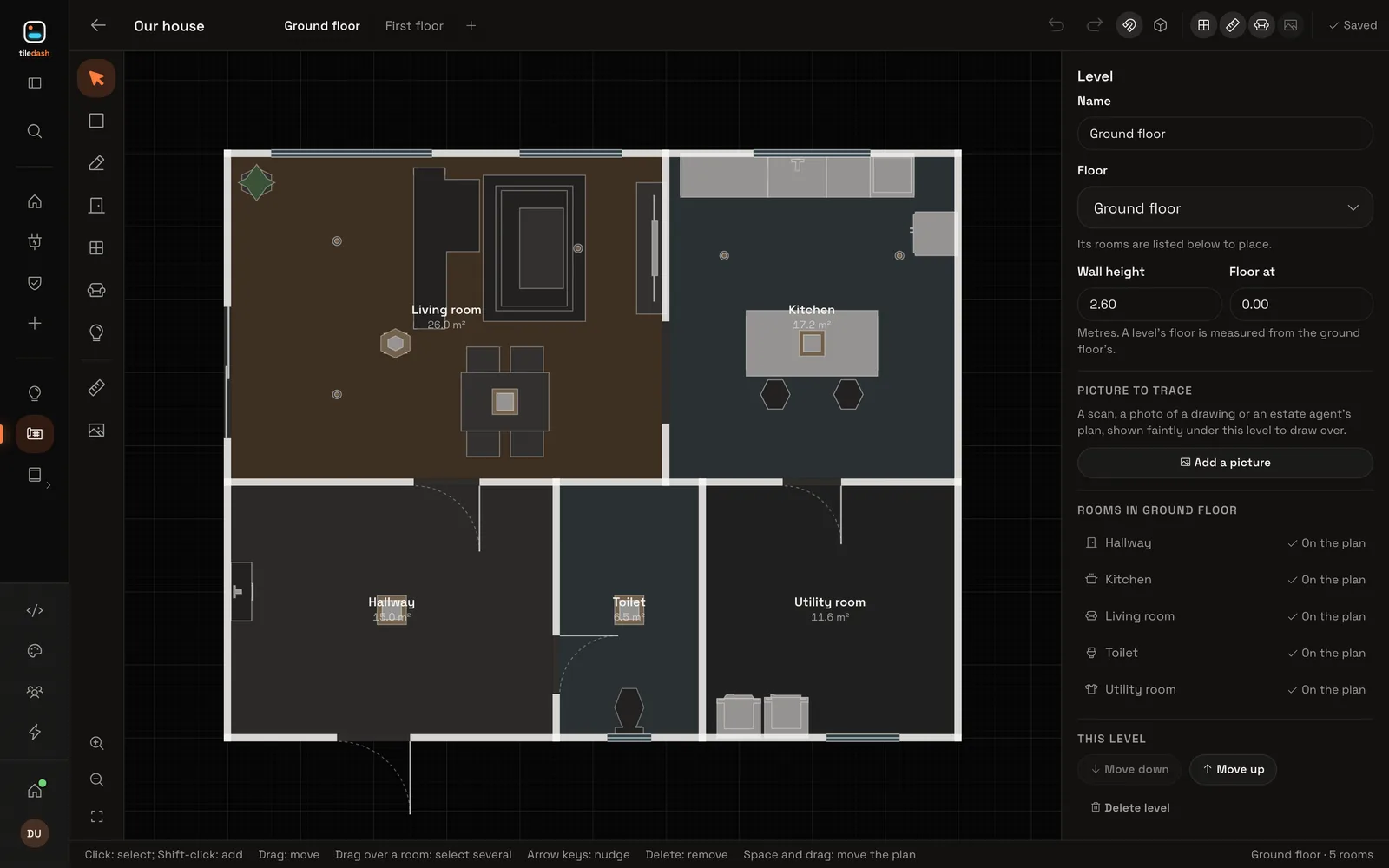
      Dessiner un niveau dans l’éditeur de plan d’étage
      Dessiner un niveau dans l’éditeur de plan d’étage2 sur 4
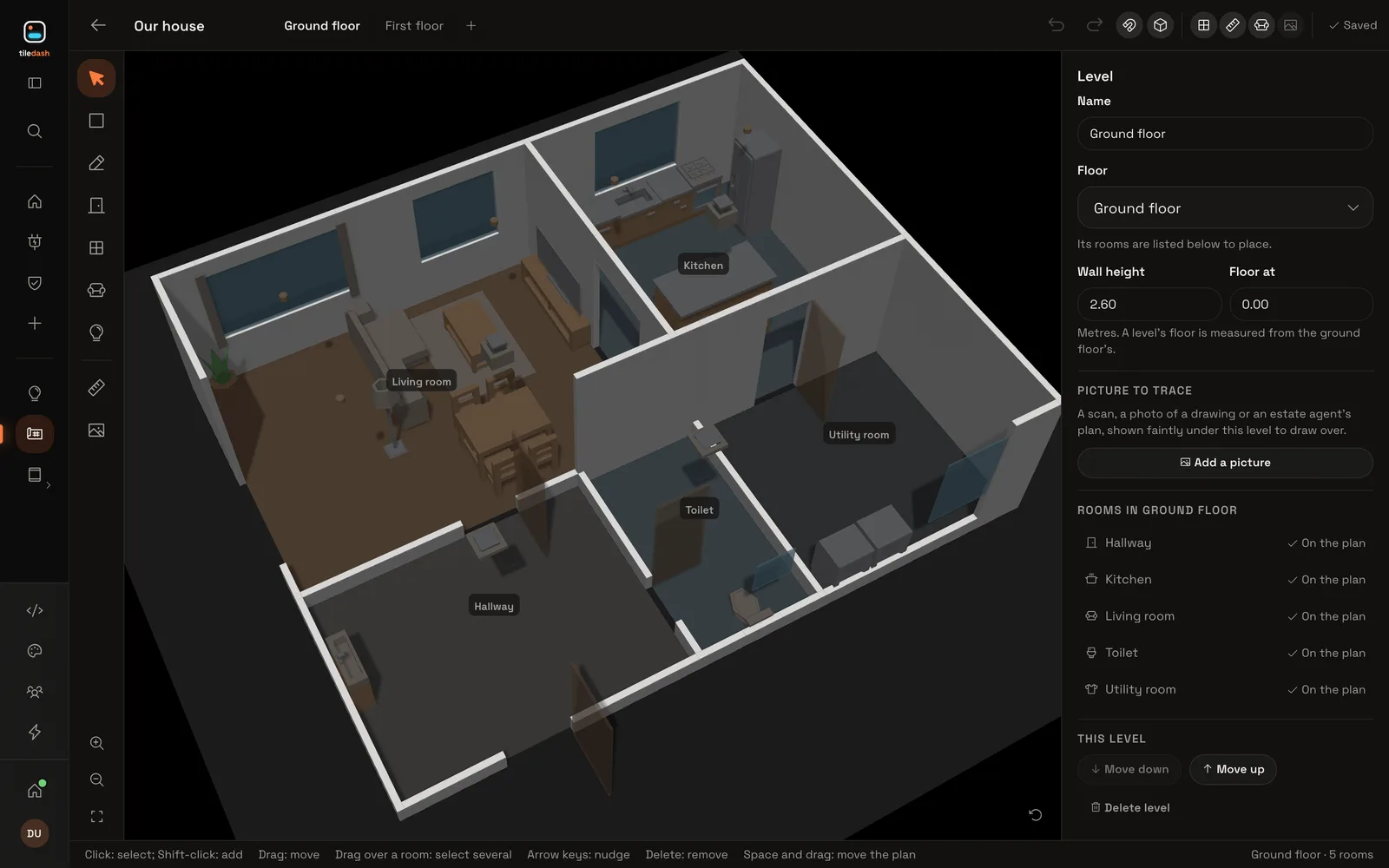
      Le même niveau en 3D
      Le même niveau en 3D3 sur 4
      Ajouter un modèle de votre cru
      Ajouter un modèle de votre cru4 sur 4
      Read the guide
    • Un cadran analogique pour l’Horloge, et des diaporamas

      L’Horloge peut afficher un cadran rond avec des aiguilles : un repère à chaque minute, les heures en toutes lettres, ou seulement les heures, avec une trotteuse qui saute, qui balaie ou aucune. Les widgets que vous créez peuvent aussi afficher un cadran d’horloge et un diaporama d’images venues du web.

      Read the guide
    • Ajoutez vos calendriers pour que les widgets les affichent

      Ajoutez les liens iCal privés de vos calendriers Google, iCloud ou Outlook sous Compte › Calendriers. Les widgets dotés d’un réglage Calendriers, comme ceux que vous créez, affichent leurs événements des 30 prochains jours, y compris sur les écrans muraux et les liens de partage. Un calendrier qui ne se charge plus en indique la raison, et les widgets gardent ses derniers événements.

      Read the guide Read the guide
    • Choisissez vos couleurs parmi vos favorites et les plus récentes

      Chaque sélecteur de couleur ouvre maintenant une seule fenêtre avec les couleurs du thème, 24 couleurs prêtes à l’emploi, les dernières couleurs choisies et vos favorites, que vous gardez avec une étoile. Vos favorites sont les mêmes que sur la roue chromatique d’une lampe et vous suivent sur tous vos appareils.

      Read the guide
    • Ajoutez des widgets et des modèles de la communauté là où vous vous en servez

      L’onglet Communauté du sélecteur de widgets liste tous les widgets de la communauté, ceux de vos appareils en premier, et le mobilier du plan d’étage liste tous les modèles. Ajouter un widget ou placer un modèle que vous n’avez pas installé l’installe, et un message renvoie vers sa page.

      Read the guide Read the guide
    • Des pop-ups qui s’ouvrent quand il se passe quelque chose

      Un tableau de bord peut ouvrir quelque chose tout seul quand un événement se produit : la sonnette retentit et sa caméra s’ouvre, la porte du garage s’ouvre et ses commandes s’affichent. Réglez-les dans le nouvel onglet Pop-ups des Réglages du tableau de bord ; un écran mural en veille se réveille pour eux.

      Read the guide
    • La chronologie de votre Homey dans les widgets

      Les widgets peuvent montrer ce qui s’est passé récemment dans la chronologie de votre Homey, comme la sonnette ou un lavage terminé, et une valeur peut afficher sa dernière entrée. Reconnectez-vous et autorisez la nouvelle permission facultative pour l’utiliser. Cela ne s’affiche jamais sur les liens de partage.

      Read the guide
    • Une barre de navigation pour vos tableaux de bord

      Le nouveau widget Navigation est une barre de tableaux de bord pour passer de l’un à l’autre d’un appui, celui affiché étant marqué. Placez-la sur la grille, ou ancrez-la en haut, en bas ou sur un côté du tableau de bord, où elle reste pendant le défilement. Copier dans un tableau de bord… place une copie de n’importe quelle tuile sur les tableaux de bord que vous choisissez.

      Read the guide Read the guide
    • Demandez un code PIN avant de déverrouiller ou d’ouvrir

      Dans les détails d’un appareil, ajoutez les actions qui doivent d’abord demander un code PIN, comme déverrouiller la porte d’entrée ; elles apparaissent sous forme de badges que vous pouvez retirer. Donnez aux autres un code PIN à eux, comme aux enfants, et cochez pour chaque action les codes PIN qui fonctionnent ; le vôtre fonctionne toujours. Les écrans muraux, écrans associés, liens de partage et l’app demandent alors avant l’action, et pas de nouveau pendant une minute.

      Read the guide
    • Placez des tuiles à l’intérieur de vos widgets

      Un widget doté d’un réglage Tuiles contient maintenant des tuiles que vous choisissez et placez vous-même, sur des pages avec leur propre nom, leur icône et, si vous le voulez, Quand afficher. Organisez-les depuis les réglages de la tuile, ou sélectionnez des tuiles sur votre tableau de bord pour les mettre dans le widget.

      Read the guide Read the guide
    • Choisissez l’apparence des dates et des nombres

      Votre compte et chaque écran mural ont maintenant Région et formats : choisissez comment s’écrivent les dates, les heures et les nombres, ou laissez Auto pour suivre votre navigateur. Les nombres peuvent légèrement changer, comme 62% au lieu de 62 %.

      Read the guide
    • Des diagrammes de Sankey et des cartes thermiques pour vos widgets

      Les widgets que vous créez peuvent tracer un diagramme de Sankey, qui montre d’où vient et où va l’énergie en bandes aussi larges que la quantité, et une carte thermique d’une mesure par heure, par jour ou sur une semaine type.

    • Empilez des tuiles et passez de l’une à l’autre par onglets ou en glissant

      Une Pile réunit plusieurs tuiles sur des pages à un même endroit de votre tableau de bord, qu’on change par onglets, en glissant, ou toute seule toutes les quelques secondes. Sélectionnez des tuiles en mode modification et choisissez Mettre en pile, ou ajoutez une Pile et choisissez ce qu’elle contient. Double-cliquez sur une pile en mode modification pour organiser ses tuiles sur place. Ses onglets s’agrandissent sur les écrans tactiles, et chaque écran retient sa page.

      Read the guide Read the guide
    • Tiledash en néerlandais, allemand, espagnol et français

      Toute l’app s’affiche maintenant dans votre langue : tableaux de bord et leur modification, écrans muraux, liens de partage, votre compte, thèmes, appareils, la communauté et l’éditeur de widgets. Choisissez-la sous Compte → Langue et région, ou donnez la sienne à un écran mural. Les traductions sont faites par IA et marquées Bêta tant qu’elles ne sont pas vérifiées.

      Read the guide
    • Un widget Chronologie dans le Store

      Ajoutez la Chronologie depuis le Store pour voir ce qui s’est passé récemment sur votre Homey, comme la sonnette ou un lavage terminé, le plus récent en premier. Sur une petite tuile, elle montre la dernière entrée sur une ligne.

    • Dessinez des widgets à l’intérieur de vos propres widgets

      Vos widgets peuvent maintenant dessiner d’autres widgets à l’intérieur d’eux, comme une carte de pièce qui montre chacun de ses appareils avec sa tuile habituelle.

      Read the guide

    Amélioré

    • Les listes de l’éditeur de widgets sont par ordre alphabétique

      Les onglets Données, Catalogue, Syntaxe et Actions de l’éditeur de widgets, sa fenêtre Ajouter un réglage et la fenêtre d’ajout de widgets listent maintenant tout par ordre alphabétique, pour retrouver plus facilement ce que vous cherchez.

    • Le bouton Tableau de bord devient un Bouton

      Le Bouton fait tout ce qu’un appui peut faire : ouvrir un tableau de bord ou un appareil, lancer un Flow, activer une ambiance ou modifier une variable. Sans libellé ni icône propres, il montre le nom et l’icône de ce qu’il fait.

      Read the guide
    • L’éditeur de widgets ferme {{ à votre place

      Dans le modèle, taper deux accolades ouvrantes ajoute les fermantes, avec une espace de chaque côté et le curseur entre les deux. Si vous tapez vous-même les accolades fermantes, elles passent par-dessus celles ajoutées au lieu de les doubler.

    • Ouvrez un appareil là où vous êtes

      Ouvrir l’appareil affiche les commandes et les mesures d’un appareil dans un pop-up ou un panneau latéral au-dessus de la page où vous êtes, ou sur la page Appareils si vous préférez. Choisissez aussi un autre appareil que celui de la tuile. Cela fonctionne maintenant aussi sur les écrans muraux et les liens de partage.

      Read the guide Read the guide
    • Les écrans muraux et les liens de partage se souviennent des onglets

      Un widget sur un écran mural ou un lien de partage reste maintenant sur l’onglet ou la page où vous l’avez laissé, même après un rechargement. Les widgets dessinés dans un autre widget gardent leur propre apparence au lieu de prendre ses couleurs.

    • Appuyez sur un résumé pour voir ses appareils par pièce

      Appuyer sur le résumé d’un titre, comme 3 lampes allumées, affiche maintenant chaque appareil concerné sur sa propre tuile, regroupés par pièce, avec Tout éteindre pour ceux qui s’allument et s’éteignent. Choisissez un panneau latéral plutôt qu’un pop-up sur l’onglet Appui du résumé ; la petite liste reste disponible sous Afficher la liste.

      Read the guide

    Corrigé

    • Les tableaux de bord se remettent à jour après une connexion perdue

      Un tableau de bord laissé ouvert pendant la veille de l’ordinateur pouvait ensuite afficher d’anciennes valeurs, même sur d’autres tableaux de bord, jusqu’au rechargement de la page. Les tableaux de bord, liens de partage, écrans associés et historiques se remettent maintenant à jour tout seuls quand la connexion à votre Homey revient.

    • Le premier tableau de bord propose vos pièces dès la connexion

      Juste après la connexion d’un Homey, la fenêtre de votre premier tableau de bord pouvait griser Une pièce avec Aucune pièce avec des appareils pour l’instant. Elle propose maintenant une pièce dès que les pièces de votre Homey arrivent.

    • L’aperçu du widget laisse vides les appareils facultatifs

      L’aperçu de l’éditeur de widgets remplissait un réglage pouvant rester vide avec le premier appareil adapté, et montrait donc des mesures qu’une nouvelle tuile n’afficherait pas. Il démarre maintenant vide, comme une nouvelle tuile. Vous pouvez toujours choisir un appareil sous Aperçu avec.

      Read the guide
    • Les valeurs des appareils et les phases se lisent en toutes lettres

      Certaines valeurs d’appareil s’affichaient sous forme d’identifiants, comme stop_effect pour l’effet d’une lampe. Elles se lisent maintenant en mots. Un réglage qui demande les trois phases d’un compteur indique maintenant Puissance L1, Puissance L2 et Puissance L3 au lieu de trois fois Puissance.

    • Les tuiles d’une Pile se redimensionnent de nouveau

      Une tuile sur une page d’une Pile pouvait être enregistrée plus grande que ne le permet son widget : elle s’affichait plus petite et le clavier ne pouvait pas la redimensionner. Les tuiles qui entrent dans une Pile s’adaptent maintenant à leur widget, et celle qui était déjà trop grande se redimensionne normalement.

    • Les widgets du Store affichent de nouveau leurs réglages

      Modifier un widget du Store n’affichait aucun de ses réglages, comme le titre et l’appui de Chronologie. Ils sont de retour.

    • Annuler et dupliquer conservent Quand afficher

      Annuler la suppression d’une tuile, ou en dupliquer une, conserve maintenant le moment où la tuile s’affiche. Avant, la copie s’affichait toujours.

Votre maison sur un écran, dès ce soir.

Connectez-vous avec votre compte Homey, choisissez les tableaux de bord voulus et regardez-les se remplir. Cela prend quelques minutes.

Se connecter avec Homey