Neu
Ein eigenes Hintergrundbild hinter einem Dashboard
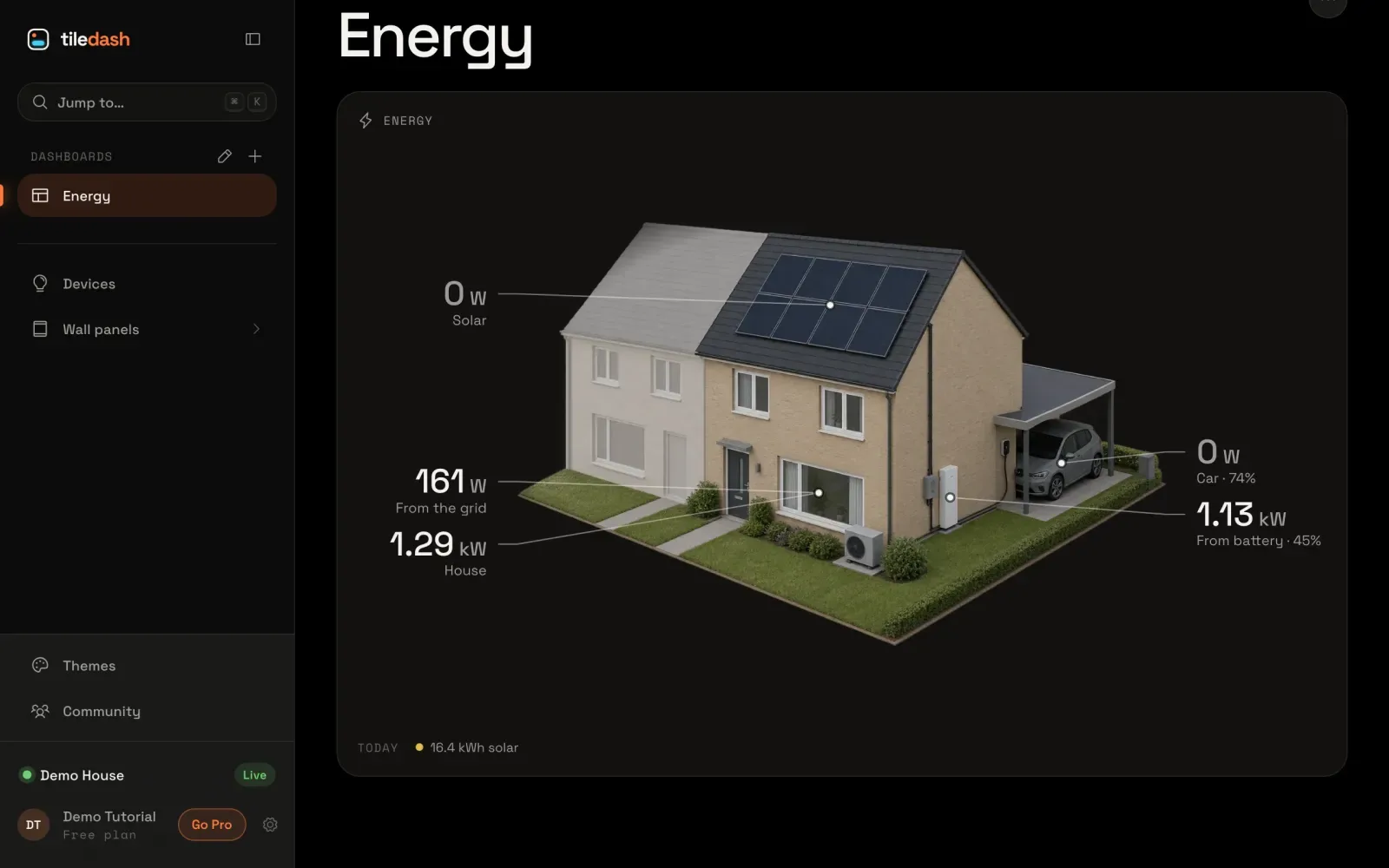
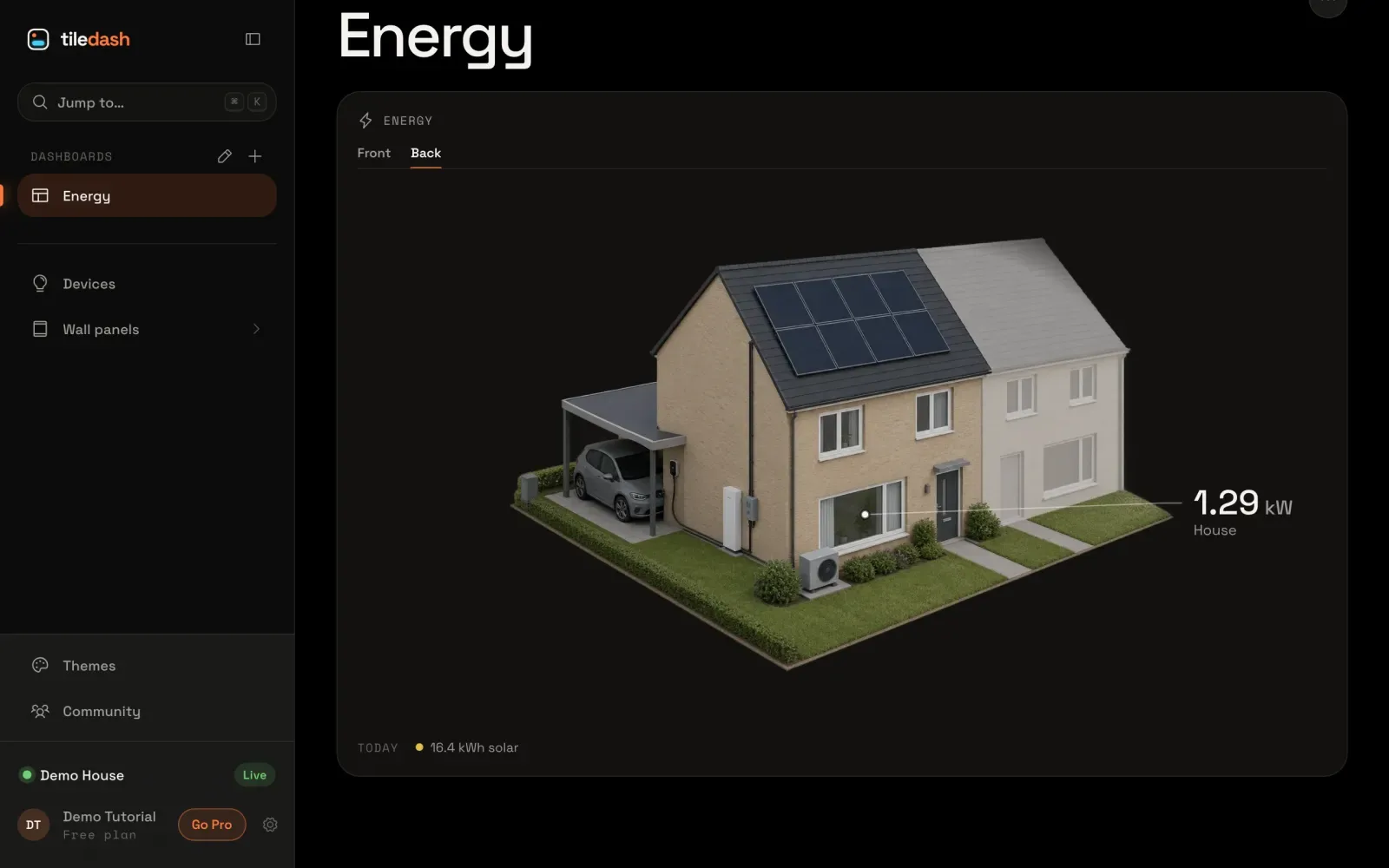
Mit Pro kann ein Dashboard eines Ihrer eigenen Bilder hinter den Kacheln zeigen, unter Dashboard-Einstellungen › Aussehen. Geben Sie einem Tablet oder Smartphone ein eigenes Bild und blenden Sie es ab oder machen Sie es unscharf, damit die Kacheln gut lesbar bleiben. Es erscheint auch auf Wandpanels, Freigabelinks und gekoppelten Bildschirmen.
Read the guide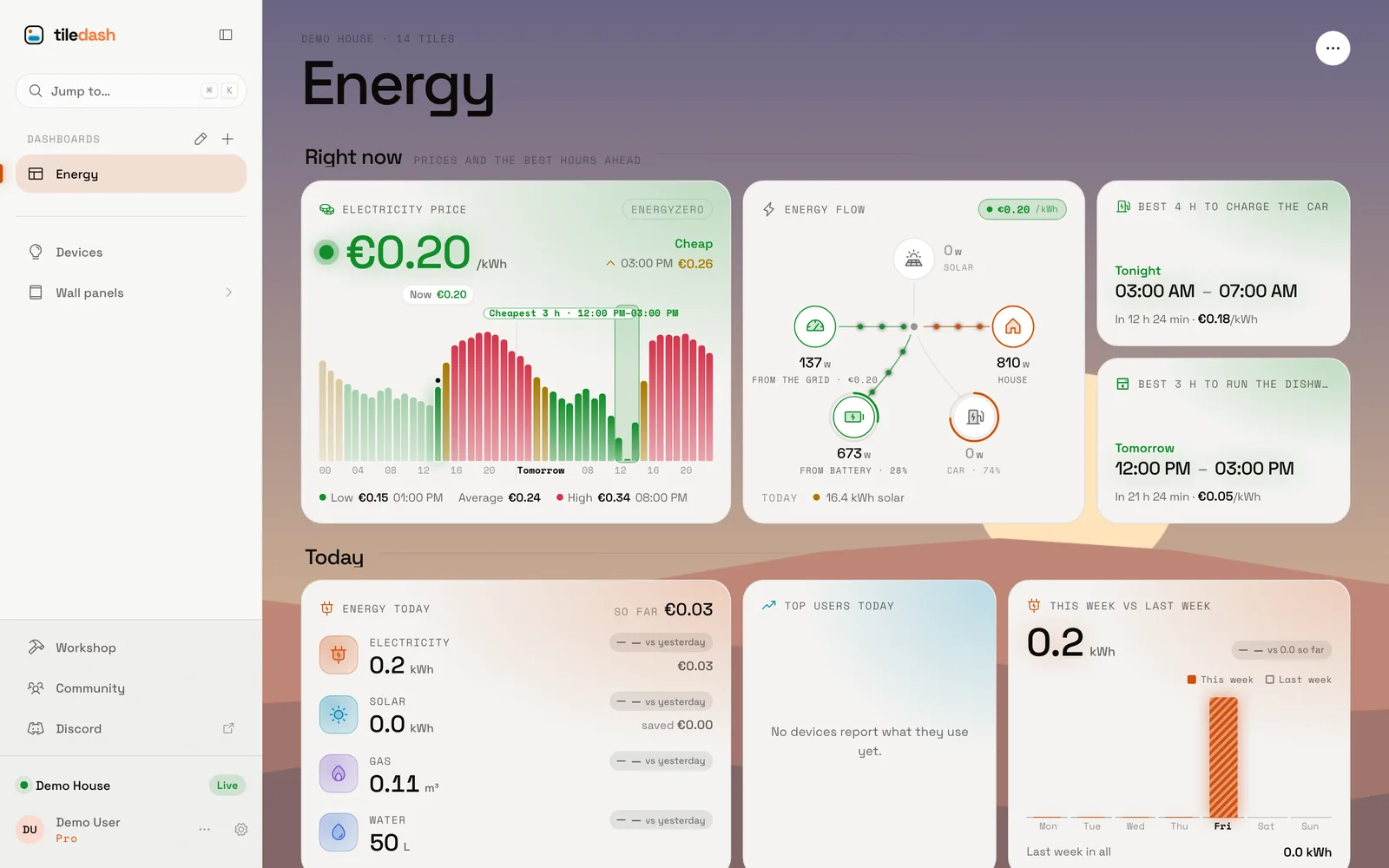
Ein Hintergrundbild hinter dem Energie-Dashboard1 von 3 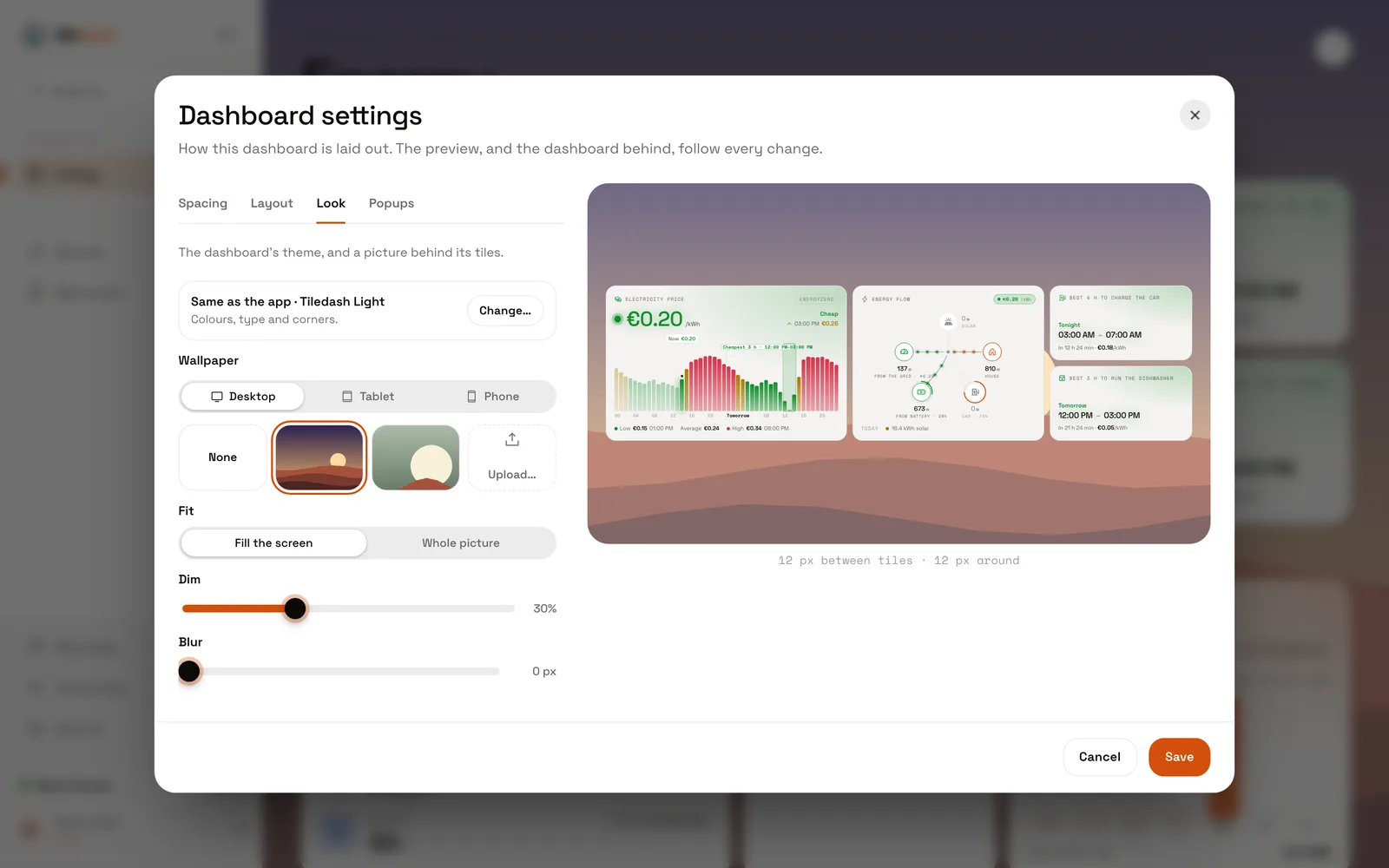
Dashboard-Einstellungen › Aussehen2 von 3 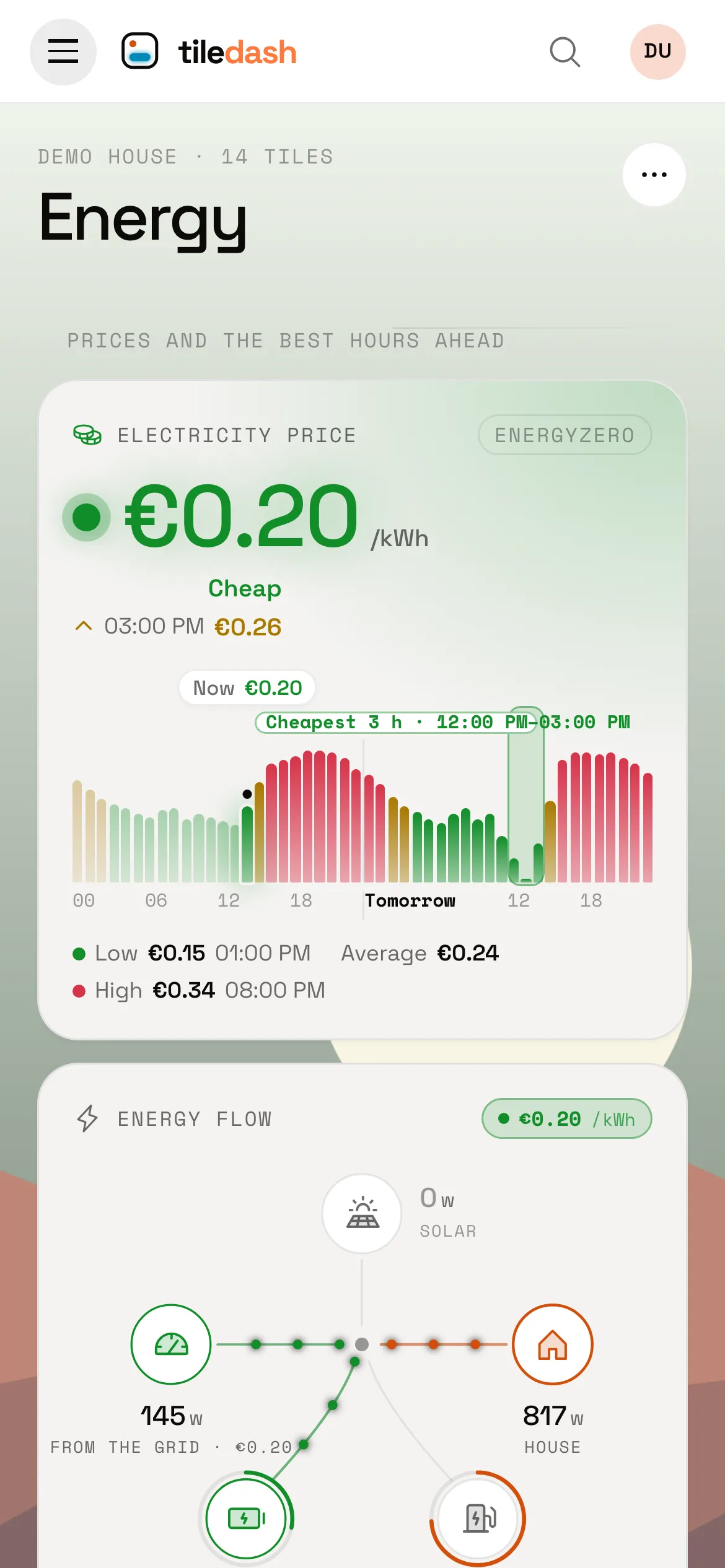
Ein eigenes Bild auf einem Smartphone3 von 3 Tutorials für Ihr Haus in 3D
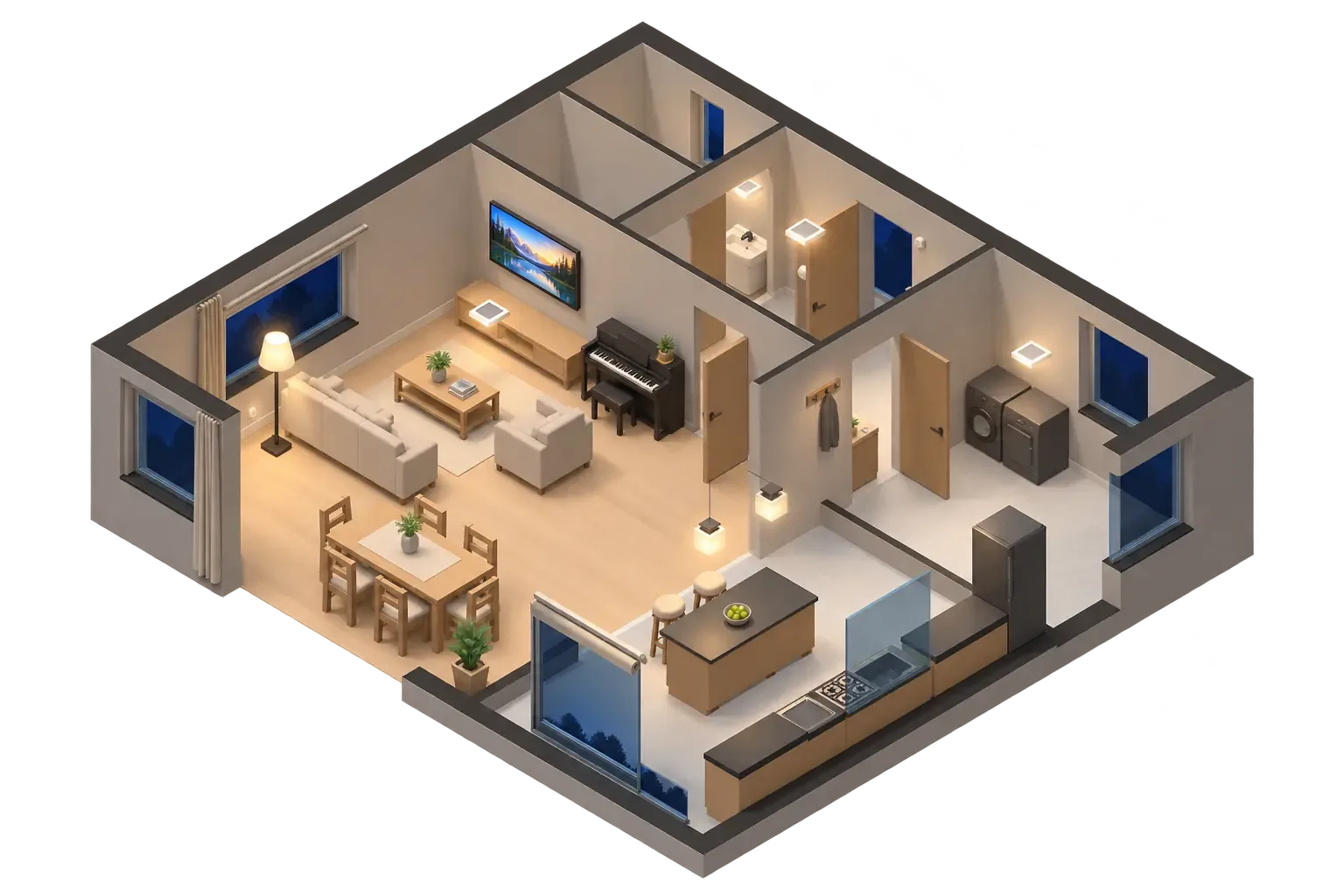
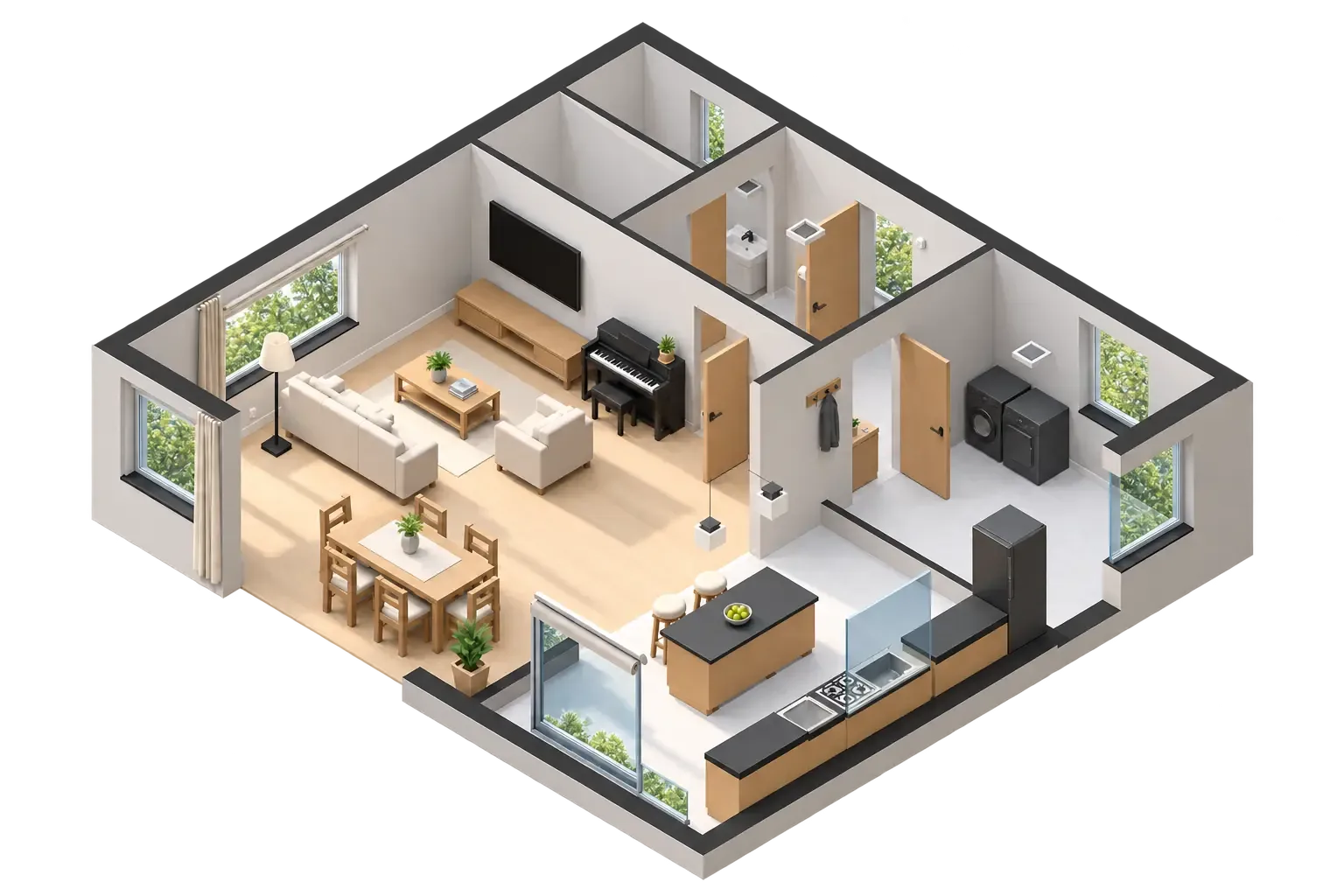
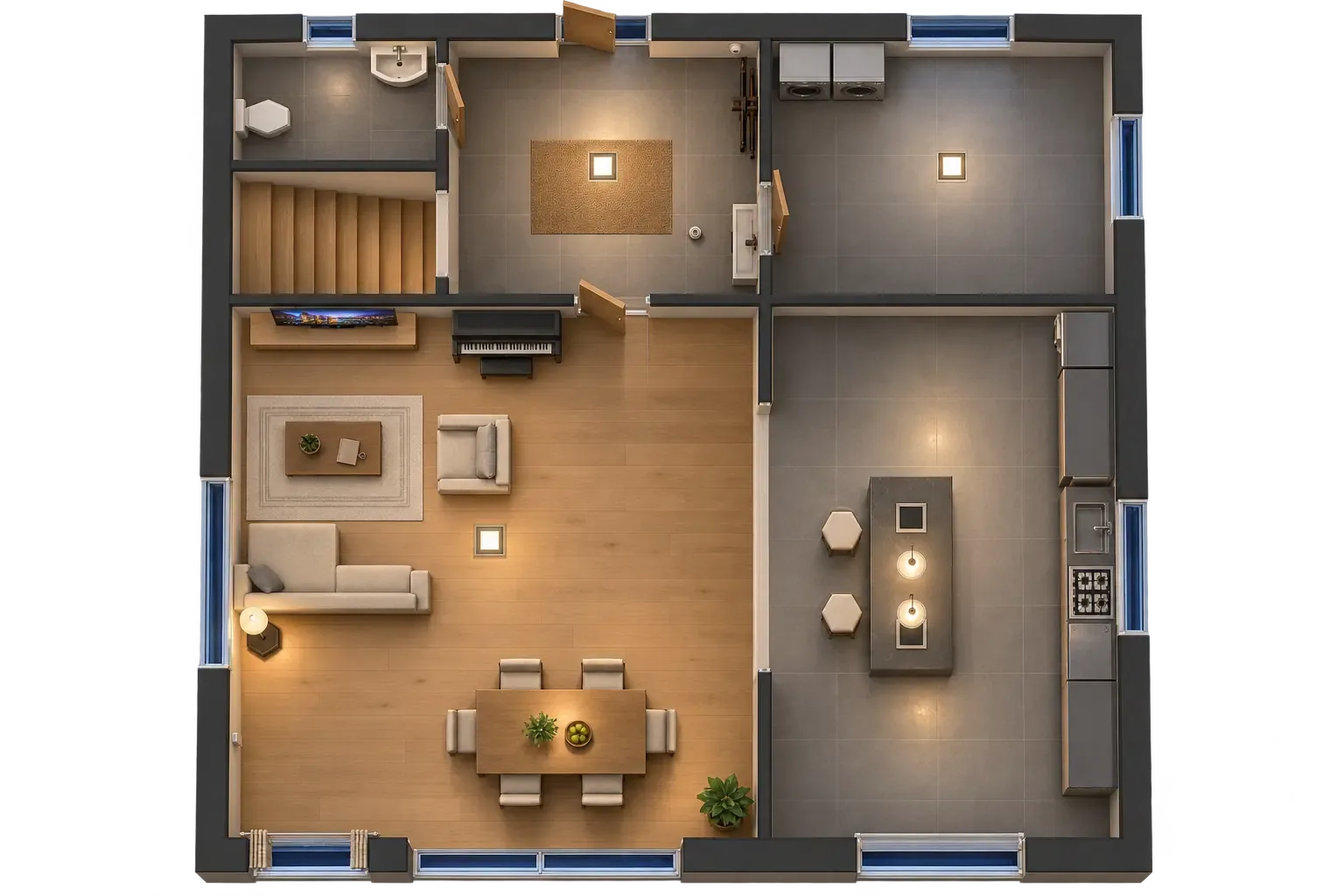
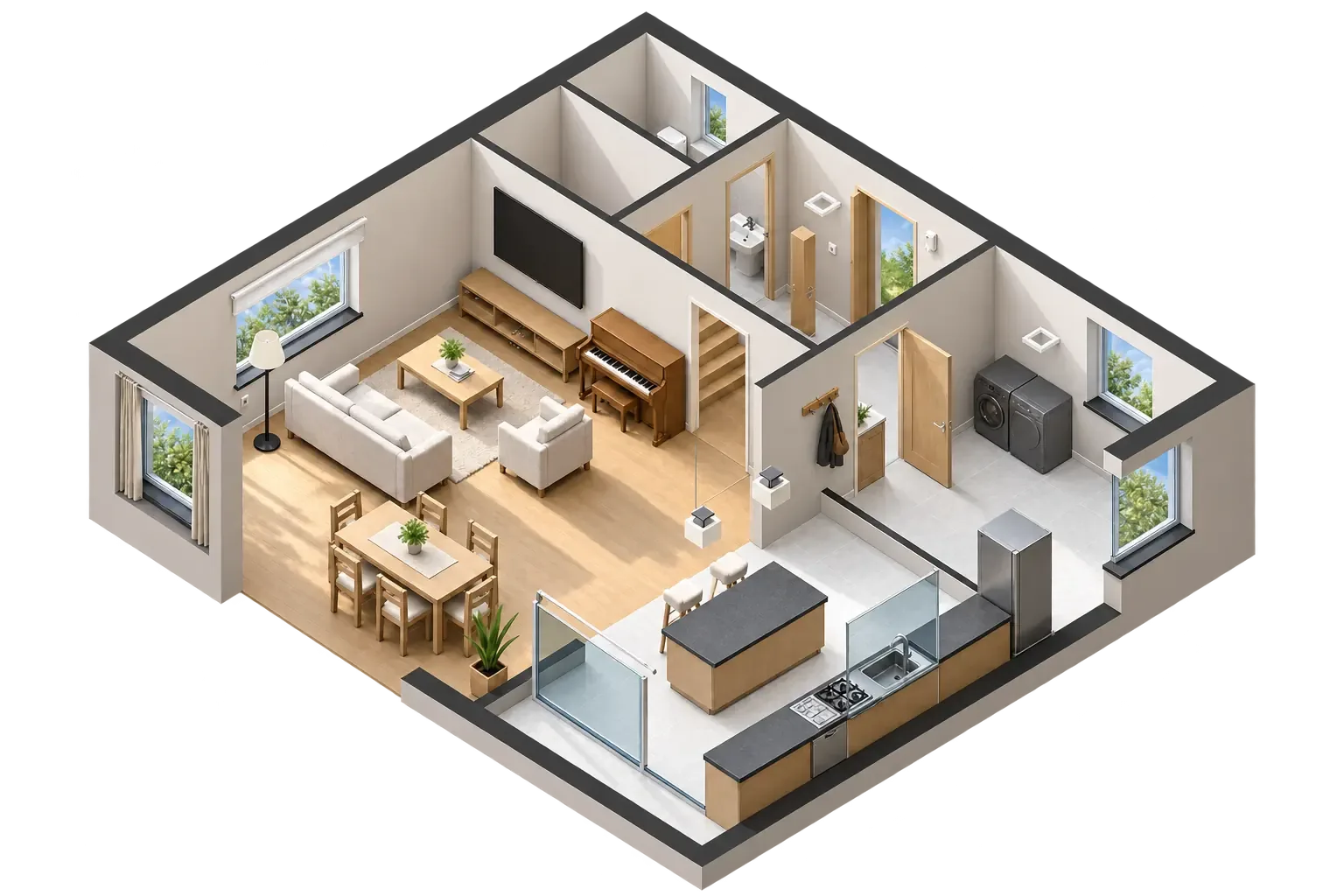
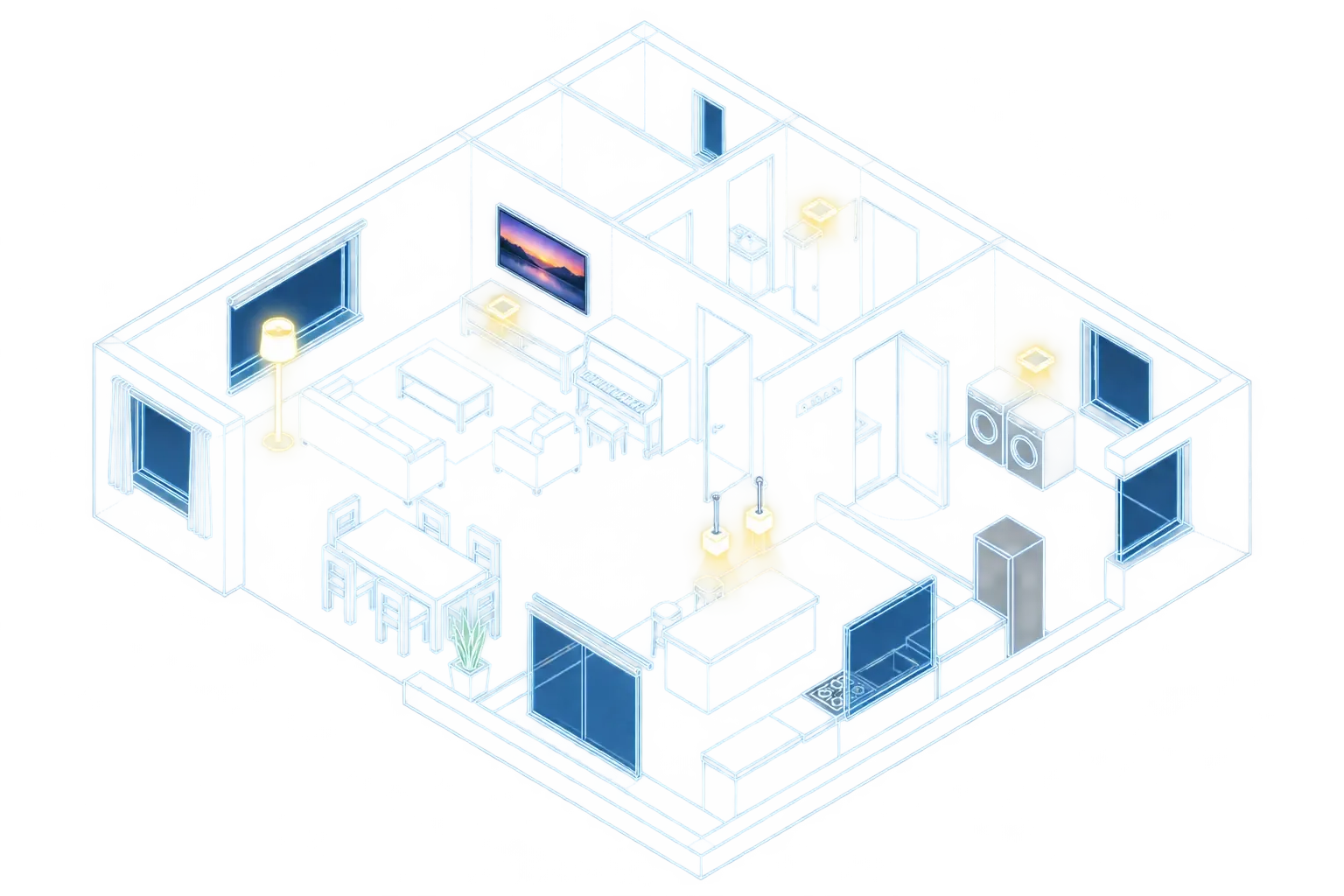
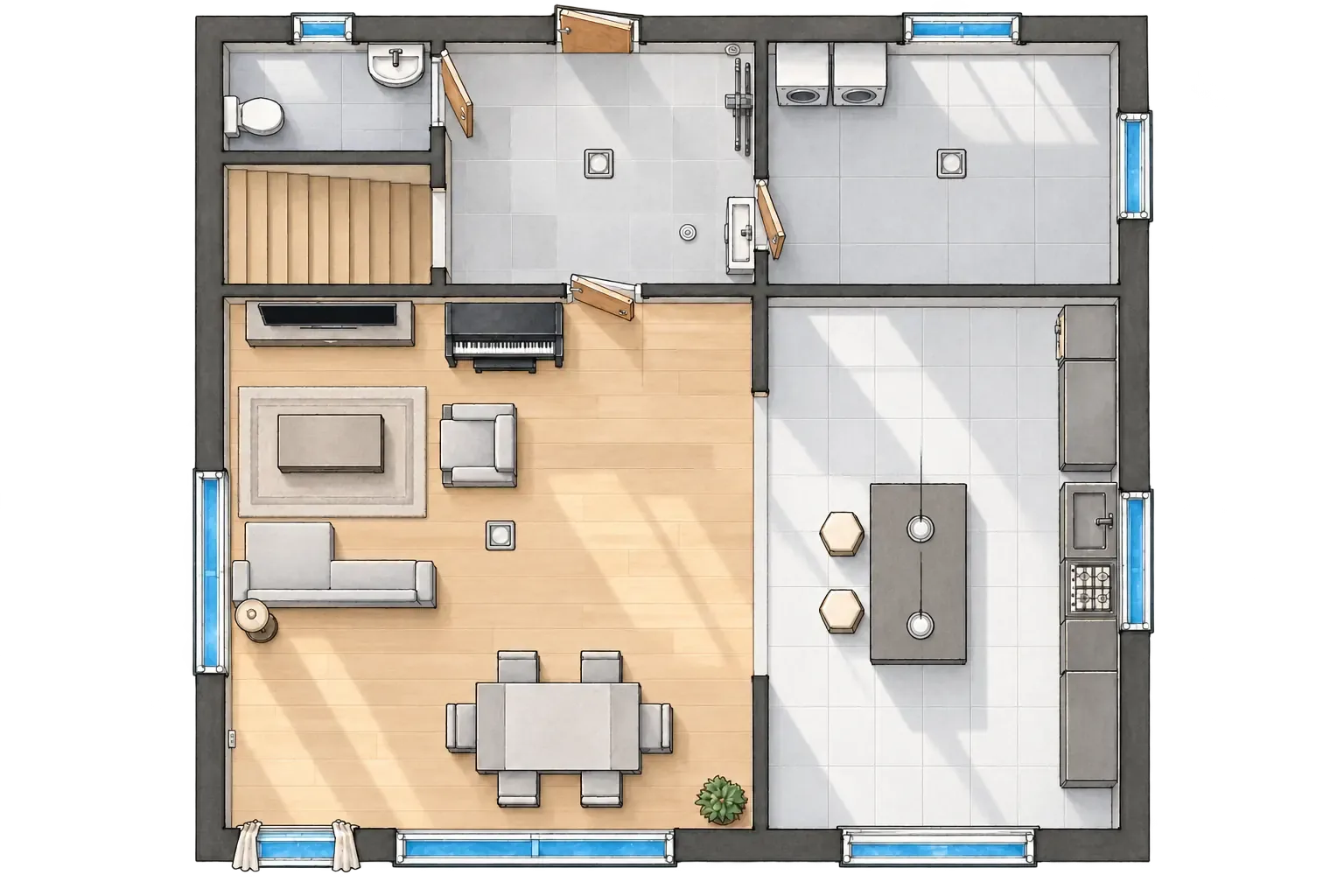
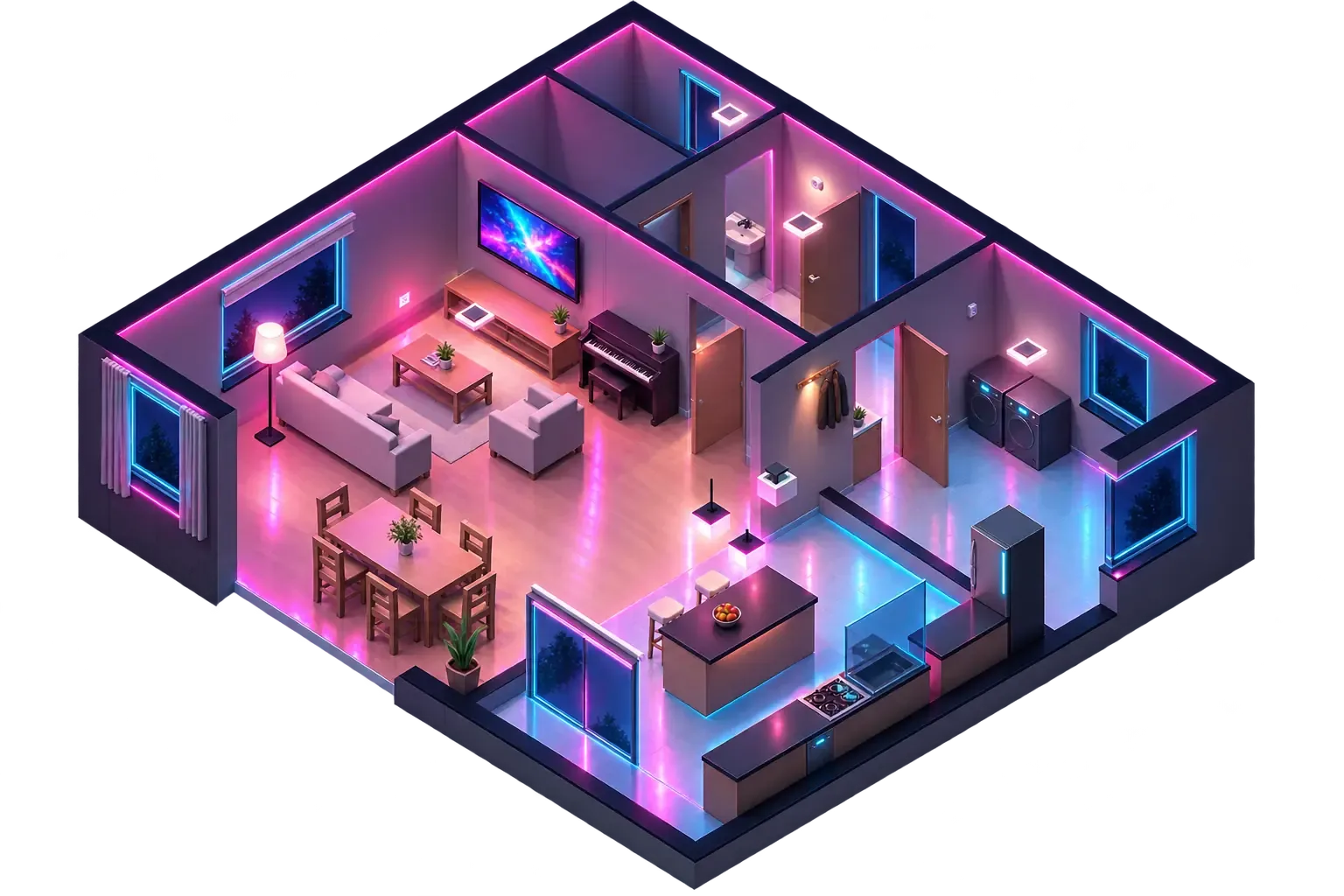
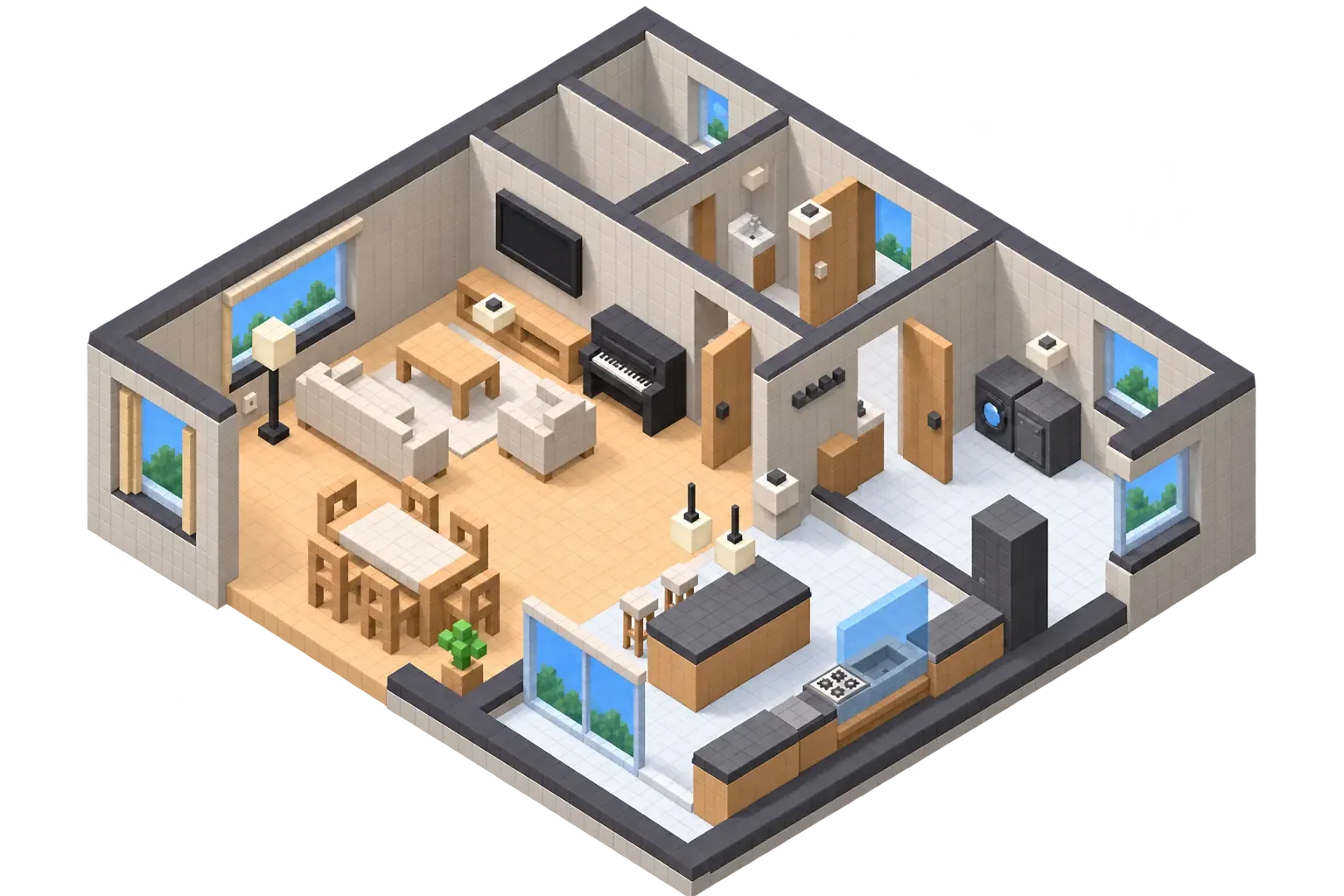
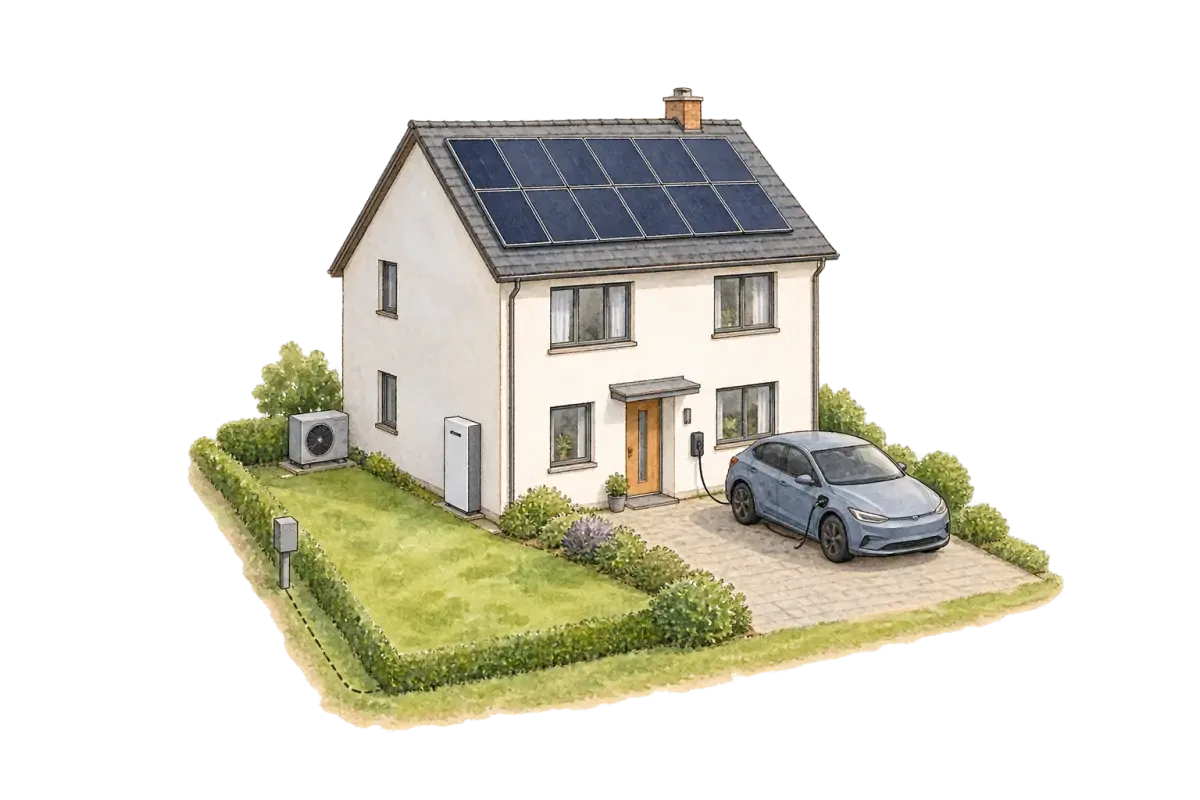
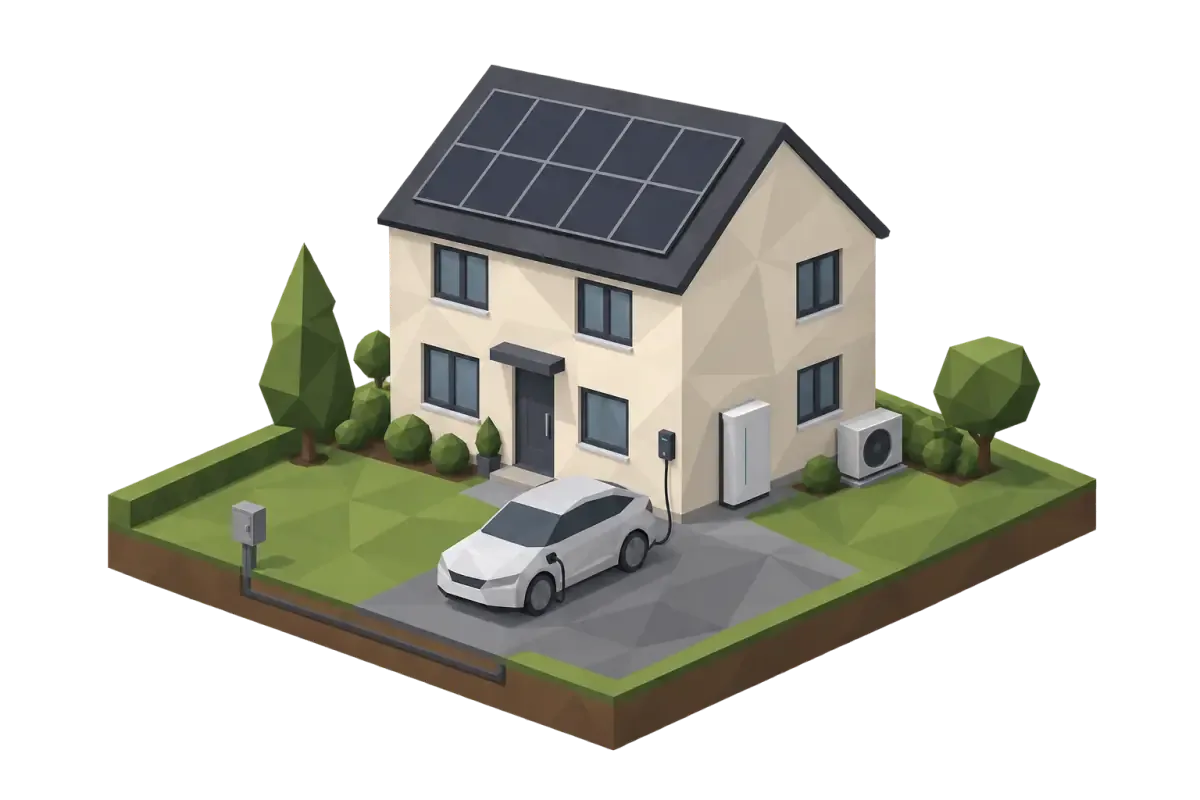
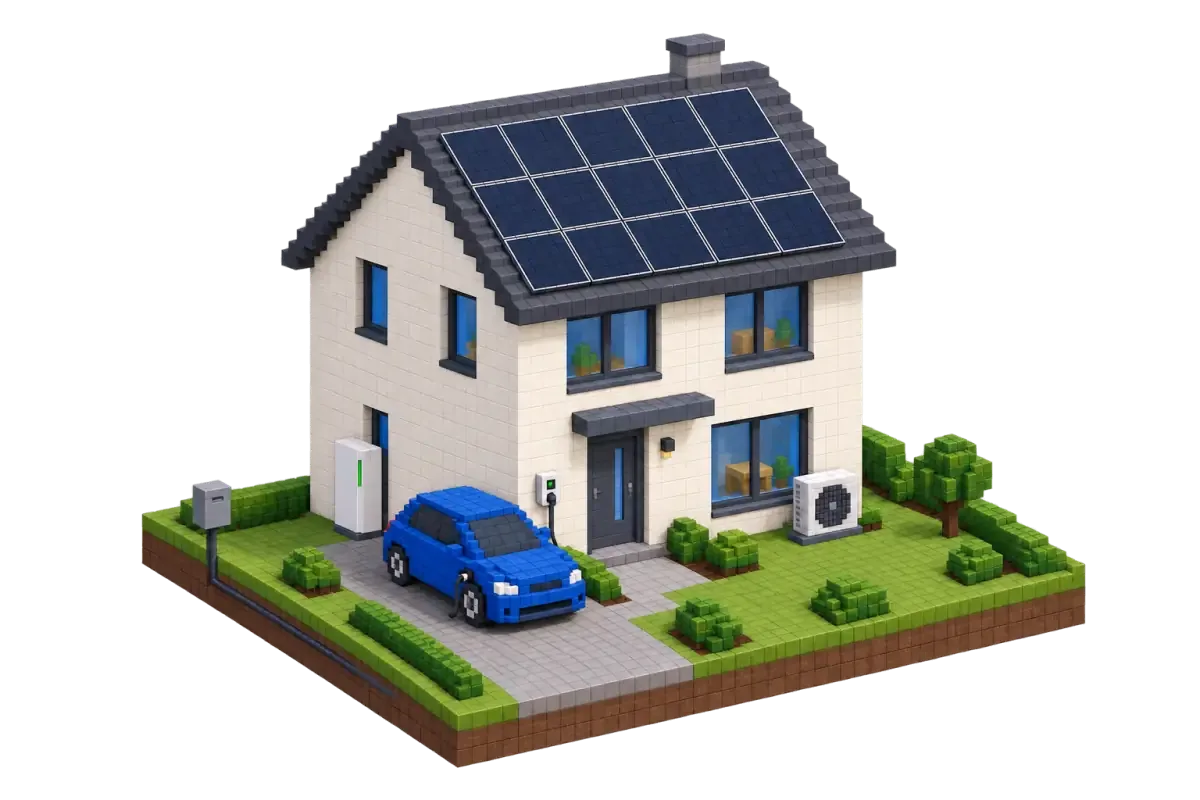
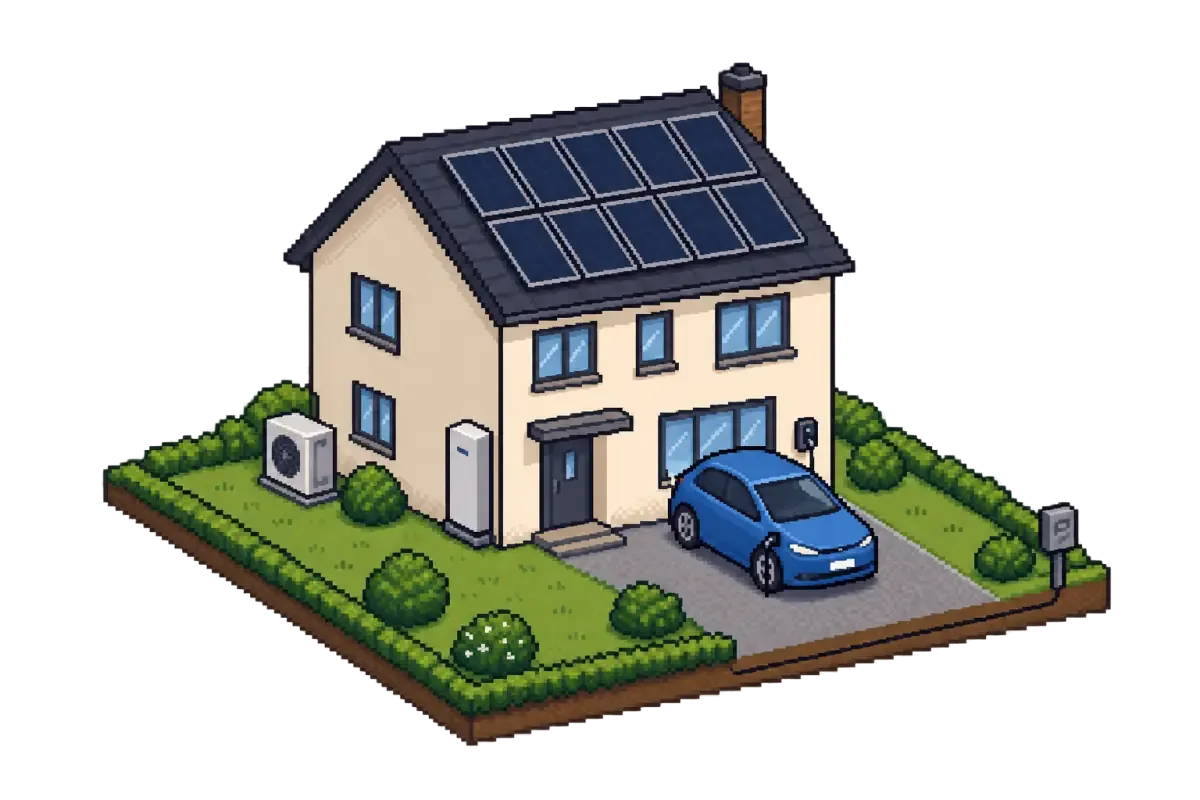
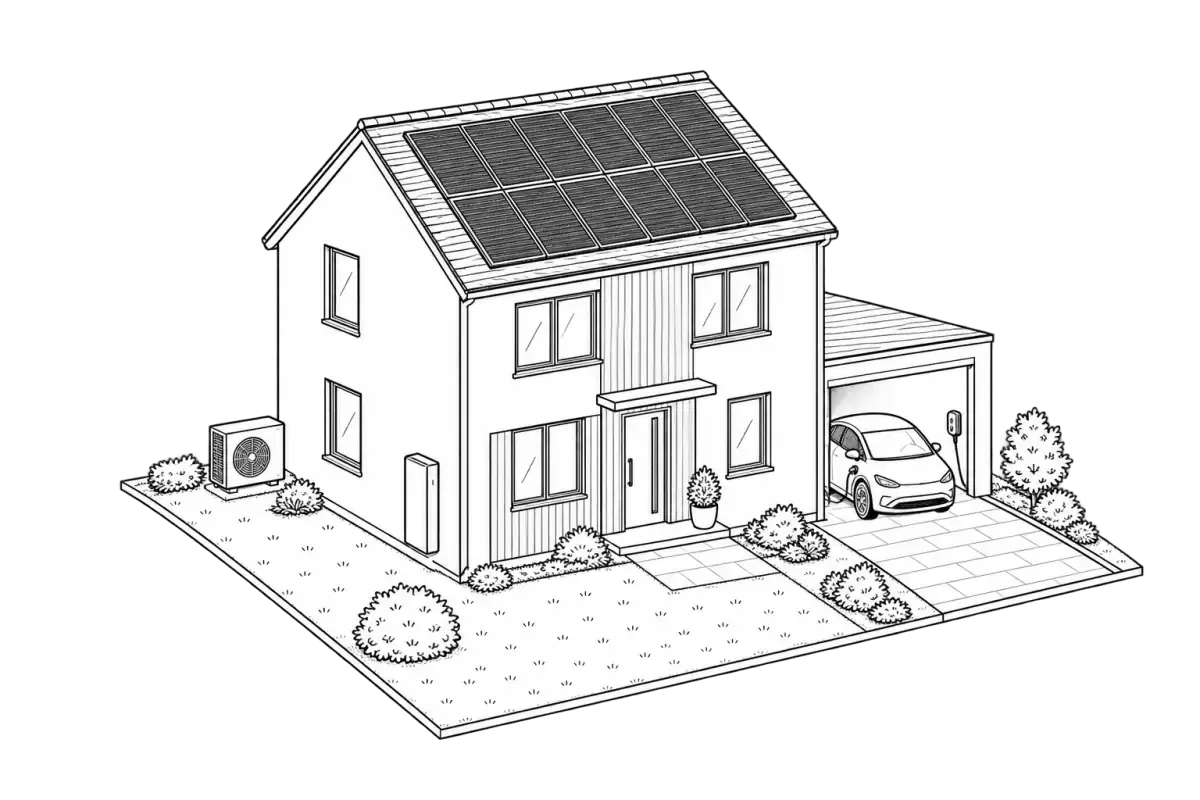
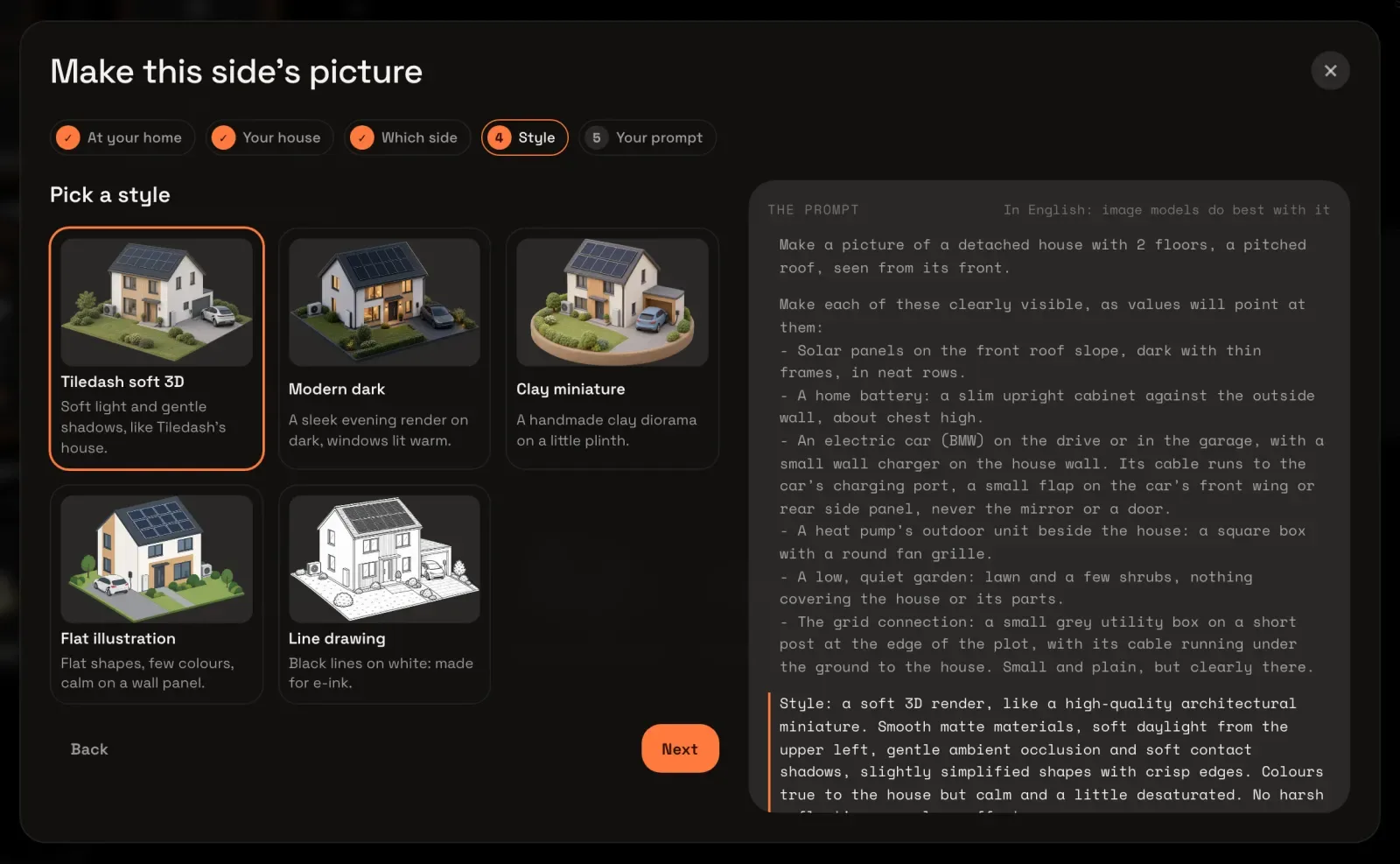
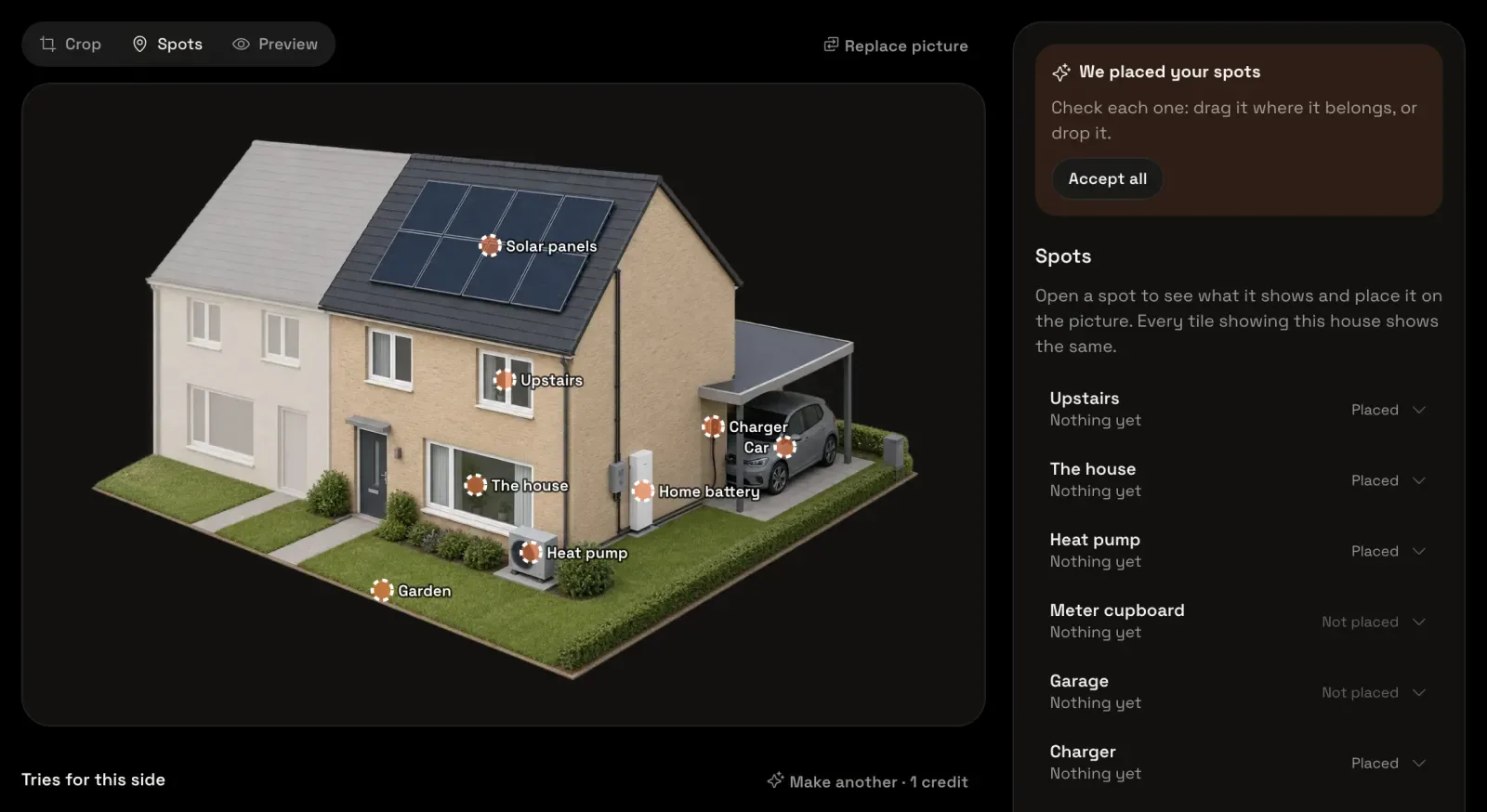
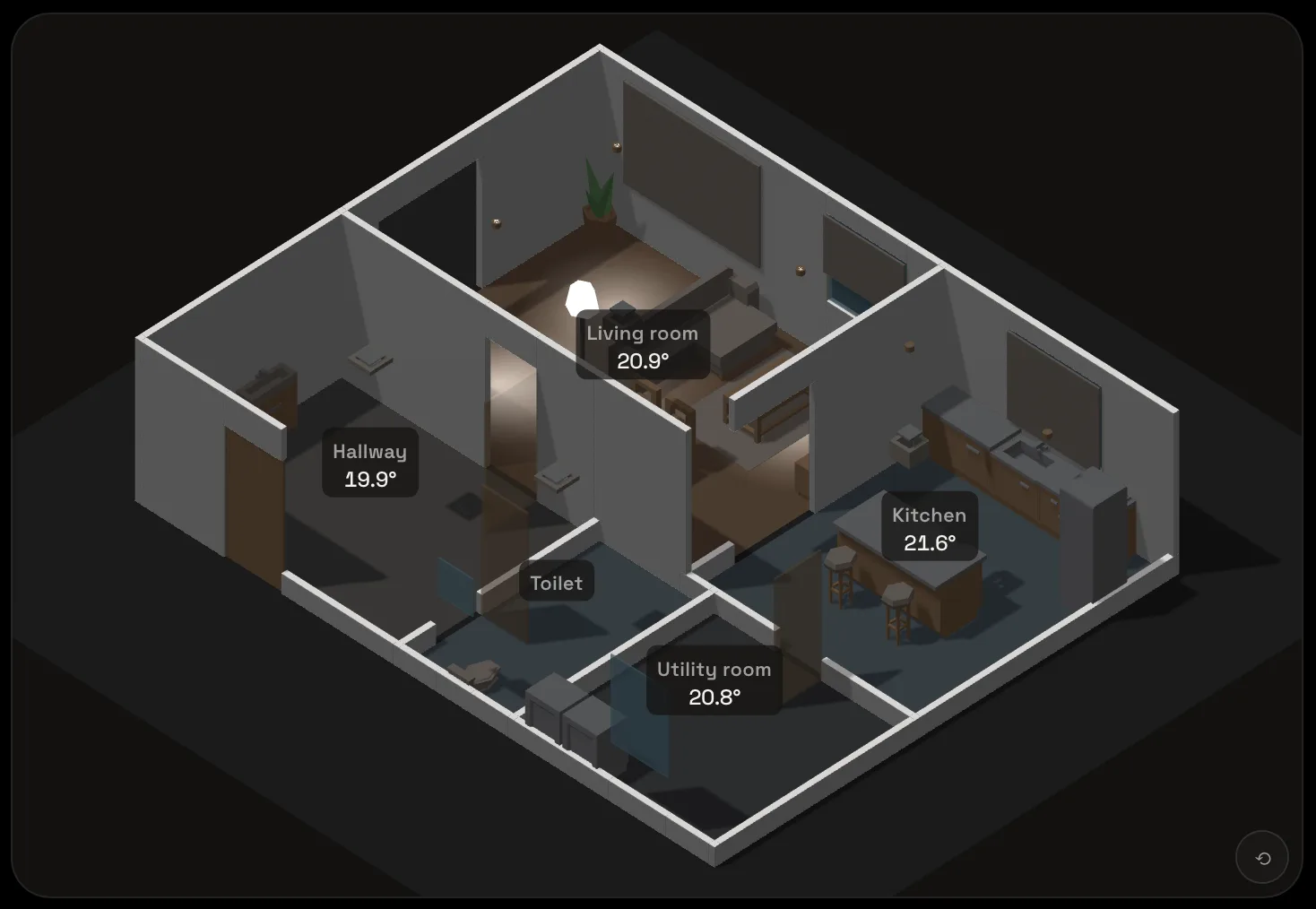
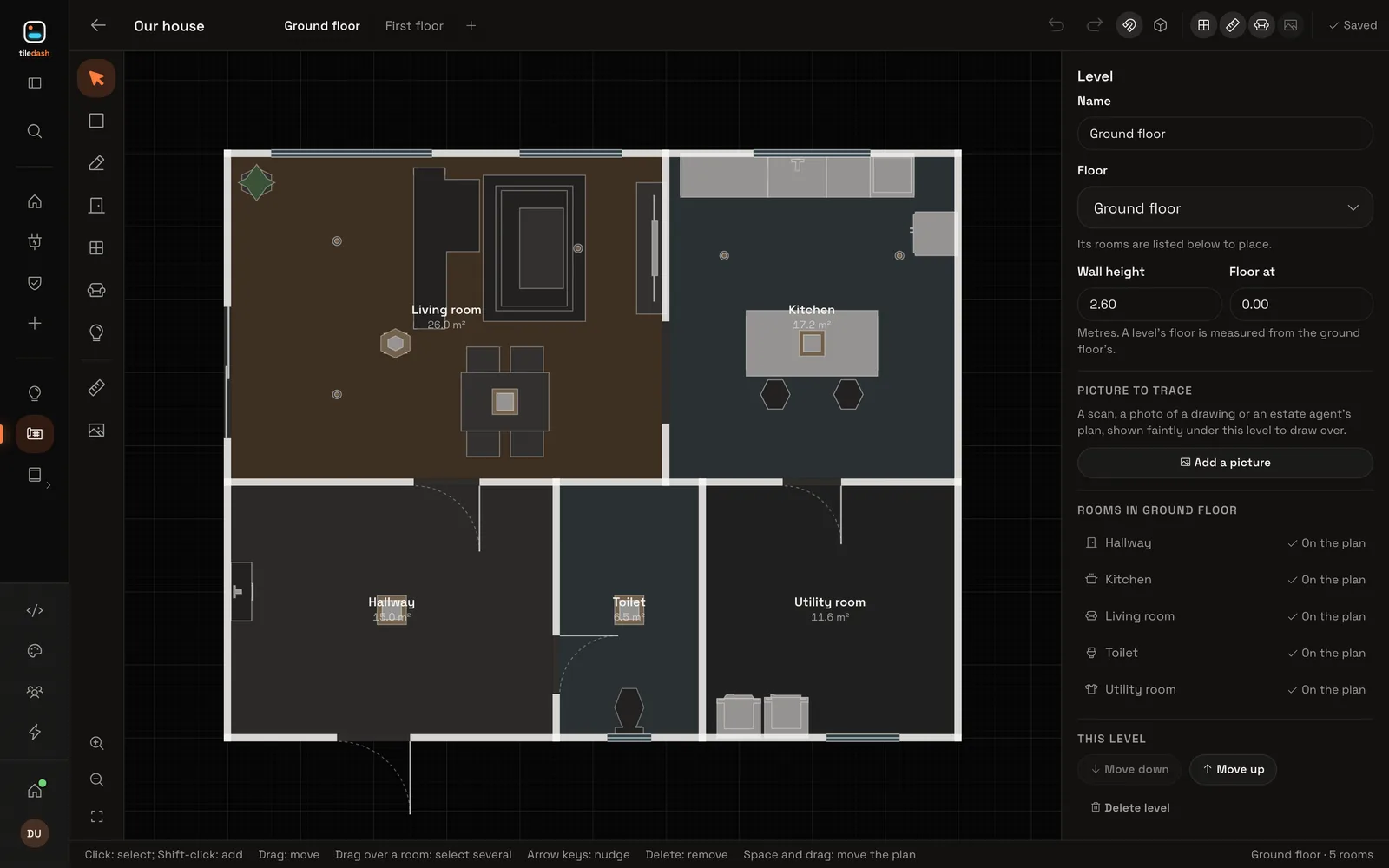
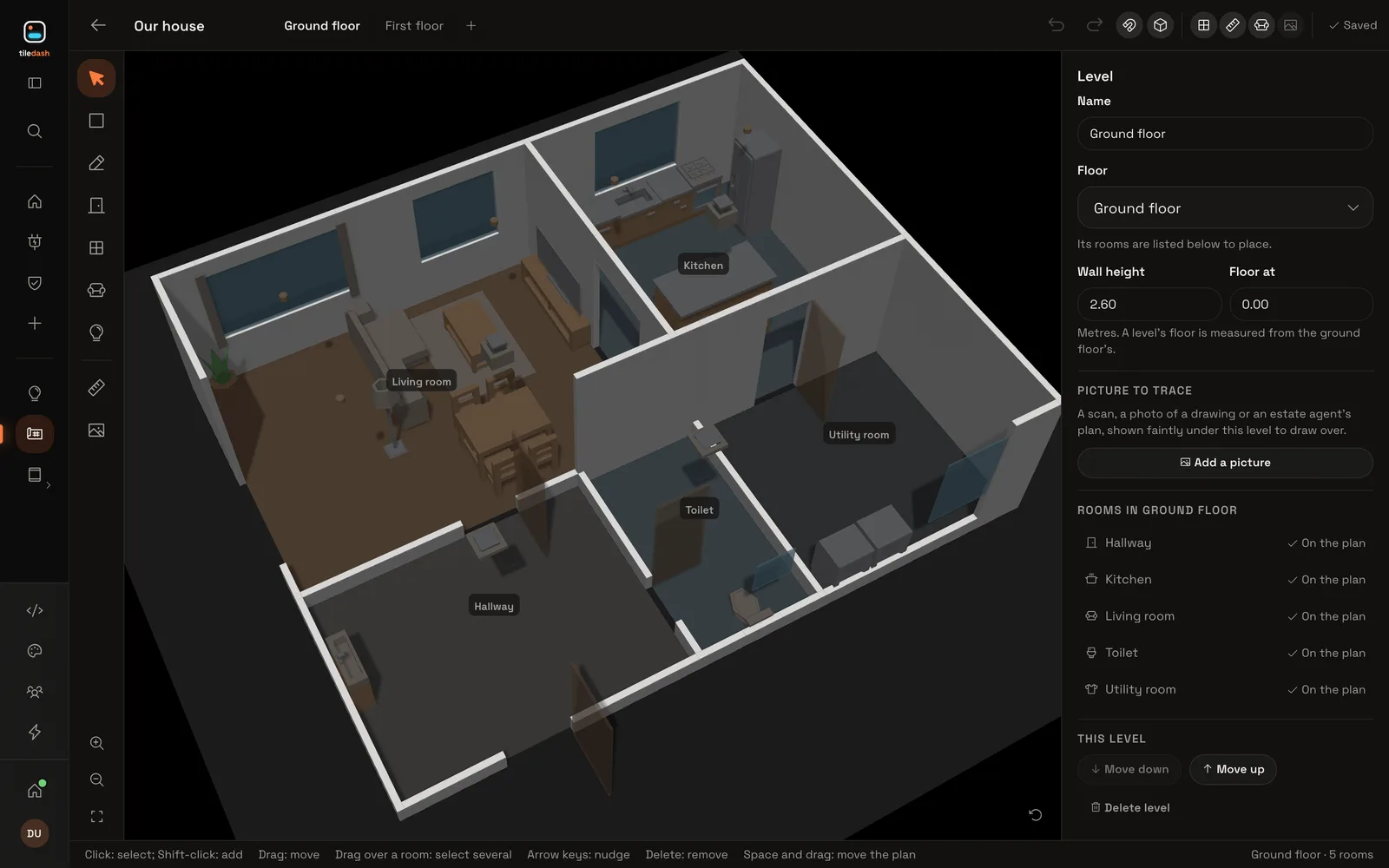
Schritt-für-Schritt-Tutorials führen Sie dazu, Ihr eigenes Zuhause ins Energiehaus zu bringen: mit einem Tiledash-Haus beginnen, ein Foto Ihres Hauses in ein 3D-Bild verwandeln oder ein eigenes Bild hochladen und seine Stellen setzen. Jeder Abschnitt der Doku hat jetzt eine Seite, die alles darin auflistet.
Follow the tutorial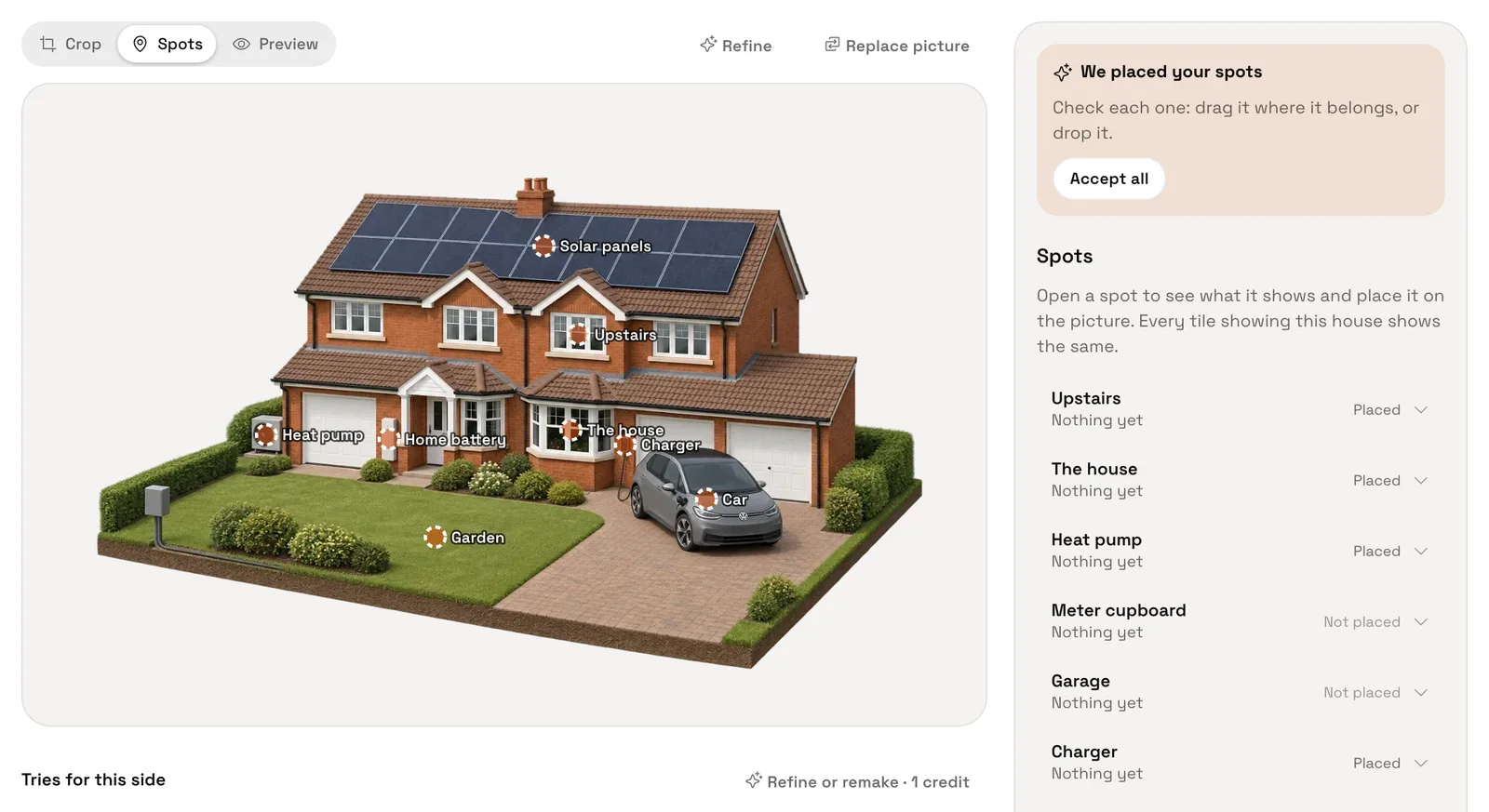
Ein Foto wird zum 3D-Bild, die Stellen sind gesetzt1 von 3 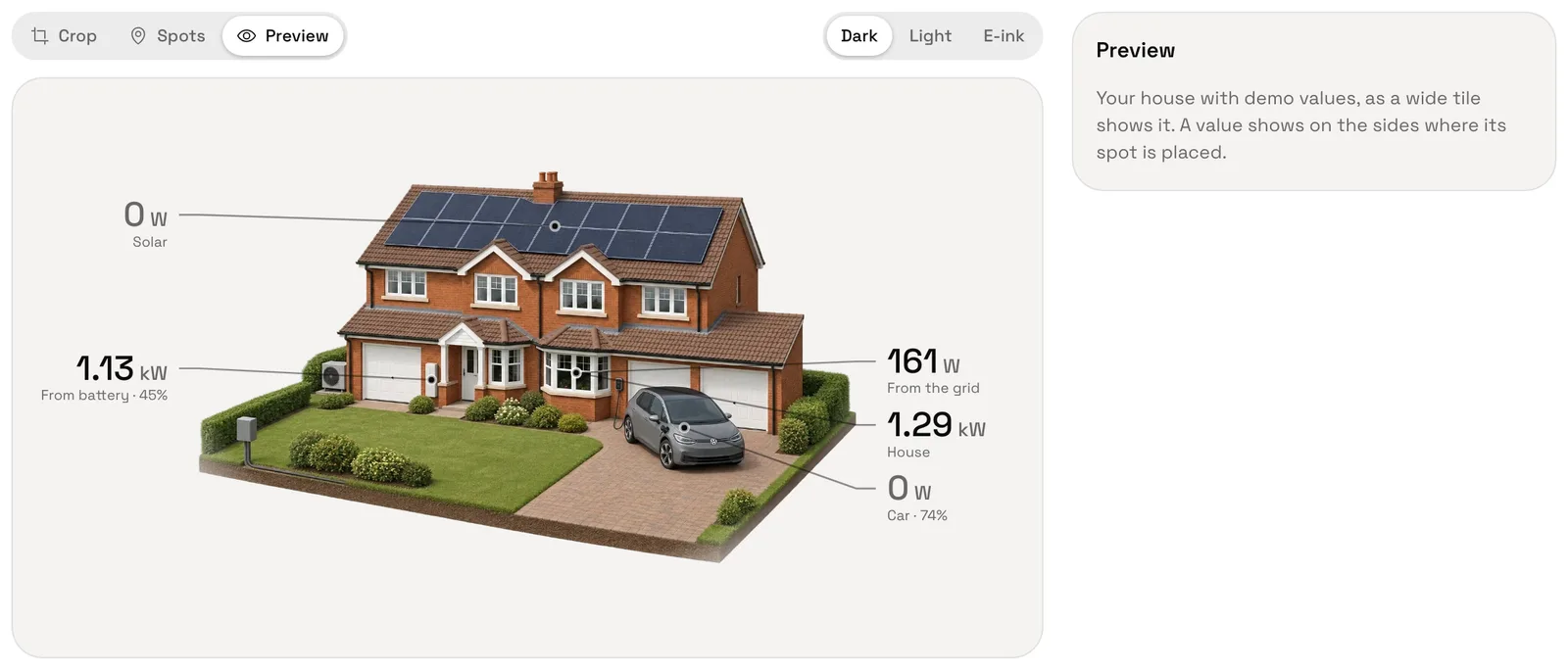
Das Haus in der Editor-Vorschau, mit seinen Werten2 von 3 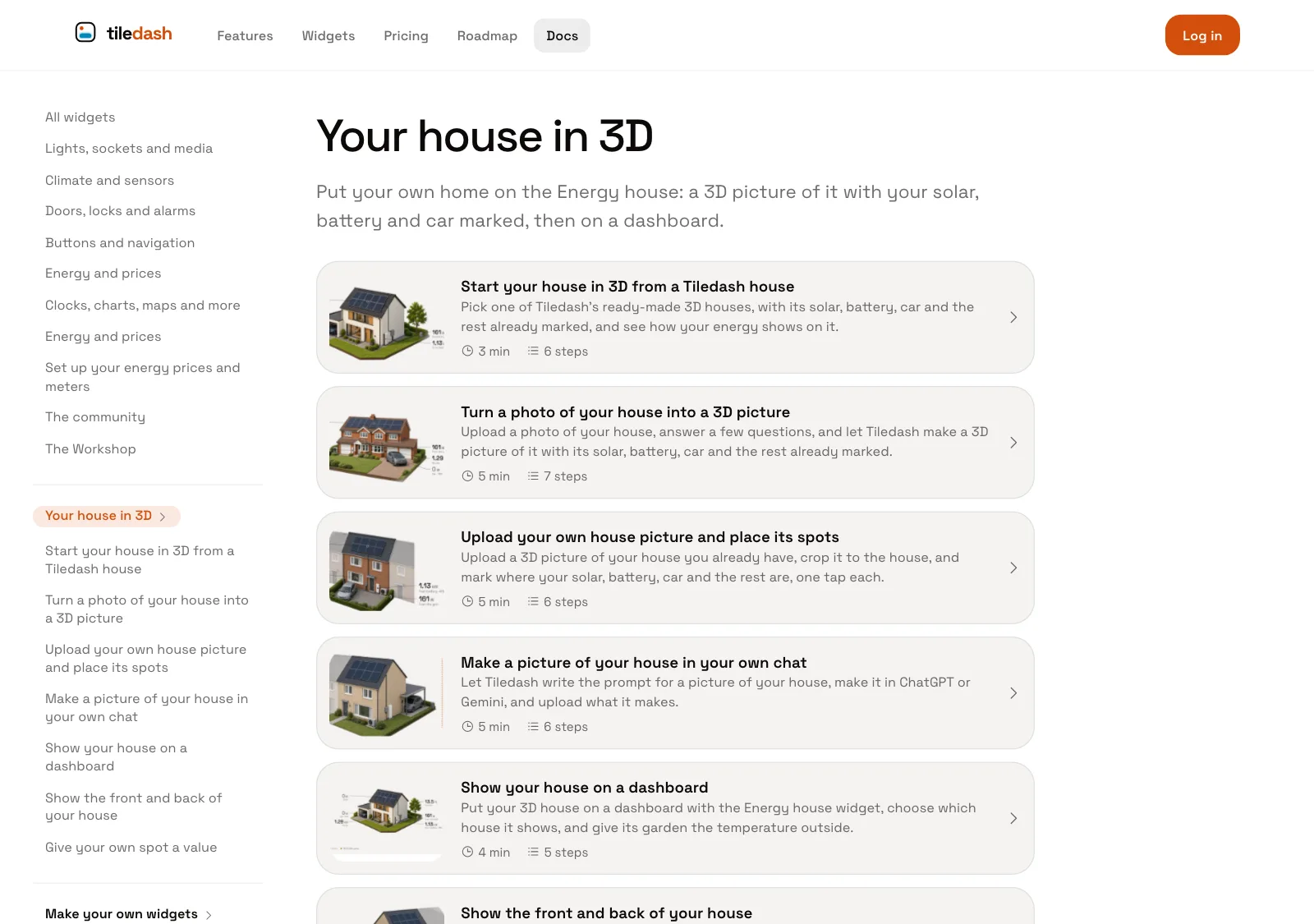
Ihr Haus in 3D, eine Abschnittsseite der Doku3 von 3 Farben importierter Modelle anpassen
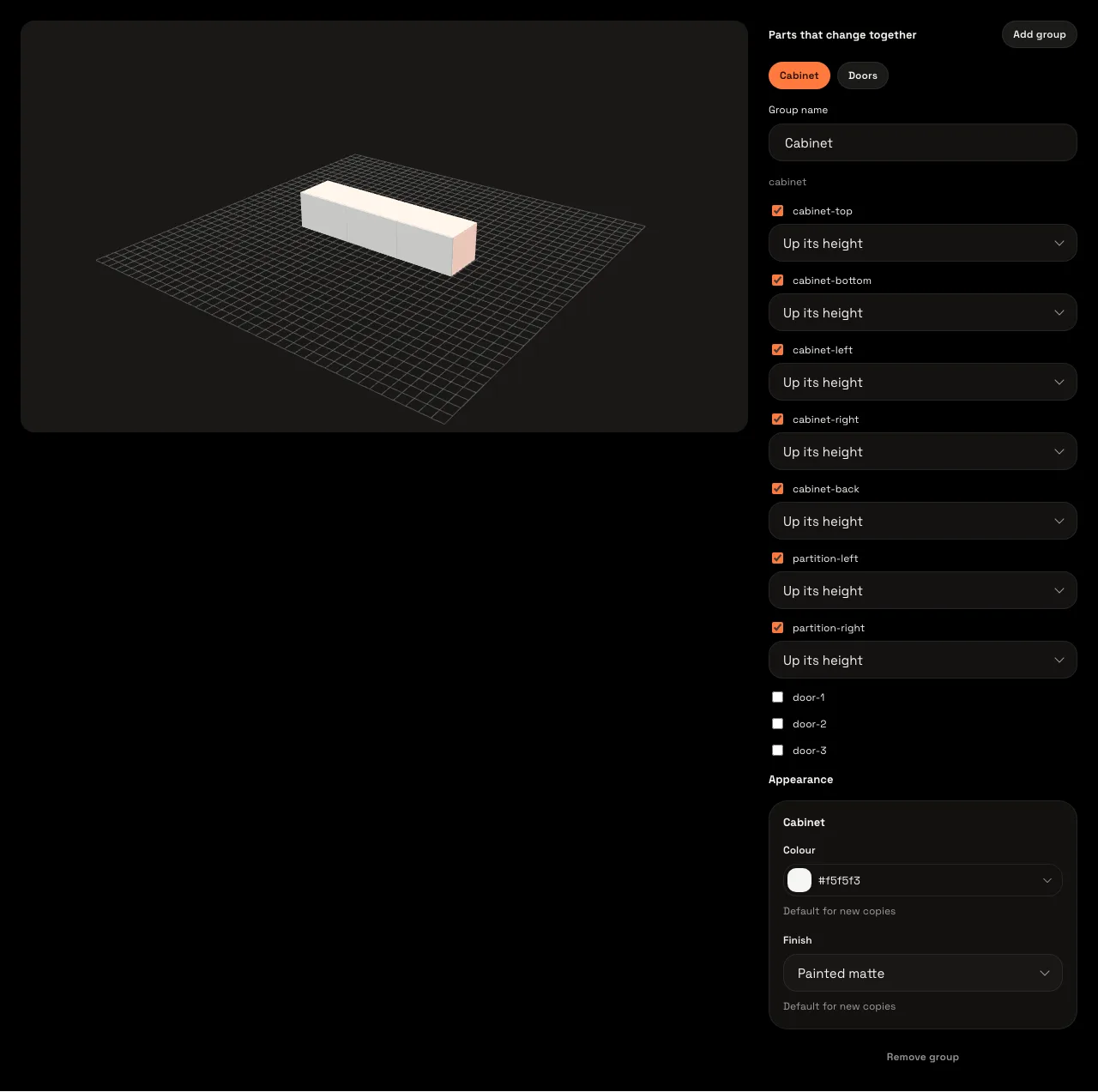
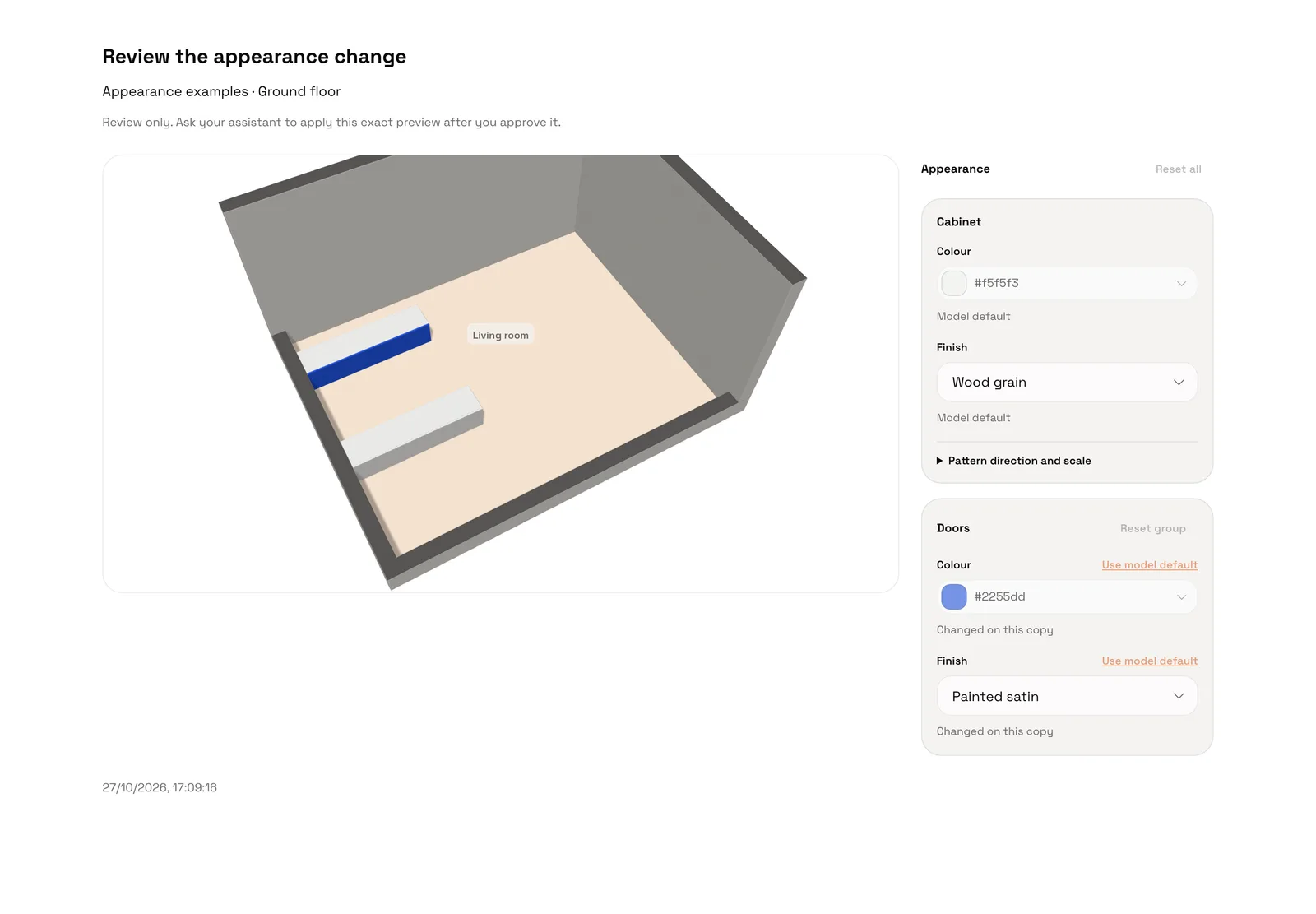
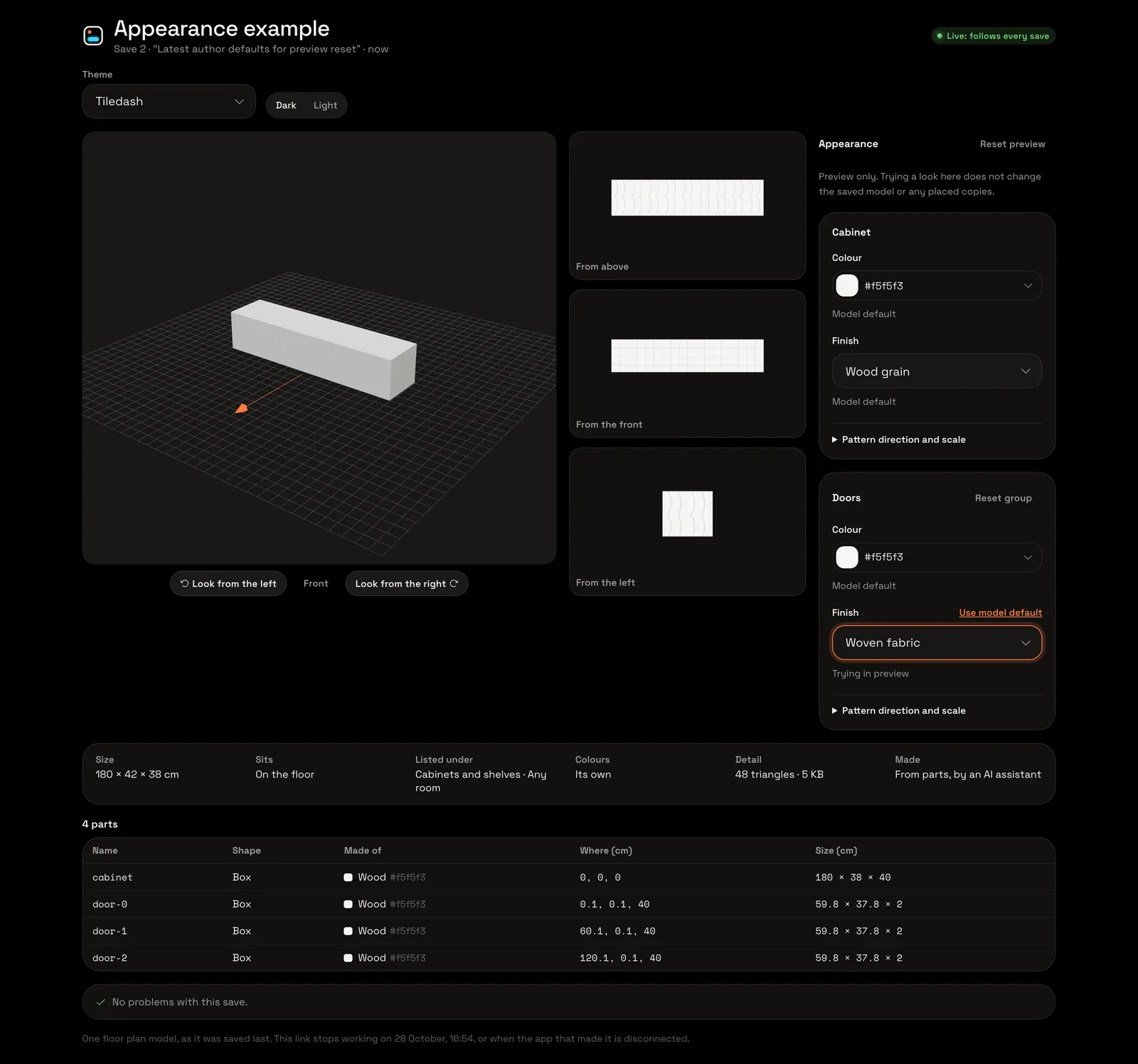
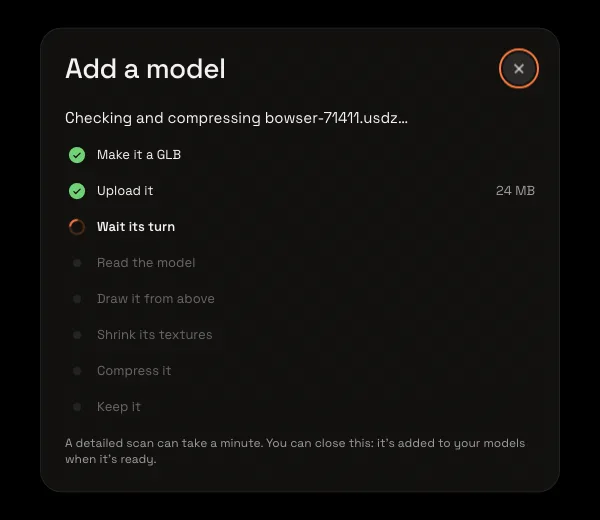
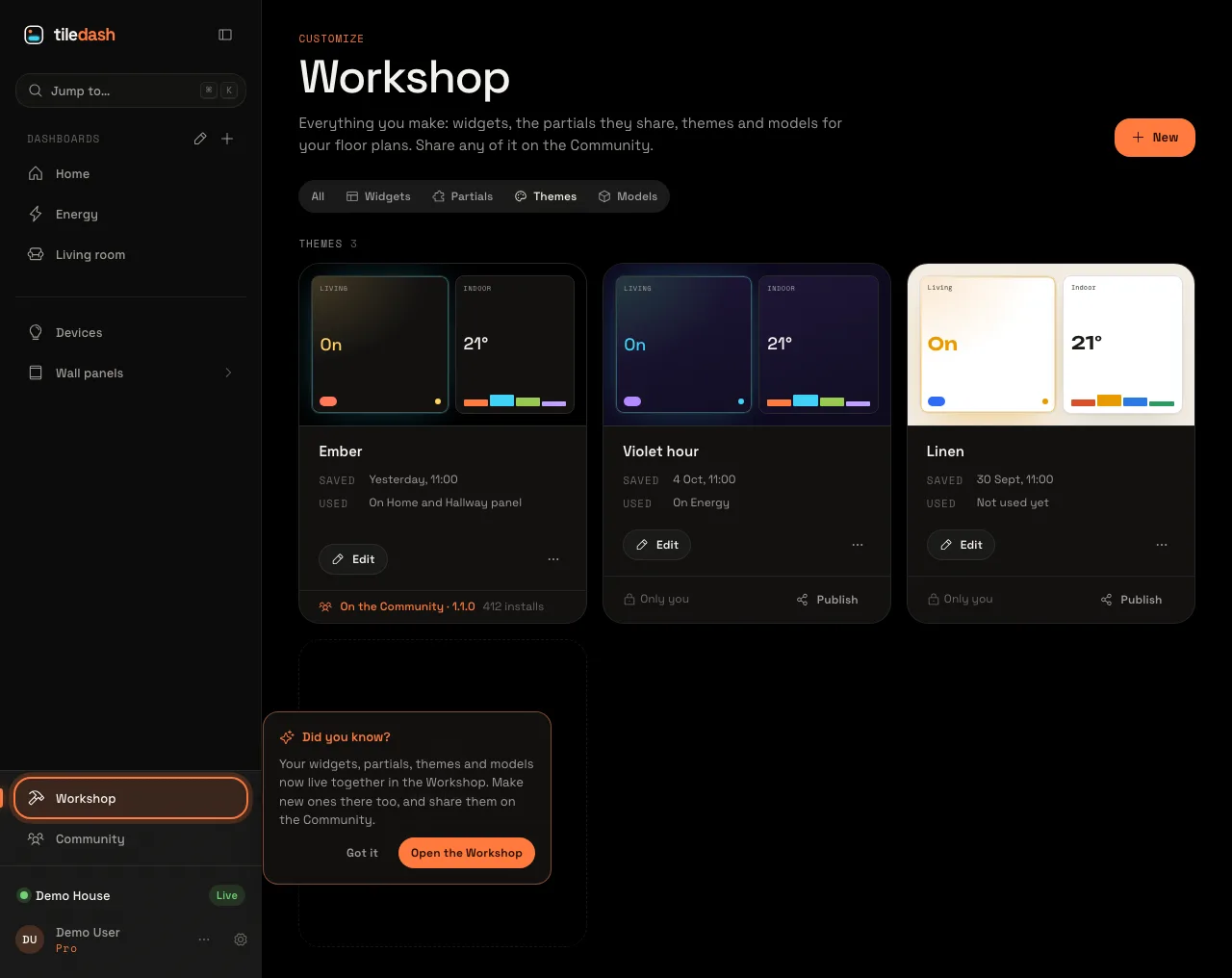
Gruppieren Sie die Materialien eines hochgeladenen Modells und behalten Sie dann ihr ursprüngliches Aussehen, tönen Sie ihre Texturen oder ersetzen Sie sie durch eine von sieben Oberflächen. Legen Sie Standards fest und passen Sie jede Kopie im Grundriss oder jedes Widget Modell an. Probieren Sie Änderungen in der Live-KI-Vorschau aus, ohne zu speichern.
Read the guide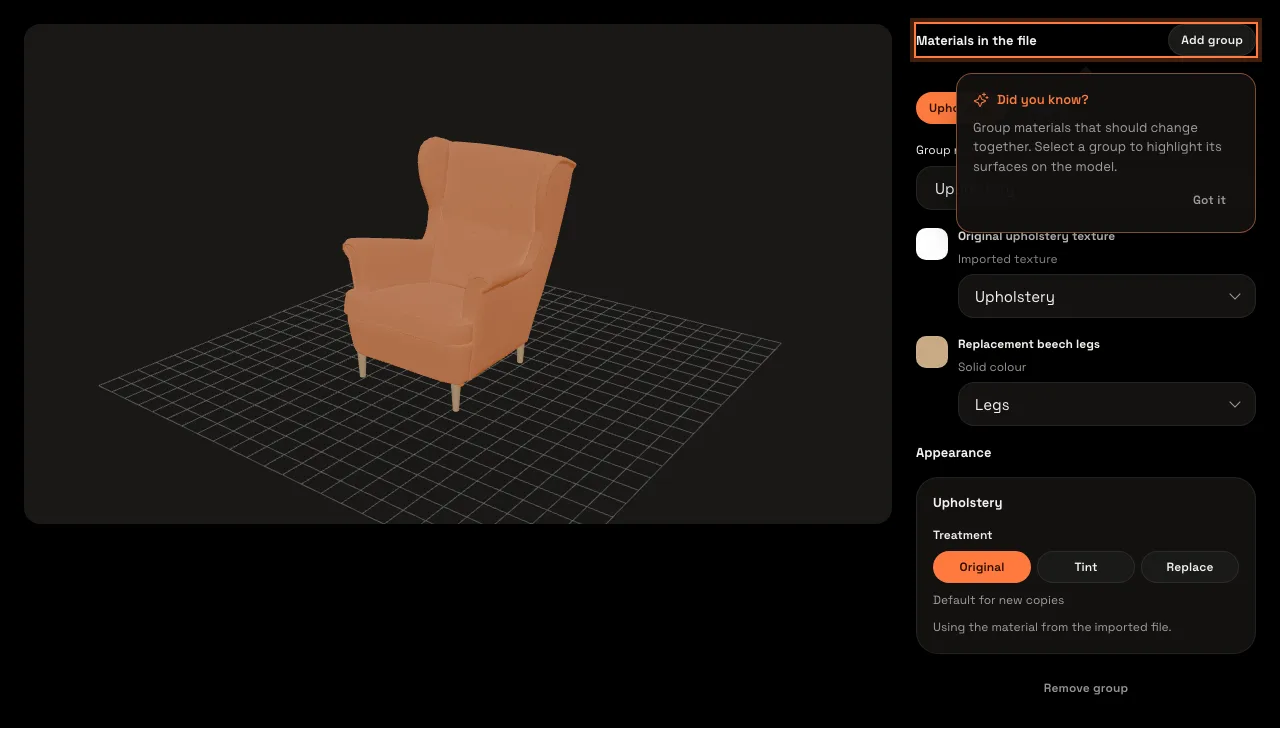
Materialien Gruppen zuweisen und Standards setzen1 von 3 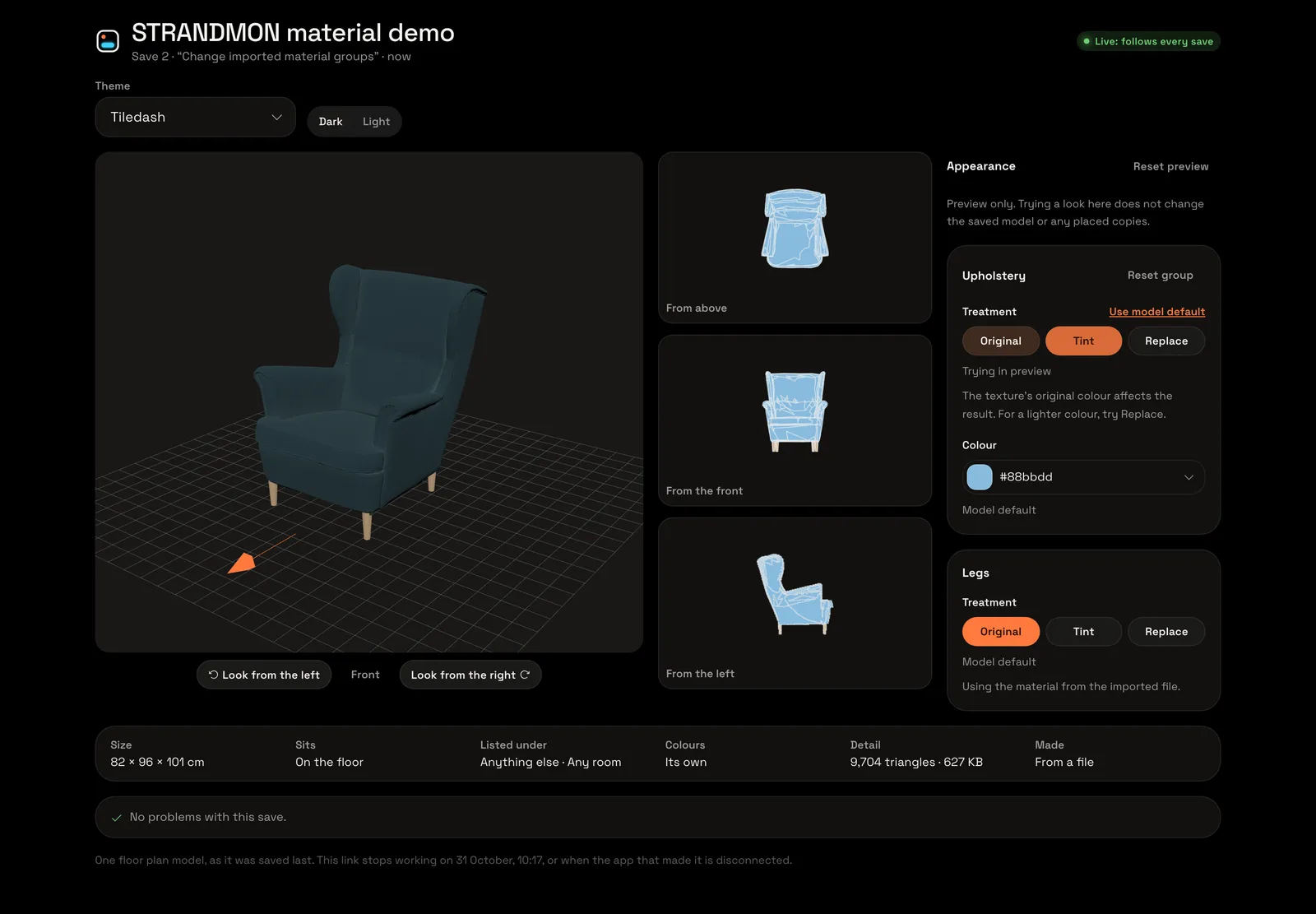
Tönen bewahrt die Details der importierten Textur2 von 3 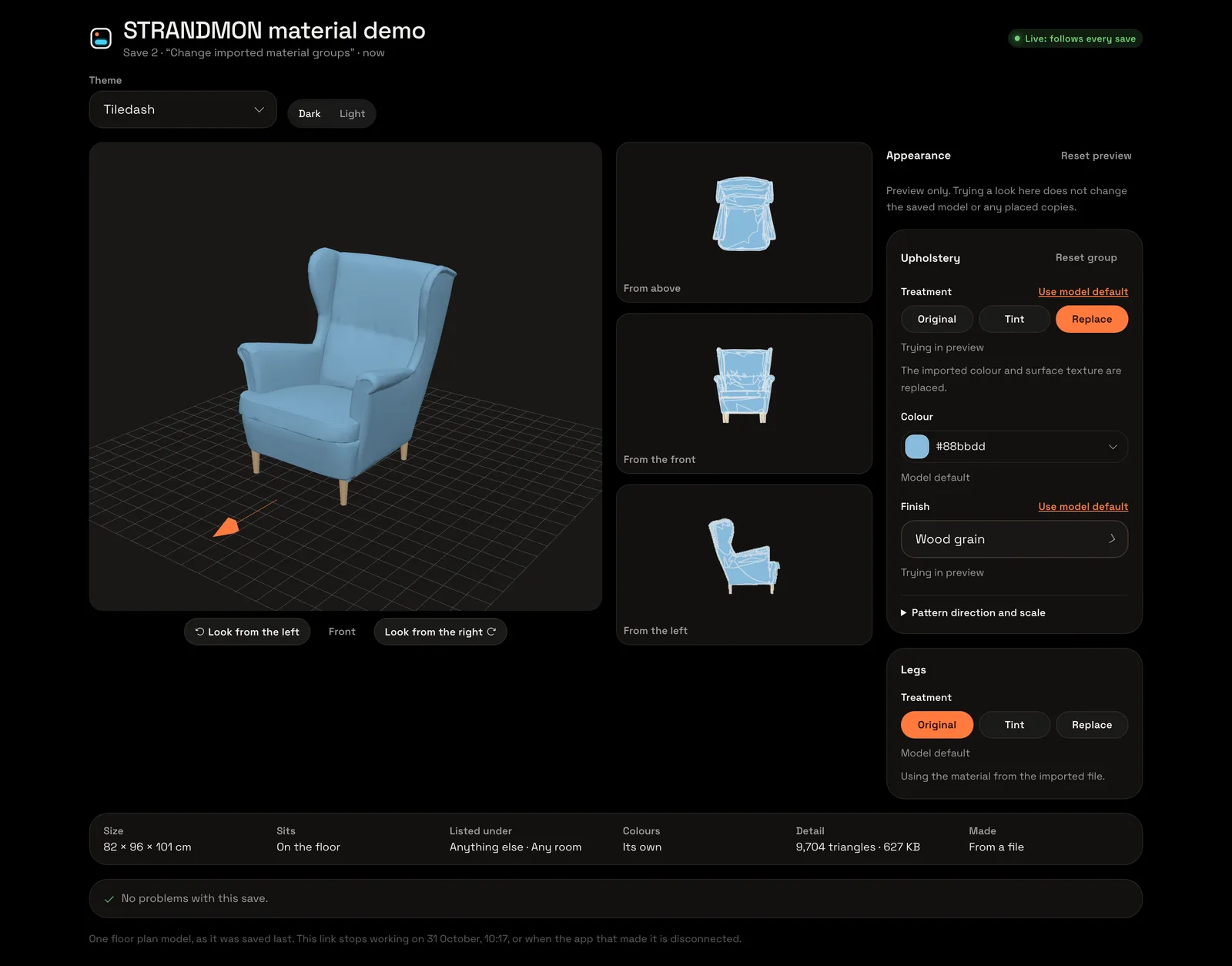
Ersetzen nutzt Ihre Farbe und die gewählte Oberfläche3 von 3 Eine Bilderbibliothek, mit Bildern von Tiledash
Einstellungen › Bilder zeigt jedes Bild, das Sie hochgeladen haben, und die Ihrer Häuser und Grundrisse, mit dem, was jedes verwendet. Wo immer Sie ein Bild, ein Hintergrundbild oder den Hintergrund oder das Bild einer Kachel festlegen, öffnet Auswählen… diese Bibliothek, mit ruhigen Bildern von Tiledash zur Auswahl. Auch Freigabelinks und gekoppelte Bildschirme zeigen sie.
Read the guide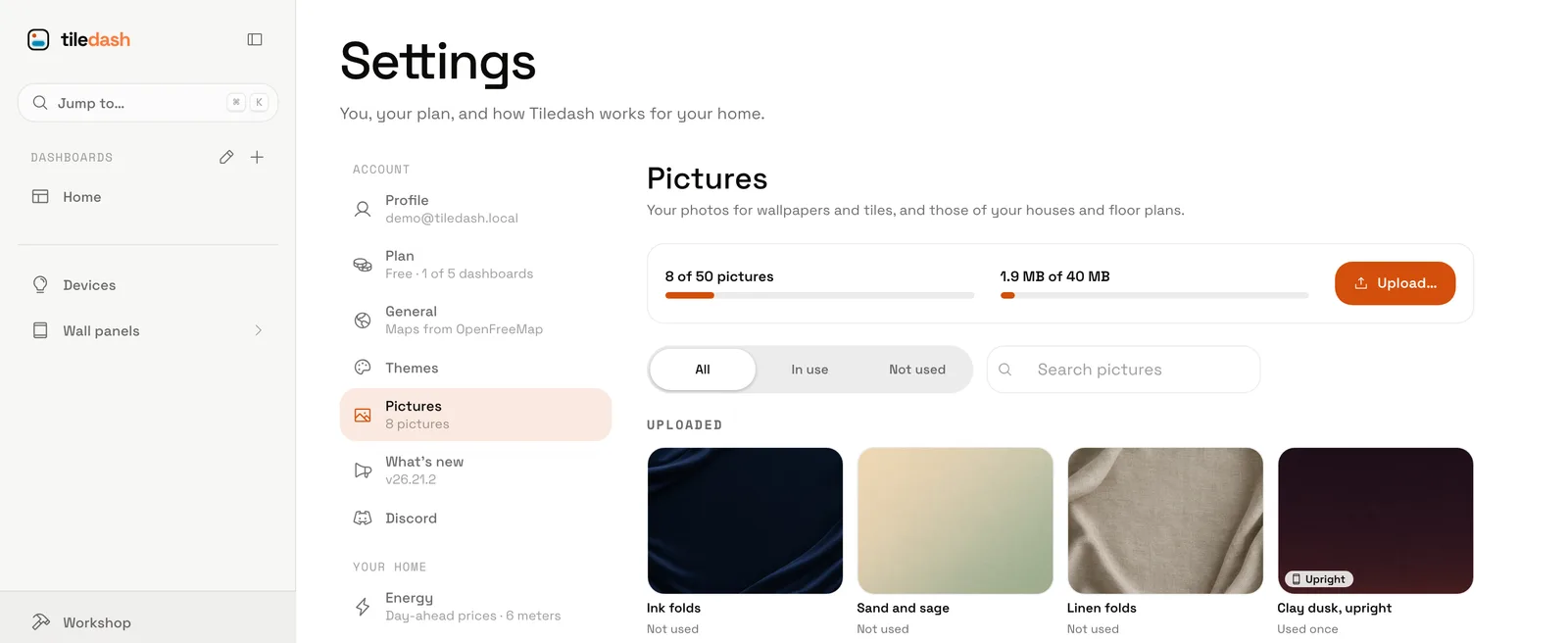
Einstellungen › Bilder1 von 4 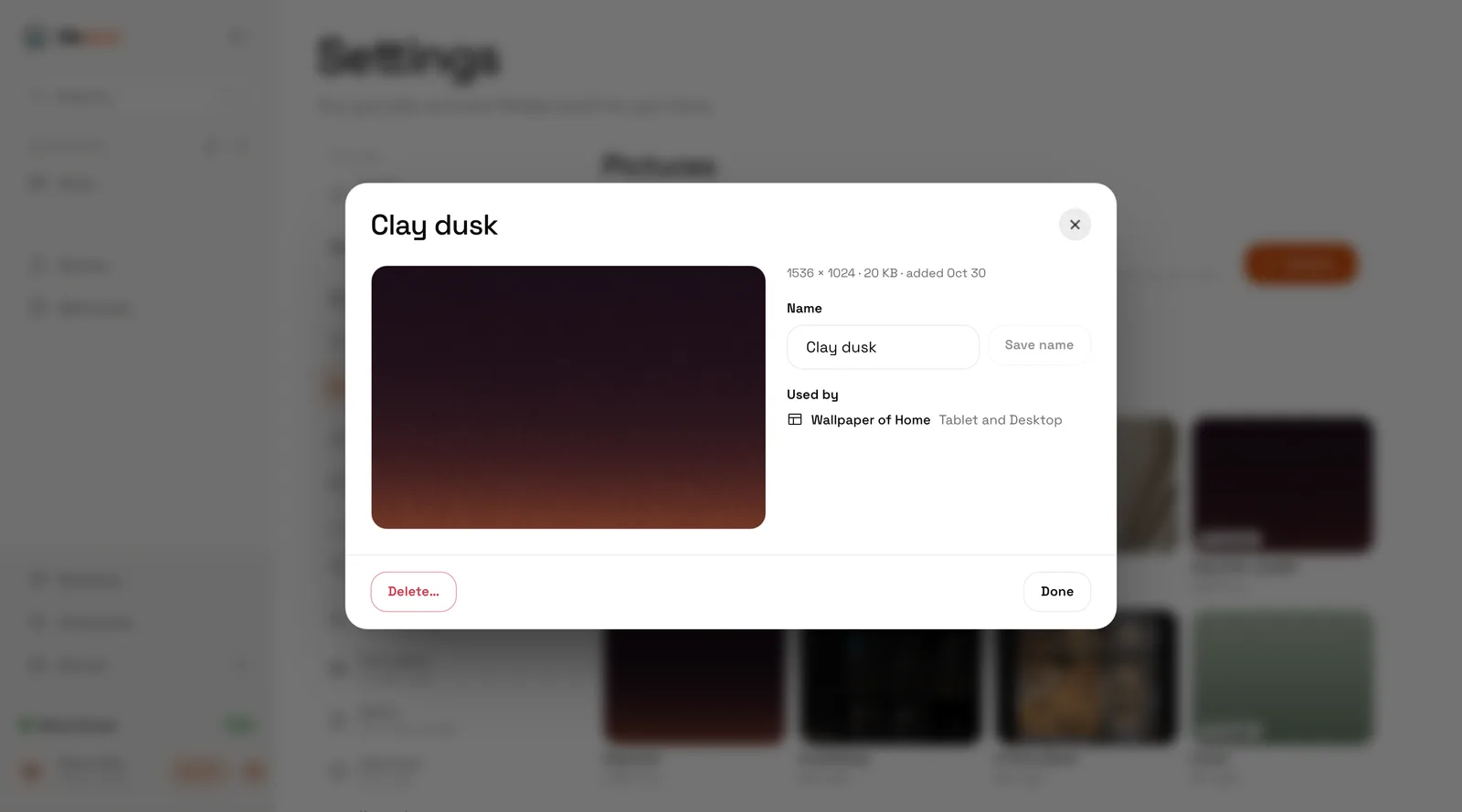
Was ein Bild verwendet2 von 4 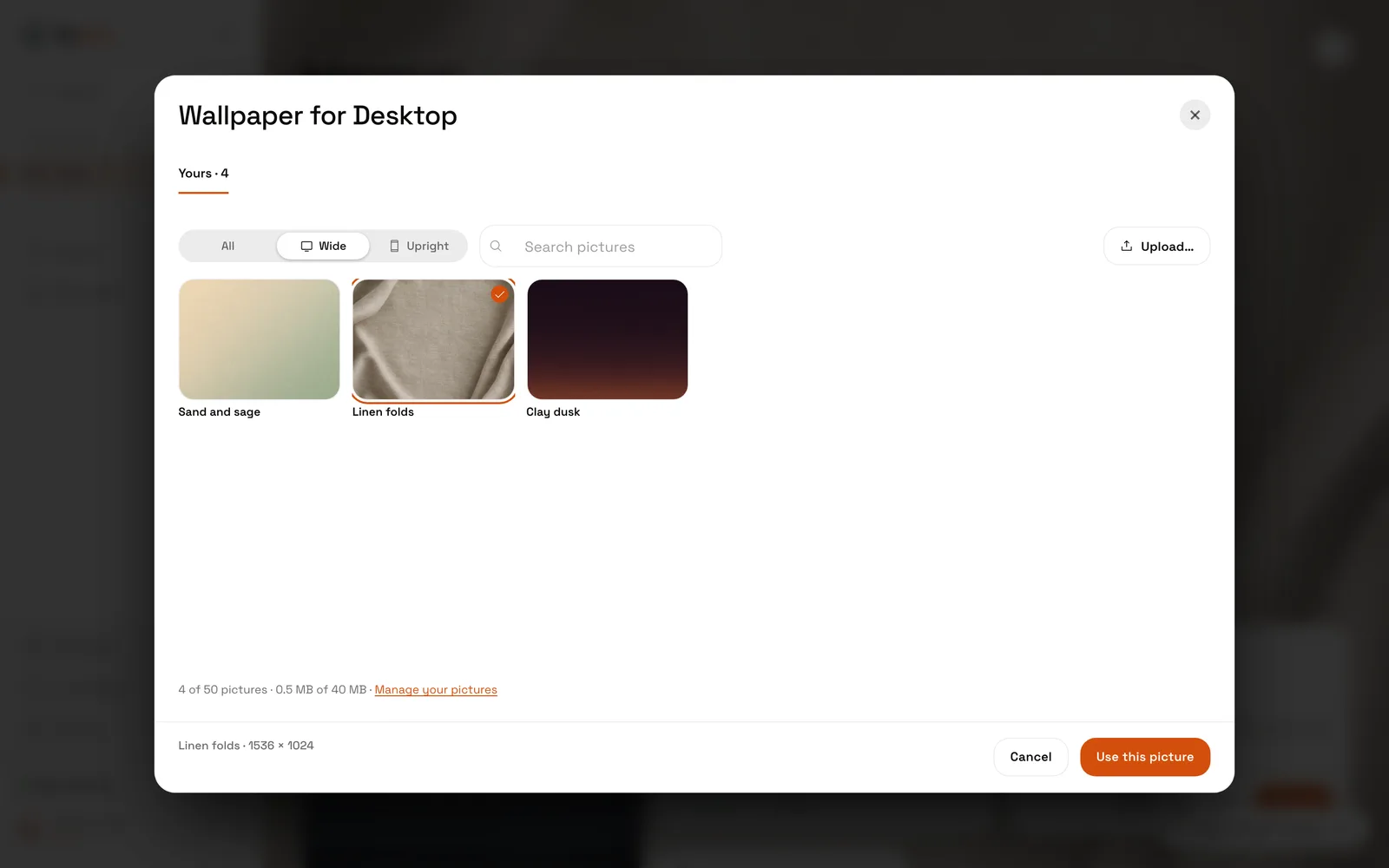
Ein Hintergrundbild aus Ihren Bildern wählen3 von 4 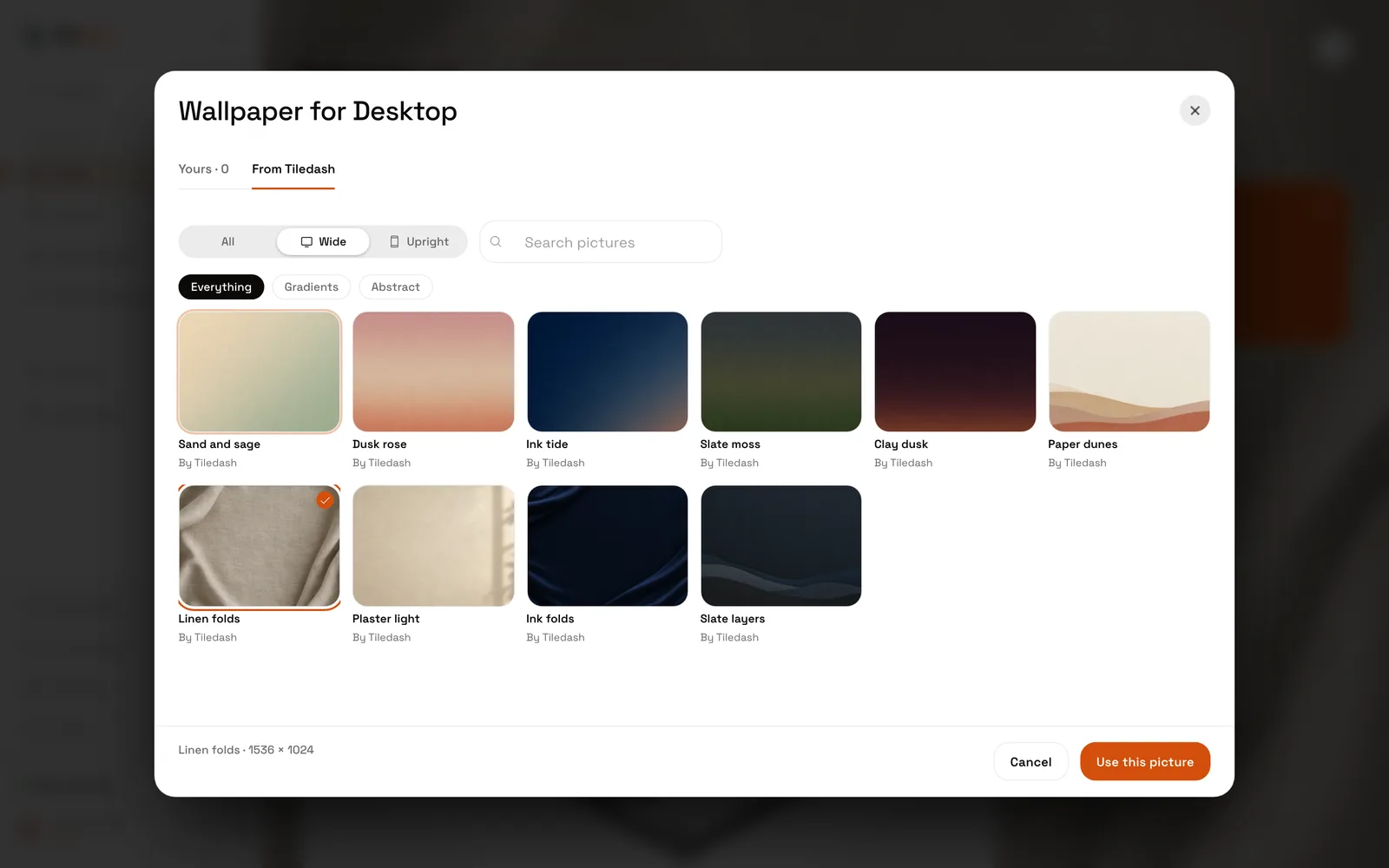
Bilder von Tiledash4 von 4 Eine Web-Anfrage per Tippen senden
Ein Tippen, Halten oder Doppeltippen kann jetzt eine eigene Adresse aufrufen, etwa ein Shelly-Relais oder einen Home-Assistant-Webhook: ein GET oder ein POST mit kurzem Text. Ihr Browser sendet sie, sodass Geräte in Ihrem Heimnetz erreichbar sind. Auf my.tiledash.app funktionieren reine http://-Adressen in Chrome erst, wenn Sie es erlauben.
Read the guide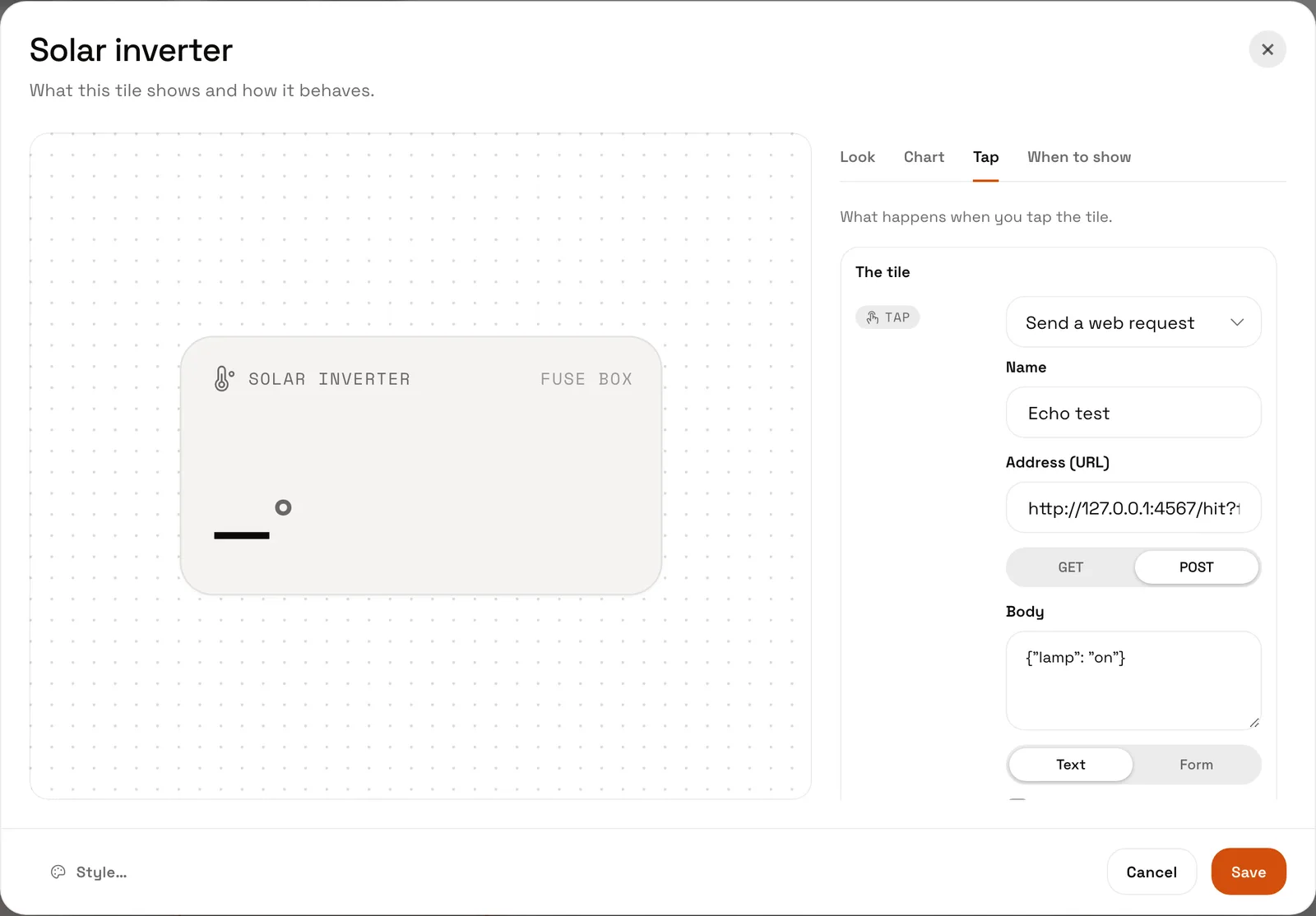
Ein Tippen auf eine Kachel sendet einen POST mit kurzem Text1 von 2 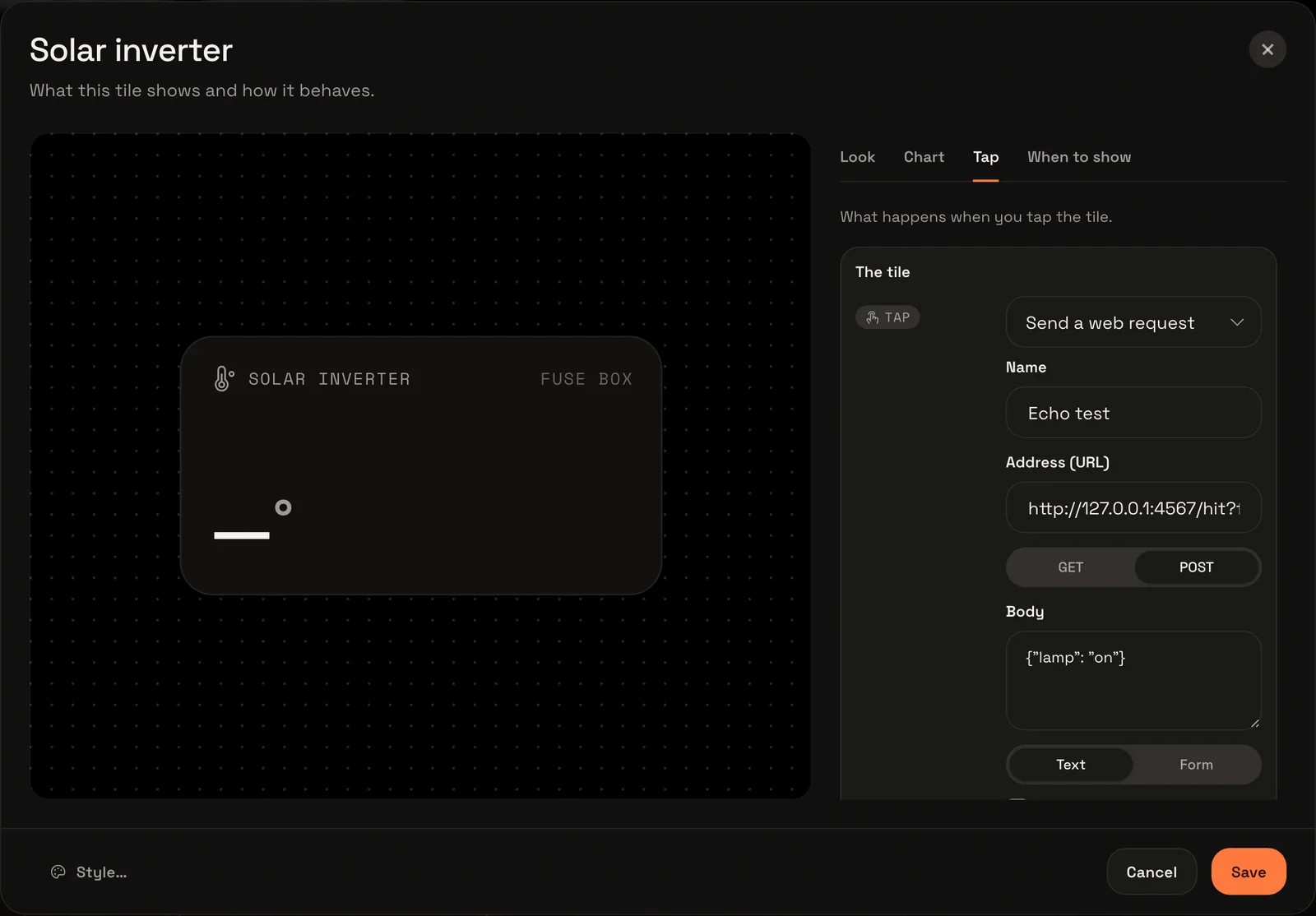
Dasselbe im dunklen Design2 von 2
Verbessert
Direkt aus der Seitenleiste zu Discord
Discord hat jetzt einen eigenen Platz in der Seitenleiste, und jeder Discord-Link in Tiledash öffnet eine Einladung, die jeden hineinlässt, ohne Bewerbung. Bisher funktionierten die Links nur, wenn Sie schon beigetreten waren.
Unserem Discord beitreten Read the guideEnergie-Kacheln aktualisieren ohne Wartezeit
Energie-Kacheln auf Ihren Dashboards und Wandpanels warten bei jeder Aktualisierung nicht mehr auf Ihren Homey. Wenn eine neue Stunde beginnt, warten sie weiterhin auf frische Zahlen.
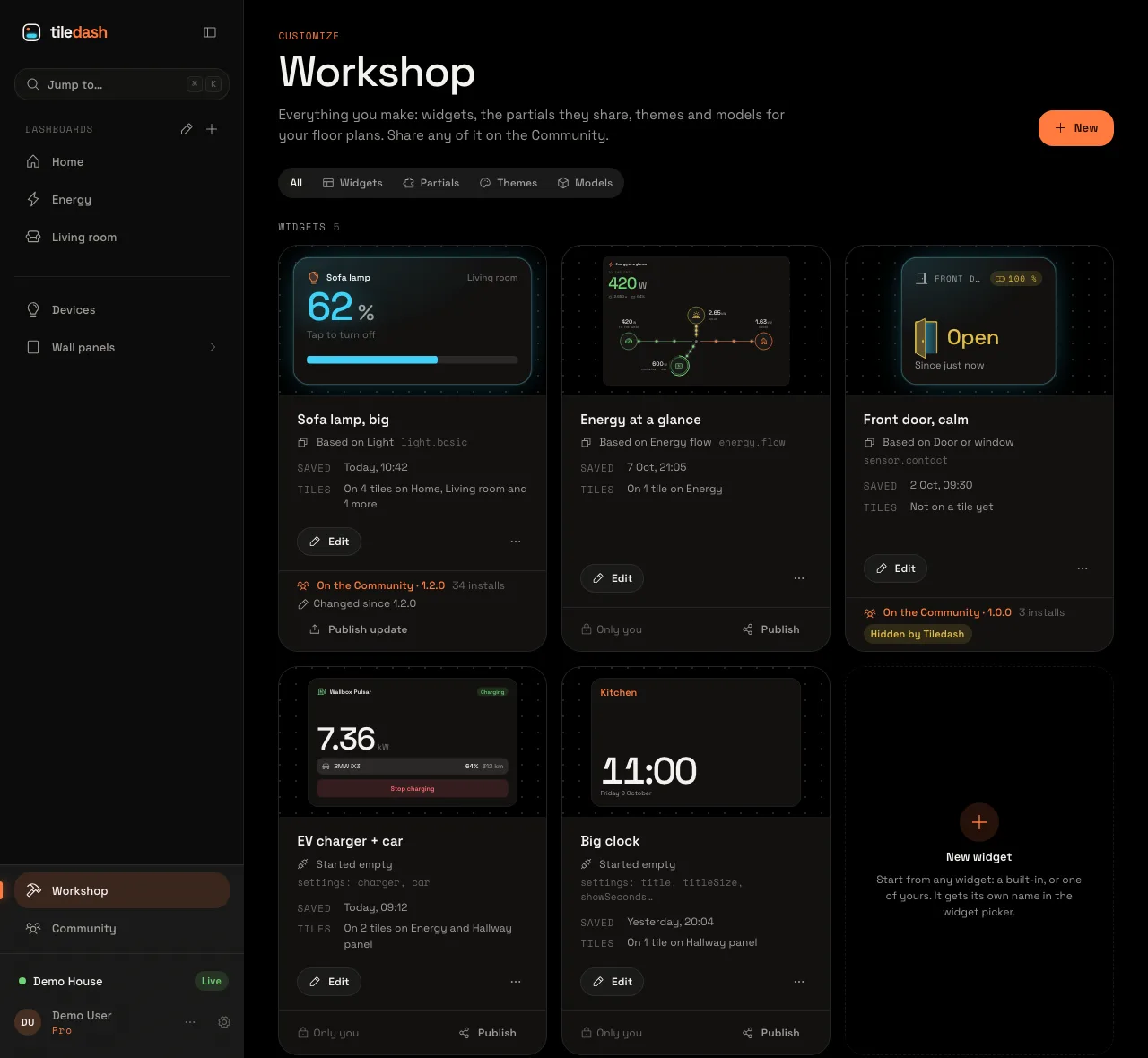
Marke und Produkt eines Modells beim Veröffentlichen angeben
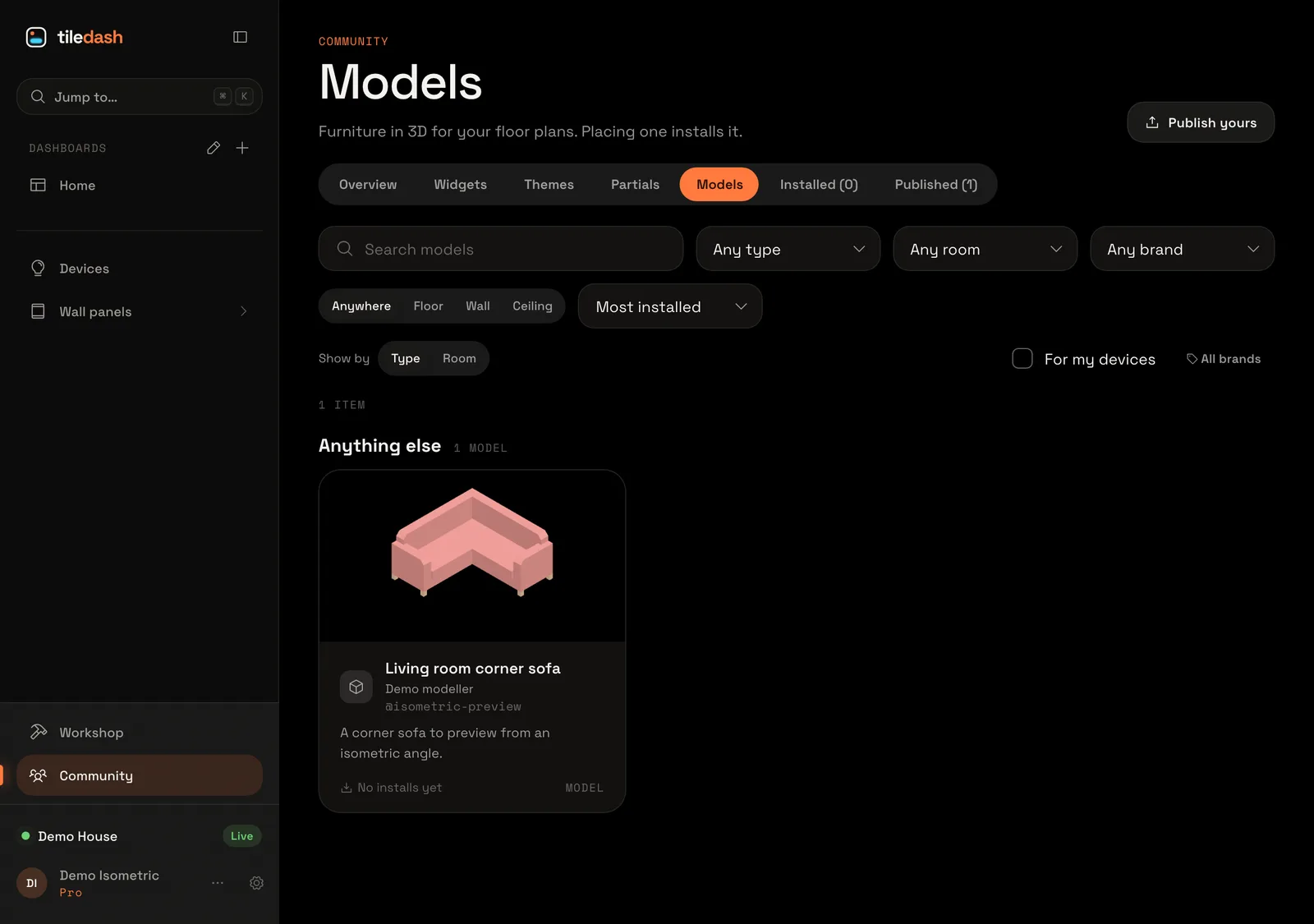
Das Veröffentlichen eines Modells beginnt jetzt mit Marke und Produkt, mit den bereits in der Community vorhandenen Marken zur Auswahl. Sie füllen Titel, Zusammenfassung und Tags aus und bleiben bei Ihrem Modell und seinem Eintrag gespeichert.
Read the guide
Marke und Produkt, zuerst beim Veröffentlichen eines Modells