Dashboards og skærme
Dashboards til hver skærm: indrettet pr. størrelse, på væggen, på e-ink og i dine Flows.
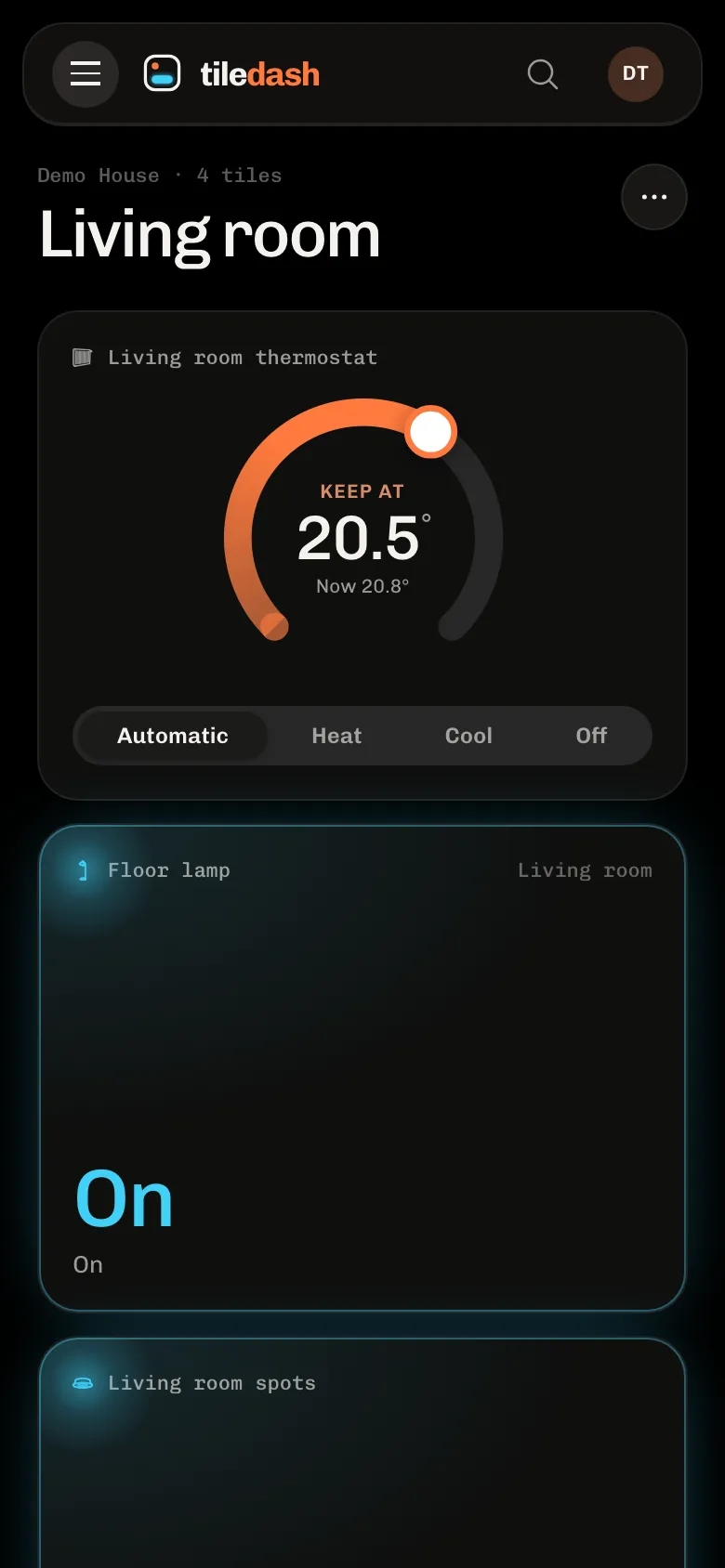
- Dine dashboardsStart et dashboard ud fra din egen Homey, rediger det, indstil og giv stil til dets felter, og sæt dets valg.
- Felter der kan mereVis et felt kun når det betyder noget, vis hvilke som helst data i diagrammer, læg felter inde i en widget, og stak felter oven på hinanden.
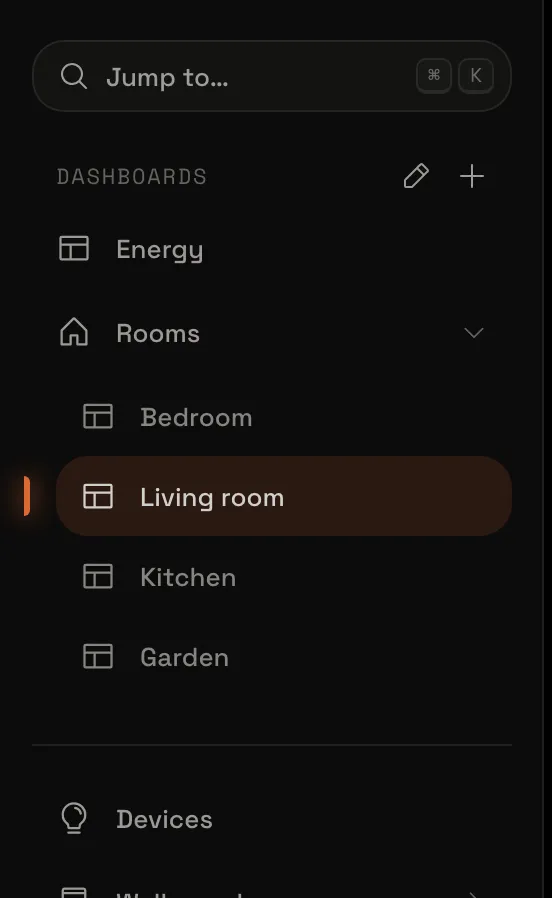
- Et layout pr. skærmArranger hvert dashboard til telefon, tablet og computer, og arranger sidepanelet.
- Åbn dashboards og popupsÅbn ét dashboard fra et andet, tilføj en navigationslinje, send en webanmodning, og lad pop op-vinduer åbne, når der sker noget.
- Historik og registreringRegistrér de målinger, du bryder dig om, og se dage, måneder eller år af dem i et diagram.
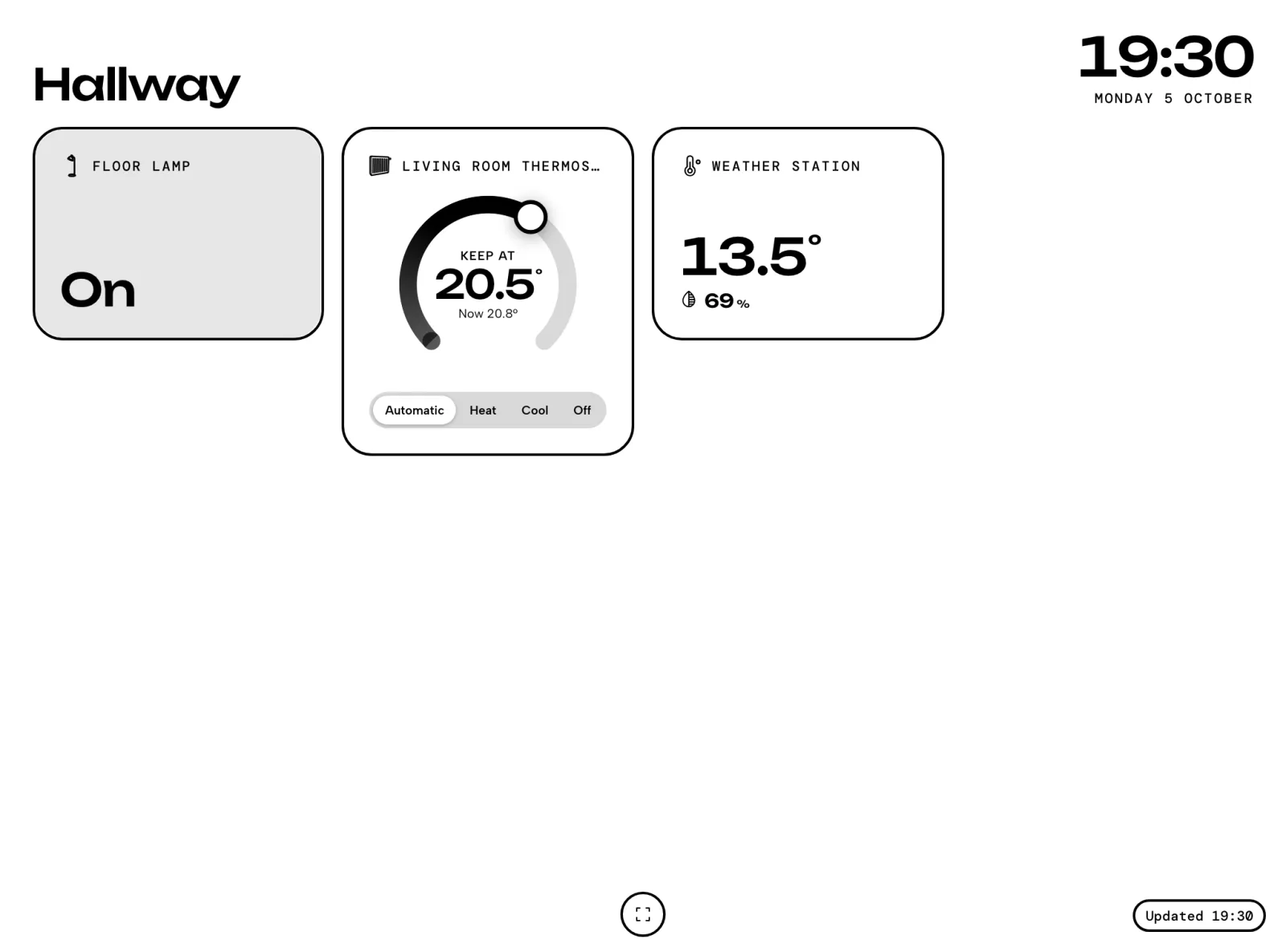
- Vægpaneler og e-inkGør en tablet til et vægpanel, der swiper mellem dashboards, går i dvale til et ur og vågner ved alarmer, eller kør Tiledash på en e-ink-skærm.
- AlarmerRøg, en lækage, alarmen, dørklokken, bevægelse eller en dør kan vække dine vægpaneler og overtage skærmen, med det kamera, der ser det.
- Felter i dine Homey-FlowsLad et felt give Homey besked om, at det blev trykket på, så et Flow starter, og lad dine Flows tænde og slukke feltet, give det en tekst, en farve eller et ikon eller skjule det. Med Tiledash-appen til Homey Pro.
- Data fra scripts og tjenesterSend JSON til et datafeed fra et script, en tjeneste eller et Homey-Flow, eller lad Tiledash hente det fra en webadresse, og tegn det i felter med Måler, Diagram og Fordeling. Med et eksempel, der sætter en Linux-computers CPU-forbrug på en måler.

