Vejledning
Lav dit første tema
Start et tema ud fra Tiledashs eget, giv det en farve, en baggrund i bevægelse og felter, der fyldes, når de er tændt, og sæt det på et dashboard.
- Tager
- Ca. 5 minutter
- Trin
- 7
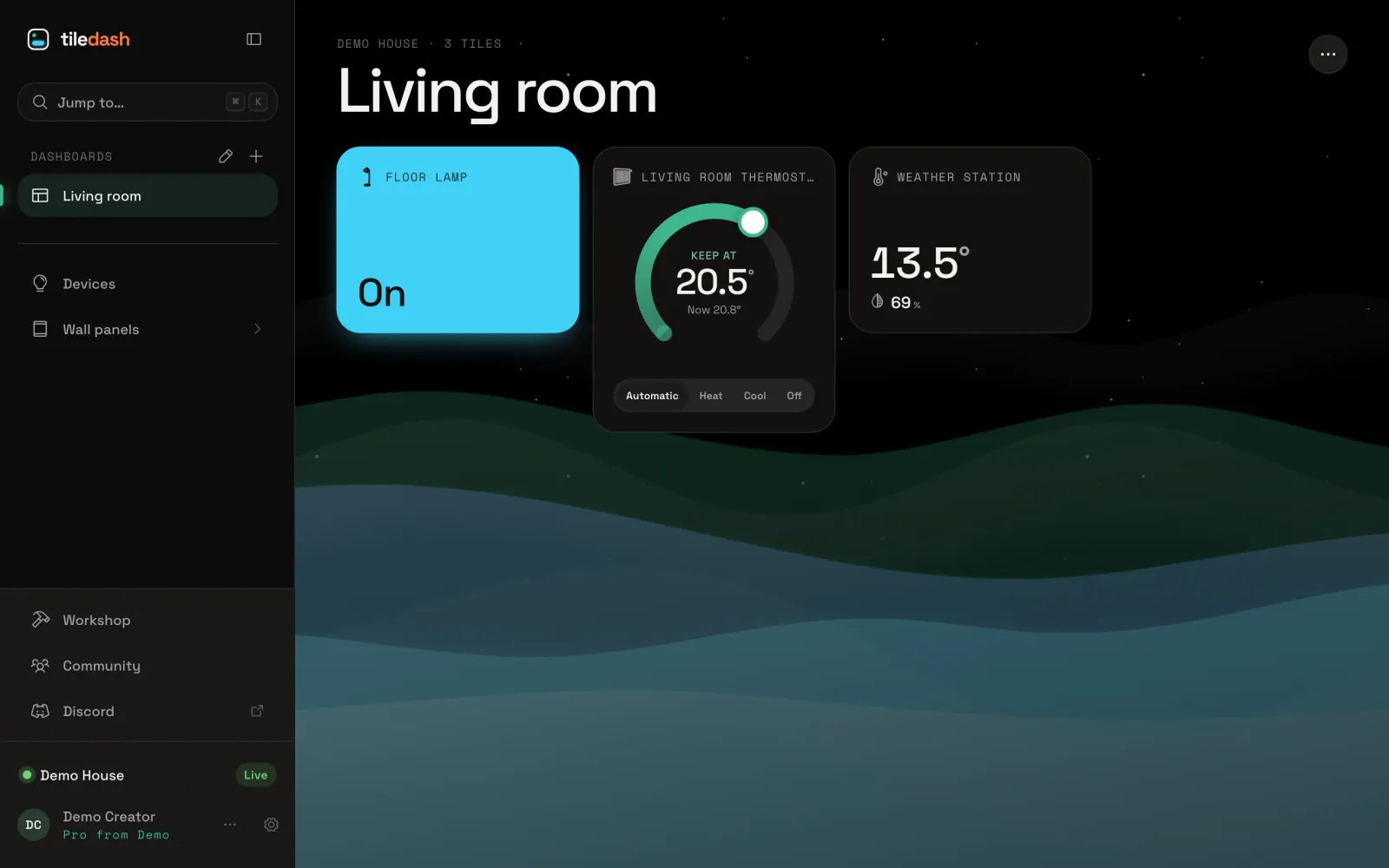
Det ender du med

Start et nyt tema
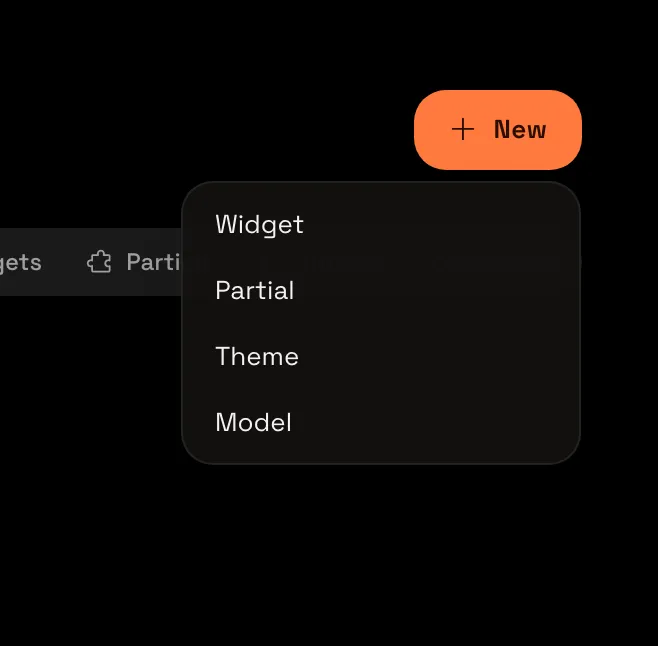
Vælg Værksted i sidepanelet, derefter Ny øverst og Tema.
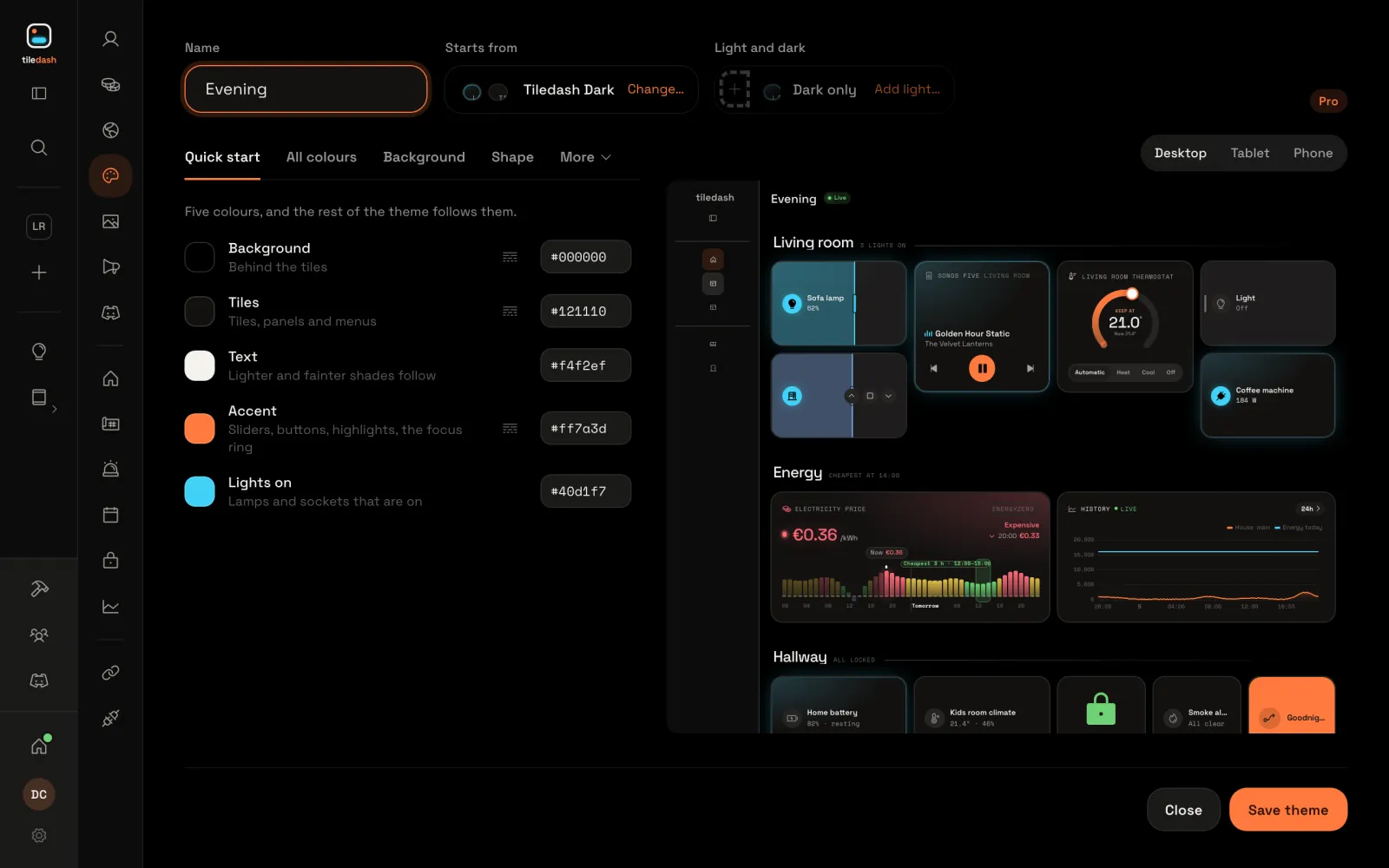
Temaeditoren åbner. Den starter fra Tiledashs eget tema, Tiledash Dark; Skift… ved siden af Starter fra vælger et andet. Forhåndsvisningen til højre viser dit tema på et eksempeldashboard, mens du arbejder.
Giv det et navn
Skriv et navn under Navn, for eksempel Evening. Forhåndsvisningen har navnet øverst.
Vælg dets accent
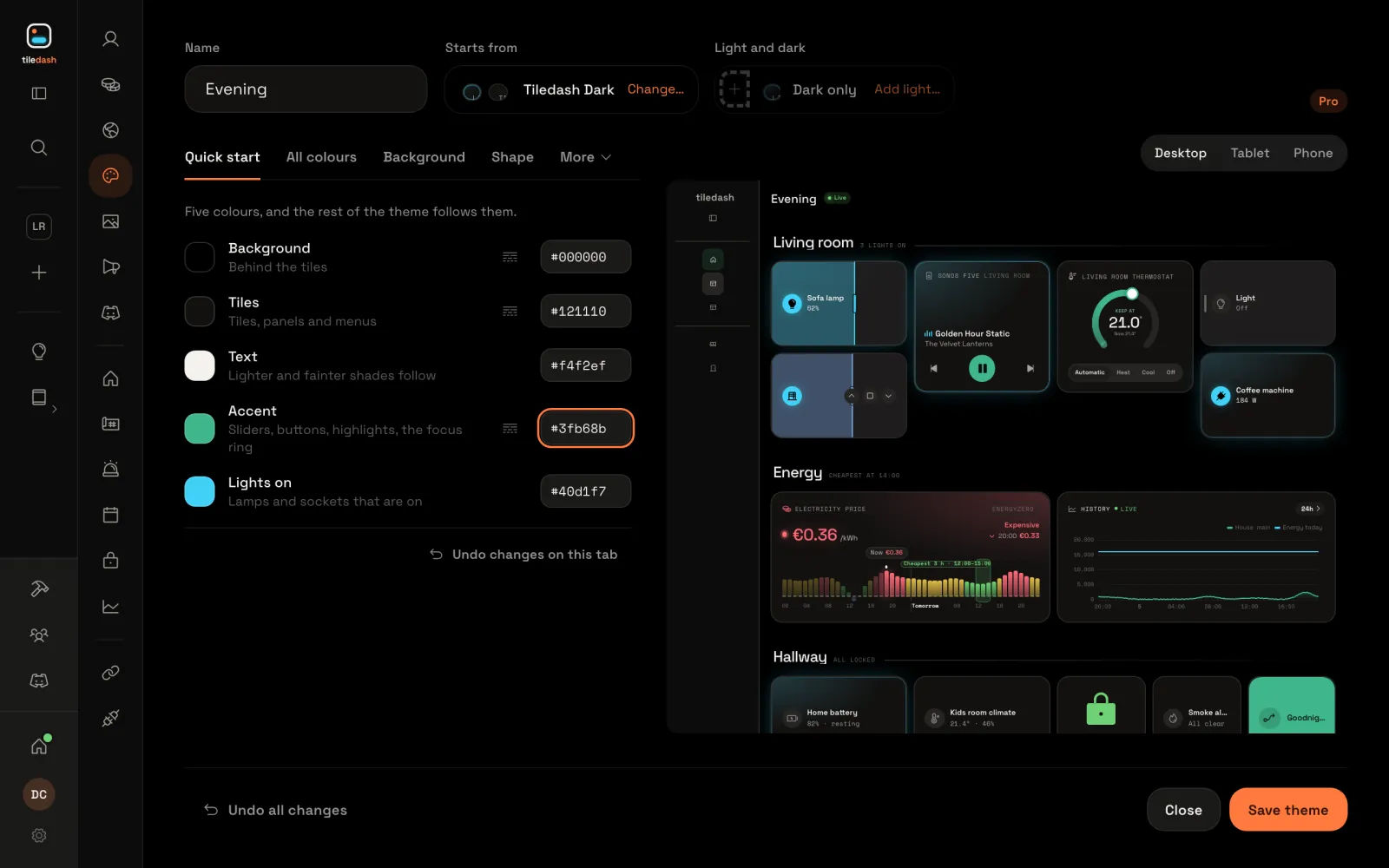
Under Kom i gang skriver du en farve ved siden af Accent, for eksempel #3fb68b, og trykker på Enter. Forhåndsvisningens knapper bliver grønne, og resten af temaet følger de fem farver her.
Giv det en baggrund
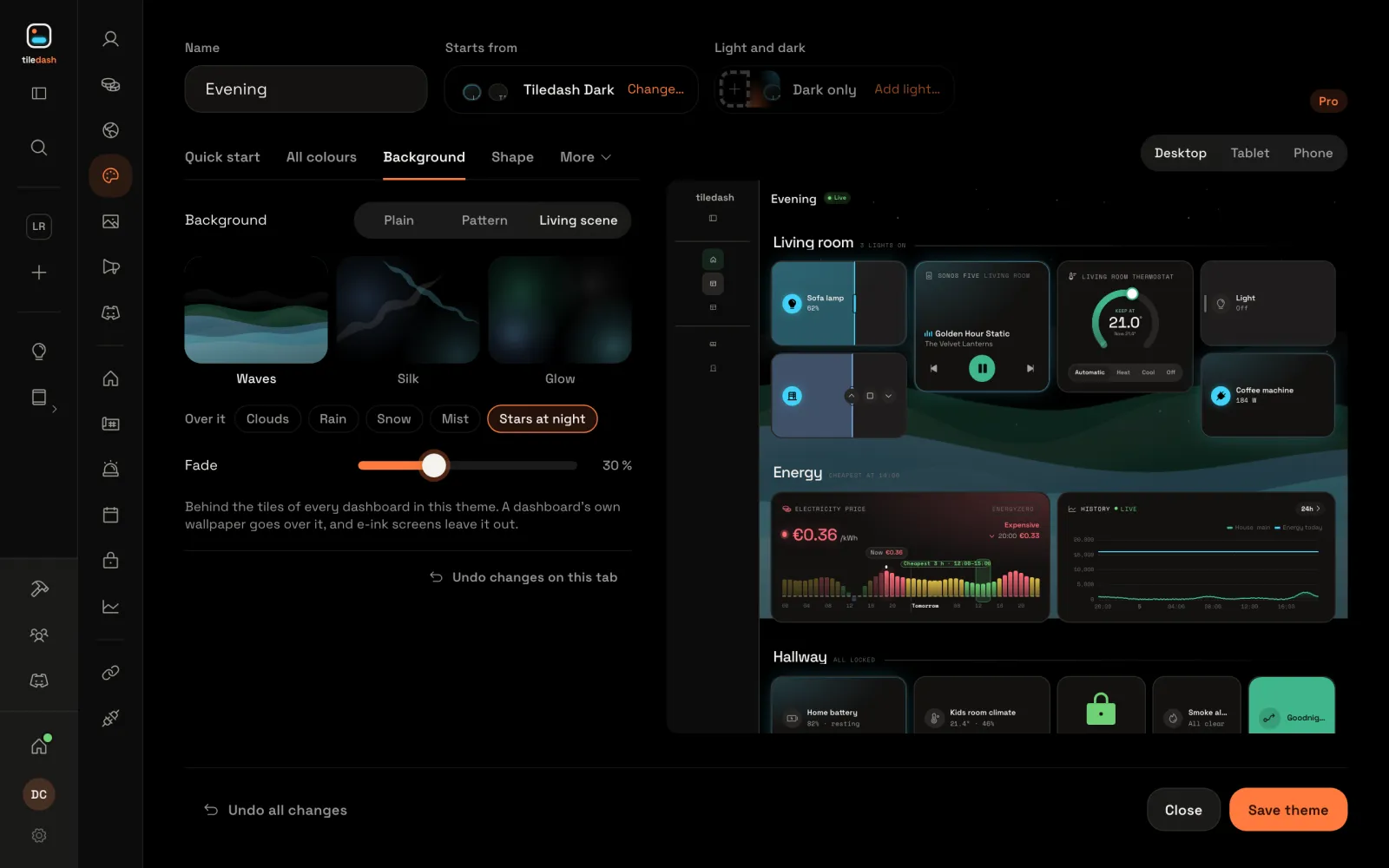
Vælg fanen Baggrund, derefter Levende scene, Bølger og Stjerner om natten. Forhåndsvisningen viser bølgerne bag felterne.
Vælg, hvordan et felt ser ud, når det er tændt
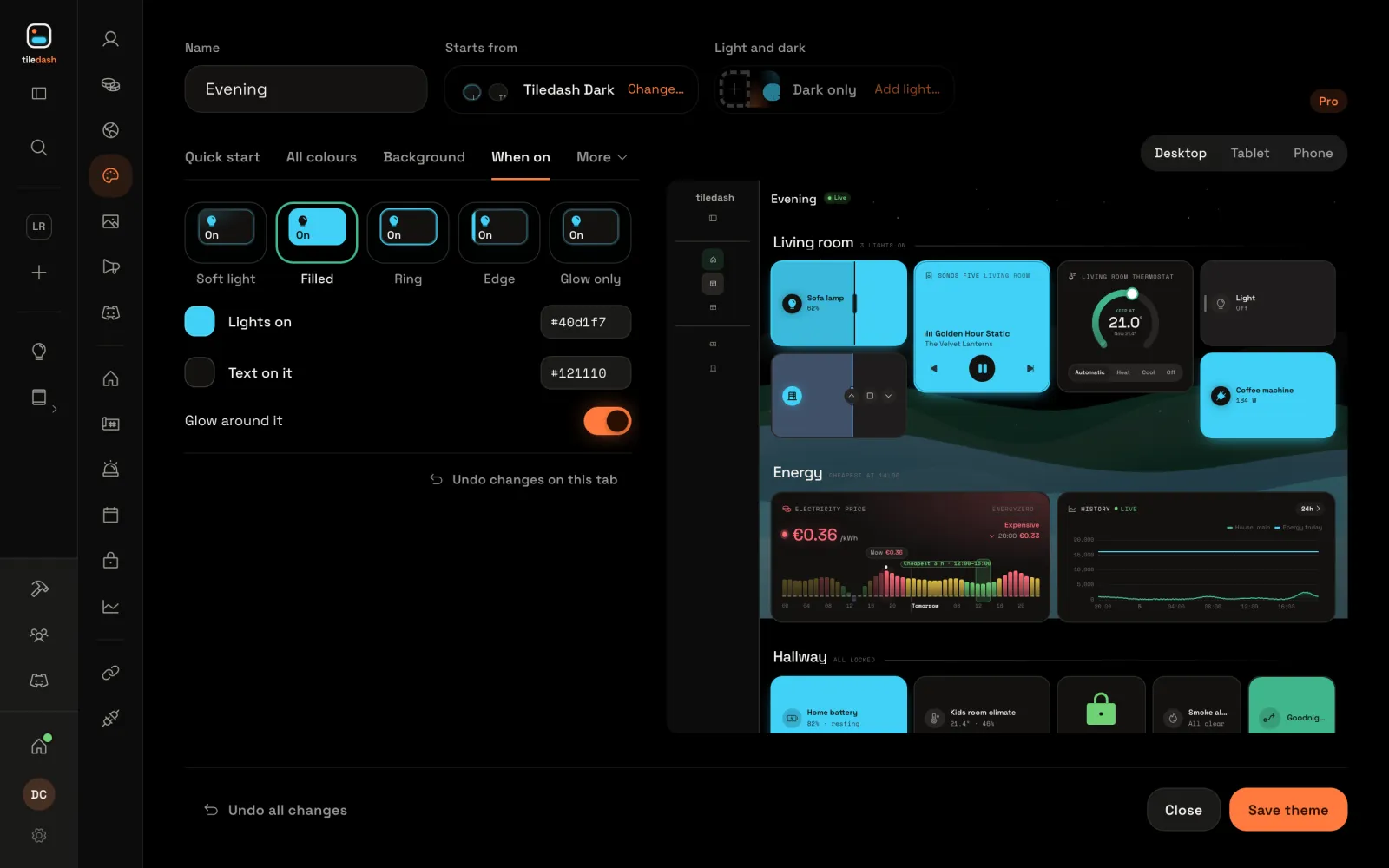
Vælg Mere, derefter Når tændt, og vælg Udfyldt. I forhåndsvisningen fyldes de felter, der er tændt, med farven Tændt lys.
Gem det
Vælg Gem tema. Knappen skifter til Gemt.
Giv et dashboard dit tema
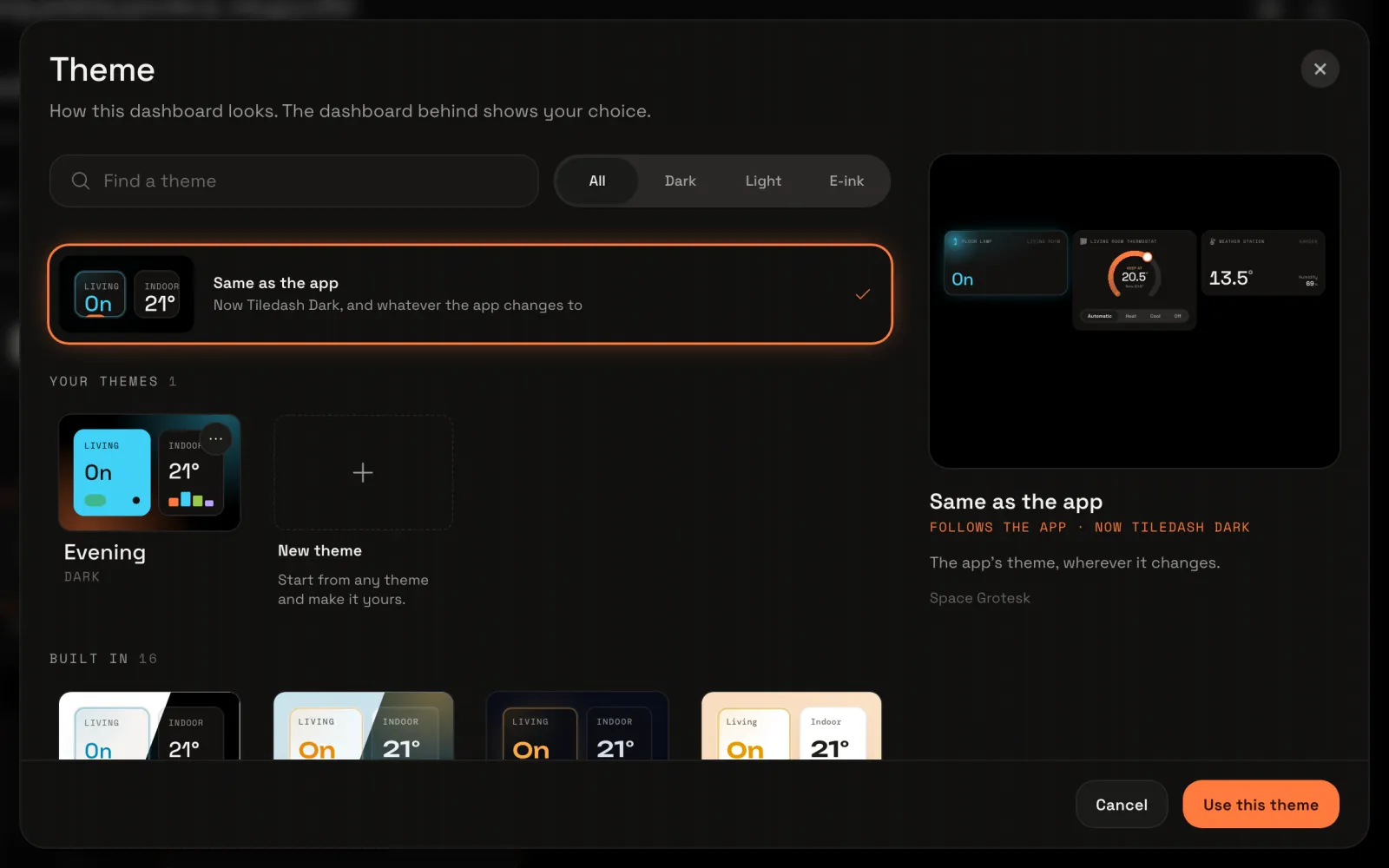
Åbn dit dashboard, vælg dets ⋯-menu, Dashboardindstillinger…, derefter Udseende og Skift…. Dit tema står på listen under Dine temaer: vælg det, derefter Brug dette tema, og Gem i indstillingerne.
Dit dashboard i dit tema
Dashboardet tegnes i dit tema: bølgerne bag felterne, og lampen, der er tændt, udfyldt med sin farve.
Lav dit eget tema gennemgår hver fane i editoren, fra farverne til sidepanelet. Din AI-assistent kan også lave et til dig: Lav et tema med din AI.